Переход в видео — это способ соединить два фрагмента так, чтобы зритель не спотыкался о стык кадров. Иногда лучший переход — обычная склейка без эффекта. Иногда нужен мягкий наплыв, затемнение, вспышка, движение камеры, глитч или переход через звук. Хороший монтаж не сводится к тому, чтобы поставить побольше эффектов между всеми клипами. Переход работает только тогда, когда он помогает ритму, смыслу и визуальной логике ролика.
Перед тем как делать переходы в видео, нужно собрать черновой монтаж: убрать лишние паузы, разложить сцены в правильном порядке, выровнять громкость, подрезать начало и конец каждого фрагмента. Когда основа готова, можно добавлять видеопереходы и настраивать их длительность. Такой порядок экономит время: вы не подгоняете эффекты под сырой материал, а аккуратно оформляете уже собранный ролик.
В статье разобраны способы для Windows, macOS, Android, iOS и онлайн-сервисов.
Какие бывают переходы в видео
Переходы для видео делятся не только по названию эффекта, но и по монтажной задаче. Один и тот же эффект может выглядеть аккуратно в семейном ролике и раздражающе в деловом интервью. Поэтому сначала стоит понять, что именно должен сделать переход между сценами: показать смену времени, усилить динамику, спрятать склейку, создать визуальный акцент или просто мягко соединить два похожих кадра.
| Вид перехода | Как выглядит | Где уместен | Частая ошибка |
|---|---|---|---|
| Обычная склейка | Один кадр сразу сменяет другой | интервью, обзоры, инструкции, репортажи | ставить эффект там, где он не нужен |
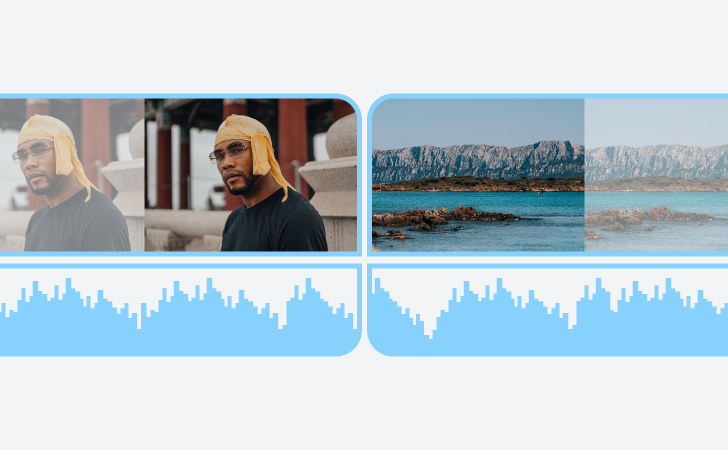
| Наплыв | один фрагмент растворяется в другом | слайд-шоу, воспоминания, спокойные сцены | делать наплыв слишком долгим |
| Затемнение | кадр уходит в чёрный или появляется из чёрного | главы, паузы, смена места или времени | использовать затемнение на каждой склейке |
| Вытеснение | новый кадр сдвигает старый | презентации, динамичные обзоры | смешивать много разных направлений |
| Зум | кадр увеличивается или уменьшается на стыке | вертикальные ролики, клипы, Reels, Shorts | перебор с масштабированием |
| Глитч | цифровой сбой, рывок, искажение | музыкальные клипы, техно-ролики, игровые видео | применять в спокойных сюжетах |
| Match cut | сцены соединяются по форме, движению или композиции | киношный монтаж, тревел, реклама | склеивать кадры без совпадения движения |
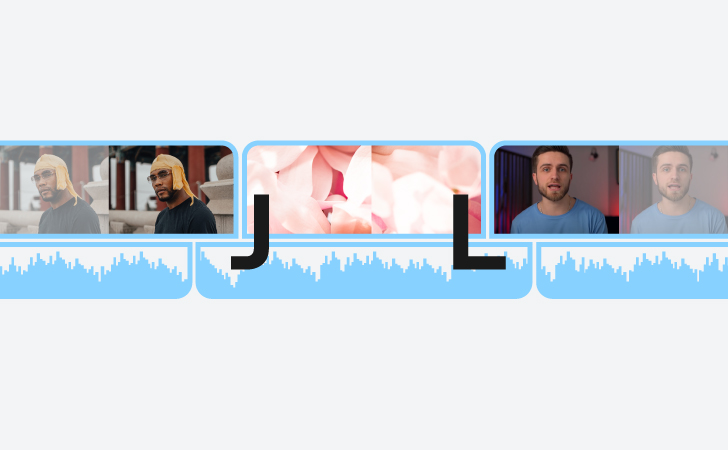
| J-cut и L-cut | звук следующего или предыдущего кадра заходит за стык | интервью, влоги, документальные ролики | забывать про аудиопереход и получать щелчок |
Обычная склейка остаётся базовым приёмом. В профессиональном монтаже она встречается чаще, чем сложные эффекты. Если кадры логично продолжают друг друга, зритель не замечает стык. Это и есть хороший результат.
Наплыв и растворение подходят для спокойных роликов. Плавный переход между видео хорошо работает в слайд-шоу, свадебных роликах, семейных хрониках, лиричных фрагментах и заставках. Для динамичного видео наплыв часто выглядит медленно.
Затемнение помогает показать паузу. Переход через чёрный экран воспринимается как окончание эпизода, а не просто красивая анимация. В обучающем видео затемнение удобно использовать между крупными главами, но не между каждой мыслью.
Глитч, вспышка, размытие и зум лучше оставлять для коротких акцентов. Такие эффекты перехода привлекают внимание к себе. Когда их слишком много, зритель начинает смотреть не на содержание, а на монтаж.
Как выбрать переход под задачу
Перед выбором эффекта оцените три вещи: темп ролика, смысл стыка и движение в кадре. Если сцена спокойная, переход тоже должен быть спокойным. Если камера резко движется, можно склеить кадры по движению. Если в ролике объясняется инструкция, переход не должен мешать чтению интерфейса и восприятию текста.
| Тип ролика | Лучшие переходы | Длительность | Что не стоит делать |
|---|---|---|---|
| Обучающее видео | обычная склейка, короткий наплыв, затемнение между главами | 0,2–0,7 сек | ставить глитчи между шагами |
| YouTube-обзор | склейка, jump cut, лёгкий zoom, L-cut | 0,1–0,5 сек | растягивать переходы и сбивать речь |
| Слайд-шоу | наплыв, растворение, плавное движение | 0,8–1,5 сек | использовать резкие вспышки |
| Вертикальный ролик | zoom, blur, whip, match cut, глитч | 0,1–0,4 сек | ставить разные эффекты без ритма |
| Интервью | обычная склейка, J-cut, L-cut | 0–0,3 сек | закрывать смысл декоративным эффектом |
| Презентация | fade, wipe, аккуратное вытеснение | 0,4–0,8 сек | перегружать слайды анимацией |
| Тревел-видео | match cut, переход через объект, движение камеры | 0,2–0,6 сек | склеивать кадры с разным направлением движения |
Для большинства бытовых и рабочих роликов хватает трёх вариантов: обычная склейка, плавное растворение и затемнение. Всё остальное добавляется точечно, когда есть ясная причина.
Как делать переходы в видео на Windows
Windows удобна тем, что выбор видеоредакторов здесь самый широкий: от простых программ для новичков до профессиональных монтажных систем. Для первого проекта лучше брать редактор, где переходы находятся в отдельном понятном разделе, а длительность меняется без сложной работы с keyframes и кривыми анимации.
ВидеоМОНТАЖ
ВидеоМОНТАЖ подходит для Windows, когда нужно быстро собрать ролик из нескольких фрагментов, добавить переходы, титры, музыку и сохранить результат без долгого изучения профессионального интерфейса. Для новичка это удобный вариант: основные действия вынесены в понятные разделы, а переходы добавляются из готовой коллекции.
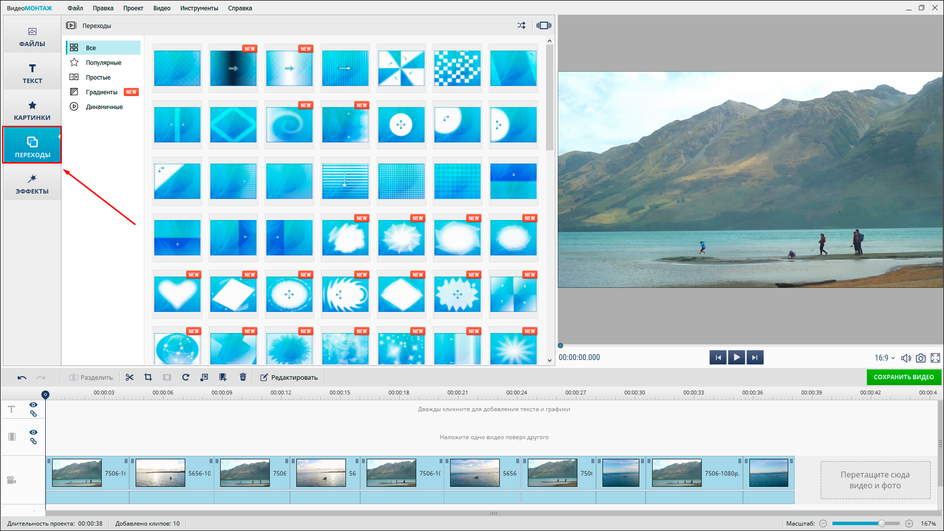
Сначала создайте новый проект. На стартовом экране выберите режим создания ролика, затем добавьте видео через кнопку добавления файлов. После импорта перенесите клипы на монтажную шкалу в том порядке, в котором они должны идти в финальном ролике. До переходов подрежьте начало и конец каждого фрагмента: уберите дрожание камеры, паузы, случайные движения, пустой звук.
Чтобы сделать переход в видео, откройте раздел Переходы. В библиотеке выберите подходящий тип: плавное растворение, сдвиг, перелистывание, затемнение, появление, геометрический эффект. Перетащите выбранный вариант на стык между двумя фрагментами. После этого просмотрите участок до и после склейки, а не только сам момент перехода. Так проще понять, не тормозит ли эффект ритм сцены.
Длительность перехода настраивается отдельно. Для обычного ролика достаточно 0,5–0,8 секунды. Для слайд-шоу можно увеличить время до 1–1,5 секунды. Для динамичного ролика лучше держаться в диапазоне 0,2–0,4 секунды. Если переход визуально съедает важный жест, взгляд или начало движения, укоротите его либо подрежьте сами клипы.
После проверки откройте раздел сохранения. Выберите формат MP4, задайте разрешение, проверьте качество и сохраните видео. Перед финальной публикацией просмотрите готовый файл с начала до конца: иногда переход в предпросмотре выглядит нормально, но после экспорта заметны рывки, слишком длинные паузы или резкий скачок звука.
Плюсы:
-
понятный интерфейс для первого монтажа;
-
готовая библиотека переходов;
-
быстрый экспорт в популярные форматы;
-
удобно собирать семейные ролики, инструкции, поздравления, обзоры;
-
не нужно вручную строить сложную анимацию.
Минусы:
-
для сложного киношного монтажа возможностей меньше, чем в профессиональных редакторах;
-
готовые эффекты легко использовать сверх меры;
-
при длинных проектах важно заранее навести порядок в файлах.
Лучший сценарий для этой программы — аккуратный монтаж без перегруза. Выберите один основной тип перехода, например растворение или лёгкий сдвиг, и используйте его на большинстве стыков. Более заметные эффекты оставьте для начала раздела, смены локации или финального акцента.
Adobe Premiere Pro
Adobe Premiere Pro нужен, когда переходы являются частью профессионального монтажа: ролик собирается на многодорожечном таймлайне, используются цветокоррекция, звук, титры, adjustment layer, keyframes и пресеты. В Premiere Pro переходы находятся в панели Effects, в группе Video Transitions.
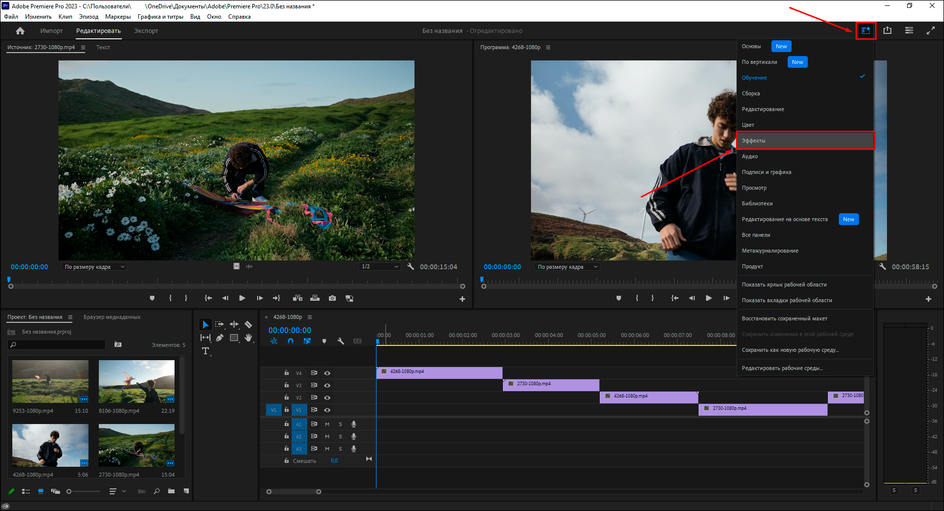
Создайте проект через New Project, импортируйте материалы в панель Project и перенесите клипы на Timeline. Перед добавлением эффекта убедитесь, что у стыка есть запас кадров. Если клипы обрезаны ровно по последнему и первому доступному кадру, переходу не из чего строить перекрытие, и редактор покажет предупреждение либо создаст короткий неудачный эффект.
Откройте Window → Effects, затем раскройте Video Transitions. Для базовой склейки используйте Dissolve → Cross Dissolve. Перетащите Cross Dissolve на стык между клипами. Переход можно поставить по центру стыка, в начало следующего клипа или в конец предыдущего. Для нейтрального результата лучше размещать его по центру.
Чтобы настроить длительность, выделите переход на таймлайне и откройте Effect Controls. Там можно изменить Duration, выровнять положение перехода и посмотреть, как он перекрывает соседние фрагменты. Быстрый способ — потянуть края перехода прямо на таймлайне. Для стандартного добавления используйте команду Sequence → Apply Video Transition. Стандартный эффект можно назначить через контекстное меню Set Selected as Default Transition.
Для звука используйте Audio Transitions → Crossfade → Constant Power. Это особенно важно, когда визуальная склейка выглядит хорошо, но звук щёлкает или резко меняет фон. В интервью и влогах аудиопереход часто делает монтаж более мягким, чем визуальный эффект.
Плюсы:
-
точный контроль переходов на таймлайне;
-
есть стандартные видеопереходы и аудиопереходы;
-
удобно создавать собственные пресеты;
-
легко сочетать переходы с цветом, титрами и масками;
-
подходит для длинных проектов и коммерческого монтажа.
Минусы:
-
интерфейс требует времени;
-
без запаса кадров переходы работают некорректно;
-
сложные эффекты повышают нагрузку на компьютер;
-
новичку легко запутаться в панелях и настройках.
В Premiere Pro лучше не начинать с десятков сторонних пакетов переходов. Сначала освойте Cross Dissolve, Dip to Black, Film Dissolve, Push, Slide и Constant Power для звука. Этого достаточно для большинства роликов.
VSDC Free Video Editor
VSDC Free Video Editor отличается от классических редакторов тем, что работает с объектами на сцене и временной шкале. Переход можно сделать двумя путями: наложить один объект на другой по времени или добавить готовый эффект из меню видеопереходов.
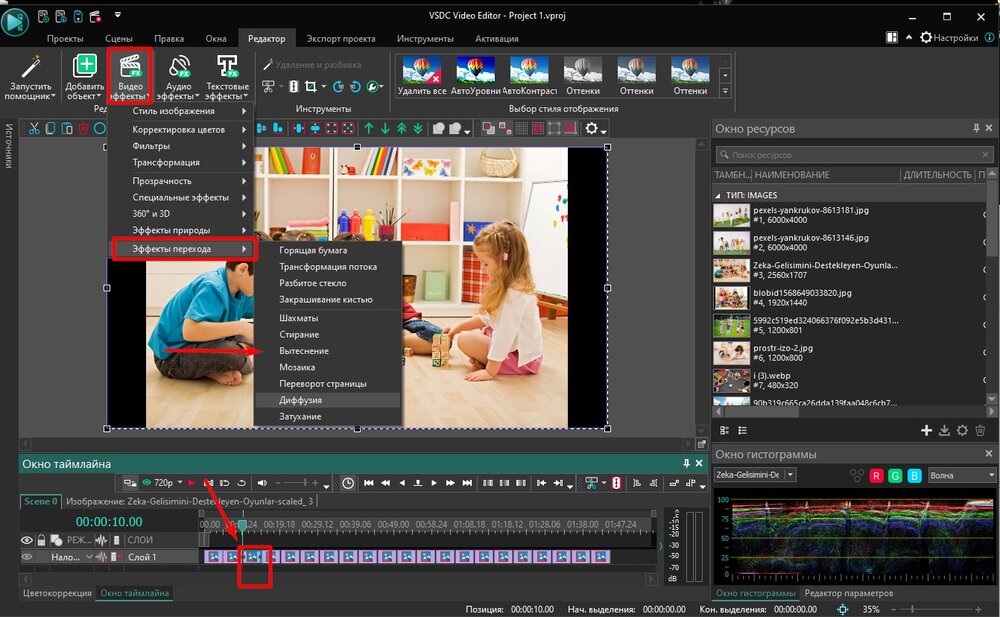
Создайте проект через Ctrl + N или кнопку нового проекта. Укажите параметры: имя, путь сохранения, разрешение, частоту кадров. После этого импортируйте видеофайлы и разместите их на таймлайне. Для простого перехода подведите второй клип так, чтобы он слегка перекрывал первый. На этом перекрытии можно построить мягкую смену кадров.
Для готового эффекта выделите место на шкале, откройте раздел с видеоэффектами и выберите переход. В VSDC используются эффекты вроде мозаики, шахмат, горящей бумаги, затемнения и других визуальных способов смены сцены. После добавления эффекта важно настроить его позицию и время показа. Если эффект начинается слишком рано, он закрывает конец предыдущего фрагмента. Если слишком поздно, зритель видит резкую склейку перед переходом.
Настройки объекта перехода доступны на временной шкале и в свойствах. Отрегулируйте начало, длительность, положение на сцене и степень влияния на кадр. Затем проиграйте участок несколько раз. Смотрите не только на эффект, но и на смысл: не закрывает ли он лицо, текст, предмет, логотип, важный жест.
Экспорт запускается через кнопку с ракетой. В настройках вывода выберите профиль, формат и качество. Для публикации в интернете обычно подходит MP4. Если ролик предназначен для YouTube, оставьте исходное разрешение проекта и не занижайте битрейт слишком сильно, иначе переходы с движением получат заметные артефакты.
Плюсы:
-
бесплатная версия подходит для базового монтажа;
-
можно делать переходы через перекрытие объектов;
-
есть готовые видеоэффекты;
-
поддерживаются разные параметры экспорта;
-
удобно работать с несколькими объектами на сцене.
Минусы:
-
логика интерфейса отличается от привычных редакторов;
-
новичку нужно привыкнуть к объектной модели;
-
при сложных эффектах легко нарушить тайминг;
-
часть продвинутых возможностей относится к платной версии.
VSDC хорошо подходит для тех, кто хочет не просто перетащить пресет, а понять, как переход строится по времени. Главное — следить за слоями и не оставлять случайных перекрытий на таймлайне.
Clipchamp
Clipchamp удобен на Windows и в браузере, потому что переходы добавляются простым перетаскиванием. Он хорошо подходит для коротких роликов, презентаций, видео для соцсетей и слайд-шоу. Интерфейс построен вокруг таймлайна: слева находятся материалы и инструменты, снизу — дорожки, справа — свойства выбранного элемента.
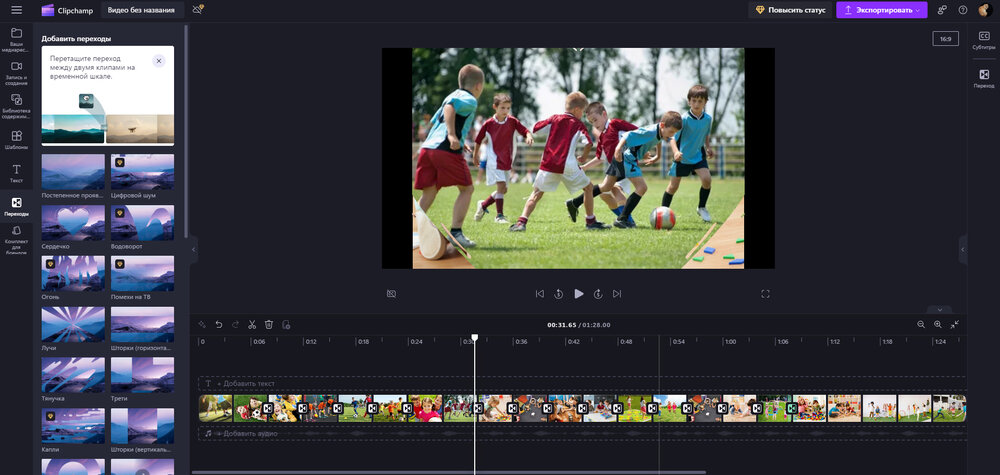
Создайте проект и добавьте файлы через Import media. Перенесите клипы на таймлайн в нужной последовательности. Затем откройте раздел Transitions. Выберите эффект и перетащите его между двумя клипами. Когда переход добавлен правильно, он появляется прямо на стыке.
Для настройки выделите переход. В свойствах измените Duration. Чем короче ролик, тем короче должен быть эффект. Для динамичного вертикального видео используйте 0,2–0,4 секунды. Для слайд-шоу и спокойной презентации подойдет 0,7–1 секунда. Если переход слишком длинный, зритель чувствует задержку между сценами.
В Clipchamp также удобно делать fade in и fade out. Для этого выделите клип, откройте настройки исчезания и задайте плавное появление или исчезновение. Такой приём полезен в начале и конце ролика, а также перед сменой смыслового блока.
Перед экспортом нажмите Export и выберите качество. Для большинства задач подходит 1080p. Если исходники сняты вертикально, заранее выставьте соотношение сторон 9:16, чтобы после экспорта не получить чёрные поля.
Плюсы:
-
простой интерфейс;
-
переходы добавляются перетаскиванием;
-
есть настройка длительности;
-
удобно делать ролики для соцсетей;
-
не требует сложной подготовки проекта.
Минусы:
-
меньше профессиональных настроек, чем в Premiere Pro;
-
часть возможностей зависит от версии сервиса;
-
при слабом интернете работа в браузере становится менее комфортной;
-
большие проекты удобнее собирать в настольных редакторах.
Clipchamp лучше использовать там, где важна скорость. Для рабочего ролика, презентации или короткого видео он позволяет быстро получить аккуратный результат без настройки сложных параметров.
CapCut Desktop
CapCut популярен для вертикального видео, коротких клипов, Reels, Shorts и TikTok-формата. На компьютере он даёт больше пространства для таймлайна, чем мобильная версия, но сохраняет простую логику: импорт, нарезка, переходы, эффекты, текст, экспорт.
Создайте новый проект, импортируйте видео и перенесите клипы на таймлайн. Уберите лишнее с помощью разрезания и подрезки. Затем откройте вкладку Transitions. Внутри находятся категории: базовые, камера, свет, размытие, глитч, движение, эффектные переходы для клипового монтажа.
Выберите переход и перетащите его на стык. После добавления настройте длительность. В CapCut для большинства динамичных роликов достаточно очень коротких значений: 0,2–0,5 секунды. Если переход длится дольше, он начинает выглядеть как отдельный эффект, а не как соединение сцен.
Для плавного перехода используйте dissolve, fade, blur или лёгкий zoom. Для резкой смены кадра лучше вообще не добавлять готовый эффект: подрежьте клипы по движению и оставьте hard cut. Для глитча выберите соответствующую категорию, но используйте такой эффект только в местах с музыкальным акцентом или резкой сменой сцены.
В финале нажмите Export, выберите разрешение, частоту кадров и битрейт. Для вертикальных роликов сохраняйте 1080×1920, для горизонтальных — 1920×1080. Если ролик построен на быстрых переходах и движении, не ставьте слишком низкий битрейт, иначе появятся квадраты и смазывание.
Плюсы:
-
много готовых переходов для коротких роликов;
-
удобно работать с вертикальным форматом;
-
быстрый экспорт;
-
понятная настройка длительности;
-
легко сочетать переходы с музыкой и эффектами.
Минусы:
-
многие эффекты выглядят слишком клипово для деловых видео;
-
легко перегрузить ролик;
-
часть шаблонов быстро устаревает визуально;
-
длинные проекты удобнее монтировать в классических редакторах.
CapCut лучше раскрывается в коротком динамичном монтаже. Для спокойной инструкции или интервью используйте минимум эффектов: обычная склейка, короткий fade и аккуратная работа со звуком.
OpenShot Video Editor
OpenShot Video Editor — бесплатный редактор для Windows, macOS и Linux. Он подходит для простого монтажа, когда нужно склеить несколько роликов, добавить переходы, музыку, титры и сохранить файл без сложных профессиональных настроек.
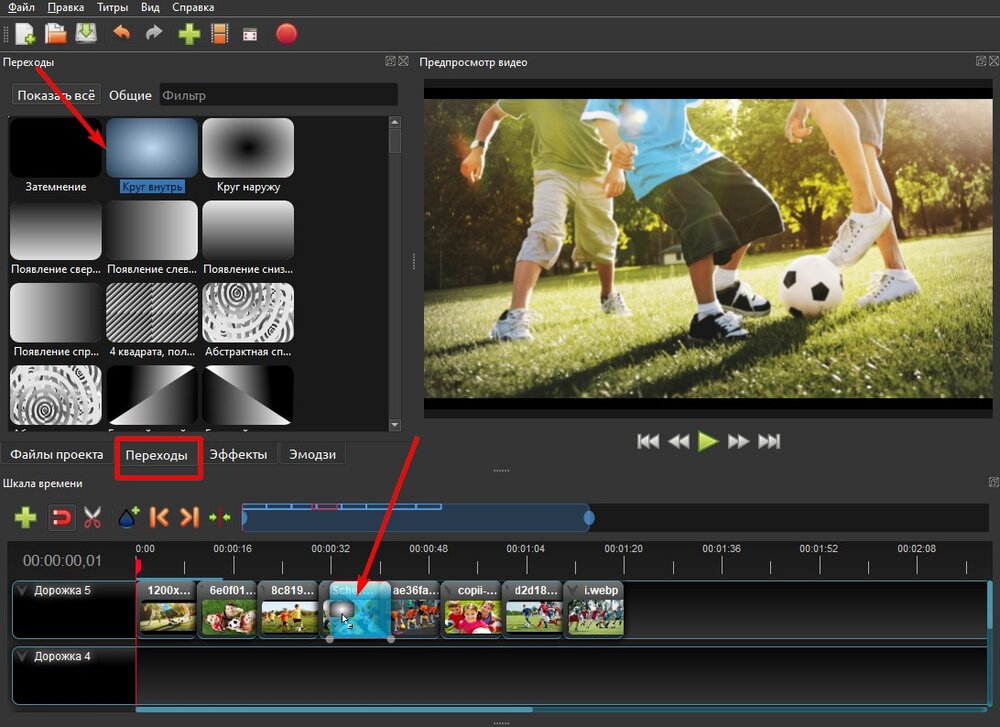
Добавьте файлы через меню Файл или кнопку с зелёным плюсом. Перетащите клипы на таймлайн. Для аккуратного перехода расположите фрагменты рядом или с небольшим перекрытием. Затем откройте вкладку Переходы и выберите нужный вариант. В OpenShot переход выглядит как отдельный объект на стыке или в зоне перекрытия.
Чтобы изменить длительность, потяните край перехода на таймлайне. Если эффект слишком длинный, он будет заметно тормозить ролик. Если слишком короткий, зритель увидит почти резкую склейку. Для базового монтажа начните с короткого плавного перехода, затем подберите длительность на слух и на глаз.
Отдельно проверьте звук. OpenShot позволяет работать с аудиодорожками, но резкий скачок громкости всё равно нужно контролировать вручную. Если один фрагмент звучит громче другого, визуальный переход не спасёт впечатление.
Экспорт выполняется через красную кнопку или меню сохранения видео. Укажите формат, профиль, разрешение и качество. Для публикации в интернете выбирайте MP4 и сохраняйте исходную частоту кадров проекта.
Плюсы:
-
бесплатный редактор;
-
работает на Windows, macOS и Linux;
-
простая логика таймлайна;
-
переходы представлены отдельной вкладкой;
-
подходит для базового домашнего монтажа.
Минусы:
-
меньше точных настроек, чем в профессиональных программах;
-
на больших проектах интерфейс требует аккуратности;
-
сложные эффекты лучше делать в других редакторах;
-
библиотека переходов не такая богатая, как у коммерческих решений.
OpenShot хорош для учебных и домашних задач. Для первого опыта он помогает понять принцип: переход — это не украшение, а короткий участок, где два клипа взаимодействуют между собой.
macOS: как делать переходы на Mac
На Mac можно работать как в простом iMovie, так и в профессиональных редакторах. Логика та же: сначала чистая сборка, потом переходы. Не стоит добавлять эффекты до того, как понятен порядок сцен и общая длительность ролика.
iMovie
iMovie — один из самых удобных вариантов для базового монтажа на Mac. В нём легко собрать семейный ролик, учебное видео, небольшой обзор или слайд-шоу. Переходы находятся в отдельной панели, а добавление выполняется перетаскиванием.
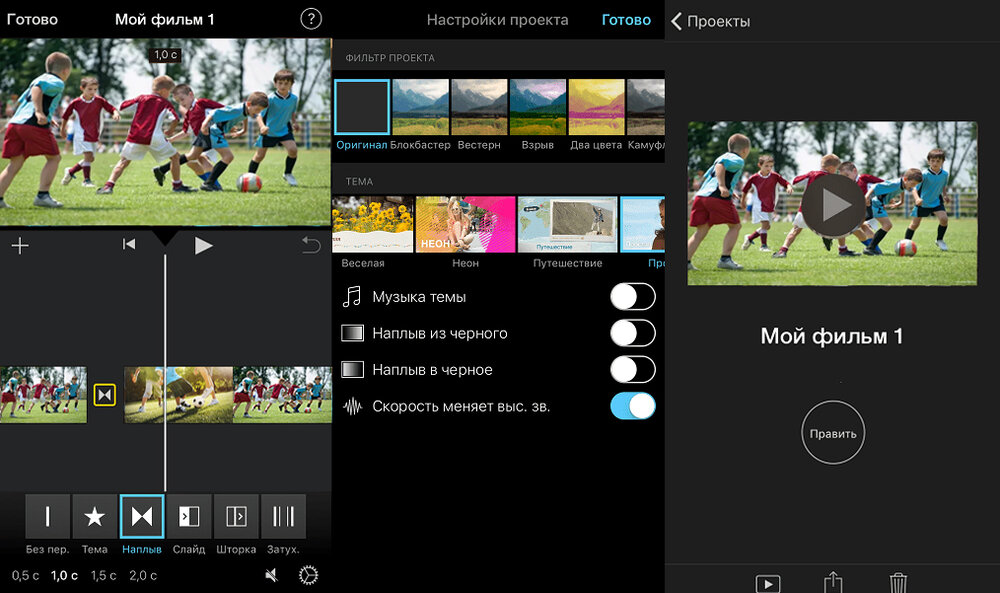
Создайте новый фильм, импортируйте видео и перенесите клипы на таймлайн. После нарезки откройте вкладку Transitions. Выберите подходящий переход: Cross Dissolve, Fade to Black, Fade to White, Slide, Wipe и другие варианты. Перетащите эффект между двумя клипами.
Чтобы изменить длительность, выделите переход и настройте время в параметрах клипа. Для большинства роликов достаточно короткого Cross Dissolve. Если нужно показать смену главы, используйте Fade to Black. Для фото и слайд-шоу можно делать переходы чуть длиннее, чтобы зритель успевал воспринимать изображение.
В iMovie важно не смешивать много стилей. Если ролик спокойный, используйте один тип перехода на всех похожих стыках. Если в проекте есть отдельные главы, можно выделить их затемнением. Для финала подойдет плавное исчезание.
Экспорт выполняется через Share. Выберите файл, задайте название, разрешение, качество и степень сжатия. После сохранения проверьте готовый файл отдельно, особенно места с переходами и музыкой.
Плюсы:
-
простой интерфейс;
-
понятная панель переходов;
-
хорош для Mac и iPhone;
-
подходит для семейных и учебных роликов;
-
быстро сохраняет готовое видео.
Минусы:
-
меньше профессиональных настроек;
-
ограниченная гибкость сложных переходов;
-
не подходит для тяжёлого многослойного монтажа;
-
набор эффектов рассчитан на базовые задачи.
iMovie лучше всего использовать для чистого и спокойного монтажа. Его сильная сторона — не эффектность, а скорость и предсказуемый результат.
DaVinci Resolve
DaVinci Resolve подходит для пользователей, которым нужен серьёзный монтаж, цветокоррекция, звук и точная работа с таймлайном. Переходы удобно добавлять на странице Edit через библиотеку эффектов.
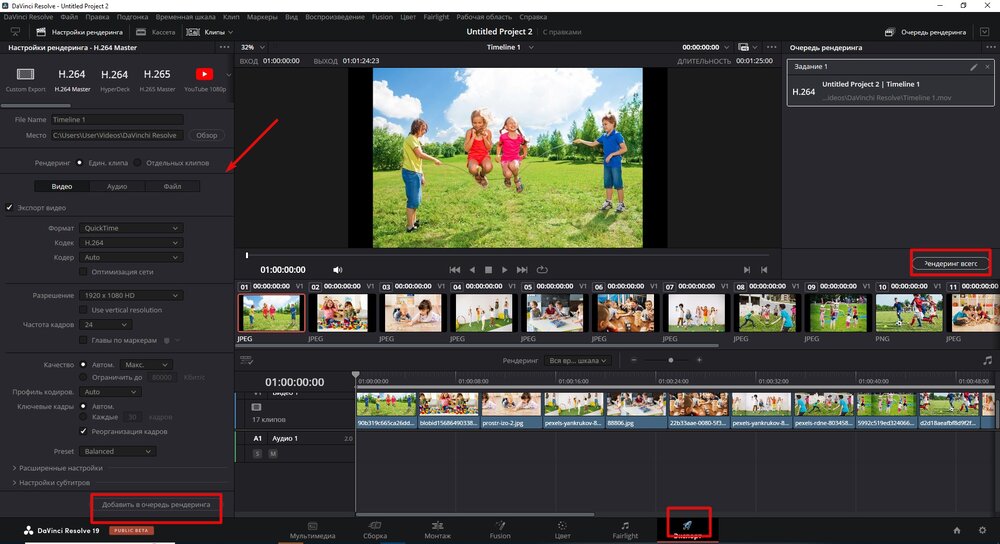
Импортируйте файлы в Media Pool, затем перенесите их на таймлайн. После черновой нарезки откройте Effects Library и перейдите в Video Transitions. Для обычной плавной смены кадров используйте Cross Dissolve. Перетащите переход на стык между клипами.
Если переход не ставится или получается слишком коротким, значит, у клипов нет достаточных ручек монтажа — дополнительных кадров за точкой обрезки. Подрежьте клипы с запасом и повторите добавление. Это правило работает во всех профессиональных редакторах: переходу нужны кадры до и после стыка.
Настройка выполняется через Inspector. Там можно изменить длительность, кривую, выравнивание, мягкость и другие параметры в зависимости от выбранного эффекта. Для сложного монтажа можно использовать переходы вместе с adjustment clip, speed ramp, blur и keyframes, но для большинства проектов достаточно базовых вариантов.
Перед экспортом перейдите на страницу Deliver, выберите формат и профиль. Для YouTube и обычной публикации подойдёт MP4 с H.264 или H.265. Если переходы содержат быстрые движения, держите качество выше среднего.
Плюсы:
-
профессиональный таймлайн;
-
точная настройка переходов;
-
сильная цветокоррекция;
-
есть монтаж, звук и графика в одной среде;
-
подходит для серьёзных проектов.
Минусы:
-
требует мощного компьютера;
-
интерфейс сложнее, чем у простых редакторов;
-
новичку нужно время на освоение страниц Media, Edit, Fusion, Color, Fairlight, Deliver;
-
для простого ролика возможностей может быть избыточно много.
DaVinci Resolve стоит выбирать, когда переходы — часть более сложного монтажа. Для короткого домашнего ролика он не обязателен, но для проекта с цветом, звуком и точным ритмом это сильный инструмент.
Final Cut Pro
Final Cut Pro используется на macOS для быстрого профессионального монтажа. Его таймлайн отличается от классической структуры дорожек: Magnetic Timeline помогает быстро переставлять клипы и сохранять связность проекта. Переходы находятся в браузере эффектов.
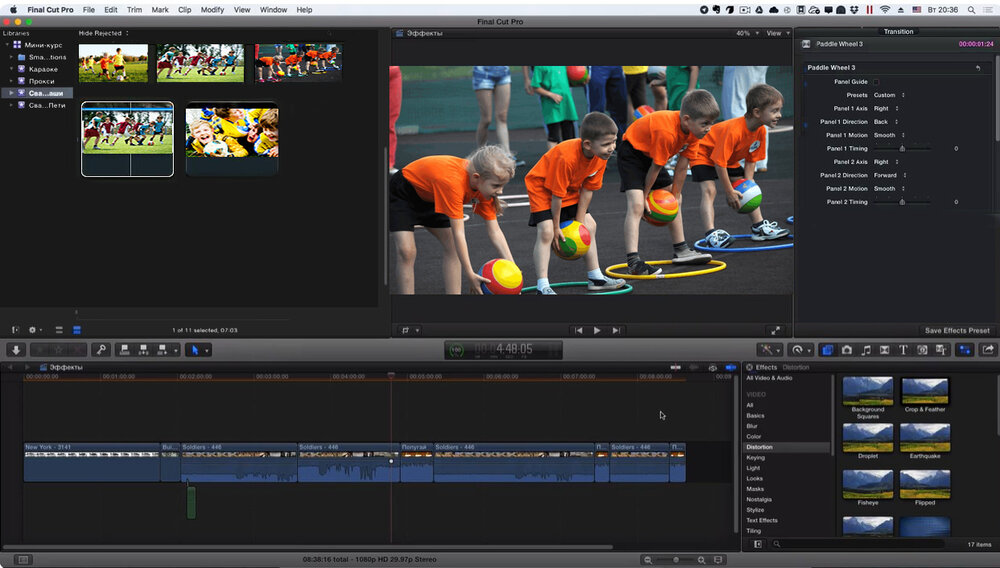
Импортируйте материалы, создайте проект и перенесите клипы на таймлайн. После базовой сборки откройте Transitions Browser. Выберите эффект и перетащите его на стык. Базовый вариант для плавного соединения — Cross Dissolve. Для начала и конца эпизода используйте Fade to Color.
Длительность перехода настраивается на таймлайне: выделите эффект и потяните его края либо задайте параметры через инспектор. Если Final Cut Pro не даёт растянуть переход, проверьте запас кадров у соседних клипов. При недостатке материала программа ограничивает длину эффекта.
В Final Cut Pro удобно делать переходы по движению. Подберите два кадра, где камера движется в одном направлении, подрежьте стык, добавьте короткий blur или zoom и проверьте ритм. Такой переход выглядит естественнее, чем случайно выбранный декоративный пресет.
Экспорт запускается через Share. Выберите формат, разрешение и кодек. Для финальной проверки откройте сохранённый файл отдельно от проекта и просмотрите все стыки подряд.
Плюсы:
-
высокая скорость монтажа на Mac;
-
удобный браузер переходов;
-
хороший контроль длительности;
-
подходит для профессиональных роликов;
-
сильная связка с экосистемой macOS.
Минусы:
-
работает только на macOS;
-
платная программа;
-
логика Magnetic Timeline требует привыкания;
-
для простого бытового монтажа возможностей больше, чем нужно.
Final Cut Pro хорошо подходит для блогов, рекламных роликов, тревел-видео и проектов, где важна скорость работы с большим объёмом материала.
Kdenlive
Kdenlive работает на macOS, Windows и Linux. Это бесплатный редактор с классической структурой таймлайна, несколькими дорожками, эффектами, титрами и переходами. Он подходит тем, кто хочет больше контроля, чем в простом редакторе, но не хочет переходить в коммерческие программы.
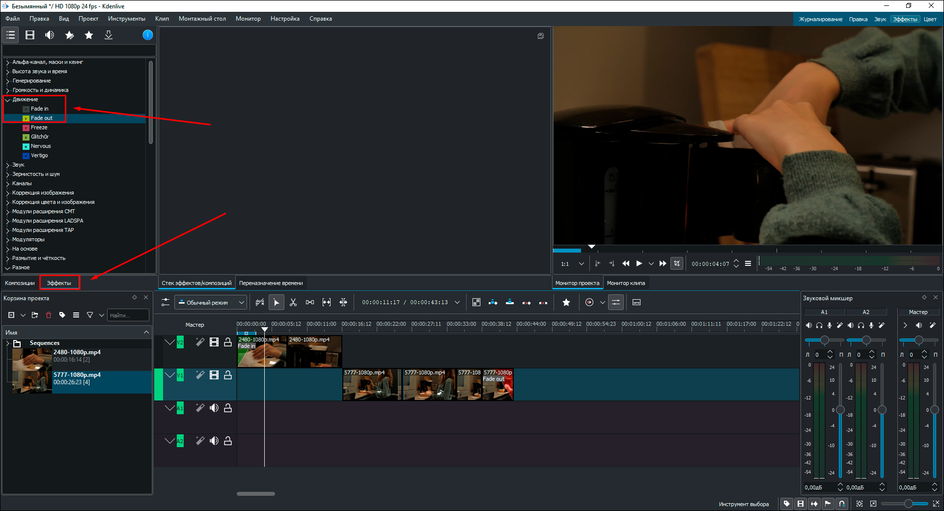
Создайте проект и импортируйте клипы в корзину проекта. Разместите фрагменты на видеодорожках. Для перехода между двумя клипами используйте перекрытие или добавление композиции. В Kdenlive переходы часто строятся через композиции между дорожками, поэтому важно понимать, какой клип расположен выше, какой ниже и на каком участке они пересекаются.
Для затемнения добавьте fade in или fade out. Для вытеснения и смешивания используйте доступные композиции и эффекты. Длительность регулируется длиной области перехода на таймлайне. Если нужно сделать плавную смену кадров, не растягивайте эффект на несколько секунд без причины: короткая мягкая склейка почти всегда выглядит лучше.
Проверяйте результат в окне предпросмотра. Если воспроизведение тормозит, снизьте качество предпросмотра или используйте прокси. На финальный экспорт это не влияет, но делает монтаж удобнее.
Экспорт выполняется через рендер проекта. Выберите профиль, формат, разрешение и качество. Для интернет-публикации используйте MP4. Для дальнейшей обработки сохраняйте файл с более высоким битрейтом.
Плюсы:
-
бесплатный и кроссплатформенный редактор;
-
есть многодорожечный монтаж;
-
гибкая работа с композициями;
-
подходит для Linux и macOS;
-
можно делать не только базовые переходы, но и более сложные схемы.
Минусы:
-
логика переходов требует привыкания;
-
интерфейс менее дружелюбен, чем у простых редакторов;
-
на слабых компьютерах предпросмотр может тормозить;
-
новичку нужно разобраться с дорожками и композициями.
Kdenlive стоит выбирать, когда нужен бесплатный редактор с серьёзным таймлайном. Для простого слайд-шоу он избыточен, но для осознанного монтажа даёт хороший контроль.
Как cделать переход в видео на Android
На телефоне переходы добавляются быстрее, но контролировать точность сложнее из-за маленького экрана. Главное правило для Android такое же: сначала обрезка и порядок сцен, потом эффекты. Особенно внимательно проверяйте вертикальные ролики: быстрый зум, глитч и blur могут выглядеть хорошо в приложении, но после публикации на платформе потерять чёткость из-за сжатия.
CapCut на Android
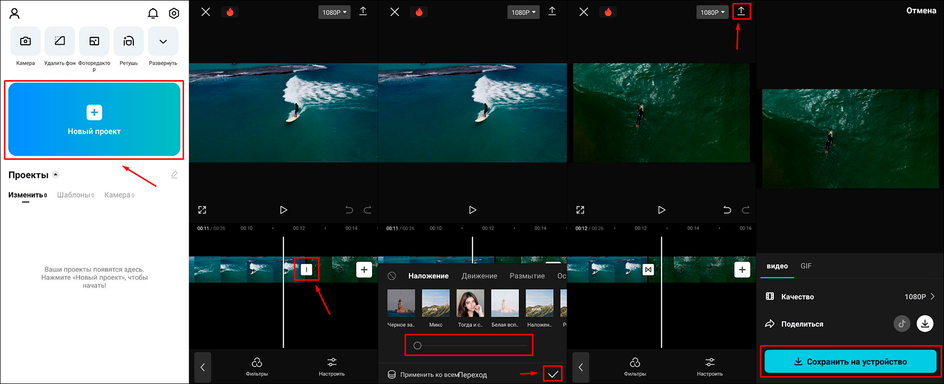
CapCut на Android удобен для коротких вертикальных роликов. В мобильной версии переходы добавляются через значок между клипами на таймлайне. Это быстрый способ сделать плавный переход между видео, резкую смену кадра, глитч или динамичный zoom.
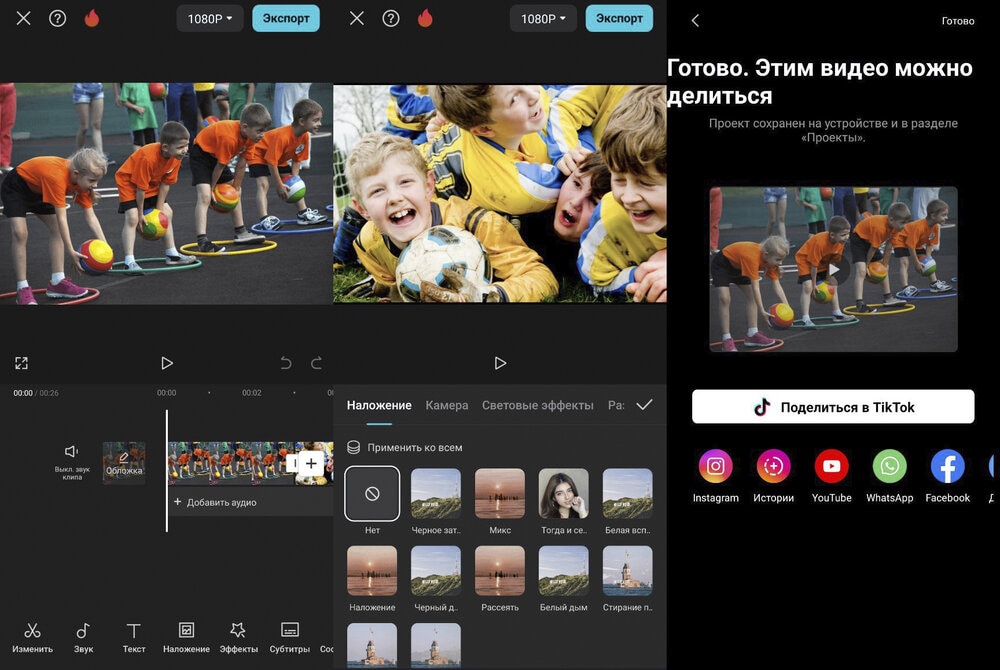
Создайте новый проект, выберите клипы из галереи и добавьте их на таймлайн. Подрежьте каждый фрагмент: нажмите на клип, потяните края или используйте разделение. Затем нажмите на маленький значок между двумя клипами. Откроется каталог переходов.
Выберите категорию. Для спокойного ролика используйте базовые переходы: dissolve, fade, blur. Для динамики подойдут camera, light, glitch, zoom. После выбора настройте длительность ползунком. На телефоне особенно важно не делать переход слишком длинным: в вертикальном ролике 0,3 секунды часто выглядят лучше, чем 1 секунда.
После настройки нажмите подтверждение. При необходимости примените переход ко всем стыкам, но делайте это только для однотипного ролика. В нарезке под музыку можно использовать повторяющийся эффект, а в обучающем видео лучше применять переходы выборочно.
Экспортируйте ролик через кнопку сохранения. Для вертикального видео используйте 1080p и частоту кадров, соответствующую исходнику. Если материал снят в 60 кадров в секунду, сохраняйте 60 FPS только тогда, когда это действительно нужно: файл получится тяжелее.
Плюсы:
-
очень быстрый монтаж на телефоне;
-
много переходов для соцсетей;
-
понятный значок между клипами;
-
удобно синхронизировать эффекты с музыкой;
-
подходит для вертикальных роликов.
Минусы:
-
легко переборщить с эффектами;
-
на маленьком экране сложнее точно подрезать стык;
-
некоторые переходы выглядят шаблонно;
-
при сильном сжатии быстрые эффекты теряют качество.
Для CapCut лучше заранее выбрать стиль: плавный, резкий, глитчевый или минималистичный. Смешивать всё сразу в одном ролике не стоит.
Wondershare Filmora
Wondershare Filmora доступна на разных платформах, а мобильная версия удобна для роликов с эффектами, титрами, музыкой и шаблонами. Переходы находятся в отдельной категории и добавляются между клипами.
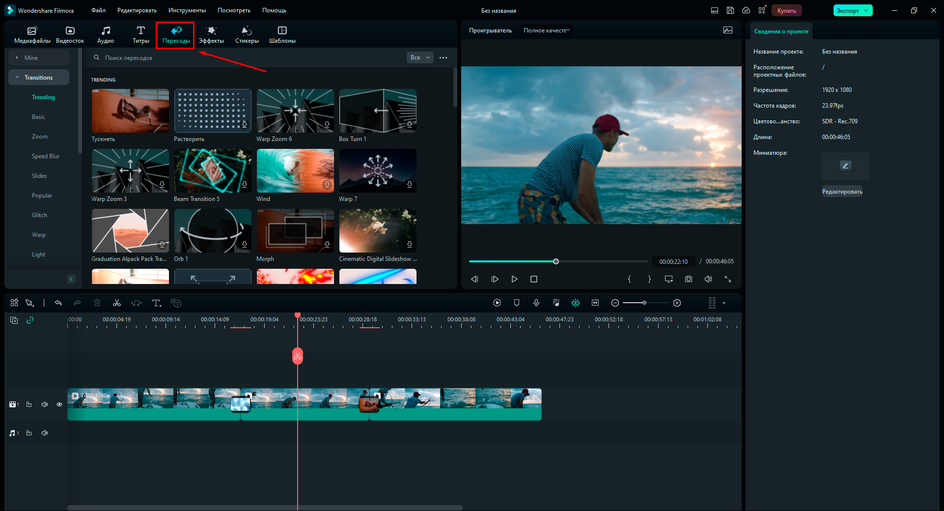
Создайте проект и импортируйте видео. На таймлайне расположите клипы в нужном порядке. После подрезки нажмите на область между фрагментами или откройте раздел переходов. Выберите эффект и примените его к стыку. Для повторяющегося оформления можно назначить один и тот же переход нескольким фрагментам.
Filmora хорошо подходит для готовых визуальных решений. В ней удобно сочетать переходы с титрами, музыкой и фильтрами. Но именно из-за богатой библиотеки нужно следить за умеренностью. В одном ролике лучше использовать 1–2 типа переходов, а не менять стиль на каждом стыке.
Длительность настраивайте в зависимости от темпа. Для рассказа на камеру переход должен быть коротким, чтобы не сбивать речь. Для слайд-шоу можно выбрать более мягкий вариант. Для клипа под музыку подгоняйте стыки под ударные доли.
Перед экспортом проверьте формат кадра. Для Instagram Reels, TikTok и Shorts нужен вертикальный 9:16. Для YouTube — 16:9. Для сторис и коротких публикаций важно, чтобы лица, текст и предметы не попадали в зоны интерфейса приложения.
Плюсы:
-
удобные готовые эффекты;
-
есть переходы, титры, музыка и шаблоны;
-
подходит для быстрых роликов;
-
можно работать на телефоне и компьютере;
-
понятная настройка стиля.
Минусы:
-
часть эффектов выглядит слишком декоративно;
-
для минималистичного монтажа нужно выбирать сдержанные варианты;
-
при активном использовании шаблонов ролики становятся похожими друг на друга;
-
некоторые возможности зависят от версии приложения.
Filmora стоит использовать, когда нужен выразительный ролик без ручной настройки каждого движения. Для аккуратного результата выбирайте простые переходы и поддерживайте единый визуальный стиль.
InShot
InShot — мобильный редактор для быстрого монтажа роликов, сторис, коротких видео и простых слайд-шоу. Переходы добавляются прямо на стыках между фрагментами.
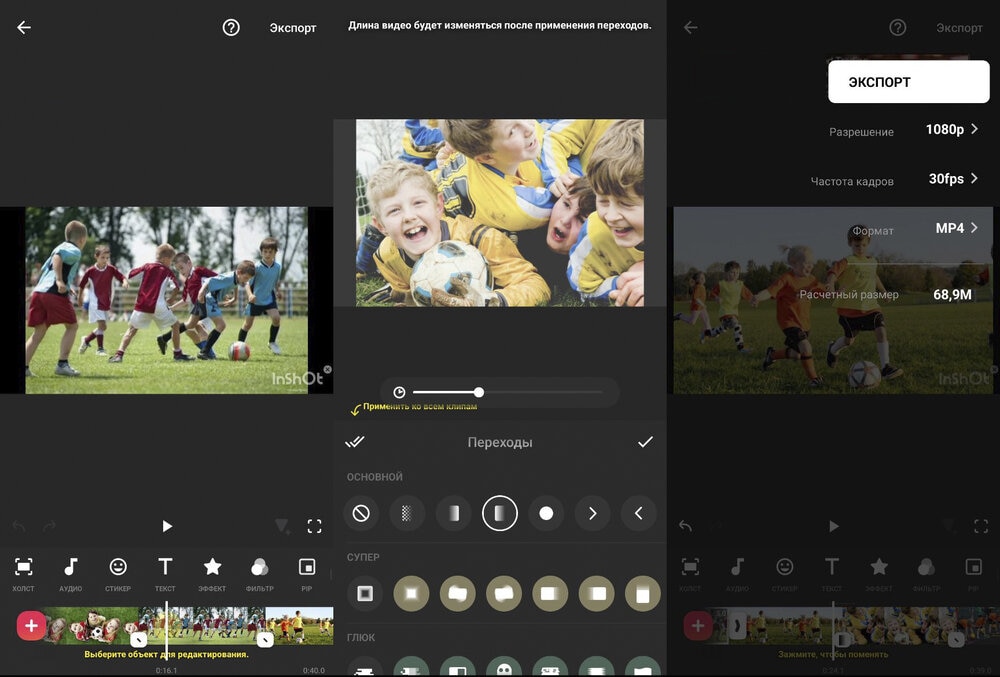
Откройте приложение, создайте видео и добавьте клипы из галереи. Разместите фрагменты на таймлайне. Между ними появятся зоны стыков. Нажмите на стык, выберите переход и настройте длительность. В InShot удобно делать простые fade, slide, zoom и другие быстрые эффекты.
Для вертикальных роликов сначала задайте холст: 9:16, 1:1 или 16:9. Если сделать переходы до выбора формата, часть движения может выглядеть иначе после изменения кадра. Особенно это касается сдвигов и зума.
При работе с музыкой подрезайте клипы по ритму. Переход должен попадать в музыкальный акцент, а не запаздывать на половину секунды. Если эффект не ложится на бит, лучше использовать обычную склейку.
После монтажа нажмите сохранение, выберите разрешение и частоту кадров. Для соцсетей обычно хватает 1080p. Проверьте, не закрывают ли интерфейсные элементы приложения важный текст на видео.
Плюсы:
-
быстрый монтаж на смартфоне;
-
удобен для соцсетей;
-
простая настройка переходов;
-
есть работа с музыкой, текстом и форматом кадра;
-
не требует сложного обучения.
Минусы:
-
меньше точности, чем на компьютере;
-
сложные переходы делать неудобно;
-
часть эффектов выглядит шаблонно;
-
длинные проекты на телефоне собирать утомительно.
InShot лучше использовать для коротких роликов, где важны скорость и простота. Для длинного обучающего видео удобнее компьютерный редактор.
CyberLink PowerDirector
CyberLink PowerDirector используется на компьютере и мобильных устройствах. В контексте переходов он удобен богатой библиотекой эффектов и понятным размещением элементов на временной шкале.
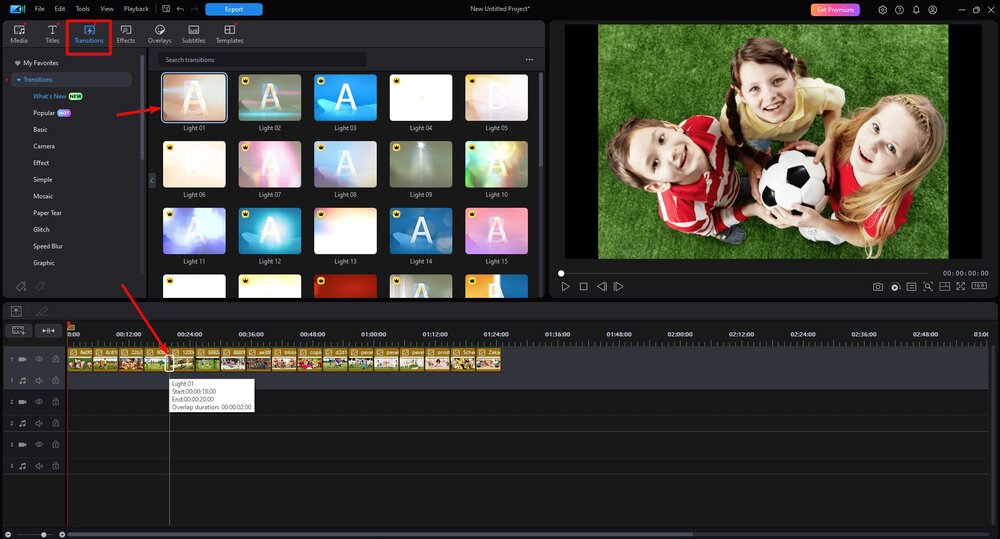
Создайте проект, импортируйте клипы и перенесите их на таймлайн. После нарезки откройте блок Transition. Выберите переход и перетащите его между двумя фрагментами. Для классического монтажа используйте fade и dissolve, для динамики — slide, zoom, blur и похожие варианты.
Длительность перехода регулируется на таймлайне. В PowerDirector удобно сначала добавить эффект, затем подогнать его длину под темп сцены. Если ролик строится под музыку, ставьте переход на сильную долю. Если это разговорное видео, ориентируйтесь на смысл фразы.
Не ставьте слишком активные эффекты на стыках, где есть текст или интерфейс. Зум и сдвиг могут сделать надпись нечитаемой. Для таких мест лучше использовать обычную склейку или короткое растворение.
После окончания монтажа перейдите к экспорту. Выберите формат, разрешение и качество. Для быстрых переходов и насыщенного движения используйте более высокий битрейт, чтобы сохранить детали.
Плюсы:
-
большая библиотека переходов;
-
понятный таймлайн;
-
подходит для динамичных роликов;
-
есть версии для разных устройств;
-
удобно сочетать переходы с титрами и эффектами.
Минусы:
-
богатая библиотека провоцирует перегруз;
-
часть эффектов выглядит слишком ярко;
-
для спокойных роликов нужно выбирать сдержанные варианты;
-
некоторые функции зависят от версии.
PowerDirector хорош для пользователей, которым нужен универсальный редактор с большим набором эффектов, но без сложности Premiere Pro или DaVinci Resolve.
Как cделать плавные переходы в видео на iPhone и iPad
На iPhone переходы чаще всего добавляют в iMovie, CapCut, VN, InShot и Filmora. Для небольшого ролика этого достаточно. Главное — не оценивать переход только на маленьком экране. После экспорта посмотрите видео хотя бы один раз в полноэкранном режиме: слишком быстрые вспышки, мелкие детали и резкий глитч могут смотреться иначе.
iMovie на iPhone
В iMovie на iPhone переход расположен прямо между клипами на временной шкале. Нажав на значок перехода, можно изменить его тип, длительность, добавить звуковой эффект или убрать эффект полностью.
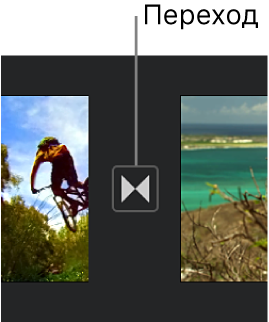
Создайте новый фильм, выберите клипы и добавьте их в проект. На таймлайне между фрагментами появятся значки переходов. Нажмите на такой значок. Внизу появятся варианты: стандартный переход, наплыв, сдвиг, затемнение и другие доступные эффекты.
Выберите нужный тип и задайте длительность. Для короткого видео используйте минимальные значения. Если ролик состоит из фотографий, длительность можно увеличить, чтобы смена кадров была мягкой. Для видео с речью лучше выбирать короткие переходы, иначе они будут перебивать фразы.
В iMovie на iPhone можно добавить звуковой эффект к переходу, но использовать его нужно осторожно. В большинстве случаев зрителю не нужен звук на каждом стыке. Он уместен в детском ролике, короткой открытке или стилизованном видео, но мешает в интервью и инструкции.
Чтобы удалить переход, нажмите на его значок и выберите вариант без эффекта. Это полезно, когда iMovie автоматически добавил переходы, а вы хотите оставить обычную склейку.
Плюсы:
-
уже знакомая логика для пользователей iPhone;
-
переходы видны прямо на таймлайне;
-
можно быстро менять тип эффекта;
-
удобно для семейных роликов и слайд-шоу;
-
подходит для монтажа без компьютера.
Минусы:
-
ограниченный набор эффектов;
-
мало тонких настроек;
-
на маленьком экране сложнее точно подрезать клипы;
-
не подходит для сложного многослойного монтажа.
iMovie на iPhone лучше всего подходит для аккуратного монтажа без лишней декоративности. Если хочется модных глитчей и быстрых зумов, удобнее взять CapCut.
CapCut на iPhone
CapCut на iPhone работает почти так же, как на Android. Переходы добавляются через значок между клипами, а категории рассчитаны на быстрый монтаж для соцсетей.
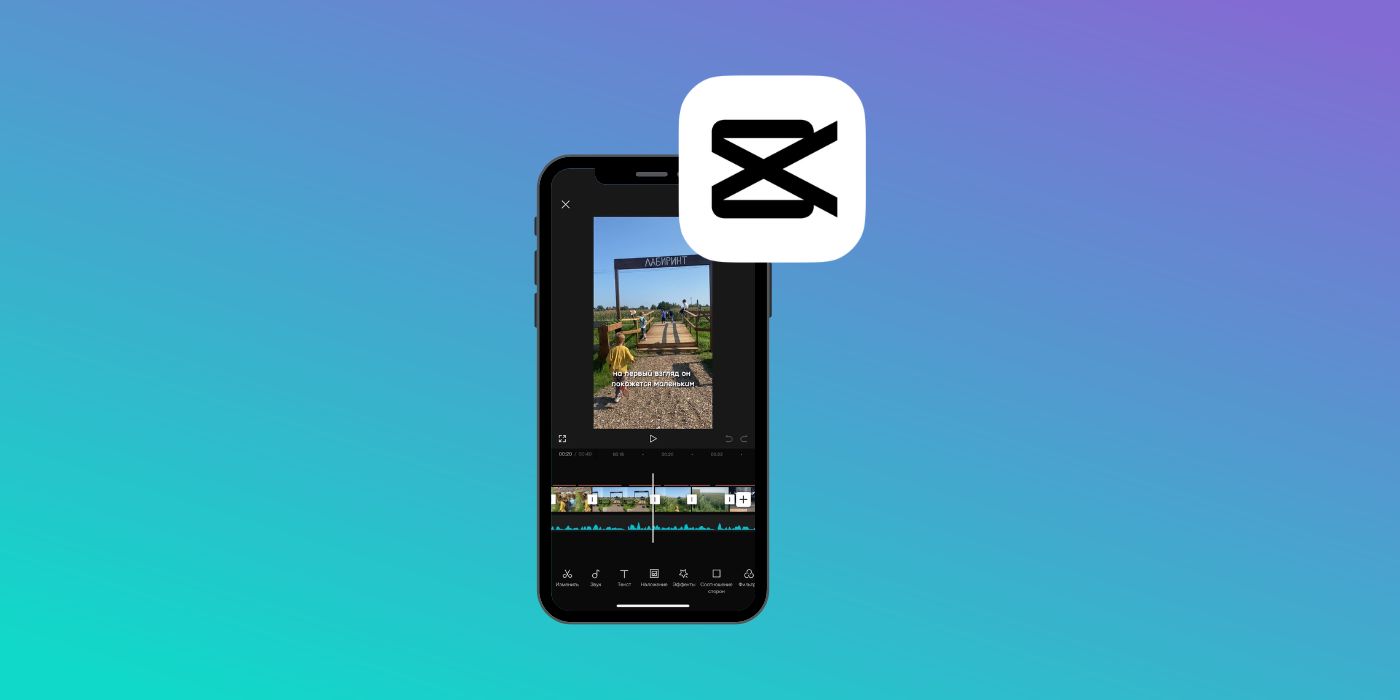
Создайте проект, выберите видео и разместите фрагменты на таймлайне. Нажмите на стык между клипами. Откроется каталог переходов. Выберите подходящую категорию: базовые, камера, свет, глитч, размытие, движение. Настройте длительность и подтвердите применение.
Для плавного перехода используйте короткий dissolve или blur. Для резкой смены кадра не ставьте эффект: подрежьте клипы по движению или биту музыки. Для глитча выберите короткую длительность, иначе эффект будет выглядеть не как переход, а как отдельная вставка.
Если ролик собран под музыку, сначала поставьте маркеры или разрежьте клипы по биту, а уже потом добавляйте переходы. Так эффекты будут попадать в ритм, а не ломать его.
Экспортируйте видео в 1080p или выше, если исходники позволяют. После сохранения откройте файл и проверьте, нет ли рывков на быстрых местах. Если переходы выглядят грязно, уменьшите их количество или увеличьте качество экспорта.
Плюсы:
-
большой выбор эффектов;
-
быстрое добавление между клипами;
-
удобно для Reels, Shorts и TikTok;
-
можно подгонять монтаж под музыку;
-
много шаблонов и визуальных приёмов.
Минусы:
-
легко получить перегруженный ролик;
-
не все эффекты подходят для делового видео;
-
шаблонные переходы быстро узнаются;
-
точная работа с длинным проектом на телефоне неудобна.
CapCut на iPhone стоит использовать для коротких динамичных видео. Для спокойного ролика выбирайте базовые переходы и не добавляйте эффект на каждый стык.
VN Video Editor
VN Video Editor — мобильный редактор с удобным таймлайном, который часто используют для влогов, коротких клипов и вертикального монтажа. В нём можно добавлять переходы между фрагментами, работать со звуком, титрами и скоростью.
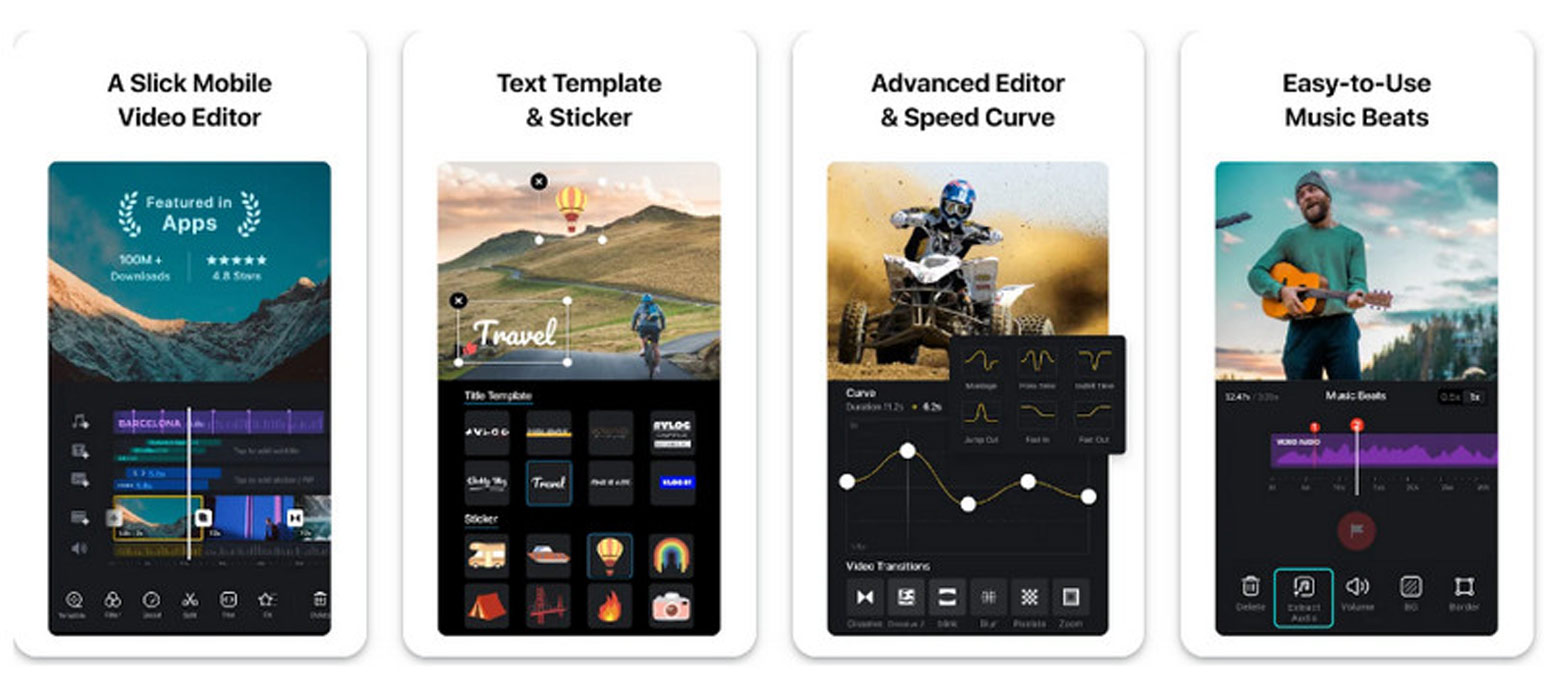
Создайте новый проект и импортируйте клипы. Разместите их на таймлайне, подрежьте лишнее. Нажмите на стык между двумя фрагментами и выберите переход. Для базового результата используйте fade, dissolve или blur. Для более динамичного ролика подойдут zoom и сдвиги.
Настройте длительность. В мобильном монтаже длинные переходы редко выглядят хорошо, потому что зритель смотрит короткий ролик в быстром темпе. Начните с 0,3–0,5 секунды и увеличивайте только там, где это оправдано.
Отдельно проверьте текст и субтитры. Если титр стоит прямо в зоне перехода, он может дёрнуться или исчезнуть раньше времени. Лучше завершать фразу до эффекта или переносить текст на следующий чистый кадр.
Экспортируйте видео в нужном формате кадра. Для вертикального ролика — 9:16, для горизонтального — 16:9. Сохраняйте исходную частоту кадров, если не делали замедление или ускорение.
Плюсы:
-
удобный мобильный таймлайн;
-
подходит для коротких роликов;
-
есть переходы, титры и работа со звуком;
-
можно быстро собрать видео на телефоне;
-
интерфейс достаточно понятный для новичка.
Минусы:
-
точность ниже, чем на компьютере;
-
сложные переходы требуют аккуратной ручной подгонки;
-
на небольшом экране трудно оценить детали;
-
длинные проекты лучше переносить в настольный редактор.
VN удобен для тех, кто хочет больше контроля, чем в простом редакторе, но не хочет работать на компьютере.
Как cделать переход в видео онлайн (без установки программ)
Онлайн-сервисы удобны, когда нужно быстро соединить несколько фрагментов на чужом компьютере, рабочем ноутбуке или устройстве, где нельзя устанавливать программы. Но у них есть ограничения: скорость зависит от интернета, большие файлы загружаются дольше, а часть настроек может быть недоступна.
Clideo
Clideo подходит для простого онлайн-монтажа: соединить ролики, добавить crossfade, сохранить результат. Это хороший вариант, когда нужно быстро сделать плавную смену кадров без установки редактора.
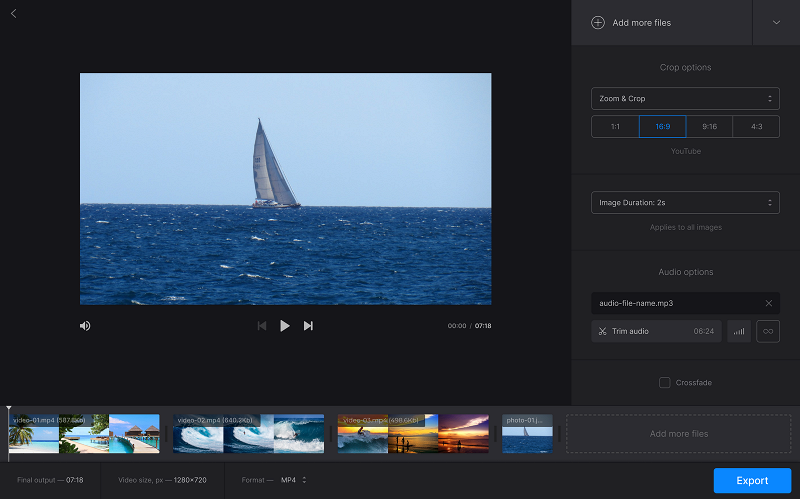
Откройте инструмент для редактирования видео и загрузите файлы. После загрузки расположите клипы в нужном порядке. Для плавной смены используйте crossfade или доступный вариант плавного перехода. Сервис применит эффект между фрагментами.
Перед сохранением проверьте порядок сцен и длительность. В онлайн-сервисах часто меньше точных настроек, поэтому особенно важно правильно подготовить файлы заранее: обрезать лишнее, выбрать нужные фрагменты и не загружать слишком тяжёлые исходники без необходимости.
После предпросмотра сохраните видео. Если результат нужен для соцсетей, заранее выберите правильное соотношение сторон. Для YouTube — 16:9, для Reels и Shorts — 9:16, для квадратной публикации — 1:1.
Плюсы:
-
не нужно устанавливать программу;
-
простой интерфейс;
-
удобно для быстрой склейки;
-
подходит для коротких роликов;
-
можно работать из браузера.
Минусы:
-
загрузка больших файлов занимает время;
-
меньше точных настроек;
-
работа зависит от стабильности интернета;
-
для сложного монтажа лучше использовать полноценный редактор.
Clideo стоит выбирать для простых задач: соединить несколько клипов, добавить плавную склейку, быстро получить готовый файл.
Clipchamp в браузере
Clipchamp в браузере удобен для онлайн-монтажа с таймлайном. Его можно использовать для слайд-шоу, рабочих роликов, обучающих видео и коротких публикаций. Переходы добавляются из раздела Transitions.
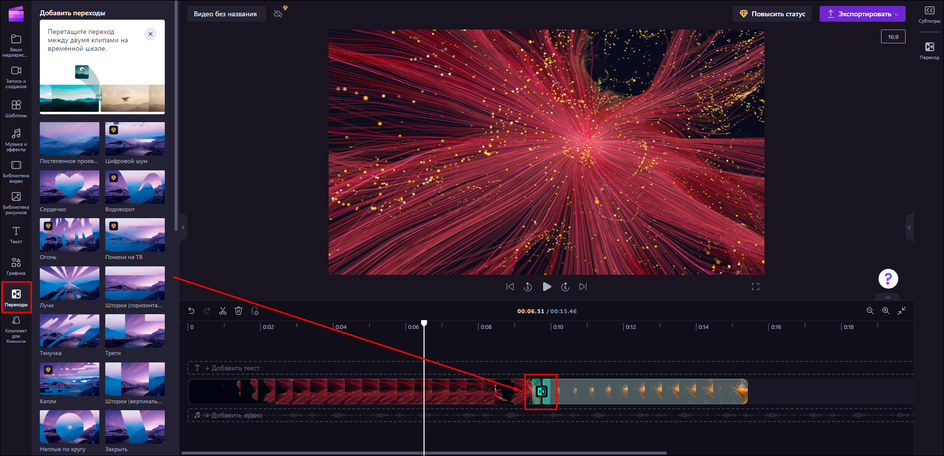
Создайте проект, импортируйте медиафайлы или выберите материалы из встроенной библиотеки. Перетащите клипы на таймлайн. Откройте Transitions и перенесите выбранный эффект на стык между двумя сценами.
Выделите переход и настройте Duration. В презентационном видео используйте сдержанные эффекты: fade, wipe, мягкое растворение. В ролике для соцсетей можно добавить zoom или движение, но не на каждый стык.
Clipchamp также удобен для fade in и fade out. Начало ролика можно сделать мягким появлением, финал — плавным исчезанием. Это выглядит аккуратнее, чем резкий старт и резкое окончание.
Экспорт выполняется через Export. Выберите 1080p для универсального результата. Если ролик содержит много движения, не снижайте качество без необходимости.
Плюсы:
-
работает в браузере;
-
есть полноценный таймлайн;
-
переходы добавляются перетаскиванием;
-
удобно делать презентации и короткие ролики;
-
есть встроенные материалы.
Минусы:
-
зависит от браузера и интернета;
-
большие файлы требуют времени;
-
профессиональных настроек меньше, чем в настольных редакторах;
-
не все возможности подходят для сложных проектов.
Clipchamp в браузере хорошо подходит для рабочих задач, где нужен аккуратный результат без установки отдельной программы.
Canva
Canva удобна не как классический видеоредактор, а как сервис для роликов из страниц, слайдов, обложек, презентаций и коротких визуальных сцен. Переходы здесь работают между страницами или сценами проекта.
Создайте видеопроект и выберите формат: горизонтальный, вертикальный, квадратный. Добавьте страницы, изображения, видеоклипы, текст и элементы дизайна. Между страницами настройте переходы или анимации. Для деловых роликов используйте простые эффекты: fade, slide, dissolve. Для развлекательных публикаций можно добавить более заметную смену сцен.
Переходы в Canva особенно хорошо работают в слайдовых видео: афиша мероприятия, инструкция, карточка товара, подборка фото, рекламный ролик. Но для монтажа длинного видео с точной нарезкой по звуку лучше выбрать другой редактор.
Перед экспортом проверьте, не двигается ли текст слишком быстро. Если страница содержит много информации, переход должен быть спокойным, а сама сцена — достаточно длинной для чтения. Не заставляйте зрителя читать во время активного сдвига или вращения.
Сохраните проект в MP4. Для соцсетей выбирайте нужный формат кадра до начала работы, а не в конце. Так все переходы и анимации будут рассчитаны под правильную композицию.
Плюсы:
-
удобно делать ролики из страниц и шаблонов;
-
подходит для презентаций и соцсетей;
-
легко добавлять текст, графику и фото;
-
простая настройка анимаций;
-
быстрое сохранение в MP4.
Минусы:
-
не заменяет полноценный монтажный таймлайн;
-
сложную нарезку видео делать неудобно;
-
переходы больше похожи на анимацию страниц;
-
для длинных роликов лучше использовать видеоредактор.
Canva стоит выбирать для визуальных роликов, где важны оформление, текст, шаблоны и плавная смена страниц.
123apps
123apps — набор онлайн-инструментов для работы с медиа. Он полезен, когда нужно быстро обработать файл: обрезать, склеить, конвертировать, изменить параметры. Для сложных переходов этот вариант не предназначен, но для простых операций с видео подходит.
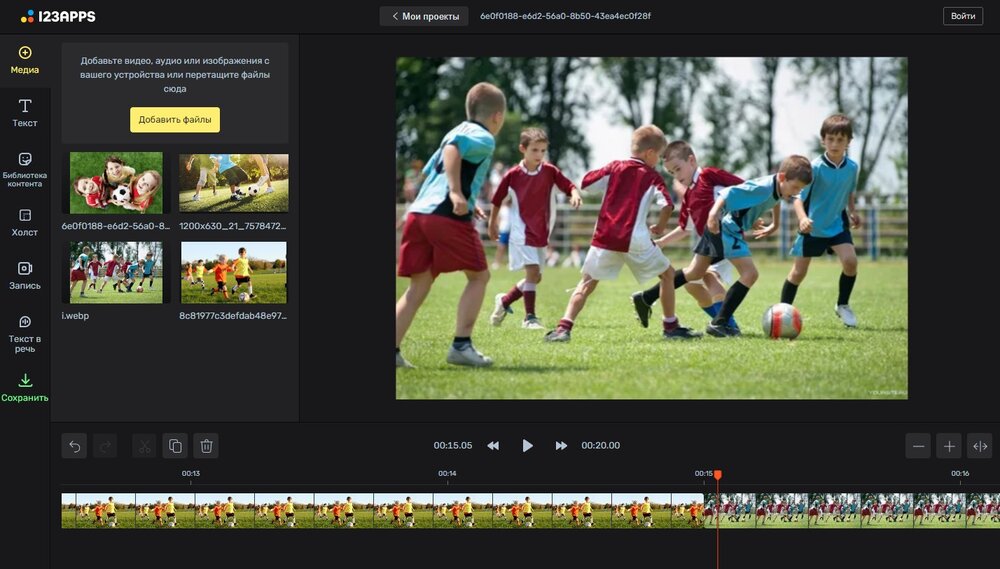
Загрузите видео в нужный инструмент, выполните обрезку или соединение фрагментов. Если доступна настройка плавного появления или исчезания, используйте её для начала и конца ролика. Для соединения нескольких файлов заранее подготовьте клипы: удалите лишние паузы и оставьте только нужные участки.
Сервисы такого типа удобны для технической подготовки: укоротить ролик, перевести формат, уменьшить размер, быстро объединить материалы. Но монтаж переходов с точной настройкой длительности удобнее делать в редакторе с таймлайном.
После обработки сохраните файл и проверьте результат. Особое внимание уделите звуку: онлайн-инструменты могут корректно соединить видео, но резкий перепад громкости останется заметным.
Плюсы:
-
работает в браузере;
-
подходит для быстрых операций;
-
не требует установки;
-
полезен для подготовки файлов;
-
удобен для простых задач.
Минусы:
-
не полноценная монтажная программа;
-
мало художественных переходов;
-
точный контроль ограничен;
-
большие файлы зависят от скорости загрузки.
123apps лучше рассматривать как вспомогательный инструмент, а не основную программу для красивых переходов.
Сравнение способов
| Способ | Платформа | Лучше всего подходит для | Сложность | Где находятся переходы |
|---|---|---|---|---|
| ВидеоМОНТАЖ | Windows | домашние ролики, инструкции, простая сборка | низкая | раздел Переходы |
| Adobe Premiere Pro | Windows, macOS | профессиональный монтаж | высокая | Effects → Video Transitions |
| VSDC Free Video Editor | Windows | бесплатный нелинейный монтаж | средняя | видеоэффекты и перекрытие объектов |
| Clipchamp | Windows, онлайн | быстрые ролики и презентации | низкая | Transitions |
| CapCut | Windows, macOS, Android, iOS | вертикальные ролики и клиповый монтаж | низкая | значок между клипами или Transitions |
| OpenShot Video Editor | Windows, macOS, Linux | бесплатный базовый монтаж | низкая-средняя | вкладка Переходы |
| iMovie | macOS, iOS | простые ролики Apple | низкая | Transitions или значок между клипами |
| DaVinci Resolve | Windows, macOS, Linux | монтаж, цвет, звук | высокая | Effects Library → Video Transitions |
| Final Cut Pro | macOS | быстрый профессиональный монтаж | средняя | Transitions Browser |
| Kdenlive | Windows, macOS, Linux | бесплатный многодорожечный монтаж | средняя | композиции и переходы |
| InShot | Android, iOS | мобильные ролики | низкая | стык между клипами |
| Clideo | онлайн | быстрая склейка | низкая | онлайн-редактор |
| Canva | онлайн, мобильные приложения | ролики из страниц и шаблонов | низкая | анимации и переходы страниц |
Как настроить длительность перехода
Длительность перехода влияет на темп сильнее, чем сам тип эффекта. Один и тот же dissolve может выглядеть профессионально при 0,4 секунды и вяло при 2 секундах. Поэтому настройку времени нельзя оставлять случайной.
Для динамичных роликов используйте короткие значения: 0,1–0,4 секунды. Это подходит для нарезки под музыку, коротких вертикальных видео, игровых моментов, быстрых обзоров. Переход должен быть почти мгновенным, чтобы не тормозить движение.
Для обычного YouTube-ролика, инструкции или семейного видео подойдёт 0,4–0,8 секунды. Такой плавный переход между видео заметен, но не отвлекает. Если сцена спокойная, можно увеличить длительность до 1 секунды.
Для слайд-шоу и фотоисторий используйте 0,8–1,5 секунды. Фото не имеет собственного движения, поэтому мягкая смена кадров помогает сделать ролик живее. Но если каждое изображение показывается всего 2 секунды, переход на 1,5 секунды будет занимать почти весь кадр.
Для затемнения между главами можно использовать 0,7–1,2 секунды. Такой переход воспринимается как пауза. Для затемнения внутри одной сцены лучше сократить длительность, иначе ролик будет постоянно останавливаться.
Проверять длительность нужно в контексте. Не проигрывайте только сам стык. Начинайте просмотр за 2–3 секунды до перехода и заканчивайте через 2–3 секунды после него. Так видно, не ломает ли эффект фразу, движение или музыкальный ритм.
Как делать красивые переходы вручную
Готовые видеопереходы полезны, но самые аккуратные склейки часто делаются вручную. Вручную — не значит сложно. Это значит, что монтажёр опирается на движение, звук и композицию, а не только на пресет.
Переход по движению
Снимите первый кадр с движением камеры вправо и второй кадр тоже начните с движения вправо. На таймлайне склейте фрагменты в момент максимального движения. Добавьте короткий blur или вообще оставьте обычную склейку. Зритель воспринимает такую смену как продолжение одного движения.
Переход через объект
Закройте объектив рукой, стеной, дверью, одеждой или любым крупным объектом. Следующий кадр начните с похожего закрытия. Склейте моменты, где экран почти полностью перекрыт. Такой приём хорошо работает в тревел-видео, обзорах комнат, переодеваниях, смене локаций.
Переход через вспышку
В конце первого кадра добавьте яркий светлый акцент или быстрый белый кадр. В начале второго кадра сделайте похожую вспышку. Длительность должна быть короткой, иначе эффект будет раздражать. Такой способ подходит для клипов и динамичных роликов.
Переход через звук
Звук следующей сцены можно запустить раньше, чем появится изображение. Это J-cut. Или оставить звук предыдущей сцены поверх следующего кадра. Это L-cut. Такие переходы часто выглядят незаметнее визуальных эффектов. В интервью они помогают убрать резкие скачки и сохранить естественную речь.
Match cut
Найдите два кадра с похожей формой, движением или композицией. Например, круглая тарелка сменяется колесом, человек поднимает руку в одном месте и продолжает похожее движение в другом. Склейка работает за счёт визуального совпадения. Готовый эффект здесь почти не нужен.
Частые ошибки при работе с переходами
Первая ошибка — ставить переходы на каждый стык. Это делает ролик любительским. Даже если эффекты красивые по отдельности, вместе они превращаются в визуальный шум. Лучше выбрать один базовый переход и использовать его там, где он действительно нужен.
Вторая ошибка — слишком длинная длительность. Переход не должен становиться отдельной сценой. Он соединяет фрагменты, а не заменяет содержание. Если зритель успевает заметить и оценить сам эффект, проверьте, не слишком ли он растянут.
Третья ошибка — несоответствие стилю ролика. Глитч в деловой презентации выглядит странно. Медленный наплыв в динамичном клипе тормозит монтаж. Вытеснение между серьёзными интервью может выглядеть как презентация из старого шаблона.
Четвёртая ошибка — забытый звук. Даже идеальный визуальный переход портится, если на стыке слышен щелчок, резкий шум, обрыв музыки или скачок громкости. Всегда проверяйте аудиодорожку. Добавляйте fade in, fade out или короткий crossfade.
Пятая ошибка — отсутствие запаса кадров. В профессиональных редакторах переход требует материала до и после точки склейки. Если клип обрезан по самому краю исходника, эффект работает плохо или не применяется. Оставляйте запас при нарезке.
Шестая ошибка — переход закрывает важную информацию. Если в кадре есть субтитр, лицо, товар, интерфейс или мелкий текст, активный эффект может сделать его нечитаемым. В таких местах используйте обычную склейку.
Седьмая ошибка — смешение разных наборов эффектов. В одном ролике не стоит одновременно использовать глитч, перелистывание, куб, вспышку, диагональное вытеснение и длинный наплыв. Выберите общую визуальную систему.
Как подготовить видео перед добавлением переходов
Перед переходами нужно привести материал в порядок. Сначала разложите сцены по смыслу. Затем удалите лишние фрагменты: паузы, случайные движения, дрожание, технические моменты. После этого выровняйте длительность сцен. Если один кадр длится 10 секунд, а следующий 0,5 секунды, переход между ними будет ощущаться странно.
Проверьте движение. Если первый кадр заканчивается движением влево, а второй начинается движением вправо, активный переход может усилить рывок. Лучше подобрать другой стык или использовать обычную склейку. Если движение совпадает, можно сделать красивый переход по направлению камеры.
Проверьте звук. До визуальных эффектов выровняйте громкость, уберите щелчки, подрежьте музыку. В ролике с речью нельзя закрывать важные слова эффектом. Если фраза заканчивается после смены кадра, используйте L-cut. Если звук следующей сцены должен подготовить зрителя, используйте J-cut.
Проверьте цвет. Когда два соседних кадра сильно отличаются по яркости и балансу белого, переход подчёркивает разницу. Иногда лучше сначала сделать цветокоррекцию, а уже потом добавлять растворение или fade.
Проверьте формат. Горизонтальное видео 16:9, вертикальное 9:16 и квадрат 1:1 требуют разной композиции. Переходы со сдвигом и зумом особенно чувствительны к формату кадра. Сначала установите правильное соотношение сторон, потом оформляйте стыки.
Как экспортировать видео после добавления переходов
После монтажа переходов важно правильно сохранить ролик. Для большинства задач выбирайте MP4. Это универсальный формат для YouTube, соцсетей, мессенджеров и сайтов. Кодек H.264 остаётся удобным вариантом для совместимости, H.265 даёт лучшее сжатие, но не везде одинаково удобно воспроизводится.
Разрешение выбирайте по проекту. Для горизонтального видео — 1920×1080. Для вертикального — 1080×1920. Для квадратного — 1080×1080. Не экспортируйте вертикальный ролик как горизонтальный с чёрными полями, если он предназначен для Reels, Shorts или TikTok.
Частоту кадров сохраняйте такой же, как у исходника. Если видео снято в 30 FPS, экспортируйте 30 FPS. Если снято в 60 FPS и в ролике много движения, можно оставить 60 FPS. Не повышайте частоту кадров без необходимости: это не сделает переходы качественнее.
Битрейт не должен быть слишком низким. Переходы с движением, глитчем, вспышками и размытиями особенно страдают от сильного сжатия. Если после экспорта на стыках появились квадраты, грязь или смазывание, увеличьте качество.
После сохранения обязательно проверьте готовый файл. Откройте его не в окне редактора, а как обычное видео. Просмотрите все стыки. Если переход где-то раздражает, удалите его или замените обычной склейкой. Хороший монтаж часто становится лучше после удаления лишних эффектов.
Частые вопросы
Как сделать плавный переход между двумя видео?
Разместите два клипа рядом на таймлайне, откройте раздел переходов и добавьте растворение, fade или cross dissolve на стык. Затем настройте длительность. Для обычного видео начните с 0,5 секунды и подберите время по предпросмотру.
Как сделать переход без программы?
Используйте онлайн-сервис с функцией склейки и crossfade, например Clideo или Clipchamp в браузере. Загрузите клипы, расположите их в нужном порядке, включите плавную смену и сохраните файл.
Какой переход лучше для YouTube?
Для большинства YouTube-роликов лучше работают обычная склейка, короткий Cross Dissolve, L-cut и J-cut. Сложные эффекты нужны только там, где они поддерживают стиль ролика: заставка, смена главы, динамичная вставка.
Какой переход лучше для Reels, Shorts и TikTok?
Для коротких вертикальных видео подходят быстрые зумы, blur, whip, переход по движению, глитч и склейка по биту. Длительность обычно короткая: 0,1–0,4 секунды. Слишком длинный эффект ломает темп.
Почему переход не добавляется?
Чаще всего у клипов нет запаса кадров. Переходу нужно перекрытие: несколько кадров до и после точки склейки. Подрежьте клипы так, чтобы у стыка был запас, или сделайте переход короче.
Почему переход обрезает начало или конец клипа?
Переход использует часть соседних фрагментов для наложения. Если в самом начале следующего клипа есть важное действие, эффект может его закрыть. Оставляйте перед важным моментом небольшой запас или ставьте переход раньше.
Сколько переходов можно использовать в одном ролике?
Количество зависит от стиля, но правило простое: переход должен быть оправдан. В спокойном ролике достаточно нескольких плавных склеек между смысловыми блоками. В клиповом монтаже переходов может быть больше, но они должны попадать в ритм.
Как сделать переход незаметным?
Используйте обычную склейку, L-cut, J-cut, короткий Cross Dissolve или match cut. Подбирайте кадры по движению, направлению взгляда, композиции и звуку. Незаметная склейка часто выглядит лучше готового эффекта.
Как сделать глитч-переход?
Откройте редактор с категорией glitch, например CapCut или Filmora, добавьте эффект на стык и поставьте короткую длительность. Глитч должен совпадать с музыкальным ударом или резкой сменой сцены. Для спокойных фрагментов такой переход не подходит.
Где проще всего делать переходы новичку?
На Windows проще начать с ВидеоМОНТАЖа, на Mac — с iMovie, на телефоне — с CapCut или InShot, онлайн — с Clideo или Clipchamp.
Итог
Чтобы делать переходы в видео аккуратно, не нужно использовать максимум эффектов. Нужно понимать задачу каждого стыка. Обычная склейка подходит для речи, инструкций и обзоров. Наплыв помогает в спокойных сценах и слайд-шоу. Затемнение обозначает паузу или смену главы. Глитч, вспышка и зум работают в коротких динамичных роликах. Переход по движению и работа со звуком дают самый естественный результат.
На Windows первым стоит рассмотреть ВидеоМОНТАЖ: он проще профессиональных редакторов и подходит для быстрого оформления ролика. Для сложного монтажа берите Adobe Premiere Pro, DaVinci Resolve или Final Cut Pro. Для телефона удобны CapCut и InShot. Для онлайн-монтажа подойдут Clideo, Clipchamp и Canva.
Лучший переход — тот, который зритель почти не замечает, но благодаря ему ролик смотрится цельно, ритмично и понятно.

Чтобы оставить комментарий, авторизуйтесь или зарегистрируйтесь.