Замена звуковой дорожки нужна в нескольких типичных ситуациях: в ролике остался шум ветра, голос записался слишком тихо, музыка не подходит по настроению, в файл нужно вставить новую озвучку, к обучающему видео требуется добавить дикторский комментарий, а старый звук нужно полностью убрать. Видеофайл при этом состоит не только из картинки. Внутри контейнера MP4, MKV, AVI или MOV хранятся видеопоток, один или несколько аудиопотоков, субтитры и служебные данные. Поэтому поменять аудиодорожку в видео удаётся двумя разными путями: через видеоредактор с таймлайном или через пересборку контейнера без повторного сжатия картинки.
Первый путь удобен для монтажа: отключить исходный звук, наложить музыку на видео, добавить озвучку, подрезать трек, настроить громкость и плавное затухание. Так работают ВидеоМОНТАЖ, iMovie, Sony Vegas Pro, Filmora, InShot, Clipchamp и онлайн-редакторы. Второй путь нужен для технической задачи: удалить старую аудиодорожку, добавить новую и сохранить видеоряд без изменения. Такой сценарий удобен в MKVToolNix, FFmpeg, VirtualDub, VLC и специализированных конвертерах.
Главная ошибка при замене звука — выбирать инструмент не под задачу. Для ролика с музыкой нужен монтажный редактор. Для фильма в MKV с отдельной озвучкой нужен мультиплексор. Для старого AVI подходит VirtualDub. Для короткого ролика с телефона удобнее мобильный редактор. Для быстрого результата без установки подходит онлайн-сервис.
Что нужно понять перед заменой аудио
Звуковая дорожка — это отдельный аудиопоток внутри видеофайла. Она отличается от музыки, которую пользователь видит на таймлайне редактора. В монтажной программе новая музыка становится отдельным слоем проекта. После экспорта программа собирает новый файл: картинка, звук, эффекты и настройки кодирования объединяются в один ролик. В технических утилитах вроде MKVToolNix программа не занимается художественным монтажом: она убирает один поток, добавляет другой и записывает новый контейнер.
В работе встречаются четыре сценария:
| Задача | Что происходит с исходным звуком | Подходящий тип программы |
|---|---|---|
| Полная замена | Старый звук отключается или удаляется | Видеоредактор, конвертер, мультиплексор |
| Добавление музыки | Оригинальный звук остаётся тише фоном | Видеоредактор |
| Добавление озвучки | Голос кладётся поверх видео | Видеоредактор с таймлайном |
| Замена без пережатия | Видеопоток копируется без изменения | MKVToolNix, FFmpeg, VirtualDub, VLC |
Для MP4 чаще используют AAC или MP3. Для MKV удобно хранить несколько дорожек: оригинал, перевод, комментарии, альтернативную озвучку. Для AVI важна совместимость кодеков, поэтому старые инструкции часто используют WAV или MP3. Для MOV на macOS удобны iMovie и QuickTime-совместимые форматы.
Перед началом работы подготовьте три файла: исходное видео, новый звук и папку для результата. Новый аудиофайл лучше заранее проверить в плеере: начало без лишней тишины, нормальная громкость, нужная длина, корректное воспроизведение. Когда звук длиннее видео, его обрезают. Когда звук короче видео, его дублируют, зацикливают или оставляют тишину в конце. Для дикторской озвучки важнее синхронизация, для фоновой музыки — плавный вход, плавный выход и уровень громкости.
Быстрое сравнение способов
| Платформа | Инструмент | Лучший сценарий | Пересжимает видео |
|---|---|---|---|
| Windows | ВидеоМОНТАЖ | Простая замена звука, музыка, озвучка | Да |
| Windows | ВидеоМАСТЕР | Замена звука вместе с конвертацией | Да |
| Windows | MKVToolNix | Замена дорожки в MKV без потери качества | Нет |
| Windows | VirtualDub | Замена звука в AVI | Нет при прямом копировании |
| Windows | Sony Vegas Pro | Многодорожечный монтаж и озвучка | Да |
| Windows | VLC Media Player | Добавление дорожки для просмотра и конвертации | Зависит от режима |
| Windows | FFmpeg | Командная замена потока | Нет при копировании видео |
| macOS | iMovie | Замена музыки и озвучка на Mac | Да |
| macOS | VLC Media Player | Проверка и подключение внешней дорожки | Зависит от режима |
| Android | Filmora for Mobile | Замена музыки на телефоне | Да |
| iOS | iMovie | Замена звука на iPhone и iPad | Да |
| iOS | InShot | Быстрый ролик для соцсетей | Да |
| Онлайн | 123apps | Быстро добавить аудио в браузере | Да |
| Онлайн | Kapwing | Таймлайн в браузере | Да |
| Онлайн | Clipchamp | Браузерный монтаж и альтернативные дорожки | Да |
Как заменить звуковую дорожку в видео на Windows
ВидеоМОНТАЖ
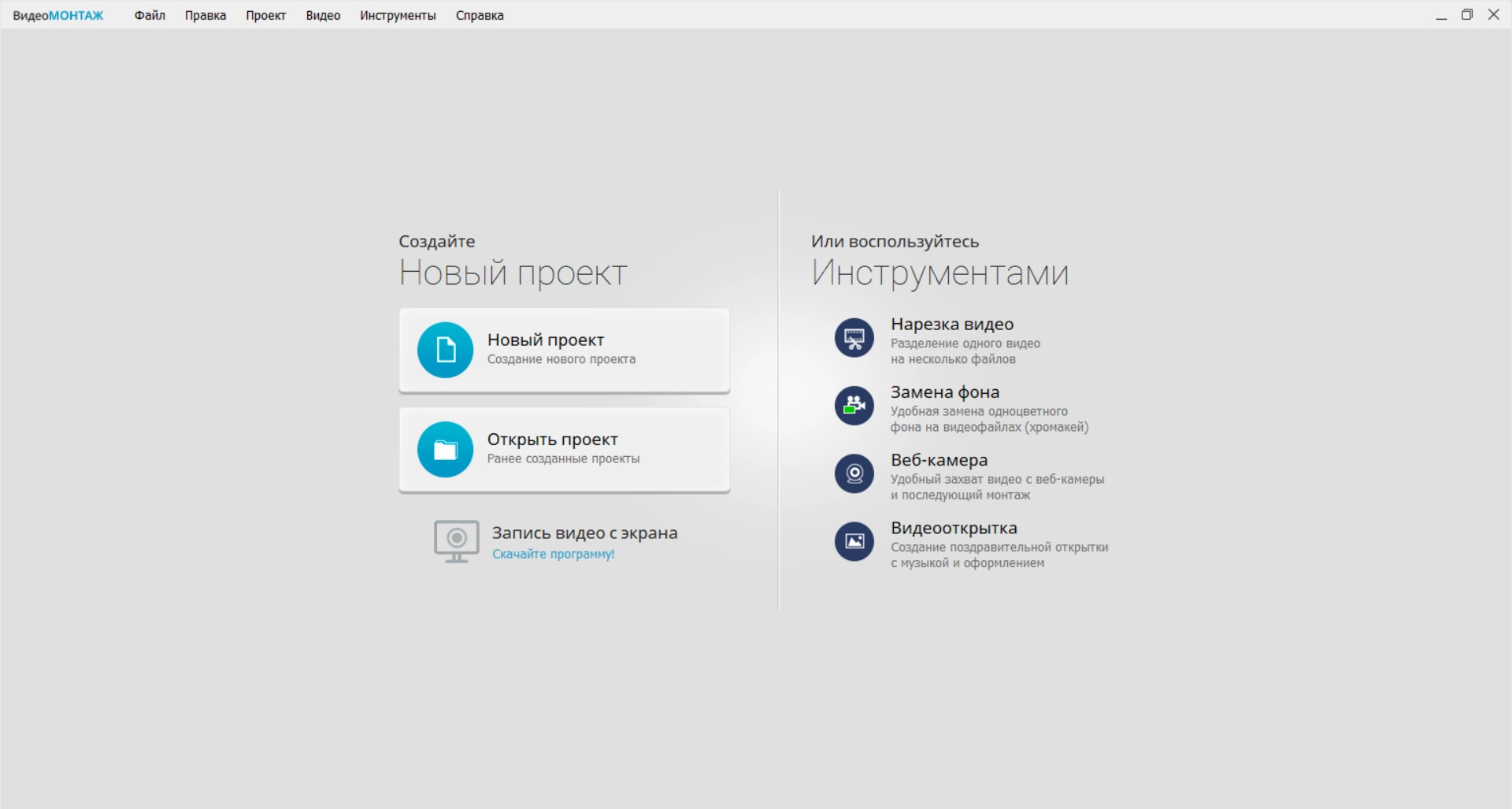
ВидеоМОНТАЖ подходит для обычной замены звука в видео на Windows: убрать шумную дорожку с камеры, добавить музыку, записать новую озвучку, выровнять громкость и сохранить ролик в MP4. Это самый понятный способ для пользователя, которому нужен результат без командной строки и без технической работы с потоками.
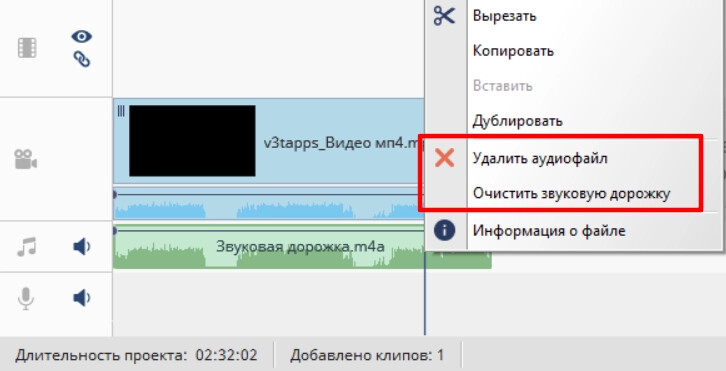
В программе работа строится через проект: сначала добавляется видео, затем редактируется исходный звук, после этого вставляется новая дорожка. Такой подход удобен, когда нужно не просто удалить старую аудиодорожку, а сделать ролик аккуратным: подогнать музыку под длительность, поставить затухание, снизить громкость фоновой композиции, добавить голос и проверить всё на предпросмотре.
Как заменить звуковую дорожку в ВидеоМОНТАЖЕ
-
Запустите ВидеоМОНТАЖ и создайте новый проект.
-
Добавьте ролик через стартовый экран или кнопку добавления файлов.
-
Перенесите видео на монтажную шкалу.
-
Откройте настройки звука клипа.
-
Уберите исходную дорожку или снизьте её громкость до нуля.
-
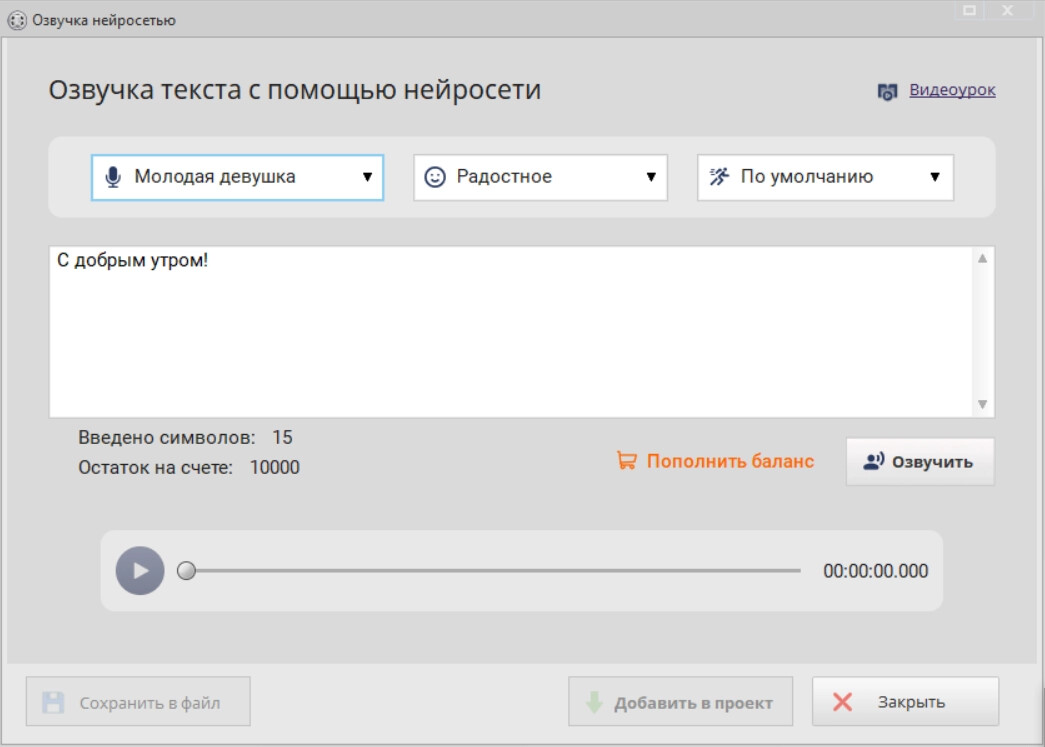
Добавьте новый аудиофайл: музыку, голос, дикторскую запись или готовый MP3.
-
Разместите звук на таймлайне под видео.
-
Подрежьте начало и конец аудио, чтобы дорожка совпала с длительностью ролика.
-
Настройте громкость: речь должна звучать выше фоновой музыки.
-
Проверьте ролик от начала до конца в окне предпросмотра.
-
Перейдите к сохранению и выберите формат MP4.
-
Укажите разрешение, качество и папку для готового файла.
-
Запустите экспорт.
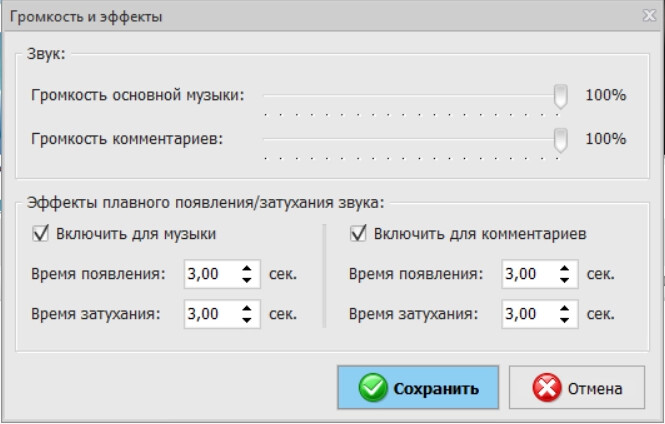
Важный момент: при полной замене старый звук не приглушают частично, а отключают полностью. При добавлении музыки к видео с голосом исходную дорожку оставляют, но уменьшают её громкость. Для дикторской озвучки удобна схема, где исходный шум удалён, новая речь стоит в центре, а музыка звучит тихо фоном.
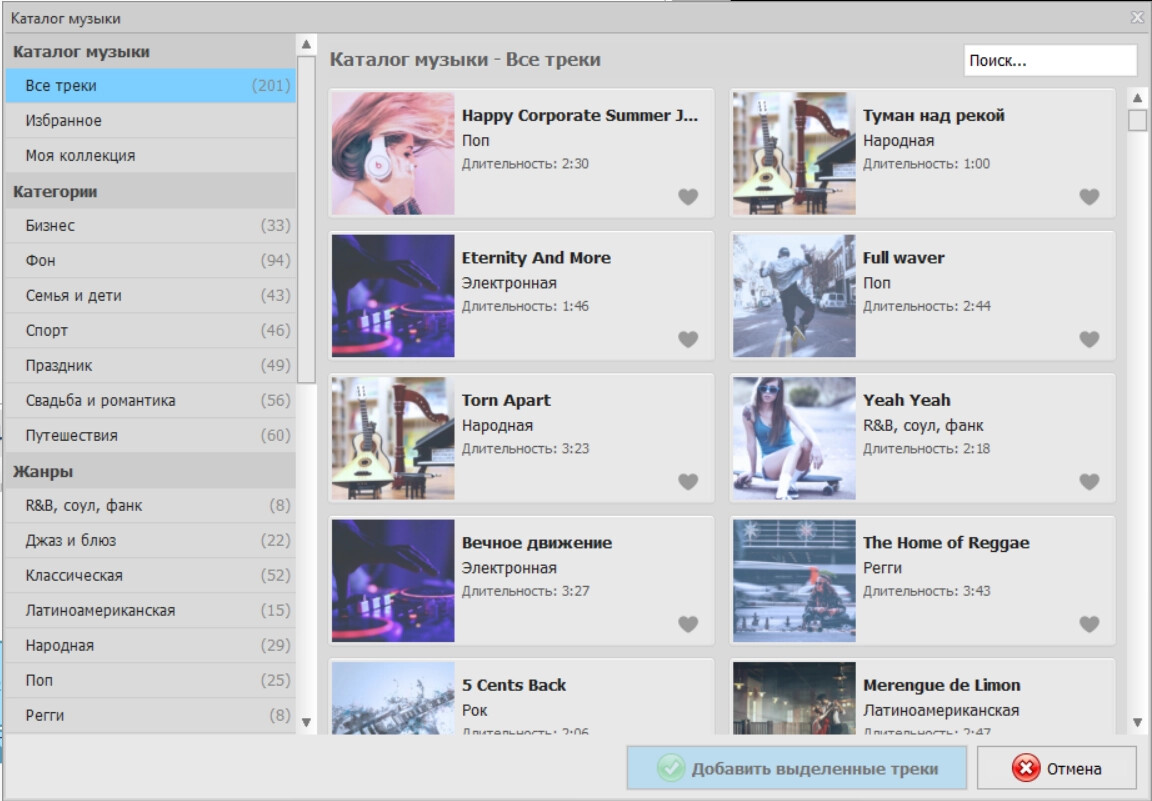
Что проверить перед экспортом
Проверьте начало ролика. Часто новый аудиофайл содержит короткую тишину в начале, из-за которой музыка стартует позже картинки. Проверьте конец ролика: музыка не должна резко обрываться на последнем кадре. Для аккуратного результата добавьте плавное затухание. При озвучке посмотрите фрагменты со словами и движением губ: звук не должен отставать от видео.
Экспортируйте в том же разрешении, в котором был исходник. Для Full HD оставляйте 1920×1080, для вертикального ролика — 1080×1920, для 4K — 3840×2160. Когда нужно сохранить видео для YouTube, удобен MP4 с кодеком H.264 и аудио AAC. Для пересылки в мессенджере выбирают более умеренный битрейт, чтобы файл не стал слишком большим.
Плюсы
-
Понятный порядок работы для новичков.
-
Удобная замена звука через таймлайн.
-
Есть настройка громкости, обрезка аудио и плавные переходы.
-
Подходит для музыки, озвучки и домашнего монтажа.
-
Результат сохраняется в распространённые форматы.
Минусы
-
При сохранении видео пересобирается заново.
-
Для технической замены потока без перекодирования удобнее MKVToolNix или FFmpeg.
-
Для сложной профессиональной работы со звуком возможностей меньше, чем в Sony Vegas Pro.
ВидеоМАСТЕР
ВидеоМАСТЕР удобен, когда замена звука совмещается с конвертацией. Например, есть ролик в MOV, его нужно перевести в MP4 и одновременно вставить новую аудиодорожку. В отличие от классического видеоредактора, здесь основной сценарий связан с преобразованием файла: добавить видео, выбрать настройки звука, указать новый аудиофайл и сохранить ролик в нужном формате.
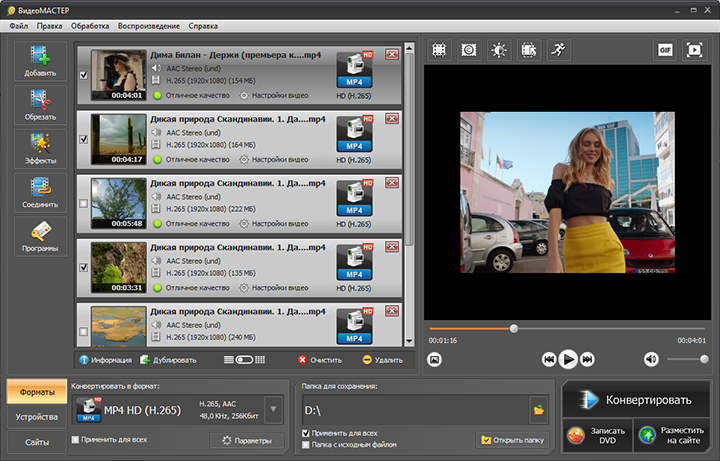
Как заменить звук в ВидеоМАСТЕРЕ
-
Откройте программу.
-
Добавьте исходный ролик через кнопку добавления видео.
-
Перейдите к настройкам звука или редактирования аудио.
-
Отключите старую аудиодорожку.
-
Добавьте новую дорожку из файла MP3, WAV, AAC или M4A.
-
Проверьте длительность аудио.
-
Выберите выходной формат: MP4, AVI, MOV, MKV.
-
Укажите папку для сохранения.
-
Запустите конвертацию.
Такой способ хорош для роликов, которые всё равно нужно переводить в другой формат. Например, камера записала MOV, монтажник подготовил отдельный MP3 с музыкой, а итог нужен в MP4. Вместо двух операций — сначала монтаж, затем конвертация — программа выполняет задачу за один проход.
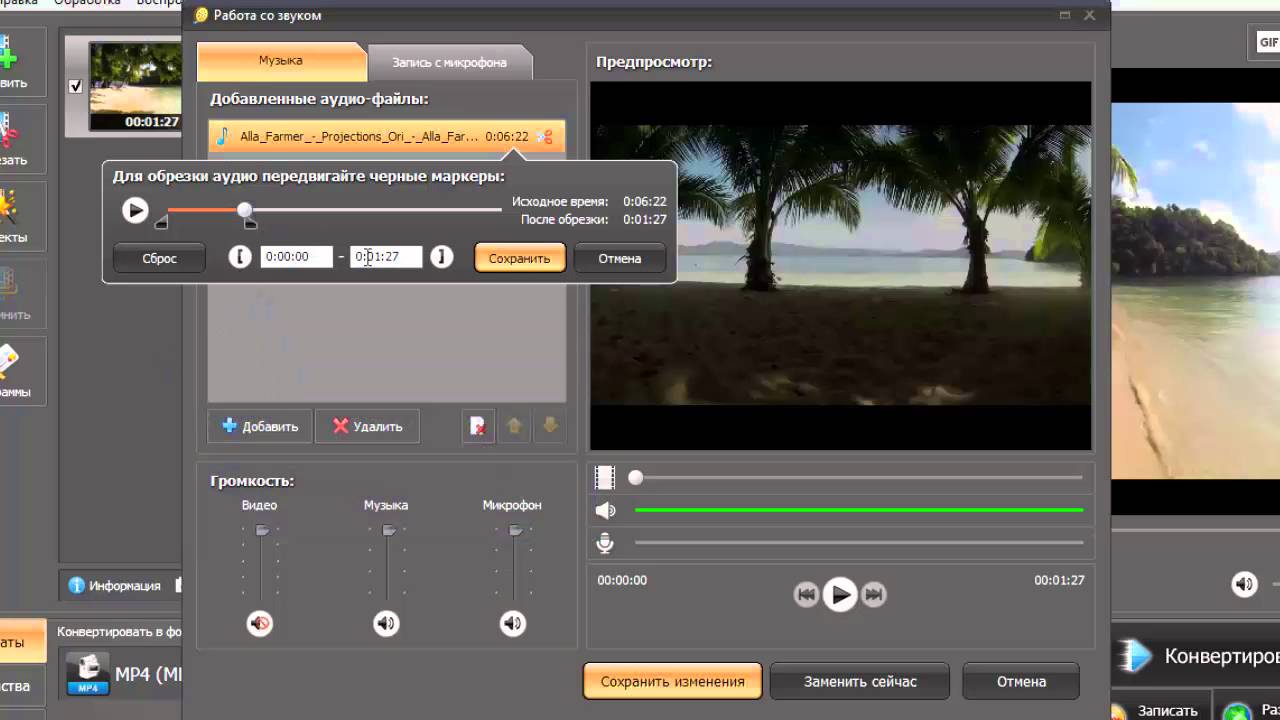 Когда выбирать ВидеоМАСТЕР
ВидеоМАСТЕР стоит выбирать для файлов, где звук меняется вместе с форматом, размером или профилем устройства. Он подходит для подготовки видео под смартфон, телевизор, YouTube, сайт или архив. Для художественного монтажа с несколькими слоями музыки удобнее ВидеоМОНТАЖ или Sony Vegas Pro, а для чистой замены потока без пересжатия — MKVToolNix.
Плюсы
-
Замена звука совмещается с конвертацией.
-
Есть готовые профили форматов.
-
Удобно подготовить ролик под устройство или сайт.
-
Подходит для массовой обработки однотипных видео.
-
Интерфейс проще, чем у профессиональных монтажных систем.
Минусы
-
Это не полноценный многодорожечный редактор.
-
Точная работа с несколькими звуковыми слоями ограничена.
-
При конвертации файл пересобирается заново.
MKVToolNix
MKVToolNix нужен для технически правильной замены звуковой дорожки в MKV. Программа работает с контейнером Matroska: добавляет видео, аудио и субтитры в один файл, удаляет лишние потоки, меняет порядок дорожек, задаёт названия и языки. Главная ценность такого способа — сохранение качества картинки. Видеопоток не кодируется заново, поэтому обработка идёт быстрее, а изображение остаётся таким же, как в исходнике.
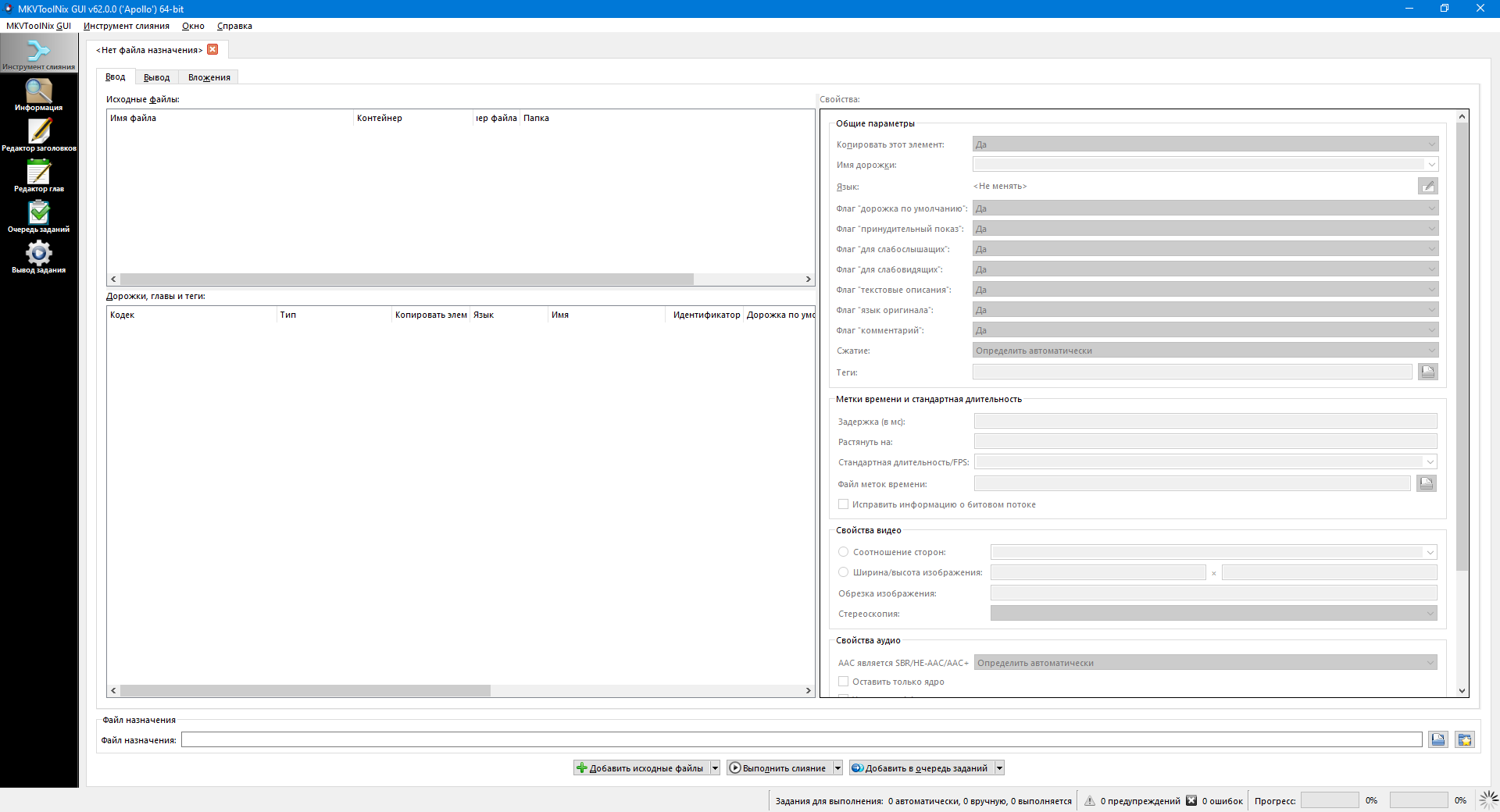
Как заменить аудиодорожку в MKV без потери качества
-
Откройте MKVToolNix GUI.
-
Перетащите исходный видеофайл в окно программы.
-
Добавьте новый аудиофайл.
-
В списке дорожек найдите старую аудиодорожку.
-
Снимите галочку со старой дорожки, когда она не нужна в итоговом файле.
-
Оставьте галочку на видеопотоке.
-
Оставьте галочку на новой аудиодорожке.
-
При необходимости задайте название дорожки: Русская озвучка, Комментарии, Оригинал.
-
Укажите язык дорожки.
-
Выберите имя выходного MKV-файла.
-
Нажмите кнопку запуска мультиплексирования.
Результат создаётся как новый MKV. Внутри остаётся исходное видео и новая аудиодорожка. Старую дорожку удаляют снятием галочки. Когда нужно оставить несколько вариантов звука, галочки оставляют на всех нужных дорожках. Такой вариант удобен для фильмов, лекций, курсов и записей, где важна исходная картинка.
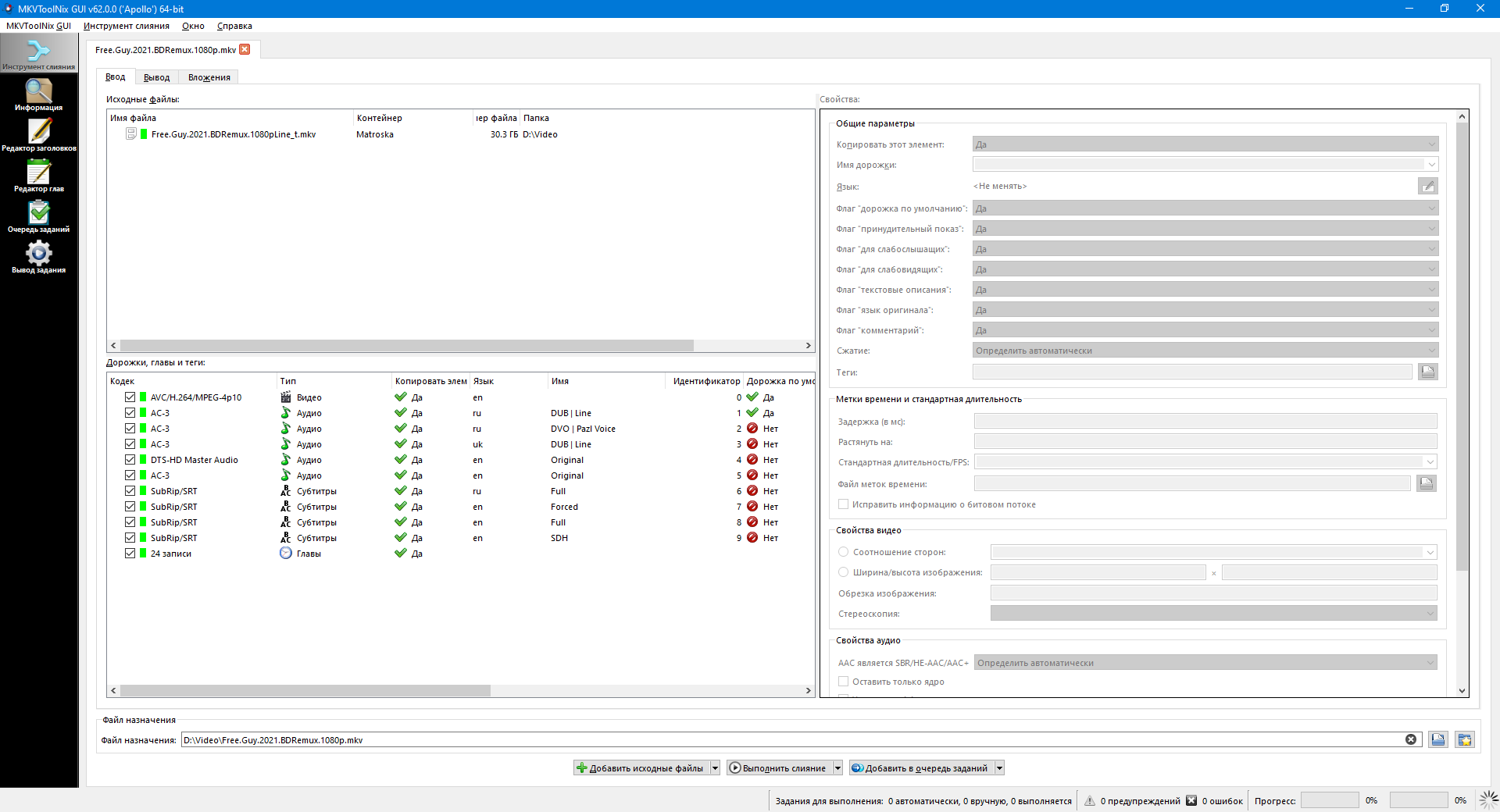
Как добавить вторую дорожку, не удаляя старую
В MKVToolNix старый звук не обязательно удалять. Оставьте исходный аудиопоток включённым, добавьте новую дорожку и задайте для неё название. В плеере зритель выберет нужную озвучку через меню аудио. Это удобно для роликов с оригиналом и переводом, обучающих видео с комментариями и фильмов с несколькими языками.
Порядок дорожек тоже важен. Первая аудиодорожка часто воспроизводится по умолчанию. Поэтому основную дорожку ставят выше альтернативных. Названия помогают не путаться: Original, Voiceover, Music, Commentary, Russian, English.
Плюсы
-
Видео не пересжимается.
-
Качество картинки сохраняется полностью.
-
Обработка больших файлов идёт быстро.
-
Удобно добавлять несколько аудиодорожек.
-
Поддерживаются субтитры, названия потоков и языковые метки.
-
Идеальный способ для MKV.
Минусы
-
Программа не предназначена для художественного монтажа.
-
Нельзя удобно подрезать музыку по таймлайну.
-
Для MP4 чаще используют FFmpeg или конвертер.
-
Новичку нужно понимать разницу между контейнером и кодеком.
VirtualDub
VirtualDub — классический инструмент для работы с AVI. Он подходит для старых видеофайлов, где нужно заменить звук и сохранить видеоряд без повторного пережатия. В современных сценариях его используют реже, но для AVI он остаётся понятным и быстрым решением.
Как заменить звук в AVI через VirtualDub
-
Откройте исходный AVI через File → Open video file.
-
В меню Video выберите Direct stream copy.
-
Откройте меню Audio.
-
Выберите подключение внешнего аудиофайла.
-
Укажите подготовленную звуковую дорожку.
-
Проверьте воспроизведение.
-
Сохраните новый AVI через File → Save as AVI.
Режим Direct stream copy важен: при нём видеопоток копируется напрямую. Картинка не пересжимается, а значит не теряет качество. Для аудио выбирают режим в зависимости от задачи: прямое копирование, конвертация или подключение нового источника. Когда новый звук записан в неподходящем формате, его заранее переводят в WAV или MP3 с совместимыми параметрами.
Когда VirtualDub действительно удобен
VirtualDub выбирают для архивных AVI, старых записей с камер, учебных роликов и ситуаций, где не нужен современный таймлайн. Когда файл MP4, MOV или MKV, удобнее взять другие инструменты. Для MKV лучше MKVToolNix, для MP4 — FFmpeg, ВидеоМАСТЕР или обычный видеоредактор.
Плюсы
-
Хорошо работает со старыми AVI.
-
Есть прямое копирование видеопотока.
-
Программа лёгкая и быстрая.
-
Подходит для простых технических операций.
-
Удобна для старых рабочих процессов.
Минусы
-
Интерфейс устарел.
-
Современные форматы поддерживаются ограниченно.
-
Для MP4 и MKV есть более удобные способы.
-
Художественный монтаж музыки на таймлайне проще делать в современных редакторах.
Sony Vegas Pro
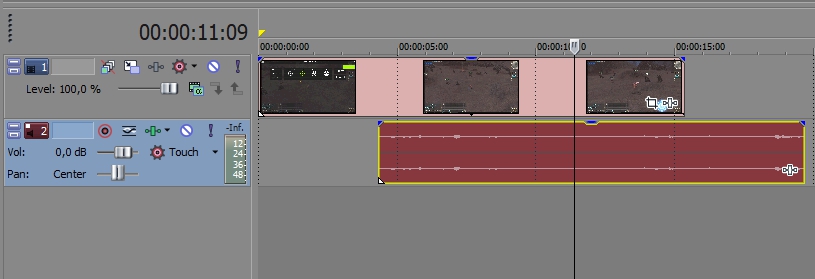
Sony Vegas Pro подходит для сложной работы со звуком: удалить шумную дорожку, добавить музыку, записать дикторский голос, расставить звуковые эффекты, сделать плавные переходы и точно синхронизировать аудио с изображением. Это монтажный редактор, а не простая утилита для контейнеров, поэтому он особенно полезен для роликов, где звук является частью монтажа.
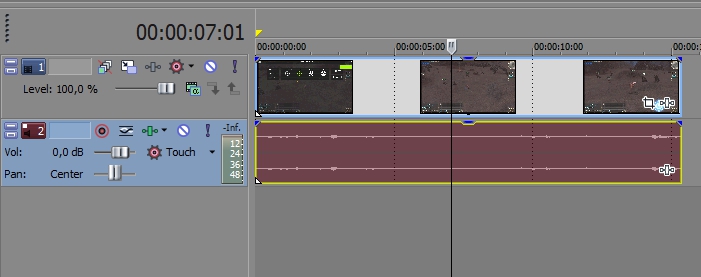
Как убрать исходную дорожку
-
Импортируйте видео в проект.
-
Перетащите файл на таймлайн.
-
Выделите аудиодорожку, связанную с видео.
-
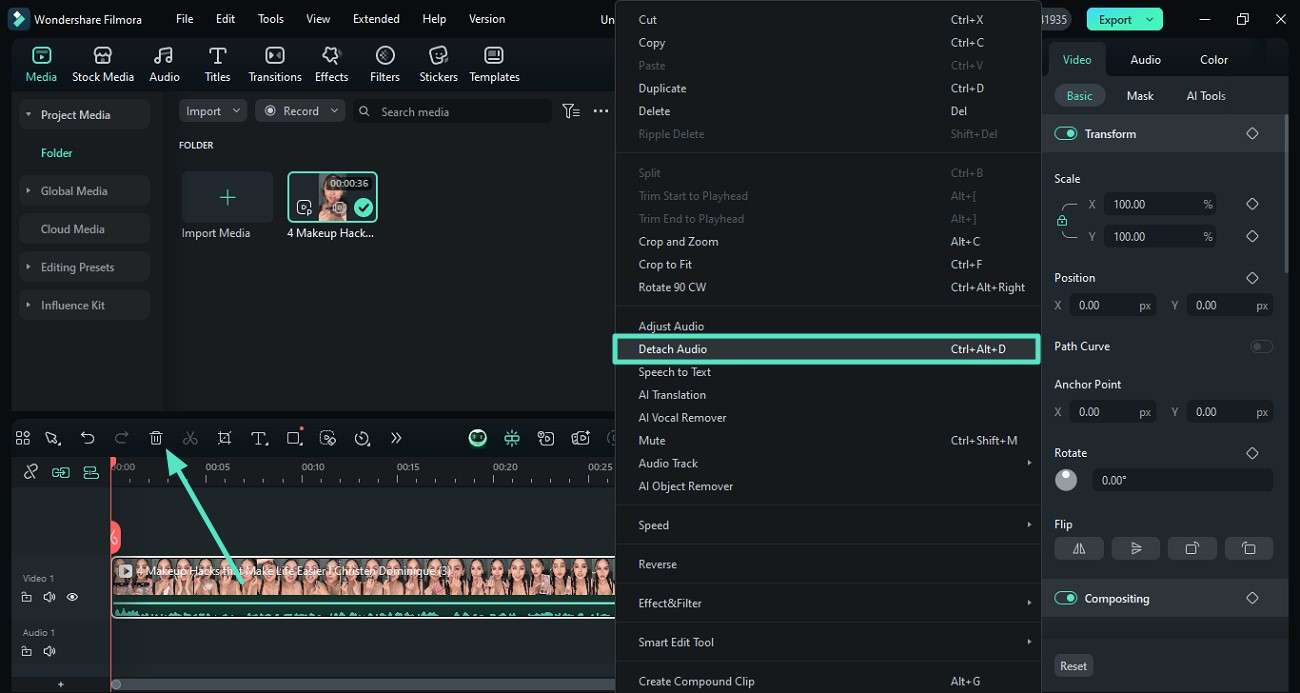
Отделите звук от видеоряда, когда нужно редактировать их отдельно.
-
Удалите аудиофрагмент клавишей Delete или отключите его через Mute.
-
Проверьте, что на предпросмотре ролик воспроизводится без старого звука.
Удаление подходит для полной замены. Отключение дорожки удобно для временной проверки: звук остаётся в проекте, но не звучит. При работе с несколькими версиями озвучки безопаснее сначала отключить старую дорожку, а не удалять её, чтобы быстро вернуться к исходному варианту.
Как добавить новую аудиодорожку
-
Перетащите аудиофайл в проект.
-
Разместите его на отдельной аудиодорожке.
-
Сдвиньте начало дорожки к первому кадру или к нужной сцене.
-
Подрежьте лишний хвост.
-
Настройте громкость трека.
-
Добавьте fade in и fade out на краях.
-
Прослушайте ролик в наушниках.
-
Экспортируйте проект через Render As.
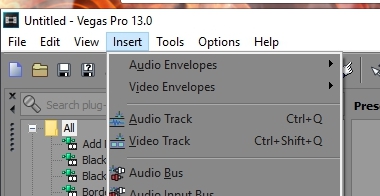
В Sony Vegas Pro удобно совмещать несколько слоёв: голос, музыка, шумы, эффекты, атмосферные звуки. Для дикторской озвучки голосовой трек ставят выше по громкости, музыку опускают ниже, резкие пики выравнивают. Для клипа с музыкой исходный звук видео отключают полностью.
Плюсы
-
Профессиональный таймлайн.
-
Удобная работа с несколькими аудиодорожками.
-
Точная синхронизация звука и изображения.
-
Подходит для озвучки, клипов, интервью и обучающих роликов.
-
Есть плавные переходы, громкость, панорама и монтаж звуковых фрагментов.
Минусы
-
Для простой замены звука интерфейс выглядит избыточным.
-
Освоение занимает больше времени.
-
Экспорт требует внимательной настройки.
-
Видео при финальном сохранении пересобирается.
VLC Media Player
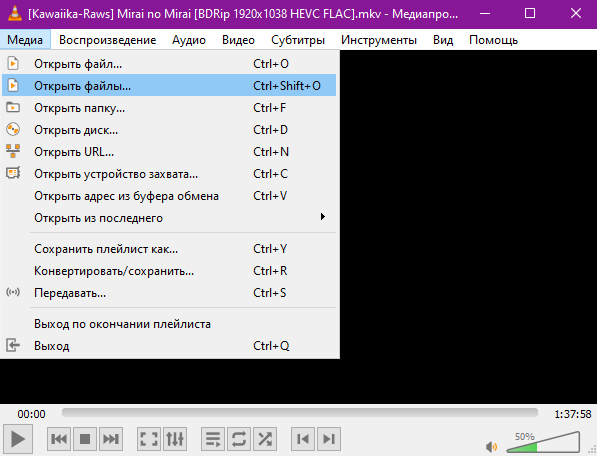
VLC Media Player чаще используют как плеер, но он полезен и при работе с аудиодорожками. В нём удобно проверить внешний звуковой файл вместе с видео, выбрать альтернативную дорожку, посмотреть синхронизацию и понять, подходит ли новый звук перед финальной сборкой. VLC также работает с конвертацией, но для постоянной замены дорожки удобнее использовать MKVToolNix или FFmpeg.
Как подключить внешнюю аудиодорожку для просмотра
-
Откройте видео в VLC.
-
Перейдите к настройкам открытия медиафайла.
-
Включите использование внешнего аудиофайла.
-
Укажите новый звук.
-
Запустите воспроизведение.
-
Проверьте совпадение звука и картинки.
-
При рассинхроне настройте задержку аудио.
Такой способ удобен для проверки озвучки: файл видео остаётся без изменений, а новый звук подключается только при воспроизведении. Это полезно перед сборкой MKV или MP4, потому что сразу видно, есть ли сдвиг по времени.
Как использовать VLC в цепочке замены звука
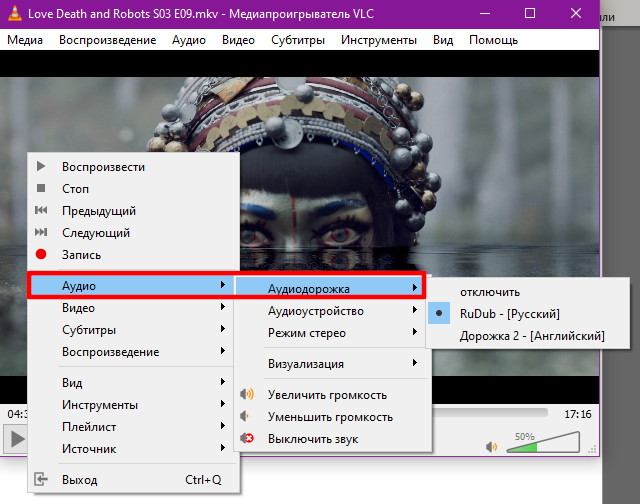
VLC хорошо работает как контрольный инструмент. Сначала в нём проверяют новый звук, затем файл собирают в MKVToolNix или FFmpeg. Для роликов с несколькими дорожками VLC показывает меню выбора аудио. Это помогает проверить, какая дорожка стоит первой, как она называется и корректно ли определяется плеером.
Плюсы
-
Удобная проверка внешней дорожки без изменения файла.
-
Есть выбор аудиодорожек при воспроизведении.
-
Поддерживается настройка задержки звука.
-
Работает на Windows, macOS и Linux.
-
Полезен для проверки результата после сборки.
Минусы
-
Это не монтажный редактор.
-
Для постоянной замены дорожки нужны дополнительные действия.
-
Точная сборка контейнера удобнее в MKVToolNix или FFmpeg.
-
Для музыки с плавным затуханием лучше использовать видеоредактор.
FFmpeg
FFmpeg — командный инструмент для работы с видео и аудио. Он подходит для замены звуковой дорожки без графического интерфейса, пакетной обработки и точного управления потоками. С его помощью удобно заменить аудио в MP4, добавить вторую дорожку, удалить старый звук, сохранить видеоряд без перекодирования и привести звук к AAC.
Как заменить аудио в MP4 без повторного сжатия видео
ffmpeg -i video.mp4 -i audio.mp3 -map 0:v:0 -map 1:a:0 -c:v copy -c:a aac -shortest output.mp4
Здесь -map 0:v:0 берёт видео из первого файла, -map 1:a:0 берёт звук из второго файла, -c:v copy сохраняет видеопоток без перекодирования, -c:a aac кодирует звук в AAC, -shortest завершает итоговый файл по самому короткому потоку. Команда удобна для ролика, где новая музыка или озвучка уже подготовлена.
Как удалить старый звук и оставить только новый
ffmpeg -i input.mp4 -i voice.wav -map 0:v -map 1:a -c:v copy -c:a aac output.mp4
Старый звук не попадает в результат, потому что команда берёт из первого файла только видеопоток. Новый звук берётся из второго файла. Это чистая замена, а не наложение.
Как добавить вторую аудиодорожку
ffmpeg -i input.mkv -i new-audio.mp3 -map 0 -map 1:a -c:v copy -c:a copy output.mkv
Эта команда сохраняет все исходные потоки из первого файла и добавляет новый аудиопоток. Такой вариант подходит для MKV с оригиналом и переводом. После сборки файл проверяют в VLC: открывают меню аудио и выбирают нужную дорожку.
Когда FFmpeg лучше обычного редактора
FFmpeg лучше редактора в технических задачах: обработать 50 файлов, заменить аудио без ручного таймлайна, сохранить видео без пережатия, автоматизировать конвертацию. Для творческого монтажа с подбором музыки, паузами, затуханием и визуальным контролем удобнее ВидеоМОНТАЖ, iMovie или Sony Vegas Pro.
Плюсы
-
Максимальный контроль над потоками.
-
Подходит для пакетной обработки.
-
Позволяет сохранить видео без перекодирования.
-
Работает с MP4, MKV, MOV, AVI и множеством аудиоформатов.
-
Удобен для автоматизации.
Минусы
-
Нужно точно писать команды.
-
Ошибка в параметрах приводит к неправильной сборке.
-
Нет визуального таймлайна.
-
Для новичка сложнее графических программ.
Как заменить аудиодорожку в видео на macOS
iMovie
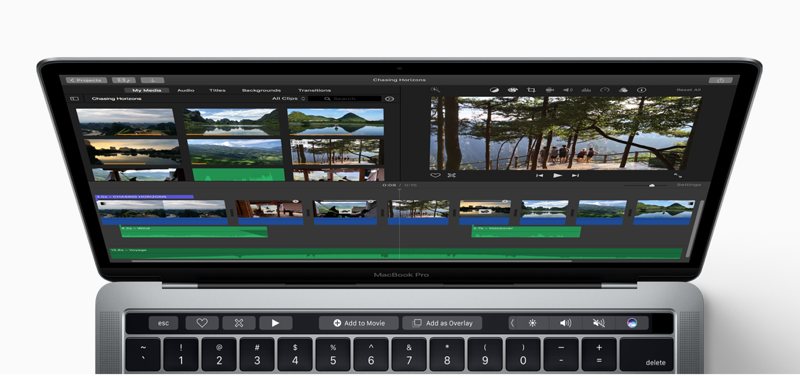
iMovie — удобный способ заменить звуковую дорожку на Mac. Программа работает через таймлайн: видео помещается в проект, исходный звук отделяется или приглушается, новая музыка добавляется отдельной дорожкой. Такой сценарий подходит для семейных роликов, видео с телефона, презентаций, учебных материалов и роликов для соцсетей.
Как заменить звук в iMovie на Mac
-
Откройте iMovie.
-
Создайте новый проект типа Movie.
-
Импортируйте исходный видеоролик.
-
Перетащите видео на таймлайн.
-
Выделите клип.
-
Отключите или уменьшите громкость исходного звука.
-
Добавьте новый аудиофайл в медиатеку.
-
Перетащите аудио под видео.
-
Подрежьте звуковую дорожку по длине ролика.
-
Настройте плавное появление и затухание.
-
Проверьте синхронизацию.
-
Экспортируйте готовый файл через Share.
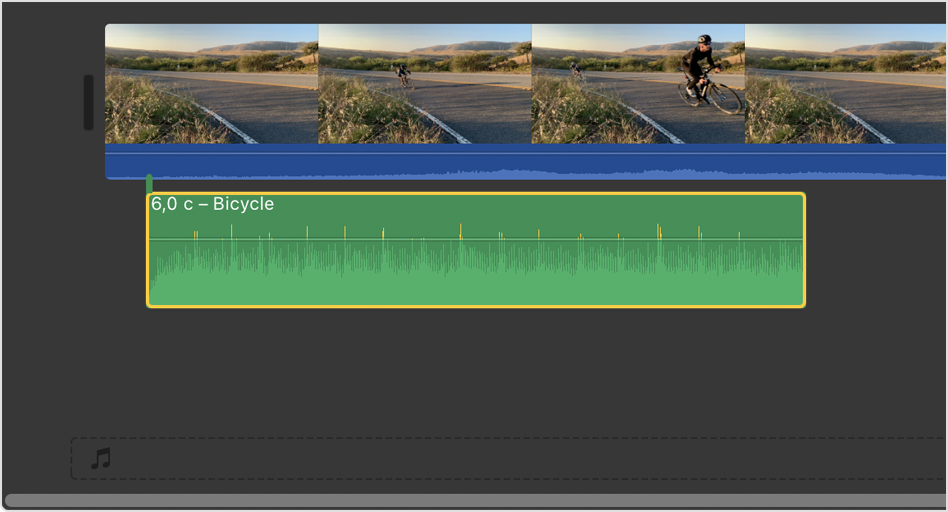
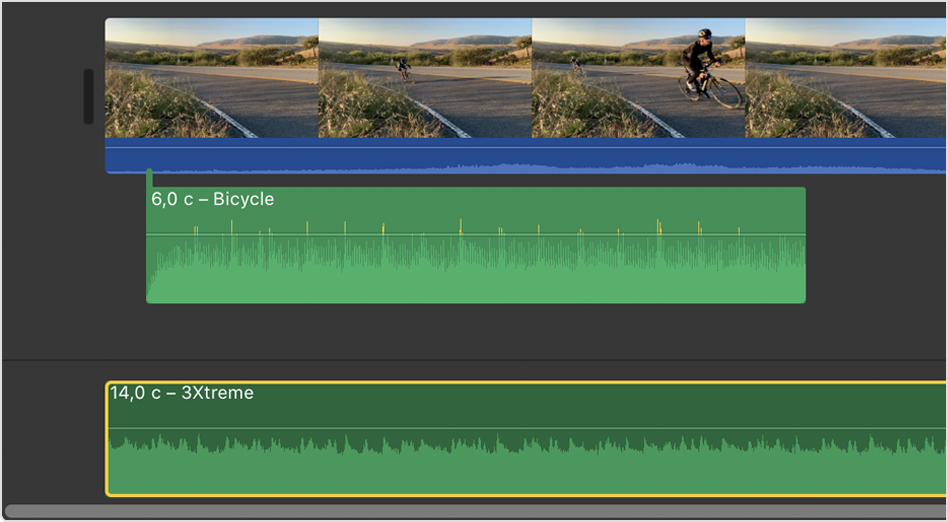
В iMovie удобно не только заменить звук, но и совместить несколько аудиоисточников. Например, оставить тихий оригинальный звук с улицы, добавить музыку и поверх записать комментарий. При полной замене оригинальный звук отключают полностью.
Как аккуратно совместить музыку и голос
Для ролика с голосом музыка должна быть тише речи. Сначала выставляют уровень голоса, затем добавляют фоновую композицию и опускают её громкость. На начале и конце аудиоклипа ставят fade in и fade out. На фрагментах с важной речью музыку дополнительно приглушают. После этого ролик прослушивают целиком, желательно в наушниках и через динамики ноутбука.
Плюсы
-
Удобный таймлайн.
-
Понятная работа с музыкой и голосом.
-
Подходит для Mac, iPhone и iPad.
-
Есть быстрый экспорт.
-
Хороший вариант для новичков.
Минусы
-
Профессиональных аудиоинструментов меньше, чем в сложных редакторах.
-
При экспорте видео пересобирается.
-
Для замены потока без пережатия лучше MKVToolNix или FFmpeg.
-
Многодорожечная звуковая постобработка ограничена.
VLC Media Player на macOS
На macOS VLC полезен для проверки внешней дорожки перед финальной сборкой. Это особенно важно, когда новая озвучка готовилась отдельно: в аудиоредакторе, диктофоне, студии записи или другом монтажном проекте. В VLC быстро видно, совпадает ли начало, есть ли отставание, не короче ли звук, не появляется ли тишина в середине.
Порядок проверки
-
Откройте видео.
-
Подключите внешний аудиофайл.
-
Посмотрите начало ролика.
-
Перейдите к середине.
-
Проверьте финал.
-
Настройте задержку аудио при рассинхроне.
-
Запомните величину сдвига.
-
Используйте этот сдвиг при финальной сборке.
VLC помогает найти проблему до экспорта. Когда звук отстаёт на всём протяжении ролика одинаково, помогает сдвиг. Когда рассинхрон постепенно увеличивается, у аудио и видео отличаются длительность, частота кадров или скорость. В таком случае дорожку нужно растянуть или подготовить заново.
Плюсы
-
Быстро проверяет синхронизацию.
-
Работает с внешними аудиофайлами.
-
Поддерживает разные форматы.
-
Удобен перед сборкой результата.
Минусы
-
Не заменяет полноценный монтаж.
-
Не подходит для аккуратного сведения музыки и голоса.
-
Постоянную замену дорожки удобнее делать отдельным инструментом.
Как заменить аудио дорожку в видео на Android
Wondershare Filmora
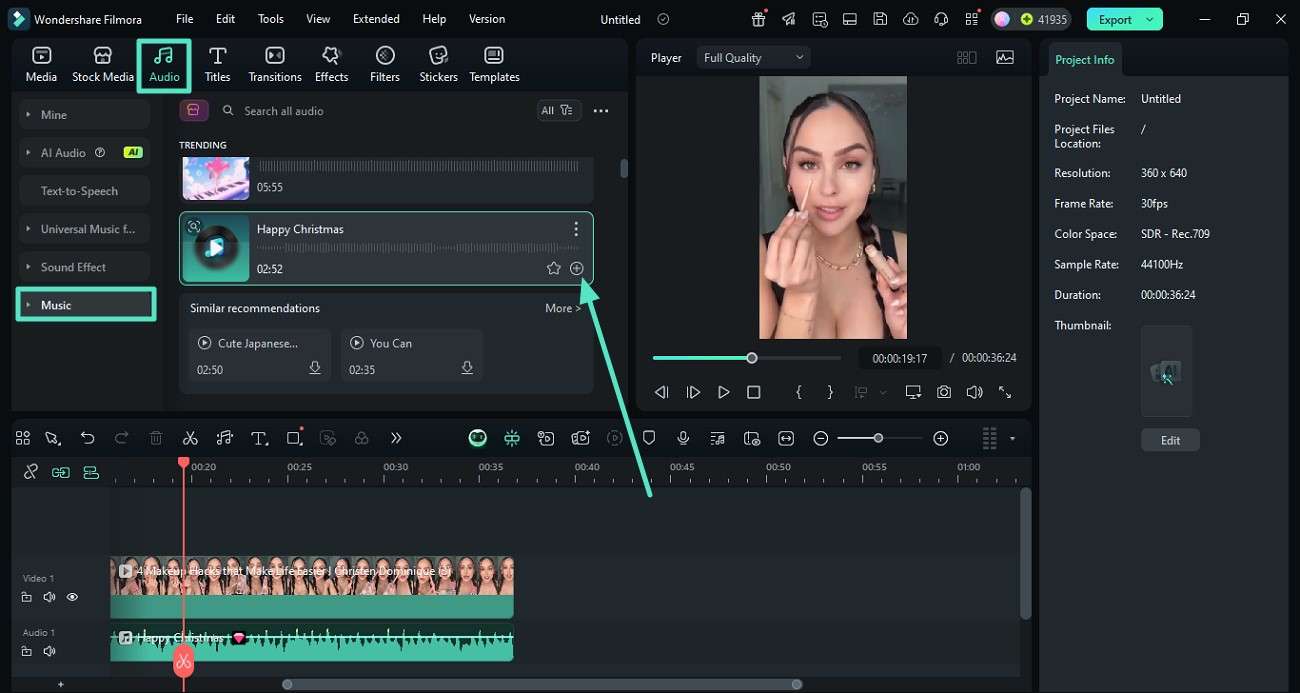
Filmora подходит для замены звука на телефоне, когда нужен монтажный подход: отключить звук клипа, добавить музыку, записать голос, вставить эффекты, экспортировать ролик для соцсетей. Мобильная версия удобна для коротких видео, Reels, Shorts, TikTok-роликов, сторис и обучающих клипов.
Как заменить звук на Android
-
Создайте новый проект.
-
Добавьте видео из галереи.
-
Выделите клип на таймлайне.
-
Отключите исходный звук или снизьте его громкость.
-
Откройте раздел аудио.
-
Добавьте музыку, голос или файл с устройства.
-
Совместите начало аудио с нужным кадром.
-
Обрежьте лишнее.
-
Настройте громкость.
-
Добавьте плавное затухание.
-
Экспортируйте ролик.
На телефоне особенно важно следить за вертикальным форматом. Когда исходный ролик снят вертикально, сохраняйте его в 9:16. Когда видео горизонтальное, не растягивайте его ради соцсетей без кадрирования. Звук при этом обрабатывается отдельно: музыка остаётся музыкой, а формат кадра на неё не влияет.
Когда мобильный способ удобнее компьютера
Телефон удобнее, когда ролик короткий, звук уже лежит в памяти устройства, а публикация нужна сразу. Например, запись с мероприятия, короткий обзор, клип с музыкой, видео для сторис. Для длинных материалов, интервью и сложной озвучки лучше работать на компьютере: большой экран облегчает синхронизацию и контроль дорожек.
Плюсы
-
Удобно работать прямо на телефоне.
-
Есть таймлайн и настройка громкости.
-
Подходит для коротких роликов и соцсетей.
-
Быстро добавляет музыку и голос.
-
Экспорт выполняется без переноса проекта на компьютер.
Минусы
-
На маленьком экране сложнее точно совмещать звук.
-
Длинные ролики обрабатываются менее удобно.
-
Тяжёлое видео занимает много памяти.
-
Для технической замены без перекодирования мобильный редактор не подходит.
InShot
InShot удобен для быстрой замены музыки в ролике на Android и iOS. Это мобильный видеоредактор для коротких клипов, где важны скорость, понятный интерфейс, формат под соцсети и простая работа со звуком. В нём удобно отключить звук клипа, добавить музыку, подрезать трек и сохранить ролик в нужном разрешении.
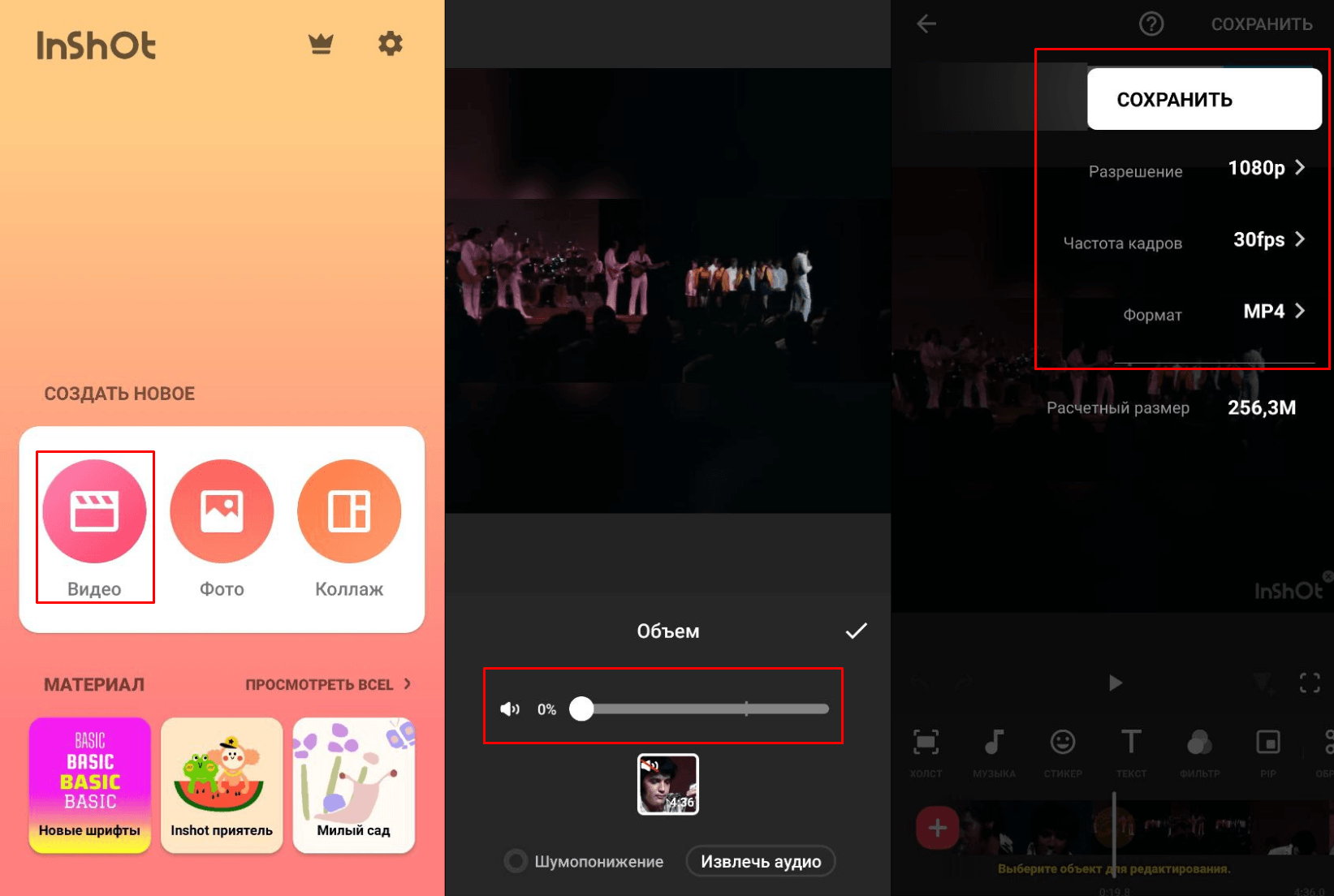
Как заменить музыку в InShot
-
Откройте приложение.
-
Создайте проект Видео.
-
Добавьте ролик из галереи.
-
Откройте настройки звука клипа.
-
Уберите громкость исходного видео.
-
Перейдите к добавлению музыки.
-
Выберите трек, файл или запись голоса.
-
Разместите аудио на таймлайне.
-
Подрежьте дорожку.
-
Настройте громкость.
-
Сохраните видео.
Для короткого ролика удобна полная замена: старый звук убирается, новая музыка занимает всю длительность. Для видео с речью лучше оставить голос и тихо добавить фон. В этом случае громкость музыки снижают, чтобы слова читались без напряжения.
Плюсы
-
Быстрая работа на смартфоне.
-
Подходит для вертикальных роликов.
-
Есть обрезка и настройка громкости.
-
Удобен для соцсетей.
-
Не требует сложного обучения.
Минусы
-
Для длинных проектов экран телефона неудобен.
-
Сложная синхронизация голоса проще на компьютере.
-
Экспорт пересобирает файл.
-
Техническая замена аудиопотока без кодирования не является основным сценарием.
Как поменять звуковую дорожку в видео на iOS
iMovie на iPhone и iPad
iMovie на iOS подходит для замены звука без установки сложного редактора. На iPhone и iPad удобно взять видео из Фото, отключить исходный звук, добавить музыку, подрезать дорожку и сохранить результат обратно в медиатеку. Это хороший вариант для роликов, снятых на телефон.
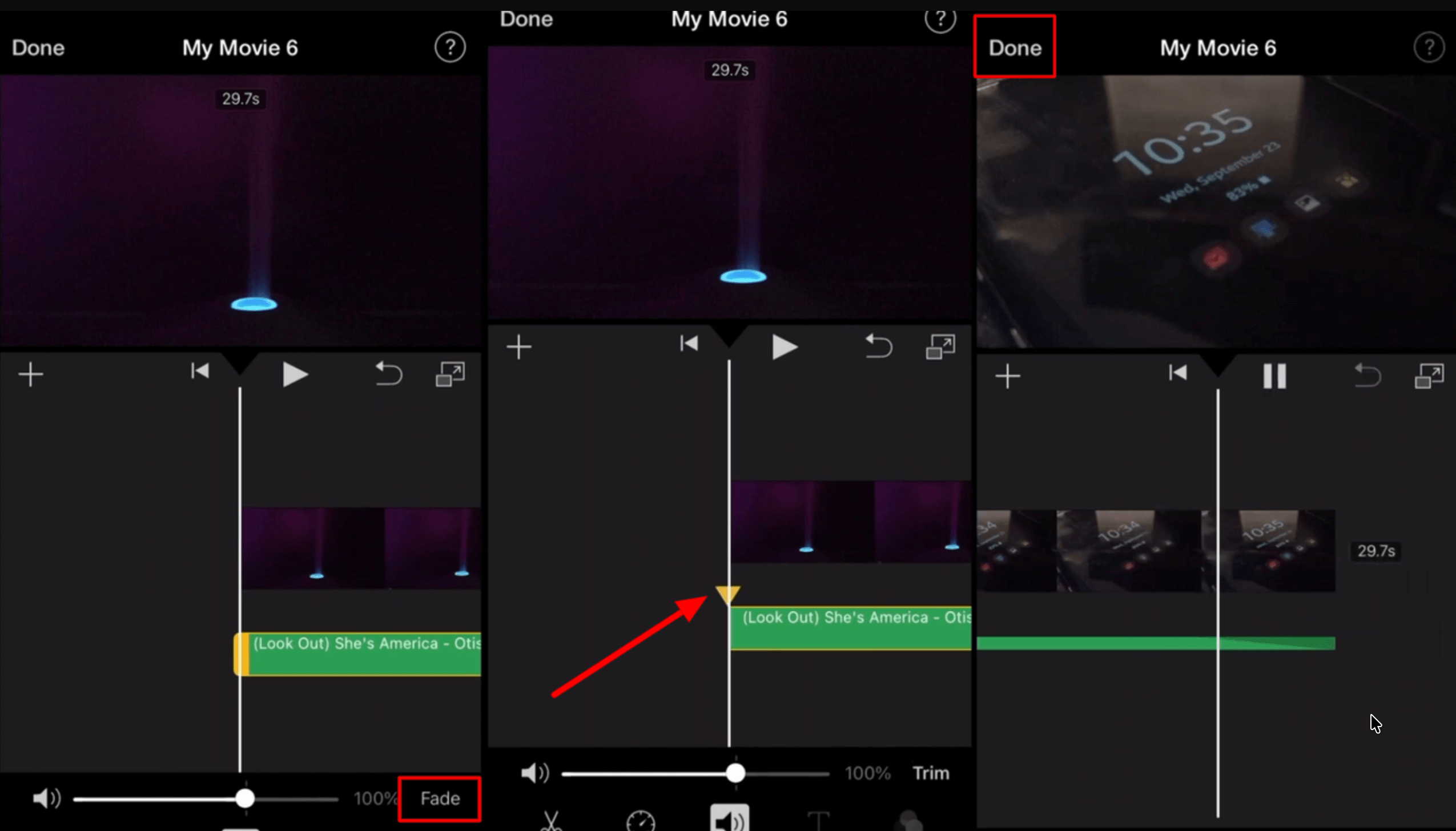
Как заменить звуковую дорожку на iPhone
-
Откройте iMovie.
-
Создайте новый фильм.
-
Выберите видео из медиатеки.
-
Нажмите на клип на таймлайне.
-
Откройте настройки громкости.
-
Отключите исходный звук.
-
Добавьте аудио: музыку, файл, запись или звуковой эффект.
-
Переместите аудио к началу ролика.
-
Обрежьте лишнюю часть.
-
Просмотрите проект.
-
Сохраните видео.
Для озвучки используйте отдельную запись голоса. Её лучше записывать в тихом помещении, без эха и посторонних шумов. После добавления голоса проверьте громкость на нескольких устройствах: в наушниках, через динамик телефона и на ноутбуке.
Плюсы
-
Удобно для видео, снятого на iPhone.
-
Есть базовый таймлайн.
-
Подходит для музыки и озвучки.
-
Быстро сохраняет готовый ролик.
-
Не требует переноса файлов на компьютер.
Минусы
-
Точная многодорожечная работа ограничена.
-
Для длинных роликов удобнее Mac.
-
Экспорт пересобирает видео.
-
Техническая замена потока без пережатия не является задачей iMovie.
Как поменять аудио дорожку в видео на онлайн
123apps
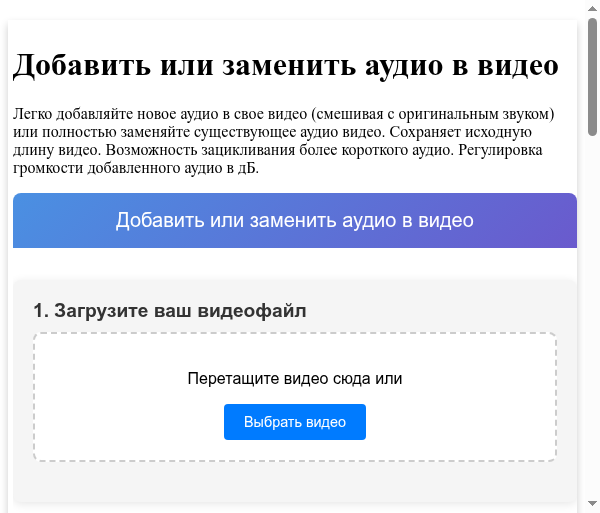
123apps подходит для быстрой замены звука в браузере. Сценарий простой: загрузить видео, добавить аудио, настроить дорожку и скачать готовый файл. Такой способ удобен, когда на компьютере нет видеоредактора, ролик небольшой, а задача не требует сложной синхронизации.
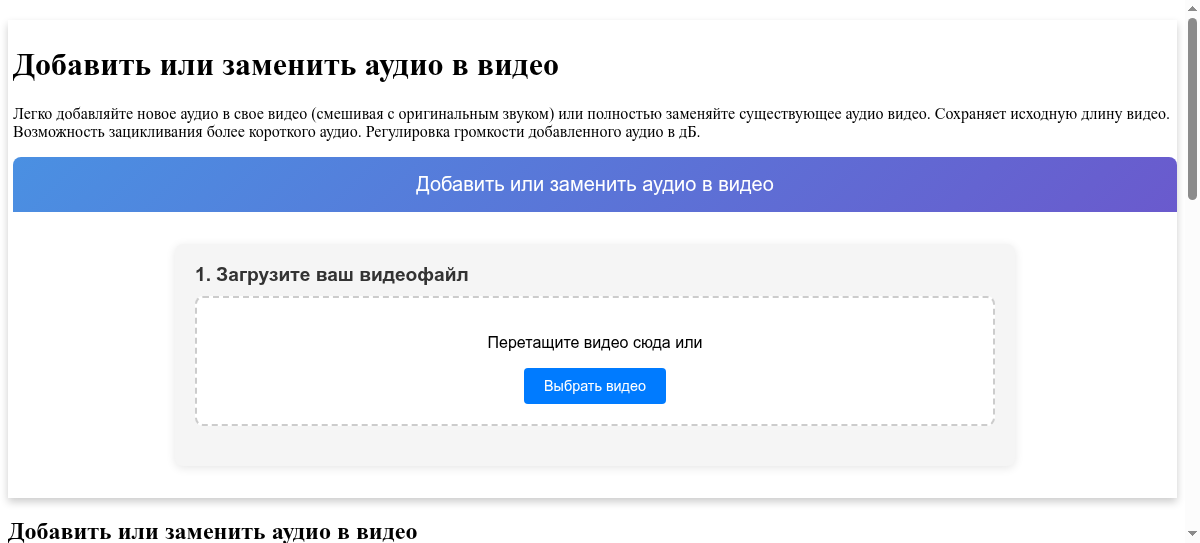
Как заменить аудио онлайн
-
Откройте онлайн-инструмент.
-
Загрузите видеофайл.
-
Добавьте новый аудиофайл.
-
Укажите, что нужно заменить или добавить звук.
-
Настройте громкость.
-
Обрежьте аудио по длительности видео.
-
Запустите обработку.
-
Скачайте готовый ролик.
Онлайн-сервисы удобны для небольших файлов. Для приватных записей, рабочих материалов, неопубликованных лекций и коммерческих роликов безопаснее локальная программа: файл не уходит на удалённый сервер. Для больших видео локальная обработка также удобнее, потому что не тратится время на загрузку и скачивание.
Плюсы
-
Работает в браузере.
-
Не требует установки.
-
Подходит для быстрых задач.
-
Удобен для коротких роликов.
-
Понятен новичкам.
Минусы
-
Большие файлы загружаются долго.
-
Для приватных видео локальный редактор безопаснее.
-
Точная многодорожечная работа ограничена.
-
Качество зависит от настроек экспорта сервиса.
Kapwing
Kapwing — онлайн-редактор с таймлайном. Он подходит не только для добавления аудио, но и для полноценной браузерной сборки ролика: видео, музыка, титры, субтитры, изображения, обрезка и экспорт. Его удобно использовать, когда нужен монтаж в браузере без установки настольной программы.
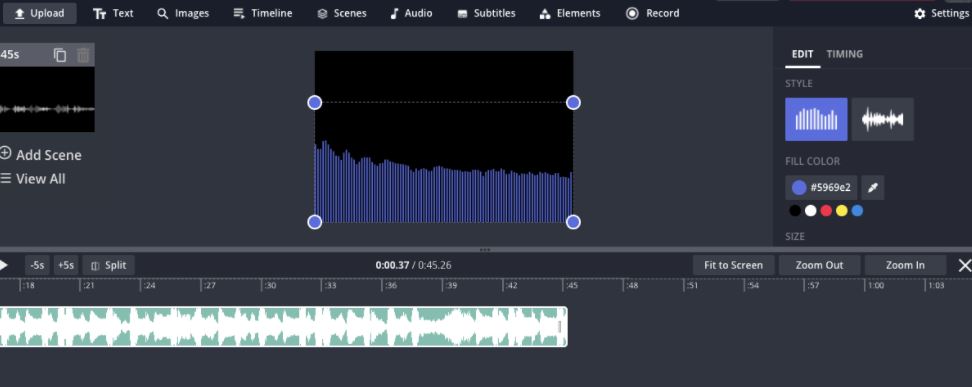
Как заменить звук в Kapwing
-
Создайте новый проект.
-
Загрузите видео.
-
Выделите видеоклип на таймлайне.
-
Отключите его исходный звук.
-
Загрузите новый аудиофайл.
-
Разместите аудио под видео.
-
Подрежьте начало и конец.
-
Настройте громкость.
-
Добавьте плавное затухание.
-
Экспортируйте результат.
Kapwing удобен для роликов под соцсети, потому что в браузерном редакторе легко совместить звук, титры и визуальные элементы. Для длинных файлов с несколькими гигабайтами лучше использовать настольную программу: локальная обработка быстрее и стабильнее.
Плюсы
-
Таймлайн доступен прямо в браузере.
-
Удобно совмещать аудио, видео и текст.
-
Подходит для соцсетей.
-
Не требует установки.
-
Легко сделать короткий ролик с новой музыкой.
Минусы
-
Нужен стабильный интернет.
-
Большие видео обрабатываются дольше.
-
Для конфиденциальных материалов лучше локальная программа.
-
Техническая замена потока без перекодирования не является главным сценарием.
Clipchamp
Clipchamp удобен для пользователей Windows и браузерного монтажа. Он работает как видеоредактор с таймлайном: ролик добавляется в проект, исходный звук приглушается, новая аудиодорожка размещается отдельно. Также возможна работа с альтернативными звуковыми дорожками: такая логика полезна для видео, где есть несколько вариантов аудио, описания звука или языковые версии.
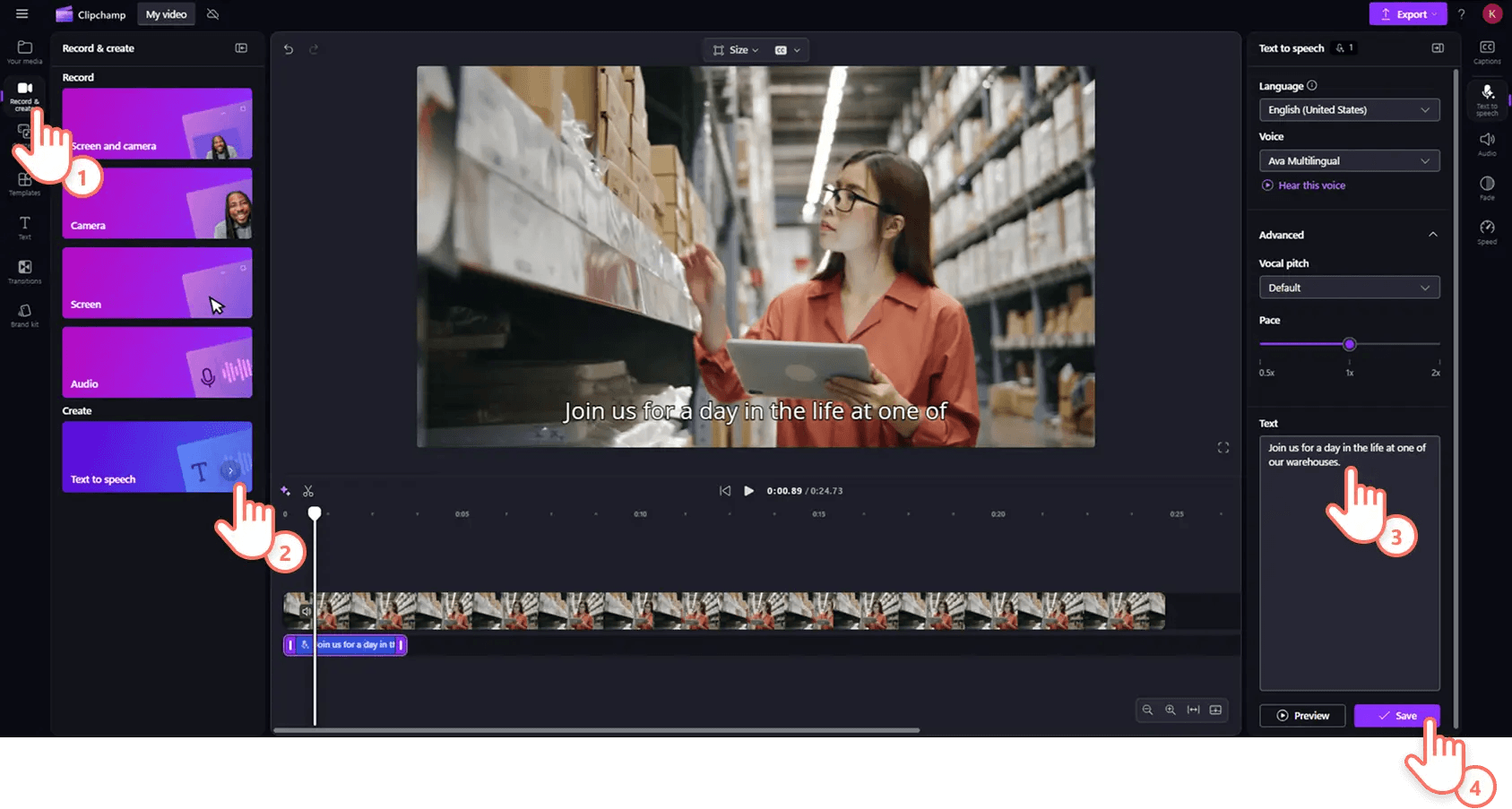
Как заменить звук в Clipchamp
-
Создайте проект.
-
Импортируйте видео.
-
Перетащите ролик на таймлайн.
-
Выделите клип.
-
Уменьшите громкость исходного звука до нуля.
-
Добавьте аудиофайл.
-
Разместите его на отдельной дорожке.
-
Обрежьте аудио по длительности.
-
Проверьте результат.
-
Экспортируйте ролик.
Clipchamp подходит для базового монтажа, презентаций, обучающих видео и роликов для соцсетей. Для нескольких языковых версий важно правильно называть аудиофайлы и проверять порядок дорожек при публикации.
Плюсы
-
Работает через браузер и приложение.
-
Есть визуальный таймлайн.
-
Удобен для новичков.
-
Подходит для замены музыки и озвучки.
-
Хорош для коротких проектов.
Минусы
-
Для больших проектов требуется больше времени.
-
Профессиональная аудиопостобработка ограничена.
-
Для замены без пересжатия лучше FFmpeg или MKVToolNix.
-
Результат пересобирается при экспорте.
Как выбрать способ под задачу
Нужно просто заменить плохой звук на музыку
Выбирайте ВидеоМОНТАЖ на Windows, iMovie на macOS и iOS, InShot на телефоне или 123apps в браузере. В этих инструментах легко отключить исходный звук, добавить музыку и сохранить новый ролик. Такой способ подходит для домашних видео, коротких клипов, поздравлений, Reels, Shorts и роликов для YouTube.
Нужно добавить озвучку
Выбирайте редактор с таймлайном: ВидеоМОНТАЖ, Sony Vegas Pro, iMovie, Filmora или Clipchamp. Озвучка требует точного совмещения с кадрами, поэтому визуальная шкала времени важнее технической скорости. Голосовую дорожку размещают отдельно, музыку делают тише, старый шум отключают.
Нужно заменить звук без потери качества видео
Выбирайте MKVToolNix для MKV, FFmpeg для MP4 и MKV, VirtualDub для AVI. Эти инструменты копируют видеопоток без повторного кодирования. Картинка остаётся такой же, меняется только аудио или контейнер.
Нужно добавить вторую дорожку
Выбирайте MKVToolNix или FFmpeg. Старую дорожку оставляют, новую добавляют рядом, каждой задают название и язык. После сборки файл проверяют в VLC через меню выбора аудиодорожки.
Нужно быстро проверить синхронизацию
Выбирайте VLC. Подключите внешний аудиофайл, посмотрите начало, середину и конец. При постоянном сдвиге используйте задержку аудио. При нарастающем рассинхроне подготовьте звук заново или измените длительность дорожки.
Нужно сделать видео на телефоне
Выбирайте Filmora, InShot или iMovie на iOS. Старый звук отключают, новый трек добавляют из медиатеки, проект сохраняют в вертикальном или горизонтальном формате. Для коротких роликов это самый быстрый путь.
Почему звук отстаёт или опережает видео
Рассинхрон появляется по нескольким причинам. Самая простая — тишина в начале аудиофайла. В этом случае звук нужно сдвинуть влево или обрезать начало. Вторая причина — новая дорожка записана с другой длительностью. Например, озвучка сделана по другой версии видео, где есть лишние секунды или отсутствует вступление. Третья причина — ошибка при конвертации, когда частота кадров или длительность изменилась.
Для исправления используйте такой порядок:
-
Проверьте начало ролика.
-
Найдите первый момент, где звук должен совпасть с действием.
-
Сдвиньте аудио на таймлайне.
-
Проверьте середину.
-
Проверьте финал.
-
При постоянном сдвиге сохраните настройку задержки.
-
При растущем сдвиге подгоните длительность аудио.
-
После исправления экспортируйте короткий тестовый фрагмент.
-
Проверьте тест в отдельном плеере.
-
Сохраните полный ролик.
Для речи используйте ориентиры: хлопок, начало фразы, движение губ, резкий звук, удар предмета. Для музыки ориентируйтесь на первый бит, смену сцены и финальный акцент.
Как подготовить новую аудиодорожку
Новый звук лучше подготовить до добавления в видео. Уберите лишнюю тишину в начале. Обрежьте хвост. Проверьте громкость. Для голоса нужен чистый уровень без перегруза. Для музыки важна ровная громкость без резких скачков. Для фоновой композиции сделайте плавное появление и затухание.
Подходящие форматы:
| Формат | Когда использовать |
|---|---|
| MP3 | Музыка, фоновый трек, простая совместимость |
| AAC | MP4, YouTube, современные устройства |
| WAV | Озвучка без потерь перед финальным экспортом |
| M4A | Записи с устройств Apple |
| FLAC | Архивный звук без потерь, затем финальная конвертация |
Для финального MP4 чаще выбирают AAC. Для временной работы с дикторским голосом удобен WAV, потому что он не добавляет лишнего сжатия на этапе монтажа. Для простой фоновой музыки подходит MP3 с нормальным битрейтом.
Как сохранить видео без потери качества
Потеря качества появляется при повторном кодировании видеопотока. Когда задача заключается только в замене звука, картинку лучше не трогать. Для этого в технических инструментах выбирают копирование видео: в FFmpeg используется -c:v copy, в VirtualDub — Direct stream copy, в MKVToolNix видеодорожка просто переносится в новый контейнер.
Монтажные редакторы работают иначе. Они пересобирают ролик, потому что создают новый результат из таймлайна. Это нормально для клипа с музыкой, титрами, переходами и озвучкой. Чтобы потери были минимальными, сохраняйте исходное разрешение, не снижайте частоту кадров и выбирайте достаточный битрейт. Для Full HD не стоит делать чрезмерно низкое качество ради маленького файла: звук заменится, но картинка станет хуже.
Частые ошибки
Старый звук остался в ролике
Причина — исходная дорожка не отключена. На таймлайне проверьте громкость видеоклипа. В MKVToolNix снимите галочку со старой аудиодорожки. В FFmpeg проверьте параметры -map: команда должна брать видео из исходника и звук из нового файла.
Новый звук начинается не с того места
Обрежьте тишину в начале или сдвиньте дорожку на таймлайне. В технических инструментах используйте задержку аудио или заранее подготовьте файл с правильным началом.
Музыка резко обрывается
Добавьте fade out. Когда трек длиннее видео, подрежьте его и сделайте плавное затухание. Когда трек короче ролика, повторите фрагмент или выберите другую композицию.
После экспорта нет звука
Проверьте, включена ли аудиодорожка в проекте. Убедитесь, что выбран поддерживаемый аудиокодек. Для MP4 используйте AAC. Проверьте файл в VLC и стандартном плеере.
Файл стал слишком большим
Выбран слишком высокий битрейт или неподходящий формат. Для обычного Full HD ролика используйте MP4 с H.264 и AAC. Для технической замены без изменения картинки используйте копирование видеопотока.
Видео потеряло качество
Ролик был повторно сжат с низким битрейтом. Для простой замены звука используйте MKVToolNix, FFmpeg или VirtualDub. В монтажных редакторах сохраняйте исходное разрешение и качество.
Какой способ выбрать в итоге
Для простой замены звука на Windows лучше начать с ВидеоМОНТАЖА: он подходит для музыки, озвучки и понятного экспорта. Для конвертации вместе с заменой звука удобен ВидеоМАСТЕР. Для MKV без потери качества используйте MKVToolNix. Для старых AVI подходит VirtualDub. Для профессионального монтажа и многослойного звука берите Sony Vegas Pro. Для проверки дорожек полезен VLC Media Player. Для командной обработки и сохранения видеопотока без перекодирования используйте FFmpeg.
На Mac удобнее всего iMovie: он закрывает базовую замену музыки, отключение старого звука и добавление озвучки. На телефоне быстро работают InShot, мобильная Filmora и iMovie на iOS. В браузере подойдут 123apps, Kapwing и Clipchamp.
Главное правило простое: монтажная замена звука выполняется в редакторе, техническая замена аудиопотока без потери качества — в инструментах для контейнеров и потоков. Тогда итоговый ролик сохраняет нормальную картинку, звук не отстаёт от видео, а новая дорожка звучит именно так, как задумано.

Чтобы оставить комментарий, авторизуйтесь или зарегистрируйтесь.