MOV в MP3 конвертируют не как обычное видео в другое видео, а как видеоконтейнер в отдельный аудиофайл. Внутри MOV находится видеоряд, одна или несколько аудиодорожек, служебные данные, иногда субтитры и метаданные. После преобразования остаётся только звук, сохранённый в формате MP3.
Важно сразу понимать техническую сторону. MP3 — формат со сжатием с потерями, поэтому математически без потери качества он не работает. Правильнее говорить о конвертации без заметной потери качества: звук остаётся чистым, разборчивым, без лишнего шума, щелчков и сильного падения детализации. Для этого нужно не просто нажать кнопку конвертации, а правильно выбрать битрейт, частоту дискретизации и способ обработки.
Для речи, лекций, интервью и диктофонных записей хватает 192 кбит/с. Для музыки, концертов, клипов, атмосферных записей и видео с хорошей исходной аудиодорожкой лучше выбирать 256 или 320 кбит/с. Частоту дискретизации разумно оставлять такой же, как в исходном видео: для роликов чаще используется 48 кГц, для музыкальных файлов часто встречается 44,1 кГц.
Что важно знать перед конвертацией MOV в MP3
MOV — это контейнер QuickTime. Он не равен конкретному кодеку. Внутри MOV встречаются разные видеокодеки и разные аудиоформаты: AAC, PCM, ALAC и другие варианты. Поэтому две записи с расширением .mov ведут себя по-разному: одна спокойно открывается в любой программе, другая требует дополнительных кодеков, третья содержит несколько аудиодорожек.
MP3 — отдельный аудиоформат. Он не хранит видео и не предназначен для монтажа роликов. При переводе MOV файл в MP3 программа берёт аудиодорожку из видео, декодирует её и сохраняет в новый звуковой файл.
На итоговое качество влияют четыре вещи:
| Параметр | Что означает | Как выбирать |
|---|---|---|
| Исходная аудиодорожка | Качество звука внутри MOV | Плохой исходник нельзя сделать студийным обычной конвертацией |
| Битрейт MP3 | Количество данных на секунду звука | Для музыки 256–320 кбит/с, для речи 192 кбит/с |
| Частота дискретизации | Сколько раз в секунду фиксируется звуковой сигнал | Для видео чаще оставляют 48 кГц |
| Каналы | Mono или Stereo | Для музыки — Stereo, для речи допустимо Mono |
Главная ошибка — искусственно завышать параметры. MP3 320 кбит/с не делает звук лучше исходника, записанного в низком качестве. Такой файл просто занимает больше места. Правильная логика другая: сохранить максимум того, что уже есть в MOV, без лишнего ухудшения.
Для личных видео, рабочих материалов, интервью, семейных архивов и файлов с конфиденциальным содержимым лучше использовать локальные программы. Онлайн-сервис получает файл на свой сервер, а это не подходит для приватных записей. Для коротких роликов без личной информации онлайн-конвертер удобен: не нужно ничего устанавливать, достаточно загрузить MOV, выбрать MP3 и скачать результат.
Быстрое сравнение способов
| Способ | Платформа | Установка | Настройка качества | Лучше всего подходит для |
|---|---|---|---|---|
| АудиоМАСТЕР | Windows | Да | Да | Извлечение звука, обрезка и обработка аудио |
| ВидеоМАСТЕР | Windows | Да | Да | MOV-файлы, пакетная конвертация, работа с видео |
| VLC Media Player | Windows, macOS | Да | Да | Бесплатное извлечение MP3 из видео |
| FFmpeg | Windows, macOS, Linux | Да | Максимальная | Автоматизация, пакетная обработка, точные параметры |
| Movavi Video Converter | Windows, macOS | Да | Да | Удобная конвертация медиафайлов |
| Freemake Video Converter | Windows | Да | Базовая | Простое сохранение аудио из видео |
| QuickTime | macOS | Встроен | Ограниченная | Просмотр и подготовка MOV |
| iTunes | macOS, Windows | Да | Да | Перекодирование аудио в MP3 через импорт |
| iMovie | macOS, iOS | Да | Средняя | Обрезка MOV перед извлечением звука |
| Wondershare UniConverter | Windows, macOS | Да | Да | Массовая конвертация MOV в MP3 |
| CloudConvert | Онлайн | Нет | Да | Быстрая обработка в браузере |
| Convertio | Онлайн | Нет | Базовая | Простая конвертация небольших файлов |
| Zamzar | Онлайн | Нет | Минимальная | Максимально простой сценарий |
| FreeConvert | Онлайн | Нет | Да | Настройка аудиопараметров в браузере |
| Online-Convert | Онлайн | Нет | Да | Подробные параметры аудио |
Конвертеры MOV в MP3 на Windows
АудиоМАСТЕР
АудиоМАСТЕР удобен для сценария, где нужно не просто перевести MOV в MP3, а именно вытащить звук из видео, прослушать его, обрезать лишнее, подправить громкость и сохранить результат в нормальном аудиоформате. Для Windows это самый прямой вариант: программа открывает отдельный режим извлечения звука из видео, поэтому пользователь не работает с лишними видеонастройками.
Как конвертировать MOV в MP3
-
Запустите АудиоМАСТЕР.
-
В стартовом окне выберите действие Извлечь звук из видео.
-
Укажите MOV-файл на диске.
-
Дождитесь загрузки аудиодорожки в редактор.
-
Прослушайте файл перед сохранением. Так сразу видно, есть ли звук, нет ли тишины в начале и не требуется ли обрезка.
-
При необходимости выделите лишний участок на волне и удалите его.
-
Откройте меню Файл и выберите Сохранить как.
-
В списке форматов выберите MP3.
-
В параметрах качества установите битрейт. Для музыки выбирайте 256 или 320 кбит/с, для речи — 192 кбит/с.
-
Укажите папку сохранения и нажмите кнопку сохранения.
В этой программе удобно сначала привести дорожку в порядок, а уже потом делать экспорт MP3. Например, у MOV-файла часто бывает лишняя тишина в начале, слишком громкий фрагмент в конце или несколько секунд технического шума перед основной записью. В аудиоредакторе это удаляется до конвертации, поэтому итоговый MP3 получается не просто отдельным звуковым файлом, а аккуратно подготовленной дорожкой.
Настройки качества
Для большинства MOV-файлов с нормальным звуком выбирайте такие параметры:
| Тип записи | Битрейт | Каналы | Частота |
|---|---|---|---|
| Речь, интервью, лекция | 192 кбит/с | Mono или Stereo | 44,1 или 48 кГц |
| Видео с музыкой | 256 кбит/с | Stereo | 48 кГц |
| Концерт, клип, качественная музыка | 320 кбит/с | Stereo | 48 кГц |
| Диктофонная запись внутри видео | 128–192 кбит/с | Mono | 44,1 кГц |
Частоту лучше не менять без необходимости. Когда исходный MOV записан с 48 кГц, сохранение в 48 кГц даёт более предсказуемый результат. Понижение до 44,1 кГц допустимо для обычной музыки, но для видеоматериала 48 кГц выглядит логичнее.
Плюсы
-
отдельный режим для извлечения звука из видео;
-
интерфейс на русском языке;
-
удобная работа с волной перед экспортом;
-
можно обрезать тишину, лишние фрагменты и шумные куски;
-
есть настройка громкости и базовая обработка звука;
-
подходит для пользователей без опыта в аудиоредакторах;
-
MP3 сохраняется через понятное окно выбора формата.
Минусы
-
программа рассчитана на Windows;
-
для пакетной обработки большого числа MOV-файлов удобнее видеоконвертер;
-
сложная студийная реставрация звука требует более продвинутого редактора;
-
при повреждённом MOV-файле аудиодорожка открывается не всегда.
Когда выбирать этот способ
АудиоМАСТЕР лучше использовать, когда MOV содержит важный звук: интервью, песню, голосовое сообщение, запись выступления, фрагмент урока, озвучку или музыку из видео. Программа особенно удобна, когда перед экспортом нужно убрать лишнее, выровнять громкость и сохранить чистый MP3.
ВидеоМАСТЕР
ВидеоМАСТЕР стоит ставить вторым способом для Windows, потому что он работает именно как видеоконвертер. Это удобно, когда исходный файл — не готовая аудиозапись, а ролик с телефона, камеры, видеоредактора или архива. Программа открывает MOV, показывает параметры файла и позволяет сохранить аудио отдельно.
Как конвертировать MOV в MP3
-
Запустите ВидеоМАСТЕР.
-
Нажмите Добавить.
-
Выберите Добавить видео или аудио.
-
Укажите MOV-файл.
-
Проверьте, что ролик появился в списке.
-
В нижней части окна откройте вкладку Форматы.
-
В списке выходных вариантов выберите аудиоформат MP3.
-
Нажмите Параметры и задайте качество.
-
Укажите папку сохранения.
-
Нажмите Конвертировать.
ВидеоМАСТЕР особенно удобен при массовой обработке. Когда в папке лежит несколько MOV-файлов с камеры, можно добавить их списком, выбрать MP3 как общий формат и применить настройки ко всем файлам. Это быстрее, чем открывать каждый ролик в аудиоредакторе отдельно.
Как настроить качество
В настройках MP3 ориентируйтесь на назначение результата. Для голосовой дорожки из домашнего видео хватит 192 кбит/с. Для музыкального ролика лучше поставить 256 кбит/с. Для максимального сохранения деталей — 320 кбит/с.
При конвертации длинных видео заранее выберите папку с достаточным свободным местом. MP3 весит меньше исходного MOV, но при большом количестве файлов итоговая папка быстро разрастается.
Плюсы
-
хорошо подходит для MOV-файлов;
-
можно добавить сразу несколько роликов;
-
есть выбор папки сохранения;
-
понятный русскоязычный интерфейс;
-
удобно использовать для видео с телефона и камеры;
-
поддерживаются аудиоформаты и настройки экспорта;
-
можно предварительно обрезать ролик и сохранить звук только из нужной части.
Минусы
-
программа предназначена для Windows;
-
для глубокой чистки шума удобнее отдельный аудиоредактор;
-
при большом количестве файлов обработка зависит от мощности компьютера;
-
пользователю нужно внимательно выбрать именно аудиоформат, а не другой видеопрофиль.
Когда выбирать этот способ
ВидеоМАСТЕР подходит, когда нужно быстро преобразовать MOV в MP3 на Windows, особенно при работе с несколькими роликами. Это практичный вариант для домашних архивов, записей с камеры, видеоуроков, вебинаров, фрагментов лекций и длинных файлов.
VLC Media Player
VLC Media Player знают как медиаплеер, но в нём есть встроенная конвертация. Через этот инструмент можно открыть MOV и сохранить его аудиодорожку в MP3. Способ бесплатный и подходит тем, кто уже пользуется VLC для просмотра видео.
Как конвертировать MOV в MP3
-
Откройте VLC Media Player.
-
Перейдите в меню Медиа.
-
Выберите пункт Конвертировать/сохранить.
-
На вкладке Файл нажмите Добавить.
-
Выберите MOV-файл.
-
Нажмите Конвертировать/сохранить.
-
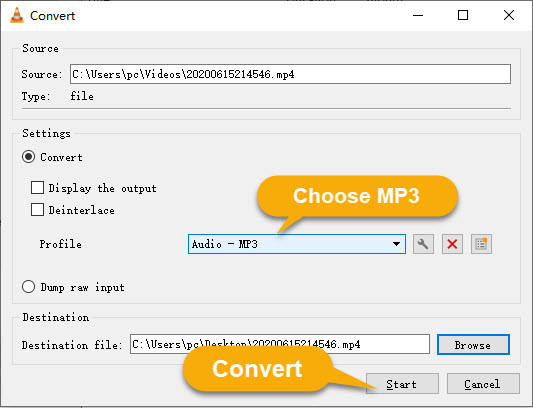
В поле Профиль выберите Audio - MP3.
-
Нажмите кнопку с инструментами рядом с профилем, когда нужно проверить аудиокодек и битрейт.
-
В поле назначения нажмите Обзор.
-
Введите имя файла с расширением
.mp3. -
Нажмите Начать.
Самая частая ошибка в VLC — сохранение файла без расширения. Когда в имени указано просто audio, система получает файл без понятного типа. Правильно писать audio.mp3. Это особенно важно на Windows, где расширения часто скрыты в проводнике.
Настройки качества
В профиле Audio - MP3 можно открыть параметры и проверить вкладку аудиокодека. Для чистого результата задайте MP3, Stereo и битрейт 256 или 320 кбит/с. Для речи достаточно 192 кбит/с.
VLC не даёт такого комфортного контроля, как специализированные конвертеры, но основные параметры доступны. Для разовой задачи этого достаточно.
Плюсы
-
бесплатный способ;
-
VLC работает на Windows и macOS;
-
не нужен отдельный онлайн-сервис;
-
MOV открывается прямо из локального файла;
-
есть готовый профиль Audio - MP3;
-
подходит для коротких и средних роликов;
-
удобно, когда VLC уже установлен.
Минусы
-
интерфейс конвертации не самый очевидный;
-
нужно вручную указать расширение
.mp3; -
пакетная обработка неудобнее, чем в видеоконвертерах;
-
при неправильном профиле получается не тот формат;
-
для редактирования звука перед сохранением VLC не подходит.
Когда выбирать этот способ
VLC стоит использовать, когда нужно быстро получить MP3 из одного MOV-файла без установки коммерческих программ. Это хороший запасной способ для простых задач: вытащить звук из ролика, сохранить речь из видео, подготовить аудио для прослушивания на телефоне.
FFmpeg
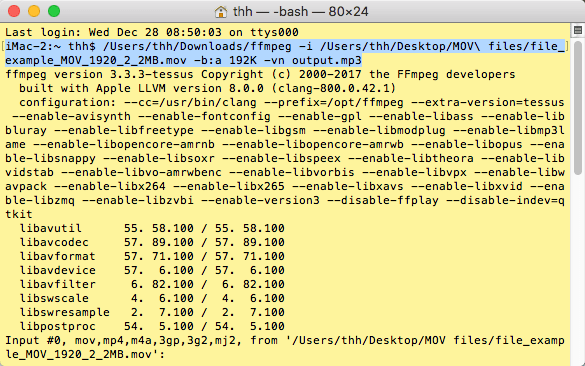
FFmpeg — инструмент для точной работы с медиафайлами через командную строку. Он не самый дружелюбный для новичка, зато даёт полный контроль: можно указать битрейт, частоту, каналы, папку вывода, обработать целую папку MOV-файлов и встроить конвертацию в рабочий процесс.
Базовая команда
ffmpeg -i input.mov -vn -codec:a libmp3lame -b:a 320k output.mp3
Что означает команда:
| Фрагмент | Значение |
|---|---|
ffmpeg |
запуск программы |
-i input.mov |
исходный MOV-файл |
-vn |
отключение видеодорожки |
-codec:a libmp3lame |
кодирование аудио в MP3 |
-b:a 320k |
битрейт 320 кбит/с |
output.mp3 |
итоговый файл |
Команда для речи
ffmpeg -i input.mov -vn -codec:a libmp3lame -b:a 192k output.mp3
192 кбит/с подходит для интервью, голосовых заметок, лекций, вебинаров и записи экрана с голосом. Такой файл весит меньше, а разборчивость речи остаётся нормальной.
Команда с частотой 48 кГц
ffmpeg -i input.mov -vn -codec:a libmp3lame -b:a 320k -ar 48000 output.mp3
Параметр -ar 48000 задаёт частоту дискретизации 48 кГц. Для видео это частый вариант, поэтому его удобно использовать при извлечении звука из MOV.
Пакетная обработка в Windows PowerShell
Get-ChildItem *.mov | ForEach-Object {
  ffmpeg -i $_.FullName -vn -codec:a libmp3lame -b:a 320k "$($_.BaseName).mp3"
}
Эта команда берёт все MOV-файлы в текущей папке и создаёт для каждого отдельный MP3 с тем же именем.
Плюсы
-
максимальный контроль параметров;
-
работает с большим количеством форматов;
-
подходит для пакетной обработки;
-
можно задавать битрейт, частоту и каналы;
-
легко автоматизируется;
-
хорошо справляется с длинными файлами;
-
работает на Windows, macOS и Linux.
Минусы
-
нет привычного графического интерфейса;
-
нужно внимательно писать команды;
-
ошибки в путях и кавычках мешают запуску;
-
новичку требуется время на освоение;
-
предпросмотр и ручная обрезка менее удобны, чем в редакторе.
Когда выбирать этот способ
FFmpeg нужен, когда важны скорость, точность и повторяемость. Он особенно хорош для папок с десятками MOV-файлов, архивов с видеозаписями, регулярной обработки и ситуаций, где каждый параметр должен быть указан явно.
Movavi Video Converter
Movavi Video Converter подходит тем, кто хочет конвертировать MOV в MP3 через современный графический интерфейс. Программа ориентирована на работу с медиафайлами: пользователь добавляет видео, выбирает формат вывода, задаёт параметры и запускает обработку.
Как конвертировать MOV в MP3
-
Откройте Movavi Video Converter.
-
Нажмите Добавить медиа.
-
Выберите Добавить видео.
-
Укажите MOV-файл.
-
В нижней части интерфейса откройте раздел аудиоформатов.
-
Выберите MP3.
-
Откройте параметры профиля.
-
Выберите битрейт: 256 или 320 кбит/с для музыки, 192 кбит/с для речи.
-
Укажите папку сохранения.
-
Нажмите кнопку запуска конвертации.
На что обратить внимание
Видеоконвертеры часто предлагают готовые профили. Для извлечения звука нужен именно аудиопрофиль MP3, а не MP4, MOV или другой видеоконтейнер. Перед стартом проверьте строку выходного формата: итоговый файл должен иметь расширение .mp3.
Когда исходный MOV содержит несколько дорожек, проверьте, какая именно дорожка выбирается для конвертации. В обычных роликах она одна, но в материалах с камеры, монтажных экспортов и записей мероприятий встречаются разные варианты.
Плюсы
-
удобный интерфейс;
-
подходит для MOV и других видеоформатов;
-
есть выбор MP3 как выходного формата;
-
можно обрабатывать несколько файлов;
-
есть настройки качества;
-
подходит для пользователей без опыта командной строки.
Минусы
-
программа требует установки;
-
часть функций относится к коммерческому сегменту;
-
для точечной обработки шума нужен отдельный аудиоредактор;
-
при массовой обработке важно заранее проверять папку вывода.
Когда выбирать этот способ
Movavi Video Converter удобен, когда нужна простая конвертация MOV в MP3 с понятными настройками и без командной строки. Это вариант для пользователей, которые часто работают с видео, но не хотят разбираться в технических деталях FFmpeg.
Freemake Video Converter
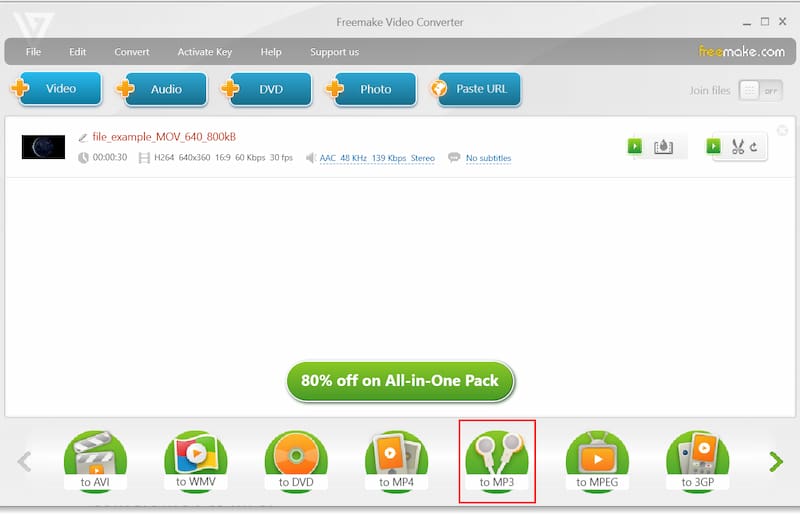
Freemake Video Converter — простой видеоконвертер для Windows. Он хорошо подходит для базового сценария: добавить MOV, выбрать MP3 и сохранить аудиофайл.
Как конвертировать MOV в MP3
-
Запустите Freemake Video Converter.
-
Нажмите кнопку добавления видео.
-
Выберите MOV-файл.
-
В нижней панели форматов выберите MP3.
-
Откройте параметры качества.
-
Укажите папку для сохранения.
-
Запустите преобразование.
-
После завершения откройте итоговый MP3 и проверьте начало, конец и громкость.
Настройки качества
Для ролика с музыкой выбирайте высокий профиль качества. Для речи и обучающих материалов достаточно среднего профиля. Важно помнить, что слишком низкий битрейт быстро портит высокие частоты, делает речь плоской, а музыку — менее объёмной.
Плюсы
-
простой принцип работы;
-
подходит для разовой конвертации;
-
не требует командной строки;
-
быстро открывает обычные MOV-файлы;
-
позволяет сохранить звук отдельно;
-
понятен начинающим пользователям.
Минусы
-
программа рассчитана на Windows;
-
параметры качества не такие гибкие, как в FFmpeg;
-
для сложной обработки аудио нужен отдельный редактор;
-
при работе с большими файлами требуется время на обработку.
Когда выбирать этот способ
Freemake Video Converter подходит для простых задач, когда нужен быстрый MP3 из MOV без подробного редактирования. Для сложной подготовки звука лучше выбрать АудиоМАСТЕР, а для массовой обработки — ВидеоМАСТЕР или FFmpeg.
Программы для конвертации MOV в MP3 на macOS
QuickTime
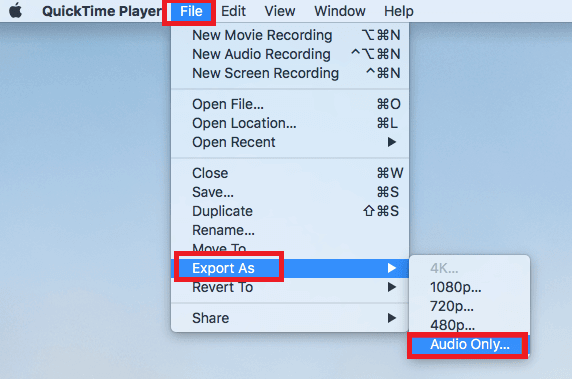
QuickTime — естественная среда для просмотра MOV на Mac. Формат MOV связан с экосистемой QuickTime, поэтому проверять файл перед конвертацией удобно именно здесь. QuickTime полезен для просмотра, контроля наличия звука и подготовки файла, но прямой экспорт в MP3 в нём ограничен.
Как использовать QuickTime перед конвертацией
-
Откройте MOV-файл в QuickTime.
-
Воспроизведите начало, середину и конец ролика.
-
Проверьте, есть ли звук.
-
Убедитесь, что дорожка не повреждена.
-
При необходимости используйте обрезку через меню редактирования.
-
Сохраните подготовленный файл.
-
Для MP3 используйте iTunes, UniConverter, VLC или онлайн-сервис.
QuickTime удобен как первый этап. Он показывает, что внутри MOV действительно есть звук и что файл нормально читается системой. Когда ролик не воспроизводится уже в QuickTime, проблема находится в самом файле, кодеке или повреждённой записи.
Плюсы
-
хорошо работает с MOV на macOS;
-
удобен для проверки исходника;
-
позволяет просмотреть и подготовить ролик;
-
не требует сложного интерфейса;
-
полезен перед дальнейшим экспортом звука.
Минусы
-
прямой экспорт MP3 ограничен;
-
нет полноценной настройки битрейта MP3;
-
для итогового преобразования нужен другой инструмент;
-
не подходит для массовой обработки MOV в MP3.
Когда выбирать этот способ
QuickTime стоит использовать как подготовительный инструмент на Mac. Он помогает проверить MOV, отрезать лишнее и убедиться, что аудиодорожка читается. Для сохранения именно MP3 удобнее переходить к iTunes, VLC, FFmpeg или UniConverter.
iTunes
iTunes используется для перекодирования аудио в MP3 через настройки импорта. Этот способ особенно полезен, когда аудио уже извлечено из MOV или сохранено в промежуточный аудиоформат. В некоторых рабочих цепочках сначала получают аудиофайл из видео, затем переводят его в MP3 через iTunes.
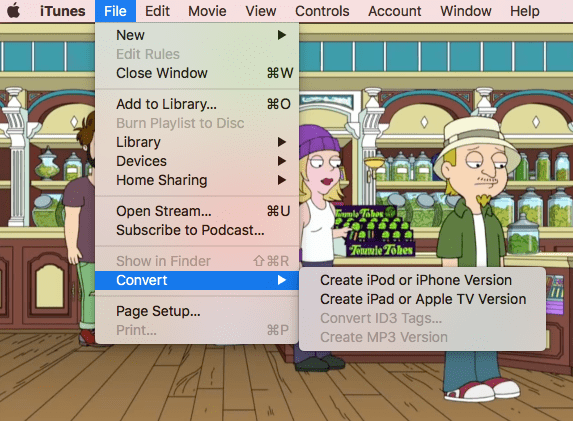
Как настроить MP3 Encoder
-
Откройте iTunes.
-
Перейдите в настройки программы.
-
Откройте раздел импорта.
-
В поле Import Using выберите MP3 Encoder.
-
В настройках качества выберите подходящий профиль.
-
Добавьте аудиофайл в медиатеку.
-
Выберите файл.
-
Через меню создания версии выберите вариант MP3.
-
Найдите созданную MP3-копию в медиатеке или папке хранения.
Какой профиль выбрать
Для музыки выбирайте высокий профиль качества. Для речи и лекций подходит средний профиль. При работе с аудио из видео часто разумно выбирать 256 кбит/с: файл не становится чрезмерно большим, а качество остаётся приятным.
Плюсы
-
понятная настройка MP3 Encoder;
-
удобно для пользователей экосистемы Apple;
-
подходит для перекодирования аудио;
-
можно управлять медиатекой и тегами;
-
результат легко проверить в плеере.
Минусы
-
MOV напрямую удобнее обрабатывать в видеоконвертере;
-
перед MP3 часто нужен промежуточный шаг;
-
интерфейс медиатеки не всем удобен для разовой задачи;
-
для пакетной работы с видео лучше использовать другие инструменты.
Когда выбирать этот способ
iTunes подходит, когда аудио из MOV уже извлечено или когда рабочий процесс завязан на медиатеку. Для прямого извлечения звука из MOV на Mac удобнее использовать UniConverter, VLC или FFmpeg.
iMovie
iMovie полезен, когда перед сохранением MP3 нужно вырезать только нужный участок MOV. Например, из длинного ролика требуется взять песню, фрагмент речи, кусок выступления или часть интервью. Сначала видео подрезается в iMovie, затем звук сохраняется или передаётся в конвертер.
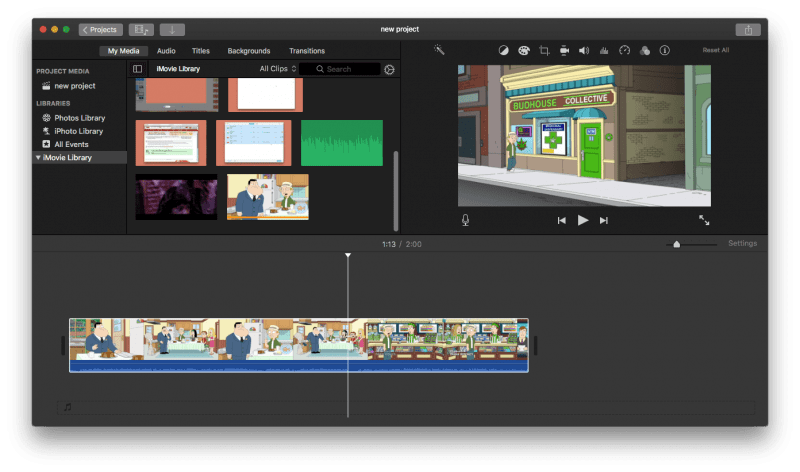
Как подготовить MOV
-
Откройте iMovie.
-
Создайте новый проект.
-
Импортируйте MOV-файл.
-
Перетащите ролик на таймлайн.
-
Обрежьте начало и конец.
-
Удалите лишние фрагменты.
-
Проверьте звук на таймлайне.
-
Экспортируйте подготовленный материал.
-
Переведите результат в MP3 через конвертер.
iMovie особенно полезен для длинных видеозаписей. Не нужно конвертировать в MP3 весь часовой ролик, когда нужен только трёхминутный отрывок. Сначала удаляется лишнее, затем обрабатывается только нужный фрагмент.
Плюсы
-
удобно вырезать нужную часть MOV;
-
подходит для Mac и iPhone;
-
есть визуальный таймлайн;
-
легко проверить звук перед экспортом;
-
полезно для роликов с длинными паузами и лишними фрагментами.
Минусы
-
iMovie не является специализированным MP3-конвертером;
-
для финального MP3 часто нужен дополнительный инструмент;
-
экспорт занимает время;
-
для простой конвертации одного файла способ длиннее, чем VLC или UniConverter.
Когда выбирать этот способ
iMovie нужен, когда MOV сначала требуется отредактировать. Это хороший вариант для видео с мероприятия, лекции, концерта, интервью или записи экрана, где нужна только часть звуковой дорожки.
Wondershare UniConverter
Wondershare UniConverter — универсальный конвертер для Windows и macOS. Он подходит для прямого преобразования MOV в MP3, поддерживает пакетную обработку и позволяет выбирать аудиопараметры.
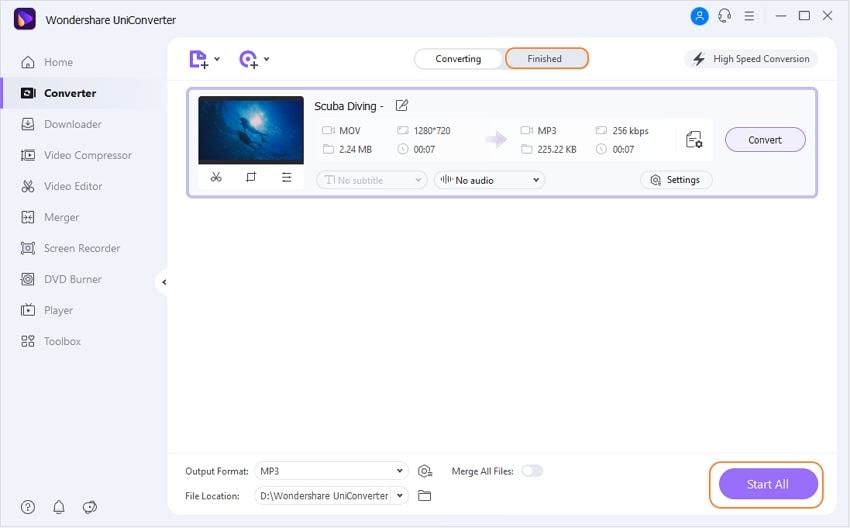
Как конвертировать MOV в MP3
-
Откройте Wondershare UniConverter.
-
Перейдите в раздел конвертации.
-
Нажмите Add Files.
-
Выберите MOV-файл.
-
В формате вывода выберите Audio.
-
Укажите MP3.
-
Откройте настройки профиля.
-
Выберите битрейт 256 или 320 кбит/с.
-
Укажите папку сохранения.
-
Нажмите кнопку запуска конвертации.
Настройки качества
Для роликов с музыкой выбирайте высокий битрейт. Для голосовых материалов хватит 192 кбит/с. При пакетной обработке настройте один профиль и примените его ко всем файлам, чтобы MP3 получились одинаковыми по качеству и структуре.
Плюсы
-
работает на Windows и macOS;
-
поддерживает прямую конвертацию MOV в MP3;
-
есть пакетная обработка;
-
доступна настройка качества;
-
интерфейс понятнее командной строки;
-
подходит для регулярной работы с видео и аудио.
Минусы
-
требуется установка;
-
часть возможностей относится к платному сегменту;
-
для разового маленького файла онлайн-сервис быстрее;
-
для точной автоматизации FFmpeg гибче.
Когда выбирать этот способ
UniConverter стоит использовать на Mac и Windows, когда нужно часто преобразовывать видеофайлы в аудио, настраивать качество и обрабатывать несколько MOV-файлов подряд.
Приложения для конвертации MOV в MP3 на Android
Видео в MP3 конвертер,вырезать
На Android удобнее всего использовать приложение, которое работает по схеме Video to MP3 или Audio Extractor. Такой инструмент берёт ролик из памяти телефона, извлекает аудиодорожку и сохраняет её в папку с музыкой или загрузками.
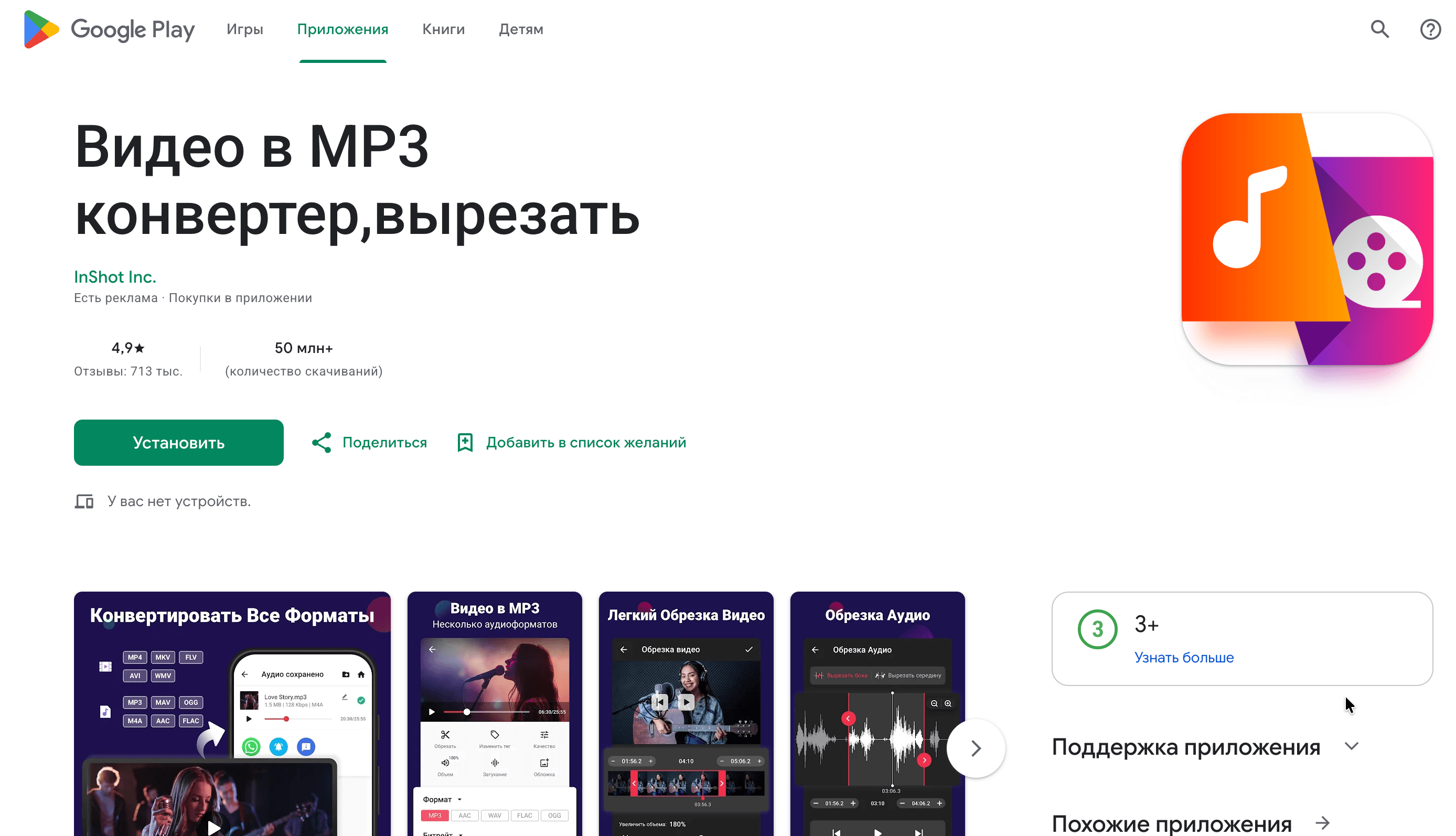
Как выполнить конвертацию
-
Установите приложение для извлечения аудио из видео.
-
Откройте его и разрешите доступ к файлам.
-
Выберите MOV в памяти телефона.
-
Укажите формат вывода MP3.
-
Выберите качество. Для музыки — 256 или 320 кбит/с, для речи — 192 кбит/с.
-
При необходимости обрежьте начало и конец.
-
Запустите преобразование.
-
Откройте готовый MP3 через файловый менеджер или аудиоплеер.
На Android важно учитывать место в памяти. Большие MOV-файлы занимают много пространства, а во время конвертации приложению нужна временная область для обработки. Перед началом проверьте свободное место.
Плюсы
-
не нужен компьютер;
-
удобно работать с видео из галереи;
-
можно сразу сохранить MP3 на телефоне;
-
подходит для коротких роликов, голосовых видео и записей с камеры;
-
результат легко отправить в мессенджер или перенести в облако.
Минусы
-
качество и стабильность зависят от выбранного приложения;
-
длинные видео обрабатываются медленно;
-
слабые смартфоны нагреваются при конвертации;
-
не все приложения корректно читают MOV с нестандартным кодеком;
-
приватные файлы не стоит загружать в сомнительные приложения с облачной обработкой.
Когда выбирать этот способ
Android-приложение удобно, когда MOV находится на телефоне и нужно быстро получить MP3 без компьютера. Для длинных видео, архивов и важных записей лучше использовать Windows или Mac.
Convertio на Android через браузер
Второй мобильный вариант — открыть онлайн-конвертер в Chrome и загрузить MOV прямо с телефона. Это удобно для коротких роликов, но зависит от скорости интернета и лимитов сервиса.
Как выполнить конвертацию
-
Откройте браузер Chrome.
-
Перейдите на страницу онлайн-конвертера.
-
Нажмите кнопку выбора файла.
-
Выберите MOV из памяти телефона или облачного хранилища.
-
Укажите выходной формат MP3.
-
Откройте дополнительные настройки качества.
-
Запустите обработку.
-
Скачайте MP3 после завершения.
Плюсы
-
не нужно устанавливать приложение;
-
работает на любом современном Android-смартфоне;
-
подходит для коротких файлов;
-
удобно, когда память телефона ограничена;
-
результат сохраняется в загрузки.
Минусы
-
файл отправляется на сервер сервиса;
-
большие MOV долго загружаются;
-
мобильный интернет быстро расходуется;
-
браузерная вкладка должна оставаться активной;
-
при слабой сети обработка прерывается.
Когда выбирать этот способ
Браузерный способ подходит для небольших MOV-файлов без личной информации. Для конфиденциальных записей, длинных видео и материалов с работы лучше использовать локальную программу на компьютере.
Приложения для преобразования MOV в MP3 на iPhone и iPad
iMovie на iPhone
На iPhone MOV часто появляется после съёмки видео, пересылки через AirDrop или экспорта из приложений. iMovie помогает подготовить файл: обрезать лишнее, оставить нужный фрагмент и затем передать результат в конвертер.
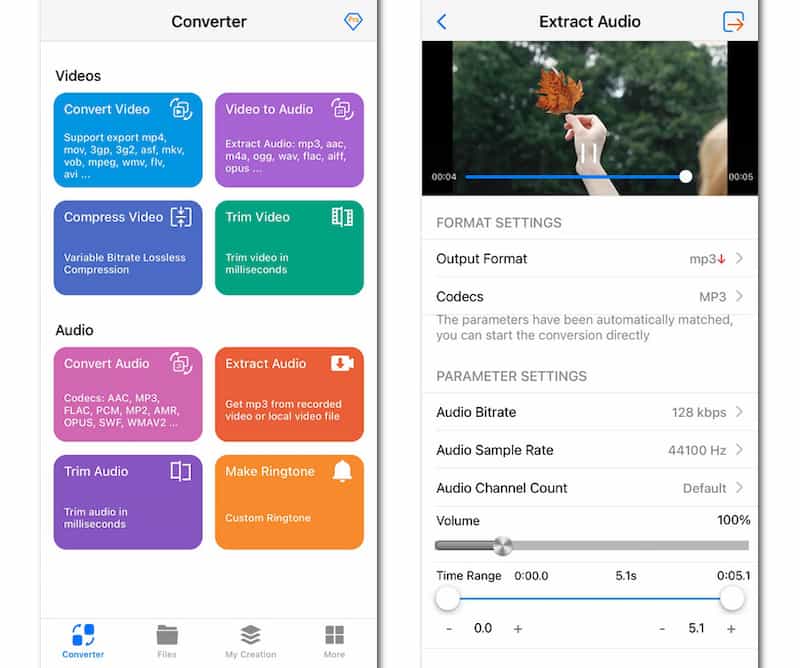
Как подготовить видео
-
Откройте iMovie на iPhone.
-
Создайте проект.
-
Добавьте MOV из Фото или Файлов.
-
Обрежьте лишние части.
-
Проверьте звук.
-
Экспортируйте подготовленный ролик.
-
Откройте его в конвертере или загрузите в онлайн-сервис.
-
Сохраните результат как MP3 в приложение Файлы.
iMovie на iPhone полезен, когда нужно не всё видео, а только фрагмент. Это особенно часто бывает с длинными записями лекций, концертов и разговоров.
Плюсы
-
удобно обрезать видео на самом iPhone;
-
подходит для роликов из Фото;
-
не нужен компьютер для подготовки;
-
легко выбрать точный фрагмент;
-
интерфейс понятен пользователям iOS.
Минусы
-
iMovie не является прямым MP3-конвертером;
-
для финального MP3 требуется отдельный шаг;
-
длинные ролики занимают много памяти;
-
экспорт и загрузка требуют времени;
-
работа с файлами на iOS менее гибкая, чем на компьютере.
Когда выбирать этот способ
iMovie на iPhone нужен для подготовки MOV перед извлечением аудио. Для прямого сохранения MP3 удобнее использовать онлайн-конвертер в Safari или перенести файл на Mac.
Zamzar через Safari
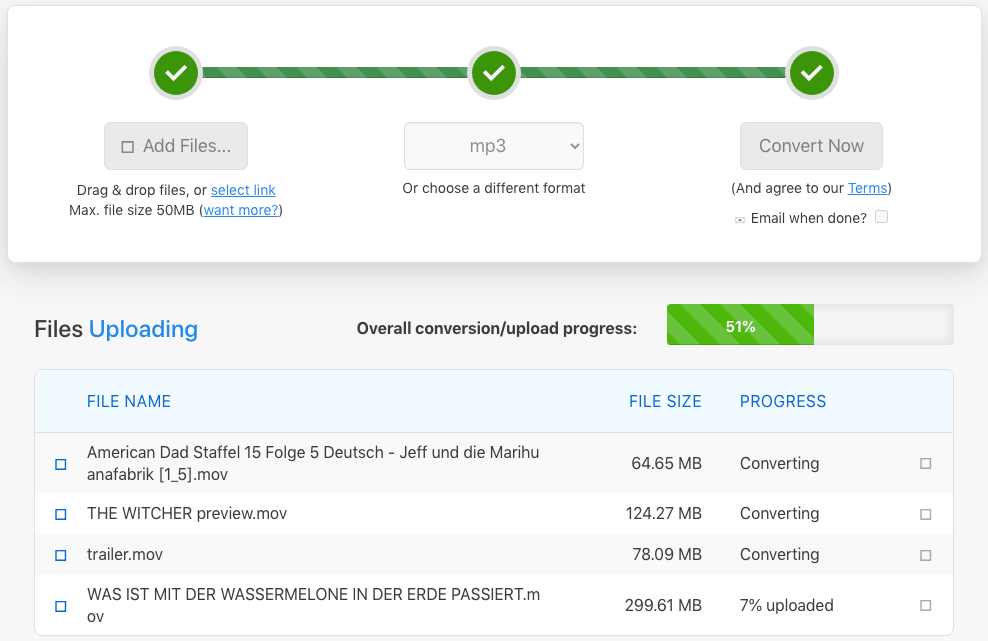
Safari позволяет загрузить MOV в онлайн-конвертер, выбрать MP3 и сохранить готовый файл в приложение Файлы. Такой способ удобен для коротких роликов, которые уже лежат на iPhone.
Как выполнить конвертацию
-
Откройте Safari.
-
Откройте онлайн-конвертер MOV в MP3.
-
Нажмите кнопку выбора файла.
-
Выберите Обзор и укажите MOV в приложении Файлы.
-
В формате вывода выберите MP3.
-
Установите качество.
-
Запустите конвертацию.
-
После завершения нажмите Download.
-
Сохраните MP3 в нужную папку.
Плюсы
-
работает без компьютера;
-
не требует установки настольной программы;
-
подходит для коротких роликов;
-
результат сохраняется в Файлы;
-
удобно для срочной обработки.
Минусы
-
большие файлы долго загружаются;
-
сервис получает исходный MOV;
-
Safari иногда выгружает вкладку при нехватке памяти;
-
мобильная конвертация зависит от сети;
-
для регулярной работы способ менее удобен, чем Mac или Windows.
Когда выбирать этот способ
Safari подходит для быстрых и несложных задач: сохранить звук из короткого MOV, вытащить аудио из ролика для заметки, получить MP3 без доступа к компьютеру.
Как конвертировать MOV в MP3 онлайн
CloudConvert
CloudConvert часто используют для конвертации файлов в браузере. Он подходит для MOV в MP3, потому что даёт выбрать формат вывода и настроить аудиопараметры.
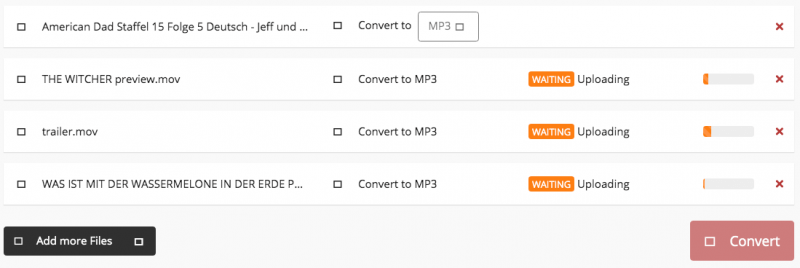
Как конвертировать MOV в MP3
-
Откройте CloudConvert.
-
Выберите конвертацию MOV в MP3.
-
Нажмите Select File.
-
Загрузите MOV с компьютера, телефона или облака.
-
Убедитесь, что формат вывода — MP3.
-
Откройте дополнительные настройки.
-
Укажите битрейт и частоту.
-
Нажмите Convert.
-
После завершения скачайте MP3.
Какие параметры выбрать
Для высокого качества ставьте 320 кбит/с. Для обычной музыки подойдёт 256 кбит/с. Для речи — 192 кбит/с. Частоту выбирайте 48 кГц для видео и 44,1 кГц для обычного аудио.
Плюсы
-
работает в браузере;
-
не требует установки;
-
есть дополнительные настройки;
-
подходит для Windows, macOS, Android и iPhone;
-
можно использовать облачные источники файлов;
-
удобен для разовой конвертации.
Минусы
-
файл загружается на сервер;
-
большие MOV обрабатываются дольше;
-
есть ограничения по размеру и количеству операций;
-
для приватных материалов лучше локальная программа;
-
скорость зависит от интернета.
Когда выбирать этот способ
CloudConvert удобен для коротких и средних MOV-файлов, когда нужен быстрый MP3 без установки программ. Для больших архивов, личных видео и рабочих материалов лучше выбрать АудиоМАСТЕР, ВидеоМАСТЕР или FFmpeg.
Convertio
Convertio — простой онлайн-конвертер. Он особенно удобен, когда нужно быстро выполнить одну задачу: загрузить MOV, выбрать MP3 и скачать результат.
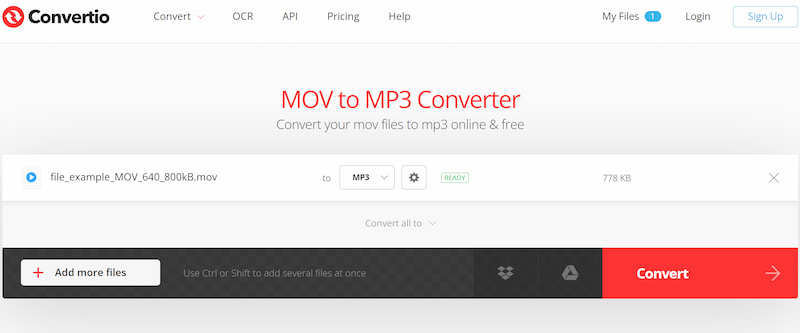
Как конвертировать MOV в MP3
-
Откройте Convertio.
-
Нажмите кнопку выбора файла.
-
Загрузите MOV.
-
В списке форматов выберите MP3.
-
Запустите конвертацию.
-
Дождитесь завершения.
-
Скачайте итоговый MP3.
Convertio хорош тем, что не перегружает пользователя. Для простых файлов это плюс: меньше настроек, быстрее результат. Для серьёзной работы с качеством лучше использовать сервисы и программы, где битрейт и частота задаются явно.
Плюсы
-
очень простой сценарий;
-
работает без установки;
-
подходит для компьютера и телефона;
-
удобен для небольших MOV;
-
быстро выдаёт результат при хорошем интернете.
Минусы
-
настройки качества ограничены;
-
большие файлы зависят от лимитов сервиса;
-
приватные ролики загружать не стоит;
-
для пакетной обработки удобнее настольные программы;
-
при слабом интернете загрузка прерывается.
Когда выбирать этот способ
Convertio подходит для небольших файлов и быстрых задач. Это вариант на случай, когда нужно срочно сохранить аудио из MOV, а устанавливать программу некогда.
Zamzar
Zamzar работает по максимально простой схеме: загрузить файл, выбрать формат, запустить конвертацию и скачать результат. Этот способ удобен для пользователей, которым не нужны тонкие настройки.
Как конвертировать MOV в MP3
-
Откройте Zamzar.
-
Нажмите Choose Files.
-
Выберите MOV-файл.
-
В поле формата выберите MP3.
-
Нажмите Convert Now.
-
Дождитесь завершения.
-
Скачайте MP3.
Особенности способа
Zamzar лучше использовать для простого извлечения аудио, когда качество исходника не требует тонкой настройки. Для музыки и концертных материалов, где важен битрейт, удобнее CloudConvert, FreeConvert, Online-Convert или локальный конвертер.
Плюсы
-
очень простой интерфейс;
-
не нужно устанавливать программу;
-
понятная последовательность действий;
-
подходит для разовых задач;
-
работает в браузере.
Минусы
-
мало ручных настроек качества;
-
большие файлы зависят от ограничений сервиса;
-
файл передаётся на сервер;
-
для приватного видео способ не подходит;
-
повторная обработка многих файлов занимает много времени.
Когда выбирать этот способ
Zamzar подходит для быстрой конвертации небольшого MOV в MP3, когда не нужны точные параметры и сложная настройка качества.
FreeConvert
FreeConvert удобен тем, что в браузере предлагает дополнительные параметры. Это хороший вариант, когда не хочется устанавливать программу, но нужно выбрать аудиокачество осознанно.
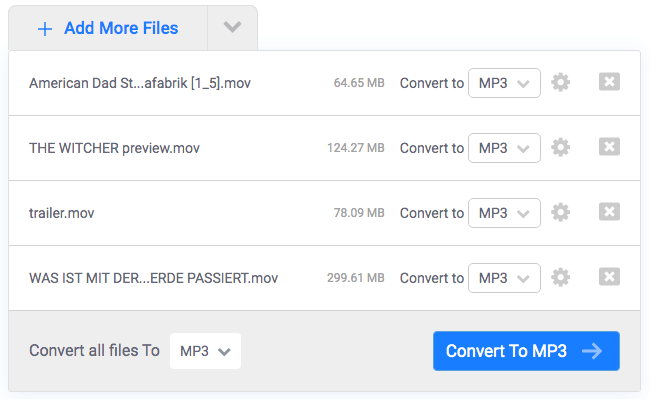
Как конвертировать MOV в MP3
-
Откройте FreeConvert.
-
Нажмите Choose Files.
-
Загрузите MOV.
-
Убедитесь, что выбран формат MP3.
-
Откройте Advanced Options.
-
Укажите аудиобитрейт.
-
При необходимости измените частоту и каналы.
-
Нажмите Convert.
-
Скачайте готовый MP3.
Рекомендуемые параметры
Для музыки выбирайте 320 кбит/с. Для обычного видео с голосом хватит 192–256 кбит/с. Для стереозаписей оставляйте Stereo. Для речи, где важен небольшой размер, можно выбрать Mono, но только когда пространственность звука не нужна.
Плюсы
-
работает в браузере;
-
есть дополнительные настройки;
-
подходит для разных платформ;
-
не требует установки;
-
можно контролировать качество лучше, чем в самых простых сервисах;
-
удобен для коротких роликов.
Минусы
-
загрузка больших MOV занимает время;
-
сервис обрабатывает файл на сервере;
-
ограничения зависят от текущих условий использования;
-
для конфиденциальных материалов лучше локальная обработка;
-
при нестабильном интернете процесс срывается.
Когда выбирать этот способ
FreeConvert подходит, когда нужен онлайн-конвертер с настройками качества. Это хороший вариант для пользователя, который хочет получить MP3 с нормальным битрейтом, но не хочет ставить программу.
Online-Convert
Online-Convert — онлайн-инструмент с большим количеством параметров. Он подходит для тех, кто хочет в браузере настроить битрейт, частоту и другие параметры MP3.
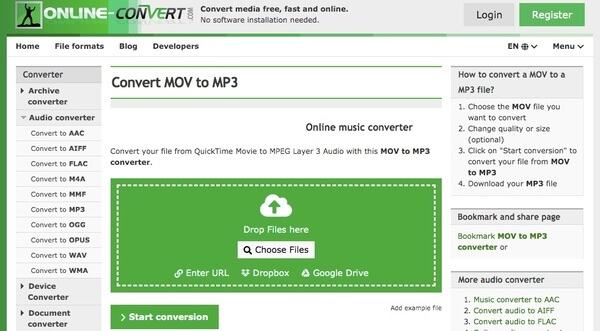
Как конвертировать MOV в MP3
-
Откройте страницу конвертации в MP3.
-
Загрузите MOV-файл.
-
Проверьте, что выбран итоговый формат MP3.
-
В параметрах задайте аудиобитрейт.
-
Укажите частоту дискретизации.
-
Выберите каналы.
-
Запустите конвертацию.
-
Скачайте готовый MP3.
Когда полезны расширенные настройки
Подробные параметры нужны, когда итоговый файл должен соответствовать конкретной задаче. Например, для загрузки в систему обучения нужен небольшой размер, для музыкальной дорожки нужен высокий битрейт, для подкаста достаточно моно и 192 кбит/с, а для видеоархива удобнее оставить частоту 48 кГц.
Плюсы
-
много аудионастроек;
-
работает без установки;
-
подходит для разных устройств;
-
можно точно задать формат результата;
-
удобен для разовой конвертации;
-
хорошо подходит для пользователей, которым нужны параметры в браузере.
Минусы
-
интерфейс сложнее, чем у Zamzar;
-
файл загружается на сервер;
-
большие MOV обрабатываются дольше;
-
для регулярной работы настольная программа удобнее;
-
приватные материалы лучше конвертировать локально.
Когда выбирать этот способ
Online-Convert стоит использовать, когда нужен браузерный конвертер с ручными параметрами. Это хороший вариант для пользователя, который понимает разницу между 192, 256 и 320 кбит/с и хочет контролировать итоговый MP3.
Как выбрать битрейт MP3
Битрейт определяет, сколько данных приходится на секунду аудио. Чем выше битрейт, тем больше файл и тем меньше заметных потерь при сжатии. Но завышать параметр бессмысленно, когда исходный звук уже низкого качества.
| Битрейт | Для чего подходит | Комментарий |
|---|---|---|
| 96–128 кбит/с | Черновики, голосовые заметки, сильная экономия места | Для музыки качество заметно падает |
| 160 кбит/с | Простая речь | Компромиссный вариант |
| 192 кбит/с | Лекции, интервью, видеозвонки, обучающие ролики | Хороший баланс для голоса |
| 256 кбит/с | Видео с музыкой, клипы, нормальные записи | Оптимальный вариант для большинства задач |
| 320 кбит/с | Музыка, концертные записи, ценные материалы | Максимум для MP3 |
Для MOV с качественной музыкой выбирайте 320 кбит/с. Для обычного видео с голосом 192 кбит/с уже даёт хороший результат. Для роликов, где есть и речь, и музыка, удобен 256 кбит/с.
Как выбрать частоту дискретизации
Частота дискретизации влияет на то, как аудиосигнал представлен в цифровом виде. В видеозаписях часто используется 48 кГц. В музыкальных файлах часто встречается 44,1 кГц. При конвертации MOV в MP3 лучше сохранять исходную частоту, когда программа это позволяет.
| Частота | Где чаще встречается | Что выбирать |
|---|---|---|
| 44,1 кГц | Музыка, аудиофайлы | Подходит для треков и обычного прослушивания |
| 48 кГц | Видео, камеры, монтажные проекты | Хороший выбор для звука из MOV |
| 32 кГц и ниже | Речь, старые записи, экономия места | Использовать только для малозначимых голосовых файлов |
Перевод 48 кГц в 44,1 кГц не делает звук лучше. Он просто пересчитывает аудиоданные. Для надёжного результата оставляйте 48 кГц, когда MOV пришёл из видеоисточника.
Как конвертировать MOV в MP3 без заметной потери качества
Для аккуратного результата соблюдайте несколько правил.
-
Проверяйте исходный MOV перед обработкой. Откройте файл в плеере, послушайте звук, убедитесь, что нет тишины и повреждений.
-
Не ставьте слишком низкий битрейт. Для музыки минимум 256 кбит/с, для лучшего сохранения деталей — 320 кбит/с.
-
Не перекодируйте один и тот же MP3 много раз. Каждый повторный экспорт в MP3 добавляет новые потери.
-
Сохраняйте частоту 48 кГц для звука из видео, когда программа позволяет это сделать.
-
Перед конвертацией удаляйте лишние участки. Так итоговый MP3 будет короче и чище.
-
Для важных файлов используйте локальные программы. Это безопаснее и стабильнее, чем загрузка на сервер.
-
Для папок с множеством MOV используйте ВидеоМАСТЕР, UniConverter или FFmpeg.
-
После конвертации прослушайте начало, середину и конец результата. Ошибки чаще всего заметны именно на стыках, в тихих местах и в финале.
Типичные ошибки и способы исправления
MOV открывается, но MP3 не создаётся
Причина часто связана с неправильным профилем вывода. Проверьте, что выбран именно MP3, а не другой аудио- или видеоформат. В VLC дополнительно проверьте расширение файла: имя должно заканчиваться на .mp3.
Итоговый файл пустой
MOV содержит видеоряд без аудиодорожки или программа выбрала пустую дорожку. Откройте исходник в плеере и проверьте звук. При наличии нескольких дорожек используйте конвертер, где можно выбрать нужную.
Звук стал тише
При конвертации иногда меняется уровень громкости. Откройте MP3 в аудиоредакторе и нормализуйте громкость. В АудиоМАСТЕР можно заранее подправить уровень перед сохранением.
Слышны щелчки и искажения
Проблема появляется при повреждённом исходнике, слишком низком битрейте или ошибке декодирования. Повторите конвертацию с битрейтом 256–320 кбит/с. Для проблемных файлов попробуйте другой инструмент: VLC, FFmpeg или ВидеоМАСТЕР.
Файл получился слишком большим
Битрейт выбран слишком высоким для задачи. Для речи уменьшите до 192 кбит/с. Для длинной лекции можно использовать Mono, когда стереозвук не нужен.
Онлайн-сервис завис на загрузке
Файл большой, интернет нестабилен или сервис ограничивает размер. Для длинных MOV используйте локальную программу. Это быстрее и надёжнее.
Вместо MP3 скачался неизвестный файл
Проверьте расширение. Иногда браузер сохраняет результат без нормального имени. Переименуйте файл так, чтобы он заканчивался на .mp3, затем откройте его в плеере.
В MOV несколько аудиодорожек
Такое бывает в монтажных экспортных файлах, записях мероприятий и материалах с несколькими языками. Используйте программу, где доступен выбор дорожки, или FFmpeg с указанием нужного аудиопотока.
Что выбрать в разных ситуациях
| Задача | Лучший способ |
|---|---|
| Быстро вытащить звук на Windows | АудиоМАСТЕР |
| Конвертировать много MOV на Windows | ВидеоМАСТЕР |
| Получить бесплатный способ с графическим интерфейсом | VLC Media Player |
| Обработать целую папку файлов | FFmpeg |
| Сначала обрезать MOV на Mac | iMovie |
| Проверить MOV на Mac | QuickTime |
| Быстро конвертировать без установки | CloudConvert, Convertio, FreeConvert |
| Настроить качество в браузере | FreeConvert или Online-Convert |
| Сохранить приватное видео | Локальная программа на компьютере |
| Получить максимальный контроль | FFmpeg |
Частые вопросы
Можно ли конвертировать MOV в MP3 совсем без потери качества?
Нет. MP3 использует сжатие с потерями. Без потерь сохраняются форматы вроде WAV, FLAC или ALAC. Но при битрейте 256–320 кбит/с итоговый MP3 звучит без заметного ухудшения для большинства бытовых задач.
Какой битрейт выбрать для музыки?
Для музыки выбирайте 256 или 320 кбит/с. Максимально безопасный вариант — 320 кбит/с, особенно когда исходный MOV содержит качественную аудиодорожку.
Какой битрейт выбрать для речи?
Для речи подходит 192 кбит/с. Для лекций, интервью, вебинаров и голосовых заметок это хороший баланс качества и размера.
Почему MP3 получился без звука?
В исходном MOV нет аудиодорожки, дорожка повреждена или выбран не тот аудиопоток. Проверьте MOV в плеере и попробуйте открыть его в другой программе.
Что делать с длинным MOV-файлом?
Для длинных файлов используйте локальные программы: АудиоМАСТЕР, ВидеоМАСТЕР, UniConverter или FFmpeg. Онлайн-сервисы медленно загружают большие видео и часто ограничивают размер.
Как вытащить только часть звука?
Сначала обрежьте MOV или аудиодорожку. На Windows удобно использовать АудиоМАСТЕР или ВидеоМАСТЕР, на Mac — iMovie, для точной автоматизации — FFmpeg с параметрами времени.
Пример FFmpeg для фрагмента:
ffmpeg -ss 00:01:30 -to 00:03:45 -i input.mov -vn -codec:a libmp3lame -b:a 320k output.mp3
Команда берёт участок с 1:30 до 3:45 и сохраняет его в MP3.
Онлайн-конвертер ухудшает качество?
Качество зависит от настроек. При низком битрейте ухудшение заметно. Для музыки выбирайте 256–320 кбит/с. Для важных файлов используйте сервисы с настройками или настольные программы.
Что безопаснее для личных видео?
Локальная программа безопаснее, потому что MOV остаётся на вашем устройстве. Для личных, рабочих и конфиденциальных материалов используйте АудиоМАСТЕР, ВидеоМАСТЕР, VLC, UniConverter или FFmpeg.
Почему после конвертации файл весит больше, чем ожидалось?
Выбран высокий битрейт или длинная исходная запись. Для речи уменьшите битрейт до 192 кбит/с. Для очень длинных лекций можно использовать Mono.
Чем MOV отличается от MP4 при извлечении звука?
Оба являются контейнерами, но MOV связан с QuickTime и часто встречается в Apple-среде и монтажных проектах. MP4 более универсален для распространения. Для извлечения звука принцип одинаковый: программа читает аудиодорожку и сохраняет её в MP3.
Итог
Для Windows самым удобным первым способом остаётся АудиоМАСТЕР: он сразу ориентирован на звук, позволяет извлечь аудио из MOV, подрезать лишнее и сохранить MP3 с нужным качеством. Вторым практичным вариантом идёт ВидеоМАСТЕР, особенно для папок с несколькими MOV-файлами и задач, где важна работа именно с видео.
Для бесплатного разового преобразования подходит VLC Media Player. Для точного контроля и массовой обработки лучше использовать FFmpeg. На Mac удобно сначала проверить MOV в QuickTime, обрезать лишнее в iMovie, а затем сохранить MP3 через подходящий конвертер. Онлайн-сервисы удобны для коротких файлов, но для приватных и больших MOV лучше выбирать локальную обработку.
Оптимальная настройка для большинства задач — MP3 256 кбит/с, Stereo, 48 кГц. Для ценной музыки и качественных записей ставьте 320 кбит/с. Для речи достаточно 192 кбит/с. Так MOV в MP3 преобразуется без заметной потери качества, а итоговый файл остаётся совместимым с телефонами, плеерами, редакторами, мессенджерами и любыми обычными аудиоприложениями.

Чтобы оставить комментарий, авторизуйтесь или зарегистрируйтесь.