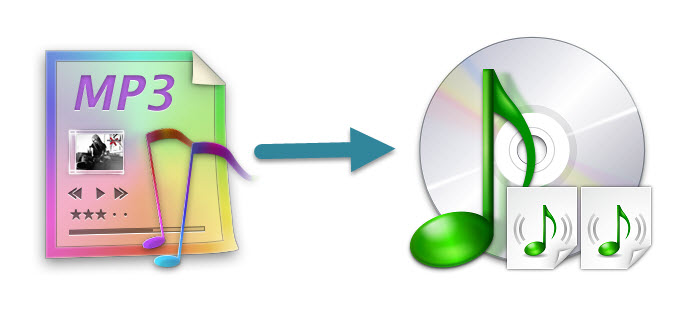
MP3 в CD — это не одно действие, а два разных сценария. Первый сценарий — создать Audio CD, который читается в старой автомагнитоле, музыкальном центре, DVD-плеере и обычном CD-проигрывателе. Второй сценарий — записать MP3 CD, то есть диск с файлами .mp3, который читается только устройствами с поддержкой MP3. Ошибка на этом этапе приводит к типичной ситуации: диск записан, на компьютере файлы видны, а магнитола молчит или показывает пустой носитель.
При создании Audio CD программа распаковывает MP3 и записывает звук в стандарт аудиодиска. Сам Audio CD хранит несжатый PCM-звук: стерео, 44,1 кГц, 16 бит. Поэтому MP3-файл на 7 МБ после подготовки к Audio CD занимает на диске гораздо больше места, а ограничение считается не мегабайтами, а минутами звучания. Для обычного аудиодиска ориентируйтесь на 74–80 минут музыки, а не на сотни мегабайт исходных MP3. Для диска с данными Microsoft указывает около 700 МБ пространства, а для Audio CD — примерно 80 минут музыки.
Важно понимать ограничение качества. Когда MP3 уже сжат с потерями, запись на Audio CD не возвращает удалённые частоты и детали. Правильная цель — не ухудшить исходный MP3 ещё раз. Поэтому не нужно перегонять MP3 в MP3 повторно, снижать битрейт, включать агрессивную нормализацию и писать диск на максимальной скорости. Лучший подход: проверить исходники, выбрать режим Audio CD, задать умеренную скорость прожига и проверить диск после записи.
Что выбрать: Audio CD, MP3 CD или диск с данными
| Формат записи | Что попадает на диск | Где читается | Сколько помещается | Когда выбирать |
|---|---|---|---|---|
| Audio CD | Звуковые дорожки в формате аудиодиска | Почти любой CD-плеер, музыкальный центр, старая автомагнитола | Около 74–80 минут | Нужна максимальная совместимость |
| MP3 CD | Обычные файлы .mp3 |
Плееры и магнитолы с поддержкой MP3 | До 700 МБ файлов | Нужно много песен на одном диске |
| Data CD | Файлы и папки | Компьютеры, DVD-плееры и магнитолы с поддержкой форматов | До 700 МБ | Нужен архив файлов, а не классический аудиодиск |
Для автомагнитолы старого поколения выбирайте Audio CD. Для современной магнитолы с надписью MP3, WMA или USB/MP3 подходит MP3 CD. Для хранения музыкальной коллекции на компьютере используйте диск с данными, но он не заменяет Audio CD.
Перед записью: что подготовить
Перед тем как конвертировать MP3 в CD, подготовьте исходники. Это экономит время, снижает риск ошибки записи и помогает получить диск, который корректно читается на старых проигрывателях.
Понадобится:
-
чистый CD-R или CD-RW;
-
пишущий CD/DVD-привод;
-
рабочая программа для записи дисков;
-
папка с MP3-файлами;
-
700–900 МБ свободного места на системном диске для временных файлов;
-
понятный порядок треков;
-
проверенные названия файлов без слишком длинных символов;
-
стабильное питание ноутбука или ПК во время прожига.
Для Audio CD лучше использовать CD-R. Перезаписываемый CD-RW удобен для тестов, но старые автомагнитолы и бытовые плееры читают его хуже. В BurnAware для Audio CD также отдельно рекомендуется использовать CD-R, потому что часть CD-плееров не воспроизводит CD-RW.
Перед записью посчитайте длительность. 18 треков по 5 минут уже дают 90 минут, и стандартный Audio CD не вместит такой набор. Для MP3 CD считайте размер файлов: 120 треков по 5 МБ обычно помещаются, но читаемость зависит от плеера.
Как сохранить исходное качество MP3 при записи на CD
Качество сохраняется не за счёт волшебного улучшения MP3, а за счёт отсутствия лишних преобразований. Самая безопасная цепочка выглядит так:
-
Исходный MP3 проверяется на воспроизведение.
-
Программа записи принимает MP3 напрямую или используется промежуточный WAV.
-
Для Audio CD звук приводится к 44,1 кГц, 16 бит, стерео.
-
Диск записывается в режиме Audio CD.
-
Прожиг выполняется на умеренной скорости.
-
После записи диск проверяется в целевом устройстве.
Не снижайте битрейт перед записью. MP3 320 кбит/с не станет лучше после перевода в WAV, но при этом не потеряет качество от повторного MP3-сжатия. MP3 128 кбит/с тоже корректно запишется на CD, но исходные артефакты останутся.
Режим нормализации громкости используйте аккуратно. Он выравнивает громкость треков, но при сильной обработке меняет динамику. Для сборника из разных источников нормализация полезна. Для альбома, где громкость и паузы задуманы как часть мастеринга, оставьте исходный уровень.
Конвертеры MP3 в CD для Windows
ВидеоМАСТЕР
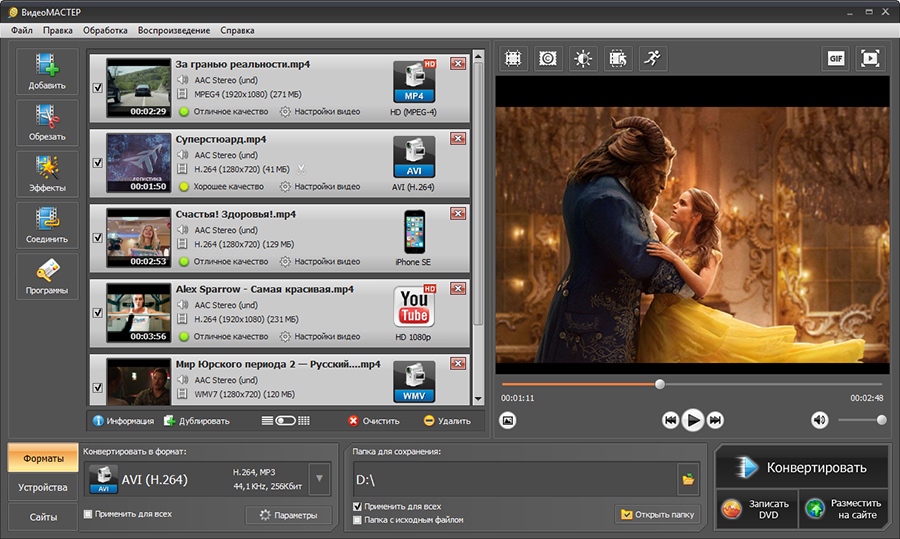
ВидеоМАСТЕР удобен на первом этапе, когда MP3 нужно привести к единому виду перед записью: подготовить WAV, проверить дорожки, переименовать результат и собрать файлы в одну папку. Это полезно для дисков из разнородных источников: часть треков скачана давно, часть записана с диктофона, часть извлечена из видео. После подготовки WAV или аккуратно проверенных MP3 финальная запись выполняется в программе для прожига Audio CD: Студии Дисков, CDBurnerXP, BurnAware, AnyBurn или Windows Media Player Legacy.
Такой сценарий особенно хорош для пользователей, которые не хотят разбираться с командной строкой и аудиоредакторами. ВидеоМАСТЕР работает как визуальный конвертер: добавляете файлы, выбираете формат, задаёте папку сохранения и запускаете обработку.
Что подготовить:
-
MP3-файлы без ошибок воспроизведения;
-
папку для результата, например
Музыка для Audio CD; -
один общий формат вывода для всех треков;
-
свободное место на диске, потому что WAV занимает значительно больше места, чем MP3.
Пошаговая подготовка:
-
Запустите ВидеоМАСТЕР.
-
Нажмите Добавить и выберите аудиофайлы. Для набора треков удобнее заранее сложить их в одну папку.
-
Проверьте список добавленных файлов. Уберите дубликаты, рекламные вставки, короткие обрывки и треки с неправильным названием.
-
В нижней части окна откройте список форматов.
-
Выберите аудиоформат для подготовки. Для Audio CD удобнее WAV, потому что это несжатый промежуточный формат.
-
В параметрах выставьте стерео и частоту 44,1 кГц. Такой набор соответствует требованиям аудиодиска.
-
Укажите папку сохранения.
-
Запустите конвертацию.
-
После завершения откройте папку результата и прослушайте несколько файлов от начала до конца.
-
Перейдите к программе записи и создайте Audio CD.
Для альбома сохраняйте порядок треков через нумерацию в начале имени файла: 01 - Название.mp3, 02 - Название.mp3, 03 - Название.mp3. Многие программы сортируют файлы по имени, и такая схема снижает риск неправильного порядка на диске.
Плюсы:
-
удобная подготовка аудио перед прожигом;
-
понятное добавление файлов;
-
пакетная обработка;
-
подходит для разнородной коллекции MP3;
-
помогает заранее привести файлы к WAV;
-
не требует командной строки.
Минусы:
-
сама подготовка WAV не заменяет запись Audio CD;
-
для финального прожига нужен отдельный инструмент записи дисков;
-
WAV занимает много места;
-
повторная обработка не улучшает MP3 низкого качества.
Используйте этот способ, когда исходные MP3 собраны из разных мест и перед записью нужен порядок: единая папка, одинаковые параметры, понятные названия и предсказуемый набор для прожига.
Студия Дисков
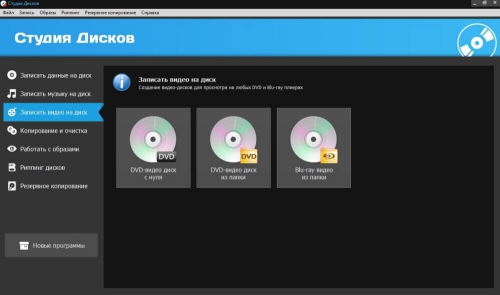
Студия Дисков — основной вариант для Windows, когда нужно именно записать музыку на CD, а не просто подготовить аудиофайлы. В интерфейсе есть отдельные разделы для записи данных, музыки, видео, копирования, работы с образами и риппинга дисков. Для задачи MP3 в Audio CD нужен музыкальный проект, а не диск с данными.
Главная ошибка в этом способе — выбрать проект с данными. Тогда программа запишет обычные .mp3 файлы, и старый проигрыватель их не прочитает. Для совместимости выбирайте создание аудиодиска.
Пошаговая запись Audio CD:
-
Вставьте чистый CD-R в привод.
-
Откройте Студию Дисков.
-
На главном экране выберите раздел для записи музыки.
-
Выберите проект Audio CD.
-
Нажмите кнопку добавления файлов.
-
Выберите MP3 из подготовленной папки.
-
Расставьте треки в нужном порядке.
-
Посмотрите общий хронометраж. Для Audio CD держитесь в пределах ёмкости диска.
-
Откройте параметры записи.
-
Выберите привод, когда в системе подключено несколько устройств.
-
Установите скорость ниже максимальной. Для старых плееров практичнее 8x или 16x.
-
Включите финализацию диска, чтобы он читался в бытовой технике.
-
Запустите запись.
-
Дождитесь завершения без извлечения диска вручную.
-
Проверьте диск в компьютере и затем в автомагнитоле или музыкальном центре.
Для MP3 CD действия похожи, но выбирается не Audio CD, а проект с MP3 или диск с данными. В этом режиме на диск помещается намного больше треков, но совместимость ниже.
Настройки, на которые стоит обратить внимание:
| Настройка | Что выбрать | Почему |
|---|---|---|
| Тип проекта | Audio CD | Для старых CD-плееров |
| Носитель | CD-R | Лучше читается бытовыми устройствами |
| Скорость | 8x или 16x | Ниже риск ошибок на старом приводе |
| Финализация | Включить | Диск закрывается для чтения вне ПК |
| Паузы | 0–2 секунды | Зависит от альбома и сборника |
| Нормализация | Только для сборников | Выравнивает громкость разных источников |
Плюсы:
-
подходит для записи именно музыкального диска;
-
понятный мастер для новичков;
-
есть отдельные сценарии для музыки, данных и видео;
-
удобно записывать диск без ручной подготовки структуры;
-
подходит для CD-R и CD-RW;
-
меньше риск перепутать файлы и проект при внимательной настройке.
Минусы:
-
для максимальной совместимости нужно вручную выбрать Audio CD;
-
длительность Audio CD ограничена минутами, а не размером MP3;
-
CD-RW читается не каждым старым проигрывателем;
-
при большом количестве треков приходится разбивать сборник на несколько дисков.
Студия Дисков подходит для основного домашнего сценария: есть папка с MP3, есть чистый CD-R, нужно получить диск для машины, музыкального центра или подарочного сборника.
CDBurnerXP
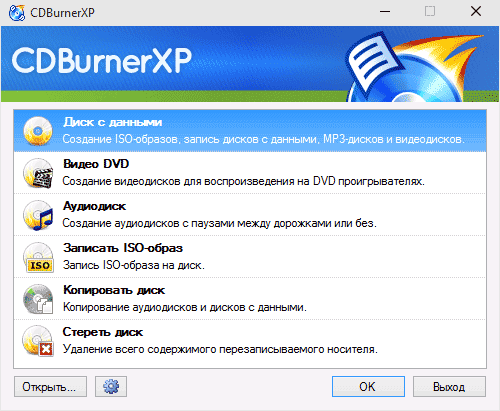
CDBurnerXP — бесплатная программа для записи дисков на Windows. В ней есть отдельный режим создания Audio Disc и отдельный режим MP3 Disc. Это важно: Audio Disc создаёт классический аудиодиск, а MP3 Disc записывает файлы MP3 как данные. В разделе справки CDBurnerXP отдельно перечислены операции Create Audio Disc и Create MP3 disc, поэтому выбор режима находится в самом начале работы.
Пошаговая запись Audio CD:
-
Вставьте чистый CD-R.
-
Запустите CDBurnerXP.
-
В стартовом окне выберите Audio disc.
-
Нажмите OK.
-
В верхней части окна найдите папку с MP3.
-
Перетащите треки в нижнюю область проекта.
-
Расставьте порядок песен.
-
Проверьте шкалу заполнения диска.
-
Нажмите кнопку записи.
-
В настройках выберите скорость.
-
Включите закрытие диска после записи.
-
Запустите прожиг.
-
Дождитесь окончания операции и извлечения диска.
Для сборника из разных исполнителей включите CD-Text, когда нужна передача названий дорожек и исполнителей на совместимый проигрыватель. Старые устройства не показывают CD-Text, но сама запись от этого не ломается.
Когда нужен MP3 CD:
-
В стартовом окне выберите диск с данными или MP3 disc.
-
Добавьте файлы
.mp3. -
Сохраните папки и порядок.
-
Запишите диск.
-
Используйте его только в устройстве, где явно поддерживается MP3.
Плюсы:
-
бесплатная программа;
-
понятный выбор Audio Disc и MP3 Disc;
-
поддерживает классическую запись Audio CD;
-
удобно менять порядок треков;
-
подходит для старых ПК с Windows;
-
есть контроль заполнения диска.
Минусы:
-
интерфейс выглядит техническим;
-
новичок путает Audio Disc и Data Disc;
-
старые версии требуют внимательности при установке;
-
при записи для автомагнитолы нужно проверять финализацию.
CDBurnerXP — хороший бесплатный вариант, когда нужна программа без перегруженного комбайна. Она особенно удобна для тех, кто понимает разницу между Audio CD и MP3 CD и хочет вручную контролировать проект.
BurnAware Free
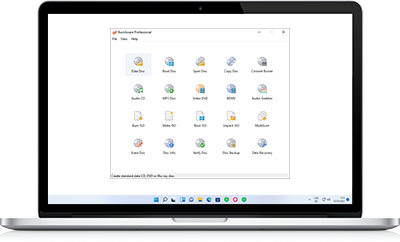
BurnAware Free делает Audio CD через отдельный значок Audio CD в главном окне. При создании аудиодиска исходные файлы разных форматов автоматически преобразуются в формат Audio CD перед прожигом. В справке BurnAware перечислены MP3, WAV, WMA, OGG, M4A, AAC и FLAC, а также настройки CD-Text, Disc-at-once, Track-at-once и паузы между треками.
Пошаговая запись:
-
Вставьте чистый CD-R.
-
Запустите BurnAware Free.
-
В главном окне нажмите Audio CD.
-
В окне проекта нажмите Add или перетащите MP3-файлы.
-
Проверьте порядок треков.
-
Посмотрите общий объём проекта по времени.
-
Откройте параметры записи.
-
Для совместимости выберите Disc-at-once.
-
Укажите паузу между дорожками.
-
Заполните CD-Text, когда нужны названия треков.
-
Выберите скорость записи.
-
Нажмите Burn.
-
Дождитесь завершения прожига.
-
Проверьте диск в целевом проигрывателе.
Disc-at-once удобен для цельных альбомов и концертных записей: диск пишется за один проход, а паузы и границы дорожек контролируются аккуратнее. Track-at-once подходит для простых сборников, где между песнями допустимы стандартные паузы.
Плюсы:
-
отдельная кнопка Audio CD;
-
автоматическая подготовка исходных аудиофайлов;
-
поддержка популярных форматов;
-
есть CD-Text;
-
есть выбор режима записи;
-
понятный интерфейс для быстрой домашней записи.
Минусы:
-
часть расширенных возможностей вынесена в платные версии;
-
для старых проигрывателей требуется CD-R и умеренная скорость;
-
при большом сборнике программа ограничит проект длительностью Audio CD;
-
CD-Text показывается только на совместимых устройствах.
BurnAware Free хорошо подходит для тех, кому нужен быстрый прожиг Audio CD без сложной настройки. Открыли Audio CD, добавили MP3, проверили длительность, записали.
Nero Burning ROM
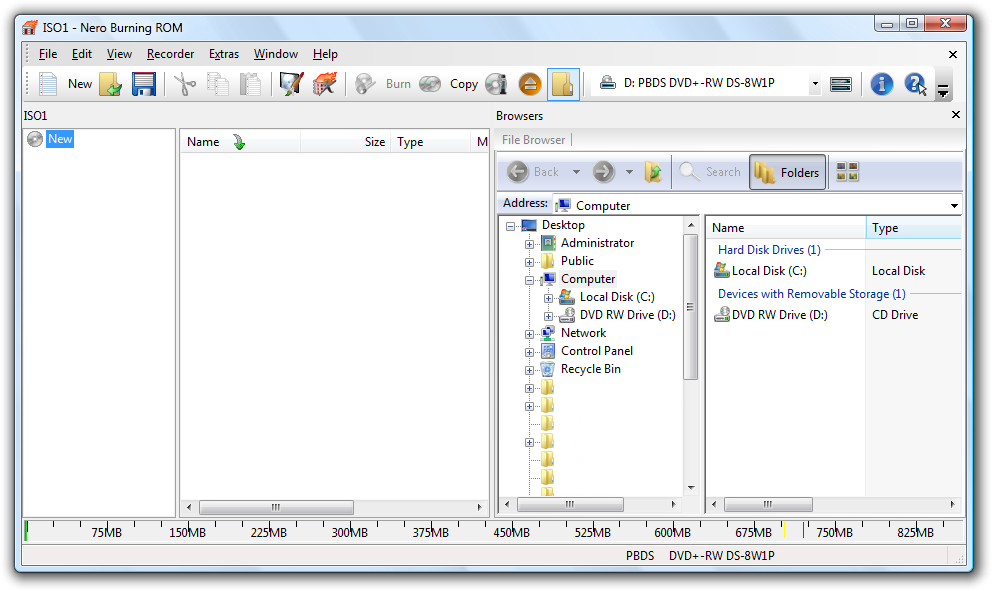
Nero Burning ROM — классический инструмент для записи CD, DVD и Blu-ray. Он уместен, когда нужно больше контроля: CD-Text, паузы, метод записи, параметры проекта, проверка данных. В руководстве Nero Burning ROM программа описана как средство для записи данных, музыки и видео на диски с настраиваемыми параметрами проекта.
Пошаговая запись Audio CD:
-
Вставьте чистый CD-R.
-
Запустите Nero Burning ROM.
-
В окне новой компиляции выберите тип диска CD.
-
Выберите проект Audio CD.
-
Откройте вкладку с параметрами Audio CD.
-
Укажите название диска.
-
Включите CD-Text, когда нужны названия треков на совместимом устройстве.
-
Нажмите New.
-
В файловом браузере найдите папку с MP3.
-
Перетащите треки в окно проекта.
-
Расставьте порядок.
-
Для альбома проверьте паузы между треками.
-
Нажмите Burn.
-
Выберите скорость записи.
-
Включите финализацию.
-
Запустите прожиг.
Для старой автомобильной магнитолы используйте CD-R, Audio CD и финализацию. Не выбирайте ISO-диск, UDF-диск или Data Disc, когда нужен обычный музыкальный CD.
Плюсы:
-
профессиональный контроль параметров записи;
-
подходит для Audio CD, MP3 CD и дисков с данными;
-
удобен для CD-Text и точного порядка дорожек;
-
стабильно работает с большими проектами;
-
подходит для пользователей, которые часто пишут диски.
Минусы:
-
интерфейс перегружен для разовой записи;
-
платная программа;
-
новичку легко выбрать неправильный тип проекта;
-
многие функции не нужны для обычного MP3 в CD.
Nero Burning ROM стоит использовать, когда требуется не просто записать диск, а точно настроить музыкальный проект: названия, паузы, метод прожига, финализацию и совместимость.
Windows Media Player Legacy
Windows Media Player Legacy — штатный способ записи Audio CD в Windows. Он подходит, когда не хочется устанавливать отдельную программу. Нужен именно классический Windows Media Player с вкладкой Burn, а не современный Media Player из Windows 11. Microsoft описывает запись так: открыть Windows Media Player, выбрать вкладку Burn, через Burn options выбрать Audio CD или Data CD/DVD, вставить пустой диск, перетащить элементы в список записи и нажать Start burn.
Пошаговая запись:
-
Вставьте чистый CD-R.
-
Откройте Windows Media Player Legacy.
-
Перейдите на вкладку Burn.
-
В правой части окна откройте меню Burn options.
-
Выберите Audio CD.
-
Перетащите MP3-файлы в список записи справа.
-
Проверьте суммарную длительность.
-
Измените порядок треков перетаскиванием.
-
Нажмите Start burn.
-
Не запускайте тяжёлые программы до завершения прожига.
-
После окончания проверьте диск.
Для MP3 CD в Burn options выбирается Data CD or DVD. Такой диск содержит обычные MP3-файлы и читается только совместимыми устройствами. Для старого CD-плеера всегда выбирайте Audio CD.
Плюсы:
-
встроен в Windows;
-
не требует установки отдельного прожигателя;
-
достаточно прост для быстрой записи;
-
позволяет выбрать Audio CD или Data CD;
-
подходит для разового домашнего диска.
Минусы:
-
меньше настроек, чем в Nero, BurnAware или CDBurnerXP;
-
нет удобного расширенного контроля CD-Text;
-
современный Media Player отличается от Legacy-версии;
-
при ошибке записи диагностика минимальная.
Windows Media Player Legacy подходит для простой задачи: быстро записать 10–18 MP3-треков на Audio CD без установки стороннего софта.
Ashampoo Burning Studio
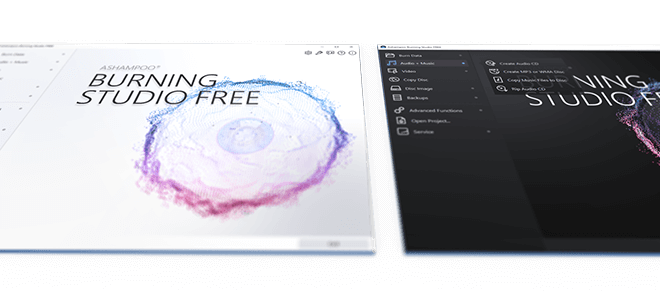
Ashampoo Burning Studio ориентирована на пользователей, которым нужен мастер записи с крупными разделами и понятными действиями. В программе есть создание традиционных Audio CD, а также MP3 и WMA-дисков для нескольких часов музыки на одном носителе. В описании также указана нормализация громкости и встроенный плеер для прослушивания перед выбором треков.
Пошаговая запись Audio CD:
-
Вставьте чистый CD-R.
-
Запустите Ashampoo Burning Studio.
-
Откройте раздел для музыки.
-
Выберите создание Audio CD.
-
Добавьте MP3-файлы.
-
Прослушайте сомнительные треки через встроенный проигрыватель.
-
Расставьте порядок.
-
Проверьте длительность проекта.
-
Включите нормализацию только для сборника из разных источников.
-
Выберите привод.
-
Укажите скорость записи.
-
Запустите прожиг.
-
Дождитесь завершения и проверьте диск.
Для MP3-диска выбирайте соответствующий проект MP3/WMA, а не Audio CD. Такой режим нужен для длинных подборок, где важнее количество треков, чем совместимость со старой техникой.
Плюсы:
-
понятный мастер записи;
-
есть Audio CD и MP3/WMA-диски;
-
встроенная нормализация громкости;
-
удобно прослушивать треки перед записью;
-
подходит для домашних сборников;
-
интерфейс проще, чем у профессиональных комбайнов.
Минусы:
-
часть функций доступна в платных редакциях;
-
нормализация требует осторожности;
-
MP3/WMA-диск не заменяет Audio CD;
-
для старого CD-плеера всё равно нужен режим Audio CD и CD-R.
Ashampoo Burning Studio удобна для пользователей, которым нужна не только запись MP3 в CD, но и работа с разными типами дисков в одном интерфейсе.
AnyBurn
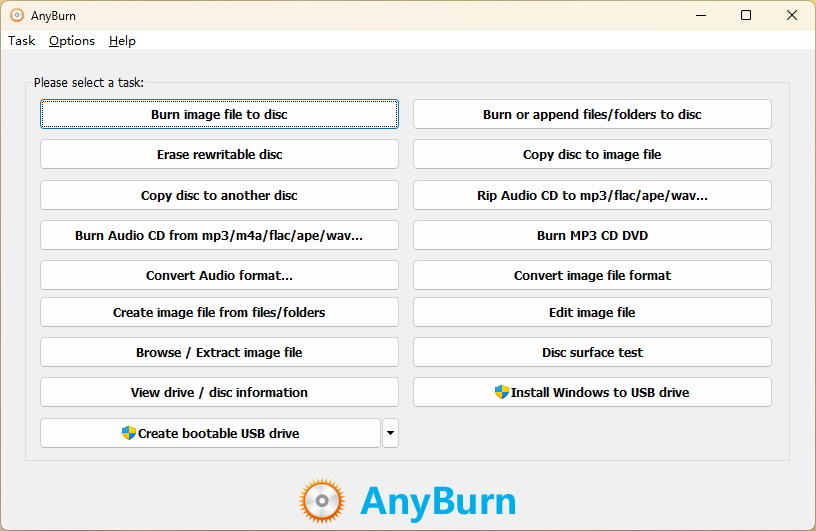
AnyBurn — лёгкая программа для записи дисков и образов. Для нашей задачи важна кнопка Burn Audio CD from mp3/flac/ape.... В инструкции AnyBurn указано, что программа создаёт Audio CD для обычных CD-плееров и поддерживает популярные музыкальные форматы, включая MP3, M4A, FLAC, APE, WMA и WAV.
Пошаговая запись:
-
Вставьте чистый CD-R.
-
Запустите AnyBurn.
-
На главном экране нажмите Burn Audio CD from mp3/flac/ape....
-
Нажмите Add.
-
Выберите MP3-файлы.
-
Проверьте, что суммарная длительность не превышает ёмкость диска.
-
Нажмите Next.
-
Выберите пишущий привод.
-
Откройте дополнительные настройки через More settings, когда требуется изменить скорость.
-
Нажмите Burn Now.
-
Дождитесь завершения записи.
-
Проверьте диск.
AnyBurn особенно удобен на слабых компьютерах и старых ноутбуках: интерфейс простой, лишних модулей мало, запуск быстрый.
Плюсы:
-
лёгкая программа;
-
отдельная кнопка для Audio CD из MP3;
-
поддержка популярных аудиоформатов;
-
понятный пошаговый мастер;
-
быстро запускается;
-
хорошо подходит для разовой записи.
Минусы:
-
интерфейс англоязычный;
-
меньше дополнительных функций оформления;
-
новичку нужно внимательно читать название кнопки;
-
для старой автомагнитолы требуется CD-R и финализация.
AnyBurn стоит выбрать, когда нужна максимально простая программа: открыть, нажать Burn Audio CD, добавить MP3 и записать диск.
Express Burn
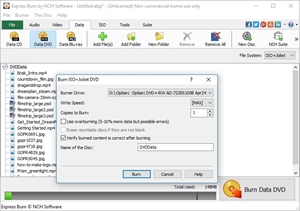
Express Burn работает с Audio CD и MP3 CD. В справке NCH для Audio CD указано добавление файлов через Add File или Add Folder, а среди поддерживаемых форматов перечислены WAV, MP3, OGG, WMA, AIF, AIFF, AU, FLAC, AAC и другие. На странице программы также выделены Audio CD для традиционных CD-плееров, MP3 CD, нормализация громкости и настройка паузы между треками.
Пошаговая запись Audio CD:
-
Вставьте чистый CD-R.
-
Запустите Express Burn.
-
Откройте вкладку Audio.
-
Выберите проект Audio CD.
-
Нажмите Add File или Add Folder.
-
Добавьте MP3.
-
Установите порядок треков.
-
Настройте паузы между дорожками.
-
Включите нормализацию для сборника из разных источников.
-
Нажмите кнопку записи.
-
Выберите привод и скорость.
-
Запустите прожиг.
Для MP3 CD в Express Burn используется отдельный проект. В справке для MP3 CD указаны вкладка Audio и кнопка MP3 CD, а также горячая клавиша Ctrl+J.
Плюсы:
-
поддерживает Audio CD и MP3 CD;
-
есть добавление файлов и папок;
-
широкий список аудиоформатов;
-
есть нормализация;
-
есть настройка пауз;
-
подходит для Windows и macOS.
Минусы:
-
бесплатная редакция имеет ограничения по лицензии и сценариям использования;
-
интерфейс отличается от стандартных программ Windows;
-
для простого прожига функций больше, чем нужно;
-
MP3 CD требует совместимого проигрывателя.
Express Burn полезен, когда один инструмент нужен и на Windows, и на Mac, а также когда в коллекции не только MP3, но и FLAC, WAV, AAC или WMA.
Программы для конвертации MP3 в CD на macOS
Музыка на Mac
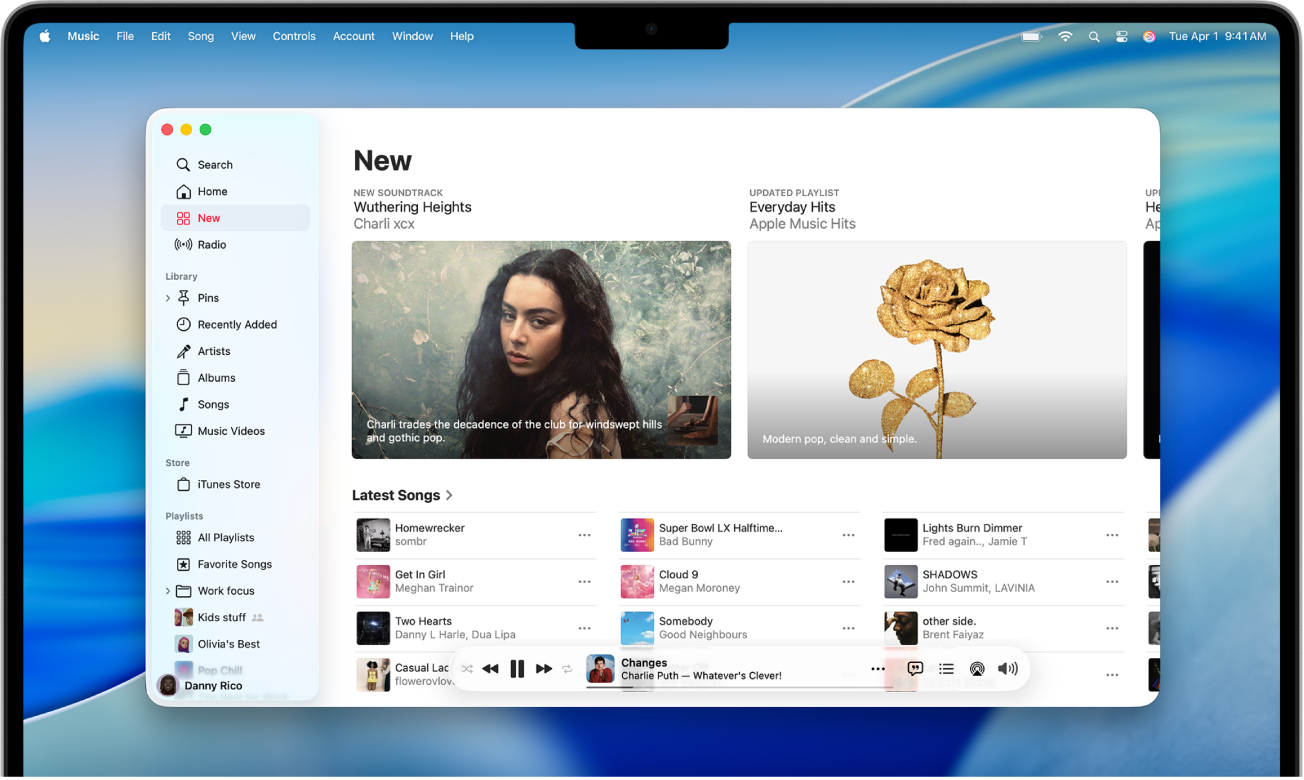
На современных версиях macOS запись музыкального диска выполняется через приложение Музыка. Схема строится вокруг плейлиста: сначала создаётся плейлист, затем он отправляется на диск через команду File > Burn Playlist to Disc. В руководстве Apple указано: выбрать плейлист, открыть File > Burn Playlist to Disc, выбрать формат диска, а для Audio CD настроить скорость записи и паузу между песнями.
Пошаговая запись Audio CD:
-
Подключите внешний CD/DVD-привод к Mac.
-
Вставьте чистый CD-R.
-
Откройте приложение Музыка.
-
Создайте новый плейлист.
-
Добавьте MP3-файлы в библиотеку или перетащите их в плейлист.
-
Расставьте треки в нужном порядке.
-
Выделите плейлист в боковой панели.
-
В верхнем меню выберите File.
-
Нажмите Burn Playlist to Disc.
-
В окне параметров выберите Audio CD.
-
Установите Preferred Speed.
-
Настройте Gap Between Songs.
-
Запустите запись.
-
Дождитесь завершения прожига.
Когда пункт Burn Playlist to Disc не отображается, проверьте, что выделен именно плейлист, а не отдельный альбом, раздел библиотеки или потоковый контент с ограничениями. Защищённые треки и материалы, не разрешённые для записи, не подходят для создания диска.
Плюсы:
-
встроенный способ macOS;
-
удобная работа через плейлист;
-
есть выбор Audio CD;
-
есть настройка скорости и пауз;
-
не требуется отдельная программа;
-
хорошо подходит для альбомов и домашних сборников.
Минусы:
-
нужен внешний привод;
-
команда записи доступна только для подходящего плейлиста;
-
защищённые треки не записываются;
-
настроек меньше, чем в специализированных прожигателях.
Музыка на Mac — лучший штатный вариант для пользователей macOS. Сначала формируется плейлист, затем он записывается как Audio CD.
iTunes
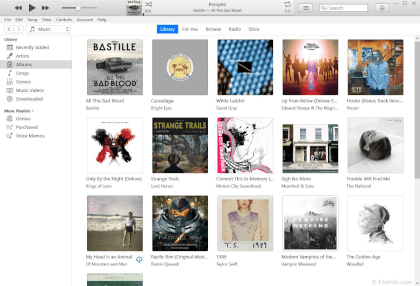
iTunes остаётся актуальным для старых версий macOS и для Windows-пользователей, у которых установлен классический медиакомбайн Apple. В iTunes запись также выполняется через плейлист. В руководстве Apple для iTunes на PC указаны действия: выбрать плейлист, открыть File > Burn Playlist to Disc, выбрать формат диска и параметры записи.
Пошаговая запись:
-
Вставьте чистый CD-R.
-
Откройте iTunes.
-
Добавьте MP3 в медиатеку.
-
Создайте новый плейлист.
-
Перетащите в него нужные треки.
-
Выберите режим просмотра песен, чтобы проверить порядок.
-
Убедитесь, что треки отмечены галочками.
-
Выделите плейлист.
-
Откройте File > Burn Playlist to Disc.
-
Выберите Audio CD.
-
Установите скорость записи.
-
Настройте паузы между песнями.
-
Запустите прожиг.
Для MP3 CD в iTunes выбирается формат MP3 CD. Такой диск сохраняет файлы MP3 и подходит только для проигрывателей с поддержкой MP3.
Плюсы:
-
удобная работа с плейлистами;
-
подходит для Windows и старых macOS;
-
есть Audio CD и MP3 CD;
-
порядок треков контролируется до записи;
-
удобно использовать уже собранную медиатеку.
Минусы:
-
iTunes заменён приложением Музыка на современных macOS;
-
требуется установленный компонент записи;
-
защищённые треки не подходят для прожига;
-
интерфейс перегружен для разовой записи.
iTunes удобно использовать, когда вся музыка уже организована в его библиотеке. Для новой установки на Mac лучше пользоваться приложением Музыка.
Express Burn для macOS
Express Burn подходит для Mac, когда штатного приложения Музыка недостаточно или нужен единый интерфейс для разных типов дисков. Программа создаёт Audio CD, MP3 CD и диски с данными, а также поддерживает множество аудиоформатов. Для Audio CD используются кнопки добавления файлов и папок, выбор проекта и запуск прожига.
Пошаговая запись на Mac:
-
Подключите внешний CD/DVD-привод.
-
Вставьте CD-R.
-
Запустите Express Burn.
-
Создайте новый проект Audio CD.
-
Нажмите Add File или Add Folder.
-
Добавьте MP3.
-
Расставьте порядок.
-
Настройте паузы.
-
Укажите скорость записи.
-
Запустите прожиг.
-
Проверьте диск после завершения.
Плюсы:
-
работает на macOS;
-
создаёт Audio CD и MP3 CD;
-
поддерживает разные аудиоформаты;
-
есть паузы и нормализация;
-
подходит для пользователей, которые часто пишут диски.
Минусы:
-
нужен внешний привод;
-
штатная Музыка проще для обычного плейлиста;
-
часть возможностей зависит от редакции программы;
-
для старого проигрывателя нужен именно Audio CD.
Express Burn на macOS стоит использовать для смешанных задач: музыка, данные, образы, разные форматы исходников.
Приложения для конвертации MP3 в CD на Android
Подготовка MP3 на Android и перенос на компьютер
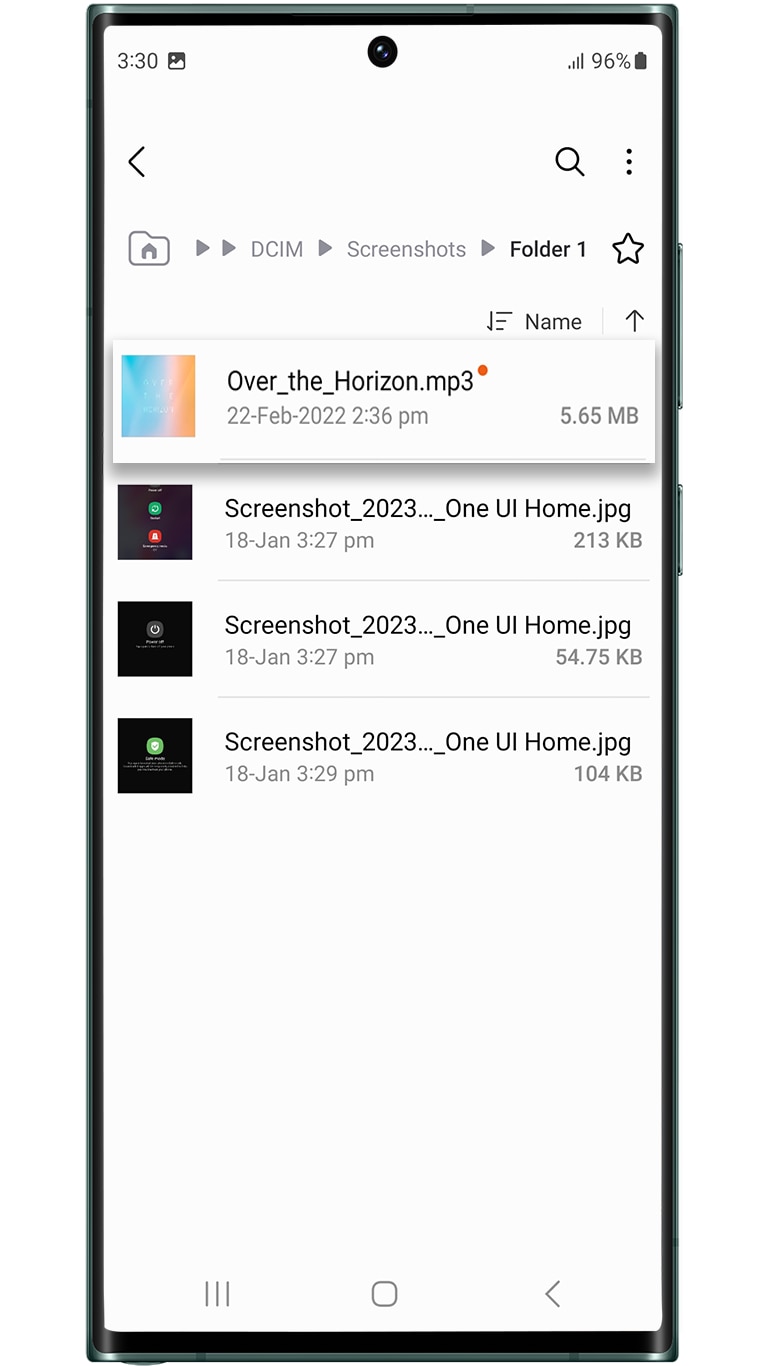
Android-смартфон используется как устройство подготовки и передачи файлов. Стандартный Audio CD записывается на компьютере с пишущим приводом. Практичный сценарий такой: на телефоне собираются MP3, лишние файлы удаляются, названия приводятся в порядок, затем папка переносится на Windows или Mac, где выполняется прожиг.
Пошаговая подготовка на Android:
-
Откройте файловый менеджер. На Samsung это My Files, на многих устройствах используется Files by Google.
-
Перейдите в раздел Audio, Music, Downloads или папку, где лежат MP3.
-
Создайте отдельную папку, например
Audio CD. -
Скопируйте туда только нужные треки.
-
Удалите дубликаты и короткие обрывки.
-
Переименуйте файлы с нумерацией:
01,02,03. -
Проверьте воспроизведение нескольких треков.
-
Подключите телефон к компьютеру по USB или отправьте папку через облако.
-
На Windows откройте Студию Дисков, CDBurnerXP, BurnAware или AnyBurn.
-
Создайте Audio CD и добавьте перенесённые MP3.
-
Запишите диск.
Для автомобиля не записывайте диск прямо как папку с телефона, когда магнитола старая. Нужен Audio CD, созданный на ПК.
Плюсы:
-
удобно собрать музыку прямо на телефоне;
-
легко удалить лишние файлы;
-
удобно переименовать треки перед передачей;
-
не требуется конвертировать каждый файл вручную;
-
подходит для коллекций из мессенджеров, загрузок и диктофона.
Минусы:
-
финальная запись Audio CD выполняется на компьютере;
-
нужен CD/DVD-привод;
-
облачная передача больших папок занимает время;
-
порядок треков лучше задавать в программе записи, а не только на телефоне.
Android-раздел полезен как подготовительный этап. Сам диск записывайте на Windows или macOS.
Приложения для преобразования MP3 в CD на iOS
Подготовка MP3 на iPhone и запись через Mac или Windows
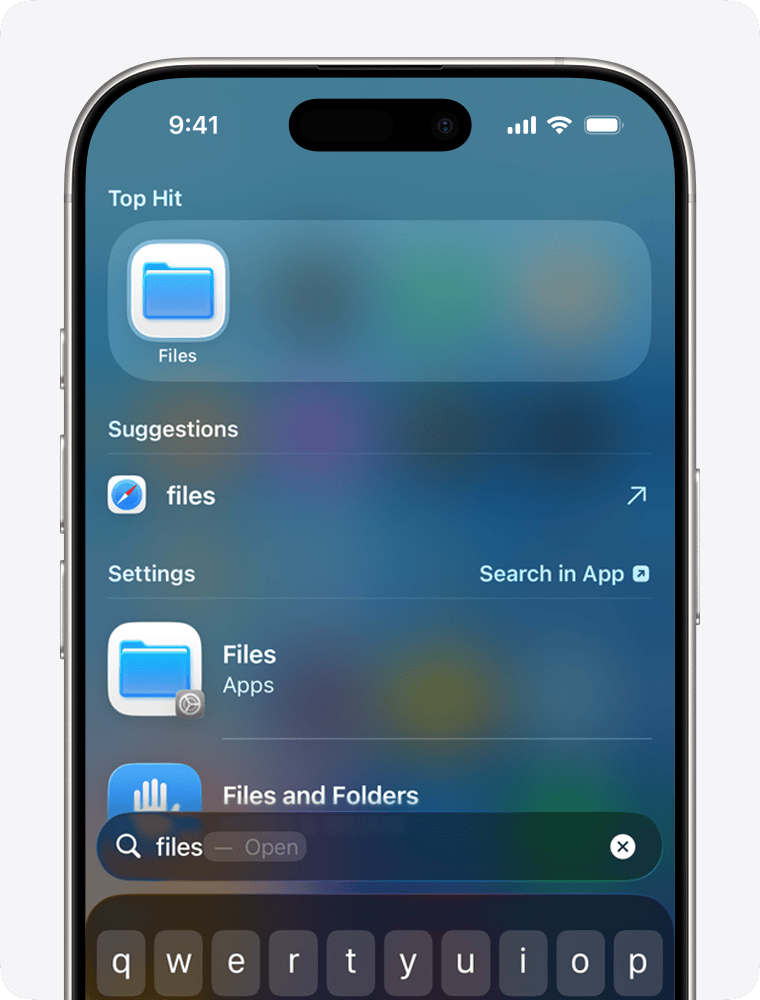
На iPhone MP3 также подготавливаются и передаются на компьютер. Финальный Audio CD создаётся на Mac через приложение Музыка или на Windows через программу записи. Apple указывает, что файлы и загрузки находятся в приложении Files, а для поиска можно открыть Files, перейти на вкладку Browse, выбрать iCloud Drive, On My iPhone или внешний накопитель.
Пошаговая подготовка:
-
Откройте приложение Файлы.
-
Перейдите в На iPhone или iCloud Drive.
-
Найдите папку с MP3.
-
Создайте отдельную папку для будущего диска.
-
Скопируйте туда нужные треки.
-
Уберите лишние файлы.
-
Проверьте порядок названий.
-
Передайте папку на Mac через AirDrop или iCloud Drive.
-
Для Windows используйте iCloud Drive, кабель, облако или локальную передачу.
-
На Mac создайте плейлист в Музыке и запишите Audio CD.
-
На Windows откройте Студию Дисков, CDBurnerXP, BurnAware, AnyBurn или Windows Media Player Legacy.
Для iPhone особенно важно отличать локальные MP3 от треков стриминговых сервисов. Файлы, которые доступны только внутри подписочного приложения, не становятся обычными MP3 для записи диска. Для Audio CD нужны реальные аудиофайлы.
Плюсы:
-
удобно собрать музыку из загрузок и iCloud Drive;
-
AirDrop быстро передаёт папку на Mac;
-
приложение Файлы помогает собрать отдельный набор;
-
не нужно держать всю коллекцию на компьютере;
-
удобно готовить порядок треков заранее.
Минусы:
-
iPhone не заменяет пишущий CD-привод;
-
финальный прожиг выполняется на Mac или Windows;
-
потоковые треки не подходят как обычные MP3;
-
при передаче через облако нужна синхронизация.
iOS используется для подготовки и передачи. Для самого диска нужен компьютер и программа записи.
Как конвертировать MP3 в CD онлайн
CloudConvert
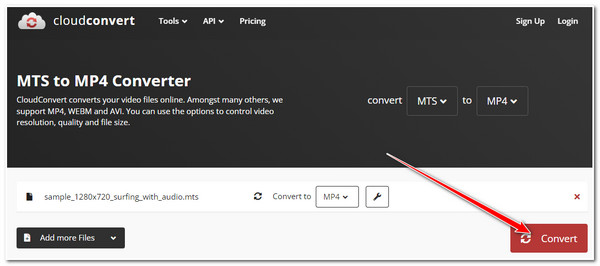
CloudConvert подходит для подготовки WAV из MP3, когда локальная программа не установлена или нужно быстро привести отдельный файл к формату, удобному для дальнейшей записи. Сервис работает в браузере и поддерживает аудиоформаты, включая MP3, M4A, WAV и WMA; в настройках доступны параметры качества и размера файла.
Онлайн-сервис не записывает физический Audio CD. Он только готовит файл. После скачивания WAV всё равно понадобится Windows или Mac с пишущим приводом и программа прожига.
Пошаговая подготовка:
-
Откройте аудиоконвертер CloudConvert.
-
Выберите исходный формат MP3.
-
Выберите выходной формат WAV.
-
Нажмите Select File.
-
Загрузите MP3.
-
Откройте настройки конвертации.
-
Для подготовки под Audio CD установите 44,1 кГц и стерео, когда эти параметры доступны в окне.
-
Запустите конвертацию.
-
Скачайте WAV.
-
Запишите WAV как Audio CD через Студию Дисков, CDBurnerXP, BurnAware, AnyBurn, Nero, Музыку на Mac или iTunes.
Плюсы:
-
работает в браузере;
-
не требует установки программы;
-
удобен для одного-двух файлов;
-
поддерживает популярные аудиоформаты;
-
помогает подготовить WAV перед записью.
Минусы:
-
не записывает физический CD;
-
для приватных записей лучше локальная обработка;
-
загрузка больших файлов зависит от скорости интернета;
-
после конвертации всё равно нужен компьютер с приводом.
CloudConvert применяйте как промежуточный инструмент. Для финального Audio CD используйте программу записи.
Online-Convert
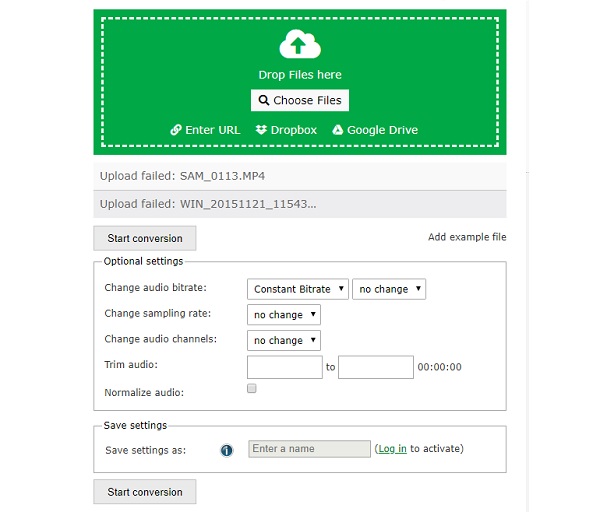
Online-Convert также используется для подготовки WAV из MP3. На странице MP3 to WAV доступны выбор файла, дополнительные аудионастройки, частота дискретизации, каналы, нормализация и запуск конвертации. На странице показаны шаги: выбрать MP3, настроить качество или размер, запустить conversion и скачать WAV.
Порядок работы:
-
Откройте конвертер MP3 to WAV.
-
Нажмите кнопку выбора файла.
-
Загрузите MP3.
-
В аудионастройках выберите 44,1 кГц.
-
Каналы оставьте стерео.
-
Нормализацию включайте только для сборников из разных источников.
-
Запустите обработку.
-
Скачайте WAV.
-
Запишите полученный файл на Audio CD через программу для Windows или macOS.
Плюсы:
-
работает без установки;
-
есть настройки частоты и каналов;
-
подходит для подготовки отдельных файлов;
-
доступен с Windows, Mac, Android и iPhone через браузер;
-
помогает привести звук к WAV перед прожигом.
Минусы:
-
не выполняет прожиг CD;
-
для больших коллекций неудобен;
-
загрузка личных аудиозаписей в браузер не всегда уместна;
-
для полного диска быстрее использовать локальную программу.
Online-Convert выбирайте для разовой подготовки, а не для записи всего диска.
Сравнение способов
| Способ | Платформа | Audio CD | MP3 CD | Для новичка | Нужен интернет | Лучший сценарий |
|---|---|---|---|---|---|---|
| ВидеоМАСТЕР | Windows | Через последующую запись | Через последующую запись | Да | Нет | Подготовить WAV/MP3 перед прожигом |
| Студия Дисков | Windows | Да | Да | Да | Нет | Записать диск дома без сложных настроек |
| CDBurnerXP | Windows | Да | Да | Средне | Нет | Бесплатная запись Audio CD |
| BurnAware Free | Windows | Да | Да | Да | Нет | Быстрый Audio CD из MP3 |
| Nero Burning ROM | Windows | Да | Да | Средне | Нет | Точный контроль проекта |
| Windows Media Player Legacy | Windows | Да | Data CD | Да | Нет | Штатная запись без установки программ |
| Ashampoo Burning Studio | Windows | Да | Да | Да | Нет | Музыкальные диски и нормализация |
| AnyBurn | Windows | Да | Да | Да | Нет | Лёгкая запись без лишних модулей |
| Express Burn | Windows, macOS | Да | Да | Средне | Нет | Один инструмент для разных систем |
| Музыка | macOS | Да | Нет | Да | Нет | Запись плейлиста на Mac |
| iTunes | Windows, старые macOS | Да | Да | Средне | Нет | Запись плейлиста из медиатеки |
| Android + ПК | Android, Windows/macOS | Через ПК | Через ПК | Да | Нет | Собрать файлы на телефоне |
| iPhone + Mac/ПК | iOS, Windows/macOS | Через ПК/Mac | Через ПК/Mac | Да | Нет | Передать MP3 и записать на компьютере |
| CloudConvert | Браузер | Нет | Нет | Да | Да | Подготовить WAV |
| Online-Convert | Браузер | Нет | Нет | Да | Да | Подготовить WAV с настройками |
Рекомендуемые настройки записи
Для Audio CD под старую автомагнитолу:
| Параметр | Рекомендация |
|---|---|
| Диск | CD-R |
| Тип проекта | Audio CD |
| Скорость | 8x или 16x |
| Финализация | Включить |
| Пауза между треками | 2 секунды для сборника, 0 секунд для концертной записи |
| Нормализация | Включать только для разношёрстных сборников |
| CD-Text | Включить, когда программа и привод поддерживают |
| Проверка после записи | Обязательно |
Для MP3 CD:
| Параметр | Рекомендация |
|---|---|
| Диск | CD-R |
| Тип проекта | MP3 CD или Data CD |
| Структура | Папки по исполнителям или альбомам |
| Имена файлов | Латиница или простая кириллица без спецсимволов |
| Битрейт | Сохранять исходный |
| Совместимость | Проверить, что плеер читает MP3 CD |
Частые ошибки и решения
Диск записался, но автомагнитола его не видит
Главная причина — выбран Data CD или MP3 CD вместо Audio CD. На компьютере такой диск выглядит нормальным: видны файлы .mp3, папки и названия. Для старой магнитолы это не музыкальный диск.
Что сделать:
-
Возьмите новый CD-R.
-
Откройте программу записи.
-
Выберите именно Audio CD.
-
Добавьте MP3.
-
Включите финализацию.
-
Запишите на скорости 8x или 16x.
На диске появились файлы CDA, а не MP3
Это нормальное поведение Audio CD. Файлы .cda в Windows отображаются как ярлыки дорожек аудиодиска. Они не являются полноценными аудиофайлами, которые копируются как MP3. Для переноса музыки с Audio CD обратно на компьютер нужен риппинг, а не обычное копирование.
На Audio CD помещается слишком мало песен
Audio CD ограничен временем звучания. MP3 сжимает звук, поэтому 100 песен помещаются в 700 МБ как файлы. После перевода в формат аудиодиска считается длительность: 80 минут — это примерно 16 песен по 5 минут.
Решение:
-
для старого плеера делайте несколько Audio CD;
-
для современной магнитолы используйте MP3 CD;
-
для архива записывайте диск с данными.
Треки идут не по порядку
Порядок задаётся внутри проекта записи. Одного переименования файлов на диске недостаточно, когда программа сортирует дорожки по своим правилам.
Решение:
-
Пронумеруйте файлы.
-
Добавьте их в проект.
-
Проверьте порядок в списке записи.
-
Перетащите треки вручную.
-
Только после этого запускайте прожиг.
Появились щелчки или диск заикается
Причины: плохой носитель, высокая скорость записи, старый привод, параллельная нагрузка на компьютер, царапины на диске.
Что сделать:
-
используйте CD-R нормального качества;
-
снизьте скорость записи;
-
не работайте с тяжёлыми программами во время прожига;
-
повторите запись на новом диске;
-
проверьте исходные MP3 до записи.
Звук стал тише или громче
Сработала нормализация, ReplayGain или другое выравнивание громкости. Для сборников это удобно, для альбомов — не всегда.
Решение:
-
отключите нормализацию для альбомов;
-
включайте нормализацию только для сборников;
-
прослушивайте результат перед записью, когда программа даёт предпросмотр.
CD-RW не читается в машине
Старые автомагнитолы читают CD-RW хуже, чем CD-R. Перезаписываемый диск хорош для проверки, но не для финального использования.
Решение:
-
запишите финальную версию на CD-R;
-
выберите Audio CD;
-
закройте диск после записи.
Программа предлагает WAV перед записью
Это нормальный промежуточный этап. Audio CD всё равно хранит звук не как MP3-файл. Программа либо сама распаковывает MP3, либо принимает готовый WAV. Главное — не сжимать повторно в MP3.
Какой способ выбрать
Для Windows новичку удобнее всего начать со Студии Дисков: она ориентирована на домашнюю запись и понятные проекты. ВидеоМАСТЕР используйте перед этим, когда нужно подготовить файлы, привести их к WAV или собрать аккуратную папку.
Для бесплатной записи подойдёт CDBurnerXP или BurnAware Free. CDBurnerXP удобен тем, кто хочет видеть разницу между Audio Disc и MP3 Disc. BurnAware Free проще воспринимается за счёт отдельной кнопки Audio CD.
Для записи без установки программ используйте Windows Media Player Legacy. Это быстрый вариант для одного диска, но настроек меньше.
Для точного контроля проекта используйте Nero Burning ROM. Он полезен для CD-Text, пауз, метода записи и частых задач с дисками.
Для Mac используйте приложение Музыка: создайте плейлист и запишите его через File > Burn Playlist to Disc. Для старых систем и Windows с библиотекой Apple подходит iTunes.
Android и iPhone используйте для подготовки и передачи файлов. Сам Audio CD записывается на компьютере.
Онлайн-сервисы используйте только для подготовки WAV. Физический диск они не прожигают.
FAQ
Можно ли конвертировать MP3 в CD без потери качества?
Да, в смысле без дополнительного ухудшения исходного MP3. Audio CD не восстанавливает уже потерянные данные, но правильная запись не добавляет новое MP3-сжатие.
Что лучше для машины: Audio CD или MP3 CD?
Для старой автомагнитолы — Audio CD. Для современной магнитолы с поддержкой MP3 — MP3 CD. Когда на панели или в инструкции нет поддержки MP3, выбирайте Audio CD.
Сколько песен помещается на Audio CD?
Считается длительность. Ориентир — около 74–80 минут. Это 15–20 обычных песен, в зависимости от длины.
Почему MP3 CD вмещает больше?
MP3 CD хранит сжатые файлы. Audio CD хранит звук в формате аудиодиска, поэтому место расходуется быстрее.
Нужно ли заранее переводить MP3 в WAV?
Не всегда. BurnAware, CDBurnerXP, AnyBurn, Express Burn, Nero и другие программы принимают MP3 и сами готовят Audio CD. WAV нужен как промежуточный формат, когда требуется предварительная обработка или программа записи плохо принимает конкретный MP3.
Что выбрать: CD-R или CD-RW?
Для финального диска — CD-R. CD-RW используйте для тестов. Старые проигрыватели читают CD-RW хуже.
Какая скорость записи лучше?
Для совместимости со старой техникой используйте умеренную скорость: 8x или 16x. Максимальная скорость экономит минуты, но увеличивает риск плохой читаемости.
Почему на диске видны CDA?
Это Audio CD. Windows показывает дорожки как .cda, но сами аудиоданные находятся на диске в формате аудиодорожек.
Можно ли сделать Audio CD с телефона?
Телефон подходит для подготовки и передачи MP3. Для записи Audio CD нужен компьютер с пишущим приводом.
Онлайн-сервис создаёт готовый CD?
Нет. Онлайн-сервис готовит файл, например WAV. Физический диск записывает локальная программа на Windows или macOS.
Итог
Для задачи MP3 в CD сначала определите, какой диск нужен. Для старой техники выбирайте Audio CD. Для большого количества песен на современной магнитоле выбирайте MP3 CD. Для архива используйте диск с данными.
На Windows оптимальная связка такая: ВидеоМАСТЕР для подготовки файлов, затем Студия Дисков для записи Audio CD. Бесплатные альтернативы — CDBurnerXP, BurnAware Free и AnyBurn. Для штатной записи подойдёт Windows Media Player Legacy. Для точного контроля используйте Nero Burning ROM.
На macOS самый удобный путь — приложение Музыка: создайте плейлист и запишите его как Audio CD. iTunes остаётся вариантом для старых систем и пользователей Windows.
Главное правило: не записывайте MP3 как обычные файлы, когда нужен диск для старого CD-плеера. Выбирайте Audio CD, используйте CD-R, закрывайте диск после записи и не включайте лишнее повторное сжатие.

Чтобы оставить комментарий, авторизуйтесь или зарегистрируйтесь.