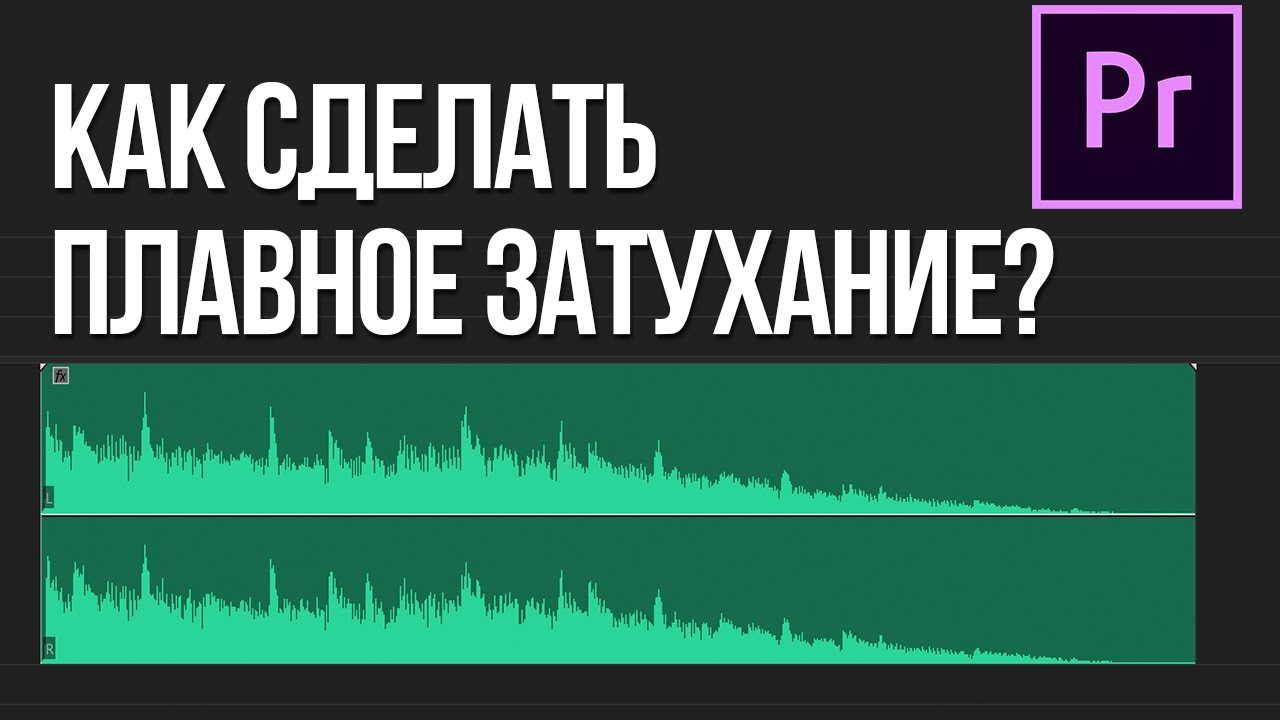
Затухание музыки нужно там, где трек не должен резко обрываться: в конце видео, подкаста, презентации, ролика для соцсетей, аудиокниги, рингтона, слайд-шоу или музыкального микса. При обычной обрезке звук заканчивается мгновенно, из-за чего появляется грубый разрыв, щелчок или ощущение незаконченного монтажа. Плавное уменьшение громкости решает эту проблему: аудио постепенно уходит в тишину, а финал звучит аккуратно.
В аудиоредакторах этот приём называется fade out. Обратный эффект, когда звук появляется из тишины и постепенно становится громче, называется fade in. Для перехода между двумя песнями используют кроссфейд: первая дорожка затухает, а вторая одновременно нарастает. Для голоса поверх фоновой музыки применяют ручную автоматизацию громкости: музыка становится тише под речь и возвращается к прежнему уровню после фразы.
Важно понимать разницу между простым снижением громкости и настоящим затуханием. Когда пользователь просто уменьшает общий уровень трека, вся песня становится тише. При затухании меняется только выбранный участок, чаще всего последние 3–10 секунд. Начало и середина остаются без изменений, а финал плавно исчезает.
Бырый выбор способа
| Задача | Подходящий инструмент | Что получится |
|---|---|---|
| Быстро сделать затухание песни на Windows | АудиоМАСТЕР | Готовый MP3 или WAV с мягким финалом |
| Бесплатно обработать аудиофайл на компьютере | Audacity | Точное затухание по выделенному фрагменту |
| Сделать fade out в музыкальном проекте | FL Studio | Управляемая кривая громкости на таймлайне |
| Обработать голос, подкаст или дикторскую дорожку | Adobe Audition | Точный fade out в профессиональном редакторе |
| Сделать затухание музыки в видео | Movavi Video Editor | Плавный конец фоновой музыки в ролике |
| Настроить звук в сложном видеомонтаже | DaVinci Resolve | Fade markers, точки громкости и кроссфейд |
| Сделать fade out в профессиональном видеопроекте | Adobe Premiere Pro | Аудиопереходы Constant Power и Exponential Fade |
| Сделать затухание на Mac или iPhone | GarageBand | Автоматизация громкости в музыкальном проекте |
| Быстро обработать ролик на телефоне | CapCut или InShot | Затухание музыки в мобильном видео |
| Сделать fade out без установки программы | Clideo | Обработанный файл через браузер |
Как выбрать длительность затухания
Длительность fade out влияет на восприятие финала сильнее, чем кажется. Короткий фейд звучит как техническая правка, длинный — как художественное завершение. Для короткого звукового эффекта достаточно 0,3–1 секунды. Для фоновой музыки в видеоролике обычно берут 2–4 секунды. Для песни, подкаста, музыкальной заставки или спокойного outro лучше работает участок 5–10 секунд. Для атмосферной музыки, эмбиента, медитативных треков и длинных сцен используют более длинный спад — 10–20 секунд.
Нельзя делать затухание вслепую. Сначала найдите место, где музыкальная фраза естественно подходит к завершению: конец припева, последний аккорд, удар тарелки, финальное слово диктора, граница сцены. Затем выделите участок от этой точки до конца файла и примените эффект. После этого обязательно прослушайте результат с начала fade out, а не только последние секунды. Так слышно, не уходит ли музыка слишком рано.
| Тип материала | Оптимальная длина затухания | Комментарий |
|---|---|---|
| Звуковой эффект | 0,3–1 секунда | Убирает щелчок и резкий обрыв |
| Короткий ролик для соцсетей | 1–3 секунды | Финал остаётся энергичным |
| Фоновая музыка под видео | 2–5 секунд | Ролик заканчивается мягко |
| Подкаст или дикторская запись | 3–6 секунд | Хорошо работает после финальной фразы |
| Песня или музыкальная заставка | 5–10 секунд | Звучит как полноценный финал |
| Эмбиент, медитация, длинное outro | 10–20 секунд | Создаёт медленное исчезновение звука |
Какие бывают типы затухания
Линейное затухание уменьшает громкость равномерно. На графике это выглядит как прямая линия вниз. Такой вариант подходит для простых роликов и быстрых правок, но на слух финал иногда кажется не совсем естественным: первые секунды музыка ещё заметна, а затем резко пропадает.
Плавная кривая звучит мягче. В начале громкость снижается умеренно, затем спад становится заметнее. Такой fade out часто лучше подходит для песен, заставок и фоновой музыки.
Экспоненциальная кривая быстрее убирает громкость ближе к концу или, наоборот, дольше удерживает слышимый уровень в начале. В профессиональных редакторах кривую регулируют вручную точками громкости. Это особенно полезно, когда нужно не просто погасить трек, а сделать музыкальный финал выразительным.
Кроссфейд нужен не для конца одного трека, а для перехода между двумя фрагментами. В нём первая дорожка уходит вниз, а вторая одновременно поднимается из тишины. Такой приём используют в DJ-миксах, видеомонтаже, слайд-шоу и длинных фоновых подборках.
Как сделать затухание музыки на Windows
АудиоМАСТЕР

АудиоМАСТЕР удобен для пользователей Windows, которым нужно быстро сделать затухание музыки без сложной многодорожечной студии. Программа работает как классический аудиоредактор: открываете файл, видите звуковую волну, выделяете нужный фрагмент и применяете эффект. Для одной песни, рингтона, озвучки, фоновой дорожки или аудио из видео это самый прямой путь.
Работа начинается со стартового окна. Нажмите Открыть файл, выберите MP3, WAV, FLAC, OGG или другой аудиофайл и дождитесь загрузки. После импорта на экране появится волновая форма. Горизонтальная шкала показывает время, а высота волны помогает увидеть громкие и тихие участки. Перед обработкой включите воспроизведение и найдите место, где начинается финальное затухание. Для обычной песни удобно выделять последние 5–7 секунд, для короткого видеоролика — 2–4 секунды.
Чтобы выделить участок, поставьте курсор мыши в начало будущего fade out, зажмите левую кнопку и протяните выделение до конца файла. Чем длиннее выделенная область, тем мягче получится плавное уменьшение громкости. Затем нажмите Затухание громкости на панели инструментов. Программа применит спад к выделенной области: в начале фрагмента звук останется на прежнем уровне, а к концу уйдёт в тишину.
После обработки нажмите кнопку воспроизведения и прослушайте последние 10–15 секунд трека. При слишком раннем исчезновении отмените действие, выделите более короткий фрагмент и примените эффект заново. При резком финале, наоборот, увеличьте выделенную область. Для склейки двух песен используйте пару эффектов: в конце первой дорожки примените затухание, а в начале второй — возрастание громкости. Так переход будет восприниматься не как обрыв, а как плавная смена музыкального фона.
Для сохранения результата откройте меню Файл и выберите экспорт или сохранение аудио. Для обычного прослушивания подойдёт MP3. Для дальнейшего видеомонтажа лучше сохранить WAV, чтобы не сжимать звук повторно. После экспорта откройте готовый файл в плеере и проверьте, что конец звучит без щелчков и провалов.
| Действие | Где выполнять | Что проверить |
|---|---|---|
| Открыть трек | Открыть файл | Файл загрузился целиком |
| Выделить финал | Волновая форма | Выделены последние секунды, а не вся песня |
| Применить fade out | Затухание громкости | Громкость уходит вниз только в выделенной зоне |
| Проверить результат | Кнопка воспроизведения | Финал не исчезает слишком рано |
| Сохранить файл | Файл → сохранение или экспорт | Формат соответствует дальнейшей задаче |
Плюсы:
-
Русский интерфейс без перегруженных студийных панелей.
-
Быстрый результат для MP3, WAV и других популярных форматов.
-
Подходит для новичков, которым нужно обработать один файл.
-
Удобно делать fade out, fade in, обрезку и базовую коррекцию громкости.
-
Не нужно работать с микшером, шинами и сложной маршрутизацией.
Минусы:
-
Для многодорожечного музыкального сведения лучше подходит DAW.
-
Ручная форма кривой ограничена по сравнению с профессиональной автоматизацией.
-
Для пакетной обработки большого архива песен требуется больше ручных действий.
Audacity
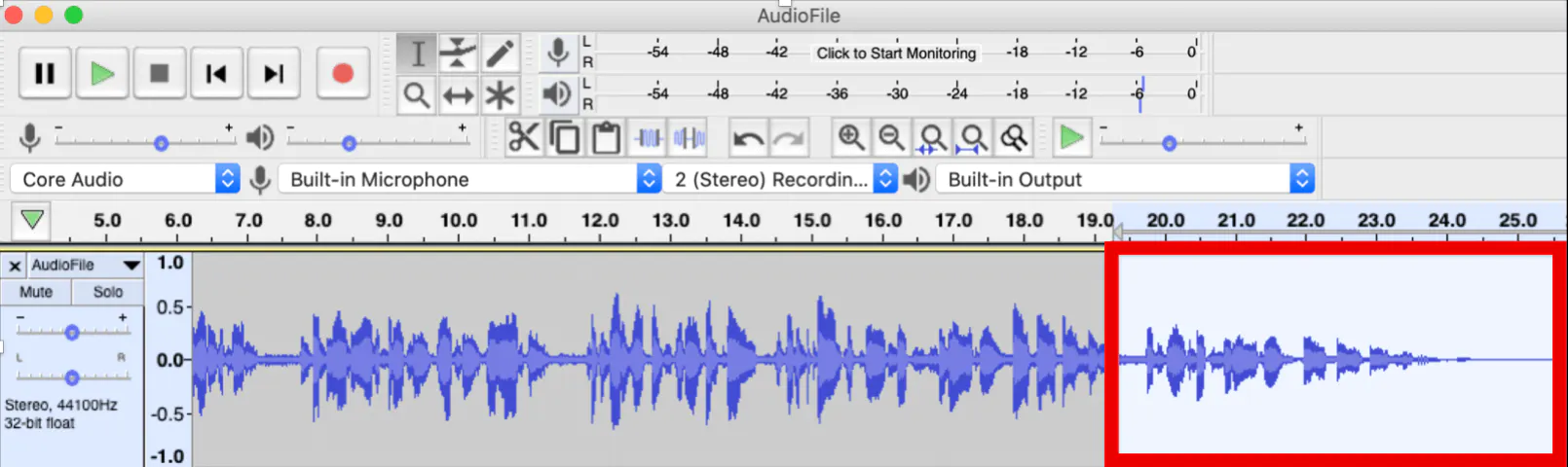
Audacity подходит для точной бесплатной обработки аудио. В нём удобно делать затухание в конце песни, плавное появление в начале, кроссфейд между двумя фрагментами и ручную огибающую громкости. Программа работает на Windows и macOS, но на Windows её часто выбирают как бесплатную замену коммерческим аудиоредакторам.
Откройте файл через Файл → Открыть. После загрузки появится дорожка с волновой формой. Нажмите Пробел, прослушайте конец и найдите участок, с которого звук должен уходить вниз. Затем выделите последние секунды мышью. Для точного выделения увеличьте масштаб через значки лупы или сочетание Ctrl + 1. Чем точнее поставлена граница, тем естественнее будет результат.
Для быстрого варианта откройте меню Эффект и выберите Затухание. Audacity применит стандартное уменьшение громкости к выделенной области. Для обратного эффекта в начале песни используйте Эффект → Нарастание. После применения эффекта форма волны визуально сузится к концу: это показывает, что амплитуда стала меньше.
Для более тонкой настройки используйте регулируемый фейд. Выделите фрагмент, откройте Эффект → Регулируемое затухание и настройте параметры кривой. Такой способ помогает сделать спад не прямолинейным, а более естественным. Для музыки с длинным хвостом реверберации лучше начинать fade out мягко, чтобы не обрубить послезвучие.
Самый точный вариант — инструмент Огибающая. Он находится на панели инструментов и позволяет управлять громкостью прямо на дорожке. Поставьте точки в начале и конце участка, затем опустите конечную точку вниз. Между ними Audacity построит изменение уровня. Огибающая полезна, когда нужно не только завершить трек, но и временно приглушить музыку под голос.
Сохраняйте результат через Файл → Экспорт. Не используйте обычное сохранение проекта для готовой музыки: проект Audacity нужен для дальнейшего редактирования, а не для прослушивания в плеере. Для публикации выберите MP3, для монтажа — WAV.
| Способ в Audacity | Когда использовать | Особенность |
|---|---|---|
| Эффект → Затухание | Быстрый fade out в конце | Минимум настроек |
| Эффект → Регулируемое затухание | Нужна более мягкая кривая | Управление формой спада |
| Огибающая | Нужно приглушать отдельные места | Ручные точки громкости |
| Кроссфейд | Нужно соединить две дорожки | Один трек затухает, второй появляется |
Плюсы:
-
Бесплатный редактор с точной работой по волновой форме.
-
Есть стандартное, регулируемое и ручное затухание.
-
Подходит для музыки, подкастов, диктофонных записей и рингтонов.
-
Удобно контролировать начало и конец эффекта.
-
Экспортирует готовые файлы в популярные форматы.
Минусы:
-
Интерфейс выглядит технически и требует привыкания.
-
Для одного простого действия меню кажется перегруженным.
-
При неаккуратном выделении легко убрать громкость слишком рано.
FL Studio
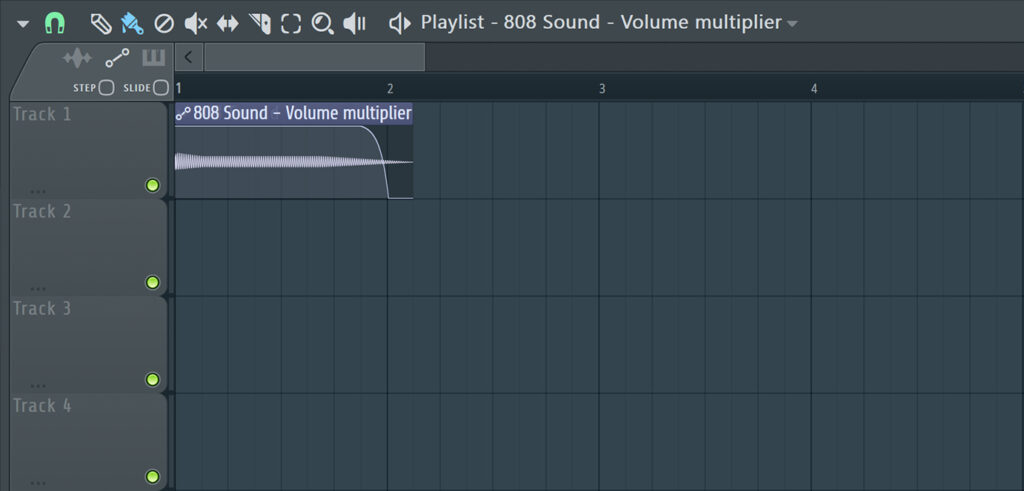
FL Studio нужен не столько для быстрой правки готового MP3, сколько для музыкального проекта. В нём затухание создают через автоматизацию громкости, фейд на аудиоклипе или обработку в Edison. Главный плюс этого способа — полный контроль над кривой. Громкость не просто уходит вниз, а следует форме, которую вы рисуете на таймлайне.
Самый универсальный вариант — Automation Clip. Перетащите аудиофайл в Playlist. Откройте свойства аудиоклипа или используйте регулятор громкости канала. Нажмите правой кнопкой по ручке громкости и выберите Create automation clip. На Playlist появится линия автоматизации. В конце трека поставьте точку на прежнем уровне громкости, а последнюю точку опустите вниз до нуля. Между точками появится спад.
Для изменения формы наведите курсор на линию между точками и потяните её вверх или вниз. Так создаётся более мягкая или более резкая кривая. Для танцевального трека часто оставляют энергию почти до самого конца и делают спад быстрее. Для лоу-фай, эмбиента, инструментала и киношной музыки лучше тянуть кривую длиннее и мягче.
Второй способ — работа с самим аудиоклипом. В современных версиях FL Studio у аудиоклипов есть параметры fade, которые позволяют быстро настроить начало и конец фрагмента прямо на Playlist. Такой вариант удобен для сэмплов, лупов, вокальных кусочков и коротких эффектов. Для финального fade out всего трека всё равно удобнее использовать автоматизацию мастер-громкости или громкости конкретного канала.
Третий способ — Edison. Откройте аудио в Edison, выделите последние секунды и примените fade out внутри редактора. Такой подход хорош для окончательной обработки одного сэмпла. Но для проектного микса лучше не разрушать исходный файл, а оставить затухание в виде автоматизации. Тогда форму кривой легко исправить в любой момент.
Для экспорта откройте File → Export и выберите WAV, MP3 или другой формат. Для мастер-файла оставьте WAV, для отправки в мессенджер или публикации подойдёт MP3. Перед экспортом прослушайте финал через мастер-канал, потому что эффекты реверберации и задержки продолжают звучать после снижения громкости дорожки. Иногда лучше затухать не только исходный канал, но и send-эффекты.
Плюсы:
-
Очень гибкая автоматизация громкости.
-
Подходит для треков, битов, ремиксов и многодорожечных проектов.
-
Кривая fade out редактируется после создания.
-
Вместе с громкостью легко автоматизировать фильтр, реверберацию и delay.
-
Можно делать выразительные музыкальные финалы, а не только технический спад.
Минусы:
-
Для простой обработки одной песни программа избыточна.
-
Новичку нужно разобраться с Playlist, Channel Rack, Mixer и автоматизацией.
-
Неправильное затухание send-эффектов оставляет лишний хвост после финала.
Adobe Audition
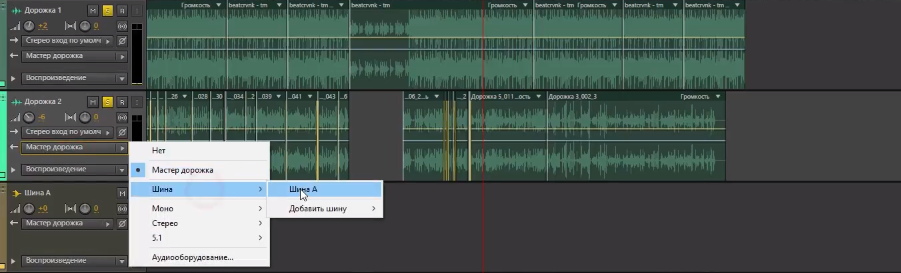
Adobe Audition рассчитан на аккуратную работу со звуком: дикторские записи, подкасты, аудиокниги, радиомонтаж, интервью, музыку и дорожки для видео. В нём есть два основных режима: Waveform для редактирования одного файла и Multitrack для проекта с несколькими дорожками.
В режиме Waveform откройте аудиофайл, найдите конец записи и выделите участок для fade out. Затем используйте ручки затухания на волновой форме или примените эффект через меню. В Audition удобно видеть амплитуду и сразу оценивать, насколько плавно уменьшается звук. Для голосовой записи часто достаточно 1–2 секунд, чтобы убрать щелчок и дыхание в конце. Для музыкальной заставки лучше выделить 4–8 секунд.
В Multitrack работа ещё удобнее для видео, подкастов и сложных монтажей. Перетащите файл на дорожку, наведите курсор на верхний угол клипа и потяните маркер затухания внутрь. Чем дальше маркер от края, тем длиннее fade out. Форма затухания изменяется через кривую, а точное значение длительности видно по таймлайну. Для фоновой музыки под финальную реплику диктора добавьте точки громкости и опустите уровень до нужного значения ещё до полного исчезновения.
Отдельно проверьте хвосты эффектов. Реверберация, delay и шумоподавление влияют на финальное звучание. После затухания включите воспроизведение чуть раньше обработанного участка и дослушайте до полной тишины. На профессиональном материале финал не должен обрываться в момент, когда ещё слышны хвосты зала или эхо.
Экспорт выполняется через File → Export. Для одного обработанного файла используйте экспорт аудио. Для многодорожечной сессии выберите финальный микс. WAV подходит для дальнейшего монтажа, MP3 — для публикации и пересылки.
Плюсы:
-
Профессиональная точность редактирования.
-
Удобная работа с волновой формой и многодорожечными проектами.
-
Хорошо подходит для подкастов, голоса, аудиокниг и видео.
-
Легко контролировать хвосты эффектов и тишину в конце.
-
Есть визуальный контроль уровня.
Минусы:
-
Платная программа.
-
Для простой задачи интерфейс перегружен.
-
Требуется понимание разницы между Waveform и Multitrack.
Movavi Video Editor
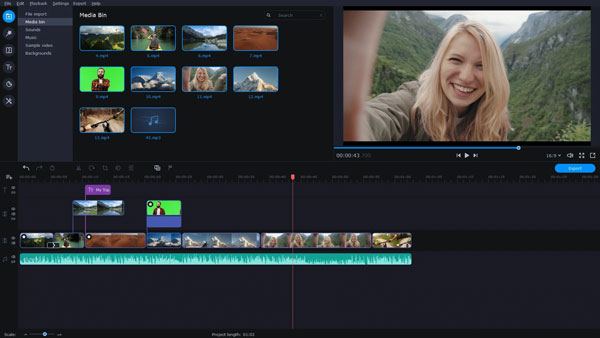
Movavi Video Editor удобен для тех случаев, когда затухание нужно не в отдельном MP3, а в ролике. Типичный сценарий: есть видео, под ним играет музыка, а в конце ролика звук должен уйти плавно вместе с затемнением кадра или финальной заставкой.
Создайте проект, добавьте видео и музыку на таймлайн. Музыкальный файл окажется на отдельной аудиодорожке. Выделите дорожку мышью и откройте настройки аудио. В редакторе доступны параметры плавного появления и исчезновения. Для финала задайте длительность затухания: короткому ролику хватит 1–2 секунд, обычному YouTube-видео — 3–5 секунд, слайд-шоу или поздравительному ролику — 5–8 секунд.
В Movavi также удобно работать с точками громкости. Выберите аудиодорожку, добавьте точку в месте, где начинается спад, затем добавьте точку ближе к концу и опустите её вниз. Такой способ полезен, когда музыка должна сначала стать тише под финальную фразу, а затем исчезнуть полностью. Например, диктор говорит последнюю реплику, музыка уходит до фонового уровня, после фразы плавно затухает до нуля.
После настройки просмотрите последние 10 секунд видео. Оценивать нужно не только звук, но и связку с изображением. Затухание музыки должно совпадать с визуальным финалом: затемнением, титром, логотипом, последним кадром или переходом. Когда звук уходит раньше картинки, ролик кажется пустым. Когда музыка продолжает звучать после визуального завершения, финал выглядит затянутым.
Экспортируйте ролик через кнопку сохранения видео. Для соцсетей используйте MP4 с H.264, для дальнейшего монтажа — более высокий битрейт. При экспорте проверьте, что звук не стал слишком тихим во всём ролике: fade out должен затрагивать только финальный участок.
Плюсы:
-
Удобно делать затухание музыки прямо в видеопроекте.
-
Подходит для роликов, слайд-шоу, рекламы, поздравлений и YouTube.
-
Не нужен отдельный аудиоредактор.
-
Есть быстрые параметры появления и исчезновения.
-
Точки громкости помогают приглушать музыку под речь.
Минусы:
-
Для чистого аудиофайла удобнее специализированный аудиоредактор.
-
Гибкость кривой уступает профессиональным DAW.
-
При невнимательном экспорте легко получить видео с общим тихим уровнем звука.
DaVinci Resolve
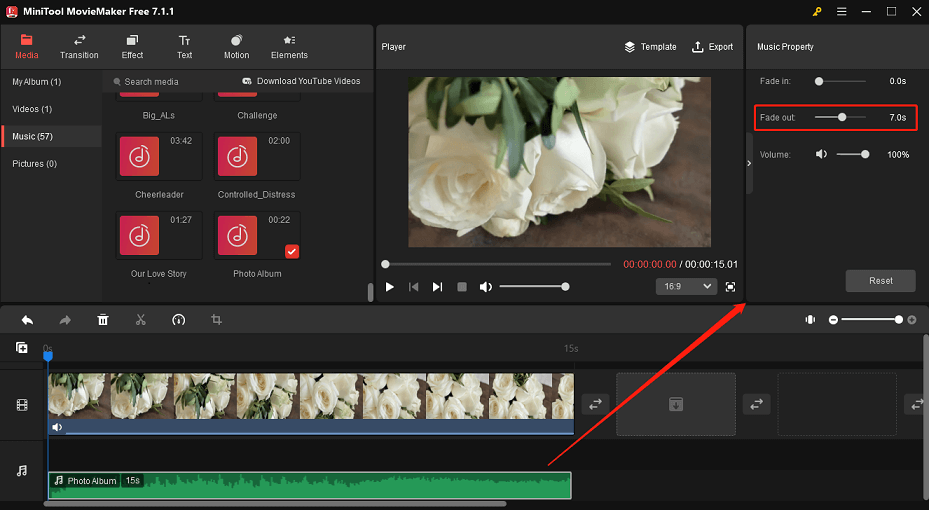
DaVinci Resolve даёт несколько способов сделать затухание музыки: маркеры на аудиоклипе, точки громкости, аудиопереходы и инструменты страницы Fairlight. Для большинства роликов достаточно маркера fade out в правом верхнем углу аудиоклипа.
Перейдите на страницу Edit, добавьте видео и музыку на таймлайн. Увеличьте масштаб так, чтобы хорошо видеть конец аудиоклипа. Наведите курсор на верхний правый угол дорожки: появится маркер затухания. Потяните его влево. Чем дальше вы тянете маркер, тем длиннее становится fade out. Это самый быстрый способ для фоновой музыки.
Для более точной работы используйте точки громкости. На аудиоклипе включите отображение линии уровня, поставьте точку в месте начала спада и вторую точку в конце, затем опустите последнюю вниз. Такой метод помогает совместить затухание с монтажной логикой: например, музыка остаётся громкой до последнего кадра действия, затем уходит под титр.
Третий способ — кроссфейд. Он нужен, когда одна музыкальная дорожка сменяет другую. Поместите два аудиоклипа рядом или с небольшим перекрытием, добавьте аудиопереход и настройте его длительность. Для интервью и роликов с несколькими музыкальными фрагментами это звучит аккуратнее, чем резкая склейка.
На странице Fairlight удобно доводить звук до финального состояния. Там лучше видно дорожки, уровни, микшер и автоматизацию. Для финального микса проверьте, что громкость музыки не конфликтует с голосом, а fade out не обрезает последнюю фразу или важный звуковой акцент.
Плюсы:
-
Есть быстрый fade marker прямо на аудиоклипе.
-
Поддерживаются ручные точки громкости.
-
Страница Fairlight подходит для сложной звуковой правки.
-
Удобно делать кроссфейды между музыкальными фрагментами.
-
Хорошо работает для видеопроектов с несколькими дорожками.
Минусы:
-
Интерфейс требует времени на освоение.
-
Для одной песни программа слишком мощная.
-
На слабом компьютере проект с видео и звуком работает тяжелее, чем обычный аудиоредактор.
Adobe Premiere Pro
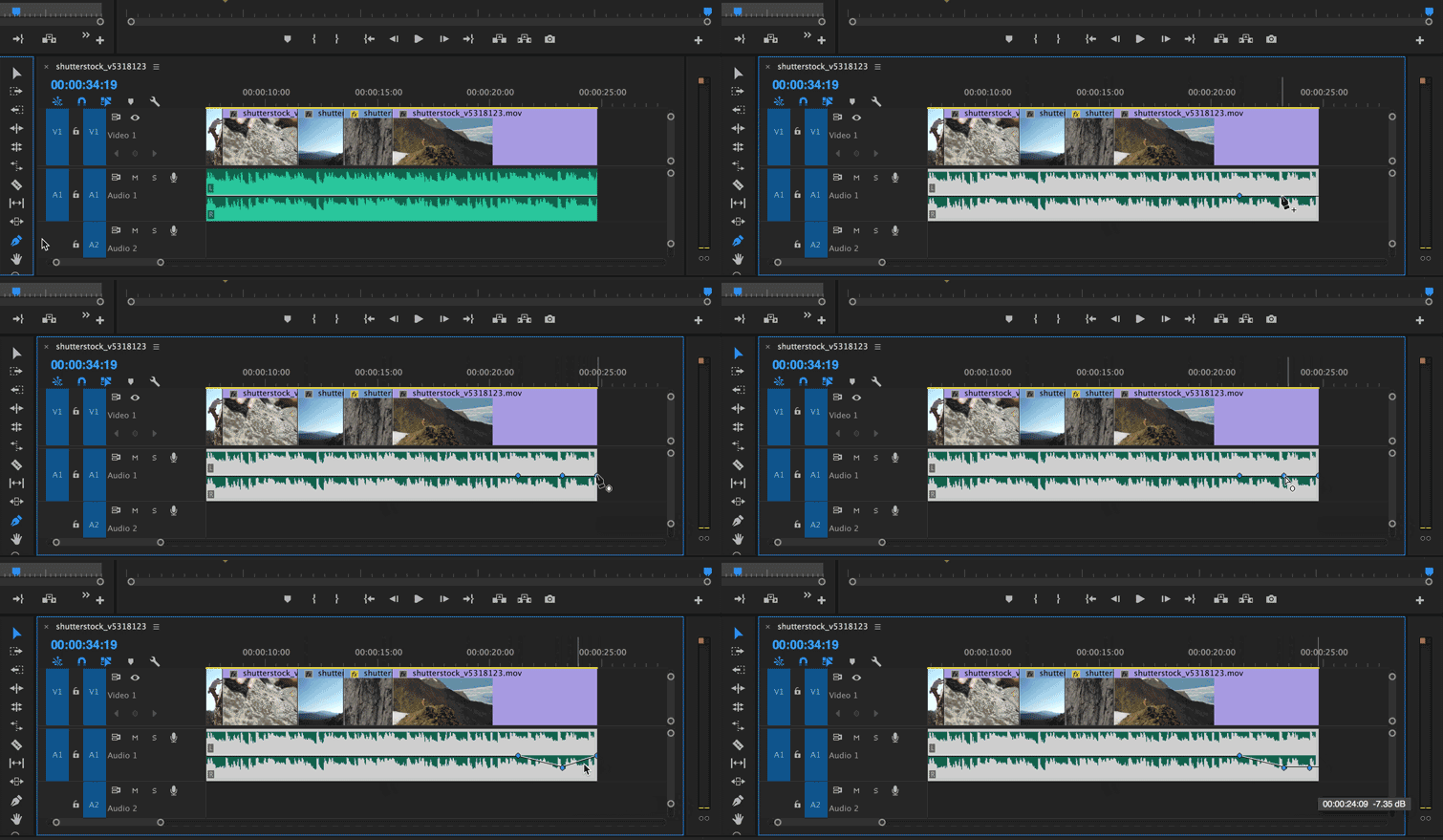
Adobe Premiere Pro используется для видеомонтажа, поэтому fade out в нём чаще применяют к фоновой музыке, звуковым эффектам, голосу и музыкальным переходам между сценами. Основной инструмент — папка Audio Transitions в панели Effects.
Добавьте аудио на таймлайн. Откройте Window → Effects, затем раскройте Audio Transitions → Crossfade. Для плавного завершения одного клипа перетащите Exponential Fade на конец аудиодорожки. Для перехода между двумя клипами часто используют Constant Power: он лучше удерживает субъективную громкость во время перекрытия двух дорожек.
Длительность перехода регулируется прямо на таймлайне. Потяните край эффекта, чтобы сделать fade out длиннее или короче. Для точной настройки выделите переход и откройте Effect Controls. Там удобно задать длительность численно и убедиться, что эффект стоит именно на конце нужной дорожки.
Второй способ — ручные точки громкости. Разверните аудиодорожку по высоте, включите отображение линии Volume, поставьте точки в начале и конце будущего fade out, затем опустите финальную точку вниз. Этот способ лучше подходит для сложных сцен: музыка сначала приглушается под голос, потом полностью исчезает под титры.
При монтаже роликов с речью не делайте музыку полностью тихой слишком рано. Хороший финал строится в два этапа: сначала уровень снижается под дикторскую фразу, затем после последнего слова уходит в тишину. Так зритель не теряет эмоциональную поддержку музыки, но речь остаётся разборчивой.
Плюсы:
-
Профессиональные аудиопереходы для видео.
-
Быстрая настройка Constant Power и Exponential Fade.
-
Ручные точки громкости дают точный контроль.
-
Удобно работать с несколькими дорожками: голос, музыка, шумы, эффекты.
-
Хорошо подходит для YouTube, рекламы, интервью и монтажа под соцсети.
Минусы:
-
Платная программа.
-
Для одного аудиофайла проще использовать Audacity или АудиоМАСТЕР.
-
Ошибки в расположении перехода приводят к затуханию не того фрагмента.
Ableton Live
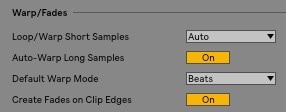
Ableton Live удобен для музыкантов, электронных продюсеров, live-сетов и ремиксов. В нём затухание делают двумя основными способами: через fade handles на аудиоклипе и через автоматизацию громкости. Первый способ быстрее, второй точнее.
Для обработки аудиоклипа перетащите файл в Arrangement View. Наведите курсор на верхний угол клипа и потяните маркер fade inward. Маркер на правом краю создаёт fade out, на левом — fade in. Длину эффекта видно прямо на таймлайне. Для лупа или короткого сэмпла достаточно небольшой длины, для завершения музыкального фрагмента лучше растянуть маркер на несколько тактов.
Для автоматизации нажмите кнопку отображения автоматизации или используйте режим автоматизации в Arrangement View. Выберите параметр громкости дорожки, поставьте точку перед финалом и опустите последнюю точку до нижнего уровня. Такой способ нужен, когда музыка должна уходить по музыкальной сетке: например, с последнего припева к аутро, с дропа к тишине или с одного синтезаторного слоя к другому.
В Ableton важно учитывать эффекты на дорожке и return-каналах. Delay и reverb продолжают звучать после снижения громкости исходного клипа. Для чистого финала автоматизируйте не только громкость дорожки, но и уровень отправки на эффекты или громкость master-группы. Для красивого музыкального хвоста, наоборот, оставьте реверберацию звучать чуть дольше, а исходный сигнал уберите раньше.
Плюсы:
-
Отлично подходит для музыки, сэмплов, ремиксов и live-сетов.
-
Fade handles быстро убирают щелчки на краях клипов.
-
Автоматизация громкости работает точно по музыкальной сетке.
-
Можно управлять не только громкостью, но и эффектами.
-
Удобно делать творческий финал с фильтрами, delay и reverb.
Минусы:
-
Для новичка логика Arrangement View и Session View требует привыкания.
-
Для обычного MP3 без проекта программа выглядит избыточной.
-
Неправильная работа с return-эффектами оставляет лишний хвост.
Как сделать затухание музыки на macOS
GarageBand
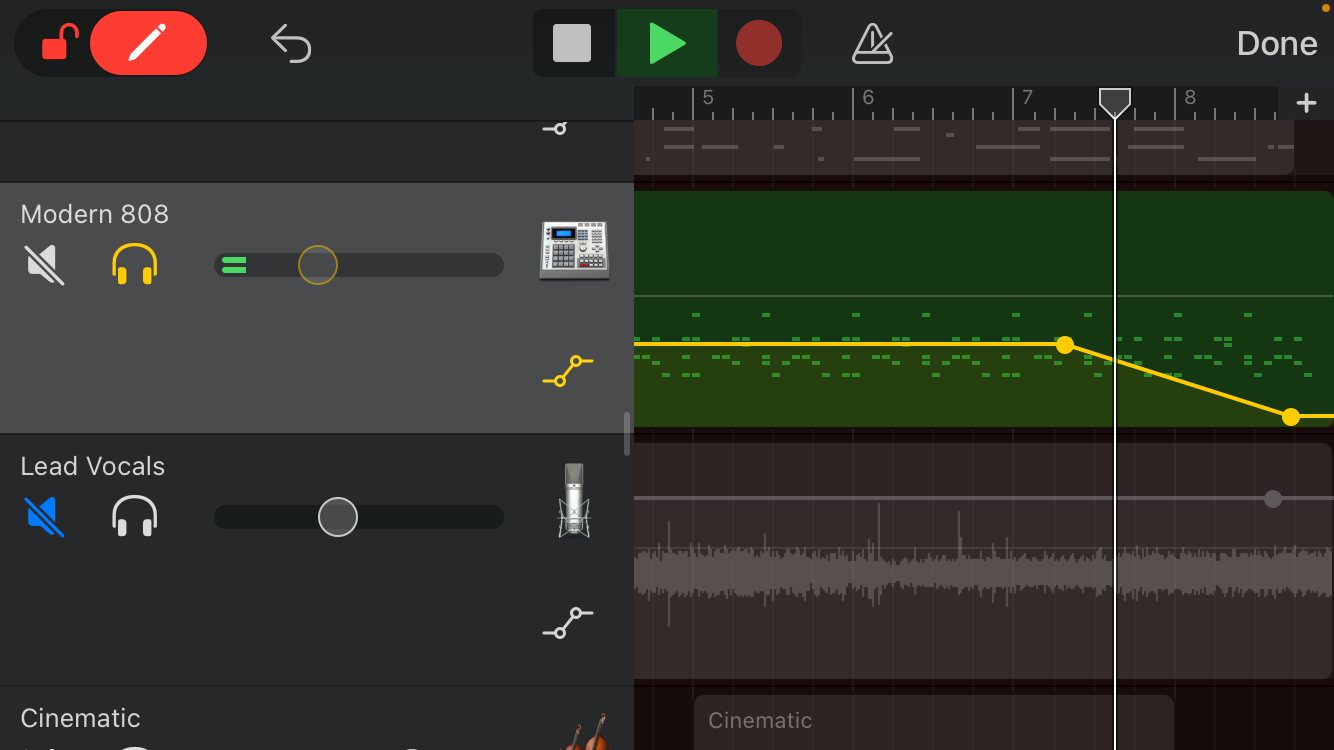
GarageBand встроен в экосистему Apple и хорошо подходит для музыки, подкастов, демозаписей и простого редактирования аудио на Mac. В нём есть автоматическое затухание и ручная автоматизация громкости.
Для простого финала откройте проект, добавьте аудиофайл на дорожку и используйте автоматическое затухание мастер-дорожки. Этот режим создаёт спад в конце проекта без ручной расстановки точек. Он подходит для песни, музыкального наброска или демо, когда весь проект должен закончиться мягко.
Для точного контроля включите автоматизацию. На дорожке выберите параметр громкости, поставьте точку в начале будущего fade out, затем точку в конце и опустите последнюю вниз. GarageBand построит плавное уменьшение уровня. Такой способ лучше, когда нужно затухание не всего проекта, а конкретной дорожки: например, фоновая музыка уходит, а голос остаётся слышным.
На Mac важно проверить границу проекта. Когда последняя точка громкости стоит раньше фактического конца, после затухания остаётся пустой хвост. Перед экспортом сдвиньте конец проекта к нужному месту или обрежьте лишнюю тишину. Затем выберите экспорт песни и сохраните результат.
Плюсы:
-
Хорошо подходит пользователям Mac.
-
Есть автоматическое затухание и ручная автоматизация.
-
Удобно работать с музыкальными проектами.
-
Не требует отдельной профессиональной DAW для базового результата.
-
Подходит для связки Mac, iPhone и iPad.
Минусы:
-
Для быстрой правки одного MP3 интерфейс не самый прямой.
-
Экспорт и импорт аудио требуют аккуратности.
-
Ручная автоматизация занимает больше времени, чем кнопка fade out в простом редакторе.
Audacity на Mac
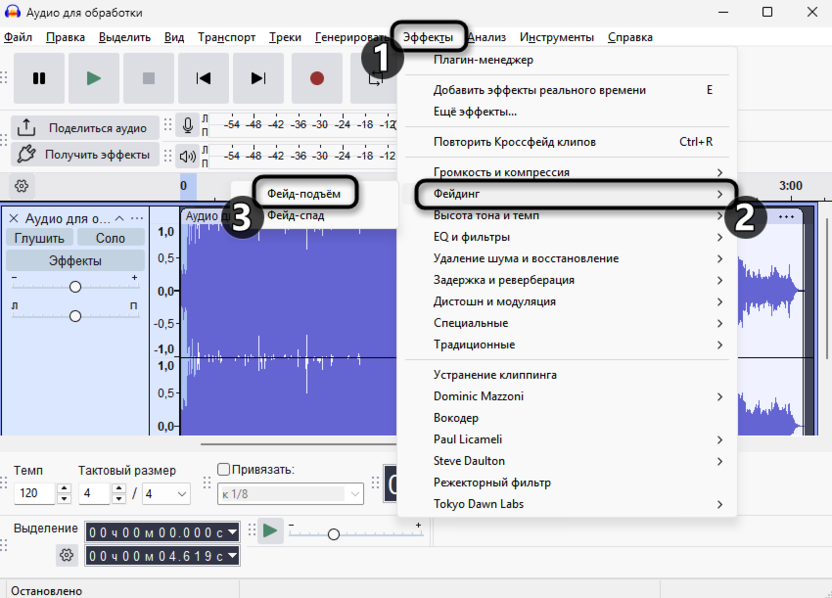
На macOS Audacity работает по той же логике, что и на Windows: открытие файла, выделение участка, применение fade out и экспорт. Это хороший вариант, когда GarageBand кажется слишком проектным, а нужно просто обработать готовую песню или голосовую запись.
Откройте файл через File → Open. Выделите финальный участок мышью. Для более точного выделения используйте масштабирование и прослушивание с позиции перед концом. Далее откройте Effect и примените fade out. В русской локализации пункт называется Затухание. После применения проверьте конец файла и экспортируйте результат.
Для коротких голосовых фраз выделяйте не весь конец записи, а только последний слог, дыхание или шумный хвост. Для музыки выделяйте полноценную музыкальную фразу, чтобы звук уходил не в середине аккорда. При работе с MP3 лучше один раз открыть исходный файл, сделать все правки и экспортировать итог, чтобы не гонять сжатый формат через повторные сохранения.
Плюсы:
-
Бесплатный вариант для Mac.
-
Хорошо подходит для обработки готового файла.
-
Есть точная волновая форма.
-
Удобно удалять лишнюю тишину и щелчки.
-
Экспорт в MP3 и WAV закрывает основные задачи.
Минусы:
-
Визуально программа выглядит менее привычно для пользователей macOS.
-
Нужна внимательность при выборе экспорта.
-
Для музыкальных аранжировок GarageBand и Ableton удобнее.
Adobe Premiere Pro на Mac
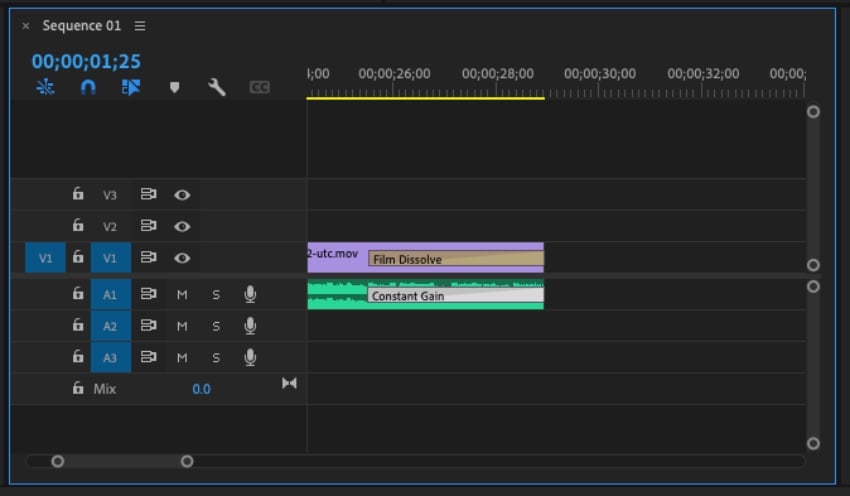
На Mac Adobe Premiere Pro применяют так же, как на Windows: через Audio Transitions или ручную линию громкости. Этот вариант нужен монтажёрам, которые уже собирают ролик в Premiere и не хотят отдельно открывать аудиоредактор.
Для быстрого fade out перетащите Exponential Fade на конец музыкального клипа. Для перехода между двумя дорожками используйте Constant Power. Для ручной настройки разверните аудиотрек, поставьте точки на линии громкости и опустите финальную точку вниз. При работе с голосом и музыкой держите музыкальный фон ниже речи и не допускайте резкого ухода в середине слова.
Перед экспортом проверьте звук на встроенных динамиках Mac и в наушниках. На динамиках слишком длинное затухание иногда кажется почти незаметным, а в наушниках слышен лишний хвост. Хорошая проверка — прослушать финал дважды: первый раз с картинки, второй раз с закрытыми глазами, концентрируясь только на звуке.
Плюсы:
-
Удобно для видеомонтажа на Mac.
-
Есть готовые аудиопереходы.
-
Ручная линия громкости подходит для сложных сцен.
-
Хорошо работает с несколькими аудиодорожками.
-
Не нужно выводить аудио в отдельную программу.
Минусы:
-
Платная подписка.
-
Для простого MP3 это слишком тяжёлый путь.
-
При большом проекте точная звуковая правка требует аккуратной организации дорожек.
Как сделать затухание музыки на Android
CapCut

CapCut удобен для коротких роликов: TikTok, Reels, Shorts, VK Клипы, Stories, видеопоздравления, слайд-шоу и простые монтажи на смартфоне. Затухание музыки здесь настраивается внутри проекта, а не как отдельная обработка MP3. Поэтому CapCut лучше использовать, когда музыка уже стоит под видео.
Создайте проект и добавьте видео или изображение. Затем нажмите Аудио, выберите музыку и поместите её на таймлайн. Коснитесь музыкальной дорожки, чтобы открыть её параметры. В инструментах аудио найдите настройку появления и исчезновения. Для конца ролика используйте fade out, выставив длительность ползунком. Обычно для мобильного видео достаточно 1–3 секунд.
При работе на телефоне важно увеличить масштаб таймлайна. На маленьком экране легко поставить конец музыки не точно под финальный кадр. Дорожка должна заканчиваться там, где заканчивается ролик, или чуть раньше, когда нужен мягкий уход под финальный титр. После настройки нажмите воспроизведение и посмотрите ролик целиком с последних секунд перед финалом.
Для голоса поверх музыки уменьшайте громкость музыкальной дорожки отдельно. Fade out не заменяет баланс: музыка может плавно исчезать, но всё равно перекрывать последнюю фразу. Уменьшите уровень музыки, затем добавьте затухание в конце.
Экспорт выполняется через кнопку сохранения. Для соцсетей используйте стандартные параметры качества, но следите, чтобы звук после экспорта не стал слишком тихим. Проверьте готовый файл в галерее телефона, а не только внутри CapCut.
Плюсы:
-
Очень удобен для роликов в соцсети.
-
Быстро добавляет музыку и fade out.
-
Работает на смартфоне без компьютера.
-
Подходит для вертикального видео.
-
Интерфейс понятен новичкам.
Минусы:
-
Не лучший вариант для отдельной обработки MP3.
-
На маленьком экране сложнее точно настроить момент начала спада.
-
Для профессионального сведения звука функций недостаточно.
InShot
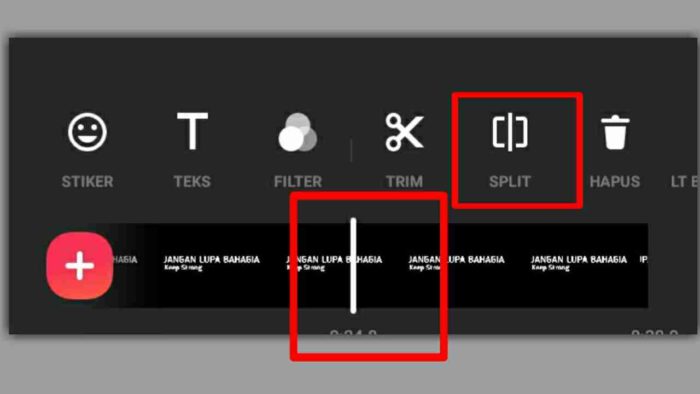
InShot подходит для быстрого монтажа на Android: обрезка, музыка, титры, переходы, форматирование под соцсети. Затухание музыки настраивается через параметры добавленного аудиофрагмента.
Откройте приложение, создайте новый видеопроект и добавьте клип. Нажмите Музыка, затем выберите трек, эффект или запись. После добавления аудио коснитесь дорожки на таймлайне. В панели редактирования откройте параметры трека и найдите настройки fade in и fade out. Для плавного завершения двигайте ползунок fade out до нужной длительности.
Для коротких роликов лучше не растягивать fade out на половину видео. Когда ролик длится 10–15 секунд, достаточно 1–2 секунд затухания. Для минутного видео подойдёт 3–4 секунды. Для поздравления или слайд-шоу — 5 секунд и больше, особенно когда финальный кадр задерживается на экране.
В InShot удобно сочетать затухание музыки с визуальным исчезновением видео. Добавьте финальный переход или затемнение кадра, затем синхронизируйте его с fade out. В результате зритель одновременно видит и слышит завершение ролика. Это выглядит лучше, чем видео без звука или музыка без картинки.
Перед экспортом проверьте три вещи: финальный кадр, конец музыки и общую громкость. Музыка не должна пропадать раньше, чем зритель увидит главный финальный элемент. Также не оставляйте слишком длинную тишину в конце — соцсети плохо воспринимают ролики, где последние секунды ничего не происходит.
Плюсы:
-
Быстрое добавление музыки к видео.
-
Удобные настройки для соцсетей.
-
Подходит для новичков.
-
Fade out настраивается прямо в проекте.
-
Хорошо работает для вертикального монтажа.
Минусы:
-
Точная кривая громкости ограничена.
-
Для отдельного аудиофайла лучше использовать аудиоредактор.
-
На длинных проектах удобство ниже, чем на компьютере.
BandLab

BandLab подходит для тех, кто работает не просто с готовой песней, а с музыкальной идеей: бит, вокал, гитара, демо, многодорожечная запись. На Android его удобно использовать как мобильную студию, где затухание выполняется в контексте проекта.
Создайте проект, импортируйте аудио или запишите дорожку. Для fade out выберите дорожку, откройте параметры громкости и настройте спад в конце. В музыкальном проекте лучше не затухать всё сразу: сначала решите, какие элементы должны исчезнуть. Например, барабаны можно убрать раньше, синтезатор оставить дольше, а реверберационный хвост вокала сохранить до финального аккорда.
Для аккуратного результата работайте по слоям. На басе сделайте короткое затухание, на паде — длинное, на вокальном хвосте — мягкое. Такой финал звучит богаче, чем простое уменьшение мастер-громкости. После настройки прослушайте проект с начала последнего музыкального блока, а не только самый конец.
Экспортируйте готовый микс после проверки баланса. На телефоне полезно прослушать результат в наушниках и через динамик: низкие частоты на динамике почти не слышны, поэтому финал иногда кажется пустым. В наушниках слышны хвосты и щелчки, которые пропускаются на громком динамике.
Плюсы:
-
Подходит для мобильной музыкальной работы.
-
Есть многодорожечная логика.
-
Удобен для вокала, битов и демозаписей.
-
Позволяет строить финал по слоям.
-
Работает не только как простой редактор, но и как студия.
Минусы:
-
Для одной готовой песни интерфейс избыточен.
-
Требуется понимание дорожек и микса.
-
Быстрая правка MP3 занимает больше действий, чем в простом редакторе.
Как сделать затухание музыки на iOS
GarageBand на iPhone и iPad
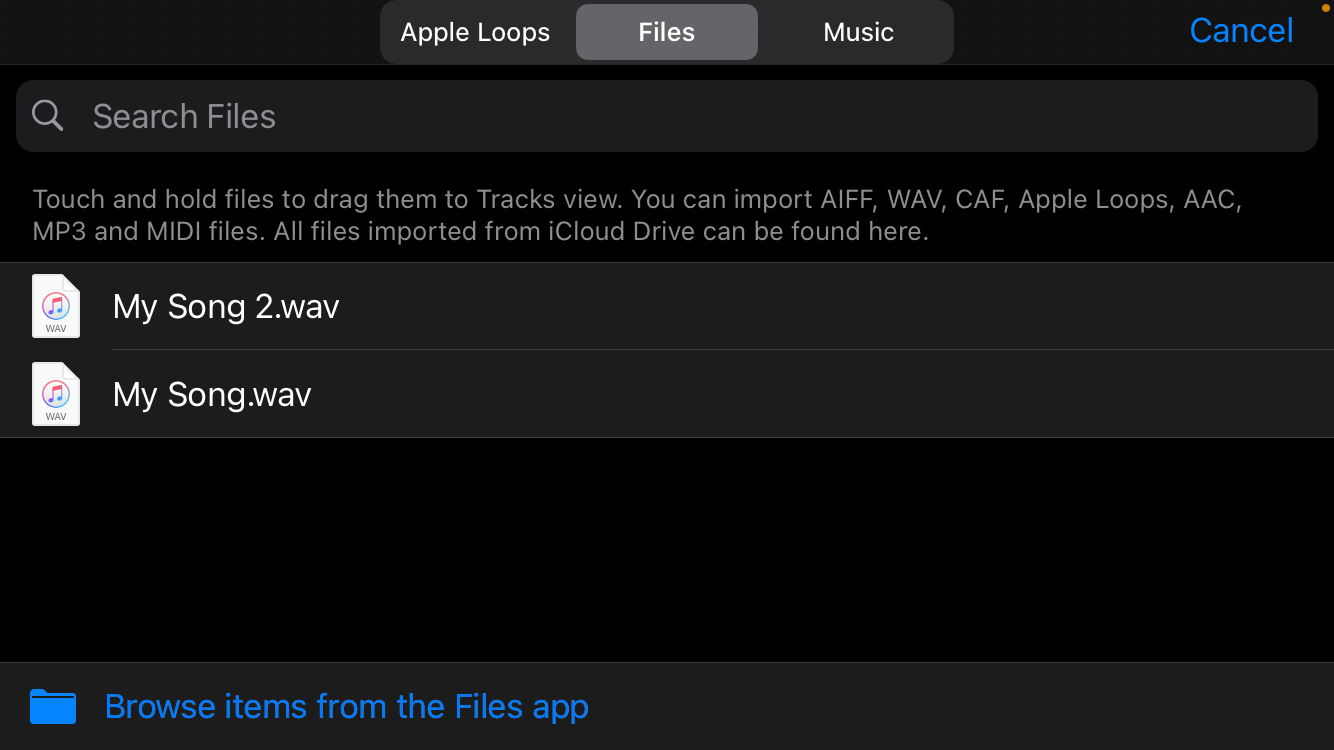
На iPhone и iPad GarageBand помогает сделать затухание музыки без компьютера. Это не самый быстрый редактор для одного MP3, зато он хорошо подходит для музыкальных проектов, демозаписей, вокала, подкастов и дорожек, которые нужно доработать вручную.
Создайте новый проект, добавьте аудиофайл на дорожку и откройте режим дорожек. Затем включите автоматизацию громкости. Поставьте первую точку в месте, где музыка должна начать уходить вниз, вторую — в конце фрагмента. Опустите вторую точку до тишины. Для плавного fade out растяните расстояние между точками; для быстрого окончания сделайте участок короче.
На сенсорном экране важно увеличивать масштаб. Пальцем сложно попасть точно в границу, поэтому сначала приблизьте конец трека, затем ставьте точки. После настройки прослушайте результат несколько раз. При слишком резком финале передвиньте начальную точку раньше. При слишком длинном исчезновении передвиньте её ближе к концу.
Для экспорта используйте стандартную отправку проекта как песни. После сохранения откройте файл в приложении Файлы и прослушайте отдельно от GarageBand. Так проще заметить лишнюю тишину или неправильный уровень.
Плюсы:
-
Работает на iPhone и iPad.
-
Подходит для музыкальных проектов.
-
Ручная автоматизация даёт контроль над финалом.
-
Удобно работать с вокалом и несколькими дорожками.
-
Не нужен компьютер.
Минусы:
-
Для простой правки одного MP3 путь длиннее, чем в мобильном видеоредакторе.
-
На маленьком экране требуется аккуратность.
-
Экспорт готового файла нужно выполнять внимательно.
CapCut на iPhone
CapCut на iPhone используется так же, как на Android: создаёте проект, добавляете видео, выбираете музыку, открываете параметры аудиодорожки и выставляете fade out. Это удобный вариант для вертикального видео, где аудио не нужно сохранять отдельным файлом.
Для точного результата сначала обрежьте ролик до финальной длительности. Потом добавьте музыку и подгоните её конец под видео. Только после этого настраивайте затухание. Когда fade out сделан до окончательной обрезки ролика, после изменения монтажа музыка часто заканчивается не в том месте.
В финале ролика хорошо работают пары: fade out звука и визуальное затемнение; fade out звука и финальный титр; fade out звука и логотип; fade out звука и стоп-кадр. Звук и изображение должны уходить синхронно, тогда ролик выглядит законченным.
Плюсы:
-
Быстрый вариант для iPhone.
-
Подходит для TikTok, Reels, Shorts и Stories.
-
Затухание настраивается прямо на аудиодорожке.
-
Удобно совмещать звук с финальным кадром.
-
Экспорт сразу готов для публикации.
Минусы:
-
Не предназначен для точной обработки отдельного аудиофайла.
-
Длинные музыкальные проекты удобнее делать в GarageBand.
-
На маленьком экране легко сдвинуть дорожку на доли секунды.
InShot на iPhone
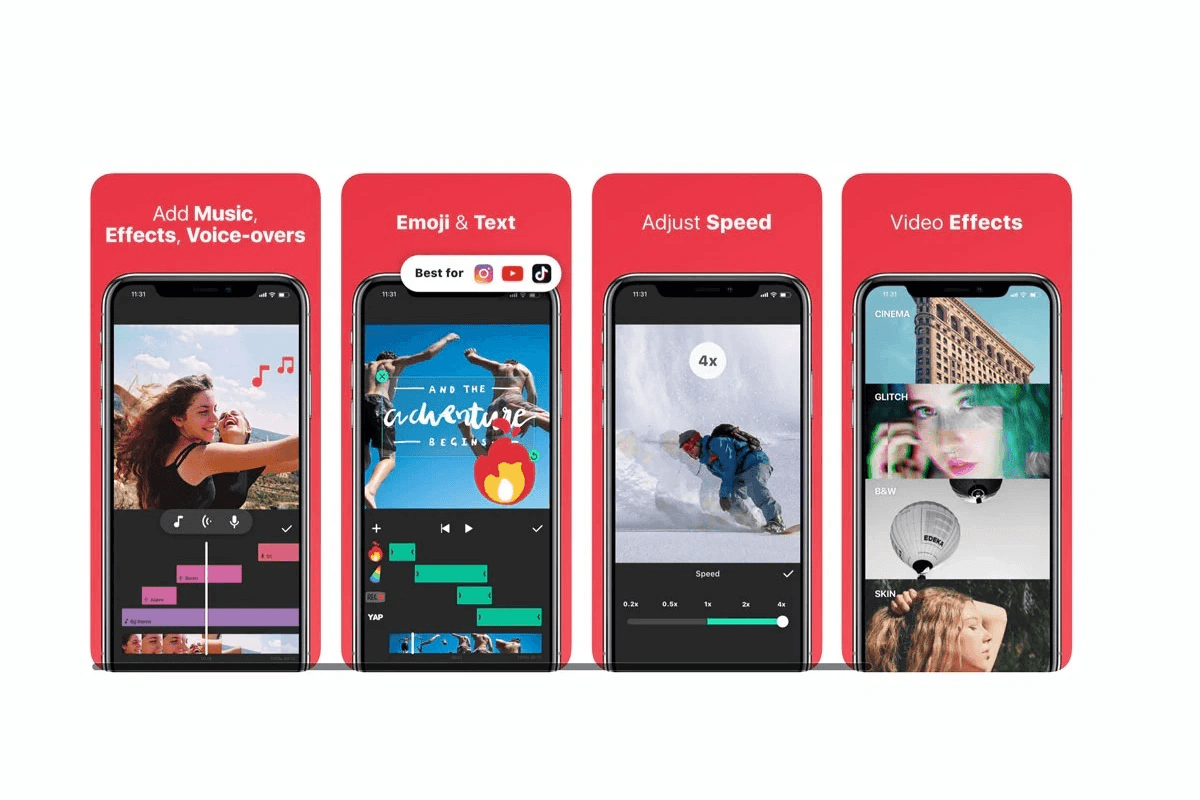
InShot на iPhone удобен для быстрых роликов, где нужны музыка, текст, кадрирование и экспорт под соцсети. Алгоритм работы простой: создайте проект, добавьте музыку, выделите аудиофрагмент и настройте fade out в параметрах трека.
При выборе длительности ориентируйтесь на темп видео. Динамичный ролик с быстрым монтажом плохо сочетается с длинным исчезновением музыки на 8–10 секунд. Спокойное поздравление, тревел-видео или семейное слайд-шоу, наоборот, выигрывают от длинного мягкого ухода. На iPhone это особенно заметно, потому что ролики часто смотрят в наушниках.
После экспорта проверьте ролик в приложении Фото. Внутренний предпросмотр редактора не всегда даёт точное ощущение финальной громкости, особенно когда включены системные улучшения звука или подключены Bluetooth-наушники. Готовый файл должен заканчиваться без резкого щелчка и без лишней паузы.
Плюсы:
-
Простая логика для быстрых роликов.
-
Подходит для вертикального формата.
-
Fade out доступен в настройках аудио.
-
Удобно совмещать музыку, текст и финальные кадры.
-
Не требует навыков профессионального монтажа.
Минусы:
-
Точная ручная автоматизация ограничена.
-
Для длинного аудио лучше использовать редактор звука.
-
Экспортированный ролик нужно проверять вне приложения.
Как сделать затухание музыки на онлайн
Clideo
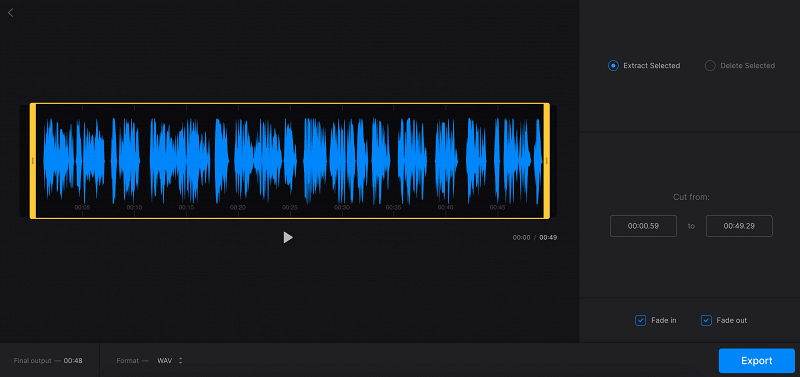
Clideo подходит для быстрой обработки через браузер. Такой способ удобен, когда на компьютере нет аудиоредактора, а нужно быстро сделать плавное затухание музыки и скачать готовый файл.
Откройте инструмент для fade out, загрузите песню с компьютера и дождитесь обработки. После загрузки включите параметры fade in или fade out. Для задачи с финалом нужен fade out. Прослушайте результат во встроенном плеере. Когда затухание начинается слишком рано, вернитесь к настройке и уменьшите длительность. Когда конец звучит резко, увеличьте её.
Онлайн-редактор лучше использовать для файлов без чувствительного содержимого: фоновой музыки, открытых материалов, роликов для публикации. Для приватных записей, рабочих интервью, неопубликованных песен и коммерческих проектов безопаснее использовать локальную программу на компьютере.
После обработки скачайте файл. Проверьте формат и качество. Для дальнейшего монтажа выбирайте WAV, для обычного использования — MP3. При работе с большими файлами учитывайте скорость интернета: загрузка и скачивание длинной записи занимают больше времени, чем локальная обработка.
Плюсы:
-
Работает прямо в браузере.
-
Не требует установки программы.
-
Быстро подходит для одной песни.
-
Есть предпросмотр результата.
-
Удобен на чужом компьютере.
Минусы:
-
Зависит от скорости интернета.
-
Не подходит для конфиденциальных аудиоматериалов.
-
Большие файлы обрабатываются дольше.
-
Точность ниже, чем в полноценном аудиоредакторе.
Audio Tool Set
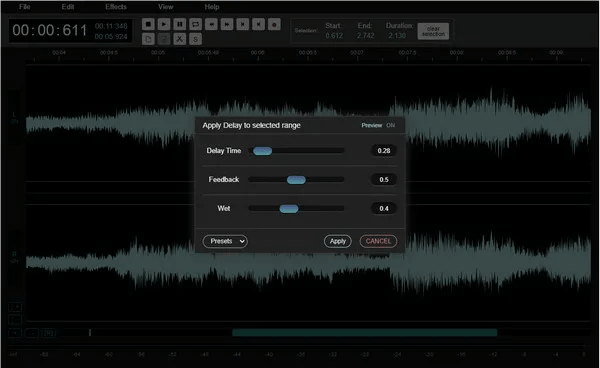
Audio Tool Set — браузерный набор инструментов для редактирования звука. Он подходит для базовой обработки: обрезки, объединения, изменения громкости, нормализации и эффектов. Для fade out используйте модуль редактирования или инструмент плавного изменения громкости.
Загрузите аудиофайл, выберите участок в конце дорожки и примените плавное затухание. Для простого результата используйте стандартный fade out. Для перехода между двумя файлами сначала подготовьте затухание в конце первого, затем добавьте нарастание громкости в начале второго или используйте инструмент объединения с переходом.
Онлайн-наборы такого типа удобны для быстрых задач, но требуют внимательной проверки результата. Всегда прослушивайте финал после обработки и скачивания. Браузерный предпросмотр показывает общую картину, а готовый файл в медиаплеере помогает услышать реальные щелчки, тишину и уровень громкости.
Плюсы:
-
Не нужно устанавливать программу.
-
Подходит для базового редактирования.
-
Есть инструменты для нескольких операций со звуком.
-
Удобно для коротких файлов.
-
Можно быстро подготовить переход между фрагментами.
Минусы:
-
Для сложной автоматизации лучше настольный редактор.
-
Работа зависит от браузера и соединения.
-
Конфиденциальные записи лучше обрабатывать локально.
BearAudio
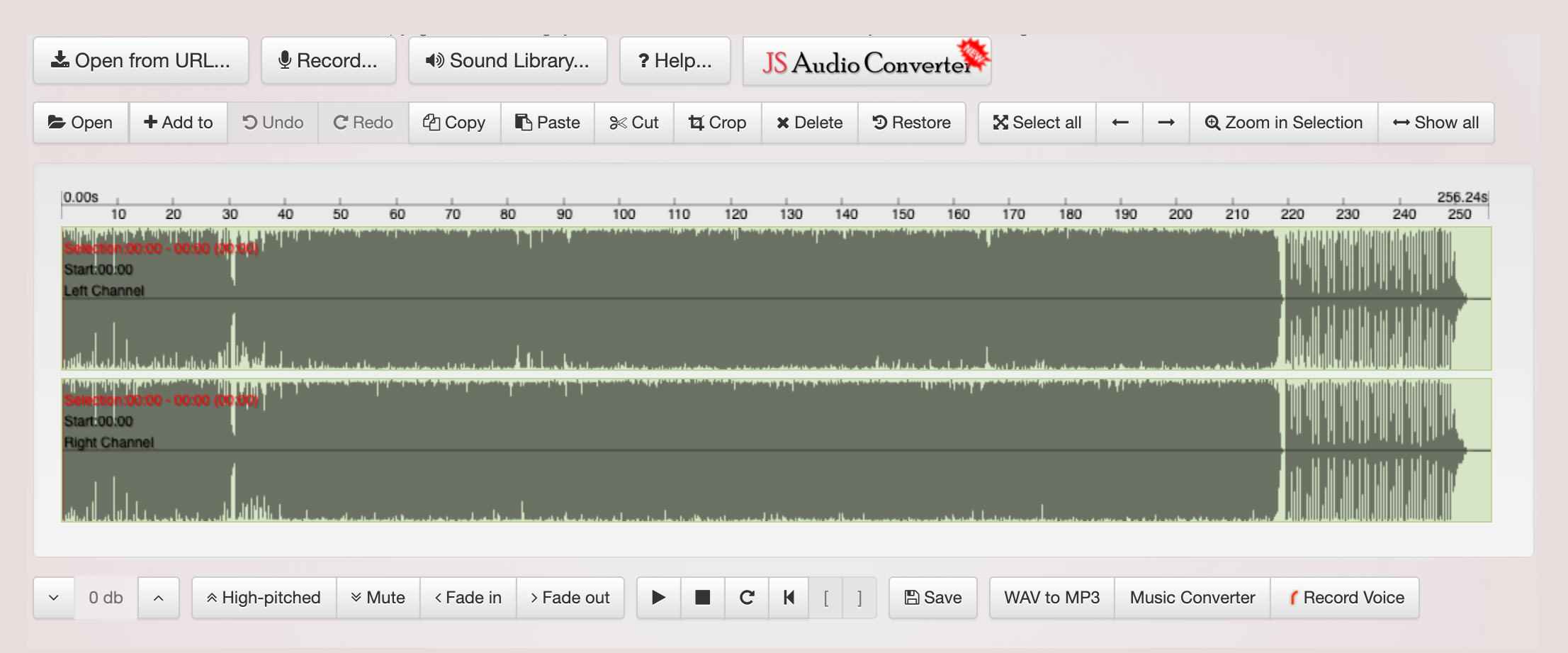
BearAudio используют для простого редактирования MP3 и других аудиофайлов в браузере: обрезки, склейки, изменения громкости и применения базовых эффектов. Для затухания загрузите файл, выделите финальный участок и примените fade out или аналогичное уменьшение громкости.
Главное преимущество такого способа — скорость. Не нужно устанавливать программу, разбираться в многодорожечном проекте и выбирать параметры звукового движка. Но перед сохранением нужно внимательно проверить выделение. При слишком длинном участке песня начнёт исчезать ещё до музыкального финала. При слишком коротком участке останется ощущение резкого обрыва.
Для коротких роликов и рингтонов выделяйте 1–2 секунды. Для песни — 5–7 секунд. Для фоновой дорожки под спокойное видео — 4–8 секунд. После экспорта откройте файл в обычном плеере и проверьте последние секунды отдельно.
Плюсы:
-
Быстро работает через браузер.
-
Подходит для простого MP3.
-
Не требует установки.
-
Удобен для коротких правок.
-
Есть базовые операции с фрагментами.
Минусы:
-
Меньше контроля над кривой громкости.
-
Не подходит для сложного микширования.
-
Работа с большими файлами зависит от интернета.
VocalRemover

VocalRemover известен инструментами для работы с вокалом и музыкой, но его удобно рассматривать шире — как набор онлайн-модулей для базовой звуковой обработки. Он подходит для ситуаций, когда нужно быстро изменить аудио без установки редактора.
Для затухания используйте модуль, связанный с редактированием, обрезкой или громкостью. Загрузите аудио, выберите нужный участок и примените плавное уменьшение уровня в конце. После обработки скачайте файл и проверьте, что начало и середина трека остались без изменений.
Онлайн-модульная логика удобна для одной операции, но при цепочке правок становится менее комфортной. Например, сначала пользователь обрезает файл, потом скачивает, затем снова загружает для изменения громкости. Для большого проекта лучше сразу открыть Audacity, АудиоМАСТЕР или другой полноценный редактор.
Плюсы:
-
Работает без установки.
-
Удобен для быстрых операций со звуком.
-
Подходит для базовой обработки музыки.
-
Интерфейс не перегружен.
-
Полезен, когда под рукой только браузер.
Минусы:
-
Модульная работа менее удобна для длинной цепочки правок.
-
Для сложной кривой громкости лучше использовать настольную программу.
-
Загрузка приватных записей в браузерный сервис требует осторожности.
Как сделать затухание только в конце песни
Сначала определите, где музыкальная фраза логично заканчивается. Не начинайте fade out в середине вокальной строки, соло или важного ударного акцента. Лучше дождаться последнего припева, финального аккорда, хвоста реверберации или повторяющегося outro.
Затем выделите последние 5–10 секунд. В быстрых песнях с плотным ритмом часто хватает 4–6 секунд. В спокойных треках лучше звучит 8–12 секунд. Примените fade out и прослушайте участок с небольшим запасом — примерно за 10 секунд до начала затухания. Финал должен ощущаться естественным, а не как внезапное техническое выключение.
Для MP3 не делайте десятки повторных экспортов. Каждый новый сжатый файл снова проходит кодирование, и качество постепенно снижается. Рабочую копию лучше хранить в WAV, а MP3 создавать один раз в самом конце.
Как сделать плавное появление музыки в начале
Fade in нужен в начале ролика, подкаста, презентации или музыкальной сцены. Он убирает резкое включение звука и помогает зрителю мягко войти в материал. Для короткого видео достаточно 0,5–2 секунд. Для заставки или вступления можно взять 3–5 секунд.
Техника такая же, как у fade out, только выделяется начало файла. В Audacity используется Нарастание, в видеоредакторах — параметр fade in, в DAW — автоматизация от нуля к рабочему уровню. Важно не делать начало слишком длинным: зритель должен услышать музыку до того, как визуальная сцена уже закончилась.
Как сделать кроссфейд между двумя треками
Кроссфейд нужен для плавной смены музыки. Он состоит из двух действий: первый трек затухает, второй одновременно появляется. В видеомонтаже это помогает убрать резкую склейку между сценами. В музыкальном миксе создаёт ощущение непрерывности.
В Audacity разместите две дорожки с небольшим перекрытием, затем примените к концу первой fade out, а к началу второй fade in. В Premiere Pro используйте Constant Power между аудиоклипами. В DaVinci Resolve добавьте аудиопереход. В FL Studio и Ableton Live нарисуйте пересекающиеся кривые громкости.
Длина кроссфейда зависит от темпа. Для быстрых треков 1–2 секунды уже дают плавность. Для спокойной музыки лучше брать 4–8 секунд. При разных тональностях и ритмах слишком длинный кроссфейд звучит грязно: две песни конфликтуют, басы накладываются, вокал мешает вокалу. В таком случае лучше сделать короткий fade out первой дорожки, небольшую паузу или переходный эффект, а затем fade in второй.
Как приглушить фоновую музыку под голос
Затухание в конце — не единственная работа с громкостью. В подкастах и видео часто требуется приглушить музыку под речь. Это не полный fade out, а временное снижение уровня. Музыка остаётся слышной, но не мешает голосу.
В видеоредакторе или DAW поставьте точку громкости перед фразой диктора, вторую — в начале речи и опустите уровень на 8–18 дБ. После фразы поставьте ещё две точки и верните громкость. Спад и возврат делайте плавными, не вертикальными. Резкое падение уровня воспринимается как ошибка монтажа.
Для дикторского видео хорошая схема такая: музыка играет на обычном уровне, за 0,5–1 секунду до речи уходит тише, держится под голосом, затем за 1–2 секунды возвращается. Для эмоционального финала ролика музыка после последней фразы может не возвращаться, а плавно уходить в тишину.
Как убрать щелчок в конце аудио
Щелчок появляется, когда файл обрывается не на нулевом уровне волны. Даже очень короткое затухание на 0,05–0,3 секунды убирает этот дефект. Для этого не нужно делать длинный музыкальный fade out. Достаточно выделить самый край файла и применить короткое затухание.
Такой приём особенно полезен для сэмплов, голосовых фрагментов, звуковых эффектов, нарезок и рингтонов. В Audacity, FL Studio, Ableton Live и Adobe Audition эту операцию выполняют буквально на уровне последних долей секунды. Визуально конец волны должен плавно сойти к нулю.
Частые ошибки при затухании музыки
Затухание начинается слишком рано
Песня теряет энергию, финальная фраза или последний аккорд становятся неслышными. Это часто происходит, когда пользователь выделяет не последние 5 секунд, а гораздо больший участок. Исправление простое: сократите область fade out и начните спад ближе к настоящему финалу.
Затухание слишком короткое
Музыка формально уходит вниз, но на слух всё равно обрывается. Особенно заметно на спокойных треках, где хвост должен дышать. Увеличьте длину fade out до 4–8 секунд и выберите более мягкую кривую.
Уменьшена громкость всего файла
Новички иногда снижают общий уровень дорожки вместо применения fade out. В результате вся песня становится тише, а конец всё равно обрывается. Нужно менять громкость только на выбранном участке или через точки автоматизации.
Обрезан хвост реверберации
В музыке и голосе после последней ноты остаётся послезвучие: реверберация, эхо, естественный хвост помещения. При слишком резкой обрезке этот хвост исчезает, и финал звучит искусственно. Оставьте немного места после последнего звука и примените короткий fade out на хвост.
Экспорт выбран не под задачу
MP3 удобен для публикации, но для дальнейшего монтажа лучше WAV. Когда файл ещё будет обрабатываться, используйте несжатый формат. Когда это финальная версия для отправки, публикации или прослушивания, MP3 подходит.
Какой способ выбрать
Для Windows самым быстрым вариантом остаётся АудиоМАСТЕР: открыл файл, выделил конец, применил Затухание громкости, сохранил результат. Для бесплатной и точной работы с волновой формой лучше взять Audacity. Для музыкального производства удобнее FL Studio или Ableton Live, потому что там fade out становится частью аранжировки.
Для видео на компьютере выбирайте Movavi Video Editor, DaVinci Resolve или Adobe Premiere Pro. Первый вариант проще, второй и третий дают больше контроля. Для Mac и iPhone хорошо подходит GarageBand. Для смартфона и соцсетей удобны CapCut и InShot. Для браузера без установки используйте Clideo.
FAQ
Какая длительность fade out лучше для песни?
Для большинства песен подходит 5–10 секунд. Быстрые энергичные треки обычно требуют более короткого fade out, спокойные композиции звучат лучше с длинным спадом. Главное правило: затухание должно начинаться после смыслового завершения музыкальной фразы.
Как сделать затухание без ухудшения качества?
Работайте с копией исходного файла, промежуточный результат сохраняйте в WAV, а MP3 создавайте только в самом конце. Не экспортируйте один и тот же MP3 много раз после каждой мелкой правки.
Чем fade out отличается от обычного уменьшения громкости?
Обычное уменьшение громкости делает тише весь файл или всю дорожку. Fade out меняет уровень постепенно только на выбранном участке, обычно в конце трека.
Можно ли сделать затухание музыки на телефоне?
Да. Для видео используйте CapCut или InShot. Для музыкального проекта на iPhone и iPad используйте GarageBand. Для многодорожечной мобильной работы подойдёт BandLab.
Как сделать затухание музыки в видео?
Добавьте музыку на таймлайн, выделите аудиодорожку и примените fade out в конце. В Movavi Video Editor это делается через настройки звука, в DaVinci Resolve — через fade marker или точки громкости, в Adobe Premiere Pro — через Audio Transitions.
Что лучше: аудиоредактор или видеоредактор?
Для отдельной песни лучше аудиоредактор: АудиоМАСТЕР, Audacity, Adobe Audition. Для музыки внутри ролика лучше видеоредактор: Movavi Video Editor, DaVinci Resolve, Adobe Premiere Pro.
Почему после затухания осталась тишина в конце?
Файл заканчивается позже, чем последний слышимый звук. Обрежьте лишнюю пустоту после fade out или передвиньте конец проекта ближе к финальной точке. В видеоредакторе также проверьте, что музыка не заканчивается раньше видеоряда.
Почему fade out звучит неестественно?
Причины обычно три: слишком короткая длительность, неправильное место начала и неподходящая форма кривой. Увеличьте участок, начните спад после музыкальной фразы и используйте более мягкую кривую или ручные точки громкости.
Как сделать плавный переход между двумя песнями?
Используйте кроссфейд. В конце первой песни сделайте fade out, в начале второй — fade in. В видеоредакторах добавьте аудиопереход между клипами. В DAW нарисуйте две пересекающиеся кривые громкости.
Итог
Затухание музыки — простая операция, но хороший результат зависит от точности. Нужно выбрать правильный участок, подобрать длительность, проверить форму кривой и сохранить файл в подходящем формате. Для быстрой обработки на Windows проще всего использовать АудиоМАСТЕР. Для бесплатной точной работы подойдёт Audacity. Для музыкального проекта выбирайте FL Studio, Ableton Live или GarageBand. Для видеороликов удобнее Movavi Video Editor, DaVinci Resolve, Adobe Premiere Pro, CapCut и InShot. Для разовой браузерной обработки подойдёт Clideo.
Лучший fade out слышится не как эффект, а как естественный конец трека. Музыка не исчезает внезапно, не проваливается слишком рано и не оставляет пустую паузу. Она просто аккуратно уходит в тишину, завершая материал без резкого обрыва.

Чтобы оставить комментарий, авторизуйтесь или зарегистрируйтесь.