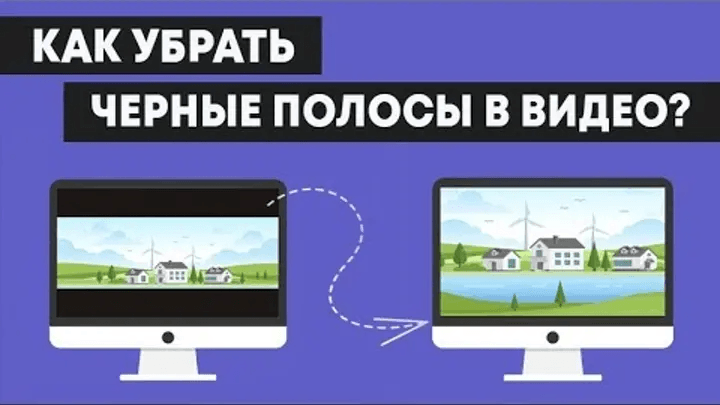
Черные полосы появляются не потому, что видео сломано. Почти всегда причина в несовпадении пропорций: один размер у исходного ролика, другой — у проекта, экрана, плеера или площадки, куда файл загружается. Вертикальный клип в горизонтальном проекте получает поля слева и справа. Старый ролик 4:3 на современном экране 16:9 тоже отображается с боковыми полями. Широкоформатное видео 21:9 на обычном мониторе 16:9 дает полосы сверху и снизу.
Убрать черные полосы на видео можно четырьмя рабочими способами:
| Способ | Что происходит с кадром | Когда использовать |
|---|---|---|
| Кадрирование | Лишние края отсекаются, изображение заполняет экран | Когда в полосах нет полезной информации, а небольшая потеря краев не критична |
| Масштабирование | Кадр увеличивается до заполнения проекта | Когда нужно быстро получить видео без черных полос |
| Заполнение фоном | Исходный кадр сохраняется полностью, а пустые области закрываются цветом, картинкой или размытием | Когда нельзя обрезать людей, текст, товар или важные детали |
| Смена формата проекта | Проект переводится в 16:9, 9:16, 1:1 или 4:3 | Когда ролик готовится под YouTube, Shorts, TikTok, Reels, ВКонтакте или презентацию |
Главное правило: не растягивайте видео только по ширине или только по высоте. Такой прием убирает полосы, но искажает лица, предметы, круги, автомобили, интерфейсы и текст. Правильная правка сохраняет пропорции: кадр либо аккуратно обрезается, либо увеличивается равномерно, либо помещается на фон.
Почему появляются черные полосы по бокам, сверху и снизу
Черные полосы по бокам чаще всего появляются у вертикального или квадратного ролика, который вставили в горизонтальный проект 16:9. Например, видео снято на телефон вертикально, а редактор создал стандартный проект 1920×1080. Высоты кадра хватает, а ширины нет, поэтому редактор добавляет пустое пространство слева и справа.
Черные полосы сверху и снизу появляются в обратной ситуации: широкий ролик помещается в более узкий кадр. Например, фильм с пропорциями 21:9 открывается на экране 16:9. Чтобы не обрезать изображение, плеер оставляет весь кадр и добавляет поля сверху и снизу.
Есть еще один частый случай — черная рамка со всех сторон. Она появляется, когда видео уже сохранено с полосами внутри самого файла, а потом повторно помещено в проект другого размера. Тогда редактор видит не чистый ролик, а уже готовую картинку с рамкой. Такую проблему исправляют не настройками плеера, а повторным кадрированием или пересборкой видео.
Основные причины:
-
видео 4:3 вставлено в проект 16:9;
-
вертикальный ролик 9:16 вставлен в горизонтальный проект;
-
горизонтальный ролик 16:9 загружен в вертикальный шаблон;
-
при экспорте выбран размер кадра, который не совпадает с проектом;
-
редактор сохранил исходные пропорции через режим Fit;
-
ролик уже был перекодирован с черными полями;
-
площадка автоматически поместила ролик в другой формат;
-
экран или плеер показывает изображение без обрезки.
Как выбрать правильный способ
Перед монтажом нужно решить, что важнее: сохранить весь кадр или получить изображение на весь экран. Эти задачи противоречат друг другу. Когда кадр заполняет весь экран, часть изображения обычно обрезается. Когда сохраняется весь кадр, пустые области приходится закрывать фоном.
| Задача | Лучший способ | Результат |
|---|---|---|
| Сделать видео 4:3 современным 16:9 | Кадрирование или размытый фон | Боковые поля исчезают |
| Подготовить вертикальное видео для YouTube | Размытый фон или монтаж в 16:9 | Ролик смотрится аккуратно на горизонтальном экране |
| Подготовить горизонтальное видео для TikTok или Reels | Проект 9:16 и ручная расстановка кадра | Видео адаптируется под смартфон |
| Убрать черные полосы у фильма | Обрезка краев | Картинка заполняет экран, часть кадра теряется |
| Сохранить весь исходный кадр | Фон по краям | Ничего не обрезается |
| Убрать полосы без установки программ | Онлайн-редактор | Быстрая обработка через браузер |
Перед началом проверьте свойства файла. В Windows это делается через правый клик по ролику, пункт Свойства, вкладка Подробно. На macOS откройте файл через Finder, нажмите Command + I и посмотрите размер изображения. Видеоредакторы тоже показывают параметры клипа при импорте: разрешение, частоту кадров, кодек и длительность.
Как убрать черные полосы по бокам видео на Windows
ВидеоМОНТАЖ
ВидеоМОНТАЖ подходит для Windows и удобен тем, что задачу можно решить без сложной настройки таймлайна. Программа рассчитана на домашний монтаж, поэтому в ней проще убрать черные полосы по бокам видео, чем в профессиональных редакторах с большим количеством панелей. Основной сценарий — открыть файл, выбрать кадрирование, подогнать область просмотра и сохранить ролик в нужном формате.
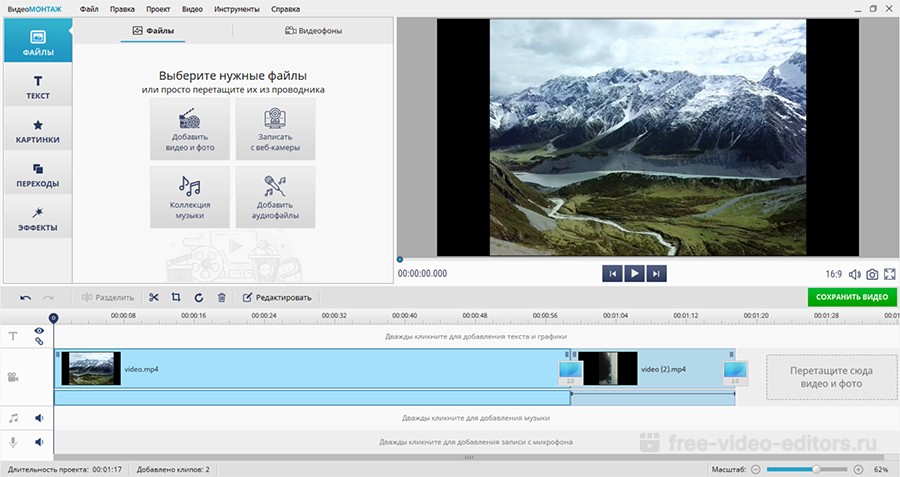
Лучше всего этот вариант подходит для роликов, снятых на телефон, старых записей 4:3, скачанных фильмов с боковыми полями и фрагментов, где черные области уже находятся внутри файла. В программе есть два подхода: автоматический и ручной. Автоматический быстрее, ручной точнее.
Порядок работы:
-
Запустите ВидеоМОНТАЖ и создайте новый проект.
-
Добавьте ролик через кнопку добавления видео или перетащите файл на рабочую область.
-
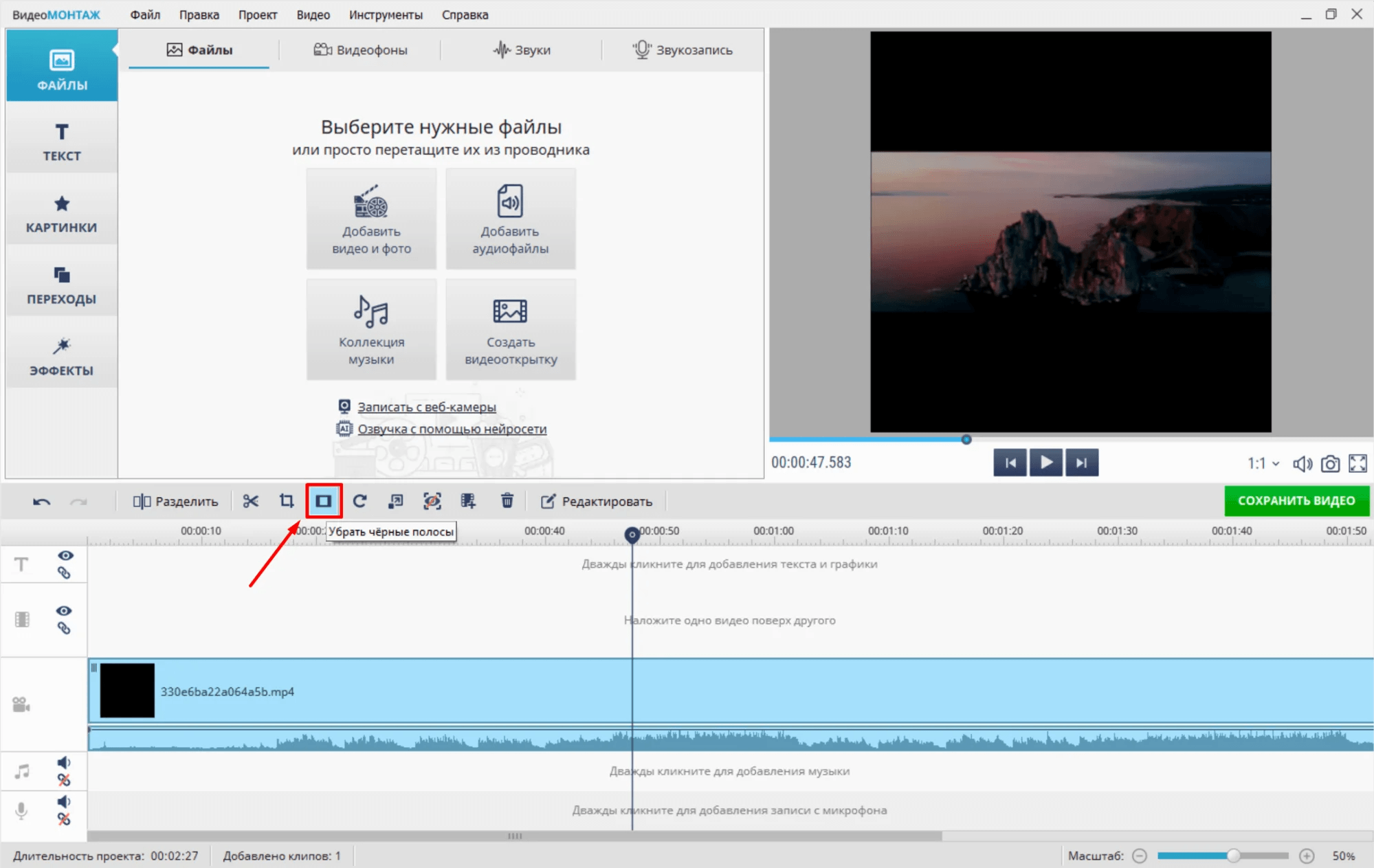
Перейдите к инструменту кадрирования. В разных сборках он отображается как иконка кадра над шкалой времени или как отдельная команда в блоке редактирования клипа.
-
Выберите автоматическое удаление черных полос, когда нужно быстро заполнить кадр.
-
Для ручной настройки выберите кадрирование и передвиньте рамку так, чтобы черные области остались за ее пределами.
-
Проверьте результат в окне предпросмотра.
-
Нажмите Сохранить видео.
-
Выберите формат, разрешение и качество.
При ручной настройке важно не обрезать слишком много. Если на краю кадра находится лицо, субтитры, логотип, надпись, товар или часть интерфейса, лучше не использовать жесткое кадрирование. В такой ситуации аккуратнее выглядит фон по краям или проект другого формата.
Для горизонтального ролика чаще всего выбирают 16:9. Для вертикального — 9:16. Для квадратной публикации — 1:1. Если исходное видео старое и снято в 4:3, есть два рабочих варианта: оставить 4:3 без искусственного растягивания или перевести ролик в 16:9 через обрезку верхней и нижней части кадра.
Плюсы:
-
простой интерфейс для новичков;
-
быстрое кадрирование без сложной настройки проекта;
-
есть ручная подгонка области кадра;
-
удобно сохранять видео для компьютера, телефона и публикации;
-
подходит для старых роликов с черными полями.
Минусы:
-
при сильном кадрировании теряется часть изображения;
-
автоматический режим не всегда точно выбирает важную область;
-
для профессиональной работы с несколькими форматами удобнее редакторы уровня Premiere Pro или VEGAS Pro.
Типичные ошибки в ВидеоМОНТАЖе связаны с экспортом. Пользователь убирает полосы в окне предпросмотра, но сохраняет файл с неподходящим размером кадра. Поэтому перед финальным сохранением проверьте не только область кадрирования, но и итоговое разрешение. Для Full HD используйте 1920×1080 при 16:9 и 1080×1920 при 9:16.
Movavi Video Editor
Movavi Video Editor удобен для двух сценариев: обрезать черные полосы в видео или заполнить пустые области фоном. Второй способ особенно полезен для вертикальных роликов: центральный кадр остается без обрезки, а по бокам появляется размытая увеличенная копия изображения. Такой прием часто используют в роликах для YouTube, когда исходник снят на смартфон вертикально.
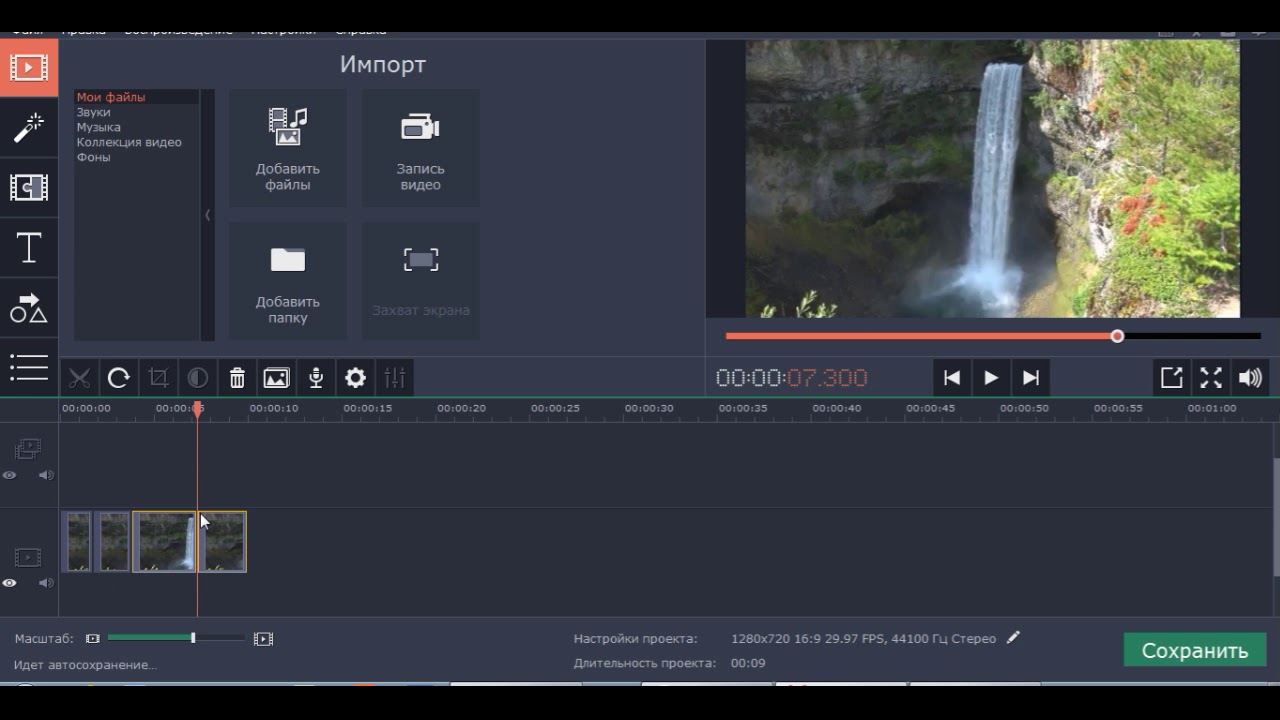
Чтобы убрать боковые поля через фон:
-
Откройте Movavi Video Editor.
-
Создайте проект и добавьте видео.
-
Перетащите ролик на таймлайн.
-
Если клип вертикальный, оставьте основной слой в центре.
-
Создайте копию ролика на дорожке ниже.
-
Нижний слой увеличьте так, чтобы он заполнил весь кадр.
-
Примените к нижнему слою размытие.
-
Основной слой оставьте четким и не растянутым.
-
Проверьте, что по бокам нет черных областей.
-
Экспортируйте файл.
Чтобы убрать полосы кадрированием:
-
Выделите клип на таймлайне.
-
Откройте инструмент кадрирования.
-
Выберите нужные пропорции.
-
Передвиньте рамку так, чтобы черные полосы оказались за пределами кадра.
-
Подтвердите изменения.
-
Проверьте несколько фрагментов видео, особенно начало и конец.
-
Сохраните ролик.
Кадрирование лучше применять к роликам, где черные полосы занимают небольшую часть кадра. Если поля широкие, увеличение приведет к потере деталей и снижению четкости. Для вертикального видео безопаснее фон.
Плюсы:
-
есть удобная работа с фоном;
-
легко сделать размытые края;
-
подходит для вертикальных роликов;
-
есть быстрый экспорт под популярные форматы;
-
интерфейс понятнее, чем в профессиональных монтажных системах.
Минусы:
-
при большом увеличении изображение становится мягче;
-
для точной работы с несколькими форматами нужно внимательно контролировать настройки проекта;
-
фон решает проблему визуально, но не превращает вертикальное видео в полноценное горизонтальное.
Adobe Premiere Pro
Premiere Pro нужен там, где важен точный контроль: монтаж фильма, рекламного ролика, интервью, обучающего видео, подкаста, обзора или проекта с разными камерами. Черные полосы здесь убираются через настройки последовательности, масштабирование, положение кадра и обрезку.
Рабочий порядок:
-
Создайте проект.
-
Импортируйте видео через File → Import или перетащите файл в Project.
-
Создайте Sequence с нужным форматом. Для YouTube обычно используют 1920×1080, для Shorts — 1080×1920.
-
Перетащите клип на таймлайн.
-
Выделите клип.
-
Откройте Effect Controls.
-
В блоке Motion настройте Scale и Position.
-
Увеличивайте Scale до тех пор, пока черные полосы не уйдут за пределы кадра.
-
Сместите Position, чтобы важная часть сцены осталась в центре.
-
Проверьте весь клип.
-
Откройте Export.
-
Убедитесь, что размер экспорта совпадает с Sequence.
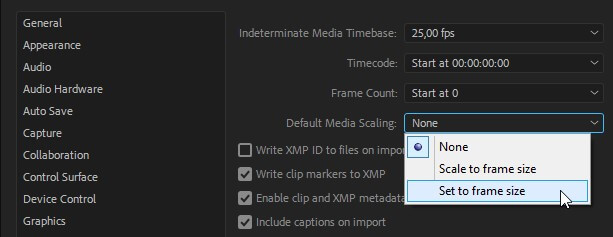
В Premiere Pro есть два близких пункта: Scale to Frame Size и Set to Frame Size. Первый пересчитывает клип под размер последовательности и меняет обработку изображения. Второй подгоняет клип через параметр Scale, поэтому остается удобным для ручной донастройки. Для удаления полос чаще удобнее Set to Frame Size, потому что после него можно менять Scale вручную.
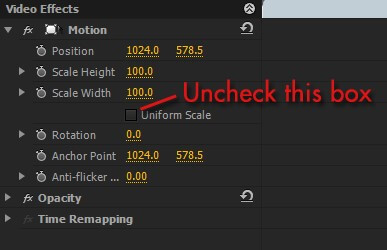
Если черные полосы уже находятся внутри файла, одного Scale to Frame Size недостаточно. Нужно увеличить кадр или добавить эффект Crop. В Crop можно задать проценты обрезки слева, справа, сверху и снизу. После этого клип масштабируют до полного заполнения.
Для вертикального видео в горизонтальном проекте часто делают две дорожки: нижняя копия заполняет фон, верхняя остается в оригинальном размере. Нижний слой увеличивают, размывают и затемняют, чтобы он не отвлекал от главного изображения.
Плюсы:
-
максимальная точность;
-
удобно работать с разными форматами проекта;
-
есть ручное управление Scale, Position и Crop;
-
подходит для профессионального монтажа;
-
можно делать фон, размытие и адаптацию под разные площадки.
Минусы:
-
высокая сложность для новичков;
-
нужно внимательно следить за Sequence Settings и Export Settings;
-
при неправильном масштабировании легко потерять важные детали кадра.
VEGAS Pro
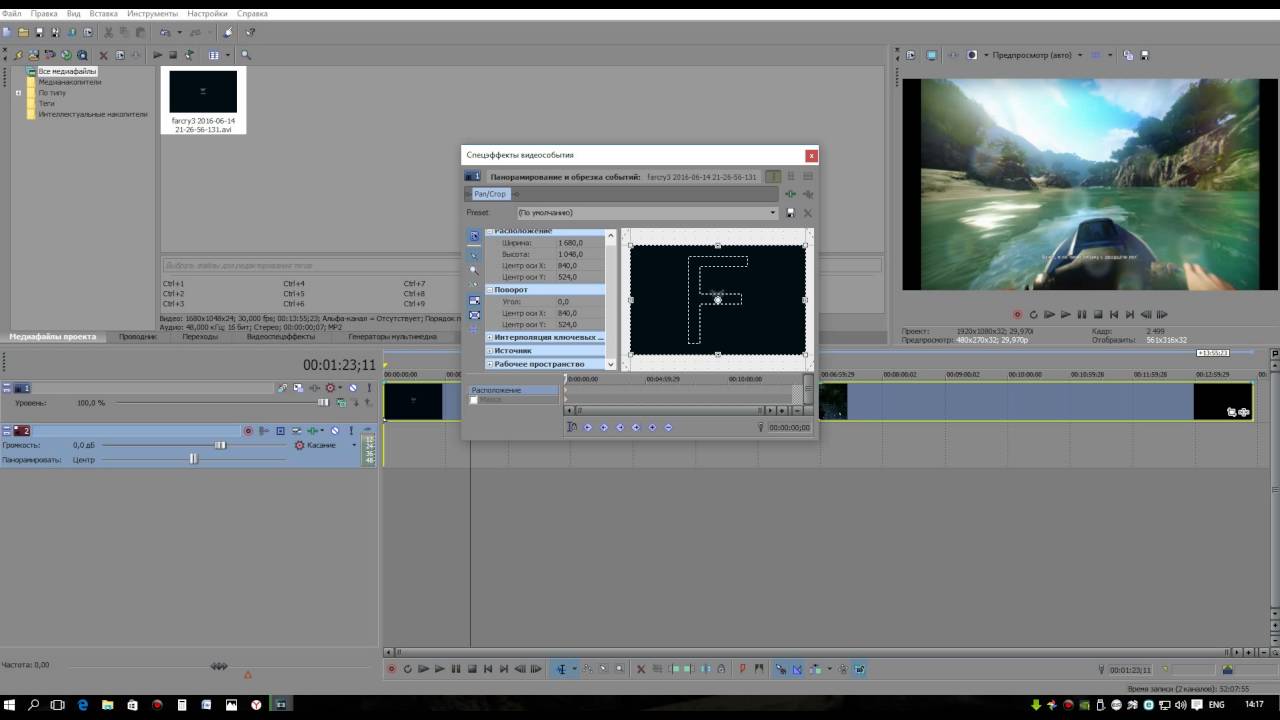
VEGAS Pro хорошо подходит для ручного кадрирования через Event Pan/Crop. Этот инструмент позволяет подогнать изображение под проект, убрать черные края на видео и сохранить нужную композицию. Особенно удобно работать с клипами, где полосы появились из-за неправильного соотношения сторон.
Порядок работы:
-
Откройте VEGAS Pro.
-
Создайте новый проект через File → New.
-
В Project Properties выберите формат проекта. Для Full HD задайте 1920×1080, для вертикального видео — 1080×1920.
-
Добавьте ролик на таймлайн.
-
Если программа предложит изменить настройки проекта под файл, откажитесь, когда ваша цель — подогнать файл под уже выбранный формат.
-
На клипе нажмите Event Pan/Crop.
-
В окне кадрирования измените рамку так, чтобы видео заполнило проект.
-
Сохраняйте пропорции, не сжимайте кадр по одной оси.
-
Проверьте начало, середину и конец ролика.
-
Экспортируйте через Render As.
В Event Pan/Crop есть важная логика: когда рамка становится меньше, изображение в проекте визуально увеличивается. Поэтому не нужно тянуть сам кадр на таймлайне как картинку. Работайте через рамку инструмента, так проще сохранить правильные пропорции.
Для роликов 4:3 в проекте 16:9 можно использовать два подхода. Первый — увеличить кадр до заполнения по ширине и потерять часть сверху и снизу. Второй — оставить исходное видео по центру и добавить фон. Второй способ лучше для архивных записей, где важны люди и надписи у краев.
Плюсы:
-
точный инструмент Event Pan/Crop;
-
удобно подгонять сложные кадры;
-
подходит для длинных роликов и фильмов;
-
можно делать плавные изменения масштаба по времени;
-
хорошо работает с проектами 16:9 и нестандартными размерами.
Минусы:
-
интерфейс требует привыкания;
-
новичку сложнее, чем в ВидеоМОНТАЖе или Movavi;
-
неправильная рамка Pan/Crop быстро приводит к чрезмерному увеличению.
Shotcut
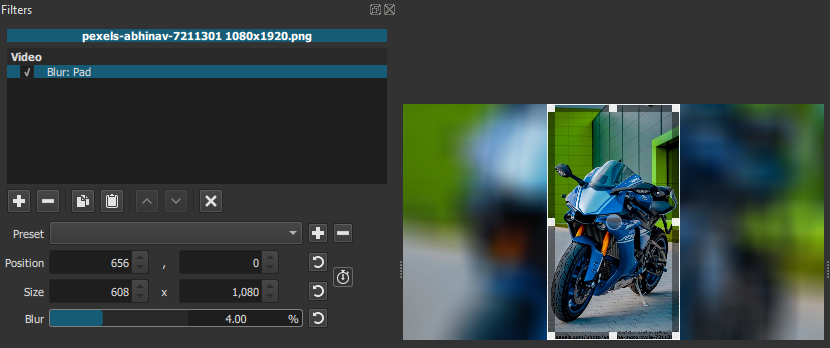
Shotcut — бесплатный редактор для Windows, macOS и Linux, но в этой статье он удобнее всего как Windows-способ без покупки лицензии. Черные полосы убираются через фильтры Size, Position & Rotate и Crop. Такой вариант подходит тем, кто готов немного разобраться в параметрах.
Порядок работы:
-
Откройте Shotcut.
-
Создайте проект.
-
Выберите Video Mode с нужным размером, например 1080p 30 fps или вертикальный формат.
-
Добавьте ролик в Playlist.
-
Перетащите его на Timeline.
-
Выделите клип.
-
Откройте Filters.
-
Нажмите плюс и добавьте Size, Position & Rotate.
-
Увеличьте Scale, пока черные края не исчезнут.
-
При необходимости добавьте Crop: Source или Crop: Rectangle.
-
Настройте положение кадра.
-
Экспортируйте видео через Export File.
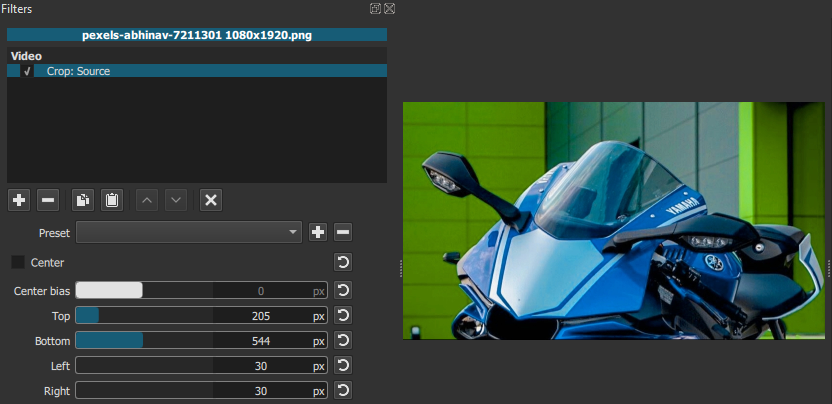
Shotcut не скрывает техническую часть, поэтому важно заранее выбрать Video Mode. Если проект создан в одном формате, а экспорт выполнен в другом, полосы появляются снова. Для YouTube используйте 1920×1080, для вертикальных площадок — 1080×1920.
Плюсы:
-
бесплатный редактор;
-
есть точная настройка размера и положения;
-
работает с большим числом форматов;
-
подходит для простого и среднего монтажа;
-
можно сохранять проекты без привязки к платной подписке.
Минусы:
-
интерфейс менее дружелюбный для новичков;
-
нужно вручную следить за Video Mode;
-
при большом увеличении кадра легко потерять четкость.
VSDC Free Video Editor
VSDC часто используют для исправления вертикального видео. В нем удобно не только обрезать ролик, но и заполнить края так, чтобы черные поля исчезли без потери основного кадра.
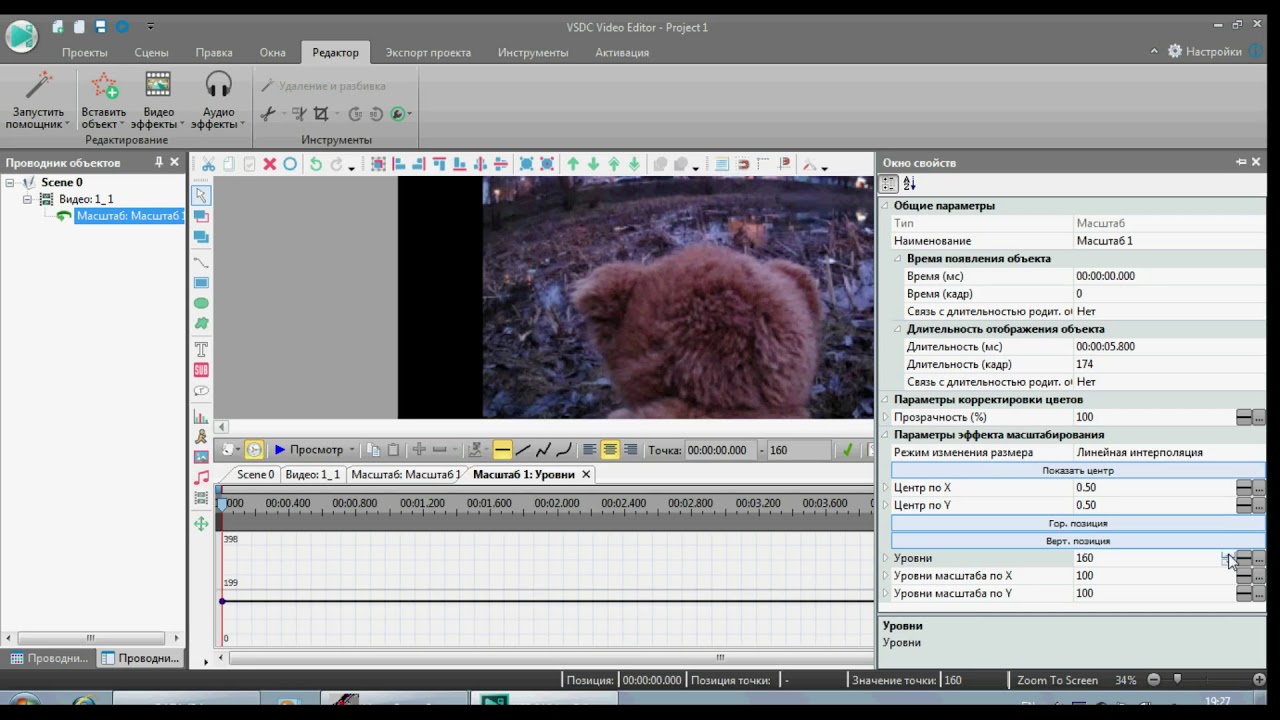
Основные варианты:
-
заполнить края увеличенной копией видео;
-
изменить размер сцены под вертикальный ролик;
-
повернуть видео, если оно записано с неправильной ориентацией;
-
обрезать черные области через кадрирование.
Для заполнения краев:
-
Создайте проект в нужном формате.
-
Добавьте вертикальный ролик.
-
Создайте копию видео.
-
Нижнюю копию растяните на весь размер сцены.
-
Примените размытие или снизьте четкость фона.
-
Верхний слой оставьте исходным.
-
Проверьте, что края заполнены.
-
Экспортируйте ролик.
Если нужно не заполнять, а именно убрать черные полосы в видео, используйте кадрирование. Рамку нужно поставить так, чтобы пустые области оказались за границей итогового кадра. При этом важно контролировать, не исчезают ли важные элементы сцены.
Плюсы:
-
бесплатная версия закрывает базовую задачу;
-
удобно работать со слоями;
-
можно заполнить края без обрезки главного видео;
-
подходит для вертикальных клипов;
-
есть экспорт в популярные форматы.
Минусы:
-
интерфейс перегружен для новичков;
-
фон и слои требуют аккуратной настройки;
-
неправильный размер сцены возвращает полосы при экспорте.
Wondershare Filmora
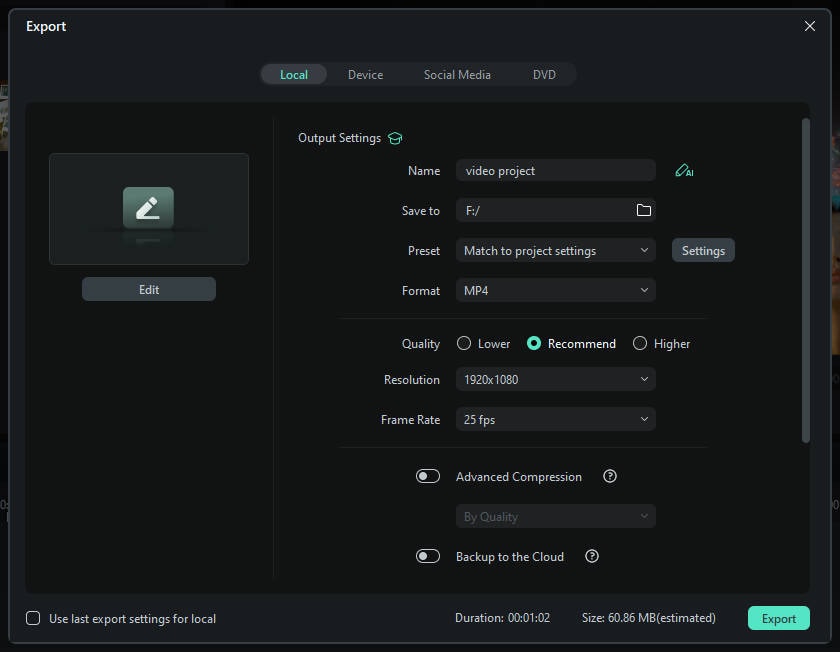
Filmora решает задачу через Crop and Zoom. Это удобный способ, когда нужно обрезать черные полосы сверху, снизу или по бокам, сохранив понятный визуальный контроль.
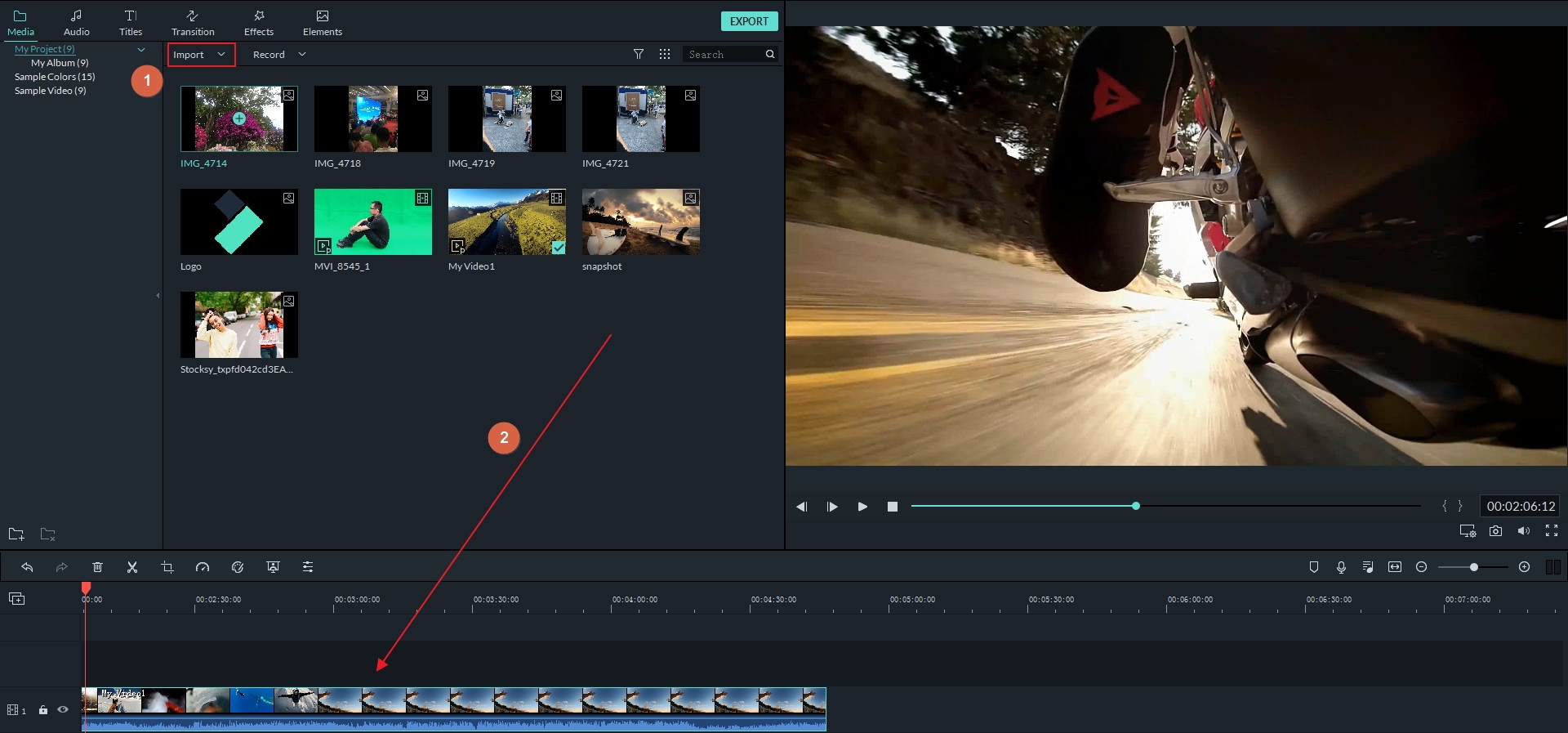
Порядок работы:
-
Создайте проект.
-
Перетащите видео в медиатеку.
-
Добавьте ролик на таймлайн.
-
Щелкните по клипу правой кнопкой мыши.
-
Выберите Crop and Zoom.
-
В окне кадрирования задайте 16:9, 4:3, 1:1 или другой формат.
-
Передвиньте рамку так, чтобы черные края не попадали в итоговую область.
-
Посмотрите предпросмотр.
-
Нажмите OK.
-
Экспортируйте видео.
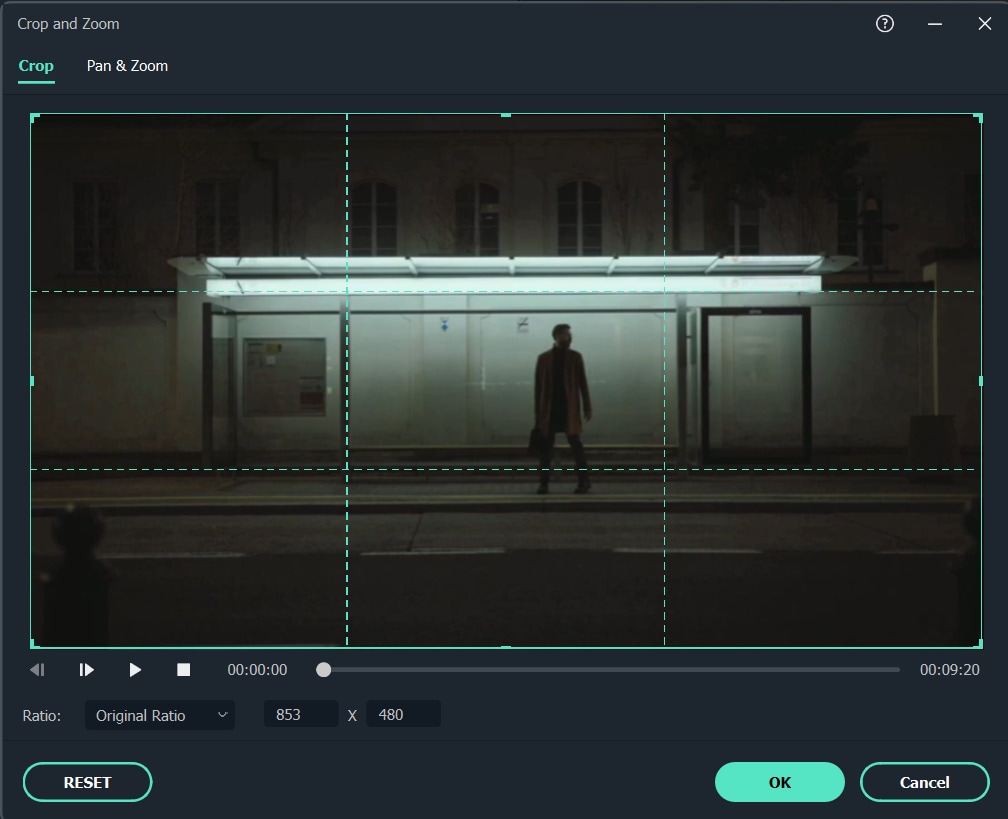
Filmora удобна тем, что показывает рамку кадрирования сразу поверх видео. Это снижает риск обрезать лишнее. Для роликов с движением в кадре лучше просмотреть весь фрагмент: иногда в начале черные полосы уже убраны, но в середине важный объект подходит слишком близко к краю.
Плюсы:
-
понятное окно Crop and Zoom;
-
есть готовые пропорции;
-
подходит для YouTube и соцсетей;
-
удобно проверять результат перед экспортом;
-
работает на Windows и macOS.
Минусы:
-
при сильном увеличении заметно падает детализация;
-
ручная настройка нужна для каждого проблемного фрагмента;
-
при смешивании разных форматов в одном проекте нужно проверять каждый клип.
ВидеоМАСТЕР
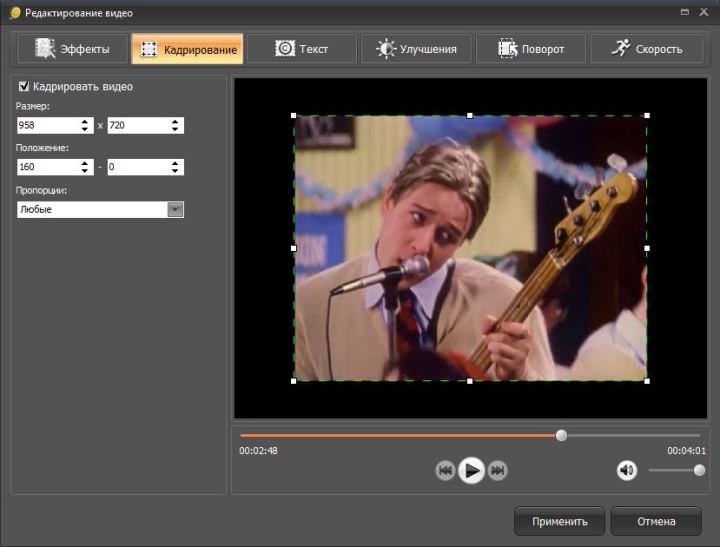
ВидеоМАСТЕР больше похож на видеоконвертер с функциями редактирования. Его удобно использовать, когда не нужен полноценный монтаж: требуется взять готовый файл, обрезать черные полосы по краям и сохранить в другом формате.
Порядок работы:
-
Запустите ВидеоМАСТЕР.
-
Добавьте файл.
-
Откройте раздел редактирования или обрезки кадра.
-
Установите рамку так, чтобы черные области не попадали в результат.
-
Выберите формат сохранения.
-
Проверьте разрешение.
-
Запустите конвертацию.
Такой подход подходит для фильмов, старых роликов, скачанных файлов и записей, где нужно обработать один или несколько клипов без монтажа переходов, титров и музыки. Если в ролике несколько сцен с разными полосами, удобнее использовать полноценный редактор: там можно настроить каждый фрагмент отдельно.
Плюсы:
-
быстрый сценарий для готовых файлов;
-
есть конвертация форматов;
-
удобно обрабатывать видео перед просмотром на телевизоре или телефоне;
-
не требует сложного монтажа.
Минусы:
-
меньше творческих инструментов;
-
неудобно точечно править разные фрагменты одного ролика;
-
при неверном размере вывода полосы могут появиться снова.
XMedia Recode
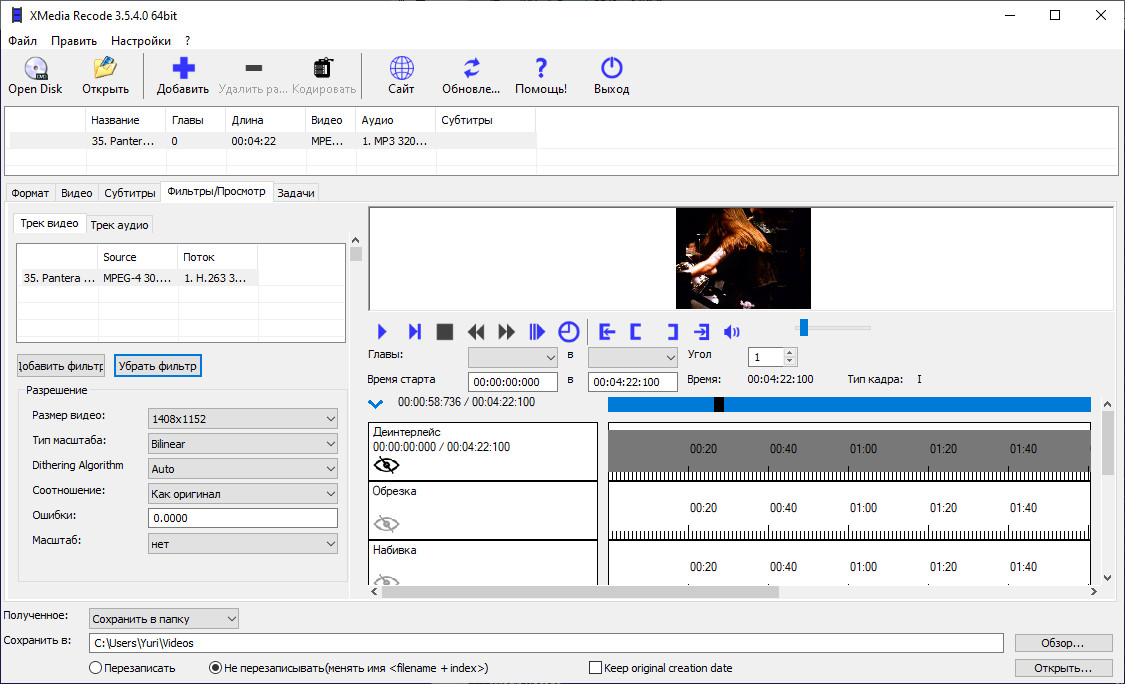
XMedia Recode подходит для технической обработки: перекодировать файл, изменить контейнер, задать размер кадра и обрезать поля. Это не монтажный редактор, а инструмент для тех, кто понимает разницу между контейнером, кодеком, разрешением и пропорциями.
Порядок работы:
-
Откройте XMedia Recode.
-
Добавьте видео.
-
Выберите профиль или формат вывода.
-
Перейдите к фильтрам и настройкам изображения.
-
Найдите параметры Crop или обрезки.
-
Укажите значения для левого, правого, верхнего и нижнего края.
-
Настройте итоговое разрешение.
-
Добавьте задачу в очередь.
-
Запустите кодирование.
Этот способ полезен, когда черные полосы ровные и одинаковые на протяжении всего файла. Например, старый фильм сохранен с постоянными полями слева и справа. Если поля меняются от сцены к сцене, удобнее открыть файл в видеоредакторе и настроить каждый фрагмент вручную.
Плюсы:
-
бесплатный инструмент;
-
точные параметры обрезки;
-
удобно для перекодирования;
-
подходит для пакетной обработки;
-
не перегружен монтажными функциями.
Минусы:
-
интерфейс технический;
-
нет удобного творческого таймлайна;
-
значения обрезки нужно подбирать внимательно;
-
не лучший вариант для роликов с разными сценами.
Как удалить черные полосы по бокам видео на macOS
iMovie
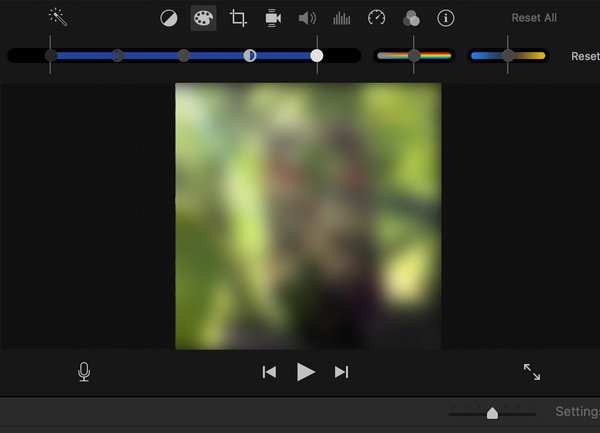
iMovie — самый простой встроенный путь для пользователей macOS. В нем есть режимы Fit и Crop to Fill. Fit сохраняет весь кадр и оставляет пустые области, когда пропорции не совпадают. Crop to Fill увеличивает и обрезает изображение так, чтобы оно заполнило весь проект.
Порядок работы:
-
Откройте iMovie.
-
Создайте новый проект Movie.
-
Импортируйте видео.
-
Перетащите клип на таймлайн.
-
Выделите его.
-
Нажмите кнопку кадрирования над окном просмотра.
-
Выберите Crop to Fill.
-
Передвиньте рамку, чтобы важная часть кадра осталась в центре.
-
Подтвердите изменение.
-
Экспортируйте ролик через Share → File.
Fit нужен, когда важен весь кадр. Crop to Fill нужен, когда нужна картинка без черных полос. Ken Burns применяется для плавного приближения и движения, но для обычного удаления полей его используют только тогда, когда нужен небольшой динамический эффект.
Если ролик вертикальный, а проект горизонтальный, iMovie обрежет верх и низ при Crop to Fill. Для людей в кадре это часто плохо: лицо или руки могут выйти за границы. В таком случае лучше использовать фон в другом редакторе или собрать вертикальную версию ролика.
Плюсы:
-
установлен на большинстве Mac;
-
простой инструмент Crop to Fill;
-
быстрое сохранение результата;
-
подходит для базового монтажа;
-
не требует настройки сложных параметров.
Минусы:
-
мало гибкости при работе с фоном;
-
сильное кадрирование быстро портит композицию;
-
для точной адаптации под разные площадки лучше Final Cut Pro или другой редактор.
Final Cut Pro
Final Cut Pro удобен для профессиональной адаптации видео под разные форматы. Здесь есть параметры Spatial Conform, Transform и Crop. С их помощью можно убрать черные края на видео, подогнать кадр под проект и подготовить отдельные версии для YouTube, Shorts, Reels или презентации.
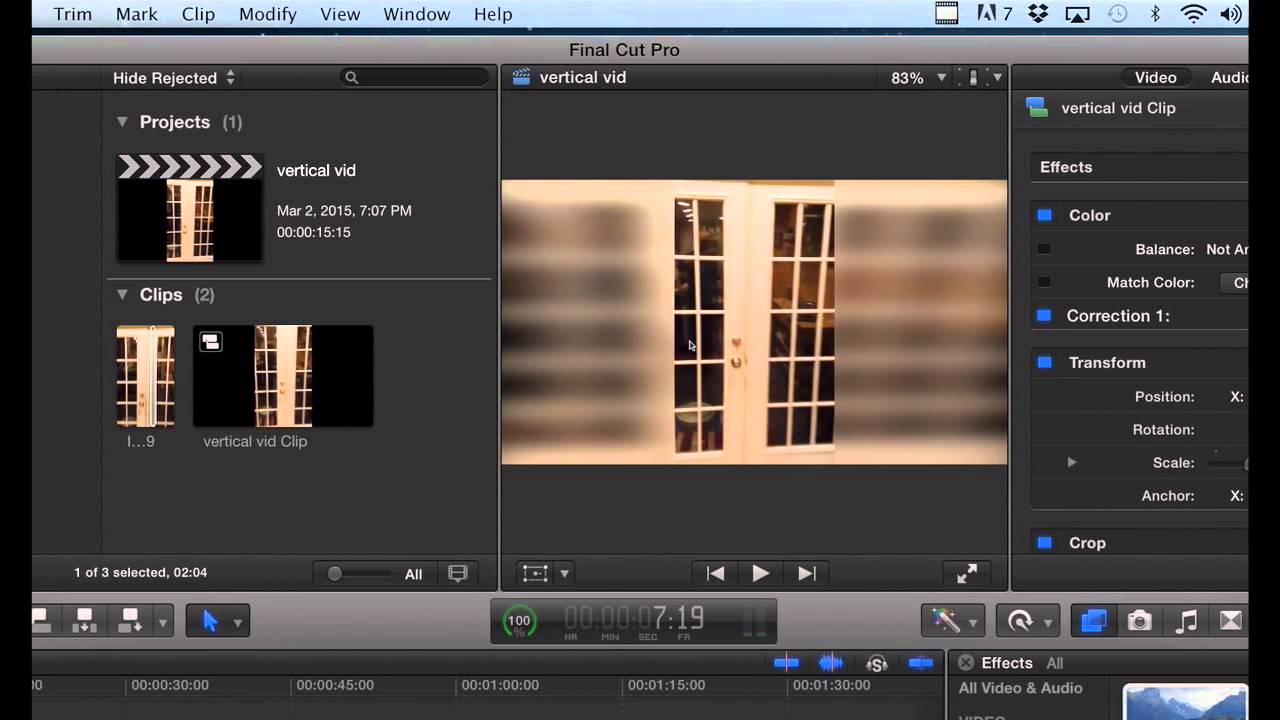
Порядок работы:
-
Создайте Library и Project.
-
В настройках Project выберите размер кадра.
-
Импортируйте видео.
-
Добавьте клип на таймлайн.
-
Выделите его.
-
В Inspector откройте параметры Video.
-
В Spatial Conform выберите Fit, Fill или None.
-
Для удаления полос используйте Fill.
-
Через Transform настройте Scale и Position.
-
При необходимости используйте Crop.
-
Проверьте кадр на протяжении всего клипа.
-
Экспортируйте через Share.
Fit сохраняет весь кадр и оставляет поля. Fill заполняет проект и обрезает лишнее. None оставляет клип в исходном размере. Для удаления черных полос чаще используют Fill, затем корректируют Scale и Position.
Для вертикального ролика можно создать горизонтальный проект, положить копию видео на нижний слой, увеличить ее, размыть и оставить основной ролик сверху. Такой прием сохраняет весь кадр и дает аккуратное заполнение краев.
Плюсы:
-
точная работа с форматом проекта;
-
удобные параметры Spatial Conform;
-
подходит для профессионального монтажа;
-
легко делать версии под разные площадки;
-
можно точно управлять кадром и фоном.
Минусы:
-
программа платная;
-
для новичка интерфейс сложнее iMovie;
-
нужно внимательно контролировать настройки проекта и экспорта.
Movavi Video Editor на macOS
На macOS Movavi работает по тем же принципам, что и на Windows: можно обрезать кадр, увеличить ролик до заполнения или создать фон. Для пользователя Mac это вариант между простым iMovie и более сложным Final Cut Pro.
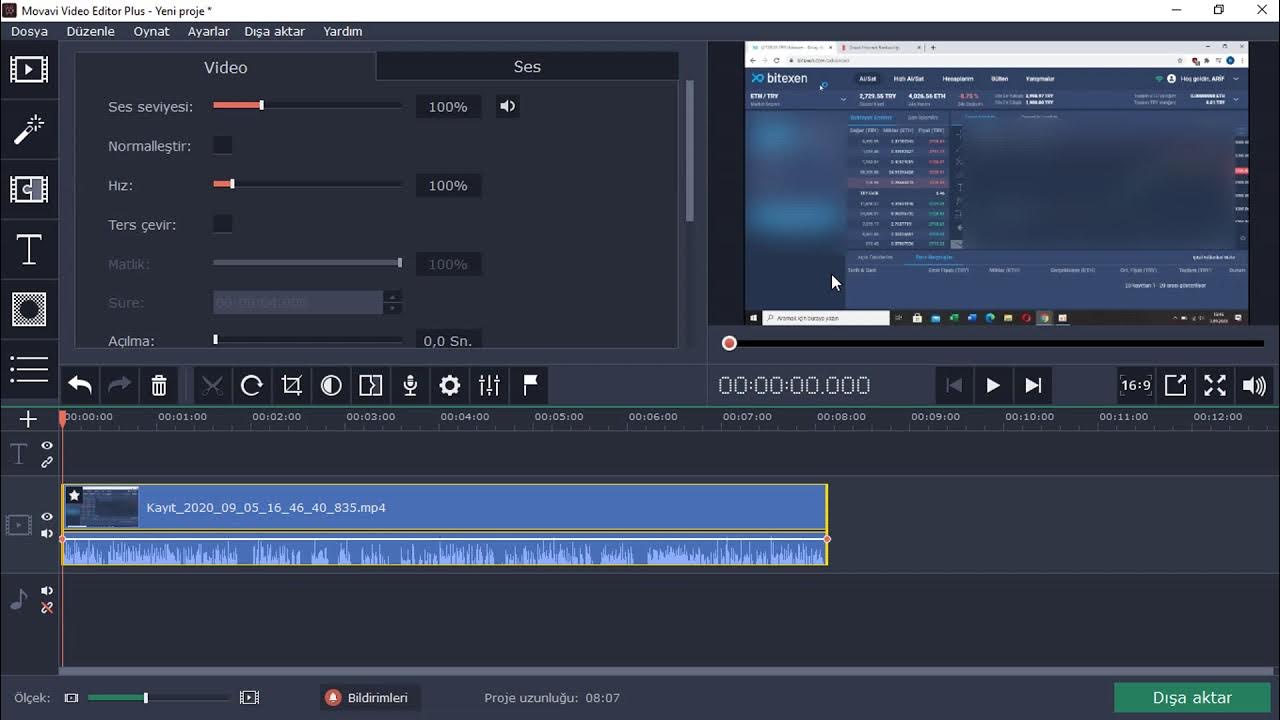
Порядок работы:
-
Создайте проект.
-
Добавьте ролик.
-
Поместите клип на таймлайн.
-
Откройте инструмент кадрирования.
-
Выберите подходящие пропорции.
-
Уберите черные полосы рамкой или масштабированием.
-
Для вертикального ролика используйте фон.
-
Проверьте предпросмотр.
-
Сохраните файл.
Movavi на macOS удобен для роликов из телефона, семейных видео, коротких клипов для соцсетей и обучающих записей. Если нужно сохранить весь кадр, делайте фон. Если нужно получить чистый кадр без пустых областей, используйте обрезку.
Плюсы:
-
проще профессиональных редакторов;
-
есть кадрирование и работа с фоном;
-
подходит для вертикальных роликов;
-
удобно экспортировать готовый файл.
Минусы:
-
уступает Final Cut Pro в точности профессионального монтажа;
-
при масштабировании может снижаться четкость;
-
автоматические решения требуют проверки вручную.
Как удалиь черные полосы в видео на Android
CapCut
CapCut удобен для смартфона, потому что большинство роликов с черными полосами появляется именно после мобильной съемки. В CapCut можно быстро выбрать формат, увеличить клип двумя пальцами, заполнить края фоном или сделать размытый фон.
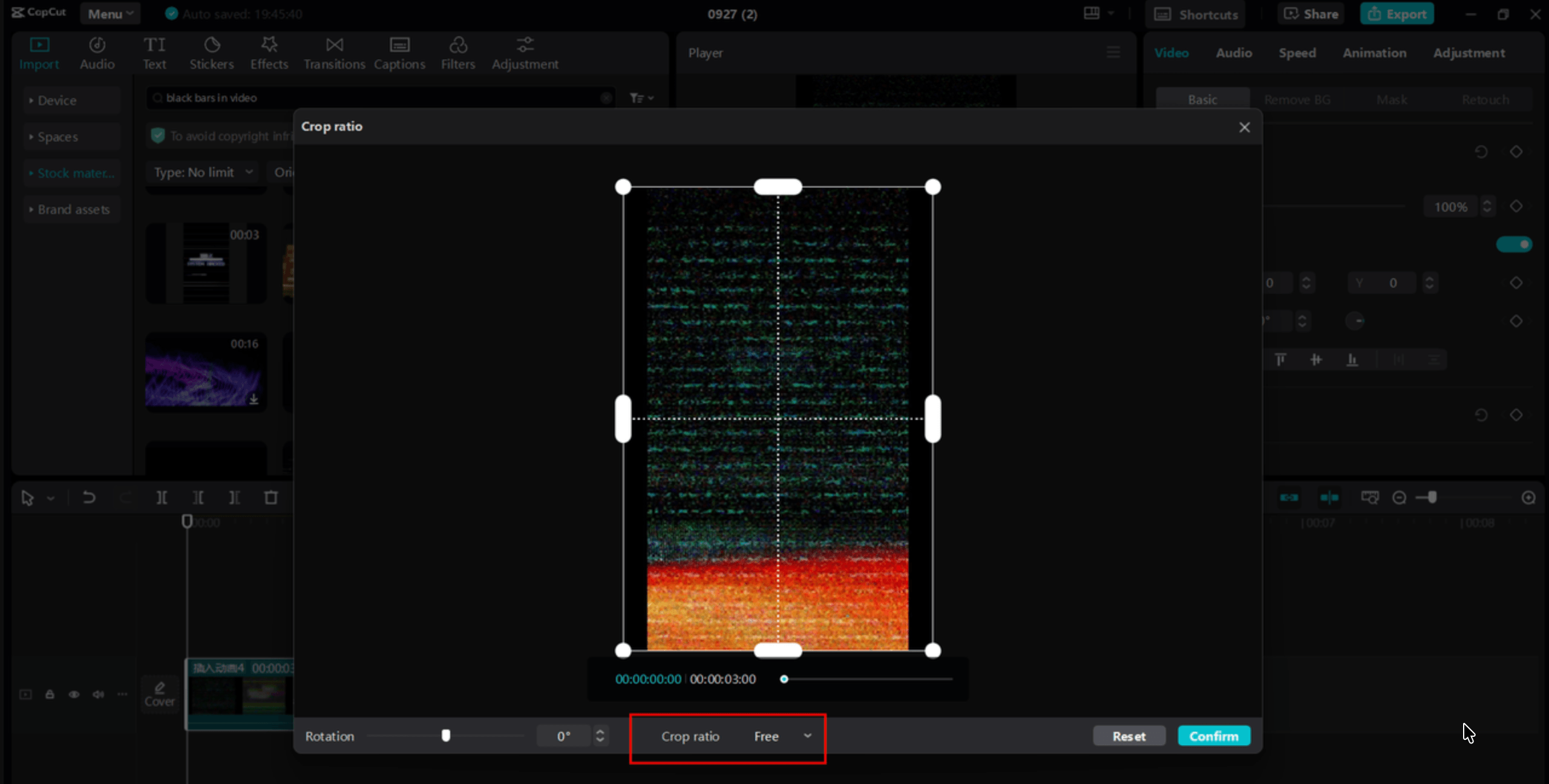
Порядок работы:
-
Откройте CapCut.
-
Нажмите Новый проект.
-
Выберите видео.
-
На нижней панели откройте Format.
-
Выберите 16:9, 9:16, 1:1 или 4:3.
-
Нажмите на клип на таймлайне.
-
Увеличьте кадр двумя пальцами, если нужно заполнить экран.
-
Для сохранения всего изображения откройте Canvas.
-
Выберите Background.
-
Используйте Blur, цвет или изображение.
-
Проверьте ролик.
-
Сохраните через Export.
Для TikTok, Reels и Shorts выбирайте 9:16. Для YouTube — 16:9. Для квадратной ленты — 1:1. Если горизонтальное видео переносится в вертикальный формат, оно почти всегда получает пустые области сверху и снизу. Их закрывают фоном или увеличивают кадр так, чтобы центральный объект занял весь экран.
Плюсы:
-
быстро работает на телефоне;
-
удобно менять формат ролика;
-
есть фон и размытие;
-
легко масштабировать жестами;
-
подходит для коротких видео.
Минусы:
-
на маленьком экране сложнее точно кадрировать;
-
сильное увеличение ухудшает детализацию;
-
при экспорте нужно проверять выбранное разрешение.
InShot
InShot хорошо подходит для быстрого исправления вертикальных и горизонтальных клипов. Главный инструмент — Canvas. В нем выбирается формат холста, а затем ролик подгоняется через Fit, Fill и Background.
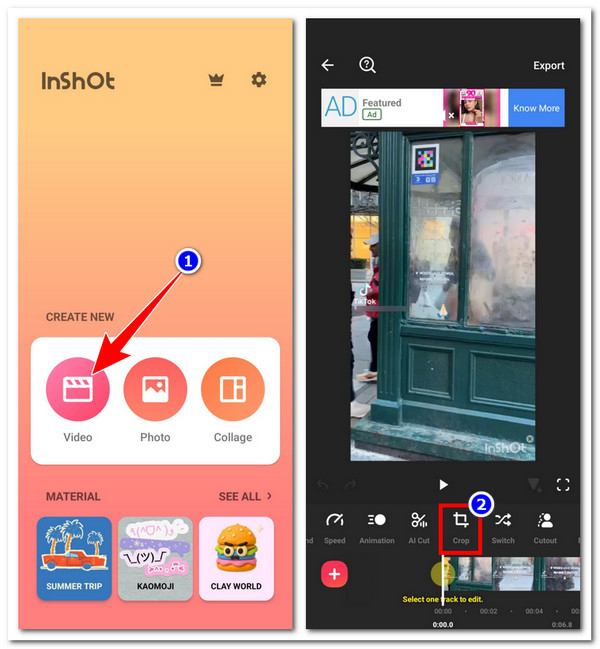
Порядок работы:
-
Откройте InShot.
-
Выберите Video.
-
Добавьте файл.
-
Откройте Canvas.
-
Выберите формат: 9:16, 16:9, 1:1 или 4:5.
-
Используйте Fit, когда нужно сохранить весь кадр.
-
Используйте Fill, когда нужно убрать пустые области.
-
Откройте Background, чтобы заменить черные полосы цветом, изображением или размытием.
-
Проверьте результат.
-
Сохраните видео.
Для роликов с людьми лучше начинать с Fit и фона. Fill быстрее убирает черные края, но может обрезать голову, руки или текст. Для предметной съемки, обзоров и инструкций лучше не жертвовать краями: добавьте аккуратный фон.
Плюсы:
-
простой мобильный интерфейс;
-
удобный Canvas;
-
быстрый выбор форматов под соцсети;
-
есть фон и размытие;
-
подходит для Android и iOS.
Минусы:
-
точность ниже, чем на компьютере;
-
в сложных сценах кадрирование приходится проверять несколько раз;
-
фон может выглядеть навязчиво, если выбран слишком яркий цвет.
Canva на Android
Canva полезна не как классический видеоредактор, а как редактор макета. С ее помощью удобно сделать ролик под конкретный размер: вертикальный клип, квадратную публикацию, горизонтальный экран, сторис или презентацию.
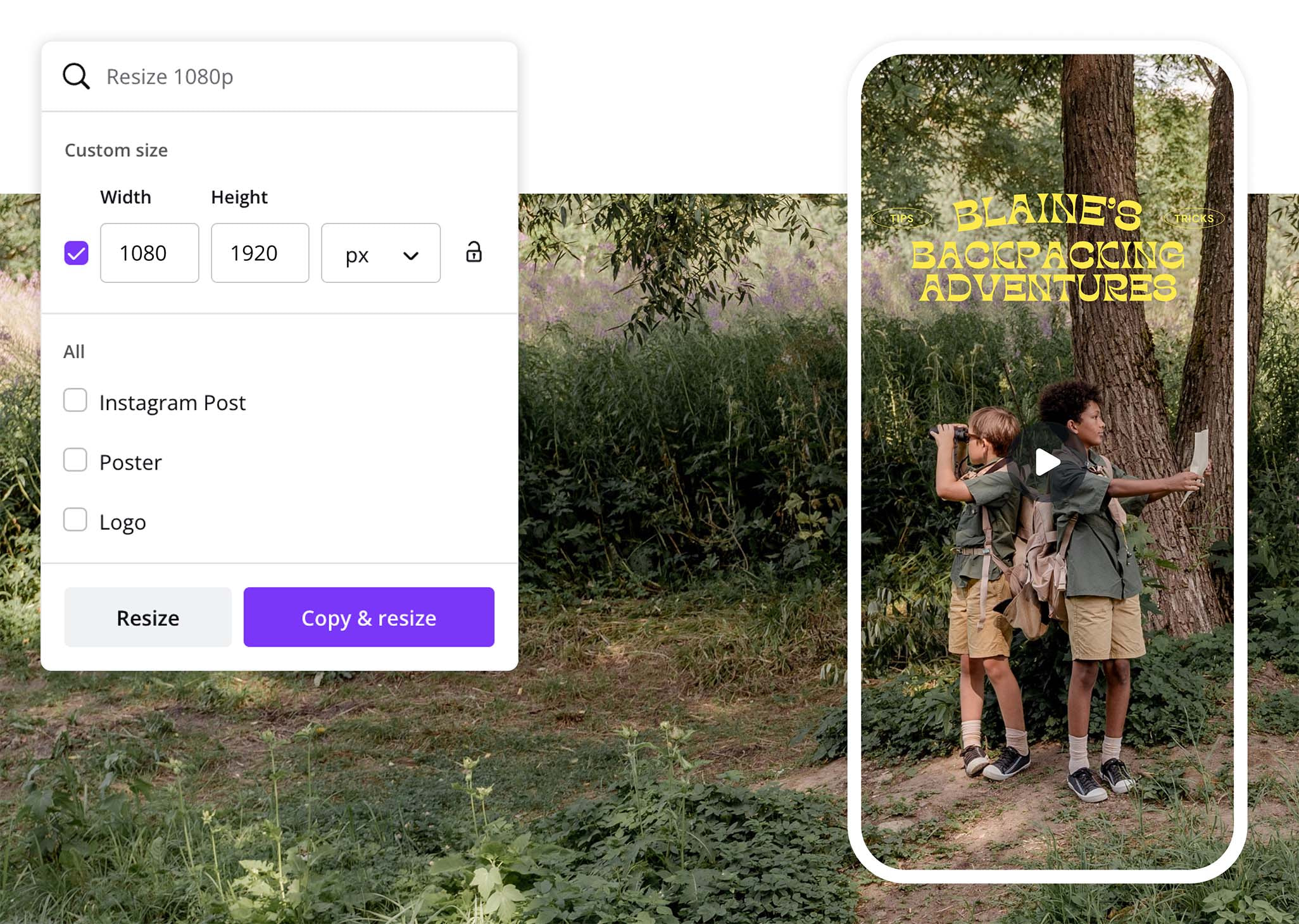
Порядок работы:
-
Откройте Canva.
-
Создайте дизайн нужного размера.
-
Добавьте видео.
-
Растяните ролик до границ холста, если допускается обрезка.
-
Оставьте ролик целиком и добавьте фон, если обрезать нельзя.
-
Используйте цвет, градиент, изображение или увеличенную копию кадра для заполнения пространства.
-
Проверьте весь ролик.
-
Экспортируйте видео.
Canva хорошо работает для коротких роликов, объявлений, заставок, презентационных фрагментов и публикаций в соцсетях. Если нужно точно вырезать черные полосы внутри фильма, лучше использовать полноценный видеоредактор. Если нужно красиво оформить вертикальное видео в горизонтальном или квадратном макете, Canva подходит отлично.
Плюсы:
-
удобно выбирать готовый размер;
-
хорошо подходит для соцсетей;
-
можно добавить фон, текст и элементы оформления;
-
не требует сложного монтажа.
Минусы:
-
не лучший вариант для длинных фильмов;
-
точное кадрирование ограничено;
-
при большом количестве видеофрагментов работать медленнее, чем в монтажном редакторе.
Как убрать черные полосы в видео на iOS
iMovie на iPhone и iPad
На iPhone и iPad iMovie позволяет быстро увеличить кадр жестом и убрать черные полосы. Это удобно, когда видео снято неправильно или вставлено в проект с другим размером.
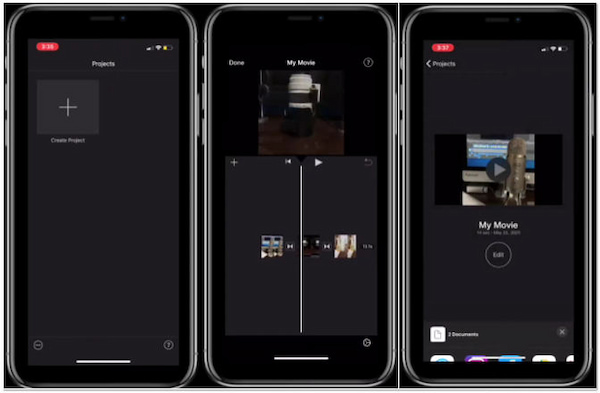
Порядок работы:
-
Откройте iMovie.
-
Создайте проект Movie.
-
Выберите ролик.
-
Коснитесь клипа на таймлайне.
-
В окне просмотра используйте жест увеличения двумя пальцами.
-
Подгоните изображение так, чтобы черные области исчезли.
-
Убедитесь, что важные детали не вышли за границы.
-
Сохраните видео.
Этот способ быстрый, но не всегда точный. На маленьком экране легко не заметить, что обрезались субтитры или край лица. Поэтому после сохранения ролик стоит открыть в Фото и просмотреть целиком.
Плюсы:
-
встроенное приложение Apple;
-
быстрое масштабирование жестами;
-
подходит для простой правки;
-
удобно для коротких роликов.
Минусы:
-
мало инструментов для фона;
-
сложнее точно контролировать края;
-
не подходит для тонкой адаптации под несколько форматов.
CapCut на iPhone
CapCut на iPhone удобен для роликов, которые сразу идут в TikTok, Reels, Shorts или ВКонтакте. Главное преимущество — быстрый выбор формата и работа с Canvas.
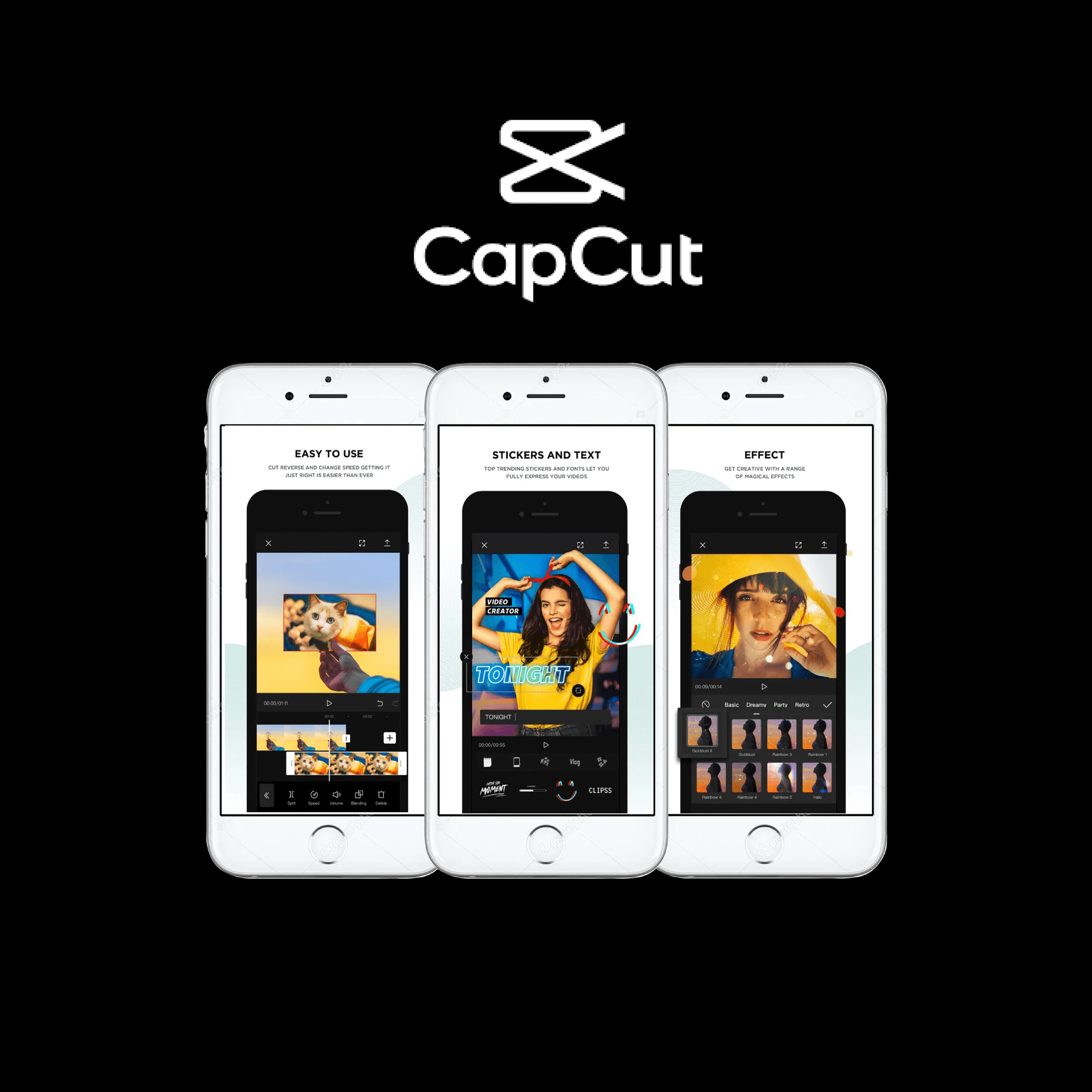
Порядок работы:
-
Создайте новый проект.
-
Добавьте видео.
-
Откройте Format.
-
Выберите 9:16, 16:9, 1:1 или 4:5.
-
Увеличьте ролик до заполнения экрана или оставьте его целиком.
-
Откройте Canvas.
-
Выберите Blur, цвет или изображение.
-
Проверьте, как выглядит первая и последняя сцена.
-
Экспортируйте файл.
Для вертикального видео в горизонтальном проекте используйте Canvas с размытием. Для горизонтального видео в вертикальном проекте выбирайте между увеличением центральной части и фоном сверху и снизу. Если в видео есть надписи, демонстрация экрана или товар, фон безопаснее.
Плюсы:
-
удобен для соцсетей;
-
есть формат, фон и размытие;
-
быстро работает на iPhone;
-
легко подгонять кадр жестами.
Минусы:
-
при сильном увеличении падает четкость;
-
точность ниже, чем в настольных редакторах;
-
нужно внимательно смотреть края кадра перед экспортом.
Canva на iOS
Canva на iOS удобна, когда черные полосы нужно не просто удалить, а заменить оформлением. Например, вертикальное видео можно поместить в шаблон сторис, добавить фон, подпись и сохранить в нужном размере.
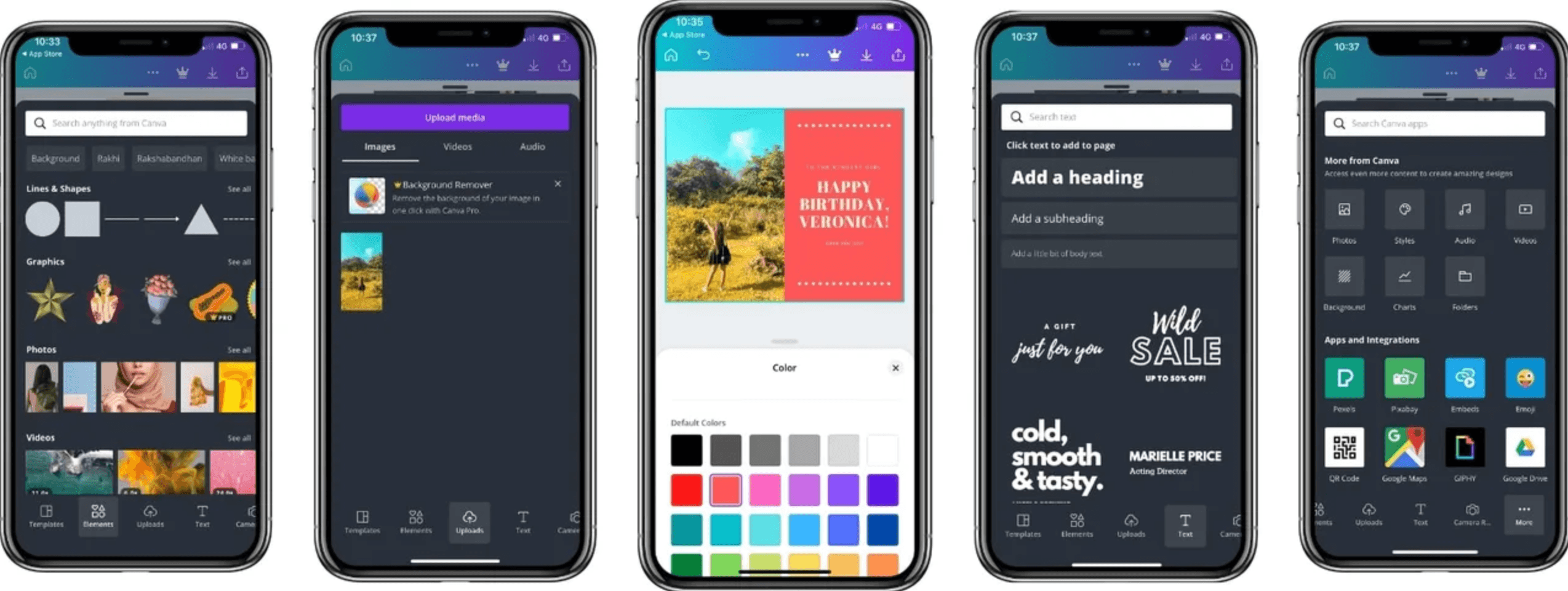
Порядок работы:
-
Откройте Canva.
-
Выберите формат будущего ролика.
-
Загрузите видео.
-
Разместите ролик на холсте.
-
Растяните его до краев или оставьте в исходном виде.
-
Заполните пустые области фоном.
-
Добавьте текст или декоративные элементы, если они нужны.
-
Скачайте видео.
Canva подходит для роликов, где черные края лучше превратить в часть дизайна. Это особенно полезно для коротких публикаций, где фон, подпись и визуальное оформление воспринимаются естественно.
Плюсы:
-
удобно работать с шаблонами;
-
хороший вариант для соцсетей;
-
можно оформить пустые области;
-
не нужно разбираться в сложном монтаже.
Минусы:
-
не предназначена для точной покадровой обрезки;
-
длинные ролики редактировать неудобно;
-
при экспорте нужно проверять итоговый размер.
Как убрать черные полосы у видео онлайн
Clideo
Clideo удобен, когда нужно убрать черные полосы онлайн без установки программы. В нем есть инструменты для изменения размера, кадрирования и подгонки ролика под формат.
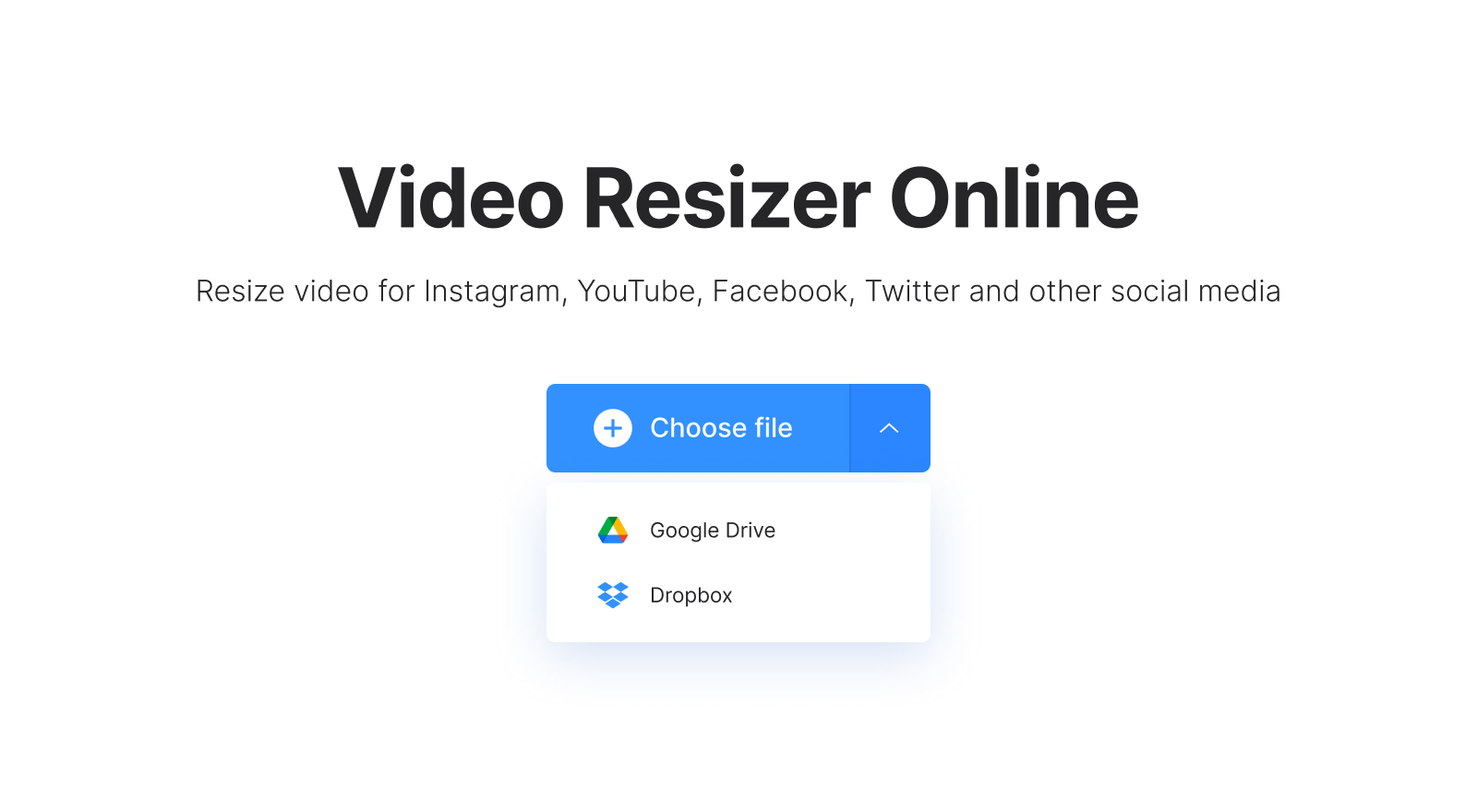
Порядок работы:
-
Откройте инструмент Clideo для изменения размера или кадрирования.
-
Загрузите видео.
-
Выберите формат: 16:9, 9:16, 1:1 или другой.
-
Используйте режим заполнения кадра, если нужно убрать черные области.
-
Используйте кадрирование, если полосы уже находятся внутри файла.
-
Проверьте предпросмотр.
-
Экспортируйте результат.
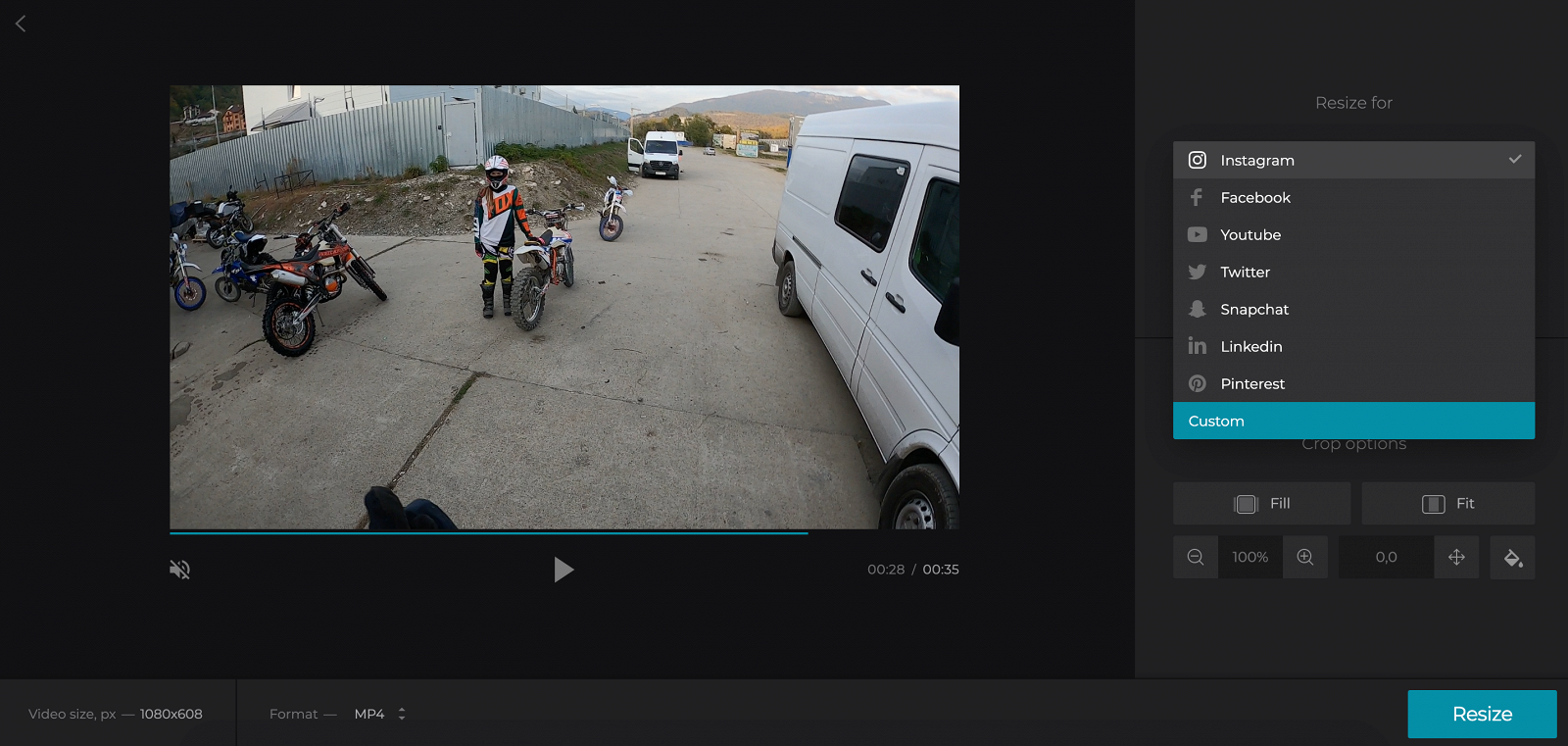
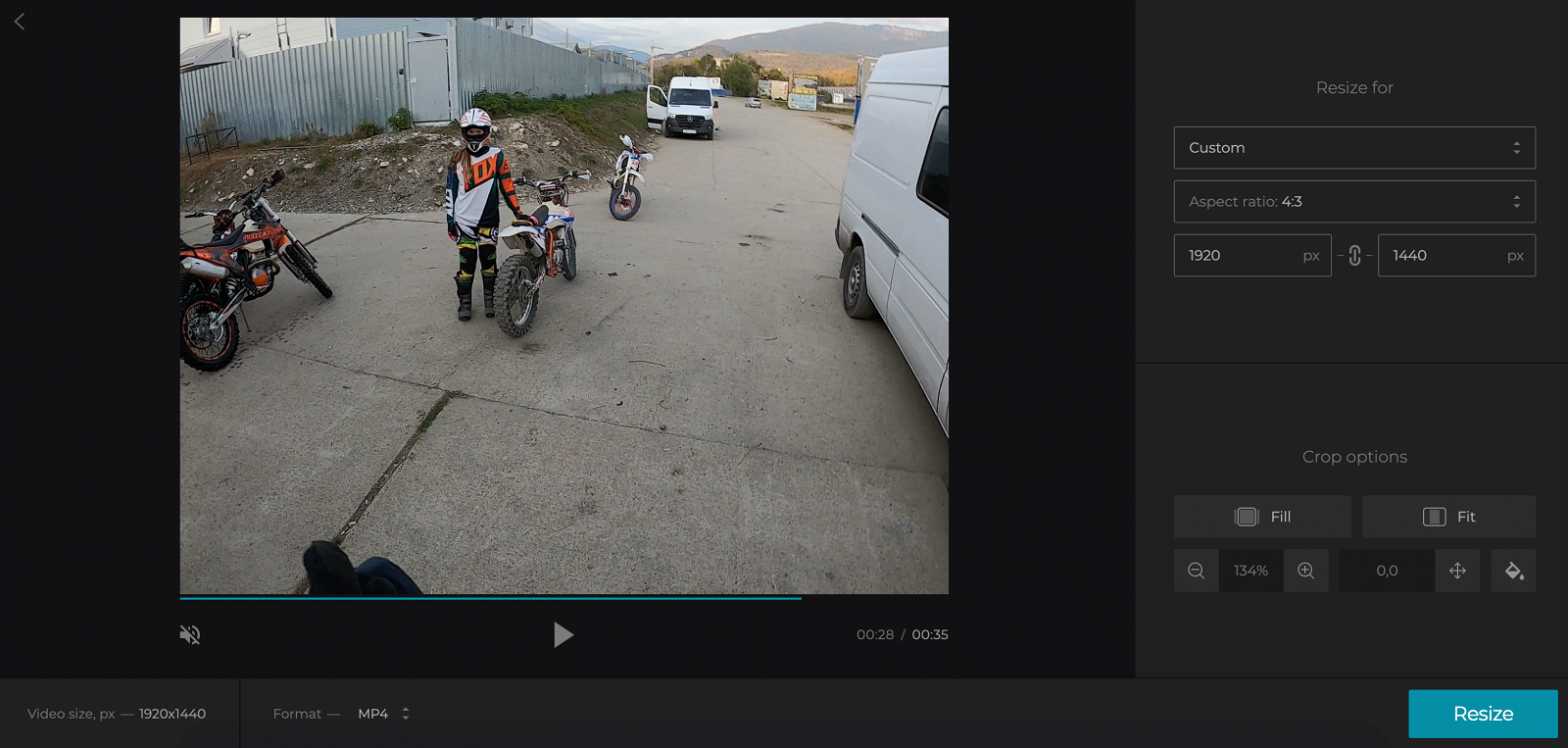
Если задача — обрезать черные полосы в видео, выбирайте режим кадрирования. Если задача — адаптировать ролик под другую площадку, начинайте с изменения формата. Для вертикального ролика в горизонтальном формате Clideo позволяет заменить черные области цветными или размытыми краями.
Плюсы:
-
работает в браузере;
-
не нужно устанавливать программу;
-
есть выбор форматов;
-
подходит для быстрой обработки;
-
удобно для коротких файлов.
Минусы:
-
загрузка и выгрузка зависят от скорости интернета;
-
для больших файлов настольный редактор удобнее;
-
онлайн-обработка не подходит для конфиденциальных материалов.
FlexClip
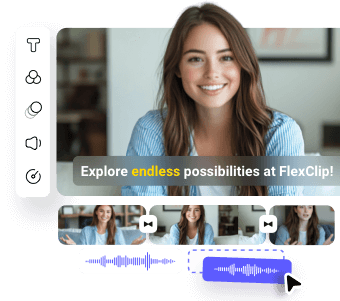
FlexClip — онлайн-редактор для быстрой адаптации роликов под формат. Он подходит, когда нужно сделать видео без черных полос для публикации, презентации или соцсетей. Основной принцип такой же: выбрать размер холста, добавить видео, заполнить кадр или оформить пустые области.
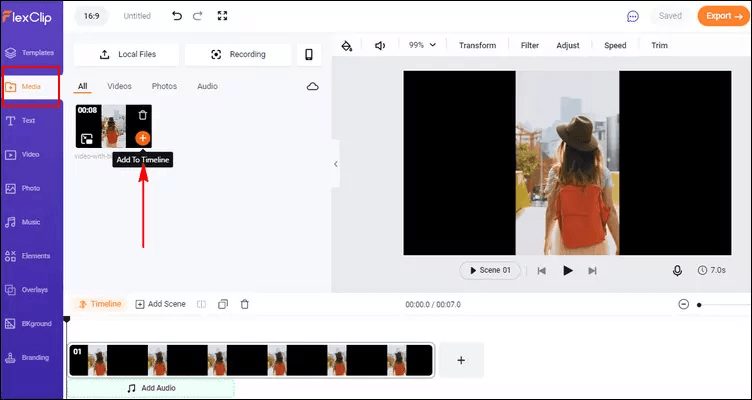
Порядок работы:
-
Создайте проект.
-
Выберите формат холста.
-
Добавьте видео.
-
Растяните ролик до краев, если допускается обрезка.
-
Оставьте ролик целиком и добавьте фон, если обрезка портит кадр.
-
Проверьте, нет ли черных полей.
-
Экспортируйте видео.
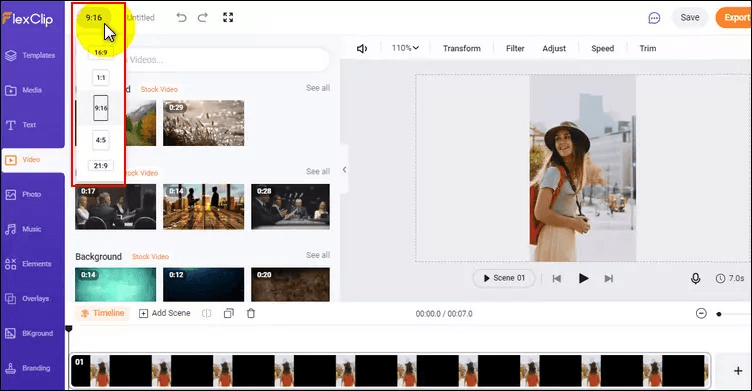
FlexClip удобен для коротких роликов и шаблонных публикаций. Для длинных файлов и точной технической обрезки лучше настольная программа.
Плюсы:
-
работает через браузер;
-
удобно выбирать готовые размеры;
-
подходит для соцсетей;
-
можно быстро оформить фон.
Минусы:
-
зависит от интернета;
-
не лучший вариант для длинных файлов;
-
точность ниже, чем в Premiere Pro, Final Cut Pro или VEGAS Pro.
Canva в браузере
Canva в браузере удобна для случаев, когда черные полосы нужно заменить дизайном. Это не просто техническая обрезка, а оформление ролика под готовый размер: обложка, сторис, рекламный клип, вертикальный ролик, квадратная публикация.
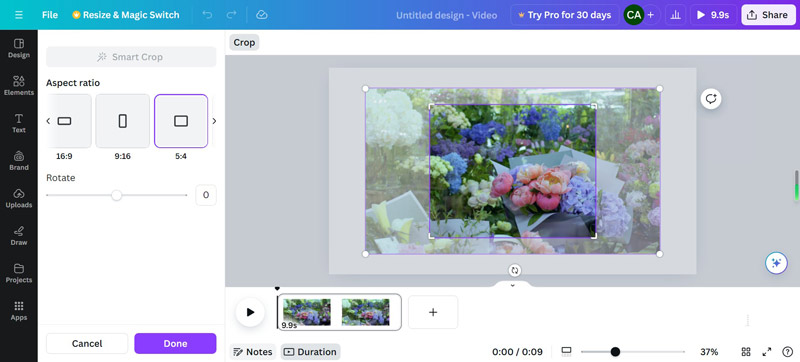
Порядок работы:
-
Создайте дизайн нужного размера.
-
Загрузите видео.
-
Разместите ролик на холсте.
-
Растяните до краев или оставьте целиком.
-
Добавьте фон вместо пустых областей.
-
Проверьте композицию.
-
Скачайте видео.
Canva особенно полезна, когда черные поля мешают не технически, а визуально. Например, ролик снят вертикально, но его нужно вставить в горизонтальный слайд. Вместо черных полос можно добавить фон, подпись, рамку, цветовую подложку или увеличенную копию изображения.
Плюсы:
-
удобное оформление ролика;
-
много готовых размеров;
-
подходит для публикаций и презентаций;
-
можно добавить текст и графику.
Минусы:
-
не лучший вариант для точной обрезки фильмов;
-
длинные ролики обрабатывать неудобно;
-
результат зависит от выбранного макета.
Как убрать черные полосы без потери смысла кадра
Полностью без потерь убрать полосы можно только в одном случае: если черные области не являются частью полезного изображения и их можно просто отрезать. Во всех остальных ситуациях возникает компромисс.
Есть три безопасных сценария.
Первый — обрезать только сами черные области. Это идеально, когда полосы уже находятся внутри файла, а полезный кадр не задевается. Например, видео сохранено с черной рамкой, но вокруг изображения действительно пустое поле.
Второй — увеличить кадр, но контролировать композицию. Такой способ подходит для фильмов, интервью, пейзажей и роликов, где объект находится ближе к центру. Не увеличивайте кадр больше, чем нужно для исчезновения полос.
Третий — добавить фон. Это лучший вариант для вертикальных видео, обзоров, инструкций, записи экрана, товаров, документов и сцен с текстом. Фон закрывает пустое пространство, а основной кадр остается целым.
Чего делать не стоит:
-
растягивать видео по ширине;
-
менять 4:3 на 16:9 без контроля кадра;
-
увеличивать ролик до сильного размытия;
-
обрезать субтитры;
-
обрезать голову, руки, товар или интерфейс;
-
экспортировать проект в размере, который отличается от настроенного холста;
-
загружать ролик на площадку без проверки предпросмотра.
Форматы для YouTube, Shorts, TikTok, Reels и ВКонтакте
| Площадка | Оптимальный формат | Размер Full HD | Что делать с полосами |
|---|---|---|---|
| YouTube | 16:9 | 1920×1080 | Вертикальные ролики помещать на фон или монтировать отдельно |
| YouTube Shorts | 9:16 | 1080×1920 | Горизонтальные ролики увеличивать или оформлять фоном |
| TikTok | 9:16 | 1080×1920 | Использовать вертикальный проект |
| Instagram Reels | 9:16 | 1080×1920 | Следить, чтобы текст не попадал к краям |
| ВКонтакте Клипы | 9:16 | 1080×1920 | Вертикальная версия лучше горизонтальной |
| Пост в ленте | 1:1 или 4:5 | 1080×1080 или 1080×1350 | Подгонять кадр под макет |
| Презентация | 16:9 | 1920×1080 | Вертикальные видео лучше ставить на фон |
Для одной и той же съемки часто нужны разные версии. Например, горизонтальный ролик 16:9 хорошо смотрится на YouTube, но в TikTok он будет маленьким и получит пустые области сверху и снизу. Вертикальный ролик 9:16 отлично подходит для Reels, но на YouTube в обычном горизонтальном плеере получает поля слева и справа. Поэтому правильнее не искать один универсальный файл, а готовить отдельные версии под разные площадки.
Как сохранить качество после удаления полос
Качество страдает не от самого удаления полос, а от неправильного увеличения и повторного кодирования. Когда вы увеличиваете кадр, редактор растягивает пиксели. Чем сильнее увеличение, тем мягче картинка. Поэтому при кадрировании лучше отрезать только нужное и не приближать кадр больше необходимого.
Практические правила:
-
сохраняйте исходную частоту кадров;
-
не повышайте разрешение без необходимости;
-
не экспортируйте один и тот же ролик много раз подряд;
-
используйте размер кадра, который совпадает с проектом;
-
выбирайте битрейт под исходное качество;
-
проверяйте резкость после экспорта;
-
не смешивайте случайно 30 fps и 60 fps без причины;
-
не меняйте вертикальный формат на горизонтальный через растяжение.
Для Full HD 16:9 обычно используют 1920×1080. Для вертикального Full HD — 1080×1920. Для квадратного ролика — 1080×1080. Если исходник имеет низкое разрешение, увеличение до 4K не сделает его детальнее. Оно только увеличит файл и подчеркнет недостатки.
Частые ошибки
Растянули кадр по ширине
Такой способ визуально убирает полосы, но портит изображение. Люди становятся шире, круги превращаются в овалы, текст выглядит неестественно. Используйте равномерное масштабирование или фон.
Выбрали Fit вместо Fill
Fit сохраняет весь кадр и оставляет пустые области. Fill заполняет холст и обрезает лишнее. Если задача — видео без черных полос, нужен Fill или ручное кадрирование.
Обрезали важные детали
Перед экспортом смотрите не только первый кадр. В середине ролика человек может сместиться к краю, а текст может появиться внизу. Проверьте весь клип.
Сохранили не в том размере
Проект может быть 16:9, а экспорт — 4:3. Тогда полосы возвращаются. Перед сохранением проверьте размер кадра.
Использовали слишком яркий фон
Фон должен помогать, а не конкурировать с основным видео. Для вертикальных роликов лучше работает размытая копия кадра или спокойный темный фон.
Увеличили видео слишком сильно
Если исходник 720p увеличить до заполнения 1080p с сильной обрезкой, картинка станет мягкой. В такой ситуации лучше использовать фон.
Сравнение способов и программ
| Программа | Платформа | Лучший сценарий | Сложность | Что выбрать |
|---|---|---|---|---|
| ВидеоМОНТАЖ | Windows | Быстрое кадрирование и сохранение | Низкая | Новичкам на Windows |
| Movavi Video Editor | Windows, macOS | Фон, размытие, простая обрезка | Низкая | Вертикальные ролики |
| Adobe Premiere Pro | Windows, macOS | Точная профессиональная подгонка | Высокая | Сложные проекты |
| VEGAS Pro | Windows | Event Pan/Crop | Средняя | Ручная обрезка |
| Shotcut | Windows, macOS, Linux | Бесплатное кадрирование | Средняя | Бесплатная альтернатива |
| VSDC Free Video Editor | Windows | Заполнение краев | Средняя | Вертикальное видео |
| Wondershare Filmora | Windows, macOS | Crop and Zoom | Низкая | Быстрое кадрирование |
| ВидеоМАСТЕР | Windows | Обрезка и конвертация | Низкая | Готовые файлы |
| XMedia Recode | Windows | Техническая обрезка при перекодировании | Средняя | Ровные постоянные поля |
| iMovie | macOS, iOS | Crop to Fill и жесты | Низкая | Пользователи Apple |
| Final Cut Pro | macOS | Spatial Conform и Transform | Высокая | Профессиональный монтаж |
| CapCut | Android, iOS | Format, Canvas, Blur | Низкая | Соцсети |
| InShot | Android, iOS | Canvas и Background | Низкая | Быстрая мобильная правка |
| Clideo | Онлайн | Кадрирование в браузере | Низкая | Без установки |
| Canva | Онлайн, Android, iOS | Оформление фона | Низкая | Ролики для соцсетей |
Что выбрать в итоге
Для Windows самым простым первым вариантом остается ВидеоМОНТАЖ: он подходит для быстрой обрезки и сохранения ролика без лишней настройки. Если нужно красиво оформить вертикальное видео с размытыми краями, удобен Movavi Video Editor. Для профессионального монтажа лучше использовать Adobe Premiere Pro, VEGAS Pro или Final Cut Pro.
На смартфоне быстрее всего работают CapCut и InShot. Для браузера удобны Clideo и Canva. Если нужно сохранить весь кадр, выбирайте фон. Если нужно получить максимально чистую картинку на весь экран, используйте кадрирование. Если ролик готовится для разных площадок, делайте отдельные версии под 16:9, 9:16 и 1:1.
Ответы на частые вопросы
Можно ли убрать черные полосы без обрезки?
Да. Для этого используют фон: цветной, размытый, градиентный или сделанный из увеличенной копии самого видео. Основной кадр остается целым, а пустые области перестают быть черными.
Что лучше: обрезка или фон?
Обрезка лучше, когда по краям нет важных деталей. Фон лучше, когда в кадре есть люди, текст, товар, документы, интерфейс или значимые объекты у краев.
Почему после экспорта полосы появились снова?
Размер экспорта не совпал с размером проекта или был выбран режим сохранения исходных пропорций с пустыми областями. Проверьте разрешение проекта и итоговый размер файла.
Как убрать полосы у вертикального видео?
Для YouTube и горизонтального экрана используйте фон по бокам. Для TikTok, Reels, Shorts и ВКонтакте создавайте проект 9:16 и размещайте ролик на весь вертикальный холст.
Как убрать полосы сверху и снизу?
Используйте кадрирование или равномерное масштабирование. Если сверху или снизу есть важные детали, лучше оставить кадр целиком и оформить пустое пространство фоном.
Можно ли просто растянуть видео?
Технически можно, но результат выглядит плохо. Растяжение по одной оси искажает пропорции. Используйте равномерное масштабирование, кадрирование или фон.
Какой формат выбрать для YouTube?
Для обычного видео — 16:9, чаще всего 1920×1080. Для Shorts — 9:16, чаще всего 1080×1920.
Какой формат выбрать для TikTok и Reels?
Оптимальный формат — 9:16. Горизонтальное видео лучше адаптировать отдельной вертикальной версией, а не загружать как есть.
Что делать со старым видео 4:3?
Есть два аккуратных варианта: оставить 4:3 и добавить фон по бокам или обрезать верх и низ, чтобы получить 16:9. Растягивать старый ролик до 16:9 не стоит.
Как понять, что кадрирование сделано правильно?
После экспорта откройте файл в обычном плеере, включите полноэкранный режим и просмотрите несколько мест: начало, середину, конец, сцены с движением, титры и фрагменты с текстом. Если черные области исчезли, важные детали остались в кадре, а изображение не растянуто, правка выполнена правильно.

Чтобы оставить комментарий, авторизуйтесь или зарегистрируйтесь.