Шум в аудиозаписи появляется из-за микрофона, комнаты, кабелей, вентилятора ноутбука, кондиционера, улицы, диктофона, слабого входного сигнала и последующего усиления. Удалить фоновый шум проще всего тогда, когда он постоянный: ровное шипение, гул, жужжание, шум системного блока, низкий фон помещения. Сложнее чистятся ветер, реверберация, голоса на фоне, музыка из соседней комнаты, клиппинг и резкие щелчки.
Главное правило: сначала нужно понять, какой именно шум слышен в записи, а уже потом выбирать инструмент. Один и тот же файл по-разному очищается в аудиоредакторе, видеоредакторе, мобильном приложении и онлайн-сервисе. Для диктофонной записи подходит один сценарий, для подкаста другой, для вокала третий, для аудиодорожки из видео четвертый.
В этом руководстве разберем, как убрать шумы из аудиозаписи разными способами: через классические аудиоредакторы, видеоредакторы, мобильные приложения и браузерные сервисы. В каждом способе будут точные действия, настройки, плюсы, минусы и рекомендации по сохранению файла.
Какие шумы бывают в аудио и чем они отличаются
Перед обработкой нужно прослушать запись в наушниках и определить тип помехи. Это влияет на выбор программы и силу обработки.
Постоянный фоновый шум
Так звучит шум микрофонного предусилителя, вентилятор компьютера, кондиционер, холодильник, слабое шипение диктофона. Он идет ровным слоем под голосом и почти не меняется по громкости. Такой шум хорошо удаляется через шумовой профиль в Audacity, Adobe Audition, GoldWave, АудиоМАСТЕРЕ и похожих редакторах.
Низкочастотный гул
Гул находится в нижней части спектра. Он похож на тяжелое бормотание, вибрацию или электрический фон. Часто причина в сетевой наводке, плохом кабеле, блоке питания, корпусе ноутбука или близости микрофона к технике. Для такого шума помогают DeHummer, notch-фильтр, high-pass filter и ручная эквализация.
Шипение
Шипение обычно слышно в верхних частотах. Оно возникает на дешевых микрофонах, при сильном усилении входного сигнала, после сжатия MP3 или при записи в шумной комнате. Его убирают Noise Reduction, Hiss Reduction, Spectral Denoise и мягкий эквалайзер.
Щелчки и треск
Щелчки не похожи на ровный шум. Это короткие импульсы: щелчок мыши, удар по микрофону, цифровой сбой, потрескивание старой записи. Их не стоит давить обычным шумодавом. Для них нужны DeClicker, Click/Pop Removal, Spectral Repair или ручное удаление фрагмента.
Ветер
Шум ветра часто маскирует голос низкочастотными ударами. В сильном ветре запись очищается хуже, потому что помеха постоянно меняется. Помогает сочетание фильтра низких частот, шумоподавления и ручного вырезания самых сильных ударов. На будущее лучше использовать ветрозащиту на микрофоне.
Эхо и реверберация
Эхо не является обычным шумом. Это отражение голоса от стен. Когда речь записана в пустой комнате, ванном помещении или коридоре, голос становится далеким и гулким. Эхо убирают DeReverb, Voice Enhance, AI-очистка речи и легкая компрессия, но результат всегда зависит от исходника.
Клиппинг и перегруз
Клиппинг появляется, когда микрофон записал слишком громкий сигнал. Голос хрипит, пики срезаны, волна упирается в верхнюю и нижнюю границу. Обычное шумоподавление клиппинг не исправляет. Нужны специальные инструменты восстановления перегруза, а при сильном повреждении запись лучше переснять.
Что сделать перед очисткой аудио
Перед тем как убрать шум из аудио, подготовьте файл. Это экономит время и снижает риск испортить голос.
-
Скопируйте исходный файл и работайте только с копией.
-
Откройте запись в наушниках, а не через динамики ноутбука.
-
Найдите участок, где нет речи, музыки и полезного звука, а слышен только фон.
-
Не усиливайте громкость до шумоподавления.
-
Для важной работы переведите файл в WAV и редактируйте его без повторного MP3-сжатия.
-
Проверяйте результат не только в начале, но и в середине записи.
-
После обработки слушайте голос на обычной громкости: слишком сильная очистка часто дает металлический, водянистый или роботизированный оттенок.
Как убрать шумы из аудиозаписи на Windows
АудиоМАСТЕР — быстрый способ очистить звук без сложной настройки
АудиоМАСТЕР подходит для Windows, когда нужно быстро обработать диктофонную запись, голос для ролика, интервью, лекцию, озвучку или любительский вокал. Программа удобна тем, что не требует работы со спектрограммой и сложными профессиональными параметрами. Пользователь открывает файл, выбирает инструмент подавления шума, регулирует силу обработки и сохраняет результат.

Для начала откройте программу, нажмите Открыть файл и выберите аудиозапись. После загрузки трек появится в рабочей области в виде волновой формы. Перед обработкой прослушайте несколько секунд в начале, середине и конце. Если шум постоянный, его удобно чистить сразу на всей записи. Если шум присутствует только в отдельных местах, выделите проблемный участок мышью.
Дальше откройте раздел обработки звука и выберите инструмент шумоподавления. В русскоязычном интерфейсе АудиоМАСТЕРА акцент сделан на понятных действиях: улучшение голоса, подавление шума, работа с громкостью и экспорт. Для диктофонной речи начните с умеренного значения шумоподавления. После применения прослушайте фразы с тихими согласными: с, ш, ф, х. Именно они первыми страдают от слишком сильной очистки.
Для речи после удаления фона полезно сделать легкую нормализацию громкости. Нормализация не должна превращать тихие шумы в новый громкий слой. Сначала чистка, затем выравнивание, затем экспорт.
Рекомендуемый порядок работы:
-
Откройте аудиофайл.
-
Сохраните проект или копию исходника.
-
Выделите весь трек или шумный участок.
-
Запустите инструмент подавления шума.
-
Установите умеренную силу обработки.
-
Прослушайте результат на голосе, паузах и концах слов.
-
При необходимости примените нормализацию.
-
Сохраните итог в WAV для монтажа или MP3 для публикации.
Для интервью и лекций лучше сохранять WAV, если файл дальше пойдет в видеоредактор. Для отправки по почте и публикации подойдет MP3 с битрейтом 192–320 кбит/с.
Плюсы:
-
простой интерфейс для новичков;
-
подходит для диктофонных записей и голосовых дорожек;
-
не требует знания частот, спектра и профилей шума;
-
есть дополнительные инструменты для громкости и базовой обработки;
-
удобно использовать как первый способ на Windows.
Минусы:
-
ручной контроль слабее, чем в Audacity и Adobe Audition;
-
сложные записи с ветром и сильным эхом требуют дополнительной обработки;
-
агрессивная очистка портит естественность голоса;
-
для профессиональной реставрации лучше использовать специализированные редакторы.
Audacity — бесплатная очистка через шумовой профиль
Audacity — один из самых практичных бесплатных вариантов для удаления постоянного шума. Главная логика такая: программа сначала изучает фрагмент, где слышен только фон, а затем вычитает похожий шум из всей записи. Такой способ хорошо работает с шипением, вентилятором, ровным гулом комнаты и слабым микрофонным фоном.

Откройте Audacity и импортируйте файл через Файл → Импорт → Аудио. После загрузки выделите мышью несколько секунд, где нет голоса. Это должен быть чистый фон: пауза перед началом речи, тишина между фразами, участок до включения диктора. Чем точнее выбран фрагмент, тем аккуратнее сработает обработка.
В современных версиях Audacity шумоподавление находится через Effect → Noise Reduction and Repair → Noise Reduction либо через раздел эффектов с названием Noise Reduction. Сначала нажмите Get Noise Profile, затем выделите весь трек сочетанием Ctrl + A и снова откройте Noise Reduction. После создания шумового профиля Audacity применяет эффект к выбранному звуку; повторное применение доступно через Effect → Repeat Noise Reduction или Ctrl + R.
Основные параметры:
| Параметр | Что делает | Как ставить для речи |
|---|---|---|
| Noise Reduction | сила подавления шума | начать с 6–12 dB |
| Sensitivity | насколько активно программа ищет шум | 4–8 для обычной речи |
| Frequency Smoothing | сглаживание по частотам | 3–6 для голоса |
| Preview | прослушивание до применения | обязательно использовать |
| Reduce | режим удаления шума | основной режим |
| Residue | прослушивание удаляемого остатка | использовать для проверки |
Для чистки голоса не начинайте с максимальных значений. Сильное шумоподавление дает подводный эффект: голос становится глухим, фазовым и неестественным. Лучше применить мягкую очистку один раз, затем дополнить ее фильтром низких частот или нормализацией.
После шумоподавления проверьте паузы. В паузах фон должен стать тише, но не обязательно исчезнуть полностью. Полная цифровая тишина между фразами часто звучит неестественно, особенно в подкасте и интервью.
Для щелчков используйте отдельный инструмент Click Removal. Для низкочастотного гула добавьте High-Pass Filter и начните с частоты 70–100 Гц для мужского голоса, 90–120 Гц для женского. Для финального уровня используйте Normalize, но не поднимайте запись до предельного нуля.
Пошаговый сценарий:
-
Откройте файл через Файл → Импорт → Аудио.
-
Найдите участок только с шумом.
-
Выделите этот участок мышью.
-
Откройте Effect → Noise Reduction and Repair → Noise Reduction.
-
Нажмите Get Noise Profile.
-
Выделите всю дорожку через Ctrl + A.
-
Снова откройте Noise Reduction.
-
Поставьте умеренные значения.
-
Нажмите Preview.
-
Примените эффект.
-
Проверьте голос и паузы.
-
Экспортируйте через File → Export Audio.
Плюсы:
-
полностью бесплатный редактор;
-
работает на Windows, macOS и Linux;
-
хорошо удаляет ровный шум;
-
есть шумовой профиль;
-
доступны дополнительные эффекты для щелчков, нормализации и частотной обработки;
-
подходит для длинных лекций и интервью.
Минусы:
-
интерфейс требует привыкания;
-
без чистого участка шума результат хуже;
-
сильные настройки дают металлический оттенок;
-
ветер, эхо и чужие голоса удаляются хуже, чем ровный фон;
-
для видео нужно отдельно извлечь аудиодорожку или работать через другой редактор.
Adobe Audition — профессиональная чистка шума, гула, щелчков и эха
Adobe Audition подходит для подкастов, дикторской озвучки, интервью, реставрации старых записей и аудиодорожек для видео. В отличие от простых редакторов, здесь есть несколько инструментов: DeNoise, Noise Reduction, Adaptive Noise Reduction, DeHummer, DeClicker, DeReverb, спектральное редактирование и эффекты в реальном времени.

Для классического удаления фона откройте файл в режиме Waveform. Найдите фрагмент, где слышен только шум, выделите его и выберите Effects → Noise Reduction / Restoration → Capture Noise Print. Затем выделите нужную область или весь файл и откройте Effects → Noise Reduction / Restoration → Noise Reduction. Такой порядок используется для обработки через шумовой отпечаток.
Для быстрой обработки используйте Effects → Noise Reduction / Restoration → DeNoise. Этот эффект удобен, когда нужно немного приглушить фон без ручного снятия шумового отпечатка. Ставьте небольшие значения и слушайте результат через Preview. DeNoise хорош для речи с легким фоном, но для сложного гула лучше использовать Noise Reduction Process через отпечаток.
Для электрического гула откройте DeHummer. Он предназначен для удаления сетевого фона и гармоник. Для щелчков и потрескивания используйте DeClicker. Для комнатного хвоста и гулкого помещения используйте DeReverb, но осторожно: сильное подавление реверберации делает голос сухим и искусственным.
Рабочая цепочка для речи:
-
Откройте файл в Waveform Editor.
-
Сохраните копию.
-
Выделите участок чистого шума.
-
Выполните Capture Noise Print.
-
Выделите весь файл.
-
Откройте Noise Reduction.
-
Настройте силу подавления.
-
Прослушайте через Preview.
-
Примените эффект.
-
Добавьте DeClicker для щелчков.
-
Добавьте DeHummer для гула.
-
Выровняйте громкость и экспортируйте файл.
Для голосовой дорожки не нужно пытаться убрать весь фон до абсолютной тишины. В профессиональном звучании важнее стабильная разборчивость и отсутствие заметных артефактов. Легкий остаточный фон воспринимается лучше, чем пережатый голос.
Плюсы:
-
профессиональный набор инструментов восстановления;
-
есть шумовой отпечаток и быстрый DeNoise;
-
удобно чистить гул, щелчки, шипение и эхо разными эффектами;
-
спектральный режим помогает удалять одиночные помехи;
-
подходит для подкастов, видео, дикторской работы и реставрации.
Минусы:
-
программа сложнее простых редакторов;
-
требует аккуратной настройки;
-
сильная обработка быстро дает цифровые артефакты;
-
для новичка интерфейс перегружен;
-
профессиональный результат требует прослушивания на разных фрагментах.
GoldWave — шумоподавление через фильтры и пресеты
GoldWave хорошо подходит для старых записей, диктофонных файлов, лекций, фрагментов речи и задач, где нужен быстрый фильтр без сложной монтажной среды. В программе используется инструмент Noise Reduction в меню Effect → Filter. Он рассчитан на непрерывные шумы вроде шипения и гула; короткие кашли, хлопки и чужие голоса он не отделяет от полезного сигнала.

Откройте файл в GoldWave и найдите участок, где слышен только шум. Скопируйте этот участок в буфер обмена. Затем выделите всю запись, откройте Effect → Filter → Noise Reduction и выберите режим, использующий шум из буфера. После этого прослушайте Preview и уменьшите силу, если голос начал звенеть или распадаться на цифровые призвуки.
GoldWave удобен тем, что дает пресеты для легкого удаления шипения и гула. Для речи лучше начинать с мягкого пресета, а не с максимального подавления. При обработке лекций и интервью используйте предварительный просмотр и проверяйте тихие окончания слов.
Пошаговая схема:
-
Откройте аудио через File → Open.
-
Выделите короткий участок с чистым шумом.
-
Скопируйте его.
-
Выделите весь файл.
-
Откройте Effect → Filter → Noise Reduction.
-
Выберите вариант с использованием Clipboard.
-
Прослушайте Preview.
-
Настройте Scale и пресет.
-
Нажмите OK.
-
Сохраните копию результата.
Плюсы:
-
быстрый редактор для Windows;
-
есть отдельный фильтр Noise Reduction;
-
удобно работать с шумом из буфера;
-
есть пресеты для легкого шипения и гула;
-
подходит для старых записей и диктофонных файлов.
Минусы:
-
интерфейс выглядит технически;
-
сложные шумы требуют нескольких проходов;
-
не отделяет чужую речь от основного голоса;
-
при сильной обработке появляются артефакты;
-
для новичка режимы фильтра требуют внимательного прослушивания.
WavePad — простой редактор для удаления шума, щелчков и шипения
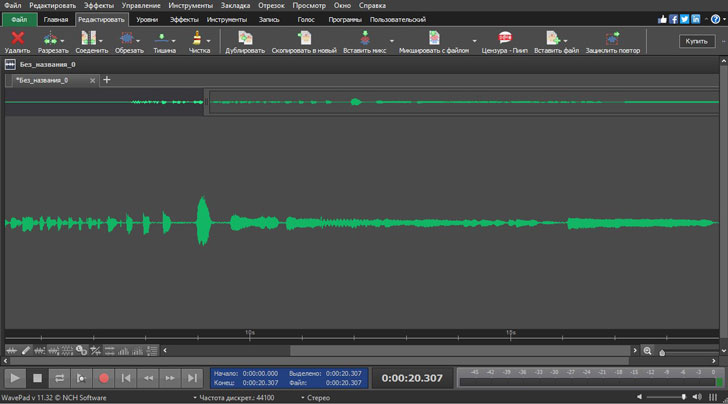
WavePad работает на Windows и macOS, а также имеет мобильные версии. Он удобен для пользователей, которым нужен не профессиональный комплекс, а понятный аудиоредактор с кнопками очистки. В WavePad есть инструменты для удаления шума, щелчков, шипения, нормализации и базового редактирования.
После открытия файла перейдите в панель Effects и найдите Cleanup. В меню очистки выберите Noise Reduction → Auto Spectral Subtraction. В этом режиме можно настроить долю шума и выбрать пресет для голоса или музыки. Для повторной обработки доступен вариант Multi-band noise gating, который работает как гейт и приглушает фон в паузах. В инструкции NCH путь указан через Effects → Cleanup → Noise Reduction → Auto Spectral Subtraction, затем применяется кнопка Reduce Noise.
Для диктофона начните с пресета для голоса. Для музыкальных записей не используйте речевые пресеты без проверки: они подрезают частоты и меняют тембр. Если запись содержит щелчки, сначала примените Click/Pop Removal, затем шумоподавление, затем нормализацию.
Плюсы:
-
понятный интерфейс;
-
есть готовые инструменты Cleanup;
-
подходит для Windows, macOS и мобильных устройств;
-
умеет работать с популярными аудиоформатами;
-
удобно чистить диктофонные записи.
Минусы:
-
автоматический режим не всегда точно отделяет речь от шума;
-
часть возможностей зависит от версии;
-
при сильном гейте паузы звучат резко;
-
сложное эхо и ветер очищаются ограниченно.
VSDC Free Video Editor — когда шум находится в видео
VSDC Free Video Editor удобен тогда, когда шум находится внутри видеофайла и не хочется отдельно извлекать аудио. В программе есть аудиоэффекты, фильтры и параметры гейта. Для шумной видеозаписи это практичнее, чем переносить звук в отдельный аудиоредактор и потом синхронизировать дорожку обратно.

В VSDC используется два основных подхода: Audio gate и Median filter. Audio gate приглушает тихий фон между словами, а Median filter помогает с импульсными шумами, щелчками и резкими короткими помехами. В документации VSDC эти фильтры описаны как инструменты Audio Denoise для работы с шумом, гулом, шипением и импульсными звуками.
Пошаговый сценарий для видео:
-
Создайте новый проект.
-
Импортируйте ролик.
-
Перетащите видео на таймлайн.
-
Выберите аудиодорожку или клип с аудио.
-
Откройте Audio effects → Filters.
-
Выберите Gate для подавления фона в паузах.
-
Для резких щелчков используйте Median filter.
-
В параметрах гейта настройте Threshold, Attack, Release и Reduction.
-
Прослушайте фрагмент с голосом и паузами.
-
Экспортируйте видео.
Не ставьте Threshold слишком высоко. При завышенном пороге гейт начинает обрезать тихие окончания слов и делает речь дерганой. Для интервью и лекций лучше оставить немного комнатного фона, чем получить прерывистый голос.
Плюсы:
-
не нужно отделять звук от видео;
-
есть Audio gate и Median filter;
-
удобно для роликов, вебинаров, лекций и записей с камеры;
-
сохраняется синхронизация аудио и видео;
-
подходит для Windows.
Минусы:
-
не заменяет профессиональный аудиоредактор;
-
сложный шум лучше чистить отдельно;
-
гейт не удаляет шум под голосом, а в основном работает в паузах;
-
настройки требуют прослушивания на разных участках.
Wondershare Filmora — ИИ-очистка звука в видеомонтаже
Filmora подходит авторам роликов, которым нужно быстро улучшить речь на таймлайне. В программе есть AI Audio Denoise, отдельные режимы для ветра, гула, шипения и реверберации, а также обработка речи прямо внутри видеопроекта. Filmora заявляет варианты Wind Removal, Hum Removal, Hiss Removal и Reduce Reverb, а также сценарии для подкастов, интервью и голосовой озвучки.

Откройте проект, импортируйте видео или аудиофайл, перетащите его на таймлайн и выделите клип. В панели аудио включите функцию шумоподавления или ИИ-очистки. Для настольной версии путь строится через выделение клипа и раздел Audio, а также через контекстное меню Audio → Denoise. Для мобильной версии используется импорт видео, извлечение аудио и включение Noise Reduction или Denoise.
Для голоса используйте минимальную достаточную силу. Для ветра включайте соответствующий режим, но дополнительно срезайте низкие частоты. Для реверберации используйте Reduce Reverb осторожно: сильное подавление делает голос плоским.
Плюсы:
-
очистка выполняется прямо в видеоредакторе;
-
есть режимы для ветра, гула, шипения и реверберации;
-
подходит для роликов, интервью и озвучки;
-
не нужно экспортировать аудио отдельно;
-
удобен для авторов контента.
Минусы:
-
часть ИИ-функций зависит от версии и тарифа;
-
для точечной реставрации лучше Adobe Audition или iZotope RX;
-
автоматическая очистка требует ручного прослушивания;
-
при сильной обработке голос становится менее естественным.
Как убрать шум из аудиозаписи на Маке
Audacity на macOS
На macOS Audacity работает по тому же принципу, что и на Windows. Разница только в системных диалогах открытия и сохранения. Это хороший вариант для пользователей Mac, которым нужна бесплатная очистка речи без подписки.

Откройте файл через File → Import → Audio. Выделите участок с шумом, откройте Effect → Noise Reduction, нажмите Get Noise Profile, затем выделите весь файл и примените эффект. После обработки сделайте нормализацию и экспортируйте результат.
Для подкаста на Mac используйте мягкие настройки: Noise Reduction 6–9 dB, Sensitivity 4–6, Frequency Smoothing 3–6. Для лекций допустима более сильная чистка, но только после проверки концов слов.
Плюсы:
-
бесплатная работа на macOS;
-
подходит для речи, лекций и диктофонных записей;
-
понятный алгоритм через шумовой профиль;
-
есть экспорт в WAV, MP3 и другие форматы.
Минусы:
-
интерфейс не выглядит как стандартное приложение Apple;
-
нет продвинутого восстановления эха;
-
для видео нужна отдельная работа с аудиодорожкой;
-
требуется чистый фрагмент шума.
GarageBand — базовая чистка голоса через Noise Gate и EQ
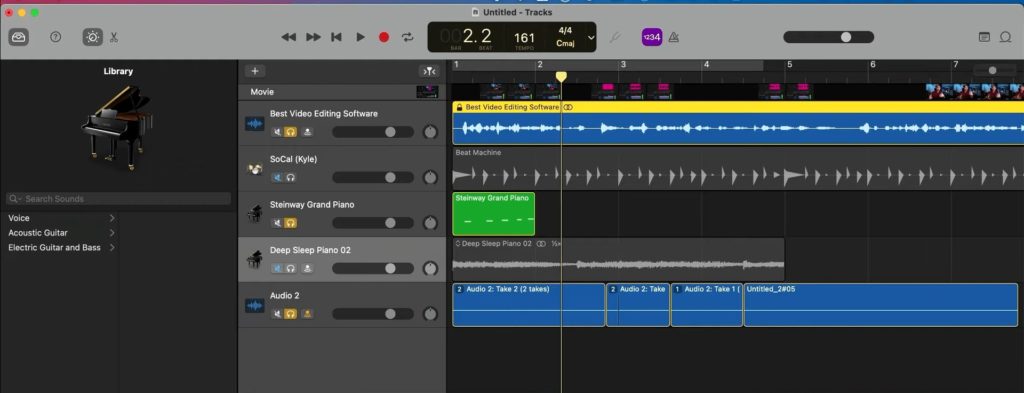
GarageBand не является специализированной программой для реставрации аудио, но на Mac он полезен для базовой обработки голоса. Главный инструмент против фона — Noise Gate. Он приглушает звук ниже заданного порога, поэтому хорошо работает в паузах между словами. Apple рекомендует включить Gate и регулировать ползунок так, чтобы шум исчезал в тихих местах, но инструмент или голос продолжал звучать естественно.
Импортируйте аудиофайл в проект, выберите голосовую дорожку и нажмите B, чтобы открыть Smart Controls. Включите Noise Gate и медленно поднимайте порог. Для речи ориентируйтесь на принцип: паузы становятся тише, но окончания слов не исчезают. После этого откройте EQ и срежьте лишний низ ниже 80–100 Гц. Для более плотного голоса добавьте легкий компрессор.
GarageBand удобен для домашней озвучки, чернового подкаста, записи вокальной идеи и подготовки голоса перед монтажом. Для восстановления старой записи, удаления кликов и сложного гула он уступает Audacity и Adobe Audition.
Плюсы:
-
встроен в экосистему Apple;
-
подходит для быстрой обработки голоса;
-
Noise Gate хорошо приглушает паузы;
-
есть EQ и компрессор;
-
удобно работать с музыкой и голосом в одном проекте.
Минусы:
-
нет полноценного шумового профиля;
-
шум под голосом остается;
-
для щелчков и гула нужны другие инструменты;
-
сильный гейт обрезает тихие окончания слов.
Adobe Audition на macOS
На macOS Adobe Audition дает тот же профессиональный набор: DeNoise, Noise Reduction, Capture Noise Print, DeClicker, DeHummer, DeReverb и спектральную правку. Это лучший вариант на Mac для сложных голосовых записей, подкастов и видеоозвучки.

Рабочий порядок такой же: выделить чистый шум, снять отпечаток через Capture Noise Print, применить Noise Reduction ко всей записи, затем отдельно обработать щелчки, гул и реверберацию. Для коротких роликов быстрее использовать DeNoise. Для длинных подкастов надежнее шумовой отпечаток.
Плюсы:
-
профессиональная чистка речи;
-
мощные инструменты восстановления;
-
удобная работа с волной и спектром;
-
подходит для подкастов и видео;
-
хорошо решает задачи с гулом, щелчками и шипением.
Минусы:
-
требует опыта;
-
интерфейс перегружен для новичка;
-
подписочная модель не подходит для разовой задачи;
-
агрессивные настройки портят тембр.
Как очистить аудио от шума на Android
CapCut — шумоподавление в видео на Android
CapCut удобен для мобильного видео: запись с телефона, ролики для соцсетей, интервью, говорящая голова, короткие обучающие видео. Главный плюс — звук можно очистить прямо в проекте, без отдельного аудиоредактора. В CapCut шумоподавление включается на выбранном клипе через вкладку Audio и параметр Noise reduction или Reduce noise. В официальном описании инструмента указано: нужно перетащить видео на таймлайн, выбрать клип, открыть вкладку Audio справа и найти Noise reduction.

На Android создайте New project, добавьте видео, нажмите по клипу на таймлайне и откройте инструменты аудио. Включите Reduce noise. После обработки прослушайте фразы на тихих местах. Если голос стал водянистым, уменьшите интенсивность или используйте другой инструмент для финальной обработки.
Для роликов, где голос идет поверх музыки, сначала чистите речь, потом добавляйте фон. Если музыка уже смешана с голосом, шумодав начинает цеплять музыкальные частоты и результат хуже.
Плюсы:
-
подходит для мобильного монтажа;
-
не нужно извлекать звук из видео;
-
быстро работает с роликами для соцсетей;
-
есть версия для Android, iOS и десктопа;
-
простой сценарий для новичков.
Минусы:
-
ручной контроль ограничен;
-
сложный гул и эхо лучше чистить в аудиоредакторе;
-
при сильной обработке голос теряет естественность;
-
часть функций зависит от версии приложения.
WavePad для Android
WavePad на Android подходит для работы с отдельными аудиофайлами: диктофон, лекция, голосовая заметка, запись репетиции. В отличие от CapCut, здесь основной объект — звук, а не видео. Поэтому приложение удобнее, когда нужно обрезать запись, удалить шум, нормализовать громкость и сохранить аудио.

Откройте файл, найдите инструменты очистки и примените Noise Reduction. Для речи используйте умеренную силу, затем проверьте громкость. Если в записи есть длинные паузы с шумом, дополнительно примените шумовой гейт. Для записи с диктофона сначала убирайте низкочастотный гул, затем шипение.
Плюсы:
-
подходит для отдельных аудиофайлов;
-
есть мобильная версия;
-
удобно обрезать и сохранять записи;
-
есть инструменты шумоподавления и нормализации.
Минусы:
-
интерфейс на телефоне теснее, чем на ПК;
-
точная настройка сложнее из-за маленького экрана;
-
тяжелые файлы обрабатывать неудобно;
-
для видео нужен отдельный монтажный инструмент.
Как очисть аудиозапись от шума на iOS
GarageBand для iPhone и iPad
GarageBand на iPhone и iPad удобен для записи голоса, вокала и музыкальных идей. Для очистки фона используется не классическое шумоподавление по профилю, а сочетание Noise Gate, EQ и аккуратной громкости. Это работает для небольшого комнатного шума и пауз между фразами.
Откройте проект, добавьте голосовую дорожку и перейдите к настройкам трека. Включите Noise Gate, затем поднимайте порог до момента, когда фон в паузах становится тише. После этого используйте EQ: уберите лишний низ и немного подчеркните область разборчивости речи. При необходимости добавьте компрессор, чтобы тихие слова стали ближе по громкости к громким.
Для интервью GarageBand на iOS подходит как базовый инструмент. Для сильного ветра, гула и реставрации лучше перенести файл в Audacity, Adobe Audition или онлайн-сервис.
Плюсы:
-
доступен на устройствах Apple;
-
удобен для записи и монтажа голоса;
-
есть Noise Gate, EQ и компрессор;
-
хорошо подходит для черновой озвучки и музыкальных идей.
Минусы:
-
нет полноценного удаления шума по профилю;
-
шум под голосом полностью не исчезает;
-
сложные дефекты требуют другого инструмента;
-
настройка на маленьком экране менее удобна.
CapCut на iPhone
На iPhone CapCut используют для очистки звука в видео. Это актуально для Reels, Shorts, TikTok, VK Клипов, сторис, интервью и обучающих роликов. Принцип тот же: выбираете клип, открываете аудионастройки и включаете шумоподавление.

После включения Reduce noise обязательно прослушайте голос на встроенном динамике и в наушниках. На телефоне легко пропустить артефакты, которые становятся заметны после публикации. Для речи на улице дополнительно уменьшите громкость фоновой музыки и не накладывайте агрессивный компрессор до шумоподавления.
Плюсы:
-
удобно для мобильного видео;
-
быстрый результат без компьютера;
-
подходит для социальных сетей;
-
не требует отдельного экспорта аудио.
Минусы:
-
не подходит для точечной реставрации;
-
автоматическая чистка не всегда сохраняет тембр;
-
сложный шум ветра удаляется ограниченно;
-
сильная обработка заметна в наушниках.
Как убрать шумы из аудио онлайн
Adobe Podcast Enhance Speech
Adobe Podcast Enhance Speech подходит для быстрого улучшения речи: подкаст, лекция, запись с микрофона ноутбука, голосовая заметка, интервью. Сервис делает голос более студийным, приглушает фон и повышает разборчивость. Это не классический аудиоредактор с ручными настройками, а автоматическая обработка.

Зайдите в инструмент Enhance Speech, загрузите аудиофайл, дождитесь обработки и прослушайте результат. Для речи сервис работает особенно хорошо, когда голос записан близко к микрофону, но на фоне есть шум комнаты. Для музыки, вокала и записей с несколькими собеседниками результат нужно проверять внимательно.
Плюсы:
-
не требует установки;
-
быстро улучшает речь;
-
подходит для подкастов, лекций и дикторских записей;
-
не нужно настраивать шумовой профиль;
-
результат легко сравнить с исходником.
Минусы:
-
ручных настроек мало;
-
музыка и сложный фон обрабатываются хуже речи;
-
голос иногда становится слишком студийным и искусственным;
-
сервис зависит от загрузки файла на сервер.
Audo Studio
Audo Studio ориентирован на очистку речи, удаление фонового шума и эха. Он удобен для подкастов, интервью, Zoom-записей, учебных материалов и голосовых файлов. Сервис работает в браузере: вы загружаете файл, включаете обработку и скачиваете готовую версию.

Рабочий порядок простой: загрузите файл, включите шумоподавление, при наличии включите подавление эха, затем прослушайте до и после. Для длинных записей проверяйте не только первые минуты, но и участки в середине, где говорящий меняет громкость или отходит от микрофона.
Плюсы:
-
хорош для речи и подкастов;
-
работает онлайн;
-
не требует ручной настройки частот;
-
помогает с фоном и эхом;
-
подходит для длинных голосовых материалов.
Минусы:
-
для тонкой реставрации возможностей меньше, чем в Audition;
-
результат зависит от качества исходника;
-
загрузка приватных записей в онлайн-сервис требует осторожности;
-
при сильной обработке появляются артефакты.
MyEdit
MyEdit полезен, когда нужно быстро убрать шумы с аудио онлайн. В отзывах он встречается как сервис с режимами загрузки файла, обработки и скачивания результата. Он хорошо подходит для голосовых записей, где фоновый шум мешает разборчивости.

Откройте инструмент уменьшения шума, загрузите аудиофайл и запустите обработку. После завершения прослушайте результат и скачайте файл. Для речи после обработки проверьте согласные: если шипящие стали странными, используйте менее агрессивный режим или другой сервис.

Плюсы:
-
быстрый браузерный сценарий;
-
подходит для речевых файлов;
-
не нужно устанавливать программу;
-
удобно сравнивать результат до и после.
Минусы:
-
ручной контроль ограничен;
-
сложная музыка и вокал обрабатываются хуже;
-
онлайн-загрузка не подходит для конфиденциальных материалов;
-
часть возможностей зависит от условий сервиса.
LALAL.AI
LALAL.AI полезен, когда нужно отделить голос от фонового слоя или очистить вокал. Это не обычный шумодав, а нейросетевой инструмент разделения аудио. Он особенно интересен для задач, где речь или вокал смешаны с шумом, музыкой или окружающей средой.

Загрузите файл, выберите режим разделения или очистки голоса и дождитесь анализа. После обработки сравните исходник и результат. Для подкаста сервис подходит, когда фоновый слой сильно мешает речи. Для музыкальных материалов проверяйте тембр вокала: нейросети иногда оставляют цифровые призвуки.

Плюсы:
-
хорошо работает с разделением голоса и фона;
-
полезен для вокала и сложных смесей;
-
не требует установки;
-
подходит для задач, где обычный шумовой профиль слаб.
Минусы:
-
результат зависит от материала;
-
возможны нейросетевые артефакты;
-
для точного мастеринга нужна дополнительная обработка;
-
конфиденциальные записи лучше не загружать в онлайн-сервисы.
Cleanvoice
Cleanvoice ориентирован на речь, подкасты и длинные голосовые записи. Сервис используют для очистки фона, удаления лишних звуков, пауз и неудачных фрагментов речи. Он удобен не только как шумодав, но и как инструмент подготовки длинного материала к публикации.

Загрузите аудио, дождитесь анализа и включите нужные варианты обработки. После этого прослушайте фрагменты, где были паузы, вдохи и паразитные звуки. Для интервью проверяйте, чтобы сервис не удалил важные тихие реплики.
Плюсы:
-
подходит для подкастов и длинной речи;
-
помогает не только с шумом, но и с лишними звуками;
-
экономит время на черновом монтаже;
-
работает в браузере.
Минусы:
-
не предназначен для музыкальной реставрации;
-
автоматическое удаление требует проверки;
-
тихие реплики могут пострадать;
-
зависит от загрузки записи в облако.
Krisp
Krisp отличается от обычных редакторов тем, что работает с микрофоном и динамиками в реальном времени. Это хороший вариант для звонков, вебинаров, онлайн-уроков, записи разговоров и созвонов. Его используют не для восстановления уже готового файла, а для предотвращения шума во время записи.

После установки выберите Krisp Microphone в программе для звонков или записи. В Zoom, Teams, Meet, OBS или другой программе нужно поставить виртуальный микрофон Krisp вместо физического микрофона. Затем включите шумоподавление и проверьте голос в тестовой записи.

Плюсы:
-
работает в реальном времени;
-
подходит для созвонов и вебинаров;
-
помогает до появления плохой записи;
-
удобно подключается как виртуальный микрофон.
Минусы:
-
не является классическим редактором готовых файлов;
-
требует настройки входного устройства;
-
сильная обработка меняет голос;
-
для реставрации старой записи нужны другие программы.
Как выбрать способ под конкретную задачу
| Задача | Лучший вариант | Почему |
|---|---|---|
| Быстро очистить диктофон на Windows | АудиоМАСТЕР | простая обработка без сложных настроек |
| Бесплатно убрать ровный фон | Audacity | шумовой профиль и гибкие параметры |
| Профессионально почистить подкаст | Adobe Audition | DeNoise, Noise Reduction, DeClicker, DeHummer |
| Убрать шум в видео без извлечения аудио | VSDC, Filmora, CapCut | обработка на таймлайне |
| Очистить запись на Mac | Audacity, GarageBand, Adobe Audition | разные уровни сложности |
| Быстро обработать ролик на телефоне | CapCut | шумоподавление прямо в мобильном проекте |
| Улучшить речь онлайн | Adobe Podcast, Audo Studio, MyEdit | автоматическая очистка в браузере |
| Отделить голос от сложного фона | LALAL.AI | нейросетевое разделение |
| Убрать шум во время звонка | Krisp | фильтрация микрофона в реальном времени |
Практические цепочки обработки
Для подкаста
Сначала удалите постоянный фон, затем выровняйте громкость, потом добавьте легкий компрессор. Финальную нормализацию делайте в конце. Для подкаста важнее естественный голос, чем полная тишина в паузах.
Рабочая цепочка:
-
Noise Reduction.
-
DeClicker или Click Removal.
-
High-pass filter.
-
Compressor.
-
Normalize.
-
Export WAV или MP3 320 кбит/с.
Для интервью на диктофон
Диктофон часто пишет шум комнаты, касания корпуса и неравномерную громкость. Сначала удалите ровный фон, затем вручную вырежьте сильные удары, после этого выровняйте громкость.
Рабочая цепочка:
-
Скопировать исходник.
-
Найти участок с чистым фоном.
-
Снять шумовой профиль.
-
Применить умеренное шумоподавление.
-
Удалить щелчки.
-
Нормализовать громкость.
-
Сохранить WAV.
Для озвучки видео
Озвучку лучше записывать заново в тихом месте, но готовую дорожку тоже можно улучшить. Важно чистить голос до добавления музыки и эффектов.
Рабочая цепочка:
-
Очистить голос отдельно.
-
Убрать низкочастотный гул.
-
Сделать легкую компрессию.
-
Подложить музыку.
-
Проверить, что голос не маскируется музыкой.
-
Экспортировать видео.
Для вокала и музыки
Музыку нельзя чистить так же агрессивно, как речь. Шумодав легко съедает хвосты нот, дыхание, обертоны и пространство. Для вокала используйте мягкую обработку, спектральную чистку и ручное удаление пауз.
Рабочая цепочка:
-
Легкий denoise.
-
Ручная чистка пауз.
-
DeClicker для щелчков.
-
EQ без резких срезов.
-
Проверка на полном миксе.
Для записи с улицы
Уличный шум сложен: он меняется во времени. Ветер, транспорт и толпа плохо удаляются одним фильтром. Для такой записи используйте ИИ-сервисы или Adobe Audition, а затем вручную проверяйте фрагменты.
Рабочая цепочка:
-
High-pass filter для ветра.
-
Умеренное шумоподавление.
-
DeReverb при необходимости.
-
Ручное уменьшение самых шумных участков.
-
Проверка разборчивости речи.
Частые ошибки при удалении шума
Слишком сильное шумоподавление
Главная ошибка — выкрутить шумодав на максимум. Фон исчезает, но голос становится глухим, металлическим, водянистым или роботизированным. Хорошая обработка делает шум менее заметным, а не уничтожает запись вместе с полезным сигналом.
Неправильный шумовой профиль
Если в профиль попал кусок речи, музыка или вдох, программа начинает удалять похожие частоты из всего файла. Поэтому участок для профиля должен содержать только шум.
Усиление громкости до чистки
Когда запись сначала усиливают, шум становится громче вместе с голосом. После этого удалить его сложнее. Правильный порядок: чистка, коррекция, нормализация.
Попытка убрать клиппинг шумодавом
Клиппинг — это повреждение формы волны, а не фон. Шумоподавление не восстанавливает срезанные пики. Для перегруза нужны специальные инструменты восстановления, а в тяжелых случаях только повторная запись.
Сохранение в низком битрейте
После обработки не сохраняйте важную запись в MP3 96 кбит/с. Такой файл получит новые артефакты, особенно на шипящих и тихих фразах. Для голоса используйте MP3 192–320 кбит/с, для дальнейшего монтажа WAV.
Проверка только первых секунд
Шум меняется по записи. В начале все звучит чисто, а в середине появляется вентилятор, щелчки, улица или другой голос. Проверяйте несколько фрагментов.
Как сохранить аудио после шумоподавления
Для дальнейшего монтажа выбирайте WAV. Он занимает больше места, но сохраняет качество. Для публикации подойдет MP3 192–320 кбит/с. Для видео часто используется AAC внутри MP4. Для архивной копии оставьте исходник без изменений.
Рекомендуемые форматы:
| Сценарий | Формат | Настройки |
|---|---|---|
| Монтаж видео | WAV | 48 кГц, 16/24 bit |
| Подкаст | WAV для мастера, MP3 для публикации | MP3 192–320 кбит/с |
| Голосовая заметка | MP3 | 192 кбит/с |
| Музыкальная запись | WAV | 44,1 или 48 кГц |
| Отправка через мессенджер | MP3 или AAC | баланс качества и веса |
FAQ
Как убрать шумы из аудиозаписи бесплатно?
Используйте Audacity. Откройте файл, выделите участок с шумом, нажмите Noise Reduction → Get Noise Profile, затем выделите весь файл и примените Noise Reduction. Для онлайн-обработки используйте сервисы автоматической очистки речи.
Какая программа лучше для новичка на Windows?
Для быстрого результата удобен АудиоМАСТЕР. Для бесплатной ручной обработки лучше Audacity. Для профессиональной работы — Adobe Audition.
Как убрать гул 50 Гц?
Используйте DeHummer, notch-фильтр или эквалайзер. В Adobe Audition подойдет DeHummer, в Audacity — фильтрация низких частот и точечное ослабление проблемной частоты.
Почему после обработки голос стал металлическим?
Шумоподавление применено слишком сильно. Уменьшите силу эффекта, снизьте чувствительность, увеличьте естественность звучания и оставьте небольшой остаточный фон.
Можно ли убрать ветер?
Слабый ветер приглушается фильтрами и ИИ-очисткой. Сильные порывы, которые перекрывают голос, полностью не восстанавливаются. На будущее нужна ветрозащита.
Чем чистить звук из видео?
Для простого ролика используйте CapCut, VSDC или Filmora. Для важного проекта извлеките аудио, обработайте его в Audacity или Adobe Audition и верните в монтаж.
Как убрать эхо?
Используйте DeReverb в Adobe Audition или онлайн-сервисы для улучшения речи. GarageBand и обычный Noise Reduction эхо полностью не удаляют.
Что лучше: аудиоредактор или нейросеть?
Аудиоредактор лучше для контролируемой ручной обработки: шумовой профиль, гул, щелчки, нормализация. Нейросеть удобнее для быстрого улучшения речи и сложного фона, но результат обязательно нужно слушать.
Итог: какой способ выбрать
Для Windows начните с АудиоМАСТЕР, когда нужен быстрый и понятный способ. Для бесплатной точной чистки используйте Audacity. Для подкастов, реставрации и сложной речи лучше подходит Adobe Audition. Для старых и простых аудиофайлов удобны GoldWave и WavePad. Для видео используйте VSDC Free Video Editor, CapCut или Filmora. Для Mac и iPhone базовую чистку можно сделать в GarageBand, а для онлайн-очистки речи подойдут Adobe Podcast, Audo Studio, MyEdit, LALAL.AI и Cleanvoice.
Лучший результат дает не одна кнопка, а правильная последовательность: сначала диагностика шума, затем мягкое шумоподавление, потом удаление щелчков и гула, затем выравнивание громкости и финальный экспорт без лишнего сжатия.

Чтобы оставить комментарий, авторизуйтесь или зарегистрируйтесь.