
Удаление в Windows 7 почти никогда не означает мгновенное физическое стирание данных. Система убирает файл из видимой структуры (каталога, индекса, таблицы размещения) и помечает занятое место как свободное. До момента перезаписи эти кластеры продолжают хранить исходное содержимое. Именно поэтому восстановить удалённые файлы Windows 7 реально даже после очистки корзины и удаления через Shift+Delete — при условии, что на диск не записывались новые данные.
Что сделать сразу после удаления: чек-лист на 3 минуты
-
Остановить запись на диск, где пропали данные.
Запись создают: установка программ, скачивание файлов, обновления, распаковка архивов, создание точек восстановления, даже копирование «пары фоток» в ту же папку. -
Закрыть приложения, которые активно пишут на диск.
Торрент-клиенты, браузеры с автозагрузками, мессенджеры, офисные пакеты с автосохранением. -
Подготовить место, куда сохранять найденное.
Подходит: второй физический диск, внешний HDD/SSD, большая флешка (не та, с которой восстанавливаются файлы), сетевой ресурс. -
Запланировать восстановление на другой носитель.
Сохранение восстановленного на исходный том снижает шанс добрать оставшиеся данные повторным сканированием. -
При признаках проблемного диска перейти на работу через образ.
Подвисания проводника, «щелчки», ошибки чтения, резкое падение скорости — повод сначала сделать побайтный образ и восстанавливать уже из копии.
Быстрые варианты без сторонних программ в Windows 7
Корзина: вернуть файл за минуту
-
Открывают Корзина на рабочем столе.
-
В правом верхнем поле Поиск вводят часть имени или расширение (например,
.docx). -
Выделяют нужный элемент.
-
Нажимают Восстановить (или правый клик → Восстановить).
Файл возвращается в исходную папку с прежним именем и структурой каталогов.
Предыдущие версии: возврат папки или файла из теневых копий
Этот способ работает, когда в системе реально формировались «предыдущие версии» (теневые копии/точки восстановления/резервные снимки).
-
Открывают папку, где лежал файл.
-
Правый клик по папке → Свойства → вкладка Предыдущие версии.
-
Выбирают вариант по дате.
-
Используют кнопки:
-
Открыть — просмотреть содержимое версии,
-
Копировать… — сохранить версию в другую папку,
-
Восстановить — вернуть как было (это действие заменяет текущую папку/файл).
Архивация и восстановление: возврат из резервной копии Windows 7
-
Пуск → Панель управления → Система и безопасность → Архивация и восстановление.
-
Кнопка Восстановить мои файлы.
-
Выбор через Обзор файлов… или Поиск….
-
На шаге размещения выбирают:
-
В исходное место,
-
В следующее место (безопаснее, когда требуется сравнить версии).
Почему «Восстановление системы» не возвращает документы как файловый менеджер
Восстановление системы в Windows 7 откатывает системные компоненты (драйверы, реестр, части ОС). Пользовательские файлы в папках документов это средство не поднимает как «корзина назад». Для документов и фото работают Корзина, Предыдущие версии, резервные копии и программы восстановления данных.
Подготовка к восстановлению: носители, файловые системы, права
HDD и SSD: важная разница
-
На HDD шанс восстановления выше при быстром реагировании: удалённые кластеры часто остаются нетронутыми дольше.
-
На SSD шанс ниже: контроллер активно освобождает блоки, поэтому восстановление после Shift+Delete и очистки корзины ухудшается быстрее.
NTFS, FAT32, exFAT: как это влияет на результат
-
NTFS хранит больше метаданных, программы чаще восстанавливают имена и структуру папок.
-
FAT32/exFAT на флешках и картах памяти чаще требуют сигнатурного поиска: имена теряются, сортировка идёт по типам (Images/Video/Documents).
Запуск от имени администратора
В Windows 7 доступ к физическим дискам и чтение некоторых областей требуют прав администратора. Для большинства утилит восстановления стандартная практика: правый клик по ярлыку → Запуск от имени администратора.
Типовые сценарии и правильный маршрут восстановления
Сценарий A: удаление «только что», диск почти не использовался
Маршрут: быстрое сканирование → поиск по имени/расширению → предпросмотр → восстановление на другой носитель.
Сценарий B: корзина очищена, после этого активно работали
Маршрут: глубокое сканирование → фильтрация по типам → предпросмотр → точечное восстановление.
Сценарий C: форматирование (особенно Quick Format)
Маршрут: сканирование раздела целиком → ограничение типов файлов → сохранение структуры, где доступно → проверка целостности.
Сценарий D: раздел стал RAW / Windows предлагает форматировать
Маршрут: поиск потерянных разделов / восстановление разметки (TestDisk, R-Studio, DMDE) → затем извлечение файлов (R-Studio, DMDE, Hetman) или сигнатурное извлечение (PhotoRec).
Сценарий E: диск зависает, появляются ошибки чтения
Маршрут: создание побайтного образа → восстановление из образа. В этом сценарии любые «починки» диска до снятия образа ухудшают итог.
Лучшие программы для восстановленияй файлов на Windows 7
ФЕНИКС
Назначение
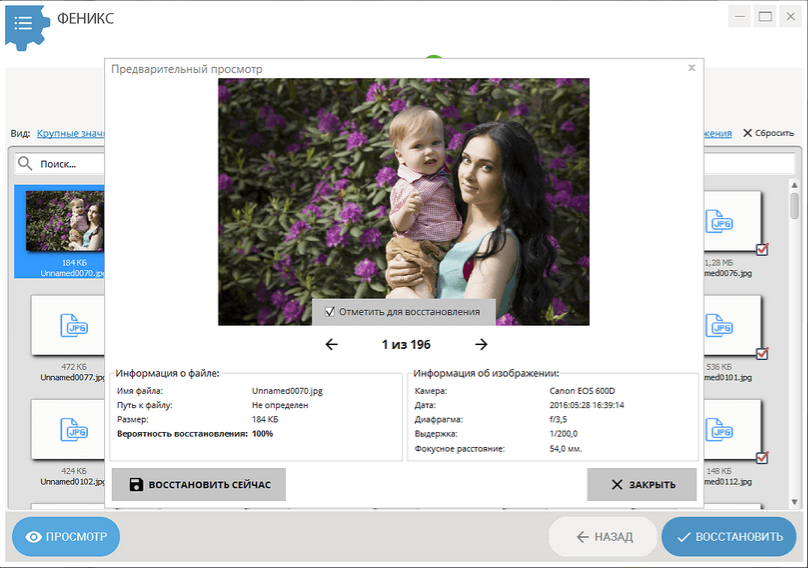
ФЕНИКС закрывает бытовые сценарии: восстановление фото с карты памяти, возврат документов после очистки корзины, восстановление данных с флешки, попытка поднять файлы после форматирования при отсутствии перезаписи. Интерфейс построен вокруг пошагового мастера на 7 шагов и ведёт по маршруту «источник → параметры → сканирование → результаты → предпросмотр → восстановление».
Совместимость и требования
Программа устанавливается на Windows 7 и работает на базовой конфигурации ПК; критичен свободный диск для сохранения результатов.
Интерфейс: ключевые элементы
-
мастер с кнопками ДАЛЕЕ, НАЗАД, СКАНИРОВАТЬ, ПРОСМОТР, ВОССТАНОВИТЬ;
-
экран выбора диска с кнопкой обновить список дисков (нужна после подключения флешки/карты/телефона);
-
таблица результатов с колонками Имя файла, Размер, Формат и строкой поиска Введите текст для поиска…;
-
окно предпросмотра с чекбоксом Отметить для восстановления и полем Вероятность восстановления.
Пошаговое восстановление в ФЕНИКС
-
Запуск → экран Добро пожаловать → ДАЛЕЕ.
-
Экран Выберите диск, на котором нужно восстановить файлы → выбирают том/флешку → при необходимости жмут обновить список дисков → ДАЛЕЕ.
-
Экран Выберите опции для сканирования → отмечают группы типов (Изображения/Документы/Мультимедиа/Архивы/Прочее) и задают Размер файлов (например, Большие файлы (от 5 Мб) или Задать свой размер файлов…) → СКАНИРОВАТЬ.
-
На экране результатов включают Фильтрация, вводят имя/расширение в строке поиска, открывают ПРОСМОТР для проверки, ставят галочки и нажимают ВОССТАНОВИТЬ.
Настройки, которые влияют на результат
-
ограничение типов файлов и размера перед запуском сканирования резко уменьшает «мусор» в выдаче;
-
выбор режима сканирования (экспресс/глубокая проверка) меняет полноту находок.
Типичные ошибки
-
установка ФЕНИКС на тот же раздел, где удалены данные;
-
сохранение восстановленного на исходный диск;
-
отказ от предпросмотра и восстановление «всё подряд», что даёт массу битых и ненужных файлов.
Плюсы
-
пошаговый мастер с понятными кнопками и логикой этапов;
-
фильтрация и поиск по имени прямо в окне результатов;
-
предпросмотр с оценкой вероятности восстановления.
Минусы
-
пробная версия блокирует реальное восстановление и оставляет только просмотр найденного.
Recuva
Назначение
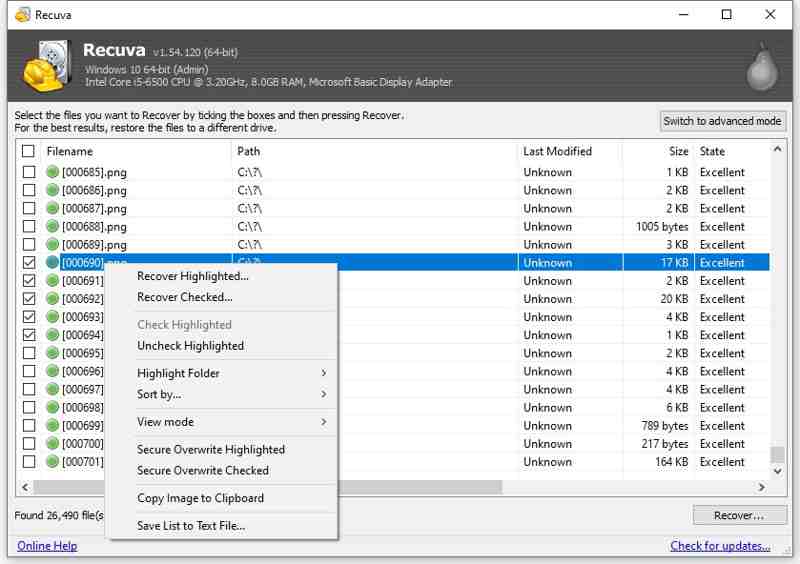
Recuva удобна для быстрых задач: восстановление после удаления мимо корзины, возврат после очистки корзины, поиск документов/фото по категориям. Стартовый режим — Recuva Wizard, выход в продвинутый режим выполняется кнопкой Cancel (переход в Advanced Mode).
Интерфейс: ключевые элементы
-
мастер с кнопкой Next и выбором типа данных: Pictures, Music, Documents, Video, Compressed, Emails, Other;
-
чекбокс Enable Deep Scan для углублённого анализа;
-
результаты после Scan/Deep Scan в виде списка найденных объектов.
Пошаговое восстановление в Recuva
-
Запуск → Recuva Wizard → Next.
-
Выбор категории (например Documents для офисных файлов) → Next.
-
Выбор расположения → запуск поиска.
-
При нехватке результатов включают Enable Deep Scan и повторяют сканирование.
-
Отмечают найденные файлы и сохраняют на другой диск.
Настройки, которые влияют на результат
-
Deep Scan выполняет сигнатурный/побитовый поиск и резко увеличивает время сканирования, зато поднимает сложные случаи.
Типичные ошибки
-
запуск Deep Scan как единственного режима сразу на большом диске без ограничения категории;
-
сохранение восстановленного на исходный раздел.
Плюсы
-
мастер с понятными категориями и быстрым стартом;
-
Deep Scan как второй этап для сложных случаев.
Минусы
-
при сигнатурном восстановлении имена и структура папок теряются чаще, чем при восстановлении по метаданным.
EaseUS Data Recovery Wizard
Назначение
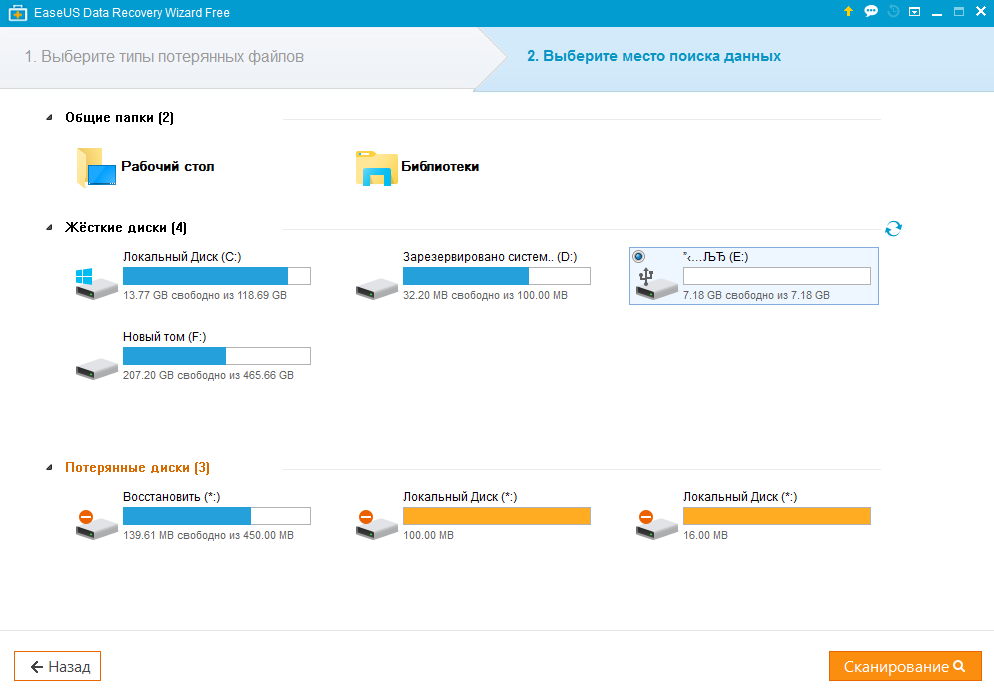
EaseUS Data Recovery Wizard рассчитана на широкий спектр: восстановление данных с жесткого диска, флешек, карт памяти, возврат после очистки корзины, восстановление после форматирования, работа с проблемными разделами.
Интерфейс: ключевые элементы
-
поле Search box для поиска по имени/расширению;
-
Filter для отбора по дате, типу, размеру;
-
кнопка Recover в нижней правой части окна результатов;
-
функции сохранения статуса сканирования: Export Scan Status и Import Scan Status.
Пошаговое восстановление в EaseUS
-
Выбор диска/локации.
-
Сканирование и переход к списку результатов.
-
Отбор через Filter и Search box (по расширению
.jpg,.docx,.pdf). -
Предпросмотр и выбор галочками.
-
Recover → выбор папки назначения на другом носителе.
Настройки, которые влияют на результат
-
связка Filter + Search ускоряет отбор при большом количестве результатов;
-
экспорт/импорт статуса сканирования помогает не гонять повторный анализ по большому диску.
Типичные ошибки
-
сохранение результатов на тот же раздел, где происходила потеря;
-
пропуск предпросмотра и восстановление всего списка.
Плюсы
-
сильные инструменты отбора (Filter, Search box);
-
продолжение работы через Export/Import Scan Status.
Минусы
-
максимальная отдача достигается только при дисциплине «восстановление на другой носитель».
MiniTool Power Data Recovery
Назначение
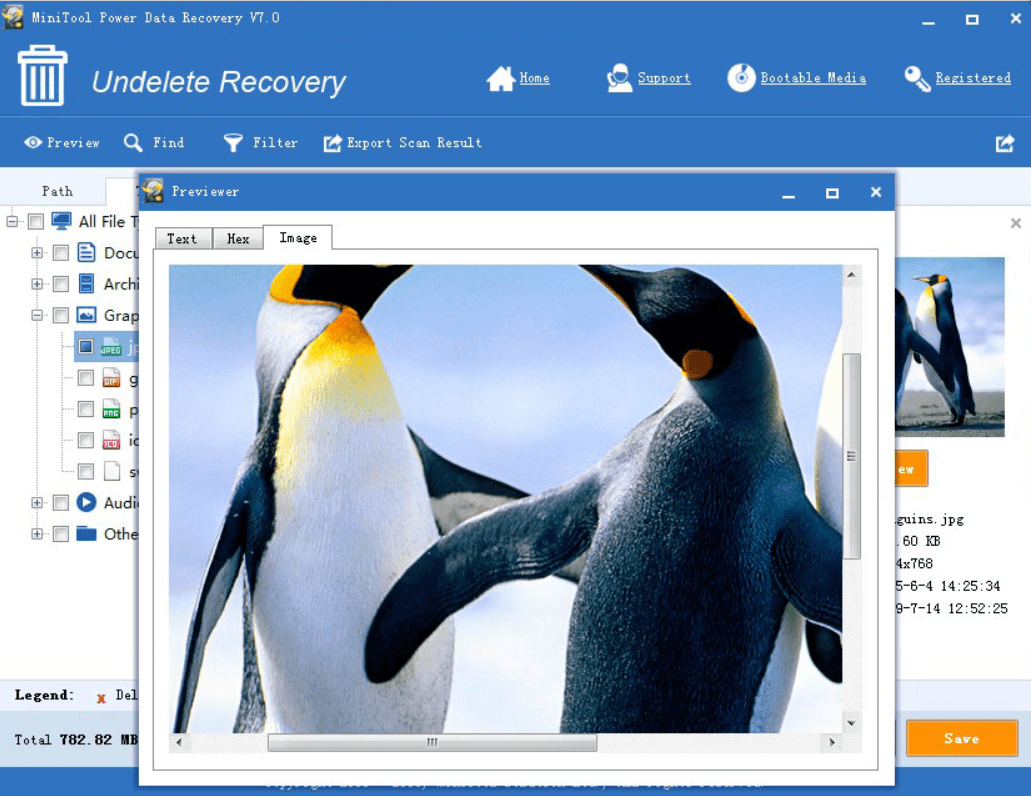
MiniTool закрывает удаление, форматирование, RAW-состояние, потерю раздела и разрушенную структуру каталогов. Важная особенность — сценарии specific location recovery: Desktop, Recycle Bin, Select Folder, что ускоряет точечные случаи.
Интерфейс: ключевые элементы
Цикл работы фиксированный: выбор источника → Scan → Path/Type → Filter/Search → Preview → Save. На левой панели присутствуют Scan Settings, а в результатах используются режимы Path и Type.
Пошаговое восстановление в MiniTool
-
Главный экран → выбор источника: раздел/устройство или Select Folder для конкретной папки.
-
Нажимают Scan.
-
В результатах переключают Path для структуры папок или Type для группировки по типам.
-
Подключают Filter и Search для сокращения списка, открывают Preview для проверки.
-
Нажимают Save и выбирают другой диск.
Настройки, которые влияют на результат
-
Scan Settings: ограничение типов до сканирования ускоряет поиск и снижает шум;
-
выбор источника уровня «папка» экономит время на системных дисках.
Типичные ошибки
-
запуск скана всего физического диска при задаче «одна папка на рабочем столе»;
-
сохранение на исходный том.
Плюсы
-
отдельные режимы Desktop/Recycle Bin/Select Folder;
-
удобные представления результатов Path и Type.
Минусы
-
бесплатная редакция ограничивает объём восстановления.
Disk Drill
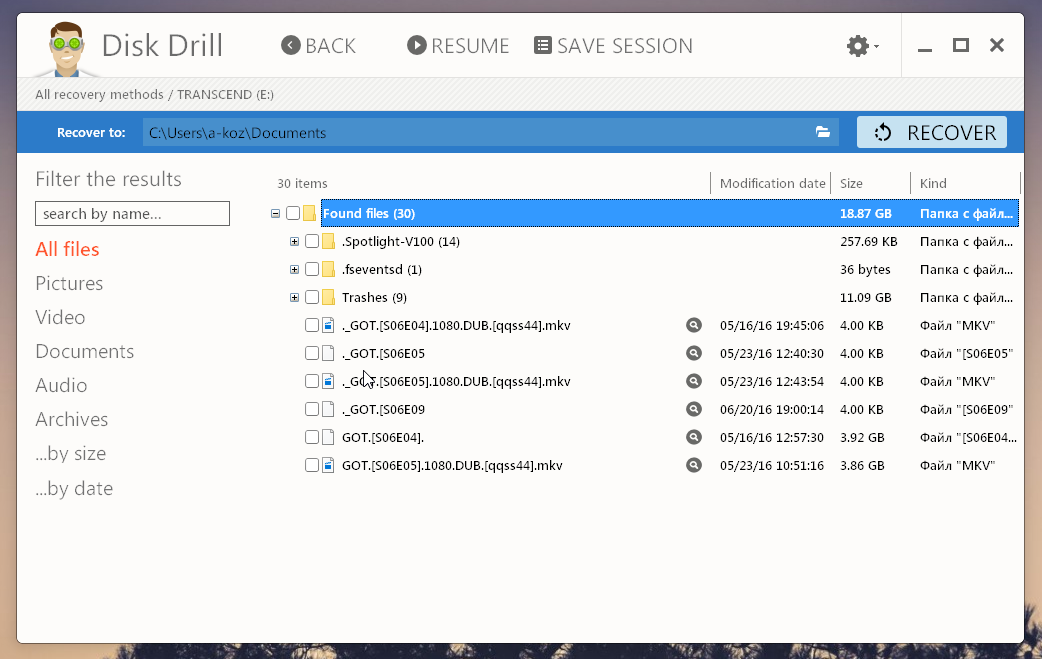
Назначение
Disk Drill универсальна для удаления, форматирования и RAW-разделов, а также даёт практическую работу через образ диска. Базовый маршрут одинаковый: Search for lost data → Review found items → Preview → Recover.
Интерфейс: ключевые элементы
-
Search for lost data — старт сканирования;
-
Review found items — переход к результатам;
-
Preview (встроенная панель или иконка глаза);
-
Recover / Recover all — восстановление выборочно или массивом;
-
управление процессом: Pause / Resume / Stop.
Пошаговое восстановление в Disk Drill
-
Выбор диска/раздела.
-
Search for lost data.
-
Review found items → фильтрация по статусам (Deleted or lost) и сортировка по Recovery chances.
-
Preview для проверки целостности.
-
Recover → выбор папки назначения на другом диске.
Настройки, которые влияют на результат
-
при нестабильном носителе используют стратегию через образ (Byte-to-byte Backup) и уже потом сканируют копию.
Типичные ошибки
-
восстановление «Recover all» без фильтрации, что создаёт огромный объём нерелевантных данных;
-
сохранение результата на источник.
Плюсы
-
ясный интерфейс и предсказуемый маршрут действий;
-
предпросмотр и оценка Recovery chances для приоритизации.
Минусы
-
часть результатов требует обязательной проверки предпросмотром, иначе в выдачу попадают повреждённые файлы.
R-Studio
Назначение
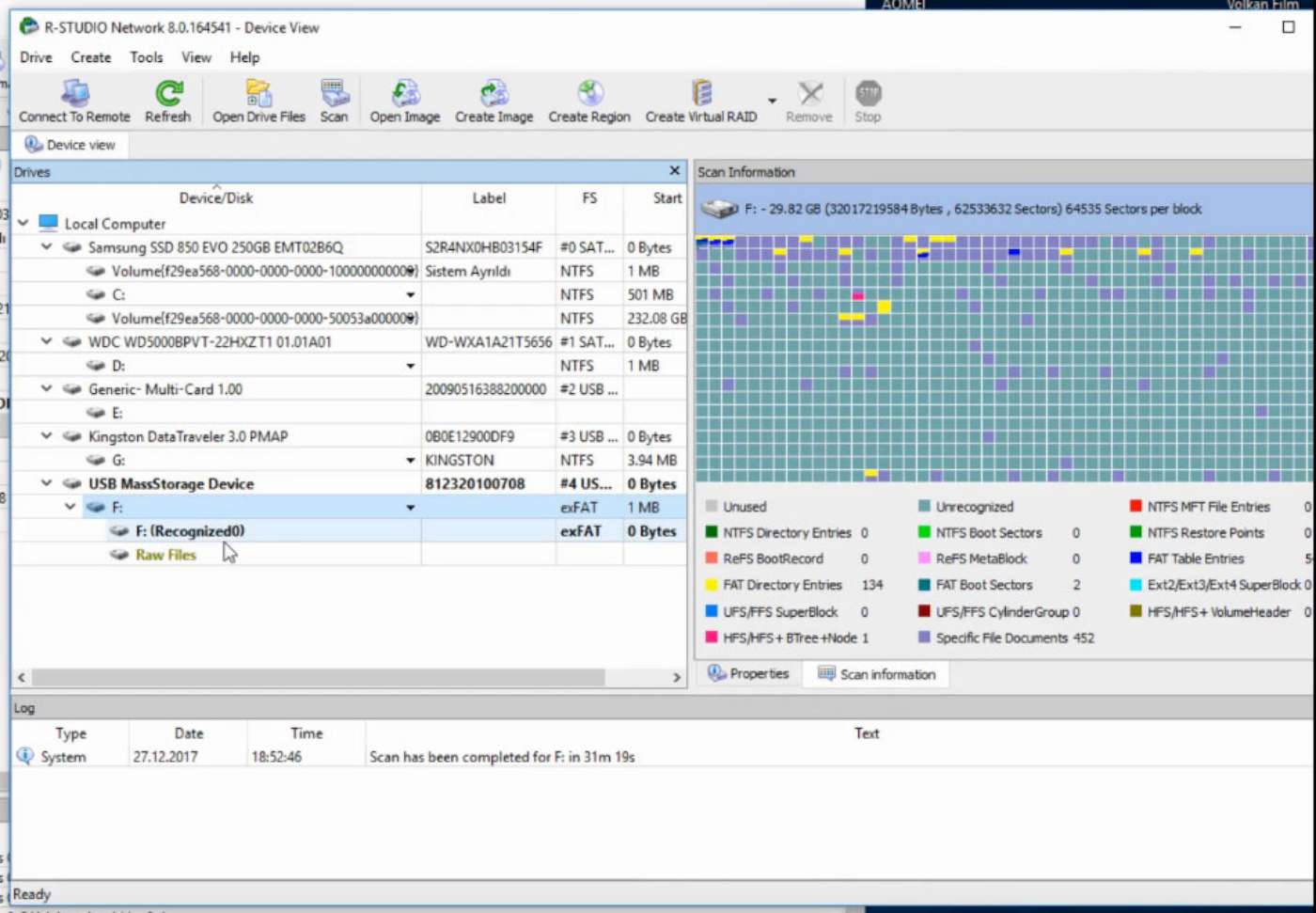
R-Studio относится к профессиональному классу: восстановление разделов NTFS, работа с повреждённой разметкой, поиск данных после форматирования, работа с образами и сохранение информации о скане.
Интерфейс: ключевые элементы
-
диалог Scan с опцией Save scan Info to File (сохранение
.scn); -
меню Drive → Save Scan Information для фиксации результатов сканирования;
-
диалог Recover с параметрами восстановления (влияют на структуру результата).
Пошаговое восстановление в R-Studio
-
Выбор диска/раздела в списке устройств.
-
Scan → включение нужных параметров и запуск анализа.
-
Сохранение результатов через Save Scan Information для повторных сессий без повторного чтения диска.
-
Навигация по найденной структуре, выбор файлов/папок.
-
Recover → настройка параметров и выбор папки назначения на другом носителе.
Настройки, которые влияют на результат
-
сохранение scan info в
.scnускоряет повторную работу и снижает нагрузку на диск; -
параметры Recover управляют тем, как будет собрана структура итоговой выгрузки.
Типичные ошибки
-
сохранение scan info на тот же объект, который сканируется (в R-Studio это вынесено отдельным предупреждением).
Плюсы
-
профессиональные сценарии: сложные разделы, структура, повторные сессии;
-
управление восстановлением через Recover options.
Минусы
-
более высокий порог входа, чем у программ с мастером «в 3 клика».
DMDE
Назначение
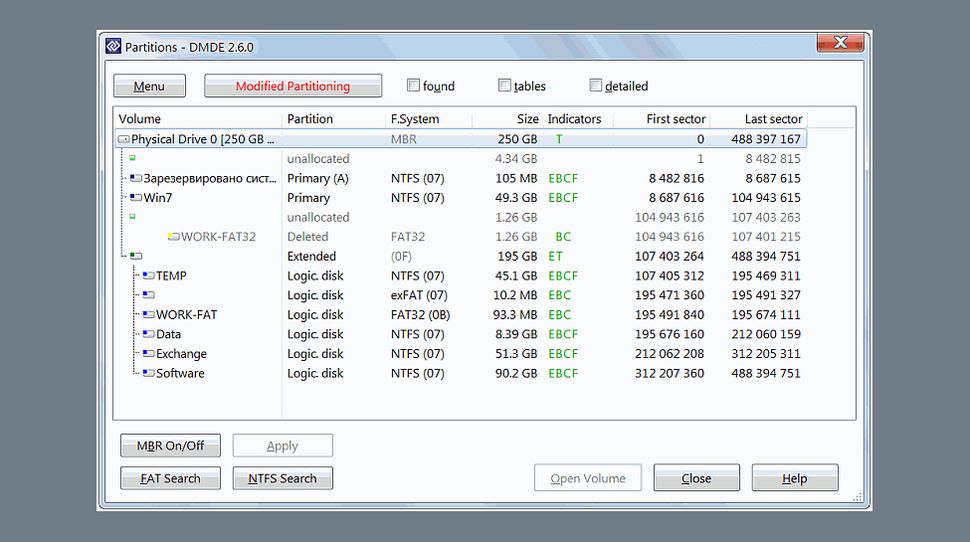
DMDE сочетает восстановление данных и «дисковый редактор»: подходит для случаев, где требуется восстановление структуры и точная навигация по найденному, а также быстрый поиск по уже реконструированному дереву.
Интерфейс: ключевые элементы
-
команда Tools → Search in Found (by Name)… для поиска по уже найденным объектам;
-
возможность вынести результаты в отдельную вкладку через Windows → Move to a New Tab.
Пошаговое восстановление в DMDE
-
Выбор диска/тома и запуск полного анализа (Full Scan в логике DMDE).
-
Построение дерева найденного.
-
Поиск нужных файлов через Tools → Search in Found (by Name)… по шаблону имени/маске расширения.
-
Проверка нескольких крупных файлов в Preview (контроль качества перед массовой выгрузкой).
-
Восстановление выбранного на другой диск.
Настройки, которые влияют на результат
-
поиск в Found ускоряет работу на огромных деревьях, где ручная навигация занимает часы.
Типичные ошибки
-
массовое восстановление без тестового набора и проверки открываемости ключевых файлов.
Плюсы
-
точные инструменты поиска и работы с найденной структурой;
-
удобная вкладочная организация результатов.
Минусы
-
интерфейс ориентирован на аккуратную работу, а не на «одну кнопку для всех».
TestDisk
Назначение
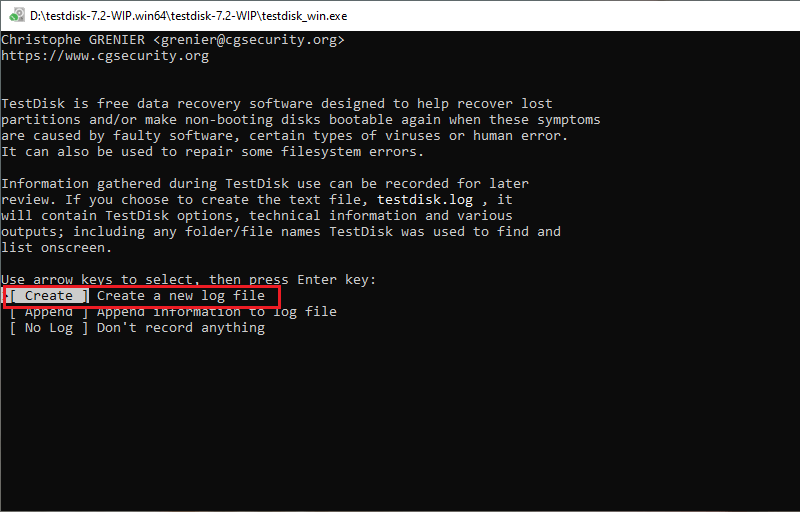
TestDisk специализируется на восстановлении разметки и потерянных разделов: сценарии «пропал раздел», «неверная таблица разделов», «диск определяется, но тома исчезли».
Интерфейс: ключевые элементы
-
режим Analyse;
-
этапы Quick Search и Deeper Search;
-
просмотр содержимого найденного раздела клавишей P и выход Q;
-
остановка поиска через Stop.
Пошаговое восстановление раздела в TestDisk
-
Запуск и выбор диска в текстовом интерфейсе.
-
Переход в Analyse для анализа текущей таблицы разделов.
-
Quick Search → просмотр найденных записей.
-
Проверка файлов внутри найденного раздела: выделение записи → P (листинг) → Q (назад).
-
При отсутствии нужного — Deeper Search и повторная проверка содержимого.
Настройки, которые влияют на результат
-
обязательная проверка содержимого найденного раздела через P до записи изменений.
Типичные ошибки
-
«лечить» диск форматированием после появления RAW вместо поиска разделов;
-
записывать изменения без проверки списка файлов.
Плюсы
-
сильный инструмент для восстановления потерянных разделов;
-
проверка содержимого раздела прямо в процессе поиска.
Минусы
-
текстовый интерфейс и логика работы требуют внимательности.
PhotoRec
Назначение
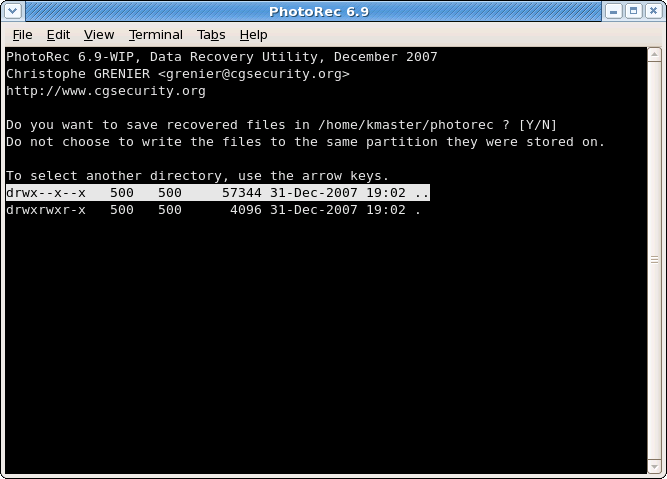
PhotoRec ориентирован на сигнатурное восстановление: извлекает файлы в обход структуры. Это основной вариант для случаев, где метаданные разрушены: форматирование, RAW-раздел, повреждённая файловая система, восстановление данных с карты памяти после сбоя.
Интерфейс: ключевые элементы
-
нижнее меню: Search, Options, File Opt, Quit;
-
File Opt для включения/отключения типов (JPEG/PNG/TIFF/RAW-группы, документы, архивы);
-
выбор типа файловой системы на шаге File system type (часто используется Other).
Пошаговое восстановление в PhotoRec
-
Выбор диска/карты памяти в списке.
-
Выбор раздела.
-
Переход в File Opt и оставление только нужных форматов.
-
Нажатие Search.
-
На шаге File system type выбор Other (типично для флешек/карт памяти).
-
Выбор области сканирования (whole partition при форматировании) и папки назначения на другом носителе.
Настройки, которые влияют на результат
-
строгий набор форматов в File Opt ускоряет процесс и упрощает сортировку результата;
-
при тяжёлых сценариях включают сохранение максимума фрагментов через Keep corrupted files.
Типичные ошибки
-
восстановление на ту же карту памяти;
-
включение всех типов файлов в File Opt и получение «вала мусора».
Плюсы
-
сильное восстановление при разрушенной структуре и RAW-состоянии;
-
точный контроль типов через File Opt.
Минусы
-
имена и структура папок обычно теряются: результат требует ручной сортировки.
Hetman Partition Recovery
Назначение
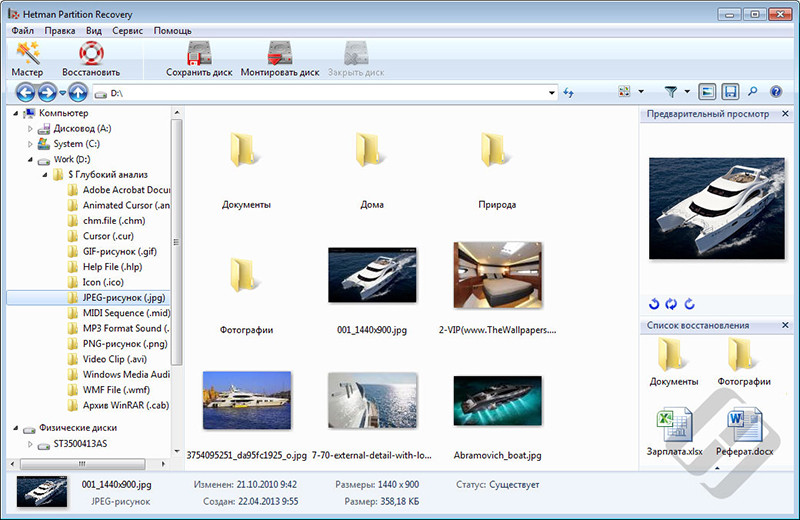
Hetman Partition Recovery закрывает восстановление разделов, поиск данных после форматирования, работу с unallocated space и поддерживает работу через образы: Save Disk и Mount Disk.
Интерфейс: ключевые элементы
-
окно Type of analysis с режимами Fast scan и Full analysis;
-
перезапуск анализа через Analyze again → Full analysis;
-
сохранение результатов анализа: File → Save Analysis Information / Load Analysis Information (
.dai); -
мастер восстановления через кнопку Recovery.
Пошаговое восстановление в Hetman
-
Открывают диск/раздел.
-
В Type of analysis выбирают Fast scan для свежего удаления или Full analysis для форматирования/удаления раздела.
-
После анализа используют дерево результатов, включают Preview для проверки.
-
Отмечают нужное и нажимают Recovery → выбор способа сохранения (Save to hard disk на другой диск).
-
Для продолжения работы без перескана применяют Save Analysis Information и позже Load Analysis Information.
Настройки, которые влияют на результат
-
Full analysis поднимает сложные кейсы после форматирования и при исчезновении разделов;
-
стратегия через образ: Save Disk → Mount Disk → сканирование образа.
Типичные ошибки
-
работа с «сыпящимся» диском без сохранения образа;
-
восстановление без Preview, особенно на видео и архивах.
Плюсы
-
два понятных режима анализа: Fast scan и Full analysis;
-
работа с образами Save Disk / Mount Disk и файлом анализа
.dai.
Минусы
-
Full analysis занимает много времени на больших объёмах.
R-Undelete
Назначение
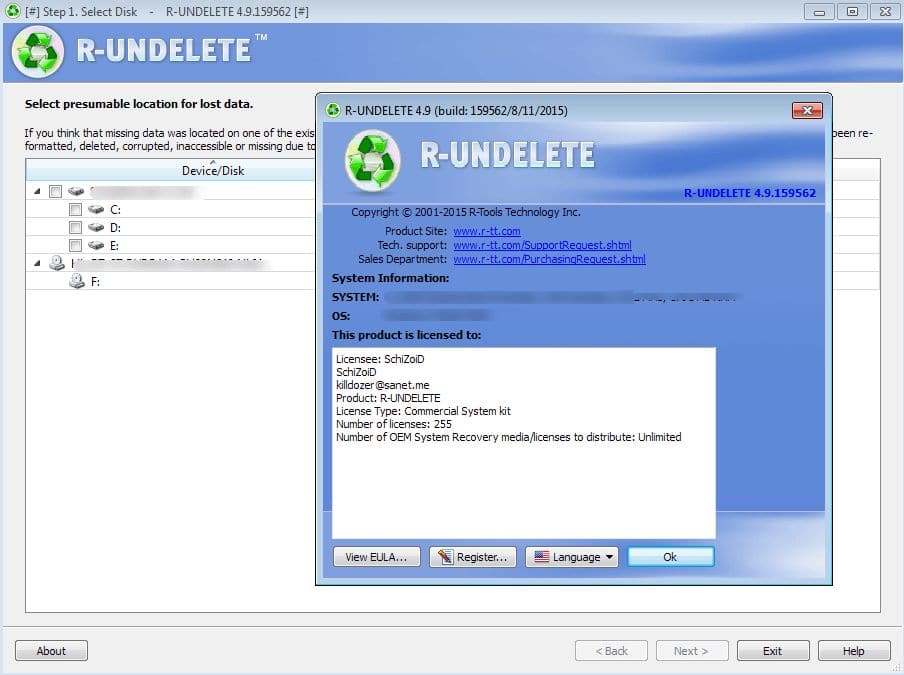
R-Undelete ориентирована на восстановление удалённых файлов и работу с пропавшими разделами. Важная часть интерфейса — управление длительным сканированием: Deep Scan и Resume Scan.
Интерфейс: ключевые элементы
-
запуск сканирования кнопкой Deep Scan;
-
продолжение после остановки через Resume Scan;
-
путь «Show Files → Deep Scan → Recover» в сценариях с разделами.
Пошаговое восстановление в R-Undelete
-
Выбор карты памяти/диска.
-
Show Files для просмотра дерева, переход в Pictures/Docs по задаче.
-
При неполном дереве запускают Deep Scan.
-
Отмечают нужные файлы, нажимают Recover и выбирают папку на другом диске.
-
При длительной работе используют остановку и Resume Scan для продолжения.
Настройки, которые влияют на результат
-
Deep Scan расширяет находки при разрушенной структуре;
-
после Deep Scan практичная стратегия — сначала восстановить критичное, затем продолжать добор.
Типичные ошибки
-
ожидание полной структуры папок после глубокого сигнатурного сканирования;
-
сохранение результата на исходный носитель.
Плюсы
-
понятное управление долгим сканированием (Deep Scan / Resume Scan);
-
удобный маршрут для карт памяти: Show Files → Pictures → Recover.
Минусы
-
восстановление сложных случаев требует аккуратного отбора и проверки файлов.
GetDataBack Pro
Назначение
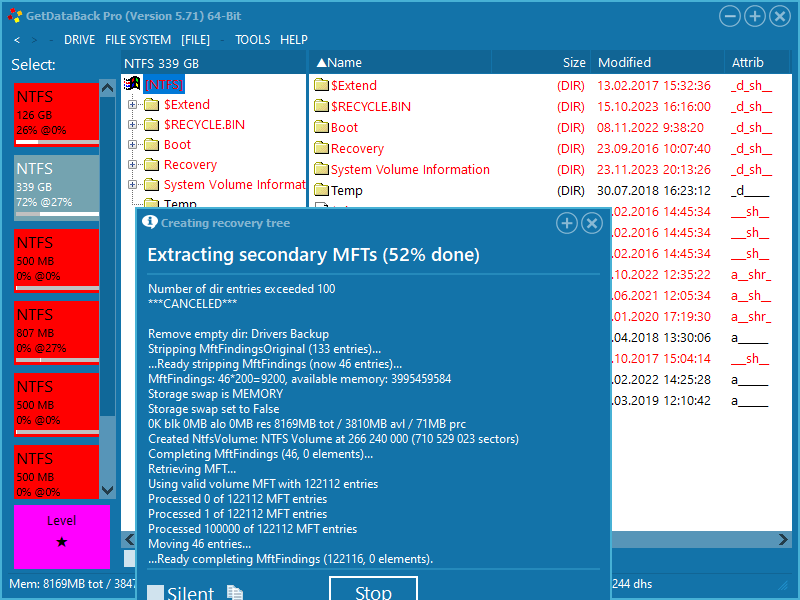
GetDataBack Pro — мастер восстановления с акцентом на восстановление структуры и правильную подготовку. Основная логика: последовательные шаги выбора источника и типа структуры/файловой системы.
Интерфейс: ключевые элементы
-
мастер с кнопками Next и Back;
-
этапы: Step 1 — Select Drive, Step 2 — Select File System и далее по цепочке восстановления.
Пошаговое восстановление в GetDataBack Pro
-
Запуск → переход по мастеру кнопкой Next.
-
Select Drive: выбор диска/раздела/устройства.
-
Select File System: выбор варианта структуры, которую программа предлагает по результатам анализа.
-
Переход к дереву файлов, проверка нескольких крупных объектов и выбор того, что требуется вернуть.
-
Сохранение результата в папку на другом диске.
Настройки, которые влияют на результат
-
корректный выбор варианта файловой системы/структуры на шаге Step 2 определяет полноту дерева.
Типичные ошибки
-
попытка «быстро сохранить всё» без тестового восстановления нескольких файлов разного типа (документы/фото/видео);
-
запись на исходный диск до завершения восстановления.
Плюсы
-
понятная пошаговая логика мастера;
-
сильная работа со структурой и выбором файловой системы.
Минусы
-
требует аккуратного выбора структуры и проверки результата до массовой выгрузки.
Active@ File Recovery
Назначение
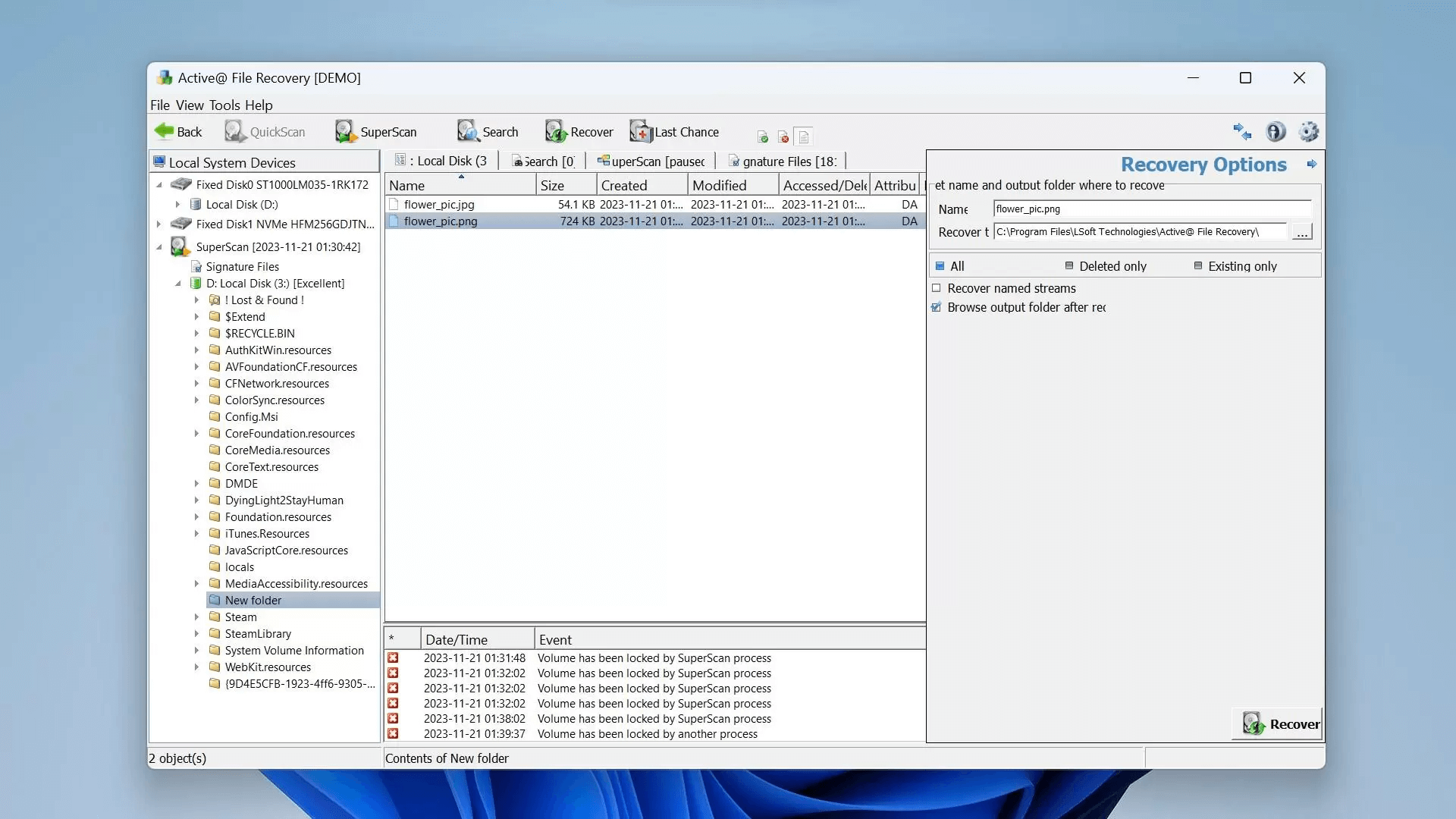
Active@ File Recovery удобна для восстановления удалённых файлов, работы с разделами и сценариев, где важны быстрые команды восстановления и управление глубоким режимом SuperScan.
Интерфейс: ключевые элементы
-
восстановление запускается тремя способами: кнопка Recover, контекстное меню Recover, горячая клавиша Ctrl+R;
-
окно Recovery Options и команда Recover to (выбор размещения);
-
управление SuperScan: Pause SuperScan / Resume SuperScan.
Пошаговое восстановление в Active@
-
Выбор диска/раздела, запуск сканирования.
-
Отбор результатов и проверка нескольких файлов.
-
Запуск восстановления: Recover или Ctrl+R → окно Recovery Options → выбор папки назначения на другом диске.
-
При длительном анализе используют Pause SuperScan и Resume SuperScan.
Настройки, которые влияют на результат
-
выбор корректного места назначения в Recovery Options и дисциплина «не на источник».
Типичные ошибки
-
запуск восстановления без заданной стратегии размещения (Recover to) и без контроля свободного места на целевом диске.
Плюсы
-
быстрый старт восстановления через Recover/Ctrl+R;
-
управление SuperScan паузой и продолжением.
Минусы
-
при массовом восстановлении требуется аккуратный контроль структуры и размещения.
Wise Data Recovery
Назначение
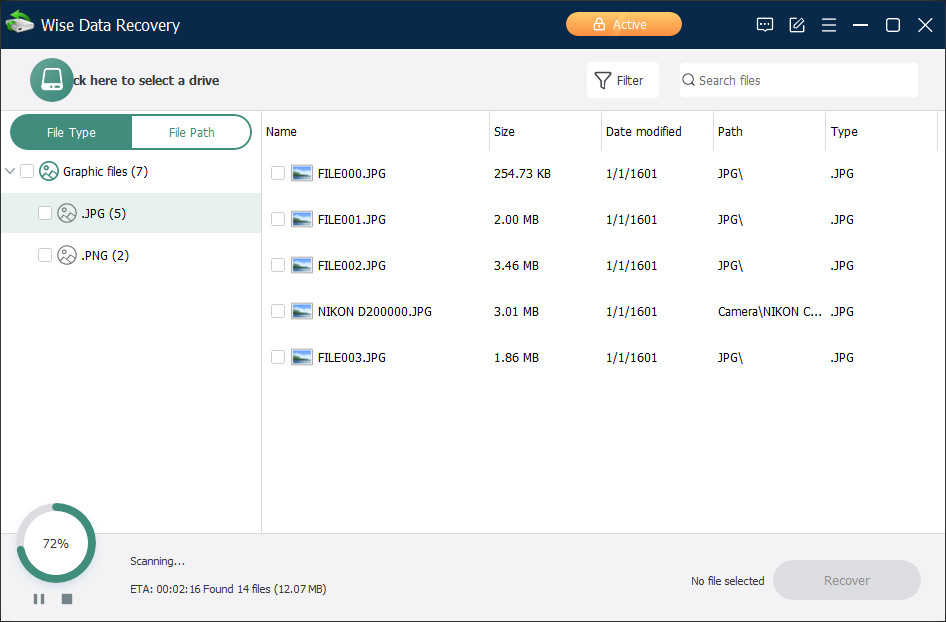
Wise Data Recovery подходит для «быстрых» задач восстановления данных с жесткого диска и внешних носителей, а также даёт Deep Scan для расширенного поиска.
Интерфейс: ключевые элементы
-
основная кнопка Recover в правом нижнем углу (активируется после выбора файлов);
-
переключение на Deep Scan через выпадающее меню режима.
Пошаговое восстановление в Wise
-
Выбор диска/раздела.
-
Запуск сканирования.
-
При сложном случае переключают режим на Deep Scan и выполняют повторный проход.
-
Отмечают файлы → Recover → выбор папки назначения.
Настройки, которые влияют на результат
-
Deep Scan добавляет расширенные разделы в дереве (включая блок More Files), что помогает при разрушенных метаданных.
Типичные ошибки
-
восстановление без отбора по типу и без проверки содержимого;
-
сохранение на исходный диск.
Плюсы
-
простая логика кнопки Recover и понятный выбор размещения;
-
наличие Deep Scan как усиленного режима.
Минусы
-
при сигнатурном восстановлении часть метаданных не возвращается.
DiskInternals Uneraser
Назначение
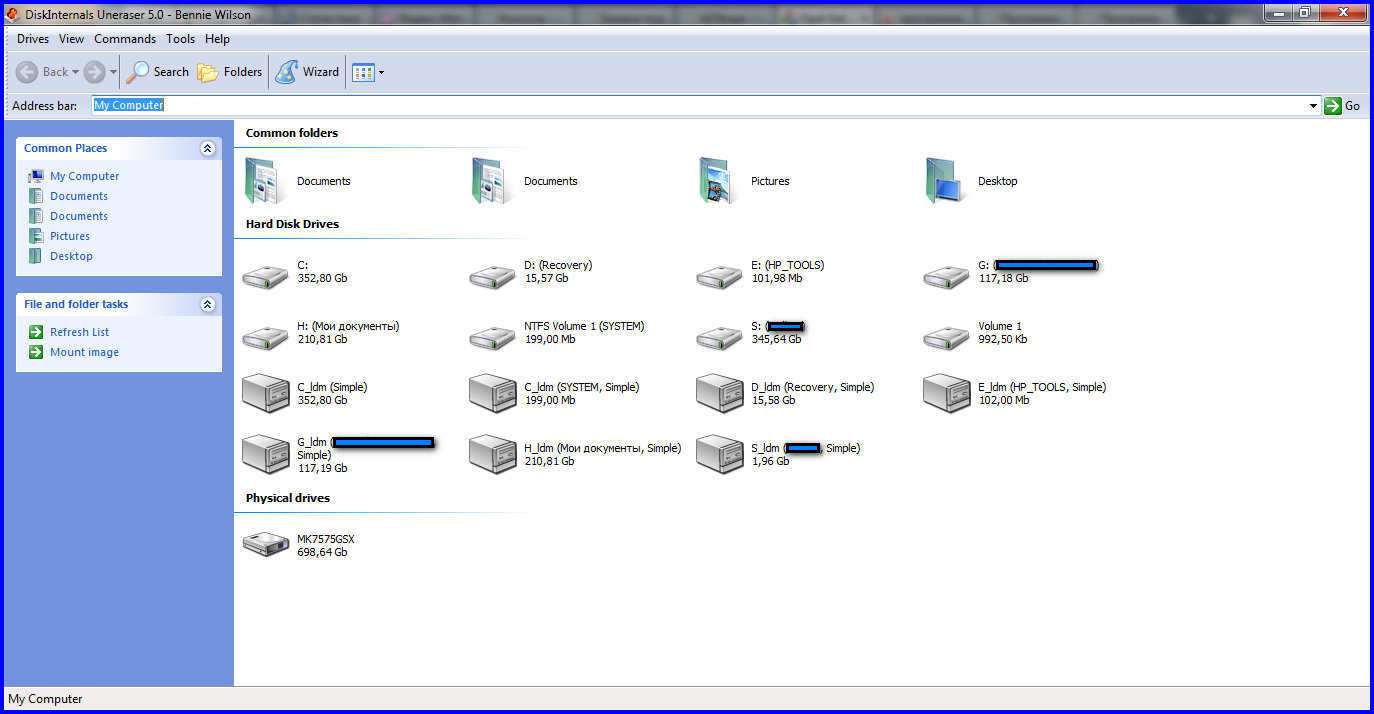
DiskInternals Uneraser построен вокруг мастера и интерфейса «как файловый менеджер». Подходит для восстановления удалённых файлов и аккуратной проверки результатов через предпросмотр.
Интерфейс: ключевые элементы
-
кнопка Wizard на панели инструментов для запуска Recovery Wizard;
-
кнопка Recover (красный крест) и Recover в контекстном меню;
-
предпросмотр: Preview in New Window (горячая клавиша Ctrl+P);
-
служебные команды: Refresh (F5), Properties (Alt+Enter).
Пошаговое восстановление в Uneraser
-
Запуск → Recovery Wizard открывается сразу или запускается кнопкой Wizard.
-
Выбор источника и параметров поиска в мастере.
-
Просмотр результатов в дереве папок, проверка через Preview in New Window (Ctrl+P).
-
Отметка нужного → Recover → открытие Export Wizard и выбор места сохранения на другом диске.
Настройки, которые влияют на результат
-
предпросмотр как обязательная проверка целостности перед экспортом, особенно для фото и документов.
Типичные ошибки
-
экспорт без предпросмотра;
-
восстановление «в одну папку» без контроля структуры и именования.
Плюсы
-
понятный мастер и привычная компоновка «дерево + список»;
-
быстрый предпросмотр через Ctrl+P.
Минусы
-
при сложных случаях (форматирование/RAW) требуется более тяжёлая утилита уровня R-Studio или связка TestDisk + PhotoRec.
AOMEI FastRecovery
Назначение
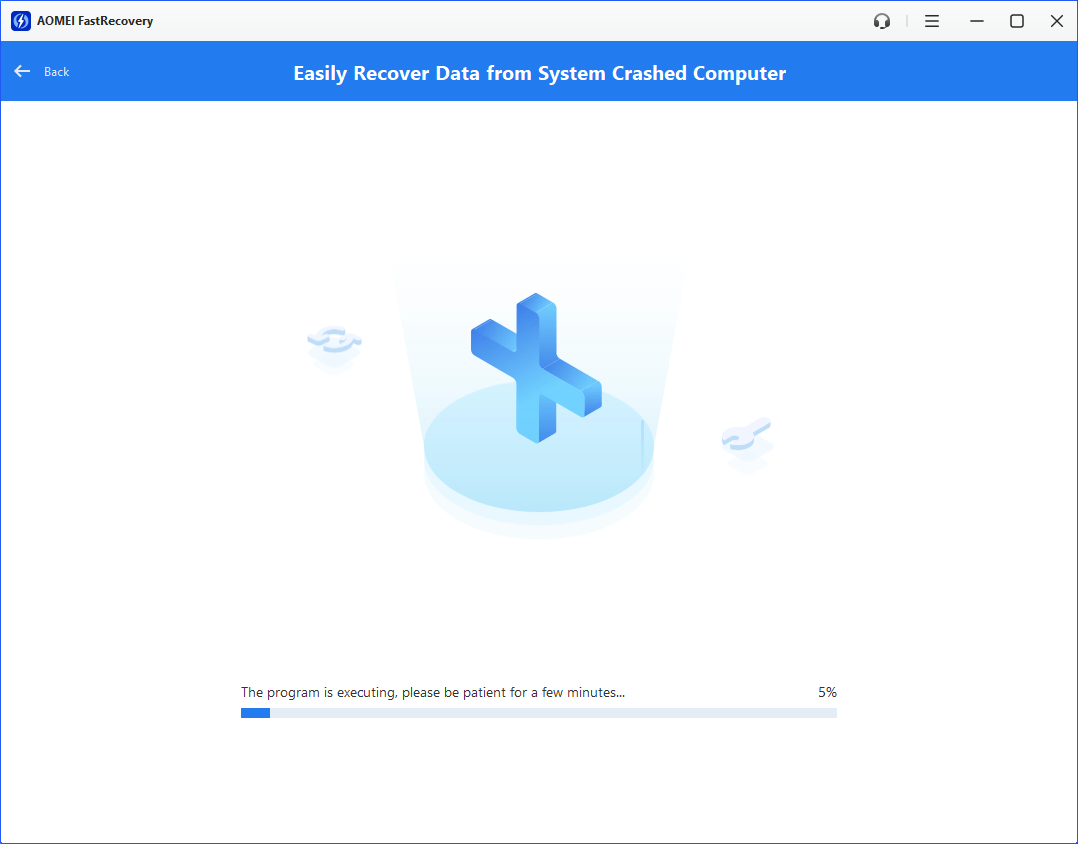
AOMEI FastRecovery ориентирован на понятный интерфейс и сценарии восстановления данных после удаления, форматирования, а также на восстановление с USB/SD и при потере раздела.
Интерфейс: ключевые элементы
-
режимы сканирования: Quick этап и Deep Scan (кнопка Deep Scan);
-
отбор через Filter (тип/дата/размер);
-
восстановление: Recover → выбор папки → Select Folder.
Пошаговое восстановление в AOMEI
-
Выбор сценария/источника (локальный диск или USB/SD Card Recovery).
-
Сканирование, затем при необходимости нажатие Deep Scan для посекторного прохода.
-
Отбор результатов через Filter и проверка через предпросмотр.
-
Выбор файлов галочками → Recover → Select Folder и сохранение на другой диск.
Настройки, которые влияют на результат
-
Filter по типу/размеру/дате превращает выдачу в управляемый список;
-
Deep Scan расширяет число находок при форматировании и потере раздела.
Типичные ошибки
-
сохранение результата обратно на флешку/карту памяти;
-
запуск Deep Scan без ограничения типов при задаче «нужны только документы».
Плюсы
-
удобные Filter и Deep Scan в одной логике интерфейса;
-
корректный диалог Recover с выбором папки через Select Folder.
Минусы
-
на больших дисках глубокий режим требует много времени и свободного места для сохранения результата.
Сравнение программ в одном месте
| Программа | Лучше всего подходит для | Быстрый режим | Глубокий режим | Предпросмотр | Работа с разделами/разметкой | Работа через образ/сохранение сессии |
|---|---|---|---|---|---|---|
| ФЕНИКС | удаление, флешки, фото/документы | ✓ | ✓ | ✓ | — | — |
| Recuva | простое удаление, корзина | ✓ | ✓ (Deep Scan) | ✓ | — | — |
| EaseUS Data Recovery Wizard | универсальное восстановление | ✓ | ✓ | ✓ | частично | ✓ (export/import статуса) |
| MiniTool Power Data Recovery | папки Desktop/Recycle Bin, RAW | ✓ | ✓ | ✓ | ✓ | ✓ |
| Disk Drill | удаление, форматирование, RAW | ✓ | ✓ | ✓ | частично | ✓ (образ/сессии) |
| R-Studio | сложные кейсы, структура, проф. работа | ✓ | ✓ | ✓ | ✓ | ✓ (.scn) |
| DMDE | сложная структура, поиск по найденному | ✓ | ✓ | ✓ | ✓ | ✓ (вкладки/контроль) |
| TestDisk | восстановление потерянных разделов | ✓ | ✓ (Deeper Search) | листинг | ✓✓ | — |
| PhotoRec | сигнатуры, карты памяти, RAW | — | ✓ | — | — | — |
| Hetman Partition Recovery | unallocated space, форматирование | ✓ | ✓ | ✓ | ✓ | ✓ (.dai, образ) |
| R-Undelete | удаление, карты памяти, разделы | ✓ | ✓ (Deep Scan) | ✓ | ✓ | частично |
| GetDataBack Pro | структура, выбор файловой системы | ✓ | ✓ | ✓ | ✓ | — |
| Active@ File Recovery | быстрые команды, SuperScan | ✓ | ✓ | ✓ | ✓ | ✓ (управление) |
| Wise Data Recovery | простые кейсы + Deep Scan | ✓ | ✓ | частично | — | — |
| DiskInternals Uneraser | мастер + предпросмотр, удаление | ✓ | частично | ✓ | — | — |
| AOMEI FastRecovery | удаление, USB/SD, partition lost | ✓ | ✓ (Deep Scan) | ✓ | частично | ✓ |
Универсальный алгоритм восстановления: 10 шагов без пропусков
-
Остановить запись на диск-источник.
-
Подготовить второй носитель под сохранение результата.
-
Запустить программу восстановления от имени администратора.
-
Выбрать источник максимально точно (раздел/папка/USB-устройство).
-
Начать с быстрого режима сканирования.
-
Выполнить поиск по имени/расширению и включить фильтры по типу/дате/размеру.
-
Открыть предпросмотр нескольких файлов разных типов (фото, документ, видео).
-
При нехватке результатов включить глубокое сканирование или сигнатурный режим.
-
Восстановить выбранное на другой физический диск.
-
Проверить целостность:
-
фото: открытие нескольких файлов в просмотрщике;
-
документы: открытие в офисном редакторе и пролистывание страниц;
-
видео: перемотка в середину и ближе к концу;
-
архивы: тест распаковки.
Профилактика: как сделать так, чтобы восстановление требовалось реже
-
Разнести систему и данные по разным разделам: при сбое Windows 7 проще переустановить систему без касания документов.
-
Регулярно включать резервное копирование в Архивация и восстановление и хранить копию на внешнем диске.
-
Для рабочих документов держать второй контур: внешний диск или сетевую папку.
-
При первых признаках деградации диска переходить на работу через образ и плановую замену накопителя.

Чтобы оставить комментарий, авторизуйтесь или зарегистрируйтесь.