
Bandicam давно занял сильную позицию в нише экранных рекордеров, но на практике он подходит не всем. Одним нужен более простой интерфейс без лишних технических настроек. Другим важнее встроенный монтаж, третий ищет решение для macOS или Linux, а четвертый хочет записывать игры с меньшей возней вокруг кодеков, горячих клавиш и маршрутизации аудио.
Мы собрали не короткий список из нескольких популярных названий, а полноценную рейтинг программ под разные сценарии: обучение, рабочие инструкции, запись игр, скринкасты для YouTube, корпоративные демонстрации, быстрые ролики для техподдержки и базовую запись экрана без сложного продакшна. Внутри будут и простые варианты, и тяжелые комбайны, и старые, но до сих пор полезные утилиты. Для каждой программы разберу, что именно в ней удобно делать, чем она лучше или слабее Bandicam, какие кнопки и режимы используются чаще всего, и кому этот вариант действительно подходит.
Главный принцип отбора здесь простой: программа должна закрывать не абстрактную задачу записать экран, а конкретный рабочий сценарий. Поэтому в разбор вошли решения, где важны режимы полный экран, окно и область, запись системного звука и микрофона, горячие клавиши, захват веб-камеры, встроенные аннотации, базовый монтаж, экспорт и стабильность при длинной записи. Для Linux отдельно выделили те инструменты, которые не ломают рабочий процесс на X11 и Wayland, а для macOS — те, где не приходится бороться с интерфейсом сильнее, чем с самой записью.
Как отбирались аналоги Bandicam
Для сравнения смотрели не на громкость бренда, а на рабочую связку функций:
-
насколько быстро программа стартует без долгой настройки
-
умеет ли писать весь экран, окно и выделенную область
-
можно ли одновременно записывать системный звук и микрофон
-
есть ли захват веб-камеры
-
насколько удобно управлять записью горячими клавишами
-
что происходит после записи: есть ли обрезка, монтаж, титры, экспорт
-
подходит ли программа для игр, обучения, стриминга или деловых инструкций
-
насколько интерфейс понятен без долгого привыкания
Bandicam хорош там, где нужен быстрый экранный и игровой захват, но в зависимости от задачи его могут легко обойти либо более простые решения, либо программы с полноценным редактором, либо инструменты, рассчитанные на стриминг, либо платформенные альтернативы для Mac и Linux.
Аналоги Bandicam для Windows
Экранная Камера
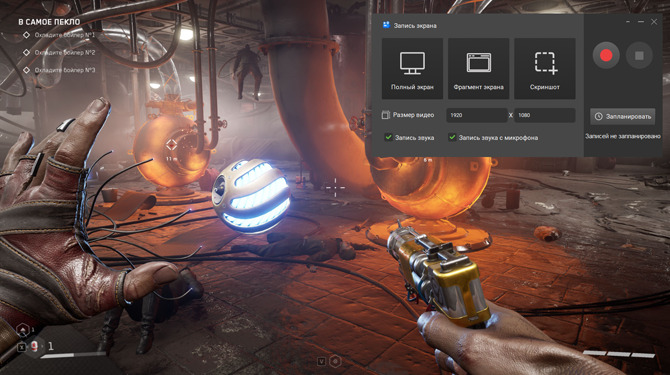
Если нужен не техничный рекордер, а понятный инструмент, в котором можно быстро выбрать режим захвата, записать экран, подрезать ролик и сразу вывести готовое видео, Экранная Камера смотрится сильнее Bandicam именно как повседневное решение. Она рассчитана на пользователей, которым важны не десятки тонких параметров кодирования, а быстрый цикл работы: открыть программу, выбрать Полный экран, Фрагмент экрана или Выбранное окно, включить системный звук и микрофон, нажать Записать, потом перейти в редактор и сохранить ролик. Внутри программы уже есть логичный набор вкладок: Проекты, Обрезка, Заставки, Музыка и Создание видео. За счет этого она особенно удобна для видеоуроков, рабочих инструкций, презентаций, записи сайтов, личных кабинетов, CRM и любых спокойных скринкастов, где важна не студийная сложность, а скорость и аккуратность результата.
Плюсы
-
простой русскоязычный интерфейс
-
три базовых режима захвата без лишних действий
-
запись системного звука и микрофона в одном окне
-
встроенная обрезка и базовая постобработка
-
удобный сценарий для инструкций и обучения
Минусы
-
не лучший выбор для стриминга и сложной студийной логики
-
не заточена под продвинутый многодорожечный монтаж
-
для хардкорного геймплейного захвата есть более узкие решения
Как записывать экран
Открываете окно записи, выбираете Полный экран, Фрагмент экрана или Выбранное окно, проверяете блоки записи звука и микрофона, нажимаете Записать, а после остановки переходите в редактор. Там уже можно открыть вкладку Обрезка, убрать неудачное начало, при желании добавить заставку и музыку, после чего сохранить ролик через Создание видео. Именно эта связка и делает программу одной из самых практичных замен Bandicam для новичка и для работы без долгого обучения.
Mirillis Action!
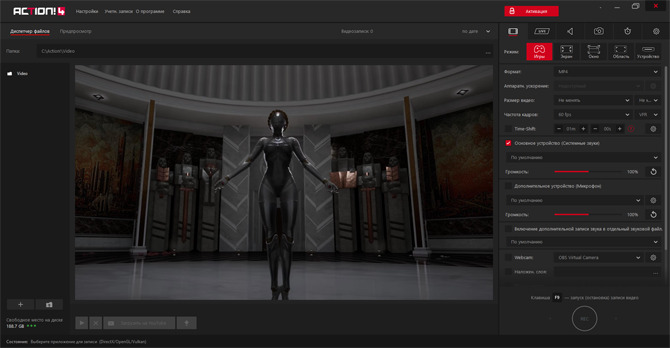
Action! — один из самых сильных вариантов, когда Bandicam нужен прежде всего для записи игр. Эта программа делает упор на аппаратное ускорение, запись геймплея и экрана напрямую в MP4, поддержку H.264 и работу через NVIDIA NVENC, AMD и Intel Quick Sync. Она хорошо чувствует себя там, где важны игровой режим, высокое качество картинки, FPS-ориентированный сценарий, webcam overlay и трансляции. В отличие от Bandicam, Action! сильнее ощущается как инструмент именно для игрового контента, особенно когда нужно быстро снять матч, катку, прохождение или тест производительности без тяжелого постпродакшна. Отдельный плюс — упор на low CPU usage и привычную игровую логику: запустил, выбрал режим, включил запись, получил готовый файл.
Плюсы
-
сильный игровой профиль
-
аппаратное ускорение и запись в MP4
-
поддержка webcam overlay и стриминга
-
подходит для динамичных сцен и высоких FPS
-
понятен тем, кто снимает именно геймплей
Минусы
-
не самый удобный вариант для учебных видео
-
монтажные возможности слабее, чем у Camtasia
-
для сухих офисных инструкций интерфейс избыточен
Как работать
В Action! чаще всего выбирают либо игровой режим, либо запись рабочего стола, затем проверяют источник звука, веб-камеру и папку сохранения, после чего запускают захват через кнопку записи или назначенную горячую клавишу. Для летсплеев, обзоров игр и игровых тестов это один из самых прямых аналогов Bandicam, потому что программа не заставляет собирать сцену вручную, как это часто бывает в OBS.
HyperCam
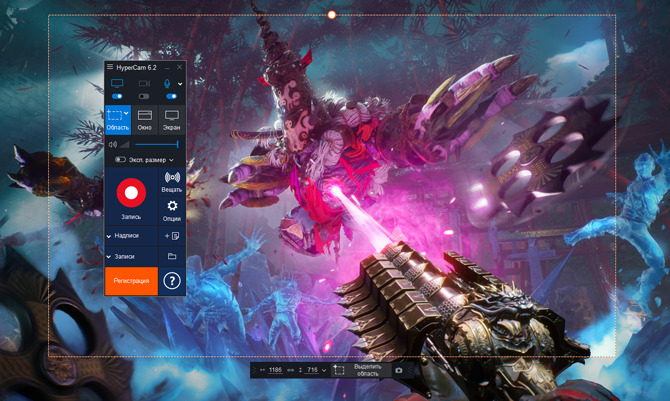
HyperCam — это хороший пример утилиты старой школы, которая до сих пор полезна там, где нужны аккуратные скринкасты, работа по окну и области, запись системного звука и микрофона, а также быстрые действия без студийной перегрузки. В главном окне сразу лежат режимы Region, Fullscreen и Select Window, а дальше к ним добавляются Screen notes, раздел Records, базовый редактор и горячие клавиши F2, F3, F4. Такая структура особенно удобна для инструкций и обзоров программ: выбрал окно, нажал запись, программа убрала лишнее собственное окно, а дальше запись управляется с клавиатуры. В этом HyperCam заметно удобнее Bandicam для неторопливых screencast-сценариев, где важны точный захват области и базовая доработка ролика без перехода в другое приложение.
Плюсы
-
удобные режимы Region, Fullscreen и Window
-
запись системного звука и микрофона
-
screen notes и базовый editor
-
глобальные горячие клавиши
-
понятный рабочий цикл для обучающих видео
Минусы
-
программа заметно устарела визуально
-
не лучший вариант для стриминга
-
не самый современный интерфейс и экосистема экспорта
Как записывать
Для типичного ролика выбирают Region или Select Window, отмечают область или окно, жмут красную кнопку Record или клавишу F2, потом ставят запись на паузу той же клавишей и завершают через F3 или Stop. После этого готовый файл появляется в Records, откуда его удобно пересмотреть и при необходимости подправить. Такой сценарий делает HyperCam очень практичным для тех, кто записывает рабочие инструкции и разбор интерфейсов.
UVScreenCamera
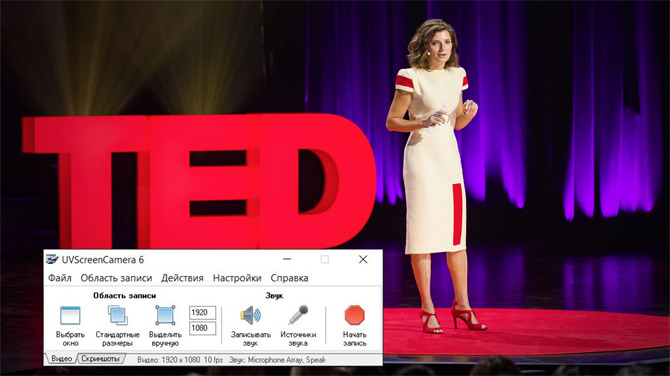
UVScreenCamera — не самый модный, но по-прежнему сильный инструмент для тех, кто делает демонстрации софта, обучающие ролики и интерактивные презентации. У программы старый интерфейс, зато сильный набор функций под классический screencast: запись рабочего стола, окна и области, аннотации, слайдовая логика, акценты, анимационные элементы и сценарии экспорта, которые ориентированы именно на инструкции и демонстрации. Это не замена Bandicam для игр и не современная студия стриминга, зато как рекордер для обучающего контента UVScreenCamera до сих пор интересен. Программа часто выигрывает у Bandicam там, где после записи нужно не просто сохранить MP4, а сделать из ролика почти учебный модуль с акцентами, подсказками и упором на поэтапный показ интерфейса.
Плюсы
-
удобна для учебных демонстраций
-
старый, но прикладной интерфейс
-
есть аннотации и сценарии под инструкции
-
подходит для пошаговых разборов программ
Минусы
-
внешний вид и логика интерфейса уже немолодые
-
не лучший выбор для игрового контента
-
не самый быстрый путь к простому захвату без последующей сборки
Как работать
Обычно в UVScreenCamera сначала задают область записи, потом проверяют аудио, запускают захват и уже после этого переходят к внутренним инструментам оформления. В этом её главная сила: программа полезна не тогда, когда нужен голый рекорд, а когда нужно объяснить процесс и визуально провести человека по шагам.
oCam

oCam — один из самых простых вариантов в подборке. Его сильная сторона не в большом редакторе и не в продвинутом продакшне, а в том, что он быстро запускается, дает захватить полный экран или выбранную область, умеет писать звук и сохраняет ролик без ощущения, что пользователь настраивает полупрофессиональную станцию захвата. Для домашнего использования, учебных роликов без монтажа, записи браузера, демонстрации программы или фиксации ошибки в приложении oCam зачастую удобнее Bandicam именно за счет низкого порога входа. Он не отвлекает от задачи и не требует погружения в сложную структуру. При этом программа умеет работать не только с видео, но и со скриншотами, а также поддерживает разные способы задания области записи.
Плюсы
-
очень быстро осваивается
-
подходит для записи экрана и скриншотов
-
умеет писать системный звук
-
удобен для коротких роликов и бытовых задач
Минусы
-
слабее в постобработке, чем крупные редакторы
-
для обучения и титров придется подключать другой софт
-
не лучший вариант для больших долгих проектов
Как записывать
В oCam обычно сначала выбирают размер и положение рамки захвата, затем включают звук, при необходимости указывают целевое окно и запускают запись. Для большинства пользователей этого уже достаточно: именно поэтому oCam часто берут как замену Bandicam, когда не хочется платить за функциональность, которой всё равно не будут пользоваться ежедневно.
iSpring Free Cam
iSpring Free Cam особенно хороша для обучающих и объясняющих роликов. Это не игровой рекордер и не стриминговая студия, а очень спокойный инструмент для скринкастов: записал экран, сделал легкую правку, выгрузил ролик. Сильная сторона Free Cam — простота, отсутствие водяного знака и ограничений по длительности в бесплатной версии, плюс базовый встроенный редактор. Для учителей, методистов, сотрудников поддержки, HR и авторов внутренних инструкций это одна из лучших бесплатных замен Bandicam, потому что интерфейс не отвлекает, а сам процесс записи подчинен задаче объяснить и показать. В то же время это не универсальный комбайн: webcam здесь не главный козырь, а экспорт и качество не такие гибкие, как у дорогих решений.
Плюсы
-
бесплатная программа без водяного знака
-
очень проста для учебных скринкастов
-
есть базовое редактирование после записи
-
удобна для внутренних инструкций и видеоуроков
Минусы
-
не лучший выбор для игр
-
слабее по форматам и гибкости экспорта
-
скромнее по возможностям, чем Camtasia и OBS
Как работать
В Free Cam обычно выделяют нужную область, проверяют микрофон, записывают ролик и затем сразу открывают встроенный редактор, где можно убрать лишние фрагменты и подготовить видео к публикации. Для коротких инструкций и роликов в духе вот как это сделать программа работает очень уверенно.
Fraps
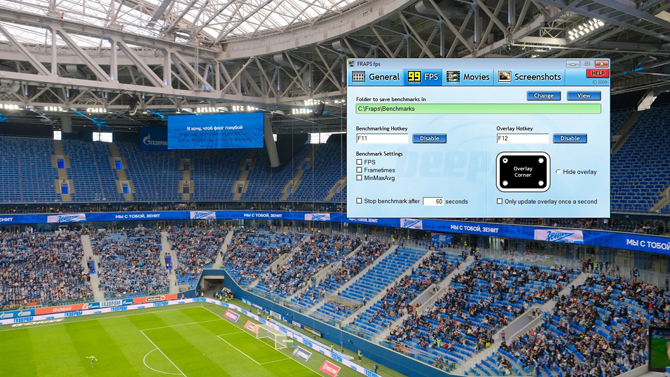
Fraps — это уже не универсальный современный рекордер, а очень конкретный инструмент под классический игровой сценарий: показ FPS, бенчмарк, запись геймплея и скриншоты. У программы четыре ключевые вкладки — General, FPS, Movies и Screenshots — и в этом её суть. Никаких сцен, сложных панелей и маршрутизации источников. Если задача звучит как быстро увидеть FPS, записать сырой игровой ролик в высоком качестве или сравнить производительность в двух сценах, Fraps по-прежнему полезен. По сравнению с Bandicam это скорее нишевая альтернатива: там, где нужен старый прямой захват и тест производительности, а не универсальная запись всего подряд. Главный минус тоже классический — огромные AVI-файлы и заметная привязка к старой Windows-эпохе.
Плюсы
-
очень понятен для игровых тестов
-
удобный FPS overlay и benchmark
-
быстрые скриншоты из игры
-
хорошо подходит для сырого игрового видеозахвата
Минусы
-
большие файлы
-
устаревший стек и старый интерфейс
-
слаб для современных повседневных скринкастов
-
не подходит как универсальная замена под обучение и работу
Как работать
Открываете нужную вкладку: FPS для мониторинга и бенчмарка, Movies для записи, Screenshots для кадров из игры. В Movies задаете папку, hotkey, размер кадра и источник звука, после чего запускаете захват прямо из игры. В FPS можно вынести счетчик в угол экрана и запускать тест по отдельной горячей клавише.
Xbox Game Bar
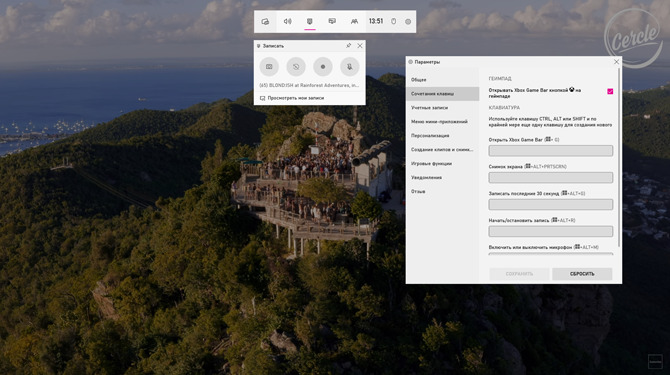
Xbox Game Bar — встроенная альтернатива Bandicam, которую многие недооценивают. Да, это не рекордер на все случаи жизни, но для записи игр и отдельных приложений в Windows она реально удобна. Главное преимущество — почти нулевой порог входа: не нужно ничего устанавливать, достаточно нажать Win + G, открыть виджет захвата и использовать Record from now или горячую клавишу Win + Alt + R. Для коротких игровых моментов, записи приложения, демонстрации интерфейса без отдельного рекордера и быстрых роликов для мессенджеров этого часто достаточно. При этом у Game Bar есть понятные ограничения: она не так гибка, как Bandicam, не рассчитана на сложный монтаж и может не захватывать некоторые типы окон и защищенный контент. Зато как штатная замена под быстрый сценарий она очень сильна.
Плюсы
-
встроена в Windows
-
запускается горячими клавишами
-
подходит для игр и приложений
-
сохраняет ролики в стандартную папку Captures
-
не требует установки отдельного софта
Минусы
-
не самый гибкий захват по области
-
нет сильного встроенного редактора
-
не подходит для сложных учебных роликов
-
ограничения на запись части системных окон и защищенного видео
Как записывать
Открываете игру или приложение, нажимаете Win + G, затем в виджете Capture жмете кнопку записи или сразу используете Win + Alt + R. Микрофон включается и выключается через Win + Alt + M, а готовый ролик потом лежит в папке Videos > Captures и в разделе See my Captures.
Кроссплатформенные альтернативы Bandicam
OBS Studio
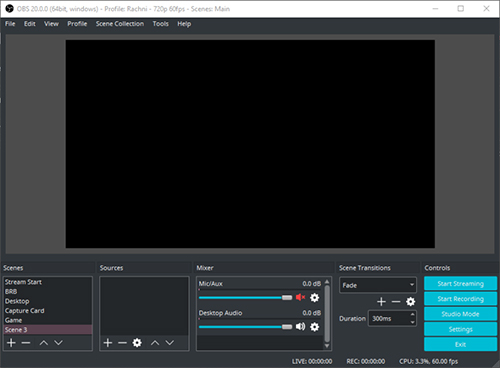
OBS Studio — один из самых мощных аналогов Bandicam вообще. Это уже не просто рекордер, а полноценная система для записи и стриминга с логикой Scenes и Sources. Если Bandicam привлекает тем, что быстро запускает захват, то OBS выигрывает там, где нужна гибкая композиция: несколько источников, окно, игра, камера, изображения, текст, отдельные аудиодорожки, профили записи и параллельный стриминг. Программа бесплатная, с открытым исходным кодом и работает на Windows, macOS и Linux. Для YouTube, Twitch, подкастов с экраном, обзоров программ, курсов и геймплея это один из самых серьезных вариантов. Главный компромисс понятен: OBS сложнее Bandicam на старте, потому что требует собрать сцену и источники вручную. Но когда эта логика освоена, возможностей становится заметно больше.
Плюсы
-
бесплатная и открытая
-
работает на трех главных платформах
-
очень гибкая система сцен и источников
-
отлично подходит и для записи, и для стриминга
-
можно строить сложные шаблоны и профили
Минусы
-
не дружелюбна к новичку на первом запуске
-
нет встроенного монтажного редактора уровня Camtasia
-
для простого ролика может оказаться избыточной
Как работать
После первого запуска создается пустая сцена. Дальше в блоке Sources нажимается +, добавляются нужные источники: Display Capture, Window Capture, Game Capture, Video Capture Device, Audio Input Capture и другие. Когда сцена собрана, достаточно нажать Start Recording. Если нужен стрим, рядом же лежит Start Streaming. Именно это делает OBS лучшей заменой Bandicam для тех, кто регулярно пишет разные типы контента и не хочет упираться в рамки простого рекордера.
Camtasia
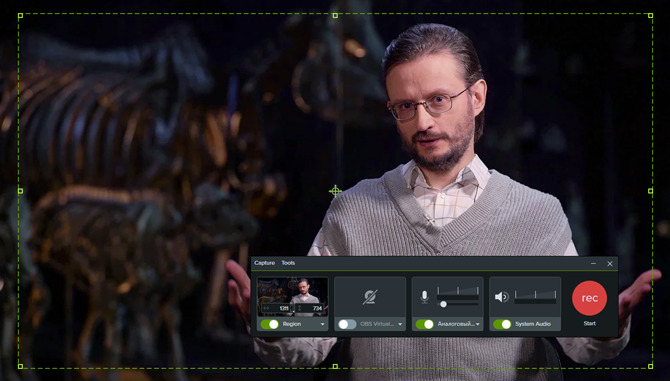
Camtasia — это один из немногих аналогов Bandicam, который выигрывает не записью как таковой, а полным циклом производства видео. Программа сочетает Recorder и Editor: сначала записывает экран, веб-камеру, микрофон и системный звук, а потом сразу отправляет материал на таймлайн, где можно резать ролик, добавлять титры, callouts, zoom, pan, cursor effects, blur, transitions и captions. Если Bandicam часто используют как рекордер с последующей доработкой в другой программе, то Camtasia сама закрывает оба этапа. Она особенно сильна в курсах, технических инструкциях, корпоративном обучении, демонстрациях продукта и скринкастах для YouTube, где нужно не просто записать, а сделать чистый объясняющий ролик.
Плюсы
-
сильный встроенный редактор
-
запись экрана, камеры, микрофона и системного звука
-
отлично подходит для учебного и корпоративного видео
-
удобный таймлайн и эффекты для скринкастов
-
не нужно уводить запись в другой монтажный софт
Минусы
-
платная лицензия
-
требует более мощный компьютер
-
избыточна, если нужен فقط быстрый захват без монтажа
Как работать
В Camtasia запись запускается через New Recording или Record. В Recorder включаются тумблеры Screen Recording, Camera, Microphone и System Audio, после чего жмется Record. Остановка идет через F10 на Windows или кнопку Stop, а затем запись сразу попадает в редактор, где уже можно работать с Media, Annotations, Transitions, Animations и другими вкладками. Это один из самых сильных вариантов, когда Bandicam кажется слишком узким.
Snagit

Snagit — это не прямой конкурент Bandicam по игровому захвату, а очень сильная замена для тех, кто делает короткие видеоинструкции, скриншоты, длинные прокручиваемые захваты страниц и рабочую документацию. В Snagit сильнее всего не сама запись, а следующий шаг после нее: стрелки, текст, выделения, blur, быстрые пояснения и превращение скриншота или короткого видео в понятный материал. Для техподдержки, инструкций, базы знаний, документации, переписки с коллегами и коротких объясняющих роликов Snagit часто удобнее Bandicam, потому что не заставляет строить сложный процесс ради минутного видео или пары наглядных скриншотов. При этом длинные ролики и продвинутый монтаж — не его профиль.
Плюсы
-
отлично подходит для скриншотов и коротких видео
-
сильные инструменты разметки и пояснений
-
умеет scrolling capture
-
очень хорош для документации и инструкций
-
простой старт без сложной сборки сцены
Минусы
-
не заточен под длинные ролики и монтаж
-
не лучший вариант для игр и стриминга
-
по видеофункциям слабее Camtasia и OBS
Как работать
Для захвата в Snagit удобно использовать окно Capture и вкладку All-in-One. После нажатия Capture или горячей клавиши появляется выделение области, а дальше можно выбрать видео или скриншот. Для длинных страниц используется Scrolling Capture. Snagit особенно хорош в связке быстро захватил — быстро объяснил — быстро отправил.
FlashBack Express

FlashBack Express — одна из самых удачных альтернатив Bandicam для тех, кому нужен вменяемый баланс между простотой, качеством и обучающим сценарием. Программа умеет записывать экран, веб-камеру и аудио одновременно, хорошо подходит для туториалов, демонстраций и презентаций, а еще не требует такого уровня погружения, как OBS. Сильная сторона FlashBack — понятный интерфейс и фокус на готовом объясняющем ролике: можно записывать, подсвечивать важное, делать базовые правки и быстро делиться результатом. Для преподавателя, сотрудника поддержки, менеджера продукта или автора инструкций это одна из самых практичных замен Bandicam.
Плюсы
-
хороший баланс между простотой и функциями
-
запись экрана, веб-камеры и звука
-
понятна без долгого обучения
-
удачна для туториалов и презентаций
Минусы
-
не такая гибкая, как OBS
-
монтаж слабее Camtasia
-
игровой профиль не главный
Как работать
В FlashBack обычно выбирают область захвата, включают экран, камеру и аудио, а затем запускают запись. После остановки ролик можно слегка подправить и быстро подготовить к публикации. Именно из-за такого спокойного рабочего сценария FlashBack нередко оказывается удобнее Bandicam для деловых и учебных задач.
ShareX

ShareX — это выбор тех, кому нужен не просто рекордер, а мощный универсальный инструмент для захвата, GIF, скриншотов, автоматических действий и быстрой отправки результата. Программа бесплатная, open source, не показывает рекламу и особенно нравится тем, кто любит горячие клавиши и автоматизацию. Она позволяет захватывать область экрана, делать GIF-записи, строить workflows и быстро выгружать материалы. В сравнении с Bandicam ShareX выигрывает там, где нужен рабочий конвейер из скриншотов, коротких записей, аннотаций, OCR, отправки файлов и кастомных сценариев. Но для длинного видеоурока или игрового ролика это не самый прямой и удобный путь.
Плюсы
-
полностью бесплатная и open source
-
очень сильна в автоматизации
-
умеет GIF и короткие записи
-
огромный набор горячих клавиш и действий
-
идеальна для продвинутого рабочего процесса
Минусы
-
новичкам интерфейс может показаться сухим
-
не лучший выбор для длинных монтажных роликов
-
требует чуть больше настройки, чем простые рекордеры
Как работать
В ShareX многое делается через горячие клавиши или меню захвата. Пользователь задает нужные keybinds, выбирает тип захвата и при необходимости строит собственный workflow: записать, обработать, переименовать, выгрузить. Именно поэтому программа отлично подходит для тех, кто делает много небольших захватов каждый день.
Movavi Screen Recorder
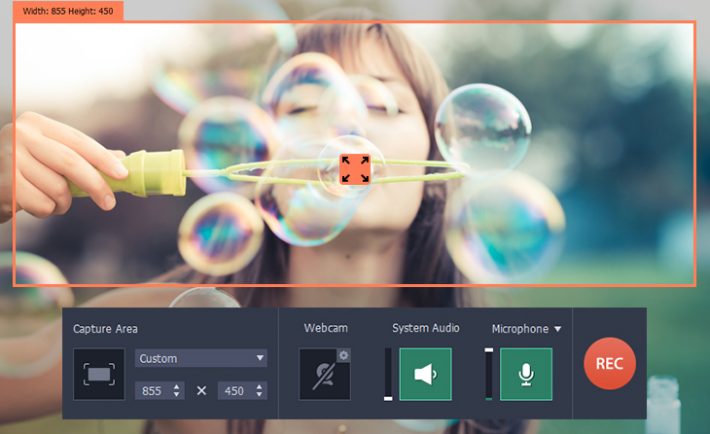
Movavi Screen Recorder — хороший универсальный вариант между простыми рекордерами и тяжелыми редакторами. Он умеет писать полный экран или выбранную область, захватывать веб-камеру, системный звук и голос, подсвечивать курсор и нажатия клавиш, а также рисовать прямо по ходу записи. Для вебинаров, онлайн-уроков, демонстрации презентаций, записи браузера и спокойных объясняющих роликов это очень удобная замена Bandicam. Программа не такая техническая, как OBS, и не такая перегруженная, как Camtasia, зато хорошо подходит пользователю, который хочет быстрый современный интерфейс и внятный набор повседневных функций.
Плюсы
-
удобный современный интерфейс
-
запись области, экрана, веб-камеры и звука
-
можно выделять курсор и клавиши
-
подходит для вебинаров и учебных роликов
Минусы
-
платный продукт
-
монтажные возможности ограниченнее, чем у Camtasia
-
для стриминга и сложных сцен лучше OBS
Как работать
В Movavi сначала выделяют область записи, затем включают значки системного звука, микрофона и при необходимости веб-камеры. После этого запускают запись и по завершении сохраняют ролик или отправляют его на дальнейшую обработку. Для делового видео и видеоуроков это одна из самых сбалансированных замен Bandicam.
ScreenPal
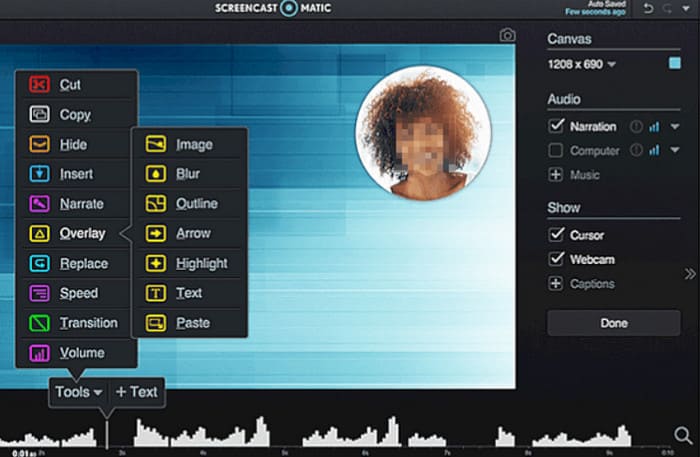
ScreenPal хорош там, где нужно быстро записать экран и камеру без сложной подготовки, а затем продолжить работу в редакторе. Сервис и настольное приложение ориентированы на образование, обучение, деловую коммуникацию и простые объясняющие ролики. У программы понятный рекордер, поддержка записи области экрана, камеры и голосового комментария, а также сценарии с редактором и безопасным шарингом. В сравнении с Bandicam ScreenPal выигрывает в простоте для преподавателей и сотрудников компаний: здесь меньше ощущения, что ты работаешь с геймерским рекордером, и больше фокуса на объяснение и публикацию. Особенно важный плюс — отсутствие водяного знака в бесплатной записи и возможность пользоваться рекордером без обязательной регистрации на старте.
Плюсы
-
сильный образовательный сценарий
-
экран, камера и narration в одном процессе
-
понятный старт для новичка
-
хорошие инструменты для шаринга и редактирования
Минусы
-
не лидер в игровом захвате
-
тонких технических настроек меньше, чем в OBS
-
часть продвинутых функций зависит от плана
Как работать
Для базового ролика достаточно выбрать Desktop Recorder или online recorder, задать область записи, подключить камеру и микрофон, а после записи открыть видео в редакторе и довести до готового состояния. Для школ, курсов и внутреннего обучения это одна из самых комфортных замен Bandicam.
Аналоги Bandicam для macOS
QuickTime Player
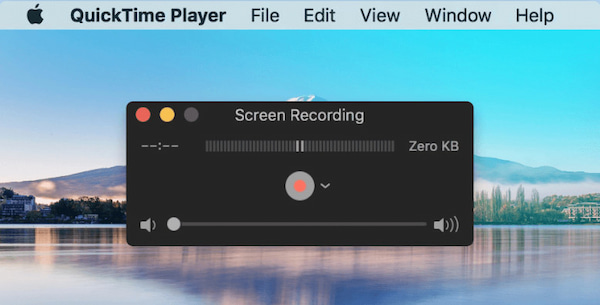
QuickTime Player — самый очевидный встроенный вариант для Mac, и в этом его сила. Он не пытается быть редактором, не конкурирует по стриминговым функциям и не предлагает десятки режимов. Зато для базовой записи экрана на macOS он работает очень быстро: не нужен отдельный рекордер, не нужно разбираться в сценах и источниках. Для простых демонстраций, записи приложения, коротких видеоинструкций и фиксации происходящего на экране это один из лучших ответов на вопрос чем заменить Bandicam на Mac без установки стороннего тяжелого софта. Конечно, по гибкости и дальнейшей обработке QuickTime слабее большинства платных решений, но именно как штатный быстрый захват он очень силен.
Плюсы
-
встроен в macOS
-
максимально быстрый старт
-
подходит для базовой записи экрана
-
не требует отдельной установки
Минусы
-
минимальные возможности после записи
-
не рассчитан на монтаж и сложное оформление
-
слабее специализированных рекордеров по гибкости
Как записывать
В QuickTime Player нужно открыть меню File и выбрать New Screen Recording. После этого открывается системный инструмент записи экрана, где можно указать параметры захвата и начать запись. Для простого ролика в духе показать, как работает приложение, этого чаще всего достаточно.
ScreenFlow
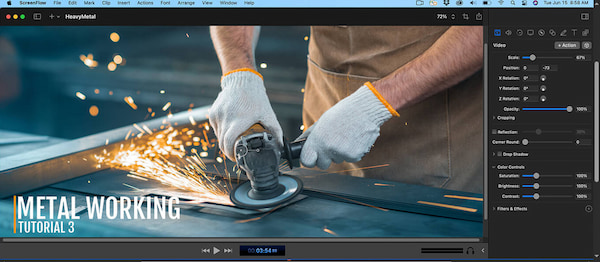
ScreenFlow — это один из самых сильных Mac-аналогов Bandicam для тех, кому нужен не просто захват, а сразу серьезная работа с видео. Программа сочетает экранную запись и полноценный видеоредактор, ориентированный на скринкасты, обучение, маркетинговые демонстрации, продуктовые ролики и контент для YouTube. У ScreenFlow сильная репутация именно на macOS: здесь удобно писать экран, камеру и микрофон одновременно, а потом собирать ролик на таймлайне, добавлять титры, фильтры, библиотеку заголовков и другие оформительские элементы. Для Mac-пользователя это один из самых логичных путей уйти от Bandicam в сторону более зрелой платформы для скринкастов.
Плюсы
-
очень сильна на macOS
-
сочетает запись и монтаж
-
подходит для профессиональных скринкастов
-
удобна для курсов, демонстраций и контента
Минусы
-
платная
-
избыточна для бытовой записи
-
не нужна, если ролики очень короткие и без обработки
Как работать
Обычно в ScreenFlow сначала запускают запись экрана, камеры и микрофона, а затем после остановки переходят на таймлайн и дорабатывают ролик. Для тех, кто на Mac регулярно делает туториалы, обзоры интерфейсов и обучающие видео, это одна из самых цельных замен Bandicam.
Аналоги Bandicam для Linux
SimpleScreenRecorder
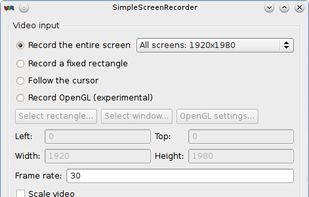
SimpleScreenRecorder — одна из самых логичных альтернатив Bandicam на Linux. Программа бесплатная, open source, легкая и при этом не сводится к примитивному захвату рабочего стола. Она умеет писать весь экран, отдельную область или OpenGL-приложения напрямую, поддерживает multithreaded-подход и в целом ориентирована на запись без лишнего торможения системы. Для Linux это очень важное качество: программа не просто существует формально, а реально подходит и для обучающих роликов, и для геймплейного захвата, и для демонстрации приложений. Если нужен Linux-рекордер без тяжести OBS и без ощущения сырости, SimpleScreenRecorder — один из первых кандидатов.
Плюсы
-
бесплатная и open source
-
сильный Linux-специалист под X11 и OpenGL
-
высокая производительность
-
умеет писать область, экран и игры
-
не перегружена лишней студийной логикой
Минусы
-
интерфейс утилитарный
-
визуально уступает современным приложениям
-
монтажных функций почти нет
Как работать
В SimpleScreenRecorder обычно сначала выбирают область экрана или OpenGL-приложение, затем выставляют параметры кодирования и место сохранения, после чего запускают запись. Для Linux-пользователя, которому нужен именно рекордер, а не стриминговый комбайн, это один из самых сильных вариантов.
vokoscreenNG
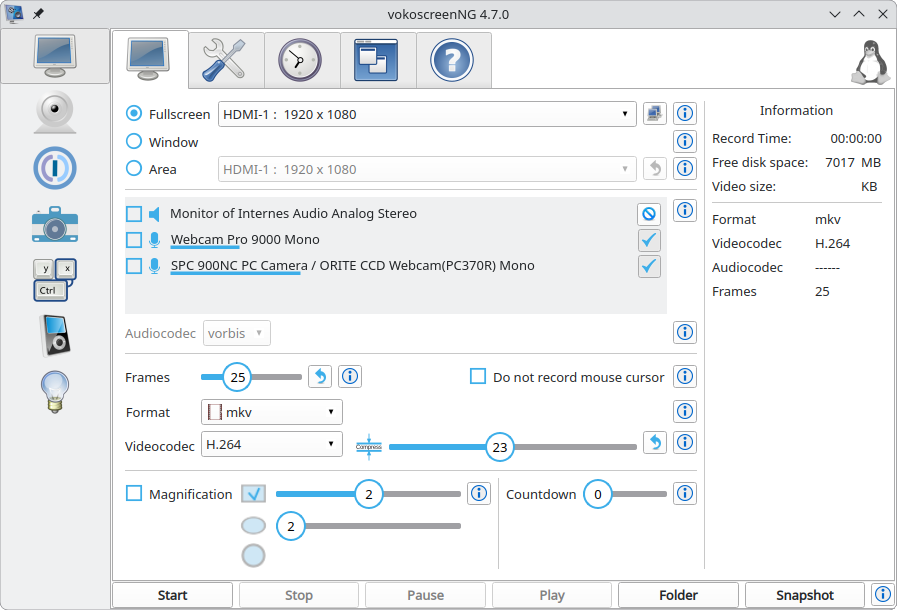
vokoscreenNG — мощный и очень прикладной Linux-рекордер, который хорошо подходит тем, кто пишет скринкасты, программы, часть экрана или окно и хочет при этом иметь удобный набор сопутствующих инструментов. Он умеет работать с записью всего экрана, области и окна, поддерживает аудио с level meter, встроенную камеру, countdown, timer, show click, snapshot, горячие клавиши и разные форматы записи. На Linux-Wayland у него отдельная ветка логики с защитой от потери данных через запись в MKV и последующей конвертацией. Это делает vokoscreenNG особенно интересным для тех, кто хочет стабильный Linux-инструмент без перегруженности OBS, но с более широким набором функций, чем у совсем минималистичных рекордеров.
Плюсы
-
сильный набор функций под Linux
-
запись экрана, области и окна
-
камера, звук, snapshot, countdown, timer
-
отдельный продуманный сценарий для Wayland
-
хорош для скринкастов и обучающих роликов
Минусы
-
интерфейс не самый современный
-
слабее как студия стриминга
-
для тонкой постобработки нужен внешний редактор
Как работать
В главном окне vokoscreenNG выбирают Fullscreen, Window или Area, затем отмечают нужные аудиоустройства, формат, кодек и частоту кадров, после чего запускают запись кнопкой Start. Для Linux это очень удобный сценарий: почти всё нужное лежит прямо на стартовой панели.
Kooha
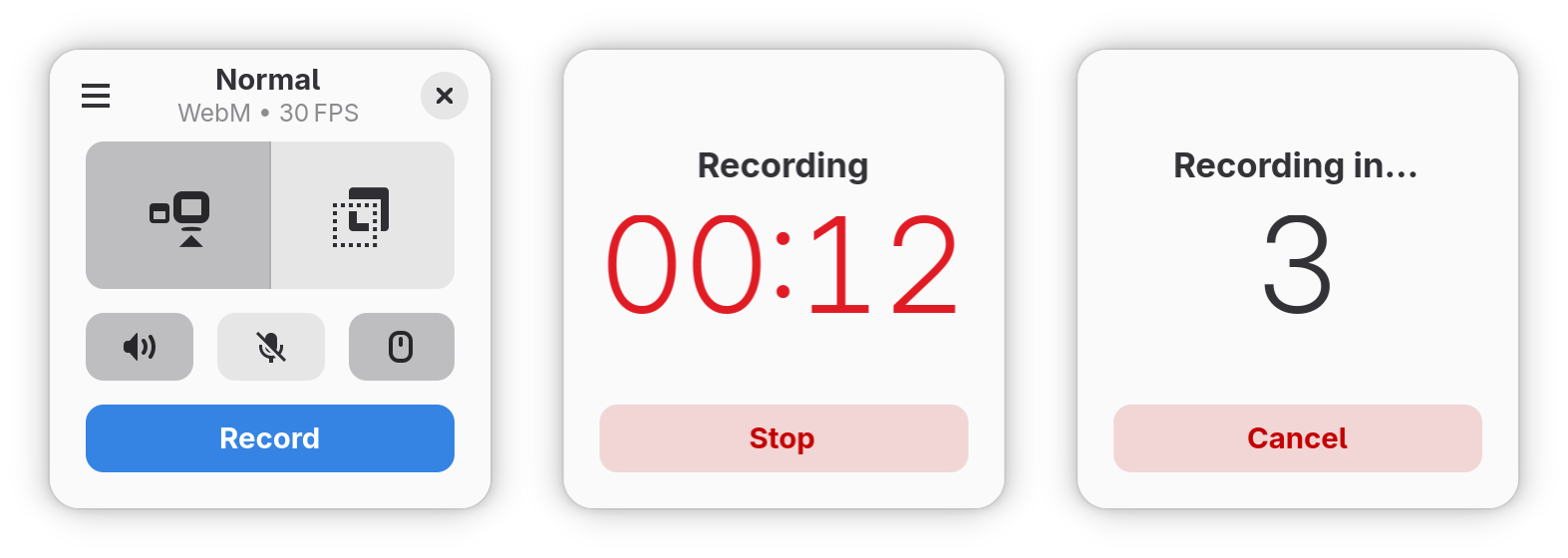
Kooha — это современный минималистичный рекордер для Linux и особенно приятный вариант для GNOME-среды. Его сильная сторона — именно простота: программа не заставляет долго копаться в параметрах и предлагает спокойный чистый интерфейс. В Kooha можно записывать микрофон, desktop audio или оба источника сразу, выбирать монитор или часть экрана, настраивать место сохранения, видимость курсора, frame rate и задержку перед стартом. Поддерживаются форматы WebM, MP4, GIF и Matroska, а также есть экспериментальное hardware-accelerated encoding. Для пользователей Linux, которым нужен современный и неболезненный аналог Bandicam без старого утилитарного UI, Kooha выглядит очень привлекательно.
Плюсы
-
очень чистый современный интерфейс
-
удобен для GNOME и простых сценариев
-
умеет писать экран, область и аудио
-
поддерживает несколько форматов вывода
-
быстро осваивается
Минусы
-
не такой функциональный, как OBS
-
часть расширенных возможностей экспериментальна
-
зависит от Linux-окружения и поддержки порталов
Как работать
Сценарий здесь почти предельно короткий: выбираете монитор или область, включаете микрофон и desktop audio, при необходимости задаете delay, а затем нажимаете Record. Именно благодаря такой прямоте Kooha часто оказывается удобнее старых Linux-рекордеров, когда нужен просто аккуратный screen recorder без лишней тяжести.
Какой аналог Bandicam выбрать под конкретную задачу
Если нужен максимально понятный рекордер для Windows без сложных сцен и техничного интерфейса, чаще всего лучший выбор — Экранная Камера. Она особенно хороша для инструкций, видеоуроков, демонстрации сайтов и офисных программ.
Если главная задача — запись игр, тогда смотреть стоит в сторону Mirillis Action!, а для встроенного бесплатного сценария без установки — в сторону Xbox Game Bar. Для старых игровых тестов и FPS-бенчмарка по-прежнему интересен Fraps.
Если нужно не просто записать экран, а смонтировать из записи законченный материал, лучший маршрут — Camtasia, а на Mac — ScreenFlow. Это уже не просто рекордеры, а решения для полноценных курсов, туториалов, SaaS-демо и корпоративного обучения.
Если нужен бесплатный и мощный универсальный инструмент для записи и стриминга, то основной ответ почти всегда один — OBS Studio. Для Linux без студийной сложности особенно хороши SimpleScreenRecorder, vokoscreenNG и Kooha, а для Mac без установки лишнего софта — QuickTime Player.
Если главный акцент не на длинных роликах, а на понятных скриншотах, коротких демонстрациях и документации, то сильнее всего себя показывают Snagit и ShareX: первый удобнее для тех, кто хочет готовые визуальные пояснения без возни, второй — для тех, кто любит автоматизацию и горячие клавиши.
Итог
Универсально лучшего аналога Bandicam не существует, потому что сама задача слишком разная. Для одного пользователя лучший вариант — быстрый русский рекордер без лишней сложности. Для другого — игровое решение с аппаратным ускорением. Для третьего — программа, в которой после записи можно сразу собрать финальный ролик. Для четвертого — Linux-инструмент, который просто стабильно работает.
Если выбирать коротко по практическому результату, картина выглядит так:
-
для большинства пользователей Windows — Экранная Камера
-
для игр — Mirillis Action!
-
для записи и стриминга без потолка по функциям — OBS Studio
-
для обучения и монтажного цикла в одной программе — Camtasia
-
для Mac без установки лишнего — QuickTime Player
-
для Linux без лишней тяжести — SimpleScreenRecorder или Kooha
Именно поэтому выбирать замену Bandicam лучше не по общему рейтингу, а по тому, что вы записываете чаще всего: игры, уроки, рабочие инструкции, короткие демонстрации или длинные учебные ролики. В этом случае подходящая программа находится намного быстрее, а сама запись перестает быть отдельной проблемой.
