Обрезать фото под нужный размер — это не только убрать лишнее по краям. На практике почти всегда решаются сразу несколько задач: сохранить правильное соотношение сторон, подогнать ширину и высоту под соцсети, маркетплейсы или печать, не испортить композицию и не потерять качество при экспорте. Именно поэтому в хорошей программе важны не только ножницы или рамка кадрирования, но и работа с точными пропорциями, пикселями, пресетами, пакетной обработкой и понятным экспортом. По материалам из архива у карточек программ чаще всего повторяются одни и те же опорные блоки: платформа, лицензия, язык, особенности, плюсы и минусы; в этой версии я сохраняю эту структуру, но расширяю ее до полноценного подробного обзора.
Сразу разделю два действия, которые часто путают. Кадрирование изменяет границы кадра и убирает лишние области. Изменение размера меняет итоговую ширину и высоту файла в пикселях, процентах или физических единицах. В продвинутых редакторах эти операции разделены на разные инструменты: сначала вы задаете область кадра, потом при необходимости открываете окно изменения размеров или экспорта и уже там выставляете точные значения. В Photoshop это связка Crop Tool и Image Size, в GIMP — Crop и Scale Image, в Preview на Mac — Crop и Adjust Size.
Ниже — большой разбор программ для Windows, macOS, онлайн и телефона.
Как выбрать программу для обрезки фото
Перед обзором полезно понять, что именно отличает удачную программу для обрезки фото под нужный размер от просто любого редактора картинок.
Хорошее решение должно уметь:
-
обрезать фото по свободной рамке
-
работать с фиксированными пропорциями 1:1, 4:3, 3:2, 16:9 и другими
-
задавать точный размер изображения в пикселях
-
сохранять пропорции без растягивания
-
быстро экспортировать JPG и PNG
-
не ухудшать картинку лишними пересчетами
-
по возможности обрабатывать серию файлов
Если задача разовая, достаточно простого редактора или онлайн-сервиса. Если фото много, лучше брать программу с пакетной обработкой. Если кроме кадрирования нужна коррекция цвета, ретушь и выравнивание горизонта, полезнее полноценный фоторедактор.
Сводная таблица
| Программа | Платформа | Точный размер | Пресеты пропорций | Пакетная обработка | Уровень |
|---|---|---|---|---|---|
| ФотоМАСТЕР | Windows, macOS | Да | Да | Да | Для начинающих и продвинутых |
| ФотоВИНТАЖ | Windows | Ограниченно | Да | Нет | Для простых задач |
| PhotoScape X | Windows, macOS | Да | Да | Да | Универсальный |
| GIMP | Windows, macOS, Linux | Да | Да | Через инструменты и плагины | Продвинутый |
| Adobe Photoshop | Windows, macOS | Да | Да | Да | Профессиональный |
| FastStone Image Viewer | Windows | Да | Да | Да | Для быстрой массовой работы |
| IrfanView | Windows | Да | Ограниченно | Да | Для легких и быстрых операций |
| Paint | Windows | Да | Базово | Нет | Для совсем простых задач |
| Preview | macOS | Да | Базово | Нет | Для встроенного сценария |
| Фото Apple | macOS | Да | Да | Нет | Для фотоархива и быстрой правки |
| Pixlr | Онлайн | Да | Да | Да | Удобный браузерный вариант |
| Photopea | Онлайн | Да | Да | Нет | Для тех, кто хочет интерфейс как у серьезного редактора |
| iLoveIMG | Онлайн | Да | Да | Да | Для технической обрезки и ресайза |
| ResizePixel | Онлайн | Да | Да | Нет | Для точного изменения размера |
| Fotor | Онлайн | Да | Да | Да | Для тех, кому нужен запас по доп. функциям |
| Snapseed | Android, iPhone | Базово | Да | Нет | Лучший мобильный базовый вариант |
| PicsArt | Android, iPhone | Да | Да | Нет | Для креативной мобильной обработки |
Программы для обрезки фото на Windows
ФотоМАСТЕР
-
Платформа: Windows, есть версия для macOS
-
Лицензия: пробная версия и платные редакции
-
Русский язык: есть
-
Лучше всего подходит: для тех, кому нужно не только обрезать фото, но и сразу довести снимок до финального результата
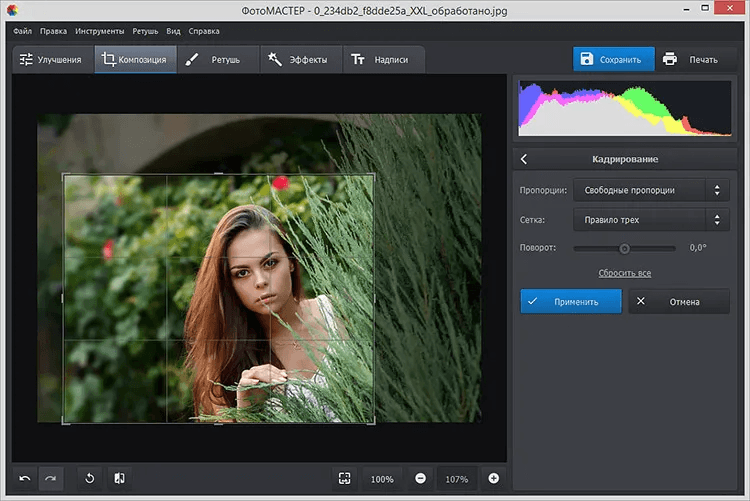
ФотоМАСТЕР — один из самых удобных вариантов для тех, кому нужна программа для обрезки фото под нужный размер без долгого привыкания к интерфейсу. В его логике кадрирование встроено в обычный рабочий поток: открываете снимок, переходите в раздел Инструменты, затем выбираете Кадрирование в правой панели. После этого можно работать с рамкой, сеткой композиции и готовыми пропорциями. В учебных материалах программы прямо показаны пресеты 1:1, 16:9, 3:2, 4:3, 5:4, а также сетки Правило трех, Золотая спираль и другие варианты композиционной разметки.
Сильная сторона ФотоМАСТЕРа в том, что здесь удобно совмещены кадрирование и последующая доработка. После обрезки можно сразу поправить экспозицию, баланс белого, убрать завал горизонта, усилить резкость, применить фильтр или подготовить файл для печати и публикации. Для новичка это удобно: не нужно переходить между несколькими программами. Само кадрирование строится вокруг рамки, которую можно тянуть за границы, смещать мышью и при необходимости быстро повернуть для выравнивания. Завершение делается через кнопку Применить, после чего к обрезке можно вернуться и скорректировать ее повторно.
Пошагово работа выглядит так:
-
Откройте фото.
-
Перейдите в Инструменты.
-
Выберите Кадрирование.
-
Установите сетку и пропорцию.
-
Передвиньте рамку и подстройте границы.
-
Нажмите Применить.
-
Сохраните файл в нужном формате.
Плюсы:
-
очень понятный русский интерфейс
-
есть готовые пропорции и композиционные сетки
-
удобно выравнивать горизонт прямо в процессе
-
после кадрирования можно сразу доработать снимок
-
подходит для технической и художественной обработки
Минусы:
-
это не бесплатный редактор
-
для глубоко профессиональной полиграфии возможностей меньше, чем у Photoshop
Итог простой: если нужна универсальная программа, в которой можно обрезать фото в пикселях, подогнать композицию и сразу экспортировать нормальный результат, ФотоМАСТЕР — один из самых удачных вариантов.
ФотоВИНТАЖ
-
Платформа: Windows
-
Лицензия: пробная версия и платная лицензия
-
Русский язык: есть
-
Лучше всего подходит: для несложной обрезки и стилизации старых фото
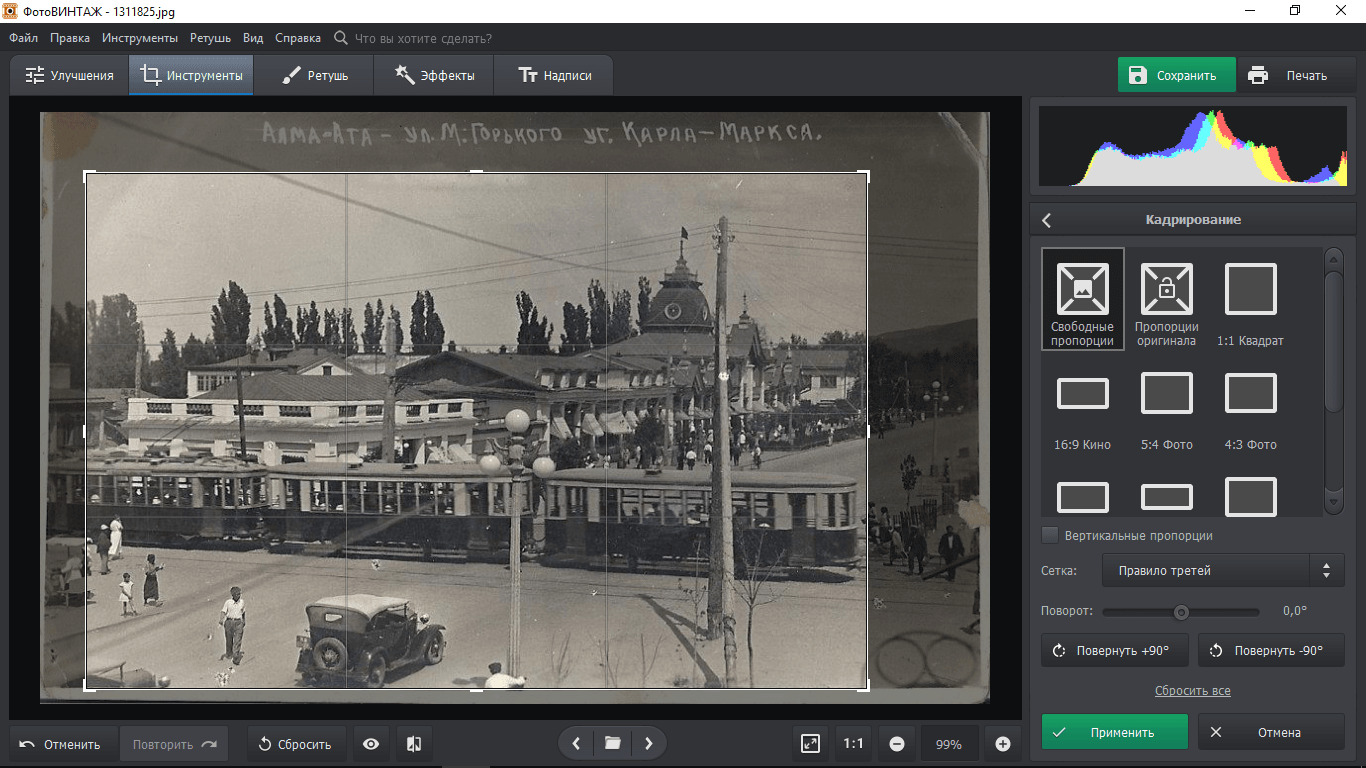
Хотя ФотоВИНТАЖ позиционируется прежде всего как редактор для работы со старыми и стилизованными снимками, обрезка в нем сделана аккуратно и понятно. На скриншоте хорошо видно блок Кадрирование справа: доступны свободные пропорции, готовые шаблоны 1:1 квадрат, 16:9 кино, 5:4 фото, 4:3 фото, а также выбор сетки и поворот. Для бытовых задач этого набора хватает с большим запасом. Здесь удобно быстро убрать лишние края, выровнять старый снимок после сканирования и сразу подготовить его к публикации или печати. Архивный материал по программе как раз построен вокруг такого сценария.
ФотоВИНТАЖ особенно полезен, когда кадрирование — только часть процесса. Например, вы оцифровали старую карточку, на ней много пустого поля, перекос и слабый контраст. Сначала выставляете рамку, потом поворачиваете изображение, затем переходите к восстановлению и тоновой коррекции. Такой сценарий заметно удобнее, чем разносить работу по разным утилитам.
Плюсы:
-
очень наглядный инструмент кадрирования
-
есть готовые форматы и сетки
-
удобно выравнивать старые снимки после сканирования
-
русский интерфейс без перегруза
Минусы:
-
заточен не под массовую пакетную обработку
-
по функциональности уступает большим редакторам
PhotoScape X
-
Платформа: Windows, macOS
-
Лицензия: есть бесплатная версия и Pro
-
Русский язык: зависит от сборки и платформы
-
Лучше всего подходит: для тех, кому нужен легкий, но многофункциональный редактор с пакетной обработкой
PhotoScape X хорош тем, что сочетает простой вход и довольно широкий набор инструментов. В официальной справке прямо перечислены Crop, Circular Crop, Perspective Crop, а также Resize и Batch Resize. Это значит, что программа годится не только для обычной обрезки по рамке, но и для ситуаций, когда нужно исправить перспективу, подготовить серию фотографий для сайта или быстро сделать несколько версий одного кадра под разные форматы.
Рабочая схема здесь удобная: открываете модуль Editor, выбираете фото, переходите к Crop, задаете свободное кадрирование или фиксированное соотношение сторон, после чего при необходимости отдельно используете Resize. Для потока из десятков снимков удобно переходить в Batch и гонять серию одним набором параметров. Именно это делает PhotoScape X особенно полезным для карточек товаров, изображений для статей и повседневной подготовки контента.
Плюсы:
-
есть обычное и пакетное кадрирование
-
доступен пакетный ресайз
-
один редактор закрывает много бытовых задач
-
подходит и для Windows, и для Mac
Минусы:
-
часть продвинутых функций доступна только в Pro
-
по точности и глубине уступает профессиональным пакетам
GIMP
-
Платформа: Windows, macOS, Linux
-
Лицензия: бесплатная
-
Русский язык: есть
-
Лучше всего подходит: для тех, кому нужен бесплатный, но мощный редактор
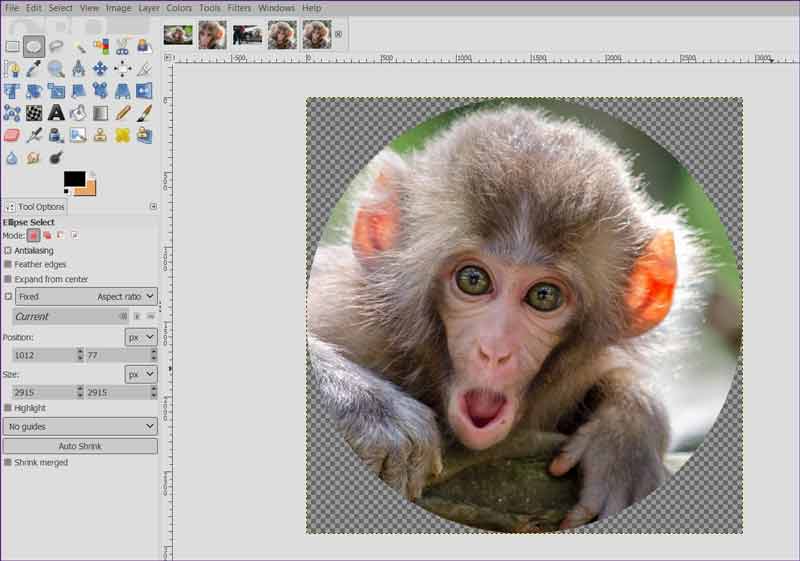
GIMP — один из лучших бесплатных вариантов, если важна точная обрезка фото и не хочется платить за подписку. В официальной документации инструмент Crop вызывается либо из панели инструментов, либо через Tools → Transform Tools → Crop, а для изменения итоговых размеров используется Image → Scale Image. Это как раз правильная логика для работы под нужный размер: сначала кадрируете композицию, затем задаете точную ширину и высоту изображения.
У GIMP есть одно важное преимущество перед простыми редакторами: если вам нужен не только стандартный кроп, но и точная ручная подготовка изображения под веб, баннер, обложку или печать, он дает больше контроля. Можно работать со слоями, выделениями, направляющими и точными параметрами. Для начинающего интерфейс кажется тяжелее, чем у ФотоМАСТЕРа или PhotoScape X, но по запасу возможностей GIMP заметно сильнее.
Плюсы:
-
бесплатный и очень функциональный
-
точный Crop и отдельный Scale Image
-
подходит для сложных сценариев подготовки изображений
-
работает на разных ОС
Минусы:
-
интерфейс требует привыкания
-
новичку он кажется менее дружелюбным
Adobe Photoshop
-
Платформа: Windows, macOS
-
Лицензия: подписка
-
Русский язык: есть
-
Лучше всего подходит: для профессионалов и тех, кому нужна точная подготовка файлов
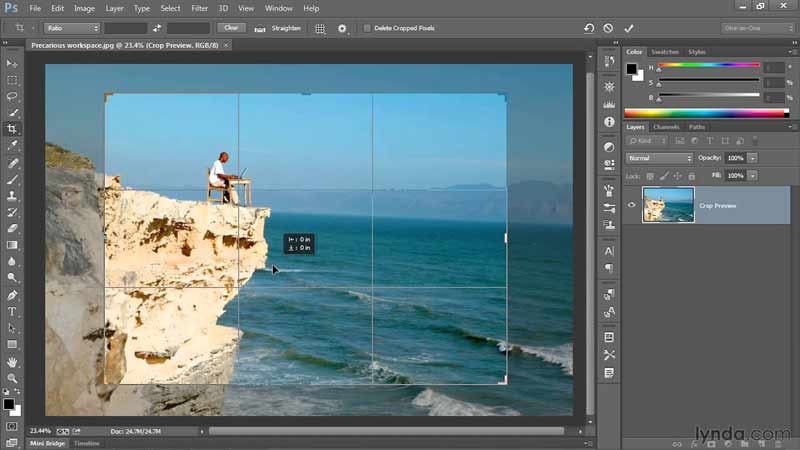
Photoshop — эталонный вариант, когда вопрос обрезки фото связан с профессиональной обработкой. В Adobe отдельно описаны Crop Tool и окно Image Size. В Crop Tool можно задать соотношение сторон или сразу ввести Width, Height и Resolution в верхней панели параметров. После этого изображение кадрируется сразу под нужный формат, а в Image → Image Size можно дополнительно контролировать размеры, единицы измерения, разрешение и ресамплинг.
Это особенно удобно для печати, паспортных форматов, полиграфии, макетов и материалов, где недостаточно просто обрезать картинку по краям. Photoshop дает высокий уровень контроля: можно точно задать формат, поправить перспективу, потом доретушировать файл, убрать дефекты, настроить резкость под экспорт и сохранить в нужном профиле.
Плюсы:
-
максимальная точность при кадрировании и изменении размера
-
удобно работать с разрешением и печатными параметрами
-
огромный набор сопутствующих инструментов
-
хорошо подходит для коммерческой работы
Минусы:
-
подписка
-
для простой обрезки бывает избыточен
FastStone Image Viewer
-
Платформа: Windows
-
Лицензия: бесплатна для домашнего использования
-
Русский язык: есть локализации и русификации
-
Лучше всего подходит: для массовой быстрой обработки
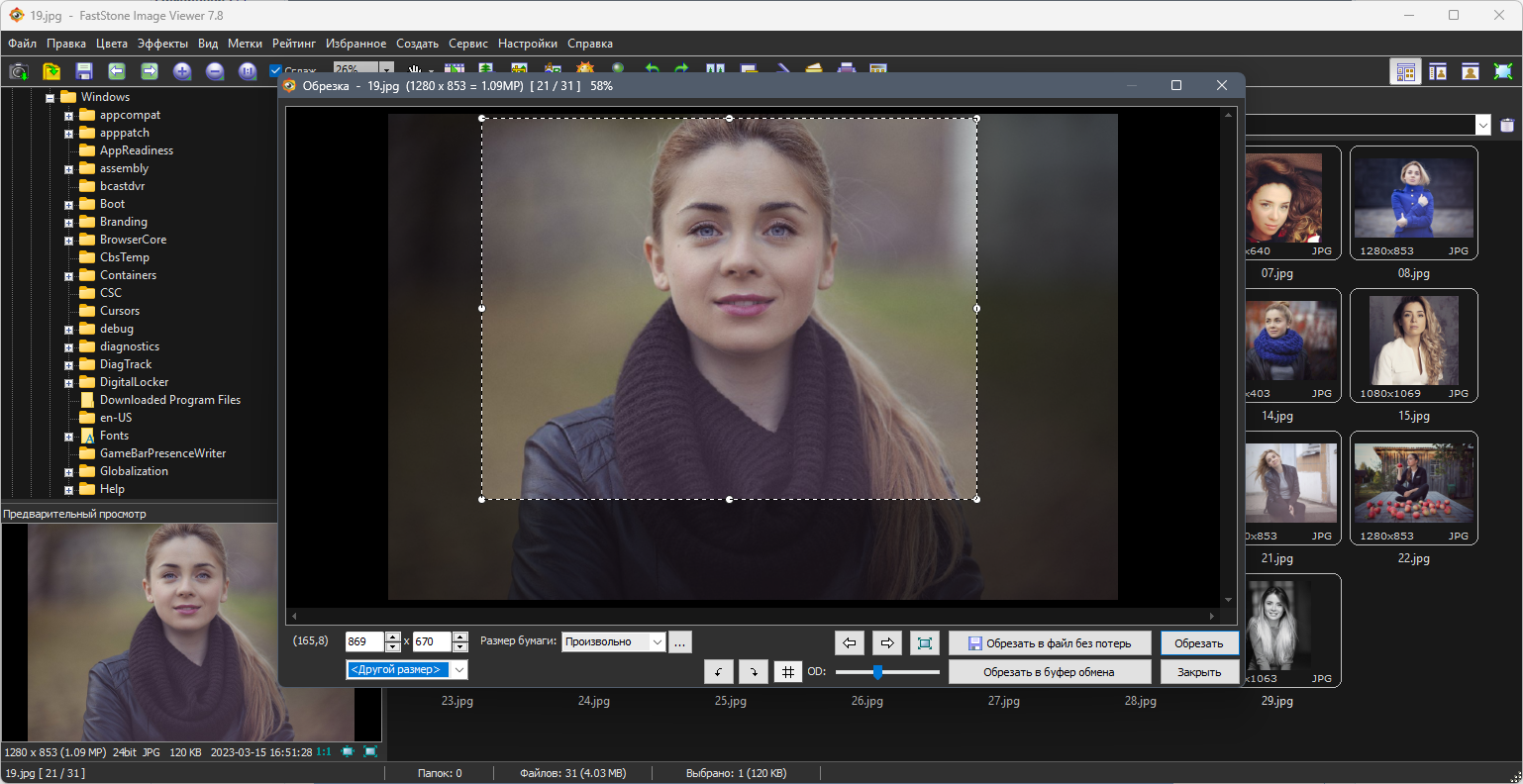
FastStone Image Viewer часто недооценивают, хотя именно для задач вроде обрезать фото под нужный размер он очень удобен. На официальном сайте отдельно указаны resize/resample, crop, а также поддержка пакетного кадрирования через встроенный Batch Converter. Это значит, что программа полезна и как обычный просмотрщик с быстрым редактированием, и как рабочий инструмент для серий файлов.
Если нужно обработать десятки фото для каталога, сайта или архива, FastStone часто оказывается быстрее тяжелых редакторов. Открываете изображение, обрезаете вручную, а затем при необходимости переходите к пакетному конвертеру. Для рутинной работы это один из самых практичных вариантов под Windows.
Плюсы:
-
быстрый и легкий
-
удобен для просмотра и отбора фото
-
умеет кадрирование и пакетные операции
-
хорошо подходит для каталогов и серий файлов
Минусы:
-
интерфейс выглядит старомодно
-
художественная обработка ограничена
IrfanView
-
Платформа: Windows
-
Лицензия: бесплатная для некоммерческого использования
-
Русский язык: есть
-
Лучше всего подходит: для очень быстрой технической обработки
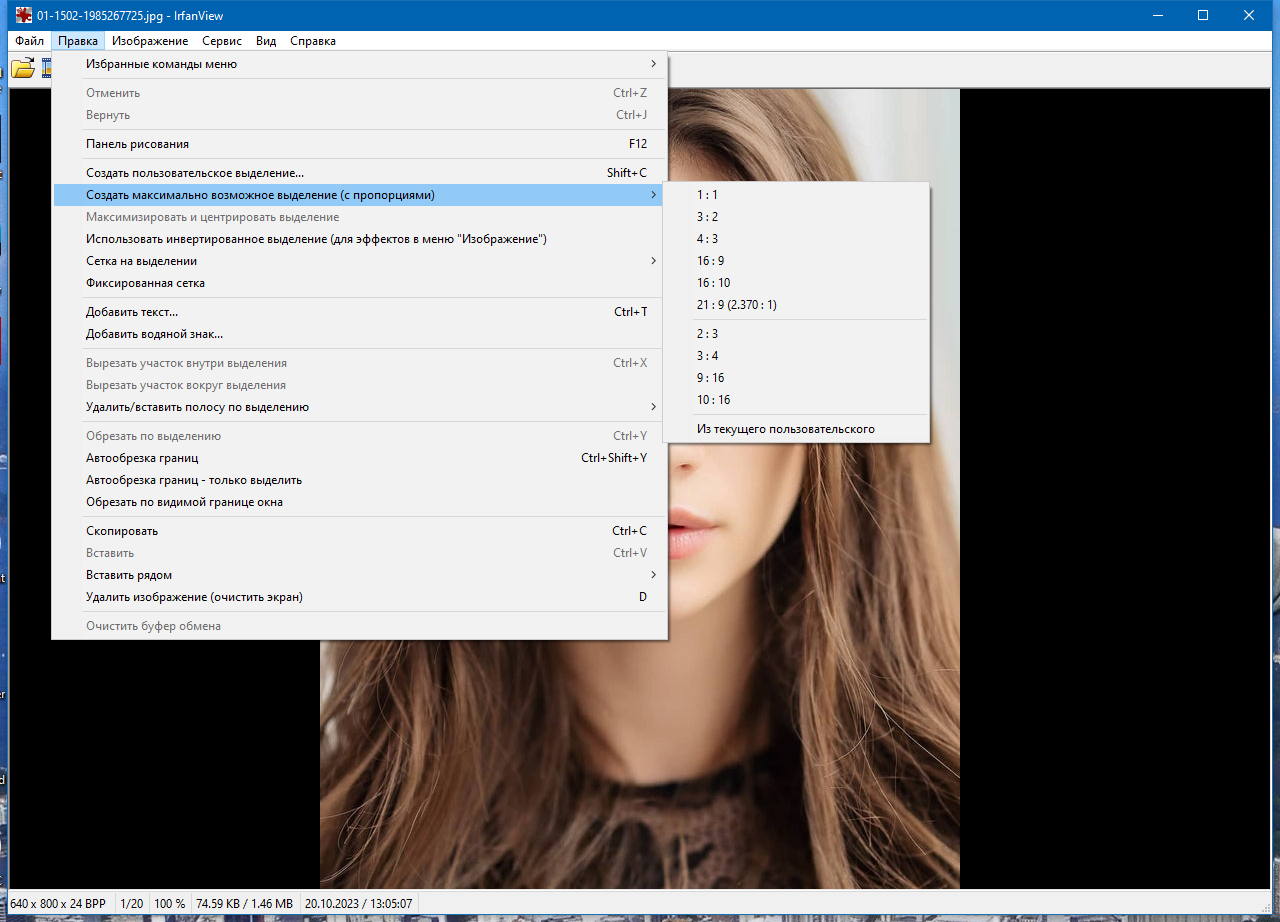
IrfanView — это не глянцевый фоторедактор, а очень легкий и быстрый инструмент. Его сильная сторона — массовая обработка через File → Batch Conversion/Rename. Именно этот режим часто используют, когда нужно быстро изменить размер серии изображений, переконвертировать форматы и подготовить файлы под загрузку. Для кропа он не такой наглядный, как ФотоМАСТЕР или PhotoScape X, но как техническая утилита работает отлично.
Подойдет в тех случаях, когда дизайн и ретушь не нужны вообще. Например, есть папка с фотографиями, и надо быстро привести их к примерно одинаковому формату, уменьшить вес и подготовить к отправке.
Плюсы:
-
очень быстрый
-
почти не нагружает систему
-
сильный пакетный режим
-
хорошо подходит для технической подготовки фото
Минусы:
-
не самый удобный визуальный кроп
-
интерфейс больше похож на утилиту, чем на современный редактор
Paint
-
Платформа: Windows
-
Лицензия: встроен в систему
-
Русский язык: есть
-
Лучше всего подходит: для самой простой обрезки без установки софта
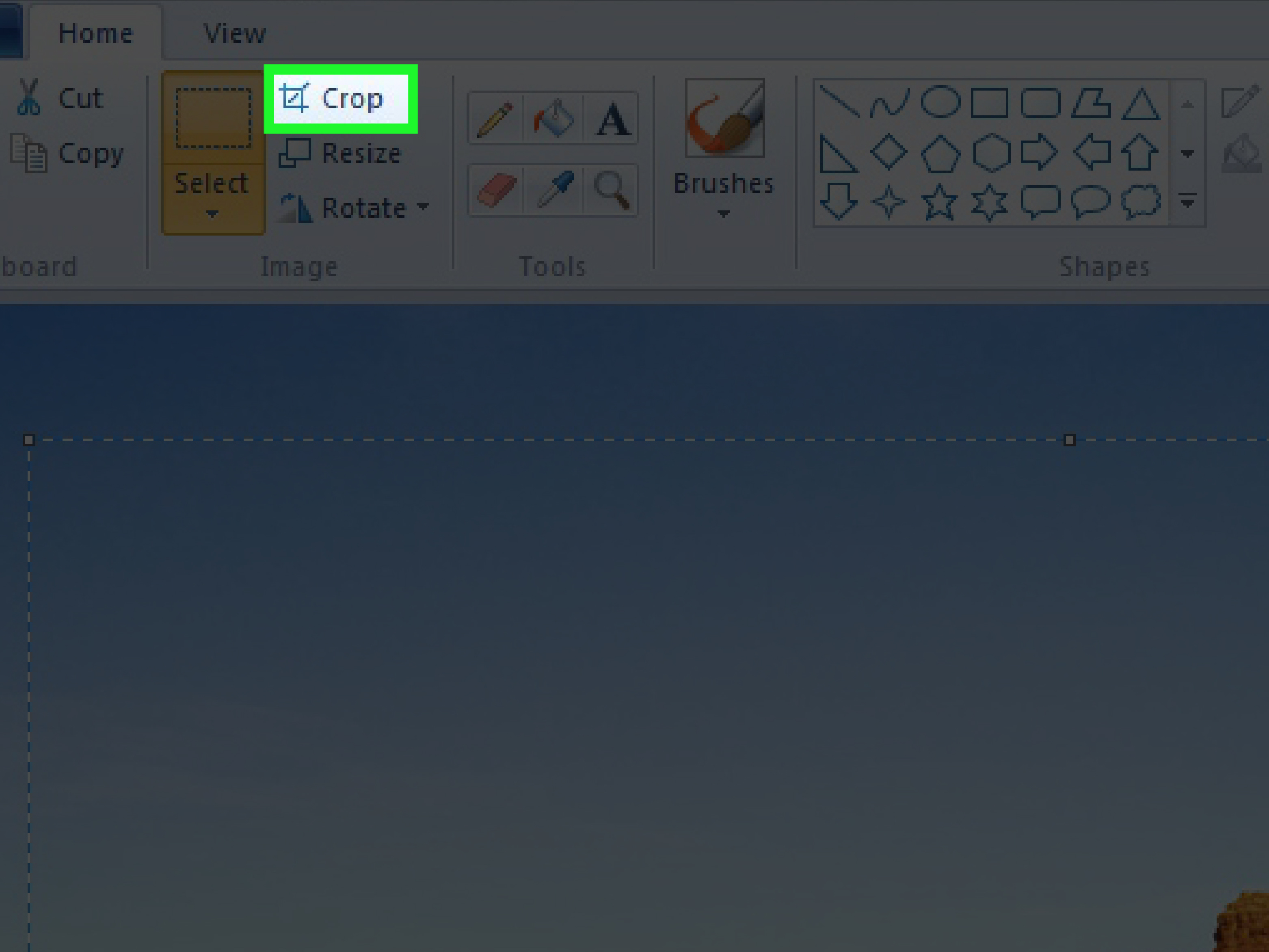
Paint по-прежнему хорош, когда нужно быстро обрезать фото на чужом компьютере или в чистой системе без дополнительного софта. На странице Microsoft прямо указано: для обрезки используется Select и затем Crop на вкладке Home, а для изменения размеров — Resize на той же вкладке, где можно задать значения в пикселях или процентах.
Это очень базовый инструмент. Он не даст готовых пресетов под соцсети, не поможет с серией файлов и не предлагает удобные композиционные сетки. Но для простого удаления лишних краев или уменьшения картинки под письмо Paint все еще удобен.
Плюсы:
-
уже установлен в Windows
-
освоить можно за минуту
-
есть Crop и Resize
-
подходит для бытовых задач
Минусы:
-
нет развитых пресетов и пакетной обработки
-
неудобен для точной серийной подготовки изображений
Программы для обрезки фотографии на macOS
Preview
-
Платформа: macOS
-
Лицензия: встроенное приложение
-
Русский язык: зависит от языка системы
-
Лучше всего подходит: для быстрой обрезки и точного изменения размеров без установки редактора
Preview — лучший встроенный вариант для тех, кто работает на Mac и не хочет ставить отдельный редактор. В официальной справке Apple процесс разделен очень логично: для обрезки включается Show Markup Toolbar, затем выбирается Rectangular Selection, после чего используется Crop. Для изменения размеров рядом есть отдельная кнопка Adjust Size, где можно ввести ширину и высоту, выбрать единицы измерения, включить Scale proportionally и при необходимости отключить Resample image.
Главное достоинство Preview в том, что он не перегружен. Если нужно открыть изображение, кадрировать его и сразу выставить точный размер в пикселях, этого хватает. Особенно удобно для скриншотов, изображений для документов, картинок в статьи и простых рабочих материалов.
Плюсы:
-
установлен на каждом Mac
-
есть четкое разделение Crop и Adjust Size
-
можно работать с единицами измерения и пропорциями
-
подходит для быстрого офисного и домашнего сценария
Минусы:
-
нет развитых пресетов под соцсети
-
нет богатого инструментария художественной обработки
Фото Apple
-
Платформа: macOS
-
Лицензия: встроенное приложение
-
Русский язык: зависит от языка системы
-
Лучше всего подходит: для тех, кто хранит фото в медиатеке и хочет редактировать их без экспорта в сторонние программы
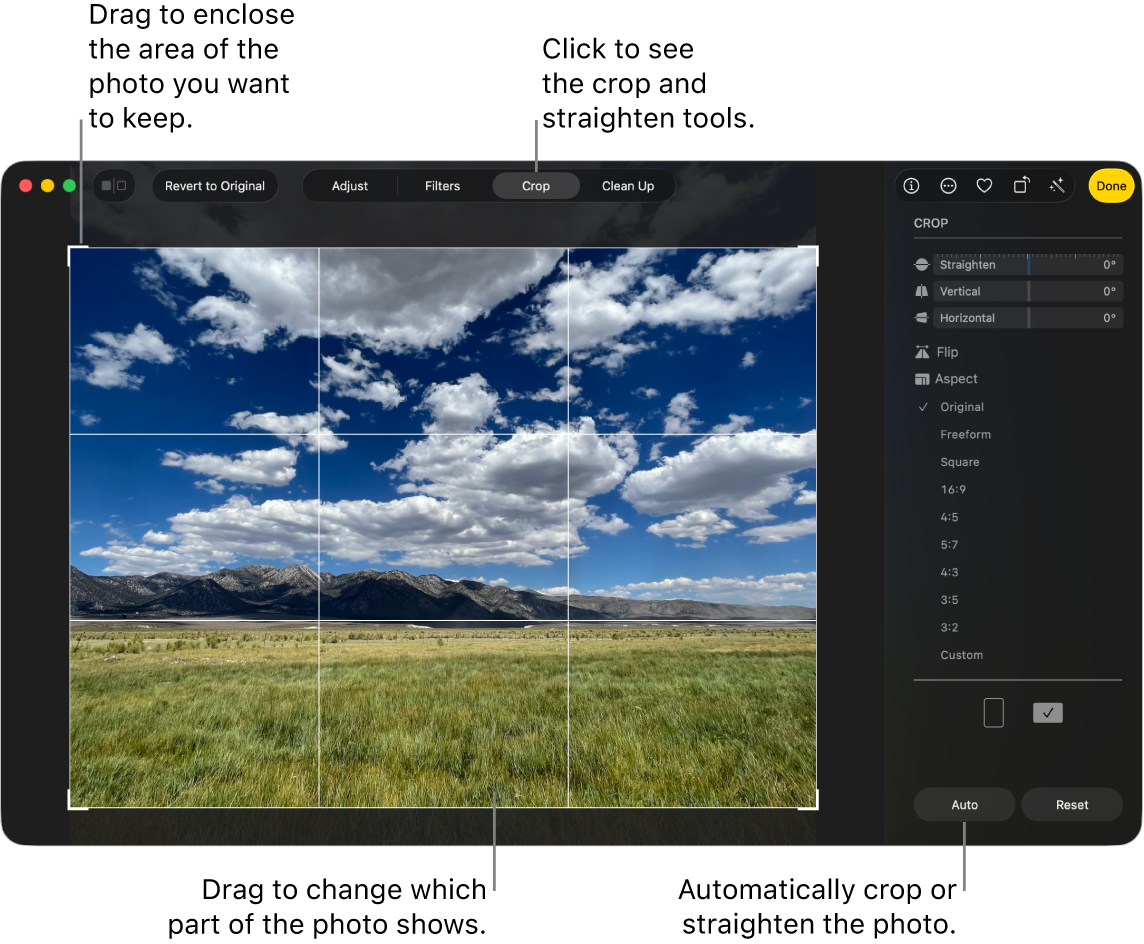
Приложение Фото на Mac хорошо тем, что позволяет кадрировать снимки прямо внутри фотобиблиотеки. В официальном руководстве Apple описан простой сценарий: открыть фото, нажать Edit, затем Crop. Дальше доступны Auto, ручная рамка, выбор пропорции в правой панели, Square, 16:9, 4:5, Custom, а также инструменты выравнивания и сброса через Reset.
Если вы храните фотографии в системной медиатеке, это очень удобный вариант. Не нужно ничего экспортировать на промежуточном этапе, искать сторонние редакторы и вручную возвращать файл обратно. Для повседневной работы с семейными снимками, контентом для соцсетей и быстрыми правками этого более чем достаточно.
Плюсы:
-
удобная работа прямо в библиотеке фото
-
есть готовые пропорции и ручной режим
-
есть автокоррекция и выравнивание
-
хорошо подходит для повседневной обработки
Минусы:
-
это не отдельный профессиональный редактор
-
для сложной подготовки файлов под печать возможностей меньше
Онлайн-сервисы для обрезки картинок
Pixlr

-
Платформа: веб
-
Лицензия: есть бесплатный режим
-
Русский язык: есть локализации
-
Лучше всего подходит: для быстрой браузерной обрезки без установки программы
Pixlr хорош тем, что позволяет быстро кадрировать изображения прямо в браузере, но при этом не скатывается в совсем примитивный инструмент. На странице Crop Tool указано, что после открытия файла нужно выбрать Crop слева, после чего можно тянуть углы рамки, брать готовые пропорции, вращать и переворачивать изображение. Там же отдельно упоминаются пакетные сценарии через Batch Editor, а в FAQ перечислены форматы сохранения JPG, PNG, WebP и PDF.
Pixlr удобен, если вы часто работаете с изображениями на разных устройствах. Не нужно ставить отдельную программу, а инструменты все равно заметно богаче, чем у большинства простых веб-кропперов.
Плюсы:
-
работает в браузере
-
понятный Crop с пресетами пропорций
-
есть поворот и flip
-
можно быстро перейти к дополнительной обработке
Минусы:
-
стабильность зависит от браузера и соединения
-
для больших серий и тяжелых файлов удобнее десктопный софт
Photopea
-
Платформа: веб
-
Лицензия: бесплатная версия с рекламой
-
Русский язык: интерфейс доступен на разных языках
-
Лучше всего подходит: для тех, кому нужен онлайн-редактор с логикой, похожей на Photoshop
Photopea особенно хорош, когда простой веб-сервис уже не устраивает, а ставить Photoshop не хочется. В учебных материалах сервиса показано, что Crop Tool работает через рамку, которую можно рисовать вручную, двигать, менять по углам и даже вращать. Подтверждение обрезки происходит в верхнем меню, а изменение размеров файла вынесено в отдельный режим Image Size.
Это хороший вариант для дизайнеров, контент-менеджеров и всех, кому нужно работать со слоями, PSD и более сложной структурой документа. Для простой обрезки он может показаться тяжелее iLoveIMG или ResizePixel, но по возможностям он намного шире.
Плюсы:
-
мощный браузерный редактор
-
логика работы близка к Photoshop
-
есть слои и продвинутые функции
-
удобен для сложных макетов
Минусы:
-
интерфейс сложнее, чем у простых онлайн-сервисов
-
для элементарной обрезки бывает избыточен
iLoveIMG
-
Платформа: веб
-
Лицензия: бесплатный режим есть
-
Русский язык: есть
-
Лучше всего подходит: для тех, кому нужен технический онлайн-инструмент без лишнего
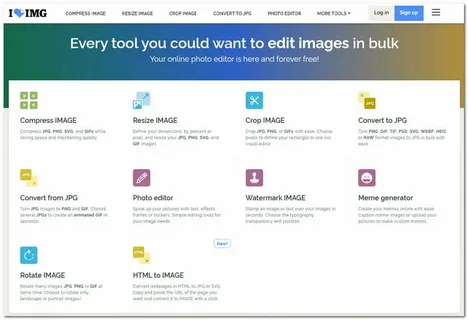
iLoveIMG — один из самых практичных сервисов для простой технической подготовки картинок. На странице Crop Image сервис позволяет задавать Width, Height, Position X и Position Y в пикселях, а в разделе Resize — менять размеры либо By pixels, либо By percentage, сохранять пропорции и даже обрабатывать изображения пакетно.
Это очень удобный вариант, когда нужно быстро обрезать изображение по координатам, уменьшить его под сайт или подготовить пачку картинок одинакового размера. Он не про художественную обработку, зато хорошо закрывает практическую задачу.
Плюсы:
-
точные поля в пикселях
-
удобный пакетный ресайз
-
русский интерфейс
-
минимум лишнего
Минусы:
-
почти нет художественных функций
-
для детальной ручной композиционной работы удобнее полноценный редактор
ResizePixel
-
Платформа: веб
-
Лицензия: бесплатный
-
Русский язык: зависит от локали, интерфейс предельно простой
-
Лучше всего подходит: для точного изменения размера и простого кадрирования
ResizePixel — хороший сервис, когда вся задача сводится к одному: быстро получить изображение нужных габаритов. На главной странице сервиса отдельно вынесены Crop Image и Resize Image. В описании указано, что кадрирование работает по прямоугольной области с пользовательским или готовым aspect ratio, а ресайз позволяет менять размеры до точного значения в пикселях с сохранением пропорций.
Это один из лучших вариантов для пользователей, которым нужен чистый технический инструмент без регистрации, сложного интерфейса и дизайнерских модулей.
Плюсы:
-
очень простой интерфейс
-
понятное разделение Crop и Resize
-
можно задать точные размеры в пикселях
-
не перегружен лишними функциями
Минусы:
-
минимум дополнительных инструментов
-
для художественной обработки не подходит
Fotor
-
Платформа: веб, есть мобильные решения
-
Лицензия: бесплатный режим и платные функции
-
Русский язык: есть локализации
-
Лучше всего подходит: для тех, кому нужен онлайн-редактор с запасом по функциям
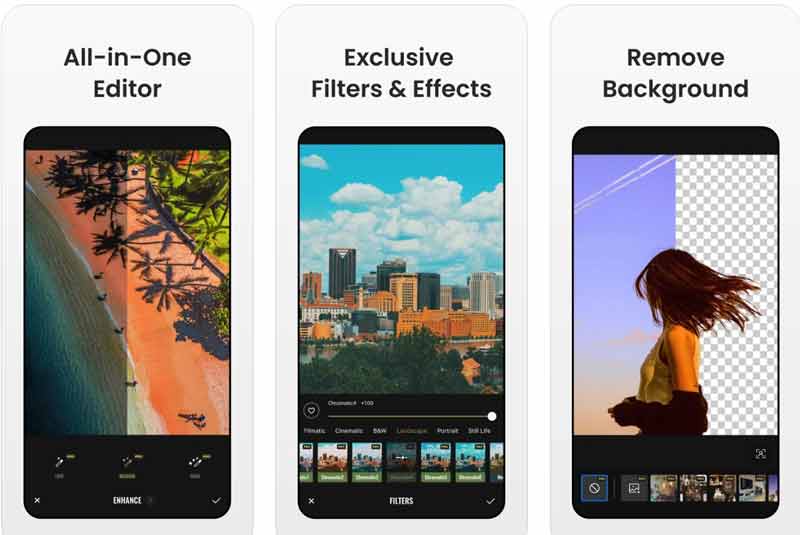
Fotor занимает промежуточную позицию между простым кроппером и полноценным редактором. В справке сервиса описано, что инструмент находится в меню Adjust → Crop, поддерживает готовые размеры, ручной ввод width и height, а также опцию Keep Aspect Ratio. Отдельно сервис продвигает и ресайз по пикселям, и работу по процентам.
Fotor хорош, если после кадрирования вы хотите еще немного доработать картинку: подтянуть цвет, добавить текст, оформить визуал под соцсети или маркетинг. В этом смысле он удобнее, чем iLoveIMG и ResizePixel, хотя для совсем технической работы они обычно быстрее.
Плюсы:
-
есть Crop и Resize в одном сервисе
-
поддерживается ручной ввод размеров
-
много сопутствующих функций
-
подходит для контентных задач
Минусы:
-
часть возможностей закрыта платным доступом
-
интерфейс тяжелее, чем у минималистичных сервисов
Watermarkly
-
Платформа: веб
-
Лицензия: бесплатный режим с ограничениями
-
Русский язык: есть
-
Лучше всего подходит: для пакетной обрезки и подготовки фото под соцсети
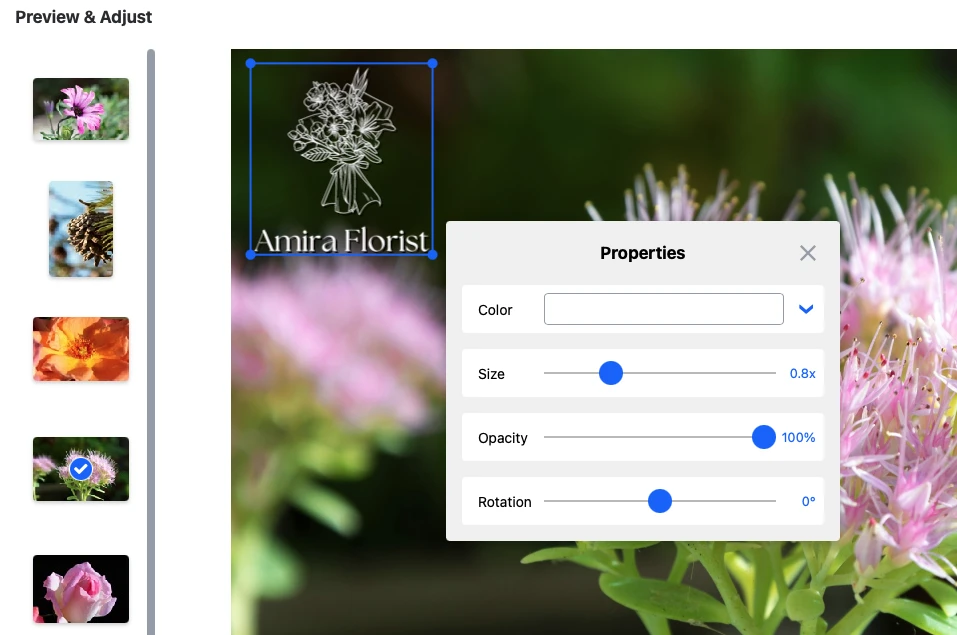
Watermarkly полезен не только для водяных знаков. На странице инструмента прямо перечислены возможности: обрезка по определенному aspect ratio, кадрирование до exact pixel dimensions, подготовка под Instagram, Facebook, YouTube и LinkedIn, поворот горизонта и пакетная работа с несколькими файлами.
Это хороший вариант, когда вы работаете с большим числом изображений и хотите быстро получить единообразный результат по шаблону. Для одиночной тонкой ручной правки я бы предпочел Pixlr или Photopea, но для типовой пакетной подготовки Watermarkly весьма удачен.
Плюсы:
-
умеет точные размеры в пикселях
-
есть шаблоны под платформы
-
поддерживает пакетную обработку
-
удобен для потоковой работы
Минусы:
-
не лучший вариант для художественной ретуши
-
бесплатный режим ограничен
Мобильные приложения для обрезки изображений
Snapseed
-
Платформа: Android, iPhone
-
Лицензия: бесплатная
-
Русский язык: есть
-
Лучше всего подходит: для аккуратной мобильной обработки без лишнего мусора
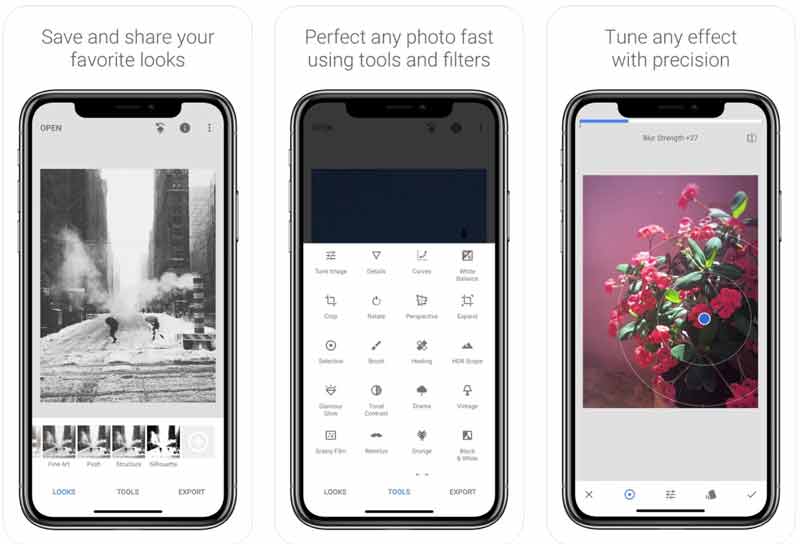
Snapseed остается одним из самых удобных мобильных редакторов, если нужно быстро кадрировать снимок на телефоне и не утонуть в рекламе или перегруженном интерфейсе. В официальной справке Crop описан очень просто: сначала выбирается нужный aspect ratio, затем границы рамки меняются перетягиванием, а область кадра можно двигать пальцем. В подборках мобильных редакторов Snapseed также регулярно хвалят за возможность параллельно выправить геометрию, локально поправить свет и подготовить итоговый снимок без перехода в другие приложения.
Если задача — обрезать фото для аватарки, сторис, поста или объявления, Snapseed закрывает ее быстро и чисто. Особенно хорошо он подходит тем, кто хочет не только обрезать, но и сразу поправить контраст, тени и цвет.
Плюсы:
-
бесплатный
-
удобный мобильный Crop
-
есть выравнивание и дополнительные коррекции
-
аккуратный интерфейс без перегруза
Минусы:
-
нет пакетной обработки
-
для сложного дизайна и коллажей возможностей меньше, чем у PicsArt
PicsArt
-
Платформа: Android, iPhone
-
Лицензия: бесплатный режим и подписка
-
Русский язык: есть
-
Лучше всего подходит: для тех, кто после обрезки еще хочет оформить фото
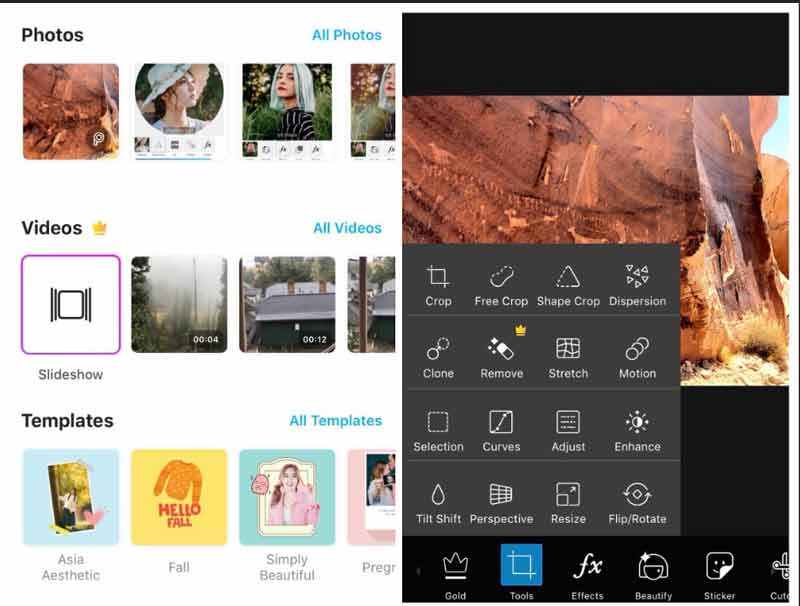
PicsArt — это не только про кадрирование, а про полноценную мобильную творческую обработку. В руководствах сервиса упоминается как обычный crop, так и shape crop, а в мобильных подборках приложение регулярно попадает в топ благодаря сочетанию обрезки, коллажей, текста, стикеров и эффектов.
Если нужно не просто уменьшить фото, а подготовить красивую картинку для соцсетей, рекламы или личного блога, PicsArt часто удобнее Snapseed. Но именно как инструмент для строгого технического кадрирования он менее минималистичен.
Плюсы:
-
много креативных инструментов
-
удобен для соцсетей
-
кадрирование сочетается с оформлением
-
можно быстро собрать более сложный визуал
Минусы:
-
интерфейс более шумный
-
для чисто технической обрезки избыточен
Как правильно обрезать фото под нужный размер
Теперь к практике. Какая бы программа ни была выбрана, порядок действий почти всегда один и тот же.
Для соцсетей
Сначала выбирайте соотношение сторон под площадку. Уже потом двигайте рамку, а не наоборот. Так вы сразу видите, как кадр будет выглядеть в ленте, сторис или обложке. Удобнее всего для этого PhotoScape X, Фото Apple, Pixlr, Watermarkly и Snapseed, потому что у них хорошие пресеты пропорций.
Для печати
Здесь важно не только кадрирование, но и разрешение. Для печатных задач сначала задают правильное соотношение сторон, потом проверяют размер и DPI. Лучше всего такие задачи решаются в Photoshop, GIMP и Preview, потому что там есть отдельные инструменты для размеров и разрешения.
Для маркетплейсов и карточек товаров
Если у вас десятки одинаковых фото, нужен пакетный сценарий. Иначе вы просто утонете в рутине. Здесь оптимальны FastStone Image Viewer, IrfanView, PhotoScape X, Watermarkly и iLoveIMG.
Для документов и анкет
В этом случае удобнее программы, где можно точно контролировать рамку и потом отдельно выставить размеры файла. Для Windows это ФотоМАСТЕР или Photoshop, для Mac — Preview, для веба — iLoveIMG и ResizePixel.
Частые ошибки
Сначала меняют размер, потом кадрируют
Так можно потерять часть качества и получить неудобную композицию. Правильнее сначала обрезать изображение по смыслу и формату, а уже потом решать вопрос с точной шириной и высотой.
Растягивают картинку вместо кадрирования
Это особенно часто происходит в простых редакторах. Если нужно сохранить естественный вид фото, лучше использовать фиксированные пропорции или держать включенным сохранение пропорций.
Игнорируют экспорт
После кадрирования важно проверить формат. Для фотографий чаще нужен JPG, для графики и изображений с прозрачностью — PNG. В некоторых сервисах можно сразу выбрать итоговый формат на этапе сохранения.
Пытаются одной и той же рамкой закрыть все задачи
Формат для обложки YouTube, сторис, карточки товара и печати — это разные сценарии. Лучше заранее понимать конечное применение снимка.
Что выбрать в итоге
Если нужен самый удобный универсальный вариант для ПК, я бы ставил на ФотоМАСТЕР. Он понятный, русский, с хорошими сетками, пропорциями и нормальным рабочим потоком после кадрирования.
Если нужен бесплатный мощный редактор, берите GIMP.
Если нужна профессиональная точность, лучший выбор — Adobe Photoshop.
Если важна пакетная обработка фото, особенно для рутинных задач, очень хороши FastStone Image Viewer, PhotoScape X, Watermarkly и iLoveIMG.
Если работаете на Mac и не хотите ставить отдельный софт, берите Preview или Фото Apple.
Если нужен лучший мобильный вариант для аккуратной правки, это Snapseed. Если нужен мобильный креатив и оформление, это PicsArt.
