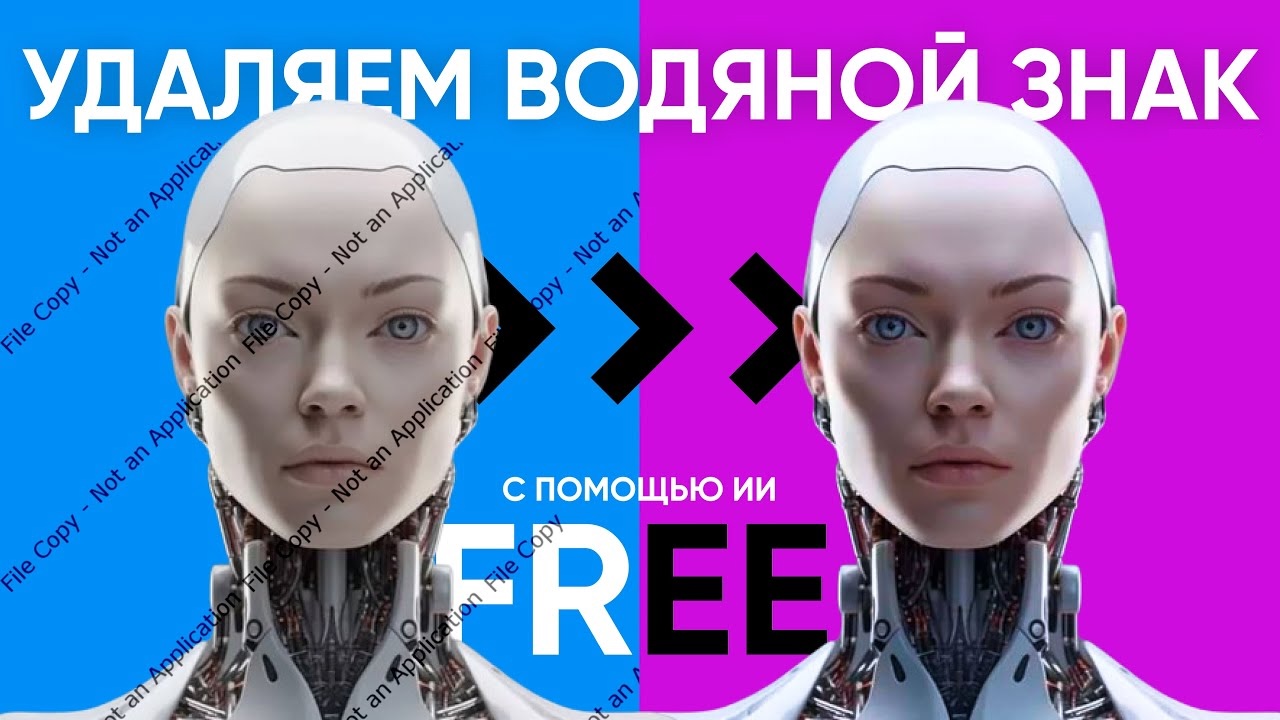
Удалить водяной знак с фото аккуратно получается только тогда, когда инструмент совпадает с задачей. Для маленького логотипа в углу достаточно автоматического AI-ластика. Для полупрозрачной надписи поверх лица, волос, ткани, воды или травы нужен уже не просто сервис на один клик, а редактор с ручной доработкой, клонированием, локальной коррекцией и нормальным контролем над кистью. В этом материале я собрал не только популярные варианты, но и те решения, которые реально закрывают разные сценарии: от быстрого удаления текста с картинки до ретуши сложного фона и пакетной очистки архивов фотографий.
Важно и другое: водяной знак почти всегда означает ограничения на использование изображения. Удалять его корректно только на собственных фотографиях, на макетах с правом редактирования, на служебных изображениях внутри своей команды или в тех случаях, когда у вас есть прямое разрешение автора или правообладателя. Сами сервисы WatermarkRemover.io и Cleanup.pictures отдельно предупреждают об этом.
Как оценивались программы
Чтобы сравнение было полезным, ориентировались не на громкие обещания, а на конкретные рабочие сценарии:
-
удаление маленького логотипа в углу;
-
стирание даты и штампа на однотонном фоне;
-
очистка полупрозрачной надписи на небе, воде, стене или ткани;
-
удаление текста, который заходит на лицо, волосы, одежду или предметы;
-
доработка результата после автоматического удаления;
-
скорость для единичной задачи и удобство для поточной работы.
Главный вывод такой: универсального победителя нет. Нейросеть быстрее справляется с простым текстом и повторяющимися водяными знаками. Классические редакторы выигрывают там, где важно вручную взять чистый фрагмент и восстановить структуру фона без мыла, ореолов и повторяющихся следов. Photoshop, Inpaint, Pixelmator и ФотоМАСТЕР сильнее именно в аккуратной ручной работе, а WatermarkRemover.io, DeWatermark AI, Fotor, Cleanup.pictures и Canva заметно удобнее, когда нужен быстрый результат прямо в браузере.
Что важно понять до начала работы
Перед тем как убрать надпись с фотографии, стоит определить три вещи.
Первая — тип знака. Если это тонкий белый текст в нижнем углу на ровном фоне, почти любой инструмент даст приличный результат. Если поверх фото лежит полупрозрачный паттерн по всей ширине, AI-сервисы часто убирают знак, но оставляют пластилиновую текстуру. Вторая — характер фона. Однотонная стена, небо, асфальт и вода восстанавливаются проще, чем волосы, ресницы, сетка, ткань, трава, кирпич, украшения и мелкая фактура. Третья — размер области. Чем больше закрытая знаком площадь, тем выше шанс, что без штампа, healing-инструмента или ручной донорской области не обойтись.
Ещё один важный момент — формат файла. Если изображение уже сильно пережато в JPEG, после удаления водяного знака артефакты становятся заметнее. В таком случае лучше работать аккуратными короткими проходами, а не пытаться замазать всё одним большим мазком. Для текста на сложном фоне почти всегда лучше сначала убрать крупную массу знака, а потом пройтись вторым инструментом по краям, теням и остаточным следам. Это даёт более естественный результат, чем одно автоматическое удаление.
Программы для удаления водяного знака с фото на Windows
ФотоМАСТЕР
Для Windows это самый понятный вариант, когда нужна не только автоматическая очистка, но и ручная доводка прямо в одном окне. У программы сильный набор ретуширующих инструментов, а для задачи убрать водяной знак с фото особенно полезны Восстанавливающая кисть, Штамп, Заплатка и локальный Корректор. Такая комбинация удобна, потому что сначала вычищается сама надпись, а потом отдельным инструментом выравниваются тон, экспозиция, мягкость и заметные швы на месте удаления. У ФотоМАСТЕР есть и полноценный набор общих ретуш-инструментов, который разработчик прямо относит к сильным сторонам программы.
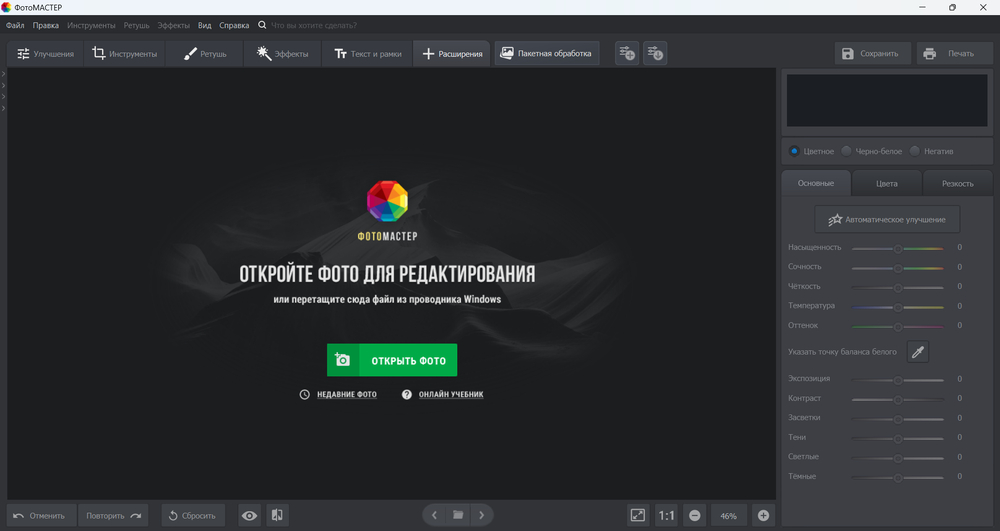
По удобству интерфейса программа хороша именно для бытовой и полупрофессиональной ретуши. Рабочий сценарий здесь такой: открыть снимок через Открыть фото, перейти в меню Ретушь, выбрать Восстанавливающая кисть и убрать основные фрагменты знака небольшими проходами. Если водяной знак широкий или лежит на предсказуемом фоне, лучше сразу переключаться на Штамп или Заплатку. После этого участок логично дочистить через Корректор, чтобы привести в порядок цвет, свет, размытость или резкость. Такой порядок даёт заметно более чистый результат, чем попытка стереть всё одной кистью за один проход. Основной плюс ФотоМАСТЕР в том, что новичку не нужно прыгать между разными панелями и слоями — всё лежит в понятной логике слева и сверху.
Плюсы
-
понятный интерфейс на русском;
-
удачное сочетание автоматической ретуши и ручной доработки;
-
удобно удалять и текст, и логотип, и дату;
-
локальная коррекция помогает спрятать следы после удаления;
-
хорошо подходит для домашних архивов и повседневной обработки.
Минусы
-
на очень сложных фактурах всё равно приходится работать медленно и по частям;
-
большая полупрозрачная вотермарка на лице требует терпения;
-
для поточной очистки больших массивов фото это не самый быстрый вариант.
Лучше всего ФотоМАСТЕР подходит тем, кому нужен редактор для Windows без перегруза сложной терминологией, но с нормальными инструментами ретуши, а не только с одной AI-кнопкой.
HitPaw Watermark Remover
HitPaw Watermark Remover ориентирован на быстрый сценарий: загрузить файл, выделить область и получить очищенный результат без долгой ручной ретуши. Разработчик прямо делает упор на AI-режимы удаления водяных знаков для фото и видео и позиционирует решение как кроссплатформенное для Windows и Mac. В практике это означает, что программа особенно удобна для типовых логотипов, дат, угловых знаков и коротких надписей, которые не пересекаются с мелкой сложной фактурой.
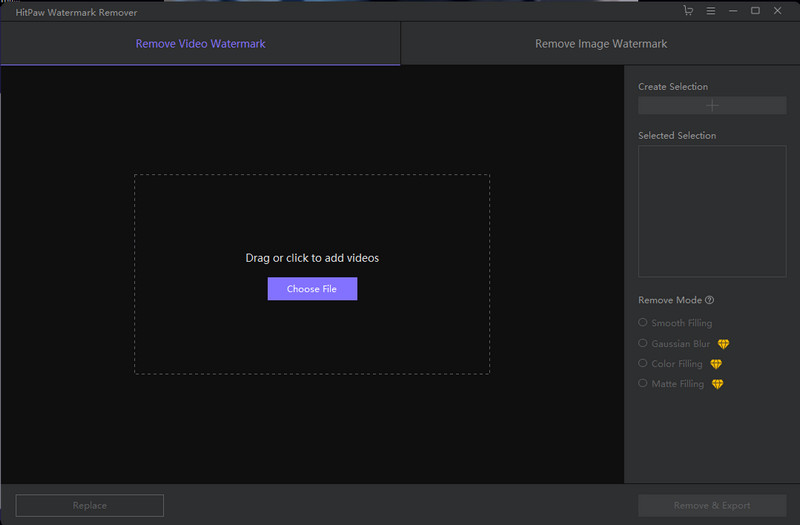
По логике работы здесь всё построено вокруг выбора области удаления. В онлайновом варианте HitPaw даёт кисть для выделения водяного знака и предпросмотр результата, а в настольной версии упор делается на AI-режимы очистки изображения и видео. Это удобно, когда надо быстро убрать надпись с картинки для внутреннего макета, презентации, карточки товара или черновика. Но если знак пересекается с прядями волос, мелким орнаментом, сеткой, буквами на одежде или тонкими контрастными границами, HitPaw чаще даёт уже не идеальную реконструкцию, а средний аккуратный компромисс.
Плюсы
-
очень быстрый старт без долгого освоения;
-
хорошо убирает небольшие и средние логотипы;
-
подходит и для фото, и для видео;
-
есть AI-режимы, которые реально экономят время;
-
удобен для разовых задач и черновой очистки.
Минусы
-
сложный фон может дать мыло по краям удалённого участка;
-
тонкие фактуры после AI-удаления иногда выглядят синтетически;
-
ручного контроля меньше, чем в классических редакторах.
Это хороший выбор, когда приоритет — скорость, а не микроскопическая ручная точность.
Teorex Inpaint
Inpaint — один из самых удачных инструментов именно для удаления объектов, текста и водяных знаков без перегруза интерфейса. Его сильная сторона в том, что программа реконструирует выделенную область по соседним пикселям и при этом оставляет пользователю больше контроля, чем типичный AI-ластик на сайте. В документации Inpaint прямо указано, что программа рассчитана на удаление логотипов, водяных знаков, текста, линий электропередач, людей и других нежелательных артефактов. Для онлайн-версии дополнительно есть работа с донорской областью, когда автоматического подбора фона недостаточно.
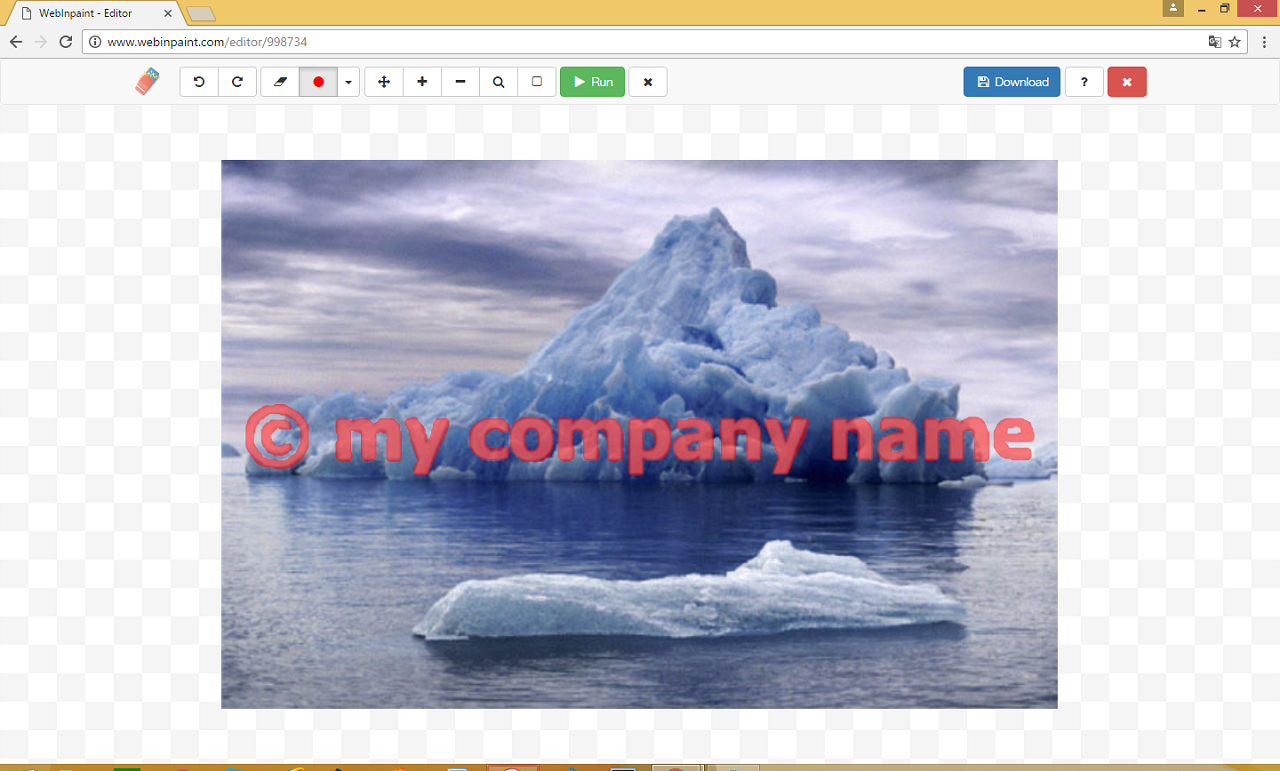
В реальной задаче Inpaint особенно хорош на знаках средней сложности: полупрозрачный текст на воде, логотип в углу на стене, дата на песке, подпись на коже или предметной съёмке. Базовый порядок действий простой: загрузить фото, маркером закрасить знак, при необходимости уменьшить размер маркера для тонких деталей и нажать Run или Erase. Если фон после этого заполняется не теми текстурами, надо переходить к донорской области: исключить неподходящие зоны и оставить только тот участок, который должен пойти на восстановление. Именно эта функция делает Inpaint заметно сильнее большинства сервисов на один клик.
Плюсы
-
заточен именно под удаление объектов и водяных знаков;
-
понятный и чистый интерфейс;
-
хороший баланс между автоматикой и ручным контролем;
-
удобная работа с донорской областью;
-
часто даёт чище фон, чем простые браузерные AI-сервисы.
Минусы
-
на больших полупрозрачных паттернах по всему кадру результат не всегда идеален;
-
без точной донорской области можно получить повторяющиеся текстуры;
-
тонкие границы объектов иногда требуют нескольких проходов.
Если нужен не тяжёлый графический редактор, а специализированный инструмент под удаление текста с картинки, Inpaint остаётся одним из самых практичных вариантов.
Photo Stamp Remover
Photo Stamp Remover силён там, где надо убрать дату, штамп, короткий текстовый водяной знак или повторяющийся простой логотип с большого количества снимков. В материалах SoftOrbits программа описана как инструмент, который умеет автоматически находить такие области, работать через Find Watermarks, Remove Watermarks и запускаться в Batch Mode. Для практической поточной обработки это очень полезно: одна и та же камера могла проставлять одинаковую дату в одном и том же углу на сотнях изображений, и здесь ручная ретушь просто не нужна.
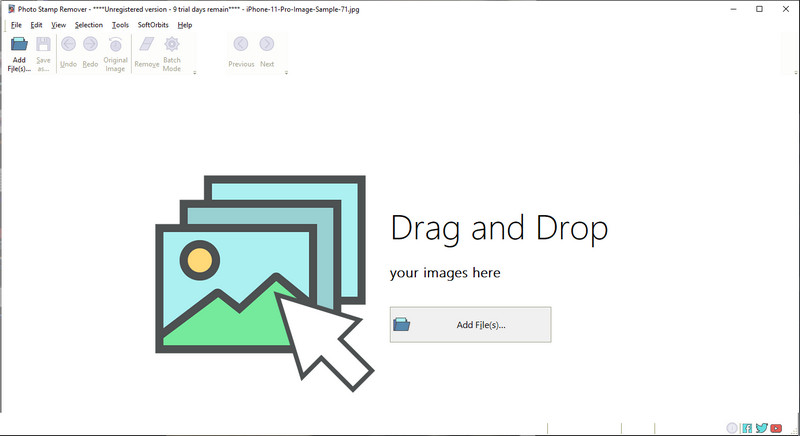
В интерфейсе главное — не путать два сценария. Первый: автоматический, когда вы нажимаете Add File, потом Find Watermarks или сразу Remove Watermarks и получаете быстрый результат на типовом штампе. Второй: ручной, когда надо взять Clone Stamp или выбор по цвету, если знак сложнее и сидит на неоднородном фоне. Для дат на однотонном участке программа действительно очень удобна. Для крупных водяных знаков, проходящих по лицам, тканям, волосам и границам предметов, она уже уступает Photoshop и Inpaint. Зато именно для фотоархивов и штампованных бытовых снимков у неё одна из лучших специализаций.
Плюсы
-
отлично подходит для дат, времени и простых штампов;
-
есть автоматическое обнаружение;
-
полезен для пакетной обработки;
-
порог входа низкий;
-
не требует долгой ручной ретуши на типовых задачах.
Минусы
-
сложные логотипы и полупрозрачные надписи — не его сильная сторона;
-
на детализированном фоне могут оставаться следы;
-
гибкости меньше, чем у полноценных редакторов.
Для домашних архивов, старых камерных дат и массовой очистки похожих снимков это один из самых рациональных вариантов под Windows.
Программы для удаления водяного знака с фотографий на macOS
Pixelmator
Pixelmator Pro на Mac — один из самых удобных вариантов для тех, кому нужен полноценный редактор без подписочной громоздкости. На официальной странице разработчик отдельно выделяет Repair tool и Clone stamp tool как инструменты для удаления пыли, пятен, отвлекающих деталей и целых объектов. Для темы водяных знаков это важная связка: Repair быстро убирает мелкую и среднюю вотермарку, а Clone stamp позволяет вручную восстановить фактуру там, где автоматике не хватает точности.
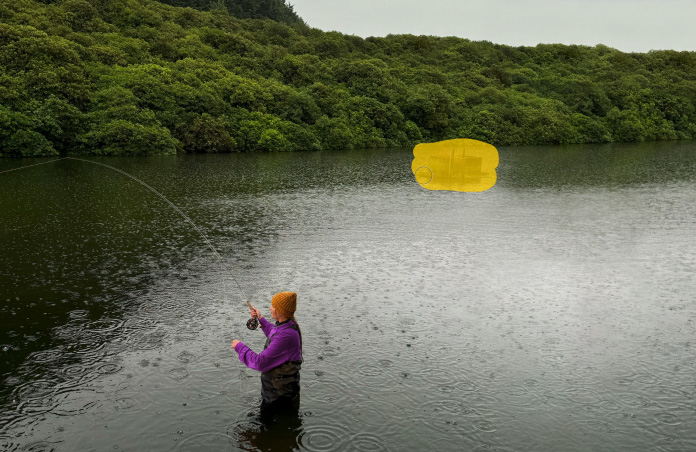
На практике Pixelmator особенно хорош для удаления текста и логотипов на пейзажах, архитектуре, продуктовых фото и предметке. Стандартный порядок такой: открыть изображение, зайти в блок ретуши, попробовать Repair tool на небольшом знаке и только потом переходить к Clone stamp, если фон сложный. Такой подход экономит время: сначала исчезает основная масса артефакта, затем вручную собирается ровная фактура. По результату Pixelmator на macOS очень близок к тому, что пользователь ждёт от Photoshop для повседневной ретуши, но воспринимается проще и спокойнее в освоении.
Плюсы
-
очень сильный набор ретуш-инструментов для macOS;
-
удобная логика интерфейса;
-
Repair tool хорошо справляется с небольшими водяными знаками;
-
Clone stamp даёт точный контроль на сложном фоне;
-
подходит не только для удаления, но и для дальнейшей обработки фото.
Минусы
-
на крупных полупрозрачных паттернах тоже нужна ручная работа;
-
для новичка ручное клонирование требует небольшой практики;
-
не самый быстрый вариант, если нужно чистить много файлов подряд.
Если нужен серьёзный фоторедактор именно для Mac, а задача убрать водяной знак возникает регулярно, Pixelmator — один из лучших кандидатов.
Adobe Photoshop
Photoshop остаётся самым гибким решением, когда простой сервис уже не справляется. В актуальной документации Adobe для удаления лишних объектов фигурируют Remove Tool, Spot Healing Brush Tool, Healing Brush Tool и Clone Stamp Tool. Это не просто список ради галочки: каждый инструмент закрывает свой тип проблемы. Remove Tool удобен для быстрой локальной очистки, Spot Healing Brush хорош для мелких дефектов и небольшого текста, Healing Brush лучше работает на неоднородных поверхностях, а Clone Stamp даёт самый жёсткий ручной контроль, когда нужно буквально восстановить рисунок фона вручную.
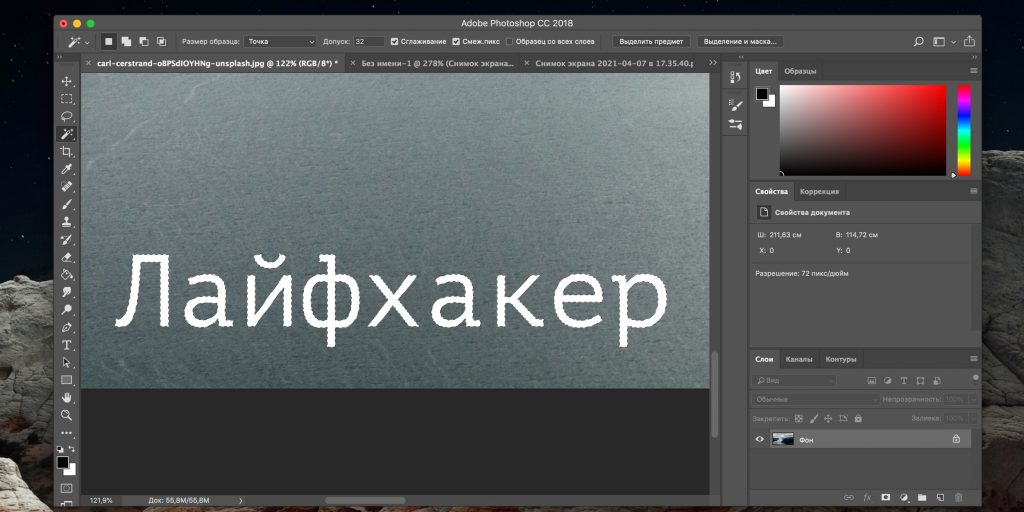
Если водяной знак проходит по волосам, по ткани с фактурой, по украшениям, по архитектурным линиям или по коже с мелкими переходами цвета, именно Photoshop даёт наибольший шанс на чистый результат. Рабочая схема обычно такая: сделать выделение знака с небольшим запасом, расширить выделение, применить заполнение или Remove Tool, а потом дочистить края через Healing Brush или Clone Stamp на отдельном слое. Это дольше, чем в браузерной нейросети, зато именно Photoshop чаще всего позволяет получить результат без пластилиновой текстуры и повторяющихся мазков.
Плюсы
-
самый гибкий набор инструментов под сложные случаи;
-
отлично подходит для ручного восстановления фактуры;
-
можно комбинировать несколько методов в одном файле;
-
удобно исправлять следы после первого удаления;
-
лучший вариант, когда важен максимально чистый финал.
Минусы
-
выше порог входа;
-
для простой мелкой задачи бывает избыточен;
-
быстрая работа без опыта нередко даёт хуже результат, чем ожидалось.
Photoshop — выбор не для всех, но для сложной ретуши и ответственных изображений он остаётся эталонным инструментом.
Luminar Neo
Luminar Neo ценят в первую очередь за AI-обработку, но для удаления лишних объектов у него тоже сильная база. В материалах Skylum фигурируют Erase, Remove Powerlines, Remove Dust Spots и GenErase. Для macOS это особенно интересное сочетание: можно быстро убрать одиночные помехи, линии, пятна, а затем использовать более продвинутый AI-подход для заполнения очищенной области. В карточке функции GenErase разработчик отдельно пишет, что инструмент не просто убирает отвлекающие элементы, а заполняет область содержимым, которое соответствует окружению.
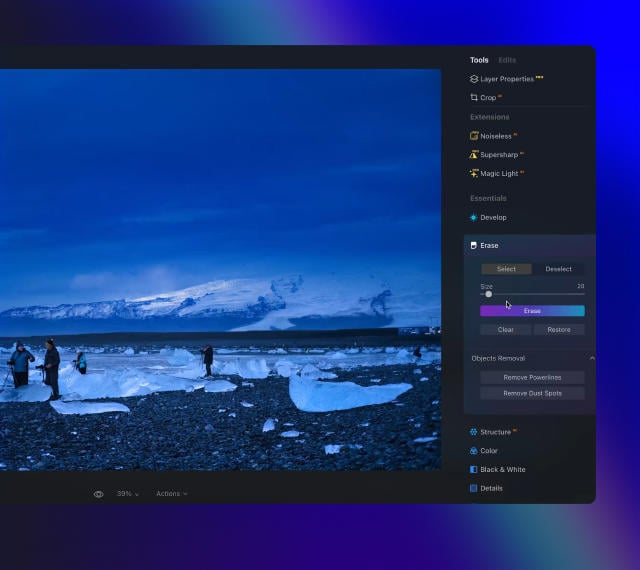
В интерфейсе логика понятная: Edit, блок Essentials, дальше Erase Tool. Для быстрой очистки включается Erase, а для специфических задач — Remove Powerlines или Remove Dust Spots. На водяных знаках это работает не всегда одинаково. Небольшая надпись в пустом небе, на воде или на стене обычно уходит хорошо. Крупный текст на человеке или на сложной поверхности уже требует осторожности: результат часто выглядит убедительно в маленьком размере, но при приближении видны искусственные переходы. Поэтому Luminar Neo лучше воспринимать как мощный ускоритель для полуавтоматической очистки, а не как идеальную замену ручному штампу в сложнейших кейсах.
Плюсы
-
очень быстрые AI-инструменты;
-
удобен на пейзажах, архитектуре и travel-фото;
-
хорошо убирает линии, пыль и мелкие отвлекающие детали;
-
приятный современный интерфейс;
-
одновременно подходит и для общей обработки фото.
Минусы
-
на тексте поверх человека или фактурной ткани результат не всегда идеален;
-
ручного микроконтроля меньше, чем в Photoshop;
-
для ювелирной ретуши всё равно может понадобиться другой редактор.
Это хороший вариант для macOS, когда нужно быстро чистить кадр и параллельно делать основную обработку в одном приложении.
Онлайн-сервисы для удаления водяного знака с картинок
WatermarkRemover.io
WatermarkRemover.io — один из самых удобных сервисов для сценария загрузил, подождал несколько секунд, скачал чистую версию. Его ключевая сила в автоматическом распознавании знака: сервис сам находит водяной знак и не заставляет вручную закрашивать каждую букву. Это особенно удобно для стандартных стоковых надписей, угловых логотипов, повторяющихся полупрозрачных знаков на простом фоне и быстрых офисных задач. Сам сервис прямо говорит о smart and automatic watermark detection и акцентирует, что AI распознаёт и убирает знак автоматически.
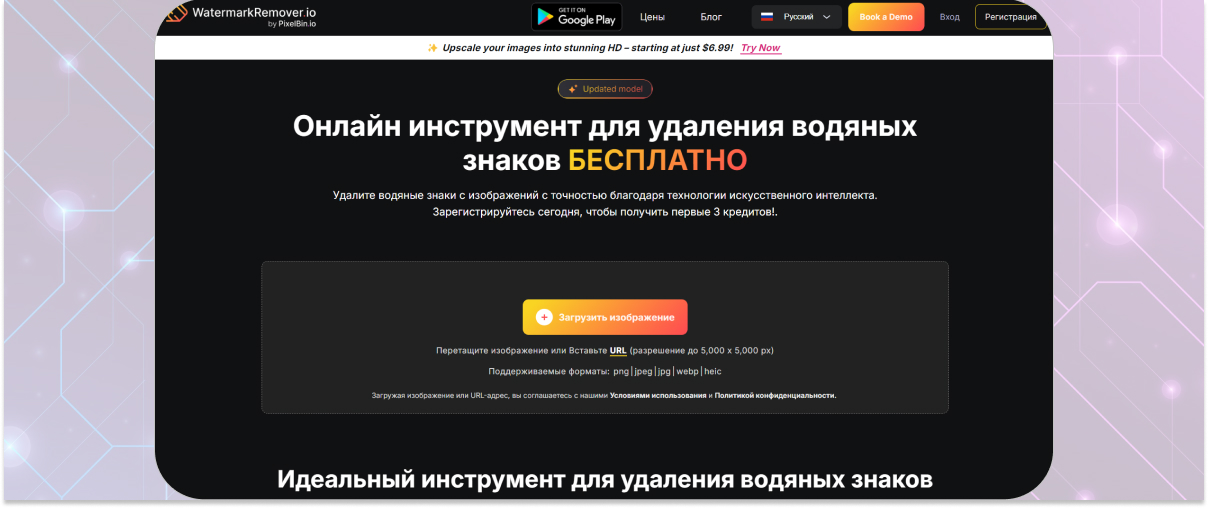
Сильнее всего WatermarkRemover.io выглядит на простых и средних кейсах: товарная карточка с небольшим знаком, превью, фото на однотонном фоне, пейзаж с несложной геометрией. Если знак трудно определяется автоматически, сервис в своих материалах также описывает сценарий с выделением области и запуском Remove Watermark. Но нужно понимать ограничение: если водяной знак закрывает лицо, мелкий текстильный рисунок, ресницы, пальцы или тонкий сложный орнамент, сервису часто не хватает ручного контроля для идеального восстановления.
Плюсы
-
очень быстро работает;
-
хорошая автоматика;
-
не требует установки;
-
удобен для разовых задач;
-
прост в освоении даже для новичка.
Минусы
-
сложный фон снижает качество результата;
-
крупные полупрозрачные знаки часто оставляют следы;
-
точной ручной доводки почти нет.
WatermarkRemover.io стоит брать, когда нужен максимально быстрый онлайн-результат без установки программы.
DeWatermark AI
DeWatermark AI хорош тем, что сочетает автоматическое обнаружение водяного знака с ручной кистью для доводки. Это важное отличие от сервисов, которые работают только по принципу один клик. Сначала сервис прогоняет изображение через алгоритмы детекции, а затем позволяет вручную сгладить остаточные артефакты. Для реальных фотографий это очень полезно: автоматика снимает основной объём работы, а ручная кисть помогает дожать сложные края букв, слабый ореол и повреждённый фон.
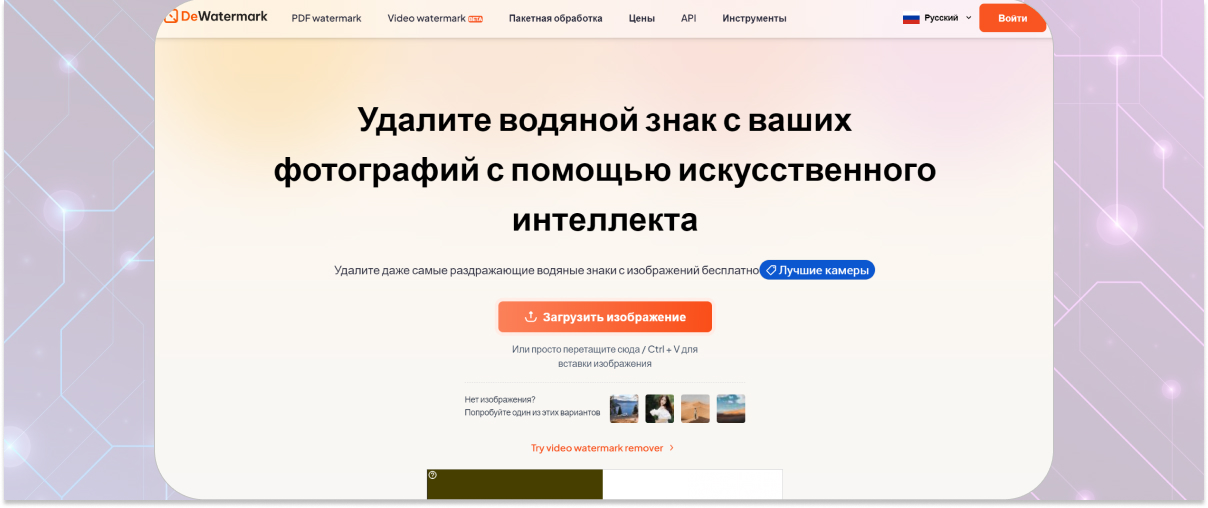
По качеству DeWatermark AI обычно чуть интереснее там, где знак не просто лежит в углу, а растянут по значимой части кадра. В таких случаях автоматическое удаление можно использовать как первый проход, а кистью доработать самые проблемные места. Именно поэтому сервис хорошо подходит для полупрозрачных водяных знаков, тонких стоковых паттернов и текстов, которые задевают разные по цвету участки фона. Он не превращается в полноценный графический редактор, но по гибкости заметно сильнее самых простых онлайн-ластиков.
Плюсы
-
автоматическое обнаружение плюс ручная доводка;
-
неплохо работает с полупрозрачными знаками;
-
не требует установки;
-
удобен для смешанных по сложности случаев;
-
даёт больше контроля, чем сервисы только с автодетектом.
Минусы
-
всё равно уступает классическим редакторам на сложной ретуши;
-
может оставлять мягкие следы на коже и ткани;
-
на крупных знаках по всему кадру нужен терпеливый второй проход.
DeWatermark AI — один из лучших вариантов, когда нужен браузерный инструмент, но без ощущения полной беспомощности перед сложным фоном.
Fotor
Fotor давно известен как универсальный онлайн-редактор, но для удаления водяных знаков у него есть отдельная рабочая связка инструментов. В справке Fotor фигурирует Magic Remove для удаления нежелательных объектов, текста и водяных знаков, а в текстовом AI-ластике сервис предлагает Object tab, Quick Select, Brush и команду Remove. Это удобно тем, что один и тот же сервис позволяет быстро вытереть надпись, потом подкрутить цвет, резкость и уже там же экспортировать результат.
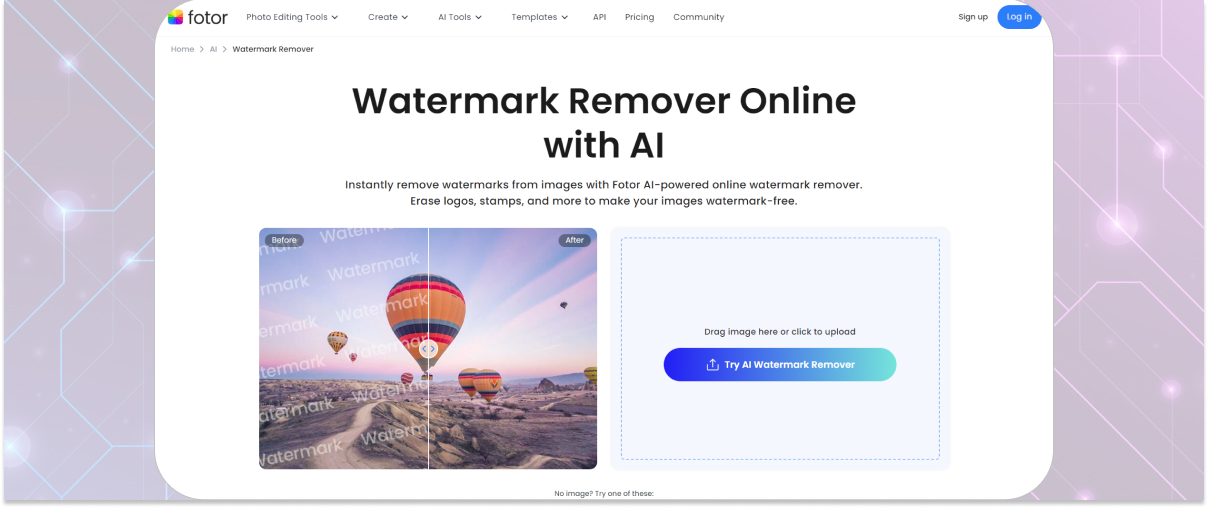
Для новичка Fotor удобен тем, что не требует знания классической ретуши. Рабочая схема простая: загрузить фото, открыть удаление текста или Magic Remove, выбрать Quick Select для автоматического захвата текста либо Brush для ручной закраски, затем нажать Remove. Такой подход отлично подходит для постеров, карточек, постов, простых рекламных макетов и фото с плоским фоном. Но если надпись пересекает сложный рисунок, волосы или кожу, Fotor уже чаще даёт компромиссный результат: быстро и приемлемо, но не идеально при сильном увеличении.
Плюсы
-
универсальный редактор и ластик в одном сервисе;
-
понятные режимы Quick Select и Brush;
-
удобен для соцсетей, баннеров и веб-графики;
-
не требует установки;
-
после удаления можно сразу продолжить обработку.
Минусы
-
сложная фактура даёт заметные огрехи;
-
точность ниже, чем у Photoshop или Inpaint;
-
иногда сервис лучше справляется с текстом, чем с логотипом сложной формы.
Fotor удобен тем, кто хочет не просто убрать вотермарку, а сразу довести изображение до публикации.
Cleanup.pictures
Cleanup.pictures — один из самых удачных онлайн-инструментов именно для удаления объектов, текста и водяных знаков на фотографии. Сервис прямо пишет, что умеет убирать text, logo or watermark и советует закрашивать область чуть шире реального объекта. Это практический совет, который действительно влияет на результат: при небольшом запасе AI лучше восстанавливает край и не оставляет тонкий ореол от старой надписи. Сервис также подчёркивает, что бесплатный режим ограничивает экспорт по размеру, а полное качество доступно в платной версии.
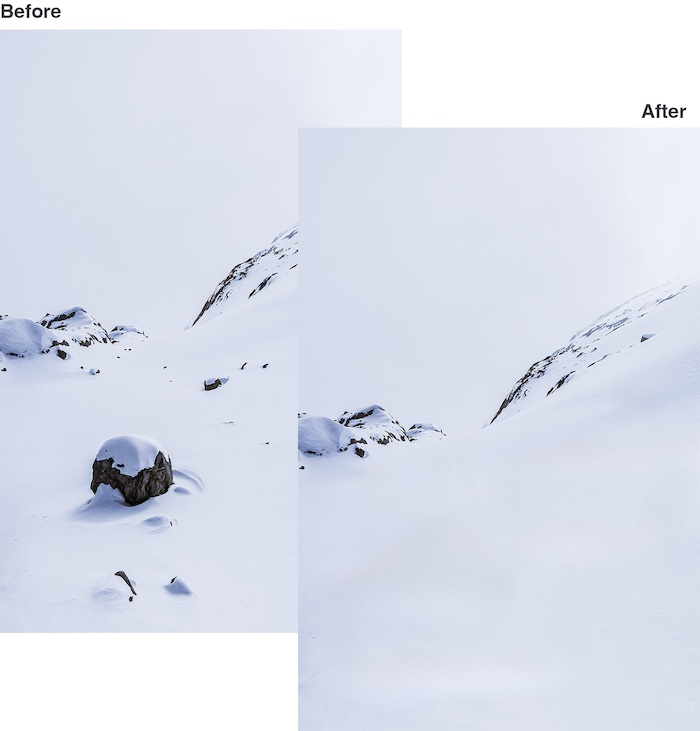
По ощущениям Cleanup.pictures хорошо справляется с визуальным мусором на travel-фото, карточках товаров, интерьерных снимках, портретах для профиля и простых водяных знаках на ровных поверхностях. Сервис не требует сложного интерфейса: загрузили изображение, кистью перекрыли лишнее, подождали результат. На удалении небольшого текста он работает особенно приятно. Но если логотип лежит поверх слишком сложной структуры, сервис может красиво убрать его из общего вида и одновременно немного расплавить микрофактуру. Для социальных сетей и веба это часто приемлемо, для печати и крупного увеличения — уже не всегда.
Плюсы
-
очень быстрый и понятный сервис;
-
хорошо работает на мелком и среднем тексте;
-
удобно убирать людей, мусор, тени и дефекты тем же инструментом;
-
не требует установки;
-
сильный вариант для веб-изображений и быстрых правок.
Минусы
-
в бесплатном режиме есть ограничение по размеру результата;
-
сложный фон иногда становится мягким;
-
нет глубокой ручной доводки, как в настольных редакторах.
Cleanup.pictures стоит брать, когда нужен быстрый и аккуратный онлайн-ластик для реальных фото, а не только для условно лабораторных примеров.
Canva
Canva давно ушла от статуса простого конструктора шаблонов. В фото-редакторе у неё есть Magic Eraser, а также связка с Magic Grab и Grab Text для более сложных манипуляций с изображением. На странице функции Canva показывает типичный рабочий сценарий: открыть фото, выбрать Magic Eraser, кистью закрасить лишний объект, запустить удаление. В интерфейсе для этой задачи важны Brush, Auto-detect, Erase, а рядом в блоке Magic Studio лежат и другие AI-инструменты, которые помогают продолжить редактирование.
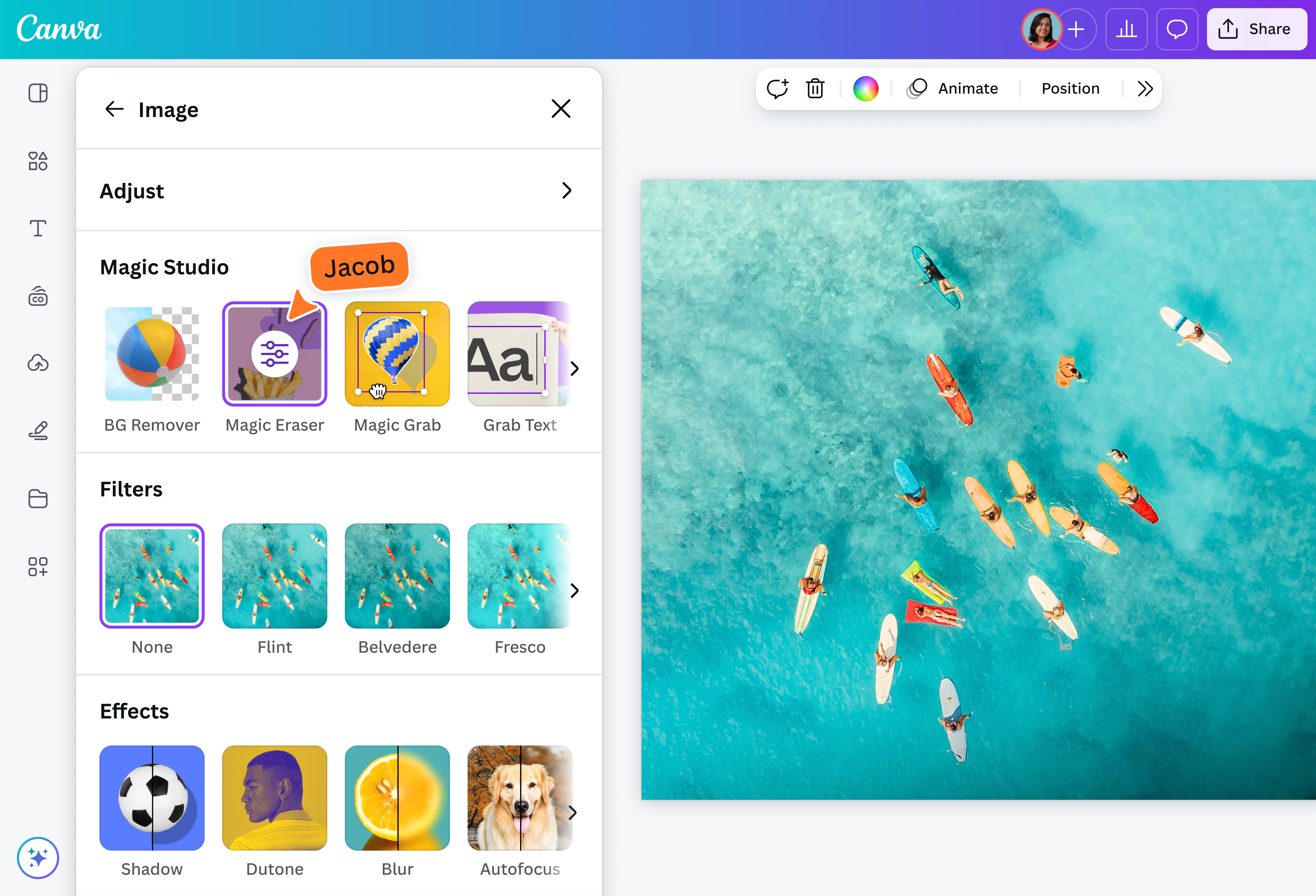
Canva особенно полезна там, где изображение после удаления знака всё равно будет использоваться в макете: презентация, баннер, карточка поста, сторис, превью, обложка. Здесь удобно не только стереть водяной знак, но и сразу заменить композицию, добавить текст, рамку, фон, фильтр и собрать готовый к публикации результат. Для фотографии как таковой точность у Canva ниже, чем у Photoshop, Pixelmator или Inpaint, но как универсальный редактор для контент-задач она очень сильна. По водяным знакам лучше всего работает на небольших объектах и надписях, которые не заходят на критичные детали лица или сложной фактуры.
Плюсы
-
отличный редактор для контента и дизайна в одном месте;
-
Magic Eraser простой и быстрый;
-
можно сразу продолжить оформление изображения;
-
удобна для презентаций, соцсетей и маркетинговых материалов;
-
есть смежные инструменты для текста и выделения объектов.
Минусы
-
на сложной фото-ретуши уступает специализированным редакторам;
-
лучший результат чаще достигается на небольших объектах;
-
часть сильных функций связана с платным режимом.
Canva — очень практичный вариант, когда задача звучит не как просто убрать логотип с фото, а как быстро привести изображение к публикации.
AirBrush
AirBrush удобен тем, что для удаления водяных знаков работает прямо в браузере и не требует установки. На странице AI Image Watermark Remover сервис делает упор на сценарий без навыков редактирования и без регистрации, а в инструменте удаления объектов всё строится вокруг загрузки изображения, выделения нежелательной области кистью и автоматической очистки через AI. Для портретов, селфи, карточек и снимков под соцсети это очень удобная модель: минимум действий и понятный визуальный результат.
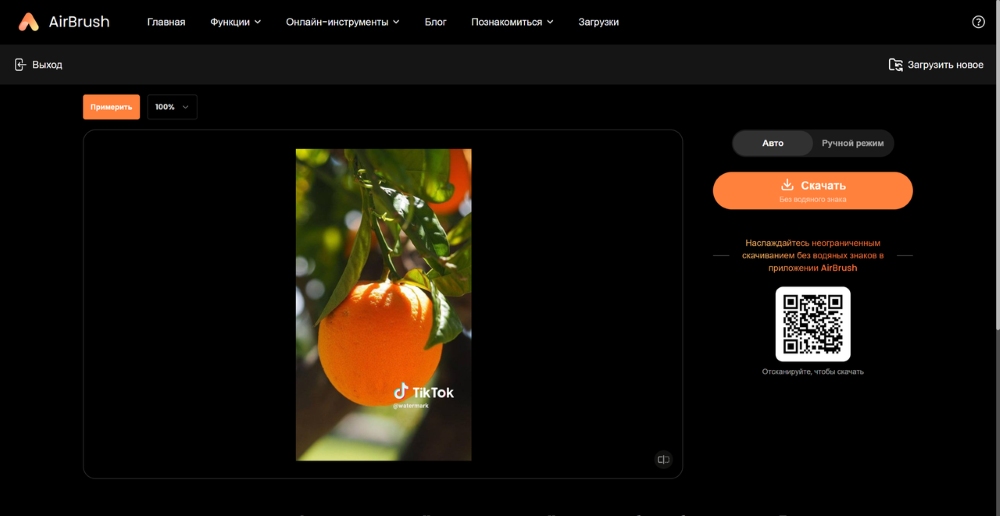
У AirBrush есть важное преимущество перед частью сверхпростых сервисов: им удобно пользоваться и как мобильным приложением, и как онлайн-редактором для быстрых задач. Если нужно убрать подпись с фото перед публикацией, стереть небольшой логотип, почистить предметку или подчистить дефект на портрете, сервис работает быстро и без перегруза интерфейса. Но на действительно сложном фоне он остаётся AI-сервисом, а не полноценным ретуш-редактором: тонкие текстуры после удаления иногда выглядят слишком гладко. Поэтому AirBrush стоит рассматривать как сильный быстрый инструмент, а не как финальную станцию для сложной реставрации.
Плюсы
-
не требует установки;
-
быстрый и очень понятный интерфейс;
-
удобно и на компьютере, и на телефоне;
-
хорошо подходит для быстрых задач и портретов;
-
низкий порог входа.
Минусы
-
сложные фоны ограничивают качество;
-
на крупных знаках остаются следы AI-восстановления;
-
ручного контроля меньше, чем в настольных программах.
AirBrush хорош там, где важнее скорость публикации и простота, чем ювелирная реставрация.
Приложения для удаления водяного знака с изображений на Android и iPhone
Photo Retouch
Photo Retouch — удобный мобильный вариант для тех случаев, когда нужно быстро убрать надпись, логотип, случайный предмет или дефект прямо на телефоне. В описании приложения на App Store и Google Play логика максимально простая: закрасить объект, запустить удаление и сохранить результат. Для мобильного сценария это именно то, что нужно: не надо осваивать сложную ретушь, достаточно кисти и команды удаления. Архивные материалы по теме удаления водяных знаков дополнительно показывают, что приложение умеет работать с объектным удалением, распознаванием текста и последующей настройкой эффекта заполнения.
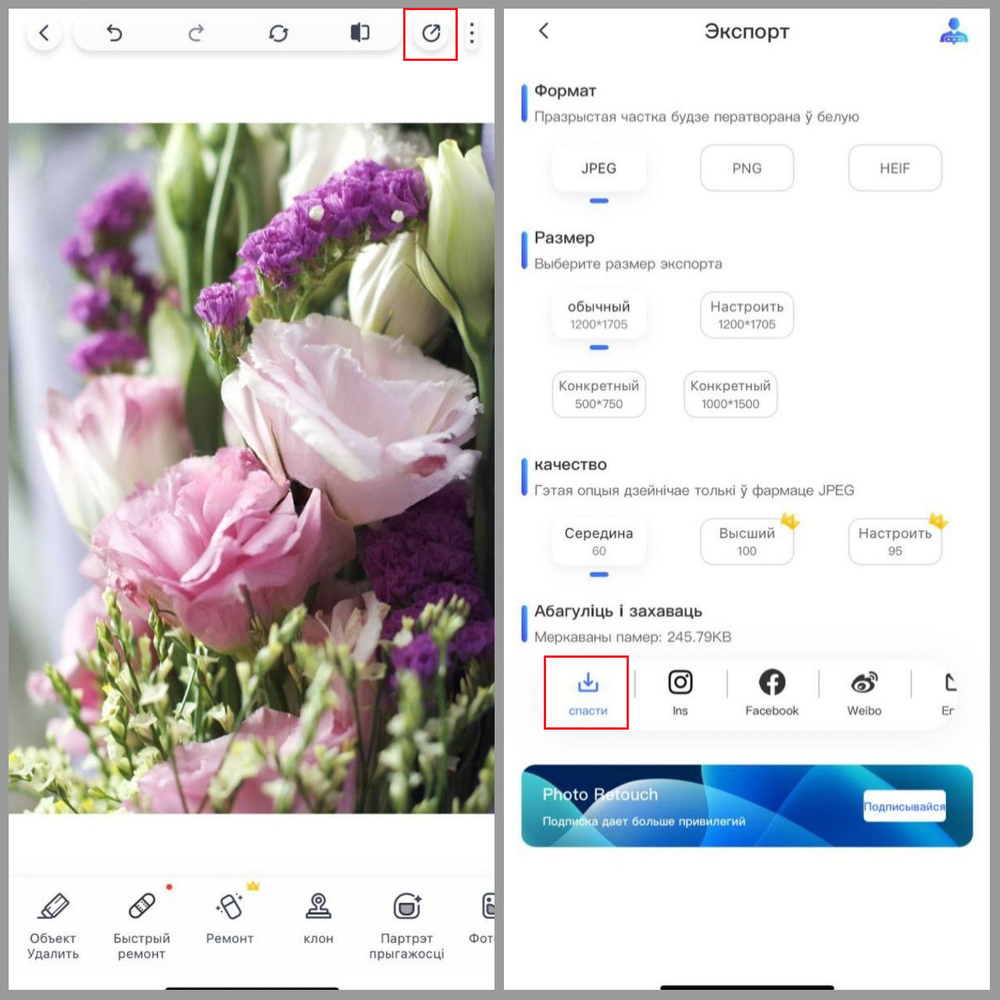
На телефоне Photo Retouch лучше всего использовать для быстрых бытовых правок: стереть дату, удалить надпись с мемной картинки, убрать маленький логотип, подчистить элемент на фоне, исправить кадр перед отправкой в мессенджер или соцсеть. Рабочая схема понятная: открыть фото, перейти в Удаление объектов, закрасить область, при необходимости использовать раздел Текст для распознаваемых надписей и запустить обработку. На очень сложных изображениях приложение уже ограничено размером экрана и точностью мобильной кисти, но для повседневной мобильной чистки это один из самых практичных форматов.
Плюсы
-
удобно пользоваться прямо со смартфона;
-
быстро работает на мелких и средних объектах;
-
хорош для бытовых правок;
-
низкий порог входа;
-
не требует настольного ПК.
Минусы
-
на сложной фактуре качество ограничено;
-
экран телефона мешает очень точной ретуши;
-
при сильном увеличении следы удаления заметнее, чем в настольных редакторах.
Photo Retouch имеет смысл держать под рукой как мобильный ластик для задач, которые не требуют тяжёлой постобработки.
Snapseed
Snapseed не позиционируется как специализированное средство для удаления водяных знаков, но благодаря инструменту Healing остаётся одним из лучших бесплатных мобильных редакторов для этой задачи. В описании приложения Google перечисляет Healing среди ключевых инструментов, а App Store подчёркивает, что редактор даёт больше 25 инструментов и фильтров, включая Healing, Brush, Structure, Perspective и работу с RAW. Это важное преимущество: после удаления знака можно тут же подправить общий тон, локальную яркость, фактуру и сохранить файл без перехода в другое приложение.
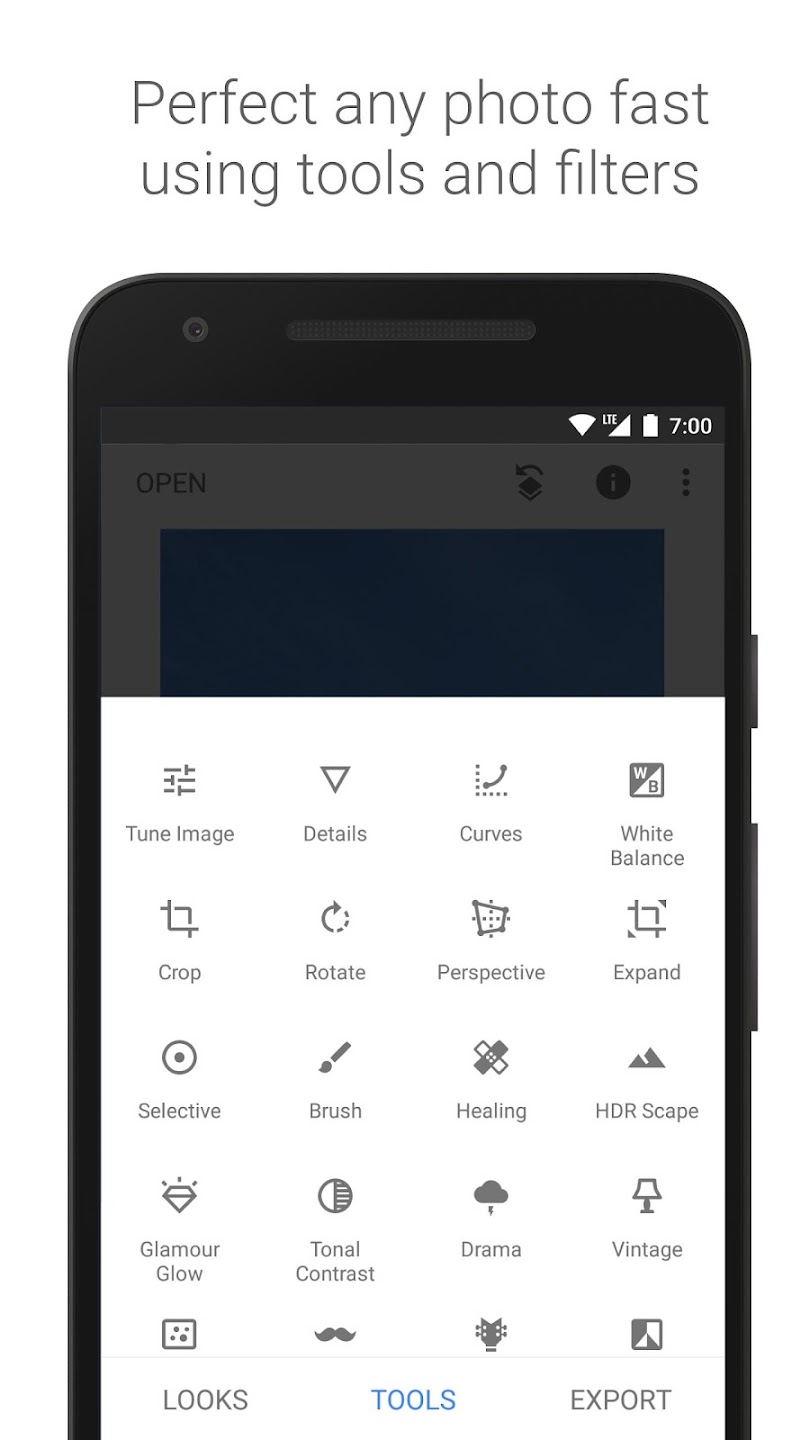
С точки зрения практики Snapseed особенно удобен для небольших водяных знаков, дат и подписей на относительно спокойном фоне. Вы открываете фото, заходите в Инструменты, выбираете Healing и короткими проходами убираете надпись по частям. Такой способ намного надёжнее, чем попытка закрыть весь знак одним широким мазком. Сложные логотипы на лице, волосах и ткани Snapseed чистит уже слабее, чем настольные редакторы, но как бесплатное мобильное решение он остаётся очень сильным. Плюс у него нет ощущения одноразового AI-сервиса: после удаления можно сразу зайти в Brush, Details или Tune Image и аккуратно довести кадр.
Плюсы
-
полностью бесплатный;
-
Healing реально полезен для мелких и средних водяных знаков;
-
много дополнительных инструментов для доводки;
-
умеет работать и с JPG, и с RAW;
-
подходит не только для удаления, но и для полноценной мобильной обработки.
Минусы
-
на крупном и сложном знаке требует терпения;
-
без практики легко получить заметные мазки;
-
ручная мобильная ретушь медленнее автоматических AI-сервисов.
Если нужен бесплатный редактор на телефон, который умеет не только убрать объект, но и потом нормально обработать снимок, Snapseed очень трудно обойти.
Сводка по выбору
Ниже — короткая практическая матрица, когда не хочется перечитывать весь рейтинг.
| Задача | Лучший тип решения | Что брать в первую очередь |
|---|---|---|
| Маленький логотип в углу | быстрый AI-сервис | WatermarkRemover.io, Cleanup.pictures |
| Полупрозрачная надпись на фоне средней сложности | AI + ручная доводка | DeWatermark AI, Inpaint |
| Дата, штамп, серийный текст на большом архиве фото | специализированная настольная программа | Photo Stamp Remover |
| Сложный знак на волосах, ткани, коже, архитектуре | полноценный редактор с ручной ретушью | Adobe Photoshop, Pixelmator, Inpaint |
| Простая очистка на Windows без перегруза интерфейса | универсальный редактор для новичка | ФотоМАСТЕР |
| Быстрый веб-результат с последующей публикацией | онлайн-редактор + AI-ластик | Fotor, Canva |
| Мобильная правка без компьютера | приложение с Healing/объектным удалением | Snapseed, Photo Retouch |
| Быстрая чистка travel-фото и предметки | браузерный AI-инструмент | Cleanup.pictures, AirBrush |
Какой инструмент выбирать под конкретный сценарий
Если нужно убрать текст с картинки, где фон ровный и предсказуемый, самый быстрый путь — WatermarkRemover.io, DeWatermark AI, Cleanup.pictures или Fotor. Они экономят время и не требуют установки.
Если знак полупрозрачный и ложится на участки разной яркости, лучше брать Inpaint, Photoshop или Pixelmator. Здесь нужен не просто автоматический расчёт, а возможность вручную направить восстановление фона.
Если задача типовая и повторяется постоянно, например у старого фотоархива внизу всегда стоит дата, выигрывает Photo Stamp Remover. У него как раз под это заточены автоматическое обнаружение и пакетная логика обработки. Если тех же снимков немного, можно не усложнять и обойтись Snapseed или Photo Retouch с телефона.
Если после удаления водяного знака картинка пойдёт в печать, в крупный баннер или в ответственный коммерческий макет, не экономьте время и сразу выбирайте Photoshop, Pixelmator или Inpaint. Они дольше в работе, зато оставляют больше контроля над границами, фактурой и локальными переходами. Для поста, сторис, мессенджера и быстрой публикации вполне достаточно браузерных решений.
Частые ошибки при удалении водяного знака
Закрашивать слишком узко
Это одна из самых частых ошибок. Пользователь проходит кистью ровно по буквам, а вокруг остаётся слабый ореол или тень от старого знака. Cleanup.pictures прямо советует брать область немного шире реального объекта. На практике это работает не только там, но и в других сервисах.
Пытаться удалить всё одним мазком
Чем сложнее фон, тем хуже результат у одного огромного прохода. Гораздо чище получается, когда знак удаляется по частям: сначала основа, потом края, потом швы и остаточные следы.
Использовать только автоматический режим там, где нужен ручной
AI отлично ускоряет работу, но не заменяет ручную ретушь на волосах, ткани, ресницах, украшениях, кирпиче, узорах и мелкой предметке. В таких случаях нужен штамп, healing-инструмент или донорская область.
Не доводить участок после удаления
Даже если знак исчез, фон нередко остаётся чуть более мягким, чем остальная фотография. Правильный финальный шаг — слегка выровнять резкость, тон, контраст или размытость локально. Именно из-за этого универсальные редакторы часто выигрывают у сервисов на один клик.
Сохранять поверх исходника
Когда удаление идёт неидеально, всегда полезно вернуться на шаг назад и попробовать другой инструмент. Поэтому исходник лучше оставлять отдельно, а не перезаписывать его сразу.
Частые вопросы
Можно ли убрать водяной знак полностью без следов
Да, если знак маленький, фон простой, а программа умеет либо точно реконструировать фон, либо дать вам ручной контроль. На сложных изображениях без следов тоже можно, но уже не всегда быстро. Там решают терпение и правильный инструмент.
Что лучше для текста, а что для логотипа
Для короткого текста на спокойном фоне хорошо работают Cleanup.pictures, WatermarkRemover.io, Fotor и Canva. Для логотипа сложной формы на детализированном фоне лучше подходят Photoshop, Inpaint, Pixelmator или ФотоМАСТЕР.
Какая программа лучше для новичка на Windows
Если нужен понятный интерфейс и нормальная ручная ретушь без перегруза, самый практичный вариант — ФотоМАСТЕР. Если нужна максимально быстрая очистка без глубокого вмешательства — HitPaw Watermark Remover.
Чем убрать дату с фото
Если дат много и они однотипные, удобнее всего Photo Stamp Remover. Если речь о нескольких снимках со смартфона, можно обойтись Snapseed или Photo Retouch.
Что выбрать на Mac
Для полноценной и аккуратной ретуши — Pixelmator или Photoshop. Для быстрой AI-очистки в процессе общей обработки — Luminar Neo.
Можно ли сделать всё только онлайн
Да. Для простых и средних задач этого достаточно. Сильнее всего из браузерных решений себя показывают WatermarkRemover.io, DeWatermark AI, Cleanup.pictures, Fotor, Canva и AirBrush. Но если фон сложный и результат нужен максимально чистый, настольный редактор всё равно выигрывает.
Что лучше на телефоне
Если нужен бесплатный и универсальный вариант — Snapseed. Если нужен максимально прямой сценарий с объектным удалением — Photo Retouch. Когда важна скорость и простота через AI, удобен AirBrush.
Итог
Если выбирать лучший вариант для Windows, ставим на первое место ФотоМАСТЕР как самый понятный и практичный инструмент для большинства бытовых и полупрофессиональных задач. Если нужен максимально точный контроль — Adobe Photoshop остаётся самым сильным вариантом.
Для macOS лучший баланс дают Pixelmator и Luminar Neo: первый сильнее на ручной ретуши, второй быстрее в AI-сценариях.
Среди онлайн-сервисов самыми удобными для старта выглядят WatermarkRemover.io, DeWatermark AI и Cleanup.pictures. Для тех, кто после удаления сразу собирает финальный макет, очень удобны Fotor и Canva.
На телефоне лучший бесплатный универсал — Snapseed, а самый прямой путь для быстрой очистки — Photo Retouch и AirBrush.
Главное правило одно: чем проще фон и меньше знак, тем выгоднее AI и онлайн-сервис. Чем сложнее фактура и ответственнее изображение, тем нужнее ручная ретушь и полноценный редактор.
