
Музыкальный файл редко портится по одной причине. В одной записи не хватает громкости, во второй слышен гул, в третьей вокал тонет в инструментах, в четвертой бас размазан, а старая оцифровка с кассеты содержит щелчки, треск и неравномерный уровень. Поэтому улучшение качества музыки — это не одна волшебная кнопка, а цепочка действий: выравнивание громкости, очистка от шума, эквализация, компрессия, ограничение пиков, восстановление поврежденных фрагментов, работа со стереобазой и грамотный экспорт.
Для домашней обработки обычно достаточно понятного аудиоредактора с нормализацией, эквалайзером и шумоподавлением. Для реставрации старых записей нужен спектральный редактор. Для улучшения звука в наушниках подойдут системные эквалайзеры. Для голоса, подкастов и видео быстрее работают онлайн-сервисы с автоматической обработкой. Для записи на телефоне удобнее мобильные приложения, где очистка включается сразу после записи.
Ниже — большой рейтинг программ для Windows, macOS, браузера и телефона. Все варианты разобраны по максимуму: что делает программа, какие задачи решает, где находятся нужные инструменты, как улучшить музыку пошагово, какие есть плюсы и минусы.
Что реально можно улучшить в музыкальном файле
Перед выбором программы важно понимать предел обработки. MP3 с низким битрейтом нельзя превратить в студийный WAV, потому что часть информации уже удалена кодеком. Но файл можно сделать заметно приятнее: убрать фоновое шипение, выровнять громкость, смягчить резкие частоты, добавить ясности вокалу, ослабить гул, поднять тихие фрагменты и подготовить трек к прослушиванию на телефоне, колонках или в наушниках.
Обычно обработка музыки включает такие операции:
-
нормализация громкости — приводит пиковый уровень к безопасному значению;
-
loudness normalization — выравнивает воспринимаемую громкость;
-
эквализация — усиливает и ослабляет нужные частоты;
-
шумоподавление — убирает шипение, гул, фон вентилятора, электрический шум;
-
компрессия — делает тихие и громкие части ближе друг к другу;
-
лимитер — защищает от перегруза и клиппинга;
-
de-click и de-crackle — удаляют щелчки и треск;
-
de-hum — убирает низкочастотный сетевой гул;
-
stereo widening — расширяет стереокартину;
-
разделение вокала и инструментала — помогает обработать отдельные элементы;
-
экспорт в WAV, FLAC или MP3 с нормальным битрейтом — сохраняет результат без лишнего ухудшения.
Бырое сравнение программ
| Программа | Платформа | Главная задача | Подходит новичкам | Автоматическая обработка | Работа с музыкой | Экспорт |
|---|---|---|---|---|---|---|
| АудиоМАСТЕР | Windows | Быстро улучшить и сохранить трек | Да | Да | Да | MP3, WAV, FLAC и другие |
| Audacity | Windows, macOS, Linux | Бесплатная ручная обработка | Да | Частично | Да | MP3, WAV, FLAC, OGG |
| Adobe Audition | Windows, macOS | Профессиональная чистка и монтаж | Средне | Да | Да | WAV, MP3, AIFF и другие |
| AVS Audio Editor | Windows | Эффекты, нормализация, запись | Да | Частично | Да | Популярные аудиоформаты |
| Sound Forge | Windows, macOS | Точная волновая обработка | Средне | Частично | Да | Профессиональные форматы |
| FxSound | Windows | Улучшение системного звучания | Да | Да | Прослушивание | Не экспортирует |
| AIMP | Windows | Плеер с эквалайзером | Да | Частично | Прослушивание | Конвертация и воспроизведение |
| GarageBand | macOS, iOS | Запись, сведение, базовая обработка | Да | Частично | Да | AAC, AIFF, WAV через экспорт |
| Logic Pro | macOS | Музыкальное производство и мастеринг | Средне | Да | Да | Профессиональный экспорт |
| Ocenaudio | Windows, macOS, Linux | Быстрая правка аудио | Да | Частично | Да | Основные аудиоформаты |
| iZotope RX | Windows, macOS | Реставрация и спасение проблемного звука | Нет | Да | Да | WAV и другие форматы |
| Adobe Podcast Enhance Speech | Онлайн | Очистка речи | Да | Да | Ограниченно | Скачивание результата |
| Auphonic | Онлайн | Выравнивание громкости и шума | Да | Да | Частично | MP3, WAV, AAC и другие |
| LALAL.AI | Онлайн | Разделение вокала и минуса | Да | Да | Да | Скачивание стемов |
| Descript | Онлайн, Windows, macOS | Улучшение речи и монтаж по тексту | Да | Да | Частично | Аудио и видео |
| VEED.IO | Онлайн | Очистка звука в роликах | Да | Да | Частично | Видео и аудио |
| Dolby On | Android, iOS | Запись и автоматическое улучшение | Да | Да | Да | Аудио и видео |
| Wavelet | Android | Настройка наушников | Да | Да | Прослушивание | Не экспортирует |
| Flacbox | iOS | Плеер для lossless и эквализация | Да | Частично | Прослушивание | Не основной сценарий |
| Music Volume EQ | Android | Усиление и эквалайзер | Да | Частично | Прослушивание | Не экспортирует |
Программы для улучшения качества музыки на Windows
1. АудиоМАСТЕР
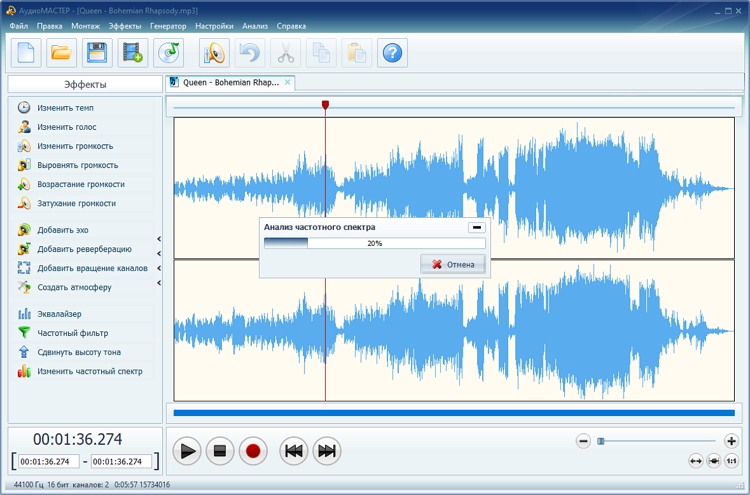
АудиоМАСТЕР лучше всего подходит для пользователей Windows, которым нужно быстро улучшить качество музыки без сложной студийной логики. Программа открывает аудиофайл в виде волновой формы, показывает длительность, частоту дискретизации и каналы, а основные действия вынесены в русскоязычное меню. В левой панели доступны эффекты: изменение громкости, выравнивание громкости, нарастание и затухание, реверберация, эхо, создание атмосферы, эквалайзер, частотный фильтр и изменение частотного спектра.
Главное преимущество программы — понятная последовательность действий. Пользователь открывает файл, применяет улучшение, слушает результат и сохраняет трек в нужном формате. Для бытовых задач этого достаточно: сделать музыку громче, убрать резкие пики, выровнять уровень старой записи, подготовить аудио для телефона, сделать фонограмму более разборчивой или привести разные треки к близкой громкости.
В АудиоМАСТЕР удобно работать с MP3, WAV, FLAC, WMA и другими популярными форматами. Для музыкальных файлов важны три инструмента. Первый — выравнивание громкости, которое делает дорожку ровнее. Второй — эквалайзер, через который корректируются низкие, средние и высокие частоты. Третий — частотный фильтр, помогающий убрать гул, мутность или неприятный свист.
Что можно сделать в программе:
-
открыть песню, запись с диктофона, аудиодорожку из видео или старый MP3;
-
выровнять громкость без ручной правки каждого фрагмента;
-
повысить четкость звука через эквалайзер;
-
ослабить низкочастотный гул;
-
добавить затухание в конце трека;
-
убрать лишний фрагмент перед обработкой;
-
соединить несколько файлов;
-
сохранить результат в MP3, WAV, FLAC и других форматах;
-
изменить частоту дискретизации и параметры кодирования.
Как улучшить музыку в АудиоМАСТЕР:
-
Нажмите Файл и выберите Открыть.
-
Добавьте песню или запись, которую нужно обработать.
-
Прослушайте файл и отметьте проблему: тихий звук, шум, мутность, резкие пики.
-
Откройте раздел Эффекты.
-
Для громкости выберите Выровнять громкость или Изменить громкость.
-
Для частотной коррекции откройте Эквалайзер.
-
Поднимите область 80–120 Гц только при нехватке баса.
-
Ослабьте область 200–400 Гц, когда музыка звучит глухо и мутно.
-
Аккуратно поднимите 3–6 кГц для большей разборчивости вокала.
-
Используйте предварительное прослушивание.
-
Сохраните результат через Файл и Сохранить как.
Плюсы:
-
русскоязычный интерфейс;
-
простая логика обработки;
-
подходит для начинающих;
-
есть инструменты громкости, эффектов, эквализации и конвертации;
-
удобно сохранять результат в разные форматы;
-
программа подходит для музыки, голоса, аудиокниг и дорожек из видео.
Минусы:
-
работает только на Windows;
-
для сложной спектральной реставрации нужны более профессиональные редакторы;
-
автоматическая обработка не заменяет ручное прослушивание до и после;
-
для тонкого мастеринга возможностей меньше, чем в профессиональных DAW.
Лучший сценарий применения — быстро улучшить MP3 или WAV на домашнем компьютере, подготовить музыку для телефона, сделать трек громче без заметного перегруза, обработать запись с диктофона или привести несколько файлов к единому уровню.
2. Audacity
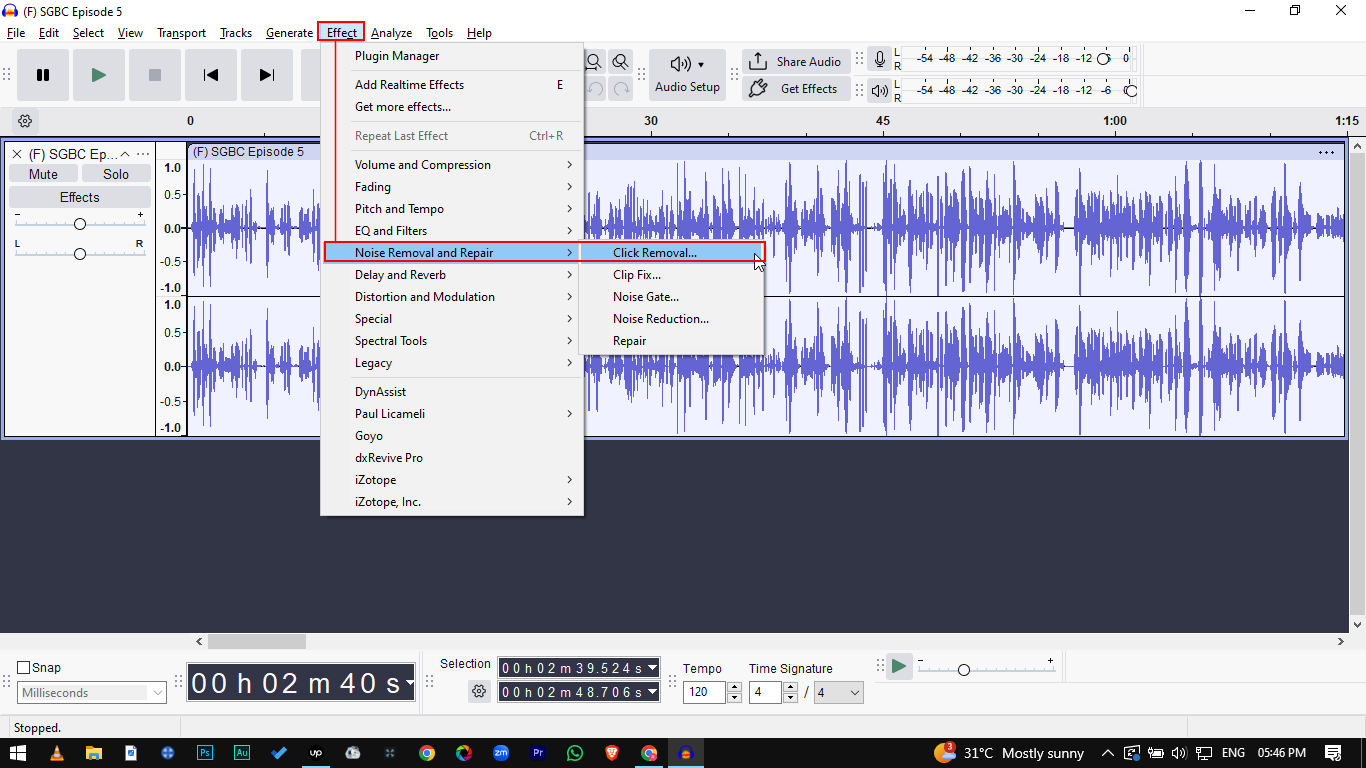
Audacity — бесплатный аудиоредактор для Windows, macOS и Linux. Он подходит для ручной обработки музыки, речи, подкастов, старых записей и отдельных фрагментов. В отличие от простых усилителей звука, Audacity изменяет сам файл: можно вырезать шумный участок, применить эффект, нормализовать дорожку и экспортировать готовый результат.
В программе есть меню Effect. Для улучшения качества звука чаще всего используются Noise Reduction, Normalize, Loudness Normalization, Filter Curve EQ, Graphic EQ, Compressor, Limiter, Click Removal и Repair. Эти инструменты закрывают базовый набор задач: удалить постоянное шипение, выровнять пики, сделать музыку громче, подчистить щелчки, скорректировать частоты и сохранить файл в нормальном качестве.
Audacity особенно полезен, когда нужно не просто нажать кнопку, а вручную контролировать обработку. Например, для шумоподавления сначала выделяется небольшой участок с чистым шумом, затем в Noise Reduction нажимается Get Noise Profile, после чего эффект применяется ко всей дорожке. Такой подход дает хороший результат на записях с постоянным фоном: гул комнаты, шум вентилятора, шипение старой кассеты.
Что можно сделать в программе:
-
удалить постоянный шум;
-
нормализовать пики;
-
привести громкость к нужному уровню;
-
поднять или ослабить отдельные частоты;
-
удалить щелчки;
-
восстановить короткие поврежденные места через Repair;
-
обрезать тишину в начале и конце;
-
сделать плавное затухание;
-
обработать несколько дорожек;
-
экспортировать WAV, MP3, FLAC, OGG.
Как улучшить музыку в Audacity:
-
Откройте File и выберите Open.
-
Загрузите аудиофайл.
-
Нажмите Ctrl+A, чтобы выделить всю дорожку.
-
Откройте Effect, затем Volume and Compression.
-
Выберите Normalize и установите peak amplitude около -1 dB.
-
Для выравнивания воспринимаемой громкости используйте Loudness Normalization.
-
Для шума выделите фрагмент, где слышен только фон.
-
Откройте Effect, Noise Removal and Repair, Noise Reduction.
-
Нажмите Get Noise Profile.
-
Снова выделите всю дорожку и примените Noise Reduction.
-
Откройте Filter Curve EQ или Graphic EQ и скорректируйте частоты.
-
В конце примените Limiter, чтобы защитить пики.
-
Экспортируйте файл через File, Export Audio.
Плюсы:
-
бесплатная программа;
-
работает на Windows, macOS и Linux;
-
есть шумоподавление, нормализация, компрессор, лимитер и эквалайзер;
-
поддерживаются плагины;
-
удобно сравнивать результат на волновой форме;
-
подходит для музыки, голоса и старых записей.
Минусы:
-
интерфейс требует привыкания;
-
не все эффекты дают хороший результат с первого раза;
-
чрезмерное шумоподавление делает музыку металлической;
-
для профессионального мастеринга требуется знание динамики и частот.
Audacity стоит выбрать, когда нужна бесплатная программа для улучшения качества музыки с ручным контролем каждого этапа. Он особенно хорош для удаления шума, нормализации, базовой реставрации и подготовки файлов без покупки платного редактора.
3. Adobe Audition
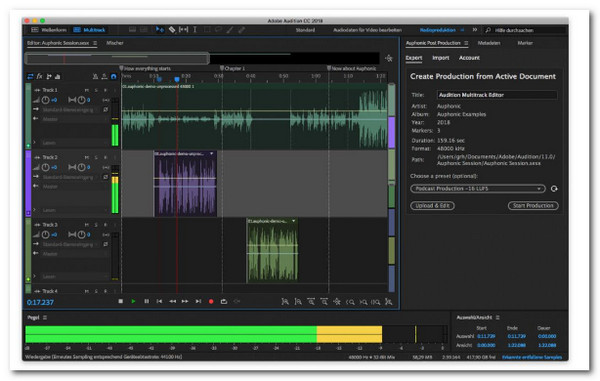
Adobe Audition — профессиональный аудиоредактор для чистки, монтажа, сведения и мастеринга. Программа работает в двух режимах: Waveform для редактирования отдельного файла и Multitrack для многодорожечного проекта. Для улучшения музыки чаще используется Waveform, а для сведения вокала, музыки и эффектов — Multitrack.
В Adobe Audition много инструментов, которые прямо влияют на качество звучания: DeNoise, DeReverb, Parametric Equalizer, Graphic Equalizer, Dynamics, Hard Limiter, Single-band Compressor, Multiband Compressor, Match Loudness, Diagnostics, Automatic Click Remover и Spectral Frequency Display. Спектральный режим особенно полезен при реставрации: шумы видны как пятна и полосы, а проблемные участки можно выделять точнее, чем на обычной волновой форме.
Для музыки Adobe Audition удобен тем, что позволяет строить цепочку обработки. Например: сначала удалить шум, затем поправить частоты, потом применить компрессию, выровнять громкость и поставить лимитер. При аккуратных настройках звук становится плотнее, чище и громче без грубого клиппинга.
Что можно сделать в программе:
-
удалить фоновый шум;
-
ослабить комнатное эхо;
-
подчистить щелчки и треск;
-
отредактировать спектр;
-
применить параметрический эквалайзер;
-
выровнять громкость нескольких файлов через Match Loudness;
-
сделать финальную компрессию;
-
обработать вокал и инструментал;
-
собрать многодорожечный проект;
-
экспортировать финальный мастер.
Как улучшить музыку в Adobe Audition:
-
Откройте File и выберите Open.
-
Загрузите трек в режим Waveform.
-
Переключитесь на Spectral Frequency Display, чтобы увидеть шумы и проблемные частоты.
-
Откройте Effects, Noise Reduction / Restoration.
-
Примените DeNoise для постоянного фона.
-
Для щелчков используйте Automatic Click Remover.
-
Откройте Effects, Filter and EQ, Parametric Equalizer.
-
Уберите лишний низ ниже 30–40 Гц.
-
Ослабьте мутность в районе 200–500 Гц.
-
Подчеркните ясность в зоне 3–6 кГц.
-
Откройте Dynamics или Multiband Compressor.
-
Настройте компрессию без сильного сдавливания динамики.
-
В финале примените Hard Limiter с безопасным пиком.
-
Сохраните результат через File, Export, File.
Плюсы:
-
профессиональный набор инструментов;
-
есть спектральная правка;
-
качественные модули шумоподавления;
-
удобная многодорожечная работа;
-
точная настройка компрессии, EQ и лимитера;
-
хорошая интеграция с видеомонтажом и постпродакшеном.
Минусы:
-
платная подписка;
-
высокий порог входа для новичков;
-
лишние эффекты легко ухудшают музыку;
-
для быстрых бытовых задач программа избыточна.
Adobe Audition подходит для тех, кто регулярно обрабатывает звук: монтирует видео, записывает вокал, чистит интервью, готовит музыку к публикации или работает с аудио на профессиональном уровне.
4. AVS Audio Editor
AVS Audio Editor — аудиоредактор для Windows с ленточным интерфейсом. В нем удобно открывать файл, выделять участок, применять эффекты и сохранять обработанный результат. Для улучшения качества музыки важны разделы Effects, Filters, Amplitude, Normalize, Amplify, Compressor, Limiter, Equalizer, Noise Gate и Noise Removal.
Программа полезна для задач, где нужно быстро обработать аудиофайл без глубокого погружения в мастеринг. В AVS Audio Editor можно увеличить громкость, нормализовать трек, удалить тишину, добавить эффект, изменить темп или высоту тона, записать звук с микрофона и подготовить файл к сохранению.
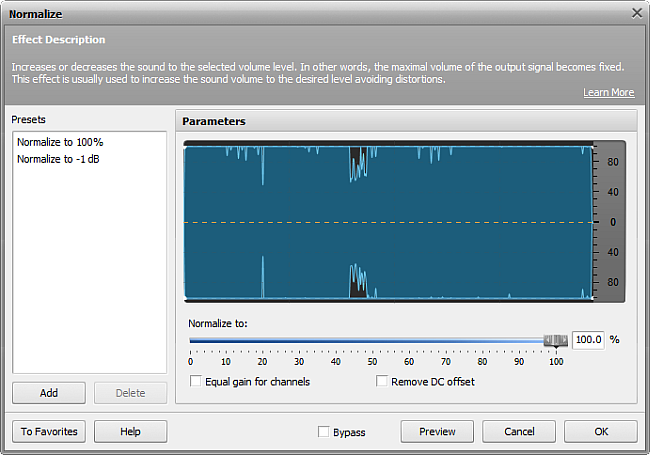
Окно Normalize показывает параметры обработки: Normalize to, Equal gain for channels и Remove DC Offset. Это важные настройки. Normalize to задает максимальный уровень выходного сигнала, Equal gain for channels сохраняет баланс каналов, а Remove DC Offset убирает смещение волны относительно центральной линии.
Что можно сделать в программе:
-
открыть аудиофайл и увидеть форму волны;
-
применить Normalize;
-
усилить громкость через Amplify;
-
добавить Compressor или Limiter;
-
использовать Equalizer;
-
удалить шум через Noise Removal;
-
обработать отдельный выделенный фрагмент;
-
записать звук с микрофона;
-
сохранить результат в популярном формате.
Как улучшить музыку в AVS Audio Editor:
-
Запустите программу и нажмите Open.
-
Добавьте музыкальный файл.
-
Выделите всю дорожку сочетанием Ctrl+A.
-
Откройте вкладку Effects.
-
В группе Amplitude выберите Normalize.
-
Установите Normalize to на безопасный уровень.
-
Включите Equal gain for channels для сохранения стереобаланса.
-
Включите Remove DC Offset при смещенной волновой форме.
-
Нажмите Preview и прослушайте результат.
-
Добавьте Equalizer для частотной коррекции.
-
Для резких пиков примените Limiter.
-
Сохраните файл через File и Save As.
Плюсы:
-
понятный ленточный интерфейс;
-
есть эффекты амплитуды, фильтры, эквалайзер и шумоподавление;
-
удобно записывать и редактировать звук;
-
можно применять обработку к выделенному участку;
-
подходит для базового улучшения музыкальных файлов.
Минусы:
-
программа платная;
-
часть возможностей ограничена в пробной версии;
-
для сложной реставрации инструментов меньше, чем в Adobe Audition и iZotope RX;
-
интерфейс перегружен для тех, кому нужна только одна кнопка улучшения.
AVS Audio Editor хорошо подходит для домашней обработки: нормализовать громкость, убрать слабый шум, подрезать лишнее, добавить fade out и сохранить готовый файл.
5. Sound Forge
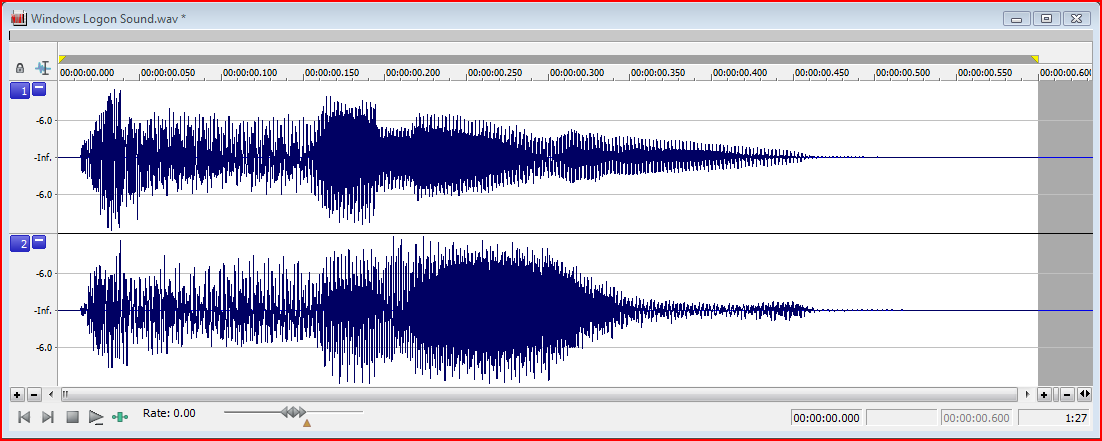
Sound Forge — профессиональный редактор для точной работы с отдельными аудиофайлами. Он силен в задачах, где нужна аккуратная волновая правка: обрезка, нормализация, восстановление фрагментов, удаление щелчков, обработка пиков, подготовка мастер-файла и экспорт.
Sound Forge часто выбирают не для многодорожечного сведения, а для финальной обработки. В нем удобно открыть готовый микс, посмотреть пики, обработать динамику, убрать лишний шум, применить EQ и подготовить файл к публикации. Для музыки это особенно важно: финальный трек должен звучать громко, но не превращаться в перегруженную плоскую волну.
В программе используются инструменты Normalize, Volume, EQ, Noise Gate, Dynamics, Limiter, Fade, DC Offset, resampling и конвертация форматов. В старших версиях доступны профессиональные модули и плагины для мастеринга.
Что можно сделать в программе:
-
точно отредактировать волновую форму;
-
нормализовать уровень;
-
убрать DC offset;
-
применить эквалайзер;
-
обработать динамику;
-
поставить лимитер;
-
сделать fade in и fade out;
-
подготовить мастер-файл;
-
сохранить аудио в профессиональных форматах.
Как улучшить музыку в Sound Forge:
-
Откройте музыкальный файл.
-
Просмотрите пики на волновой форме.
-
Удалите тишину и лишние фрагменты в начале и конце.
-
Примените Normalize для безопасного уровня.
-
Откройте EQ и скорректируйте частотный баланс.
-
Используйте Noise Gate только при выраженных паузах и фоновом шуме.
-
Примените Dynamics или Compressor для более плотного звучания.
-
Поставьте Limiter на финальном этапе.
-
Прослушайте трек в начале, середине и конце.
-
Экспортируйте файл в WAV, FLAC или MP3 с нужными параметрами.
Плюсы:
-
точная работа с волновой формой;
-
подходит для финальной обработки треков;
-
есть инструменты динамики, громкости и частотной коррекции;
-
удобен для мастеринга отдельных файлов;
-
поддерживает профессиональный рабочий процесс.
Минусы:
-
не самый простой вариант для новичков;
-
платная лицензия;
-
для многодорожечного производства удобнее полноценная DAW;
-
быстрые автоматические улучшения реализованы не так просто, как в онлайн-сервисах.
Sound Forge стоит выбрать для аккуратной доводки готовых файлов: финальный уровень, чистые края, контроль пиков, экспорт и подготовка музыкального материала к архиву или публикации.
6. FxSound
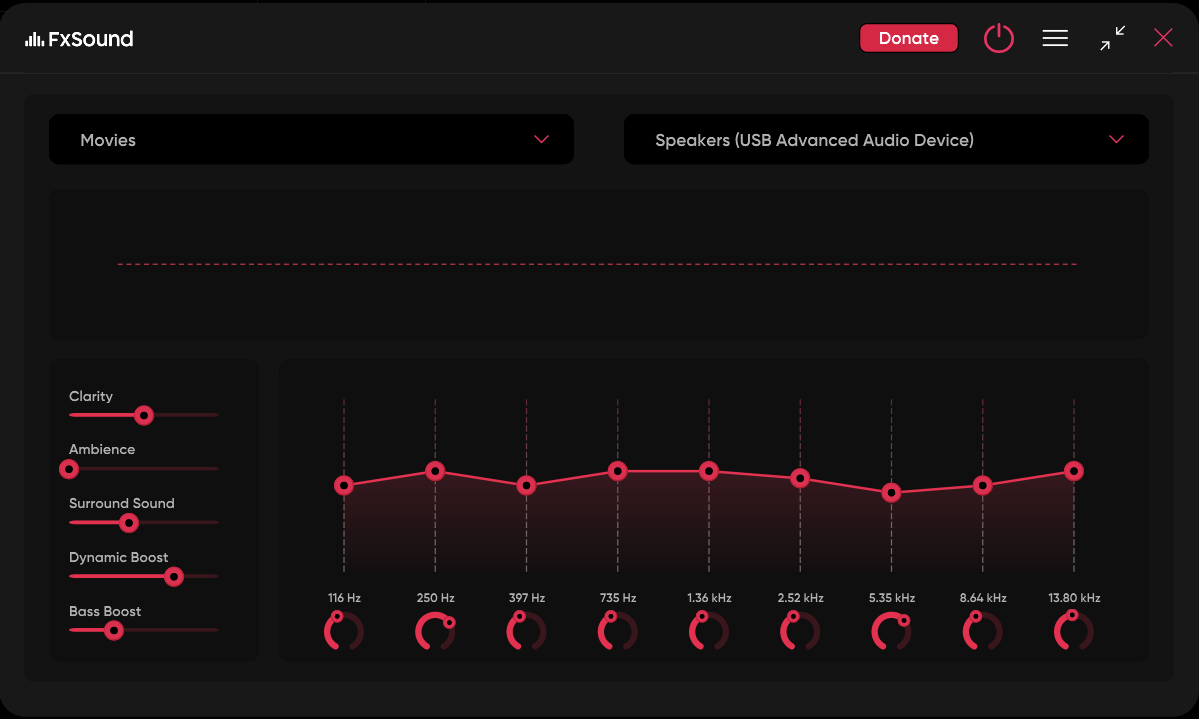
FxSound — системная программа для улучшения звука в Windows. Она не редактирует файл и не сохраняет новый MP3. Ее задача — изменить звучание всего, что воспроизводится на компьютере: музыкального плеера, браузера, игры, фильма, стримингового сервиса или локального аудиофайла.
В интерфейсе есть выбор пресета, выбор устройства вывода, графический эквалайзер и ползунки Clarity, Ambience, Surround Sound, Dynamic Boost и Bass Boost. Для музыки эти настройки дают быстрый эффект: бас становится плотнее, вокал заметнее, тихие детали слышнее, а слабые динамики ноутбука звучат выразительнее.
FxSound полезен, когда нужно улучшить звук в наушниках или колонках без обработки каждого файла. Например, старые MP3 можно слушать с поднятой ясностью и мягким басом, а тихие ролики в браузере — с Dynamic Boost. Но важно не выкручивать все ползунки до максимума: избыточное усиление быстро дает резкость, гул и утомляющий звук.
Что можно сделать в программе:
-
улучшить звук во всей системе Windows;
-
выбрать пресет для музыки, кино, игр или голоса;
-
усилить бас;
-
повысить разборчивость вокала;
-
добавить объем;
-
быстро переключать устройства вывода;
-
настроить эквалайзер под наушники или колонки.
Как улучшить музыку в FxSound:
-
Установите и запустите программу.
-
Выберите устройство вывода в верхней части окна.
-
Включите обработку кнопкой питания.
-
Выберите пресет Music или General.
-
Поднимите Bass Boost умеренно, без гула.
-
Увеличьте Clarity для вокала и акустических инструментов.
-
Dynamic Boost используйте для тихих записей.
-
Настройте 9-полосный эквалайзер.
-
Сравните звук с включенной и выключенной обработкой.
-
Сохраните удачную настройку как собственный пресет.
Плюсы:
-
мгновенно улучшает звук в Windows;
-
не требует редактирования файлов;
-
есть пресеты и понятные ползунки;
-
подходит для наушников, колонок и ноутбуков;
-
хороший вариант для прослушивания музыки из браузера.
Минусы:
-
не сохраняет обработанный файл;
-
не удаляет шум из конкретной записи;
-
чрезмерные настройки искажают тембр;
-
результат зависит от акустики и наушников.
FxSound нужен не для реставрации, а для комфортного прослушивания. Это хороший системный улучшатель, когда музыка кажется плоской, тихой или недостаточно выразительной.
7. AIMP
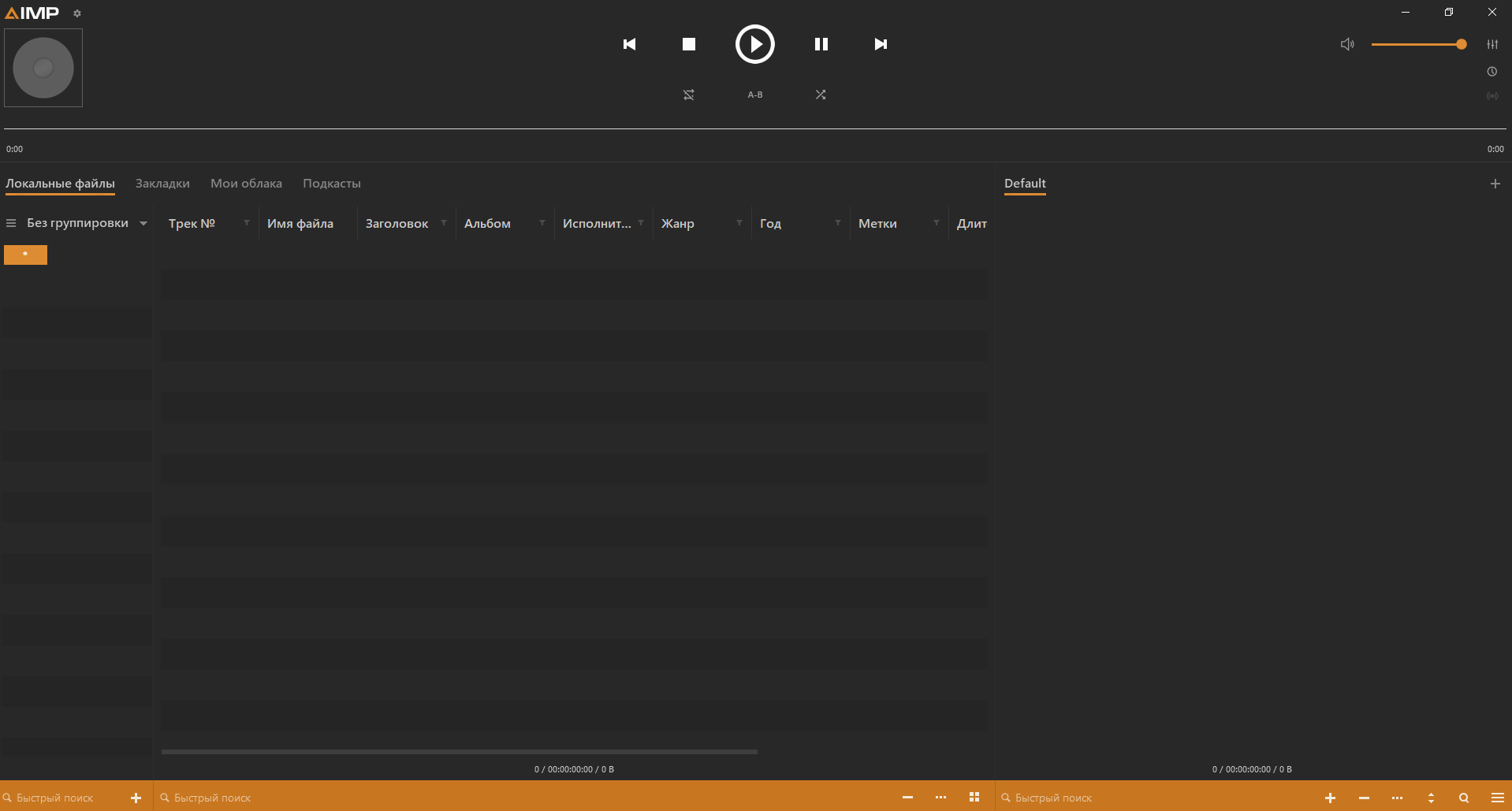
AIMP — аудиоплеер для Windows с эквалайзером, библиотекой, плейлистами, интернет-радио и инструментами воспроизведения. Он не заменяет полноценный аудиоредактор, но помогает улучшить восприятие музыки во время прослушивания. Для многих пользователей этого достаточно: трек не меняется физически, зато в наушниках звучит лучше.
Главные инструменты — эквалайзер, предусиление, пресеты, нормализация громкости воспроизведения и настройки вывода. AIMP полезен для коллекции MP3 и FLAC: можно настроить звук под конкретные наушники, добавить низ, ослабить резкую середину или сделать вокал заметнее.
Плеер также удобен для проверки результата после обработки в другом редакторе. Например, файл нормализован в АудиоМАСТЕР или Audacity, затем прослушан в AIMP на разных уровнях громкости и с разными пресетами.
Что можно сделать в программе:
-
воспроизводить MP3, FLAC, WAV и другие форматы;
-
настроить эквалайзер;
-
использовать пресеты;
-
управлять громкостью и балансом;
-
организовать музыкальную библиотеку;
-
слушать интернет-радио;
-
конвертировать аудио через встроенные инструменты.
Как улучшить прослушивание музыки в AIMP:
-
Добавьте папку с музыкой в медиатеку.
-
Откройте эквалайзер.
-
Выберите готовый пресет или настройте полосы вручную.
-
Для мутной музыки немного ослабьте 250–500 Гц.
-
Для вокала аккуратно поднимите 2–4 кГц.
-
Для баса работайте с 60–120 Гц, не поднимая низ слишком сильно.
-
Включите нормализацию воспроизведения для разных треков в плейлисте.
-
Сравните звучание на колонках и в наушниках.
Плюсы:
-
удобный плеер для большой музыкальной коллекции;
-
есть эквалайзер и пресеты;
-
поддерживаются популярные аудиоформаты;
-
не портит исходные файлы;
-
подходит для настройки звучания под конкретные наушники.
Минусы:
-
не выполняет глубокую реставрацию;
-
не удаляет шум из файла;
-
улучшение действует при воспроизведении;
-
неверная настройка эквалайзера быстро делает звук резким или гулким.
AIMP стоит использовать как плеер с качественной настройкой воспроизведения. Он особенно полезен, когда нужно улучшить звук на ПК без изменения исходных музыкальных файлов.
Программы для повышения качества трека на macOS
8. GarageBand
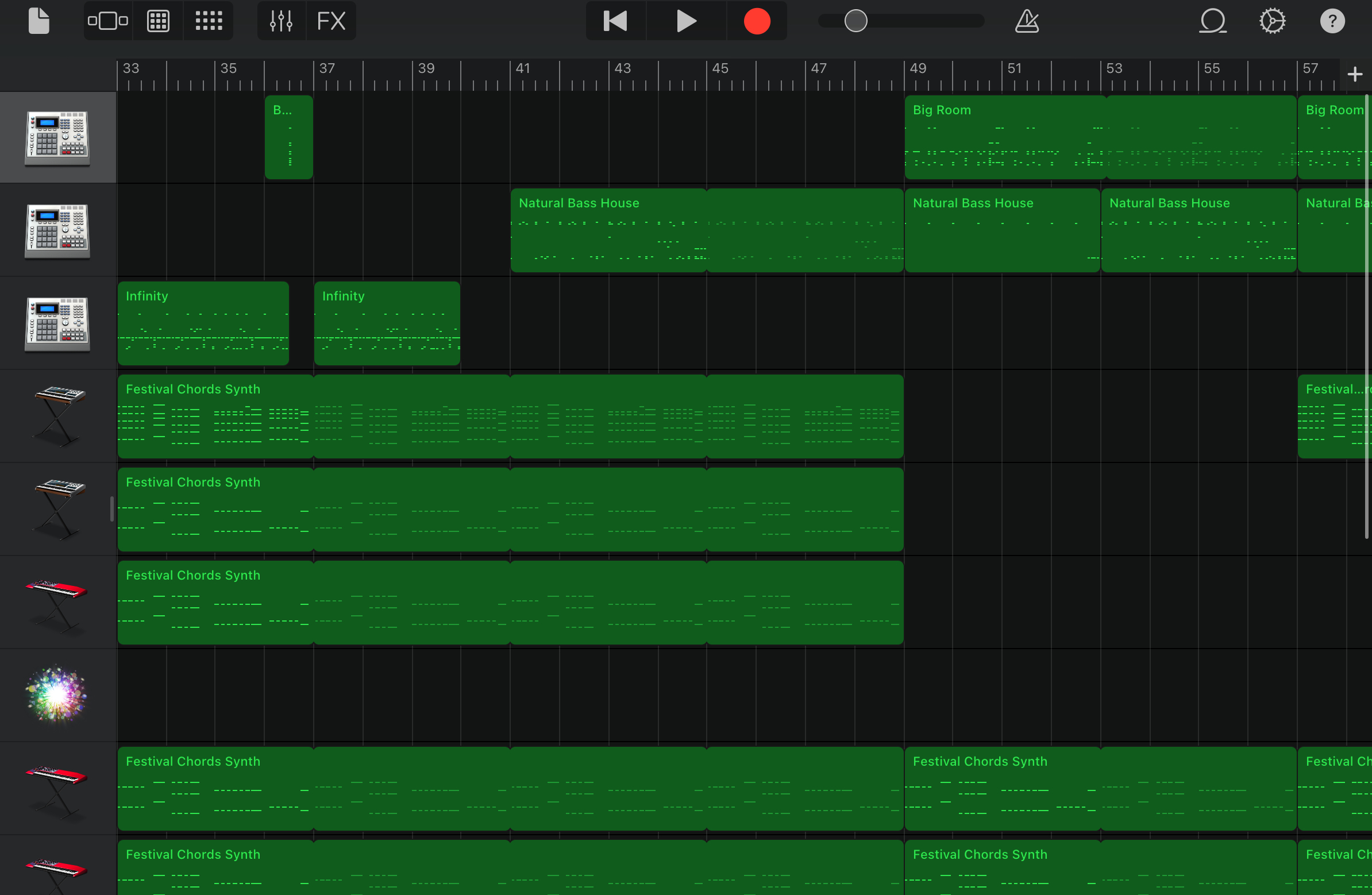
GarageBand — бесплатная музыкальная студия Apple для macOS и iOS. Она предназначена не только для создания музыки, но и для обработки записей. В проект можно импортировать аудиофайл, настроить громкость, добавить эквалайзер, компрессор, реверберацию, панораму, автоматизацию и экспортировать готовый результат.
GarageBand хорошо подходит начинающим музыкантам. Здесь нет перегруженного профессионального интерфейса, но есть дорожки, библиотека звуков, эффекты, Smart Controls и базовые средства сведения. Для улучшения песни чаще всего используются Track EQ, Compressor, Noise Gate, Echo, Reverb и автоматизация громкости.
Если запись звучит тихо, в GarageBand можно поднять уровень дорожки и поставить компрессор. Если вокал теряется, помогает эквалайзер и небольшое усиление верхней середины. Если запись сухая, добавляется реверберация. Если музыка скачет по громкости, используется автоматизация.
Что можно сделать в программе:
-
импортировать аудиофайл;
-
обработать дорожку эквалайзером;
-
добавить компрессор;
-
настроить реверберацию;
-
использовать автоматизацию громкости;
-
записать вокал или инструмент поверх готовой музыки;
-
собрать простой микс;
-
экспортировать готовую песню.
Как улучшить музыку в GarageBand:
-
Создайте новый проект.
-
Перетащите аудиофайл на дорожку.
-
Откройте Smart Controls.
-
Включите EQ и скорректируйте низ, середину и верх.
-
Добавьте Compressor для плотности.
-
Используйте Noise Gate только для записей с паузами и фоном.
-
Настройте Reverb очень умеренно.
-
Проверьте уровень дорожки, чтобы индикатор не уходил в красную зону.
-
Добавьте автоматизацию для тихих и громких мест.
-
Экспортируйте результат через Share.
Плюсы:
-
бесплатная студия для пользователей Apple;
-
понятный интерфейс;
-
есть EQ, компрессор, эффекты и дорожки;
-
подходит для записи музыки и вокала;
-
работает на Mac и iPhone/iPad.
Минусы:
-
не предназначена для сложной реставрации старых записей;
-
профессиональных модулей очистки меньше, чем в Logic Pro и iZotope RX;
-
экспорт и настройки требуют привыкания;
-
проектная логика сложнее простого аудиоредактора.
GarageBand — хороший вариант для музыканта-новичка, который хочет улучшить запись, добавить эффекты, выровнять громкость и собрать простой музыкальный проект на Mac.
9. Logic Pro
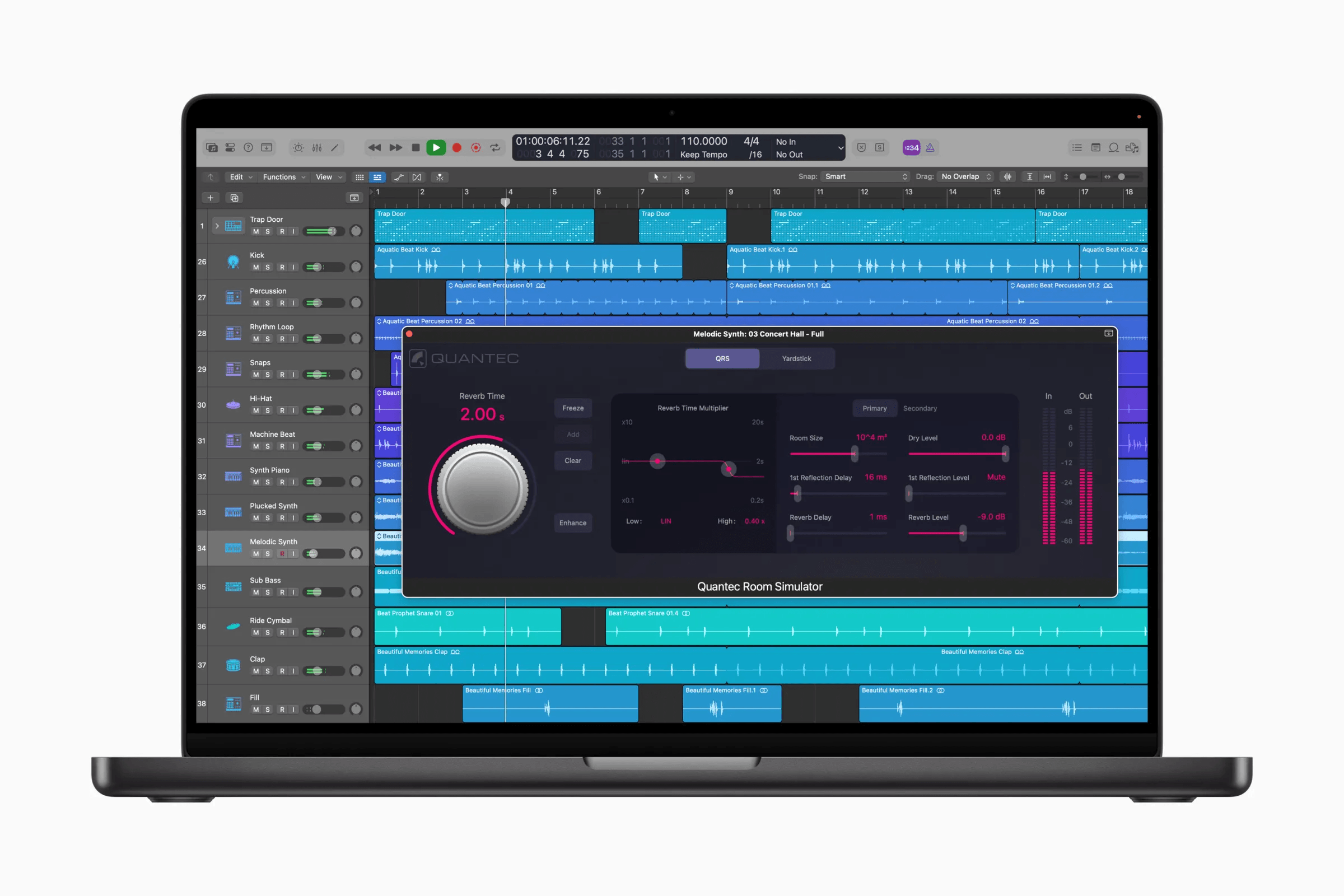
Logic Pro — профессиональная DAW для macOS. Это не просто редактор, а полноценная среда для записи, аранжировки, сведения и мастеринга. Для улучшения качества музыки здесь есть Channel EQ, Linear Phase EQ, Compressor, Multipressor, Limiter, Adaptive Limiter, Noise Gate, DeEsser, Match EQ, Loudness Meter и большой набор эффектов.
Logic Pro особенно силен, когда музыка состоит из нескольких дорожек. Можно отдельно обработать вокал, бас, ударные, синтезаторы и мастер-канал. Даже готовый стереофайл можно улучшить: добавить Channel EQ, компрессию, лимитер, измерить громкость и экспортировать финальную версию.
Рабочая логика строится через Channel Strip. На дорожку добавляются плагины в нужном порядке: сначала корректирующий EQ, затем компрессор, потом творческие эффекты, а в конце лимитер. На мастер-канале контролируется общий уровень и динамика.
Что можно сделать в программе:
-
записать и обработать музыку;
-
улучшить готовый стереофайл;
-
настроить Channel EQ;
-
применить Compressor и Multipressor;
-
использовать Limiter и Adaptive Limiter;
-
обработать вокал;
-
улучшить стереобазу;
-
сделать мастеринг;
-
экспортировать готовый микс.
Как улучшить музыку в Logic Pro:
-
Создайте новый проект.
-
Импортируйте аудиофайл на дорожку.
-
Откройте Channel Strip.
-
Добавьте Channel EQ.
-
Уберите лишний низ фильтром High Pass, когда он не несет музыкальной пользы.
-
Ослабьте мутные частоты в нижней середине.
-
Добавьте Compressor с мягким ratio.
-
Настройте атака и release так, чтобы сохранить естественность.
-
На мастер-канал добавьте Limiter или Adaptive Limiter.
-
Проверьте громкость через Loudness Meter.
-
Экспортируйте через File, Bounce, Project or Section.
Плюсы:
-
профессиональная среда для музыки;
-
качественные встроенные плагины;
-
подходит для сведения и мастеринга;
-
точный контроль над дорожками;
-
удобен для вокала, инструментов и готовых миксов.
Минусы:
-
работает только на macOS;
-
платная программа;
-
требует времени на освоение;
-
избыточна для простой нормализации одного MP3.
Logic Pro стоит выбрать тем, кто делает музыку, записывает вокал, сводит треки и хочет получить профессиональный контроль над качеством звучания.
10. Ocenaudio
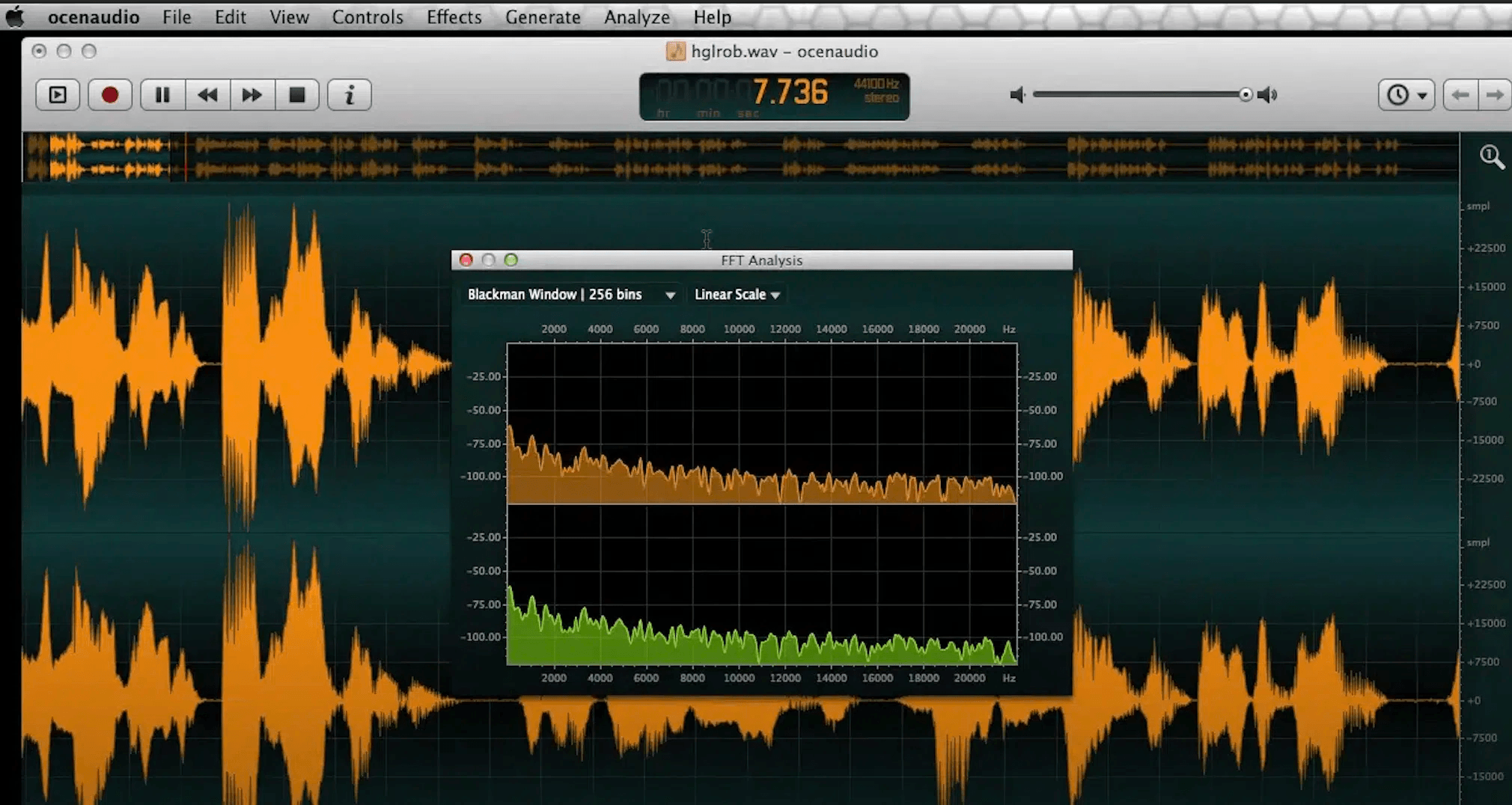
Ocenaudio — легкий аудиоредактор для Windows, macOS и Linux. Он занимает промежуточное место между простыми программами и профессиональными редакторами. В нем удобно быстро открыть файл, выделить фрагмент, применить эффект и сохранить результат. Главный плюс — понятный интерфейс и быстрая работа даже с длинными аудиозаписями.
Для улучшения качества музыки используются эффекты громкости, эквализации, фильтрации и динамики. Ocenaudio показывает волновую форму, позволяет прослушивать изменения и применять эффекты к выделенным участкам. Это удобно, когда проблема находится не во всем треке, а в конкретной части: резкий щелчок, слишком громкий фрагмент, лишняя пауза или участок с шумом.
Программа подходит для тех, кому Audacity кажется перегруженным, а профессиональные редакторы — слишком сложными. В Ocenaudio можно нормализовать файл, поправить частоты, обрезать лишнее и сохранить музыку без долгой настройки проекта.
Что можно сделать в программе:
-
открыть музыкальный файл;
-
выделить участок на волновой форме;
-
изменить громкость;
-
применить эквалайзер;
-
использовать фильтры;
-
убрать лишние фрагменты;
-
сделать плавное затухание;
-
сохранить готовый файл.
Как улучшить музыку в Ocenaudio:
-
Откройте файл через File, Open.
-
Прослушайте трек и найдите проблемные места.
-
Выделите весь файл или отдельный фрагмент.
-
Откройте меню Effects.
-
Используйте Normalize для выравнивания уровня.
-
Примените Equalization для частотной коррекции.
-
Уберите лишний низ, когда запись гудит.
-
Добавьте немного верхней середины для четкости.
-
Сравните результат через предварительное прослушивание.
-
Сохраните обработанный файл.
Плюсы:
-
быстрый и легкий редактор;
-
понятный интерфейс;
-
работает на трех настольных платформах;
-
удобно редактировать отдельные фрагменты;
-
подходит для базового улучшения музыки и речи.
Минусы:
-
меньше профессиональных инструментов, чем в Adobe Audition;
-
нет такой развитой экосистемы плагинов, как у DAW;
-
автоматическая реставрация ограничена;
-
для сложного шумоподавления лучше выбрать отдельный специализированный инструмент.
Ocenaudio стоит использовать для быстрой правки: нормализация, обрезка, простая эквализация, подготовка файла перед отправкой или публикацией.
11. iZotope RX
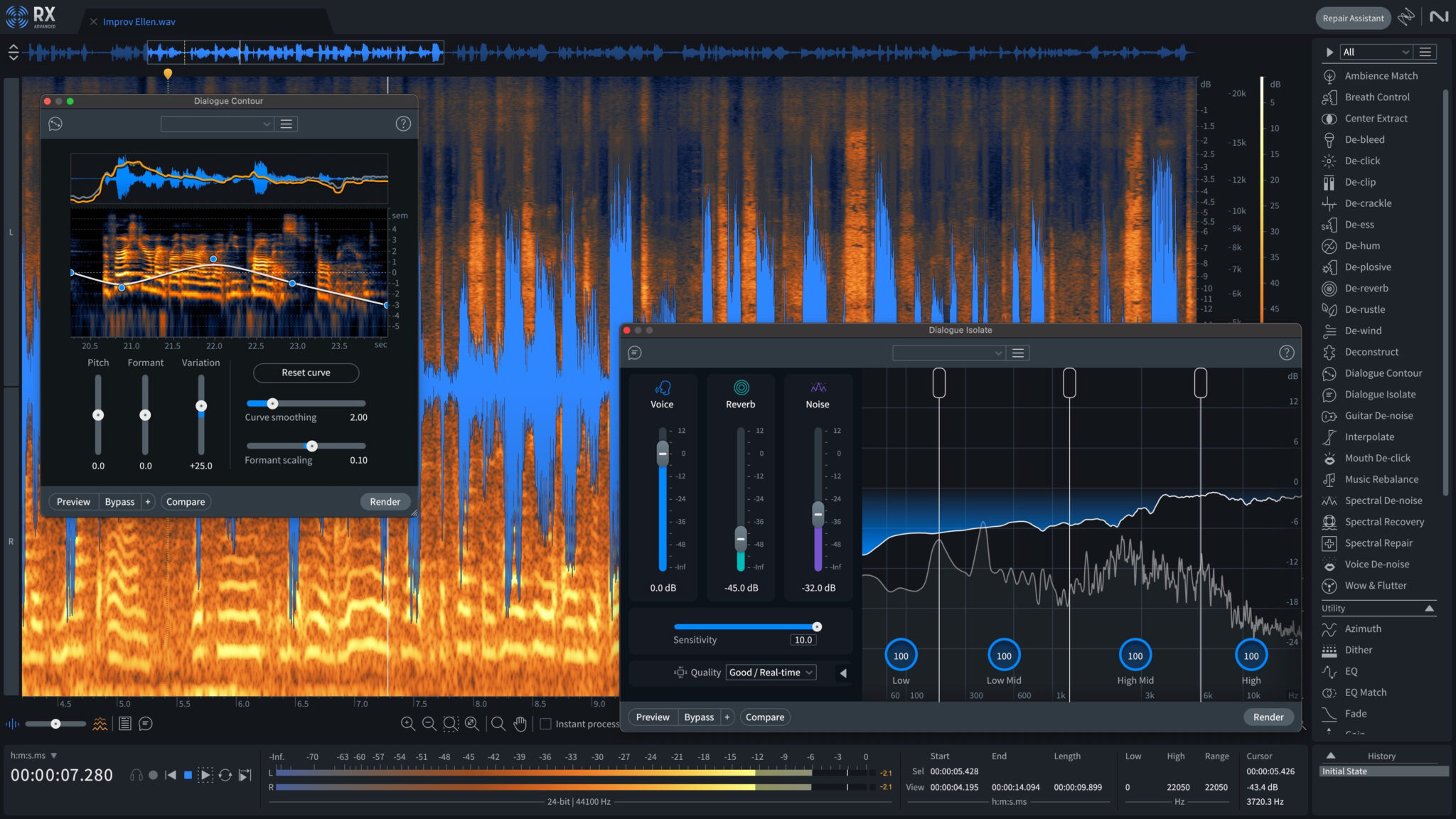
iZotope RX — специализированный комплекс для восстановления и ремонта аудио. Это один из самых сильных вариантов для сложных случаев: шумная запись, щелчки, треск, гул, клиппинг, шорохи, реверберация, плохой диалог, старые кассеты, оцифровки пластинок и поврежденные музыкальные фрагменты.
Главный рабочий режим RX — спектральный редактор. Звук отображается не только как волна, но и как частотная картинка. Щелчки, скрипы, гул и отдельные помехи видны визуально, поэтому их можно убирать точнее. В наборе модулей есть De-click, De-crackle, De-hum, Spectral De-noise, Voice De-noise, De-clip, Dialogue Isolate, Music Rebalance, Spectral Repair, Repair Assistant и Loudness Control.
Для музыки особенно полезны De-click, De-crackle, De-hum и Music Rebalance. Первый убирает щелчки, второй борется с мелким треском, третий удаляет сетевой гул, а Music Rebalance позволяет отдельно воздействовать на вокал, бас, ударные и остальные элементы в готовом миксе.
Что можно сделать в программе:
-
восстановить старую запись;
-
удалить щелчки и треск;
-
убрать гул;
-
уменьшить фоновый шум;
-
исправить клиппинг;
-
выделить проблемный участок в спектре;
-
разделить элементы микса;
-
применить автоматический Repair Assistant;
-
подготовить чистую финальную версию.
Как улучшить музыку в iZotope RX:
-
Откройте аудиофайл в standalone-редакторе RX.
-
Прослушайте запись и отметьте главные дефекты.
-
Для щелчков примените De-click.
-
Для старой оцифровки добавьте De-crackle.
-
Для электрического гула используйте De-hum.
-
Для постоянного фона примените Spectral De-noise.
-
Для перегруза используйте De-clip.
-
Для отдельных проблем выделяйте участок прямо в спектрограмме.
-
Запускайте Preview перед Render.
-
Сравнивайте результат с исходником после каждого модуля.
-
Сохраните обработанный файл.
Плюсы:
-
лучший класс инструментов для реставрации;
-
спектральное редактирование;
-
много специализированных модулей;
-
подходит для музыки, речи, кино и подкастов;
-
есть автоматический помощник ремонта;
-
высокая точность обработки.
Минусы:
-
высокая цена;
-
сложный интерфейс для новичка;
-
требует аккуратного слухового контроля;
-
чрезмерная реставрация создает артефакты.
iZotope RX нужен тогда, когда обычного эквалайзера и нормализации уже недостаточно. Это выбор для восстановления проблемного аудио и спасения записей, которые важно сохранить.
Онлайн-сервисы для улучшения качества музыки и звука
12. Adobe Podcast Enhance Speech
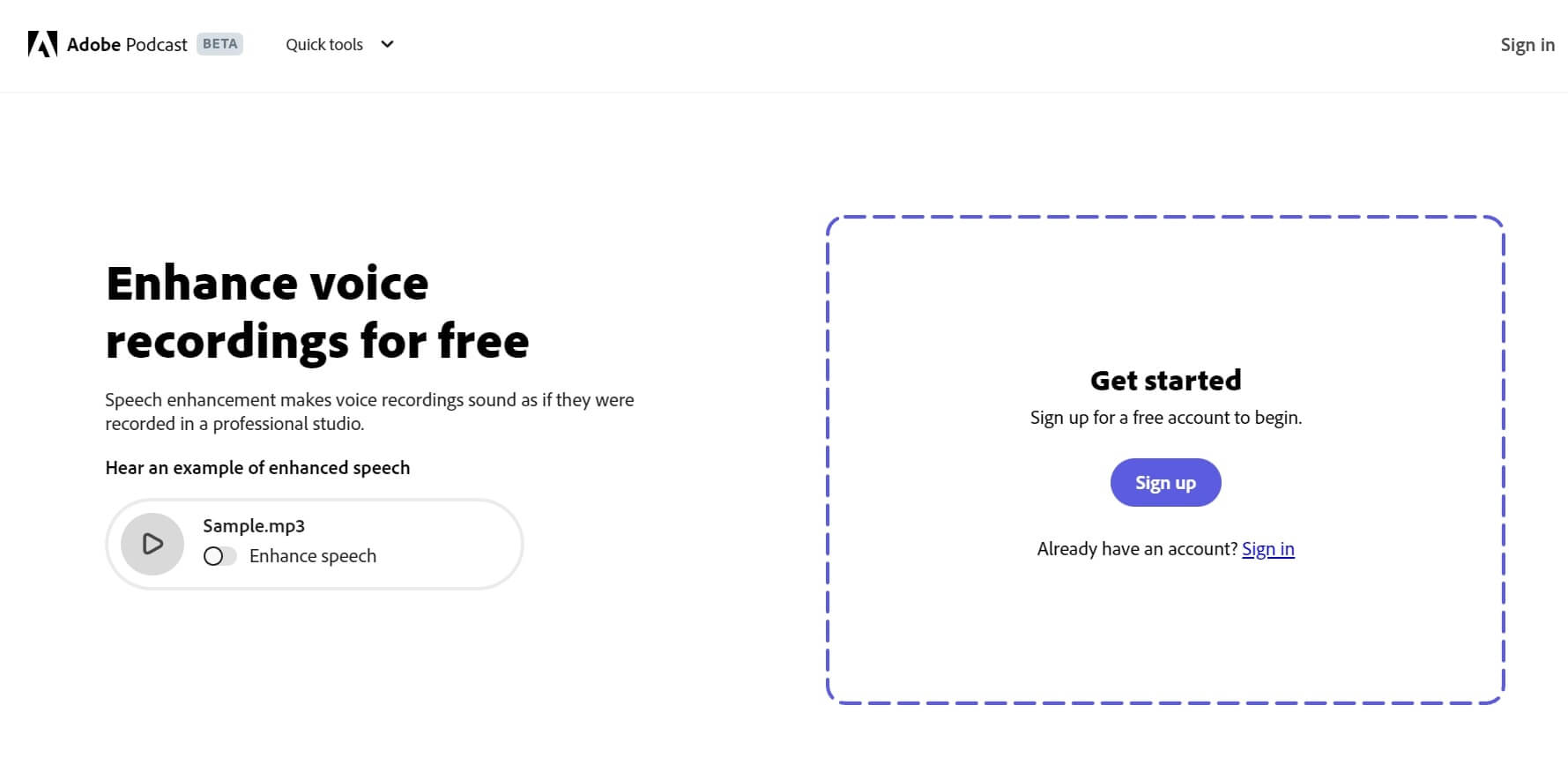
Adobe Podcast Enhance Speech — онлайн-инструмент для автоматического улучшения речи. Он ориентирован прежде всего на голос: интервью, подкасты, лекции, дикторские записи, озвучку и звуковые дорожки видео. Музыку сервис обрабатывает ограниченно, потому что его алгоритм усиливает речевую разборчивость и подавляет фон.
Для музыкальных задач Adobe Podcast полезен в случаях, где главным элементом является вокал или разговор поверх музыки. Например, запись репетиции с комментариями, голосовая дорожка из видео, демо с вокалом, подкаст с музыкальной заставкой. Сервис делает голос более плотным, уменьшает комнатный фон и создает ощущение записи на более качественный микрофон.
Рабочая схема простая: загрузка файла, автоматическая обработка, прослушивание и скачивание результата. Ручных настроек эквалайзера, компрессора и шумоподавления здесь нет, поэтому сервис лучше рассматривать как быстрый автоматический вариант.
Что можно сделать в сервисе:
-
улучшить голосовую запись;
-
убрать часть фонового шума;
-
сделать речь плотнее;
-
повысить разборчивость;
-
подготовить голос для видео;
-
обработать подкаст или интервью.
Как улучшить звук:
-
Откройте сервис в браузере.
-
Загрузите аудиофайл.
-
Дождитесь автоматической обработки.
-
Прослушайте результат.
-
Сравните исходник и обработанную версию.
-
Скачайте файл.
-
При необходимости дополнительно нормализуйте громкость в аудиоредакторе.
Плюсы:
-
очень простая обработка;
-
не нужна установка;
-
хорошо улучшает речь;
-
подходит для подкастов и озвучки;
-
экономит время на ручной чистке.
Минусы:
-
не предназначен для полноценного мастеринга музыки;
-
ручных настроек мало;
-
вокал и музыка вместе обрабатываются не всегда естественно;
-
результат зависит от качества исходника.
Adobe Podcast Enhance Speech стоит использовать для голоса. Для музыкального трека с инструментами лучше выбрать редактор или сервис мастеринга.
13. Auphonic

Auphonic — онлайн-сервис для автоматической обработки аудио. Он особенно популярен для подкастов, интервью, лекций, видеоозвучки и длинных записей, где важны ровная громкость, чистота и соответствие loudness-стандартам. Для музыки Auphonic полезен при подготовке аудио с речью, музыкальными вставками и неравномерным уровнем.
Сервис выполняет loudness normalization, leveling, noise and hum reduction, filtering и кодирование результата. Это значит, что он выравнивает воспринимаемую громкость, поднимает тихие участки, опускает слишком громкие, уменьшает шум и сохраняет файл с выбранными параметрами. Ручной эквалайзер здесь не главный инструмент: Auphonic рассчитан на автоматическое приведение записи к стабильному виду.
Для музыкальной коллекции Auphonic подходит ограниченно. Он не заменяет мастеринг рок-трека или электронной музыки. Зато отлично справляется с записью концерта, репетиции, разговора с фоновым треком, подкаста с музыкальной заставкой или аудиоурока.
Что можно сделать в сервисе:
-
выровнять громкость;
-
уменьшить шум и гул;
-
привести запись к заданному loudness;
-
обработать длинные файлы;
-
сохранить результат в нужном формате;
-
подготовить аудио к публикации.
Как улучшить аудио в Auphonic:
-
Создайте новую Production.
-
Загрузите аудиофайл.
-
Выберите Adaptive Leveler.
-
Включите Loudness Normalization.
-
Добавьте Noise and Hum Reduction.
-
Укажите выходной формат.
-
Запустите обработку.
-
Скачайте результат.
-
Прослушайте файл на наушниках и колонках.
Плюсы:
-
сильная автоматическая нормализация;
-
хорошо работает с длинными записями;
-
подходит для подкастов и голосовых проектов;
-
есть шумоподавление и выравнивание;
-
не требует ручного сведения.
Минусы:
-
не заменяет творческий мастеринг музыки;
-
ручных частотных настроек мало;
-
для больших объемов нужен платный тариф;
-
обработка зависит от качества исходного файла.
Auphonic — хороший выбор для аудио, где музыка смешана с речью, а главная цель — ровная громкость и чистая подача.
14. LALAL.AI
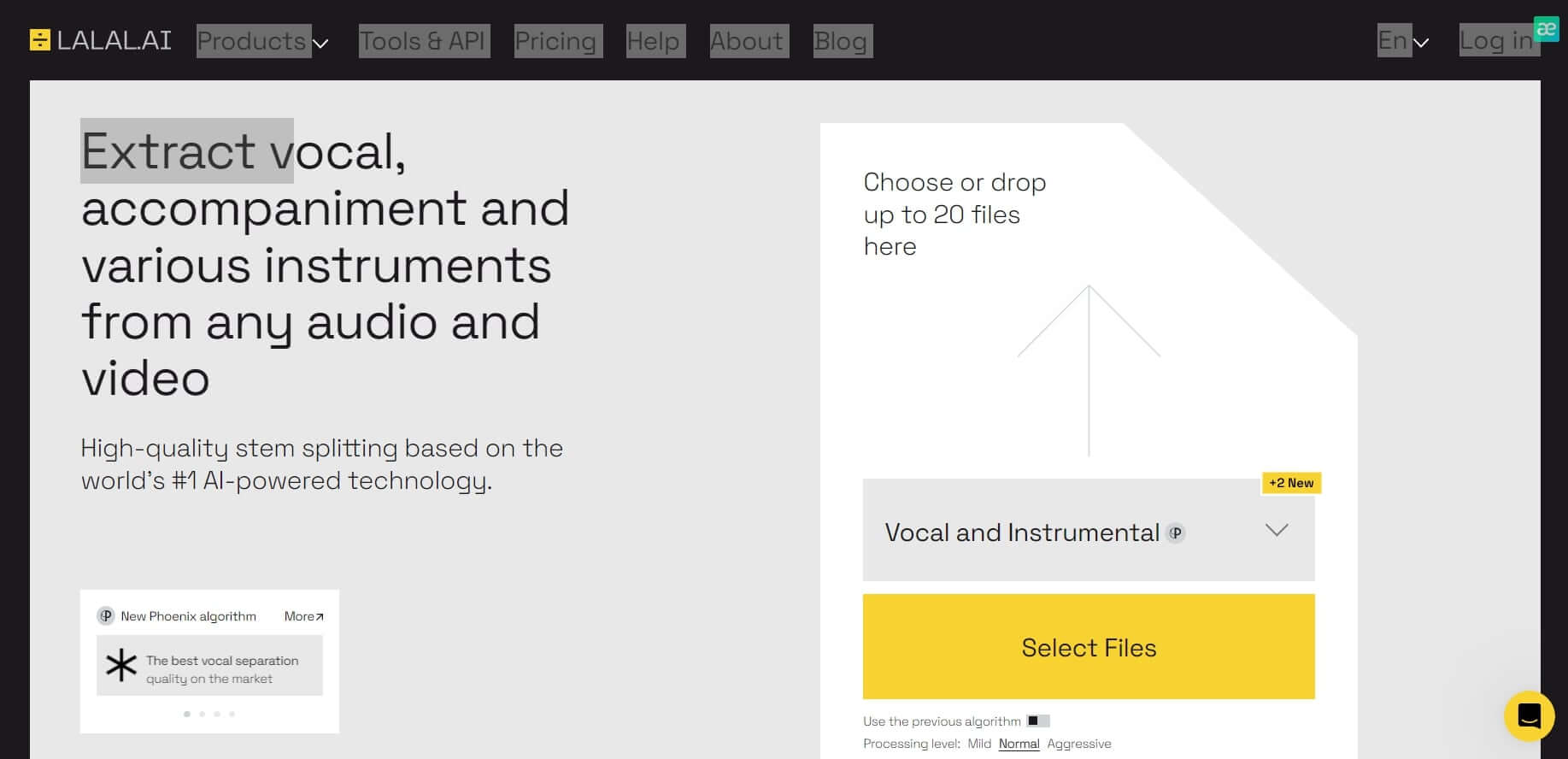
LALAL.AI — онлайн-сервис для разделения аудио на составляющие. Он не улучшает трек классическим эквалайзером, но помогает подготовить материал к дальнейшей обработке. Главный сценарий — отделить вокал от инструментала, выделить барабаны, бас, гитару, пианино или другие партии.
Для улучшения качества музыки это важно, когда проблема находится в отдельном элементе. Например, вокал слишком тихий, минус звучит нормально, но голос нужно усилить. Или в старой записи мешает вокал, а нужен чистый инструментал. После разделения можно обработать вокал отдельно: шумоподавление, компрессор, эквалайзер, де-эссер, нормализация. Затем дорожки собираются обратно в аудиоредакторе.
Сервис работает в браузере: пользователь загружает файл, выбирает тип разделения и скачивает результат. Для сложных миксов качество зависит от исходника: плотная аранжировка, реверберация и низкий битрейт усложняют разделение.
Что можно сделать в сервисе:
-
отделить вокал;
-
получить инструментал;
-
выделить барабаны;
-
выделить бас;
-
отделить гитару или пианино;
-
подготовить дорожки для ремикса;
-
отдельно обработать проблемный элемент.
Как использовать LALAL.AI для улучшения музыки:
-
Загрузите трек.
-
Выберите нужный режим разделения.
-
Прослушайте предварительный результат.
-
Скачайте вокал и инструментал.
-
Откройте дорожки в аудиоредакторе.
-
Обработайте вокал: EQ, компрессор, шумоподавление.
-
Обработайте инструментал отдельно.
-
Сведите дорожки обратно.
-
Экспортируйте финальный файл.
Плюсы:
-
быстро разделяет готовый микс;
-
помогает отдельно обработать вокал;
-
подходит для ремиксов и караоке;
-
работает онлайн;
-
не требует установки.
Минусы:
-
не является полноценным аудиоредактором;
-
качество разделения зависит от исходника;
-
в сложных треках появляются артефакты;
-
финальную обработку нужно делать в другой программе.
LALAL.AI полезен как подготовительный инструмент. Он помогает разобрать музыку на части, чтобы затем повысить четкость вокала, очистить минус или сделать собственную версию трека.
15. Descript

Descript — редактор аудио и видео с обработкой речи, транскрибацией и инструментом Studio Sound. Он ориентирован на подкасты, интервью, видеоролики, обучающие материалы и голосовые записи. Для музыки Descript применим тогда, когда в файле есть голосовая часть или нужно быстро привести речь к чистому виду.
Studio Sound делает голос плотнее, уменьшает шум и эхо, улучшает ощущение качества записи. В отличие от классического эквалайзера, пользователь не регулирует каждую частоту вручную. Основная логика — включить обработку, выбрать интенсивность и прослушать результат.
Descript особенно удобен для тех, кто редактирует звук вместе с текстом. После транскрибации запись можно монтировать как документ: удалять фразы, паузы, повторы, а затем экспортировать итоговую дорожку. Для музыкальных треков без речи это не основной инструмент, но для подкастов с заставками и голосом он очень полезен.
Что можно сделать в программе:
-
улучшить голос через Studio Sound;
-
убрать часть фонового шума;
-
уменьшить эхо;
-
удалить паузы и повторы;
-
монтировать аудио по тексту;
-
экспортировать готовый файл;
-
работать с видео и аудио в одном проекте.
Как улучшить звук в Descript:
-
Создайте проект.
-
Импортируйте аудио или видео.
-
Дождитесь транскрибации.
-
Выберите дорожку.
-
Включите Studio Sound.
-
Настройте интенсивность обработки.
-
Удалите лишние паузы и повторы.
-
Прослушайте запись целиком.
-
Экспортируйте результат.
Плюсы:
-
сильная обработка речи;
-
удобный монтаж по тексту;
-
подходит для подкастов и видео;
-
не требует сложных аудио-настроек;
-
экономит время на ручной чистке.
Минусы:
-
не предназначен для полноценного мастеринга музыки;
-
музыкальные фрагменты обрабатываются не так гибко, как голос;
-
часть функций зависит от тарифа;
-
ручной контроль ниже, чем в профессиональном редакторе.
Descript стоит выбрать для голосовых материалов, где музыка играет роль фона, заставки или части видеопроекта.
16. VEED.IO
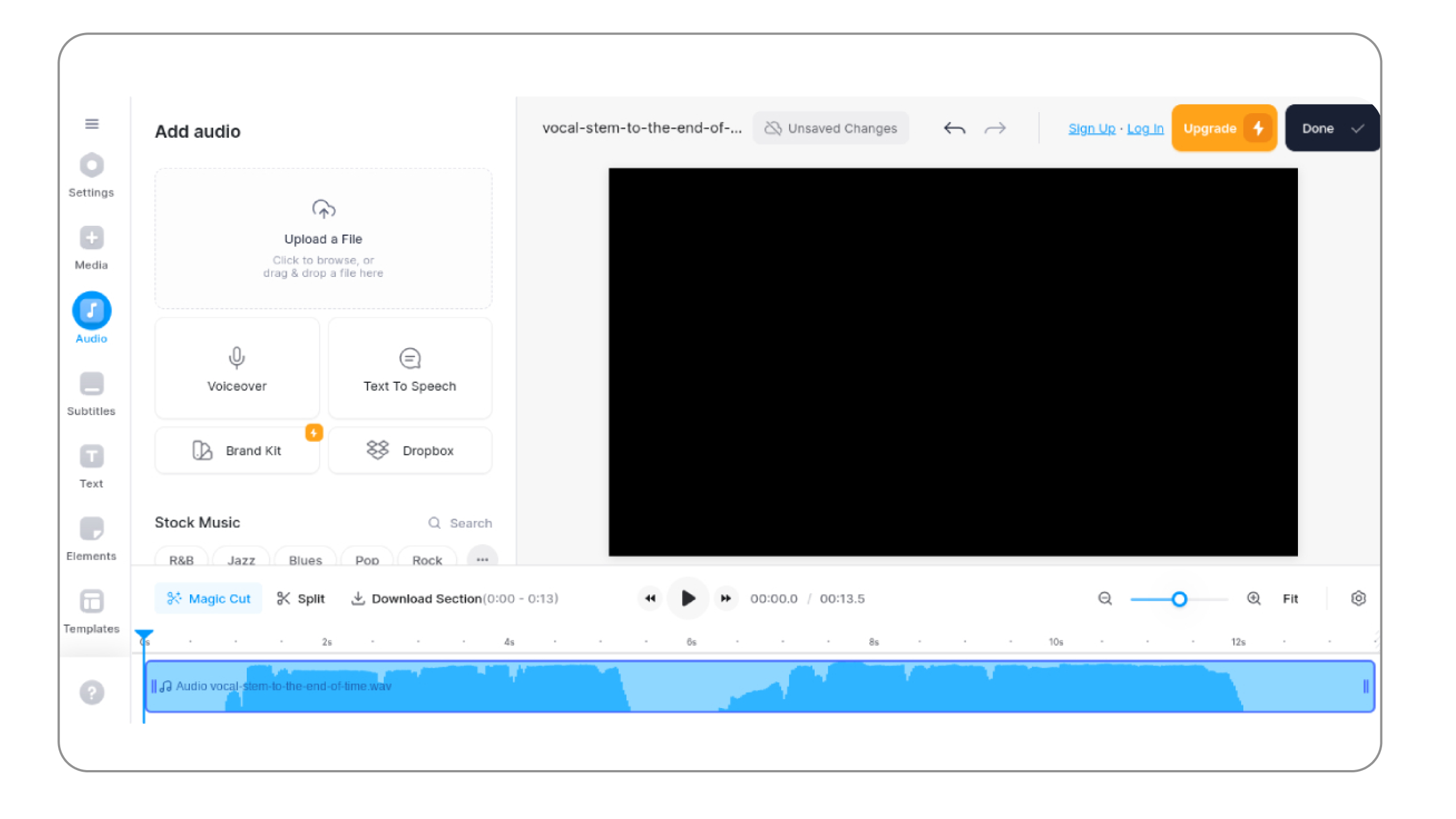
VEED.IO — онлайн-редактор видео и аудио. Его используют для роликов, клипов, обучающих видео, коротких публикаций и озвучки. Для улучшения качества звука здесь важны инструменты очистки аудио, регулировки громкости, удаления фонового шума и экспорта результата.
VEED.IO удобен, когда звук находится внутри видео. Например, нужно улучшить музыкальную дорожку в ролике, сделать голос громче, убрать шум комнаты, привести громкость заставки и речи к одному уровню. В классическом аудиоредакторе пришлось бы отдельно извлекать звук, чистить его и возвращать обратно. В VEED.IO это делается в одном проекте.
Для чистой музыки без видео сервис не заменяет DAW. Но для контента, где музыка сопровождает изображение, это быстрый и практичный вариант.
Что можно сделать в сервисе:
-
загрузить видео или аудио;
-
почистить звук;
-
изменить громкость;
-
удалить фоновый шум;
-
обрезать лишнее;
-
добавить музыку;
-
экспортировать готовый ролик.
Как улучшить звук в VEED.IO:
-
Создайте проект в браузере.
-
Загрузите видео или аудиофайл.
-
Выберите дорожку на таймлайне.
-
Откройте настройки Audio.
-
Включите очистку звука или шумоподавление.
-
Настройте громкость.
-
Проверьте, что музыка не перекрывает голос.
-
Прослушайте весь проект.
-
Экспортируйте результат.
Плюсы:
-
работает в браузере;
-
удобно обрабатывать звук в видео;
-
есть инструменты громкости и очистки;
-
подходит для коротких роликов;
-
не нужно устанавливать программу.
Минусы:
-
не заменяет профессиональный аудиоредактор;
-
ручных инструментов мастеринга мало;
-
ограничения зависят от тарифа;
-
качество обработки зависит от исходника и степени шума.
VEED.IO лучше всего подходит для улучшения звука в видео, где музыка, речь и картинка должны быть быстро приведены к нормальному виду.
Приложения для улучшения качества музыки на Android и iPhone
17. Dolby On
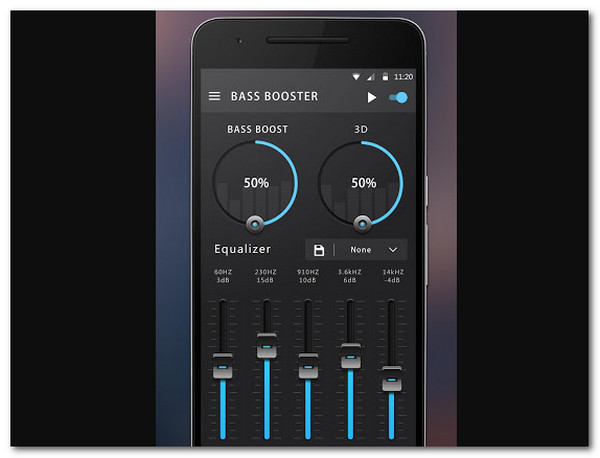
Dolby On — мобильное приложение для записи и автоматического улучшения звука. Оно подходит для вокала, инструментов, репетиций, идей песен, интервью, подкастов и коротких музыкальных набросков. Главный сценарий — записать звук на телефон и сразу получить более чистый, громкий и сбалансированный результат.
Приложение применяет обработку автоматически: шумоподавление, коррекцию тона, динамическое выравнивание, расширение звучания и настройку громкости. После записи можно выбрать стиль звучания и экспортировать файл. Это удобно для музыкантов, которые записывают идеи вне студии: вокальная мелодия, гитарный рифф, репетиция, живое выступление.
Для восстановления уже испорченного файла Dolby On не так гибок, как настольные редакторы. Зато при записи с телефона он помогает получить более пригодный исходник без сложной настройки микрофона и плагинов.
Что можно сделать в приложении:
-
записать музыку или голос;
-
автоматически улучшить звук;
-
уменьшить шум;
-
выровнять громкость;
-
применить стиль звучания;
-
сохранить и отправить запись;
-
быстро подготовить демо.
Как улучшить запись в Dolby On:
-
Откройте приложение.
-
Нажмите кнопку записи.
-
Запишите вокал, инструмент или репетицию.
-
Остановите запись.
-
Прослушайте автоматическую обработку.
-
Выберите подходящий стиль звучания.
-
Отрегулируйте интенсивность обработки.
-
Сохраните файл.
-
Проверьте запись в наушниках.
Плюсы:
-
удобная запись на телефоне;
-
автоматическая обработка;
-
подходит для музыки и голоса;
-
не требует знаний мастеринга;
-
быстро дает пригодный результат.
Минусы:
-
меньше ручного контроля, чем в настольных редакторах;
-
качество зависит от микрофона телефона;
-
сложные шумы полностью не устраняет;
-
не заменяет студийную запись.
Dolby On стоит использовать для мобильной записи музыки, когда важно быстро получить чистый черновик или демо без компьютера.
18. Wavelet
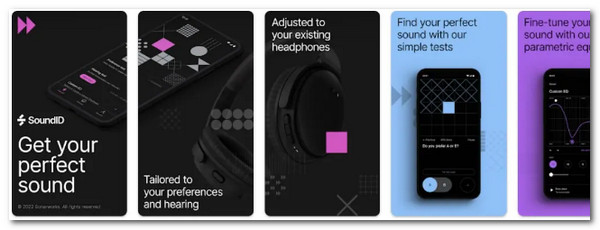
Wavelet — Android-приложение для улучшения звучания наушников. Оно не редактирует музыкальный файл, а корректирует звук при воспроизведении. Главный инструмент — AutoEq, который применяет частотную коррекцию под конкретную модель наушников. Также есть Graphic Equalizer, Bass Tuner, Reverberation, Virtualizer, Channel Balance и Limiter.
Wavelet полезен, когда музыка сама по себе нормальная, но на конкретных наушниках звучит плохо: слишком много баса, проваленная середина, резкий верх, узкая сцена. Приложение помогает компенсировать особенности наушников и сделать звучание более ровным.
Для улучшения качества музыки на телефоне это один из самых практичных вариантов. Он работает с плеерами и стриминговыми приложениями, а пользователь настраивает звук под свои уши и устройство.
Что можно сделать в приложении:
-
применить AutoEq для модели наушников;
-
настроить графический эквалайзер;
-
добавить или убрать бас;
-
включить лимитер;
-
выровнять каналы;
-
улучшить звучание стриминга и локальных файлов.
Как настроить музыку в Wavelet:
-
Подключите наушники.
-
Запустите музыкальный плеер.
-
Откройте Wavelet.
-
Включите Legacy Mode при необходимости.
-
Найдите модель наушников в AutoEq.
-
Включите профиль коррекции.
-
Настройте Graphic Equalizer вручную.
-
Добавьте Bass Tuner только при нехватке низких частот.
-
Включите Limiter для защиты от перегруза.
-
Сравните звук до и после.
Плюсы:
-
улучшает звук на Android;
-
есть AutoEq для наушников;
-
работает с разными плеерами;
-
не меняет исходные файлы;
-
помогает исправить перекосы конкретной модели наушников.
Минусы:
-
не сохраняет обработанную музыку в новый файл;
-
зависит от совместимости с устройством и плеером;
-
неправильный EQ портит звук;
-
не удаляет шум из самой записи.
Wavelet — хороший выбор для тех, кто слушает музыку на Android и хочет улучшить звук именно в наушниках.
19. Flacbox
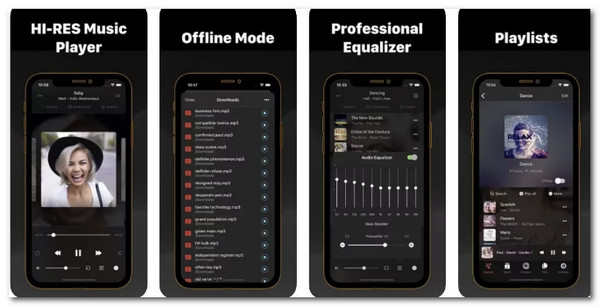
Flacbox — музыкальный плеер для iOS, ориентированный на lossless-файлы, облачные хранилища, плейлисты и расширенные настройки воспроизведения. Он полезен тем, кто хранит музыку в FLAC, ALAC, WAV и других качественных форматах и хочет слушать ее на iPhone или iPad с эквалайзером.
Приложение не выполняет реставрацию аудио, но помогает улучшить восприятие музыки. Пользователь настраивает эквалайзер, усиление, воспроизведение, библиотеку и источники файлов. Для владельцев больших коллекций это удобнее стандартного плеера: можно подключать облачные папки, хранить lossless и быстро менять звучание под наушники.
Flacbox подходит не для исправления плохого MP3, а для качественного воспроизведения хорошего файла. Чем лучше исходник, тем полезнее эквалайзер и настройки плеера.
Что можно сделать в приложении:
-
слушать FLAC, WAV и другие аудиоформаты;
-
подключать облачные хранилища;
-
настраивать эквалайзер;
-
управлять плейлистами;
-
хранить музыку офлайн;
-
подстраивать звук под наушники.
Как улучшить прослушивание в Flacbox:
-
Добавьте музыку в приложение.
-
Подключите облачное хранилище или локальные файлы.
-
Откройте плеер.
-
Перейдите к настройкам эквалайзера.
-
Выберите пресет или настройте полосы вручную.
-
Ослабьте проблемные частоты.
-
Сравните звучание разных файлов.
-
Сохраните удобный вариант настроек.
Плюсы:
-
удобен для lossless-музыки;
-
работает с облачными файлами;
-
есть эквалайзер;
-
подходит для iPhone и iPad;
-
помогает раскрыть качественные наушники.
Минусы:
-
не выполняет глубокую чистку аудио;
-
не восстанавливает поврежденные записи;
-
улучшение действует при воспроизведении;
-
для полного эффекта нужен качественный исходник.
Flacbox стоит выбрать пользователям iOS, которые слушают музыку в хорошем качестве и хотят гибко управлять библиотекой и звучанием.
20. Music Volume EQ
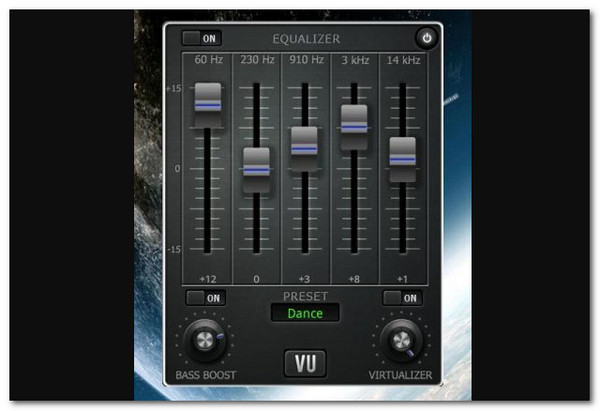
Music Volume EQ — Android-приложение для усиления громкости и настройки эквалайзера. Оно работает как быстрый звуковой помощник: позволяет добавить бас, изменить частотный баланс, включить виртуализацию и поднять уровень воспроизведения.
Приложение полезно, когда стандартный звук телефона кажется слабым. Например, динамик тихий, наушники не дают нужного баса, музыка в плеере звучит плоско. Music Volume EQ не исправляет сам файл, но меняет звучание в момент прослушивания.
Главное правило — не перегружать усиление. Слишком сильный bass boost и volume boost приводят к хрипам, особенно на маленьких динамиках телефона. Для музыки лучше делать умеренную настройку: немного поднять низ, слегка добавить верхней середины и оставить запас по громкости.
Что можно сделать в приложении:
-
усилить громкость;
-
настроить эквалайзер;
-
добавить бас;
-
включить виртуализацию;
-
использовать пресеты;
-
улучшить звук в наушниках и динамике.
Как улучшить музыку в Music Volume EQ:
-
Включите музыку в плеере.
-
Откройте Music Volume EQ.
-
Выберите пресет.
-
Настройте частотные полосы вручную.
-
Добавьте Bass Boost умеренно.
-
Увеличивайте громкость без хрипов.
-
Проверьте звук на разных треках.
-
Сохраните подходящую настройку.
Плюсы:
-
простое усиление звука;
-
есть эквалайзер;
-
подходит для Android;
-
быстро меняет звучание;
-
удобно для наушников и портативных колонок.
Минусы:
-
не редактирует файл;
-
сильное усиление вызывает искажения;
-
не удаляет шум;
-
результат зависит от динамика и наушников.
Music Volume EQ подходит для быстрого улучшения прослушивания на Android, когда нужна громкость, бас и простая частотная настройка.
Как выбрать программу под задачу
| Задача | Лучший вариант |
|---|---|
| Быстро улучшить MP3 на Windows | АудиоМАСТЕР |
| Бесплатно убрать шум и нормализовать файл | Audacity |
| Профессионально почистить запись | Adobe Audition |
| Восстановить старую запись с треском | iZotope RX |
| Сделать звук Windows лучше во всех приложениях | FxSound |
| Слушать музыку с эквалайзером на ПК | AIMP |
| Записать и обработать музыку на Mac | GarageBand |
| Свести и мастерить трек на macOS | Logic Pro |
| Быстро выровнять подкаст или лекцию | Auphonic |
| Улучшить голос онлайн | Adobe Podcast Enhance Speech |
| Отделить вокал от минуса | LALAL.AI |
| Обработать речь в видео | Descript или VEED.IO |
| Записать демо на телефон | Dolby On |
| Улучшить звук наушников Android | Wavelet |
| Слушать lossless на iPhone | Flacbox |
Какие настройки сильнее всего влияют на качество музыки
Эквалайзер отвечает за характер звучания. Низкие частоты дают вес и бас, но избыток низа превращает музыку в гул. Нижняя середина отвечает за плотность, но ее переизбыток делает трек мутным. Верхняя середина помогает вокалу и атаке инструментов, но сильное усиление быстро утомляет. Высокие частоты добавляют воздух, но поднимают шипение.
Нормализация делает файл громче или тише без изменения частот. Она полезна перед экспортом, но не делает звук профессиональным сама по себе. Компрессор управляет динамикой: тихие детали становятся заметнее, громкие пики контролируются. Лимитер нужен в конце цепочки, чтобы защитить файл от перегруза.
Шумоподавление работает лучше, когда шум постоянный. Легкое шипение, гул и фон вентилятора удаляются заметно проще, чем хаотичные звуки, хлопки, разговоры и музыка на фоне. Чем сильнее шумоподавление, тем выше риск металлических артефактов.
Формат экспорта тоже важен. Для архива лучше сохранять WAV или FLAC. Для телефона и публикации подойдет MP3 с высоким битрейтом. Повторное сжатие одного и того же MP3 ухудшает качество, поэтому после обработки лучше хранить мастер в lossless-формате.
Частые ошибки при улучшении музыки
-
Слишком сильный бас. Трек звучит мощно первые секунды, но быстро появляется гул и перегруз.
-
Чрезмерное шумоподавление. Вместе с шумом исчезают естественные обертоны, музыка становится водянистой и металлической.
-
Нормализация до нуля без запаса. Пики начинают клипповать после кодирования в MP3.
-
Сильная компрессия. Музыка теряет дыхание, атаки инструментов становятся плоскими.
-
Эквалайзер только вверх. Часто лучше ослабить лишние частоты, чем бесконечно усиливать нужные.
-
Экспорт в низком битрейте. Хорошая обработка теряется при плохом кодировании.
-
Отсутствие сравнения до и после. Уши быстро привыкают к громкому варианту, даже когда он хуже.
-
Обработка всей музыки одним пресетом. Разные жанры и записи требуют разных решений.
Итоговая рекомендация
Для Windows первым вариантом стоит брать АудиоМАСТЕР: он проще профессиональных редакторов и закрывает основные задачи — громкость, эффекты, эквалайзер, обработка и экспорт. Для бесплатной ручной обработки подходит Audacity. Для профессиональной чистки и монтажа лучше выбирать Adobe Audition, а для сложной реставрации — iZotope RX.
На macOS удобный старт дает GarageBand, а для серьезной музыкальной работы подходит Logic Pro. Для онлайн-обработки голоса хорошо работают Adobe Podcast Enhance Speech, Auphonic и Descript. Для разделения вокала и минуса полезен LALAL.AI. На телефоне лучший сценарий записи дает Dolby On, а для настройки прослушивания на Android — Wavelet.
Оптимальный подход такой: сначала убрать шум, затем выровнять громкость, потом поправить частоты, после этого аккуратно применить компрессию и только в конце экспортировать файл. Такой порядок дает стабильный результат и помогает действительно улучшить качество музыки, а не просто сделать ее громче.
