
Потеря фотографий почти всегда происходит внезапно: очистили корзину, случайно удалили папку DCIM на карте памяти, отформатировали SD, подключили диск и увидели «файловая система RAW», перенесли снимки и что-то пошло не так. Восстановление фотографий отличается от обычного «вернуть файлы» тем, что в работе часто участвуют карты памяти, камеры, внешние накопители, а результат важнее не по названию файла, а по факту открываемости кадра: фото должно нормально отображаться, без серых полос и ошибок декодирования.
Ниже — что сделать сразу, как устроено восстановление, и большой список программ по платформам. Разберём назначение, интерфейс и элементы управления, пошаговое восстановление, настройки именно под фото, проверка результата, лицензирование, плюсы и минусы.
Что сделать сразу после потери фотографий
-
Остановите любые записи на носитель. Не копируйте новые снимки на ту же SD, не устанавливайте программы на тот же раздел, не распаковывайте архивы на диск, откуда пропали фото. Каждая запись снижает шанс вернуть исходные данные.
-
Подготовьте место для сохранения найденного. Подойдёт другой физический диск, внешний HDD/SSD, флешка, сетевой ресурс. Сохраняйте восстановленные фото только туда.
-
Подключите носитель максимально «прямо».
-
SD/microSD — через картридер, а не через камеру в режиме MTP.
-
Внешний диск — напрямую в USB, без хабов, при проблемах питания — через другой порт.
-
-
Зафиксируйте сценарий потери. Для разных ситуаций программа настраивается по-разному: простое удаление, очистка корзины, форматирование, потеря раздела, повреждённая файловая система.
-
Не запускайте «проверку и исправление» носителя перед восстановлением. Автоисправление файловой системы меняет структуру данных и мешает вернуть исходные фото и папки.
Как устроено восстановление фотографий и почему результаты отличаются
-
Быстрое сканирование работает по таблицам файловой системы: находит удалённые записи и возвращает файлы с именами и папками, пока они не перезаписаны.
-
Глубокое сканирование ищет данные по сигнатурам и фрагментам: выручает после форматирования и при повреждениях, но часто возвращает снимки без исходных имён и без структуры папок.
-
Предпросмотр критичен: он позволяет отсеять «пустышки» и битые файлы до сохранения.
-
Структура папок возвращается не всегда: при серьёзных повреждениях программа собирает «виртуальную» структуру или складывает результат в каталоги вида Found/Reconstructed/recup_dir.
Программы для восстановления фото на Windows
Перед установкой сторонних утилит на Windows проверьте базовые варианты: Корзина (восстановление файлов), История файлов (если была включена), синхронизацию папок с фото через облако. Для SD-карт и флешек чаще всего сразу переходят к специализированным программам: результат зависит от перезаписи, поэтому важна скорость первого корректного сканирования.
Феникс
Назначение и сценарии
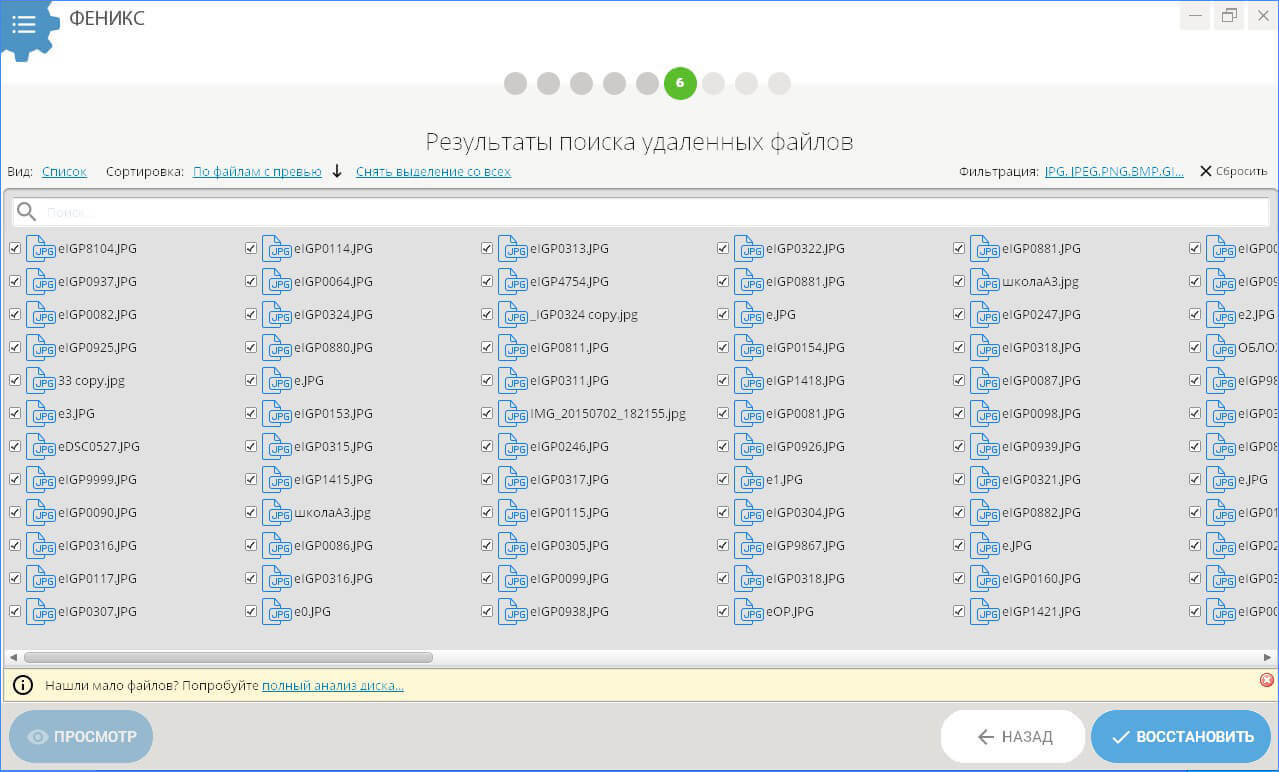
Феникс ориентирован на восстановление удалённых файлов с дисков, флешек и карт памяти в понятном «мастер-формате». Для фотографий удобен, когда нужен быстрый старт без сложных настроек: выбрать тип накопителя, запустить сканирование, отфильтровать изображения, сохранить результат на другой носитель.
Интерфейс: где что находится
-
Стартовый экран с выбором типа источника (компьютер/съёмный носитель и т. п.).
-
Список доступных дисков/разделов для сканирования.
-
Экран результатов: дерево папок + список найденных файлов.
-
Панель предпросмотра для изображений.
-
Основное действие сохранения — кнопка Восстановить.
Пошаговое восстановление фотографий
-
Запустите программу и на стартовом экране выберите тип источника, соответствующий носителю с пропавшими фото.
-
В списке дисков выделите раздел или устройство, где находилась папка с фотографиями.
-
Запустите сканирование кнопкой Далее/Начать (название зависит от шага мастера).
-
После окончания поиска откройте найденные папки или используйте сортировку/поиск, чтобы быстрее перейти к изображениям.
-
Отмечайте фото галочками в списке результатов, ориентируйтесь по предпросмотру.
-
Нажмите Восстановить и укажите папку на другом диске.
Настройки, которые помогают именно для фото
-
Для карты памяти после форматирования используйте режим глубокого поиска (в мастере он включается на шаге сканирования).
-
При большом количестве результатов включайте фильтрацию по типу файлов и сортировку по размеру: битые изображения часто имеют нулевой размер или подозрительно маленький объём.
Проверка результата и безопасное сохранение
-
Сохраняйте найденные фото на другой физический носитель.
-
После восстановления откройте несколько кадров из разных папок, проверьте отсутствие серых блоков, разрывов и ошибок просмотра.
-
При «половинчатых» файлах повторите восстановление с глубоким поиском и сохранением в другую папку, чтобы не перемешать результаты.
Бесплатные ограничения и лицензирование
Доступен пробный режим для оценки результата сканирования и предпросмотра. Полное сохранение результатов включается в платной версии.
Плюсы
-
Понятный мастер восстановления, быстрый старт без перегруженных настроек.
-
Удобно отбирать фото по предпросмотру перед сохранением.
-
Хорошо подходит для типовых сценариев с флешками и SD.
Минусы
-
Для сложных случаев (потеря раздела, серьёзные повреждения) быстрее упирается в ограничения мастера.
-
Детальные профессиональные инструменты анализа диска в интерфейсе не представлены.
Recuva
Назначение и сценарии
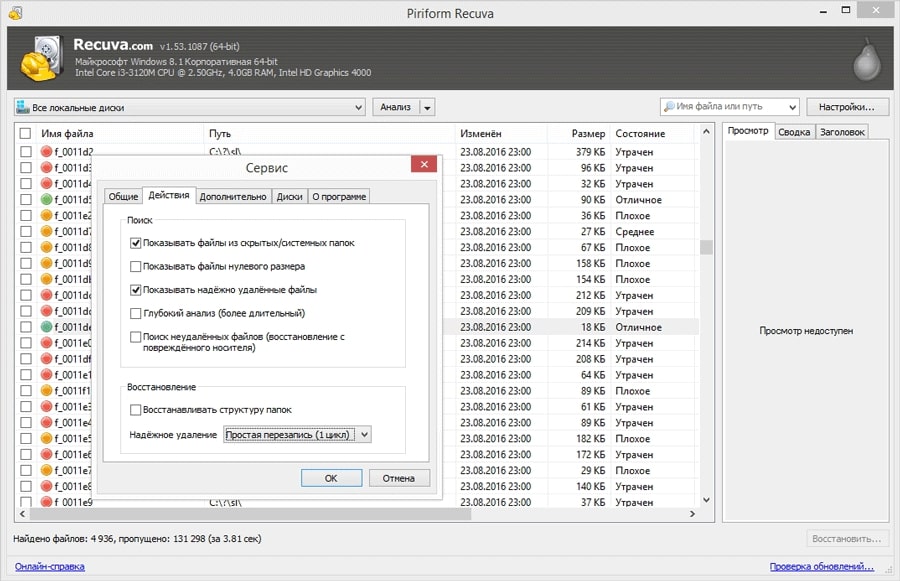
Recuva удобна для «классического» удаления: фотографии удалили, корзину очистили, после этого запись на носитель не шла. Программа работает через мастер и расширенный режим, в котором включается глубокое сканирование.
Интерфейс: где что находится
-
Recuva Wizard (мастер) для быстрого старта.
-
Переключение в расширенный режим через пункт Switch to advanced mode.
-
Настройки сканирования открываются через Options, включение глубокой проверки — Deep Scan.
-
Список найденного с индикатором состояния, кнопка Recover… для сохранения.
Пошаговое восстановление фотографий
-
Запустите мастер Recuva Wizard.
-
На шаге выбора типов данных отметьте Pictures.
-
На шаге расположения укажите конкретное место (раздел/папку), где были фото.
-
На шаге запуска включите глубокий режим, когда нужен поиск после очистки корзины или при слабом результате быстрого прохода.
-
Нажмите Start и дождитесь завершения.
-
В результатах включите сортировку по имени/пути/состоянию, выделите нужные фотографии.
-
Нажмите Recover… и выберите папку на другом диске.
Настройки, которые помогают именно для фото
-
В расширенном режиме проще фильтровать результаты: сортировка по пути помогает восстановить структуру папок, когда файловая система сохранила записи.
-
Глубокий режим сканирования повышает количество найденных изображений после очистки корзины, но заметно увеличивает время.
Проверка результата и безопасное сохранение
-
При восстановлении серии снимков проверьте кадры из начала, середины и конца списка: это быстро показывает наличие системной проблемы с «битыми» файлами.
-
Сохраняйте восстановленное в отдельную папку по дате сканирования, чтобы не спутать результаты повторных проходов.
Бесплатные ограничения и лицензирование
Функции восстановления доступны в бесплатной версии. Платные версии связаны с экосистемой продукта и поддержкой.
Плюсы
-
Быстрый мастер для восстановления изображений по типу Pictures.
-
Понятный результат с индикаторами состояния файлов.
-
Эффективна при недавнем удалении без перезаписи.
Минусы
-
После форматирования и при тяжёлых повреждениях результат хуже, чем у утилит с упором на сигнатурный поиск.
-
Восстановление структуры папок зависит от сохранности метаданных файловой системы.
DiskDigger
Назначение и сценарии
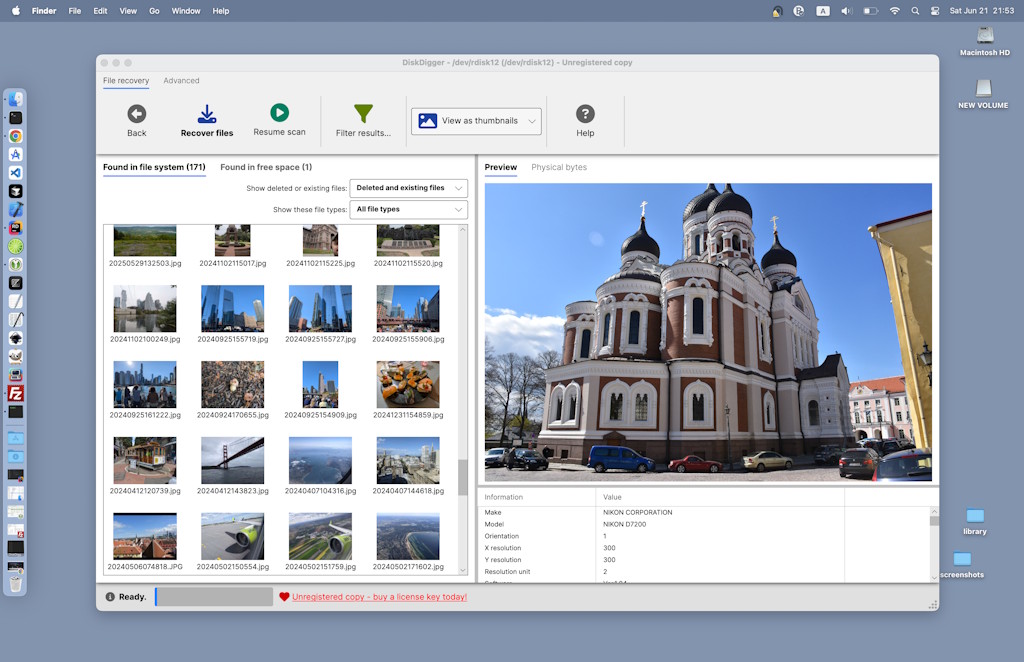
DiskDigger подходит для восстановления фото с флешек и карт памяти, когда требуется быстрый выбор режима сканирования и удобная фильтрация результатов. В интерфейсе используются режимы Dig Deep и Dig Deeper.
Интерфейс: где что находится
-
Список доступных дисков для сканирования на стартовом экране.
-
Кнопка Next для перехода к выбору режима.
-
Выбор режима поиска: Dig Deep / Dig Deeper.
-
Окно результатов с предпросмотром и фильтрами.
-
Кнопка Recover selected files для сохранения.
Пошаговое восстановление фотографий
-
Запустите программу и выделите диск/карту памяти в списке устройств.
-
Нажмите Next.
-
Выберите режим Dig Deep для глубокой проверки. При необходимости максимального охвата используйте Dig Deeper.
-
Дождитесь окончания сканирования.
-
Включите фильтрацию результатов через Filter results и оставьте только изображения.
-
Отметьте нужные файлы, проверьте их по предпросмотру.
-
Нажмите Recover selected files и укажите папку на другом носителе.
Настройки, которые помогают именно для фото
-
Фильтры по типам и расширениям резко сокращают «шум» в выдаче после глубокого сканирования.
-
Для восстановления после очистки корзины удобен фильтр, который оставляет файлы, связанные с удалением из корзины (он включается в панели фильтров).
Проверка результата и безопасное сохранение
-
Сначала восстанавливайте небольшой набор (10–30 файлов) и проверяйте открываемость, затем запускайте массовое сохранение.
-
При восстановлении с карты памяти группируйте результаты по дате/серии, чтобы проще выявлять «битые» цепочки.
Бесплатные ограничения и лицензирование
Функциональность зависит от редакции; режим оценки результатов и предпросмотра используется для понимания объёма находок перед покупкой.
Плюсы
-
Быстрый выбор режима Dig Deep/Dig Deeper и понятная логика работы.
-
Удобная фильтрация и пакетное сохранение выбранных файлов.
-
Хорошо подходит для SD/microSD и флешек.
Минусы
-
При глубоком поиске структура папок часто не сохраняется.
-
Результаты сильно зависят от состояния файловой системы и степени перезаписи.
AOMEI FastRecovery
Назначение и сценарии
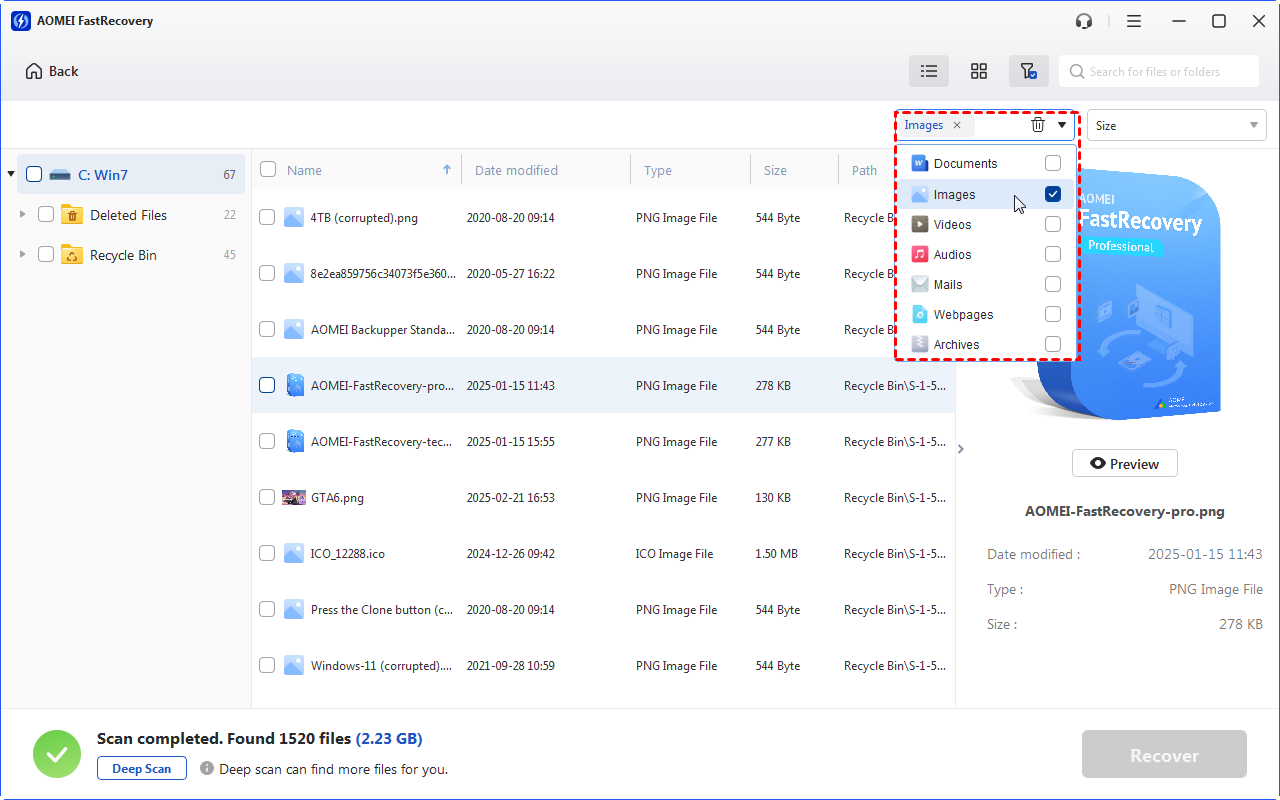
AOMEI FastRecovery выстроен вокруг простой схемы Select → Scan → Recover и двух режимов поиска: быстрый и глубокий. Для фотографий удобен тем, что на старте сразу выбирается раздел, запускается сканирование, затем включается фильтр по изображениям.
Интерфейс: где что находится
-
Выбор раздела/диска на первом экране (Select).
-
Запуск поиска кнопкой Scan.
-
Переключение режимов сканирования между быстрым и глубоким.
-
Список результатов с категориями типов файлов.
-
Кнопка Recover для сохранения.
Пошаговое восстановление фотографий
-
Откройте программу и выделите нужный раздел или накопитель.
-
Нажмите Scan.
-
После первичного прохода переключите сканирование на глубокий режим, когда требуется восстановление после форматирования или при слабом результате.
-
В результатах откройте категорию изображений и включите сортировку по размеру/дате.
-
Отметьте нужные фото, используйте предпросмотр.
-
Нажмите Recover и выберите папку на другом диске.
Настройки, которые помогают именно для фото
-
Фильтр по категории Image ускоряет отбор на больших носителях.
-
Глубокий режим стоит запускать сразу после быстрого, не закрывая программу: так проще сохранить единый набор результатов.
Проверка результата и безопасное сохранение
-
Восстановленное сохраняйте на другой физический диск.
-
Проверяйте несколько файлов из разных папок/дат, затем подтверждайте массовый экспорт.
Бесплатные ограничения и лицензирование
Пробный режим используется для сканирования и предпросмотра, полный объём восстановления включается в платной версии.
Плюсы
-
Понятная схема Select → Scan → Recover без лишних экранов.
-
Быстрый переход к фильтрам по типам файлов.
-
Удобно для типовых случаев удаления и потери на флешках.
Минусы
-
В сложных сценариях (потеря разделов, сильные повреждения) требуется больше ручного контроля, чем даёт базовый интерфейс.
-
Восстановление структуры папок зависит от сохранности записей файловой системы.
Active@ File Recovery
Назначение и сценарии
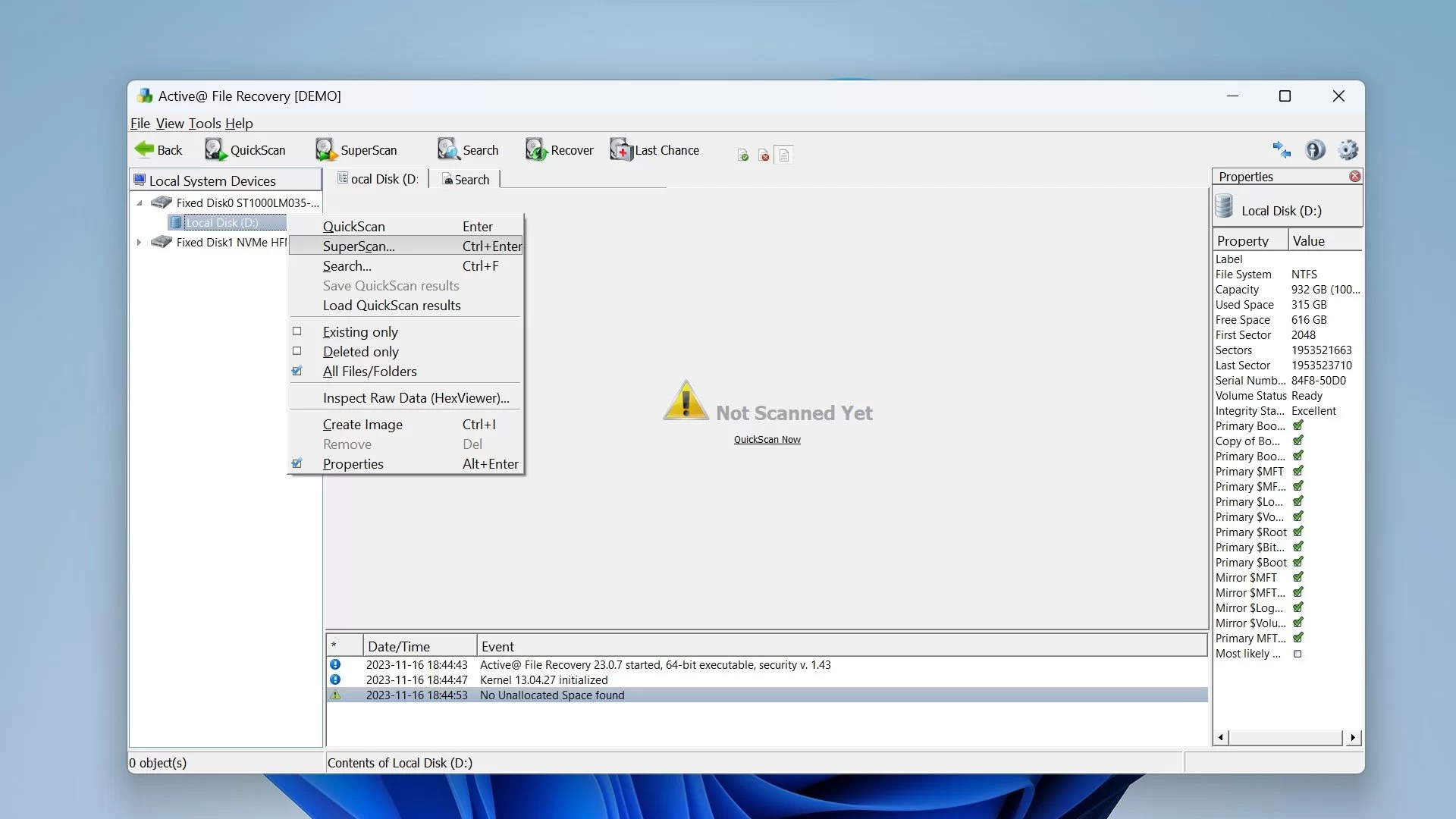
Active@ File Recovery рассчитан на глубокий разбор ситуаций с удалением, потерей разделов и повреждением томов. Для фотографий полезны три режима анализа: QuickScan, SuperScan и Last Chance (по сигнатурам).
Интерфейс: где что находится
-
Слева список устройств Local System Devices.
-
Запуск расширенного поиска через кнопку панели инструментов SuperScan, через контекстное меню SuperScan… или сочетанием Ctrl+Enter.
-
Альтернативный сигнатурный режим запускается через Last Chance (кнопка на панели или пункт в меню Tools).
-
Сохранение результатов выполняется через Recover в окне найденных файлов.
Пошаговое восстановление фотографий
-
Откройте программу и в списке Local System Devices выделите физический диск или логический том.
-
Запустите первичное сканирование QuickScan для быстрого поиска удалённых записей.
-
Для форматированных или повреждённых носителей запустите SuperScan (кнопка на панели, контекстное меню или Ctrl+Enter).
-
При тяжёлых повреждениях используйте Last Chance и оставьте сигнатуры изображений, чтобы сократить время поиска.
-
Откройте результаты, включите сортировку по расширению/размеру, проверьте изображения по предпросмотру.
-
Отметьте нужные файлы и выполните Recover в папку на другом диске.
Настройки, которые помогают именно для фото
-
В режиме Last Chance отключайте типы данных, не относящиеся к изображениям: это ускоряет поиск и снижает «шум».
-
SuperScan удобен, когда том «исчез» или читается нестабильно: программа делает расширенный проход по структурам носителя.
Проверка результата и безопасное сохранение
-
Активно используйте предпросмотр: при сигнатурном поиске встречаются фрагменты и дубликаты.
-
Сохраняйте результат на отдельный диск и группируйте по сценариям (удаление/форматирование/повреждение), чтобы сравнивать качество.
Бесплатные ограничения и лицензирование
Функциональность и объём восстановления зависят от редакции; пробный режим используется для оценки найденного и предпросмотра.
Плюсы
-
Три уровня анализа: QuickScan, SuperScan и Last Chance для сложных случаев.
-
Гибкий выбор сигнатур в режиме Last Chance, удобно для «чистого» поиска фото.
-
Подходит для сценариев с потерей тома и серьёзными повреждениями.
Минусы
-
Интерфейс ориентирован на внимательную работу: новичку требуется время на освоение.
-
При большом количестве находок нужна дисциплина с фильтрами, иначе список результатов перегружается.
Aiseesoft Data Recovery
Назначение и сценарии
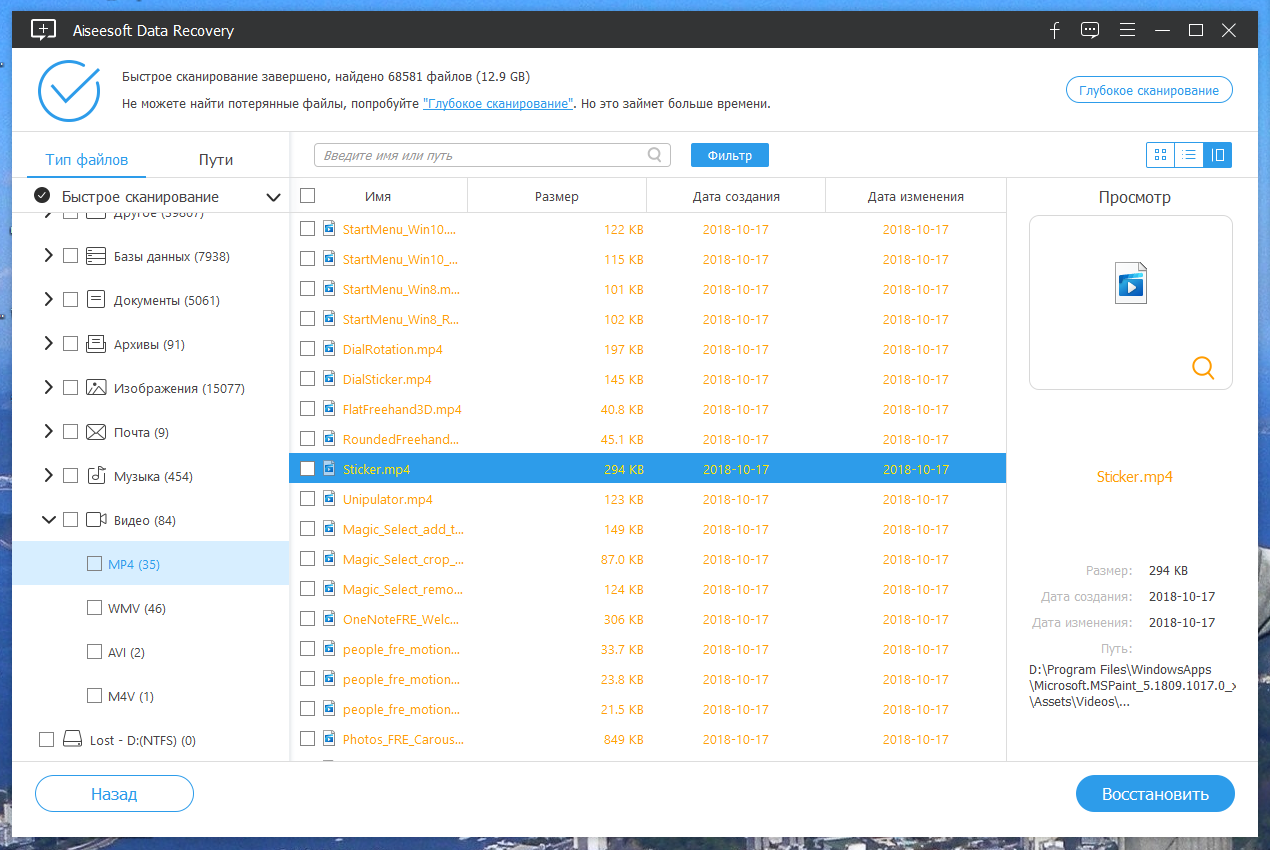
Aiseesoft Data Recovery построен вокруг выбора типов данных и накопителя, затем запускается сканирование кнопкой Start Scan. Для фотографий полезно то, что тип Image выбирается до старта, а после первичного прохода включается глубокий режим.
Интерфейс: где что находится
-
На главном экране блок Select Data Type с категориями: Image, Audio, Video, Email, Document, Other.
-
Ниже — выбор дисков/разделов.
-
Запуск — Start Scan.
-
После первичного поиска — кнопка перехода к глубокому сканированию.
-
Финальное действие — Recover.
Пошаговое восстановление фотографий
-
Запустите программу.
-
В Select Data Type отметьте Image.
-
Выберите диск или раздел, где находились фотографии.
-
Нажмите Start Scan.
-
После завершения первичного прохода запустите глубокое сканирование, чтобы расширить список находок.
-
Откройте результаты по категориям, используйте поиск и сортировку по размеру.
-
Отметьте нужные изображения, проверьте по предпросмотру.
-
Нажмите Recover и сохраните на другой носитель.
Настройки, которые помогают именно для фото
-
Предварительный выбор Image сокращает объём результатов и ускоряет работу на больших дисках.
-
Глубокий режим повышает шанс найти фото после форматирования карты памяти.
Проверка результата и безопасное сохранение
-
Проверяйте снимки из разных временных промежутков: повреждения часто идут «пачками».
-
Сохраняйте в отдельную папку, не смешивайте результаты разных сканов.
Бесплатные ограничения и лицензирование
Пробный режим используется для сканирования и предпросмотра, объём сохранения зависит от редакции.
Плюсы
-
Выбор типа Image до старта, меньше лишних результатов.
-
Понятная логика: Start Scan → Deep Scan → Preview → Recover.
-
Удобно восстанавливать фото с внешних носителей и карт памяти.
Минусы
-
Качество результата сильно зависит от сценария потери и степени перезаписи.
-
Для восстановления структуры папок после тяжёлых повреждений требуется более «дисковый» инструментарий.
7-Data Recovery Suite
Назначение и сценарии
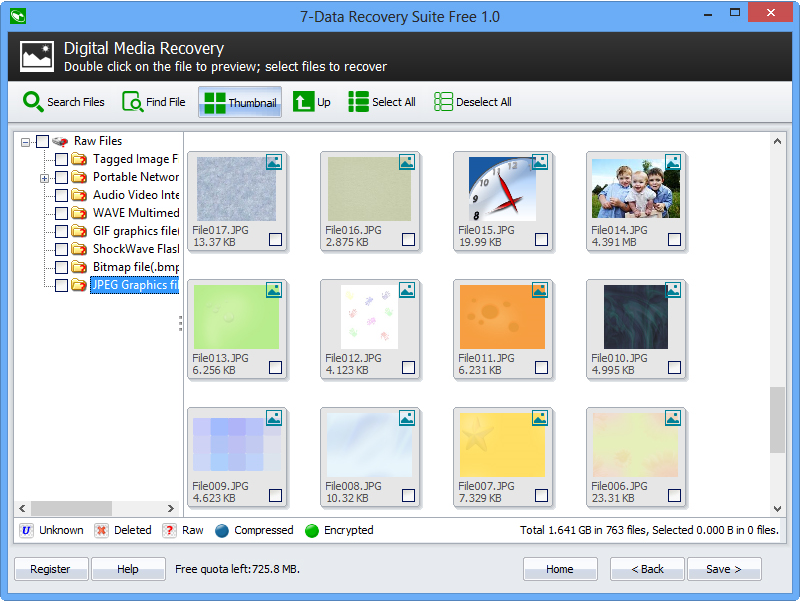
7-Data Recovery Suite использует несколько модулей восстановления. Для фотографий полезны режимы восстановления удалённых файлов, полного восстановления после форматирования, поиска потерянных разделов и отдельный сценарий для цифровых носителей.
Интерфейс: где что находится
-
Стартовый экран с выбором модуля:
-
Deleted Recovery
-
Complete Recovery
-
Lost Partition Recovery
-
Digital Media Recovery
-
-
Выбор диска/устройства на следующем шаге.
-
Запуск сканирования кнопкой Next/Scan (в зависимости от мастера).
-
Окно результатов с предпросмотром и финальной кнопкой восстановления.
Пошаговое восстановление фотографий
-
Выберите модуль по сценарию:
-
Deleted Recovery — при обычном удалении;
-
Complete Recovery — после форматирования;
-
Lost Partition Recovery — когда раздел исчез;
-
Digital Media Recovery — для карт памяти и камер.
-
-
Выберите носитель, где пропали фото.
-
Запустите сканирование и дождитесь завершения.
-
В результатах откройте ветку изображений или используйте фильтр по расширениям.
-
Отметьте нужные фотографии и проверьте их по предпросмотру.
-
Выполните восстановление и укажите папку на другом диске.
Настройки, которые помогают именно для фото
-
Для карт памяти выбирайте профиль Digital Media Recovery: он быстрее выводит изображения в удобном списке.
-
После форматирования используйте Complete Recovery и сортируйте результаты по размеру, чтобы отсеять «обрывки».
Проверка результата и безопасное сохранение
-
Протестируйте открытие восстановленных JPEG/PNG в стандартном просмотрщике и в альтернативной программе просмотра.
-
Кадры с ошибками перенесите в отдельную папку — их проще затем дополнительно проверять и ремонтировать.
Бесплатные ограничения и лицензирование
Доступен пробный режим для оценки находок, полноценное восстановление зависит от редакции.
Плюсы
-
Несколько модулей под разные сценарии потери данных.
-
Понятная работа через мастер, удобно для начинающих.
-
Отдельный сценарий под цифровые носители.
Минусы
-
При глубоком восстановлении выдаёт большой объём результатов, фильтрация становится обязательной.
-
В сложных случаях с повреждённой файловой системой требуется больше контроля, чем даёт мастер.
Сравнение программ на Windows
| Программа | Быстрый мастер | Глубокий поиск | Предпросмотр фото | Фильтры по типам | Удобна для SD-карт |
|---|---|---|---|---|---|
| Феникс | Да | Да | Да | Да | Да |
| Recuva | Да | Да | Да | Да | Да |
| DiskDigger | Да | Да | Да | Да | Да |
| AOMEI FastRecovery | Да | Да | Да | Да | Да |
| Active@ File Recovery | Нет | Да | Да | Да | Да |
| Aiseesoft Data Recovery | Да | Да | Да | Да | Да |
| 7-Data Recovery Suite | Да | Да | Да | Да | Да |
Программы для восстановления фотографий на macOS
На macOS восстановление фото часто начинается не с утилит, а с экосистемы: приложение Фото (альбом «Недавно удалённые»), синхронизация iCloud, резервные копии Time Machine. Когда этих вариантов нет, важны два момента: права доступа (Full Disk Access) и корректный выбор источника (внутренний диск, внешний диск, карта памяти через кардридер).
Disk Drill
Назначение и сценарии
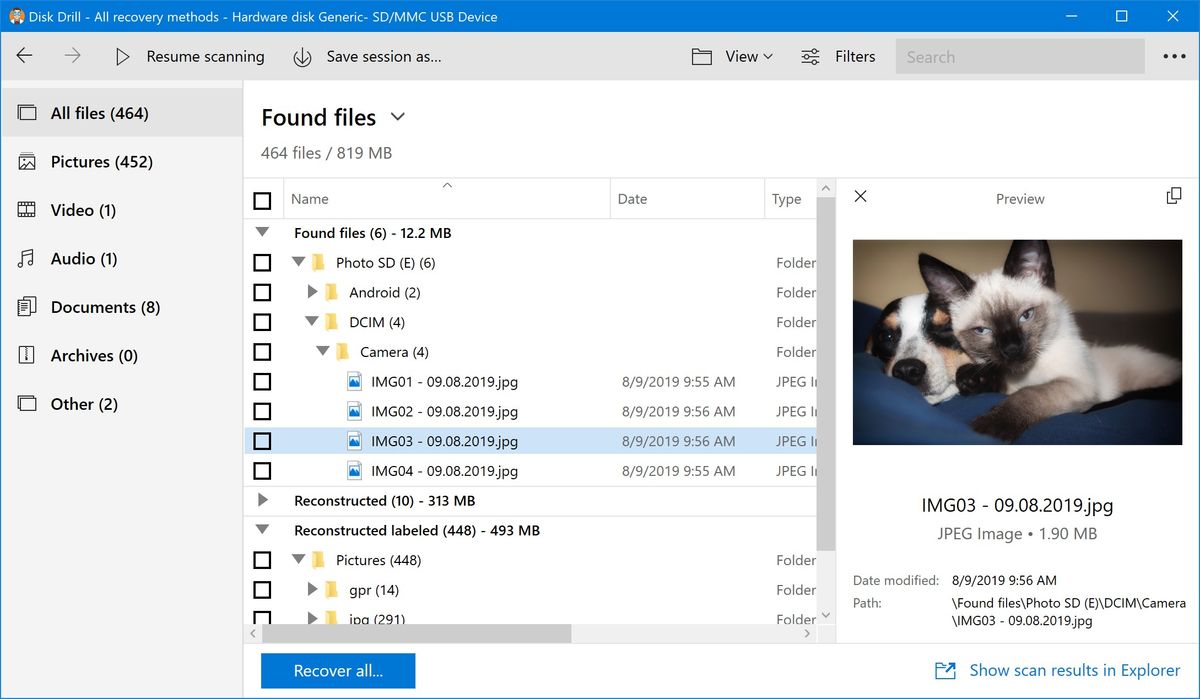
Disk Drill на macOS удобен как «универсальный комбайн» для флешек, SD-карт, внешних дисков и разделов. Для фотографий выделяется режим Advanced Photo Recovery и стандартный запуск поиска кнопкой Search for lost data.
Интерфейс: где что находится
-
Главный экран Storage Devices со списком подключённых устройств.
-
Запуск — Search for lost data.
-
Выбор типа сканирования: Universal Scan и Advanced Photo Recovery (для восстановления необработанных фото с камер и дронов).
-
Окно результатов с категориями и поиском.
-
Кнопка Recover для сохранения.
Пошаговое восстановление фотографий
-
Подключите носитель с потерянными снимками.
-
Откройте Disk Drill — откроется список устройств Storage Devices.
-
Выделите нужный диск/карту памяти.
-
Нажмите Search for lost data.
-
Выберите режим Advanced Photo Recovery для приоритета фотографий или Universal Scan для полного поиска.
-
В результатах откройте категорию изображений и включите предпросмотр.
-
Отметьте файлы и нажмите Recover.
-
Укажите папку сохранения на другом диске или в отдельном каталоге пользователя.
Настройки, которые помогают именно для фото
-
Режим Advanced Photo Recovery ускоряет работу, когда цель — фотоархив с камеры/дрона.
-
Фильтрация по расширениям помогает быстро отделить JPEG/HEIC/RAW от служебных файлов.
Проверка результата и безопасное сохранение
-
Откройте восстановленные фото в Finder через быстрый просмотр и в приложении Фото/Preview.
-
При массовом восстановлении сохраняйте в структуру по датам, затем импортируйте в медиатеку.
Бесплатные ограничения и лицензирование
Пробный режим используется для оценки находок и предпросмотра, полный экспорт зависит от редакции.
Плюсы
-
Понятный запуск Search for lost data и удобное окно Storage Devices.
-
Выделенный режим Advanced Photo Recovery для фото с камер и дронов.
-
Сильные фильтры и предпросмотр перед экспортом.
Минусы
-
Для максимально точного результата на системном диске требуется корректно выдать разрешения macOS.
-
При глубоком поиске структура папок часто не сохраняется полностью.
Prosoft Data Rescue
Назначение и сценарии
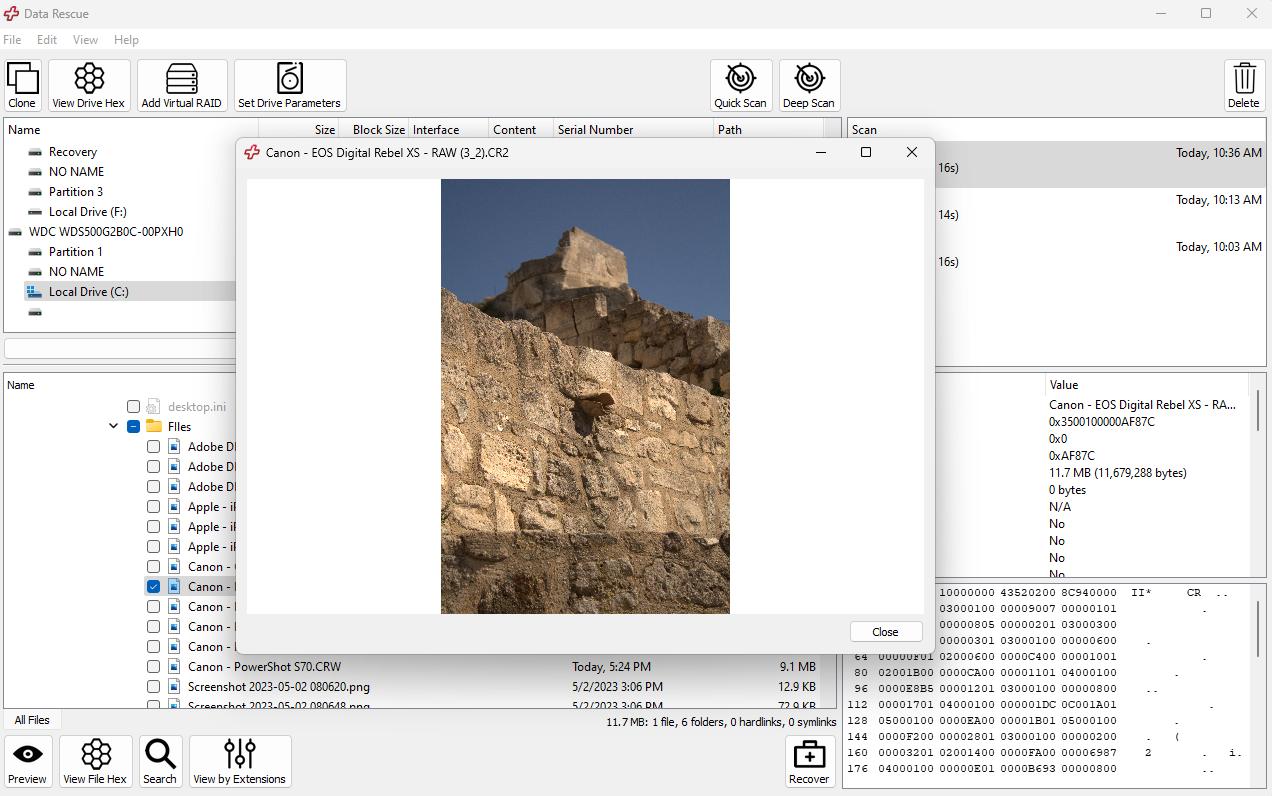
Prosoft Data Rescue подходит для восстановления фото с сохранением структуры папок в сценариях, где файловая система читается и метаданные ещё живы. В результатах программа разделяет находки на Found Files и Reconstructed Files: это помогает понимать, где снимок найден по структуре, а где собран «по кускам».
Интерфейс: где что находится
-
Стартовый запуск восстановления через действие Start Recovering Files.
-
Выбор режима сканирования: Quick Scan и Deep Scan.
-
Окно результатов: Found Files и Reconstructed Files.
-
Поиск и фильтры в результатах, отдельная кнопка Preview для просмотра.
Пошаговое восстановление фотографий
-
Откройте Data Rescue и запустите Start Recovering Files.
-
Выберите носитель или образ диска, где пропали фото.
-
Запустите Quick Scan для быстрого поиска удалённых записей.
-
Выполните Deep Scan, когда быстрый режим дал мало результатов или карта памяти была отформатирована.
-
После сканирования откройте Found Files (с исходной структурой) и Reconstructed Files (восстановленное по реконструкции).
-
Включите поиск/фильтры по расширениям изображений, используйте Preview.
-
Отметьте нужные фото и выполните восстановление в папку на другом диске.
Настройки, которые помогают именно для фото
-
Приоритет для Found Files: он чаще сохраняет имена и структуру.
-
Reconstructed Files полезен для «свежих» SD-карт после форматирования, когда структура разрушена.
Проверка результата и безопасное сохранение
-
Восстанавливайте в новую папку на отдельном носителе.
-
Проверяйте серии снимков: при частичном повреждении чаще ломаются файлы подряд.
Бесплатные ограничения и лицензирование
Пробный режим используется для поиска и предпросмотра, экспорт результатов зависит от лицензии.
Плюсы
-
Разделение результатов на Found Files и Reconstructed Files, проще ориентироваться.
-
Хорошая логика Quick Scan/Deep Scan и понятный старт.
-
Удобно восстанавливать фото с сохранением структуры, когда метаданные целы.
Минусы
-
Для большого объёма данных требуется аккуратная работа с фильтрами и поиском.
-
Скорость глубокого сканирования ниже, чем у утилит с агрессивным сигнатурным подходом.
iBoysoft Data Recovery
Назначение и сценарии
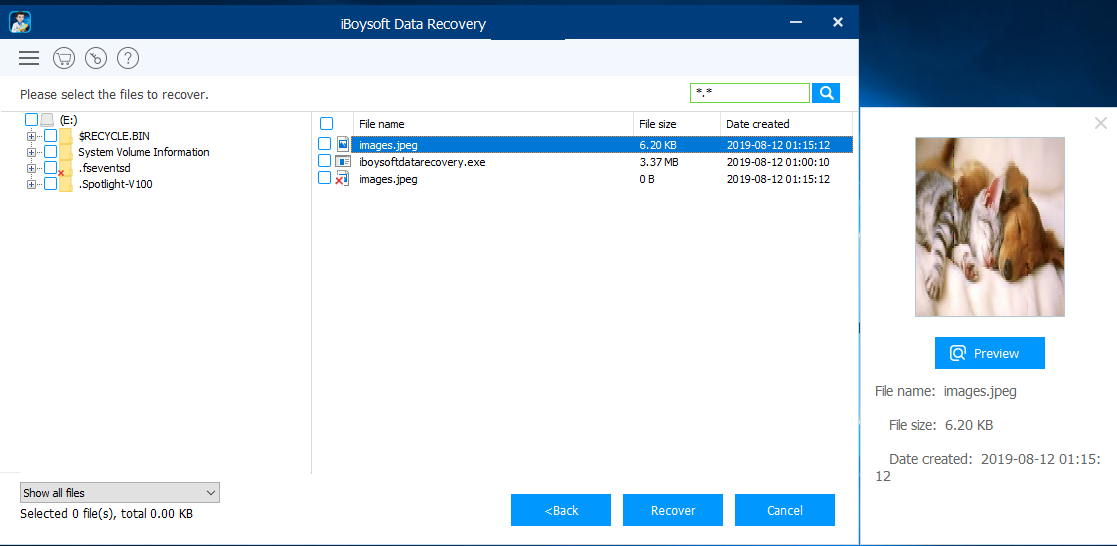
iBoysoft Data Recovery на macOS построен по схеме Install → Scan → Preview & Recover. Программа поддерживает работу с типичными файловыми системами macOS и внешними накопителями. Для фотографий важны предпросмотр и возможность восстанавливать данные даже при запуске в среде восстановления macOS.
Интерфейс: где что находится
-
Главный экран со списком дисков и разделов.
-
Запуск поиска — Scan.
-
Окно результатов с предпросмотром.
-
Финальное действие — Recover.
-
Для доступа к данным системного диска используются разрешения macOS (Full Disk Access).
Пошаговое восстановление фотографий
-
Установите программу и выдайте необходимые разрешения доступа к дискам.
-
Откройте iBoysoft Data Recovery и выберите диск/раздел с пропавшими фото.
-
Нажмите Scan.
-
В результатах откройте раздел изображений, включите предпросмотр.
-
Отметьте нужные фотографии.
-
Нажмите Recover и сохраните в папку на другом носителе.
Настройки, которые помогают именно для фото
-
При работе с медиатекой приложения Фото удобнее восстанавливать исходные файлы из каталога медиатеки, а затем импортировать их обратно.
-
Фильтр по изображениям и сортировка по размеру ускоряют отбор на внешних дисках.
Проверка результата и безопасное сохранение
-
Проверяйте открываемость в Preview и корректность цветов/деталей, особенно у RAW.
-
Импортируйте восстановленное в новую тестовую медиатеку, затем переносите в основную.
Бесплатные ограничения и лицензирование
Пробный режим используется для оценки находок и предпросмотра, полный объём восстановления зависит от редакции.
Плюсы
-
Простая схема Scan → Preview → Recover, удобно для новичка.
-
Хороший предпросмотр изображений перед экспортом.
-
Работает с типичными дисками и внешними носителями macOS.
Минусы
-
Для системного диска требуется аккуратно настроить разрешения macOS.
-
При глубоком восстановлении после форматирования структура папок часто не возвращается.
Stellar Photo Recovery
Назначение и сценарии
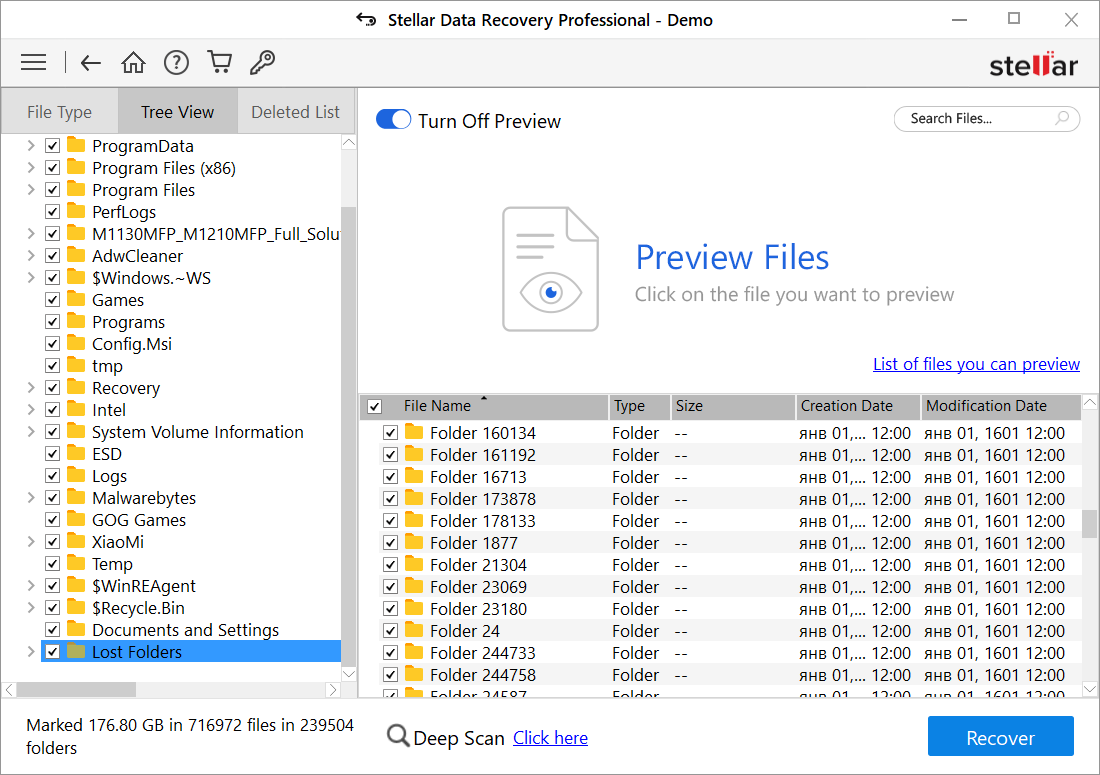
Stellar Photo Recovery заточен под фото и медиаданные: в интерфейсе прямо выбирается тип восстанавливаемых файлов, затем источник, запускается Scan, после чего работает предпросмотр и экспорт через Recover.
Интерфейс: где что находится
-
Шаг Select File Type для выбора типов данных (фото/видео/аудио).
-
Экран Recover From для выбора диска/карты памяти/папки.
-
Запуск — Scan.
-
Экран предпросмотра и выделения.
-
Сохранение — Recover.
Пошаговое восстановление фотографий
-
На шаге Select File Type оставьте фото (и RAW, когда требуется).
-
На шаге Recover From выберите карту памяти или диск с пропавшими снимками.
-
Нажмите Scan.
-
После завершения откройте найденные изображения, включите предпросмотр.
-
Отметьте нужные файлы.
-
Нажмите Recover и выберите папку на другом носителе.
Настройки, которые помогают именно для фото
-
Выбор только фото ускоряет сканирование и уменьшает объём лишнего.
-
Предпросмотр используйте как фильтр качества: он помогает быстро отсеять «битые» элементы.
Проверка результата и безопасное сохранение
-
Для крупных архивов сохраняйте по партиям: так проще контролировать качество.
-
Сразу после восстановления делайте резервную копию архива на второй носитель.
Бесплатные ограничения и лицензирование
Пробный режим применяется для сканирования и предпросмотра, экспорт полного результата включается в лицензии.
Плюсы
-
Интерфейс ориентирован на фото: Select File Type → Recover From → Scan → Recover.
-
Сильный предпросмотр и удобный отбор.
-
Хорош для SD-карт и внешних дисков с фотоархивами.
Минусы
-
При тяжёлых повреждениях выдаёт много дублей, фильтрация обязательна.
-
Возврат исходных имён зависит от сохранности файловой системы.
Wondershare Recoverit
Назначение и сценарии
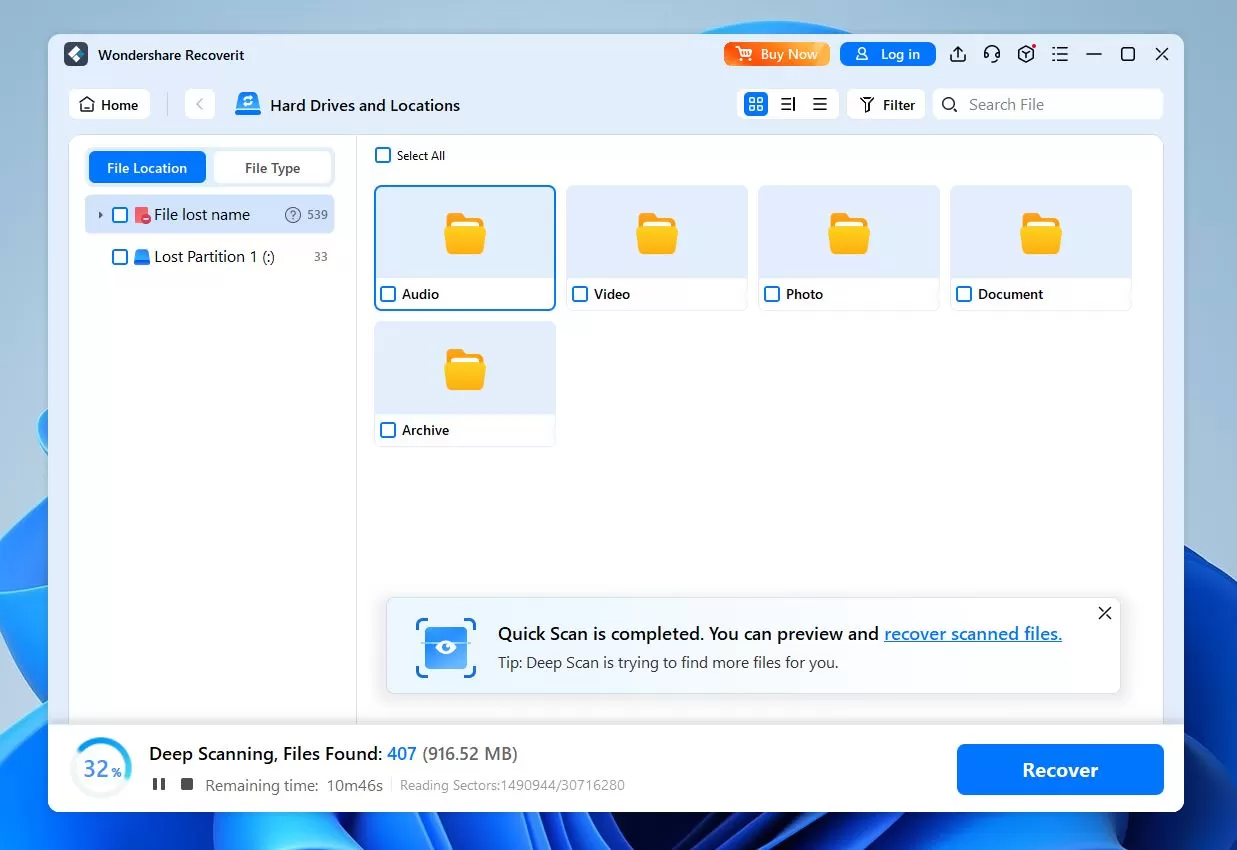
Recoverit удобен, когда нужно быстро выбрать место потери, запустить сканирование и сохранить выделенное в другую папку. В интерфейсе упор сделан на понятные шаги: выбрать источник → сканировать → предпросмотр → Recover.
Интерфейс: где что находится
-
Экран выбора источника (диск/раздел/папка).
-
Запуск сканирования кнопкой Scan/Start (в зависимости от версии).
-
Окно результатов с фильтрами и предпросмотром.
-
Экспорт — кнопка Recover.
-
После завершения доступна команда Open Folder для перехода в Finder.
Пошаговое восстановление фотографий
-
Выберите источник, где находились фотографии: раздел, карта памяти или конкретная папка.
-
Запустите сканирование кнопкой Scan.
-
В результатах включите фильтр по изображениям.
-
Откройте предпросмотр и отметьте нужные фото.
-
Нажмите Recover и выберите папку на другом диске.
-
Откройте сохранённое через Open Folder и проверьте несколько файлов.
Настройки, которые помогают именно для фото
-
Сканирование по конкретной папке ускоряет поиск, когда место потери известно.
-
Фильтры по расширениям помогают быстро собрать JPEG/HEIC/RAW отдельно.
Проверка результата и безопасное сохранение
-
При восстановлении большого количества фото используйте раздельные каталоги по датам/проектам.
-
Проверяйте открываемость выборочно, затем запускайте импорт в Фото или Lightroom.
Бесплатные ограничения и лицензирование
Режим оценки результатов и предпросмотра используется для понимания объёма восстановления, полный экспорт зависит от лицензии.
Плюсы
-
Понятный сценарий: выбрать источник → Scan → Preview → Recover.
-
Удобные фильтры и быстрый переход к сохранённым данным.
-
Хорошо подходит для внешних дисков и карт памяти.
Минусы
-
При глубоком поиске выдаёт большой список, без фильтров работать неудобно.
-
Структура папок возвращается не всегда, особенно после форматирования.
Сравнение программ на macOS
| Программа | Быстрый старт | Специализация на фото | Сильный предпросмотр | Удобна для SD-карт | Удобна для медиатеки |
|---|---|---|---|---|---|
| Disk Drill | Да | Да | Да | Да | Да |
| Prosoft Data Rescue | Да | Нет | Да | Да | Да |
| iBoysoft Data Recovery | Да | Нет | Да | Да | Да |
| Stellar Photo Recovery | Да | Да | Да | Да | Да |
| Wondershare Recoverit | Да | Нет | Да | Да | Да |
Программы для восстановления удаленных фото на Linux
На Linux восстановление фотографий часто делают «аккуратно и строго»: подключают носитель, избегают записи на него, затем запускают утилиты восстановления. В этом разделе собраны инструменты с разным подходом: восстановление структуры разделов, сигнатурное извлечение фото, профессиональные GUI-решения для анализа и сохранения.
TestDisk
Назначение и сценарии
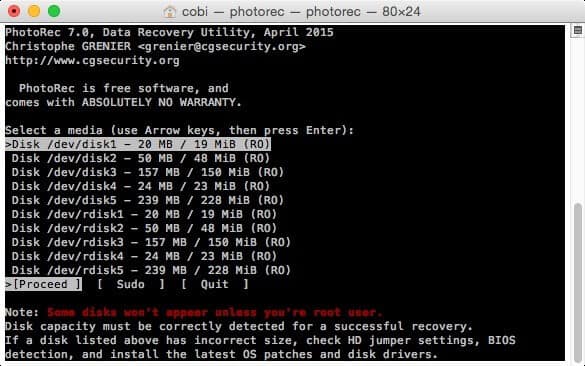
TestDisk используется для восстановления структуры разделов и доступа к данным, когда том пропал или стал недоступен. Для фото это важный этап: вернуть видимость раздела и открыть файловую систему, затем копировать изображения на другой носитель.
Интерфейс: где что находится
-
Запуск в текстовом интерфейсе.
-
Выбор диска и типа таблицы разделов.
-
Раздел Analyse для анализа и поиска разделов.
-
Quick Search и Deeper Search для расширенного поиска.
-
Просмотр файлов в найденном разделе и копирование в выбранную папку.
Пошаговое восстановление фотографий
-
Запустите утилиту с правами администратора.
-
Выберите нужный физический диск из списка.
-
Подтвердите тип таблицы разделов (утилита определяет его автоматически по диску).
-
Откройте Analyse и выполните Quick Search.
-
При отсутствии нужного раздела выполните Deeper Search.
-
Откройте найденный раздел, перейдите к просмотру файлов и папок.
-
Выделите каталоги с фото (например, DCIM) и выполните копирование в заранее подготовленную папку на другом диске.
Настройки, которые помогают именно для фото
-
Для карт памяти после неудачного форматирования сначала возвращают раздел через Analyse, затем копируют фото штатным копированием.
-
Для крупных дисков с повреждениями полезнее Deeper Search: он находит больше вариантов разделов.
Проверка результата и безопасное сохранение
-
Скопированное откройте стандартными просмотрщиками изображений.
-
Проверяйте серии снимков: проблемы с чтением диска чаще проявляются «пачками».
Бесплатные ограничения и лицензирование
Утилита свободно распространяется и используется без ограничений по объёму восстановления.
Плюсы
-
Сильный инструмент для возвращения доступа к разделам.
-
Позволяет восстановить видимость данных до этапа «вытаскивания» фото.
-
Подходит для проблемных носителей с потерянной таблицей разделов.
Минусы
-
Текстовый интерфейс требует внимательности при выборе диска.
-
Не является «фоторековером»: основная сила — восстановление структуры разделов.
PhotoRec
Назначение и сценарии
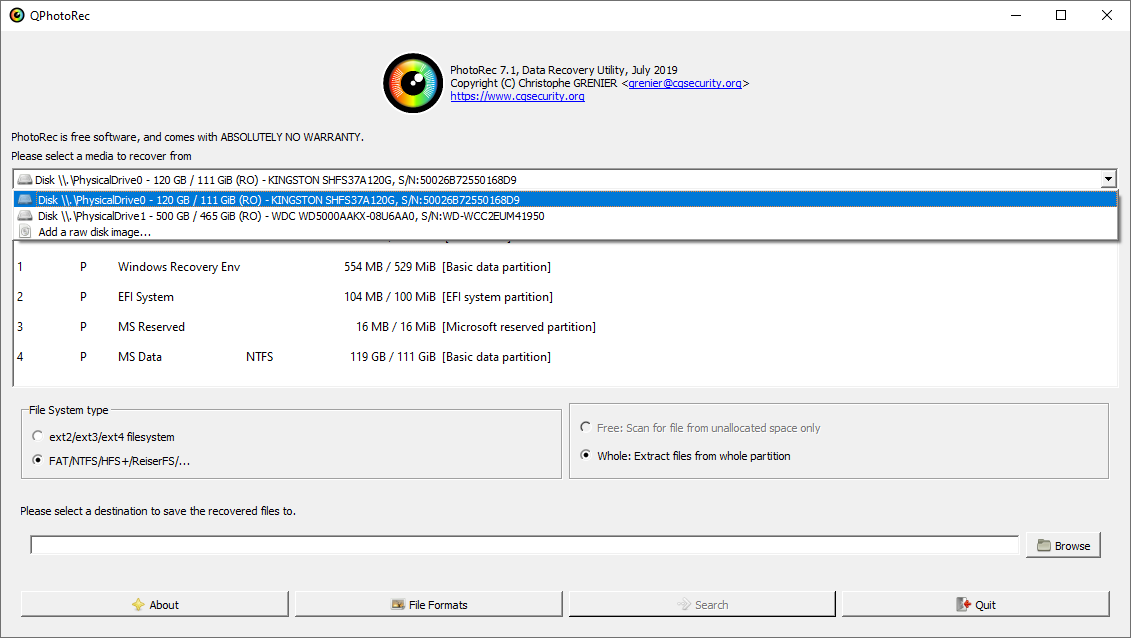
PhotoRec — сигнатурный инструмент извлечения файлов. Он достаёт фотографии даже при повреждённой файловой системе, но возвращает результат без исходных имён и без структуры каталогов. Это один из самых надёжных вариантов, когда нужна именно «плотность находок» по фото.
Интерфейс: где что находится
-
Запуск в текстовом интерфейсе.
-
Выбор диска и раздела.
-
Настройка типов файлов для восстановления (список форматов).
-
Выбор папки назначения для сохранения.
-
Процесс извлечения с созданием каталогов recup_dir для результата.
Пошаговое восстановление фотографий
-
Запустите PhotoRec с правами администратора.
-
Выберите физический диск или карту памяти.
-
Выберите раздел, где находились фотографии, либо режим сканирования всего диска.
-
Откройте список форматов и оставьте только форматы изображений, чтобы ускорить работу.
-
Укажите папку назначения на другом диске.
-
Запустите восстановление и дождитесь окончания.
-
Отсортируйте результаты по размеру/типу и переименуйте серии по содержимому.
Настройки, которые помогают именно для фото
-
Отключение лишних типов файлов резко ускоряет процесс и уменьшает объём «мусора».
-
Сохранение на отдельный диск обязательно: восстановление идёт в потоковом режиме, и запись рядом с источником разрушает данные.
Проверка результата и безопасное сохранение
-
Пробегитесь по результатам утилитой пакетного просмотра: быстро видно, где данные целые, а где кадр повреждён.
-
Для RAW проверяйте открытие в профильном конвертере.
Бесплатные ограничения и лицензирование
Утилита свободно распространяется и не ограничивает объём восстановления.
Плюсы
-
Достаёт фото при повреждённой файловой системе и после форматирования.
-
Хорошо работает с картами памяти и дисками, где «структура умерла».
-
Гибкая настройка форматов восстановления.
Минусы
-
Не возвращает исходные имена файлов и структуру папок.
-
Выдаёт много результатов, требуется сортировка и отбор.
DMDE
Назначение и сценарии
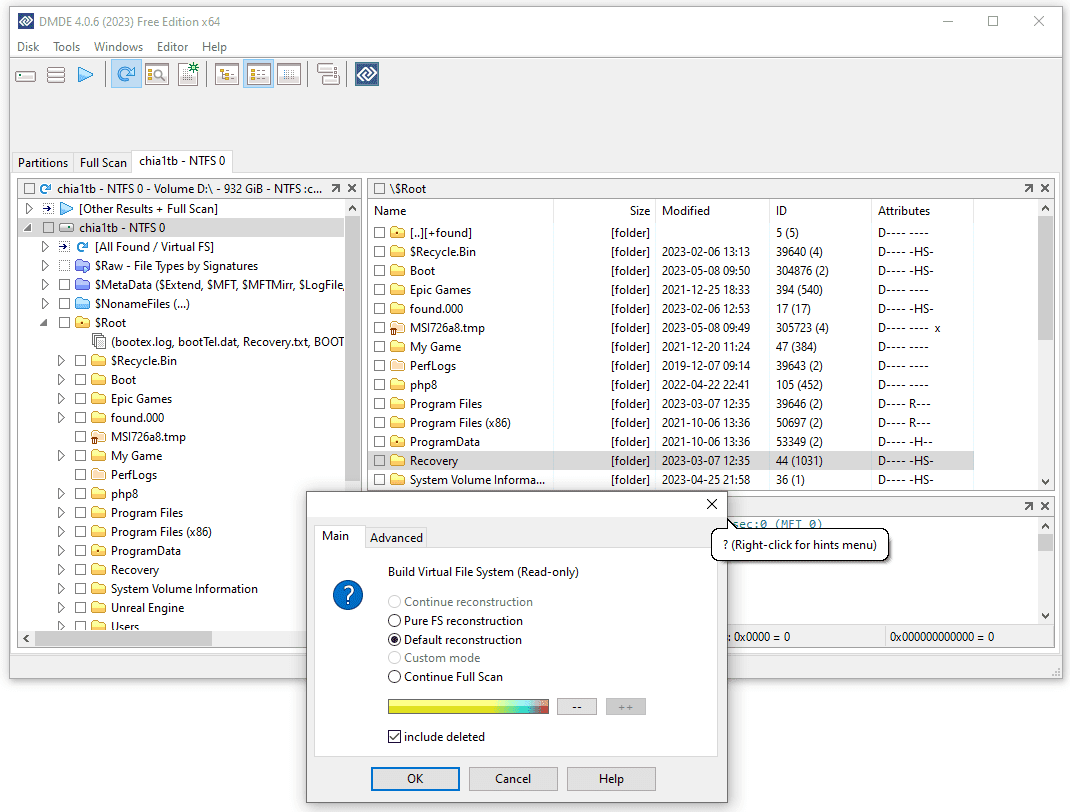
DMDE — профессиональный инструмент для поиска потерянных разделов, реконструкции структуры и восстановления файлов. На Linux удобен тем, что сочетает ручной контроль и понятный сценарий: открыть том, выполнить Full Scan, затем восстановить выделенное через меню Tools → Recover.
Интерфейс: где что находится
-
Выбор устройства и окна разделов.
-
Сканирование — раздел Full Scan.
-
Виртуальная структура — каталог All Found / Virtual FS.
-
Восстановление — меню Tools → Recover и диалог Recover.
Пошаговое восстановление фотографий
-
Запустите DMDE и выберите физический диск или проблемный раздел.
-
Откройте окно разделов и выберите том, где находились фотографии.
-
Запустите Full Scan и дождитесь списка найденных вариантов тома.
-
Откройте наиболее качественный вариант (ориентируйтесь по целостности структуры и наличию знакомых папок).
-
Перейдите в All Found / Virtual FS, включите поиск по расширениям изображений и предпросмотр.
-
Отметьте нужные каталоги/файлы.
-
Выполните Tools → Recover, укажите папку назначения на другом диске и запустите экспорт.
Настройки, которые помогают именно для фото
-
При нескольких найденных вариантах тома открывайте их по очереди и сравнивайте: один вариант чаще содержит правильную структуру DCIM, другой — больше «сырых» находок.
-
В диалоге Recover не включайте лишние опции, которые увеличивают нагрузку на проблемный диск: на нестабильных носителях важнее бережное чтение.
Проверка результата и безопасное сохранение
-
Откройте фото из разных каталогов и дат, проверьте целостность.
-
Для частично повреждённых кадров повторите восстановление, выбрав другой вариант тома из Full Scan.
Бесплатные ограничения и лицензирование
В бесплатной редакции действует ограничение на объём восстановления за одну команду, а полный режим восстановления доступен в лицензии.
Плюсы
-
Сильная реконструкция структуры и работа с потерянными разделами.
-
Профессиональные инструменты анализа, полезные при сложных сбоях.
-
Удобный сценарий Tools → Recover для контролируемого экспорта.
Минусы
-
Требует внимательности: неправильный выбор тома даёт «псевдоструктуру» и много мусора.
-
Интерфейс плотный, новичку нужно время на освоение терминов и логики.
UFS Explorer
Назначение и сценарии
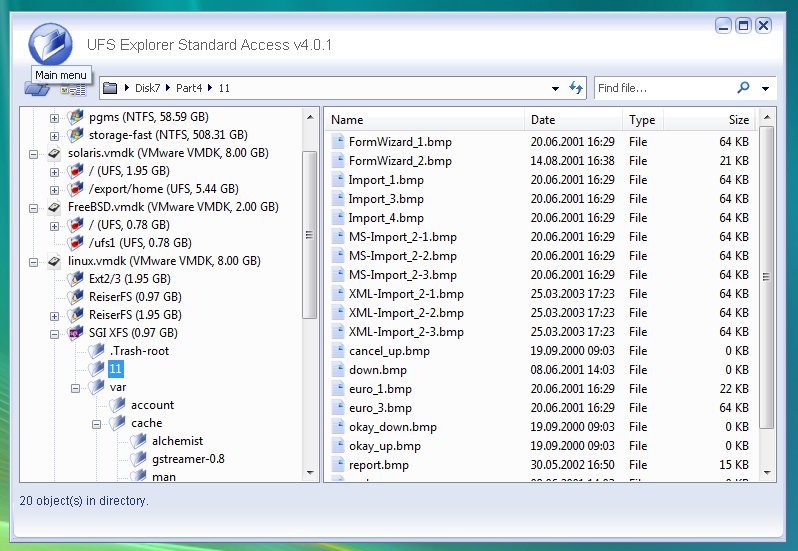
UFS Explorer — профессиональный инструмент восстановления с сильным модулем сканирования и удобным сохранением результатов через диалог Save. На Linux применяется для восстановления фото с дисков, флешек и карт памяти, включая сценарии с повреждениями файловой системы.
Интерфейс: где что находится
-
Дерево устройств и разделов.
-
Запуск сканирования для устройства/раздела (Scan).
-
Окно результатов с «восстановленной» структурой.
-
Экспорт — диалог Save (сохранение на безопасный носитель).
Пошаговое восстановление фотографий
-
Откройте UFS Explorer и выберите проблемное устройство или раздел.
-
Запустите сканирование и дождитесь завершения анализа.
-
Откройте найденную структуру папок, перейдите к каталогу с фото.
-
Используйте предпросмотр, чтобы проверить изображения до сохранения.
-
Отметьте нужные файлы/папки.
-
Выполните сохранение через Save и укажите целевую папку на другом диске.
Настройки, которые помогают именно для фото
-
Сканирование по разделу быстрее и даёт более «чистую» выдачу, чем сканирование всего физического диска, когда раздел известен.
-
При работе с картой памяти включайте фильтры по изображениям: это ускоряет навигацию по результатам.
Проверка результата и безопасное сохранение
-
Сохраняйте на отдельный диск, затем проверяйте открываемость и размеры файлов.
-
При большом количестве фото экспортируйте папками по очереди: так проще контролировать качество и прогресс.
Бесплатные ограничения и лицензирование
Полный функционал зависит от редакции, пробный режим используется для оценки найденных данных и предпросмотра.
Плюсы
-
Сильный модуль анализа и удобное сохранение результатов через Save.
-
Профессиональный контроль структуры и качественная навигация по находкам.
-
Подходит для сложных сценариев на Linux.
Минусы
-
Освоение занимает время: много настроек и терминов.
-
Полный режим восстановления доступен в лицензируемых редакциях.
R-Studio
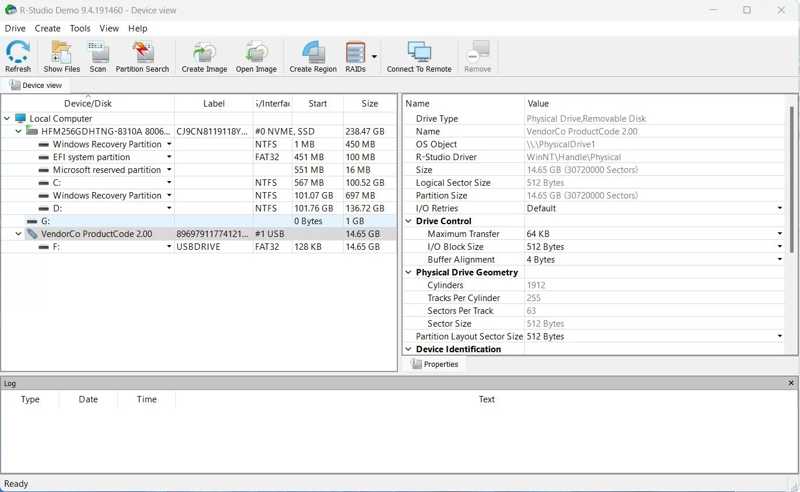
Назначение и сценарии
R-Studio на Linux подходит для восстановления фотографий с различных файловых систем, в том числе после удаления, форматирования и повреждения структуры. Логика работы: выбрать диск, выполнить сканирование, открыть найденный том, отметить файлы, восстановить в указанную папку. Прогресс восстановления отображается в панели Log.
Интерфейс: где что находится
-
Список дисков и разделов.
-
Команда сканирования (Scan) для выбранного объекта.
-
Окно найденных и распознанных разделов.
-
Отметка файлов и папок для восстановления.
-
Экспорт — Recover с выбором каталога назначения.
-
Панель Log для отслеживания процесса.
Пошаговое восстановление фотографий
-
Выберите диск или раздел, где находились фотографии.
-
Запустите сканирование и дождитесь результатов.
-
Откройте распознанный/найденный раздел с корректной структурой папок.
-
Перейдите в каталог с фото, используйте предпросмотр для проверки кадров.
-
Отметьте нужные файлы и папки.
-
Запустите восстановление через Recover и укажите папку на другом диске.
-
Контролируйте прогресс и сообщения в Log.
Настройки, которые помогают именно для фото
-
При нескольких найденных разделах открывайте тот, где корректно отображаются DCIM и имена папок — это повышает шанс вернуть структуру.
-
При восстановлении после форматирования используйте глубинное сканирование, затем фильтруйте результаты по расширениям изображений.
Проверка результата и безопасное сохранение
-
После восстановления проверьте несколько файлов на открываемость, затем копируйте результат в архивную папку и делайте резервную копию.
-
При наличии ошибок чтения на диске сохраняйте результат частями: по папкам или по датам.
Бесплатные ограничения и лицензирование
Функции и объём восстановления зависят от редакции, пробный режим используется для оценки результата до покупки.
Плюсы
-
Профессиональный контроль, удобная навигация и понятное восстановление отмеченного.
-
Панель Log помогает видеть ошибки и прогресс восстановления.
-
Хорошо подходит для сложных сценариев на Linux.
Минусы
-
Для новичка интерфейс выглядит перегруженным.
-
При глубоком восстановлении без фильтров выдаёт много результатов, нужна дисциплина отбора.
Сравнение программ на Linux
| Инструмент | Восстановление разделов | Сигнатурное извлечение фото | Сохранение структуры папок | Удобный предпросмотр | Подходит для тяжёлых случаев |
|---|---|---|---|---|---|
| TestDisk | Да | Нет | Да | Нет | Да |
| PhotoRec | Нет | Да | Нет | Нет | Да |
| DMDE | Да | Да | Да | Да | Да |
| UFS Explorer | Да | Да | Да | Да | Да |
| R-Studio | Да | Да | Да | Да | Да |
Типовые сценарии потери фото и рабочая тактика
Удалили фото недавно, корзину не трогали
-
На Windows быстро даёт результат Recuva.
-
На macOS сначала проверьте «Недавно удалённые» в Фото, затем используйте Disk Drill или iBoysoft.
Очистили корзину или удалили папку DCIM
-
На Windows переходите к глубокому сканированию: DiskDigger (Dig Deep) или Aiseesoft (Deep Scan).
-
На macOS запускайте глубокий режим в Prosoft Data Rescue или Stellar Photo Recovery.
Отформатировали SD-карту в камере
-
Сразу подключите карту через кардридер и используйте режим глубокого поиска.
-
На Linux PhotoRec даёт максимальную плотность находок, затем результаты сортируются вручную.
-
На macOS Stellar Photo Recovery быстро отрабатывает этот сценарий за счёт выбора типа файлов.
Раздел пропал или диск стал «неинициализирован»
-
На Linux сначала восстановите видимость раздела через TestDisk, затем копируйте фото.
-
В тяжёлых случаях используйте DMDE/UFS Explorer/R-Studio: они позволяют выбирать найденные варианты томов и сравнивать качество структуры.
Как проверить качество восстановленных фотографий
-
Открываемость. Откройте фото стандартным просмотрщиком и альтернативной программой.
-
Целостность. Проверьте наличие полос, «серых блоков», обрывов нижней части кадра.
-
Размер. Сравните типичный размер фото с камеры с восстановленным: подозрительно маленькие файлы часто повреждены.
-
Серийность. Выберите несколько кадров подряд: при проблемах чтения ломаются серии.
Как выбрать программу под свою задачу (без лишней теории)
-
Нужен максимально простой мастер на Windows: Феникс, AOMEI FastRecovery, 7-Data Recovery Suite.
-
Нужна быстрая «удалёнку поднять» на Windows: Recuva.
-
Нужен гибкий отбор и режимы Dig Deep/Dig Deeper: DiskDigger.
-
На macOS нужен упор на фото и удобные режимы: Disk Drill (Advanced Photo Recovery) или Stellar Photo Recovery.
-
На Linux нужен «достать любой ценой» после форматирования: PhotoRec.
-
На Linux нужен профессиональный контроль структуры и экспорт с предпросмотром: DMDE, UFS Explorer, R-Studio.
-
При пропаже разделов на Linux начинайте с TestDisk, затем переходите к восстановлению файлов.
