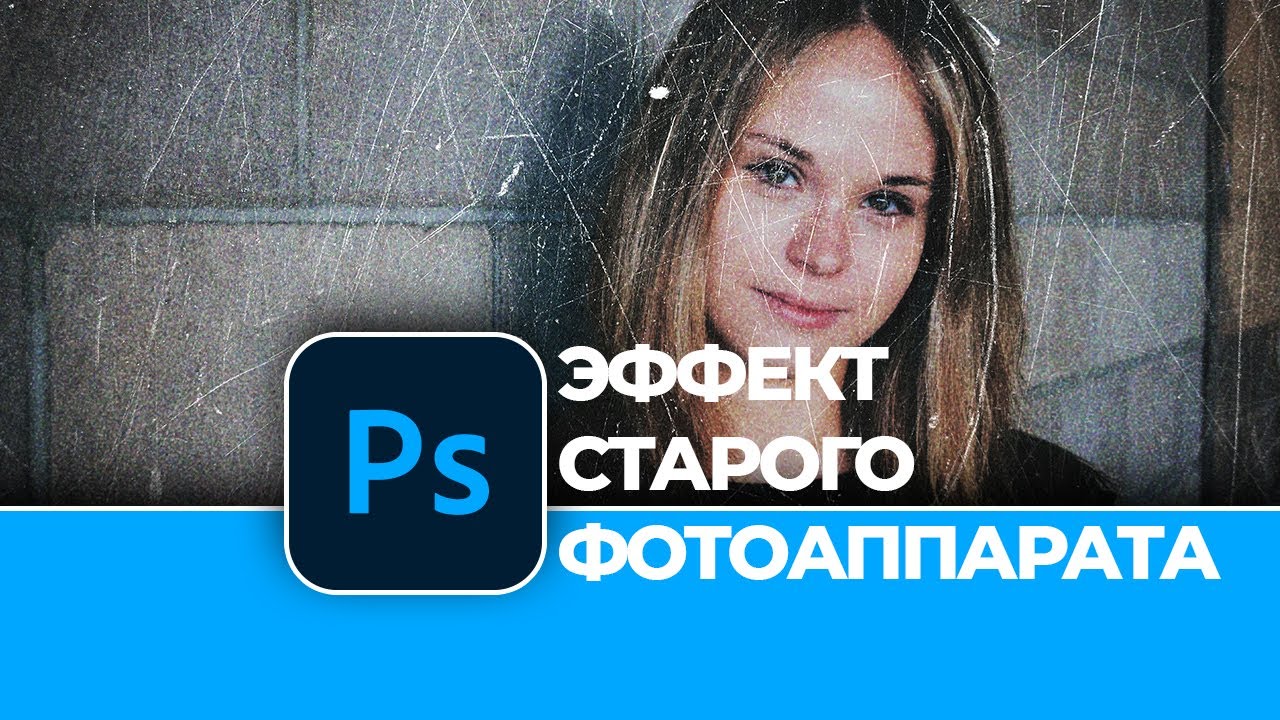
Эффект старого фото держится не на одном фильтре, а на связке из нескольких признаков. Рабочий результат обычно складывается из приглушенной палитры, теплого или желтовато-коричневого тона, пониженного контраста, зерна, виньетки, легких световых утечек, иногда пыли, царапин, рамки или штампа даты. В одних программах это делается одним пресетом, в других — через последовательную настройку кривых, тонирования, зернистости и локальных эффектов.
Сразу важный ориентир: если нужен самый быстрый результат на ПК, удобнее всего брать редактор с готовыми ретро-пресетами и ручной настройкой зерна. Если важнее максимальный контроль над оттенками, кривыми и масками, лучше работают продвинутые редакторы с неразрушающим редактированием. А для телефона лучшими оказываются приложения, где уже есть пленочные стили, зерно, световые засветы и простая регулировка силы эффекта. Lightroom уже содержит встроенные vintage presets в панели Edit, Photoshop позволяет строить состаривание через цепочку из черно-белого преобразования, Photo Filter, Noise и виньетки, Canva дает готовый Vintage filter с регулировкой Intensity, LunaPic держит отдельный инструмент Filters > Retro Vintage, а Snapseed прямо включает Grainy Film, Vintage, Retrolux и Noir.
Что именно стоит настраивать, если вы хотите убедительный ретро-результат
-
зернистость или film grain;
-
слегка выцветшие тени и неидеально белые света;
-
теплое тонирование или сепию;
-
виньетку по краям;
-
небольшую матовость;
-
мягкую потерю микроконтраста;
-
локальные засветы, light leaks, пыль, царапины, бумажную фактуру;
-
рамку или дату, если нужен вид пленочной камеры или моментального снимка.
Чем аккуратнее эти элементы собраны вместе, тем правдоподобнее выглядит старая фотография. Когда пресет слишком агрессивный, снимок быстро уходит в дешевый “фильтр ради фильтра”. Поэтому ниже я отдельно отмечаю, где лучше брать готовый стиль, а где — строить эффект вручную.
Программы с эффектом старого фото на Windows
ФотоМАСТЕР

ФотоМАСТЕР — самый удобный старт для Windows, если нужен именно эффект старого фото без долгого освоения сложного интерфейса. Он стабильно берётся первым на Windows/macOS, и это логично: здесь есть готовые винтажные фильтры, 3D LUT-коррекция, пленочное зерно, матовость, дымка и тонирование, а сверху — нормальная ручная регулировка силы эффекта. Отдельно полезно, что в экосистеме ФотоМАСТЕРа под ретро-обработку выделены винтажные эффекты и фильтры по категориям. В подборках PhotoMASTER отдельно отмечает встроенные ретро и винтажные группы, а также атмосферные фильтры для состаривания фотографии.
Практически рабочая схема здесь такая: открываете фото через кнопку Открыть фото, переходите в блок Инструменты, включаете 3D LUT-коррекцию, затем идете во вкладку Эффекты и собираете вид через Пленочное зерно, Тонирование, матовость и дымку. Этот маршрут хорош тем, что вы не застреваете в одном фильтре, а можете сделать именно тот тип старения, который нужен: мягкий выцветший семейный снимок, более контрастное киношное ретро или теплую “пленку” под конец прошлого века.
Для старого фото в ФотоМАСТЕРе я бы делал так. Сначала слегка опускается контраст и насыщенность, потом выбирается LUT с теплым или слегка желтоватым сдвигом. После этого добавляется зерно не на максимум, а умеренно, чтобы оно не убивало лицо и мелкие детали. Дальше виньетка и легкая дымка, и только после этого — финальная корректировка яркости. Такой порядок дает более натуральный результат, чем если сразу навалить сильный фильтр.
Плюсы:
-
понятный интерфейс без перегруженных панелей;
-
хороший баланс между готовыми винтажными стилями и ручной доводкой;
-
есть 3D LUT-коррекция, зерно, тонирование, матовость, дымка;
-
удобно быстро обработать серию кадров в одном стиле.
Минусы:
-
на очень сложной художественной ретро-стилизации гибкость ниже, чем у Photoshop;
-
для тонкой масочной локальной работы выбор инструментов уже, чем у профессиональных пакетов;
-
часть продвинутого сценария все равно требует ручной доводки, а не одного клика.
PhotoScape X

PhotoScape X хорошо подходит тем, кто хочет быстро гонять фото через заметные визуальные стили и сразу видеть результат без долгой подготовки. Официальный сайт подчеркивает, что это all-in-one редактор с модулем Editor, Batch, Collage и набором фото-инструментов, а справка отдельно показывает работу фильтров, film-style обработки и виньетки. История обновлений PhotoScape также фиксирует добавление film effects, а help-раздел описывает Film и Vignetting как штатные инструменты редактора.
Под старое фото тут удобно работать через модуль Editor. Сначала выбирается общий фильтр с пленочным характером, затем отдельно докручиваются Film и Vignetting, после чего регулируется сила эффекта. Это как раз сильная сторона PhotoScape X: не надо строить эстетику полностью вручную, но и итог не сводится к одному пресету без контроля. Для ретро-обработки особенно полезны выцветание, пленочная контрастность и затемнение краев.
Если нужен убедительный результат, я бы не делал изображение слишком коричневым. В PhotoScape X лучше работают более спокойные решения: слегка faded-палитра, умеренная виньетка, небольшое зерно и рамка. Программа особенно хороша для снимков путешествий, уличных сцен, автомобилей, кафе, вывесок и бытовых кадров, где “пленочный” характер смотрится органично.
Плюсы:
-
быстрое получение заметного результата;
-
хорошие фильтры для пленочного и слегка состаренного вида;
-
есть пакетная обработка;
-
удобно комбинировать фильтр, виньетку и рамку.
Минусы:
-
локальная коррекция слабее, чем в Lightroom и Photoshop;
-
не лучший вариант для тонкой художественной ретуши;
-
часть эффектов выглядит эффектно, но не всегда естественно, если переборщить с интенсивностью.
Lightroom

Lightroom — один из самых сильных инструментов для старого фото, если вам нужна не просто декоративная винтажность, а аккуратная стилизация с контролем над цветом, светом и серией кадров. Adobe отдельно ведет раздел с vintage presets и прямо указывает, что они доступны в Edit panel в Lightroom Classic, Lightroom CC и mobile-версии. Среди встроенных пресетов есть Vintage Instant, а также другие film-подобные решения для мягких выцветших тонов.
В практической работе цепочка обычно выглядит так: панель Edit, потом Presets, дальше винтажный пресет как стартовая точка, а уже потом ручная доводка через Color Mix, Curves, Effects и зерно. Lightroom хорош тем, что готовый пресет тут не финал, а заготовка. Вы можете опустить белые, поднять черную точку, увести цвета в теплую или оливковую сторону, добавить grain и затем слегка приглушить clarity. Так получается не “просто фильтр”, а цельный стилевой профиль.
Для ретро-снимка в Lightroom я бы отдельно следил за тремя вещами: чтобы кожа не уходила в грязно-оранжевый, чтобы grain не съедал детали глаз и волос, и чтобы виньетка не превращала фото в темную трубу. Lightroom очень хорош для серийной обработки: один удачный винтажный рецепт можно синхронизировать на десятки кадров, и это сильный плюс для съемок с единым настроением.
Плюсы:
-
сильнейший контроль над цветом и тональностью;
-
удобные встроенные vintage presets;
-
отличная работа с сериями и пресетами;
-
неразрушающее редактирование.
Минусы:
-
новичку легко перегрузить кадр правками;
-
входной порог выше, чем у простых редакторов;
-
лучший результат часто получается не в один шаг, а через несколько панелей.
Adobe Photoshop

Photoshop остается самым гибким решением, когда вам нужен не просто эффект старого фото, а полностью управляемая художественная стилизация. Adobe в материалах по vintage aesthetic и vintage photos показывает базовую логику такого эффекта: перевод в черно-белое или мягкое тонирование, настройка яркости и контраста, Photo Filter, добавление Noise и виньетки. Отдельно Adobe продвигает Adjustment Presets и винтажную стилизацию как полноценный рабочий сценарий, а не как случайный фильтр.
Самая сильная сторона Photoshop — слои и маски. Старое фото редко должно одинаково воздействовать на весь кадр. Правильнее слегка состарить фон, чуть меньше — лицо, отдельно приглушить красные и желтые, потом поверх добавить пыль, бумажную текстуру или скан-подобный шум. В Photoshop это делается аккуратно: можно работать через Adjustment Layers, Blend Modes, Mask, а при необходимости — через Camera Raw Filter и дополнительный шумовой слой.
Для убедительного ретро-результата в Photoshop лучше не полагаться на один фильтр из Filter Gallery. Гораздо сильнее работает многослойный сценарий: сначала цвет и тон, потом grain, потом texture overlay, потом локальная маска на лицо и ключевые объекты. Именно так и получается дорогой, а не декоративный вид.
Плюсы:
-
максимальный контроль над старением изображения;
-
слои, маски, режимы наложения, текстуры и smart-подход;
-
удобно собирать собственный reusable-шаблон;
-
подходит для сложных арт-проектов и коммерческой стилизации.
Минусы:
-
требует больше времени, чем простые редакторы;
-
новичку тяжело сразу получить чистый и натуральный ретро-результат;
-
без понимания масок и слоев эффект быстро становится перегруженным.
Мовавика Фото
Мовавика Фото — удобный вариант для тех, кому нужен быстрый ретро-результат в понятной русскоязычной логике. Винтажная обработке здесь имеет прямой рабочий маршрут: Открыть файл, вкладка Эффекты, список Группы эффектов, группа Винтаж, выбор нужного варианта и сохранение результата. На страницах поддержки Мовавики отдельно подтверждаются кнопка Открыть файл, простая схема редактирования и наличие большой библиотеки эффектов и фильтров.
Это как раз тот тип редактора, где можно пойти двумя путями. Первый — взять готовый эффект из группы Винтаж и лишь немного снизить его силу, если стиль получился слишком прямолинейным. Второй — собрать старое фото вручную: приглушить цвета, добавить виньетку, слегка занизить контраст и увести баланс в теплую сторону. Если вам не нужен Photoshop-уровень глубины, но хочется сделать красиво и быстро, Мовавика работает очень уверенно.
Особенно хорошо программа подходит под бытовые снимки, портреты, семейные кадры и атмосферные фотографии, где важнее настроение, чем хирургически точная цветокоррекция. Это не самый глубокий редактор на рынке, но один из самых дружелюбных для темы винтажа.
Плюсы:
-
простой и быстрый путь через группу эффектов Винтаж;
-
понятный интерфейс без перегрузки;
-
есть как быстрый пресетный, так и ручной сценарий;
-
хорошо подходит для новичков и полубыстрой обработки.
Минусы:
-
глубина ручной работы ниже, чем у Lightroom и Photoshop;
-
сложный составной винтажный стиль здесь строится менее гибко;
-
тонкая локальная работа ограниченнее, чем в старших редакторах.
GIMP

GIMP — лучший бесплатный путь, если вам нужен старый фотоэффект без подписки и без компромисса по слоистой ручной работе. Документация GIMP 3.0 прямо показывает наличие Vignette, Noise Filters, Filmstrip и большого набора художественных и световых фильтров. Это как раз тот набор, из которого спокойно собирается правдоподобный ретро-кадр.
Логика здесь такая: сначала базовая тональная коррекция, потом сепия или мягкий теплый сдвиг, после этого — Noise для текстуры и Vignette для затемнения краев. Если нужен сильнее “архивный” вид, дальше можно добавить рамку или имитацию полосы пленки через Filmstrip. В GIMP это занимает чуть больше времени, чем в редакторах с готовыми пресетами, но зато вы лучше контролируете, что именно происходит с изображением.
GIMP хорош тем, что учит не прятаться за готовым фильтром. Если один раз собрать удачный рецепт из кривых, тона, зерна и виньетки, дальше вы легко повторите его на новых кадрах. Для тех, кто любит руками строить результат и не хочет платить за софт, это очень сильный вариант.
Плюсы:
-
полностью бесплатный;
-
есть фильтры шума, виньетка, художественные и комбинированные эффекты;
-
поддерживает слои и маски;
-
подходит для ручной, а не шаблонной ретро-обработки.
Минусы:
-
интерфейс менее дружелюбен для новичка;
-
готовых “красивых винтажных кнопок” меньше, чем в коммерческих редакторах;
-
на быстрый результат уходит больше времени.
Редакторы с эффектом старого фото для macOS
Pixelmator Pro
Pixelmator Pro — один из самых приятных редакторов для macOS, если хочется собрать ретро не из грубого фильтра, а из аккуратной цветовой работы. Официальный сайт позиционирует Pixelmator Pro как полнофункциональный редактор для Mac и iPad, а экосистема Pixelmator/Photomator отдельно указывает мощные color adjustments и наличие grain в пользовательском руководстве Photomator. Это как раз то, что нужно для старого фото: не один готовый пресет, а сочетание цвета, зерна и светового характера.
На практике ретро здесь собирается через цветовые корректировки, кривые, HSL и зерно. Сильная сторона Pixelmator — чистый, удобный macOS-интерфейс, в котором не приходится бороться с программой. Снимок можно быстро увести в теплую faded-палитру, затем добавить grain, затемнить края и чуть приглушить белые. Получается аккуратный “дорогой” винтаж без явной фильтровой грубости.
Для портретов и предметных кадров Pixelmator Pro особенно хорош, потому что позволяет не убить кожу и мелкие фактуры. Здесь проще сделать тонкий, взрослый ретро-вид, чем нарочито шумное состаривание.
Плюсы:
-
очень удобный интерфейс на macOS;
-
сильная цветокоррекция и работа с тоном;
-
хорошо подходит для аккуратного, мягкого винтажа;
-
комфортен для регулярной повседневной обработки.
Минусы:
-
готовых “пленочных” сценариев меньше, чем в специализированных мобильных приложениях;
-
для сложного арт-состаривания иногда удобнее Photoshop;
-
часть эффекта приходится собирать вручную.
Affinity Photo

Affinity Photo хорош тем, что по глубине близок к профессиональным редакторам, но ощущается чуть проще в лицензировании и рабочем ритме. Официальные материалы Serif подчеркивают неразрушающее RAW-редактирование, точный контроль над деталями и тонами, а на официальном форуме и в официальных туториалах подробно разбираются live filters, masks и работа с ними. Для ретро это важно: зерно, размытие, виньетка и локальные эффекты удобно класть как отдельные управляемые уровни.
Если собирать старое фото в Affinity Photo, удобнее всего опираться на слои и живые фильтры. Сначала задается общий цветовой характер, потом локально смягчаются яркие области, после этого вводится grain/noise и затемнение по краям. Плюс в том, что этот эффект потом легко доработать: ослабить, замаскировать только фон или, наоборот, отдельно усилить фактуру бумаги в тенях.
Affinity Photo особенно хорош для тех, кому мало одного пресета, но не хочется сидеть в максимально тяжелой экосистеме. Для осмысленного винтажного монтажа, постеров, постобработки портретов и стилизованных предметных кадров программа очень сильная.
Плюсы:
-
слои, маски и неразрушающие сценарии;
-
точный контроль над локальной стилизацией;
-
хорошо подходит для составного эффекта старого фото;
-
сильная работа с RAW.
Минусы:
-
новичку потребуется время на освоение логики live filters;
-
пресетный “быстрый винтаж” не главная сила программы;
-
в одно касание красивый результат получается реже, чем в мобильных приложениях.
Luminar Neo
Luminar Neo удобен тем, что совмещает быстрый визуальный результат и более художественные наложения. Skylum прямо продвигает в Luminar Film Grain, Presets, Overlays, light leaks, dust, scratches и film-look наборы. Для темы старого фото это почти идеальный набор: можно не только состарить цвет, но и добавить материальную “пленочную” среду поверх кадра.
В Luminar Neo хорошо работает такой сценарий: сначала выбирается film-like preset, затем поверх добавляется Film Grain, после этого — легкий overlay с пылью, засветом или потертостью, а уже потом доводится интенсивность. В результате получается не просто теплый фильтр, а именно фотография с ощущением старой печати или аналогового скана.
Если нужен выразительный винтаж быстрее, чем в Photoshop, но богаче, чем в типовом one-click редакторе, Luminar Neo — очень удачное решение. Он особенно хорош для тревел-снимков, городских кадров, закатных сцен и атмосферных постановочных портретов.
Плюсы:
-
есть grain, overlays, light leaks, dust и film-look стили;
-
быстрый визуально богатый результат;
-
сильный выбор для художественного винтажа;
-
не надо вручную собирать весь эффект с нуля.
Минусы:
-
при неосторожной работе легко перегрузить фото текстурами;
-
часть самых интересных сценариев завязана на дополнительные пресеты и наборы;
-
для предельно точной локальной коррекции Photoshop гибче.
Онлайн-редакторы с эффектом старой фотографии
Fotor

Fotor — сильный браузерный вариант, если хочется получить эффект старого фото быстро, без установки редактора. У Fotor есть отдельная страница Vintage Filter, где сервис прямо предлагает old camera filters и ретро-обработку в один клик, а общий редактор описывает vintage, black & white, sepia и другие художественные фильтры как штатную часть системы эффектов.
Практически это означает, что в Fotor можно идти коротким путем: загрузка кадра, vintage filter как старт, потом снижение силы эффекта и ручная доводка по базовым регуляторам. Сервис особенно хорош для людей, которым не нужен сложный слойный монтаж, но нужен быстрый ностальгический вид: чуть состаренный портрет, атмосферный кадр, изображение для поста или обложки.
Чтобы Fotor не выглядел слишком шаблонно, лучше не ограничиваться одним винтажным фильтром. После него стоит чуть опустить насыщенность, вернуть часть деталей в светах и осторожно добавить рамку, если она реально помогает идее.
Плюсы:
-
очень быстрый старт;
-
есть отдельные vintage и old-camera сценарии;
-
подходит новичкам;
-
удобно для браузерной обработки одного-двух кадров.
Минусы:
-
глубина ручной доводки ниже, чем у десктопных пакетов;
-
сильный пресет легко делает картинку слишком “инстаграмной”;
-
для сложной локальной стилизации возможностей маловато.
Photopea

Photopea — лучший онлайн-выбор для тех, кому нужен браузерный редактор с логикой “почти как Photoshop”. Официальная страница подчеркивает слои, маски, blending, PSD support, RAW support и полноценные adjustments and filters. В учебнике Photopea отдельно сказано, что коррекции идут через Image > Adjustments, а фильтры — через верхнее меню Filters, включая smart-фильтры и неразрушающий сценарий для Smart Objects.
Для старого фото это очень удобно. Можно взять обычный JPG, сделать общую цветовую корректировку, затем увести изображение в сепию или faded-палитру через Adjustments, потом добавить шум, легкое размытие, виньетку и текстуру на отдельном слое. Если нужен более сложный результат, поверх легко положить бумажный оверлей и смягчить его через blend mode.
Photopea особенно хорош в двух случаях: когда вы работаете с чужим PSD и хотите собрать винтаж прямо в браузере, или когда нужен бесплатный онлайн-редактор без потери ощущения профессионального инструмента.
Плюсы:
-
слои, маски, smart filters и PSD;
-
полноценная браузерная альтернатива тяжелому софту;
-
подходит для сложного ретро, а не только пресетов;
-
файлы обрабатываются локально на устройстве.
Минусы:
-
интерфейс требует привыкания;
-
для быстрого one-click винтажа есть более простые сервисы;
-
на слабом устройстве тяжелые файлы работают не так комфортно.
Pixlr

Pixlr силен тем, что дает быстрые эффекты и при этом не запирает пользователя в фиксированной силе фильтра. Официальные материалы Pixlr прямо говорят: выбираете Effects в левом меню, затем регулируете силу через intensity slider. Для онлайн-ретро это очень удобно, потому что половина успеха здесь зависит не от того, какой фильтр вы взяли, а от того, насколько аккуратно вы его ослабили. Pixlr также ведет отдельные материалы по сепии, винтажным и gritty-эффектам.
Если делать старое фото в Pixlr, я бы шел так: выбрать подходящий пресет или effect, убавить intensity, потом через дополнительные настройки чуть согреть картинку и затемнить края. Для уличной, тревел- и предметной фотографии этого часто уже достаточно. У Pixlr приятный баланс скорости и визуальной выразительности.
Но есть важный момент: Pixlr любит чуть более “эффектный” результат. Поэтому для семейных портретов и спокойной ретро-эстетики интенсивность почти всегда надо опускать сильнее, чем кажется сначала.
Плюсы:
-
быстрые эффекты и понятный intensity slider;
-
легко добиться стилизованного кадра в браузере;
-
хороший вариант для быстрых публикаций и превью;
-
достаточно прост для новичка.
Минусы:
-
ретро здесь иногда получается слишком декоративным;
-
для тонкой локальной доводки инструмент не самый глубокий;
-
сложную винтажную работу со слоями удобнее делать в Photopea.
Canva

Canva кажется очевидным выбором для дизайна, но для старого фото она тоже очень практична. У Canva есть отдельный Vintage Filter, а на странице функции прямо показан маршрут: выбрать изображение, нажать Edit photo, затем в блоке Filters выбрать винтажный фильтр, после чего довести силу через Intensity slider. Дополнительно Canva развивает Film Camera app с grain, vignettes и light leaks.
Главный плюс Canva в том, что здесь старое фото можно сразу встроить в дизайн. То есть вы не просто получили винтажный кадр, а тут же сделали афишу, карточку, обложку, пост или коллаж. Для контентных задач это огромный плюс: старение фотографии и финальная верстка живут в одной среде.
Лучший сценарий в Canva — не пытаться имитировать архивный реставрационный результат, а делать стилизованное ретро для соцсетей, постеров, подборок, поздравлений и коллажей. Тогда ее простота работает на вас.
Плюсы:
-
очень быстрый винтажный фильтр;
-
удобный Edit photo и регулировка Intensity;
-
можно сразу встроить фото в макет;
-
хороша для контента и соцсетей.
Минусы:
-
глубокой фотообработкой Canva не заменяет редактор;
-
винтаж здесь скорее дизайнерский, чем фотографически точный;
-
для сложного старения текстур и зерна гибкости меньше.
LunaPic

LunaPic — старый, но до сих пор очень рабочий браузерный редактор для простых и нестандартных эффектов. В случае ретро у него есть отдельный путь LunaPic > Filters > Retro Vintage, и это удобно именно своей прямолинейностью: не нужно долго искать по меню. Плюс рядом доступны Black and White, Sepiatone, Lomo & More и другие эффекты, которые помогают быстро собрать старую фотографию.
LunaPic особенно хорош тогда, когда нужен быстрый “экспериментаторский” инструмент. Вы загружаете кадр, пробуете Retro Vintage, потом при необходимости идете в Sepiatone или Black and White, а дальше смотрите, нужен ли кадру более сильный уход в старую печать или, наоборот, чуть живее сохранить оригинальный цвет.
У этого сервиса очень прикладной характер: он не самый красивый по интерфейсу, зато быстрый, понятный и дает именно тот олдскульный путь к эффектам, который многим и нужен.
Плюсы:
-
есть отдельный инструмент Retro Vintage;
-
быстрый доступ к смежным фильтрам вроде Sepiatone и Lomo;
-
не требует установки;
-
удобен для разовой ретро-обработки.
Минусы:
-
интерфейс выглядит старомодно;
-
тонкая ручная коррекция ограничена;
-
для коммерчески аккуратного результата не самый изящный инструмент.
BeFunky

BeFunky интересен тем, что дает не только фильтр, но и понятную дорожку построения старой фотографии: виньетка, текстуры, film grain, затем черно-белый или toned look. В их учебном материале по vintage effect маршрут расписан прямо по меню: Edit > Vignette, затем Textures, затем Effects > Cinematic > Film Grain, а при необходимости — черно-белые категории. Это очень удачная логика, потому что старое фото действительно лучше складывать из нескольких небольших шагов.
BeFunky хорошо подходит тем, кто хочет браузерный сервис чуть богаче обычного фильтра. Здесь можно достаточно быстро получить состаренный портрет, “бумажный” кадр, ретро-постер или декоративную винтажную фотографию без перехода в сложный редактор.
Особенно удачен сценарий, когда сначала делается умеренная виньетка, затем пленочное зерно, затем текстура. В такой последовательности результат выглядит заметно натуральнее, чем если начать с грубой текстуры поверх оригинального кадра.
Плюсы:
-
понятный конструктор винтажа через виньетку, текстуры и film grain;
-
удобен для браузерной художественной стилизации;
-
можно собрать более живой эффект, чем одним пресетом;
-
подходит для портретов и креативных публикаций.
Минусы:
-
сложная локальная работа ограничена;
-
часть красоты дает именно комбинация эффектов, а не один инструмент;
-
если переборщить с textures, фото быстро становится искусственным.
PicMonkey

PicMonkey хорош как онлайн-платформа, где ретро-обработка живет рядом с дизайном. Официальные страницы PicMonkey говорят о photo editor, filters, effects и отдельном help-материале по применению эффектов. Есть и самостоятельный раздел Photo Filters Tool, где говорится о 50+ фильтрах. Для старого фото это удобная среда, если вам важно не только состарить кадр, но и потом сразу пустить его в баннер, карточку или обложку.
Старую фотографию здесь логично строить через фильтр как основу, потом слегка увести кадр в faded-настроение, а дальше при необходимости добавить текст, рамку или дизайн-элементы. Это не Photoshop Online и не Photopea, зато для задач “быстро оформить и выложить” PicMonkey очень удобен.
Плюсы:
-
хороший набор фильтров и эффектов;
-
удобно совмещать обработку и дизайн;
-
подходит для контента, карточек и обложек;
-
дружелюбный интерфейс.
Минусы:
-
не лучший выбор для глубокой фото-ретуши;
-
ручной тональный контроль проще, чем у специализированных редакторов;
-
более художественный, чем фотографически точный винтаж.
Приложения с эффектом старого фото для Android и iPhone
VSCO
VSCO — один из самых сильных мобильных инструментов для старого фото, если вам нужен именно film-inspired результат, а не просто “ретро-фильтр”. VSCO развивает film filters и Kodak/Fuji/Ilford-подобные пресеты, а в приложении отдельно доступны Grain, HSL и тонкая настройка силы фильтра. На сайте VSCO прямо говорится о film presets, а в описании приложения для Google Play — о Grain tool с контролем strength, size и color.
Практически это означает вот что: открываете снимок, берете film preset как базу, затем докручиваете Grain, потом через HSL слегка приглушаете слишком современный цифровой цвет. Это очень сильная комбинация, потому что VSCO не просто “красит” кадр, а дает тот самый пленочный характер: мягкую цветовую подпись, легкую неровность и атмосферу.
VSCO отлично подходит для портретов, поездок, уличных кадров, еды, интерьеров и lifestyle-фотографии. Для мобильного ретро это один из самых убедительных вариантов.
Плюсы:
-
сильные film-style пресеты;
-
есть Grain и HSL для доводки;
-
очень хороший результат на телефоне;
-
подходит и для мягкого, и для более выраженного ретро.
Минусы:
-
часть самых интересных пресетов находится в платной части;
-
без ручной доводки некоторые фильтры выглядят слишком узнаваемо;
-
если завысить grain, детали лица быстро распадаются.
Snapseed

Snapseed — один из самых недооцененных инструментов для старого фото на смартфоне. В официальной справке прямо указаны Grainy Film, Vintage, Retrolux, Noir, Black and White, а также инструменты Tune Image, Details и Vignette. У Grainy Film отдельная страница помощи: можно выбирать стиль пленки и зерна, а силу менять жестами по экрану.
Сильный путь для ретро в Snapseed такой: сначала Tune Image, чтобы не потерять базовую экспозицию, потом Grainy Film или Vintage как старт, после этого Retrolux, если нужны light leaks и больше старой пленочной фактуры, и в конце — Vignette. Это очень мощная связка для бесплатного мобильного приложения.
Snapseed хорош тем, что не навязывает готовую эстетику. Вы можете сделать и мягкий семейный снимок “под архив”, и более рекламный ретро-кадр с яркими засветами. Для мобильной обработки это один из самых гибких редакторов.
Плюсы:
-
Grainy Film, Vintage, Retrolux и Noir уже встроены;
-
есть Vignette и базовые ручные инструменты;
-
работает с RAW;
-
очень сильный бесплатный вариант.
Минусы:
-
новичку сначала непривычно управление жестами;
-
эффект легко переусердствовать, если накладывать несколько фильтров подряд;
-
интерфейс не так очевиден, как у приложений с шаблонными пресетами.
Adobe Photoshop Express

Photoshop Express хорош на смартфоне тогда, когда нужен быстрый винтаж без тяжелой ручной сборки. В справке Adobe по mobile-версии прямо указано, что для vintage effect можно использовать Quick Action, фильтры black and white, sepia, Retro, а в онлайн-страницах Photoshop Express отдельно фигурируют vignette overlay и регулировка силы через sliders.
Рабочая логика простая: открываете кадр, идете в Quick Action или в фильтры, пробуете Retro, затем ослабляете эффект и сверху добавляете виньетку или черно-белый/сепию, если нужен более старый вид. Это удобный вариант для людей, которые не хотят долго разбираться в профессиональной мобильной обработке, но хотят сделать красиво и быстро.
Приложение особенно хорошо подходит для публикационных задач: привести фото к ретро-виду, быстро обрезать под формат, немного подчистить и выгрузить результат без длинного пайплайна.
Плюсы:
-
быстрый путь к vintage look;
-
понятные фильтры и Quick Action;
-
есть ретро, сепия, ч/б и виньетка;
-
удобно для быстрой мобильной публикации.
Минусы:
-
по пленочной глубине уступает VSCO и Snapseed;
-
художественный характер менее “аналоговый”;
-
в сложной стилизации мобильная версия ограничена.
PicsArt

PicsArt полезен тем, что сочетает фильтры, эффекты и креативную мобильную сборку контента. На странице vintage filter Picsart прямо говорит о retro effects для старения фото, а в их инструктивных материалах vintage-эффект описан как отдельная категория, которую можно выбрать и донастроить. На платформе также подчеркиваются mobile и web-доступ.
Если нужен ретро-кадр для сторис, афиши, карточки, поста или обложки, PicsArt особенно удобен: кроме самого фильтра можно быстро добавить рамку, текст, наклейку, коллажный элемент или композиционную деталь. Это делает его не просто редактором старого фото, а инструментом для создания готовой публикации в винтажном духе.
Но именно ради фотографически правдоподобной старой фотографии PicsArt лучше использовать умеренно. Сначала берется винтажный фильтр, потом снижается сила, и только потом добавляются дополнительные элементы. Иначе фото быстро уходит в декоративность.
Плюсы:
-
есть отдельный vintage-filter сценарий;
-
очень удобно для ретро-контента в соцсетях;
-
можно сразу дополнять фото текстом и графикой;
-
подходит для быстрых креативных макетов на телефоне.
Минусы:
-
легко перегрузить кадр декоративными элементами;
-
для “чистой фотографии” иногда слишком много соблазнов;
-
винтаж здесь сильнее как стиль контента, чем как точная имитация пленки.
LightX

LightX хорошо подходит тем, кто хочет собирать старое фото не только готовыми пресетами, но и через микс фильтров, цвета и световых эффектов. LightX прямо указывает в mobile-app разделе наличие Vintage, Retro, Drama и других фотофильтров, а в материалах блога рассказывает про Color Mix, light leaks, lens flare, grunge и другие эффекты. Для старого фото это очень удобный набор.
В LightX сильный сценарий такой: сначала берете Vintage или Retro как базовый фильтр, потом через Color Mix делаете цвет более теплым или выцветшим, затем осторожно добавляете light leak или grunge. Такой подход дает более живой и авторский результат, чем просто один готовый пресет.
Особенно хорошо LightX работает для креативных портретов и стилизованных мобильных съемок. Он не самый минималистичный, но дает больше пространства для настройки.
Плюсы:
-
есть Vintage и Retro;
-
можно собрать авторский стиль через Color Mix;
-
доступны light leaks и grunge-подобные эффекты;
-
хорош для мобильной креативной стилизации.
Минусы:
-
интерфейс не такой прямой, как у одноцелевых пленочных приложений;
-
при избытке эффектов кадр быстро становится слишком “графическим”;
-
требует немного больше времени на доводку.
Avatan
Avatan полезен тем, что делает ставку не только на готовые обработки, но и на собственные пользовательские эффекты. Официальное описание в магазинах приложений прямо говорит: в Avatan можно create and save customized effects. Для старого фото это очень сильный плюс, потому что удачный ретро-рецепт удобно не потерять, а сохранить как свой стиль.
Для ретро это приложение стоит использовать именно как конструктор: собрать мягкий faded-вариант, добавить чуть теплого тона, понизить контраст, ввести зернообразный визуальный шум за счет эффекта и сохранить все как собственный шаблон. Это хороший подход для тех, кто любит один раз настроить свой “старый фото-вид”, а потом применять его повторно.
Avatan удобен для повседневной мобильной обработки и соцсетей. Он не самый “кинопленочный” по умолчанию, но дает свободу собрать персональный винтажный стиль без жесткой привязки к чужим пресетам.
Плюсы:
-
можно создавать и сохранять свои эффекты;
-
удобно строить собственный ретро-рецепт;
-
хорошо для повторяемой обработки в одном стиле;
-
дружелюбен для мобильной повседневной работы.
Минусы:
-
эффект старого фото здесь чаще собирается вручную, а не берется готовым;
-
меньше прямой пленочной эстетики, чем у VSCO;
-
качество результата сильно зависит от аккуратности пользователя.
Как выбрать программу под свою задачу
Если нужен самый легкий старт на Windows, берите ФотоМАСТЕР.
Если важнее быстро прокрутить несколько ретро-стилей и сравнить их, удобен PhotoScape X.
Если нужен серьезный контроль над цветом и серией кадров, лучше Lightroom.
Если хочется собирать эффект старого фото как многослойную художественную работу, выигрывает Photoshop.
Если нужен бесплатный ручной путь, подойдет GIMP.
На Mac для мягкой деликатной стилизации особенно хороши Pixelmator Pro и Affinity Photo, а для более выразительного “аналогового” вида — Luminar Neo.
Среди браузерных решений самый сбалансированный набор получается у Photopea, Canva, Fotor, BeFunky и Pixlr: первый — для глубины, Canva — для дизайна, Fotor — для скорости, Pixlr — для быстрых эффектов, BeFunky — для конструктора винтажной атмосферы.
На смартфоне самые сильные варианты для старого фото — VSCO, Snapseed и Photoshop Express, а PicsArt, LightX и Avatan хороши там, где ретро нужно быстро соединить с публикационным оформлением.
Итог
Если смотреть строго по удобству и качеству результата, у этой темы есть несколько явных лидеров.
Для Windows первым выбором действительно остается ФотоМАСТЕР: он быстрее всего приводит к внятному старому фото без сложного входа. Для глубокой работы сильнее Lightroom и Photoshop. Для macOS самым приятным по сочетанию удобства и качества выглядит Pixelmator Pro, а самым художественным — Luminar Neo. Среди браузерных редакторов лучшее сочетание скорости и контроля дают Photopea, Canva, Fotor и BeFunky. На смартфоне главные инструменты для ретро — VSCO и Snapseed: первый лучше имитирует пленочный характер, второй дает очень сильный бесплатный ручной контроль.
Если тебе нужен следующий шаг, я продолжу и сделаю вторую часть в том же формате: с отдельными подробными пошаговыми инструкциями по 5 лучшим программам именно под старение портрета, под пленку 90-х и под черно-белую архивную фотографию.
