
FCleaner — это бесплатная утилита для обслуживания Windows, ориентированная на три повседневные задачи: очистку мусорных файлов и следов активности, удаление установленных программ и управление автозагрузкой. В отличие от крупных пакетов обслуживания системы, FCleaner построен вокруг понятного рабочего сценария: выбрать области очистки, запустить Analyze, проверить отчет и выполнить Run Cleaner. Программа работает как компактный инструмент для тех случаев, когда нужно быстро освободить место на диске, убрать временные файлы Windows, очистить историю браузеров, удалить ненужное приложение или отключить лишнюю запись из автозагрузки.
FCleaner воспринимается именно как классический cleaner для Windows: в нем нет лишней визуальной оболочки, нет сложной системы профилей, нет длинного мастера настройки. Основное окно сразу показывает рабочие вкладки Cleaner, Uninstaller, Startup Manager, Tools, Options и Status. Благодаря этому программа подходит для ручной очистки старого или рабоче-загруженного компьютера, где пользователь хочет сам выбрать, что удалять: корзину, буфер обмена, временные файлы, журналы Windows, историю браузеров, cookies, cache, сохраненные формы или следы отдельных приложений.
Скачать FCleaner
- Оптимизация системы
- Очистка мусора
- Ускорение ПК
- Старый интерфейс
- Мало функций
- Нет глубокой оптимизации
Что такое FCleaner и для каких задач он нужен
FCleaner создан как простая программа для очистки Windows и удаления ненужных данных, которые постепенно накапливаются в системе. В обычной работе такие данные появляются постоянно: браузеры сохраняют cache, cookies и history, Windows оставляет временные файлы и журналы, приложения ведут собственные списки последних документов, а корзина может месяцами хранить удаленные файлы. FCleaner собирает эти направления в одном интерфейсе и дает пользователю возможность очистить их вручную.
Главная задача FCleaner — освободить место на диске и убрать цифровые следы повседневной работы. Программа удаляет не только очевидные временные файлы, но и элементы, которые часто забывают чистить вручную: Recent Documents, Run Histories, Other Explorer MRUs, Menu Order Cache, Tray Notifications Cache, Window Size/Location Cache, User Assist History, IIS Log Files. Для старых рабочих систем это особенно полезно: мусор может занимать заметное место, а списки последних действий и сохраненные браузерные данные могут раскрывать историю использования компьютера.
В FCleaner есть три основные рабочие зоны:
| Зона программы | Для чего используется | Типичный результат |
|---|---|---|
| Cleaner | Очистка Windows, браузеров и следов приложений | Удаление временных файлов, истории, cookies, cache, журналов |
| Uninstaller | Работа со списком установленных программ | Запуск удаления, восстановления, обновления или удаление записи из списка |
| Startup Manager | Управление программами, которые стартуют вместе с Windows | Отключение или удаление записей автозагрузки |
| Tools | Быстрый доступ к системным инструментам Windows | Открытие Security Center, System Restore, System Information, Command Line, Scheduled Task |
| Options | Настройка поведения FCleaner | Язык интерфейса, запуск вместе с Windows, cookies, custom cleaner, restore point |
| Status | Просмотр состояния и статистики | Контроль результатов очистки |
FCleaner не является антивирусом, файловым менеджером или дефрагментатором с отдельной глубокой настройкой дисков. Его сильная сторона — не в замене системных администраторских средств, а в понятной ручной очистке Windows и браузеров. Программа закрывает именно базовое обслуживание: убрать мусор, удалить следы, проверить автозагрузку, открыть системный инструмент, удалить ненужную программу.
Кому подойдет FCleaner
FCleaner хорошо подходит пользователям, которым нужна легкая бесплатная очистка Windows без сложной настройки. Программа особенно уместна на компьютерах, где используются старые браузеры, классический интерфейс Windows и привычная модель ручного обслуживания системы. В FCleaner нет перегруженной логики с автоматическими рекомендациями: пользователь сам отмечает нужные пункты и видит, к каким группам относится найденный мусор.
Практические сценарии, где FCleaner выглядит уместно:
| Сценарий | Как помогает FCleaner |
|---|---|
| На диске мало свободного места | Cleaner удаляет временные файлы, Recycle Bin, Windows Log Files, cache браузеров |
| Нужно очистить следы посещения сайтов | Browsers очищает Internet History, Internet Cookies, Typed URLs, Sessions |
| Нужно убрать сохраненные формы | В браузерных пунктах есть Auto Saved Form Information и Saved Form Information |
| Компьютер долго загружается | Startup Manager позволяет отключить лишние элементы запуска |
| Нужно удалить старую программу | Uninstaller показывает список приложений и кнопку Uninstall |
| Нужно быстро открыть системную утилиту | Tools дает доступ к System Restore, System Information и Command Line |
| Нужно проконтролировать результат очистки | Statistics показывает итоги выполненной очистки |
FCleaner не стоит воспринимать как средство, которое чинит компьютер одной кнопкой. Он не заменяет диагностику диска, проверку драйверов, антивирусную проверку и ручной разбор проблем производительности. Но как cleaner для Windows программа удобна тем, что в ней все основные действия видны сразу, а схема работы не требует обучения: выбрать раздел, отметить элементы, нажать Analyze, затем Run Cleaner.
Интерфейс FCleaner: основные вкладки и логика работы
Главное окно FCleaner построено по классической схеме: сверху расположены вкладки, слева — дерево категорий, справа — область отчета или список элементов, снизу — кнопки действия. Такой интерфейс легко читается: пользователь видит, где находится очистка, где удаление программ, где автозагрузка, а где системные инструменты Windows.
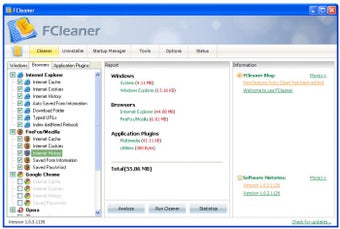
Верхняя панель FCleaner содержит основные разделы:
| Вкладка | Назначение |
|---|---|
| Cleaner | Основная очистка Windows, браузеров и приложений |
| Uninstaller | Удаление и обслуживание установленных программ |
| Startup Manager | Управление элементами автозагрузки |
| Tools | Быстрый запуск системных средств Windows |
| Options | Настройки поведения программы |
| Status | Сведения о состоянии и результатах |
Во вкладке Cleaner есть свои подкатегории: Windows, Browsers, Application Plugins. Это важное разделение, потому что FCleaner не смешивает системный мусор, браузерные следы и данные приложений в одну бесформенную массу. Пользователь может отдельно очистить Windows, отдельно пройтись по браузерам и отдельно выбрать сторонние программы, следы которых нужно удалить.
В нижней части Cleaner расположены три ключевые кнопки: Analyze, Run Cleaner, Statistics. Именно они задают основной рабочий процесс:
| Кнопка | Что делает |
|---|---|
| Analyze | Сканирует выбранные категории и формирует отчет |
| Run Cleaner | Запускает удаление найденных данных |
| Statistics | Показывает статистику очистки |
Правильная логика работы в FCleaner — всегда начинать с Analyze. Кнопка Run Cleaner должна использоваться после анализа, когда пользователь уже понимает, какие группы будут очищены. Такой подход особенно важен при работе с браузерами, потому что вместе с history и cache можно удалить cookies, sessions, typed URLs или saved passwords.
Раздел Cleaner: центральная функция программы
Cleaner — главный раздел FCleaner. Именно здесь выполняется очистка мусора Windows, браузерных следов и данных сторонних приложений. Интерфейс Cleaner разделен на несколько областей:
| Область | Что находится внутри |
|---|---|
| Левая часть | Дерево категорий с чекбоксами |
| Центральная часть | Report — отчет по найденным данным |
| Нижняя панель | Analyze, Run Cleaner, Statistics |
| Подвкладки | Windows, Browsers, Application Plugins |
FCleaner работает по принципу выборочной очистки. Пользователь не обязан запускать все сразу. Можно отметить только Recycle Bin и Windows Temporary Files, можно очистить только Internet Cache в браузере, можно отдельно убрать следы Windows Media Player или Adobe Photoshop. Такой подход делает программу удобной для аккуратной очистки: пользователь не теряет контроль над тем, какие данные будут удалены.
Cleaner полезен в двух основных ситуациях. Первая — когда нужно освободить место на диске. В этом случае выбирают Recycle Bin, Windows Temporary Files, Windows Log Files, browser cache и временные данные приложений. Вторая — когда нужно удалить следы активности. Здесь важны Recent Documents, Run Histories, Internet History, Internet Cookies, Typed URLs, Saved Form Information и Sessions.
Windows: что можно очистить
Подвкладка Windows отвечает за системные следы и служебные файлы. Здесь собраны категории, которые относятся к работе самой Windows, Проводника, системных журналов и стандартных компонентов.
FCleaner работает с такими пунктами Windows:
| Пункт | Что очищает | Когда использовать |
|---|---|---|
| Recycle Bin | Содержимое корзины | Когда удаленные файлы продолжают занимать место |
| Clipboard | Буфер обмена | После работы с конфиденциальным текстом или файлами |
| Windows Memory Dumps | Дампы памяти после сбоев | Когда не нужна диагностика старых падений системы |
| Chkdsk File Fragments | Фрагменты файлов после проверки диска | После работы CHKDSK и восстановления файловой системы |
| Windows Temporary Files | Временные файлы Windows | При регулярной очистке диска |
| Windows Log Files | Журналы Windows | Когда старые логи не нужны для диагностики |
| Recent Documents | Список недавно открытых документов | Для очистки истории работы |
| Run Histories | Историю команд в окне Run | Для удаления следов запущенных команд |
| Windows XP Search Assistant Autocomplete | Подсказки поиска в старых системах | Для очистки истории поисковых запросов |
| Windows XP Old Prefetch Data | Старые данные Prefetch | Для удаления устаревших следов запуска |
| Other Explorer MRUs | Разные списки последних действий Проводника | Для очистки MRU-истории |
| Menu Order Cache | Кэш порядка меню | При очистке настроек отображения меню |
| Tray Notifications Cache | Кэш уведомлений трея | Когда нужно убрать старые записи в области уведомлений |
| Window Size/Location Cache | Положение и размеры окон | При сбросе сохраненных оконных параметров |
| User Assist History | Историю запуска приложений | Для очистки следов использования программ |
| IIS Log Files | Журналы IIS | Если на компьютере использовались компоненты IIS |
Эта часть FCleaner особенно полезна для пользователей, которые хотят очистить не только мусор, но и историю действий. Например, Recent Documents и Run Histories не обязательно занимают много места, но они показывают, какие файлы открывались и какие команды запускались. Windows Temporary Files и Recycle Bin, наоборот, важны прежде всего для освобождения места.
При работе с Windows-разделом лучше разделять безопасную регулярную очистку и очистку следов. Для регулярного обслуживания обычно выбирают Recycle Bin, Windows Temporary Files, Windows Log Files. Для приватности добавляют Recent Documents, Run Histories, Other Explorer MRUs, User Assist History. Дампы памяти и журналы стоит удалять после того, как пользователь убедился, что они не нужны для диагностики недавних ошибок.
Browsers: очистка Internet Explorer, Firefox/Mozilla, Opera, Safari и Google Chrome
Подвкладка Browsers в FCleaner предназначена для очистки следов работы браузеров. Она особенно важна, потому что браузер обычно накапливает больше всего приватных данных: историю посещений, cookies, cache, введенные адреса, сохраненные формы, сессии и иногда сохраненные пароли.
FCleaner поддерживает очистку данных Internet Explorer, Firefox/Mozilla, Opera, Safari и Google Chrome. В интерфейсе браузеры отображаются отдельными группами, а внутри каждой группы доступны конкретные элементы. Пользователь может не удалять все подряд, а выбрать, например, только Internet Cache и Internet History, оставив cookies или saved passwords.
Основные элементы браузерной очистки:
| Элемент | Что удаляет | Практический эффект |
|---|---|---|
| Internet Cache | Кэш страниц, изображений и файлов | Освобождает место, убирает старые временные данные сайтов |
| Internet Cookies | Cookies сайтов | Сбрасывает авторизации и tracking-данные |
| Internet History | Историю посещений | Удаляет список открытых страниц |
| Auto Saved Form Information | Автоматически сохраненные формы | Убирает введенные имена, email, адреса и другие поля |
| Download Folder | Следы или содержимое папки загрузок в рамках браузерной очистки | Помогает убрать данные, связанные с загрузками |
| Typed URLs | Введенные вручную адреса | Очищает подсказки адресной строки |
| Index.dat | Служебные данные Internet Explorer | Удаляет следы IE, требующие отдельной обработки |
| Saved Form Information | Сохраненные данные форм | Очищает автозаполнение |
| Saved PassWord / Saved Password | Сохраненные пароли | Удаляет сохраненные учетные данные |
| Sessions | Сохраненные сеансы | Закрывает возможность восстановить предыдущие вкладки |
| Form Information | Данные форм | Убирает автозаполнение и историю ввода |
Самые чувствительные пункты — Internet Cookies, Saved Password, Sessions и Saved Form Information. Если удалить cookies, сайты могут потребовать повторный вход. Если удалить saved passwords, сохраненные пароли исчезнут из браузера. Если очистить sessions, не получится восстановить прежний набор вкладок. Поэтому в FCleaner удобно сначала отметить только cache и history, нажать Analyze, посмотреть отчет и только потом расширять набор пунктов.
Для полной приватной очистки браузера обычно выбирают:
-
Internet Cache;
-
Internet Cookies;
-
Internet History;
-
Typed URLs;
-
Saved Form Information;
-
Sessions;
-
Saved Password, если сохраненные пароли больше не нужны.
Для мягкой очистки, когда нужно освободить место и не сбросить все авторизации, лучше ограничиться Internet Cache, Internet History и временными данными. Такой сценарий подходит для ежедневного или еженедельного обслуживания.
Application Plugins: очистка следов сторонних программ
Подвкладка Application Plugins расширяет FCleaner за пределы самой Windows и браузеров. В ней собраны правила очистки для программ, которые тоже оставляют временные файлы, историю, cache, списки последних документов, журналы и служебные данные. Это делает FCleaner полезным не только как очиститель системы, но и как инструмент удаления следов отдельных приложений.
FCleaner работает со следами множества программ и компонентов: Windows Media Player, Real Player, QuickTime Player, Adobe Flash Player, Media Player Classic, VirtualDub, Yahoo Toolbar, Windows Live Toolbar, Google Toolbar, eMule, Sound Forge, Windows Live Messenger, Sun Java, GetRight, Download Accelerator Plus, ZoneAlarm Logs, CuteFTP, Adobe Acrobat Reader, Adobe Reader, Adobe Acrobat, Adobe ImageReady, Adobe Photoshop, Office 97, Office XP, Office 2003, Office 2007, Nero Burning ROM, Foxit Reader, Paint.NET, OpenOffice, ImgBurn, UltraEdit, WinZip, WinRAR, 7-Zip и другие приложения.
В практическом смысле Application Plugins нужен в трех случаях:
| Ситуация | Что дает очистка |
|---|---|
| Пользователь часто открывает медиафайлы | Можно убрать следы Windows Media Player, Real Player, QuickTime Player, Media Player Classic |
| На компьютере установлены старые офисные и графические программы | Можно очистить следы Office, Adobe Acrobat, Adobe Photoshop, OpenOffice |
| Используются загрузчики, архиваторы, FTP-клиенты и старые утилиты | Можно удалить историю и служебные данные GetRight, CuteFTP, WinRAR, 7-Zip и похожих программ |
Application Plugins особенно полезен на старых компьютерах, где годами устанавливались и удалялись разные программы. Даже если приложение уже почти не используется, его cache, logs или списки последних файлов могут сохраняться. FCleaner позволяет найти такие следы в одном месте и очистить их вместе с системным мусором.
Пошаговая инструкция: как очистить систему в FCleaner
Очистка в FCleaner строится вокруг простого порядка действий. Главное правило — не начинать с Run Cleaner. Сначала нужно выбрать категории и запустить Analyze, потому что анализ показывает, какие группы данных будут затронуты.
Шаг 1. Открыть вкладку Cleaner
После запуска FCleaner нужно перейти во вкладку Cleaner. В ней доступны подкатегории Windows, Browsers и Application Plugins. Если задача — освободить место на диске, начинать лучше с Windows. Если нужно убрать историю посещений сайтов, сразу открывается Browsers. Если требуется очистить следы конкретных программ, используется Application Plugins.
Шаг 2. Выбрать категорию очистки
В левой части окна выбираются конкретные пункты. Для базовой очистки Windows можно отметить:
-
Recycle Bin;
-
Clipboard;
-
Windows Temporary Files;
-
Windows Log Files;
-
Recent Documents.
Для браузеров можно выбрать:
-
Internet Cache;
-
Internet Cookies;
-
Internet History;
-
Typed URLs;
-
Saved Form Information;
-
Sessions.
Для сторонних приложений выбираются только те программы, которые действительно используются или раньше использовались на компьютере. Необязательно отмечать весь список Application Plugins — FCleaner хорошо работает именно как выборочный cleaner.
Шаг 3. Нажать Analyze
Кнопка Analyze запускает проверку выбранных областей. После анализа в правой части окна появляется Report. В отчете FCleaner группирует найденные данные по разделам Windows, Browsers и Application Plugins. Пользователь видит, какие категории содержат данные для удаления и какой общий объем может быть очищен.
Шаг 4. Проверить Report
Перед очисткой нужно посмотреть отчет. FCleaner показывает категории найденных данных, но в Cleaner не раскрывает каждый отдельный файл как полноценный файловый список. Поэтому особенно важно заранее выбирать пункты аккуратно: если отмечены Saved Password или Sessions, программа будет очищать именно эти чувствительные данные.
Шаг 5. Нажать Run Cleaner
После проверки отчета запускается Run Cleaner. Это действие удаляет выбранные данные. На этом этапе FCleaner уже не просто анализирует, а очищает систему. Поэтому кнопку стоит нажимать только тогда, когда набор отмеченных пунктов понятен.
Шаг 6. Открыть Statistics
После очистки можно нажать Statistics. Этот раздел показывает итоги работы FCleaner: сколько данных было очищено, какие группы участвовали в очистке, что было удалено в рамках текущей операции. Для регулярного обслуживания это удобно: пользователь видит не абстрактное сообщение готово, а результат очистки по категориям.
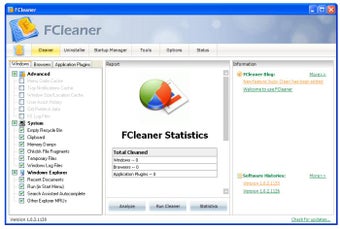
Отчет и статистика после очистки
В FCleaner отчет играет роль контрольной точки между выбором категорий и реальным удалением данных. После Analyze программа показывает найденные элементы в области Report. Это помогает понять, что именно будет затронуто: Windows, Browsers, Application Plugins или несколько разделов сразу.
Статистика FCleaner полезна тем, что разделяет результат по группам. Пользователь видит не только общий итог, но и вклад каждой категории. Например, в одном запуске основная экономия места может прийти из Browsers, потому что браузерный cache занимает десятки мегабайт. В другом случае больше всего данных окажется в Windows, если корзина давно не очищалась или накопились временные файлы.
В практической работе статистику стоит использовать после каждой крупной очистки. Она отвечает на три вопроса:
| Вопрос | Где смотреть |
|---|---|
| Сколько всего очищено? | В блоке итоговой статистики |
| Какие разделы дали основной объем? | В строках Windows, Browsers, Application Plugins |
| Нужно ли менять набор пунктов для следующей очистки? | По распределению найденного мусора |
Если после очистки Browsers постоянно показывает большой объем, значит браузер активно накапливает cache. Если Windows почти всегда дает основной объем, стоит чаще чистить Recycle Bin и Windows Temporary Files. Если Application Plugins регулярно показывает заметные данные, значит сторонние приложения оставляют историю и временные файлы, которые имеет смысл периодически удалять.
Uninstaller: удаление программ через FCleaner
Вкладка Uninstaller превращает FCleaner в простой менеджер установленных приложений. В этом разделе отображается список программ, издатель, путь к деинсталлятору и связанные сведения. Над списком расположены кнопки Uninstall, Repair, Update, Support, About, Remove Entry. Такой набор позволяет не только запустить удаление, но и выполнить дополнительные действия, если приложение поддерживает восстановление, обновление или справочную информацию.
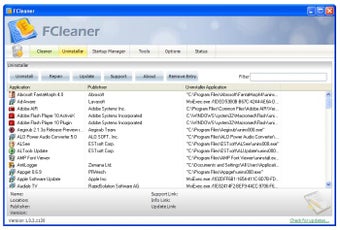
Основные кнопки Uninstaller:
| Кнопка | Назначение | Как использовать |
|---|---|---|
| Uninstall | Запускает удаление выбранной программы | Для нормального удаления приложения |
| Repair | Запускает восстановление, если оно предусмотрено программой | Когда приложение работает неправильно |
| Update | Открывает механизм обновления, если он доступен | Когда программа поддерживает обновление через запись установки |
| Support | Открывает сведения поддержки | Для поиска контактов или страницы помощи |
| About | Показывает информацию о программе | Для проверки сведений о выбранном приложении |
| Remove Entry | Удаляет запись из списка | Когда программа уже удалена, но запись осталась |
Самая важная разница — между Uninstall и Remove Entry. Uninstall запускает штатное удаление программы. Это правильный способ убрать приложение с компьютера. Remove Entry удаляет только запись из списка установленных программ. Если использовать Remove Entry вместо Uninstall, сама программа может остаться на диске, а из списка исчезнет только ее регистрационная запись. Поэтому Remove Entry нужен для исправления списка, а не для обычного удаления.
Uninstaller в FCleaner удобен, когда нужно быстро найти старую программу и запустить ее удаление без перехода в системную панель Windows. Особенно полезен фильтр в правой части панели: если список большой, можно быстрее найти нужное приложение по названию. После удаления программы имеет смысл вернуться в Cleaner и запустить анализ Windows и Application Plugins, чтобы убрать временные данные и следы, которые могли остаться.
Startup Manager: управление автозагрузкой Windows
Вкладка Startup Manager показывает программы, которые запускаются вместе с Windows. Для каждого элемента FCleaner выводит название приложения, команду запуска, издателя, подпись, группу и статус. Это помогает понять, что именно добавлено в автозагрузку, откуда запускается файл и включена ли запись.
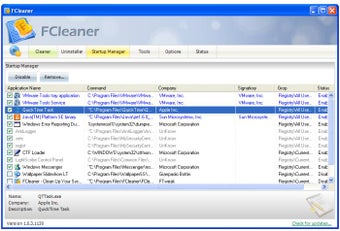
В Startup Manager есть две основные кнопки:
| Кнопка | Что делает | Когда выбирать |
|---|---|---|
| Disable | Отключает выбранный элемент автозагрузки | Когда нужно проверить, можно ли обойтись без автозапуска |
| Remove... | Удаляет запись автозагрузки | Когда запись точно больше не нужна |
Для большинства пользователей безопаснее начинать с Disable, а не с Remove.... Отключение позволяет проверить поведение системы: если после перезагрузки все работает нормально, запись можно оставить отключенной. Удаление записи — более жесткое действие. Его лучше использовать для явно ненужных, старых или ошибочных элементов, например когда программа уже удалена, но ее автозапуск остался.
В таблице Startup Manager особенно важны столбцы:
| Столбец | Почему важен |
|---|---|
| Application Name | Показывает имя элемента автозагрузки |
| Command | Позволяет увидеть путь к исполняемому файлу |
| Company | Помогает понять издателя |
| Signatory | Показывает сведения о подписи |
| Group | Указывает место или группу автозапуска |
| Status | Показывает, включена запись или отключена |
Startup Manager полезен для ускорения старта Windows и снижения фоновой нагрузки. Часто в автозагрузке остаются обновляторы, панели, вспомогательные агенты, медиаплееры, старые службы и программы, которые пользователь запускает вручную. FCleaner позволяет просмотреть их в одном списке и отключить ненужные.
Практический порядок работы с автозагрузкой:
-
Открыть Startup Manager.
-
Просмотреть Application Name и Company.
-
Проверить путь в Command.
-
Выбрать явно ненужный элемент.
-
Нажать Disable.
-
Перезагрузить Windows и проверить работу системы.
-
Использовать Remove... только для записей, которые точно не нужны.
Tools: системные инструменты Windows внутри FCleaner
Вкладка Tools не выполняет очистку сама по себе. Она служит панелью быстрого доступа к стандартным средствам Windows. Это удобно, потому что после очистки или перед серьезными изменениями пользователю часто нужно открыть восстановление системы, посмотреть сведения о компьютере или запустить командную строку.
В Tools доступны такие кнопки:
| Кнопка | Что открывает | Для чего полезно |
|---|---|---|
| Security Center | Центр безопасности Windows | Проверить состояние защиты и системных предупреждений |
| System Restore | Восстановление системы | Создать или использовать точку восстановления |
| System Information | Сведения о системе | Посмотреть конфигурацию компьютера |
| Command Line | Командную строку | Выполнить системные команды |
| Scheduled Task | Планировщик заданий | Посмотреть или настроить задания Windows |
Эта вкладка хорошо дополняет Cleaner и Startup Manager. Например, перед удалением большого количества данных можно открыть System Restore и подготовить точку восстановления. После изменения автозагрузки можно открыть System Information и проверить сведения о системе. Если нужно выполнить ручную диагностику, доступна Command Line.
Tools делает FCleaner не только очистителем, но и удобной стартовой панелью для базового обслуживания Windows. При этом программа не подменяет эти системные средства своими собственными модулями: она просто открывает нужные инструменты из одного окна.
Options: настройки программы
Вкладка Options отвечает за поведение FCleaner. Здесь настраиваются параметры интерфейса, запуск программы вместе с Windows, работа с cookies, custom cleaner и restore point. Настройки важны, потому что FCleaner может использоваться как разовая утилита или как регулярный инструмент обслуживания.
Основные направления настроек:
| Настройка | Зачем нужна |
|---|---|
| Язык интерфейса | Позволяет выбрать удобный язык отображения |
| Автозапуск FCleaner | Запускает программу вместе с Windows |
| Cookies | Позволяет управлять тем, какие cookies сохранять или удалять |
| Custom Cleaner | Дает возможность настроить собственные правила очистки |
| Restore Point | Связана с точками восстановления перед изменениями |
Для регулярной очистки полезно внимательно настроить cookies. Полное удаление cookies повышает приватность, но сбрасывает авторизацию на сайтах. Если пользователь постоянно входит в одни и те же сервисы, лучше не очищать все cookies без разбора. FCleaner полезен тем, что позволяет работать с браузерными данными избирательно, а не сводит очистку к одной неуправляемой кнопке.
Custom Cleaner нужен для пользователей, которым стандартных категорий недостаточно. С его помощью можно адаптировать очистку под конкретную систему и собственные папки. Restore Point важен для осторожной работы: перед серьезными изменениями в системе наличие точки восстановления снижает риск неприятных последствий.
Status: контроль состояния и результатов
Вкладка Status нужна для оценки работы FCleaner и контроля результатов. В обычной очистке пользователь чаще всего работает в Cleaner, но после нескольких запусков полезно смотреть статистику: какие категории чаще всего дают мусор, где накапливается больше данных, какие элементы стоит очищать регулярно.
Status и Statistics помогают выстроить нормальный режим обслуживания. Например:
| Наблюдение | Вывод |
|---|---|
| Browsers постоянно очищают много данных | Браузерный cache быстро растет, его стоит чистить чаще |
| Windows дает большой объем после каждой недели работы | Временные файлы и корзина активно накапливаются |
| Application Plugins почти ничего не находят | Сторонние приложения не создают заметного мусора или не входят в активный сценарий |
| После очистки почти нет результата | Выбранные категории не являются основным источником мусора |
Такой подход делает FCleaner не просто кнопкой очистить, а инструментом наблюдения за тем, где именно система накапливает лишние данные.
Безопасность очистки: что можно удалять спокойно, а где нужна осторожность
FCleaner работает с разными типами данных, и они не одинаковы по последствиям удаления. Одни элементы можно чистить почти всегда, другие требуют понимания, что именно будет потеряно.
Обычно безопасные пункты
К относительно безопасным для регулярной очистки относятся:
-
Recycle Bin, если в корзине нет нужных файлов;
-
Windows Temporary Files;
-
Windows Log Files, если не требуется диагностика ошибок;
-
Internet Cache;
-
временные данные приложений;
-
старые MRU-списки, если история действий не нужна.
Эти элементы обычно либо занимают место, либо хранят служебную историю. Их удаление редко мешает повседневной работе, но перед очисткой корзины все равно стоит убедиться, что там нет случайно удаленных документов.
Пункты, с которыми нужно быть осторожнее
Осторожности требуют:
| Пункт | Что может произойти после удаления |
|---|---|
| Internet Cookies | Сайты попросят войти заново |
| Saved Password | Исчезнут сохраненные пароли в браузере |
| Saved Form Information | Пропадут подсказки автозаполнения |
| Sessions | Не восстановятся прежние вкладки |
| Run Histories | Исчезнет история команд Run |
| User Assist History | Будут очищены следы запуска программ |
| Remove Entry в Uninstaller | Запись исчезнет из списка, но программа может остаться |
| Remove... в Startup Manager | Запись автозагрузки будет удалена, а не просто отключена |
Самый важный практический совет: в FCleaner не стоит отмечать Saved Password автоматически. Сохраненные пароли — не мусор в обычном смысле, а данные доступа. Их удаление полезно только тогда, когда пользователь намеренно очищает браузер от учетных данных или готов заново вводить пароли.
В Startup Manager безопаснее использовать Disable. Если после отключения элемент оказался нужен, его проще вернуть, чем восстанавливать удаленную запись. В Uninstaller безопаснее использовать Uninstall, а Remove Entry оставлять для ситуаций, когда запись повреждена или программа уже удалена.
Производительность и нагрузка
FCleaner работает быстро, потому что его интерфейс и набор функций не перегружены. Программа сканирует выбранные категории, формирует отчет и выполняет очистку без сложных фоновых сценариев. Это особенно важно для старых компьютеров, где тяжелые утилиты обслуживания сами становятся источником нагрузки.
По характеру работы FCleaner больше похож на ручной инструмент: пользователь запускает его, выбирает категории, анализирует, очищает и закрывает. Такой подход снижает риск постоянного фонового вмешательства. Если не включать автозапуск и не превращать программу в постоянного спутника Windows, она остается легким средством периодического обслуживания.
При этом интерфейс FCleaner плотный: в одном окне много вкладок, чекбоксов, списков и отчетов. Для опытного пользователя это плюс, потому что все под рукой. Для новичка первое знакомство может потребовать внимательности, особенно в Browsers и Application Plugins, где легко отметить лишнее. FCleaner быстро анализирует систему, но не показывает каждый найденный конкретный элемент в Cleaner как отдельный подробный список, поэтому выбор категорий перед очисткой особенно важен.
Плюсы FCleaner
FCleaner ценен тем, что решает базовые задачи обслуживания Windows без сложной настройки. Его преимущества особенно заметны в сценариях, где нужно быстро почистить систему, убрать следы браузеров и проверить автозагрузку.
| Плюс | Почему это важно |
|---|---|
| Бесплатность | Программу можно использовать без покупки лицензии |
| Простая структура | Основные вкладки видны сразу: Cleaner, Uninstaller, Startup Manager, Tools, Options, Status |
| Раздельная очистка | Windows, Browsers и Application Plugins не смешаны в одну категорию |
| Поддержка браузерных следов | Можно чистить cache, cookies, history, typed URLs, saved forms, sessions |
| Наличие Uninstaller | Удаление программ доступно прямо из FCleaner |
| Наличие Startup Manager | Можно отключать элементы автозагрузки без отдельной утилиты |
| Быстрый доступ к Windows Tools | Security Center, System Restore, System Information и Command Line открываются из одного окна |
| Статистика очистки | Пользователь видит итог работы по группам |
| Легкий интерфейс | Программа подходит для ручного обслуживания без лишней визуальной нагрузки |
| Отсутствие навязанных модулей в рабочем процессе | Основные функции сосредоточены на очистке, удалении программ и автозагрузке |
Сильная сторона FCleaner — не в количестве дополнительных функций, а в том, что основные действия обслуживания собраны рядом. Пользователь может сначала очистить временные файлы, затем удалить старое приложение, после этого отключить лишний автозапуск и проверить статистику. Все это выполняется в одном окне.
Минусы и ограничения
FCleaner — классическая утилита, и это одновременно плюс и минус. Она хорошо подходит для понятной ручной очистки, но уступает современным программам там, где нужны подробные отчеты, расширенная автоматизация, глубокий анализ приложений и детальное предварительное отображение каждого найденного файла.
Основные ограничения:
| Ограничение | Как проявляется |
|---|---|
| Плотный интерфейс | В окне много вкладок, списков и чекбоксов |
| Cleaner не раскрывает каждый найденный элемент как подробный файловый список | Пользователь работает в основном с категориями |
| Требуется внимательность при выборе browser data | Cookies, saved passwords и sessions можно удалить случайно |
| Uninstaller не заменяет специализированные деинсталляторы | Он запускает стандартные действия удаления и обслуживания |
| Startup Manager требует понимания автозагрузки | Ошибочное удаление записи может создать неудобства |
| Нет современного визуального мастера обслуживания | Все действия выполняются вручную |
| Нет акцента на новые сценарии обслуживания | Программа ориентирована на классическую очистку Windows и браузеров |
FCleaner лучше всего работает в руках пользователя, который понимает разницу между cache и cookies, между Disable и Remove..., между Uninstall и Remove Entry. Новичку программа тоже подходит, но только при аккуратном использовании: сначала Analyze, затем проверка отчета, затем Run Cleaner.
Сравнение с аналогами
FCleaner логично сравнивать с программами, которые тоже занимаются очисткой Windows, браузерных следов, временных файлов и обслуживанием системы. У него есть пересечение с CCleaner, BleachBit, Wise Disk Cleaner и Glary Utilities, но подход отличается: FCleaner проще, компактнее и больше ориентирован на классический ручной сценарий.
| Программа | Сильные стороны | Как на ее фоне выглядит FCleaner |
|---|---|---|
| CCleaner | Очистка временных файлов, browser junk, tracking cookies, browsing activity; дополнительные инструменты обслуживания ПК | FCleaner проще и прямолинейнее: Cleaner, Uninstaller и Startup Manager без сложной надстройки вокруг обслуживания |
| BleachBit | Бесплатный open-source cleaner для Windows и Linux; очистка cache, cookies, history, logs, временных файлов; функции secure deletion | FCleaner менее универсален по платформам, но проще для пользователя Windows, которому нужны Uninstaller и Startup Manager в одном окне |
| Wise Disk Cleaner | Очистка junk files, browser traces, cookies, history; освобождение места; отдельный акцент на disk cleanup и defrag | FCleaner функционально уже, зато дает прямой доступ к автозагрузке и списку установленных программ |
| Glary Utilities | Большой набор инструментов, one-click maintenance, автоматизированные функции и более широкий набор модулей | FCleaner компактнее: он не пытается закрыть все задачи обслуживания, а сосредоточен на очистке, удалении программ и автозагрузке |
CCleaner сильнее как современный массовый cleaner с большим количеством дополнительных функций и активным развитием вокруг оптимизации ПК. Он хорошо подходит пользователям, которым нужен более широкий набор возможностей и узнаваемый интерфейс. FCleaner выигрывает простотой: открыл Cleaner, отметил пункты, нажал Analyze, затем Run Cleaner.
BleachBit интересен тем, что является open-source инструментом и работает не только в Windows, но и в Linux. Он хорошо подходит пользователям, которым важны прозрачность, удаление junk files, очистка privacy data и дополнительные возможности вроде shred files и wipe free space. FCleaner на его фоне выглядит более привычным Windows-инструментом с Uninstaller и Startup Manager, но без такой открытой экосистемы.
Wise Disk Cleaner сильнее именно как отдельная утилита очистки диска: он чистит устаревшие junk files, browser traces, cookies и history, а также делает акцент на освобождении места и disk defrag. FCleaner проще и старше по подходу, зато его вкладки Uninstaller и Startup Manager позволяют выполнить больше базовых административных действий из одного окна.
Glary Utilities заметно шире по набору инструментов: это программа для пользователей, которым нужен большой набор функций, one-click maintenance и обслуживание ПК через разные модули. FCleaner не конкурирует с ним количеством возможностей. Его преимущество — в компактности и предсказуемости: нет необходимости разбираться в десятках инструментов, если нужны только Cleaner, Uninstaller и Startup Manager.
Практические сценарии использования FCleaner
FCleaner удобнее всего рассматривать через конкретные задачи. Это не абстрактная оптимизация, а набор понятных операций, которые пользователь выполняет вручную.
Очистить временные файлы Windows
Для быстрой очистки Windows нужно открыть Cleaner, перейти в Windows, отметить Recycle Bin, Clipboard, Windows Temporary Files, Windows Log Files, затем нажать Analyze. После проверки отчета запускается Run Cleaner. Такой сценарий подходит для регулярного обслуживания, когда нужно освободить место и убрать накопившийся системный мусор.
Удалить историю браузера
Для удаления истории открывается Cleaner → Browsers. Затем выбирается нужный браузер: Internet Explorer, Firefox/Mozilla, Google Chrome, Opera или Safari. Внутри отмечаются Internet History, Internet Cache, Typed URLs, при необходимости Internet Cookies и Sessions. После анализа выполняется очистка.
Если цель — сохранить входы на сайты, cookies лучше не отмечать. Если цель — максимально удалить следы посещения сайтов, нужно добавить cookies, typed URLs, sessions и form information.
Очистить сохраненные формы
В Browsers отмечаются Auto Saved Form Information или Saved Form Information. Это удаляет данные, которые браузер подставляет в поля форм: имена, адреса, поисковые запросы, email и другие введенные значения. Такой сценарий полезен на общих компьютерах, где автозаполнение может показывать чужие данные.
Удалить сохраненные пароли
В браузерных разделах есть пункт Saved Password. Его нужно использовать только осознанно. После очистки сохраненные пароли исчезнут, и сайты потребуют повторного ввода учетных данных. Этот сценарий подходит перед передачей компьютера другому пользователю или при полной очистке личных данных.
Убрать следы приложений
Для очистки следов программ открывается Application Plugins. Там выбираются приложения, которые использовались на компьютере: Windows Media Player, Adobe Photoshop, Office, WinRAR, 7-Zip, Nero Burning ROM, Foxit Reader, OpenOffice и другие. После Analyze FCleaner покажет, в каких группах есть данные для удаления.
Удалить старую программу
Открывается Uninstaller, в списке выбирается приложение, затем нажимается Uninstall. Если программа уже удалена, но ее строка осталась в списке, можно использовать Remove Entry. Если приложение поддерживает восстановление, доступна кнопка Repair.
Отключить лишний автозапуск
Открывается Startup Manager, выбирается элемент, затем нажимается Disable. После перезагрузки Windows пользователь проверяет, не нарушилась ли работа нужных программ. Если элемент точно не нужен, можно использовать Remove..., но это действие лучше оставлять для очевидных случаев.
Проверить результат очистки
После выполнения Run Cleaner нажимается Statistics. FCleaner показывает итог по разделам. Если очищено мало данных, значит выбранные категории не были основным источником мусора. Если результат большой, можно сделать эти пункты частью регулярной очистки.
Ошибки пользователей при работе с FCleaner
FCleaner прост, но ошибки в нем возможны именно из-за ручной природы программы. Она не скрывает чувствительные пункты и не заставляет пользователя проходить длинный мастер подтверждений. Поэтому важно понимать типичные неправильные действия.
| Ошибка | Почему это плохо | Как правильно |
|---|---|---|
| Сразу нажимать Run Cleaner | Можно удалить cookies, sessions или saved passwords без проверки | Сначала нажимать Analyze |
| Отмечать весь Browsers целиком | Можно потерять сохраненные входы, формы и сеансы | Выбирать только нужные пункты |
| Удалять Saved Password без подготовки | Придется заново вводить пароли | Очищать пароли только намеренно |
| Использовать Remove Entry вместо Uninstall | Запись исчезнет, но программа может остаться | Для удаления использовать Uninstall |
| Сразу нажимать Remove... в Startup Manager | Запись автозагрузки будет удалена | Сначала использовать Disable |
| Чистить журналы сразу после системной ошибки | Могут исчезнуть данные для диагностики | Сначала разобраться с ошибкой |
| Ожидать автоматического ускорения ПК | Очистка мусора не решает все причины тормозов | Использовать FCleaner как часть обслуживания |
Главная ошибка — воспринимать все найденное как мусор, который обязательно нужно удалить. В FCleaner часть данных действительно лишняя, но другая часть может быть полезной: cookies помогают оставаться авторизованным, sessions восстанавливают вкладки, logs помогают диагностировать проблемы, saved forms ускоряют ввод данных. Хорошая очистка — это не максимальное количество отмеченных чекбоксов, а правильный выбор.
Как использовать FCleaner для регулярного обслуживания
Оптимальный режим работы с FCleaner — не ежедневная агрессивная очистка всего подряд, а регулярный аккуратный сценарий. Например, раз в неделю можно очищать временные файлы Windows и browser cache, а раз в месяц проверять Application Plugins, Uninstaller и Startup Manager.
Пример мягкой еженедельной очистки:
| Раздел | Что отметить |
|---|---|
| Windows | Recycle Bin, Windows Temporary Files, Windows Log Files |
| Browsers | Internet Cache, Internet History |
| Application Plugins | Только активно используемые программы |
| Statistics | Проверить итог после очистки |
Пример полной приватной очистки:
| Раздел | Что отметить |
|---|---|
| Windows | Recent Documents, Run Histories, Other Explorer MRUs, User Assist History |
| Browsers | Internet Cache, Internet Cookies, Internet History, Typed URLs, Saved Form Information, Sessions |
| Application Plugins | Следы офисных, графических, медиа- и интернет-программ |
| Uninstaller | Удалить ненужные приложения через Uninstall |
| Startup Manager | Отключить лишний автозапуск через Disable |
Пример обслуживания старого рабочего компьютера:
-
Открыть Uninstaller и удалить программы, которые больше не используются.
-
Перейти в Startup Manager и отключить лишние элементы автозапуска.
-
Открыть Cleaner → Windows и очистить временные файлы.
-
Открыть Cleaner → Browsers и очистить cache/history.
-
Открыть Application Plugins и убрать следы старых приложений.
-
Нажать Statistics и посмотреть, какие категории дали основной результат.
Такой порядок удобен: сначала удаляются ненужные программы, потом отключается лишний автозапуск, затем очищаются оставшиеся следы и временные данные.
Подробный разбор кнопок FCleaner
FCleaner хорош тем, что основные действия выражены короткими и понятными кнопками. Но некоторые из них похожи по смыслу, поэтому важно различать их.
Analyze
Analyze — безопасный первый шаг. Кнопка запускает проверку выбранных категорий и формирует отчет. Она не должна восприниматься как очистка. После Analyze пользователь получает представление о том, что будет удаляться.
Использовать Analyze нужно каждый раз, когда меняется набор чекбоксов. Например, если сначала были выбраны только Windows Temporary Files, а затем добавлены Internet Cookies и Sessions, анализ лучше повторить.
Run Cleaner
Run Cleaner выполняет реальное удаление. Это главная кнопка очистки. После ее нажатия выбранные данные будут удалены из Windows, браузеров и приложений. Run Cleaner нужно использовать только после проверки отчета.
Statistics
Statistics показывает результат. Эта кнопка полезна после очистки и при регулярном обслуживании. Она помогает понять, какие разделы были очищены и какой эффект дала программа.
Uninstall
Uninstall запускает удаление выбранного приложения во вкладке Uninstaller. Это правильная кнопка для удаления программы.
Repair
Repair используется для восстановления приложения, если такая возможность предусмотрена его установщиком. Она подходит, когда программа повреждена, но удалять ее не нужно.
Update
Update открывает механизм обновления, если выбранное приложение поддерживает такую функцию через запись установки.
Support
Support ведет к сведениям поддержки выбранного приложения. Эта кнопка полезна, если нужно найти информацию от разработчика программы.
About
About показывает сведения о выбранной программе. Используется для проверки информации об установленном приложении.
Remove Entry
Remove Entry удаляет запись из списка установленных программ. Это не то же самое, что удаление приложения. Кнопка нужна для очистки поврежденных или устаревших записей.
Disable
Disable отключает элемент автозагрузки. Это предпочтительный первый шаг при оптимизации старта Windows.
Remove...
Remove... удаляет запись автозагрузки. Используется только тогда, когда пользователь уверен, что запись больше не нужна.
Что FCleaner очищает лучше всего
FCleaner особенно силен в очистке типичных следов Windows и браузеров. Это те данные, которые появляются у большинства пользователей и не требуют сложного анализа.
Лучшие сценарии для Cleaner:
| Направление | Почему FCleaner удобен |
|---|---|
| Временные файлы Windows | Пункт Windows Temporary Files доступен сразу |
| Корзина | Recycle Bin можно очистить вместе с другими категориями |
| История документов | Recent Documents удаляется без ручного поиска |
| История Run | Run Histories убирается из того же окна |
| Браузерный cache | Internet Cache доступен по каждому браузеру |
| Cookies | Можно удалить отдельно, не смешивая с другими пунктами |
| Typed URLs | Удаляются подсказки адресной строки |
| Сессии | Можно очистить восстановление вкладок |
| Следы приложений | Application Plugins содержит большой список программ |
Именно это делает FCleaner полезным для приватности. Программа удаляет не только большие временные файлы, но и мелкие следы действий: какие документы открывались, какие адреса вводились, какие приложения запускались, какие сайты посещались.
Где FCleaner требует ручного контроля
FCleaner не стоит запускать по принципу выделить все. В нем есть категории, которые лучше проверять отдельно.
Ручной контроль особенно нужен здесь:
| Раздел | Почему |
|---|---|
| Browsers → Saved Password | Можно потерять сохраненные пароли |
| Browsers → Internet Cookies | Можно выйти из аккаунтов на сайтах |
| Browsers → Sessions | Пропадет восстановление вкладок |
| Windows → Memory Dumps | Могут понадобиться для диагностики сбоев |
| Windows → IIS Log Files | Могут быть важны для анализа работы IIS |
| Uninstaller → Remove Entry | Удаляет запись, а не программу |
| Startup Manager → Remove... | Удаляет автозагрузочную запись |
Если пользователь сомневается, лучше снять галочку, выполнить мягкую очистку, затем вернуться и очистить дополнительные пункты отдельно. FCleaner позволяет работать поэтапно, и это его сильная сторона.
Итоговая оценка FCleaner
FCleaner — это понятная бесплатная утилита для очистки Windows, браузеров и следов приложений. Ее главное преимущество — простой интерфейс с прямым доступом к Cleaner, Uninstaller, Startup Manager, Tools, Options и Status. Программа хорошо подходит для ручного обслуживания: очистить временные файлы, убрать историю браузера, удалить cookies, стереть typed URLs, проверить Application Plugins, удалить старую программу и отключить лишний автозапуск.
FCleaner особенно полезен там, где требуется классическая очистка без сложной автоматизации. Пользователь сам выбирает, что удалять, запускает Analyze, проверяет Report, затем использует Run Cleaner и смотрит Statistics. Это делает программу предсказуемой: она не прячет действия за абстрактной кнопкой оптимизации, а показывает рабочие разделы напрямую.
Главные сильные стороны FCleaner:
-
простая структура интерфейса;
-
отдельные разделы Windows, Browsers и Application Plugins;
-
поддержка очистки cache, cookies, history, typed URLs, saved forms и sessions;
-
встроенный Uninstaller;
-
встроенный Startup Manager;
-
быстрый доступ к системным Windows Tools;
-
понятная схема Analyze → Run Cleaner → Statistics.
Главные ограничения:
-
нужно внимательно выбирать чувствительные пункты;
-
Cleaner не раскрывает каждый найденный элемент как подробный файловый список;
-
Uninstaller и Startup Manager требуют понимания разницы между удалением и отключением;
-
программа ориентирована на классический ручной подход к обслуживанию Windows.
FCleaner стоит использовать как аккуратный инструмент для регулярной очистки и контроля автозагрузки. Он не заменяет полноценную диагностику системы, но хорошо выполняет свои основные задачи: освобождает место, удаляет следы активности, помогает убрать ненужные программы и дает простой способ отключить лишние элементы запуска.
FAQ по FCleaner
FCleaner бесплатный?
Да, FCleaner распространяется как бесплатная программа для обслуживания Windows. Ее основные функции связаны с очисткой мусорных файлов, удалением следов браузеров, управлением автозагрузкой и удалением программ.
Что делает кнопка Analyze?
Analyze проверяет выбранные категории и формирует отчет. Это предварительный анализ, а не удаление. С нее нужно начинать любую очистку.
Что делает Run Cleaner?
Run Cleaner удаляет найденные данные из выбранных категорий. Кнопку нужно нажимать после анализа и проверки отчета.
Какие браузеры очищает FCleaner?
FCleaner очищает данные Internet Explorer, Firefox/Mozilla, Opera, Safari и Google Chrome. Для браузеров доступны cache, cookies, history, typed URLs, form information, sessions и saved passwords.
Можно ли через FCleaner удалить сохраненные пароли?
Да, для этого используется пункт Saved Password в браузерных категориях. Удалять его нужно только осознанно, потому что после очистки сохраненные пароли исчезнут.
Можно ли очистить только временные файлы Windows?
Да. Для этого нужно открыть Cleaner → Windows, отметить Windows Temporary Files, нажать Analyze, затем Run Cleaner.
Чем Uninstall отличается от Remove Entry?
Uninstall запускает удаление программы. Remove Entry удаляет только запись из списка установленных приложений. Для обычного удаления нужно использовать Uninstall.
Чем Disable отличается от Remove... в Startup Manager?
Disable отключает элемент автозагрузки, а Remove... удаляет запись. Для проверки лучше сначала использовать Disable.
Есть ли в FCleaner статистика очистки?
Да, кнопка Statistics показывает итоги очистки по группам Windows, Browsers и Application Plugins.
Подходит ли FCleaner для очистки следов приложений?
Да, раздел Application Plugins содержит правила очистки для многих программ: медиаплееров, офисных приложений, архиваторов, графических редакторов, FTP-клиентов, download managers и других утилит.
