
FastRawViewer — специализированный RAW просмотрщик для фотографов, которым нужно быстро открыть съёмку, проверить техническое качество кадров и отобрать удачные файлы до импорта в Lightroom Classic, Capture One, DxO PhotoLab, Adobe Camera Raw или другой RAW-конвертер. Это не ещё один просмотрщик картинок и не полноценный редактор с ретушью, слоями и экспортными пресетами. Его смысл уже: быстро показать RAW-файл, дать инструменты анализа RAW-данных и позволить принять решение — оставить кадр, отправить в обработку, пометить, переместить, скопировать или убрать в _Rejected.
Главная практическая ценность FastRawViewer в том, что он ориентирован не на красивое отображение уже обработанного JPEG-превью, а на техническую оценку исходного RAW. Программа показывает RAW-гистограмму, статистику переэкспозиции и недоэкспозиции, подсветку проблемных зон, Focus Peaking, Shadow Boost, Highlight Inspection, рейтинги, цветные метки, XMP Metadata, Grid View, Single File View, Filmstrip Panel и Multi-window Display Mode. Это делает FastRawViewer удобным инструментом для culling RAW — быстрого отбора фотографий после съёмки.
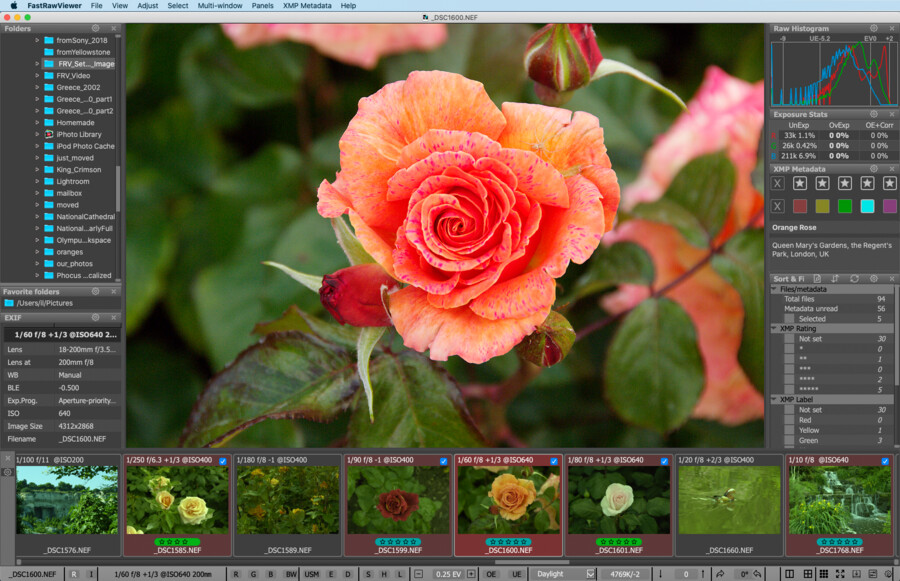
На практике FastRawViewer особенно полезен после больших съёмок: свадьба, репортаж, спорт, концерт, предметная серия, путешествие, съёмка с брекетингом, съёмка в сложном свете. Вместо того чтобы загружать тысячи RAW в каталог и ждать построения превью, фотограф открывает папку напрямую, быстро двигается по кадрам, проверяет фокус, пересветы, провалы в тенях, выставляет рейтинги и цветные метки, а затем передаёт выбранные файлы во внешний редактор.
FastRawViewer не пытается заменить Lightroom Classic или Capture One. Его задача — закрыть этап до обработки: увидеть, какие RAW действительно стоит обрабатывать. В этом смысле программа ближе к профессиональному инструменту отбора, чем к бытовому просмотрщику изображений.
Скачать LibRaw FastRawViewer
- Ретушь фото
- Русский интерфейс
- Просто для новичков
- Не для ретуши фото
- Упор на отбор RAW
- Платная лицензия
Что представляет собой FastRawViewer
FastRawViewer работает как файловый RAW viewer без обязательного каталога. Пользователь открывает папку, карту памяти, внешний диск или каталог проекта и сразу видит файлы в Grid View или Single File View. Программа отображает RAW, встроенный JPEG, внешний JPEG из пары RAW+JPEG, а также JPEG, TIFF, PNG, HEIC/HEIF и DNG-файлы. Для RAW-файлов используются инструменты анализа исходных данных: Raw Histogram, Exposure Stats, OE/UE indication, per-channel view, Focus Peaking, Shadow Boost и Highlight Inspection.
Принцип работы отличается от обычных просмотрщиков. Многие программы показывают встроенное JPEG-превью, которое камера уже обработала по своему профилю: применила Picture Style, контраст, насыщенность, шумоподавление, резкость и баланс белого. FastRawViewer нужен именно тогда, когда важно понять, что есть в RAW-файле на самом деле: насколько близко кадр к клиппингу, какие каналы пересвечены, есть ли информация в тенях, насколько уверенно попал фокус.
Программа не навязывает каталогизацию. Нет обязательного импорта, нет создания библиотеки, нет принудительного копирования файлов в структуру приложения. Это удобно для фотографа, который привык хранить проекты по папкам: 2026-05-16_wedding, client_product_raw, sport_final_selection, travel_raw_backup. FastRawViewer просто открывает папку и работает с файлами там, где они лежат.
Основная логика программы строится вокруг четырёх действий:
-
быстро посмотреть RAW;
-
технически оценить кадр;
-
пометить или отсортировать файл;
-
передать удачные снимки дальше в обработку.
Эта узкая специализация делает интерфейс FastRawViewer насыщенным, но не случайным. Почти каждая панель связана с реальной задачей фотографа: Histogram показывает распределение RAW-данных, Exposure Stats считает проблемные пиксели, XMP Metadata отвечает за рейтинги и метки, Filmstrip ускоряет движение по серии, Grid View помогает видеть папку целиком.
Кому подходит FastRawViewer
FastRawViewer рассчитан на пользователей, которые регулярно работают с RAW-файлами и хотят ускорить первичный отбор. Программа особенно хорошо вписывается в рабочий процесс фотографов, у которых после съёмки остаются сотни или тысячи кадров.
Свадебные и репортажные фотографы
После свадьбы или большого репортажа легко получить 3000–8000 RAW-файлов. Импортировать всё в Lightroom Classic только для того, чтобы потом удалить половину, — не самый рациональный путь. FastRawViewer позволяет сначала пройти съёмку как технический фильтр: удалить явный брак, отметить удачные эмоции, проверить пересветы на платье, коже, небе, свечах, сценическом свете.
В таком сценарии FastRawViewer используется до цветокоррекции:
-
открыть папку со съёмкой;
-
быстро пройти кадры в Single File View;
-
включать Focus Peaking на спорных дублях;
-
смотреть Raw Histogram и Exposure Stats на контрастных сценах;
-
ставить рейтинг 4–5 звёзд сильным кадрам;
-
отправлять явный брак в _Rejected;
-
импортировать в Lightroom только отобранное.
Спортивные и концертные фотографы
Серийная съёмка создаёт десятки похожих кадров. Главное — выбрать снимок, где фокус попал, поза лучше, лицо не закрыто, движение выразительное, а пересветы не уничтожили важные детали. FastRawViewer удобен тем, что быстро переключается между соседними файлами, показывает Filmstrip Panel и позволяет проверять резкость без ожидания построения превью.
Для спорта и концертов особенно важны:
-
Focus Peaking;
-
быстрый переход стрелками и Space;
-
Actual Pixels 1:1;
-
Shadow Boost для тёмных сцен;
-
Highlight Inspection для ярких прожекторов;
-
цветные XMP-метки для разных стадий отбора.
Студийные и предметные фотографы
В студии FastRawViewer полезен для контроля технических ошибок: пересвет на белом фоне, клиппинг на бликах, провалы в чёрных объектах, неточная резкость на товаре, смещение фокуса при макросъёмке. Программа помогает быстро определить, пригоден ли RAW для последующей обработки, не открывая каждый файл в тяжёлом конвертере.
Особенно полезен режим сравнения 2 или 4 кадров в Multi-window Display Mode. Он позволяет поставить рядом несколько дублей и смотреть их синхронно по увеличению и панорамированию. Для серий с небольшими отличиями это быстрее, чем листать кадры по одному.
Пользователи Lightroom, Capture One и DxO
FastRawViewer не конкурирует с RAW-конвертерами на этапе проявки. Он стоит перед ними. Его удобно использовать как предварительный фильтр:
-
FastRawViewer — отбор, техническая проверка, рейтинги, метки;
-
Lightroom Classic / Camera Raw / Capture One / DxO PhotoLab — проявка, цвет, локальные правки, экспорт.
Рейтинги и цветные метки записываются через XMP, поэтому рабочий процесс можно строить вокруг sidecar-файлов. При этом важно понимать ограничение: FastRawViewer передаёт не полную обработку, а только те данные и параметры, которые поддерживаются целевой программой через XMP.
Кому FastRawViewer не нужен
FastRawViewer будет избыточен, если пользователь снимает редко, обрабатывает по 10–20 кадров в месяц и не сталкивается с большими папками RAW. Также он не подойдёт тем, кто ищет:
-
полноценный редактор с кистями, масками и слоями;
-
каталог наподобие Lightroom;
-
автоматический AI-отбор;
-
облачную синхронизацию;
-
ретушь кожи;
-
пакетный экспорт в социальные сети;
-
дизайн-инструменты и работу с макетами.
Это не программа для всего. Это рабочий инструмент для быстрого просмотра RAW, технического анализа и сортировки.
Интерфейс FastRawViewer
Интерфейс FastRawViewer выглядит утилитарно: главное окно, меню, панели, нижняя строка состояния, лента миниатюр, области гистограммы и метаданных. Визуально он не пытается быть похожим на современный фоторедактор с крупными декоративными элементами. Здесь важнее плотность информации.
Основные зоны интерфейса:
| Область | Что делает |
|---|---|
| Центральная область просмотра | Показывает RAW, JPEG или сетку миниатюр |
| Folders | Дерево папок слева |
| Favorite folders | Быстрый доступ к избранным папкам |
| EXIF | Данные камеры, объектива, выдержки, ISO, диафрагмы |
| Raw Histogram | RAW-гистограмма или JPEG-гистограмма для выбранного представления |
| Exposure Stats | Статистика переэкспозиции и недоэкспозиции |
| XMP Metadata | Рейтинг, цветная метка, Title, Description |
| Sort & Filter | Сортировка и фильтрация файлов в папке |
| Filmstrip Panel | Нижняя лента кадров |
| Status bar | Навигация, режимы отображения, экспозиция, баланс белого, контраст, кнопки панелей |
В верхнем меню находятся основные группы команд:
-
File — открытие файлов и папок, переход по файлам, копирование, перемещение, Move to _Rejected, Pass filename to, Show in Explorer / Reveal in Finder;
-
View — режимы отображения, Grid View, Single File View, полноэкранный режим, каналы, Focus Peaking;
-
Adjust — экспозиция, баланс белого, поворот и другие операции, записываемые в XMP;
-
Select / Batch — выбор файлов и групповые операции;
-
Multi-window — режим сравнения 2 или 4 изображений;
-
Panels — включение и расположение информационных панелей;
-
XMP Metadata — рейтинги, цветные метки, Title и Description;
-
Help — справка и служебные команды.
В нижней строке состояния расположены быстрые элементы управления: переход к предыдущему и следующему файлу, переключение RAW / internal JPEG / external JPEG, Screen Sharpening, Focus Peaking, Shadow Boost, Highlight Inspection, коррекция экспозиции, OE/UE-индикация, баланс белого, контраст, полноэкранный режим, скрытие панелей и другие кнопки.
Grid View: просмотр папки и первичный отбор
Grid View — режим сетки, в котором FastRawViewer показывает содержимое папки миниатюрами. Это первый рабочий экран для больших съёмок. Фотограф видит серию целиком, быстро замечает дубли, пустые кадры, ошибки, разные сцены и может перейти к конкретному снимку двойным кликом, клавишей Enter или командой Menu – View – Switch to single image. Обратный переход выполняется через Menu – View – Switch to image Grid или клавишу G.
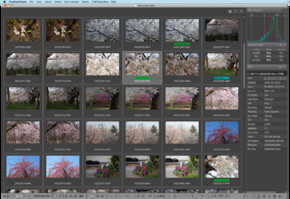
Grid View полезен не только как контактный лист. В этом режиме можно работать с рейтингами, метками, миниатюрами, фильтрами и частью технической информации. На правой стороне доступны Histogram, Exposure Stats, XMP Metadata и Sort & Filter. Это позволяет не открывать каждый файл полноэкранно, если нужно быстро разметить очевидные кадры.
Размер миниатюр регулируется через меню панели Grid View. В интерфейсе используются варианты размеров в пикселях, например 125 px, 150 px, 200 px, 250 px, 300 px, 350 px, 400 px, 500 px, 600 px, 700 px, 800 px, а также настройка для вертикальных изображений. Для первой грубой сортировки удобно ставить крупные миниатюры: меньше файлов на экране, зато лучше видно мимику, композицию и технический брак. Для просмотра структуры папки — наоборот, мелкие миниатюры.
В Grid View можно:
-
открыть кадр в Single File View;
-
поставить рейтинг;
-
назначить цветную метку;
-
выделить несколько файлов;
-
скопировать или переместить группу;
-
отправить файлы в _Rejected;
-
запустить внешний редактор;
-
отфильтровать файлы по рейтингу и цвету;
-
посмотреть количество выбранных и неразмеченных кадров.
Для массовой съёмки Grid View становится рабочим столом. Например, после репортажа можно сначала отметить зелёной меткой потенциально удачные кадры, красной — сомнительные, а затем открыть только зелёные в Single File View для проверки фокуса и экспозиции.
Single File View и Filmstrip Panel
Single File View — режим просмотра одного изображения. Он нужен для внимательной оценки кадра: резкость, шум, пересветы, тени, выражение лица, мелкие детали, края кадра, точность фокусировки. Нижняя Filmstrip Panel показывает соседние файлы из текущей папки, поэтому фотограф не теряет контекст серии.
В Single File View FastRawViewer показывает основное изображение в центре, EXIF слева, Raw Histogram и Exposure Stats справа, XMP Metadata рядом с рейтингами и цветными метками, а внизу — Filmstrip. Такая компоновка удобна для быстрой последовательности: кадр открыт, техническая информация видна, управление рейтингом рядом, соседние дубли доступны сразу.
Типичный рабочий сценарий:
-
открыть первый кадр серии;
-
перейти к 100% через Actual Pixels 1:1 или Ctrl+1 / Command+1;
-
включить Focus Peaking клавишей P;
-
проверить Raw Histogram и Exposure Stats;
-
назначить рейтинг Alt+1 — Alt+5;
-
перейти к следующему файлу стрелкой или Space;
-
повторить.
Filmstrip Panel особенно полезна при сериях. Видно, какие кадры сняты до и после активного, где начинается другая сцена, какие кадры уже получили рейтинг или цветную метку. Если нужно освободить место на экране, панель Filmstrip скрывается клавишей F6, а все панели можно скрыть клавишей Tab.
Просмотр RAW, embedded JPEG и external JPEG
FastRawViewer умеет переключаться между несколькими представлениями одного файла: RAW, встроенный JPEG и внешний JPEG из пары RAW+JPEG. Для этого используется команда переключения данных отображения, а стандартная клавиша — J.
Это важная функция. В камере RAW-файл часто содержит embedded JPEG — готовую миниатюру или полноразмерное превью, которое уже прошло внутрикамерную обработку. Оно может выглядеть контрастнее, ярче, насыщеннее, резче. Если оценивать кадр только по нему, легко ошибиться: решить, что файл пересвечен, хотя RAW ещё содержит детали; или оставить кадр, где красивое JPEG-превью скрывает проблемы RAW.
FastRawViewer позволяет сравнить:
| Представление | Что показывает | Когда полезно |
|---|---|---|
| RAW | Данные RAW после рендеринга FastRawViewer | Техническая оценка кадра |
| Internal JPEG | JPEG-превью, встроенное в RAW | Сравнение с камерным видом |
| External JPEG | JPEG-файл из пары RAW+JPEG | Работа с одновременной съёмкой RAW+JPEG |
| Lone JPEG | Отдельный JPEG без RAW-пары | Быстрый просмотр обычных изображений |
Для отбора важно понимать: красивый embedded JPEG не всегда означает хороший RAW. FastRawViewer делает упор именно на RAW-based workflow, поэтому программа ценна не как красивый просмотрщик, а как инструмент принятия решения по исходнику.
Raw Histogram: реальная оценка экспозиции
Raw Histogram — одна из ключевых причин использовать FastRawViewer. Обычная JPEG-гистограмма показывает распределение тонов после обработки. RAW-гистограмма в FastRawViewer строится на основе RAW-данных и помогает понять, насколько сцена помещается в динамический диапазон камеры, какие каналы близки к насыщению и есть ли реальный клиппинг.
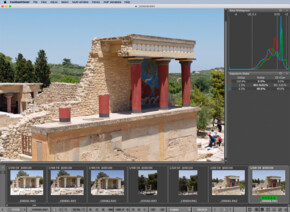
На горизонтальной шкале Raw Histogram используются EV-ориентиры. EV0 соответствует уровню среднего серого, отметки вроде -5 и +3 помогают читать тени и яркие области. Шаг гистограммы по горизонтали составляет 0,1 EV. При изменении экспокоррекции сама RAW-гистограмма не перерисовывает данные как будто они изменились; смещается интерпретация шкалы, потому что исходные RAW-данные остаются теми же.
Raw Histogram особенно полезна в таких задачах:
-
выбрать самый светлый кадр в брекетинге без клиппинга;
-
понять, есть ли запас в светах;
-
проверить красный, зелёный и синий каналы отдельно;
-
оценить провалы в тенях;
-
понять, почему JPEG-гистограмма камеры выглядит тревожно, а RAW ещё пригоден;
-
сравнить кадры, снятые с разной экспокоррекцией.
Для пейзажа это помогает сохранить детали в небе. Для свадьбы — не убить платье и кожу. Для концерта — проверить прожекторы и лица. Для предметной съёмки — понять, не выбиты ли блики на стекле, металле или упаковке.
Exposure Stats: проценты пересветов и провалов
Панель Exposure Stats дополняет Raw Histogram численной статистикой. Для RAW данные считаются по каналам. Таблица показывает процент underexposed и overexposed pixels, а при включении положительной экспокоррекции появляются дополнительные показатели, связанные с тем, что произойдёт с экспозицией при дальнейшей интерпретации.
Практический смысл Exposure Stats простой: гистограмма показывает форму распределения, а статистика даёт конкретные числа. Если в красном канале есть небольшой процент overexposed pixels, это одно. Если значительная доля пикселей выбита в нескольких каналах, кадр может быть проблемным. Если underexposed pixels много в тенях, нужно проверить Shadow Boost и решить, вытягивается ли участок или там только шум.
Exposure Stats удобно держать открытой постоянно. В FastRawViewer это не отдельный отчёт, который нужно запускать вручную. Панель находится справа и обновляется при переходе по файлам. Поэтому фотограф видит техническую оценку одновременно с изображением.
Подсветка переэкспозиции и недоэкспозиции
FastRawViewer умеет показывать зоны overexposure и underexposure прямо поверх изображения. Стандартные клавиши:
-
O — Show/Hide Overexposed areas;
-
U — Show/Hide Underexposed areas.
Это особенно полезно, потому что гистограмма не показывает, где именно находится проблема. Она может сказать, что пересвет есть, но не объясняет, важен ли он. Небольшой клиппинг на блике в хроме часто допустим. Пересвет на лице, платье, облаках или товарной этикетке — уже серьёзная проблема.
В реальной работе это выглядит так:
-
Открывается кадр.
-
Включается O.
-
Фотограф смотрит, где появились зоны переэкспозиции.
-
Если подсветка только на лампе, отражении или маленьком блике — кадр можно оставить.
-
Если подсветка захватила лицо, ткань, небо или важную фактуру — кадр получает низкий рейтинг или отправляется в брак.
-
Для теней включается U.
-
Если тёмные зоны несущественны — кадр остаётся.
-
Если провалена важная часть объекта — включается Shadow Boost и принимается решение.
Такой подход быстрее, чем открывать каждый файл в RAW-конвертере и вручную двигать Exposure, Highlights, Shadows и Blacks.
Shadow Boost: проверка теней
Shadow Boost — режим для подъёма теней при просмотре. Он не делает финальную обработку фотографии, а помогает оценить, есть ли в тёмных областях полезная информация. Стандартная клавиша включения — Shift+S.
Shadow Boost нужен в сценах с сильным контрастом: интерьер с окном, концертный зал, вечерний репортаж, животные в тени, тёмная одежда, ночная улица. На обычном просмотре тени могут выглядеть полностью чёрными, но RAW может содержать детали. Shadow Boost быстро показывает, что реально получится вытянуть.
При этом инструмент честно выявляет и слабые кадры. Если после подъёма теней видны только цветной шум, полосы, грязные пятна или отсутствие фактуры, кадр лучше не тащить в обработку. Это экономит время: фотограф не открывает бесперспективный файл в Lightroom и не пытается спасать то, что технически уже развалилось.
Настройки Shadow Boost находятся в области Image Display Preferences. Там можно управлять величиной усиления теней и поведением отображения. Для повседневного отбора достаточно включать режим только на спорных кадрах, а не держать его постоянно активным.
Highlight Inspection: проверка светов
Highlight Inspection делает обратную работу: помогает оценить светлые области и детали в них. Стандартная клавиша — Shift+H.
Этот режим полезен там, где глаз на обычном просмотре не может быстро понять, есть ли фактура в светах. Типичные случаи:
-
белое свадебное платье;
-
облака и туман;
-
снег;
-
белая упаковка товара;
-
светлая кожа под жёстким источником;
-
сцена с прожекторами;
-
отражения на стекле и металле.
Highlight Inspection затемняет средние тона и тени, повышая читаемость светлых зон. В результате становится проще увидеть, сохранилась ли текстура или участок уже превратился в плоское белое пятно.
Для отбора это критично. Если на JPEG-превью платье выглядит белым и красивым, но в RAW нет фактуры, на финальной обработке это не исправить. FastRawViewer позволяет принять решение сразу.
Focus Peaking: проверка резкости и попадания фокуса
Focus Peaking подсвечивает зоны с выраженными контрастными краями и мелкими деталями. В FastRawViewer режим переключается клавишей P: None, Edges, Fine Details, Both. В настройках GPU Processing доступны режимы High contrast edges и Fine details, а также параметры цвета и прозрачности слоя Focus Peaking.
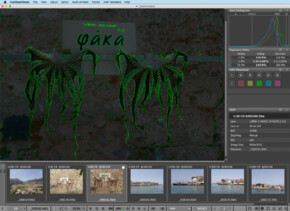
Focus Peaking особенно полезен при отборе серий:
-
портреты с открытой диафрагмой;
-
спорт и животные;
-
макро;
-
предметная съёмка;
-
репортаж на длиннофокусный объектив;
-
съёмка при слабом освещении;
-
кадры, где нужно выбрать лучший дубль из 10 похожих.
Но Focus Peaking не стоит воспринимать как абсолютный судья. Он подсвечивает контрастные и детальные зоны, а не понимает, что именно должно быть резким. Например, он может активно подсветить текстуру волос или одежды, но не глаз. Поэтому правильный workflow такой: включить Focus Peaking, быстро найти подозрительные кадры, затем открыть важный участок в 100% и проверить вручную.
Для портретов это особенно важно. Если подсветка показывает ресницы, но глаз мягкий, кадр может быть слабым. Если подсветка уверенно ложится на глаз, бровь, ресницы и фактуру кожи, дубль обычно технически надёжнее.
Масштабирование и просмотр деталей
FastRawViewer даёт несколько способов проверить детали:
-
Ctrl+1 / Command+1 — Actual Pixels 1:1;
-
Ctrl+0 / Command+0 — Fit to Window;
-
Ctrl++ / Command++ — Zoom In;
-
Ctrl+- / Command+- — Zoom Out;
-
Z — Toggle Zoom;
-
правый клик — Mouse Panning;
-
Shift + right click — Quick Zoom and Pan;
-
Shift + left click — Quick Zoom and Drag.
Для отбора RAW чаще всего нужны два масштаба: Fit to Window для композиции и 1:1 для резкости. На современных камерах с высоким разрешением просмотр 100% может быть слишком строгим, особенно если конечный экспорт будет небольшим. Но для технического брака 1:1 остаётся полезным: смаз, промах фокуса, дрожание камеры и шум видны сразу.
Screen Sharpening включается клавишей S. Он помогает оценить, как изображение может выглядеть после экранного повышения резкости, но для честной проверки фокуса лучше периодически выключать его и смотреть файл нейтрально. Если кадр кажется резким только при сильном экранном sharpening, в финальной обработке он может оказаться слабым.
XMP Metadata: рейтинги, цветные метки, Title и Description
FastRawViewer активно использует XMP Metadata. На правой панели есть блок со звёздами, reject-меткой, цветными ярлыками, Title и Description. Рейтинги и цветные метки записываются в XMP-файлы и могут быть прочитаны программами, которые поддерживают такие данные.
Стандартные горячие клавиши рейтингов:
| Действие | Windows | macOS |
|---|---|---|
| No Rating | Alt+0 | Option+0 |
| Set Rating to Reject | Alt+Del | Option+Delete |
| Set Rating to 1 | Alt+1 | Option+1 |
| Set Rating to 2 | Alt+2 | Option+2 |
| Set Rating to 3 | Alt+3 | Option+3 |
| Set Rating to 4 | Alt+4 | Option+4 |
| Set Rating to 5 | Alt+5 | Option+5 |
| Decrease Rating | Alt+, | Option+, |
| Increase Rating | Alt+. | Option+. |
Стандартные цветные метки:
| Метка | Windows | macOS |
|---|---|---|
| Red | Alt+6 | Option+6 |
| Yellow | Alt+7 | Option+7 |
| Green | Alt+8 | Option+8 |
| Blue | Alt+9 | Option+9 |
| Purple | по умолчанию без shortcut | по умолчанию без shortcut |
Такой набор хорошо подходит для рабочего отбора. Например:
-
5 звёзд — лучшие кадры для обработки;
-
4 звезды — хорошие кадры, запасной выбор;
-
3 звезды — средние, оставить на всякий случай;
-
1–2 звезды — слабые, не обрабатывать;
-
Reject — явный брак;
-
Red — проверить позже;
-
Yellow — нужна ручная коррекция;
-
Green — готово к обработке;
-
Blue — кадры для клиента;
-
Purple — личная пометка или отдельная категория.
Title и Description редактируются через XMP Metadata. Горячая клавиша редактирования Title/Description — Alt+D / Option+D. Для репортажной работы, редакционных задач и передачи файлов в DAM-системы это полезно: можно добавить описание кадра, служебную заметку, комментарий по обработке.
XMP sidecar и совместимость с RAW-конвертерами
FastRawViewer записывает данные в XMP sidecar. Это особенно важно для RAW, потому что сами RAW-файлы обычно не изменяются напрямую. Sidecar-файл хранит метаданные рядом с исходником: рейтинг, цветную метку, поворот, часть параметров отображения, Title, Description и другие поддерживаемые данные.
В настройках XMP есть важные параметры:
-
Use XMP — включение работы с XMP;
-
Read Only XMP — чтение без изменения файлов;
-
Warn about XMP writing errors — предупреждение об ошибках записи;
-
Force XMP file creation for RAW files — принудительное создание XMP;
-
XMP files naming scheme — схема имени sidecar-файла;
-
RAW+JPEG mode: embed XMP block into JPEG — запись XMP в JPEG при работе с RAW+JPEG;
-
Adobe compatible Exposure and White Balance — запись экспозиции и баланса белого в формате, понятном Adobe-программам;
-
Write adobe-compatible Contrast/Blacks into XMP files — запись совместимых параметров контраста.
Для связки с Lightroom Classic и Adobe Camera Raw FastRawViewer особенно удобен. Рейтинги и метки можно поставить до импорта, затем целевая программа прочитает XMP и отобразит отбор. Но важно не преувеличивать: FastRawViewer не переносит сложную обработку как полноценный пресет Develop. Он помогает подготовить файл и метаданные, а финальная проявка всё равно выполняется в RAW-конвертере.
С Capture One ситуация зависит от конкретных настроек и того, как программа интерпретирует XMP labels. В FastRawViewer есть режимы XMP Labels, включая варианты для Adobe Bridge, Adobe Lightroom и Capture One через photoshop:Urgency. Это полезно, но рабочий процесс нужно один раз проверить на тестовой папке: поставить метки, открыть файлы в целевой программе, убедиться, что цвета и рейтинги отображаются ожидаемо.
Копирование, перемещение и _Rejected
FastRawViewer хорошо подходит для физической сортировки файлов. В программе есть команды:
-
Menu – File – Copy;
-
Menu – File – Move;
-
Menu – File – Move to _Rejected;
-
Menu – File – Show in Explorer / Reveal in Finder;
-
Menu – File – Pass filename to.
В Grid View текущий файл можно скопировать через Menu – File – Copy filename to – [Select Folder] или клавишу C. Перемещение работает аналогично через Menu – File – Move filename to – [Select Folder] или клавишу M. Последние папки назначения сохраняются в меню, поэтому повторное копирование или перемещение выполняется быстрее.
FastRawViewer копирует и перемещает не только RAW. При соответствующих настройках вместе с ним переносятся:
-
внешний JPEG из RAW+JPEG пары;
-
XMP sidecar;
-
.rppssidecar; -
дополнительные файлы с расширениями, указанными в Preferences – Copy/Move/Reject.
Это важная деталь. Если фотограф снимает RAW+JPEG, простое перемещение только RAW может разрушить структуру пары. FastRawViewer рассчитан на такую работу и умеет переносить связанные файлы вместе.
Move to _Rejected
Папка _Rejected — безопасная альтернатива немедленному удалению. Вместо того чтобы стирать файл, FastRawViewer перемещает его в подпапку _Rejected. Это позволяет быстро отбраковывать кадры, не боясь необратимой ошибки.
Практический сценарий:
-
Открыть папку съёмки.
-
Просматривать кадры в Single File View.
-
Явный брак отправлять в _Rejected.
-
После завершения отбора проверить папку _Rejected.
-
Удалить её позже вручную или оставить до сдачи проекта.
Такой способ особенно удобен при быстрой работе. Фотограф не останавливается на каждом сомнительном файле и не думает о финальном удалении. Он просто убирает кадр из рабочей ленты.
Undo
Команда Menu – File – Undo возвращает последнюю файловую операцию. Undo доступен для назначения rating/label, копирования, перемещения и Move to _Rejected. Стандартная клавиша — Ctrl+Z / Command+Z.
Это делает отбраковку менее рискованной. Если кадр случайно отправлен в _Rejected, операцию можно отменить. Если ошибочно перемещена группа файлов, их можно вернуть.
_Selected: быстрый перенос удачных кадров
FastRawViewer поддерживает не только логику убрать плохое, но и логику собрать хорошее. Команда Move to _Selected позволяет переносить выбранные файлы в подпапку _Selected. По умолчанию горячая клавиша для этой команды может быть не назначена, поэтому её удобно задать через Menu – File – Keyboard Shortcuts.
Такой workflow подходит фотографам, которые не хотят перемещать брак. Вместо этого они собирают только удачные RAW в отдельную папку:
-
исходная папка остаётся полной;
-
_Selected содержит выбранные кадры;
-
в обработку отправляется только _Selected;
-
риск случайно потерять брак или архивные файлы ниже.
Для коммерческой съёмки это часто удобнее. Все исходники остаются в архиве, а обработчик или ретушёр получает только отобранные файлы.
Сортировка и фильтрация
Панель Sort & Filter помогает управлять большими папками после того, как в них появились рейтинги, метки и выборки. FastRawViewer умеет фильтровать отображаемые файлы по комбинациям rating и label, а также сортировать по разным критериям, выбранным в Preferences.
Типичный порядок работы:
-
Первый проход — быстро поставить ratings и labels.
-
Включить фильтр по 4–5 звёздам.
-
Проверить только сильные кадры.
-
Отфильтровать красные метки и решить спорные.
-
Оставить зелёные метки как финальный набор.
-
Скопировать или передать выбранные файлы дальше.
Фильтрация особенно помогает после больших репортажей. Если в папке 5000 файлов, но 600 получили 4–5 звёзд, пользователь больше не листает всё подряд. Он работает только с тем, что прошло первый этап.
FastRawViewer также умеет сохранять selection в файл и загружать или дополнять его позже. Это полезно, когда отбор растянут на несколько сессий или когда нужно передать список выбранных файлов между рабочими местами.
Операции с несколькими файлами
FastRawViewer поддерживает групповые операции в Grid View и Filmstrip. В Advanced selection mode файл можно добавить к выделению через Ctrl-Click или чекбокс в правом верхнем углу миниатюры. Shift-Click выбирает последовательную группу. Через Menu – Select доступны Select All, Invert Selection, Deselect All, Save Selection to file, Load/Append selection from file.
С выбранной группой можно выполнять:
-
Copy;
-
Move;
-
Move to _Rejected;
-
Pass filename to external program;
-
Rotate/Flip;
-
назначение XMP Rating;
-
назначение XMP Label;
-
редактирование Title/Description;
-
пакетную передачу во внешний редактор.
В Grid View групповой режим отражается в меню: вместо имени одного файла появляется обозначение вроде NN files. В XMP Metadata панель также меняет поведение: для группы отображаются общие рейтинги и метки, а при различиях между файлами показывается состояние multiple values.
Ограничение связано с файлами одинакового имени и разными расширениями. Например, если в группу одновременно попадают file.CR2 и file.DNG, XMP-операции могут быть ограничены, потому что для таких файлов возможен конфликт имени sidecar. FastRawViewer явно предупреждает об этом через XMP Metadata panel и меню. Это не недостаток, а защита от неправильной записи метаданных.
Передача файлов во внешний редактор
Команда Menu – File – Pass filename to передаёт текущий файл или группу файлов во внешнюю программу. В настройках External Editors можно добавить до 10 внешних приложений, указать путь к исполняемому файлу, задать пользовательское имя и отметить поддержку batch processing. Есть также кнопка Rescan for known apps, которая ищет известные RAW-aware приложения.
Типичные внешние программы:
-
Adobe Lightroom Classic;
-
Adobe Camera Raw;
-
Capture One;
-
DxO PhotoLab;
-
другой RAW-конвертер или редактор.
Стандартные горячие клавиши:
| Действие | Windows | macOS |
|---|---|---|
| Run External Program 1 | R | R |
| Run External Program 2 | Alt+R | Option+R |
| Run External Program 3 | Ctrl+R | Command+R |
Такой подход хорошо разделяет задачи. FastRawViewer отвечает за просмотр RAW, сортировку, рейтинги и техническую проверку. Внешний редактор отвечает за цвет, локальные маски, ретушь, экспорт и финальную подготовку.
Работа с RAW+JPEG
FastRawViewer умеет объединять RAW и JPEG с одинаковым именем. В RAW+JPEG mode программа рассматривает пару как связанные файлы. Это важно для фотографов, которые снимают одновременно RAW и JPEG: например, JPEG нужен для быстрой отправки клиенту, а RAW — для последующей обработки.
По умолчанию RAW и JPEG связываются, если JPEG имеет расширение .JPG или .jpg и то же имя. При копировании и перемещении FastRawViewer может переносить RAW, внешний JPEG и XMP вместе. Также можно переключаться между RAW, internal JPEG и external JPEG клавишей J.
Практическая польза:
-
не теряется JPEG-пара;
-
можно сравнить камерный JPEG и RAW;
-
удобно отбирать RAW, видя, как выглядел JPEG;
-
брак можно перемещать вместе с парным файлом;
-
отобранные JPEG и RAW остаются синхронизированы.
Для репортажников это особенно важно. Иногда JPEG нужен для быстрого превью или оперативной публикации, но финальная обработка делается из RAW. FastRawViewer помогает не разорвать такую пару.
Поддерживаемые форматы
FastRawViewer поддерживает RAW-файлы большинства потребительских и профессиональных камер, DNG, CinemaDNG при стандартном сжатии, JPEG, PNG, TIFF, BigTIFF и HEIC/HEIF. Также поддерживаются RAW+JPEG и RAW+HEIC сценарии. Для Sigma Foveon RAW viewing не поддерживается.
Основные расширения RAW и близких форматов:
| Производитель / тип | Примеры расширений |
|---|---|
| Canon | CR2, CR3, CRW |
| Nikon | NEF, NRW |
| Sony | ARW, SR2, SRF |
| Fujifilm | RAF |
| Panasonic | RW2 |
| Olympus / OM System | ORF |
| Pentax | PEF |
| Leica | RWL, DNG |
| Samsung | SRW |
| Adobe / универсальные | DNG |
| Видео / кино | CinemaDNG |
| Мобильные устройства | DNG, HEIC/HEIF |
| Средний формат | разные RAW-расширения цифровых задников |
Для JPEG поддерживаются 8-bit RGB и monochrome. Для PNG — 8/16 bit RGB и monochrome, но прозрачность и background color поддерживаются не полностью. TIFF поддерживается в нескольких вариантах: TIFF, BigTIFF, RGB, Grayscale, LAB, CMYK с ограничениями. HEIC/HEIF поддерживается для распространённых фотографических сценариев, включая файлы Apple-устройств и Canon HEIF.
Для пользователя важнее не сухой список расширений, а то, что FastRawViewer закрывает типичный набор современных камер: Canon CR3, Nikon NEF, Sony ARW, Fujifilm RAF, Panasonic RW2, Olympus ORF, Pentax PEF, Leica DNG/RWL и многие другие.
Производительность и скорость просмотра
FastRawViewer создавался вокруг быстрого просмотра RAW без обязательного импорта в каталог. Скорость достигается за счёт прямой работы с файлами, кэшей, настройки потоков декодирования, использования GPU и гибкой обработки миниатюр. Программа может работать с любым файловым хранилищем: карта памяти, SSD, HDD, сетевой сервер, внешняя папка.
В реальной работе скорость зависит от нескольких факторов:
-
размер RAW-файлов;
-
разрешение камеры;
-
тип сенсора;
-
наличие embedded preview;
-
скорость SSD или карты памяти;
-
объём RAM;
-
производительность CPU;
-
GPU и режим обработки;
-
настройки thumbnail cache;
-
включённые режимы Focus Peaking, Shadow Boost, OE/UE maps;
-
размер миниатюр в Grid View.
Для максимальной скорости лучше работать с SSD, а не с медленной картой памяти. Карту удобнее сначала скопировать на диск, затем открывать папку в FastRawViewer. Если нужно быстро проверить съёмку прямо в поездке, программа может читать карту напрямую, но скорость будет зависеть от кардридера и носителя.
Настройки производительности
В Preferences есть разделы, которые влияют на скорость:
-
Performance;
-
Thumbnail cache;
-
GPU Processing;
-
File formats;
-
Removable media;
-
Slow media.
В разделе Performance настраиваются:
-
Decoded RAW cache size — количество декодированных RAW, сохраняемых в RAM;
-
JPEG/PNG/TIFF cache size — кэш для обычных изображений;
-
Number of simultaneous RAW decode threads — число потоков декодирования;
-
Generate high-quality previews — качество и скорость превью;
-
Use high speed preview for Fujifilm X-Trans — ускоренный режим для X-Trans;
-
Do not decode RAW files larger than NN Mpix — лимит для тяжёлых файлов;
-
Check for folder updates each — частота проверки изменений в папке.
В разделе Thumbnail cache настраиваются:
-
Prefetch thumbnails for preceding images;
-
Pause thumbnail decoding while RAW being processed;
-
Thumbnail prefetch depth;
-
Thumbnail decoder thread count;
-
Thumbnail cache size;
-
Metadata cache size;
-
Thumbnail database path;
-
Database size limit;
-
Stored thumbnail size;
-
Thumbnail image compression;
-
Use disk thumbnail cache for.
Для больших съёмок практичная настройка такая: увеличить кэш миниатюр, разрешить prefetch, хранить thumbnail database на быстром SSD и не включать максимальное качество превью без необходимости. Если папка лежит на медленном HDD или NAS, кэш становится особенно важным.
GPU Processing и Focus Peaking
Раздел GPU Processing управляет аппаратным ускорением и отображением резких областей. На Windows доступны графические режимы DirectX 9, DirectX 11, OpenGL и OpenGL emulator. Также задаются методы resampling, downsampling options, GPU Memory usage, Focus peaking mode и совместимость GPU.
Параметр GPU Memory usage имеет несколько вариантов:
| Режим | Смысл |
|---|---|
| Minimal | освобождает неиспользуемые ресурсы, самый медленный |
| Minimal+ | использует один набор графических ресурсов |
| Optimal | держит текущий и следующий набор ресурсов |
| Maximal | использует до четырёх наборов: RAW, embedded JPEG, external JPEG и текущий refresh |
Для быстрой работы с RAW лучше использовать режим, соответствующий видеопамяти. На слабых GPU Maximal может быть избыточным, а на нормальной видеокарте помогает быстрее переключаться между представлениями.
Focus Peaking mode задаёт, что подсвечивать: high contrast edges или fine details. Для портретов чаще полезны контрастные края, для пейзажа и предметной съёмки — мелкие детали. Но лучше проверять оба режима на своих файлах, потому что разные камеры, объективы и сюжеты дают разное поведение подсветки.
Цвет, баланс белого и отображение
FastRawViewer не является цветовым эталоном финальной обработки. Он показывает RAW так, чтобы помочь оценить файл и принять решение. В интерфейсе есть управление White Balance, Exposure Correction и Contrast Curves, но эти инструменты работают как предварительные параметры отображения и записи XMP, а не как полноценная проявка с локальными инструментами.
Стандартные команды:
-
W — Toggle White Balance: Daylight / As Shot / Auto;
-
Alt+W / Option+W — Manual White Balance;
-
Alt+Left Click / Option+Left Click — Custom WB;
-
A — Exposure correction Off/On;
-
Shift+A — Auto Exposure correction;
-
Alt++ / Option++ — Increase Exposure;
-
Alt+- / Option+- — Decrease Exposure;
-
K — Increase image contrast;
-
Shift+K — Decrease image contrast;
-
Ctrl+Shift+R / Command+Shift+R — Reset image display to defaults.
Эти настройки помогают быстро понять потенциал RAW: можно ли поднять экспозицию, насколько меняется баланс белого, есть ли смысл тянуть тени, как выглядит кадр при другом контрасте. Но итоговый цвет лучше делать в RAW-конвертере.
Разница между FastRawViewer и Lightroom по внешнему виду нормальна. Разные программы используют разные профили, кривые, демозаики, скрытые поправки и цветовые преобразования. Поэтому FastRawViewer нужно оценивать как технический RAW viewer, а не как замену Develop-модуля.
Multi-window Display Mode
Multi-window Display Mode — режим сравнения 2 или 4 изображений. Он включается через Menu – Multi-window – Window layout или кнопками 2-window mode и 4-window mode в правой части нижней панели. В Grid View эти кнопки неактивны.
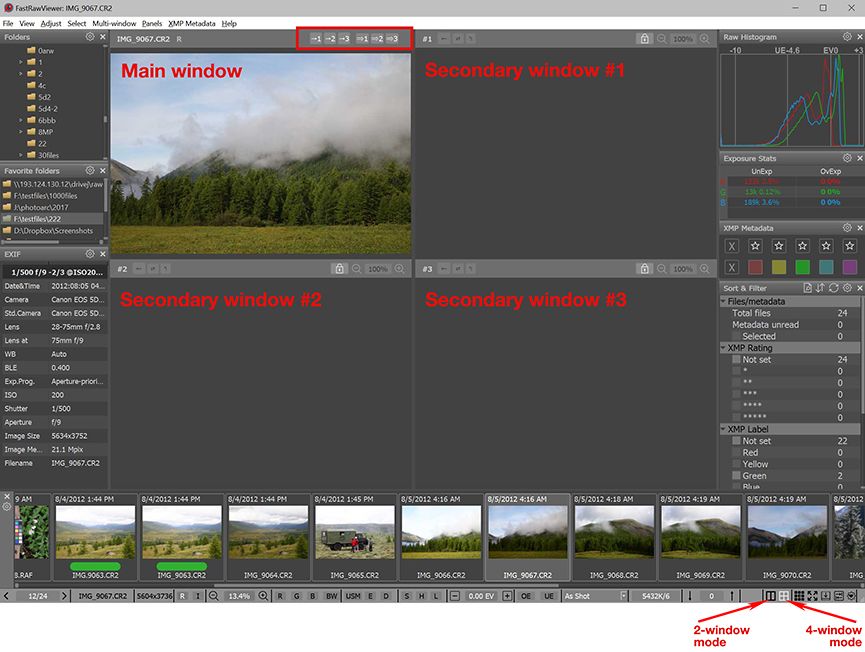
В режиме 2 или 4 окон верхнее левое окно считается главным. Именно для него работают основные горячие клавиши, Histogram, EXIF, Exposure Stats и изменение параметров рендеринга. Остальные окна — secondary windows. Они отображают дополнительные кадры для сравнения.
Заполнять secondary windows можно несколькими способами:
-
drag-and-drop из Filmstrip;
-
drag-and-drop из другого окна;
-
контекстное меню Filmstrip: Open in window – Secondary Window #N;
-
контекстное меню открытого файла;
-
команды Menu – Multi-window – Copy image from Main window to Window N;
-
кнопки →1, →2, →3;
-
команды copy image then open next file.
Верхняя панель secondary window содержит:
-
номер окна
#n; -
кнопку
←для копирования изображения обратно в главное окно; -
кнопку
⇄для обмена содержимым main и secondary; -
кнопку
↰для копирования параметров обработки RAW; -
имя файла;
-
тип представления R/I/E/J: Raw, Internal JPEG, External JPEG, Lone JPEG;
-
кнопку закрытия;
-
padlock для синхронизации zoom/pan;
-
управление масштабом.
Режим особенно полезен для выбора лучшего кадра из серии. Например, в портретной съёмке можно открыть четыре похожих дубля и синхронно увеличивать глаза. В предметной съёмке — сравнить резкость на упаковке. В пейзаже — выбрать кадр с лучшим ветром, облаками и резкостью по краю. В спортивной серии — оставить самый выразительный момент.
Синхронизация zoom/pan может работать в режимах Same zoom value, Same width, Same size. Специальные режимы вроде Screen Sharpening, Focus Peaking, per-channel black and white display и OE/UE indication применяются одновременно ко всем открытым изображениям.
Переименование файлов
FastRawViewer поддерживает переименование файлов и групп. Это удобно после отбора, когда нужно привести имена к структуре проекта: дата, клиент, серия, порядковый номер, статус. Переименование лучше делать после первичного отбора, а не до него: меньше файлов — меньше риск ошибок.
Практический пример:
-
исходники:
DSC_1043.NEF,DSC_1044.NEF,DSC_1045.NEF; -
после отбора:
ivanova_wedding_selected_001.NEF,ivanova_wedding_selected_002.NEF; -
XMP и JPEG-пары сохраняются рядом и не теряются при корректных настройках Copy/Move/Reject.
Переименование полезно, если файлы передаются ретушёру, клиенту, редакции или другому участнику процесса. Но для архивного хранения многие фотографы предпочитают сохранять исходные имена камеры и использовать рейтинги/метки вместо физического переименования. FastRawViewer даёт оба подхода.
Работа с повреждёнными RAW
FastRawViewer полезен как инструмент быстрой проверки файлов после копирования. Повреждённый RAW может возникнуть из-за проблем карты памяти, сбоя копирования, ошибки накопителя или восстановления данных. Программа помогает заметить проблемы ещё до импорта в каталог.
Практический сценарий:
-
Скопировать карту на SSD.
-
Открыть папку в FastRawViewer.
-
Быстро пролистать RAW.
-
Обратить внимание на файлы, которые не открываются, отображаются с артефактами или имеют проблемы с превью.
-
Проверить подозрительные кадры до форматирования карты памяти.
Это особенно важно для коммерческих съёмок. Если карта ещё не очищена, есть шанс повторно скопировать файл, проверить резервную копию или восстановить данные.
Горячие клавиши и Shortcut Editor
FastRawViewer рассчитан на клавиатурную работу. Почти каждое действие можно назначить на собственное сочетание через Menu – File – Keyboard Shortcuts или Ctrl+K. В редакторе слева расположены группы действий, справа — конкретные команды и текущие shortcuts. Кнопка [+] добавляет новое сочетание, [x] удаляет назначение.
Самые полезные клавиши для ежедневной работы:
| Задача | Клавиша |
|---|---|
| Переключить Grid / Single File View | G |
| Следующий файл | Space / стрелка вправо |
| Предыдущий файл | Backspace / стрелка влево |
| Actual Pixels 1:1 | Ctrl+1 / Command+1 |
| Fit to Window | Ctrl+0 / Command+0 |
| Toggle Zoom | Z |
| Fullscreen | F |
| Вернуться из fullscreen / single image | Esc |
| Focus Peaking | P |
| Screen Sharpening | S |
| Shadow Boost | Shift+S |
| Highlight Inspection | Shift+H |
| Overexposed areas | O |
| Underexposed areas | U |
| White Balance toggle | W |
| Exposure correction | A |
| Auto Exposure correction | Shift+A |
| Copy | C |
| Move | M |
| Move to _Rejected | Ctrl+Shift+Del / Command+Shift+Delete |
| Undo | Ctrl+Z / Command+Z |
| Show/Hide Histogram | F2 |
| Show/Hide EXIF | F3 |
| Show/Hide OE/UE Stats | F4 |
| Show/Hide XMP Metadata | F5 |
| Show/Hide Filmstrip | F6 |
| Show/Hide Folders | F7 |
| Hide all panels | Tab |
Для быстрого отбора имеет смысл перенастроить клавиши под свою руку. Например, назначить удобную кнопку на Move to _Rejected, Move to _Selected, Run External Program 1 и цветные метки. Чем меньше рука уходит на мышь, тем быстрее проходит съёмка.
Практическая инструкция: быстрый отбор RAW-съёмки
Ниже — рабочий сценарий для большой папки RAW после съёмки.
Шаг 1. Открыть папку
Откройте папку с исходниками в FastRawViewer. Если программа стартует без конкретного файла, она показывает содержимое выбранной папки в Grid View. Если открыть конкретный RAW, программа перейдёт в Single File View.
В Grid View сначала оцените структуру съёмки: сколько сцен, где серии дублей, где очевидный технический брак, какие кадры требуют проверки.
Шаг 2. Настроить миниатюры
Увеличьте Thumbnail size до комфортного размера. Для первичного отбора обычно удобны 300–500 px. Для обзора всей папки можно уменьшить до 150–250 px. Включите отображение filenames, rating/label и нужных EXIF-данных.
Шаг 3. Перейти к первому кадру
Откройте первый кадр двойным кликом, Enter или Menu – View – Switch to single image. Внизу будет Filmstrip, справа — Raw Histogram, Exposure Stats и XMP Metadata.
Шаг 4. Проверить экспозицию
Оцените Raw Histogram. Если кадр контрастный, включите O для overexposed areas и U для underexposed areas. Смотрите не только факт подсветки, но и место. Пересвет на лампе не равен пересвету на лице.
Шаг 5. Проверить тени и света
На спорных кадрах включайте:
-
Shift+S — Shadow Boost;
-
Shift+H — Highlight Inspection.
Shadow Boost покажет, есть ли фактура в тенях. Highlight Inspection поможет понять, сохранились ли детали в светах.
Шаг 6. Проверить резкость
Нажмите P для Focus Peaking. Перейдите к 100% через Ctrl+1 / Command+1. Проверьте главный объект: глаза, лицо, товар, текст, логотип, фактуру, линию горизонта, край кадра. Для серий используйте Space или стрелки, чтобы быстро сравнивать соседние файлы.
Шаг 7. Назначить рейтинг
Используйте простую схему:
-
Alt+5 — точно в обработку;
-
Alt+4 — хороший запасной;
-
Alt+3 — можно оставить, но не приоритет;
-
Alt+1 / Alt+2 — слабый кадр;
-
Alt+Del — reject;
-
Ctrl+Shift+Del — переместить в _Rejected.
Шаг 8. Использовать цветные метки
Например:
-
Alt+6 Red — проверить позже;
-
Alt+7 Yellow — нужна ручная коррекция;
-
Alt+8 Green — готово к обработке;
-
Alt+9 Blue — кадр для клиента.
Такая схема помогает не перегружать рейтинги. Рейтинг отвечает за качество, цвет — за статус.
Шаг 9. Отфильтровать выбранное
После первого прохода включите фильтр по рейтингу и меткам в Sort & Filter. Оставьте, например, только 4–5 звёзд и зелёные метки. Проверьте эту выборку ещё раз, уже внимательнее.
Шаг 10. Передать в обработку
Выделите выбранные файлы в Grid View или Filmstrip. Используйте Menu – File – Pass filename to либо горячую клавишу внешнего редактора. Если нужно физически собрать файлы, используйте Copy или Move to _Selected.
Настройка FastRawViewer под Lightroom workflow
Связка FastRawViewer + Lightroom Classic работает логично: первый отвечает за быстрый RAW-отбор, второй — за каталог, проявку и экспорт.
Практическая схема:
-
Открыть папку RAW в FastRawViewer.
-
Поставить рейтинги и цветные метки.
-
Убедиться, что включён Use XMP.
-
При необходимости включить Adobe-compatible Exposure and White Balance.
-
Закончить отбор.
-
Импортировать выбранную папку в Lightroom Classic.
-
Прочитать XMP-метаданные, если Lightroom не подтянул их автоматически.
-
Работать в Library и Develop только с выбранными кадрами.
Такой workflow экономит время на построении превью и уменьшает мусор в каталоге Lightroom. В Lightroom попадает уже очищенный набор, а не вся карта памяти.
FastRawViewer особенно хорошо подходит тем, кто не хочет раздувать Lightroom Catalog. Чем меньше слабых кадров попадает в каталог, тем проще резервное копирование, поиск и долгосрочное хранение.
Настройка под Capture One, DxO PhotoLab и другие редакторы
С Capture One, DxO PhotoLab, RawTherapee, darktable и другими программами FastRawViewer работает прежде всего через файловый workflow и передачу файлов во внешний редактор. XMP-совместимость может отличаться, поэтому рейтинги и цветные метки нужно тестировать.
Для Capture One стоит проверить:
-
читаются ли ratings;
-
совпадают ли color labels;
-
нужен ли режим
photoshop:Urgency; -
не конфликтуют ли sidecar-файлы;
-
как программа ведёт себя с RAW+JPEG.
Для DxO PhotoLab важнее физический отбор и передача файлов. Можно использовать FastRawViewer для сортировки, затем открыть выбранную папку в DxO. Рейтинги и метки могут быть полезны, но не стоит строить workflow на предположении, что каждая программа одинаково интерпретирует XMP.
Для RawTherapee и darktable FastRawViewer удобен как быстрый просмотрщик RAW до обработки. Особенно если нужно сначала удалить технический брак, а уже потом открывать файлы в open-source RAW-конвертере.
Сильные стороны FastRawViewer
FastRawViewer силён не количеством декоративных функций, а точным попаданием в задачу.
Быстрый просмотр RAW
Программа открывает RAW напрямую и не требует построения большого каталога. Это особенно важно после больших съёмок, когда нужно не обработать всё, а быстро решить, что достойно обработки.
RAW Histogram и Exposure Stats
Это главное отличие от обычных просмотрщиков. RAW-гистограмма и статистика по каналам позволяют оценивать экспозицию по исходным данным, а не по JPEG-превью.
Focus Peaking
Подсветка резких и детальных зон резко ускоряет проверку фокуса. Для серийной съёмки это одна из самых полезных функций.
Shadow Boost и Highlight Inspection
Эти режимы помогают быстро понять потенциал RAW в тенях и светах. Не нужно открывать файл в конвертере только для того, чтобы проверить, вытягивается ли участок.
Удобная отбраковка
Move to _Rejected, Undo, Copy, Move, Move to _Selected, групповые операции и сохранение selection делают FastRawViewer удобным инструментом именно для culling RAW.
Работа с XMP
Рейтинги, цветные метки, Title, Description и часть параметров записываются в XMP. Это позволяет встроить FastRawViewer в профессиональный workflow с другими программами.
Multi-window Display Mode
Сравнение 2 или 4 кадров с синхронным zoom/pan удобно для выбора лучшего дубля из серии.
Гибкие горячие клавиши
Shortcut Editor позволяет настроить программу под собственную скорость работы. Для фотографа, который ежедневно отбирает большие съёмки, это не мелочь, а реальное ускорение.
Недостатки и ограничения
FastRawViewer не универсален, и это нужно понимать до внедрения в workflow.
Это не RAW-конвертер полного цикла
В программе есть Exposure Correction, White Balance, Contrast Curves, Shadow Boost и другие параметры отображения, но это не замена Lightroom Develop, Capture One Adjustments или DxO PhotoLab. Нет развитых локальных коррекций, масок, слоёв, ретуши и финального экспортного пайплайна.
Нет полноценного каталога
FastRawViewer работает с файлами и папками. Если нужен большой архив с поиском по лицам, географии, коллекциям, событиям, клиентам и долгосрочной структурой, лучше смотреть в сторону Lightroom Classic, digiKam или Photo Mechanic Plus.
Интерфейс технический
Новичку панели Raw Histogram, Exposure Stats, OE/UE, XMP, GPU Processing и Thumbnail cache могут показаться перегруженными. Программа создана для фотографа, который понимает, зачем проверять RAW, а не просто хочет открыть картинку.
Цвет может отличаться от RAW-конвертера
FastRawViewer показывает RAW для технической оценки. Финальный цвет в Lightroom, Capture One или DxO может отличаться из-за профилей, кривых, демозаики и скрытых поправок.
Нет AI-отбора
FastRawViewer не выбирает лучшие кадры автоматически. Он даёт инструменты для быстрого ручного отбора. Если нужен AI-culling, придётся использовать другие решения.
Требуется дисциплина XMP workflow
Если использовать рейтинги и метки между несколькими программами, нужно следить за sidecar-файлами, схемами имён и тем, как целевой редактор читает XMP.
Сравнение с аналогами
FastRawViewer корректнее сравнивать не с любыми фоторедакторами, а с программами, которые участвуют в просмотре, отборе, сортировке и управлении фотофайлами.
| Программа | Что делает лучше всего | Где FastRawViewer сильнее | Где аналог сильнее |
|---|---|---|---|
| Adobe Bridge | Управление ассетами, метаданные, связь с Adobe | RAW-гистограмма, техническая проверка RAW, быстрый culling без тяжёлого Adobe workflow | Универсальный медиабраузер, Creative Cloud, публикация, работа с разными типами ассетов |
| Lightroom Classic | Каталог, RAW-обработка, экспорт, локальные правки | Быстрый предварительный отбор до импорта, RAW Histogram, _Rejected workflow | Полноценная проявка, библиотека, печать, экспорт, AI-инструменты |
| Photo Mechanic / Photo Mechanic Plus | Ingest, IPTC, редакционный workflow, быстрый просмотр | Анализ RAW-данных, Exposure Stats, Focus Peaking, Shadow Boost | Профессиональная метадата, ingest с карт, редакционная скорость, DAM в Plus |
| XnView MP | Универсальный просмотрщик и конвертер множества форматов | Специализированная проверка RAW и технический culling | Широкий форматный охват, batch convert, бытовая универсальность |
| FastStone Image Viewer | Быстрый просмотр, простое редактирование, сравнение до 4 файлов | RAW-oriented анализ, XMP workflow для RAW-отбора | Простота, встроенные базовые правки, бесплатность для личного использования |
| digiKam | Open-source DAM, каталог, теги, коллекции | Быстрее и проще как предварительный RAW viewer | Управление архивом, база данных, теги, коллекции, open-source |
| RawDigger | Глубокий анализ RAW-данных | Массовый отбор, рейтинги, Filmstrip, _Rejected, удобный workflow | Лабораторный анализ RAW, экспорт статистики, глубокая диагностика |
Adobe Bridge — хороший файловый менеджер для творческих ассетов. Он умеет организовывать, искать, редактировать метаданные, ставить ключевые слова, labels и ratings. Но FastRawViewer сильнее, когда задача именно фотографическая: проверить RAW-гистограмму, пересветы, тени и фокус до обработки.
Lightroom Classic мощнее как финальная среда. В нём есть каталог, Develop, маски, локальная коррекция, экспорт, печать, коллекции и интеграция с Adobe. Но для первичного отбора тысяч RAW FastRawViewer часто рациональнее: нет импорта, меньше ожидания, больше технической информации по RAW.
Photo Mechanic силён в ingest, IPTC, редакционном workflow и скорости работы с карточками. Для новостных, спортивных и агентских фотографов это серьёзный инструмент. Но FastRawViewer выигрывает именно в RAW-based technical evaluation: Raw Histogram, Exposure Stats, OE/UE, Shadow Boost и Focus Peaking встроены в саму логику просмотра.
XnView MP и FastStone Image Viewer хороши как универсальные просмотрщики. Они открывают множество форматов, дают базовые операции, batch convert, просмотр и простую организацию. Но они не заменяют FastRawViewer для задач, где нужно уверенно отбирать RAW по исходным данным, а не по JPEG-превью.
digiKam сильнее в долгосрочном управлении фотоархивом: альбомы, теги, коллекции, база данных, поиск. FastRawViewer лучше как быстрый инструмент перед каталогом. RawDigger глубже анализирует RAW, но он ближе к лабораторному анализатору, чем к массовому просмотрщику для отбора съёмки.
Когда FastRawViewer лучше Lightroom и Bridge
FastRawViewer лучше использовать, когда задача не обработать фото, а быстро решить судьбу RAW-файлов.
Большая съёмка перед импортом
Если после свадьбы осталось 6000 RAW, импорт всего объёма в Lightroom может быть лишним. FastRawViewer позволяет сначала выбросить технический брак и слабые дубли. В Lightroom попадёт только рабочий материал.
Проверка экспозиции по RAW
Lightroom показывает гистограмму обработанного изображения, а FastRawViewer ориентируется на RAW-данные. Для задач вроде ETTR, брекетинга, пейзажей с небом и контрастного света FastRawViewer даёт более прямой технический контроль.
Выбор лучшего дубля по фокусу
Focus Peaking, 1:1 просмотр, Filmstrip и Multi-window Mode ускоряют выбор резкого кадра из серии. В Lightroom это тоже возможно, но часто медленнее, особенно до построения 1:1 previews.
Работа без каталога
Если нужно быстро открыть папку с внешнего диска, проверить и закрыть, FastRawViewer удобнее каталожной программы. Он не требует импортировать проект в библиотеку.
Безопасная отбраковка
Move to _Rejected удобнее немедленного удаления. Кадры исчезают из основной папки, но остаются доступными для проверки.
Когда лучше выбрать другую программу
FastRawViewer не нужно использовать там, где его сильные стороны не важны.
Lightroom Classic лучше, если нужна полноценная обработка, каталог, экспорт, печать, локальные маски, AI-инструменты и долгосрочная библиотека.
Adobe Bridge лучше, если пользователь работает не только с фотографиями, но и с PSD, AI, INDD, видео, PDF и другими ассетами Adobe-пайплайна.
Photo Mechanic лучше, если главная задача — ingest с карт памяти, IPTC metadata, editorial captions, code replacements, быстрые поставки в редакцию и агентский workflow.
XnView MP лучше, если нужен универсальный бесплатный для личного использования просмотрщик и конвертер большого числа форматов.
FastStone Image Viewer лучше, если нужен простой Windows-просмотрщик с базовыми правками, batch conversion, slideshow и бытовым удобством.
digiKam лучше, если нужен open-source фотоархив с тегами, альбомами, коллекциями и базой данных.
RawDigger лучше, если нужен максимально глубокий анализ RAW-данных, экспорт статистики и исследование сенсора, а не быстрый отбор съёмки.
Практические схемы использования
Схема 1: свадебная съёмка
-
Скопировать карты на основной SSD и резервный диск.
-
Открыть папку в FastRawViewer.
-
В Grid View быстро удалить тестовые кадры, пустые кадры, дубли пола, сумки, вспышки.
-
В Single File View пройти церемонию и портреты.
-
Проверять платье через O и Highlight Inspection.
-
Проверять лица через 1:1 и Focus Peaking.
-
Лучшее отмечать 5 звёздами.
-
Запасное — 4 звезды.
-
Сомнительное — красной меткой.
-
Финальную выборку скопировать в _Selected или импортировать в Lightroom.
Схема 2: спортивная серия
-
Открыть папку с серией.
-
Перейти к первому кадру эпизода.
-
Быстро листать Space / стрелками.
-
Лучшие моменты ставить 4–5 звёзд.
-
Открывать похожие кадры в Multi-window Mode.
-
Синхронно увеличивать лицо, номер, мяч, объект действия.
-
Оставлять один лучший дубль, остальные помечать ниже.
Схема 3: предметная съёмка
-
Открыть серию товара.
-
Включить Raw Histogram.
-
Проверить пересветы на белом фоне и бликах.
-
Включить Focus Peaking для логотипов, текста, краёв упаковки.
-
В Multi-window сравнить варианты света.
-
Отметить зелёной меткой кадры для ретуши.
-
Передать выбранные RAW во внешний редактор.
Схема 4: пейзаж и брекетинг
-
Открыть серию брекетинга.
-
Сравнить Raw Histogram.
-
Выбрать самый светлый кадр без критического клиппинга.
-
Проверить небо через O и Highlight Inspection.
-
Проверить тени через Shadow Boost.
-
Оставить кадры для HDR или ручного blend.
-
Остальное отправить в _Rejected или пометить низким рейтингом.
Рекомендуемые настройки для удобной работы
Для большинства фотографов полезно настроить FastRawViewer один раз.
Интерфейс
-
включить старт в Grid View, если работа начинается с папок;
-
оставить Raw Histogram, Exposure Stats и XMP Metadata справа;
-
держать EXIF слева;
-
назначить удобный размер миниатюр;
-
настроить отображение filename, rating и label;
-
скрывать лишние панели клавишей Tab при проверке композиции.
XMP
-
включить Use XMP;
-
включить предупреждения об ошибках записи;
-
выбрать схему XMP naming, совместимую с основным RAW-конвертером;
-
проверить цветные labels в Lightroom или Capture One;
-
для Adobe workflow включить совместимые настройки Exposure/WB, если они реально используются.
Copy/Move/Reject
-
настроить дополнительные расширения, которые должны перемещаться вместе с RAW;
-
проверить RAW+JPEG поведение;
-
использовать _Rejected вместо удаления;
-
назначить горячую клавишу для Move to _Selected, если она нужна.
Performance
-
хранить thumbnail cache на SSD;
-
увеличить cache size для больших съёмок;
-
настроить RAW decode threads под процессор;
-
не включать high-quality previews без необходимости;
-
использовать GPU Processing, если видеокарта работает стабильно.
Shortcuts
Минимальный набор, который стоит запомнить:
-
G — Grid / Single File;
-
Space — следующий файл;
-
P — Focus Peaking;
-
O — пересветы;
-
U — недоэкспозиция;
-
S — Screen Sharpening;
-
Shift+S — Shadow Boost;
-
Shift+H — Highlight Inspection;
-
Alt+1–5 — рейтинг;
-
Alt+6–9 — цветные метки;
-
C — Copy;
-
M — Move;
-
Ctrl+Z — Undo;
-
Tab — скрыть панели.
Итоговая оценка
FastRawViewer — сильный инструмент для конкретной задачи: быстрый просмотр RAW, техническая проверка и отбор кадров до обработки. Его ценность не в том, что он красиво показывает фотографии, а в том, что он помогает принимать решения по RAW-файлам быстрее и осознаннее.
Программа особенно полезна фотографам, которые регулярно приносят со съёмки большие объёмы RAW и хотят отделять технически слабые кадры до Lightroom, Capture One, DxO или другого конвертера. Raw Histogram, Exposure Stats, Focus Peaking, Shadow Boost, Highlight Inspection, XMP Metadata, Grid View, Filmstrip Panel, _Rejected и Multi-window Display Mode делают FastRawViewer рабочим инструментом, а не просто просмотрщиком.
FastRawViewer стоит использовать, если важны:
-
быстрый culling RAW;
-
проверка экспозиции по RAW-данным;
-
выбор резких кадров из серий;
-
безопасная отбраковка;
-
рейтинги и цветные метки через XMP;
-
работа без каталога;
-
передача выбранных файлов во внешний редактор.
FastRawViewer не стоит выбирать как единственную программу для обработки. Он не заменяет полноценный RAW-конвертер, каталог, ретушь и экспорт. Лучший сценарий — использовать его как первый этап профессионального workflow: открыть съёмку, проверить техническое качество, отобрать сильные кадры, передать их дальше.
Для фотографа, который снимает много и ценит скорость отбора, FastRawViewer — один из самых практичных RAW-просмотрщиков. Для пользователя, которому нужен простой просмотр JPEG или редкая обработка небольших папок, его технические возможности могут быть избыточны.
