4Videosoft MTS Converter преобразует записи MTS, M2TS и TS в распространённые видеоформаты, позволяет извлекать звуковую дорожку и перед кодированием обрезать фрагмент, кадрировать изображение, объединять клипы, добавлять водяной знак и настраивать параметры видео и аудио.
Основной сценарий программы — взять материал с видеокамеры или уже скопированные транспортные потоки, выбрать профиль назначения и получить файл, который проще воспроизводить, передавать или отдавать в другую программу. В очереди можно держать несколько роликов, для каждого контролировать выбранную звуковую дорожку и субтитры, а через окно Profile Settings уточнять кодек, разрешение, частоту кадров, видеобитрейт, аудиокодек, частоту дискретизации, число каналов и аудиобитрейт.
Редактирование здесь рассчитано на подготовку к конвертации, а не на многодорожечный монтаж: Trim задаёт нужный временной диапазон, Crop меняет область кадра и соотношение сторон, Effect корректирует изображение, Watermark накладывает текст или графику, а Merge собирает отмеченные клипы в один итоговый файл. Такой набор удобен, когда исходник нужно быстро привести к нужному формату без отдельного монтажного проекта.
Скачать 4Videosoft MTS Converter
- Конвертация видео
- Сжатие файлов
- Просто для новичков
- Лимиты пробной версии
- Только базовый монтаж
- Нет монтажного таймлайна
Для каких задач подходит 4Videosoft MTS Converter
Формат MTS часто встречается в материалах AVCHD-камер и рекордеров. Сам по себе такой файл может содержать качественное видео, но удобство дальнейшей работы зависит от того, какой контейнер, кодек и программное обеспечение используются на следующем этапе. 4Videosoft MTS Converter решает именно задачу преобразования: он принимает MTS, M2TS и TS, а также ряд других видеоформатов, и создаёт выходной файл по выбранному профилю. Это полезно при передаче ролика на устройство, в медиатеку, редактор, презентацию или систему, где исходный транспортный поток неудобен.
Важно разделять контейнер и параметры кодирования. Выбор MP4, MOV, AVI, WMV или MKV определяет оболочку файла и набор допустимых потоков, но итоговое качество зависит также от разрешения, частоты кадров и битрейта. Поэтому практичная работа с программой строится в два шага: сначала выбирается профиль, максимально близкий к назначению, затем при необходимости открывается Settings и проверяются детальные параметры. Если профиль устраивает полностью, ручная настройка не обязательна.
Встроенные инструменты подготовки экономят отдельный экспорт из монтажной программы, когда нужны простые операции. Например, длинный клип можно укоротить до рабочего фрагмента, убрать чёрные поля, выровнять базовые параметры изображения, наложить подпись и сразу отправить на перекодирование. Но программа не предлагает многодорожечную временную шкалу, сложные переходы, композитинг или полноценную цветокоррекцию, поэтому объём монтажа стоит оценить до начала конвертации.
Интерфейс и логика рабочего окна
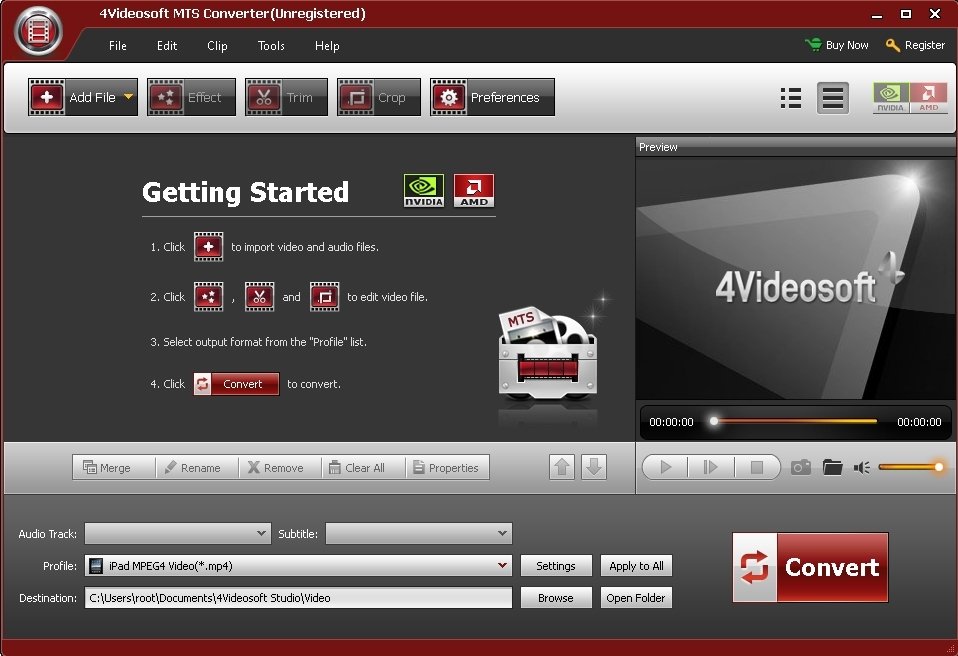
Главное окно организовано вокруг очереди исходников. В верхней части находятся команды добавления файлов и быстрого перехода к редактированию, в центре — список клипов и окно Preview, в нижней — выбор Profile, Destination и кнопки Settings, Apply to All, Browse, Open Folder и Convert. Вариант интерфейса для Windows также показывает команды Merge, Rename, Remove, Clear All и Properties. Такая схема позволяет пройти весь процесс сверху вниз, не переключаясь между множеством отдельных диалогов.
После загрузки ролика строка очереди показывает сведения об исходнике и предполагаемом результате. Это удобно для контроля нескольких файлов: можно заметить, если одному клипу назначен другой профиль или разрешение. Кнопки со стрелками рядом со списком позволяют менять порядок элементов, что особенно важно перед объединением. Если задача состоит только в независимой пакетной конвертации, порядок обычно не влияет на результат, но помогает поддерживать понятную последовательность.
Справа размещается Preview. Оно нужно не только для воспроизведения: визуальная проверка особенно полезна после Crop, Effect и Trim. Перед запуском большой очереди стоит открыть несколько характерных кадров — светлый, тёмный, сцену с движением и участок с титрами. Так легче заметить обрезанные края, неверное соотношение сторон или слишком агрессивную коррекцию до того, как будет потрачено время на весь пакет.
Меню и основные команды
В Windows-интерфейсе видны меню File, Edit, Clip, Tools и Help. На практике большинство повседневных действий вынесено на панель: Add File добавляет исходники, Effect открывает коррекцию, Trim задаёт границы фрагмента, Crop отвечает за область кадра, Preferences — за общие параметры программы. Нижняя панель очереди даёт операции над выбранным элементом: переименование, удаление, очистку списка и просмотр свойств. Такой набор отражает назначение программы: подготовить клипы, настроить выход и запустить конвертацию.
Команда Properties полезна, когда имя файла не говорит о реальных характеристиках материала. Перед выбором выходного профиля имеет смысл знать исходное разрешение, длительность и другие доступные свойства. Это помогает избежать бессмысленного увеличения разрешения и позволяет сохранить исходную частоту кадров, если нет причины её менять. При работе с материалами от разных камер проверка свойств нескольких файлов также показывает, действительно ли их безопасно объединять в один результат.
Добавление MTS, M2TS и TS в очередь
Исходники добавляются через Add File. Для камерного материала разумно сначала скопировать нужные файлы на быстрый локальный диск, а уже затем собирать очередь. Это снижает риск обрыва чтения при работе непосредственно с картой памяти и упрощает сохранение результата в отдельную папку. Оригиналы при этом лучше не перемещать и не переименовывать до завершения проекта: структура AVCHD иногда содержит сопутствующие данные, которые могут пригодиться в другом ПО.
Если на носителе много коротких клипов, удобнее отбирать их по содержимому и длительности, а не загружать всё без разбора. Очередь предназначена для конвертации, а не для каталогизации архива. Сначала стоит удалить явно ненужные дубли, затем проверить начало и конец каждого выбранного фрагмента и только после этого назначить профиль. Такой порядок уменьшает вероятность получить десятки лишних выходных файлов с почти одинаковыми именами.
При смешанной очереди из MTS, MP4, AVI или других поддерживаемых источников важно помнить, что одинаковый профиль не делает исходники одинаковыми по характеру. Различаться могут частота кадров, развертка, соотношение сторон, аудиоканалы и степень сжатия. Если конечное назначение требует единообразия, параметры следует привести к общей схеме осознанно. Если единообразие не требуется, лучше сохранить естественные характеристики каждого исходника, а не навязывать всем одно значение только ради простоты.
Поддерживаемые входные форматы
Помимо MTS, M2TS и TS, список входных форматов включает MPG, MPEG, MPEG-2, VOB, DAT, MP4, M4V, RM, RMVB, WMV, ASF, MKV, AVI, 3GP, 3G2, FLV, SWF, MPV, MOD, TOD, QT, MOV, DV, DIF, MJPG и MJPEG. Для HD-материалов отдельно заявлены HD TS, HD MTS, HD M2TS, HD MPG, HD MPEG, HD MP4, HD WMV, QuickTime HD MOV, HD H.264 и HD RM. Это делает программу пригодной не только для одного расширения, хотя основной сценарий остаётся связан с камерными MTS/M2TS.
В таблице поддержки также перечислены 4K-входы MP4, TS, MKV, AVI, FLV, WebM, MOV и MXF. Наличие контейнера в списке не означает, что любая возможная комбинация кодека, профиля и служебных данных будет прочитана одинаково хорошо. Если конкретный файл не открывается, сначала стоит проверить, воспроизводится ли он без ошибок в другом плеере, а затем попробовать другой файл из той же камеры. Одиночный повреждённый клип и систематическая несовместимость требуют разных решений.
Аудио можно подавать и отдельно. В перечне входов присутствуют MP3, MP2, AAC, AC3, WAV, WMA, M4A, RM, RAM, OGG, AU, AIF, AIFF, APE, FLAC и NUT. Практический смысл этой поддержки — не только извлекать звук из видео, но и использовать программу как конвертер распространённых аудиофайлов. Однако для задач, где важны теги, альбомная структура и пакетное управление музыкальной библиотекой, специализированный аудиоконвертер обычно даёт более удобный процесс.
| Категория входа | Примеры | На что обратить внимание |
|---|---|---|
| Камерные потоки | MTS, M2TS, TS | Проверить частоту кадров, развертку и аудиодорожку |
| Обычное видео | MP4, MOV, AVI, WMV, MKV | Выбрать контейнер и параметры под конечное назначение |
| Старые и специализированные контейнеры | VOB, MOD, TOD, RM, 3GP | После конвертации проверить изображение и звук |
| 4K-контейнеры | MP4, TS, MKV, AVI, WebM, MOV, MXF | Не повышать разрешение без необходимости |
| Аудио | MP3, AAC, AC3, WAV, FLAC и другие | Определить нужную частоту, каналы и битрейт |
Выбор выходного профиля
Profile — центральный элемент настройки. Профиль объединяет контейнер и набор параметров, поэтому с него удобнее начинать. Если итог нужен как обычный MP4, логично сначала выбрать профиль MPEG-4/MP4, а затем открыть Settings и проверить, не задано ли там лишнее уменьшение разрешения. В демонстрационном интерфейсе, например, виден профиль iPad MPEG4 Video с разрешением 640×480; такой профиль пригоден для своей цели, но явно не подходит для сохранения полного разрешения современного HD-исходника.
Профили устройств полезны, когда важнее совместимость с конкретным плеером, чем ручное управление каждым параметром. Но названия старых устройств не следует воспринимать как универсальную рекомендацию. Для архива или дальнейшего монтажа лучше выбирать профиль по формату и характеристикам, а не по названию гаджета. Если файл предназначен для передачи другому человеку, стоит заранее узнать, какой контейнер и кодек принимает его программа или устройство.
Кнопка Apply to All переносит выбранные настройки на очередь. Её удобно использовать только после проверки одного-двух файлов. Ошибка в профиле, применённая к одному клипу, исправляется быстро; та же ошибка, применённая к десяткам элементов, приводит к лишней работе. Хорошая практика — настроить первый ролик, выполнить короткую контрольную конвертацию при допустимом объёме материала и лишь затем распространить профиль на остальные файлы.
Окно Profile Settings
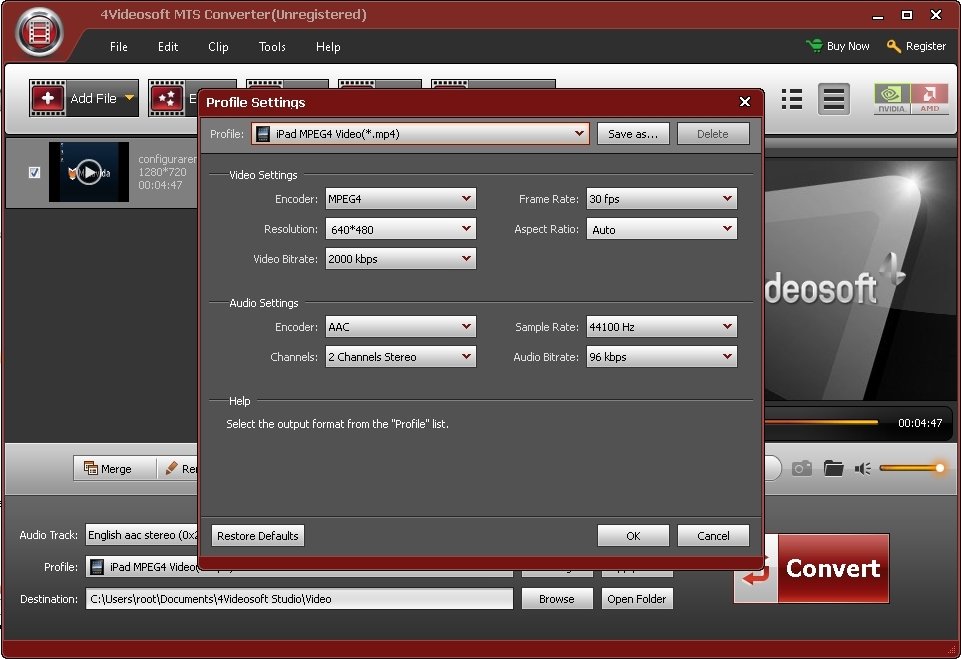
В Profile Settings параметры разделены на Video Settings и Audio Settings. Для видео доступны Encoder, Resolution, Video Bitrate, Frame Rate и Aspect Ratio; для звука — Encoder, Channels, Sample Rate и Audio Bitrate. В этом же окне есть Save as, Delete и Restore Defaults, поэтому удачную комбинацию можно сохранить как пользовательский профиль, а не собирать заново для каждого проекта. Это особенно полезно для повторяющихся задач с одинаковыми требованиями к результату.
Один из реальных кадров интерфейса показывает MPEG4 как видеокодек, 640×480, 2000 kbps, 30 fps и Aspect Ratio Auto, а для аудио — AAC, 44 100 Hz, стерео и 96 kbps. Эти значения — пример выбранного профиля, а не универсальные рекомендуемые настройки. Для HD-видео 640×480 означало бы сильное уменьшение кадра; для разговорного звука 96 kbps может быть достаточно, а для более требовательного материала разумнее выбрать другой профиль или битрейт.
Сохранение собственного профиля
Save as позволяет закрепить рабочую комбинацию параметров под понятным именем. Имеет смысл называть профиль по назначению, а не только по контейнеру: например, указать разрешение и характер использования. Тогда через несколько недель будет понятно, чем два похожих MP4-профиля отличаются. Пользовательский профиль снижает риск случайно забыть частоту кадров, аудиоканалы или битрейт, но не отменяет проверку: исходники могут отличаться, а требования следующего проекта — измениться.
Restore Defaults полезен, если в диалоге накопились экспериментальные изменения и нужно вернуться к исходной конфигурации выбранного профиля. Это безопаснее, чем пытаться вспомнить каждое значение вручную. Delete следует использовать только для созданных пользовательских наборов, которые больше не нужны; перед удалением стоит убедиться, что их параметры не используются как внутренний стандарт в текущем рабочем процессе.
Разрешение: когда сохранять, а когда уменьшать
Resolution задаёт размеры выходного кадра. Самое консервативное правило для архива — не увеличивать разрешение относительно исходника. Преобразование 1280×720 в 1920×1080 не добавляет реальных деталей, а только увеличивает число пикселей и обычно размер файла. Уменьшение, напротив, может быть полезно для отправки, старого устройства или экономии места, но оно необратимо отбрасывает часть пространственной информации.
Перед уменьшением стоит учитывать соотношение сторон. HD-кадр 1920×1080 имеет пропорции 16:9; перевод в 640×480 меняет их на 4:3, если программа не использует подходящий режим Aspect Ratio или не добавляет поля. Поэтому разрешение нельзя рассматривать отдельно от Crop и Aspect Ratio. Если важно сохранить весь кадр, выбирается совместимая пара размеров. Если часть изображения допустимо убрать, сначала настраивается Crop и проверяется Preview.
Для материалов с нестандартным размером кадра полезно избегать лишнего каскада преобразований. Если видео уже однажды уменьшалось, ещё одно ресайзирование способно сделать мелкие детали мягче. В таких случаях предпочтительнее сохранить исходное разрешение и управлять размером файла через битрейт, если конечный плеер поддерживает такой кадр. Снижение разрешения оправдано тогда, когда оно решает конкретную проблему совместимости или объёма.
Частота кадров
Frame Rate определяет число кадров в секунду на выходе. Если нет специальной причины, безопаснее сохранять частоту, близкую к исходной. Преобразование 25 fps в 30 fps не создаёт новое движение: кодировщику приходится дублировать или перераспределять кадры. Обратное преобразование может удалить часть кадров. Это особенно заметно на панорамах, движении транспорта и других сценах с равномерным перемещением.
Изменение частоты оправдано, когда конечная система жёстко требует конкретное значение. В таком случае после конвертации нужно проверить плавность движения и синхронизацию звука. Для семейного архива или подготовки к дальнейшему монтажу обычно лучше не менять частоту без необходимости. Если несколько клипов планируется объединить, одинаковая частота на выходе упрощает результат, но сначала нужно оценить, не ухудшит ли принудительное выравнивание часть исходников.
Не следует путать частоту кадров с разверткой. Камерный материал может быть чересстрочным, и простая установка 25 или 30 fps не устраняет гребёнку на движущихся контурах. Если источник интерлейсный и конечный просмотр будет прогрессивным, нужно отдельно решить вопрос деинтерлейсинга. В старых интерфейсах 4Videosoft соответствующая коррекция упоминается среди эффектов; её применение стоит оценивать по реальному кадру, а не включать автоматически для любого MTS.
Видеобитрейт и компромисс между размером и качеством
Video Bitrate влияет на объём данных, который кодировщик может использовать. Слишком низкий битрейт проявляется блоками, смазыванием текстур и потерей деталей в движении; слишком высокий увеличивает файл без гарантии заметного выигрыша. Правильное значение зависит от кодека, разрешения, частоты кадров и сложности сцены. Поэтому цифру из одного профиля нельзя переносить на любой материал как универсальный стандарт.
Для предварительной оценки размера можно использовать простую связь: суммарный битрейт видео и аудио, умноженный на длительность, приблизительно даёт объём потока. Например, удвоение видеобитрейта при тех же остальных параметрах примерно удваивает ту часть размера файла, которая приходится на видео. Контейнерные накладные расходы сравнительно малы. Такой расчёт полезен, если результат должен помещаться в заданный лимит, но финальный размер всё равно лучше проверять фактической конвертацией.
Сцены с шумом, листвой, водой, конфетти и быстрым движением требуют больше данных, чем статичный разговорный кадр. Если профиль ориентирован на очень небольшой файл, проблемные эпизоды нужно просматривать особенно внимательно. Снижение разрешения иногда даёт более чистый результат при том же ограниченном битрейте, потому что кодировщику приходится описывать меньше пикселей. Но это уже осознанный компромисс, а не автоматическое улучшение.
Настройки аудио
Audio Encoder выбирается вместе с контейнером и целевым устройством. В списке выходов программы есть AAC, AC3, AIFF, AMR, AU, M4A, MKA, MP3, MP2, OGG, WAV и WMA. Для обычного MP4 типичным вариантом является AAC, но конкретный выбор определяется тем, где файл будет воспроизводиться или редактироваться. Несовместимое сочетание контейнера и аудиокодека может оказаться проблемнее, чем разница в качестве между двумя разумными битрейтами.
Sample Rate задаёт частоту дискретизации. Если нет требования конечной системы, лишнее преобразование частоты не приносит пользы. Материал, записанный с одной частотой, можно оставить близким к исходной. Channels определяет число каналов: стерео удобно для большинства бытовых задач, но если исходник содержит многоканальный звук и он важен, нужно проверить, сохраняет ли выбранный профиль нужную конфигурацию. В материалах с одной речевой дорожкой многоканальный выход, наоборот, часто не имеет смысла.
Audio Bitrate управляет степенью сжатия для потерьных аудиокодеков. Очень низкое значение заметнее на музыке, сложных высокочастотных звуках и насыщенном фоне, чем на простой речи. При извлечении музыки из видео стоит выбирать профиль осознанно и помнить, что повторное кодирование уже сжатой дорожки не восстанавливает потерянные данные. Если требуется дальнейшая обработка звука, формат с меньшими потерями или без потерь может быть удобнее, если его принимает следующая программа.
Audio Track и Subtitle
Нижняя часть главного окна содержит списки Audio Track и Subtitle. Они особенно важны для контейнеров, где присутствует больше одной дорожки. Перед конвертацией нужно убедиться, что выбрана нужная речь, язык или музыкальная дорожка. Если список показывает только один поток, проверка всё равно полезна: так проще заметить файл без звука или неожиданную структуру контейнера до запуска большой очереди.
С субтитрами следует действовать по назначению результата. Если они не нужны, выбирается отсутствие субтитров. Если нужны, нужно проверить, как программа обрабатывает выбранную дорожку в конкретном профиле и видна ли она в результате так, как ожидается. Для сложных задач с несколькими дорожками, стилизованными субтитрами или требованием сохранить их переключаемыми лучше использовать инструмент, специализирующийся на контейнеризации и субтитрах, а здесь ограничиться простым сценарием.
После выбора другой звуковой дорожки полезно просмотреть фрагмент с речью и затем короткий контрольный результат. Неправильная дорожка часто обнаруживается только после полной конвертации, если ориентироваться на имя файла и не слушать Preview. В многоязычных материалах это один из самых простых и одновременно самых дорогих по времени источников ошибки.
Пакетная обработка и очередь
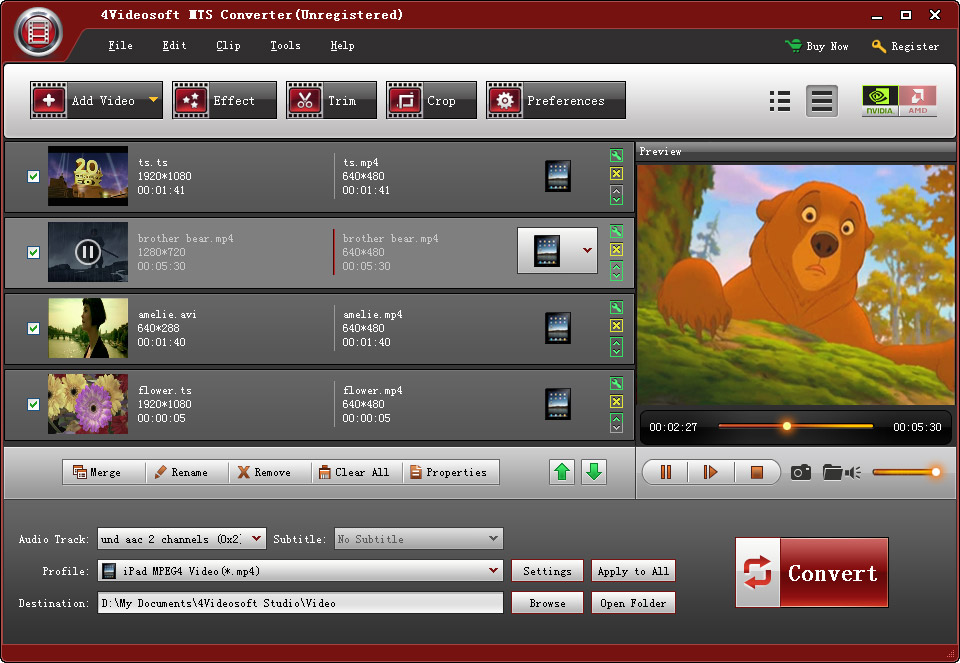
Очередь позволяет держать несколько клипов и выполнять преобразование за один запуск. На реальном кадре интерфейса видно несколько элементов с разными исходными форматами и назначенным MP4-результатом. Это демонстрирует основную идею пакетного режима: не повторять вручную одинаковые действия для каждого файла. При этом программа не заставляет все элементы быть одинаковыми, поэтому перед запуском следует проверить строку каждого файла, особенно если исходники добавлялись в несколько этапов.
Merge, Rename, Remove и Clear All помогают обслуживать очередь. Rename удобно использовать для осмысленного имени будущего файла, Remove — для исключения ошибочно добавленного клипа, Clear All — для полной очистки списка. Перед Clear All следует убедиться, что текущая подборка больше не нужна: восстановление порядка и индивидуальных настроек большой очереди может занять время. Merge следует включать только тогда, когда действительно нужен единый файл, а не просто последовательная обработка.
Если выходные файлы должны иметь разные параметры, не стоит механически нажимать Apply to All. Лучше группировать задачи: сначала конвертировать клипы одного назначения, затем сменить профиль для второй группы. Такой подход упрощает контроль и делает названия профилей осмысленными. При десятках файлов также полезно заранее проверить свободное место в Destination: пакетная конвертация способна создать объём, сопоставимый с исходниками или больше, если выбран высокий битрейт.
Destination, Browse и Open Folder
Destination задаёт каталог сохранения. Лучше выбирать отдельную папку результата, а не каталог с исходными MTS. Это защищает оригиналы от путаницы и позволяет быстро сравнить количество входных и выходных файлов. Папку можно выбрать через Browse, а Open Folder сразу открывает место сохранения после настройки или конвертации. Для повторяющихся задач удобно заранее создать структуру по проектам и датам, чтобы экспорт не смешивался с материалами другой съёмки.
Перед длинным запуском стоит проверить доступность пути. Внешний диск может быть отключён, сетевой ресурс — недоступен, а системная папка — требовать дополнительных прав. Если Destination указывает на нестабильный носитель, сбой записи может произойти уже после значительной части кодирования. Для критичных материалов практичнее писать на локальный диск с достаточным запасом места, а затем копировать готовые файлы в архив или на сервер.
Имена файлов лучше делать совместимыми с системой, где они будут использоваться дальше. Слишком длинные пути, неоднозначные символы и одинаковые имена для разных исходников способны создавать проблемы вне самого конвертера. Если Merge выключен, проверьте, что каждому исходнику соответствует уникальный результат. Если Merge включен, задайте итоговому файлу имя, отражающее содержимое объединённой последовательности.
Trim: точное выделение нужного фрагмента
Trim предназначен для временной обрезки. В классическом интерфейсе можно задать Start Time и End Time или двигать ползунки по шкале. Это удобно, когда нужно убрать длинное начало перед событием, хвост после записи или выделить короткий эпизод из большого MTS. Перед подтверждением стоит проиграть несколько секунд до и после границы, чтобы не обрезать начало слова, движение камеры или важный звук.
Обрезка в таком конвертере является частью будущего перекодирования, а не гарантированно без потерь по ключевым кадрам. Поэтому её преимущество — простота и единый процесс с конвертацией. Если нужна монтажная точность на множестве склеек, синхронная работа нескольких дорожек или безперекодировочное разделение, лучше подготовить монтаж в специализированной программе и использовать MTS Converter уже для финального формата.
При нескольких фрагментах из одного длинного источника удобно сначала определить временные границы на бумаге или в заметках, затем создавать отдельные задачи последовательно. Так меньше риск перепутать начало и конец. Если итоговые фрагменты должны соединиться, полезно проверить, что между ними нет нежелательного перекрытия или, наоборот, пропущенного участка.
Crop и соотношение сторон
Crop убирает части кадра по краям и помогает избавиться от ненужных чёрных полей или привести область изображения к требуемой пропорции. В старом диалоге редактирования использовалась рамка кадрирования и параметры сторон. Главная опасность — случайно изменить композицию: небольшое обрезание по краям может срезать титр, лицо или объект, который появляется только позднее. Поэтому проверять нужно не один стоп-кадр, а несколько точек по длительности.
Соотношение сторон результата связано с выбранным Resolution и Aspect Ratio. Если исходник 16:9, а профиль 4:3, программа должна либо обрезать стороны, либо добавить поля, либо изменить геометрию. Растягивание изображения обычно наименее желательный вариант, потому что лица и круги становятся искажёнными. Практический выбор — сохранить пропорции с полями или осознанно кадрировать лишнюю область.
Crop полезен и для материалов, где по краям видны дефекты оцифровки или служебные зоны. Но он не предназначен для стабилизации, поворота перспективы или сложного рефрейминга по времени. Если объект движется и рамку нужно анимировать, возможностей простого Crop недостаточно. В таком случае кадрирование лучше выполнить в редакторе с ключевыми кадрами.
Effect: яркость, контраст, насыщенность, оттенок и громкость
В наборе эффектов заявлены Brightness, Contrast, Saturation, Hue и Volume. Эти регуляторы подходят для простой коррекции, когда исходник чуть темнее, бледнее или тише, чем требуется. В старом интерфейсе редактирования использовались две области просмотра — исходная и выходная, что удобно для сравнения. Корректировать лучше умеренно: сильное повышение контраста может потерять детали в светах и тенях, а чрезмерная насыщенность быстро делает кожу и яркие объекты неестественными.
Hue меняет оттенок изображения и редко нужен как стандартная операция для камерного материала. Если проблема связана с балансом белого или сложным цветовым освещением, один регулятор оттенка не заменяет полноценные инструменты цветокоррекции. Volume, напротив, может быть полезен для небольшой подстройки общей громкости, но он не выравнивает динамический диапазон и не устраняет шум. Для проблемного аудио лучше сначала обработать звук специализированно.
Правило безопасной коррекции — менять один параметр за раз и сравнивать Preview с исходником. Если несколько регуляторов сдвинуты одновременно, сложно понять, какой именно ухудшил картинку. После настройки стоит проверить тёмные и светлые сцены: эффект, который хорошо выглядит на одном кадре, может клиппировать детали в другом. Если исходник в целом нормальный, отсутствие коррекции лучше агрессивной улучшайзации.
Деинтерлейсинг для камерного видео
Часть MTS-материалов записана с чересстрочной разверткой. На прогрессивном экране это может проявляться зубчатыми горизонтальными краями на движении. В описаниях классического набора эффектов 4Videosoft упоминается deinterlacing. Его стоит применять только к действительно чересстрочному источнику. Прогрессивное видео повторно деинтерлейсить не нужно: ненужная обработка способна смягчить изображение или изменить характер движения.
Определять проблему лучше по движущимся контурам, а не по статичному кадру. Если гребёнка видна только в одном плеере, сначала проверьте, не выполняет ли другой плеер деинтерлейсинг автоматически. При подготовке к современному прогрессивному просмотру деинтерлейсинг может быть разумной частью конвертации, но для архивного мастер-файла иногда лучше сохранить исходную структуру и выполнить обработку позже более специализированным алгоритмом.
После включения обработки особенно внимательно смотрят сцены с горизонтальным движением камеры, спортом и мелкими диагональными линиями. Если контуры стали чище, а детализация остаётся приемлемой, настройка решает задачу. Если изображение заметно смягчилось, стоит вернуться к исходному варианту или использовать другой инструмент, где доступен выбор метода деинтерлейсинга.
Watermark: текстовый и графический знак
Программа позволяет добавить водяной знак в виде текста или изображения. Это полезно для превью, рабочих копий, внутренних согласований и роликов, где требуется постоянная подпись. Перед экспортом нужно проверить размер, положение и заметность знака на разных сценах. Светлая надпись может исчезать на светлом фоне, тёмная — на тёмном, поэтому универсальное положение лучше выбирать с учётом всего материала.
Наложенный при конвертации watermark становится частью изображения. Удалить его без повторной работы с исходником нельзя, поэтому оригинал следует сохранять отдельно. Если нужен чистый мастер и маркированная копия, логичнее выполнить два экспорта из одного источника или сначала создать чистый мастер, а затем маркированную производную. Не стоит перезаписывать единственный качественный экземпляр ради служебной подписи.
Графический знак должен иметь подходящее разрешение: слишком маленький логотип растянется и станет мягким, а чрезмерно большой придётся сильно уменьшать. Текстовый вариант проще для короткой подписи, даты или статуса. Для анимированного логотипа, изменения положения по времени или сложного оформления возможностей этого инструмента недостаточно.
Merge: объединение нескольких клипов
Merge объединяет выбранные источники в один результат. Это удобно для последовательных фрагментов одной съёмки, которые камера разбила на несколько файлов, или для простой сборки без переходов. Перед объединением следует выставить правильный порядок в очереди и убедиться, что все элементы относятся к одной логической последовательности. Ошибка порядка особенно неприятна тем, что обнаруживается только при просмотре готового длинного файла.
Чем сильнее различаются исходники по разрешению, частоте кадров и звуку, тем внимательнее нужно выбирать общий выходной профиль. В едином файле эти параметры обычно должны быть согласованы. Если один клип 16:9, другой 4:3, а третий имеет другую частоту кадров, программа выполнит преобразование к общей схеме, но визуальная однородность не гарантируется. Такие случаи лучше предварительно продумать и при необходимости кадрировать или масштабировать отдельно.
Merge не заменяет монтажную шкалу. Он не предназначен для сложных переходов, наложений, нескольких видеодорожек или точного управления стыком звука. Если требуется просто соединить клипы стык в стык, функция решает задачу. Если нужна художественная сборка, логичнее монтировать в редакторе, а конвертер использовать до или после монтажа в зависимости от формата исходников.
Preview и снимки кадров
Preview помогает проверить исходный ролик и результат редактирования до полной конвертации. В классических руководствах также описана функция Snapshot: понравившийся кадр можно сохранить как изображение и открыть папку с ним. В списке поддерживаемых форматов снимков указаны JPEG, GIF и BMP. Это удобно для простых превью, обложек рабочего проекта или фиксации кадра для обсуждения.
Snapshot следует воспринимать как извлечение видимого кадра, а не как инструмент профессиональной работы со стоп-кадрами. Если нужен точный кадр в исходной цветовой глубине, без преобразований и с управлением метаданными, специализированный видеоредактор или утилита командной строки даст больше контроля. Для бытовой задачи встроенной кнопки обычно достаточно.
Перед сохранением снимка стоит остановить воспроизведение на чётком кадре, особенно если видео содержит движение. В интерлейсном материале отдельный кадр может выглядеть иначе, чем при нормальном воспроизведении, поэтому для презентационного изображения лучше сначала получить корректный прогрессивный результат или выбрать участок без заметного межстрочного смещения.
Конвертация MTS в MP4
MP4 — один из самых практичных выходов, когда требуется широкая совместимость. Рабочая схема проста: добавить MTS, выбрать MP4-профиль, открыть Settings и проверить разрешение, частоту кадров, видеобитрейт и AAC-параметры, затем указать Destination. Если исходник уже 1920×1080 и нужен такой же размер, профиль не должен незаметно переключать его на 640×480 или другое уменьшенное значение.
Для отправки через ограниченный канал можно уменьшить разрешение или битрейт, но лучше менять параметры по одному и сравнивать результат. Слишком низкий битрейт HD-видео обычно заметнее на движении и деталях. Если размер файла не критичен, сохранение близких к исходнику параметров — более безопасная отправная точка. После экспорта проверьте начало, середину и конец файла, а также звук и синхронизацию.
Если MP4 предназначен для дальнейшего монтажа, совместимость с конкретным редактором важнее универсального названия контейнера. Некоторые редакторы легче работают с одними кодеками и профилями, чем с другими. Поэтому перед обработкой большого архива полезно конвертировать один короткий образец и импортировать его в целевую программу. Так можно обнаружить проблемы с декодированием, частотой кадров или звуком ещё до массовой конвертации.
Конвертация MTS в MOV
MOV имеет смысл выбирать, когда конечное приложение или рабочий процесс ожидает этот контейнер. Само расширение MOV не гарантирует качество: оно по-прежнему зависит от кодека и параметров профиля. Если задача — просто воспроизведение, MP4 часто оказывается проще; если программа-получатель явно рекомендует MOV, следует использовать профиль, совместимый именно с ней.
При переносе материала между системами проверяйте не только то, открывается ли файл, но и сохраняется ли звук, правильна ли длительность и нет ли изменения пропорций. Камерные MTS могут содержать особенности, которые один декодер трактует лучше другого. Контрольный клип с движением, речью и несколькими яркостными уровнями даёт более полезную проверку, чем статичный десятисекундный кадр.
Не стоит переводить MTS в MOV только ради смены расширения, если конечное ПО уже нормально принимает исходник. Любое перекодирование с потерями может ухудшить качество. Конвертация оправдана, когда она решает реальную совместимость, уменьшает нагрузку на дальнейший процесс или создаёт требуемый формат доставки.
AVI, WMV, MKV и другие выходы
В перечне выходов присутствуют AVI, WMV, MKV, FLV, TS, M4V, 3G2, MPG, SWF, DivX, XviD и другие варианты. Выбор определяется не возрастом формата, а конкретным получателем. AVI и WMV могут понадобиться для старых программ или устройств, MKV удобен как гибкий контейнер, TS — для потоковых и некоторых аппаратных сценариев. Если требований нет, лучше не выбирать экзотический профиль только потому, что он доступен.
Для 4K-выхода заявлены MP4, WebM, TS, AVI, FLV и MKV. Перед использованием такого профиля нужно проверить, что исходник действительно имеет смысл сохранять в 4K. Увеличение HD до 4K не создаёт детализацию. Если исходник 4K, сохранение исходного размера может быть полезно для архива или большого экрана, но потребует больше места и вычислений при кодировании и воспроизведении.
Редкие контейнеры стоит проверять на конечном устройстве до пакетной обработки. То, что программа способна создать файл, не означает, что конкретный телевизор, приставка или редактор поддерживает все возможные кодеки внутри него. Совместимость всегда определяется комбинацией контейнера, кодека, разрешения, частоты кадров и аудио.
Извлечение звука из видео
4Videosoft MTS Converter может использоваться как аудиоэкстрактор: из MTS, TS и других видеороликов создаётся отдельный аудиофайл. Это удобно для интервью, лекций, записей концертов и материалов, где видеоряд не нужен. В качестве выходов доступны распространённые форматы, включая AAC, MP3, WAV, WMA, OGG, AC3, AIFF и другие. Выбор зависит от дальнейшего использования.
Для речи часто важнее компактность и совместимость, для музыки — качество и сохранение динамики. Если аудио будет монтироваться, формат без дополнительного потерьного сжатия предпочтительнее при наличии места. Если файл сразу отправляется на устройство, удобнее выбрать совместимый сжатый формат. Нельзя улучшить качество исходной дорожки простым увеличением битрейта: более высокий выходной битрейт не вернёт детали, уже потерянные на этапе записи или предыдущего кодирования.
При нескольких аудиодорожках сначала выбирается нужная в Audio Track. Затем стоит прослушать несколько мест с речью или музыкой и проверить, нет ли канальной перестановки. После извлечения полезно сравнить длительность аудиофайла с видео: значительное расхождение может указывать на проблему исходника или преобразования.
Работа с 4K-материалом
Поддержка 4K-входов не отменяет базовых ограничений рабочей станции: такие файлы требуют больше памяти, пропускной способности диска и времени обработки. Если цель — компактная копия для просмотра, уменьшение до 1080p может быть разумнее, чем сохранение 4K. Если цель — архив или последующий монтаж, решение принимается исходя из ценности исходной детализации и возможностей дальнейшего ПО.
На 4K особенно заметна ошибка профиля, который неожиданно снижает разрешение. Поэтому перед Convert нужно открыть Settings, а не полагаться только на название. Второй контроль — битрейт: высокое разрешение при чрезмерно низком битрейте способно дать файл, который формально остаётся 4K, но визуально содержит меньше полезной информации, чем качественный 1080p.
Аппаратное ускорение, если оно доступно в конкретной конфигурации, может ускорять часть процесса, но скорость не следует считать гарантированной. Официальное описание упоминает NVIDIA CUDA и многоядерные процессоры; фактическая доступность зависит от оборудования, драйверов, кодека и выбранного профиля. Если появляются ошибки, полезно сравнить поведение с более простым профилем и, при наличии соответствующей настройки, без ускорения.
Материал с карты камеры: безопасный порядок
Самый надёжный рабочий процесс начинается с копии носителя. Сначала материал переносится на диск, затем оригинальная карта откладывается до проверки результата. После этого нужные MTS добавляются в очередь, просматриваются и группируются по назначению. Такой подход отделяет задачу сохранности от задачи конвертации: даже если профиль выбран неправильно, исходная запись остаётся нетронутой.
Для съёмок, разбитых камерой на последовательные сегменты, сначала выясните, должны ли они восприниматься как одно событие. Если да, порядок файлов сверяется по содержимому и времени, затем используется Merge. Если нет, каждый клип получает отдельное понятное имя. Не следует судить о порядке только по имени, если файлы переносились между папками или переименовывались вручную.
После конвертации контроль включает не только воспроизведение первого файла. Для длинной съёмки важно открыть несколько результатов в разных местах, проверить звук, отсутствие обрывов, правильную ориентацию и длительность. Только после этого производные файлы можно считать готовыми к передаче, а карту — освобождать согласно принятой схеме хранения.
Как сохранить качество без лишнего увеличения файла
Качество лучше сохраняется, когда число преобразований минимально. Если исходник уже сжат камерой, каждый дополнительный потерьный экспорт потенциально добавляет артефакты. Поэтому не стоит делать промежуточный MP4, затем ещё раз конвертировать его в другой MP4 без необходимости. По возможности создавайте требуемый конечный формат непосредственно из исходного MTS.
Разрешение и частоту кадров сохраняют, если конечная система их принимает. Битрейт выбирают достаточный для материала, но не завышают бессмысленно. Аудио также не следует многократно перекодировать. Для архива полезно хранить оригинал отдельно от удобной копии: оригинал остаётся источником для будущих преобразований, а производный файл оптимизируется под конкретную задачу.
Настройки лучше исходника по цифрам не делают изображение лучше. 4K из 1080p, 60 fps из 30 fps и высокий битрейт после низкобитрейтного источника увеличивают требования к хранению, но не восстанавливают отсутствующую информацию. Исключение — специальные алгоритмы интерполяции и восстановления в других инструментах, однако это уже другая задача, которой базовый MTS Converter не предназначен заниматься.
Как оценить размер будущего файла
При постоянном или близком к постоянному битрейте приблизительный расчёт прост: сложите видеобитрейт и аудиобитрейт, умножьте на число секунд и разделите на восемь, чтобы перейти от битов к байтам. Например, для часового ролика даже небольшая разница в нескольких мегабитах в секунду превращается в гигабайты. Эта оценка помогает понять, достаточно ли свободного места до запуска очереди.
Фактический размер может отличаться из-за режима кодирования, служебных данных и особенностей содержимого. Поэтому расчёт — ориентир, а не обещание. Если нужно попасть в жёсткий лимит, сделайте пробный фрагмент или выберите параметры с запасом. Слишком точная подгонка впритык рискованна, особенно если программа использует переменную скорость потока внутри выбранного профиля.
При пакетной обработке умножайте оценку на общую длительность всех файлов, а не на размер одного клипа. Destination должен иметь место и для результата, и для временных данных, которые может создавать процесс. Если свободное пространство близко к расчётному минимуму, лучше очистить диск или выбрать другой каталог до начала.
Чёрные полосы и неправильные пропорции
Чёрные полосы появляются, когда соотношение сторон изображения и целевого кадра различается. Это не всегда ошибка: полосы могут быть правильным способом сохранить весь исходный кадр без растяжения. Если полосы уже записаны внутри видео, обычная смена Aspect Ratio их не удалит — потребуется Crop. Если их добавляет выбранный профиль, нужно подобрать разрешение с соответствующей пропорцией.
Самая неприятная проблема — геометрическое растяжение. Его легко заметить по лицам, кругам и знакомым объектам. В таком случае проверьте Resolution, Aspect Ratio и Crop. Не пытайтесь исправить растяжение изменением битрейта или кодека — эти параметры отвечают за другое. После корректировки обязательно просмотрите несколько сцен, потому что исходник может содержать переходы между материалами разного формата.
Для старых 4:3 записей на современном 16:9 экране боковые поля часто являются правильным решением. Заполнение всего экрана ценой обрезки верха и низа может потерять важные детали. Выбор между полями и кадрированием зависит от содержания, а не от стремления любой ценой заполнить экран.
Рывки движения после конвертации
Если готовое видео движется менее плавно, сначала сравните Frame Rate исходника и результата. Необоснованная смена частоты — частая причина. Затем проверьте, не слишком ли низок битрейт: при тяжёлом движении артефакты могут восприниматься как неестественная плавность. Наконец, убедитесь, что плеер способен декодировать выбранный профиль без перегрузки.
Для диагностики полезно создать короткий результат с исходной частотой кадров и умеренным профилем. Если он воспроизводится нормально, проблема связана с настройками, а не с самим MTS. Если рывки есть уже в Preview исходника, проверьте файл другим плеером и скопируйте его с карты заново. Повреждённый поток нельзя исправить одной сменой контейнера.
При чересстрочном видео отдельная проблема — неправильное преобразование полей. Если рывки сочетаются с гребёнкой или странным движением, понадобится корректная обработка развертки. В базовом конвертере возможностей для тонкой настройки меньше, поэтому сложный материал разумно передать специализированному инструменту.
Звук отстаёт или уходит вперёд
Рассинхронизация может быть свойством повреждённого источника, следствием нестандартного тайминга или возникнуть при преобразовании. Сначала проверьте MTS в другом плеере. Если исходник синхронен, сделайте короткую конвертацию без изменения частоты кадров и без лишних эффектов. Такой минимальный тест отделяет проблему кодирования от проблем редактирования.
Если в файле несколько дорожек, убедитесь, что выбрана нужная Audio Track. Иногда кажется, что звук не тот или не синхронен, хотя фактически воспроизводится альтернативная дорожка. Также полезно вернуть аудиопараметры профиля к штатным значениям через Restore Defaults и повторить тест. Сложные случаи с переменной частотой кадров или повреждёнными временными метками могут потребовать другого конвертера или предварительного ремонта контейнера.
Не стоит пытаться лечить рассинхронизацию повышением аудиобитрейта: он влияет на степень сжатия, а не на временные метки. Аналогично изменение Sample Rate без причины способно добавить ещё одно преобразование, но не исправляет источник таймингов автоматически.
Если нет звука в результате
Первое, что проверяют, — выбранную Audio Track и наличие звука в исходнике. Затем смотрят настройки Audio Encoder, Channels и совместимость аудиокодека с контейнером и плеером. Файл может содержать аудиопоток, который конкретное устройство не декодирует, поэтому полезно открыть результат другим плеером. Если там звук есть, проблема скорее в совместимости конечного устройства.
Для MP4 разумным контрольным вариантом служит распространённая комбинация с AAC и стерео, если она подходит исходному материалу. Если такой тест воспроизводится, можно постепенно возвращать требуемые параметры. Если не воспроизводится и короткий базовый тест, попробуйте другой исходник: это покажет, связана ли проблема с конкретным файлом.
При конвертации только аудио проверяйте, что выбран именно аудиопрофиль, а не видео с отключённой дорожкой. Названия профилей иногда похожи, и ошибка заметна лишь после запуска. Понятные пользовательские профили снижают этот риск при повторяющихся задачах.
Если MTS не добавляется или не открывается
Сначала исключают проблему файла: проверяют размер, копируют его с носителя заново и пробуют воспроизвести в независимом плеере. Если один MTS повреждён, а соседние работают, переустановка конвертера вряд ли поможет. Если не открывается целая серия из одной камеры, возможно, используется комбинация потоков, которую данный декодер обрабатывает плохо.
Расширение .mts само по себе не описывает все параметры. Два файла с одинаковым расширением могут содержать разные видео- и аудиопотоки. Поэтому полезно сравнить свойства рабочего и проблемного клипа. Если различие очевидно — например, необычная частота кадров или аудиокодек, — можно подобрать другой инструмент именно для этого сочетания.
Не следует переименовывать .mts в .mp4 в надежде конвертировать файл. Переименование меняет только имя, но не контейнер и не кодек. Настоящая конвертация выполняется через профиль и Convert. Если нужно просто перепаковать поток без перекодирования, для этого существуют специализированные ремультиплексоры; MTS Converter ориентирован на полноценное преобразование.
Если Convert завершается ошибкой
Диагностику лучше упрощать. Уберите эффекты, водяной знак и объединение, выберите стандартный профиль, локальную папку назначения и один короткий исходник. Если такой тест проходит, возвращайте изменения по одному. Метод быстрее случайного перебора десятков настроек, потому что показывает, какой именно элемент запускает сбой.
Проверьте свободное место и права записи в Destination. Ошибка, возникающая ближе к концу, нередко связана с диском, а не с декодированием. Для внешнего носителя проверьте файловую систему и максимальный размер файла: старые форматы файловой системы могут ограничивать размер одного файла. Если проблема исчезает при сохранении на внутренний диск, искать причину нужно в пути или носителе.
Если сбой связан только с одним клипом, вырежьте или попробуйте короткий участок, если программа позволяет корректно его прочитать. Повреждение в середине транспортного потока может проявляться не сразу. Для ценного материала лучше сначала сделать копию и не выполнять ремонт над единственным оригиналом.
Если готовый файл не открывается на устройстве
Проверяйте не только расширение. Устройство может поддерживать MP4, но иметь ограничения по видеокодеку, уровню профиля, разрешению, частоте кадров или аудио. Выберите профиль именно под совместимость или уменьшите параметры до требований устройства. Если в программе есть профиль с названием нужного класса устройств, он может служить отправной точкой, но контрольный тест всё равно необходим.
Откройте результат на компьютере. Если он воспроизводится нормально, конвертация, скорее всего, завершилась, а проблема в ограничениях устройства. Если файл не открывается нигде, повторите экспорт с базовым профилем. Не стоит сразу менять несколько параметров: иначе невозможно понять, что именно исправило ситуацию.
Для старых устройств особенно важны разрешение и аудио. Они могут не принимать 4K, многоканальный звук или новые кодеки. В таких случаях более консервативный профиль часто надёжнее, даже если создаёт менее эффективный по размеру файл.
Производительность и аппаратное ускорение
Официальное описание заявляет поддержку NVIDIA CUDA и многоядерных процессоров. Это означает, что программа рассчитана на использование доступных вычислительных ресурсов при поддерживаемых режимах. Но реальная скорость зависит от кодека, разрешения, эффектов, диска и конкретного оборудования. Не стоит переносить маркетинговое число ускорения на любой файл как гарантированный результат.
Если процесс идёт медленно, сначала оцените задачу: 4K, сложное перекодирование и фильтры закономерно тяжелее простого преобразования SD. Затем проверьте, не пишет ли результат на медленный внешний диск и не работает ли система параллельно с другой тяжёлой задачей. Снижение качества ради скорости имеет смысл только тогда, когда итоговые требования это допускают.
При нестабильной работе аппаратного ускорения полезно сравнить короткий тест в более базовой конфигурации. Если программное кодирование проходит надёжно, а ускоренный режим нет, причиной могут быть драйвер или конкретный профиль. Для массовой конвертации стабильность важнее рекордной скорости.
Ограничения пробного режима
Пробная версия имеет ограничение на длину конвертируемого материала: для роликов короче пяти минут преобразуется половина длительности, а для более длинных — до пяти минут. Это важно учитывать при оценке программы. Короткий файл, который неожиданно обрывается ровно в середине, не обязательно указывает на ошибку кодирования; такое поведение соответствует ограничению тестового режима.
Для проверки совместимости пробного режима достаточно: взять характерный исходник, выбрать нужный профиль, проверить изображение, звук, субтитры и результат редактирования на доступном отрезке. Не имеет смысла строить рабочий процесс массового архива вокруг ограниченного тестового режима. Также нельзя делать вывод о полном длинном файле только по первым секундам — контроль должен охватывать максимально доступный участок с разными сценами.
Ограничение относится к объёму конвертируемого материала, а не к качеству исходника. Увеличение битрейта или смена контейнера его не снимают. Если требуется полный экспорт, необходимо использовать легитимно активированную конфигурацию или выбрать другой инструмент, подходящий по условиям использования.
Организация исходников и результата
Удобная структура проекта предотвращает больше ошибок, чем сложные настройки. Создайте отдельные каталоги Original, Converted и, при необходимости, Preview. Исходные MTS сохраняйте без изменений, результаты именуйте по назначению, а служебные тесты не смешивайте с финальными файлами. Так легко удалить неудачные экспорты, не рискуя потерять камеру-оригинал.
Если проект повторяется, сохраните пользовательский профиль и текстовую памятку с его назначением. Название профиля не всегда передаёт все ограничения конечной системы. Короткая запись о разрешении, частоте кадров, контейнере и аудио экономит время при следующей партии. При смене целевого устройства профиль лучше перепроверить, а не считать вечным стандартом.
После завершения пакетной обработки сравните число результатов с числом ожидаемых элементов. Если использовался Merge, логика подсчёта меняется, поэтому заранее фиксируйте, какие клипы должны объединиться. Для архива полезно хранить конвертированные файлы отдельно от исходников и не удалять оригиналы только ради экономии места, пока нет проверенной резервной копии.
Практические сценарии
Копия MTS для обычного просмотра
Добавьте исходник, выберите совместимый MP4-профиль, оставьте разрешение и частоту кадров близкими к исходным, проверьте AAC-аудио и Destination. Если файл слишком велик для задачи, сначала уменьшайте битрейт умеренно, а не сразу разрешение. После конвертации откройте результат в двух плеерах или хотя бы в основном целевом плеере и промотайте несколько участков.
Короткий фрагмент для отправки
Откройте Trim, задайте начало и конец, затем выберите профиль с подходящим размером кадра и битрейтом. Для отправки важны и длительность, и параметры сжатия: сокращение десятиминутного ролика до минуты часто экономит больше, чем агрессивное ухудшение качества всего исходника. Если в кадре есть лишние поля, Crop может дополнительно уменьшить бесполезную область, но кадрировать следует только при реальной необходимости.
Серия клипов в один файл
Добавьте клипы, упорядочьте их, проверьте содержимое каждого, включите Merge и назначьте общий профиль. Особое внимание уделите различиям в разрешении и частоте кадров. Если сцены очень разные, сначала сделайте короткую сборку из двух файлов и оцените стык. Простое объединение хорошо подходит для последовательных частей одной съёмки, но не заменяет монтаж переходов.
Только звук из интервью
Выберите нужную Audio Track, затем аудиопрофиль — например, MP3, AAC или WAV в зависимости от назначения. Для дальнейшего монтажа звук лучше не пережимать сильнее необходимого. После экспорта проверьте длительность и несколько мест с речью, особенно начало и конец. Если канал только один, нет смысла искусственно ожидать полноценное стерео из моноисточника.
Подготовка клипа с подписью
Сначала выполните Trim и Crop, чтобы геометрия и длительность были окончательными, затем добавьте Watermark. Так проще контролировать положение надписи относительно финального кадра. Проверьте светлую и тёмную сцену, чтобы подпись оставалась читаемой. Исходник без подписи сохраните отдельно, потому что watermark после кодирования становится частью изображения.
Форматы вывода и типичные применения
| Формат | Когда выбирать | Что проверить |
|---|---|---|
| MP4 | Универсальная передача и воспроизведение | Кодек, разрешение, частоту кадров, AAC |
| MOV | Рабочий процесс, где требуется контейнер MOV | Совместимость кодека с целевым ПО |
| AVI | Старое ПО или устройство с требованиями к AVI | Кодек и ограничение по разрешению |
| WMV | Сценарии, ориентированные на совместимость с WMV | Поддержку на конечном устройстве |
| MKV | Гибкий контейнер для локального хранения и воспроизведения | Кодеки внутри контейнера |
| TS | Системы, где нужен транспортный поток | Параметры видео и аудио |
| WebM | Поддерживаемые сценарии с WebM | Фактическую поддержку профиля получателем |
| MP3/AAC/WAV и др. | Извлечение или преобразование звука | Дорожку, каналы, частоту и битрейт |
Что программа делает хорошо, а что лучше поручить другому ПО
Сильная сторона 4Videosoft MTS Converter — прямой путь от камерного файла к распространённому формату с базовой подготовкой. Очередь, профили, детальные параметры, Trim, Crop, Effect, Watermark и Merge закрывают типичную задачу подготовить и перекодировать. Пользователь не обязан сначала строить монтажный проект, если нужен один фрагмент, другая упаковка или компактная копия.
Слабая сторона такого подхода — отсутствие полноценной монтажной среды. Нет многодорожечной временной шкалы, сложного управления переходами, масок по времени, развитой цветокоррекции и аудиомикширования. Если ролик состоит из десятков склеек и требует оформления, лучше монтировать в видеоредакторе. Конвертер при этом может пригодиться для предварительного преобразования неподдерживаемых исходников или для финальной доставки.
Для безперекодировочного ремультиплексирования, анализа транспортного потока, точной работы с субтитрами и метаданными существуют специализированные утилиты. Их преимущество — контроль над конкретной технической операцией. Преимущество 4Videosoft MTS Converter — единый графический процесс для пользователя, которому важнее получить совместимый файл, чем управлять каждой внутренней структурой контейнера.
Сравнение 4Videosoft MTS Converter с аналогами
| Программа | Лучше подходит для | Главное ограничение |
|---|---|---|
| 4Videosoft MTS Converter | MTS/M2TS/TS с быстрым Trim, Crop, Merge и настройкой профиля | Нет многодорожечного монтажа |
| HandBrake | Пакетное транскодирование и подробная настройка кодирования | Нет встроенного Merge и Watermark как в конвертере |
| Aiseesoft MTS Converter | Похожий специализированный сценарий MTS/M2TS с редактированием | Коммерческий продукт с пробными ограничениями |
| Movavi Video Converter | Быстрая конвертация с готовыми профилями для широкого круга форматов | Расширенные функции зависят от редакции и лицензии |
| Wondershare UniConverter | Широкий набор операций вокруг конвертации и мультимедиа | Избыточен для простой задачи MTS → MP4 |
| ВидеоМАСТЕР | Конвертация популярных форматов и базовая обработка с русскоязычным интерфейсом | Ориентирован прежде всего на Windows |
Если нужен именно простой путь от MTS/M2TS к MP4, MOV или другому распространённому контейнеру с обрезкой и кадрированием, 4Videosoft MTS Converter соответствует задаче напрямую. HandBrake лучше выбирать, когда важны бесплатность и подробное транскодирование, но не требуется встроенный watermark или простое объединение. Многофункциональные коммерческие пакеты уместны, если конвертация — лишь одна из нескольких регулярно используемых медиаопераций.
ВидеоМАСТЕР относится к тому же классу пользовательских конвертеров и поэтому уместен как прямой аналог для Windows, особенно когда важен русскоязычный интерфейс и привычный набор операций вокруг конвертации. Выбор между продуктами разумнее делать по поддержке конкретного исходника, нужному контейнеру, набору параметров и удобству редактирования, а не по числу заявленных форматов в рекламном списке.
Контрольный чек-лист перед Convert
- Исходный MTS, M2TS или TS открывается и нормально воспроизводится в Preview.
- В очереди нет случайных дублей и лишних файлов.
- Для каждого клипа выбраны правильные Audio Track и Subtitle.
- Profile соответствует конечному устройству или программе.
- В Settings проверены Encoder, Resolution, Frame Rate и Video Bitrate.
- Параметры Audio Encoder, Sample Rate, Channels и Audio Bitrate не выбраны случайно.
- Trim, Crop, Effect и Watermark проверены на нескольких кадрах.
- Если включён Merge, порядок элементов правильный.
- Destination существует, доступен для записи и имеет достаточный запас места.
- На одном коротком файле или допустимом фрагменте проверена совместимость результата.
Этот порядок занимает меньше времени, чем повторная конвертация большой очереди. Особенно полезны две проверки: убедиться, что профиль не уменьшает разрешение неожиданно, и открыть готовый тест на конечном устройстве. Большинство практических проблем проявляется именно там — в несоответствии профиля задаче или в ограничениях получателя.
Частые вопросы
Можно ли просто открыть MTS и нажать Convert?
Да, если выбранный по умолчанию профиль действительно подходит. Но безопаснее хотя бы проверить Profile, Destination и разрешение. Демонстрационные профили могут быть ориентированы на конкретное устройство и уменьшать кадр. Одноминутная проверка Settings защищает от многочасовой переделки.
Сохраняет ли программа исходный MTS?
Конвертация создаёт результат в указанной папке, а исходник следует хранить отдельно. Не полагайтесь на конвертер как на систему резервного копирования: перед работой с картой камеры сделайте копию материала и не удаляйте оригиналы до проверки экспорта.
Можно ли объединить несколько MTS?
Да, для этого используется Merge. Перед запуском расставьте клипы в правильном порядке и выберите общий профиль. Для сложного монтажа с переходами и несколькими дорожками потребуется видеоредактор.
Как убрать чёрные полосы?
Если полосы записаны внутри изображения, используйте Crop. Если они появляются из-за несовпадения пропорций выходного кадра, проверьте Aspect Ratio и Resolution. Не растягивайте изображение без необходимости: сохранение пропорций важнее заполнения всего экрана.
Как сохранить максимальное качество?
Не увеличивайте разрешение и частоту кадров без причины, не снижайте битрейт чрезмерно и избегайте повторных потерьных перекодирований. Для важных материалов храните оригинальный MTS отдельно и создавайте производные файлы под конкретные задачи.
Можно ли получить только MP3 из MTS?
Да. Выберите нужную звуковую дорожку и аудиопрофиль MP3. Если звук будет дальше редактироваться, оцените, не лучше ли использовать WAV или другой формат с меньшими потерями, чтобы не добавлять лишнее сжатие до монтажа.
Почему короткий ролик в пробном режиме конвертируется не полностью?
Для файлов короче пяти минут пробная версия ограничивает результат половиной длительности; для более длинных — максимум пятью минутами. Это ограничение тестового режима, а не признак повреждения исходника.
Нужно ли включать аппаратное ускорение всегда?
Нет универсального правила. Если поддерживаемый режим работает стабильно, он может ускорить задачу. Если появляются ошибки или артефакты, сравните короткий тест с более консервативной конфигурацией. Стабильный и корректный результат важнее максимальной скорости.
Подходит ли программа для полноценного монтажа?
Нет. Trim, Crop, Effect, Watermark и Merge — инструменты подготовки к конвертации. Для многодорожечного монтажа, переходов, сложной графики, автоматизации цвета и микширования звука нужен видеоредактор.
Что делать, если MP4 не играет на телевизоре?
Проверить кодек, разрешение, частоту кадров и аудио, а не только расширение MP4. Создайте короткий файл с более совместимым профилем и протестируйте его на телевизоре. Если он работает, используйте найденные параметры для всей очереди.
Вариант интерфейса для macOS
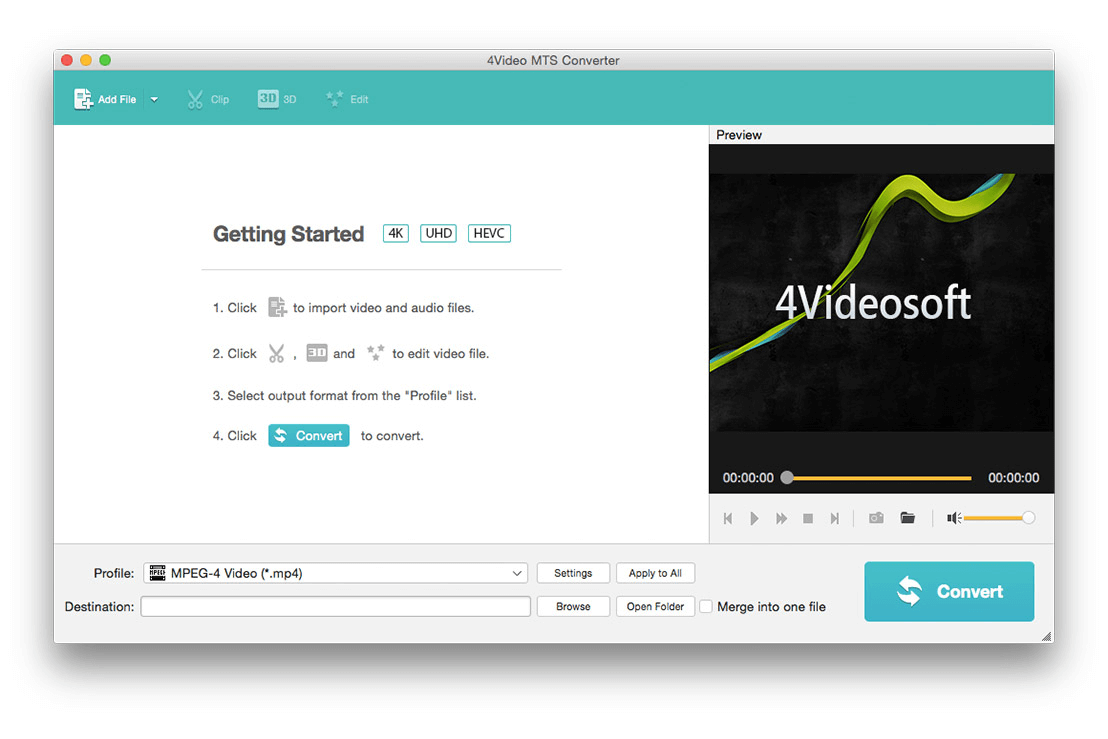
На официальном кадре варианта для macOS окно подписано 4Video MTS Converter и сохраняет ту же основную схему работы: Add File, Clip, Edit, Preview, Profile, Settings, Apply to All, Destination, Browse, Open Folder, Merge into one file и Convert. Для пользователя, переходящего между системами, это важно не как отдельная функция, а как подтверждение общей логики: сначала исходник, затем редактирование и профиль, после чего каталог назначения и запуск.
В macOS-окне профиль и папка вывода расположены внизу, а Preview занимает правую часть. На стартовом экране перечислены шаги добавления, редактирования, выбора профиля и конвертации. Поэтому инструкции по Profile, Settings, Trim, Crop и Merge применимы по смыслу и здесь, хотя расположение отдельных элементов и оформление отличаются от Windows-варианта. При работе с конкретной системой ориентируйтесь на подписи команд, а не на цвет панели.
Если материал переносится с Windows на Mac или обратно, главным остаётся формат результата. Путь Destination и файловая система диска могут отличаться, но контейнер, разрешение, частота кадров и звук должны соответствовать конечной программе. Не стоит выбирать профиль только потому, что он находится рядом в списке: проверка параметров одинаково важна на обеих платформах.
Preferences и общие параметры
Кнопка Preferences относится к общим настройкам программы, а не к параметрам отдельного видеопрофиля. Поэтому перед изменением важно различать два уровня: Profile Settings управляет характеристиками конкретного результата, а Preferences — поведением приложения. Если проблема касается разрешения, битрейта, частоты кадров или аудиокодека, искать её нужно в Settings, а не в общих настройках.
Общие параметры лучше менять только с понятной целью. Если рабочий процесс уже стабилен, массовая перестройка предпочтений одновременно с изменением профиля усложняет диагностику. При непонятном поведении сначала верните параметры конкретного профиля через Restore Defaults, а затем проверяйте общие настройки. Такой порядок уменьшает число переменных.
После переустановки или переноса на другой компьютер полезно не предполагать, что Preferences и пользовательские профили совпадут автоматически. Перед большой очередью откройте один тестовый файл и заново проверьте путь вывода, профиль и его детальные значения.
Properties: проверка исходника до настройки
Properties стоит использовать как техническую точку отсчёта. Разрешение, длительность и другие доступные сведения помогают понять, что именно нужно сохранять. Если исходник 1920×1080, а профиль установлен на 640×480, разница очевидна ещё до запуска. Если клип уже имеет низкое разрешение, повышение выходного размера не создаст деталей.
При пакетной обработке нескольких камер свойства полезно сравнивать выборочно. Достаточно открыть по одному типичному файлу из каждой группы и записать ключевые различия. Это особенно важно для частоты кадров и пропорций: внешне похожие записи могут иметь разные технические характеристики.
Свойства также помогают диагностировать странную длительность или отсутствие звука. Если программа показывает необычные параметры уже на входе, причина может находиться в самом контейнере. В таком случае лучше проверить исходник независимым анализатором или плеером до экспериментов с кодированием.
Профиль устройства или профиль формата
В списке присутствуют профили, ориентированные на устройства, и более общие варианты по формату. Профиль устройства удобен, когда нужна предсказуемая совместимость с конкретным классом плееров. Профиль формата лучше, когда получатель — программа или современное устройство с понятными требованиями. Оба подхода используют те же базовые параметры, но отправная точка различается.
Профиль устройства не следует считать качественнее только из-за узнаваемого названия. Он может намеренно уменьшать разрешение или ограничивать параметры под старое железо. Перед использованием на современном материале откройте Settings и сравните значения с исходником.
Профиль формата даёт больше свободы, но требует понимания конечной совместимости. MP4, например, допускает разные варианты потоков. Если файл предназначен для конкретного телевизора или редактора, проверьте требования получателя. Универсальность контейнера не отменяет ограничений декодера.
Расширение файла и реальный кодек
Расширение .mp4, .mov или .avi описывает контейнер, но не полностью характеризует видео. Именно поэтому два файла с одинаковым расширением могут по-разному воспроизводиться на одном устройстве. В Profile Settings параметр Encoder определяет способ кодирования видеопотока, а аудиокодек выбирается отдельно.
Если задача — решить несовместимость, менять только контейнерное название недостаточно. Нужна комбинация, которую точно понимает получатель. Полезно начать с готового профиля и проверить короткий тест. Ручная настройка оправдана, когда известны требования по кодеку, разрешению, частоте кадров и звуку.
Это же правило объясняет, почему простое переименование MTS в MP4 не работает. Внутренняя структура файла остаётся прежней. 4Videosoft MTS Converter выполняет полноценное преобразование через выбранный профиль, поэтому результат отличается не только расширением.
Преобразование 4K в 1080p
Если исходник 4K, а конечный экран, канал доставки или монтажный проект работает в 1080p, уменьшение разрешения может сократить размер и нагрузку. В Profile Settings выбирается подходящий размер кадра, а остальные параметры проверяются так же, как для обычного HD. Особенно важно не сочетать уменьшение разрешения с чрезмерным снижением битрейта — это два независимых источника потери деталей.
Перед массовой обработкой полезно сравнить короткий 4K-оригинал и 1080p-копию на типичном экране. Если разница для задачи незаметна, меньший вариант может быть рациональнее. Но оригинал всё равно стоит сохранить, если материал ценен: будущий проект может потребовать большего разрешения или другого кадрирования.
Обратный путь, 1080p в 4K, обычно не даёт новой информации. Такой экспорт имеет смысл только при формальном требовании системы к размеру кадра, но не как способ улучшить исходник. Для реального восстановления деталей нужны отдельные алгоритмы, которых базовый конвертер не заменяет.
MTS как часть AVCHD-структуры
Камерные MTS нередко лежат внутри структуры AVCHD рядом со служебными файлами. Для простой конвертации можно добавить сам нужный видеоклип, но архивировать лучше всю исходную структуру. Другие программы способны использовать метаданные, списки воспроизведения или сведения о разделённых записях, которые отдельный MTS не содержит в полном объёме.
Если длинная запись разбита на несколько файлов, независимая конвертация каждого куска может быть достаточной, но для непрерывного события лучше проверить, нет ли стыковых особенностей. Merge позволяет собрать клипы, однако порядок должен быть установлен вручную и проверен по содержимому.
Не удаляйте служебные файлы с карты до того, как уверены, что они больше не понадобятся. MTS Converter работает с видеоконтентом, а не занимается сохранением полной структуры камеры. Для долгосрочного архива копия носителя целиком безопаснее набора случайно выбранных клипов.
Смешанная очередь из файлов разных камер
Когда в одной очереди находятся 25p, 30p, интерлейсные и прогрессивные клипы, единый профиль требует осознанного компромисса. Для независимых выходов можно оставить максимально близкие к источникам параметры и не объединять файлы. Для одного общего результата придётся выбрать общую частоту и разрешение.
Не стоит использовать Apply to All, пока не понятно, действительно ли всем файлам нужен один набор. Удобнее разбить материал на группы по техническим свойствам и обрабатывать их последовательно. Это снижает риск случайного изменения частоты кадров или пропорций у части архива.
Если смешанные источники всё же должны стать одним роликом, лучше сначала сделать короткий тест из двух наиболее различающихся клипов. Так сразу видно, как программа обрабатывает переход между ними и сохраняет ли звук. После успешного теста можно расширять очередь.
Объединение последовательных частей одной записи
Камеры способны делить длинную запись из-за файловой системы или внутренней логики. Если такие части принадлежат одному событию, Merge подходит для создания удобной копии. Перед объединением отсортируйте клипы, просмотрите конец одного и начало следующего и убедитесь, что порядок правильный.
На стыке обратите внимание на звук. Если между файлами появляется пауза или щелчок, простой Merge может не решить проблему идеально. Для критичной непрерывности звука лучше использовать редактор, где стык можно рассмотреть на временной шкале. MTS Converter удобен тогда, когда исходные части уже логически последовательны и не требуют точной коррекции.
После объединения проверьте длительность общего файла относительно суммы исходников. Значительное расхождение — повод перепроверить очередь и настройки Trim. Также стоит открыть каждый стык, а не только начало и конец результата.
Контроль качества после конвертации
Проверка готового файла должна соответствовать цели. Для домашнего просмотра достаточно убедиться, что ролик открывается, звук синхронен, изображение не растянуто и все нужные сцены присутствуют. Для передачи в монтажную систему дополнительно проверяют стабильность импорта, длительность, частоту кадров и сохранность звуковой дорожки. Для аппаратного плеера главным становится фактическое воспроизведение на этом устройстве.
Не ограничивайтесь первыми десятью секундами. Ошибки транспортного потока, проблемы чтения карты и рассинхронизация могут проявиться в середине длинной записи. Удобный метод — открыть начало, несколько точек через равные интервалы и последние минуты. Если применялись Trim или Merge, отдельно проверяются границы и каждый стык.
Визуальный контроль лучше проводить при масштабе, где видны реальные детали. Обратите внимание на лица, тонкие линии, текст, листву и быстрые движения. Они быстро показывают, не слишком ли сильное сжатие. Если источник был интерлейсным, проверьте динамичные контуры. Если использовался Crop, ищите случайно срезанные надписи и объекты у краёв.
Для звука прослушайте не только громкий фрагмент. Тихая речь позволяет заметить шум и чрезмерное сжатие, музыка — искажения высоких частот, а резкие звуки — клиппирование после повышения Volume. Если исходник многоканальный, проверьте, что выбранная конфигурация Channels соответствует задаче.
Сравнение размера с исходником информативно, но не является оценкой качества само по себе. Намного меньший файл может быть подходящим, если выбран эффективный профиль и разумные параметры, а большой файл может содержать лишний битрейт без видимой пользы. Ориентироваться нужно на сочетание технических характеристик и просмотра.
Если результат предназначен для передачи, переименуйте его после окончательной проверки, а не во время экспериментов. Черновики удобно отделять суффиксом или отдельной папкой, чтобы не отправить случайно тест с низким разрешением. После утверждения временные варианты можно удалить, но исходный MTS и финальный файл лучше хранить отдельно.
При повторяющейся задаче зафиксируйте удачный профиль вместе с контекстом: для какого устройства, программы или канала доставки он предназначен. Через несколько месяцев то же название может восприниматься иначе. Короткая заметка о разрешении, частоте кадров, кодеке и аудио делает процесс воспроизводимым без догадок.
Если партия содержит материалы от разных камер, не считайте один удачный тест доказательством совместимости со всеми. Выберите по одному образцу от каждого типа источника. Различия могут скрываться внутри одинакового расширения MTS, а выборочный контроль предотвращает массовый экспорт с неверными параметрами.
Для архивной копии приоритет отличается от копии для отправки. Архив стремится сохранить максимум информации и избегает лишней обработки; файл для передачи оптимизируется по размеру и совместимости. Попытка сделать один универсальный экспорт обычно приводит либо к слишком большому файлу, либо к избыточной потере качества.
Если после конвертации обнаружена проблема, временно сохраните неудачный короткий пример до выяснения причины. Сравнивая его с исправленным вариантом, проще понять, какая настройка имела значение. После диагностики такой тест можно удалить. Особенно полезно это при проверке Frame Rate, Aspect Ratio, аудиоканалов и ускорения.
Когда конвертация вообще не нужна
Если целевой редактор или плеер уже без проблем принимает MTS и нет требования уменьшить размер, сменить контейнер или подготовить производную копию, дополнительное перекодирование можно пропустить. Это сохраняет исходное качество и экономит время. Конвертер нужен тогда, когда он решает конкретное ограничение совместимости, размера, монтажа или доставки.
Не стоит создавать MP4 на всякий случай, а затем удалять MTS. Производная копия удобнее для повседневного просмотра, но оригинал остаётся наиболее полным источником для будущих задач. Если место ограничено, решение об удалении должно основываться на резервном копировании и ценности материала, а не на том, что новый файл визуально похож при одном просмотре.
Также не требуется повторно конвертировать уже готовый результат только ради другого имени файла. Переименование и организация каталогов не меняют медиаформат. Каждое лишнее потерьное кодирование следует считать отдельным преобразованием с потенциальной потерей качества.
Пользовательские профили для повторяющихся задач
Save as полезен, когда один и тот же результат создаётся регулярно: например, одинаковое разрешение, частота кадров и аудио для внутренней системы. Пользовательский профиль уменьшает число ручных действий и риск забыть один параметр. Но название должно объяснять назначение; MP4-2 через месяц почти ничего не скажет, а описание с размером кадра и целью будет понятнее.
Если требования меняются, лучше создать новый профиль, а не бездумно переписывать старый, который используется в другом процессе. Так сохраняется воспроизводимость. Delete пригодится для очистки действительно ненужных наборов, а Restore Defaults — для возврата к исходной конфигурации текущего профиля после экспериментов.
Перед распространением профиля через Apply to All сравните хотя бы один исходник с ожидаемыми параметрами. Профиль, созданный для 720p, может быть неподходящим для 4K-архива, даже если контейнер совпадает. Повторное использование экономит время только тогда, когда исходные условия действительно похожи.
Таблица выходных форматов
| Тип результата | Форматы, заявленные для вывода |
|---|---|
| Видео | AMV, MP4, ASF, AVI, 3GP, WMV, DV, VOB, FLV, MKV, MOV, TS, M4V, 3G2, MPG, MTV, DPG, SWF, DivX, XviD |
| 4K-видео | MP4, WebM, TS, AVI, FLV, MKV |
| Аудио | AAC, AC3, AIFF, AMR, AU, M4A, MKA, MP3, MP2, OGG, WAV, WMA |
| Снимок кадра | JPEG, GIF, BMP |
Список форматов показывает широту конвертера, но для практического выбора полезнее отталкиваться от получателя. Современный универсальный файл часто проще сделать в MP4, а AVI, WMV или специализированные профили использовать только при конкретной необходимости. Для звука выбор определяется совместимостью и тем, будет ли материал ещё редактироваться.
Наличие формата в списке не отменяет проверку конкретного кодека и параметров. Особенно это важно для контейнеров, способных содержать разные виды потоков. Поэтому после выбора профиля имеет смысл открыть Settings и убедиться, что его внутренние значения соответствуют задаче.
Матрица типичных проблем и действий
| Симптом | Сначала проверить | Следующий шаг |
|---|---|---|
| Файл не добавляется | Целостность MTS и воспроизведение в другом плеере | Сравнить свойства с рабочим клипом той же камеры |
| Результат растянут | Resolution и Aspect Ratio | Проверить Crop и повторить короткий тест |
| Есть чёрные поля | Пропорции исходника и профиля | Решить, сохранять поля или кадрировать |
| Нет звука | Audio Track, Encoder, Channels | Проверить результат другим плеером и базовым аудиопрофилем |
| Рывки движения | Frame Rate и развертку | Вернуть частоту к исходной и проверить деинтерлейсинг |
| Файл слишком большой | Video Bitrate, длительность, разрешение | Снизить параметры умеренно и сравнить качество |
| Файл слишком маленький и грязный | Bitrate и Resolution | Повысить битрейт или выбрать менее агрессивное уменьшение |
| Convert падает | Destination, свободное место, один простой профиль | Убрать эффекты и возвращать настройки по одной |
| Устройство не воспроизводит | Кодек, разрешение, аудио | Выбрать более совместимый профиль и протестировать короткий файл |
| Пробная копия обрывается | Лимит пробного режима | Не принимать ограниченную длительность за ошибку кодирования |
Матрица помогает не менять параметры наугад. Проблема изображения редко исправляется аудиобитрейтом, а проблема тайминга — увеличением разрешения. Чем точнее отделена причина, тем меньше контрольных экспортов требуется.
Если после одного изменения проблема исчезла, зафиксируйте эту конфигурацию до следующих экспериментов. Одновременная смена контейнера, кодека, частоты кадров, разрешения и аудио не даёт понять, какой параметр был критическим.
Термины, которые встречаются в интерфейсе
| Термин | Практический смысл |
|---|---|
| Profile | Набор выходного формата и параметров для повторного применения |
| Encoder | Способ кодирования видео или аудио внутри выбранного результата |
| Resolution | Ширина и высота кадра в пикселях |
| Frame Rate | Число кадров в секунду |
| Video Bitrate | Объём данных, выделяемый видеопотоку |
| Aspect Ratio | Пропорции изображения |
| Sample Rate | Частота дискретизации аудио |
| Channels | Количество аудиоканалов |
| Audio Bitrate | Объём данных, выделяемый сжатому аудио |
| Trim | Выбор временного фрагмента |
| Crop | Обрезка краёв изображения |
| Merge | Объединение нескольких клипов в один результат |
| Watermark | Текстовая или графическая постоянная отметка на видео |
| Destination | Каталог сохранения готовых файлов |
Эти параметры связаны между собой. Нельзя оценивать качество только по одному битрейту без учёта разрешения и кодека, а пропорции — без разрешения и Crop. Поэтому Profile удобен как отправная точка, но понимание отдельных полей позволяет заметить ошибочный пресет до запуска.
Для повторяющегося процесса достаточно один раз осмысленно собрать параметры, сохранить профиль и потом контролировать только то, что зависит от нового исходника. Такой подход быстрее, чем каждый раз настраивать всё вручную, и надёжнее, чем использовать неизвестный профиль без проверки.
Финальная последовательность работы
Для типичной задачи порядок выглядит так: скопировать MTS с носителя, сохранить оригинал, добавить нужные клипы через Add File, проверить очередь и Preview, выбрать Audio Track и Subtitle, назначить Profile, открыть Settings и сверить разрешение, частоту кадров, видеобитрейт и звук. После этого выполняются Trim, Crop, Effect или Watermark только при необходимости.
Если клипы должны стать одним файлом, их порядок проверяется до Merge. Destination выбирается на диске с достаточным свободным местом. Перед большой партией создаётся короткий контрольный результат, который открывается на конечном устройстве или импортируется в нужную программу. Только после этого настройки распространяются на всю очередь.
После конвертации проверяются начало, несколько участков внутри, конец, звук, пропорции и длительность. Оригинальный материал не удаляется до появления надёжной резервной копии. Такой процесс не требует сложных приёмов, но защищает от наиболее дорогих ошибок: неверного профиля, потери разрешения, неправильной дорожки и случайной замены исходника.
Итоговый рабочий подход
4Videosoft MTS Converter наиболее понятен, когда задача сформулирована конкретно: взять камерный MTS/M2TS/TS, выбрать совместимый формат, при необходимости укоротить или кадрировать ролик, настроить параметры и получить готовый файл. Его интерфейс отражает именно этот маршрут — от Add File и очереди к Profile, Settings, Destination и Convert. Набор редактирования достаточен для подготовки, но не пытается заменить монтажную систему.
Качественный результат определяется не количеством включённых опций, а точным соответствием настроек назначению. Сохраняйте исходное разрешение и частоту кадров, если нет причины менять их; выбирайте битрейт по сложности материала; проверяйте аудиодорожку и субтитры; применяйте Crop, Effect и Watermark только осознанно. Один контрольный клип перед пакетной обработкой обычно полезнее десятка предположений о совместимости.
Исходники стоит хранить отдельно от производных файлов. Тогда ошибочный профиль, чрезмерное сжатие или неудачная коррекция остаются обратимой рабочей ошибкой, а не потерей материала. При таком подходе программа выполняет свою основную роль: превращает камерные записи в файлы, подготовленные под конкретный плеер, устройство, редактор или способ передачи.
