
Aimersoft Video Converter Ultimate предназначен для работы с видеофайлами, аудиодорожками и домашними коллекциями мультимедиа. Основная задача программы — преобразование роликов из одного формата в другой, однако ее возможности не ограничиваются обычной конвертацией. В одном интерфейсе можно подготовить видео для смартфона или телевизора, извлечь звук из фильма, обрезать ненужный фрагмент, кадрировать изображение, подключить субтитры, скачать доступный для сохранения ролик, создать DVD с меню, перенести готовые файлы на мобильное устройство и уменьшить размер записи перед отправкой.
Программа подходит для повседневных задач, когда не требуется полноценный монтаж с многодорожечной временной шкалой, сложной анимацией и профессиональной цветокоррекцией. Встроенный видеоредактор рассчитан на обработку материала перед конвертацией: удалить лишнее начало, оставить нужный фрагмент, повернуть неправильно записанный ролик, убрать черные полосы, скорректировать яркость, добавить водяной знак или встроить субтитры.
Скачать Aimersoft Video Converter
- Конвертация видео
- Сжатие файлов
- Просто для новичков
- Платная Ultimate-версия
- Много лишних модулей
- Сложнее новичкам
Aimersoft Video Converter Ultimate удобно использовать в ситуациях, когда исходные файлы накопились в разных форматах. Например, часть домашнего архива может храниться в AVI, некоторые записи с камеры — в MOV или MTS, фильмы — в MKV, а ролики для смартфона удобнее подготовить в MP4. Вместо обработки каждого файла отдельной программой можно сформировать очередь, выбрать выходной профиль и запустить пакетную конвертацию видео.
Еще одна важная особенность — разделение рабочих сценариев на отдельные вкладки. Пользователь не ищет нужную функцию в длинном меню: конвертация выполняется в разделе Convert, загрузка видео — в Download, создание DVD — в Burn, передача файлов — в Transfer, а дополнительные инструменты собраны в Toolbox.
Что можно сделать в Aimersoft Video Converter Ultimate
Aimersoft Video Converter Ultimate объединяет несколько самостоятельных рабочих режимов. Каждый из них отвечает за определенную группу задач и открывается с верхней панели программы.
| Раздел | Назначение | Типичный сценарий |
|---|---|---|
Convert |
Конвертация видео и аудио, извлечение звука, пакетная обработка, базовое редактирование | Преобразовать MKV в MP4, подготовить видео для телефона, получить MP3 из ролика |
Download |
Загрузка доступных для сохранения видео, аудиодорожек и субтитров | Сохранить собственный ролик или материал, распространяемый с разрешением автора |
Burn |
Подготовка и запись DVD | Создать диск с домашними видео и меню |
Transfer |
Передача локальных и обработанных файлов на подключенное устройство | Перенести готовый MP4 на смартфон после конвертации |
Toolbox |
Дополнительные утилиты | Сжать ролик, записать экран, создать GIF, отредактировать метаданные |
Такое разделение помогает не смешивать разные операции. Когда нужно только изменить формат, достаточно открыть Convert. Если ролик уже подготовлен, но занимает слишком много места, удобнее перейти в Toolbox и запустить Video Compressor. Для переноса результата на смартфон не приходится вручную искать готовый файл среди исходников: соответствующий сценарий предусмотрен во вкладке Transfer.
Программа поддерживает более 500 видео- и аудиоформатов, включая распространенные контейнеры MP4, AVI, MOV, MKV, WMV, MPEG, M4V и FLV, а также форматы аудио MP3, WAV, WMA, FLAC, M4A, OGG и другие. Помимо выбора расширения файла доступны профили для мобильных устройств, телевизоров, игровых приставок и медиаплееров. Благодаря этому Aimersoft Video Converter Ultimate подходит не только для преобразования формата, но и для подготовки файла под конкретный экран и способ воспроизведения.
Интерфейс программы
Главное окно Aimersoft Video Converter Ultimate выполнено в темных тонах. Основные режимы вынесены в верхнюю часть интерфейса и представлены крупными кнопками с подписями:
-
Convert; -
Download; -
Burn; -
Transfer; -
Toolbox.
После запуска открывается вкладка Convert. В центре расположена область добавления файлов. В нее можно перетащить ролики мышью или воспользоваться кнопкой Add Files. Если источником служит DVD, рядом предусмотрена команда Load DVD.
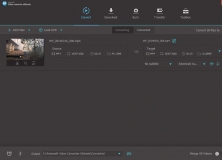
Рабочая область не перегружена настройками. До добавления файлов пользователь видит место для перетаскивания роликов, переключатели текущих и завершенных задач, строку выбора выходного профиля и каталог сохранения. После загрузки материалов в центральной части появляется очередь обработки.
У каждого ролика отображаются исходные параметры: название, формат, продолжительность, разрешение и размер. Рядом находится блок целевого файла. Для отдельных элементов очереди можно назначить собственные настройки или применить единый профиль ко всем добавленным видео через строку Convert all files to:.
В нижней части окна расположены путь сохранения результата и переключатель Merge All Videos. Он нужен в тех случаях, когда несколько добавленных роликов требуется объединить в один файл. Если объединение не требуется, каждый элемент очереди обрабатывается отдельно.
Для запуска пакетной обработки используется кнопка Convert All. Если необходимо преобразовать только одну позицию, можно воспользоваться отдельной кнопкой Convert в строке нужного ролика.
Логика работы с интерфейсом
Последовательность действий остается одинаковой для большинства задач:
-
Добавить один или несколько файлов.
-
Выбрать выходной формат или профиль устройства.
-
При необходимости открыть редактор.
-
Указать папку сохранения.
-
Запустить обработку.
-
Проверить результат во вкладке
Converted.
Пользователю не приходится вручную настраивать каждый технический параметр для обычного преобразования MOV в MP4 или MKV в MP4. Достаточно выбрать подходящий профиль. Расширенные параметры пригодятся в тех случаях, когда требуется уменьшить размер файла, сохранить определенное разрешение или изменить качество изображения.
Как конвертировать видео
Вкладка Convert — основной рабочий раздел Aimersoft Video Converter Ultimate. Через нее выполняется конвертация видео, преобразование аудиофайлов, извлечение звука из роликов, обработка DVD и пакетное преобразование нескольких файлов.
Добавление исходных файлов
Для загрузки роликов необходимо открыть Convert и нажать Add Files. После этого выбираются один или несколько файлов на диске. Альтернативный способ — перетащить материалы мышью в центральную область окна.
Когда требуется обработать содержимое DVD, используется кнопка Load DVD. Программа загружает доступные видеоматериалы с диска, после чего их можно включить в очередь конвертации и сохранить в подходящем цифровом формате.
После добавления файлов рабочая область заполняется карточками роликов. В каждой карточке отображаются исходные характеристики и целевые параметры.
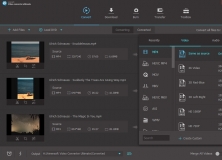
На скриншоте видно, что Aimersoft Video Converter Ultimate позволяет работать сразу с несколькими файлами. Справа открыто меню выбора профиля. В нем можно перейти к нужной категории и определить формат результата.
Выбор выходного формата
Перед запуском обработки необходимо указать, каким должен быть готовый файл. Для этого используется меню Convert all files to:. Оно применяется ко всей очереди. Если отдельному ролику нужен другой профиль, его настройки задаются непосредственно в строке файла.
Выбирать формат следует с учетом дальнейшего использования:
| Задача | Подходящий вариант |
| Подготовить универсальный ролик для компьютера, смартфона или телевизора | MP4 |
| Сохранить фильм с несколькими дорожками и субтитрами | MKV |
| Обработать материал для программ и устройств экосистемы Apple | MOV или M4V |
| Преобразовать старую видеозапись для более удобного хранения | MP4 |
| Извлечь музыку, лекцию или голосовую дорожку | MP3, FLAC, WAV или M4A |
| Подготовить файл для конкретного смартфона, планшета или приставки | Профиль устройства |
MP4 остается наиболее практичным выбором для большинства повседневных задач. Такой файл обычно воспроизводится на современных смартфонах, телевизорах, медиаплеерах, компьютерах и приставках. Если исходный ролик хранится в AVI, MOV или MKV, а пользователь не уверен, какой вариант выбрать, преобразование в MP4 часто решает проблему совместимости.
Как конвертировать MKV в MP4
Преобразование MKV в MP4 выполняется следующим образом:
-
Откройте вкладку
Convert. -
Нажмите
Add Files. -
Выберите MKV-файл.
-
Откройте меню
Convert all files to:. -
Перейдите в категорию видеоформатов.
-
Выберите MP4 с подходящим разрешением.
-
Проверьте каталог сохранения.
-
Нажмите
Convertдля одного ролика илиConvert Allдля всей очереди.
Если исходный MKV-файл содержит несколько аудиодорожек или субтитры, перед запуском обработки следует проверить выбранную дорожку и параметры субтитров. Это особенно важно при конвертации фильмов и сериалов.
Как конвертировать MOV в MP4
Преобразование MOV в MP4 удобно использовать для видеозаписей с камеры или смартфона, если исходный файл занимает много места либо плохо воспроизводится на другом устройстве.
Порядок действий:
-
Добавьте MOV-файл через
Add Files. -
Выберите MP4 в качестве выходного формата.
-
Оставьте исходное разрешение, если требуется сохранить детализацию.
-
При необходимости уменьшите разрешение для экономии места.
-
Укажите папку сохранения.
-
Нажмите
Convert.
Если ролик планируется отправлять через мессенджер или загружать в облако, перед конвертацией полезно проверить размер результата. Для более заметного уменьшения объема можно использовать отдельный инструмент Video Compressor.
Как конвертировать AVI в MP4
AVI часто встречается в старых домашних коллекциях видео. Такие файлы могут занимать много места и не всегда удобно воспроизводятся на мобильных устройствах.
Чтобы конвертировать AVI в MP4:
-
Перетащите AVI-файл в окно
Convert. -
Выберите MP4.
-
Сохраните исходное соотношение сторон.
-
Укажите подходящее разрешение.
-
Запустите обработку.
При работе со старыми записями не всегда имеет смысл увеличивать разрешение. Если исходник записан в стандартном качестве, выбор более высокого разрешения не восстановит утраченную детализацию, но может увеличить размер готового файла.
Как преобразовать видео в MP3
Aimersoft Video Converter Ultimate позволяет извлечь звук из видеофайла. Это удобно для сохранения интервью, лекций, музыкальных выступлений, голосовых заметок и других материалов, где изображение не требуется.
Порядок действий:
-
Добавьте видео через
Add Files. -
Откройте меню выходных профилей.
-
Перейдите к аудиоформатам.
-
Выберите MP3.
-
При необходимости задайте подходящее качество.
-
Нажмите
Convert.
Для обычного прослушивания MP3 удобен благодаря совместимости. Если важнее сохранить максимальное качество исходной дорожки, следует рассмотреть FLAC или WAV. Такие файлы занимают больше места, но подходят для архивного хранения и дальнейшей обработки звука.
Пакетная конвертация видео
Пакетная обработка особенно полезна при работе с домашним архивом. Вместо повторения одинаковых действий для каждого ролика можно добавить десятки файлов, назначить общий профиль и запустить Convert All.
Пример практического сценария:
-
в папке находятся AVI-файлы со старой камеры;
-
часть роликов записана в MOV;
-
несколько файлов сохранены в MKV;
-
все материалы требуется подготовить для просмотра на телевизоре.
В этом случае достаточно добавить всю коллекцию, выбрать MP4 и запустить пакетную конвертацию. Для отдельных роликов можно сохранить особые настройки, если они отличаются разрешением или соотношением сторон.
Объединение нескольких файлов
Переключатель Merge All Videos используется для объединения добавленных материалов в один итоговый ролик. Функция пригодится, когда съемка разбита на несколько частей:
-
несколько эпизодов семейного праздника;
-
фрагменты поездки;
-
отдельные записи с экрана;
-
части лекции;
-
короткие клипы с одного мероприятия.
Перед объединением желательно расположить файлы в правильной последовательности и проверить каждый фрагмент. Если в одном из роликов есть лишнее начало или ненужная пауза, их лучше удалить через инструмент нарезки.
Форматы, кодеки и профили устройств
При выборе выходных параметров важно различать контейнер и кодек. Контейнер определяет структуру файла и его расширение, например MP4, MKV, AVI или MOV. Кодек отвечает за способ сжатия изображения и звука. Именно от него во многом зависят качество, совместимость, скорость обработки и размер результата.
Пользователю необязательно разбираться во всех технических деталях для обычной конвертации. Готовые профили Aimersoft Video Converter Ultimate позволяют выбрать практичный вариант без ручного подбора параметров.
Распространенные видеоформаты
| Формат | Когда использовать |
| MP4 | Универсальное воспроизведение, смартфоны, телевизоры, хранение домашних видео |
| MKV | Фильмы, несколько дорожек, субтитры, гибкое хранение медиаконтента |
| MOV | Работа с роликами из экосистемы Apple и некоторыми редакторами |
| AVI | Старые устройства, архивные записи и совместимость с устаревшими программами |
| WMV | Некоторые сценарии воспроизведения в среде Windows |
| M4V | Подготовка материалов для совместимых устройств и программ Apple |
| MPEG | Совместимость с определенными плеерами и DVD-сценариями |
| FLV | Работа со старыми коллекциями веб-видео |
Распространенные аудиоформаты
| Формат | Особенности |
| MP3 | Компактность и широкая совместимость |
| WAV | Большой размер, удобство для дальнейшего редактирования |
| FLAC | Сохранение качества при более рациональном размере по сравнению с несжатым аудио |
| M4A | Удобный вариант для мобильных устройств и медиатек |
| WMA | Совместимость с рядом программ и старых устройств |
| OGG | Альтернативный формат для совместимых плееров |
Профили для устройств
Профиль устройства помогает избежать ручной настройки разрешения, кодека и других параметров. Вместо выбора отдельных значений пользователь указывает целевое устройство или категорию. В программе предусмотрены профили для смартфонов, планшетов, телевизоров, игровых приставок и медиаплееров.
Это удобно в нескольких случаях:
-
видео не открывается на телевизоре;
-
ролик нужно перенести на смартфон;
-
старый медиаплеер поддерживает ограниченный набор форматов;
-
требуется подготовить файл для игровой консоли;
-
необходимо уменьшить размер ролика с учетом экрана устройства.
Готовый профиль не всегда является единственно возможным выбором. Для современного смартфона часто достаточно универсального MP4. Однако при проблемах с совместимостью профиль устройства позволяет быстрее получить рабочий результат.
Редактирование видео перед конвертацией
Встроенный редактор Aimersoft Video Converter Ultimate предназначен для базовой подготовки материала. Он не заменяет программы для сложного монтажа, но закрывает типовые задачи, возникающие перед экспортом.
Через редактор можно:
-
вырезать лишние фрагменты;
-
кадрировать изображение;
-
повернуть или отразить ролик;
-
изменить яркость, контрастность и насыщенность;
-
применить визуальный фильтр;
-
добавить текстовый или графический водяной знак;
-
подключить субтитры;
-
выбрать звуковую дорожку.
Главное преимущество заключается в том, что все изменения применяются перед конвертацией. Не приходится сначала обрезать ролик в одной программе, затем открывать его в другой и заново настраивать формат.
Обрезка и нарезка видео
Инструмент нарезки используется для удаления ненужного начала, конца или отдельного фрагмента. Он подходит для роликов с паузами, рекламными вставками, неудачными дублями и лишними эпизодами.
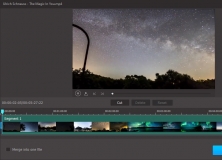
В окне нарезки отображается предпросмотр и временная шкала. Пользователь выбирает нужный диапазон, создает сегмент и проверяет результат. На панели доступны команды Cut, Delete, Reset и подтверждение через OK. Переключатель Merge into one file пригодится, когда из исходного ролика нужно оставить несколько фрагментов и объединить их в один результат.
Как удалить лишнее начало и конец
-
Добавьте видео во вкладке
Convert. -
Откройте инструмент нарезки.
-
Переместите границы выделения на временной шкале.
-
Оставьте только полезную часть ролика.
-
Проверьте фрагмент в окне предпросмотра.
-
Подтвердите изменения кнопкой
OK. -
Выберите формат и запустите конвертацию.
Такой сценарий подходит для записи экрана, где первые секунды содержат подготовку окна, для домашнего видео с лишними паузами и для сохранения отдельного эпизода из длинного ролика.
Как сохранить несколько фрагментов
Иногда требуется удалить середину записи или собрать ролик из нескольких эпизодов. В этом случае создаются отдельные сегменты. После проверки можно включить Merge into one file, чтобы получить единый видеофайл.
Например, из часовой записи мероприятия можно оставить вступление, основной эпизод и заключительную часть, удалив длинные паузы между ними.
Кадрирование изображения
Инструмент Crop позволяет убрать лишние участки кадра, изменить область изображения и скорректировать соотношение сторон.
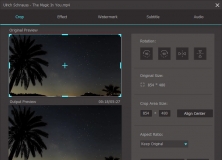
В окне редактирования доступны две области предпросмотра: исходное изображение и результат обработки. Пользователь сразу видит, какая часть кадра останется после экспорта.
Вкладка Crop содержит:
-
кнопки поворота и отражения;
-
данные об исходном размере;
-
параметры области кадрирования;
-
выбор соотношения сторон;
-
команду
Apply to All.
Когда нужно использовать кадрирование
Кадрирование полезно в следующих ситуациях:
-
по краям ролика остались черные полосы;
-
в кадр попала лишняя область рабочего стола;
-
требуется убрать ненужные элементы по краям изображения;
-
горизонтальный ролик нужно адаптировать под другой формат экрана;
-
несколько видео необходимо привести к одинаковому соотношению сторон.
Команда Apply to All удобна при пакетной обработке однотипных материалов. Например, если несколько записей сделаны одной камерой и имеют одинаковые черные полосы, параметры можно применить ко всей очереди.
Поворот и отражение ролика
В том же окне доступны инструменты поворота и отражения. Они нужны для исправления роликов, записанных в неправильной ориентации. Проблема часто встречается после съемки на смартфон или при обработке материалов с камеры.
Порядок действий:
-
Откройте редактор.
-
Перейдите на вкладку
Crop. -
Нажмите подходящую кнопку поворота.
-
Сравните исходное изображение с результатом.
-
Подтвердите изменения.
-
Запустите конвертацию.
Если обрабатывается серия роликов с одинаковой ориентацией, настройки можно распространить на все добавленные файлы.
Коррекция изображения и фильтры
Вкладка Effect предназначена для простой визуальной коррекции. Она помогает исправить слишком темный ролик, немного повысить контрастность или изменить насыщенность цветов.
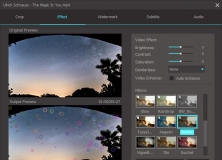
Основные параметры:
-
Brightness; -
Contrast; -
Saturation; -
настройки улучшения изображения;
-
коллекция готовых фильтров.
Изменения отображаются в области предпросмотра. Благодаря этому пользователь может сравнить исходный кадр и результат до запуска конвертации.
Коррекцию следует использовать умеренно. Слишком сильное увеличение насыщенности делает изображение неестественным, а чрезмерное повышение яркости может привести к потере деталей в светлых участках кадра. Встроенные настройки рассчитаны на быструю подготовку ролика, а не на сложную цветокоррекцию.
Практический сценарий
Если домашнее видео снято в помещении и выглядит слишком темным:
-
Откройте вкладку
Effect. -
Немного увеличьте
Brightness. -
При необходимости скорректируйте
Contrast. -
Проверьте лица и светлые участки изображения.
-
Сравните результат с исходником.
-
Подтвердите изменения.
Для обработки нескольких роликов с похожими условиями съемки можно использовать одинаковые значения, но каждый материал желательно проверить отдельно.
Добавление водяного знака
Вкладка Watermark предназначена для добавления текстового или графического обозначения поверх видео. Водяной знак пригодится авторам собственных материалов, преподавателям, владельцам небольших проектов и пользователям, публикующим ролики в открытом доступе.
Возможные варианты:
-
название сайта;
-
имя автора;
-
логотип;
-
адрес проекта;
-
краткая подпись;
-
обозначение учебного материала.
Перед сохранением следует выбрать размер и положение знака так, чтобы он не закрывал важные элементы кадра. Для большинства роликов подходит размещение в одном из углов.
Водяной знак добавляется именно в готовое изображение. После конвертации удалить его без повторного редактирования исходного файла будет затруднительно, поэтому перед экспортом необходимо проверить предпросмотр.
Работа с субтитрами
Вкладка Subtitle позволяет подключить файл субтитров и настроить внешний вид текста.
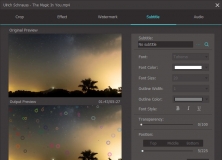
В окне доступны параметры:
-
выбор файла субтитров;
-
Font; -
Font Color; -
Font Size; -
Outline Width; -
Outline Color; -
Font Style; -
Transparency; -
положение текста:
Top,MiddleилиBottom.
Настройка обводки особенно важна для читаемости. Белый текст может плохо различаться на светлом фоне, а темный — на затемненных сценах. Контрастная обводка помогает сохранить читаемость при смене кадров.
Как добавить субтитры
-
Добавьте ролик во вкладке
Convert. -
Откройте редактор.
-
Перейдите на вкладку
Subtitle. -
Выберите файл субтитров.
-
Укажите шрифт, размер и цвет.
-
Настройте обводку.
-
Определите положение текста.
-
Проверьте результат в предпросмотре.
-
Подтвердите изменения и запустите конвертацию.
Если субтитры используются для фильма, их обычно размещают в нижней части кадра. Для учебного ролика положение можно изменить, если внизу отображаются важные элементы интерфейса.
Работа со звуковой дорожкой
Вкладка Audio используется для выбора и настройки звуковой составляющей ролика. Функция полезна при обработке файлов с несколькими аудиодорожками, например фильмов на нескольких языках.
Перед экспортом необходимо проверить, какая дорожка выбрана. Если этот шаг пропустить, готовый файл может содержать не тот язык или неподходящую аудиоверсию.
При обычной конвертации домашнего видео настройки звука можно оставить без изменений. Для извлечения аудиодорожки следует выбрать аудиоформат в основном меню выходных профилей.
Загрузка видео и аудио
Вкладка Download предназначена для сохранения материалов, доступных для легальной загрузки. Это могут быть собственные опубликованные ролики, видео с разрешением автора, открытые учебные материалы и записи, распространяемые на условиях, допускающих сохранение.
Для работы используется ссылка на страницу с роликом. Программа анализирует доступные варианты и предлагает выбрать видео, аудио или субтитры.
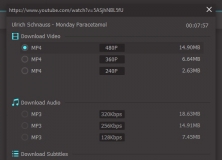
В окне загрузки предусмотрены отдельные блоки:
-
Download Video; -
Download Audio; -
Download Subtitles.
Для видео отображаются варианты качества и размер файла. Для аудио доступны варианты MP3 с различным битрейтом. Если у материала есть доступные субтитры, их можно сохранить отдельно.
Как загрузить видео
-
Откройте вкладку
Download. -
Скопируйте ссылку на доступный для сохранения ролик.
-
Добавьте ссылку в программу.
-
Дождитесь анализа страницы.
-
Включите
Download Video. -
Выберите качество.
-
Проверьте предполагаемый размер.
-
Запустите загрузку.
-
Найдите завершенную задачу в списке готовых файлов.
Выбор качества зависит от задачи. Для просмотра на большом экране лучше использовать наиболее четкий доступный вариант. Для смартфона или быстрой отправки может быть достаточно меньшего разрешения.
Как сохранить только аудио
Если изображение не требуется, удобнее выбрать Download Audio. Такой сценарий подходит для лекций, интервью и собственных записей, которые пользователь планирует слушать без просмотра.
Порядок действий:
-
Добавьте ссылку.
-
Включите
Download Audio. -
Выберите MP3.
-
Укажите битрейт.
-
Запустите сохранение.
Чем выше битрейт, тем больше размер готового MP3-файла. Для речи часто достаточно среднего значения. Для музыки лучше выбирать более высокий вариант, если исходная дорожка имеет подходящее качество.
Загрузка субтитров
Пункт Download Subtitles позволяет сохранить доступные субтитры. Это удобно для учебных видео, интервью и материалов на иностранном языке.
Субтитры можно использовать отдельно или подключить к ролику через вкладку Subtitle во встроенном редакторе. Перед конвертацией следует проверить синхронизацию текста с изображением.
Ограничения загрузчика
Доступность загрузки зависит от конкретного сайта, структуры страницы и правил распространения материала. Если источник изменяет способ публикации видео, анализ ссылки может не сработать. В таком случае проблема связана не с локальным файлом, а с доступностью данных на стороне страницы.
Использовать загрузчик следует только для материалов, которые пользователь вправе сохранять.
Создание и запись DVD
Вкладка Burn предназначена для подготовки DVD с видео. Она пригодится при создании диска с домашними записями, семейным архивом, учебными материалами или роликами для воспроизведения на DVD-плеере.
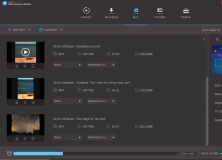
В рабочей области отображаются добавленные ролики. Для каждого файла можно проверить продолжительность, размер и основные параметры. Справа расположена панель оформления проекта. На ней выбирается шаблон меню и настраивается внешний вид будущего диска.
Как записать DVD
-
Откройте вкладку
Burn. -
Добавьте ролики.
-
Проверьте порядок воспроизведения.
-
При необходимости отредактируйте отдельные видео.
-
Выберите шаблон меню.
-
Укажите название диска.
-
Настройте формат проекта.
-
Выберите место сохранения или привод.
-
Проверьте заполнение диска.
-
Запустите создание DVD.
Программа позволяет не только записать проект на физический носитель, но и сохранить DVD-папку или ISO-образ. Это удобно, когда диск планируется записать позднее либо требуется сохранить резервную копию проекта.
DVD с меню
Меню делает диск удобнее для просмотра. Вместо последовательного воспроизведения всех материалов пользователь получает экран навигации и может выбрать нужный ролик.
Такой подход подходит для:
-
архива семейного праздника;
-
подборки видео из поездки;
-
записей выступлений;
-
учебных материалов;
-
коллекции домашних фильмов;
-
резервной копии видеоархива.
Перед записью полезно проверить названия роликов. Понятные подписи помогают быстрее найти нужный раздел при воспроизведении.
DVD-папка и ISO-образ
Физическая запись на диск нужна не всегда. Если требуется сохранить готовую структуру проекта на компьютере, удобнее использовать DVD-папку или ISO-образ.
| Вариант | Когда подходит |
| Запись на DVD | Для воспроизведения на DVD-плеере или передачи готового диска |
| DVD-папка | Для хранения структуры проекта на диске компьютера |
| ISO-образ | Для архивирования и последующей записи на носитель |
Aimersoft Video Converter Ultimate ориентирован именно на DVD. Для полноценной работы с Blu-ray следует выбирать специализированное решение.
Передача файлов на смартфон и другие устройства
Вкладка Transfer используется для переноса готовых видео на подключенное устройство. Она дополняет конвертацию: сначала ролик подготавливается в подходящем формате, затем отправляется на смартфон, планшет или внешний накопитель.
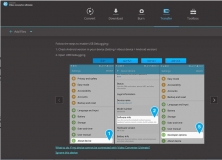
Внутри раздела отображается инструкция по подключению устройства. После распознавания можно добавить локальный файл, выбрать ранее конвертированный ролик или перенести загруженный материал.
Режим Transfer удобен тем, что пользователь работает с подготовленными файлами внутри одного интерфейса. Не приходится вручную открывать несколько папок и искать результат среди исходников.
Как подготовить видео для смартфона
-
Откройте
Convert. -
Добавьте ролик.
-
Выберите MP4 или профиль подходящего устройства.
-
При необходимости уменьшите разрешение.
-
Запустите конвертацию.
-
Перейдите в
Transfer. -
Подключите устройство.
-
Выберите готовый файл.
-
Запустите передачу.
Для современного смартфона обычно подходит MP4. Если ролик занимает слишком много места, перед переносом можно уменьшить его размер через Video Compressor.
Когда режим Transfer особенно полезен
Использовать Transfer удобно в нескольких ситуациях:
-
на смартфон нужно перенести сразу несколько роликов;
-
исходные файлы хранятся в несовместимом формате;
-
перед копированием требуется уменьшить размер;
-
пользователь хочет перенести именно обработанную версию;
-
в очереди находятся локальные, загруженные и записанные с экрана видео.
Дополнительные инструменты Toolbox
Раздел Toolbox содержит утилиты для задач, которые не относятся напрямую к обычной конвертации. Они запускаются отдельно, поэтому основной интерфейс остается простым.
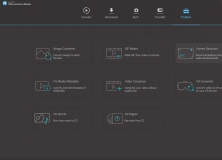
В Toolbox доступны инструменты для работы с видео, аудио и изображениями.
| Инструмент | Назначение | Пример использования |
Image Converter |
Преобразование изображений | Подготовить набор фотографий в одном формате |
GIF Maker |
Создание GIF-анимации | Получить короткую анимацию из фрагмента видео |
Screen Recorder |
Запись экрана | Записать инструкцию или демонстрацию ошибки |
Fix Media Metadata |
Редактирование метаданных | Исправить название, автора и данные медиафайла |
VR Converter |
Подготовка видео для VR-сценариев | Изменить представление ролика для совместимого устройства |
Video Compressor |
Уменьшение размера видео | Подготовить ролик для отправки или хранения |
Burn CD |
Запись аудиодиска | Создать CD с музыкальной подборкой |
CD Ripper |
Извлечение аудио с диска | Сохранить дорожки с CD в цифровом виде |
Image Converter
Image Converter нужен для преобразования изображений. Инструмент пригодится, когда фотографии или графические файлы необходимо привести к единому формату перед использованием в проекте.
Пример: пользователь подготовил подборку изображений для презентации, но часть файлов сохранена в PNG, а часть — в другом формате. Через Image Converter можно обработать несколько файлов последовательно и получить единообразный набор.
GIF Maker
GIF Maker создает GIF-анимацию из видео или изображений. Это полезно для коротких демонстраций, простых инструкций и фрагментов, которые не требуют звука.
Примеры:
-
показать несколько шагов в интерфейсе;
-
сохранить короткую реакцию;
-
подготовить анимацию для статьи;
-
сделать наглядную демонстрацию функции;
-
создать небольшой фрагмент из домашнего видео.
Для GIF лучше выбирать короткий участок. Длинная анимация занимает много места и неудобна для просмотра.
Screen Recorder
Screen Recorder записывает происходящее на экране. Инструмент подходит для инструкций, демонстраций, учебных материалов и фиксации ошибок.
Примеры:
-
показать последовательность действий в программе;
-
записать проблему для службы поддержки;
-
создать короткий видеоурок;
-
сохранить собственную презентацию;
-
записать вебинар при наличии разрешения.
После записи ролик можно открыть во вкладке Convert, обрезать лишнее начало, удалить ненужные паузы и сохранить в MP4.
Fix Media Metadata
Fix Media Metadata используется для изменения сведений о медиафайле. Метаданные помогают упорядочить коллекцию и корректно отображать информацию в проигрывателе.
Можно исправить:
-
название;
-
автора;
-
данные об исполнителе;
-
описание;
-
сведения о выпуске;
-
обложку;
-
другую сопроводительную информацию.
Инструмент полезен при ведении домашней медиатеки. Например, если несколько видео отображаются в проигрывателе с непонятными названиями, метаданные можно привести к единому виду.
VR Converter
VR Converter предназначен для подготовки видео к просмотру в совместимых VR-сценариях. Инструмент не превращает обычный ролик в полноценную интерактивную среду, но позволяет привести представление видео к подходящему варианту для поддерживаемого устройства.
Перед обработкой следует учитывать исходный материал. Если ролик снят как обычное плоское видео, преобразование не добавит отсутствующую глубину сцены.
Burn CD
Burn CD используется для записи музыкальных файлов на компакт-диск. Функция пригодится пользователям, которые продолжают использовать CD-плееры, автомобильные аудиосистемы и домашнюю технику с поддержкой дисков.
Перед записью необходимо проверить порядок композиций и общую продолжительность подборки.
CD Ripper
CD Ripper выполняет обратную задачу: сохраняет аудиодорожки с компакт-диска в виде файлов. Это удобно для переноса личной музыкальной коллекции на компьютер или смартфон.
После извлечения дорожки можно обработать через аудиопрофили и сохранить в MP3, FLAC или другом подходящем формате.
Как уменьшить размер видео
Для сжатия роликов предназначен инструмент Video Compressor в разделе Toolbox. Он пригодится, когда видео не помещается в облачное хранилище, слишком долго отправляется через интернет или занимает много места на смартфоне.
Пошаговая инструкция
-
Перейдите в
Toolbox. -
Откройте
Video Compressor. -
Добавьте исходный ролик.
-
Проверьте его размер и разрешение.
-
Выберите параметры результата.
-
Уменьшите размер до подходящего значения.
-
При необходимости измените разрешение.
-
Проверьте предполагаемый объем файла.
-
Запустите сжатие.
-
Просмотрите результат.
Как выбрать параметры сжатия
Уменьшение размера достигается несколькими способами:
-
снижением разрешения;
-
уменьшением битрейта;
-
выбором более эффективного кодека;
-
удалением лишних фрагментов;
-
сокращением продолжительности;
-
преобразованием звуковой дорожки с рациональными настройками качества.
Чем сильнее сжатие, тем заметнее могут стать артефакты. Не следует стремиться уменьшить любой ролик до минимального объема. Для семейного архива, важных записей и материалов с мелкими деталями лучше сохранить более высокое качество.
Практические рекомендации
| Сценарий | Что сделать |
| Отправить ролик через мессенджер | Обрезать лишнее, уменьшить разрешение и размер |
| Освободить место на смартфоне | Сохранить MP4 с рациональным разрешением |
| Хранить домашний архив | Избегать чрезмерного сжатия, сохранять читаемые детали |
| Подготовить запись экрана | Удалить паузы и проверить читаемость текста |
| Сжать лекцию | Можно уменьшить разрешение сильнее, если важнее звук |
| Сохранить концерт или фильм | Не снижать качество слишком агрессивно |
Для записи экрана особенно важно проверять мелкий текст. Слишком сильное уменьшение разрешения сделает подписи и кнопки нечитаемыми.
Как записать видео с экрана
Инструмент Screen Recorder находится в Toolbox. Он позволяет сохранить действия пользователя в виде ролика, после чего запись можно обрезать и конвертировать.
Пошаговая инструкция
-
Откройте
Toolbox. -
Запустите
Screen Recorder. -
Выберите область захвата.
-
Проверьте источник звука.
-
При необходимости включите запись голоса.
-
Начните захват экрана.
-
Выполните нужные действия.
-
Остановите запись.
-
Сохраните ролик.
-
Откройте его во вкладке
Convert. -
Удалите лишнее начало и конец.
-
Выберите MP4 и выполните экспорт.
Для каких задач подходит запись экрана
Screen Recorder удобно использовать для создания:
-
коротких инструкций;
-
видеоуроков;
-
демонстраций интерфейса;
-
отчетов об ошибках;
-
пояснений для коллег;
-
записей собственных презентаций;
-
обучающих материалов.
Если записывается работа программы, лучше заранее закрыть лишние окна и отключить уведомления. Это помогает получить аккуратный ролик без посторонней информации.
Работа с DVD и локальным видеоархивом
Aimersoft Video Converter Ultimate особенно полезен при приведении домашнего архива к единому виду. Пользователь может объединить материалы из разных источников:
-
ролики со старой камеры;
-
записи со смартфона;
-
DVD;
-
файлы AVI;
-
видео MOV;
-
фильмы MKV;
-
записи экрана;
-
загруженные материалы, которые разрешено сохранять;
-
аудиодорожки с CD.
Для повседневного хранения удобно выбрать понятную структуру папок и единый формат. Например:
Видеоархив/
├── Семья/
│   ├── Праздник/
│   └── Поездка/
├── Записи_с_камеры/
├── DVD_архив/
├── Записи_экрана/
└── Аудио_из_видео/
После конвертации файлам стоит присвоить понятные названия. Это упростит поиск и снизит риск повторной обработки одинаковых материалов.
Как оцифровать личную коллекцию DVD
-
Вставьте диск.
-
Откройте
Convert. -
Нажмите
Load DVD. -
Выберите нужные материалы.
-
Укажите MP4 или другой формат.
-
Проверьте аудиодорожку и субтитры.
-
Запустите обработку.
-
Сохраните результат в отдельную папку.
Использовать этот сценарий следует для собственных дисков и материалов, которые разрешено копировать.
Как подготовить архив для телевизора
-
Соберите ролики в одной папке.
-
Добавьте их в
Convert. -
Выберите MP4.
-
Сохраните разумное разрешение.
-
Запустите
Convert All. -
Проверьте несколько готовых файлов.
-
Перенесите коллекцию на накопитель.
-
Проверьте воспроизведение на телевизоре.
Если телевизор не открывает готовый файл, следует выбрать другой профиль или более универсальные параметры.
Производительность и аппаратное ускорение
Скорость обработки зависит от исходного материала и выбранных параметров. Небольшой ролик стандартного разрешения обрабатывается быстрее, чем длинное видео с высоким разрешением. При пакетной конвертации нагрузка возрастает, поскольку программа последовательно обрабатывает несколько файлов.
На скорость влияют:
-
продолжительность ролика;
-
разрешение;
-
используемый кодек;
-
целевой формат;
-
качество результата;
-
количество файлов в очереди;
-
применение фильтров;
-
добавление субтитров;
-
производительность процессора;
-
возможности видеокарты;
-
скорость накопителя.
Aimersoft Video Converter Ultimate поддерживает аппаратное ускорение с использованием совместимых решений NVIDIA и Intel. Если оборудование подходит для выбранного сценария, часть вычислений переносится на графическую подсистему. Это помогает ускорить конвертацию, особенно при обработке нескольких роликов.
Не каждое сочетание формата и параметров ускоряется одинаково. Итоговое время обработки следует оценивать по конкретному проекту.
Как повысить скорость работы
Для ускорения обработки полезно:
-
Не увеличивать разрешение без необходимости.
-
Использовать подходящий профиль.
-
Обрезать лишние фрагменты до конвертации.
-
Не применять фильтры, которые не нужны.
-
Сохранять результат на достаточно быстрый накопитель.
-
Не запускать одновременно несколько тяжелых программ.
-
Проверить доступность аппаратного ускорения.
-
Обрабатывать однотипные ролики пакетно.
Пакетная конвертация не всегда сокращает чистое время кодирования, но заметно экономит время пользователя. Очередь запускается один раз и не требует постоянного контроля.
Работа в Windows и macOS
Aimersoft Video Converter Ultimate доступен для Windows и macOS. Основные рабочие сценарии сохраняются в обеих системах:
-
конвертация видео;
-
извлечение аудио;
-
пакетная обработка;
-
базовое редактирование;
-
загрузка доступных материалов;
-
запись DVD;
-
передача файлов;
-
использование дополнительных утилит.
Расположение отдельных кнопок и внешний вид некоторых окон могут немного отличаться. Это особенно заметно при сравнении интерфейсов разных операционных систем. Однако логика остается одинаковой: источник добавляется в рабочую область, затем выбирается выходной профиль, выполняется редактирование и запускается обработка.
Пользователю, который переходит с Windows на macOS или обратно, не придется заново осваивать программу. Назначение вкладок сохраняется.
Преимущества Aimersoft Video Converter Ultimate
Главное достоинство программы — сочетание конвертации с инструментами, которые часто нужны до или после обработки ролика.
Основные преимущества
-
поддержка более 500 видео- и аудиоформатов;
-
преобразование MKV, MOV, AVI и других файлов в MP4;
-
извлечение MP3 и других аудиоформатов из видео;
-
пакетная конвертация;
-
профили устройств;
-
обработка DVD;
-
создание DVD с меню;
-
сохранение DVD-папки и ISO-образа;
-
встроенная нарезка видео;
-
кадрирование и поворот;
-
настройка яркости, контрастности и насыщенности;
-
визуальные фильтры;
-
добавление водяного знака;
-
подключение субтитров;
-
загрузка доступных видео, аудиодорожек и субтитров;
-
передача файлов на устройство;
-
сжатие роликов;
-
запись экрана;
-
создание GIF-анимации;
-
работа с метаданными;
-
запись CD;
-
извлечение аудио с CD.
Удобство для начинающих
Для простой конвертации достаточно выполнить несколько действий: добавить файл, выбрать MP4 и нажать Convert. Пользователь может не открывать дополнительные параметры, пока в них не возникнет необходимость.
При этом программа не ограничивается единственной кнопкой. По мере появления новых задач можно использовать редактор, компрессор, DVD-модуль и инструменты Toolbox.
Удобство при работе с коллекциями
Aimersoft Video Converter Ultimate подходит для систематизации личного архива. Особенно полезны:
-
очередь обработки;
-
единый профиль для нескольких файлов;
-
преобразование разных исходных форматов;
-
извлечение аудио;
-
сохранение DVD в цифровом виде;
-
редактирование метаданных;
-
передача готовых роликов на смартфон.
Недостатки и ограничения
Aimersoft Video Converter Ultimate не заменяет профессиональный видеоредактор. В программе есть инструменты для подготовки материала, но нет полноценной монтажной среды с множеством дорожек, сложными переходами, продвинутой анимацией и детальной работой со звуком.
Основные ограничения
-
редактор рассчитан на базовые операции;
-
нет полноценного многодорожечного монтажа;
-
возможности цветокоррекции ограничены;
-
DVD-модуль ориентирован на DVD, а не на Blu-ray;
-
доступность загрузки зависит от конкретного сайта;
-
сильное сжатие ухудшает изображение;
-
увеличение разрешения не восстанавливает отсутствующие детали;
-
для сложных творческих проектов потребуется отдельный редактор;
-
часть дополнительных инструментов не нужна пользователю, которому требуется только разовая конвертация одного файла.
Когда лучше выбрать другую программу
Aimersoft Video Converter Ultimate не подойдет как основной инструмент для монтажа фильма, создания рекламного ролика со сложной графикой или профессиональной постобработки. Для таких проектов лучше использовать специализированный видеоредактор.
Если пользователь работает только с перекодированием и хочет получить максимально гибкий контроль над параметрами кодека, можно рассмотреть бесплатные инструменты, ориентированные именно на транскодирование.
Сравнение с аналогами
Aimersoft Video Converter Ultimate находится между простыми конвертерами и более сложными программами для обработки мультимедиа. Он предлагает понятный интерфейс, базовый редактор, DVD-инструменты, загрузчик, передачу файлов и утилиты Toolbox.
| Программа | Конвертация | Базовое редактирование | Сжатие | Загрузка видео | Запись экрана | DVD-инструменты | Особенности |
| Aimersoft Video Converter Ultimate | Да | Да | Да | Да | Да | Да | Удобное разделение задач по вкладкам Convert, Download, Burn, Transfer, Toolbox |
| Wondershare UniConverter | Да | Да | Да | Да | Да | Да | Расширенный набор функций и инструменты улучшения видео |
| Movavi Video Converter | Да | Да | Да | Нет акцента на загрузчике | Нет акцента на записи экрана | Ограниченный фокус | Простой подход к повседневной конвертации, сжатию и улучшению качества |
| VideoProc Converter AI | Да | Да | Да | Да | Да | Работа с DVD | Дополнительные инструменты улучшения видео и обработка тяжелых роликов |
| HandBrake | Да | Ограниченно | Через параметры кодирования | Нет | Нет | Чтение совместимых источников без полноценного DVD authoring | Бесплатный инструмент для транскодирования с гибкими настройками |
| Shutter Encoder | Да | Набор технических операций | Да | Есть веб-сценарии | Ограниченные сценарии | Есть отдельные операции | Большой выбор профессионально ориентированных функций и более технический интерфейс |
Wondershare UniConverter
Wondershare UniConverter развивает идею универсальной программы для видео и предлагает расширенный набор инструментов, включая функции улучшения качества. Он подходит пользователям, которым нужны дополнительные возможности обработки.
Aimersoft Video Converter Ultimate сохраняет понятную классическую структуру. В нем легко найти конвертацию, загрузчик, DVD-модуль, перенос файлов и Toolbox. Для работы с домашним архивом, DVD и обычными форматами этого набора достаточно.
Выбор зависит от задачи:
-
для базового преобразования, DVD и локальной коллекции подходит Aimersoft Video Converter Ultimate;
-
для расширенных инструментов улучшения видео удобнее рассмотреть Wondershare UniConverter.
Movavi Video Converter
Movavi Video Converter ориентирован на простую конвертацию, сжатие и базовое редактирование. Его удобно использовать, если нужно быстро изменить формат, уменьшить файл или подготовить ролик к воспроизведению.
Aimersoft Video Converter Ultimate предлагает более широкий набор самостоятельных разделов. Помимо конвертации в нем есть загрузчик, DVD authoring, передача файлов, запись экрана, GIF Maker, работа с CD и другие инструменты.
Movavi Video Converter подойдет пользователю, которому важна простота. Aimersoft Video Converter Ultimate лучше выбирать, когда планируется работать не только с форматом файла, но и с DVD, загрузкой видео и дополнительными операциями.
VideoProc Converter AI
VideoProc Converter AI рассчитан на конвертацию, сжатие, запись экрана, загрузку и улучшение видео. Он удобен при работе с тяжелыми роликами, высоким разрешением и дополнительными сценариями обработки.
Aimersoft Video Converter Ultimate отличается акцентом на понятную последовательность действий. Вкладки Convert, Download, Burn, Transfer и Toolbox помогают быстро перейти к нужной задаче.
VideoProc Converter AI стоит рассматривать, когда важны инструменты улучшения качества и обработка тяжелых роликов. Aimersoft Video Converter Ultimate удобен для повседневной конвертации, работы с DVD и ведения личной медиатеки.
HandBrake
HandBrake — бесплатный инструмент для транскодирования видео. Он поддерживает распространенные источники, профили, очередь обработки и гибкие настройки кодирования. Программа подходит пользователям, которым важен контроль над параметрами результата.
Aimersoft Video Converter Ultimate проще в освоении для повседневных задач и предлагает функции, которых нет в HandBrake:
-
загрузку видео;
-
DVD authoring с меню;
-
запись экрана;
-
перенос файлов на устройство;
-
создание GIF;
-
работу с CD;
-
отдельный компрессор;
-
редактирование метаданных.
HandBrake стоит выбрать для бесплатного транскодирования и ручной настройки кодирования. Aimersoft Video Converter Ultimate удобнее, когда нужен единый интерфейс для нескольких типов задач.
Aimersoft Video Converter Ultimate и Shutter Encoder
Shutter Encoder рассчитан на широкий набор технических операций. В нем можно перекодировать видео, менять контейнер без полной перекодировки, заменять аудиодорожки, выполнять нарезку без повторного кодирования и использовать другие инструменты, востребованные при подготовке медиаматериалов.
Интерфейс Shutter Encoder требует больше внимания к параметрам. Aimersoft Video Converter Ultimate проще для пользователя, который хочет добавить ролик, выбрать формат и получить результат без погружения в детали.
Shutter Encoder подходит для технически подготовленных пользователей и специалистов. Aimersoft Video Converter Ultimate удобнее для домашнего архива, DVD, смартфонов и обычной пакетной обработки.
Кому подойдет Aimersoft Video Converter Ultimate
Программа рассчитана на пользователей, которым регулярно приходится преобразовывать, редактировать и упорядочивать видеофайлы.
Для домашнего видеоархива
Aimersoft Video Converter Ultimate помогает привести коллекцию к единому формату, сохранить ролики с DVD, убрать лишние фрагменты и распределить готовые файлы по папкам.
Практический сценарий:
-
Добавить старые AVI и MOV.
-
Обрезать неудачные фрагменты.
-
Выбрать MP4.
-
Запустить пакетную конвертацию.
-
Проверить результат.
-
Сохранить архив на отдельном накопителе.
Для владельцев смартфонов
Программа пригодится, если видео занимает слишком много места или не открывается на устройстве. Можно выбрать MP4, уменьшить разрешение, сжать файл и передать его через Transfer.
Для пользователей DVD
Вкладка Burn позволяет создать диск с меню, а Load DVD — подготовить собственные материалы с диска для цифрового хранения. Это полезно при работе со старыми коллекциями и домашними записями.
Для учебных материалов
Программа подходит преподавателям и авторам инструкций. Через Screen Recorder можно записать действия на экране, затем обрезать паузы, добавить водяной знак или субтитры и сохранить видео в MP4.
Для извлечения аудио
Если изображение не требуется, видеоролик можно преобразовать в MP3, WAV, FLAC или M4A. Это удобно для лекций, интервью и личных записей.
Для коротких GIF-анимаций
Через GIF Maker можно получить небольшой фрагмент для статьи, инструкции или переписки. Перед созданием анимации лучше сократить исходный участок до нескольких секунд.
Кому программа не подойдет
Aimersoft Video Converter Ultimate не станет основным решением для профессионального монтажа, сложной графики и глубокой цветокоррекции. Она не заменяет специализированный видеоредактор.
Пользователю, которому требуется только бесплатное транскодирование, может быть достаточно HandBrake или Shutter Encoder. Тем, кому нужны расширенные инструменты улучшения качества изображения, стоит сравнить программу с другими решениями.
Частые вопросы
Можно ли конвертировать несколько видео одновременно?
Да. Вкладка Convert поддерживает пакетную обработку. Нужно добавить несколько файлов, выбрать общий профиль через Convert all files to: и нажать Convert All. Для отдельных роликов можно задать собственные параметры.
Как конвертировать видео в MP4?
Добавьте файл через Add Files, откройте меню выходных профилей, выберите MP4, укажите каталог сохранения и нажмите Convert. Для очереди используется Convert All.
Можно ли конвертировать MKV в MP4?
Да. MKV добавляется во вкладку Convert, после чего выбирается MP4. Перед обработкой фильма стоит проверить аудиодорожку и субтитры.
Можно ли преобразовать MOV в MP4?
Да. Такой сценарий подходит для роликов с камеры и смартфона. При необходимости можно сохранить исходное разрешение или уменьшить его для сокращения размера файла.
Можно ли конвертировать AVI в MP4?
Да. Преобразование AVI в MP4 особенно полезно для старых видеоархивов. Готовые MP4-файлы удобнее хранить и воспроизводить на современных устройствах.
Как извлечь MP3 из видео?
Добавьте ролик, выберите аудиоформат MP3 и запустите обработку. Программа сохранит звуковую дорожку без изображения.
Можно ли сохранить аудио без потери качества?
Для более качественного хранения лучше выбрать FLAC или WAV. MP3 занимает меньше места, но использует сжатие с потерями.
Есть ли встроенная обрезка видео?
Да. В редакторе предусмотрена временная шкала и инструменты нарезки. Можно удалить лишнее начало, конец или отдельные эпизоды.
Можно ли объединить несколько фрагментов?
Да. В окне нарезки используется Merge into one file, а в основном окне — Merge All Videos. Выбор зависит от задачи: объединить сегменты одного ролика или несколько добавленных файлов.
Можно ли убрать черные полосы?
Да. Для этого используется вкладка Crop. В ней настраивается область кадрирования и соотношение сторон.
Можно ли повернуть видео?
Да. Кнопки поворота и отражения находятся во вкладке Crop.
Есть ли цветокоррекция?
В программе предусмотрена базовая коррекция: яркость, контрастность, насыщенность и готовые фильтры. Для сложной обработки потребуется специализированный видеоредактор.
Можно ли добавить водяной знак?
Да. Вкладка Watermark позволяет добавить текстовое или графическое обозначение поверх видео.
Можно ли подключить субтитры?
Да. Вкладка Subtitle позволяет выбрать файл субтитров, настроить шрифт, размер, цвет, обводку, прозрачность и положение текста.
Можно ли скачать только звук?
Да. В разделе Download предусмотрен блок Download Audio. В нем можно выбрать MP3 и подходящий битрейт.
Можно ли сохранить субтитры отдельно?
Да, если они доступны для выбранного материала. Для этого используется Download Subtitles.
Можно ли уменьшить размер видео?
Да. В Toolbox находится инструмент Video Compressor. Он помогает уменьшить объем ролика перед отправкой или хранением.
Можно ли записать экран?
Да. Для этого используется Screen Recorder в разделе Toolbox. После записи ролик можно обрезать и конвертировать.
Можно ли создать GIF из видео?
Да. Инструмент GIF Maker создает короткую GIF-анимацию из ролика или набора изображений.
Можно ли записать DVD с меню?
Да. Вкладка Burn позволяет подготовить DVD-проект, выбрать меню и записать диск либо сохранить DVD-папку или ISO-образ.
Поддерживает ли программа Blu-ray?
Нет. DVD-модуль ориентирован на работу с DVD.
Можно ли перенести готовое видео на смартфон?
Да. Для этого используется вкладка Transfer. Перед передачей ролик можно конвертировать в MP4 и уменьшить его размер.
Можно ли обработать старые домашние видео?
Да. Программа подходит для преобразования AVI, MOV, MPEG и других форматов в MP4, обрезки лишних фрагментов и подготовки архива для современных устройств.
Итоговая оценка
Aimersoft Video Converter Ultimate подходит для пользователей, которым нужен понятный видеоконвертер с дополнительными инструментами. Программа решает не одну отдельную задачу, а последовательность повседневных операций: добавление исходника, выбор формата, базовое редактирование, конвертация, уменьшение размера, сохранение на DVD или перенос на смартфон.
Вкладка Convert удобна для преобразования MKV, MOV и AVI в MP4, извлечения MP3 из видео и пакетной обработки файлов. Встроенный редактор позволяет быстро убрать лишние фрагменты, кадрировать изображение, повернуть ролик, изменить яркость, подключить субтитры и добавить водяной знак.
Раздел Download используется для сохранения доступных видео, аудиодорожек и субтитров. Через Burn можно создать DVD с меню, а вкладка Transfer помогает перенести подготовленные ролики на устройство. Дополнительные возможности Toolbox включают сжатие видео, запись экрана, создание GIF, работу с метаданными, преобразование изображений и операции с CD.
Программа особенно полезна при работе с домашним архивом, старыми видеоформатами, DVD, роликами для смартфона и материалами, которые требуется быстро подготовить без сложного монтажа. Для профессиональной постобработки потребуется отдельный видеоредактор, но для конвертации, загрузки, редактирования и систематизации личной медиатеки возможностей Aimersoft Video Converter Ultimate достаточно.
