Aiseesoft MTS Converter позволяет преобразовывать записи MTS, M2TS и TS с AVCHD-камер в MP4, MOV, AVI, MKV, WMV и другие видеоформаты, извлекать звук, настраивать кодек, разрешение и битрейт, обрезать и кадрировать ролики, поворачивать изображение, добавлять водяные знаки, субтитры и аудиодорожки, а затем обрабатывать несколько файлов одной очередью.
Основной сценарий строится вокруг простого маршрута: добавить исходные файлы кнопкой Add File или перетаскиванием, проверить содержимое во встроенном окне Preview, выбрать профиль в поле Profile, при необходимости открыть Settings и задать параметры кодирования, указать папку Destination и запустить Convert. Такой порядок одинаково подходит для одиночного ролика и набора записей с камеры, а отдельные инструменты Clip, 3D и Edit позволяют подготовить материал до перекодирования.
Программа рассчитана прежде всего на материал AVCHD и родственные транспортные потоки, но её входной список шире одного расширения MTS. Это важно при работе с карточкой камеры, где рядом могут оказаться MTS, M2TS, TS, TOD или MOD, а также при сборке проекта из роликов разных контейнеров. При этом Aiseesoft MTS Converter остаётся конвертером с базовой обработкой, а не монтажной системой с многодорожечным таймлайном: его сильная сторона — привести исходники к удобному формату, поправить отдельные параметры изображения и звука и получить готовые файлы для просмотра или дальнейшего монтажа.
Скачать Aiseesoft MTS Converter
- Конвертация видео
- Сжатие файлов
- Просто для новичков
- Узкая специализация MTS
- Триал ограничивает длину
- Нет монтажа на таймлайне
Что именно делает Aiseesoft MTS Converter
MTS и M2TS чаще всего встречаются в материалах AVCHD, записанных видеокамерами. Для пользователя проблема обычно состоит не в самом качестве таких файлов, а в совместимости: редактор, медиаплеер, телевизор или мобильное устройство могут ожидать MP4, MOV, AVI или другой контейнер. Aiseesoft MTS Converter решает эту задачу перекодированием. Он читает MTS/M2TS/TS, позволяет выбрать целевой профиль и создаёт новый файл, не изменяя исходник. Поэтому программу удобно использовать как промежуточный этап между копированием материала с камеры и дальнейшей работой с ним.
Важная особенность — сочетание конвертации и предварительной обработки. До запуска Convert можно вырезать нужный фрагмент, убрать чёрные поля, повернуть ошибочно ориентированный кадр, изменить яркость, контрастность, насыщенность и оттенок, добавить текстовый или графический водяной знак. Для отдельных задач доступны выбор аудиодорожки, подключение внешних субтитров и объединение нескольких клипов. Эти функции не заменяют полноценный видеоредактор, но закрывают частые операции, которые иначе пришлось бы выполнять отдельной программой.
Название продукта не означает, что он принимает только MTS. В технической таблице Aiseesoft перечислены обычные видеофайлы 3GP, 3G2, AVI, DV, DIF, FLV, SWF, F4V, MOD, MJPEG, MJPG, MKV, MPG, MPEG, MPEG-2, VOB, DAT, MP4, M4V, MPV, QT, MOV, RM, RMVB, TOD, TS, TRP, TP, WMV и ASF, а также HD-варианты MPG, MPEG, MP4, MOV, WMV, TS, MTS, M2TS, TRP и TP. Это позволяет смешивать в одной очереди материал из нескольких источников, если его нужно привести к общей цели.
Интерфейс и порядок работы
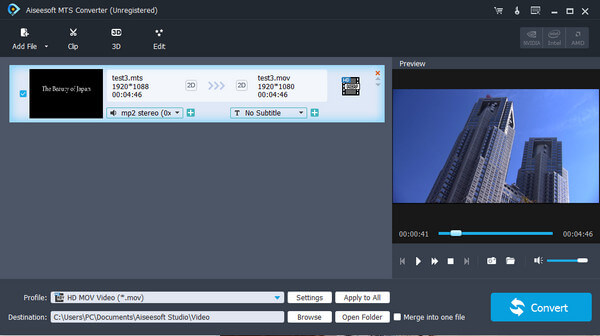
Главное окно построено вокруг списка заданий слева и области Preview справа. В верхней панели находятся Add File, Clip, 3D и Edit. После добавления клипа в строке задания видны исходное имя, длительность и сведения о кадре; рядом находятся элементы выбора аудио и субтитров. В нижней части окна размещены Profile, Settings, Apply to All, Destination, Browse, Open Folder, флажок Merge into one file и кнопка Convert. Такой набор хорошо показывает назначение программы: сначала формируется очередь, затем задаётся выход и только после этого начинается обработка.
Preview полезен не только для просмотра. Через него можно быстро проверить, тот ли файл загружен, оценить выбранный момент, услышать нужную дорожку и сделать снимок кадра. Когда в очередь добавлено много однотипных записей, визуальная проверка уменьшает риск конвертировать не тот дубль или случайно оставить технический клип. При этом окно предварительного просмотра не следует воспринимать как точный монитор цветокоррекции: его задача — контроль содержимого и эффекта базовых настроек.
Кнопка Apply to All рядом с Settings предназначена для ситуации, когда набор роликов должен получить одинаковый профиль. Это удобно для файлов одной съёмочной сессии: например, все фрагменты переводятся в MP4 с одинаковым разрешением и звуковыми параметрами. Если же исходники заметно различаются, безопаснее проверять параметры каждого задания. Разрешение, частота кадров и битрейт, подходящие для одного клипа, не всегда разумно применять к другому автоматически.
Как правильно импортировать MTS, M2TS и TS
Для одиночного файла достаточно Add File или перетаскивания в окно. Если материал перенесён с камеры, сначала лучше скопировать его на локальный диск, сохранив исходную структуру отдельно как резервную копию. Работать непосредственно с картой памяти можно, но при длинной очереди это добавляет зависимость от скорости и стабильности внешнего носителя. Конвертация из локальной папки также упрощает диагностику, если программа не может открыть конкретный файл.
При выборе материала важно различать контейнер и содержимое. Расширение .mts или .m2ts указывает на тип транспортного потока, но внутри могут быть разные комбинации видеокодека и аудио. Aiseesoft MTS Converter рассчитан на типичные AVCHD-записи и родственные HD-потоки, однако повреждённый файл, неполная копия с карты или редкая комбинация потоков всё равно может не открыться. В таком случае сначала проверьте, воспроизводится ли оригинал другим плеером и полностью ли он скопирован.
Для пакетной работы разумно заранее переименовать копии исходников или распределить их по папкам, особенно когда камера создаёт последовательность однотипных имён вроде 00000.MTS, 00001.MTS и далее. В самой программе имена заданий также можно менять перед конвертацией. Это особенно полезно при объединении нескольких фрагментов: итоговый файл лучше назвать по событию или сцене, а не оставлять техническое имя первого клипа.
Поддерживаемые входные форматы
Техническая спецификация Aiseesoft делит поддерживаемый импорт на обычное видео, HD-видео и аудио. Для практики это означает, что MTS Converter можно использовать не только как преобразователь AVCHD, но и как общий конвертер для старых камер, архивных роликов и смешанных папок. Однако набор функций редактирования остаётся одинаковым: программа не превращается в специализированный инструмент для каждого контейнера, а применяет к нему общий конвейер импорта, обработки и вывода.
Наличие аудиоформатов во входном списке полезно, когда нужно привести звук к единому виду или подготовить дорожку отдельно. Среди поддерживаемого аудио указаны AAC, AIFF, CUE, FLAC, M4A, MP3, MP2, APE, OGG, AC3, RA, RAM, AU, WAV и WMA. Для видео перечислены и распространённые, и более редкие контейнеры, поэтому перед поиском отдельного конвертера стоит проверить, открывает ли нужный источник сам MTS Converter.
Выбор выходного формата через Profile
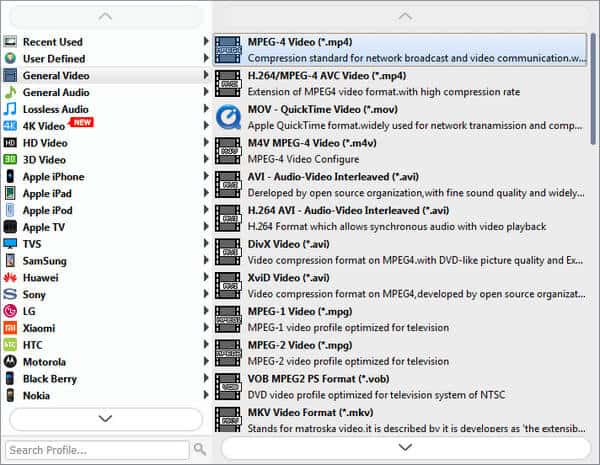
Поле Profile — центральная точка настройки результата. В официальных кадрах список разбит на категории: Recent Used, User Defined, General Video, General Audio, Lossless Audio, HD Video, 3D Video и группы устройств. В General Video доступны типовые контейнеры вроде MP4, MOV, AVI, MPEG и MKV, а в HD Video — варианты, рассчитанные на сохранение высокого разрешения. Если цель известна в терминах контейнера, проще выбирать формат именно здесь, а не начинать с ручной настройки кодека.
Для обычной совместимости MP4 является наиболее универсальным выбором, однако сам контейнер ещё не гарантирует, что файл откроется на конкретном устройстве. Важно учитывать видеокодек, разрешение, частоту кадров и аудио. Поэтому после выбора профиля имеет смысл открыть Settings и убедиться, что параметры соответствуют конечной задаче. Для старого телевизора или монтажной программы иногда лучше выбрать менее эффективный, но более предсказуемый вариант, чем максимальное сжатие.
Категории устройств удобны, когда известна модель или семейство техники. В интерфейсе встречаются группы Apple iPhone, Apple iPad, Apple iPod, Apple TV, Samsung, Huawei, Sony, LG, Xiaomi, HTC, Motorola, BlackBerry и Nokia, а на странице продукта также упоминаются PSP, PS4, Xbox One и Xbox 360. Такие пресеты снимают необходимость вручную подбирать контейнер и базовые параметры, но для новых или необычных устройств правильнее ориентироваться на их фактические требования к файлам.
Какие форматы можно получить
В официальной технической таблице среди обычного видео на выходе перечислены AMV, ASF, AVI, FLV, SWF, MP4, M4V, MKV, MOV, MPG, MTV, VOB и WebM. В HD-группе указаны AVI, ASF, MP4, MKV, MOV, TS, VOB, WMV, MPG и HD WebM. Набор отражает модель работы программы: пользователь выбирает готовый профиль, а затем при необходимости уточняет его параметры в Settings.
Для извлечения и преобразования звука предусмотрены AAC, AC3, AMR, M4A, MKA, MP2, MP3, OGG и WMA, а в lossless-группе — AU, FLAC, AIFF и WAV. Если требуется получить только звук из видеозаписи, нет необходимости сначала создавать промежуточный видеофайл: можно сразу выбрать аудиопрофиль. Для архива или дальнейшей обработки логично выбирать WAV или FLAC, а для компактного прослушивания — AAC, MP3 или другой формат, поддерживаемый целевым устройством.
Список форматов не следует путать со списком всех возможных кодеков. Контейнер MP4, например, может использовать разные схемы кодирования, и именно профиль определяет конкретную комбинацию. Если результат нужен для строго заданной системы, ориентируйтесь на требования этой системы к контейнеру и кодеку вместе, а не только на расширение файла.
Настройки видео: кодек, разрешение и частота кадров
Окно Settings позволяет менять видеоэнкодер, разрешение, частоту кадров, соотношение сторон и видеобитрейт. Эти параметры взаимосвязаны. Повышение разрешения не добавляет настоящих деталей в исходник, а только увеличивает число пикселей; увеличение битрейта выше разумного уровня даёт всё меньший выигрыш при росте размера файла. Для перевода записи с камеры в совместимый контейнер безопасная стратегия — сохранять исходное разрешение и частоту кадров, меняя только то, что требуется для воспроизведения или монтажа.
Частоту кадров особенно важно не менять без причины. Запись 25p обычно имеет смысл оставлять 25 кадров/с, 29,97p — 29,97, а 50p или 59,94p — сохранять, если устройство назначения это поддерживает. Принудительное преобразование частоты кадров может вызвать повторение или пропуск кадров. Если задача состоит лишь в конвертации MTS в MP4, совпадение частоты кадров с источником обычно предсказуемее, чем произвольный переход на круглое значение.
Разрешение выбирают с учётом источника и цели. Для Full HD MTS логично сохранить 1920×1080, если не требуется уменьшенная копия. Для публикации или просмотра на небольшом экране можно снизить разрешение, что уменьшит размер и нагрузку при декодировании. Обратное увеличение, например из 1920×1080 в 4K, не восстанавливает отсутствующие детали и не является улучшением качества в буквальном смысле.
Битрейт и размер готового файла
Видеобитрейт напрямую влияет на компромисс между размером и количеством сохранённых деталей. Низкое значение уменьшает файл, но на движении, мелкой фактуре и шумном материале быстрее появляются блоки и размывание. Высокое значение увеличивает размер и нагрузку, хотя после определённой точки визуальная разница становится небольшой. Поэтому выбор битрейта стоит привязывать к исходнику: динамичная сцена, трава, вода и мелкие текстуры требуют большего запаса, чем статичная презентация.
Если главная цель — уменьшить размер, сначала оцените, можно ли снизить разрешение или выбрать более эффективный профиль, а уже затем уменьшайте битрейт. Резкое одновременное снижение разрешения, частоты кадров и битрейта даёт маленький файл, но усложняет понимание, какой параметр сильнее всего испортил изображение. Лучше делать один осмысленный шаг и проверять короткий фрагмент перед длинной пакетной конвертацией.
Размер аудио обычно меньше видеочасти, но при длительных записях он также заметен. Для речи двухканальный сверхвысокий аудиобитрейт редко нужен, а для музыки и исходного звука камеры запас качества может быть важнее экономии. Настройки следует рассматривать как единый профиль: итоговый контейнер, видеокодек, разрешение, видеобитрейт, аудиокодек, частота дискретизации, число каналов и аудиобитрейт должны соответствовать конечному сценарию.
Настройки звука
В аудиочасти Settings доступны аудиоэнкодер, частота дискретизации, число каналов и битрейт. Если исходная запись содержит стерео и конечное устройство уверенно его воспроизводит, нет причины переводить её в моно. Если же создаётся файл только для речи и минимального размера, уменьшение числа каналов может быть оправдано. Аналогично, увеличение частоты дискретизации сверх исходной не добавляет новых частот и обычно лишь увеличивает объём данных.
При работе с несколькими аудиодорожками сначала выберите нужную дорожку в строке задания, а затем задавайте параметры кодирования. Это два разных решения: первое определяет, какой поток попадёт в результат, второе — как он будет сохранён. Ошибка на первом шаге не исправляется высоким битрейтом: если выбрана не та языкoвая дорожка или комментарий вместо основного звука, конвертация сохранит именно её.
Если нужен отдельный аудиофайл, используйте профиль General Audio или Lossless Audio. Такой способ полезен для записи лекций, интервью и музыки, когда видео больше не требуется. Для последующего монтажа и обработки удобнее несжатый или lossless-формат, а для передачи и прослушивания — компактный кодек.
Пакетная конвертация
Aiseesoft MTS Converter умеет держать в списке несколько MTS/M2TS и обрабатывать их последовательно в одной сессии. Это особенно удобно для камер, которые разбивают длинную съёмку на отдельные файлы. Сначала добавьте весь набор, затем проверьте порядок и профили. Если выход должен быть одинаковым, задайте параметры одному профилю и примените их ко всем, вместо повторной настройки каждой строки вручную.
Пакетный режим не означает, что все ролики обязаны иметь одинаковые характеристики. Если часть материала снята в другом разрешении или частоте кадров, можно оставить индивидуальные параметры. Практически полезно разделять большие очереди по назначению: например, одна очередь для монтажных копий, другая — для компактных файлов просмотра. Так проще контролировать выходные папки и не смешивать версии.
Перед длительной обработкой нескольких часов видео стоит сделать короткий тест на одном клипе. Он позволяет заранее проверить совместимость выбранного профиля, размер, звук, субтитры и кадрирование. После этого тот же профиль можно применить ко всей серии. Такой порядок экономит время намного эффективнее, чем обнаружение неверного соотношения сторон после завершения всей очереди.
Clip: вырезание нужного фрагмента
Кнопка Clip открывает отдельное окно с временной шкалой, полями Start, End и Duration и списком сегментов. Здесь можно отметить начало и конец нужного участка, чтобы конвертировать не весь исходник, а только выбранную часть. Для записи с камеры это удобно, когда в начале остаются секунды до события, в конце — лишнее движение, либо из длинного дубля нужен один эпизод.
Инструмент допускает работу с несколькими сегментами. Это не полноценный монтаж по дорожкам, но позволяет нарезать исходник на полезные части. Если требуется удалить середину, логика состоит в том, чтобы сохранить фрагмент до неё и фрагмент после неё, затем объединить их. Для сложной сборки с переходами, несколькими слоями и точным звуковым монтажом лучше использовать видеоредактор, а Clip оставить для простой технической подрезки.
При выставлении границ ориентируйтесь не только на цифры, но и на preview. Сжатое видео может иметь структуру ключевых кадров, поэтому после конвертации разумно проверить точность начала и конца. Если материал предназначен для дальнейшего монтажа, иногда удобнее оставить несколько лишних кадров по краям, чтобы в редакторе был запас для склейки.
Crop и исправление чёрных полос
Crop нужен для изменения видимой области кадра и удаления ненужных краёв. В редакторе можно задать область обрезки, сохранить исходное соотношение сторон или использовать режим масштабирования. Практический пример — старый материал с чёрными полосами, которые уже записаны внутри кадра: простая смена разрешения их не уберёт, поэтому сначала требуется кадрирование.
Чёрные полосы могут появиться и после конвертации, если соотношение сторон источника не совпадает с целевым. В этом случае важно отличить реальные полосы внутри изображения от свободного поля, добавленного из-за настроек. Если исходное соотношение сторон нужно сохранить, не растягивайте картинку до заполнения любой ценой. Режим Full заполняет кадр, но может обрезать края или изменить композицию в зависимости от настроек.
Для видео с людьми и геометрически заметными объектами искажение пропорций особенно видно, поэтому лучше выбирать сохранение aspect ratio и сознательно решать, допустимы ли полосы. Если главная цель — заполнить экран 16:9 материалом другого формата, аккуратное кадрирование обычно выглядит лучше, чем горизонтальное или вертикальное растяжение.
Rotate и Flip
Вкладка Rotate в окне Edit исправляет неправильную ориентацию. Доступны поворот на 90 градусов по и против часовой стрелки, а также горизонтальное и вертикальное отражение. Поворот полезен для роликов, снятых камерой или устройством, которое сохранило кадр боком. Отражение применяют реже, но оно помогает исправить зеркальную картинку или подготовить специфический визуальный результат.
Поворот на 90 градусов меняет ориентацию кадра, поэтому после него стоит проверить разрешение и соотношение сторон выходного профиля. Вертикальное видео в горизонтальном профиле может получить поля или быть кадрировано. Если задача состоит в сохранении вертикального ролика, выбирайте разрешение, соответствующее новой ориентации, а не заставляйте программу вписывать его в старый горизонтальный шаблон.
После поворота полезно открыть Preview и посмотреть несколько точек по длительности. Это исключает ситуацию, когда метаданные и фактическая ориентация интерпретируются по-разному. Сам исходник при этом не переписывается: изменения применяются к результату конвертации.
Effect: яркость, контраст, насыщенность и оттенок
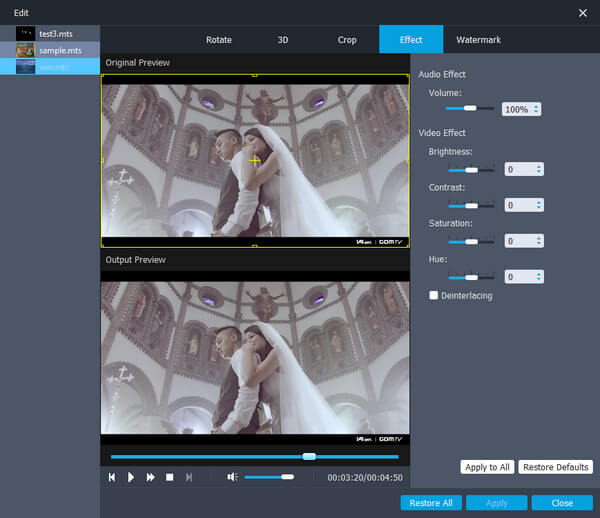
На вкладке Effect доступны регуляторы Volume, Brightness, Contrast, Saturation и Hue, а также Deinterlacing. Окно показывает Original Preview и Output Preview, поэтому изменение можно оценивать до запуска перекодирования. Эти регулировки предназначены для базовой коррекции: сделать слишком тёмный кадр немного светлее, умеренно поднять контраст или исправить чрезмерно блеклую насыщенность.
Важно не воспринимать эти ползунки как систему профессиональной цветокоррекции. Они не дают инструментов работы с кривыми, вторичными цветами, масками и цветовым управлением уровня монтажных и grading-программ. Сильные изменения Brightness или Saturation легко приводят к потере деталей в светах, тенях и насыщенных областях. Для проблемной съёмки лучше делать небольшую коррекцию и проверять несколько характерных сцен.
Volume меняет уровень звука в рамках клипа. Если исходник уже перегружен и записан с клиппингом, уменьшение громкости не восстановит потерянную форму сигнала, но может сделать воспроизведение комфортнее. Если звук слишком тихий из-за низкого уровня записи, повышение Volume помогает, однако одновременно усиливает и фоновые шумы.
Deinterlacing для чересстрочного видео
Переключатель Deinterlacing находится на вкладке Effect и нужен для источников с чересстрочной развёрткой. В старых и некоторых камкордерных записях кадр состоит из полей, снятых в разные моменты времени. На прогрессивном экране движение может проявляться характерными горизонтальными гребёнками. Деинтерлейсинг преобразует такое видео в прогрессивное представление перед дальнейшим использованием.
Не следует включать деинтерлейсинг для любого MTS автоматически. AVCHD-файл может быть как чересстрочным, так и прогрессивным. Если на движении нет признаков interlace и источник записан прогрессивно, лишняя обработка может только изменить изображение. Сначала проверьте исходные свойства и несколько динамичных кадров.
Если материал предназначен для современного веб-видео, прогрессивный результат обычно удобнее. Но для архивного хранения исходник лучше оставить отдельно без изменений, а деинтерлейсинг применять к рабочей копии. Так сохраняется возможность позже обработать материал более специализированным алгоритмом.
Watermark: текст и изображение
Aiseesoft MTS Converter позволяет добавить текстовый или графический водяной знак до конвертации. Такой инструмент подходит для простой маркировки черновиков, указания автора, даты или служебной подписи. Водяной знак встраивается в видеоряд, поэтому после кодирования становится частью изображения, а не отдельным метаданным слоем.
Графический знак лучше готовить заранее в подходящем размере и с прозрачностью, если она нужна. Слишком крупная картинка перекрывает содержимое, а слишком мелкая может стать неразборчивой после уменьшения разрешения. Положение и масштаб следует проверять в Output Preview, особенно если ролик затем будет кадрироваться или переводиться в другое соотношение сторон.
Для мастер-файлов, предназначенных для дальнейшего монтажа, постоянный watermark часто не нужен. Разумнее оставить чистый исходный результат и создавать отдельную защищённую копию. Так служебная маркировка не попадёт случайно в финальный монтаж.
Добавление субтитров
На странице продукта прямо указана возможность подключать субтитры SRT, ASS и SSA. Это позволяет встроить внешнюю дорожку в процесс подготовки MTS/M2TS, когда исходная запись не содержит нужных титров. Перед конвертацией важно проверить кодировку, язык и синхронизацию файла субтитров, потому что программа не может автоматически исправить неверные таймкоды.
SRT удобен для простого текста и временных меток, а ASS/SSA могут содержать более сложное оформление. Однако итоговое поведение зависит от того, как конкретная версия программы обрабатывает стили. Если внешний вид критичен, сделайте короткий тестовый экспорт с несколькими репликами, включая строки с нестандартными символами.
Подключение субтитров особенно полезно при подготовке записи камеры для просмотра на устройстве, которое не умеет отдельно читать файл .srt. В этом случае конвертер может создать вариант, где текст уже интегрирован в результат. Если же конечный плеер поддерживает переключаемые дорожки, гибче хранить субтитры отдельно; выбор зависит от задачи.
Выбор и замена аудиодорожки
В строке задания предусмотрен список аудиодорожек и кнопка добавления. Это позволяет выбрать нужный звук, если исходный контейнер содержит несколько потоков, либо подключить внешнюю дорожку в поддерживаемом сценарии. Например, у записи может быть основной стереозвук и альтернативный комментарий; перед запуском Convert следует убедиться, что выбран правильный поток.
Замена звука не означает автоматическую синхронизацию произвольного внешнего файла. Если внешняя дорожка начинается в другой момент или имеет отличающуюся длительность, расхождение останется заметным. Сначала подготовьте звук по длительности и точке старта, а затем подключайте его к видео. Для сложной синхронизации удобнее использовать редактор с временной шкалой.
Если звук не нужен вообще, рационально выбирать профиль и настройки с учётом конечного назначения, но не стоит ожидать от MTS Converter возможностей полноценного аудиомикшера. Его задача — выбрать или добавить дорожку и закодировать её вместе с видео, а не сводить множество звуковых слоёв.
Merge into one file
Флажок Merge into one file объединяет несколько элементов очереди в один выходной файл. Это полезно для длинной съёмки, разбитой камерой на части, или для нескольких коротких эпизодов, которые должны воспроизводиться подряд без ручного открытия. Перед объединением проверьте порядок строк: итоговая последовательность зависит от того, как клипы расположены в очереди.
Наиболее предсказуемый результат получается, когда исходники имеют близкие характеристики и для всех выбран единый выходной профиль. Если клипы различаются по разрешению, пропорциям и звуку, программа всё равно должна привести их к общему результату, но визуальные переходы могут заметно отличаться. В такой ситуации заранее определите одно целевое разрешение и единое соотношение сторон.
Merge предназначен для простой последовательной склейки. Он не добавляет переходы, титры между сценами или сложное управление аудио. Если нужен монтаж с точным ритмом и оформлением, лучше конвертировать исходники в совместимый формат, а объединение выполнить в редакторе.
3D: анаглиф, Side by Side и Top and Bottom
Отдельная функция 3D позволяет преобразовывать 2D и 3D-материал с использованием нескольких схем. На странице продукта перечислены Anaglyph 3D, Side by Side Half-Width, Side by Side Full, Top and Bottom Half-Height и Top and Bottom Full. Это специализированная возможность, актуальная для устройств и архивов, где такой способ представления стереопары действительно используется.
Режимы Half и Full отличаются тем, как распределяется разрешение между левым и правым изображением. Выбирать вариант следует под требования конкретного телевизора, проектора или плеера. Если устройство ожидает Side by Side, результат Top and Bottom не будет интерпретирован правильно без ручного переключения режима.
Для обычного 2D-видео вкладку 3D лучше не трогать. Добавление стереоэффекта не улучшает исходник и не является универсальным способом повысить качество. Это отдельный формат представления изображения, который имеет смысл только при осознанной цели просмотра.
Preview и снимки кадра
Встроенный просмотр позволяет запускать клип, переходить по временной шкале и оценивать результат обработки. На странице продукта отдельно упоминается Snapshot: во время просмотра можно сохранить текущий кадр как изображение. Эта функция удобна для обложки чернового проекта, выбора контрольного кадра или фиксации момента без запуска отдельного видеоредактора.
Снимок кадра не следует путать с экспортом последовательности изображений. Это одиночная операция для выбранного момента. Если требуется извлечь сотни кадров или работать с точной кадровой нумерацией, нужен специализированный инструмент. В рамках MTS Converter snapshot полезен именно как быстрый вспомогательный способ.
Перед сохранением кадра стоит остановить воспроизведение на резком моменте и убедиться, что выбран не переходный кадр с размазыванием движения. Для материала с interlace артефакты могут быть заметны сильнее, поэтому при необходимости сначала проверьте деинтерлейсинг на рабочей копии.
Подготовка MTS для видеоредактора
Один из типичных сценариев — конвертировать камерный MTS в формат, который удобнее импортировать в монтажную программу. На странице Aiseesoft среди примеров упоминаются Avid Media Composer, Adobe Premiere и Sony Vegas. Здесь важно не искать мифический лучший формат для всех редакторов: требования зависят от версии программы, операционной системы и кодеков, доступных в проекте.
Если редактор принимает исходный MTS без проблем, дополнительное перекодирование может быть не нужно. Конвертер становится полезным, когда файл не открывается, работает нестабильно, имеет неудобный звук или требуется заранее обрезать и унифицировать материал. В таком случае выбирайте профиль, который редактор декодирует надёжно, и старайтесь не менять разрешение и частоту кадров без необходимости.
Для длинных проектов полезно разделять исходный архив и рабочие копии. Оригинальные MTS сохраняются как источник, а конвертированные файлы используются в монтаже. Это защищает от необратимых решений: если позже понадобится другой кодек или более высокий битрейт, можно вернуться к исходнику, а не перекодировать уже сжатую копию повторно.
Подготовка видео для телефона, планшета и приставки
Готовые профили устройств позволяют начать не с названия кодека, а с конечной техники. Такой подход удобен, когда пользователь знает, где будет смотреть ролик, но не хочет вручную изучать параметры декодера. Выбор пресета задаёт базовую комбинацию контейнера, разрешения и кодирования, после чего результат можно проверить на устройстве.
Старые пресеты по конкретным моделям полезны как отправная точка, но рынок устройств меняется быстрее, чем списки внутри специализированных конвертеров. Для современной техники надёжнее знать общие требования: поддерживаемый контейнер, видеокодек, максимальное разрешение и звук. Если точной модели нет в списке, обычно можно выбрать совместимый общий профиль MP4 и настроить его вручную.
Для переносных устройств размер файла может быть важнее сохранения исходного битрейта камеры. В таком случае можно уменьшить разрешение и битрейт, но лучше не делать это вслепую. Короткий тест на динамичном фрагменте покажет, насколько выбранное сжатие заметно в реальном просмотре.
Работа с 4K, HD и SD
На странице продукта заявлен вывод 4K, HD и SD, а интерфейс помечает поддержку 4K, UHD и HEVC. Это не означает, что любой исходник автоматически становится качественным 4K. Если камера записала Full HD, выбор 4K увеличит разрешение файла, но не создаст настоящих деталей. Смысл 4K-профиля появляется прежде всего тогда, когда исходный материал уже имеет высокое разрешение и его нужно сохранить в другом контейнере.
Для HD-проектов важно не путать размер кадра и качество кодирования. Два файла 1920×1080 могут заметно различаться по детализации из-за кодека и битрейта. Аналогично SD-профиль может быть оптимальным для старого устройства или экономии места, даже если исходник значительно крупнее.
При переводе между уровнями разрешения учитывайте цель. Для архива разумнее сохранить максимум исходной информации, для отправки — создать уменьшенную копию, для монтажа — выбрать формат, который редактор воспроизводит плавно. MTS Converter позволяет сделать эти версии из одного источника, но исходник лучше не удалять.
Как получить предсказуемое качество
Качество результата определяется не одним переключателем. На него одновременно влияют исходник, кодек, разрешение, частота кадров, битрейт и количество повторных перекодирований. Самый надёжный принцип — не изменять то, что не требуется задачей. Если нужно только сделать MTS совместимым с плеером, сохраняйте геометрию и частоту кадров, а меняйте контейнер/кодек через подходящий профиль.
Повторное сжатие с потерями всегда стоит считать новым поколением кодирования. Поэтому невыгодно сначала делать сильно сжатую MP4-копию, затем редактировать её и снова экспортировать с похожим битрейтом. Если файл предназначен для дальнейшей обработки, задайте достаточный запас качества на первом этапе или используйте формат, удобный монтажной программе.
Не ориентируйтесь только на размер исходника. MTS с высоким битрейтом камеры и готовый MP4 с более эффективным кодеком могут значительно различаться по объёму при близком визуальном качестве. Сравнивать лучше одинаковые сцены на реальном экране, а не делать вывод по мегабайтам без просмотра.
Как ускорить конвертацию без лишних потерь
Скорость зависит от длительности ролика, разрешения, выбранного кодека, профиля и производительности компьютера. На странице продукта отдельно упоминается аппаратное ускорение AMD APP, а на некоторых региональных страницах — NVIDIA CUDA и AMD APP. Наличие соответствующей кнопки или фактическая доступность ускорения зависит от аппаратной конфигурации и версии программы, поэтому не следует обещать одинаковый выигрыш на любом компьютере.
Самый безопасный способ сократить время — не выполнять ненужную обработку. Если не требуется изменение разрешения, сложные эффекты или 3D, оставьте их выключенными. Выбор более простого целевого профиля также может ускорить задачу, но менять параметры только ради скорости стоит осознанно: слишком низкий битрейт или разрешение ухудшат результат.
Для длинной очереди полезно закрыть тяжёлые фоновые задачи и сохранять результат на локальный диск с достаточным свободным местом. Даже если кодирование выполняется процессором или видеоускорителем, чтение исходников и запись больших файлов остаются частью общего времени. Медленный внешний накопитель способен стать дополнительным ограничением.
Что делать, если файл не загружается
Первое действие — проверить, входит ли формат в поддерживаемый список. Для MTS/M2TS/TS это обычно так, но расширение само по себе не гарантирует корректность конкретного файла. Затем воспроизведите исходник в другом плеере: если он там тоже не открывается, возможны повреждение, неполное копирование или ошибка носителя.
Если ролик читается другими программами, скопируйте его на локальный диск и дайте простое имя латинскими буквами без длинной цепочки специальных символов. После этого попробуйте Add File и перетаскивание. Такой тест отделяет проблему содержимого от проблемы пути к файлу, прав доступа или внешнего накопителя.
Для записи с камеры полезно сравнить проблемный клип с соседним, снятым в том же режиме. Если один файл открывается, а другой нет, причина вероятнее в самом файле. Если не открывается вся серия из определённого режима записи, стоит проверить, совпадает ли её кодирование с возможностями программы, а затем подготовить пример для технической поддержки.
Если после конвертации появились чёрные поля
Сначала выясните, были ли полосы уже записаны в исходном кадре. Если да, их нужно удалить через Crop. Если их не было, сравните aspect ratio источника и выходного профиля. Например, попытка поместить материал одного соотношения сторон в жёстко заданное другое может привести к добавлению свободного пространства.
Если пропорции исходника правильные и их нужно сохранить, оставляйте соотношение сторон исходным или автоматическим и не выбирайте растягивание. Если же требуется заполнить кадр, используйте Crop и контролируйте, какая часть изображения будет отрезана. Принципиально важно решить, что хуже для конкретного ролика: небольшие поля или потеря краёв композиции.
После изменения Crop проверьте не только первый кадр. Камера могла панорамировать, объект мог перемещаться к краю, а титры — появляться позже. Кадрирование, безопасное в начале ролика, иногда обрезает важный элемент в другой сцене.
Если звук не совпадает с ожиданиями
При наличии нескольких дорожек проверьте селектор аудио в строке задания. Неправильный выбор приводит к тому, что в результате остаётся не тот язык, комментарий или альтернативный звук. Если исходник содержит только одну дорожку, проблема может быть связана уже с параметрами кодирования или совместимостью конечного плеера.
Если звук есть в файле, но конкретное устройство его не воспроизводит, попробуйте более распространённый аудиокодек в пределах поддерживаемого профиля. Также проверьте число каналов: старое устройство может хуже работать с многоканальным звуком, чем со стерео. Сохраняйте исходник, чтобы при необходимости сделать новую версию без повторного сжатия уже готового файла.
При внешней аудиодорожке отдельно проверяйте начало, длительность и синхронность. Конвертер может встроить дорожку, но не обязан автоматически компенсировать монтажные расхождения. Для точной подгонки звука по изображению используйте редактор с временной шкалой.
Если картинка выглядит хуже исходника
Сравните разрешение и частоту кадров исходника с тем, что задано в Settings. Затем посмотрите видеобитрейт и профиль. Сильное снижение битрейта — одна из самых частых причин потери мелких деталей, блоков на движении и размазывания фактуры. Если проблема появилась после уменьшения размера файла, верните более высокий битрейт и повторите короткий тест.
Проверьте вкладку Effect: случайно изменённые Brightness, Contrast, Saturation или Hue могут сделать изображение визуально хуже даже при достаточном битрейте. То же относится к ненужному Deinterlacing. Перед диагностикой полезно вернуть эффекты к значениям по умолчанию и сравнить результат без коррекции.
Не оценивайте качество только по встроенному Preview. Финальный файл лучше открыть в надёжном плеере и сравнить на одинаковом масштабе. Если исходник 1080p, а результат проверяется растянутым на 4K-экран, часть различий связана уже с масштабированием при воспроизведении.
Если результат слишком большой
Большой файл обычно связан с высоким видеобитрейтом, большим разрешением, длинной длительностью или менее эффективным профилем. Начните с проверки Profile и Settings. Если результат предназначен для просмотра, а не для архива или промежуточного монтажа, можно снизить битрейт и при необходимости разрешение. Делайте это постепенно, чтобы не потерять качество сильнее, чем требуется.
Если ненужна часть записи, сначала используйте Clip. Удаление минут пустого начала и конца уменьшает файл без ухудшения оставшегося фрагмента. Это более рационально, чем сохранять лишнюю длительность и пытаться компенсировать её чрезмерным сжатием всего видео.
Для звука также можно выбрать более компактный профиль или умеренный битрейт, если это соответствует содержимому. Но в большинстве камерных роликов основную долю размера занимает видео, поэтому сначала оптимизируйте именно его.
Если конвертация идёт медленно
Длинный 4K или Full HD ролик требует существенно больше вычислений, чем короткое SD-видео. Дополнительные операции — 3D, кадрирование с масштабированием, изменение разрешения, эффекты — также добавляют работу. Поэтому сравнивать скорость разных задач корректно только при одинаковых исходниках и настройках.
Проверьте, доступно ли аппаратное ускорение на вашей конфигурации, но не считайте его обязательным. Даже без него программа выполняет обычную программную конвертацию. Если важна предсказуемость, сделайте минутный тест на выбранном профиле и приблизительно оцените время всей очереди.
Не стоит снижать качество до неприемлемого уровня только ради более быстрого завершения. Часто выгоднее запустить обработку заранее или разбить очередь на группы. Для материала, который будет храниться долго, качество обычно важнее нескольких минут экономии.
Пробная версия и ограничения
Официальная страница предлагает Free Download, однако это не означает бесплатную лицензию без ограничений. Для видео-конвертеров Aiseesoft пробный режим исторически ограничивает длительность преобразования: у файлов длиннее пяти минут доступен только ограниченный участок, а у коротких файлов — часть длительности. Условия пробного режима могут отображаться непосредственно в установленной сборке, поэтому перед большой задачей стоит проверить фактическое ограничение на своём файле.
Практический смысл прост: trial подходит для проверки интерфейса, открытия конкретного MTS, выбора профиля и оценки короткого результата. Для полноценной конвертации длинных съёмок потребуется зарегистрированный режим в соответствии с лицензией. В статье нельзя воспринимать формулировку Free Download на сайте как обещание бесплатного полного использования.
Если редактор сайта публикует установщик, важно отделять наличие официального файла от условий лицензии. Прямой установщик может свободно загружаться с сайта разработчика, но доступные после установки функции всё равно определяются пробным или зарегистрированным статусом программы.
Системные требования и практическая совместимость
Для Windows Aiseesoft указывает Windows 11, Windows 10, Windows 8.1, Windows 8, Windows 7, Windows Vista и Windows XP SP2 или новее, процессор Intel/AMD 1 ГГц и 1 ГБ RAM или больше. На странице загрузки также присутствует отдельная Mac-версия. Эти минимальные значения описывают запуск, но не гарантируют комфортную скорость кодирования тяжёлого HD/4K-видео.
При реальной работе важнее объём свободного диска и производительность процессора, чем формальный минимум RAM. Исходный MTS и готовый файл могут одновременно занимать много места, а пакетная очередь увеличивает пиковую потребность. До запуска длинной конвертации проверьте папку Destination и запас свободного пространства.
Совместимость с конечным устройством определяется не операционной системой, на которой запущен конвертер, а параметрами создаваемого файла. Поэтому даже на современном компьютере может понадобиться старый профиль, если результат готовится для телевизора, приставки или программы с ограниченной поддержкой кодеков.
Практический сценарий: MTS в MP4 для обычного просмотра
Добавьте MTS через Add File, выберите в Profile категорию General Video и вариант MPEG-4/MP4, затем откройте Settings. Если исходник Full HD, оставьте 1920×1080, а частоту кадров сохраните как в исходной записи. Выберите разумный битрейт и проверьте звук. Укажите Destination и запустите короткий тест Convert.
После теста откройте MP4 в том плеере или на том устройстве, для которого он готовится. Проверьте начало, динамичный участок, звук и соотношение сторон. Если всё корректно, примените тот же профиль к остальным клипам и выполните пакетную обработку.
Не обязательно использовать Edit, если материал уже выглядит нормально. Каждый дополнительный фильтр — это осознанное изменение. Для задачи сделать совместимую копию лучше сохранять исходный вид и использовать только конвертацию.
Практический сценарий: подготовка файлов для монтажа
Скопируйте исходные MTS на локальный диск и сохраните их отдельно. В MTS Converter добавьте нужные дубли, удалите технические начала и окончания через Clip, при необходимости исправьте ориентацию. Выберите формат, который стабильно импортируется в ваш редактор, и сохраните исходные геометрию и частоту кадров.
Перед обработкой всей съёмки создайте один тестовый файл и импортируйте его в монтажную программу. Проверьте плавность воспроизведения, наличие звука, синхронность и правильность интерпретации кадра. Если редактор работает с ним хорошо, масштабируйте процесс на всю папку.
Merge into one file для монтажа нужен не всегда. Часто удобнее сохранить отдельные клипы, чтобы редактор видел естественные границы съёмки. Объединяйте только тогда, когда цель — получить единый непрерывный материал или когда так требует последующий процесс.
Практический сценарий: уменьшенная копия для отправки
Если MTS слишком велик для быстрой передачи, сделайте отдельную компактную версию. Выберите MP4, снизьте разрешение до уровня, достаточного для просмотра, и уменьшите видеобитрейт. Для речи и обычного стереозвука нет необходимости сохранять чрезмерно высокий аудиобитрейт. При этом оригинал MTS оставьте без изменений.
Чтобы не тратить место на ненужные части, сначала обрежьте ролик Clip. Если кадр содержит постоянные чёрные поля, удалите их Crop — это позволяет не кодировать пустую область. После этого сделайте короткий образец и оцените мелкие детали и движение.
Такой файл лучше воспринимать как копию для обмена, а не новый мастер. Если позже понадобится монтаж или качественный экспорт, вернитесь к исходному MTS или к более качественной рабочей версии.
Практический сценарий: несколько частей одной записи
Камера может разбивать длинное событие на несколько MTS. Добавьте все части в правильном порядке, убедитесь, что они относятся к одной съёмке и имеют одинаковую ориентацию. Настройте общий профиль, примените его ко всем и включите Merge into one file.
Если между файлами есть пропуски или камера создала независимые сцены, простое объединение не скроет монтажный разрыв. Программа соединит их последовательно, но не создаст переход. Для концерта, лекции или непрерывной записи это обычно приемлемо; для художественного монтажа лучше оставить части раздельно.
После объединения проверьте места стыков: изображение, звук и синхронность. Если источники отличаются параметрами, особенно внимательно смотрите переход между ними.
Практический сценарий: только звук из MTS
Добавьте видеозапись и вместо видеопрофиля выберите General Audio или Lossless Audio. Для последующего монтажа и обработки подойдут WAV или FLAC, для прослушивания и передачи — MP3, AAC или другой совместимый формат. Затем в Settings проверьте частоту дискретизации, каналы и битрейт.
Если в исходнике несколько дорожек, заранее выберите нужную. Например, если камера или контейнер содержит два варианта звука, извлечение не должно происходить из случайно выбранного потока. После конвертации прослушайте начало и участок с максимальной громкостью.
Извлечение звука не улучшает качество записи. Оно лишь сохраняет аудиосодержимое в другом формате. Если микрофон записал шум или перегрузку, для восстановления потребуется отдельная аудиообработка.
Практический сценарий: исправление ориентации и кадра
Если ролик расположен боком, откройте Edit и Rotate, поверните его на 90 градусов в нужную сторону. Затем перейдите к Crop и проверьте, как новая ориентация вписывается в целевой профиль. Не растягивайте вертикальное изображение до горизонтального без необходимости.
При наличии чёрных полей или лишней области кадра задайте рамку Crop. Сохраните соотношение сторон, если важно избежать геометрических искажений. После этого посмотрите начало, середину и конец, чтобы убедиться, что кадрирование не отрезает важные объекты.
Только после геометрической коррекции имеет смысл окончательно выбирать разрешение. Иначе можно сначала задать размер кадра, а затем изменить его форму и получить неожиданные поля.
Организация папок и имён
Папка Destination задаётся отдельно от исходников. Для больших проектов удобно создавать структуру вроде Исходники, MP4 для просмотра, Монтажные копии и Аудио. Это предотвращает случайную замену файлов и помогает быстро понять, какая версия для чего предназначена.
Перед конвертацией имена можно сделать описательными: дата, камера, сцена, дубль. Если используется Merge, итоговый файл назовите по событию. Технические имена камеры удобны только пока материал не вышел за пределы исходной карты памяти.
После обработки не удаляйте исходники до проверки результата. Минимальная проверка включает длительность, первые и последние секунды, звук, несколько динамичных сцен и открытие в целевой программе или устройстве.
Сравнение Aiseesoft MTS Converter с аналогами
Aiseesoft MTS Converter конкурирует не только со специализированными MTS-конвертерами, но и с универсальными транскодерами. Выбор зависит от того, нужна ли простая графическая схема с профилями устройств, открытый бесплатный инструмент, командная автоматизация или более широкий набор современных функций. В таблице ниже сравниваются решения именно с точки зрения преобразования MTS/M2TS и сопутствующей подготовки материала.
| Программа | Лучше подходит для | Главное ограничение |
|---|---|---|
| Aiseesoft MTS Converter | Быстрой конвертации MTS/M2TS/TS с базовой обрезкой, кадрированием, 3D, субтитрами и профилями устройств | Редактирование ограничено подготовительными операциями без полноценного таймлайна |
| ВидеоМАСТЕР | Пользователей Windows, которым нужен русскоязычный универсальный конвертер MTS и других форматов с базовым редактированием | Коммерческая модель и зависимость набора функций от редакции |
| HandBrake | Бесплатного перекодирования MTS/M2TS и AVCHD в распространённые современные контейнеры с понятными пресетами | Набор выходных контейнеров уже, чем у универсальных коммерческих конвертеров |
| FFmpeg | Автоматизации, пакетных сценариев, точного управления потоками и нестандартных задач | Командная строка требует понимания кодеков и параметров |
| Movavi Video Converter | Универсальной графической конвертации MTS и других форматов на Windows и macOS | Для простого MTS→MP4 часть дополнительных возможностей может быть избыточна |
| Wondershare UniConverter | Широкого мультимедийного набора, где конвертация MTS является одной из многих задач | Более тяжёлый универсальный пакет вместо узкого конвертера |
Практический вывод такой: Aiseesoft MTS Converter удобен, когда основная проблема — камерные MTS/M2TS и требуется графический интерфейс с профилями, обрезкой и простой коррекцией. HandBrake подходит, если нужен бесплатный GUI и устраивает его набор выходных форматов. FFmpeg лучше для автоматизации и сложного контроля потоков. Movavi и UniConverter разумнее, когда вместе с MTS регулярно обрабатываются многие другие медиа и нужен более широкий современный набор инструментов. ВидеоМАСТЕР относится к тому же классу пользовательских видеоконвертеров и действительно умеет работать с MTS/M2TS, поэтому его сравнение здесь уместно.
Когда Aiseesoft MTS Converter подходит лучше всего
Программа хорошо соответствует задаче, когда у пользователя есть папка записей с AVCHD-камеры и нужно быстро получить совместимые файлы для просмотра, передачи или импорта в редактор. Наличие Profile, Settings и пакетной очереди делает процесс понятным даже без ручных команд кодировщика.
Она также удобна для технической подготовки: убрать начало и конец, исправить ориентацию, вырезать поля, немного скорректировать изображение, выбрать аудиодорожку и субтитры. Эти операции логично выполнять перед конвертацией, если они одинаково просты и не требуют полноценного монтажа.
Менее удачный сценарий — сложная сборка фильма с множеством дорожек, переходов, титров, автоматической синхронизацией нескольких камер и точной цветокоррекцией. Для такого проекта MTS Converter лучше использовать только как предварительный транскодер, а основную работу выполнить в видеоредакторе.
Частые вопросы
Можно ли просто превратить MTS в MP4?
Да. Добавьте файл, выберите MP4-профиль в Profile, при необходимости проверьте Settings, укажите Destination и нажмите Convert. Если задача только в совместимости, не включайте лишние эффекты.
Можно ли конвертировать M2TS и TS?
Да. Оба формата указаны в поддерживаемом импорте, а страница продукта отдельно говорит о MTS, M2TS и TS.
Можно ли обработать сразу много роликов?
Да. Программа поддерживает batch conversion, а общий профиль можно применять к нескольким заданиям. Перед длинной очередью желательно проверить один тестовый клип.
Можно ли обрезать видео до конвертации?
Да. Для этого служит Clip с полями начала и конца и списком сегментов. Для простого удаления лишних частей отдельный редактор не требуется.
Можно ли удалить чёрные полосы?
Да, если они находятся внутри кадра, используйте Crop. Если полосы появляются из-за несовпадения пропорций, проверьте aspect ratio и режим масштабирования.
Есть ли поворот видео?
Да. В Edit доступны поворот на 90 градусов по и против часовой стрелки, а также отражение по горизонтали и вертикали.
Можно ли добавить субтитры?
Да. На странице продукта указаны внешние SRT, ASS и SSA. Синхронизацию и кодировку субтитров лучше проверить на коротком тесте.
Можно ли выбрать аудиодорожку?
Да. В интерфейсе предусмотрен выбор аудиопотока, а страница продукта также описывает добавление или удаление дополнительной дорожки.
Можно ли объединить несколько MTS?
Да. Используйте Merge into one file после того, как выстроили клипы в правильном порядке и задали общий выходной профиль.
Можно ли извлечь только звук?
Да. Выберите аудиопрофиль: среди выходных форматов есть AAC, AC3, AMR, M4A, MKA, MP2, MP3, OGG, WMA, AU, FLAC, AIFF и WAV.
Стоит ли повышать разрешение до 4K?
Только если это требуется процессом. Апскейл из Full HD в 4K не создаёт отсутствующих деталей; для сохранения исходного качества лучше не увеличивать разрешение без причины.
Почему пробная версия не конвертирует весь фильм?
Free Download на сайте означает доступ к пробной сборке, а не неограниченную бесплатную лицензию. Для видеоконвертеров Aiseesoft trial имеет ограничения по длительности обработки.
Короткий чек-лист перед Convert
Перед запуском длинной задачи проверьте пять вещей: выбран ли правильный исходник, совпадает ли нужная аудиодорожка, подходит ли Profile конечному устройству, сохранены ли разумные разрешение и частота кадров, достаточно ли места в Destination. Если использовались Crop, Rotate, Effect, Watermark или 3D, просмотрите несколько сцен в Output Preview.
Для пакетной очереди дополнительно проверьте, действительно ли всем роликам подходят одинаковые параметры. Флажок Merge into one file включайте только тогда, когда нужен единый результат. Если клипы должны остаться самостоятельными, объединение не требуется.
После конвертации откройте готовый файл в целевой среде, а не только в одном плеере на компьютере. Финальная проверка на телевизоре, телефоне или в монтажной программе быстрее выявит несовместимый кодек, неверный звук или соотношение сторон. Исходные MTS/M2TS сохраняйте до завершения проверки.
Сводная таблица форматов
| Группа | Форматы |
|---|---|
| Вход: обычное видео | 3GP, 3G2, AVI, DV, DIF, FLV, SWF, F4V, MOD, MJPEG, MJPG, MKV, MPG, MPEG, MPEG-2, VOB, DAT, MP4, M4V, MPV, QT, MOV, RM, RMVB, TOD, TS, TRP, TP, WMV, ASF |
| Вход: HD-видео | MPG, MPEG, MP4, MOV, WMV, HD TS, HD MTS, HD M2TS, HD TRP, HD TP |
| Вход: аудио | AAC, AIFF, CUE, FLAC, M4A, MP3, MP2, APE, OGG, AC3, RA, RAM, AU, WAV, WMA |
| Выход: видео | AMV, ASF, AVI, FLV, SWF, MP4, M4V, MKV, MOV, MPG, MTV, VOB, WebM |
| Выход: HD-видео | AVI, ASF, MP4, MKV, MOV, TS, VOB, WMV, MPG, HD WebM |
| Выход: аудио | AAC, AC3, AMR, M4A, MKA, MP2, MP3, OGG, WMA |
| Выход: lossless-аудио | AU, FLAC, AIFF, WAV |
Список следует читать как перечень заявленных контейнеров и групп профилей, а не как гарантию любой мыслимой комбинации кодека и параметров внутри каждого контейнера. Если важна совместимость с конкретным устройством или редактором, проверяйте не только расширение, но и профиль целиком.
Как выбирать настройки под конкретную цель
| Цель | Что сохранять | Что можно менять | Что проверить после |
|---|---|---|---|
| Просмотр на ПК | Исходное разрешение и FPS | Контейнер/кодек для совместимости | Плавность и звук |
| Телефон или планшет | Соотношение сторон | Разрешение и битрейт ради размера | Открытие на самом устройстве |
| Монтаж | Разрешение, FPS, запас качества | Контейнер/кодек под редактор | Импорт и синхронность |
| Отправка через интернет | Читаемость важных деталей | Размер кадра и битрейт | Размер и визуальные артефакты |
| Только звук | Нужную аудиодорожку | Аудиоформат и битрейт | Громкость и начало/конец |
| Архив | Исходные MTS отдельно | Создавать дополнительные копии | Целостность и понятные имена |
Эта матрица помогает не искать универсальную максимальную настройку. Архив, монтаж и отправка — разные задачи. Один и тот же MTS разумно сохранить как исходник, сделать качественную рабочую копию для монтажа и отдельную компактную копию для отправки. Aiseesoft MTS Converter удобен именно тем, что эти варианты можно получить через разные профили без изменения оригинала.
Как отличать контейнер от кодека
При работе с Profile полезно разделять два понятия. MTS, MP4, MOV, MKV и AVI — прежде всего контейнеры, внутри которых находятся видеопоток, звук и иногда дополнительные данные. H.264, H.265/HEVC, MPEG-4 и другие названия относятся уже к способу кодирования изображения. Поэтому два файла с расширением .mp4 могут требовать от устройства совершенно разной декодирующей поддержки. Если после конвертации MP4 не открывается, причина может быть не в контейнере, а в выбранном видеокодеке.
Эта разница объясняет, зачем в Aiseesoft MTS Converter одновременно существуют Profile и Settings. Profile выбирает готовую комбинацию параметров, а Settings позволяет уточнить её. Пользователю, которому важна простота, достаточно подходящего пресета. Если есть строгие требования редактора или аппаратного плеера, нужно смотреть глубже и согласовывать контейнер, видеокодек, разрешение, частоту кадров и звук как единый набор.
Не стоит переименовывать MTS в MP4 вручную в проводнике. Смена расширения не перекодирует содержимое и не превращает транспортный поток AVCHD в другой контейнер. Нужна именно операция конвертации или ремультиплексирования; в MTS Converter пользователь запускает полноценный процесс через Convert.
Как читать сведения об исходнике перед настройкой
Перед выбором выходного профиля полезно записать четыре характеристики исходника: размер кадра, частоту кадров, длительность и аудиоформат. В главном окне часть этих данных видна рядом с добавленным клипом, а дополнительные свойства можно проверить средствами системы или медиаплеера. Такой короткий инвентарный шаг предотвращает случайный апскейл, неверную частоту кадров и ненужное преобразование стерео в другой формат.
Если папка содержит файлы из разных режимов камеры, не предполагайте, что они одинаковы только из-за расширения MTS. Один ролик может быть 1920×1080, другой — иметь другое разрешение или частоту кадров. Для пакетной обработки это критично: общий профиль должен быть либо сознательно унифицирующим, либо сохраняющим характеристики каждого исходника.
Длительность нужна не только для оценки времени. Она помогает обнаружить неполный файл после копирования с карты памяти. Если клип должен длиться час, а программа показывает несколько секунд, лучше сначала проверить исходник и целостность копии, а не пытаться исправить ситуацию параметрами кодирования.
AVCHD с камеры: что сохранять до конвертации
При переносе съёмки с камеры разумно сохранять не только отдельные MTS, но и оригинальную папку карты памяти как архивную копию. Сопутствующие файлы AVCHD могут содержать служебную структуру и сведения, которые пригодятся другим программам. Aiseesoft MTS Converter умеет работать с самими медиапотоками, однако конвертация не должна быть единственной копией материала.
Рабочие MTS можно копировать в отдельную папку и давать им понятные имена, не затрагивая архив. Затем эти копии добавляются в очередь. Такой подход упрощает сортировку и исключает ситуацию, когда пользователь работает прямо с картой камеры, форматирует её, а позже обнаруживает, что выбранный выходной профиль был неудачным.
Если камера создала много коротких частей, сначала определите, какие из них действительно принадлежат одной непрерывной записи. Merge into one file удобен только после такой сортировки. Автоматическое объединение всех MTS из папки без просмотра может случайно склеить разные сцены или технические клипы.
User Defined: собственные профили
В списке Profile предусмотрена категория User Defined. Её смысл — сохранить комбинацию параметров, к которой вы возвращаетесь регулярно. Это полезно, если камера всегда снимает в одном режиме, а результат постоянно готовится для одного и того же редактора, телевизора или внутреннего рабочего процесса. Вместо повторного выбора кодека, разрешения и битрейта можно использовать уже настроенный вариант.
Перед сохранением собственного профиля лучше довести его до рабочего состояния на тестовом клипе. Проверьте видео на целевом устройстве, убедитесь, что звук открывается, соотношение сторон правильное и размер файла устраивает. Только после этого профиль становится действительно полезной настройкой, а не сохранённой ошибкой.
Название пользовательского профиля должно объяснять назначение, например указывать устройство, разрешение или сценарий. Техническое имя вроде Profile 1 быстро теряет смысл, особенно если сохранено несколько вариантов с разными битрейтами. Понятное название снижает риск применить не тот шаблон к большой очереди.
Settings и Apply to All: когда применять общие параметры
Кнопка Apply to All экономит время, но пользоваться ею следует после проверки состава очереди. Если все клипы сняты одной камерой в одинаковом режиме и должны стать одинаковыми MP4, общий профиль логичен. Если в списке смешаны горизонтальные и вертикальные ролики, разные разрешения или файлы с различными аудиодорожками, универсальные параметры могут оказаться слишком грубыми.
Практичный порядок таков: настроить один типичный файл, выполнить короткую конвертацию, проверить результат, а затем применить профиль ко всей однородной группе. Необязательно обрабатывать всю папку одним запуском. Деление на группы по характеристикам делает пакетный режим более контролируемым и упрощает поиск причины, если какая-то партия получилась неверно.
Общие настройки не отменяют индивидуальных операций Edit и Clip. Один клип может требовать поворота, другой — кадрирования, третий — никакой коррекции. Поэтому перед Convert полезно пройти по строкам очереди и убедиться, что уникальные изменения не потерялись за массовым применением профиля.
Destination, Browse и Open Folder
Поле Destination определяет, куда попадут результаты. Кнопка Browse выбирает папку, а Open Folder быстро открывает её для проверки. Эти простые элементы особенно важны в пакетной работе: если несколько версий одного проекта сохраняются в одну директорию с похожими именами, легко перепутать мастер, тест и уменьшенную копию.
Для больших задач заранее проверьте свободное место. Во время работы одновременно существуют исходники и создаваемые файлы, а при нескольких профилях один и тот же материал может занимать место в нескольких копиях. Ошибка из-за заполненного диска в конце длинной очереди неприятнее, чем несколько секунд предварительной проверки.
Не рекомендуется использовать папку исходников как Destination, если имена могут совпасть. Даже когда программа не перезаписывает файл без предупреждения, разделение входа и выхода делает структуру проекта безопаснее и понятнее. После проверки готовые файлы можно переместить туда, где они должны храниться постоянно.
Как не получить растянутое изображение
Искажение людей и кругов после конвертации обычно связано с неправильным соотношением сторон, а не с самим MTS. Если 16:9 принудительно вписать в профиль с другой геометрией без сохранения пропорций, программа вынуждена либо добавить поля, либо растянуть изображение, либо обрезать часть кадра. Эти три результата принципиально разные, поэтому выбор должен быть осознанным.
Сначала задайте Keep Aspect Ratio или исходное соотношение сторон в Crop, затем выберите разрешение, которое соответствует целевой геометрии. Если экран назначения имеет другое соотношение сторон, решите заранее, допустимы ли полосы. Для документальной записи они часто менее вредны, чем потеря части изображения.
Особенно внимательно проверяйте материал с нестандартными пиксельными пропорциями и старые записи. Встроенный Preview помогает увидеть явную деформацию, но окончательную оценку лучше делать на готовом файле в плеере, который будет использоваться реально.
Как проверять кадрирование на протяжении всего ролика
Crop визуально задаётся по одному текущему кадру, а применяется ко всему клипу. Это означает, что безопасная область должна подходить не только для выбранного момента. Если камера движется, человек подходит к краю или позднее появляются титры, слишком агрессивное кадрирование способно обрезать важное содержимое.
Перед подтверждением Crop переместитесь по временной шкале в начало, середину и ближе к концу. Для длинной записи проверьте сцены с максимальным движением камеры. Такой просмотр занимает немного времени, зато предотвращает повторное кодирование многочасового материала.
Если разные сцены требуют разного кадрирования, один клип лучше сначала разделить через Clip на сегменты и обрабатывать их отдельно либо перенести задачу в видеоредактор. MTS Converter применяет выбранную геометрию к целому обрабатываемому фрагменту и не предназначен для анимированного кадрирования по ключевым кадрам.
Как выбирать между Clip и Crop
Clip меняет длительность: он отвечает на вопрос, какая часть по времени останется. Crop меняет видимую область изображения: он отвечает на вопрос, какая часть кадра останется. Эти инструменты часто путают, хотя они решают независимые задачи. Если нужно удалить пять секунд в начале — используйте Clip; если нужно убрать чёрную полосу слева — Crop.
Обе операции можно сочетать. Сначала удобно определить нужный временной фрагмент, затем настроить его геометрию. Так preview становится короче и легче проверять именно тот материал, который попадёт в результат. Для нескольких сегментов одинаковое кадрирование можно применять только если композиция действительно совпадает.
Ни Clip, ни Crop не создают монтажных переходов. После удаления середины и объединения частей получится прямой стык. Это нормально для технической правки, но художественную склейку лучше делать в редакторе.
Субтитры SRT, ASS и SSA: типовые проблемы
Если субтитры не появляются или отображаются неверно, сначала проверьте сам файл отдельно: правильное расширение, кодировку текста и таймкоды. SRT устроен просто и обычно наиболее предсказуем. ASS и SSA позволяют больше оформления, но сложные стили могут интерпретироваться программами по-разному, поэтому тест обязателен.
Несовпадение времени часто возникает, когда видео предварительно обрезали, а субтитры остались рассчитаны на полный исходник. После удаления начала все реплики могут сдвинуться относительно изображения. В таком случае таймкоды нужно подготовить под новый фрагмент до окончательного экспорта.
Проверяйте не только первую реплику. Ошибка частоты кадров или уже существующий дрейф может усиливаться по мере длительности. Для длинной записи посмотрите начало, середину и конец. Если требуется сложное редактирование субтитров, лучше использовать специализированный редактор, а в MTS Converter только подключить готовый файл.
Аудиодорожки и многоканальный звук
Некоторые MTS содержат AC3 или другой многоканальный звук. При выборе выходного профиля число каналов имеет значение для совместимости. Современный компьютер может без проблем воспроизводить 5.1, тогда как старый телевизор, мобильное устройство или редактор может ожидать стерео. Если результат открывается без изображения проблемы, но со звуком возникают сложности, проверьте именно аудиопараметры.
Преобразование многоканального звука в стерео меняет представление микса. Для простой копии просмотра это может быть оправдано, но для архива исходную дорожку лучше сохранить отдельно вместе с MTS. Если звук важен профессионально, не делайте единственной мастер-копией файл, в котором каналы уже сведены.
При извлечении в WAV или FLAC также проверяйте число каналов. Lossless-формат сохраняет данные без потерь своего кодека, но если до этого пользователь уже изменил канализацию, вернуть исходную конфигурацию из такой копии нельзя.
Выбор MP4, MOV, MKV, AVI и WMV по задаче
MP4 чаще всего подходит для универсального воспроизведения и передачи. MOV полезен в процессах, ориентированных на экосистему QuickTime и некоторые монтажные программы. MKV удобен как гибкий контейнер для разных потоков, но поддерживается не каждым бытовым устройством одинаково. AVI и WMV могут быть нужны для старых систем или конкретного программного обеспечения. Само по себе старое или новое название контейнера не определяет качество.
Если конечное устройство точно известно, проверяйте его спецификацию. Для неизвестной аудитории выбирайте распространённую комбинацию и не усложняйте профиль редким кодеком. Для внутреннего монтажа, напротив, приоритетом может быть не компактность, а стабильный декодинг редактором.
Нельзя гарантировать одинаковое качество только потому, что два профиля называются HD. Сравнивайте реальные параметры Settings. Разрешение и битрейт часто важнее маркетингового названия категории.
HEVC/H.265: когда он уместен
Интерфейс и материалы Aiseesoft упоминают HEVC/H.265 среди современных вариантов. Такой кодек может давать более эффективное сжатие, но требует совместимого декодера. Если файл предназначен для свежего телефона, телевизора или программного плеера, HEVC может быть удобен. Для старого оборудования более консервативный H.264-профиль часто надёжнее.
При выборе HEVC обязательно тестируйте результат на целевом устройстве до пакетной конвертации. То, что компьютер с установленными кодеками воспроизводит файл, не означает, что его откроет телевизор по USB или конкретный редактор. Совместимость всегда проверяется там, где файл действительно будет использоваться.
Не стоит перекодировать хороший H.264 MTS в HEVC только ради самого факта перехода. Если экономия места не нужна, дополнительное поколение сжатия может не дать практической пользы. Решение должно исходить из размера, совместимости и дальнейшего рабочего процесса.
Что делать, если готовый файл не воспроизводится
Сначала попробуйте другой плеер на том же компьютере. Если файл открывается там, проблема, вероятно, связана с поддержкой кодека конкретным приложением. Затем посмотрите, какой Profile был выбран, и создайте короткую копию с более распространённой комбинацией контейнера и кодека.
Если файл не открывается нигде, проверьте, завершилась ли конвертация без ошибки и соответствует ли размер ожидаемой длительности. Очень маленький файл после часового исходника — повод подозревать прерванную обработку. Убедитесь, что на диске хватало места и исходник читался до конца.
Для аппаратного плеера важны ограничения по разрешению, частоте кадров, профилю кодека и звуку. Слишком современный кодек или необычная комбинация параметров может быть технически корректной, но несовместимой с устройством. В такой ситуации более простой профиль обычно полезнее повторной установки программ на компьютере.
Как диагностировать ошибку по короткому тесту
Вместо повторной конвертации всего фильма создайте минутный сегмент через Clip, включив сцену, где проблема заметна. Такой тест позволяет быстро перебирать настройки битрейта, Crop, аудио или кодека. После нахождения рабочего варианта тот же профиль можно применить к полной записи.
Для проблем с качеством выбирайте сложный участок: движение камеры, вода, листва, мелкий текст. Для звука — участок с речью и громкими моментами. Для субтитров — фрагмент, где есть несколько реплик и специальные символы. Тест должен быть репрезентативным, иначе удачный результат на простой сцене ничего не скажет о сложной.
Эта методика особенно важна при 4K и длинных MTS, где полный цикл может занимать много времени. Она не требует отдельной функции программы: достаточно Clip, Profile, Settings и Convert.
Как избегать лишних поколений перекодирования
Каждый раз, когда сжатое видео декодируется и снова кодируется с потерями, часть информации может быть утрачена. Поэтому лучше строить цепочку от исходного MTS непосредственно к нужному финальному или рабочему формату, а не через несколько промежуточных MP4. Если требуется несколько вариантов, создавайте их независимо от оригинала.
Например, для монтажа можно сделать качественную рабочую копию, а для отправки — отдельную уменьшенную MP4-копию из того же MTS. Не стоит сначала делать маленький MP4, а затем из него создавать монтажный файл с высоким битрейтом: увеличение битрейта не вернёт детали, уже потерянные на первом этапе.
Именно поэтому исходные MTS лучше хранить хотя бы до завершения проекта. Конвертер удобен как инструмент создания производных версий, но не как причина удалять первичный материал сразу после первого успешного экспорта.
Проверка результата перед удалением исходников
Успешное завершение Convert означает, что программа создала файл, но не заменяет содержательную проверку. Откройте результат, сравните длительность, просмотрите первые и последние секунды, найдите несколько мест в середине. Проверьте, что звук присутствует, нужная дорожка выбрана, изображение не растянуто и кадрирование не задело важные детали.
Если использовалось Merge, обязательно проверьте точки стыков. Если добавлялись субтитры — несколько реплик в разных частях. Если менялся цвет — светлую и тёмную сцену. Если использовалось 3D — воспроизведите файл именно на устройстве или в плеере, который будет интерпретировать выбранную схему.
Только после такой проверки можно решать, нужны ли рабочие копии дальше. Для ценного камерного материала сохранение оригинала обычно разумнее удаления, потому что новый формат создаётся под текущие требования, а требования могут измениться.
Границы встроенного редактирования
Набор Edit хорошо закрывает подготовительные действия: Rotate, Crop, Effect, Watermark и связанные настройки. Clip управляет длительностью, Merge объединяет файлы. Но в интерфейсе нет многодорожечного монтажного таймлайна, сложной работы с ключевыми кадрами, масками, композитингом и развитой цветокоррекцией. Это важно учитывать при выборе программы для проекта.
Если нужно лишь убрать лишнее, исправить ориентацию и сделать совместимую копию, перенос материала в тяжёлый редактор может быть избыточным. Если требуется собрать фильм из десятков сцен, синхронизировать несколько камер, анимировать титры и микшировать звук, Aiseesoft MTS Converter лучше оставить на стадии предварительного транскодирования.
Такое разделение ролей помогает не ожидать от конвертера функций, для которых он не спроектирован, и одновременно использовать его сильную сторону — быстрый понятный конвейер от MTS к нужному формату.
Как выбрать между Aiseesoft MTS Converter и HandBrake
Aiseesoft удобнее, когда важны разнообразные выходные контейнеры, профили устройств, встроенные операции вроде Watermark, 3D и добавления субтитров в привычном коммерческом интерфейсе. HandBrake привлекателен тем, что является свободным инструментом и хорошо подходит для перекодирования AVCHD/MTS/M2TS в современный набор целевых форматов.
Если задача сводится к MTS→MP4/MKV и пользователь готов освоить параметры HandBrake, дополнительная покупка специализированного конвертера может быть не нужна. Если же ценятся знакомые профили устройств, широкий список форматов Aiseesoft и набор простых правок до конвертации, MTS Converter может оказаться удобнее.
Сравнивать следует на собственном материале и целевом устройстве. У разных кодеков и пресетов могут отличаться скорость, размер и качество, а универсального победителя для всех сценариев нет.
Как выбрать между Aiseesoft MTS Converter и FFmpeg
FFmpeg предоставляет значительно более глубокий контроль и автоматизацию, но его обычный способ работы — командная строка. Для человека, который хочет открыть окно, добавить ролики, выбрать Profile и нажать Convert, Aiseesoft проще. Для инженера, которому нужно обработать тысячи файлов по правилам, точно сопоставить потоки и встроить конвертацию в скрипт, FFmpeg гибче.
Aiseesoft скрывает множество технических деталей за готовыми профилями. Это снижает порог входа, но одновременно ограничивает пользователя теми параметрами, которые предусмотрены интерфейсом. FFmpeg, напротив, требует явно понимать команды, зато позволяет строить гораздо более специализированные цепочки обработки.
Для разовой камерной конвертации графический интерфейс часто экономит время. Для повторяемого производственного процесса важнее автоматизация. Выбор определяется не только качеством кодека, но и тем, как именно организована работа.
Как выбрать между Aiseesoft MTS Converter и универсальными коммерческими конвертерами
Movavi Video Converter и Wondershare UniConverter относятся к более широкому классу универсальных пакетов. Они рассчитаны не только на MTS и включают собственные дополнительные инструменты. Aiseesoft MTS Converter, напротив, строит позиционирование вокруг AVCHD/MTS и классического набора конвертации с базовой подготовкой.
Если MTS встречается эпизодически среди десятков других задач, универсальная программа может сократить количество установленного ПО. Если же основная работа связана с камерными MTS/M2TS и привычен интерфейс Aiseesoft, специализированный продукт остаётся логичным вариантом.
При сравнении не стоит считать число функций самоцелью. Важнее, насколько быстро выполняется типовая операция, есть ли нужный профиль, открываются ли конкретные исходники и устраивает ли результат на конечном устройстве.
Итоговая логика безопасной работы
Надёжный рабочий процесс можно свести к последовательности: сохранить исходник, проверить его свойства, добавить в программу, выбрать цель конвертации, настроить профиль, сделать короткий тест, проверить результат на конечном устройстве и только потом запускать пакетную очередь. Edit и Clip применяются лишь там, где действительно нужны.
Если возникает проблема, меняйте по одному фактору. Не меняйте одновременно кодек, разрешение, FPS, битрейт, Crop и звук: иначе невозможно понять, что именно исправило или испортило результат. Короткий тестовый сегмент делает такой подход быстрым.
Aiseesoft MTS Converter лучше всего работает как контролируемый транскодер с набором подготовительных операций. Его полезность определяется не количеством включённых эффектов, а тем, насколько точно выбран выход под реальную задачу.
Переименование файлов перед конвертацией
Если в очереди много однотипных имён камеры, результат лучше переименовать до запуска Convert. В интерфейсе Aiseesoft имя элемента можно изменить непосредственно в списке, а в старой справке также описывался вызов Rename через контекстное меню. Смысл операции не в изменении формата: новое имя помогает различать сцены и версии, тогда как расширение и кодирование задаются выбранным Profile.
Для серии удобно использовать единый шаблон: дата, событие, номер камеры, номер сцены. Например, имя может сразу показывать, что это монтажная копия или уменьшенный вариант для просмотра. Чем больше пакетная очередь, тем полезнее такая дисциплина: после нескольких часов обработки не приходится открывать каждый MP4, чтобы понять его происхождение.
Если включено Merge into one file, важнее дать понятное имя итоговому объединённому ролику, чем вручную переименовывать все промежуточные строки. Но исходные MTS всё равно лучше хранить с однозначным соответствием архиву камеры, чтобы при необходимости вернуться к конкретному оригиналу.
Snapshot: в каких случаях он действительно полезен
Функция Snapshot сохраняет отдельный кадр из окна предварительного просмотра. В справочных материалах Aiseesoft для конвертеров указываются JPEG, PNG и BMP. Для обычной иллюстрации или миниатюры удобен JPEG, для кадра без дополнительного сжатия и с чёткими интерфейсными деталями — PNG, а BMP имеет смысл главным образом там, где нужен простой несжатый растровый файл.
Кадр лучше брать после того, как ползунок установлен точно на нужный момент и воспроизведение остановлено. На быстром движении соседние кадры могут сильно различаться, а для чересстрочного материала возможны гребёнки. Если снимок нужен как контрольный, выбирайте момент с резкими деталями и понятной композицией.
Snapshot не влияет на видео и не запускает конвертацию. Это вспомогательная функция просмотра. Поэтому её удобно использовать ещё до выбора окончательного Profile: например, быстро сохранить ориентир сцены, а затем продолжить настройку выходного файла.
Как отделить проблему программы от проблемы исходника
Если один MTS вызывает ошибку, а соседние файлы той же камеры обрабатываются нормально, сначала подозревайте конкретный исходник. Проверьте его воспроизведение, длительность и размер, скопируйте на локальный диск и попробуйте загрузить снова. Если проблема повторяется только на одном ролике, смена выходного профиля редко решает ошибку чтения.
Если не загружается целая группа, снятая в одном специальном режиме, сравните её характеристики с группой, которая открывается. Разница может быть в кодеке, частоте кадров, аудиопотоке или структуре файла. Такой сравнительный подход полезнее случайной переустановки программы, потому что даёт конкретный признак, который можно проверить.
Если же файлы добавляются, Preview работает, но ошибка возникает только после нажатия Convert, исследуйте уже выходную часть: Destination, свободное место, выбранный профиль и индивидуальные настройки. Разделение этапов чтение исходника и создание результата заметно ускоряет поиск причины.
Финальная проверка совместимости
Успешный файл нужно проверять в той среде, ради которой выполнялась конвертация. Для телевизора — на телевизоре, для телефона — на телефоне, для монтажа — импортом в редактор. Компьютерный плеер с большим набором декодеров может открыть комбинацию, которую бытовое устройство не поддерживает, поэтому только локальный просмотр на ПК не доказывает совместимость.
Минимальный набор проверок включает запуск с начала, перемотку, звук, несколько динамичных сцен и конец файла. Для длинной записи полезно перейти к точкам после каждого крупного фрагмента. Если присутствуют субтитры или несколько дорожек, проверьте и их. Если файл объединён из частей, отдельно посмотрите стыки.
После успешной проверки сохраните используемый профиль или хотя бы запишите его ключевые параметры. Тогда следующая партия MTS с той же камеры и для того же устройства не потребует повторного подбора настроек, а результат останется предсказуемым.
