Boilsoft Video Joiner объединяет несколько видео- и аудиофайлов в один непрерывный файл, позволяя либо склеить совместимые потоки без перекодирования через Direct Stream Clone, либо привести разнородные исходники к общему формату в Encode Mode с настройкой кодека, битрейта, частоты кадров, размера кадра и параметров звука.
Основной рабочий сценарий программы строится вокруг списка клипов: файлы добавляются кнопкой Add File или перетаскиванием, затем располагаются в нужной последовательности, проверяются в окне Preview и отправляются на объединение кнопкой Merge. Важнейшее решение принимается перед запуском: сохранить исходные видеопотоки как есть или выполнить перекодирование. От него зависят скорость, требования к совместимости исходников и то, можно ли получить другой контейнер, разрешение либо параметры аудио.
Boilsoft Video Joiner полезен прежде всего там, где требуется именно последовательная склейка, а не полноценный монтаж с дорожками, переходами, титрами и эффектами. Он умеет работать с распространёнными контейнерами, выводить объединённый результат в видео- или аудиоформат, использовать готовые профили и создавать пользовательские параметры кодирования. При этом режим без перекодирования требователен к совпадению свойств файлов, а Encode Mode неизбежно превращает задачу склейки в задачу конвертации.
Скачать Boilsoft Video Joiner
- Конвертация видео
- Сжатие файлов
- Просто для новичков
- Нет переходов и эффектов
- Direct Mode требует совпадений
- Encode Mode медленнее
Что именно делает Boilsoft Video Joiner
Программа решает задачу последовательного объединения: конец первого файла становится началом второго, затем следует третий и так далее. Это отличается от нелинейного монтажа, где клипы размещаются на временной шкале с несколькими дорожками, могут перекрываться, содержать переходы и накладываться друг на друга. Здесь логика проще: сформировать очередь фрагментов, проверить порядок и получить один итоговый файл.
Такой подход удобен для материалов, которые уже сняты и подготовлены отдельными частями. Типичные примеры — фрагменты с одной камеры, разбитая на несколько файлов запись мероприятия, серии коротких роликов с телефона, части видеолекции, несколько рекламных вставок, которые должны идти последовательно, или коллекция совместимых аудиофайлов. Если параметры исходников совпадают, Direct Stream Clone позволяет обойти повторное кодирование. Если они различаются, Encode Mode приводит их к общей конфигурации.
Официально для входа заявлены MP4, 3GP, AVI, FLV, MKV, WMV, MOV, M4V, VOB, MPG и другие распространённые форматы. В окне выбора режима Direct Stream Clone перечислены AVI, MPEG, VOB, MP4, 3GP, RM, ASF/WMV/WMA, MKV и MP3. Это важное различие: общий список читаемых файлов шире, чем набор сочетаний, для которых программа прямо обещает прямую склейку без повторного кодирования.
В режиме перекодирования список выходных контейнеров и аудиоформатов включает AC3, AAC, AVI, DVD, FLAC, FLV, M4A, MKA, MP2, MP3, MP4, MPEG, OGG, WAV, MKV и WMV. Поэтому Boilsoft Video Joiner можно применять не только как склейщик, но и как преобразователь результата. Например, несколько видео можно объединить и вывести одним аудиофайлом, если нужен только звук.
Главное окно и логика интерфейса
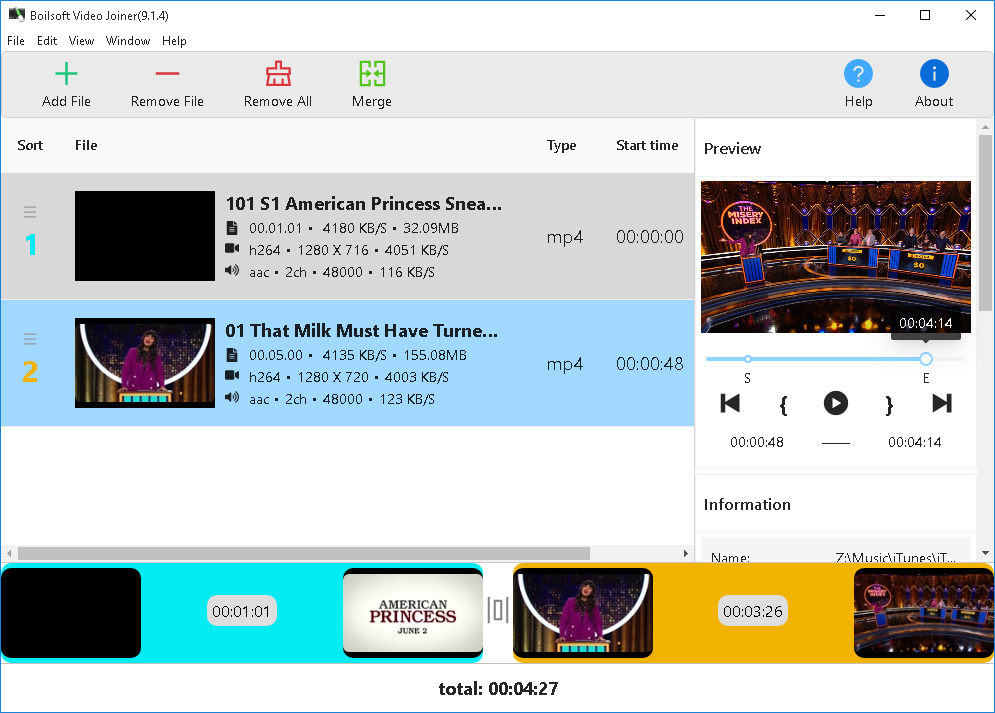
В верхней части расположено меню File, Edit, View, Window и Help, а под ним — крупная панель с основными командами Add File, Remove File, Remove All и Merge. Справа находятся Help и About. Такой набор хорошо отражает назначение программы: подготовка списка занимает центральное место, а операция объединения запускается отдельной кнопкой без промежуточного проекта с большим количеством монтажных сущностей.
Каждый добавленный элемент отображается отдельной строкой. В современных снимках интерфейса рядом с миниатюрой видны имя файла, длительность, примерный битрейт и размер, сведения о видеокодеке, разрешении и видеобитрейте, а также данные об аудиокодеке, количестве каналов, частоте дискретизации и аудиобитрейте. Правее показываются тип файла и временные границы. Эти сведения нужны не только для справки: по ним можно заранее оценить, подходят ли клипы для Direct Stream Clone.
Справа находится Preview. У выбранного клипа можно просматривать изображение, перемещаться по его времени и видеть временные отметки. В нижней части окна выводится цветная визуализация последовательности фрагментов с миниатюрами и их длительностью, а также суммарное время будущего результата. Это не многодорожечная монтажная шкала: она помогает понять порядок и продолжительность очереди.
Для длинной очереди особенно полезно проверять три вещи до запуска: не попал ли один и тот же клип дважды, соответствует ли порядок ожидаемому и нет ли в списке файла с явно отличающимся разрешением, частотой кадров или кодеком. В Direct Stream Clone такое отличие может сделать прямое объединение невозможным; в Encode Mode оно означает, что этот фрагмент будет приведён к выбранному профилю вместе с остальными.
Добавление и удаление файлов
Add File открывает выбор исходного файла, но программа также поддерживает Drag and Drop. Перетаскивание удобно при подготовке серии из одной папки: можно добавить несколько файлов и затем привести их к нужной последовательности. Remove File убирает только выбранный элемент из очереди, Remove All очищает список целиком. Эти команды не предназначены для удаления исходников с диска — речь идёт о составе текущей очереди на объединение.
Если исходные файлы названы по порядку съёмки, стоит всё равно визуально проверить последовательность. Сортировка по имени в файловой системе не всегда совпадает с реальным хронологическим порядком: камеры могут начать новую нумерацию после смены карты, экспорт из редактора может добавить суффиксы, а клипы из разных устройств — иметь несопоставимые шаблоны именования.
Для Direct Stream Clone порядок особенно важен ещё и потому, что программа не перекодирует содержание и не нормализует разрывы между сценами художественными переходами. Итог представляет собой непосредственную последовательность совместимых потоков. Если между клипами нужен кроссфейд, затемнение, титр или аудиопереход, это уже задача видеоредактора, а не Joiner.
Информация о выбранном клипе
Панель информации полезна как быстрый технический фильтр. Если у всех MP4-файлов отображается H.264, одинаковое разрешение, близкая или совпадающая частота кадров, одинаковый аудиокодек и одинаковая частота дискретизации, у Direct Stream Clone больше шансов отработать без преобразования. Одного совпадения расширений недостаточно: два файла с суффиксом .mp4 могут содержать совершенно разные видеокодеки и параметры.
Контейнер — это оболочка, а не сам видеокодек. MP4 может содержать H.264 или другой поддерживаемый поток, MKV способен включать несколько видов видео и звука, AVI тоже не определяет единственный вариант кодирования. Поэтому при диагностике проблем надо смотреть не только на колонку Type, но и на данные Codec, Frame Size, Frame Rate, Sample Rate, Channels и Bitrate.
Битрейт не всегда обязан совпадать до последнего килобита для самого факта чтения файла, однако Direct Stream Clone ориентирован на same format, same properties. Чем больше различий между частями, тем разумнее считать Encode Mode штатным вариантом. Попытка любой ценой избежать перекодирования может закончиться ошибкой, несовместимым выходным файлом или проблемами на границах фрагментов.
Direct Stream Clone: объединение без перекодирования
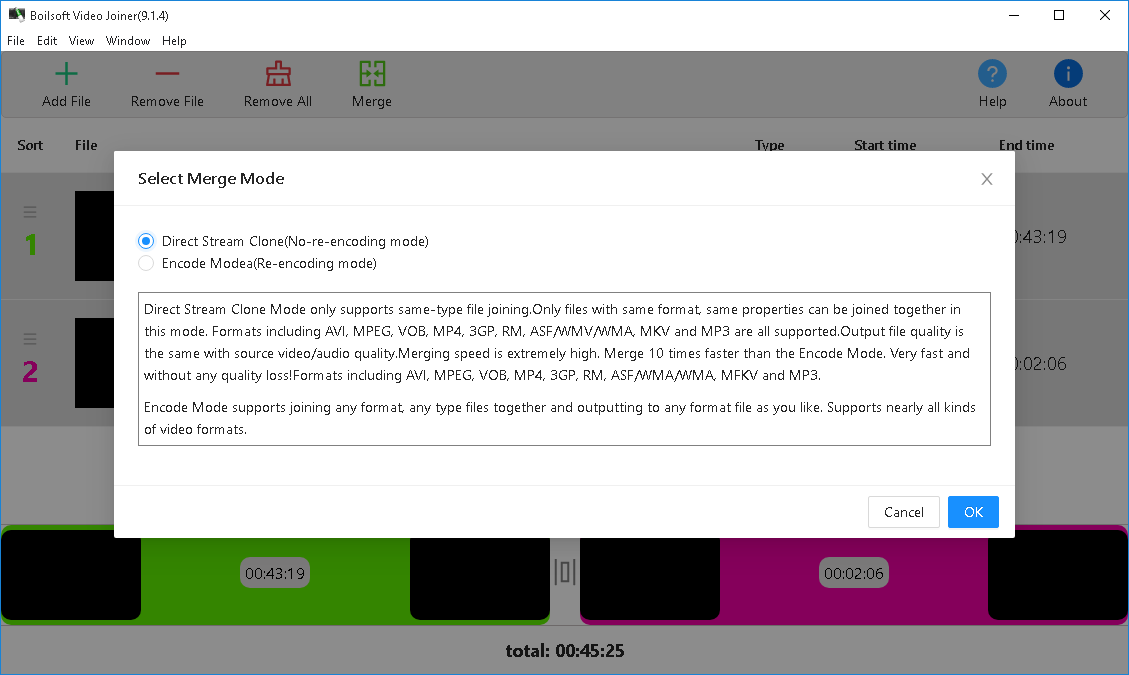
Direct Stream Clone — ключевой режим для случаев, когда исходники уже совместимы между собой. Программа не пересчитывает каждый кадр, а переносит существующие потоки в итоговую последовательность. Поэтому качество изображения и звука не ухудшается из-за повторного сжатия, а работа обычно заметно быстрее полного кодирования.
В диалоге Select Merge Mode программа прямо предупреждает, что Direct Stream Clone рассчитан на файлы одного типа с одинаковыми свойствами. Там же перечислены поддерживаемые семейства: AVI, MPEG, VOB, MP4, 3GP, RM, ASF/WMV/WMA, MKV и MP3. Смысл ограничения технический: при прямой склейке нет этапа, который мог бы привести разное разрешение, частоту кадров, профиль кодека или параметры звука к единой норме.
Этот режим логично выбирать для клипов, сделанных одним устройством с неизменными настройками, для частей одной длинной записи, разбитой самим рекордером, или для фрагментов, ранее экспортированных одинаковым профилем. Если файлы прошли разные конвертеры, записаны разными приложениями или имеют разные свойства, Encode Mode обычно безопаснее.
Фраза без потери качества здесь относится именно к отсутствию повторного кодирования. Она не означает, что программа улучшает исходное изображение. Артефакты, шум, низкий битрейт и уже имеющиеся дефекты остаются такими же. Преимущество состоит в том, что при склейке к ним не добавляется ещё одно поколение потерь.
Какие параметры должны совпадать
Практически стоит проверять не только расширение, но и структуру потоков. Для видео критичны кодек, геометрия кадра, частота кадров и совместимые параметры самого кодека. Для аудио — кодек, число каналов, частота дискретизации и связанные параметры потока. Если один MP4 содержит H.264 1920×1080 с AAC 48 кГц, а другой — H.264 1280×720 с AAC 44,1 кГц, считать их идентичными только потому, что оба называются MP4, нельзя.
Различие в разрешении особенно очевидно: без перекодирования программа не может превратить 1280×720 в 1920×1080. Аналогично, если один клип имеет стерео, а другой — моно, для единого бесшовного потока может понадобиться преобразование звука. То же относится к частоте кадров: 23,976, 25, 29,97 и 30 кадров/с — разные режимы, которые не следует автоматически считать взаимозаменяемыми.
Более тонкий случай — одинаковые надписи в интерфейсе при различающихся внутренних настройках H.264. Два файла могут показываться как H.264 1920×1080, но иметь разные профили, уровни, структуру GOP, цветовые параметры или число служебных дорожек. Boilsoft Video Joiner не предоставляет глубокого анализа всех таких деталей. Если прямой режим отказывается работать при внешне похожих свойствах, практическое решение — Encode Mode либо предварительная нормализация файлов.
Почему Direct Stream Clone быстрее
Полное видеокодирование требует декодировать исходные кадры, обработать их и снова сжать выбранным кодеком. В Direct Stream Clone основная нагрузка смещается к чтению, перестройке контейнера и записи уже готовых потоков. Именно поэтому скорость чаще ограничивается накопителем и структурой файлов, а не сложностью видеокодека.
Официальное описание указывает, что при одинаковом формате и свойствах прямой режим может работать значительно быстрее Encode Mode. Конкретное время заранее лучше не обещать: оно зависит от объёма материала, типа накопителя, структуры контейнера, числа потоков и особенностей исходников. Главное практическое правило проще — если повторное кодирование не требуется, Direct Stream Clone экономит время и сохраняет существующее качество.
Когда прямой режим лучше не использовать
- клипы имеют разное разрешение или частоту кадров;
- видеокодеки различаются, даже если расширение файла одинаковое;
- аудиодорожки отличаются по кодеку, частоте дискретизации или числу каналов;
- нужно получить другой контейнер или другой кодек;
- нужно уменьшить битрейт, изменить размер кадра или подготовить единый профиль для устройства;
- источники поступили из разных камер, мессенджеров или конвертеров и их свойства заметно различаются.
В этих случаях выбор Encode Mode не является ухудшенным вариантом программы. Это другой путь: вместо требования полной совместимости Joiner декодирует исходники и создаёт единый выходной поток с заданными параметрами.
Encode Mode: объединение разнородных файлов
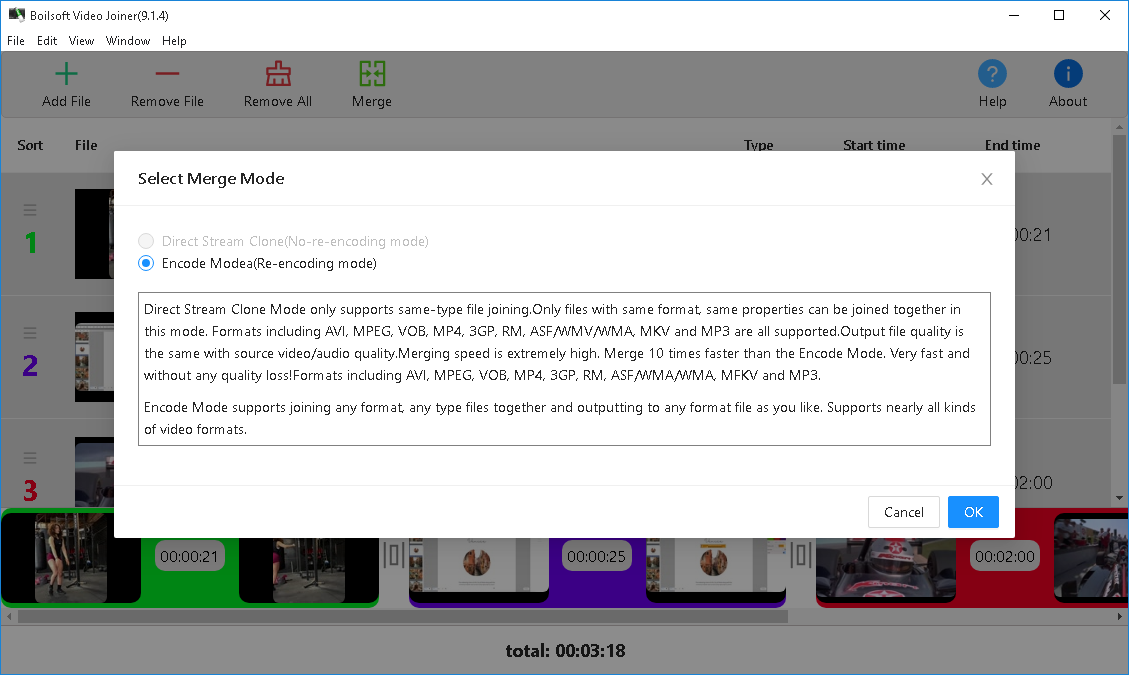
Encode Mode предназначен для случаев, когда исходники не обязаны иметь один тип и одинаковые характеристики. В официальном диалоге этот вариант описан как режим повторного кодирования, который поддерживает объединение файлов разных форматов и вывод результата в выбранный формат. Именно здесь Boilsoft Video Joiner начинает работать не только как склейщик, но и как конвертер итоговой последовательности.
После выбора Encode Mode открывается Select Output Format. Пользователь задаёт контейнер и профиль, а при необходимости переходит в Advance и меняет параметры вручную. Это даёт возможность соединить, например, MP4, MOV и FLV в одну очередь и получить единый MP4 с H.264 и AAC. В таком сценарии различия исходных разрешений и кодеков устраняются на этапе перекодирования.
Цена универсальности — дополнительное время и возможные потери от сжатия с потерями. Если исходник уже закодирован H.264, а результат снова создаётся в H.264, видео проходит ещё один цикл кодирования. Чем агрессивнее выбран битрейт и чем сильнее меняется разрешение, тем заметнее может быть разница. Поэтому профиль стоит выбирать по реальной цели, а не по принципу чем меньше файл, тем лучше.
Смешанные форматы в одной очереди
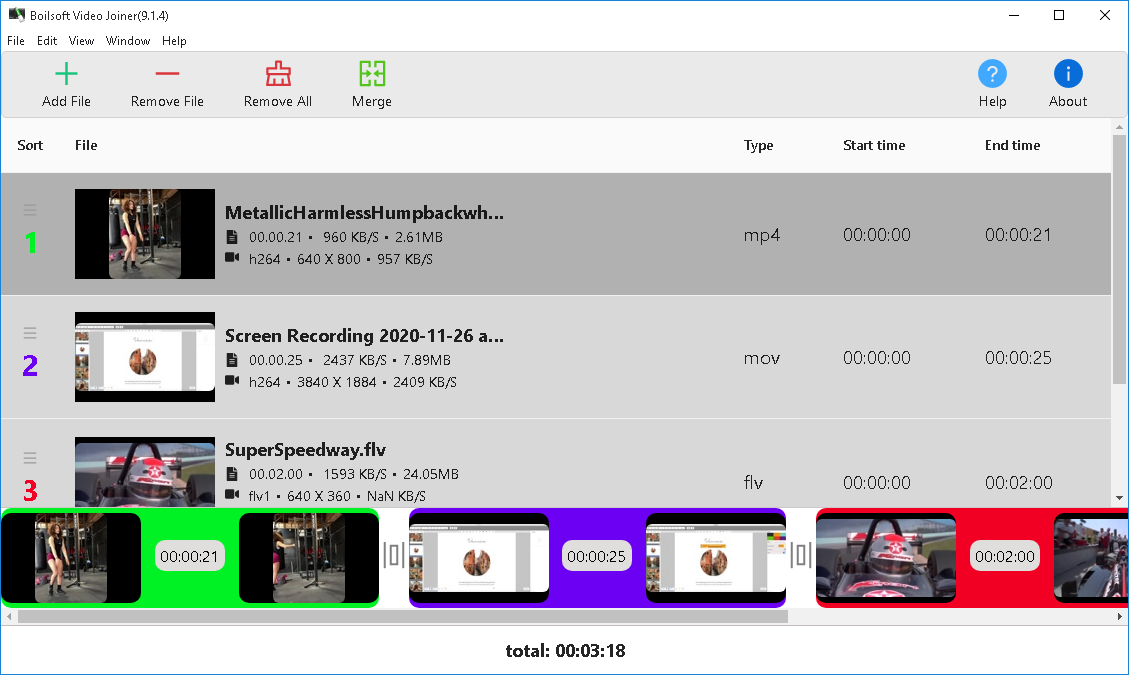
Официальная инструкция для разных форматов показывает очередь, в которой одновременно присутствуют MP4, MOV и FLV. Это наглядный пример задачи для Encode Mode: программа принимает разные контейнеры, а затем кодирует их в единый выбранный формат. Пользователю не требуется сначала вручную конвертировать каждый клип в отдельном приложении.
Перед запуском полезно решить, какое свойство результата важнее: сохранить максимальную детализацию, уменьшить размер, обеспечить совместимость с конкретным проигрывателем или получить универсальный файл для публикации. От этого зависят контейнер, видеокодек, разрешение, частота кадров, видеобитрейт, аудиокодек и аудиобитрейт.
Если один из исходников существенно меньше остальных, например вертикальный 640×800 среди Full HD роликов, единый профиль всё равно должен иметь одну геометрию кадра. Boilsoft предоставляет параметры Frame Size и упоминает Aspect Ratio в описании возможностей, но программа не позиционируется как сложный редактор компоновки. Поэтому для нестандартного сочетания вертикальных и горизонтальных материалов лучше заранее оценить, устраивает ли результат масштабирования и соотношения сторон.
Выбор выходного формата
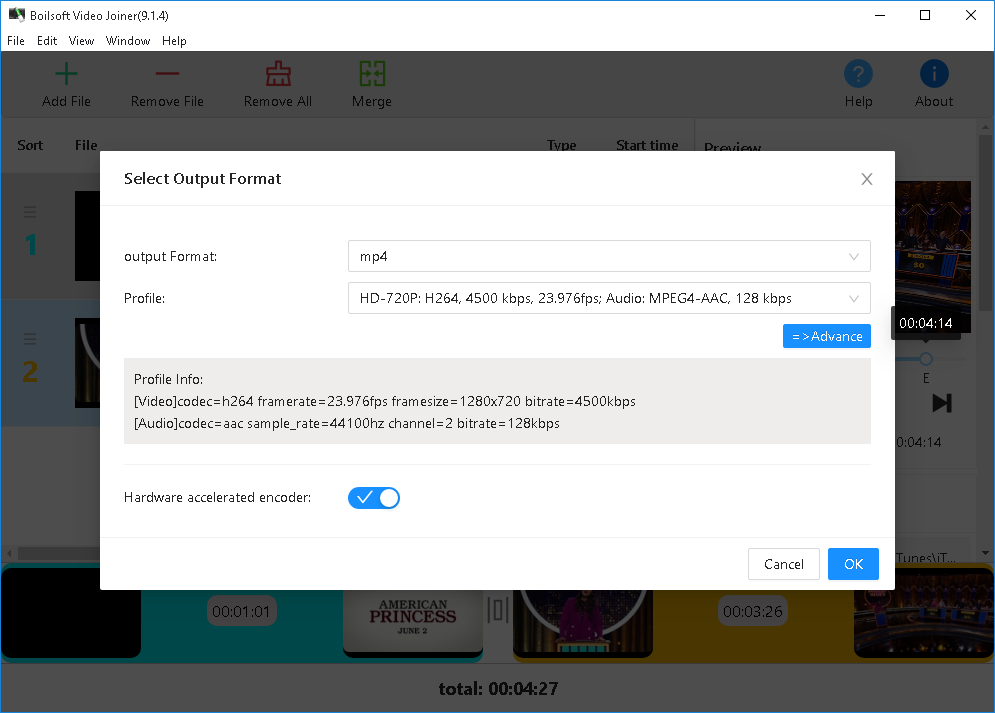
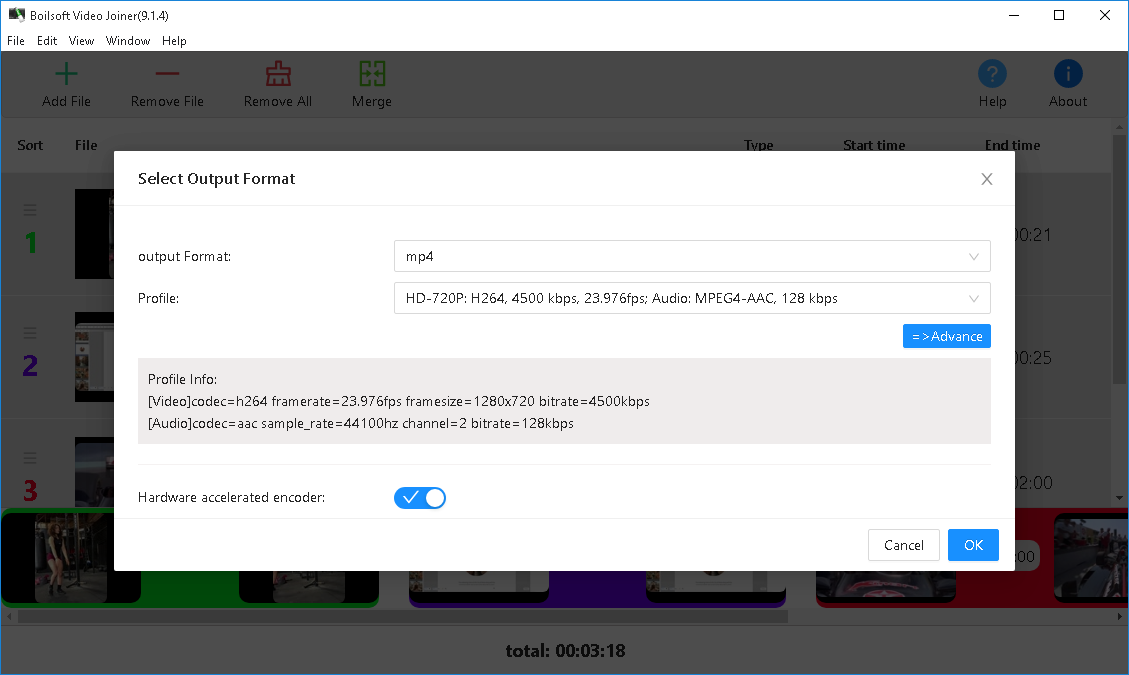
В окне Select Output Format задаются Output Format и Profile. Ниже выводится Profile Info с фактическими параметрами видеопотока и звука. На официальном снимке выбран MP4 и профиль HD-720P: H.264, 4500 kbps, 23,976 fps, 1280×720; для аудио — AAC, 44,1 кГц, два канала и 128 kbps. Это пример профиля, а не универсальная рекомендация для каждого материала.
Главное преимущество такого окна — параметры видны до запуска. Если пользователь выбирает профиль, который резко уменьшает разрешение или битрейт относительно исходника, это можно заметить заранее. То же относится к звуку: при переходе с многоканального материала к двухканальному профилю меняется структура аудио, а не только контейнер.
Здесь же находится переключатель Hardware accelerated encoder. Он относится к Encode Mode: аппаратное ускорение может использовать доступный аппаратный кодировщик, если сочетание кодека и оборудования поддерживается. При Direct Stream Clone ускорять собственно видеокодирование нечего, потому что полного кодирования нет.
Поддерживаемые выходные типы
| Группа | Форматы, заявленные для вывода | Практическое применение |
|---|---|---|
| Видео и контейнеры | AVI, DVD, FLV, MP4, MPEG, MKV, WMV | Получение единого видеофайла после объединения и перекодирования |
| Сжатый звук | AC3, AAC, M4A, MP2, MP3, OGG | Извлечение и объединение аудиосодержимого из нескольких исходников |
| Аудиоконтейнеры и без потерь | FLAC, MKA, WAV | Вывод звука без видеоряда, в том числе с приоритетом качества |
Список форматов не означает, что любой исходный поток можно без перекодирования переименовать в любой контейнер. При выборе другого формата программа действует через Encode Mode. Для прямого режима результат должен оставаться совместимым со структурой исходных потоков.
Контейнер и кодек — разные уровни
Ошибка при выборе профиля часто начинается с смешения понятий. MP4, MKV, AVI и WMV — контейнеры или семейства контейнеров, а H.264, MPEG-2 и другие обозначения описывают способ кодирования видео. AAC, MP3, AC3 и FLAC относятся к аудио. Один контейнер может поддерживать несколько вариантов видео и звука.
Поэтому запрос сделать MP4 ещё не определяет качество и совместимость. Нужно решить, какой видеокодек будет внутри, какое разрешение требуется, какой битрейт допустим и какие параметры аудио нужны. Профили Boilsoft помогают выбрать согласованный набор без ручной настройки каждого поля, а Advance нужен для случаев, когда предустановка не соответствует задаче.
Профили кодирования и готовые пресеты
Boilsoft Video Joiner содержит предустановленные профили для разных сценариев просмотра. В официальном списке встречаются варианты для iPhone и iPad, Android, HD-1080P, YouTube, 2K-1440P и 4K-2160P. Они задают согласованные сочетания H.264, видеобитрейта, частоты кадров и AAC. Название пресета следует воспринимать как готовую техническую конфигурацию, а не как гарантию оптимального результата для любого исходника.
Например, выбор 4K-профиля для исходных 720p-клипов не добавит реальной детализации. Программа может увеличить размер кадра, но отсутствующие детали не восстановятся. Аналогично, слишком высокий битрейт не превращает уже сильно сжатый материал в более качественный; он лишь снижает риск дополнительных потерь при повторном кодировании ценой большего файла.
Профиль удобен, когда важнее получить предсказуемый результат без ручного выбора всех полей. Пользовательский профиль полезен, когда нужно сохранить исходную частоту кадров, придерживаться заданного битрейта, подготовить конкретное разрешение или согласовать звук с требованиями дальнейшего монтажа либо публикации.
Расширенные параметры Profile Setting
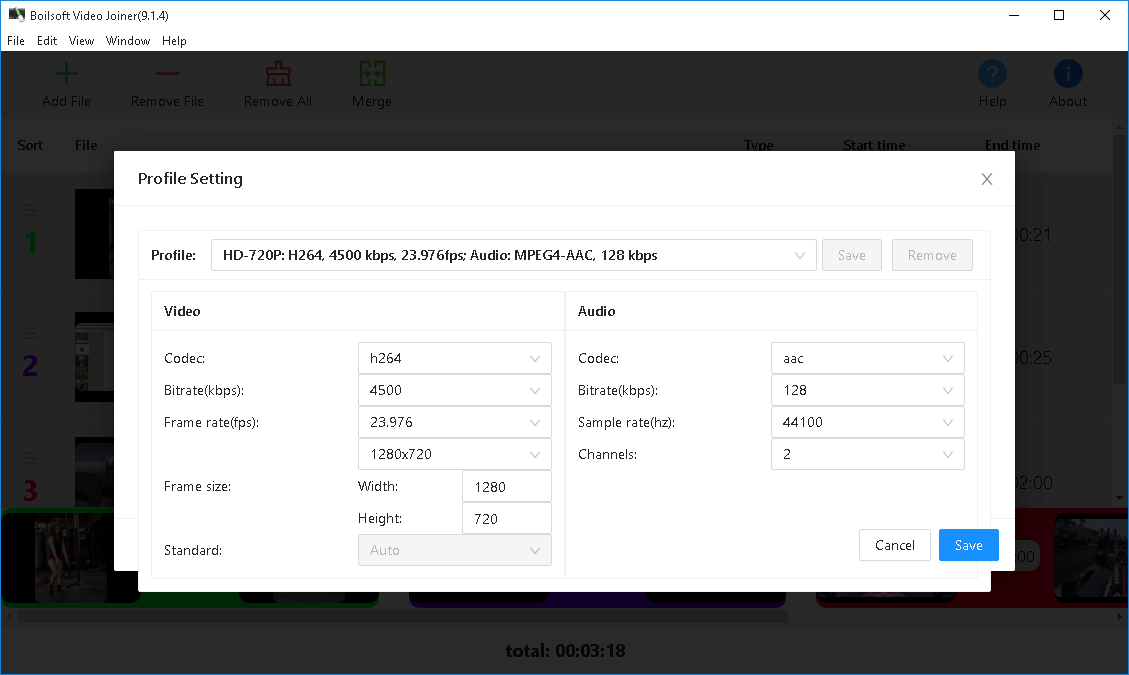
Кнопка Advance открывает Profile Setting. Левая часть окна посвящена видео, правая — аудио. Для видео доступны Codec, Bitrate (kbps), Frame rate (fps), Frame size с шириной и высотой, а также Standard. Для аудио — Codec, Bitrate (kbps), Sample rate (hz) и Channels. В верхней части можно выбрать профиль; предусмотрены команды сохранения и удаления пользовательских профилей.
Эти параметры позволяют явно определить техническую норму, к которой будут приведены все клипы в Encode Mode. Настраивать их стоит согласованно: изменение одного поля иногда требует переоценить остальные. Например, уменьшение разрешения позволяет снизить видеобитрейт без столь заметной потери, а повышение частоты кадров относительно исходника обычно не создаёт новых уникальных кадров.
Video Codec
Кодек определяет способ сжатия видеопотока. На официальных профилях используется H.264, но набор доступных вариантов зависит от выбранного выходного формата. При выборе кодека нужно учитывать, где будет воспроизводиться результат, требуется ли дальнейший монтаж и насколько критичны размер файла и время кодирования.
Если задача состоит только в объединении совместимых H.264-фрагментов без изменений, кодек вообще не нужно выбирать — лучше Direct Stream Clone. Поле Codec становится значимым именно при перекодировании. Это хороший ориентир: если пользователь начинает менять кодек, он сознательно покидает режим склеить как есть и создаёт новый поток.
Video Bitrate
Битрейт задаёт объём данных, доступный кодеку в единицу времени. При прочих равных слишком низкое значение повышает риск блоков, смазывания мелких деталей и ухудшения сложных сцен. Слишком высокое увеличивает размер без гарантированного визуального выигрыша, особенно если исходники сами были низкого качества.
Нет одного правильного числа для всех роликов. Нужный битрейт зависит от разрешения, частоты кадров, характера движения, исходного качества и кодека. Для объединения уже сжатых клипов разумно избегать неоправданно сильного снижения относительно исходного материала, если конечный размер не является главным ограничением.
Frame Rate
Частота кадров определяет, сколько кадров в секунду будет в итоговом потоке. В профилях видны значения вроде 23,976 fps. Если исходники сняты в 25 fps или 29,97 fps, перевод на другую частоту означает пересчёт временной структуры. Для простого объединения материалов с общей частотой кадров предпочтительно оставить её неизменной.
Смешанные исходники сложнее: единый результат всё равно должен иметь согласованный временной режим. Здесь Encode Mode полезен именно потому, что приводит клипы к выбранной частоте. Но качество движения зависит от того, насколько выбранное значение соответствует большинству исходного материала.
Frame Size и соотношение сторон
Frame Size задаёт ширину и высоту итогового кадра. Официальный профиль HD-720P показывает 1280×720. Пользовательские поля Width и Height позволяют сформировать собственный размер. При изменении геометрии нужно учитывать исходное соотношение сторон: механическое растягивание 4:3 до 16:9 или вертикального видео до горизонтального кадра может исказить изображение.
Описание программы упоминает настройку aspect ratio, но интерфейс Profile Setting на доступных снимках прежде всего показывает числовой размер кадра. Поэтому для нестандартной геометрии лучше проверять итог на коротком материале и не предполагать наличие сложных вариантов кадрирования, характерных для полноценных редакторов.
Audio Codec, Bitrate, Sample Rate и Channels
Аудиокодек выбирается отдельно от видео. Для MP4-профиля на официальном снимке используется AAC. Аудиобитрейт влияет на степень сжатия звука; Sample Rate задаёт частоту дискретизации, а Channels — число каналов. Эти параметры особенно важны при объединении файлов из разных источников, где один клип может быть 44,1 кГц стерео, а другой — 48 кГц.
В Direct Stream Clone несовпадающие параметры звука могут стать препятствием даже при одинаковом видео. В Encode Mode программа может привести звук к единой конфигурации. Если требуется сохранить многоканальную дорожку, не следует автоматически выбирать профиль с Channels=2 только потому, что он удобен для большинства обычных роликов.
Аппаратное ускорение кодирования
В Select Output Format есть отдельный переключатель Hardware accelerated encoder. Он нужен для режима с повторным кодированием и может сократить время обработки при наличии поддерживаемого аппаратного кодировщика. Однако сам факт включения переключателя не означает, что любой выбранный кодек обязательно будет обрабатываться аппаратно: фактическая возможность зависит от графического оборудования, драйвера и профиля.
Если с аппаратным ускорением появляются ошибки, разумный диагностический шаг — повторить задачу с выключенным переключателем. Это позволяет отделить проблему входного файла от проблемы аппаратного кодировщика. Обратная ситуация тоже возможна: при рабочем ускорении оно полезно на длинных заданиях, где полное CPU-кодирование занимает значительно больше времени.
Direct Stream Clone и аппаратное кодирование не следует путать. Первый режим избегает пересжатия вообще. Аппаратное ускорение лишь ускоряет создание нового сжатого потока. С точки зрения сохранения исходных битов Direct Stream Clone остаётся более прямым способом, когда файлы совместимы.
Работа с видео разных форматов
Текущий список входов на странице программы включает MP4, 3GP, AVI, FLV, MKV, WMV, MOV, M4V, VOB и MPG. В других справочных материалах Boilsoft также встречаются RM/RMVB, ASF, WMA, MP4A и семейства MPEG. Для практики важнее не запоминать длинный перечень, а понимать различие между файл можно открыть и файл можно напрямую объединить без перекодирования.
Например, MOV указан среди входных форматов, однако в диалоге Direct Stream Clone перечень форматов прямого режима сформулирован иначе. Поэтому если программа предлагает Encode Mode для конкретной пары MOV-файлов, это нормальная ситуация. Не стоит насильно искать обход, исходя только из рекламного списка расширений.
Для старых контейнеров вроде RM, ASF или VOB особенно важно учитывать состояние кодеков и системных компонентов. Сам контейнер может распознаваться, но декодирование конкретного потока зависит от фактического содержимого. При проблемах с редкими кодеками сначала полезно определить их технические параметры, а уже затем выбирать режим объединения.
MP4 и M4V
MP4 — один из наиболее естественных сценариев для программы. Если несколько роликов созданы одной камерой и имеют совпадающие параметры, Direct Stream Clone позволяет собрать их без повторного сжатия. Если MP4 получены из разных источников, Encode Mode приводит их к общему H.264/AAC-профилю или другой доступной конфигурации.
M4V по сути тоже относится к семейству контейнеров MPEG-4, но расширение само по себе не гарантирует идентичность потоков. Если файл защищён DRM или использует неподдерживаемую схему, обычная склейка не решит вопрос доступа. Boilsoft Video Joiner не следует воспринимать как средство обхода защиты.
AVI
AVI исторически может содержать очень разные кодеки. Поэтому два AVI-файла — не обязательно совместимая пара. Если один закодирован DivX, другой Xvid, или отличаются размеры кадра и звук, прямой режим может оказаться неподходящим. Для старых AVI полезно особенно внимательно смотреть на Codec в информационной панели.
Если все части происходят из одного источника и имеют одинаковые свойства, AVI подходит для Direct Stream Clone. В остальных случаях Encode Mode даёт возможность получить более современный единый контейнер, например MP4, вместо сохранения разнородной структуры AVI.
MKV
MKV способен хранить несколько видео-, аудио- и субтитровых дорожек, поэтому два MKV-файла могут заметно различаться по внутренней структуре. Boilsoft заявляет MKV как вход и выход, а также включает его в список Direct Stream Clone. Но для прямой склейки свойства должны совпадать. Наличие одинакового расширения не решает вопрос совместимости дорожек.
Если MKV содержит необычный набор дополнительных дорожек, стоит проверить итоговый файл после объединения. Интерфейс Boilsoft ориентирован на базовую задачу видео/аудио и не предлагает столь детального управления дорожками и вложениями, как специализированные Matroska-инструменты.
VOB и MPEG
VOB и MPEG часто встречаются в материалах с DVD и старых камер. Программа поддерживает их и в прямом режиме, если свойства совпадают. При объединении частей одного DVD-потока следует учитывать, что VOB может содержать дополнительные данные и структуру, характерную для DVD-Video. Joiner создаёт единый медиарезультат, но не заменяет авторинг DVD-меню и навигации.
Если конечная цель — обычный файл для воспроизведения, Encode Mode позволяет вывести, например, MP4. Если же требуется сохранить оригинальные MPEG-потоки без повторного сжатия, Direct Stream Clone предпочтительнее при совместимых исходниках.
WMV, WMA и ASF
Семейство Windows Media поддерживается среди форматов прямого режима. Для WMV-фрагментов с одинаковым видеокодеком, разрешением и звуком можно пробовать Direct Stream Clone. WMA относится к аудио, поэтому программа способна объединять не только видео, но и совместимые аудиопотоки.
При переходе из WMV/WMA в MP4/AAC требуется Encode Mode, потому что меняется не только контейнер, но и формат потока. В таком случае параметры профиля определяют итоговое качество и размер.
FLV
FLV присутствует в списке входных форматов и поддерживается для вывода в Encode Mode. В официальной инструкции по смешанным исходникам FLV показан рядом с MP4 и MOV. Это хороший пример ситуации, где программа полезна как нормализатор: старый FLV можно поставить в общую очередь с более современными файлами и получить единый результат в выбранном формате.
Для прямой склейки следует ориентироваться на то, что конкретно предлагает Select Merge Mode, а не на общее наличие FLV в списке входа. Если Direct Stream Clone недоступен или не проходит, Encode Mode — штатный путь.
Объединение аудио и извлечение звука
Boilsoft Video Joiner умеет выводить результат в аудиоформаты, поэтому несколько видео можно использовать как источники звука и получить один аудиофайл. Официально среди выходов указаны AC3, AAC, FLAC, M4A, MKA, MP2, MP3, OGG и WAV. Это полезно для последовательного объединения интервью, лекций или роликов, где видеоряд не нужен.
Здесь действует та же логика режимов. Совместимые MP3-файлы могут быть объединены через Direct Stream Clone, поскольку MP3 прямо перечислен в поддерживаемом наборе прямого режима. Если источники имеют разные аудиокодеки или если звук извлекается из видео, чаще потребуется Encode Mode и выбор общего аудиоформата.
При создании WAV или FLAC итог может занимать значительно больше места, чем AAC или MP3, потому что это несжатый либо без потерь вариант. Выбирать их имеет смысл, когда важна дальнейшая обработка или исключение дополнительных потерь. Для обычного прослушивания сжатый формат может быть практичнее.
Практический сценарий: части записи с одной камеры
Предположим, камера разбила часовое мероприятие на несколько MP4-файлов из-за ограничения размера. Если все части записаны непрерывно с одинаковыми настройками, это идеальный кандидат для Direct Stream Clone. Сначала добавляют файлы в хронологическом порядке, затем проверяют свойства нескольких элементов и запускают Merge.
В Select Merge Mode выбирают Direct Stream Clone. Если режим доступен и файлы действительно совпадают по параметрам, программа создаёт один результат без повторного кодирования. В этом сценарии нет смысла выбирать новый H.264-профиль только ради самого объединения: это увеличит время и добавит ещё одно поколение сжатия.
После завершения нужно проверить границы между частями: нет ли паузы, рассинхронизации или пропущенного начала следующего фрагмента. Для непрерывных записей особенно важен короткий просмотр каждого стыка, а не только первых и последних секунд готового файла.
Практический сценарий: ролики с телефона, камеры и мессенджера
Если один клип снят телефоном в 1080p, второй экспортирован из редактора в 720p, а третий пришёл из мессенджера с другим битрейтом и, возможно, иной частотой кадров, Direct Stream Clone выбирать не стоит. Даже одинаковое расширение .mp4 не делает эти материалы технически одинаковыми.
В этом случае добавляют все файлы, располагают их в нужном порядке и выбирают Encode Mode. Далее задают единый выходной формат, например MP4, и подходящий профиль. Если большинство исходников 1080p и качество важно, профиль 1080p логичнее 720p; если задача — компактная публикация, можно сознательно выбрать меньшее разрешение и битрейт.
Перед длинным кодированием полезно оценить самый проблемный фрагмент: вертикальный ролик, клип с необычной частотой кадров или самый низкокачественный источник. Итоговый профиль должен быть компромиссом, который не создаёт бессмысленного апскейла и не ухудшает хорошие файлы сильнее необходимого.
Практический сценарий: объединить видео и получить только звук
Сначала видео добавляются в нужной последовательности. Далее используется Encode Mode и в Output Format выбирается аудиоформат, например AAC, MP3, FLAC или WAV. В Profile Setting задаются аудиокодек, битрейт, частота дискретизации и число каналов, если выбранный профиль позволяет их менять.
Такой рабочий процесс удобен для сборки аудиоверсии видеолекций, последовательности интервью или нескольких записей выступления. Видеопоток в итог не включается, поэтому разрешение и видеобитрейт перестают быть значимыми; основное внимание переходит к Sample Rate, Channels и Audio Bitrate.
Порядок клипов и контроль результата
Программа позволяет выстроить фрагменты в желаемой последовательности. На визуальной полосе внизу видно, как они располагаются относительно друг друга, а суммарная длительность помогает быстро заметить пропущенный или лишний элемент. При большом числе коротких клипов это важно: ошибка порядка после объединения означает повторный запуск всей операции.
Полезная дисциплина — до Merge просмотреть начало и конец каждого клипа, а после обработки проверить несколько стыков. Joiner не анализирует художественную логику материала: он не знает, что дубль 003 должен идти после дубля 002, и не исправляет случайные повторы автоматически.
Если требуется вставить тишину, заставку, переход или отдельную графику между частями, эти элементы нужно подготовить как самостоятельные совместимые клипы или выполнить задачу в видеоредакторе. Сам Joiner ориентирован на последовательность готовых файлов.
Процесс объединения и окно прогресса
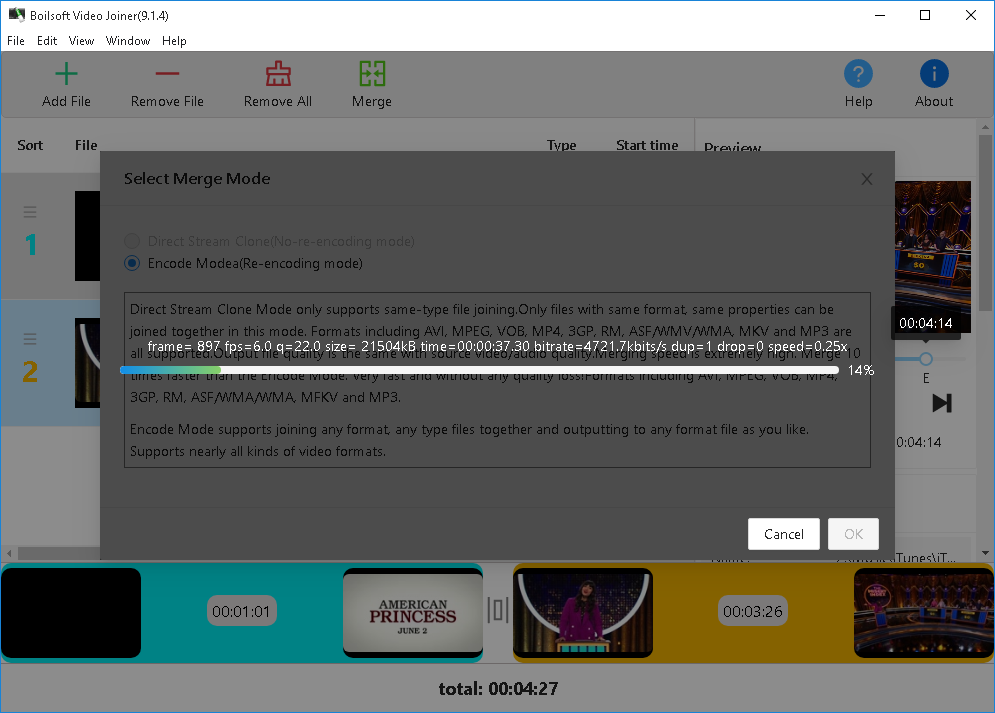
Во время обработки программа показывает окно Joining с индикатором прогресса и техническими строками о текущем состоянии. В Encode Mode там видны параметры кодирования и процент выполнения. На длинных заданиях это позволяет понять, что процесс продолжается, даже если основное окно недоступно для редактирования списка.
Скорость Direct Stream Clone и Encode Mode нельзя сравнивать по одной универсальной цифре. Прямой режим в основном копирует и перестраивает поток, Encode Mode декодирует и кодирует видео заново. На 4K-материале, сложном H.264 или длинных файлах разница может быть особенно заметна, но фактическое время зависит от оборудования и профиля.
Если процесс остановился на одном и том же месте, стоит проверить конкретный входной файл, который соответствует этой позиции. Повреждённый контейнер, проблемный поток или нестандартный кодек могут проявиться только после начала чтения. Для диагностики удобно временно объединить меньшую подгруппу файлов и определить, какой элемент вызывает сбой.
Завершение работы и проверка выходного файла
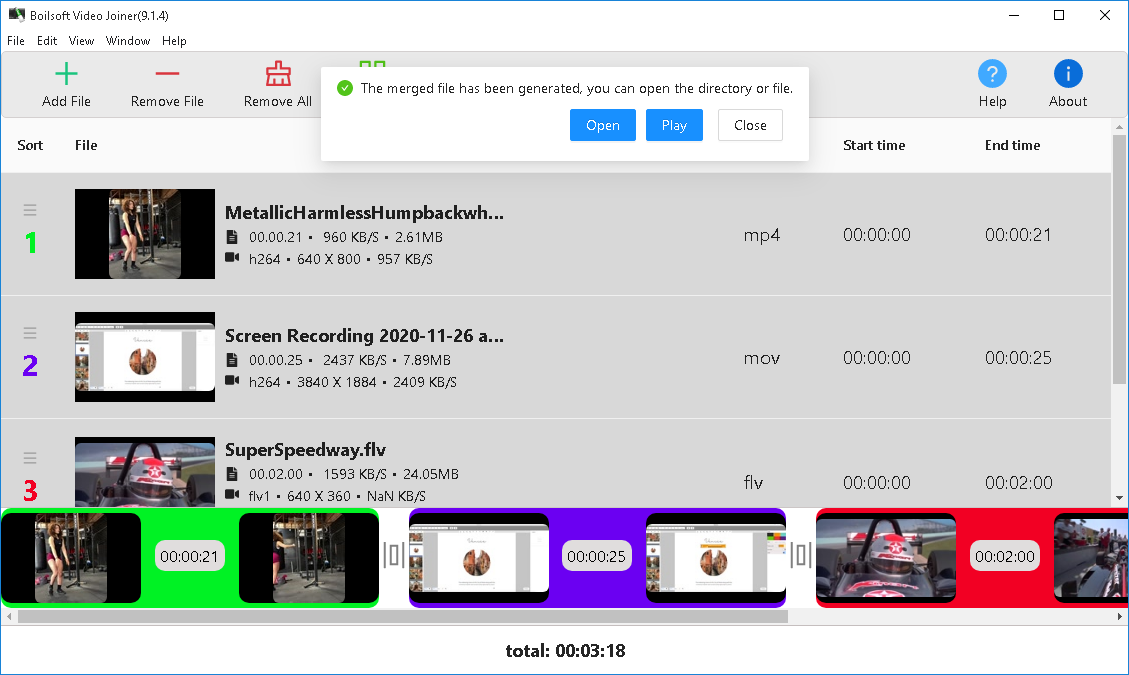
После успешного завершения интерфейс предлагает открыть результат, воспроизвести его или закрыть сообщение. Это удобная точка для первичной проверки. Нельзя считать задачу завершённой только потому, что индикатор дошёл до конца: для объединённого видео важны не только наличие файла, но и корректность стыков, длительности и звука.
Минимальная проверка включает начало результата, несколько случайных мест, каждый стык между клипами и последние секунды. Отдельно стоит убедиться, что звук не пропал после одной из границ, а длительность примерно равна сумме исходных фрагментов. Если применялось перекодирование, полезно посмотреть сцены с движением и мелкими деталями — там проще заметить слишком низкий битрейт.
Для аудиорезультата следует проверить переходы между файлами и уровень каналов. Если один источник заметно громче другого, Joiner не заменяет нормализацию громкости: эта задача относится к обработке звука и при необходимости выполняется отдельно.
Как выбрать между Direct Stream Clone и Encode Mode
| Ситуация | Рекомендуемый режим | Почему |
|---|---|---|
| Части одной записи с одинаковыми свойствами | Direct Stream Clone | Нет повторного кодирования, сохраняются исходные потоки |
| Одинаковый контейнер, но разные разрешения | Encode Mode | Нужно привести кадр к единому размеру |
| MP4, MOV и FLV в одной очереди | Encode Mode | Разные контейнеры и, вероятно, разные кодеки |
| Нужно получить другой формат | Encode Mode | Выход создаётся заново с выбранным профилем |
| Совместимые MP3-файлы | Direct Stream Clone | MP3 заявлен для прямого объединения |
| Нужно уменьшить разрешение или битрейт | Encode Mode | Изменение параметров требует кодирования |
Если есть сомнение, можно ориентироваться на простой вопрос: должны ли параметры видео и звука остаться практически такими же, как в источнике? Если да и файлы технически совпадают, Direct Stream Clone логичен. Если нужно хоть что-то унифицировать или изменить, выбирают Encode Mode.
Качество при перекодировании
Повторное кодирование не обязательно делает результат визуально плохим, но оно создаёт новое поколение сжатия. При достаточном битрейте и разумном профиле разница может быть небольшой, однако она принципиально отличается от Direct Stream Clone, где видеокадры не пересчитываются.
Наиболее рискованная стратегия — одновременно сильно уменьшить битрейт, изменить частоту кадров и масштабировать разрешение без необходимости. Каждая операция добавляет собственный фактор качества. Если конечная цель — только совместимость, лучше менять минимум параметров: сохранить исходную геометрию большинства файлов, выбрать адекватный битрейт и не повышать частоту кадров без причины.
Для старого низкокачественного видео нет смысла выбирать чрезмерно высокий профиль в надежде на восстановление. Кодирование не возвращает утраченные детали. Оно может лишь не ухудшить их слишком сильно при создании нового файла.
Ограничения программы
Boilsoft Video Joiner не предназначен для сложного монтажа. В нём нет многодорожечной композиции, набора переходов, титров, цветокоррекции, масок и эффектов, характерных для видеоредакторов. Его сильная сторона — простая последовательная сборка и выбор между прямым копированием потоков и перекодированием.
Direct Stream Clone требует совместимых свойств. Это не формальность интерфейса, а следствие принципа работы. Пользователь не может одновременно сохранить поток как есть и заставить программу исправить несовпадающее разрешение или аудиоформат. Для таких изменений нужен Encode Mode.
В Encode Mode качество и размер зависят от выбранного профиля. Программа предлагает пресеты и ручные параметры, но не принимает решение за пользователя, какой битрейт объективно оптимален для конкретной сцены. Неверно выбранный профиль может создать слишком большой файл или, наоборот, заметные артефакты.
Управление сложными многодорожечными MKV и специализированными метаданными не является центральной функцией. Если задача состоит в точном сопоставлении нескольких аудиодорожек, субтитров, глав и вложений, специализированный muxing-инструмент даст больше контроля.
Типичные проблемы и способы решения
Direct Stream Clone недоступен или не объединяет файлы
Первое, что следует проверить, — реальное совпадение свойств, а не только расширения. Сравните Codec, Frame Size, Frame Rate, Sample Rate и Channels. Если параметры отличаются, используйте Encode Mode. Если они выглядят одинаковыми, причина может быть в более глубоких свойствах потока или контейнера, которые краткая информационная панель не показывает.
Для файлов с одной камеры полезно убедиться, что настройки не менялись в середине съёмки. Некоторые устройства автоматически переключают частоту кадров, HDR-режим или аудиопараметры между записями. Такой переход делает прямую склейку менее предсказуемой.
Файл добавляется, но предпросмотр не работает
Разделите проблему чтения контейнера и проблему воспроизведения конкретного кодека. Если технические сведения определяются, но Preview пустой, это ещё не доказывает, что объединение невозможно. Однако перед длинной задачей безопаснее проверить короткое объединение двух файлов. Для редких старых кодеков может понадобиться корректный системный декодер.
На старых AVI, RM или WMV особенно важно понимать, какой кодек находится внутри. Расширение не определяет декодер. Если файл воспроизводится только в одном специализированном плеере, а Boilsoft его не декодирует, Encode Mode также может не помочь без доступного декодирующего компонента.
После объединения нет звука
Сначала проверьте, есть ли аудиопоток у всех исходников. Затем сравните кодек, Sample Rate и Channels. В Direct Stream Clone различия звука могут создавать проблему на стыке. В Encode Mode задайте единый аудиокодек и параметры, совместимые с выбранным контейнером.
Если один клип без звука, а остальные со звуком, итоговое поведение зависит от структуры и режима. Для предсказуемого результата разнородную очередь лучше перекодировать в единый профиль. Это особенно важно, когда нужен непрерывный аудиопоток.
После стыка появляется рассинхронизация
Рассинхронизация часто связана с временными метками, нестандартной переменной частотой кадров или различающимися параметрами источников. Для смешанных файлов лучше использовать Encode Mode и единый профиль. Если проблема возникает даже на совместимых частях одной записи, стоит проверить исходные файлы отдельно: иногда дефект присутствует до объединения.
Переменная частота кадров распространена в записях с телефонов и экранных рекордерах. В интерфейсе может отображаться одно усреднённое значение, но временные метки внутри потока сложнее. При таком материале перекодирование в фиксированную конфигурацию иногда оказывается более надёжным, чем прямое соединение.
Результат слишком большой
В Direct Stream Clone размер примерно следует сумме исходных потоков: программа не снижает битрейт. Если нужен меньший файл, придётся использовать Encode Mode и выбрать более компактный профиль. Основные рычаги — видеобитрейт, разрешение, кодек и аудиобитрейт.
Уменьшать размер лучше осознанно. Снижение битрейта без изменения разрешения сильнее нагружает кодек; уменьшение разрешения может дать более предсказуемый выигрыш для видео, которое всё равно будет смотреться на небольшом экране. Но масштабирование необратимо теряет детализацию.
Результат заметно хуже исходников
Если использовался Encode Mode, сравните выбранный профиль с параметрами исходника. Частая причина — слишком низкий видеобитрейт или уменьшенное разрешение. Также проверьте, не выполнялось ли лишнее перекодирование там, где исходники были совместимы и мог применяться Direct Stream Clone.
Если задача требует перекодирования, избегайте многократных промежуточных конверсий. Лучше один раз объединить исходники и сразу создать конечный профиль, чем сначала перекодировать каждый фрагмент отдельно, а затем ещё раз весь результат.
Обработка зависает или завершается ошибкой
Сократите очередь и попробуйте определить проблемный файл. Если два первых клипа объединяются, добавляйте следующие постепенно. Так можно найти конкретный источник, на котором процесс останавливается. После этого проверьте его воспроизведение, длительность и технические параметры.
В Encode Mode отдельно попробуйте отключить Hardware accelerated encoder. Это помогает понять, связана ли ошибка с аппаратным кодировщиком. Если без ускорения задача проходит, причина, вероятно, находится в поддержке выбранного кодека драйвером или GPU, а не в самой последовательности файлов.
Файл создан, но плеер воспроизводит его некорректно
Проверьте результат другим современным проигрывателем. Если ошибка повторяется, оцените контейнер и кодек. Экзотическое сочетание может поддерживаться программой, но не конкретным устройством. В Encode Mode выберите более универсальный профиль, например MP4 с распространённым видеокодеком и AAC, если это соответствует вашей задаче.
Если проблема проявляется только на стыках после Direct Stream Clone, вероятна несовместимость потоков, которую поверхностная проверка не выявила. В этом случае повторное объединение через Encode Mode обычно надёжнее, потому что создаётся единая непрерывная структура.
Как подготовить файлы перед объединением
Для прямого режима подготовка начинается с проверки однородности. Лучше всего, когда все части происходят из одного источника и не подвергались разным конверсиям. Если один клип уже пересохранён редактором, а остальные взяты напрямую с камеры, даже одинаковое разрешение не гарантирует совпадение внутренних свойств.
Переименование файлов само по себе не влияет на медиапараметры, но помогает избежать ошибок порядка. Для длинных серий удобно использовать нумерацию с ведущими нулями: 001, 002, 003. Это снижает риск, что 10-й файл окажется между 1-м и 2-м при сортировке.
Если в материалах есть повреждённый хвост, лишняя заставка или длинная пауза, Joiner не является оптимальным инструментом для точного вырезания. Подготовьте фрагменты заранее в редакторе или резаке, а затем используйте Boilsoft для финальной последовательной сборки.
Как выбрать профиль без лишней потери качества
Начните с параметров лучшего и наиболее типичного исходника. Если большая часть видео 1920×1080 25 fps, нет причины по умолчанию переводить всё в 1280×720 23,976 fps. Если большинство клипов 720p, выбор 4K не создаст дополнительных деталей. Профиль должен соответствовать источнику и конечному способу просмотра.
Затем оцените битрейт. При повторном H.264-кодировании слишком низкое значение ухудшит сложные сцены. Если размер файла не критичен, разумнее оставить запас, чем пытаться добиться минимального объёма. Для архивного объединения совместимых файлов вообще лучше Direct Stream Clone.
После этого настройте звук. Если исходники стерео 48 кГц, сохранение той же частоты дискретизации упрощает преобразование. Если нужен компактный файл для речи, можно уменьшить аудиобитрейт, но для музыки и сложного звука агрессивное сжатие заметнее.
Что означает без потери качества на практике
В Direct Stream Clone качество сохраняется потому, что существующие закодированные кадры переносятся без повторного кодирования. Это не то же самое, что без потерь в смысле lossless-кодека: исходный H.264 может быть изначально сжат с потерями, но Joiner не добавляет новое поколение потерь.
В Encode Mode даже при высоком битрейте поток создаётся заново. Визуальная разница может быть минимальной, но технически это уже не копия исходных кодированных данных. Поэтому при требованиях к сохранению исходного качества и наличии совместимых файлов Direct Stream Clone предпочтительнее.
Если исходники отличаются, абсолютное сохранение каждого потока и одновременное получение единого унифицированного файла — взаимоисключающие цели. Нужно выбрать, что важнее: оставить каждый поток нетронутым или получить единые параметры. Boilsoft делает этот выбор явным через два режима.
Когда Boilsoft Video Joiner подходит лучше видеоредактора
Если требуется просто соединить несколько совместимых частей без переходов и эффектов, полноценный редактор может быть избыточным. Многие редакторы при экспорте пересчитывают весь проект, тогда как Direct Stream Clone позволяет избежать этого. Для больших исходников экономия времени и отсутствие дополнительного сжатия имеют практическую ценность.
Encode Mode тоже остаётся проще редактора, когда задача сводится к взять разные файлы, поставить их подряд и вывести единый формат. Пользователь работает с профилем, а не с дорожками, ключевыми кадрами эффектов и параметрами проекта.
Но как только нужны наложения, музыка поверх видео, титры, коррекция цвета, переходы, изменение скорости отдельных фрагментов или точный монтаж внутри клипов, специализированный редактор становится уместнее. Joiner следует оценивать по его узкой задаче, а не по числу эффектов.
Сравнение Boilsoft Video Joiner с аналогами
| Программа | Лучше подходит для | Главное ограничение |
|---|---|---|
| Boilsoft Video Joiner | Простой склейки с выбором Direct Stream Clone или Encode Mode и преобразованием результата | Нет полноценного многодорожечного монтажа |
| Bandicut | Быстрой склейки и нарезки с High-Speed Mode и режимом перекодирования | Для быстрой склейки параметры файлов должны совпадать |
| LosslessCut | Потокового монтажа, нарезки и lossless-конкатенации совместимых файлов | Прямое объединение требует одинаковых параметров кодеков |
| Avidemux | Ручного Append с Copy Mode или перекодированием и дополнительной обработкой | Совместимость при Copy Mode приходится контролировать внимательнее |
| MP4Joiner | Простой бесплатной склейки MP4 без перекодирования | Специализация прежде всего на MP4 |
| MKVToolNix | Точного объединения и мультиплексирования Matroska с управлением дорожками | Ориентирован на MKV и техническую структуру, а не универсальную конвертацию |
Практический выбор зависит от типа исходников. Для одной камеры и минимального числа действий Boilsoft удобен своей явной развилкой Direct Stream Clone/Encode Mode. Bandicut ближе всего по идее: у него также есть быстрый режим и режим кодирования, но он дополнительно ориентирован на резку. LosslessCut сильнее в поточном редактировании без перекодирования. Avidemux даёт больше ручного контроля над фильтрами и кодеками. MP4Joiner проще, если задача ограничена MP4. MKVToolNix лучше, когда важны дорожки, главы и структура Matroska.
Если нужно соединять материалы разных форматов и сразу получить единый выход с настраиваемым профилем, Boilsoft Video Joiner остаётся уместным вариантом. Если же исходники всегда одного контейнера и требуется только максимально прозрачная lossless-склейка, специализированный инструмент может быть проще.
Сравнение Direct Stream Clone с похожими режимами других программ
Идея Direct Stream Clone не уникальна: в других программах она называется stream copy, copy mode, high-speed mode или lossless merge. Общий принцип одинаков — не декодировать и не кодировать видеокадры заново, если это технически возможно. Различаются интерфейс, набор поддерживаемых контейнеров и строгость проверки совместимости.
У Bandicut High-Speed Mode для объединения также требует совпадения форматов и параметров. В Avidemux Copy Mode при Append нужен одинаковый видеорежим и совместимое аудио. LosslessCut прямо требует идентичных параметров кодеков для lossless-конкатенации. Поэтому ограничение Boilsoft нельзя считать недостатком конкретной реализации: оно вытекает из самой идеи склейки без пересжатия.
Отличие Boilsoft в том, что переключение на Encode Mode находится в одном рабочем процессе. Если прямое объединение не подходит, пользователь может сразу выбрать выходной формат и профиль вместо перехода в другую программу.
Меню и основные команды
В верхнем меню видны File, Edit, View, Window и Help. Основные действия вынесены крупными кнопками, поэтому для стандартного сценария обращаться к меню почти не требуется. Add File наполняет очередь, Remove File и Remove All управляют её составом, Merge запускает выбор режима и дальнейшую обработку.
Help открывает справочную информацию, About показывает сведения о программе. На старых снимках интерфейс был более компактным, но логика основных команд та же: добавить, удалить, упорядочить, объединить. Для пользователя важнее понимать режимы обработки, чем запоминать редкие пункты меню.
Предпросмотр и визуальная лента
Preview помогает убедиться, что выбран нужный файл, а не только ориентироваться по имени. Это особенно полезно, когда камера присваивает неинформативные обозначения. Нижняя лента отображает последовательность цветными блоками и миниатюрами, а общий счётчик показывает суммарную продолжительность.
Элементы Start time и End time в интерфейсе позволяют видеть временные границы, связанные с выбранным клипом и его предпросмотром. Однако Boilsoft Video Joiner не следует путать с отдельным Boilsoft Video Splitter: основной смысл Joiner — сборка последовательности, а не сложная нарезка множества диапазонов внутри одного файла.
Если требуется точно удалить середину ролика или вырезать много фрагментов по кадрам, лучше подготовить клипы заранее. Тогда Joiner получает уже готовые куски и выполняет ту часть процесса, для которой он предназначен — сборку.
Работа с большим количеством файлов
Официальное описание говорит об объединении неограниченного числа файлов в рамках программы. Практически предел определяется ресурсами системы, удобством управления очередью и временем обработки. Чем больше элементов, тем важнее заранее привести имена и порядок в понятный вид.
Для сотен коротких клипов стоит сначала сделать пробную сборку небольшой группы. Это выявит несовместимость профиля, проблемный кодек или ошибочный порядок до запуска длительного задания. После успешной проверки можно расширять очередь.
В Direct Stream Clone большое число файлов не увеличивает сложность кодирования, потому что его нет, но растёт объём операций с контейнерами и риск встретить один несовместимый элемент. В Encode Mode каждый дополнительный клип добавляет объём декодирования и кодирования.
Как оценивать итоговый размер
При Direct Stream Clone итоговый объём обычно близок к сумме исходных файлов с поправкой на контейнерную структуру. Если пять частей занимают суммарно несколько гигабайт, склейка сама по себе не превратит их в компактный файл. Для уменьшения объёма нужен Encode Mode.
В Encode Mode размер в первую очередь связан с длительностью и выбранным битрейтом видео и аудио. Простой ориентир: при одинаковой длительности более высокий суммарный битрейт даёт больший файл. Разрешение влияет косвенно через разумный диапазон битрейта и сложность изображения.
Поэтому пресет 4K с высоким битрейтом будет значительно тяжелее 720p-профиля, даже если исходник тот же. Выбирать его имеет смысл только при соответствующем разрешении и цели.
Что делать с разным разрешением
Если файлы имеют 1920×1080 и 1280×720, Direct Stream Clone не подходит под заявленное требование одинаковых свойств. В Encode Mode нужно выбрать одно итоговое разрешение. Выбор 1920×1080 сохранит геометрию Full HD клипов, но 720p-фрагменты будут масштабироваться вверх. Выбор 1280×720 уменьшит Full HD части, зато не будет апскейла меньших файлов.
Решение зависит от того, какой источник важнее и где будет просмотр. Для архива качественных Full HD материалов обычно не хочется уменьшать всё из-за одного 720p-фрагмента. Для компактной публикации 720p может быть достаточным. Joiner предоставляет инструмент выбора, но критерий остаётся пользовательским.
Что делать с разной частотой кадров
Смешение 23,976, 25, 29,97 и 30 fps требует единого выхода в Encode Mode. Выбирать частоту логично по основной массе материала. Преобразование 25 fps в 23,976 или 30 fps может сопровождаться изменением временного распределения кадров. Чем меньше лишних преобразований, тем естественнее движение.
Если все клипы одной камеры имеют одинаковую частоту, Direct Stream Clone избавляет от этой проблемы. Если один файл выделяется, стоит решить, проще ли перекодировать всю последовательность или предварительно привести только проблемный фрагмент к общим параметрам.
Что делать с разной частотой дискретизации звука
44,1 и 48 кГц — разные аудиорежимы. Для прямой склейки лучше, чтобы они совпадали. В Encode Mode можно выбрать единый Sample Rate. Для видеоматериалов 48 кГц встречается часто, но ориентироваться следует на конкретную задачу и свойства большинства источников.
Изменение Sample Rate требует пересчёта аудиопотока, поэтому это ещё один случай, когда без перекодирования и унифицировать параметры одновременно не выполняются. Если качество звука критично, не стоит без необходимости многократно менять частоту дискретизации на промежуточных этапах.
Стерео и многоканальный звук
Поле Channels в Profile Setting позволяет выбирать число каналов в доступных профилях. На официальном примере стоит 2, то есть стерео. Если исходный материал содержит больше каналов, выбор стерео приведёт к преобразованию структуры звука. Это может быть приемлемо для публикации, но нежелательно для архива исходного многоканального материала.
Direct Stream Clone лучше сохраняет исходный аудиопоток, если все клипы совместимы. Для разнородного звука Encode Mode требует сознательно определить целевую конфигурацию.
Пользовательские профили
Profile Setting предусматривает Save и Remove для профилей. Это полезно, если одна и та же техническая конфигурация используется регулярно: например, H.264 с определённым разрешением, частотой кадров, видеобитрейтом и AAC с заданным Sample Rate. Вместо повторного ввода можно сохранить набор.
Перед созданием собственного профиля стоит зафиксировать его назначение в понятном имени. Полезно отражать хотя бы разрешение и основную цель, чтобы в следующем задании не перепутать профиль для компактной публикации и профиль с повышенным битрейтом.
Кому программа подходит
- пользователям, которым нужно быстро соединять части одной записи;
- тем, кто хочет сохранить совместимые потоки без повторного кодирования;
- тем, кому приходится объединять разные форматы и сразу получать единый выход;
- пользователям, которым достаточно базового контроля кодека, битрейта, fps, размера кадра и аудио;
- тем, кому не нужны переходы, титры и сложный многодорожечный монтаж.
Лучший сценарий — понятная последовательная задача с предсказуемыми исходниками. Если задача сложнее, программа всё равно может использоваться как финальный объединитель подготовленных клипов, но не заменяет редактор и специализированный muxer во всех случаях.
Кому лучше выбрать другой инструмент
Если требуется точная работа с несколькими аудиодорожками, субтитрами и главами в MKV, удобнее MKVToolNix. Если нужен lossless-монтаж с большим количеством вырезаемых участков, LosslessCut предлагает более специализированный потоковый процесс. Если одновременно нужна резка, точное выделение фрагментов и быстрая склейка, Bandicut может оказаться функционально ближе к такой задаче.
Для сложного монтажа с переходами, текстом, наложениями, коррекцией цвета и несколькими дорожками нужен видеоредактор. Попытка выполнить такой проект через цепочку предварительно подготовленных файлов возможна, но будет менее удобной, чем нормальная монтажная шкала.
Частые вопросы
Можно ли объединить MP4 без потери качества?
Да, если файлы имеют одинаковый формат и совместимые свойства и Direct Stream Clone доступен для конкретной очереди. В этом режиме повторного видеокодирования нет. Если MP4 различаются по параметрам и приходится выбирать Encode Mode, поток создаётся заново.
Можно ли объединить MP4 и MOV?
Да, для разных контейнеров используется Encode Mode. На официальной инструкции смешанная очередь включает MP4, MOV и FLV. Пользователь выбирает единый выходной формат и профиль.
Можно ли объединить MKV без перекодирования?
MKV указан среди поддерживаемых Direct Stream Clone форматов. Но файлы должны иметь совместимые свойства. Для MKV с различающимися дорожками, кодеками или параметрами может потребоваться Encode Mode либо специализированный Matroska-инструмент.
Можно ли получить MP3 из нескольких видео?
Да. Программа заявляет вывод MP3 и функцию извлечения аудио из нескольких видео с объединением в один файл. Для разнородных источников используется Encode Mode.
Почему два MP4 не объединяются в Direct Stream Clone?
Расширение MP4 не гарантирует одинаковые потоки. Проверьте видеокодек, разрешение, частоту кадров, аудиокодек, частоту дискретизации и число каналов. Различия означают, что Encode Mode будет надёжнее.
Можно ли изменить разрешение во время объединения?
Да, в Encode Mode через Profile Setting можно выбрать Frame Size и задать Width/Height. В Direct Stream Clone изменение разрешения противоречит принципу отсутствия перекодирования.
Можно ли сохранить собственный профиль?
Да. В окне Profile Setting есть Save и Remove для пользовательских конфигураций. Это удобно при повторяющихся задачах.
Что делает Hardware accelerated encoder?
Он пытается использовать аппаратное кодирование в Encode Mode для поддерживаемого сочетания оборудования и кодека. Если с включённым ускорением возникает ошибка, его можно отключить как диагностический шаг.
Нужно ли выбирать 4K-профиль для 4K-исходников?
Если требуется сохранить 4K-разрешение при перекодировании, 4K-профиль логичен. Но если исходники совместимы и менять формат не нужно, Direct Stream Clone позволяет избежать перекодирования вообще. Для 720p-источников выбор 4K не создаст новых деталей.
Можно ли использовать программу только для аудио?
Да. Среди поддерживаемых форматов есть WMA и MP3 для прямого режима, а среди выходов — AC3, AAC, FLAC, M4A, MKA, MP2, MP3, OGG и WAV. Возможность конкретного прямого объединения зависит от совпадения параметров.
Практический алгоритм без лишних действий
- Добавьте файлы через Add File или Drag and Drop.
- Поставьте их в нужной последовательности и проверьте миниатюры.
- Сравните свойства нескольких клипов в информационной панели.
- Если параметры совпадают и формат поддерживается, выберите Direct Stream Clone.
- Если форматы или свойства различаются, выберите Encode Mode.
- В Encode Mode укажите Output Format и подходящий Profile.
- При необходимости откройте Advance и настройте Codec, Bitrate, Frame Rate, Frame Size, Sample Rate и Channels.
- Решите, использовать ли Hardware accelerated encoder.
- Запустите объединение и дождитесь завершения.
- Откройте результат и проверьте каждый стык, звук и общую длительность.
Такой порядок помогает не перекодировать материал без необходимости и одновременно не пытаться применить Direct Stream Clone к несовместимой очереди.
Три базовых сценария из официальной инструкции
Справка Boilsoft разделяет работу на три ситуации: файлы одного типа и одинакового формата, файлы, которые нужно привести к одному формату, и полностью разные форматы. Это разделение полезнее простого списка расширений, потому что сразу отвечает на вопрос, требуется ли перекодирование. В первом случае инструкция ведёт через Direct Stream Clone, в двух остальных — через Encode Mode.
Одинаковый тип и одинаковые свойства
Алгоритм самый короткий: Add File, Merge, Direct Stream Clone, подтверждение параметров и выбор места сохранения. Перед началом пользователь фактически проверяет только состав и порядок. Такой сценарий имеет смысл для частей одной записи или серии файлов, экспортированных одним и тем же профилем.
Если после выбора Direct Stream Clone программа всё равно запрашивает Output Format, это не означает обязательное перекодирование каждого кадра: интерфейс использует общий шаг подготовки результата. Ориентироваться нужно на выбранный Merge Mode и свойства итогового файла. Менять профиль без необходимости в этом сценарии не следует.
Файлы, которые нужно унифицировать
Даже если все исходники формально относятся к одному контейнеру, их параметры могут различаться. Несколько MP4 из разных источников — типичный пример. В официальной логике такие файлы переводятся в Encode Mode, после чего задаётся единый Output Format и профиль. Программа создаёт новый поток, поэтому несовпадающие разрешения, частоты кадров и звук уже не блокируют сам принцип объединения.
При такой унификации важно выбрать профиль не по одному самому большому исходнику, а по основной массе материала. Если девять клипов 1280×720, а один 1920×1080, принудительный 1080p-выход увеличит размеры кадров девяти клипов без появления новых деталей. Обратный выбор 720p уменьшит единственный Full HD фрагмент, зато сохранит более естественный масштаб для большинства.
Разные контейнеры
Для MP4, MOV, FLV и других смешанных контейнеров Encode Mode является ожидаемым путём. Здесь пользователь сначала решает, каким должен быть результат, и только затем выбирает профиль. В отличие от Direct Stream Clone, исходный контейнер каждого фрагмента перестаёт определять структуру выхода: все части декодируются и формируются заново по единой схеме.
В этом сценарии особенно полезно проверить звук. У видео из телефона может быть AAC 48 кГц, у старого FLV — MP3 44,1 кГц, у MOV — другая структура каналов. Единый аудиопрофиль делает итог предсказуемее, но означает повторное кодирование звука вместе с видео.
Почему совпадение расширений недостаточно
Расширение сообщает лишь тип контейнера. Внутри MP4 могут находиться потоки разных кодеков и профилей, внутри MKV — несколько аудиодорожек и субтитры, внутри AVI — множество исторически разных видеокодеков. Поэтому оба файла MP4 — только первый уровень проверки.
Для Direct Stream Clone более полезна связка характеристик: контейнер, видеокодек, разрешение, частота кадров, структура аудио. Если хотя бы одна часть заметно отличается, Encode Mode обычно рациональнее. Это правило особенно важно для файлов из мессенджеров и социальных платформ: сервис может пересжать один ролик, а другой оставить почти без изменений, хотя расширение у обоих будет .mp4.
Программа показывает достаточно информации для первичной оценки, но не является анализатором контейнеров уровня MediaInfo. Если на экране параметры выглядят одинаковыми, а прямая склейка не проходит, не нужно считать это противоречием: различие может находиться в профиле кодека, таймстампах, структуре дорожек или другом параметре, который краткая панель не выводит.
Ключевые кадры, временные метки и стыки
При работе без перекодирования программа должна сохранить уже существующую структуру сжатого видеопотока. Такие потоки организованы не как набор полностью независимых картинок: многие кадры зависят от предыдущих или последующих, а декодер ориентируется на ключевые кадры и временные метки. Поэтому техническая совместимость частей важнее простого совпадения разрешения.
Boilsoft не предлагает пользователю ручное управление GOP или таймстампами в окне Direct Stream Clone. Практический вывод из этого простой: прямой режим лучше всего применять к материалам, которые изначально были частями одной и той же схемы записи. Чем больше предварительных конвертаций и разных источников, тем выше вероятность, что Encode Mode даст более устойчивый результат.
После прямой склейки обязательно просматривают несколько секунд до и после каждого стыка. Нужно убедиться, что первый кадр нового фрагмента появляется вовремя, звук не смещается и плеер не делает паузу. Такая проверка занимает значительно меньше времени, чем повторная обработка всей длинной записи после обнаружения проблемы в самом конце.
Профили из списка: что они фактически задают
В официальном изображении списка профилей видны не только названия устройств, но и конкретные параметры. Профиль для iPhone 6/6s Plus использует H.264, 4500 kbps, 23,976 fps и AAC 128 kbps. Для iPhone 5/5s/5c/SE, iPad и Android показан H.264 с 2000 kbps и той же частотой кадров, а аудио остаётся AAC 128 kbps.
HD-1080P в этом списке использует H.264 8000 kbps, YouTube — H.264 4500 kbps, 2K-1440P — 10000 kbps, 4K-2160P — 15000 kbps; у показанных профилей аудио — MPEG4-AAC 128 kbps. Эти значения полезны как готовые ориентиры интерфейса, но они не универсальны: реальный исходник может иметь другую частоту кадров и требовать иного компромисса.
Предустановка с названием устройства не делает файл специальным для этого устройства на уровне содержания. Это заранее собранная комбинация кодека и параметров. Если нужен тот же H.264/AAC, но с другой частотой кадров или битрейтом, проще создать пользовательский профиль, чем выбирать неподходящий пресет только из-за похожего названия.
Как работать с битрейтом осмысленно
Видеобитрейт — один из главных параметров размера и качества в Encode Mode. Он не должен рассматриваться отдельно от разрешения и характера изображения. Спокойная презентация с небольшим движением сжимается легче, чем спортивная съёмка, вода, листва или шумная ночная сцена. Одинаковое число kbps может быть достаточным для первого случая и слишком низким для второго.
Если исходники уже имеют низкий битрейт, повышение значения на выходе не восстанавливает детали. Оно лишь предотвращает слишком сильное дополнительное ухудшение. Если исходники высококачественные, чрезмерное снижение ради небольшого размера может быть заметно на движении и текстурах.
Для архивной задачи, где совместимые файлы просто нужно соединить, битрейт вообще не должен становиться предметом настройки: Direct Stream Clone оставляет исходный поток. Настройка Bitrate нужна тогда, когда пользователь сознательно выбирает Encode Mode.
Разрешение и масштабирование: практические решения
При объединении 4K и Full HD есть два очевидных выхода. Первый — создать 4K-файл, масштабировав меньший материал вверх. Второй — создать Full HD, уменьшив 4K. Первый сохраняет исходный размер 4K-сцен, но делает итог тяжелее и не улучшает Full HD. Второй уменьшает детальность 4K, зато даёт более компактный и однородный результат.
При смешении горизонтального и вертикального видео вопрос сложнее. Одинаковые Width и Height не гарантируют естественную композицию. Если программа предлагает только базовые параметры кадра, без полноценного редактора невозможно рассчитывать на сложные макеты с фоном или аккуратным размещением двух ориентаций. Такой материал лучше предварительно подготовить.
Если конечная площадка или устройство имеет фиксированные требования, задавать Frame Size нужно под них. Если жёстких требований нет, наиболее естественная стратегия — сохранить разрешение большинства качественных исходников.
Частота кадров и плавность движения
Frame Rate в профиле влияет не только на число кадров, но и на характер движения. Преобразование 30 fps в 23,976 fps означает, что временная структура должна быть перестроена. Обратное преобразование не создаёт новых реальных моментов времени: дополнительные кадры либо повторяются, либо вычисляются по выбранному механизму кодирования.
Boilsoft Video Joiner не позиционируется как инструмент сложной интерполяции движения. Поэтому повышение fps ради плавности здесь не является разумной целью. Лучше сохранить исходную частоту большинства материалов или выбрать стандарт, который нужен конечному устройству.
Для частей одной камеры с неизменным fps Direct Stream Clone снова выигрывает: он не заставляет принимать решение о пересчёте временной сетки вообще.
Звук: как избежать неожиданного преобразования
Профиль видео часто выбирают по разрешению и забывают посмотреть Profile Info для аудио. Между тем готовый пресет может фиксировать AAC 128 kbps, 44,1 кГц и два канала. Если исходник содержит 48 кГц или многоканальный звук, эти параметры изменятся в Encode Mode.
Для речи такое преобразование может быть приемлемым. Для концертной записи, многоканального материала или файла, который потом пойдёт в дальнейший монтаж, лучше осознанно выбрать Sample Rate, Channels и Audio Bitrate. Особенно нежелательно случайно свести многоканальный звук в стерео только потому, что выбран стандартный мобильный профиль.
Если все исходники имеют одинаковый аудиопоток и цель — сохранить его без изменений, Direct Stream Clone предпочтительнее. Тогда качество и структура звука не зависят от аудиопресета.
Вывод в аудиоформат
Выход AC3, AAC, FLAC, M4A, MKA, MP2, MP3, OGG и WAV превращает программу в простой объединитель звукового содержимого. Это не отдельный редактор аудио: он не предоставляет микшер, нормализацию громкости, шумоподавление или обработку эффектами. Его задача — последовательно собрать звук из нескольких источников и вывести один файл.
Для лекции или интервью MP3/AAC дают компактный результат. Для дальнейшего монтажа WAV или FLAC может быть удобнее, потому что исключает дополнительное сжатие с потерями на этом этапе. MKA полезен как контейнер для звука, а AC3 может быть нужен для совместимости с определёнными видеосценариями.
Если из видео извлекается звук, порядок клипов определяет порядок аудиофрагментов. Поэтому перед экспортом стоит особенно внимательно проверить очередь: по звуковой дорожке ошибка последовательности может быть менее заметна в интерфейсе, чем по видеоминиатюрам.
Сохранение результата и выбор папки
Официальная инструкция после настройки формата предлагает выбрать выходную папку. Это последний организационный шаг перед длительной обработкой. Для больших файлов полезно заранее убедиться, что на целевом диске достаточно свободного места, особенно если Encode Mode создаёт высокий битрейт или выводится WAV/FLAC.
Итог лучше сохранять в отдельную папку, не смешивая его с исходниками. Это уменьшает риск случайно добавить уже объединённый файл в следующую очередь или перепутать исходные части с результатом. Для повторных вариантов профиля удобно включать в имя разрешение или назначение, например 1080p и 720p.
Исходники не стоит удалять сразу после успешного сообщения. Сначала проверяют готовый файл, особенно стыки и звук. Только после этого можно принимать решение об архивировании или очистке исходного материала.
Как диагностировать ошибку по этапу
| Этап | Что произошло | Что проверять в первую очередь |
|---|---|---|
| Добавление | Файл не открывается или не распознаётся | Контейнер, фактический кодек, целостность файла |
| Выбор режима | Direct Stream Clone не подходит | Разрешение, fps, видео- и аудиокодек, Sample Rate, Channels |
| Выбор формата | Нужного сочетания нет в профиле | Advance и создание пользовательской конфигурации |
| Кодирование | Процесс останавливается | Проблемный исходник, аппаратное ускорение, доступный кодек |
| Воспроизведение | Файл создан, но играет неправильно | Стыки, совместимость контейнера и кодека с плеером |
Такой подход быстрее случайного изменения настроек. Если проблема возникает ещё до Merge, нет смысла менять битрейт. Если Direct Stream Clone отклоняется, сначала смотрят на свойства потоков. Если Encode Mode падает во время работы, тогда уже проверяют профиль, аппаратный кодировщик и конкретный исходник.
Аппаратное ускорение: когда отключать
Переключатель Hardware accelerated encoder полезен, но является дополнительным слоем совместимости. Аппаратный кодировщик должен поддерживать выбранный кодек и режим, а драйвер — корректно взаимодействовать с программой. Если задача стабильно завершается ошибкой только при включённом переключателе, отключение ускорения — правильный диагностический шаг.
При выключенном ускорении кодирование может занять больше времени, но это помогает понять, способен ли программный путь завершить файл. Если он работает, проблема локализуется вокруг аппаратного кодирования, а не вокруг очереди или контейнера.
Не стоит сравнивать аппаратный Encode Mode с Direct Stream Clone как два варианта одной и той же операции. Даже очень быстрый аппаратный H.264 всё равно создаёт новый поток, тогда как Direct Stream Clone сохраняет существующий.
Почему предварительный просмотр не заменяет финальную проверку
Preview показывает выбранный исходник, а не полностью сформированный результат. Он помогает распознать клип и проверить содержимое, но не демонстрирует заранее поведение каждого будущего стыка после muxing или перекодирования. Поэтому окончательная проверка возможна только на готовом файле.
Особенно это важно для длинных последовательностей. Ошибка может находиться на переходе между 17-м и 18-м клипом, хотя первые минуты выглядят идеально. Просмотр только начала итогового файла недостаточен.
Рациональный компромисс — проверить все стыки короткими участками, а затем несколько сцен с движением и звук. Это даёт высокую вероятность обнаружить техническую проблему без просмотра всего материала целиком.
Как понять, что выбран лишний Encode Mode
Признак первый: все клипы сделаны одним устройством, интерфейс показывает одинаковые кодеки, разрешение, fps и звук, а конечный формат должен остаться тем же. В такой ситуации стоит сначала попробовать Direct Stream Clone. Перекодирование не даёт преимуществ, если ничего менять не требуется.
Признак второй: пользователь выбирает тот же H.264/AAC и то же разрешение только потому, что привык всегда экспортировать видео через профиль. Это создаёт лишнюю обработку и потенциальные потери. Joiner как раз ценен тем, что умеет обойти этот этап.
Encode Mode оправдан, когда есть конкретная причина: различаются свойства, нужен другой формат, требуется уменьшение размера, изменение разрешения или извлечение звука.
Как понять, что Direct Stream Clone выбран слишком смело
Если файлы пришли из разных источников, имеют разную длительность GOP, неодинаковый звук или явно отличаются по параметрам, прямой режим не должен быть самоцелью. Отсутствие перекодирования полезно только тогда, когда совместимость реально есть.
Даже если программа начинает объединение, итоговый файл стоит проверять особенно тщательно. Проблемы на границах могут проявиться уже при воспроизведении. Если стык нестабилен, повторный запуск через Encode Mode с единым профилем обычно предпочтительнее серии экспериментов с несовместимыми потоками.
Как распознать основной экран в каталогах и справке
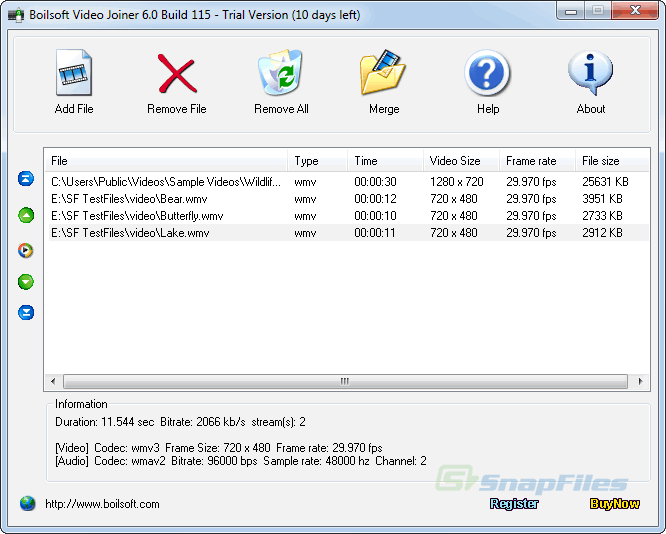
На скриншотах из программных каталогов оформление может отличаться, но ключевые команды легко узнаются: Add File, Remove File, Remove All, Merge, Help и About, список файлов по центру и информационная область ниже. Это помогает не спутать Boilsoft Video Joiner с отдельным Boilsoft Video Splitter, у которого рабочая логика связана с разметкой и вырезанием частей одного файла.
При поиске справочных материалов ориентироваться лучше на названия этих команд и два режима Merge, а не на цвет кнопок или расположение декоративных элементов. Основная модель работы остаётся узнаваемой: очередь исходников → Merge → выбор режима → формат/профиль → сохранение.
Границы функциональности без домыслов
У программы есть Preview, список, визуальная полоса последовательности и параметры кодирования. Из этого не следует наличие профессиональных переходов, цветокоррекции, стабилизации, удаления фона, автоматических субтитров или многокамерного монтажа. Такие возможности не заявлены и не нужны для основной задачи Joiner.
Также не следует считать любой доступный выходной контейнер признаком полноценного DVD-авторинга или сложной работы с метаданными. Выход DVD в списке форматов относится к кодированию результата, но создание меню, глав с навигацией и структуры диска — другой класс задач.
Точно так же поддержка MKV не означает полное управление всеми возможными дорожками Matroska. Для базовой склейки это достаточно, но для точного remux с выбором языков, флагов, глав и вложений лучше использовать специализированный инструмент.
Контрольный список перед нажатием Merge
- Все нужные файлы добавлены ровно по одному разу.
- Порядок соответствует реальной последовательности.
- Для Direct Stream Clone проверены кодек, разрешение, fps и звук.
- Для Encode Mode выбран целевой контейнер.
- Профиль не уменьшает качество сильнее, чем требуется.
- Frame Rate соответствует задаче, а Frame Size не создаёт бессмысленный апскейл.
- Sample Rate и Channels не ухудшают нужную структуру звука.
- Папка назначения имеет достаточно свободного места.
- Hardware accelerated encoder включён только если он нужен и работает стабильно.
Такой короткий контроль снижает вероятность двух самых частых потерь времени: случайного перекодирования совместимых файлов и длинного Encode Mode с ошибочно выбранным профилем.
Контрольный список после объединения
- Файл открывается в обычном проигрывателе.
- Начало и конец соответствуют ожидаемым клипам.
- Все стыки воспроизводятся без пропусков и зависаний.
- Звук не исчезает и не смещается после переходов.
- Длительность соответствует сумме исходных частей с учётом выбранных границ.
- В Encode Mode нет заметных артефактов из-за слишком низкого битрейта.
- Разрешение, fps и каналы совпадают с выбранным профилем.
Если проблема обнаружена, полезно исправлять именно тот уровень, на котором она возникла: совместимость потоков — режимом Merge, качество — профилем, аппаратный сбой — переключателем ускорения, ошибку порядка — составом очереди.
Выбор аналога по конкретной задаче
Bandicut уместен, когда склейка часто сочетается с нарезкой и нужен похожий выбор между быстрым режимом и перекодированием. LosslessCut подходит пользователю, который хочет больше операций без пересжатия и готов работать в логике FFmpeg-совместимости потоков. Avidemux полезен, когда кроме Append нужны фильтры, ручной выбор контейнера и кодека.
MP4Joiner оправдан для максимально простой задачи несколько MP4 в один MP4 без желания разбираться в множестве выходов. MKVToolNix — противоположный случай: он нужен, когда важны технические детали Matroska и управление дорожками, а перекодирование не требуется.
Boilsoft занимает промежуточное место: он проще универсального редактора и технического muxer, но гибче чистого MP4-склейщика благодаря Encode Mode и профилям. Именно сочетание прямой склейки и конвертации определяет его нишу.
Итоговая оценка возможностей
Boilsoft Video Joiner хорошо разделяет два технически разных сценария. Direct Stream Clone рассчитан на совместимые файлы одного типа и сохраняет существующие видео- и аудиопотоки без повторного кодирования. Encode Mode решает противоположную задачу: принимает разнородные источники, приводит их к общему формату и позволяет настроить основные параметры результата.
Интерфейс вокруг этой модели остаётся простым: очередь файлов, предпросмотр, визуальная полоса последовательности, Merge, выбор режима, выходного формата и профиля. Глубина настройки достаточна для кодека, битрейта, fps, размера кадра и звука, но программа не пытается заменить видеоредактор.
На практике главное — правильно определить тип задачи до запуска. Для частей одной записи с одинаковыми свойствами выгоднее Direct Stream Clone. Для MP4, MOV, FLV, MKV и других файлов с разными характеристиками — Encode Mode. Если нужен монтаж со сценами, эффектами и несколькими дорожками, лучше выбрать другой класс программы. Если же цель — аккуратно поставить готовые фрагменты подряд и получить один файл, Boilsoft Video Joiner делает именно это.
