EaseFab Video Converter позволяет преобразовывать видео и аудио между распространёнными контейнерами и кодеками, уменьшать размер файлов, подготавливать ролики для телевизоров, смартфонов, игровых устройств и видеоредакторов, а перед экспортом — обрезать фрагменты, кадрировать изображение, повернуть кадр, скорректировать базовые параметры, добавить водяной знак или внешние субтитры.
Рабочая схема строится вокруг очереди исходных файлов, библиотеки профилей Profile и окна Settings. После добавления клипов можно выбрать общий формат вроде MP4, MKV, MOV, AVI или WMV, профиль HD/4K, аудиоформат, пресет устройства или промежуточный кодек для монтажа. Для каждого задания доступны выбор звуковой дорожки и субтитров, предварительный просмотр и каталог Output, куда попадёт результат.
Программа рассчитана прежде всего на перекодирование и подготовку медиа, а её редактор выполняет операции, которые удобно сделать непосредственно перед конвертацией: Trim, Crop, Rotate, Effect, Watermark и работу с субтитрами. Это не монтажная система с тайм-линией и многослойным проектом: правки применяются к выбранному клипу и затем фиксируются при экспорте.
Скачать EaseFab Video Converter
- Конвертация видео
- Сжатие файлов
- Просто для новичков
- Пробный экспорт до 3 минут
- Нет монтажной тайм-линии
- Диски не конвертирует
Что можно сделать в EaseFab Video Converter
Основная задача программы — привести исходный медиафайл к формату и параметрам, которые подходят конкретному устройству, проигрывателю, сайту или редактору. EaseFab принимает обычные ролики, материалы с камер и телефонов, транспортные потоки, файлы профессиональных камер и ряд менее распространённых контейнеров. В официальной таблице входных форматов перечислены 3GP и 3G2, AVI, ASF, AVCHD, M2TS и MTS, MXF, MOV, MP4, MKV, MPEG и MPG, TS, VOB, WebM, WMV, WTV, XAVC-S, H.264, H.265/HEVC, VP8, VP9 и AV1, а также другие варианты. Отдельно заявлена работа с M3U8 и с записями TiVo при наличии Media Access Key.
На выходе доступны стандартные видеоформаты MOV, MP4, WMV, AVI, M4V, MPEG-2, DivX, MKV, DV, MPEG-1, VOB, 3GP, 3G2, ASF и MXF. Для повышенных разрешений предусмотрены отдельные профили MP4, MKV и MOV в 4K, а также HD MP4, HD MKV, HD MOV, HD WMV, HD MPEG-2, HD AVI, HD TS и HD M2TS. В интерфейсе набор разбит на категории, поэтому пользователю не обязательно помнить сочетание контейнера и кодека: достаточно выбрать нужный профиль, а при необходимости уточнить параметры вручную.
Вторая крупная группа задач связана с совместимостью. Программа содержит пресеты для телефонов и планшетов, телевизоров и медиаплееров, игровых консолей, устройств виртуальной реальности и программ нелинейного монтажа. Подобные пресеты полезны, когда известна конечная платформа, но не хочется подбирать кодек, разрешение и частоту кадров вручную. При этом профиль не блокирует ручную настройку: после его выбора кнопка Settings открывает параметры видео и аудио, а изменённую конфигурацию можно сохранить в избранное.
Третья группа — быстрые операции перед экспортом. Встроенное окно Video Editor умеет отрезать ненужное начало или конец, оставить только выбранный диапазон, кадрировать изображение, изменить ориентацию, применить простые эффекты и деинтерлейсинг, добавить текстовый или графический водяной знак. Для роликов с субтитрами можно выбрать существующую дорожку либо подключить внешний файл. Несколько добавленных роликов допускается объединить в один итоговый файл флажком Merge all videos into one file.
Главное окно и логика очереди
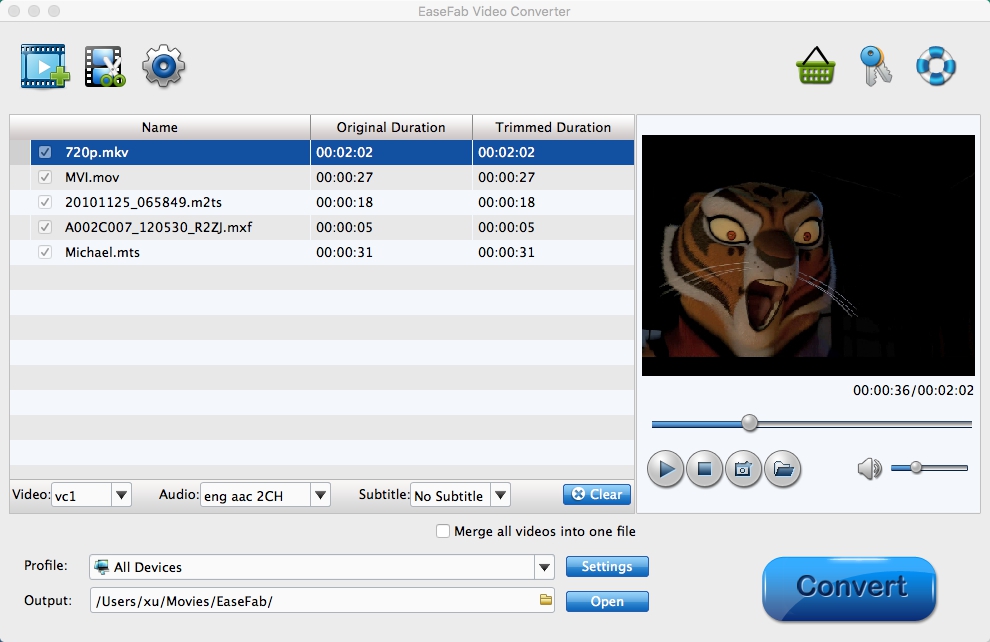
После запуска основное пространство занимает список добавленных файлов. В таблице показываются имя, исходная длительность и длительность после обрезки. Слева у каждого элемента есть флажок, поэтому в пакетном задании можно временно исключить часть файлов, не удаляя их из очереди. Под списком расположены поля Video, Audio и Subtitle: они отвечают не за глобальный формат экспорта, а за выбор исходной видеодорожки, звуковой дорожки и субтитров там, где контейнер содержит несколько вариантов.
Справа находится окно предварительного просмотра с полосой позиции, кнопками воспроизведения и остановки, регулировкой громкости, созданием снимка и переходом к папке снимков. Предпросмотр удобен не только для проверки того, что открыт нужный файл. Он помогает быстро найти фрагмент для обрезки, убедиться в выбранной дорожке субтитров и проверить ориентацию кадра до запуска долгой пакетной конвертации.
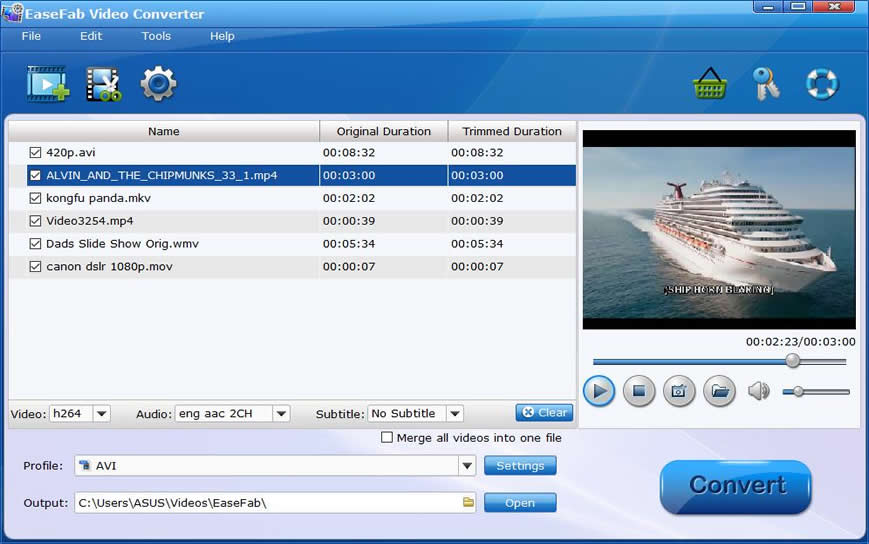
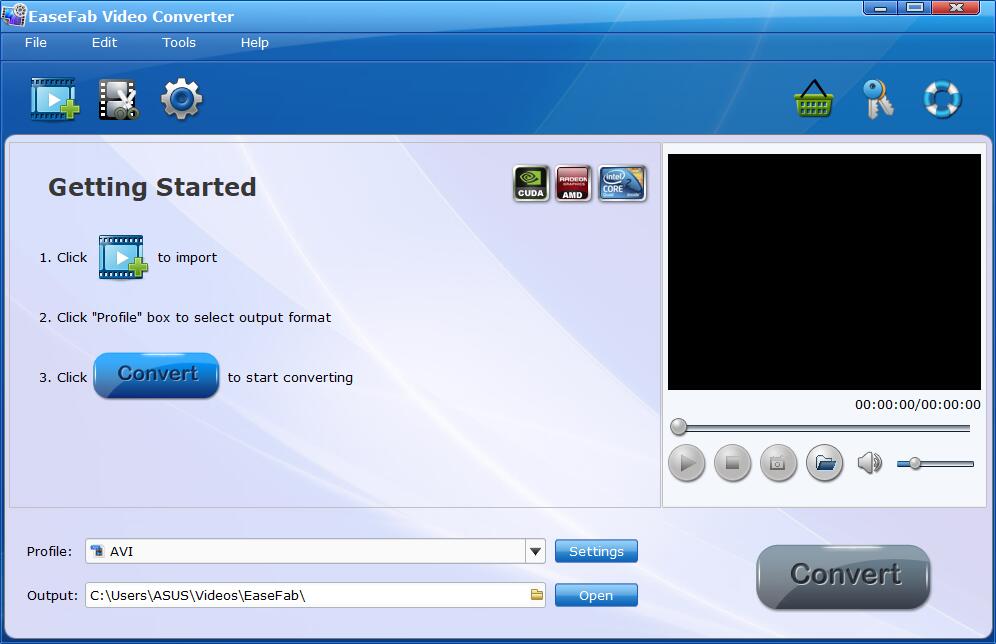
Нижняя часть главного окна содержит Profile, кнопку Settings, поле Output и кнопку Open. Profile открывает библиотеку выходных форматов и устройств. Settings относится к выбранному профилю и позволяет менять кодек, битрейт, разрешение, частоту кадров и параметры аудио. Output задаёт папку назначения, а Open открывает её после завершения. Большая кнопка Convert запускает обработку отмеченных элементов очереди.
Такое разделение стоит учитывать при диагностике ошибок. Если файл загрузился, но результат воспроизводится без нужной звуковой дорожки, сначала проверяют раскрывающийся список Audio под очередью. Если формат или разрешение результата не те, проблема находится уже в Profile и Settings. Если же клип вообще не появляется в списке, следует проверять поддержку контейнера, наличие DRM и целостность исходника, а не параметры экспорта.
Добавление файлов и пакетная обработка
Исходники добавляются кнопкой Add Video или обычным перетаскиванием из Проводника в очередь. Официальное руководство прямо указывает на пакетную обработку: в список можно загрузить несколько файлов и конвертировать их за один запуск. Это особенно полезно для материалов с камеры, набора роликов с телефона или коллекции клипов, которым нужен одинаковый формат.
Пакетность не означает, что все файлы обязаны иметь одинаковое содержимое. В очереди могут находиться клипы разной длительности и разных контейнеров. Общий профиль экспорта задаётся в нижней части окна, поэтому типичный сценарий выглядит так: добавить папку с разнородными роликами, выбрать MP4 с H.264 или HEVC, настроить параметры и запустить единый проход. Если часть файлов требует другого результата, их удобнее обрабатывать отдельной группой, чтобы не менять профиль между элементами.
Кнопка Clear очищает очередь полностью. Это отличается от снятия флажка с конкретного файла: Clear удаляет список источников из текущего задания, тогда как флажок лишь исключает элемент из обработки. При подготовке большой очереди безопаснее сначала снять отметку с сомнительного файла и проверить остальные, а уже затем очищать список.
Библиотека профилей и выбор выходного формата
Окно Profile организовано в две логические части: слева категории, справа конкретные профили. В числе категорий встречаются Recent, My Favourites, Common Video, HD/4K Video, 3D Video, Online Video, Multi-track Video, Common Audio, Editing Software, VR, TVs/Players, Apple, Android, Samsung, Game Hardware, Microsoft и другие группы устройств. Благодаря этому один и тот же исходник можно готовить по назначению, а не только по расширению файла.
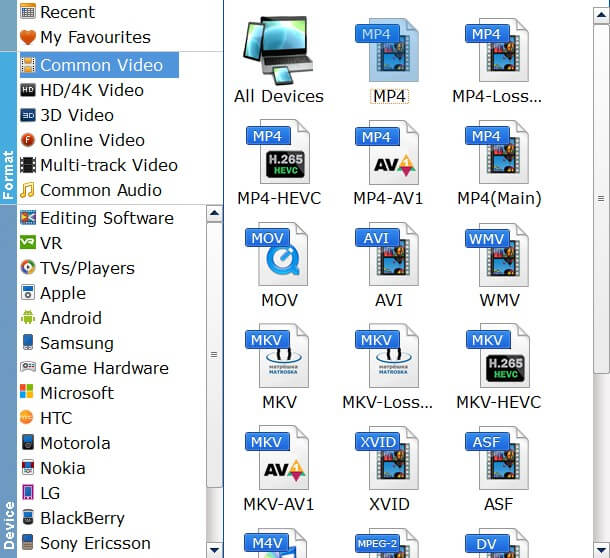
Для обычной конвертации чаще всего достаточно Common Video. Здесь собраны MP4, MOV, AVI, WMV, MKV, варианты с HEVC, Xvid, ASF, M4V, MPEG-2, MPEG-1, WebM и другие распространённые варианты. Если важны повышенное разрешение и современный кодек, логичнее начать с HD/4K Video, а затем открыть Settings и проверить, что разрешение, частота кадров и битрейт соответствуют задаче.
Профиль следует воспринимать как набор стартовых параметров, а не как гарантию качества. Например, выбор 4K не добавляет деталей, которых нет в исходнике: он лишь задаёт большее выходное разрешение. Если исходное видео 1080p, увеличение до 3840×2160 выполняет масштабирование. Такая операция может быть полезна для совместимости с конкретной цепочкой воспроизведения, но не превращает материал в настоящую съёмку 4K.
Категория My Favourites пригодна для повторяющихся задач. Если регулярно нужен один и тот же кодек, битрейт и разрешение, разумно настроить профиль один раз и сохранить его через Add to Favourites. Это уменьшает риск случайно выбрать соседний пресет при пакетной обработке и ускоряет подготовку повторяющихся материалов.
Контейнер и кодек: что именно выбирает пользователь
В названиях профилей одновременно встречаются расширения и кодеки, поэтому важно различать эти понятия. MP4, MKV, MOV и AVI прежде всего описывают контейнер — оболочку, внутри которой находятся видео, звук, субтитры и служебные данные. H.264, H.265/HEVC, AV1, MPEG-4 и другие названия относятся к способу кодирования видеопотока. Один и тот же контейнер может использовать разные кодеки, а одинаковый кодек может находиться в разных контейнерах.
В EaseFab это видно по вариантам вроде MP4, MP4-HEVC, MKV, MKV-HEVC и профилей, помеченных AV1. Если цель — максимальная совместимость со старым телевизором или медиаплеером, обычно безопаснее начать с MP4/H.264. Если приоритет — меньший размер при сопоставимом визуальном качестве и устройство умеет декодировать HEVC, можно выбрать H.265. AV1 имеет смысл только там, где конечная программа или устройство точно его поддерживает.
Для архива или сложного файла с несколькими дорожками важен не только видеокодек. Категория Multi-track Video содержит варианты многодорожечных MKV, MP4 и MOV. Они предназначены для сценариев, где требуется сохранить несколько аудиодорожек или субтитров, вместо того чтобы заранее выбрать единственный язык и прожечь субтитры в изображение.
Настройка видео через Settings
Кнопка Settings открывает окно, где параметры разделены на Video и Audio. Для видео доступны Video Codec, Bitrate, Resolution и Frame Rate. В зависимости от выбранного профиля список значений меняется: например, для MP4 можно оставить исходное разрешение или выбрать фиксированное, а для частоты кадров — сохранить исходное значение либо указать другое. Кнопка Default возвращает параметры профиля к исходному состоянию.
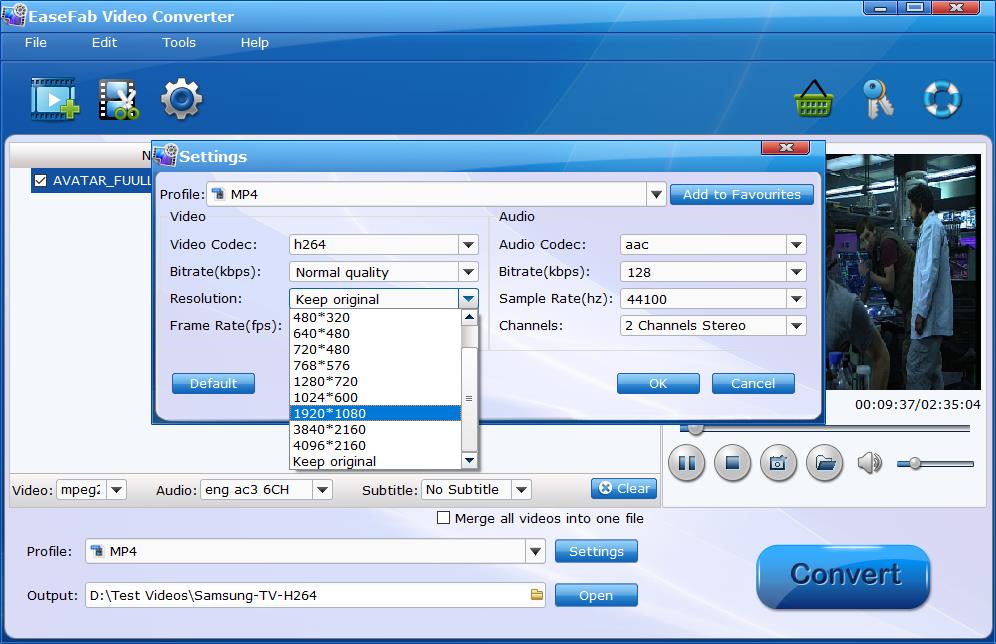
Bitrate напрямую влияет на объём результата и заметность потерь при перекодировании. Слишком низкий битрейт создаёт блоки, смазывает мелкие детали и ухудшает быстрое движение. Слишком высокий не восстанавливает уже потерянное качество, зато увеличивает файл. Поэтому при уменьшении размера лучше снижать битрейт постепенно и проверять короткий фрагмент с движением, а не ориентироваться только на статичный кадр предпросмотра.
Resolution определяет размеры кадра. Если конечное устройство принимает исходное разрешение, вариант Keep original минимизирует лишнее масштабирование. Уменьшение 4K до 1080p или 720p часто даёт большой выигрыш в размере и нагрузке на декодер. Повышение разрешения может понадобиться для конкретного рабочего процесса, но деталей в изображении от этого не становится больше.
Frame Rate следует менять только при понятной причине. Сохранение исходной частоты кадров обычно лучше для обычного перекодирования. Понижение частоты уменьшает количество кадров и может сократить размер, но движение становится менее плавным. Повышение частоты без интерполяции не создаёт новых уникальных фаз движения и потому редко имеет смысл в обычной конвертации.
Aspect ratio в разных профилях может задаваться через настройки кадрирования или выходного формата. Ошибка соотношения сторон проявляется растянутыми лицами, кругами в виде овалов или неожиданными чёрными полями. Прежде чем менять разрешение вручную, полезно проверить исходные пропорции и, если нужно, использовать Crop с режимами Keep Original, Stretch или Letterbox.
Настройки аудио
В правой части Settings находятся Audio Codec, Bitrate, Sample Rate и Channels. Для обычного видео наиболее распространён AAC, но библиотека профилей включает также MP3, AC3, WMA, WAV, OGG, FLAC, AIFF, M4A и другие аудиоформаты. Если нужен только звук, видео можно не кодировать вовсе: достаточно перейти в Common Audio и выбрать требуемый профиль.
Аудиобитрейт определяет степень сжатия звука при использовании кодеков с потерями. Для речи часто достаточно меньшего значения, чем для музыки. Sample Rate следует по возможности сохранять исходным, если нет требований конечного устройства. Channels отвечает за число каналов: стерео — типичный выбор для обычных роликов, а многоканальный звук имеет смысл сохранять лишь тогда, когда контейнер, кодек и устройство его поддерживают.
Если исходник содержит несколько языков, выбор нужной дорожки выполняется в списке Audio под очередью. Это принципиально отличается от Audio Codec в Settings: первый параметр выбирает, что взять из исходника, второй — как закодировать выбранный звук в выходной файл.
Запуск конвертации и контроль процесса
После выбора Profile, Settings и папки Output обработка запускается кнопкой Convert. EaseFab открывает отдельное окно Conversion, где каждая задача получает строку с именем выходного файла, размером и прогрессом. Внизу отображается общий прогресс, прошедшее и предполагаемое оставшееся время. Процесс можно поставить на паузу или отменить.
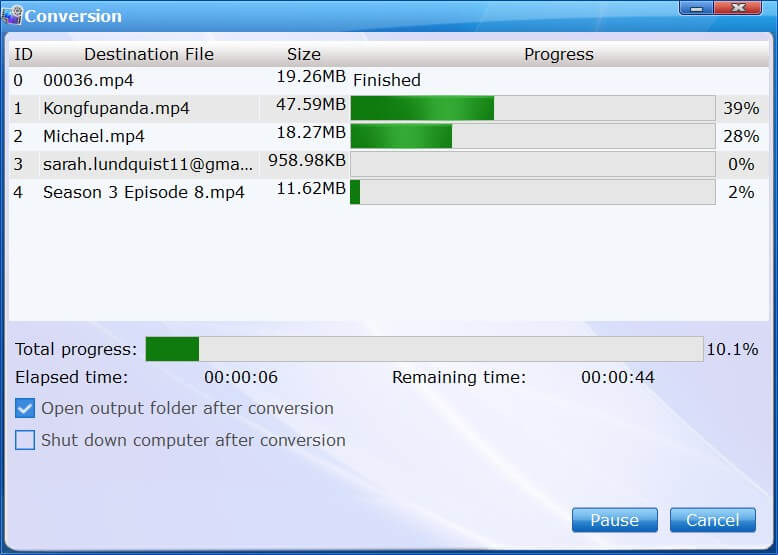
В окне конвертации есть действия после завершения: открыть папку результата и выключить компьютер. Второй вариант разумно включать только для длинной очереди, когда понятно, что после окончания не требуется ручная проверка. При тестировании нового профиля лучше оставить компьютер включённым и сразу посмотреть несколько результатов, особенно если менялись битрейт, разрешение, дорожки или субтитры.
Предполагаемое оставшееся время следует считать ориентиром. Скорость зависит от длительности и разрешения источников, выбранного кодека, фильтров, аппаратного ускорения и общей загрузки системы. Один короткий ролик не даёт точной оценки времени для другого файла, если параметры отличаются.
Сжатие видео без отдельного режима магического уменьшения
Сжатие в EaseFab строится на тех же параметрах, что и обычная конвертация. Сначала выбирают выходной контейнер, затем в Settings уменьшают битрейт и, при необходимости, разрешение. Официальное руководство отдельно рекомендует посмотреть Media Information исходного файла, чтобы не задавать параметры вслепую. Это практичнее, чем просто выбрать самый маленький пресет.
Если нужно уменьшить 4K-файл для отправки или хранения, главный резерв обычно даёт сочетание более эффективного кодека, меньшего битрейта и, при допустимости, перехода к 1080p. Снижение только разрешения при сохранении чрезмерного битрейта может дать файл больше ожидаемого. Напротив, очень сильное снижение битрейта при сохранении 4K оставит большое число пикселей, но заметно испортит детали и движение.
Для последовательного подбора удобно сделать короткую тестовую копию с помощью Trim, выбрать сложный фрагмент с движением и фактурой, а затем сравнить несколько вариантов битрейта. Такой подход не требует полного перекодирования длинного исходника на каждом шаге и показывает реальные артефакты выбранных настроек.
Не стоит ожидать одинакового процента уменьшения для любых материалов. Статичная лекция, экранная запись и спортивное видео требуют разного битрейта при одинаковом разрешении. Размер также зависит от звуковой дорожки. Поэтому результат оценивают по фактическому файлу, а не по универсальной цифре сжатия.
Trim: обрезка по времени
Trim находится в окне Video Editor. Он позволяет задать начало и конец сохраняемого фрагмента тремя способами: перетащить маркеры на шкале, поставить начальную и конечную точки кнопками во время предпросмотра либо ввести точные значения Start Time и End Time. Поле Clip Length показывает длительность получившегося диапазона.
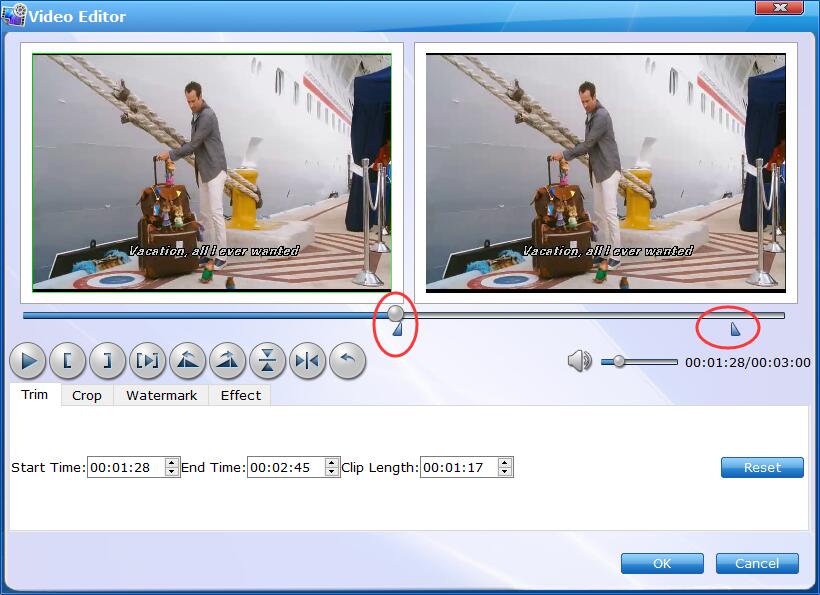
Этот инструмент удобен для удаления заставки, пустого хвоста, рекламного блока в начале или нескольких лишних секунд перед основной сценой. После подтверждения изменения основная очередь показывает уменьшенную Trimmed Duration, поэтому до запуска экспорта легко увидеть, что диапазон действительно изменился.
Trim не заменяет монтаж с несколькими дорожками и произвольным числом склеек. Для одной непрерывной полезной части он подходит хорошо. Если из длинной записи нужно сохранить несколько несмежных отрезков, практичнее сделать отдельные задания для каждого диапазона или использовать полноценный редактор с тайм-линией.
Crop: кадрирование и исправление чёрных полей
Crop предназначен для удаления лишних областей по краям и подгонки кадра под нужные пропорции. В окне одновременно показываются исходный и выходной предпросмотр. Границы можно менять мышью, а для точной работы предусмотрены значения Left, Top и Cropped Area Size.
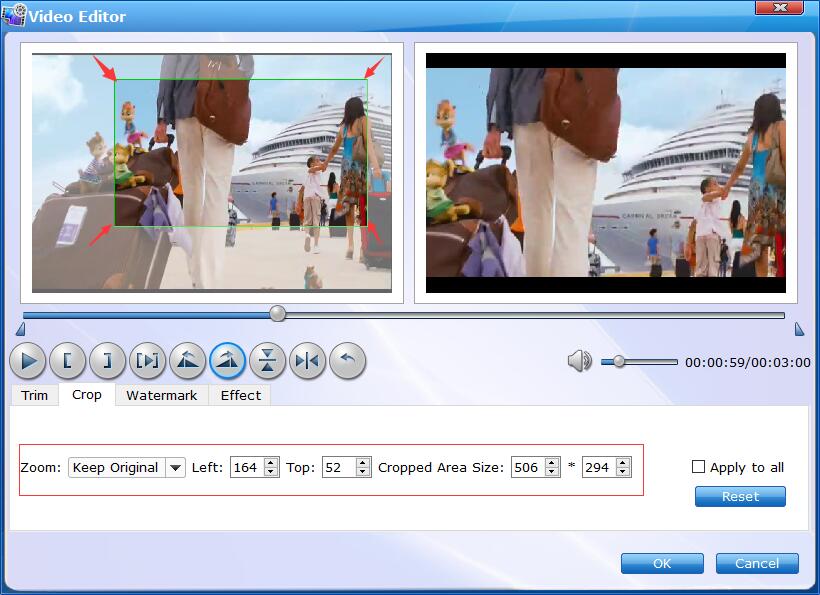
В списке Zoom встречаются Keep Original, Stretch и Letterbox. Keep Original сохраняет исходные пропорции внутри выбранного кадра, Stretch растягивает изображение к целевому размеру, а Letterbox добавляет поля, чтобы вписать изображение без геометрического искажения. При подготовке ролика для телевизора или телефона обычно лучше сначала сохранить правильные пропорции и принять небольшие поля, чем растягивать лица и текст.
Флажок Apply to all переносит параметры кадрирования на остальные добавленные файлы. Он полезен для серии роликов, снятых одним устройством с одинаковыми полями. Для разнородной очереди его лучше не включать автоматически: одинаковые координаты Crop могут срезать полезное изображение в клипах с другим разрешением или композицией.
Поворот, отражение и ориентация кадра
В редакторе доступны поворот на 90 градусов по часовой и против часовой стрелки, горизонтальное и вертикальное отражение. Эти операции нужны для роликов с неправильной ориентацией после съёмки на телефон или камеру, а также для отдельных технических задач, где требуется зеркальное изображение.
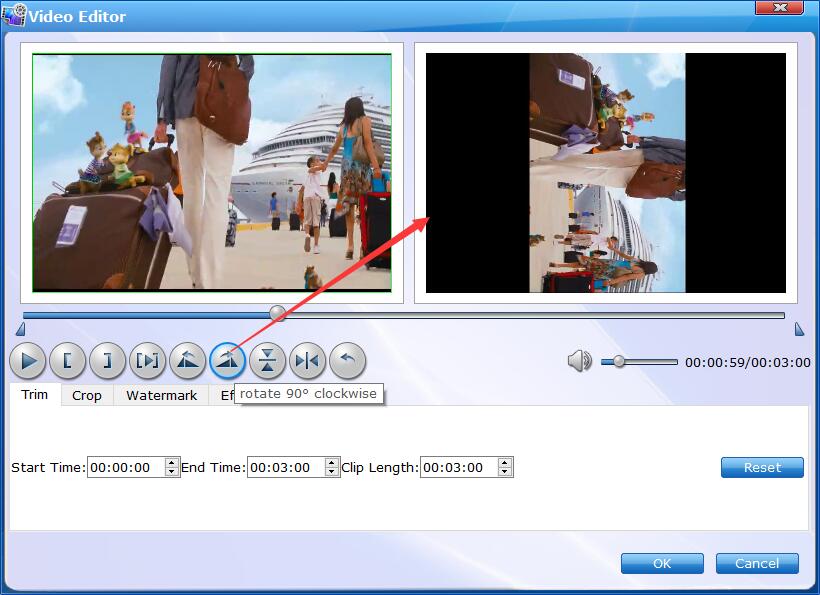
Перед экспортом нужно посмотреть не только статичный кадр, но и несколько секунд воспроизведения. Некоторые файлы хранят ориентацию в метаданных, и разные проигрыватели трактуют её по-разному. Явный поворот с последующей перекодировкой делает результат более предсказуемым на телевизорах и старых медиаплеерах.
Отражение не следует путать с поворотом. Горизонтальный Flip меняет левую и правую стороны местами, а вертикальный — верх и низ. Для обычной коррекции вертикально снятого видео обычно нужен именно поворот на 90 градусов.
Effect и деинтерлейсинг
Вкладка Effect содержит регулировки Brightness, Contrast и Saturation, а также набор простых фильтров. В официальном интерфейсе видны Gray, Emboss, Negative и Old film. Здесь же доступен деинтерлейсинг для материала с чересстрочной развёрткой.
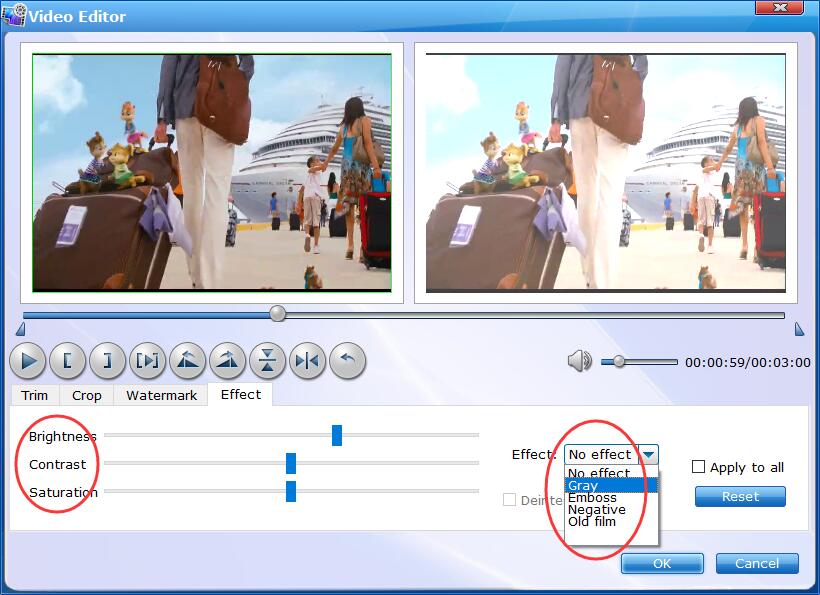
Корректировки яркости, контраста и насыщенности применяются ко всему выбранному клипу, поэтому это инструмент быстрой технической правки, а не цветокоррекция по сценам. Если в одном ролике условия освещения меняются, единое значение может улучшить одну сцену и ухудшить другую. В такой ситуации материал лучше разделить на части или обработать в редакторе, где параметры можно менять по времени.
Деинтерлейсинг нужен только для чересстрочного источника. На прогрессивном видео он не даёт преимущества и способен лишний раз изменить изображение. Проверить тип материала помогают свойства исходника и визуальные признаки: на движущихся объектах чересстрочное видео может показывать характерные гребёнки по горизонтальным линиям.
Watermark: подпись и графический знак
В редакторе предусмотрен Watermark. Текстовый вариант позволяет ввести надпись, выбрать шрифт, цвет, размер и стиль, а также настроить прозрачность и положение. Официальная спецификация дополнительно указывает поддержку BMP, JPEG, GIF и PNG как изображений для водяного знака, а текущая страница продукта описывает как текстовые, так и графические водяные знаки.
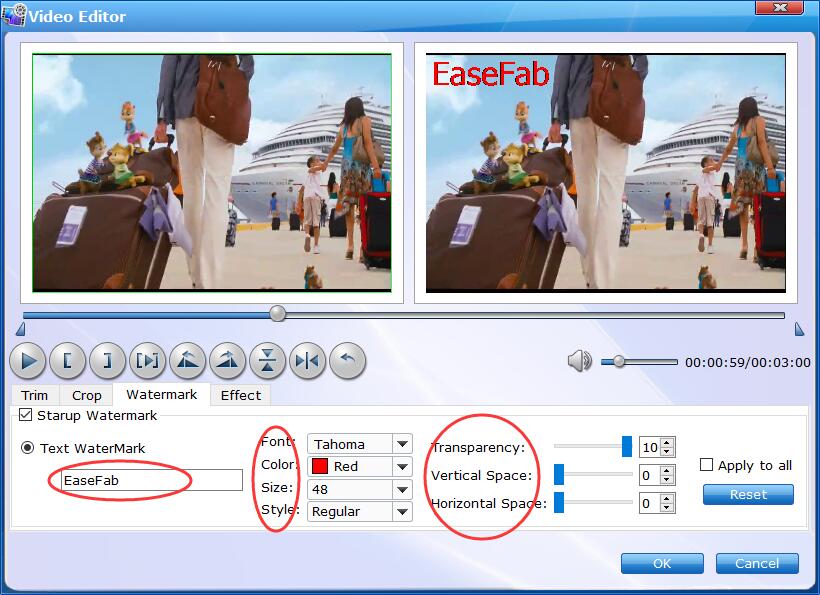
Водяной знак прожигается в итоговый видеокадр, поэтому после экспорта его нельзя отключить как отдельную дорожку. Перед длинной конвертацией стоит проверить небольшой фрагмент: слишком крупная подпись или высокая непрозрачность могут перекрыть детали. Если требуется лишь временная маркировка для согласования, лучше использовать умеренную прозрачность и область кадра, где знак не мешает содержанию.
Apply to all уместен для набора однотипных роликов, например серии материалов с единым авторским обозначением. Если разрешения различаются, положение и размер знака нужно проверить на каждом типе кадра: одинаковые координаты могут выглядеть по-разному на 720p и 4K.
Субтитры и выбор дорожек
Под очередью находится раскрывающийся список Subtitle. Для контейнера с встроенными дорожками здесь выбирают нужный вариант. Команда Add Subtitle подключает внешний файл; в руководстве явно перечислены SRT, ASS и SSA. В техническом FAQ дополнительно упоминаются JSON, AQT и SUB для жёсткого добавления, однако наиболее типичный и предсказуемый сценарий — SRT, ASS или SSA.
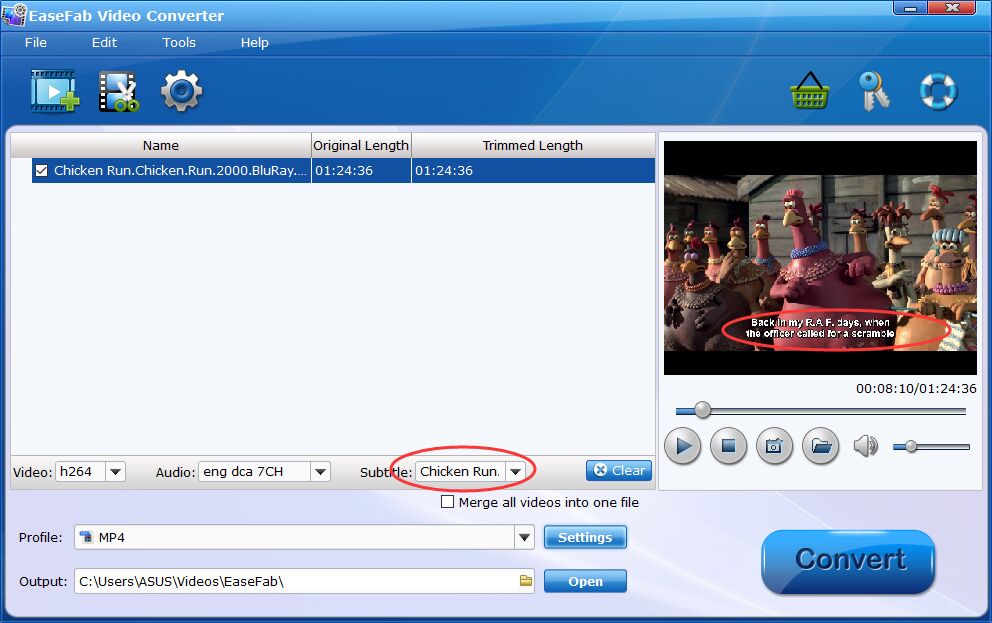
После подключения субтитров результат можно проверить в окне предпросмотра. Это важно для синхронизации и кодировки текста: если строки появляются слишком рано, слишком поздно или вместо букв видны неправильные символы, лучше обнаружить проблему до запуска всей очереди.
При обычном добавлении внешних субтитров EaseFab ориентирован на прожиг текста в изображение. Такой результат будет виден на любом проигрывателе, потому что субтитры становятся частью видеокадра, но их нельзя отключить. Если необходимо сохранить переключаемые дорожки, следует выбирать многодорожечный контейнер и профиль, который сохраняет соответствующую структуру, а не прожигать один язык в картинку.
Для многодорожечного исходника также важно правильно выбрать Audio и Subtitle до конвертации. Иначе можно получить технически исправный файл с не тем языком. Это одна из наиболее частых ошибок при обработке MKV, телезаписей и файлов с камер, которые содержат несколько звуковых вариантов.
Объединение нескольких роликов
Флажок Merge all videos into one file объединяет отмеченные элементы очереди в один выходной файл. Перед объединением можно использовать Trim для удаления ненужных частей. Затем выбирается общий профиль, и программа формирует единый результат.
Функция подходит для последовательной склейки серии клипов, когда не нужны переходы, титры и сложная работа со звуком. Поскольку все части попадают в один выходной профиль, разнородные источники фактически приводятся к общей конфигурации. Это упрощает воспроизведение, но означает перекодирование тех фрагментов, которые не соответствуют целевым параметрам.
Порядок элементов в очереди имеет значение, поэтому перед запуском нужно проверить последовательность. Если объединяются эпизоды или фрагменты съёмки, разумно заранее переименовать файлы так, чтобы их порядок был очевиден, и просмотреть начало каждого элемента.
Извлечение аудио из видео
Для получения звуковой дорожки не требуется отдельная программа. В Profile выбирается Common Audio, после чего доступны MP3, M4A, AC3, AAC, WMA, WAV, OGG, APE, MKA, AU, AIFF, FLAC, M4B и другие форматы. Затем через Settings задаются битрейт, частота дискретизации и число каналов.
Если задача состоит в сохранении музыки без лишних потерь, формат нужно выбирать с учётом источника. Перекодирование уже сжатого AAC в MP3 не восстанавливает качество и добавляет ещё один этап потерь. Для дальнейшего монтажа или обработки предпочтительнее несжатый WAV либо FLAC, если размер не критичен. Для обычного прослушивания на совместимых устройствах достаточно AAC или MP3.
При нескольких аудиодорожках сначала выбирают нужную в поле Audio главного окна. Только после этого задают выходной аудиоформат. Так можно, например, извлечь оригинальную звуковую дорожку из многодорожечного MKV, не затрагивая альтернативный дубляж.
Профили для видеоредакторов
Категория Editing Software предназначена для преобразования исходников в кодеки, удобные для нелинейного монтажа. В официальном руководстве перечислены DNxHD, DVCPRO, HDV и MPEG-2, а на странице продукта также указаны Apple ProRes и Apple Intermediate Codec. В таблице устройств присутствуют пресеты для Adobe Premiere, Vegas, Windows Movie Maker и Final Cut Pro.
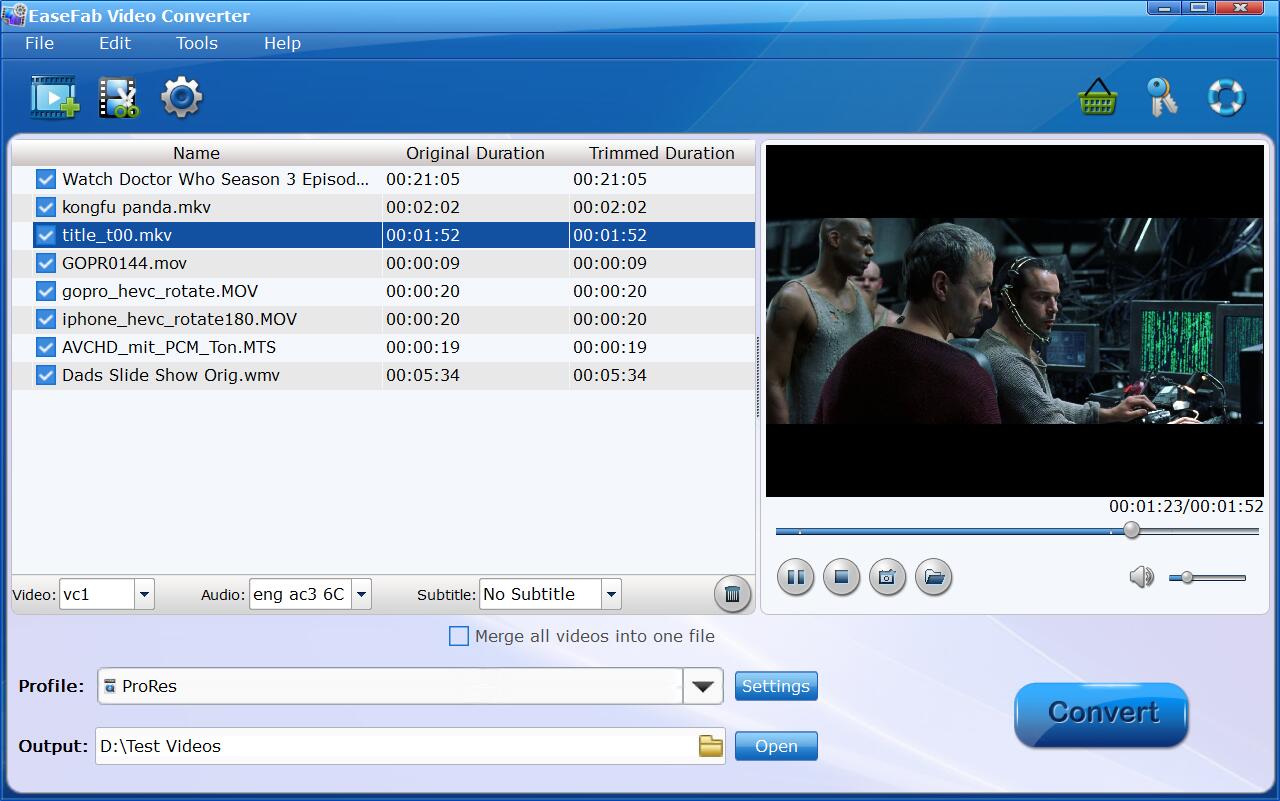
Такой сценарий нужен, когда камера пишет формат, который монтажная система открывает медленно, декодирует нестабильно или не поддерживает вообще. Вместо окончательного сжатого файла создаётся промежуточная копия, рассчитанная на удобное декодирование во время монтажа. Она может занимать заметно больше места, зато снижает нагрузку при перемотке и покадровой работе.
Перед перекодированием под редактор желательно сохранить исходную частоту кадров и разрешение, если проект не требует другого. Дополнительное масштабирование или изменение FPS на этапе подготовки создаёт лишнее преобразование. Настройки цвета и глубины цвета также не стоит менять без необходимости: EaseFab решает задачу совместимости, но не заменяет управление цветом профессиональной монтажной системы.
Профили устройств: телевизоры, телефоны, консоли и VR
В библиотеке есть категории Apple, Android, Samsung, TVs/Players, Game Hardware, Microsoft, VR и ряд брендов. В официальной таблице перечислены Android TV, Samsung TV, LG TV, Sony TV, Panasonic TV, Apple TV, медиаплееры, линейки iPhone и iPad, Android Phone и Android Tablet, Kindle Fire, игровые консоли PlayStation и Xbox, а среди VR — HTC Vive, Samsung Gear VR и Oculus Rift.
Преимущество пресета состоит в том, что он выбирает сочетание контейнера и параметров, типичное для устройства. Однако модельный список неизбежно содержит устройства разных поколений, поэтому перед массовой конвертацией полезно проверить требования конкретного телевизора или приставки. Если современный телевизор принимает HEVC, нет смысла ограничивать себя старым H.264-профилем только из-за названия категории.
Для телевизоров особенно важны три вещи: поддерживаемый видеокодек, аудиокодек и разрешение. Файл может иметь привычное расширение MP4, но не воспроизводиться из-за неподдерживаемого HEVC или звука. В таком случае EaseFab позволяет оставить контейнер MP4, но перекодировать видео в H.264 и звук в AAC либо другой совместимый формат.
Для мобильных устройств дополнительно важен размер файла. Здесь удобно одновременно уменьшить разрешение и битрейт. Если экран устройства имеет меньшую фактическую детализацию, хранить 4K-копию часто нецелесообразно. Программа позволяет сделать отдельный облегчённый вариант, не затрагивая исходник.
Подготовка роликов для социальных сетей
Категория Online Video содержит профили для публикации и веб-видео. В спецификации перечислены YouTube, Vimeo, Facebook, а также FLV, SWF и F4V; на текущей странице продукта отдельно упомянуты Instagram и TikTok. Смысл этих профилей — подготовить файл к загрузке, а не отправить его на сервис напрямую.
После конвертации пользователь получает обычный файл в папке Output и загружает его через сайт или приложение выбранной площадки. Это удобно, если исходник использует редкий кодек, слишком велик или имеет разрешение, которое хочется уменьшить заранее. При этом финальная платформа обычно выполняет собственное повторное кодирование, поэтому нет смысла многократно снижать качество ещё до загрузки.
Для вертикального контента полезно сначала проверить ориентацию и кадрирование. Если исходник снят горизонтально, простое изменение разрешения на вертикальное без Crop даст либо сильное растяжение, либо большие поля. Сначала выбирают полезную область кадра, затем задают выходной профиль.
Media Information: что можно узнать об исходнике
Команда File → Media Information показывает технические свойства выбранного файла: разрешение, частоту кадров, кодек, битрейт и сведения об аудио. Это особенно полезно перед сжатием и при разборе проблем совместимости.
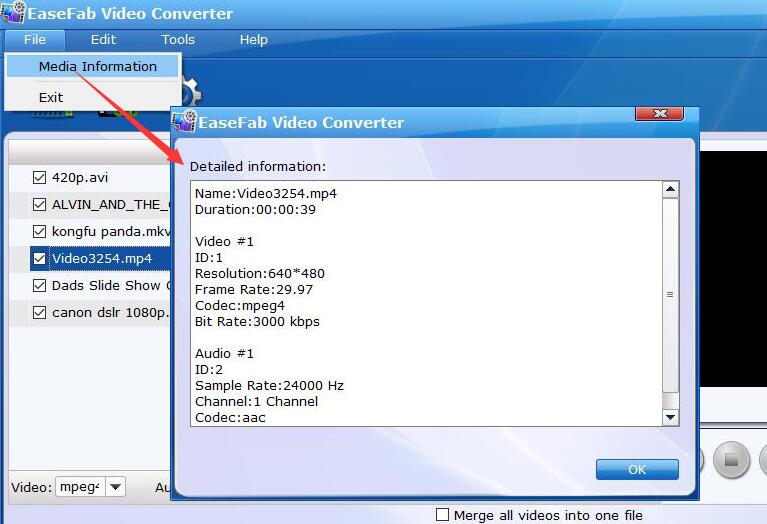
Например, если телевизор не принимает файл, по расширению невозможно понять причину. Media Information позволяет увидеть, что внутри MP4 находится HEVC, а не H.264, либо что аудио записано нестандартным способом. После этого можно выбрать профиль, который меняет только проблемную часть цепочки.
При настройке битрейта данные исходника помогают не завышать целевое значение. Если источник уже имеет умеренный битрейт, установка значительно большего числа не восстановит детали. Если же задача — заметно уменьшить файл, сравнение исходного и выходного битрейта показывает, откуда должен появиться выигрыш в объёме.
Предпросмотр и снимки кадра
Окно Preview воспроизводит выбранный файл прямо в главном интерфейсе. Под ним находятся кнопки управления, регулировка громкости, создание Snapshot и открытие папки снимков. Путь для снимков задаётся в Options.
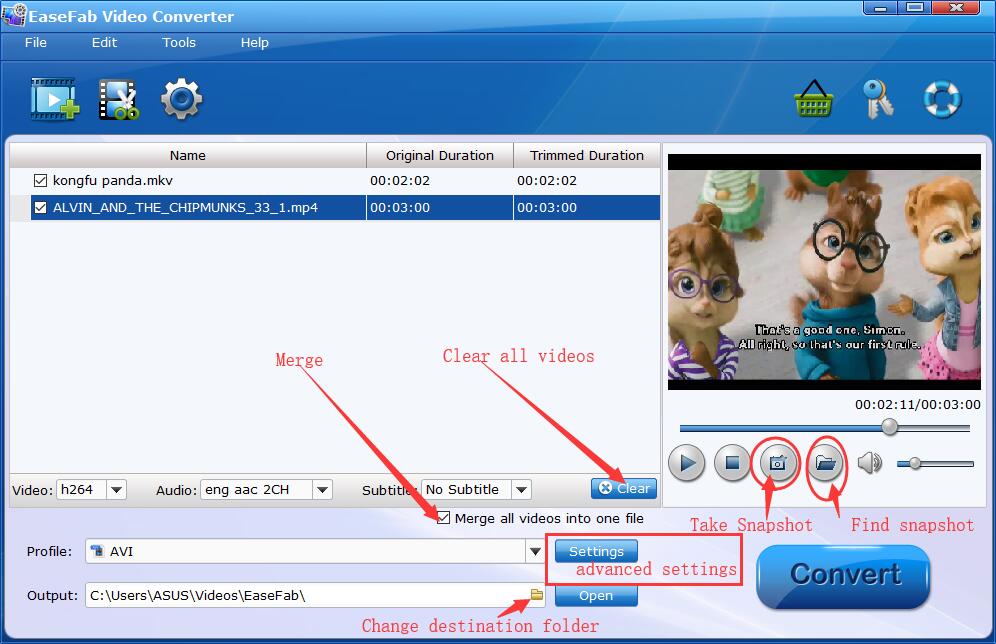
Snapshot сохраняет текущий кадр как отдельное изображение. Это может пригодиться для выбора миниатюры, документирования ошибки или сравнения до и после. Снимок не влияет на видео и не добавляется в проект автоматически.
Предпросмотр не следует использовать как единственный контроль качества. Он показывает исходник и некоторые изменения, но окончательный файл проходит кодирование с выбранным битрейтом и кодеком. После изменения важных параметров лучше просмотреть именно готовый результат, особенно сцены с быстрым движением, мелким текстом и тёмными градиентами.
Options: общие параметры программы
Окно Options вызывается через Tools → Options или кнопкой с шестерёнкой. В нём находятся общие параметры, не привязанные к одному профилю: язык интерфейса, поведение при совпадении имён выходных файлов, расписание проверки обновлений, папка Snapshot, TiVo Media Access Key, максимальное число задач и аппаратное ускорение.
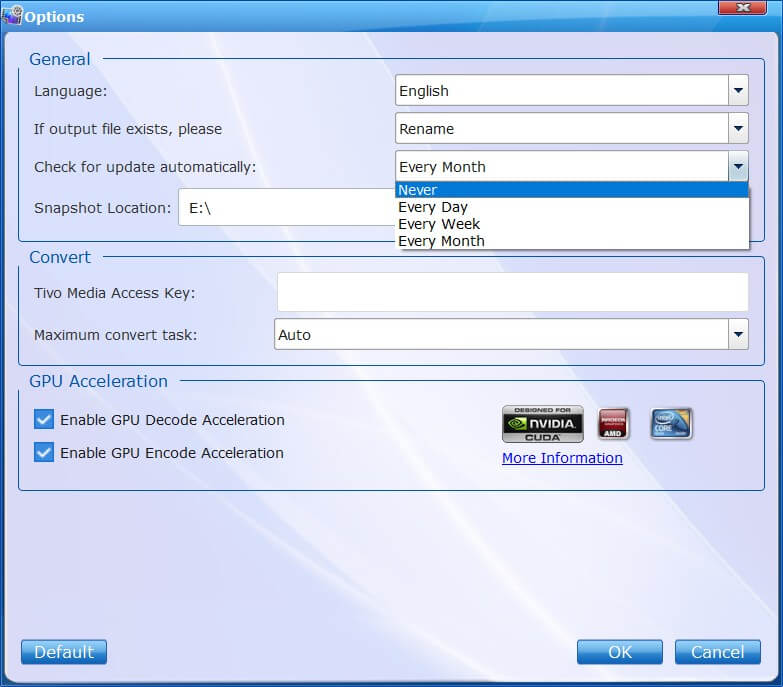
Параметр поведения при существующем файле важен для пакетной обработки. В интерфейсе доступен вариант Rename, который позволяет не перезаписать ранее созданный результат с тем же именем. Если папка Output используется постоянно, это безопаснее автоматического перезаписывания.
Maximum convert task определяет, сколько заданий программа пытается обрабатывать параллельно. Автоматическое значение обычно разумнее ручного завышения: слишком много одновременных кодировок делят ресурсы процессора, памяти и диска, и каждая задача может закончиться позже, чем при умеренной параллельности.
Пункт TiVo Media Access Key нужен только владельцам соответствующих записей. Для обычных MP4, MKV, MOV или файлов камеры он не требуется. Наличие этого поля не означает, что программа снимает универсальную DRM-защиту: официальный FAQ прямо советует при проблемах загрузки убедиться, что исходник не защищён DRM.
Аппаратное ускорение и производительность
EaseFab поддерживает аппаратное ускорение декодирования и кодирования. На текущей странице продукта перечислены NVIDIA CUDA/NVENC, AMD AMF и Intel Quick Sync Video. В Options присутствуют отдельные флажки GPU Decode Acceleration и GPU Encode Acceleration. Реальный выигрыш зависит от кодека, видеокарты, драйвера и выбранных фильтров.
Если конкретный профиль поддерживается аппаратным кодировщиком, GPU может заметно разгрузить центральный процессор и ускорить пакетную обработку. Но аппаратное и программное кодирование не обязаны давать одинаковое соотношение качества и битрейта. Для архива, где важен каждый мегабит качества, имеет смысл сравнить короткий тестовый фрагмент с включённым и выключенным GPU.
Если после включения ускорения появляются ошибки, зависание, зелёные кадры или результат не создаётся, первым диагностическим шагом является отключение GPU и повторный запуск того же файла. Если программное кодирование проходит успешно, причина вероятнее связана с драйвером или аппаратным блоком конкретного кодека, а не с исходным контейнером.
На скорость также влияют фильтры. Crop, поворот, деинтерлейсинг, эффекты и прожиг субтитров требуют обработки каждого кадра и могут уменьшить выгоду от аппаратного кодирования. Поэтому сравнивать время чистой конвертации и экспорта с несколькими фильтрами некорректно.
Работа с 4K, 8K и HDR-источниками
Официальная страница продукта заявляет чтение 8K, 4K, HD и HDR-материалов, включая 10-битные файлы. В выходной спецификации явно перечислены 4K-профили MP4, MKV и MOV. Это различие важно: поддержка высокоразрешённого источника не означает наличие отдельного 8K-профиля на выходе для каждой комбинации кодека.
Для 4K-источника основная практическая развилка — сохранить исходное разрешение или уменьшить его. Сохранение 4K оправдано для больших экранов, архива и дальнейшего монтажа. Переход на 1080p снижает размер и требования к декодеру. При этом битрейт надо подбирать заново: механически переносить значение из 4K в 1080p обычно не нужно.
HDR требует особенно осторожной проверки результата. Простое перекодирование не гарантирует корректного сохранения всех метаданных и цветового вида на каждом устройстве. Если HDR критичен, после конвертации нужно проверить файл на целевом телевизоре или в приложении, которое действительно поддерживает соответствующий режим. Для обычного SDR-вывода лучше заранее понимать, требуется ли тональное преобразование в другом специализированном инструменте.
Многодорожечные файлы
EaseFab умеет работать с файлами, содержащими несколько аудиодорожек и субтитров. В главном окне можно выбрать конкретную дорожку, а в Profile есть отдельная категория Multi-track Video. Официальное руководство перечисляет многодорожечные MKV, MP4, MOV и вариант Interlaced DV PAL.
Сценарий с Multi-track отличается от обычного экспорта. В простом профиле пользователь часто выбирает один язык и один набор субтитров. В многодорожечном профиле задача — сохранить несколько вариантов в одном контейнере, чтобы затем переключать их в проигрывателе. Поэтому перед экспортом важно понимать, что именно нужно получить: универсальный файл с выбором дорожки или уже готовый для просмотра вариант с одним языком.
При переносе многодорожечного файла на телевизор следует проверить ограничения самого телевизора. Некоторые устройства воспроизводят видео, но игнорируют часть субтитров или не поддерживают конкретный аудиокодек. В таком случае удобнее сделать совместимую копию с одной выбранной дорожкой, чем сохранять всю исходную структуру.
Практический сценарий: привести HEVC с телефона к универсальному MP4
Современные телефоны нередко записывают видео в HEVC, потому что этот кодек уменьшает поток при сохранении высокой детализации. Проблема появляется при передаче на старый телевизор, медиаплеер, рабочий компьютер или программу, которая ожидает H.264. Расширение файла при этом может оставаться MP4, поэтому простое переименование ничего не меняет: несовместимость находится внутри контейнера.
В EaseFab сначала добавляют ролик и при необходимости открывают File → Media Information, чтобы убедиться, что видеокодек действительно H.265/HEVC. Затем в Profile выбирают обычный MP4 с H.264, а в Settings оставляют исходное разрешение и частоту кадров, если конечное устройство их поддерживает. Аудио обычно можно кодировать в AAC. После короткого тестового экспорта файл проверяют на том устройстве, ради которого выполнялась конвертация.
Если исходник снят в 4K, а целевой телевизор или компьютер лучше работает с 1080p, можно одновременно уменьшить Resolution. Это даст более заметное снижение размера и нагрузки, чем одна замена HEVC на H.264. Но H.264 при сопоставимом качестве обычно требует большего битрейта, поэтому итоговый объём нельзя оценивать только по названию кодека.
Практический сценарий: уменьшить большой ролик для передачи
Когда цель сформулирована как сделать файл меньше, лучше не начинать с произвольного минимального профиля. Сначала через Media Information смотрят исходное разрешение, битрейт и частоту кадров. Затем определяют, можно ли уменьшить разрешение без потери смысла. Для записи экрана с мелким интерфейсом слишком сильное уменьшение делает текст нечитаемым, тогда как для обычного семейного видео переход с 4K на 1080p часто приемлем.
После выбора контейнера открывают Settings и снижают Bitrate. Если неизвестно, насколько далеко можно идти, используют Trim и оставляют сложный минутный или даже более короткий фрагмент: движение камеры, листья, вода, мелкая фактура, конфетти и тёмные сцены быстро показывают недостаток битрейта. Несколько коротких проб дают больше полезной информации, чем один полный многогигабайтный экспорт.
Аудио тоже занимает место, но в длинном видео основной объём обычно приходится на видеопоток. Сильное уменьшение звукового битрейта при почти неизменном видеобитрейте редко даёт большой эффект. Если ролик содержит только речь, аудио можно сжать сильнее, чем концертную запись, однако сначала стоит решить основной вопрос с видео.
Наконец, не нужно перекодировать один и тот же файл много раз по цепочке. Каждый новый проход кодеком с потерями добавляет артефакты. Лучше вернуться к исходнику и сразу создать финальный вариант с нужным разрешением и битрейтом.
Практический сценарий: подготовка материала к монтажу
Камеры и телефоны часто создают компактные файлы, которые удобны для хранения, но тяжелы для покадрового декодирования. Если монтажная программа тормозит на H.265, XAVC-S, AVCHD или другом сложном исходнике, EaseFab можно использовать как транскодер в промежуточный формат из категории Editing Software.
Алгоритм прост: загрузить исходники, выбрать профиль, рассчитанный на нужный редактор или промежуточный кодек, сохранить исходную частоту кадров и разрешение, указать отдельную папку Output и запустить пакетную конвертацию. Папку лучше отличать от каталога исходников, чтобы случайно не удалить оригиналы после завершения проекта.
Промежуточные файлы обычно крупнее исходных. Это не ошибка сжатия: их задача — облегчить декодирование и сохранить материал для последующего монтажа, а не минимизировать место. Окончательный компактный H.264 или HEVC создают уже после монтажа в редакторе либо отдельным финальным проходом.
Если редактор поддерживает исходник нормально, обязательной промежуточной конвертации нет. Любое лишнее перекодирование требует времени и может изменить изображение. EaseFab полезен именно тогда, когда есть конкретная проблема совместимости или производительности.
Практический сценарий: ролик с неправильной ориентацией
Для вертикально снятого видео сначала стоит определить, что именно неправильно: само изображение повёрнуто на 90 градусов или проигрыватель игнорирует метаданные ориентации. В обоих случаях явный поворот в редакторе EaseFab создаёт файл, где ориентация закреплена в видеокадре.
После Add Video открывают Video Editor и нажимают поворот по часовой либо против часовой стрелки. Если изображение стало правильным, проверяют Crop: при смене ориентации могут появиться поля или измениться композиция. Затем выбирают выходной профиль, сохраняют разумное разрешение и запускают экспорт.
Если задача — вертикальный ролик для соцсети, после поворота можно кадрировать изображение под вертикальные пропорции. Растягивать горизонтальный кадр до вертикального через Stretch нежелательно: геометрия объектов изменится. Лучше выбрать полезную область через Crop или сохранить поля.
Практический сценарий: добавить внешние SRT-субтитры
Сначала названия видео и файла SRT удобно привести к понятному виду и убедиться, что тайм-коды соответствуют именно этой версии ролика. После добавления видео в очередь открывают Subtitle, выбирают Add Subtitle и подключают SRT. Затем просматривают начало, середину и конец, чтобы исключить постепенный уход синхронизации.
Если субтитры должны быть видимы на телевизоре независимо от поддержки текстовых дорожек, прожиг в изображение — надёжный вариант. Цена этой совместимости в том, что текст становится необратимой частью картинки. Для файла, который планируется смотреть на разных языках, лучше рассмотреть многодорожечный контейнер вместо прожига одного перевода.
Если символы отображаются неправильно, проблема обычно связана с кодировкой самого файла субтитров. EaseFab не может угадать повреждённый текст. SRT стоит открыть в текстовом редакторе, сохранить в распространённой кодировке Unicode и подключить заново.
Практический сценарий: подготовить файл для телевизора
Когда телевизор сообщает формат не поддерживается, первое действие — не менять расширение, а выяснить кодеки. Через Media Information смотрят видео, аудио, разрешение и частоту кадров. Затем сверяют их с руководством телевизора. Если проблема только в видеокодеке, можно оставить похожий контейнер и заменить кодек на более совместимый.
Частый безопасный вариант для широкого круга устройств — MP4 с H.264 и AAC. Это не универсальный закон: некоторые старые модели имеют дополнительные ограничения на профиль H.264, разрешение, FPS или аудио. Именно поэтому пресет TVs/Players лучше использовать как отправную точку, а финальный файл обязательно проверить на конкретном устройстве.
При воспроизведении с USB также учитывается файловая система накопителя. Если телевизор читает FAT32, файл больше 4 ГБ нельзя записать на такой носитель независимо от правильности кодека. Это уже не ограничение EaseFab; решить вопрос можно уменьшением размера или использованием поддерживаемой телевизором файловой системы.
Практический сценарий: объединить серию клипов
Для последовательного соединения клипов все части добавляют в очередь в нужном порядке, обрезают лишние начала и окончания, выбирают общий Profile и включают Merge all videos into one file. Если источники имеют разные разрешения или кодеки, общий выходной профиль приводит их к одному формату.
Перед запуском важно проверить, что порядок действительно правильный. Программа выполняет простое последовательное объединение в рамках конвертации; она не предлагает монтажную дорожку с визуальными переходами. Если между сценами нужны титры, кроссфейды или отдельное управление музыкой, лучше собрать проект в видеоредакторе.
После объединения стоит проверить места стыков. Различия в громкости, цвете и частоте кадров между исходниками никуда не исчезают автоматически. EaseFab решает задачу общего контейнера и кодирования, но не выравнивает художественные свойства разнородной съёмки.
Практический сценарий: извлечь музыку или речь
Видео добавляют обычным способом, в Profile переходят к Common Audio и выбирают формат. Для универсального прослушивания подойдёт MP3 или AAC, для дальнейшей обработки — WAV или FLAC. Если исходник содержит несколько аудиодорожек, нужную предварительно выбирают в Audio.
Trim можно применить и здесь: если нужен только фрагмент интервью или музыкальный номер, достаточно оставить нужный диапазон, а затем экспортировать его в аудиоформат. Это экономит время и исключает последующее редактирование длинного звукового файла.
Нужно помнить, что извлечение не всегда означает битовую копию. Если выбран выходной формат, отличающийся от исходного кодека, звук перекодируется. Для максимального сохранения качества выбирают формат без потерь или, если профиль позволяет, конфигурацию без ненужной повторной компрессии.
Как выбирать H.264, HEVC и AV1
H.264 остаётся наиболее безопасным вариантом совместимости. Он хорошо поддерживается телевизорами, браузерами, телефонами, монтажными программами и аппаратными декодерами разных поколений. Если файл должен открываться почти везде, MP4/H.264 обычно логичнее более нового кодека.
HEVC/H.265 ориентирован на более эффективное сжатие и особенно полезен для 4K, но требует поддержки со стороны проигрывателя и аппаратуры. Если устройство не умеет HEVC, расширение MP4 не спасёт: видеопоток всё равно останется неподдерживаемым. EaseFab позволяет перекодировать такой материал в H.264.
AV1 ещё сильнее зависит от конкретной цепочки воспроизведения. В списках EaseFab AV1 присутствует среди поддерживаемых кодеков и профилей, но перед использованием для архива или передачи на устройство необходимо проверить поддержку конечной стороны. Более эффективный кодек не является лучшим выбором, если файл потом невозможно воспроизвести без программного декодирования.
Выбор кодека всегда связан с компромиссом между совместимостью, размером, временем кодирования и требованиями к декодеру. Поэтому библиотека профилей удобна как практический фильтр: сначала выбирают конечное назначение, затем уточняют параметры.
Что делать, если файл не добавляется
Официальный FAQ предлагает начать с трёх проверок: поддерживается ли формат, нет ли DRM-защиты и не повреждён ли файл. Кроме того, рекомендуется попробовать перетащить ролик в окно программы вместо выбора через диалог Add Video. Эти шаги разделяют проблемы контейнера, доступа и интерфейса.
Если расширение присутствует в списке поддерживаемых, это ещё не гарантирует, что конкретный файл корректен. Контейнер может содержать редкий поток, повреждённый индекс или нестандартные данные. Полезно проверить файл в другом проигрывателе и посмотреть Media Information в сторонней утилите, если EaseFab вообще не может его открыть.
DRM-защищённый контент нельзя считать обычным медиафайлом. Наличие поддержки MP4, M4V или другого контейнера не означает автоматического обхода защиты. Для легально приобретённых материалов следует использовать разрешённые механизмы экспорта или воспроизведения исходного сервиса.
Если файл повреждён частично, официальный FAQ утверждает, что конвертер способен исправлять некоторые некорректные данные в процессе преобразования. Это не следует воспринимать как универсальное восстановление: при серьёзном повреждении заголовка или отсутствующих блоках исходные кадры восстановить невозможно. Поэтому исходник нужно сохранять отдельно и работать с копией.
Что делать, если нет звука
Первым делом проверяют поле Audio под очередью. У многодорожечного файла могла быть выбрана не та дорожка либо дорожка без нужного языка. Затем открывают Settings и смотрят Audio Codec и Channels. Если конечное устройство не поддерживает исходный многоканальный формат, его лучше перекодировать в совместимый AAC или другой кодек.
Если звук есть в предпросмотре, но отсутствует в готовом файле только на одном телевизоре, проблема часто находится в поддержке аудиокодека телевизором. Тот же файл стоит открыть на компьютере. Если там звук воспроизводится, видеоконвертер, скорее всего, создал корректный контейнер, но профиль аудио нужно адаптировать под устройство.
При слишком тихом звуке можно использовать регулировку громкости в редакторе. Но она увеличивает уровень всего клипа и не выполняет сложную нормализацию по стандартам вещания. Если запись содержит резкие перепады громкости, лучше обрабатывать звук специализированным редактором.
Что делать, если субтитры не появляются
Нужно различать встроенную дорожку и внешний файл. Встроенные субтитры выбираются в Subtitle, внешний файл подключается через Add Subtitle. После выбора следует посмотреть несколько мест в Preview, где текст точно должен быть виден.
Если SRT подключён, но строки не совпадают по времени, причиной обычно является другая версия видео: например, субтитры рассчитаны на ролик с иной заставкой или монтажом. EaseFab не синхронизирует тайм-коды автоматически. Такой файл нужно сначала поправить в редакторе субтитров.
Если текст виден в Preview, но не отображается после экспорта, стоит убедиться, что выбран именно тот элемент очереди и что профиль не был заменён между проверкой и запуском. Для многодорожечного режима отдельно проверяют, ожидаются прожжённые или переключаемые субтитры.
Что делать с чёрными полосами
Чёрные полосы появляются, когда пропорции исходника и целевого кадра различаются. EaseFab предлагает Crop и режимы масштабирования. Самый безопасный путь — определить, можно ли обрезать лишние края без потери важной части изображения. Если нет, Letterbox сохраняет геометрию, добавляя поля.
Stretch заполняет весь целевой кадр, но меняет пропорции. Такой режим допустим только если искажение несущественно или заранее известно, что источник хранится с нестандартным пиксельным соотношением. Для обычного видео растяжение чаще выглядит хуже, чем умеренные поля.
При подготовке под экран телефона не нужно автоматически обрезать горизонтальный фильм до узкой вертикали. Значительная часть кадра исчезнет. Для кино и широкоформатных материалов поля часто являются корректным способом сохранить композицию.
Что делать, если качество после конвертации хуже
Любое повторное кодирование с потерями способно ухудшить изображение. Если результат заметно хуже, проверяют Bitrate, Resolution, Frame Rate и наличие фильтров. Слишком низкий битрейт — наиболее типичная причина блоков и размытия. Уменьшенное разрешение даёт потерю мелких деталей, а изменение FPS — менее плавное движение.
Официальный FAQ рекомендует повышать видео- и аудиобитрейт и при необходимости использовать MP4, а для чересстрочного материала — Deinterlacing. Эти советы нужно применять осмысленно: повышение битрейта выше разумного значения не возвращает детали, уже потерянные в исходнике, а деинтерлейсинг не нужен прогрессивному видео.
Если качество критично, полезно максимально сократить число поколений перекодирования. Лучше каждый раз начинать от исходного файла, а не конвертировать уже созданную сжатую копию в третий формат. Для монтажа используют промежуточный кодек, а финальное сжатие выполняют один раз.
Что делать, если результат слишком большой
Размер связан прежде всего с длительностью и суммарным битрейтом видео и аудио. Если выходной файл неожиданно увеличился, сравнивают исходный и целевой Bitrate. Выбор более высокого разрешения или профиля высокого качества также повышает объём.
Уменьшать размер следует по приоритетам. Сначала убрать ненужные фрагменты через Trim. Затем решить, требуется ли исходное разрешение. После этого подобрать более низкий видеобитрейт и только затем, при необходимости, уменьшать аудиобитрейт. Такой порядок обычно сохраняет больше полезного качества, чем случайное снижение всех параметров одновременно.
Использование HEVC может помочь сократить поток при той же субъективной детализации, если конечное устройство его понимает. Но для старого оборудования совместимость H.264 может быть важнее экономии места.
Что делать, если конвертация идёт слишком медленно
Официальный FAQ перечисляет несколько факторов: длительность и размер источника, параметры выходного файла и конфигурацию компьютера. Повышенное разрешение, большой битрейт и сложный кодек увеличивают вычислительную нагрузку. Дополнительные фильтры тоже требуют времени.
Сначала проверяют GPU Acceleration в Tools → Options. Если аппаратное кодирование доступно для выбранного профиля и работает стабильно, оно может ускорить задачу. Одновременно не стоит запускать несколько тяжёлых приложений, которые занимают процессор, видеокарту или диск.
Снижение разрешения или битрейта способно ускорить обработку, но это уже изменение результата, а не чистая оптимизация. Не следует ухудшать качество только ради скорости, если файл предназначен для архива. Для срочной мобильной копии такой компромисс может быть оправдан.
Если аппаратное ускорение включено, но скорость не растёт, причиной может быть неподдерживаемая комбинация кодека и фильтров. Проверить это можно на коротком клипе: один раз экспортировать с GPU, второй — без него, оставив остальные параметры одинаковыми.
Что делать при ошибках GPU
Аппаратный блок кодирования зависит от драйвера и возможностей конкретного графического процессора. Ошибка, появляющаяся только с включённым GPU, диагностируется отключением GPU Decode Acceleration и GPU Encode Acceleration. Если после этого тот же файл проходит, источник и базовый профиль, вероятно, исправны.
Затем можно обновить официальный драйвер видеокарты и снова проверить короткий тест. Для NVIDIA имеет значение поддержка конкретного кодека NVENC/NVDEC, для Intel — поколение Quick Sync, для AMD — возможности AMF. Наличие флажка в программе не добавляет аппаратной функции, которой нет в самом GPU.
На проблемном проекте допустимо оставить программное кодирование. Оно может быть медленнее, но обеспечивает предсказуемый запасной путь и не требует менять формат источника только из-за драйвера.
Что делать, если выходной файл не открывается
Сначала проверяют, завершилась ли задача без отмены и имеет ли файл ожидаемый размер. Нулевой или очень маленький файл указывает на незавершённую запись. Затем его открывают в другом проигрывателе, чтобы отделить ошибку контейнера от ограничений конкретного плеера.
Если файл открывается на компьютере, но не на телевизоре, возвращаются к совместимости кодеков, разрешения и аудио. Если не открывается нигде, повторяют экспорт с более распространённым профилем, например MP4/H.264/AAC, без эффектов и субтитров. Это создаёт минимальный контрольный вариант.
После успешного контрольного экспорта дополнительные функции включают по одной. Такой метод быстрее находит источник проблемы, чем одновременная смена кодека, битрейта, субтитров, Crop и GPU.
Что делать, если имена файлов конфликтуют
Когда в папке Output уже существует файл с тем же именем, важно заранее определить поведение. В Options доступен вариант Rename, при котором новый результат получает другое имя вместо перезаписи. Для пакетной обработки это безопасный режим, особенно если в одном каталоге хранятся результаты нескольких проходов.
Если нужно сознательно заменить старый файл, лучше сначала убедиться, что он действительно больше не нужен. Конвертация — необратимая операция по отношению к перезаписанному файлу: программа не является системой версий и не восстановит прежний результат после замены.
Ограничения встроенного редактора
Video Editor удобен для подготовительных операций, но его модель проста: выбранный клип, два окна предпросмотра и вкладки Trim, Crop, Watermark, Effect с кнопками поворота и отражения. Здесь нет многодорожечной временной шкалы, ключевых кадров, сложных масок, многоуровневых титров и микширования нескольких звуковых дорожек по времени.
Это не недостаток для задачи конвертера. Если перед перекодированием нужно удалить начало, убрать чёрные края, развернуть телефонный ролик или добавить подпись, отдельный монтажный проект был бы избыточным. Но для клипа из десятков сцен с переходами и музыкой EaseFab лучше использовать как подготовительный или финальный транскодер вокруг полноценного редактора.
Важно также понимать область действия Apply to all. Это быстро переносит одинаковую операцию на всю очередь, но не анализирует содержимое автоматически. Одинаковый Crop, эффект или водяной знак может оказаться удачным для одного клипа и неудачным для другого.
Пробный режим и регистрация
Пробная и зарегистрированная установка используют тот же интерфейс и набор операций, но официальная документация указывает ограничение экспорта: в незарегистрированном режиме конвертируются максимум три минуты каждого файла. Для коротких тестов этого достаточно, а для длинных материалов потребуется регистрация.
Ограничение важно учитывать при оценке результата. Если десятиминутный ролик обрывается примерно после трёх минут, это не обязательно ошибка кодека или повреждение исходника. Сначала проверяют статус регистрации. После покупки код вводится через значок ключа в верхней части окна.
Количество компьютеров, на которых разрешено использовать одну лицензию, определяется условиями разработчика. В официальном FAQ одна лицензия описана как предназначенная для одного компьютера. При переносе на другую машину следует ориентироваться на действующие условия лицензирования и поддержку разработчика.
Системные требования и место на диске
Для Windows официальные страницы EaseFab расходятся в минимальных цифрах: справочная таблица указывает Windows 7, 8/8.1, 10 и 11, 32- и 64-разрядные системы, процессор Intel или AMD от 1 ГГц, 1 ГБ оперативной памяти с рекомендацией 2 ГБ и около 200 МБ для установки, тогда как продуктовая страница приводит более низкие минимумы — процессор быстрее 750 МГц, 256 МБ RAM и 100 МБ свободного места. Эти значения описывают запуск программы, а не комфортную обработку тяжёлого 4K или 8K-видео.
Для реальной конвертации важнее свободное место под выходные файлы и временные данные. Промежуточный ProRes или DNxHD может занять намного больше исходного HEVC. Перед длинной пакетной задачей следует проверить свободное место именно на диске Output, а не только на системном разделе.
Версия для macOS имеет собственные установщики для разных архитектур. При установке важно выбирать пакет, соответствующий процессору компьютера. Функциональная логика Mac-версии в руководстве описана как аналогичная Windows: добавление файлов, выбор Profile, Settings, редактор и Convert.
Как организовать папки для безопасной работы
Исходники и результаты лучше хранить раздельно. Например, одна папка содержит оригинальные файлы камеры, вторая — промежуточные копии для монтажа, третья — финальные MP4. Тогда кнопка Open всегда ведёт к понятному каталогу, а случайное удаление результата не затрагивает оригинал.
Для пакетной обработки полезно заранее выбрать Output, а не оставлять случайный путь от предыдущего проекта. Особенно это важно, если программа запущена после работы с тестовыми файлами. Перед Convert достаточно одного взгляда на строку Output, чтобы избежать долгого поиска результата на другом диске.
Если включено автоматическое переименование при совпадении, периодически очищают папку от тестовых копий. Иначе там накапливаются файлы с похожими именами, и легко открыть не тот вариант при сравнении качества.
Как подбирать битрейт без слепого перебора
Битрейт — один из самых важных параметров, но универсальной цифры для всех видео нет. Сначала учитывают разрешение, частоту кадров и сложность движения. Затем смотрят исходный поток в Media Information. Целью не должно быть поставить максимально высоко: если исходник уже сильно сжат, огромный выходной битрейт только увеличит файл.
Для подбора создают тестовый фрагмент и несколько вариантов с разными значениями. Сравнивать нужно на одинаковом масштабе и желательно на том экране, где ролик будет смотреться. Артефакты проявляются прежде всего в движении, мелкой фактуре, дыме, воде, траве, конфетти, градиентах и тёмных областях.
Если после умеренного снижения битрейта разница незаметна, можно попробовать ещё немного уменьшить значение. Как только появляются блоки или смазывание, возвращаются к предыдущему уровню. Такой эмпирический подход точнее рекламных обещаний о фиксированном проценте сжатия.
Когда сохранять исходное разрешение
Keep original полезен, если цель — только сменить контейнер или кодек и конечное устройство принимает исходный размер кадра. Это исключает дополнительное масштабирование. Особенно разумно сохранять разрешение при подготовке к монтажу, когда кадрирование и окончательный размер будут определены позже.
Уменьшение разрешения оправдано для мобильной копии, отправки через ограниченный канал или старого устройства. Повышение разрешения имеет смысл только из-за требований рабочего процесса или экрана; оно не добавляет реальных деталей. Поэтому обещания улучшить 720p до настоящего 4K следует воспринимать критически: обычное масштабирование лишь создаёт больше пикселей на основе существующего изображения.
Когда менять частоту кадров
Если исходное видео и целевая система совместимы, лучше оставить Keep original. Пересчёт частоты кадров может привести к дублированию или пропуску кадров, если программа не выполняет сложную интерполяцию движения. Для обычной конвертации это лишнее изменение.
Снижение FPS бывает оправдано для технического ограничения, очень компактной копии или материалов, где плавность не важна. Для спорта, панорамирования и игрового видео оно заметнее. Повышение FPS не превращает 30 кадров в настоящее 60-кадровое видео без генерации промежуточных фаз движения.
Когда использовать деинтерлейсинг
Чересстрочное видео характерно для части старых камер, телевизионных записей и некоторых профессиональных форматов. На прогрессивном дисплее движение может выглядеть как набор горизонтальных зубцов. В такой ситуации Deinterlacing преобразует поля в прогрессивные кадры.
Если источник прогрессивный, включать фильтр только потому, что он есть, не нужно. Любая дополнительная обработка увеличивает время и может изменить детализацию. Сначала проверяют свойства материала и реальные артефакты на движении.
Когда выбирать многодорожечный профиль
Multi-track полезен для фильмов и записей, где нужно сохранить несколько языков, комментарии или субтитры. Это удобно для архива и просмотра в проигрывателе с переключением дорожек. Для публикации в соцсети или простого файла на телефон такая структура обычно избыточна.
Если конечное устройство плохо работает с многодорожечными контейнерами, проще создать отдельную копию с одной выбранной Audio и Subtitle. Исходный многодорожечный файл при этом сохраняют как мастер.
Когда полезны пресеты, а когда лучше ручные настройки
Пресет хорош, когда известна конечная платформа и не требуется точный контроль. Он уменьшает число решений: пользователь выбирает устройство или назначение и получает рабочую отправную точку. Для разовой конвертации это быстрее ручного выбора всех параметров.
Ручные Settings нужны, когда есть конкретные ограничения: максимальное разрешение телевизора, заданный битрейт, определённый аудиокодек, фиксированная частота кадров или требования монтажного проекта. В таком случае профиль выбирают как основу, а затем корректируют только необходимые поля.
После ручной настройки повторяющегося сценария профиль имеет смысл добавить в Favourites. Так меньше вероятность забыть одно из значений при следующей партии.
Сравнение EaseFab Video Converter с аналогами
| Программа | Лучше подходит для | Главное ограничение |
|---|---|---|
| EaseFab Video Converter | Пакетной конвертации, профилей устройств, базовой правки перед экспортом и промежуточных кодеков для монтажа | Пробный экспорт ограничен первыми тремя минутами файла |
| HandBrake | Гибкой перекодировки в современные кодеки, очередей и тонкой настройки сжатия | Нет встроенного редактора с водяными знаками и простыми устройственными сценариями уровня EaseFab |
| Format Factory | Массового преобразования разных типов мультимедиа в Windows | Ориентирован на Windows и менее удобен как связка профиль устройства + предварительная правка |
| Any Video Converter | Универсальной конвертации и дополнительных медиаинструментов | Набор возможностей распределён между бесплатными и расширенными функциями, поэтому состав инструментов нужно уточнять |
| Wondershare UniConverter | Пользователям, которым нужен широкий коммерческий медиакомбайн с большим числом дополнительных модулей | Для простой перекодировки набор инструментов избыточнее и требует больше внимания к лицензируемым функциям |
| ВидеоМАСТЕР | Русскоязычной конвертации и несложной обработки роликов с понятными пресетами | Основной сценарий ориентирован на Windows |
Практический выбор зависит от задачи. EaseFab особенно удобен, когда нужно одним интерфейсом выполнить обычную перекодировку, выбрать профиль устройства, сделать Trim/Crop, подключить субтитры и при необходимости подготовить промежуточный файл для монтажной системы. HandBrake логичнее для пользователя, которому важнее детальная компрессия и очередь без встроенных декоративных правок. Format Factory подходит как универсальный конвертер разных медиа в Windows. UniConverter стоит рассматривать, когда нужны дополнительные модули за пределами классического транскодирования. ВидеоМАСТЕР близок по классу задач и удобен тем, кому важен русскоязычный рабочий процесс.
Что EaseFab Video Converter не заменяет
Программа не предназначена для полноценного нелинейного монтажа. У неё нет проекта с несколькими видеодорожками, сложной анимацией, композитингом и покадровыми масками. Встроенный Video Editor выполняет быстрые операции над одним клипом перед экспортом.
Она также не является специализированным инструментом авторинга DVD или Blu-ray. Функции загрузки и копирования оптических дисков относятся к другим продуктам EaseFab, включая Video Converter Ultimate и отдельные рипперы. Если задача начинается с физического диска, обычный Video Converter не следует путать с этими программами.
Наконец, профили Online Video не означают встроенный хостинг или публикацию. EaseFab создаёт совместимый файл, а загрузка на YouTube, Facebook, Vimeo, Instagram, TikTok или другую площадку выполняется отдельно.
Безопасный порядок действий для первого проекта
- Сохраните исходный ролик отдельно и не используйте единственную копию как место для экспериментов.
- Добавьте файл и проверьте его через Preview и Media Information.
- Выберите Profile по реальному назначению: формат, устройство, редактор или аудио.
- Откройте Settings и проверьте кодек, битрейт, разрешение, FPS и аудио.
- Если нужны Trim, Crop, Rotate, Effect, Watermark или субтитры, примените их до полного экспорта.
- Сделайте короткий тест на сложном фрагменте, особенно если меняется битрейт или включён GPU.
- Проверьте результат именно на целевом устройстве или в целевой программе.
- После успешного теста запускайте полную очередь и только затем удаляйте временные файлы.
Такой порядок уменьшает риск потратить часы на неподходящий профиль и помогает сразу отделить ошибку исходника от проблемы кодека, устройства или фильтра.
Вопросы о форматах и качестве
Можно ли просто переименовать MKV в MP4?
Нет. Расширение обозначает контейнер, но не перекодирует внутренний поток. Для совместимости нужно выбрать MP4 в Profile и выполнить конвертацию. Если видеокодек уже совместим и программа предлагает подходящий режим копирования, перекодирование может быть минимальным, но простое переименование файла не решает задачу.
Имеет ли смысл делать 4K из 1080p?
Только если этого требует устройство или рабочий процесс. Масштабирование увеличивает число пикселей, но не создаёт отсутствующую детализацию. Для хранения и обычного просмотра исходное 1080p часто рациональнее.
Почему HEVC меньше H.264 не во всех случаях?
Размер определяется не только названием кодека, но и фактическим битрейтом, длительностью и аудио. Если HEVC настроен на высокий битрейт, файл может быть крупнее H.264 с более низким. Сравнивать нужно параметры, а не только расширение.
Можно ли сохранить исходную частоту кадров?
Да. В Settings предусмотрен вариант Keep original для Frame Rate. Для большинства обычных конвертаций это предпочтительный выбор.
Как понять, что слишком сильно снизили битрейт?
Появляются блоки, смазывание деталей, ступенчатые градиенты и заметные артефакты движения. Проверять лучше сложный динамичный фрагмент, а не статичную сцену.
Вопросы о редактировании
Можно ли вырезать середину ролика?
Trim задаёт сохраняемый диапазон начала и конца. Для нескольких несмежных удалений удобнее создавать отдельные сегменты или использовать видеоредактор с тайм-линией, а затем при необходимости объединить готовые части.
Можно ли убрать чёрные полосы?
Да, через Crop. Нужно выбрать область полезного изображения и способ масштабирования. Важно не растягивать кадр без необходимости.
Можно ли повернуть видео с телефона?
Да. В Video Editor есть поворот на 90 градусов в обе стороны и горизонтальное или вертикальное отражение.
Можно ли изменить яркость и насыщенность?
Да. Effect содержит Brightness, Contrast и Saturation, а также несколько простых фильтров и деинтерлейсинг.
Можно ли добавить логотип?
В программе есть Watermark с текстовой и графической маркировкой. Изображение становится частью итогового кадра, поэтому размер и положение нужно проверить до полного экспорта.
Вопросы о субтитрах и дорожках
Какие внешние субтитры проще всего использовать?
Руководство непосредственно показывает SRT, ASS и SSA. Эти форматы подходят для типичного сценария подключения внешнего файла и последующего экспорта.
Можно ли выбрать другой язык аудио?
Да, если исходный контейнер содержит несколько звуковых дорожек. Нужная выбирается в поле Audio под очередью.
Можно ли сохранить несколько дорожек?
Для этого предназначена категория Multi-track Video с вариантами многодорожечных контейнеров. Совместимость итоговой структуры следует проверять на целевом проигрывателе.
Почему субтитры нельзя выключить после прожига?
Потому что при жёстком добавлении текст становится частью каждого видеокадра. Для переключаемых субтитров нужен контейнер и профиль, сохраняющий отдельную дорожку.
Вопросы о производительности
Всегда ли GPU делает конвертацию быстрее?
Нет. Ускорение зависит от поддержки кодека аппаратным блоком, драйвера и используемых фильтров. Некоторые операции переводят часть обработки обратно на CPU.
Можно ли кодировать несколько файлов одновременно?
Программа поддерживает пакетную очередь, а в Options есть Maximum convert task. Завышать число параллельных задач не всегда выгодно: они делят ресурсы.
Почему оставшееся время меняется?
Разные участки видео имеют разную сложность, а нагрузка системы может меняться. Поэтому Remaining time является оценкой, а не гарантированным таймером.
Что проверять при зависании на одном файле?
Сначала повторить короткий участок без GPU и без дополнительных эффектов. Если так конвертация проходит, затем возвращать функции по одной, чтобы найти проблемную комбинацию.
Вопросы о пробном использовании
Почему конвертируется только часть длинного файла?
Пробный режим официально ограничивает выход первыми тремя минутами каждого файла. Для проверки кодека и качества этого достаточно, но полный экспорт требует регистрации.
Отличается ли интерфейс пробной установки?
Документация описывает тот же рабочий процесс и указывает именно ограничение длительности результата как основное отличие пробного режима. Поэтому тестировать Profile, Settings и редактор можно до регистрации.
Рекомендуемый рабочий подход
EaseFab Video Converter лучше всего использовать как транскодер с удобным слоем профилей и предварительной правки. Он закрывает повседневную задачу взять этот ролик и сделать из него файл, который нормально откроется там-то, при этом позволяет не ограничиваться готовым пресетом и вручную контролировать кодек, битрейт, разрешение, частоту кадров и звук.
Для простого MP4 достаточно добавить файл, выбрать профиль и нажать Convert. Для ответственной задачи полезнее пройти по цепочке: Media Information → Profile → Settings → короткий тест → проверка на целевом устройстве → полный пакет. При таком порядке встроенные Trim, Crop, Rotate, Effect, Watermark, Subtitle и Merge становятся не набором разрозненных кнопок, а этапами подготовки конкретного результата.
Главные ограничения тоже понятны заранее: пробный экспорт короткий, редактор не заменяет монтажную тайм-линию, а работа с DVD и Blu-ray относится к другим инструментам. Если нужен именно конвертер файлов с профилями устройств, ручными параметрами, пакетной очередью и базовой обработкой перед экспортом, набор EaseFab соответствует этой задаче напрямую.
Особые источники: M3U8 и TiVo
В технической спецификации M3U8 выделен отдельно от обычных видео- и аудиоформатов. Такой источник представляет собой плейлист потокового видео, а не привычный монолитный MP4. Поэтому успешная обработка зависит не только от расширения, но и от доступности сегментов, на которые ссылается плейлист. Если M3U8 указывает на недоступные или защищённые фрагменты, одна поддержка формата не гарантирует загрузку всего материала.
Для TiVo в Options предусмотрено поле Media Access Key. Оно нужно для записей, связанных с соответствующей системой, и не применяется к обычным роликам. Если TiVo-файл не открывается, следует проверить правильность ключа и доступность самой записи. При этом DRM-защиту другого происхождения поле Media Access Key не снимает.
Для подобных источников полезно сначала создать короткий контрольный результат с простым профилем MP4/H.264. Если он корректен, уже затем имеет смысл выбирать сложный целевой формат. Такой порядок отделяет проблему чтения необычного источника от возможной несовместимости выходного профиля.
3D-профили и когда они нужны
В Profile есть категория 3D Video. Техническая таблица перечисляет Side by Side и Anaglyph для MP4, MKV, WMV и AVI, а также соответствующие варианты для YouTube. Это преобразование предназначено для оборудования или сценариев, где ожидается конкретное представление стереопары.
Выбирать 3D-профиль для обычного 2D-видео без соответствующего устройства не имеет смысла. Такой файл будет выглядеть необычно на стандартном экране и может потребовать специального режима просмотра. Перед конвертацией нужно точно знать, какой тип 3D понимает телевизор, гарнитура или проигрыватель.
Если задача связана с VR, не следует автоматически считать любой 3D-профиль подходящим для панорамного 360-градусного видео. Это разные характеристики: стереоскопия описывает подачу изображения для двух глаз, а 360° — геометрию панорамы. В библиотеке EaseFab они представлены отдельными категориями и источниками, поэтому профиль выбирают по фактическому типу материала.
Как работать с профессиональными камерными форматами
Среди входных форматов EaseFab перечисляет AVCHD, MTS, M2TS, MXF, XAVC-S, DV и другие варианты, характерные для видеокамер и профессиональной съёмки. Их часто требуется не просто сделать MP4, а подготовить к конкретной монтажной системе. В такой ситуации категория Editing Software полезнее общего Common Video.
Перед транскодированием камерного материала проверяют частоту кадров, развертку и разрешение. Например, если исходник снят в 25p или 50p, нет причины переводить его в 29,97 fps только потому, что это значение встречается в другом пресете. Сохранение исходных временных характеристик уменьшает риск неравномерного движения.
Для MXF особенно важно помнить, что расширение не определяет единственный кодек. Внутри могут находиться разные видеопотоки и аудиоструктуры. Media Information и тестовый импорт в целевой редактор дают больше информации, чем попытка выбрать профиль только по имени расширения.
Если монтажная программа уже корректно поддерживает исходный формат, промежуточная копия может быть не нужна. EaseFab стоит подключать там, где она решает конкретную проблему: несовместимый декодер, тяжёлая перемотка, неподдерживаемый контейнер или требование редактора к промежуточному кодеку.
Сохранение мастера и создание нескольких копий
Для ценных материалов полезно разделять мастер и доставочные копии. Мастер — исходный файл камеры или наилучшая доступная версия. Из него создаются отдельные варианты: компактный H.264 для телевизора, HEVC для архива, уменьшенный файл для телефона, промежуточный ProRes или DNxHD для монтажа.
Такой подход важнее выбора конкретного конвертера. Если через несколько месяцев потребуется другой формат, повторное кодирование из мастера даст лучший результат, чем конвертация уже сжатой мобильной копии. EaseFab не изменяет исходник при обычной работе, поэтому достаточно направлять Output в отдельную папку и не перезаписывать оригиналы.
Для серии проектов удобно использовать понятные суффиксы в именах: назначение, разрешение или кодек. Тогда даже без открытия файла видно, какая копия предназначена для телевизора, монтажа или публикации. Автоматический Rename в Options предотвращает случайную замену, но осмысленная схема имён делает каталог ещё безопаснее.
Проверка результата перед удалением временных файлов
Успешное сообщение Conversion означает, что кодирование завершилось, но не заменяет визуальную и техническую проверку. Минимальный контроль — открыть начало, середину и конец файла, убедиться в наличии звука, правильном языке, синхронности субтитров и ожидаемой ориентации кадра.
Для длинной записи стоит также прокрутить несколько произвольных мест. Повреждение исходника может проявляться только после определённого тайм-кода. Если важна совместимость с телевизором, финальная проверка проводится именно на телевизоре: компьютерный проигрыватель обычно поддерживает больше кодеков и способен скрыть проблему устройства.
Только после такой проверки разумно удалять промежуточные файлы. Исходник сохраняют до тех пор, пока результат не подтверждён и не создана резервная копия, если материал ценен.
Как читать названия старых и новых устройств в списке Profile
Библиотека EaseFab содержит как общие категории, так и названия конкретных моделей разных поколений. Это удобно для узнаваемости, но модельное имя не должно быть единственным критерием выбора. Современный телефон может прекрасно воспроизводить общий MP4/H.264 или HEVC, даже если его название отсутствует в списке.
Если нужной модели нет, выбирают общий профиль по платформе или формату и вручную проверяют параметры в Settings. Для телевизора это может быть TVs/Players или обычный MP4, для телефона — Android либо Apple, для игровой приставки — Game Hardware или совместимый общий формат.
Наоборот, наличие старого устройства в библиотеке не означает, что его пресет оптимален для нового оборудования той же марки. Пресеты полезны как шаблоны, но фактические возможности конечного устройства всегда важнее подписи в меню.
Разница между Profile, Settings и Options
Три уровня настроек легко перепутать. Profile отвечает за то, что создаётся: контейнер, назначение и стартовую конфигурацию. Settings уточняет параметры именно этого выхода: видеокодек, битрейт, разрешение, FPS, аудиокодек, частоту дискретизации и каналы. Options управляет поведением самой программы: языком, снимками, совпадающими именами, максимальным числом задач и GPU.
Если результат имеет не то разрешение, искать нужно в Settings, а не в Options. Если снимки сохраняются не туда — наоборот, это Snapshot Location в Options. Если нужен файл для Premiere или телевизора — начинать следует с Profile. Такое разделение заметно упрощает обучение интерфейсу.
Как диагностировать проблему методом минимального профиля
Когда сложное задание падает, полезно временно убрать всё необязательное. Создаётся короткий клип, выбирается простой MP4/H.264/AAC, сохраняются исходные разрешение и FPS, отключаются Watermark, Effect, Subtitle и GPU. Если такой вариант проходит, исходный файл в целом читается.
Затем функции возвращаются по одной: сначала нужный кодек, затем разрешение, потом аппаратное ускорение, субтитры и фильтры. На шаге, после которого ошибка появляется снова, находится наиболее вероятная причина. Этот метод особенно эффективен, потому что одновременно EaseFab может выполнять много операций, и сообщение об ошибке не всегда указывает на конкретный фильтр.
Если минимальный профиль тоже не работает, внимание переключают на исходник: формат, повреждение, DRM, доступ к диску и права на папку Output. Проверка другого короткого файла с тем же профилем помогает понять, относится проблема к источнику или ко всей системе.
Выбор папки Output и скорость диска
Выходной диск влияет не только на свободное место, но и на скорость. При пакетном кодировании нескольких больших файлов медленный внешний накопитель может стать узким местом, особенно если источники читаются с того же диска. Для тяжёлого промежуточного кодека полезно использовать быстрый накопитель с достаточным запасом места.
После завершения материалы можно перенести в архив. Такой рабочий процесс снижает вероятность того, что конвертация остановится из-за переполненного медленного носителя. При этом необязательно хранить программу на том же диске, где находятся видео: важнее пути исходника и Output.
Что проверить перед большой ночной очередью
- Все нужные файлы отмечены флажками, а лишние исключены.
- Profile соответствует назначению и не остался от предыдущего проекта.
- В Settings проверены кодек, разрешение, FPS, видеобитрейт и аудио.
- Для многодорожечных файлов выбраны правильные Audio и Subtitle.
- Output указывает на диск с достаточным запасом места.
- Короткий тест успешно воспроизводится на целевом устройстве.
- GPU проверен на том же профиле, если ускорение будет использоваться.
- Опция Shut down computer включена только если автоматическое выключение действительно нужно.
Такой контроль занимает несколько минут, но защищает от ситуации, когда утром обнаруживается целая очередь файлов с неправильным языком, разрешением или кодеком.
Как оценивать совместимость, а не только качество
Технически более современный кодек не всегда лучше для конкретной задачи. Если ролик должен открываться на старом проекторе, важнее гарантированное декодирование H.264, чем экономия размера HEVC или AV1. Если файл хранится в личном архиве и воспроизводится только на новых устройствах, приоритет может быть противоположным.
Аналогично, высокое разрешение не полезно, если конечный экран и канал передачи его не используют. EaseFab даёт достаточно ручных параметров, чтобы отделить качество исходника от требований доставки. Хороший профиль — не тот, где больше цифры, а тот, который сохраняет нужное качество при гарантированной совместимости.
Когда EaseFab особенно уместен
Программа хорошо соответствует задачам, где пользователь знает конечный результат, но не хочет строить командную строку или вручную сопоставлять десятки параметров. Это перевод HEVC телефона в H.264 для старого телевизора, партия MTS с камеры в монтажный кодек, уменьшение 4K до 1080p, извлечение аудио, прожиг SRT и объединение нескольких коротких клипов.
Если требуется только один простой кодек и максимальная свобода сжатия, можно выбрать более узкий транскодер. Если нужен полноценный фильм с монтажом, титрами, несколькими звуковыми дорожками и цветокоррекцией по сценам, потребуется видеоредактор. Сильная сторона EaseFab находится между этими крайностями: много готовых профилей плюс достаточный ручной контроль и набор правок перед конвертацией.
Кому подходит EaseFab Video Converter
Программа рациональна для пользователя, которому регулярно нужно приводить видео к совместимому формату, обрабатывать партии файлов и перед экспортом выполнять несколько технических правок без отдельного монтажного проекта. Особенно уместны сценарии с телефонами и камерами, подготовкой роликов к телевизору, созданием монтажных промежуточных файлов, уменьшением 4K, извлечением аудио и прожигом внешних субтитров.
Если задача ограничивается одной быстрой конвертацией, можно обойтись более простым инструментом; если нужен сложный монтаж, потребуется полноценный редактор. EaseFab Video Converter занимает промежуточную нишу: он сочетает широкую библиотеку профилей, ручные параметры кодирования, пакетную очередь и базовые операции над кадром, оставаясь ориентированным именно на подготовку и перекодирование медиафайлов.
