iDealshare VideoGo — настольный видеоконвертер для тех случаев, когда обычного преобразования MP4 в другой распространенный формат уже недостаточно. Программа работает не только с привычными MP4, AVI, MKV, MOV, WMV, MP3, WAV и FLAC, но и с менее распространенными контейнерами, форматами камер, телевизионными записями и архивными медиафайлами. Она подходит для конвертации WTV, DVR-MS, MXF, MTS, M2TS, TOD, MOD, R3D, BIK, TRP, CAF, APE, SHN, TTA, VOC, VOX и других расширений, которые не всегда корректно открываются в медиаплеерах или видеоредакторах.
Программа не пытается заменить полноценный монтажный комплекс с многодорожечной временной шкалой. Ее основная задача значительно практичнее: открыть исходный файл, выбрать подходящий профиль вывода, при необходимости скорректировать параметры, выполнить несколько базовых операций редактирования и получить готовое видео или аудио в нужном формате. В одном интерфейсе можно конвертировать MKV в MP4, извлечь MP3 из видеоролика, объединить несколько фрагментов, удалить черные полосы, подключить внешние субтитры, выбрать нужную аудиодорожку или полностью убрать звук.
Особенно полезен iDealshare VideoGo при обработке старых медиатек. В архиве могут одновременно находиться ролики с камер в MOD и TOD, записи в AVCHD, телевизионные файлы WTV, клипы в RMVB, видео в VOB, аудиозаписи в APE и CAF. Вместо поиска отдельного конвертера для каждого расширения можно добавить материалы в одну программу, назначить выходные профили и выполнить пакетную обработку.
Скачать iDealshare VideoGo
- Конвертация видео
- Сжатие файлов
- Просто для новичков
- Устаревший интерфейс
- Есть платные ограничения
- Мало инструментов монтажа
Что представляет собой iDealshare VideoGo
iDealshare VideoGo объединяет три базовые функции: медиаконвертер, проигрыватель и компактный редактор. Главное окно построено вокруг понятного рабочего процесса: загрузить файл, при необходимости отредактировать его, выбрать профиль, назначить папку для сохранения и запустить обработку большой круглой кнопкой в правом нижнем углу.
Программа подходит для нескольких типов задач:
-
преобразование видео между популярными контейнерами;
-
конвертация редких медиаформатов в MP4, AVI, MKV, MOV или WMV;
-
перевод видео в аудиоформат;
-
конвертация музыки между MP3, WAV, FLAC, AAC, AC3, OGG, APE и другими форматами;
-
пакетная обработка нескольких файлов;
-
обрезка начала, конца или отдельного фрагмента ролика;
-
кадрирование изображения и удаление черных полос;
-
изменение разрешения, битрейта, частоты кадров и соотношения сторон;
-
поворот вертикального или неправильно ориентированного видео;
-
объединение фрагментов;
-
разделение материалов по встроенным маркерам глав;
-
добавление внешних субтитров;
-
выбор нужной аудиодорожки;
-
удаление звука из видео;
-
подключение фоновой музыки;
-
изменение громкости;
-
сохранение кадров в графическом формате.
По набору функций iDealshare VideoGo занимает промежуточное положение между простыми конвертерами с одной кнопкой и перегруженными профессиональными инструментами. Для базового преобразования пользователю не требуется разбираться в кодеках и битрейтах. При этом расширенные параметры остаются доступными через кнопку Setting..., поэтому программу можно использовать и для более точной подготовки файла.
Когда программа особенно полезна
Наиболее заметное преимущество iDealshare VideoGo раскрывается не при обработке обычного MP4, а при работе с несовместимыми файлами. Например, видеоролик с камеры может иметь расширение MTS, M2TS, MOD или TOD. Телевизионная запись может храниться в WTV или DVR-MS. Монтажный материал способен оказаться в MXF или Apple ProRes. Старый архив иногда содержит RMVB, DAT, VOB, 3GP, FLV или SWF. В таких ситуациях задача сводится не к сложному редактированию, а к приведению материалов к формату, который нормально открывается на компьютере, телевизоре, смартфоне или в видеоредакторе.
Еще один типичный сценарий — извлечение звука. Видеолекция, интервью, концертная запись или голосовая заметка могут занимать слишком много места из-за изображения, которое больше не требуется. В iDealshare VideoGo достаточно выбрать аудиопрофиль MP3, AAC, WAV, FLAC или другой подходящий вариант, после чего программа сохранит только звуковую дорожку.
Установка и первый запуск
После установки iDealshare VideoGo открывает главное рабочее окно без сложной предварительной настройки. Интерфейс компактный: основные инструменты вынесены на верхнюю панель, область предпросмотра находится слева, список добавленных файлов — справа, а настройки вывода расположены внизу.
Программа представлена в вариантах для Windows и macOS. Логика работы в них одинакова, хотя внешний вид отдельных элементов может немного отличаться из-за особенностей операционной системы. Пользователь, который освоил базовую последовательность действий в одной версии, без труда разберется и во второй.
При первом запуске полезно обратить внимание на четыре области:
-
Верхняя панель с кнопками
Add File,Trim,Crop,Effect,MergeиPreference. -
Окно предпросмотра со средствами воспроизведения.
-
Нижняя строка
Profile, где выбирается выходной формат. -
Строка
Destination, отвечающая за папку сохранения.
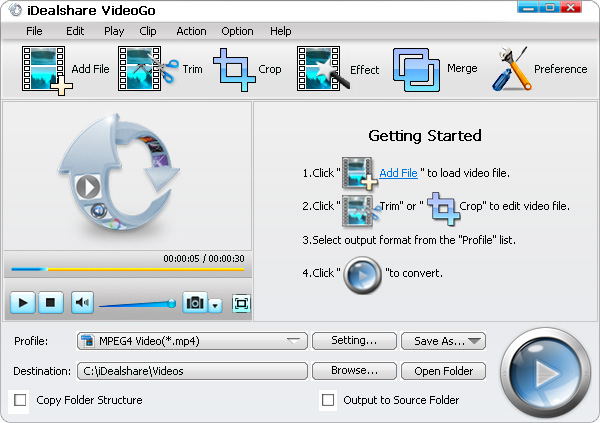
На стартовом экране уже показана основная логика работы: загрузить файл через Add File, выбрать формат в списке Profile и нажать круглую кнопку конвертации. Для стандартной задачи этого достаточно. Все дополнительные настройки подключаются только при необходимости.
Интерфейс iDealshare VideoGo
Интерфейс программы выглядит сдержанно и функционально. В нем нет сложной временной шкалы, десятков плавающих панелей и множества режимов рабочего пространства. Это именно конвертер с дополнительными инструментами редактирования, поэтому большинство действий выполняется через несколько крупных кнопок.
Верхнее меню
В верхней части окна расположено классическое строковое меню:
| Пункт меню | Назначение |
|---|---|
File |
Операции с файлами: добавление материалов и работа с исходниками |
Edit |
Команды редактирования и управления выбранными элементами |
Play |
Управление предпросмотром |
Clip |
Действия с фрагментами |
Action |
Запуск операций над выбранными файлами |
Option |
Дополнительные параметры |
Help |
Справочные команды |
Для повседневной работы постоянно открывать меню необязательно. Основные инструменты продублированы крупными кнопками на панели под строкой меню.
Основная панель инструментов
В верхней панели находятся шесть ключевых элементов:
| Кнопка | Что делает |
Add File |
Добавляет видео- и аудиофайлы в очередь обработки |
Trim |
Открывает окно обрезки фрагмента |
Crop |
Открывает инструмент кадрирования |
Effect |
Переводит в окно расширенного редактирования Video Edit |
Merge |
Создает объединенный файл из выбранных материалов |
Preference |
Открывает общие параметры программы |
Кнопки достаточно крупные и снабжены пиктограммами. Даже без чтения инструкции нетрудно догадаться, что ножницы относятся к обрезке, рамка — к кадрированию, а две наложенные друг на друга панели — к объединению.
Область предпросмотра
Левая часть главного окна отведена под встроенный медиаплеер. Он позволяет проверить исходный файл до запуска обработки. Под изображением расположена полоса воспроизведения, отображается текущая позиция и общая длительность. Ниже находятся кнопки запуска, остановки и управления звуком.
Предпросмотр особенно полезен перед обрезкой и кадрированием. Пользователь может быстро найти нужный фрагмент, проверить ориентацию ролика и убедиться, что выбран правильный файл. При работе с несколькими похожими клипами это экономит время: открывать каждый материал в отдельном проигрывателе не требуется.
Список добавленных файлов
После загрузки материалов в правой части окна появляется очередь. Для каждого элемента отображаются миниатюра, имя, длительность, разрешение и размер. Перед строкой расположен флажок, с помощью которого можно включать или исключать отдельные позиции из обработки.
Очередь удобна при пакетной конвертации. Например, можно добавить сразу несколько MTS-файлов с камеры, выбрать MP4 в качестве выходного формата и обработать всю съемку за один запуск. Если один из роликов не нужно преобразовывать, достаточно снять флажок напротив него.
В строках отдельных файлов доступны раскрывающиеся списки для выбора дорожек. Они пригодятся при обработке контейнеров с несколькими вариантами звука или субтитров.
Блок выбора выходного формата
В нижней части окна находится строка Profile. Именно здесь задается формат результата. Рядом расположены кнопки:
| Элемент | Назначение |
Profile |
Выбор готового профиля вывода |
Setting... |
Открытие расширенных параметров |
Save As... |
Сохранение собственного профиля |
Destination |
Путь к папке для результата |
Browse... |
Выбор папки сохранения |
Open Folder |
Быстрое открытие каталога с обработанными файлами |
Под строкой Destination находятся дополнительные флажки:
-
Copy Folder Structure— сохраняет структуру исходных каталогов; -
Output to Source Folder— записывает готовые файлы рядом с оригиналами.
Первый вариант удобен при конвертации большой медиатеки, разложенной по папкам. Второй подходит для единичных операций, когда результат должен находиться рядом с исходником.
Кнопка запуска обработки
Большая круглая кнопка в правом нижнем углу — центральный элемент интерфейса. Она запускает конвертацию выбранных позиций. Ее трудно пропустить: размер и расположение сразу подсказывают, чем завершается настройка задания.
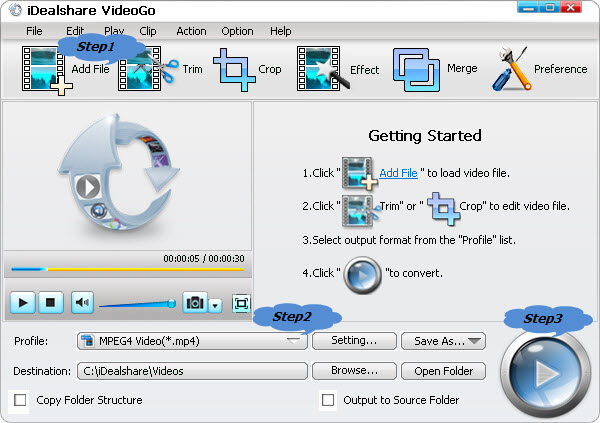
На скриншоте видно три основных этапа: импорт через Add File, выбор профиля в строке Profile и запуск преобразования круглой кнопкой. Для стандартного перевода MKV в MP4 или MOV в AVI этого достаточно.
Поддерживаемые видео- и аудиоформаты
Одна из главных причин выбрать iDealshare VideoGo — широкий набор входных форматов. Программа рассчитана не только на современные повседневные файлы, но и на материалы из старых архивов, камер, медиаплееров и специализированных приложений.
Важно различать входные и выходные форматы. Программа способна открыть больше расширений, чем предлагает сохранить. Это нормальная логика конвертера: редкий исходник загружается, после чего преобразуется в универсальный контейнер, который удобно воспроизводить или редактировать.
Входные видеоформаты
| Категория | Форматы |
| Универсальные контейнеры | MP4, AVI, MKV, MOV, WMV, ASF, WebM, OGV, FLV, F4V |
| MPEG-семейство | MPG, MPEG-1, MPEG-2, MPEG-4, VOB, DAT |
| Старые и архивные форматы | RM, RMVB, SWF, AMV, BIK, TRP |
| Записи Windows Media Center | WTV, DVR-MS |
| Камеры и видеорегистраторы | AVCHD, MTS, M2TS, M2T, TS, TOD, MOD |
| Монтажные и профессиональные материалы | MXF, Apple ProRes, R3D, DV, DV-AVI |
| Мобильные форматы | 3GP, 3G2, 3GPP, 3GPP2, M4V |
| Кодеки и дополнительные варианты | DivX, Xvid, H.263, H.264, VP8, MJPEG, MJPG |
| Прочие расширения | ASX, MVI, OGM, QT, Flip movies, Fraps video |
Такой список полезен не только коллекционерам старых видеозаписей. Редкие форматы встречаются и в вполне практических задачах. Например:
-
MTS и M2TS сохраняются в структуре AVCHD;
-
MOD и TOD можно встретить в архивах съемки с бытовых камер;
-
WTV и DVR-MS используются для телевизионных записей;
-
MXF применяется в профессиональной видеосреде;
-
VOB остается распространенным контейнером в структурах DVD;
-
R3D связан с материалами камер RED;
-
BIK встречается в игровых ресурсах;
-
TRP может появляться в записях цифрового телевидения.
iDealshare VideoGo позволяет привести такие материалы к более удобному формату без необходимости искать отдельный инструмент для каждого расширения.
Выходные видеоформаты
| Категория | Форматы |
| Наиболее востребованные | MP4, AVI, MKV, MOV, WMV |
| Потоковые и веб-форматы | WebM, OGV, FLV |
| MPEG-семейство | MPG, MPEG-1, MPEG-2, MPEG-4, VOB |
| Мобильные контейнеры | 3GP, 3GPP, 3GPP2 |
| Дополнительные варианты | TS, ASF, DV, Xvid, DivX, H.264, RMVB, Apple ProRes |
Для большинства задач оптимальной отправной точкой остается MP4. Этот контейнер подходит для воспроизведения на компьютерах, телевизорах, смартфонах и медиаплеерах. MKV удобен, когда важны дополнительные дорожки и субтитры. MOV используется в сценариях, связанных с экосистемой Apple и некоторыми редакторами. AVI и WMV пригодятся при работе со старым оборудованием и программным обеспечением.
Входные аудиоформаты
iDealshare VideoGo работает не только с видео. Его можно использовать как аудиоконвертер для распространенных и редких музыкальных форматов.
| Категория | Форматы |
| Популярные аудиоформаты | MP3, WAV, WMA, M4A, AAC, FLAC, OGG |
| Форматы без потерь | Apple Lossless ALAC, APE, FLAC, SHN, TTA |
| Многоканальный звук | AC3, DTS |
| Системные и профессиональные варианты | AIFF, AIF, AIFC, PCM, CAF, AU |
| Редкие и архивные форматы | RA, RAM, VOC, VOX, MPC, QCP, AUD |
| Мобильные и голосовые форматы | AMR, AWB, 3GA, M4B, MKA |
Поддержка CAF, APE, SHN, TTA, VOC и VOX полезна при обработке старых коллекций и специализированных записей. Если медиаплеер не открывает исходный файл, его можно преобразовать в MP3, AAC, WAV или FLAC.
Выходные аудиоформаты
| Формат | Для чего подходит |
| MP3 | Универсальное прослушивание и компактный размер |
| AAC | Видео, мобильные устройства и современные медиаплееры |
| WAV | Монтаж, обработка и хранение несжатого звука |
| FLAC | Архивное хранение без потерь |
| AC3 | Многоканальные дорожки и совместимые видеоконтейнеры |
| DTS | Многоканальный звук для совместимого оборудования |
| OGG | Альтернативный сжатый формат |
| APE | Хранение аудио без потерь |
| M4A | Музыкальные библиотеки и мобильные устройства |
| WMA | Совместимость со старыми Windows-сценариями |
| AIFF | Работа со звуком в совместимых редакторах |
| RA, AU, MP2 | Специализированные и архивные задачи |
Графические форматы
iDealshare VideoGo позволяет сохранять изображения в BMP, GIF, JPEG и PNG. Это удобно, когда требуется получить кадр из ролика: например, сделать иллюстрацию для заметки, сохранить стоп-кадр из видеозаписи или подготовить превью.
Как конвертировать видео в iDealshare VideoGo
Базовая конвертация выполняется за несколько действий. В качестве примера можно рассмотреть перевод MKV в MP4, но такая же последовательность применяется к MOV, AVI, MTS, M2TS, MXF, VOB, FLV и другим форматам.
Шаг 1. Добавить исходный файл
Нажмите Add File и выберите видео на диске. Для пакетной обработки можно выделить сразу несколько материалов. Поддерживается и перетаскивание: файлы достаточно перенести мышью в главное окно программы.
После импорта видео появится в списке справа. Проверьте имя, продолжительность и разрешение. Если добавлено несколько роликов, оставьте флажки только напротив тех строк, которые требуется обработать.
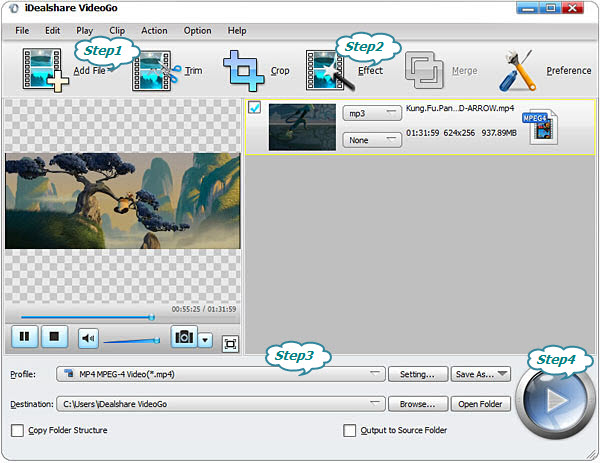
В очереди отображается миниатюра исходника, длительность, разрешение и размер. В нижней части окна видны Profile, Destination, кнопка Setting... и большая круглая кнопка запуска.
Шаг 2. Выбрать выходной профиль
Откройте раскрывающийся список Profile. Профили сгруппированы по назначению. Основные категории:
-
General Video; -
General Audio; -
HD Video; -
Lossless Audio.
Для стандартного преобразования видео выберите профиль в разделе General Video. Например, для универсального файла подойдет MP4. Если требуется извлечь звук, откройте General Audio и выберите MP3, AAC, WAV, FLAC или другой аудиоформат. Для материалов высокого разрешения пригодятся профили из HD Video. При сохранении музыки без потерь используйте Lossless Audio.
Шаг 3. Проверить папку сохранения
В строке Destination задается каталог, в который программа запишет результат. Нажмите Browse..., чтобы выбрать другую папку. Если готовый файл должен находиться рядом с исходником, установите флажок Output to Source Folder.
При пакетной обработке папок пригодится Copy Folder Structure. Этот флажок позволяет не смешивать материалы из разных каталогов в одном месте.
Шаг 4. При необходимости изменить параметры
Если стандартный профиль подходит, этот шаг можно пропустить. Для ручной настройки нажмите Setting.... Справа откроется панель Advanced Settings, где можно изменить параметры видео и звука.
Чаще всего вручную настраивают:
-
разрешение;
-
видеокодек;
-
битрейт;
-
частоту кадров;
-
соотношение сторон;
-
аудиокодек;
-
частоту дискретизации;
-
аудиобитрейт;
-
количество каналов;
-
громкость.
Шаг 5. Запустить конвертацию
Нажмите большую круглую кнопку в правом нижнем углу. Программа начнет обработку отмеченных файлов. После завершения откройте папку результата через Open Folder.
Какой профиль выбирать для разных задач
| Задача | Подходящий вариант |
| Подготовить универсальное видео | MP4 из General Video |
| Сохранить дополнительные дорожки | MKV |
| Конвертировать ролик для старого устройства | AVI или WMV |
| Обработать материал высокого разрешения | Профиль из HD Video |
| Извлечь речь из видеолекции | MP3 или AAC |
| Сохранить музыку без потерь | FLAC, WAV или APE |
| Подготовить файл для дальнейшего монтажа | MOV, Apple ProRes или совместимый профиль |
| Конвертировать DVD-фрагмент | VOB в MP4, MKV или AVI |
| Открыть старую съемку с камеры | MTS, M2TS, MOD или TOD в MP4 |
Настройка выходного файла
Готовые профили позволяют быстро выполнить преобразование, но не всегда дают оптимальный результат. Если требуется уменьшить размер видео, сохранить исходное качество, изменить разрешение или исправить несовместимость с устройством, откройте Setting....
Панель Advanced Settings
После нажатия Setting... справа появляется панель Advanced Settings. В ней доступны вкладки Simple и Advanced. В расширенном режиме параметры сгруппированы по блокам видео и аудио.
Настройки применяются к выбранному файлу. Для одинаковой обработки всей очереди используется кнопка Apply to All.
Параметры видео
| Параметр | Что меняет |
Video Codec |
Способ кодирования изображения |
Video Size |
Разрешение кадра |
Bitrate |
Объем данных, выделяемый на видео |
Frame Rate |
Количество кадров в секунду |
Aspect Ratio |
Соотношение сторон |
Encode Mode |
Режим кодирования |
Copy |
Копирование совместимого потока без повторного кодирования |
Разрешение следует менять осознанно. Уменьшение размера кадра позволяет сократить объем файла, но мелкие детали станут менее различимыми. Повышение разрешения не создает новых деталей: оно лишь увеличивает количество пикселей. Поэтому для архивного ролика 640 × 480 разумнее сохранить исходный размер или выбрать близкий вариант, чем принудительно растягивать его до высокого разрешения.
Битрейт напрямую влияет на размер и качество. Чем ниже значение, тем компактнее файл, но тем заметнее артефакты сжатия. Для спокойного видео допустим более умеренный битрейт. Для динамичных сцен, записи игр, спорта и съемки с камеры требуется больший запас.
Частоту кадров лучше сохранять близкой к исходной, если нет конкретной задачи изменить ее. Принудительное преобразование способно сделать движение менее плавным или, наоборот, увеличить размер файла без заметной пользы.
Изменение соотношения сторон
В Advanced Settings можно скорректировать Aspect Ratio. Эта настройка пригодится, если видео отображается растянутым или сжатым. Например, старый ролик 4:3 не следует автоматически переводить в 16:9 без проверки результата: лица и объекты могут стать непропорциональными.
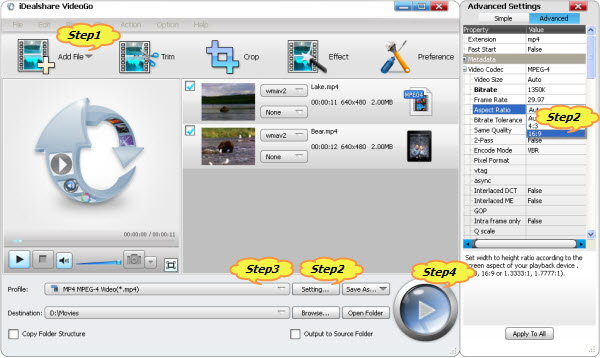
На скриншоте открыт параметр Aspect Ratio. В списке видны варианты Auto, 4:3, 16:9, False и другие значения. После изменения настройки результат следует проверить в предпросмотре.
Параметры аудио
| Параметр | Что меняет |
Audio Codec |
Формат кодирования звуковой дорожки |
Sample Rate |
Частота дискретизации |
Bitrate |
Аудиобитрейт |
Channels |
Количество каналов |
Volume |
Уровень громкости |
Disable Audio |
Полное исключение звука из результата |
Для большинства обычных видеороликов подходят стандартные значения профиля. Ручная настройка полезна в нескольких случаях:
-
требуется уменьшить общий размер файла;
-
исходная дорожка слишком тихая;
-
нужен монофонический звук вместо стерео;
-
файл должен соответствовать требованиям медиаплеера;
-
требуется удалить звук;
-
необходимо получить аудиофайл определенного типа.
Режим Copy
При некоторых операциях можно избежать повторного кодирования. Для этого выбирается исходный или совместимый контейнер, а в параметре Video Codec указывается Copy. Программа копирует видеопоток в результирующий файл вместо полного пересчета каждого кадра.
Режим полезен при обрезке, объединении совместимых фрагментов, разделении по главам и удалении ненужной аудиодорожки. Он ускоряет обработку и помогает сохранить исходное качество изображения.
Однако Copy не является универсальным режимом для любых сочетаний форматов. Если контейнер результата не поддерживает исходный поток или выполняется операция, требующая изменения изображения, потребуется перекодирование. Например, кадрирование, наложение субтитров, изменение яркости или добавление эффекта неизбежно меняют видеоряд.
Встроенные инструменты редактирования
iDealshare VideoGo не предназначен для полноценного нелинейного монтажа, но его возможностей достаточно для подготовки ролика перед конвертацией. Пользователь может удалить ненужные фрагменты, обрезать края, исправить ориентацию, скорректировать изображение, добавить эффект, объединить материалы и подключить субтитры.
Обрезка видео и аудио
Инструмент Trim нужен для удаления лишнего начала, конца или фрагмента внутри записи. Он работает как с видео, так и с аудиофайлами.
Последовательность действий:
-
Добавьте исходник через
Add File. -
Выберите строку в очереди.
-
Нажмите
Trim. -
Укажите начало и конец нужного отрезка.
-
Подтвердите параметры через
OK. -
Выберите выходной профиль.
-
Запустите обработку круглой кнопкой.
Для задания границ доступны несколько способов:
-
ввести значения вручную в полях
Start TimeиEnd Time; -
перетащить маркеры с ножницами под областью предпросмотра;
-
установить точки начала и конца на шкале воспроизведения.
Ручной ввод времени удобен, когда известны точные границы: например, нужно сохранить отрезок с 00:02:15 до 00:07:40. Перетаскивание маркеров подходит для визуального поиска. Перед подтверждением полезно воспроизвести выбранный участок и проверить, не обрезана ли важная фраза или переход.
Если требуется просто вырезать фрагмент без изменения формата, выберите тот же контейнер и совместимый режим Copy. В таком сценарии обработка обычно выполняется быстрее, поскольку изображение не кодируется заново.
Кадрирование и удаление черных полос
Кнопка Crop открывает инструмент кадрирования. Он используется для удаления черных полос, обрезки ненужных краев и фокусировки на определенной части кадра.
После открытия окна Video Edit на вкладке Crop отображаются две области:
-
Original Preview— исходное изображение; -
Output Preview— результат после обработки.
В исходном предпросмотре находится пунктирная рамка. Ее можно изменять мышью, перетаскивая границы и угловые маркеры. Участки за пределами рамки будут удалены.
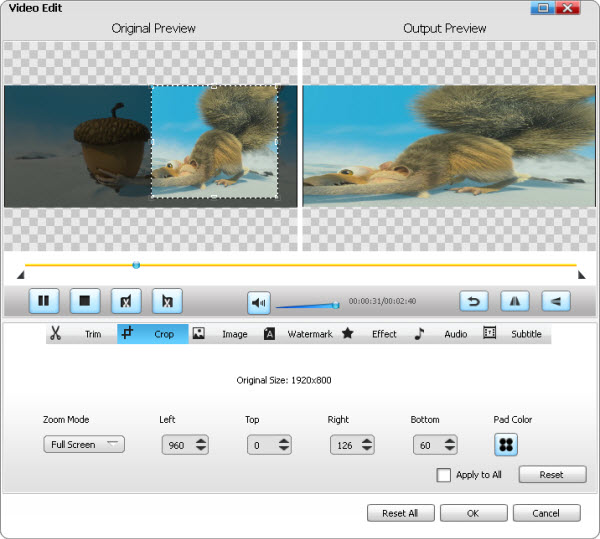
В нижней части вкладки расположены поля:
| Поле | Что задает |
Left |
Обрезка слева |
Top |
Обрезка сверху |
Right |
Обрезка справа |
Bottom |
Обрезка снизу |
Zoom Mode |
Режим заполнения кадра |
Pad Color |
Цвет полей при необходимости |
Apply to All |
Применение одинакового кадрирования ко всем файлам |
Reset |
Сброс параметров вкладки |
Reset All |
Полный сброс изменений |
Точные числовые значения пригодятся при пакетной обработке. Например, если несколько роликов записаны одним устройством и содержат одинаковые черные полосы, достаточно настроить кадрирование для одного файла и нажать Apply to All.
Zoom Mode
После обрезки границ необходимо решить, как новый кадр будет вписан в результат. Для этого используется Zoom Mode.
Доступны варианты:
| Режим | Особенность |
Keep Original |
Сохраняет исходные пропорции |
Full Screen |
Заполняет доступную область |
16:9 |
Формирует широкоэкранное соотношение сторон |
4:3 |
Формирует классическое соотношение сторон |
Keep Original — безопасный выбор, если важно избежать искажений. 16:9 пригодится при подготовке ролика для современного телевизора или видеоплатформы. 4:3 может использоваться для старых записей. Full Screen требует внимательной проверки предпросмотра: при неудачном сочетании пропорций изображение способно выглядеть растянутым.
Поворот и отражение изображения
Неправильная ориентация часто встречается в роликах со смартфонов и камер. Для исправления откройте Effect, после чего используйте кнопки поворота и отражения в окне Video Edit.
Доступны операции:
-
90 Clockwise; -
поворот на 180 градусов;
-
поворот на 270 градусов;
-
Flip Horizontal; -
Flip Vertical.
Перед сохранением обязательно проверьте Output Preview. Поворот не должен приводить к нежелательному кадрированию или искажению пропорций. При необходимости дополнительно настройте Crop и Zoom Mode.
Коррекция изображения
Вкладка Image позволяет изменить базовые характеристики картинки:
-
яркость;
-
контраст;
-
насыщенность.
Это не цветокоррекция уровня профессионального видеоредактора, но для бытовых задач возможностей достаточно. Например, можно немного осветлить слишком темную запись, повысить контраст выцветшего архивного видео или снизить чрезмерную насыщенность.
Корректировать изображение лучше умеренно. Слишком сильное повышение яркости приводит к потере деталей в светлых областях, а чрезмерный контраст делает тени проваленными. Для оценки результата используйте два окна предпросмотра: исходное и выходное.
Эффекты
На вкладке Effect находятся стилизующие фильтры. Среди них:
-
Black and White; -
Oil Painting; -
Line Drawing; -
Woodcarving; -
Negative; -
Embossment; -
Carving; -
Old Film; -
Haze.
Эффекты подходят для небольших творческих задач: оформления короткого фрагмента, создания стилизации под старую пленку или подготовки необычной вставки. Для обычной конвертации включать их не требуется.
При выборе фильтра оценивайте результат в Output Preview. Некоторые эффекты значительно меняют изображение и могут быть уместны только для короткого клипа, а не для целого фильма или архивной записи.
Объединение нескольких файлов
Кнопка Merge объединяет несколько видео- или аудиофайлов в один результат. Инструмент пригодится, когда камера сохранила съемку отдельными фрагментами, запись была разбита на части или несколько клипов нужно подготовить как единый ролик.
Порядок действий:
-
Добавьте все фрагменты через
Add File. -
Расположите их в нужной последовательности.
-
Отметьте файлы флажками.
-
Нажмите
Merge. -
Убедитесь, что в очереди появился элемент с названием наподобие
Merge 1. -
Выберите профиль результата.
-
Нажмите круглую кнопку запуска.
Команда Merge доступна и через контекстное меню, которое открывается щелчком правой кнопки мыши.
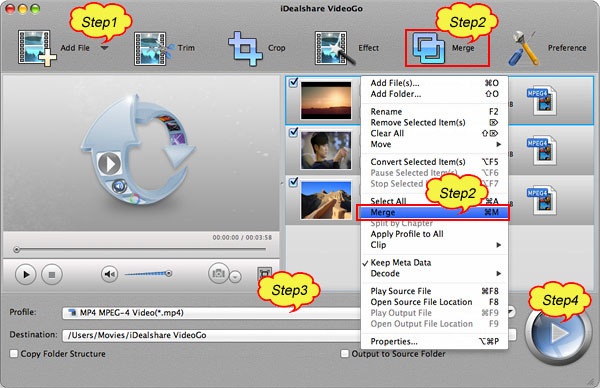
Для аккуратного объединения без заметных переходов желательно использовать фрагменты с одинаковыми параметрами: контейнером, кодеком, разрешением, частотой кадров и характеристиками звука. Если исходники различаются, программа может перекодировать материалы в единый формат.
Разделение по главам
iDealshare VideoGo умеет разбивать материалы по встроенным маркерам глав. Эта функция особенно полезна для MKV, аудиокниг, подкастов, концертных записей и длинных видео с заранее созданной структурой.
Чтобы воспользоваться инструментом:
-
Добавьте файл.
-
Выберите его в очереди.
-
Откройте контекстное меню правой кнопкой мыши.
-
Нажмите
Split by Chapter. -
При необходимости выберите исходный контейнер и режим
Copy. -
Запустите обработку.
Если внутри файла нет маркеров глав, автоматическое разделение не даст ожидаемого результата. В таком случае используйте Trim и задайте границы вручную.
Работа с субтитрами
В iDealshare VideoGo можно подключать внешние субтитры и настраивать их отображение перед сохранением. Функция пригодится при подготовке фильма для телевизора, добавлении перевода к ролику, создании учебного видео или обработке материалов, которые будут воспроизводиться на устройстве без удобной поддержки внешнего файла субтитров.
Программа работает с распространенными расширениями:
-
.srt; -
.ass; -
.ssa; -
.idx; -
.sub.
Как добавить SRT-субтитры
-
Загрузите видео через
Add File. -
Выберите ролик в очереди.
-
Нажмите
Effect. -
В окне
Video Editперейдите на вкладкуSubtitle. -
Нажмите кнопку
+. -
Выберите файл
.srt. -
Проверьте появление субтитров в списке.
-
Настройте оформление.
-
Нажмите
OK. -
Выберите профиль результата и запустите конвертацию.
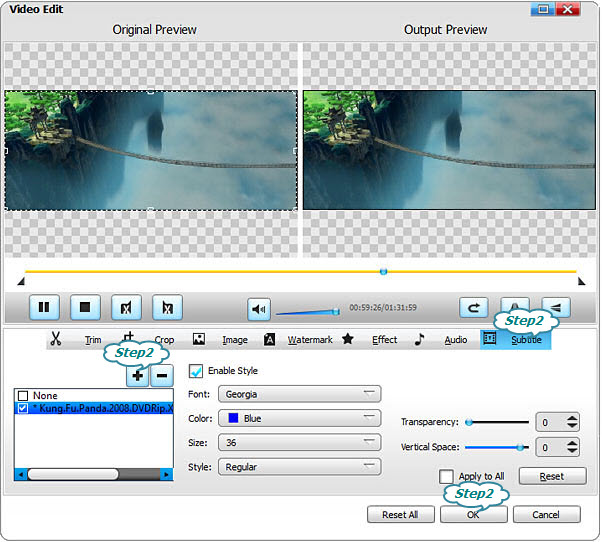
На вкладке Subtitle доступны следующие настройки:
| Элемент | Назначение |
+ |
Добавить файл субтитров |
- |
Удалить выбранный файл |
Enable Style |
Включить оформление |
Font |
Выбрать шрифт |
Color |
Изменить цвет текста |
Size |
Установить размер |
Style |
Выбрать начертание |
Transparency |
Настроить прозрачность |
Vertical Space |
Изменить вертикальное положение |
Apply to All |
Применить параметры ко всей очереди |
Reset |
Сбросить настройки вкладки |
OK |
Подтвердить изменения |
Перед запуском обработки просмотрите несколько фрагментов: начало, середину и конец ролика. Это поможет убедиться, что синхронизация не сбивается, текст не выходит за границы кадра и остается читаемым на светлом и темном фоне.
Когда стоит встраивать субтитры
Встроенные в изображение субтитры полезны, если видео будет воспроизводиться:
-
на телевизоре с ограниченной поддержкой внешних файлов;
-
на старом медиаплеере;
-
в приложении, которое не умеет подключать SRT;
-
на сайте или в презентации;
-
на устройстве, где пользователю не нужно переключать дорожки.
Если важно сохранить возможность отключения текста, следует выбирать контейнер и способ обработки, поддерживающий отдельную субтитровую дорожку. Для простого гарантированного отображения используется наложение текста на видеоряд.
Водяные знаки и подписи
Вкладка Watermark предназначена для добавления текстовой надписи или графического изображения поверх ролика. Инструмент может использоваться для подписи учебного видео, обозначения автора, добавления логотипа проекта или маркировки чернового материала.
Порядок действий:
-
Добавьте видео.
-
Нажмите
Effect. -
Перейдите на вкладку
Watermark. -
Включите
Enable Watermark. -
Выберите тип:
TextилиPicture. -
Для текста введите надпись в поле ввода.
-
Для изображения нажмите
Open Picture. -
Настройте положение и прозрачность.
-
Проверьте результат в
Output Preview. -
Подтвердите изменения через
OK.
Для текстового водяного знака доступны шрифт и цвет. Для текста и изображения можно настроить:
-
горизонтальное положение;
-
вертикальное положение;
-
прозрачность;
-
применение ко всем файлам через
Apply to All.
Водяной знак лучше размещать так, чтобы он не перекрывал важные детали кадра и не мешал просмотру. Для ненавязчивой маркировки подойдет небольшой полупрозрачный элемент в углу.
Работа с аудиодорожками
Видеоконвертер позволяет решать несколько задач со звуком: извлекать аудио, удалять звук, выбирать одну дорожку из нескольких, подключать фоновую музыку, менять громкость и корректировать параметры кодирования.
Извлечение звука из видео
Чтобы конвертировать видео в MP3:
-
Добавьте исходный ролик.
-
Откройте список
Profile. -
Перейдите в
General Audio. -
Выберите MP3.
-
При необходимости откройте
Setting...и настройте битрейт. -
Назначьте папку
Destination. -
Запустите обработку.
Та же схема применяется для AAC, WAV, FLAC, OGG, APE, M4A и других выходных аудиоформатов.
Для речи и лекций обычно достаточно MP3 или AAC. Для дальнейшей обработки звука удобнее WAV. Для архивного хранения музыки без потерь подходят FLAC и APE.
Полное удаление звука
Иногда требуется получить немое видео: например, подготовить фоновый ролик для презентации, удалить оригинальную дорожку перед озвучиванием или убрать ненужный звук из клипа.
Для этого:
-
Добавьте видео.
-
Нажмите
Setting.... -
Откройте вкладку
Advanced. -
Перейдите к параметрам аудио.
-
Найдите
Disable Audio. -
Измените значение с
FalseнаTrue. -
Нажмите
Apply to All, если настройка нужна для всей очереди. -
Подтвердите изменения.
-
Запустите конвертацию.
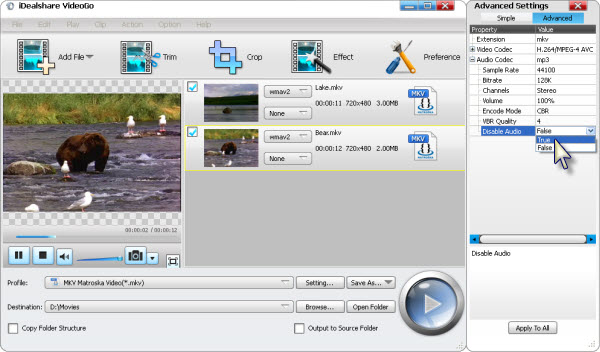
Если формат результата совпадает с исходным и контейнер допускает копирование видеопотока, можно выбрать Copy для Video Codec. Тогда изображение не будет перекодироваться.
Выбор одной аудиодорожки
Контейнер MKV и некоторые другие форматы могут содержать несколько вариантов звука: оригинальную дорожку, дубляж, комментарии или разные языки. Если нужно оставить только один вариант:
-
Выберите видео.
-
Нажмите
Effect. -
Перейдите на вкладку
Audio. -
Найдите список дорожек.
-
Оставьте отмеченной нужную позицию.
-
Снимите отметки с лишних дорожек.
-
Нажмите
OK. -
Запустите обработку.
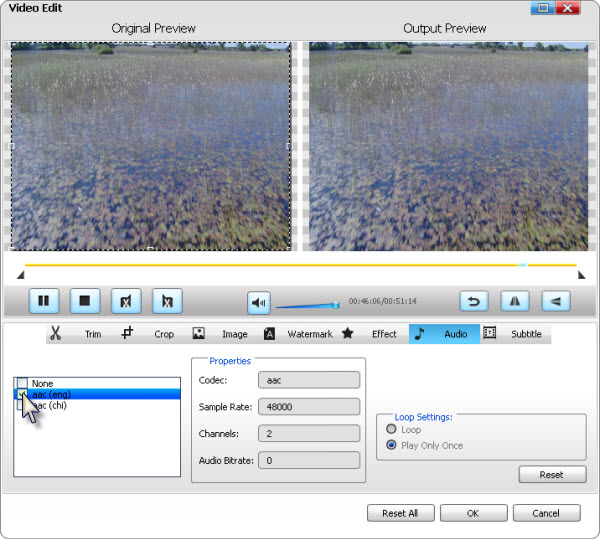
На скриншоте показан список дорожек, среди которых можно выбрать нужную. Это удобнее, чем сохранять все варианты в итоговом файле, если ролик готовится для конкретного устройства или пользователя.
Подключение фоновой музыки
На вкладке Audio можно добавить звуковое сопровождение к видеоролику. Инструмент пригодится для слайд-шоу, коротких презентаций и клипов, в которых требуется заменить исходный звук.
Перед сохранением проверьте длительность дорожки и режим воспроизведения. Если музыка короче ролика, может потребоваться повтор. Если длиннее — лишний участок следует обрезать.
Изменение громкости
Если исходная дорожка звучит слишком тихо, откройте Setting..., перейдите в Advanced Settings, найдите блок аудио и параметр Volume. Значение можно увеличить или уменьшить.
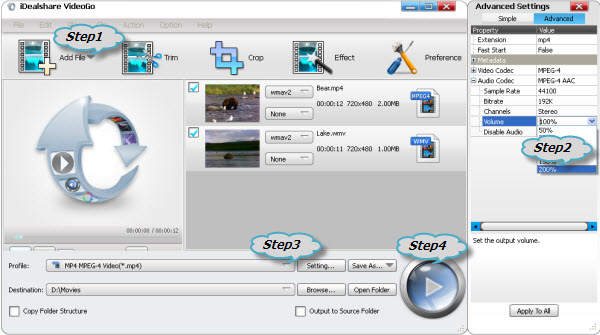
Повышать громкость следует аккуратно. Слишком большое значение может привести к перегрузке и неприятным искажениям. После обработки прослушайте не только тихий фрагмент, но и наиболее громкий участок записи.
Изменение количества каналов
В параметре Channels можно выбрать подходящий вариант: например, Mono, Stereo или многоканальную схему для совместимого формата. Перевод стереозаписи в моно полезен для голосовых материалов, где пространственная картина не имеет значения, а компактность файла важна.
Пакетная обработка
iDealshare VideoGo рассчитан не только на единичные преобразования. В очередь можно добавить несколько файлов, отметить нужные строки и выполнить обработку за один запуск.
Пакетный режим особенно удобен для:
-
конвертации съемки с камеры;
-
приведения старого видеоархива к MP4;
-
преобразования музыкальной коллекции в FLAC или MP3;
-
уменьшения размера серии роликов;
-
удаления звука из набора клипов;
-
добавления одинаковых субтитров или параметров оформления;
-
кадрирования файлов с одинаковыми черными полосами;
-
изменения громкости нескольких записей.
Для применения одной настройки ко всем материалам используется Apply to All. Эта кнопка встречается в разных панелях и позволяет не повторять одинаковые действия для каждого файла.
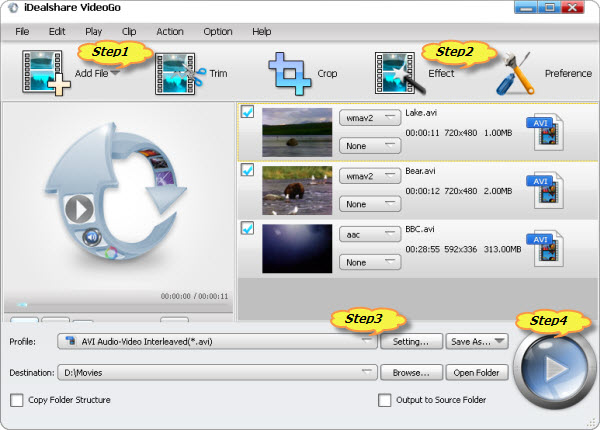
В очереди видно несколько роликов с флажками, миниатюрами, длительностью и разрешением. Перед запуском можно исключить отдельные элементы, снять отметку или назначить общий профиль.
Сохранение структуры папок
Если материалы заранее разложены по каталогам, включите Copy Folder Structure. Например, видеотека может быть организована по годам, событиям и устройствам. При пакетной обработке программа сохранит эту структуру, что упростит дальнейшую сортировку.
Запись рядом с исходником
Флажок Output to Source Folder подходит для небольших заданий. Готовый файл сохраняется рядом с оригиналом, поэтому его легко найти. При обработке большого архива этот вариант нужно использовать осторожно: исходники и результаты могут перемешаться.
Аппаратное ускорение и скорость работы
Скорость преобразования зависит от исходного формата, разрешения, длительности, выбранного кодека и необходимости перекодирования. Самый быстрый сценарий — копирование совместимого потока через Copy. В этом случае программа не пересчитывает изображение кадр за кадром.
Если требуется изменить разрешение, обрезать границы, добавить субтитры, применить эффект или скорректировать картинку, выполняется перекодирование. Такие операции требуют больше времени.
iDealshare VideoGo поддерживает использование аппаратного ускорения на совместимых системах. В подходящей конфигурации часть нагрузки переносится на графический процессор. Наиболее заметный эффект проявляется при обработке длинных роликов и пакетных заданий.
Оценивать скорость лучше на небольшом тестовом фрагменте. Перед обработкой крупного архива выполните конвертацию одного типичного файла и проверьте:
-
открывается ли результат;
-
устраивает ли качество;
-
сохранились ли дорожки;
-
корректно ли отображаются субтитры;
-
не изменились ли пропорции кадра;
-
достаточно ли быстро выполняется операция;
-
подходит ли размер готового файла.
После этого параметры можно применить ко всей очереди.
Практические сценарии использования
Конвертация MKV в MP4 для телевизора
MKV удобен для хранения фильмов с несколькими дорожками, но отдельные телевизоры и медиаплееры воспроизводят его нестабильно. В таком случае:
-
Добавьте MKV.
-
При необходимости выберите нужную аудиодорожку на вкладке
Audio. -
Подключите субтитры через
Subtitle, если телевизор не умеет открывать внешний SRT. -
Выберите MP4 в
General Video. -
Проверьте параметры.
-
Запустите преобразование.
Если исходный поток совместим с MP4, попробуйте Copy. При несовместимости выберите обычное кодирование.
Преобразование MTS и M2TS с камеры
Записи AVCHD часто неудобны для повседневного просмотра и отправки. Для подготовки архива:
-
Добавьте папку с MTS или M2TS.
-
Выберите MP4.
-
Сохраните исходное разрешение.
-
Оставьте частоту кадров близкой к оригинальной.
-
Назначьте отдельную папку результата.
-
Включите
Copy Folder Structure, если важно сохранить организацию архива. -
Запустите пакетную обработку.
Конвертация MOD и TOD
MOD и TOD встречаются в старых архивах съемки с бытовых камер. Их разумно преобразовать в MP4 или MOV. Если ролики имеют неправильное соотношение сторон, дополнительно проверьте Aspect Ratio и Zoom Mode.
Работа с MXF
MXF может использоваться как рабочий контейнер в профессиональной среде, но не всегда удобно открывается бытовыми проигрывателями. Для просмотра и передачи копии можно преобразовать материал в MP4. Для дальнейшего редактирования следует выбирать профиль с учетом требований монтажного приложения.
Объединение фрагментов съемки
Если камера разбила длинную запись на несколько частей:
-
Добавьте все фрагменты.
-
Расположите их в правильном порядке.
-
Отметьте строки.
-
Нажмите
Merge. -
Выберите профиль результата.
-
Проверьте, совпадают ли параметры исходников.
-
Запустите обработку.
Для фрагментов с одинаковыми характеристиками можно попробовать копирование потока без перекодирования.
Подготовка ролика с черными полосами
Черные полосы могут появляться у старых записей, оцифрованных кассет и видео с нестандартными пропорциями.
-
Откройте
Crop. -
Переместите пунктирную рамку.
-
Удалите ненужные области.
-
Выберите
Keep Original, если не хотите искажать пропорции. -
Проверьте
Output Preview. -
Подтвердите изменения.
Извлечение MP3 из видеолекции
Для прослушивания лекции в дороге видеоряд часто не нужен.
-
Добавьте видео.
-
Выберите MP3 в
General Audio. -
Установите подходящий битрейт.
-
Назначьте папку.
-
Запустите обработку.
Если важна максимальная совместимость, MP3 остается наиболее удобным вариантом. Для более компактного файла можно рассмотреть AAC.
Подготовка немого фонового видео
Для выставочного экрана, презентации или фонового воспроизведения звук иногда необходимо убрать полностью.
-
Нажмите
Setting.... -
Перейдите на вкладку
Advanced. -
Найдите
Disable Audio. -
Выберите
True. -
Сохраните параметры.
-
Запустите обработку.
Добавление SRT для просмотра на телевизоре
Если телевизор не подключает внешний SRT или неправильно отображает кодировку:
-
Откройте
Effect. -
Перейдите на
Subtitle. -
Нажмите
+. -
Добавьте SRT.
-
Настройте шрифт, цвет и размер.
-
Проверьте начало, середину и конец фильма.
-
Сохраните видео в MP4 или другом совместимом формате.
Конвертация редкого аудиоформата
Для преобразования APE, CAF, SHN, TTA, VOC или VOX:
-
Добавьте аудиофайл.
-
Выберите MP3, FLAC или WAV.
-
Настройте параметры при необходимости.
-
Запустите конвертацию.
FLAC подойдет для хранения без потерь, WAV — для дальнейшей обработки, MP3 — для максимальной совместимости.
Сравнение с аналогами
iDealshare VideoGo конкурирует сразу с несколькими типами программ: бесплатными транскодерами, универсальными конвертерами и современными мультимедийными пакетами. Его сильная сторона — сочетание простого интерфейса с поддержкой большого количества редких форматов.
| Возможность | iDealshare VideoGo | HandBrake | Shutter Encoder | XMedia Recode | VideoProc Converter AI |
| Конвертация популярных видеоформатов | Да | Да | Да | Да | Да |
| Работа с редкими архивными форматами | Выраженная сильная сторона | Зависит от входного файла | Широкие возможности | Широкие возможности | Основной акцент на современных сценариях |
| Извлечение аудио | Да | Ограниченный сценарий | Да | Да | Да |
| Пакетная обработка | Да | Да, через очередь | Да | Да | Да |
| Обрезка | Да | Есть выбор диапазона | Да, включая режим без перекодирования | Да | Да |
| Кадрирование | Да | Да | Да | Да | Да |
| Объединение файлов | Да | Не основной сценарий | Да | Зависит от задачи | Да |
| Добавление внешних субтитров | Да | Да | Да | Да | Да |
| Работа с несколькими аудиодорожками | Да | Да | Да | Да | Да |
| Водяные знаки | Да | Не основная функция | Да | Не основной сценарий | Да |
| Ручная настройка кодека, битрейта и частоты кадров | Да | Да | Да | Да | Да |
| Режим копирования совместимого потока | Да | Не основной сценарий | Да | Да | Зависит от операции |
| Современные AI-инструменты | Нет | Нет | Есть отдельные AI-функции | Нет | Да |
| Простота базовой конвертации | Высокая | Средняя | Средняя | Средняя | Высокая |
Сравнение с HandBrake
HandBrake — популярный транскодер с развитой системой профилей, очередью заданий, фильтрами, настройками видео и поддержкой субтитров. Он хорошо подходит для регулярного кодирования роликов, подготовки совместимых файлов и уменьшения размера видео.
iDealshare VideoGo проще воспринимается в задачах, где нужно не только перекодировать видео, но и быстро извлечь звук, объединить файлы, удалить аудиодорожку, добавить водяной знак или обработать редкое расширение. HandBrake сильнее раскрывается как транскодер, а iDealshare VideoGo — как универсальный конвертер с компактным редактором.
Выбирать HandBrake разумно, если основная задача — систематическое кодирование видео с точным контролем качества. iDealshare VideoGo удобнее, когда важны разнообразные входные форматы и несколько прикладных операций в одном окне.
Сравнение с Shutter Encoder
Shutter Encoder предлагает широкий набор функций: конвертацию, перепаковку контейнера, обрезку без повторного кодирования, объединение, извлечение потоков, замену звука, работу с субтитрами и профессиональными кодеками.
По гибкости Shutter Encoder часто превосходит простые бытовые конвертеры. Он подходит пользователям, которые понимают разницу между перекодированием, перепаковкой и копированием потока. Однако интерфейс и количество функций могут потребовать больше времени на освоение.
iDealshare VideoGo выглядит прямолинейнее. Кнопки Add File, Trim, Crop, Effect, Merge, Profile и Convert формируют понятный маршрут. Для быстрого преобразования редкого файла в MP4 такой подход удобен.
Сравнение с XMedia Recode
XMedia Recode — бесплатный конвертер для Windows с большим количеством форматов, пакетной обработкой, копированием потоков, настройкой дорожек, поддержкой субтитров и расширенными параметрами.
По уровню ручного контроля XMedia Recode подходит тем, кто хочет детально настраивать каждую составляющую результата. Интерфейс программы более технический: пользователю приходится работать с несколькими вкладками и большим количеством параметров.
iDealshare VideoGo выигрывает в наглядности. Основной процесс укладывается в несколько действий, а дополнительные параметры открываются только по запросу через Setting.... Для нерегулярной обработки архивных файлов это может быть удобнее.
Сравнение с VideoProc Converter AI
VideoProc Converter AI — современный мультимедийный пакет, в котором конвертация сочетается со сжатием, быстрым редактированием, записью экрана и AI-инструментами. Он ориентирован на обработку современных видео, улучшение качества, стабилизацию, повышение разрешения и интерполяцию кадров.
iDealshare VideoGo не предлагает AI-обработку. Его специализация другая: конвертация широкого набора форматов, включая редкие и архивные, базовое редактирование и простая пакетная обработка.
VideoProc Converter AI лучше подходит для современных съемок, роликов высокого разрешения и задач улучшения изображения. iDealshare VideoGo рациональнее выбирать для преобразования старых медиатек, камерных форматов, телевизионных записей и файлов, которые требуется быстро привести к универсальному виду.
Преимущества iDealshare VideoGo
Широкая поддержка редких форматов
Главное достоинство программы — работа с файлами, которые могут вызвать затруднения у обычных конвертеров. WTV, DVR-MS, MXF, MTS, M2TS, TOD, MOD, R3D, BIK, TRP, CAF, APE, SHN, TTA, VOC и VOX делают iDealshare VideoGo полезным инструментом для архивов.
Понятный рабочий процесс
Большинство задач выполняется по одной схеме:
-
Add File; -
при необходимости
Trim,CropилиEffect; -
выбор
Profile; -
настройка
Destination; -
запуск круглой кнопкой.
Компактный набор редакторских функций
Программа не перегружена сложным монтажом, но позволяет сделать именно те изменения, которые часто требуются перед конвертацией:
-
обрезать;
-
кадрировать;
-
повернуть;
-
отразить;
-
изменить яркость;
-
добавить субтитры;
-
убрать звук;
-
выбрать дорожку;
-
объединить фрагменты;
-
изменить громкость.
Поддержка пакетной обработки
В очередь можно добавить несколько файлов и применить одинаковые настройки через Apply to All. Это особенно удобно при обработке съемки с камеры и архивных папок.
Возможность избежать перекодирования
Для совместимых сценариев доступен режим Copy. Он полезен при обрезке, разделении, удалении дорожек и некоторых вариантах объединения.
Работа с видео и аудио в одном интерфейсе
iDealshare VideoGo можно использовать и как аудиоконвертер. Не требуется отдельная программа для преобразования APE в FLAC, CAF в WAV или видео в MP3.
Недостатки iDealshare VideoGo
Интерфейс выглядит утилитарно
Оформление программы ориентировано на функциональность, а не на современную визуальную подачу. Пользователю, привыкшему к минималистичным приложениям, дизайн может показаться старомодным. При этом расположение элементов остается понятным.
Нет полноценной временной шкалы
Для сложного монтажа iDealshare VideoGo не подходит. В нем нельзя удобно собирать проект с несколькими видеодорожками, переходами, анимацией и точной покадровой компоновкой. Для таких задач нужен отдельный видеоредактор.
Настройки требуют осторожности
Ручное изменение битрейта, разрешения, частоты кадров и кодеков дает больше контроля, но может ухудшить результат при неудачном выборе. Перед пакетной обработкой стоит проверить параметры на одном тестовом файле.
Режим Copy применим не всегда
Копирование потока зависит от совместимости исходника, контейнера результата и выбранной операции. Если изображение меняется, перекодирование неизбежно.
Нет AI-улучшения изображения
Программа не предназначена для нейросетевого увеличения разрешения, восстановления лиц, стабилизации или генерации промежуточных кадров. Ее сильная сторона — конвертация и базовая подготовка файла.
Частые вопросы
Подходит ли iDealshare VideoGo для конвертации MKV в MP4?
Да. Добавьте MKV через Add File, выберите профиль MP4 в General Video и нажмите круглую кнопку запуска. Если в MKV несколько аудиодорожек, заранее откройте Effect → Audio и оставьте нужную.
Можно ли конвертировать MTS и M2TS?
Да. Программа подходит для обработки AVCHD-материалов, включая MTS и M2TS. Для повседневного просмотра удобно преобразовать их в MP4.
Работает ли программа с MXF?
Да. MXF можно открыть и преобразовать в более удобный контейнер. Выходной профиль выбирается с учетом дальнейшей задачи: просмотр, передача или редактирование.
Можно ли извлечь MP3 из видео?
Да. В списке Profile откройте General Audio, выберите MP3 и запустите обработку. Видеоряд в результат не попадет.
Как убрать звук из ролика?
Откройте Setting..., перейдите в Advanced Settings, найдите Disable Audio и установите True.
Можно ли оставить только одну аудиодорожку в MKV?
Да. Нажмите Effect, перейдите на вкладку Audio и оставьте отмеченной нужную дорожку.
Поддерживает ли программа SRT?
Да. Для добавления SRT откройте Effect → Subtitle, нажмите +, выберите файл и настройте оформление.
Можно ли изменить шрифт субтитров?
Да. На вкладке Subtitle доступны Font, Color, Size, Style, Transparency и Vertical Space.
Как удалить черные полосы?
Используйте Crop. Измените пунктирную рамку мышью или задайте значения Left, Top, Right и Bottom. Затем выберите подходящий Zoom Mode.
Можно ли изменить соотношение сторон?
Да. Используйте Zoom Mode в окне кадрирования или Aspect Ratio в Advanced Settings.
Как объединить несколько файлов?
Добавьте фрагменты, отметьте их флажками, нажмите Merge, выберите профиль и запустите обработку. В очереди появится объединенный элемент наподобие Merge 1.
Можно ли обрезать видео без потери качества?
В совместимых сценариях можно выбрать тот же контейнер и режим Copy, чтобы избежать повторного кодирования. Это подходит не для всех комбинаций форматов и операций.
Поддерживает ли программа пакетную обработку?
Да. Добавьте несколько файлов, назначьте параметры и используйте Apply to All, если настройки должны распространяться на всю очередь.
Можно ли увеличить громкость?
Да. Откройте Setting..., перейдите к параметрам аудио и измените Volume. После обработки проверьте, не появились ли искажения.
Подходит ли iDealshare VideoGo для полноценного видеомонтажа?
Нет. Программа рассчитана на конвертацию и базовые операции: обрезку, кадрирование, объединение, поворот, эффекты, субтитры и работу со звуком. Для сложного проекта с временной шкалой требуется отдельный редактор.
Вывод
iDealshare VideoGo — практичный видеоконвертер для популярных и редких медиаформатов. Он особенно полезен там, где обычный проигрыватель или простое приложение не справляются с исходником: при обработке WTV, DVR-MS, MXF, MTS, M2TS, TOD, MOD, R3D, BIK, TRP, CAF, APE, SHN, TTA, VOC и других нестандартных файлов.
Программа сохраняет понятную логику работы. Пользователь добавляет материалы через Add File, при необходимости открывает Trim, Crop или Effect, выбирает профиль в строке Profile, назначает папку Destination и запускает обработку круглой кнопкой. Расширенные параметры остаются доступными через Setting..., но не мешают базовой конвертации.
iDealshare VideoGo стоит рассматривать не как замену профессиональному видеоредактору, а как универсальную утилиту для приведения медиатеки в порядок. Она помогает конвертировать видео в MP4, извлекать аудио, удалять ненужные дорожки, добавлять субтитры, объединять фрагменты и подготавливать старые записи к нормальному воспроизведению. Для архивов, съемки с камер и редких расширений это один из наиболее удобных сценариев использования программы.
