
Internet Video Converter HD — это Windows-программа для конвертации видео, работы с роликами из интернета и подготовки файлов под разные устройства. Программа ориентирована на практические задачи: взять локальный видеофайл, выбрать выходной формат, применить профиль и получить файл, который можно открыть на компьютере, телефоне, планшете, портативном медиаплеере или старом устройстве вроде PSP и iPod.
Главная идея Internet Video Converter хорошо читается прямо по интерфейсу: пользователь не должен вручную разбираться с командной строкой, кодеками и параметрами контейнера. Вместо этого программа дает пошаговую схему: выбрать видео, выбрать формат, применить настройки и нажать кнопку конвертации. За счет этого Internet Video Converter HD подходит не только тем, кто понимает разницу между AVI, MP4, WMV, FLV и MPG, но и тем, кому нужно просто преобразовать видео в рабочий формат без лишней настройки.
Программа совмещает несколько задач:
-
конвертация локальных видеофайлов;
-
преобразование FLV, AVI, MP4, WMV, MPG, MOV, 3GP, MTS, M2TS, AVCHD и других видеоформатов;
-
подготовка роликов для Android-смартфонов, iPhone, iPad, iPod Touch, Windows Phone, Windows Mobile, Samsung, Sony PSP и портативных плееров;
-
работа с онлайн-видео и FLV-роликами;
-
воспроизведение видео перед обработкой;
-
снятие кадров через функцию Capture;
-
поворот ролика на -90°, 0° или +90°;
-
отключение звука перед конвертацией;
-
применение deinterlace-фильтра для старых записей и чересстрочного видео;
-
выбор движка кодирования FFmpeg HD или Mencoder HD.
Internet Video Converter не выглядит как современный видеоредактор с монтажной шкалой, эффектами, цветокоррекцией и сложной медиатекой. Это именно видеоконвертер: его смысл в том, чтобы быстро взять файл и сделать из него другой файл в нужном формате. В этом и заключается его сильная сторона. Программа не пытается заменить профессиональный монтажный пакет, а закрывает конкретные бытовые и технические сценарии: конвертировать FLV в AVI, подготовить MP4 для телефона, сделать ролик для сайта, извлечь звук из лекции, повернуть видео, снятое в неправильной ориентации.
Скачать Internet Video Converter
- Конвертация видео
- Сжатие файлов
- Просто для новичков
- Устаревший интерфейс
- Слабая поддержка сервисов
- Мало функций монтажа
Что такое Internet Video Converter
Internet Video Converter HD, также встречающийся под названием IVC - Internet Video Converter, представляет собой графическую оболочку для задач транскодирования видео. Внутри программа использует готовые движки обработки мультимедиа, а снаружи дает пользователю понятное окно с вкладками, кнопками и выпадающими списками.
Название Internet Video Converter не означает, что программа работает только через браузер или требует онлайн-сервиса. Это настольное приложение для Windows. Слово Internet в названии связано с тем, что программа изначально была ориентирована не только на локальные AVI, WMV или MPG-файлы, но и на интернет-видео, особенно на FLV-ролики, которые долгое время были типичным форматом для видеохостингов. Поэтому в интерфейсе есть отдельные элементы для загрузки и воспроизведения FLV-видео, поле Internet Video Link, кнопка Paste >, выбор браузера и блок Download FLV Video from.
Internet Video Converter HD удобно рассматривать как программу на стыке трех задач:
| Направление | Что делает программа | Пример задачи |
|---|---|---|
| Конвертация локальных файлов | Преобразует видео в другой контейнер и профиль | AVI в MP4, FLV в MPG, MOV в WMV |
| Работа с онлайн-видео | Принимает ссылку на интернет-видео и работает с FLV-сценариями | Сохранить ролик и затем конвертировать его |
| Дополнительные действия | Воспроизведение, кадры, аудио, поворот | Вытащить MP3 из видео, сделать скриншот, повернуть ролик |
По своей логике Internet Video Converter относится к программам старой школы: все основные команды находятся в одном окне, вкладки подписаны прямо, а конвертация строится вокруг последовательности действий. Это не облачный сервис и не редактор с проектами. Здесь нет необходимости импортировать медиатеку, создавать таймлайн или выбирать пресет экспорта через несколько вложенных панелей. Пользователь открывает вкладку Transcoder, выбирает исходное видео, указывает выходной файл, выбирает Format, нажимает Apply Format и запускает CONVERT NOW.
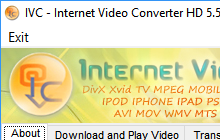
На скриншоте видно характерное оформление Internet Video Converter HD: в верхней части окна находится фирменный баннер Internet Video Converter, ниже размещены вкладки About, Download and Play Video, Transcoder, Help и Video-to-Flash. Интерфейс не перегружен декоративными панелями, но сразу показывает, что программа собрана вокруг нескольких практических режимов работы.
Назначение программы
Internet Video Converter создан для пользователей, которым нужно регулярно преобразовывать видео в совместимый формат. Типичные ситуации выглядят так:
-
файл скачан в FLV, но современный плеер, телевизор или смартфон не открывает его корректно;
-
ролик есть в AVI, а нужен MP4 для отправки, публикации или просмотра на мобильном устройстве;
-
видео снято на телефон, но его нужно повернуть перед сохранением;
-
из видеолекции нужно получить MP3 или WAV;
-
ролик нужно подготовить для iPhone, iPad, Android-планшета, PSP или другого устройства;
-
старый файл в MPG, WMV или MOV нужно привести к более удобному формату;
-
нужно снять кадр из видео без отдельного видеоредактора;
-
необходимо обработать небольшой фрагмент, а не весь ролик целиком.
Программа полезна именно в таких прикладных сценариях. Она не требует от пользователя писать команды FFmpeg вручную и не заставляет выбирать десятки параметров до первого запуска. При этом в интерфейсе есть элементы, которые позволяют точнее управлять результатом: выбор движка FFmpeg HD или Mencoder HD, блок Audio / Video Settings, Deinterlace filter, Disable sound, Start / End / Max для последовательности, выбор формата и профиля.
Почему Internet Video Converter связан с онлайн-видео
Отдельная вкладка Download and Play Video показывает, что программа рассчитана не только на локальные файлы. В ней есть поле Internet Video Link, кнопка Paste >, блок Download FLV Video from, переключатели with Default Browser и Internet Explorer, кнопка Download, а также встроенный просмотр Play Video.
Такой набор элементов характерен для эпохи, когда многие видеосайты активно использовали Flash Video. Пользователь мог получить ссылку, вставить ее в программу, загрузить ролик, проверить его во встроенном плеере, а затем отправить файл на конвертацию. Именно поэтому Internet Video Converter часто воспринимается как конвертер FLV в AVI, MP4, MPG и другие форматы.
При этом программа не ограничивается FLV. Она работает с разными видеоформатами и может использоваться как обычный видеоконвертер для локальных файлов. Слово Internet в названии не делает ее онлайн-сервисом. Это настольный инструмент, который умеет работать с задачами, характерными для интернет-видео.
Основные характеристики Internet Video Converter
| Параметр | Описание |
| Тип программы | Видеоконвертер и инструмент для работы с онлайн-видео |
| Платформа | Windows |
| Основное назначение | Конвертация видео, подготовка под устройства, работа с FLV, извлечение аудио, снятие кадров |
| Основные вкладки | About, Download and Play Video, Transcoder, Help, Video-to-Flash |
| Выходные направления | MP4, AVI, WMV, MPG, 3GP, MOV, FLV и другие форматы |
| HD-форматы | MTS, M2TS, AVCHD |
| Кодеки | H.264, MPEG-4, Xvid и другие |
| Движки кодирования | FFmpeg HD, Mencoder HD |
| Аудиоэкспорт | WAV, MP3 |
| Работа с устройствами | Android, iPhone, iPad, iPod Touch, Samsung, Sony PSP, Windows Phone, Windows Mobile |
| Дополнительные функции | Play, Capture, Extract Audio, Rotate Video, Disable sound, Deinterlace filter |
| Пакетная обработка | Доступна в Turbo+ |
| Базовая логика работы | Select a video → Save as → Apply Format → CONVERT NOW |
Internet Video Converter не требует от пользователя вручную устанавливать отдельные наборы кодеков для каждой операции. Программа работает через собственную структуру движков и пресетов. За счет этого ее удобно использовать для типовых преобразований: MP4 для устройства, AVI для старого плеера, MPG для совместимости, 3GP для старых телефонов, FLV для Flash-сценариев, MOV для QuickTime-совместимых задач.
Интерфейс программы
Интерфейс Internet Video Converter HD построен вокруг вкладок. Верхняя часть окна содержит название программы и баннер, ниже расположены основные рабочие разделы. Такой подход удобен тем, что разные задачи не смешиваются в одной панели. Для скачивания и просмотра есть Download and Play Video, для конвертации локальных файлов — Transcoder, для справочной информации — Help, для отдельного сценария Flash — Video-to-Flash.
Главная особенность интерфейса — пошаговая структура. На вкладке Transcoder кнопки прямо пронумерованы:
-
1 > Select a video — выбрать исходный файл.
-
2 >> Save as... — указать имя и место сохранения выходного файла.
-
3 >>> Apply Format — применить выбранный формат.
-
4 >>>> CONVERT NOW << — запустить конвертацию.
Это делает Internet Video Converter понятным даже для пользователя, который не хочет изучать параметры контейнеров и кодеков. Программа буквально ведет по порядку: сначала входной файл, затем выходной файл, затем формат, затем запуск.
Вкладка About
Вкладка About используется как стартовый экран. В верхней части окна виден баннер Internet Video Converter HD, на котором перечислены типичные направления: DivX, Xvid, TV MPEG, Mobile, iPod, iPhone, iPad, PSP, AVI, MOV, WMV, MTS, MP3, WAV. Это хорошо отражает назначение программы: она не завязана на один формат, а работает как универсальный конвертер для разных устройств и контейнеров.
Вкладка About не является рабочей областью для конвертации. Она выполняет роль вводного экрана и показывает общую идею программы. Основная работа происходит во вкладках Download and Play Video и Transcoder.
Вкладка Download and Play Video
Download and Play Video — раздел для задач, связанных с интернет-видео, FLV, просмотром и дополнительными действиями над роликом. В этой вкладке собраны сразу несколько блоков.
Download FLV Video from
В этом блоке находятся элементы для работы со ссылкой:
-
Internet Video Link — поле для URL;
-
Paste > — кнопка вставки ссылки;
-
with Default Browser — вариант работы через браузер по умолчанию;
-
Internet Explorer — отдельный вариант для Internet Explorer;
-
Download — кнопка запуска загрузки.
Такая структура показывает, что программа ориентирована на прямой сценарий: скопировать ссылку на видео, вставить ее в поле Internet Video Link, выбрать способ обработки и нажать Download.
Play Video
Ниже находится блок воспроизведения:
-
Select a video <--- — выбор видеофайла для просмотра;
-
Play — запуск воспроизведения;
-
Capture — снятие кадра;
-
enable screenshots - FLV — включение снимков для FLV;
-
no overlay — режим без overlay;
-
Mute — отключение звука при просмотре;
-
кнопки перемотки и управления воспроизведением.
Этот блок удобен, когда нужно быстро проверить файл перед конвертацией. Например, пользователь скачал FLV-ролик, открыл его через Select a video <---, нажал Play, убедился, что файл воспроизводится, сделал Capture для кадра и затем отправил ролик в Transcoder.
Rotate Video
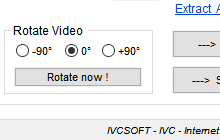
Блок Rotate Video предназначен для поворота ролика. В нем есть варианты:
-
-90°;
-
0°;
-
+90°;
-
Rotate now !.
Эта функция полезна для видео, снятых на телефон в неправильной ориентации. Вместо запуска отдельного редактора можно выбрать угол и применить поворот прямо в Internet Video Converter.
Extract Audio
Команда Extract Audio используется для извлечения звуковой дорожки. Программа может экспортировать аудио в WAV или MP3. Это удобно, если нужно получить аудиоверсию видеолекции, музыкального клипа, записи интервью или ролика с голосом.
Вкладка Transcoder
Transcoder — главный рабочий раздел Internet Video Converter. Именно здесь выполняется конвертация локальных файлов. На этой вкладке собраны выбор исходника, путь сохранения, формат, настройки кодирования и запуск обработки.
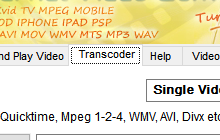
Вкладка Transcoder использует схему 1, 2, 3, 4, которая делает процесс максимально прямым. Пользователь не начинает с тонких настроек. Сначала выбирается видео, затем имя выходного файла, затем формат, после чего запускается конвертация.
Основные элементы вкладки:
| Элемент интерфейса | Назначение |
| 1 > Select a video | Выбор исходного видеофайла |
| 2 >> Save as... | Выбор имени и расположения выходного файла |
| Format | Выбор формата или профиля |
| 3 >>> Apply Format | Применение выбранного формата к заданию |
| Deinterlace filter | Устранение чересстрочности |
| Disable sound | Конвертация без звука |
| ENCODING ENGINE | Выбор движка кодирования |
| FFmpeg HD (default) | Основной движок кодирования |
| Mencoder HD | Альтернативный движок кодирования |
| Audio / Video Settings | Параметры аудио и видео |
| Default | Возврат к стандартным настройкам |
| 4 >>>> CONVERT NOW << | Запуск конвертации |
| Open output folder | Открытие папки с результатом |
| Shutdown computer when job is done ! | Выключение компьютера после завершения |
| SEQUENCE: Start / End / Max | Ограничение обрабатываемого фрагмента |
Такая вкладка хорошо подходит для повседневной конвертации. Например, если нужно преобразовать AVI в MP4, пользователь работает только с четырьмя основными кнопками. Если нужно отключить звук, включить deinterlace или обработать фрагмент, используются дополнительные элементы.
Вкладка Video-to-Flash
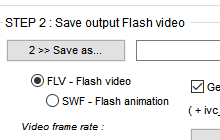
Video-to-Flash предназначена для задач, связанных с Flash-видео. В контексте Internet Video Converter это логичное дополнение: программа активно работает с FLV и SWF-сценариями, поэтому отдельный режим для Flash позволяет готовить видео под старые веб-форматы.
Сегодня Flash-видео чаще встречается в старых архивах, локальных коллекциях, старых обучающих материалах и видеозаписях, сохраненных много лет назад. Internet Video Converter полезен именно там, где нужно привести такие файлы к более удобному формату — например, преобразовать FLV в MP4 или AVI, чтобы ролик нормально открывался в обычном медиаплеере.
Поддерживаемые форматы и кодеки
Internet Video Converter работает с большинством распространенных видеоформатов, характерных для локальных файлов, интернет-роликов, старых видеокамер и мобильных устройств. Программа поддерживает как обычные контейнеры для ПК, так и форматы, связанные с портативными устройствами.
К основным форматам относятся:
-
AVI — старый и распространенный контейнер для Windows-плееров;
-
MP4 — универсальный формат для смартфонов, планшетов, сайтов и современных плееров;
-
WMV — формат Windows Media;
-
MPG / MPEG — формат для совместимости с DVD-ориентированными и старыми устройствами;
-
3GP — формат для старых мобильных телефонов;
-
MOV — QuickTime-совместимый контейнер;
-
FLV — Flash Video, типичный формат старого онлайн-видео;
-
MTS / M2TS — форматы, часто встречающиеся у HD-видеокамер;
-
AVCHD — формат для HD-видео с камер;
-
DV — формат цифрового видео;
-
SWF — Flash-сценарии.
По кодекам программа ориентируется на практичные варианты:
-
H.264 — удобен для MP4 и современных устройств;
-
MPEG-4 — распространенный вариант для совместимости;
-
Xvid — часто используется в AVI-файлах;
-
DivX — старый популярный кодек для AVI;
-
MPEG-1 / MPEG-2 — востребованы для совместимости со старыми устройствами, DVD-сценариями и MPG-файлами.
Поддержка форматов не означает, что пользователь должен вручную выбирать каждый кодек. В Internet Video Converter основная работа строится через поле Format и готовые профили. Но понимание форматов помогает выбрать правильный результат.
Форматы для устройств
Internet Video Converter удобен тем, что предлагает не только абстрактную конвертацию из формата в формат, но и подготовку видео под устройства. Это важно, когда пользователь не знает точные параметры экрана, контейнера, битрейта и кодека, но знает, где будет смотреть видео.
Программа рассчитана на такие направления:
-
Android-смартфоны;
-
Android-планшеты;
-
iPhone;
-
iPad;
-
iPod Touch;
-
Windows Phone;
-
Windows Mobile;
-
Samsung-устройства;
-
Sony PSP;
-
портативные медиаплееры;
-
ПК;
-
планшеты;
-
Mac-совместимое воспроизведение через подходящий формат.

Когда видео готовится под устройство, важен не только контейнер. Например, файл MP4 может иметь разные параметры: кодек, разрешение, битрейт, частоту кадров, аудиокодек. Internet Video Converter снижает сложность выбора за счет профилей. Пользователь выбирает направление, а программа применяет подходящие параметры.
Работа с аудио
Internet Video Converter умеет извлекать звуковую дорожку из видео. Это отдельная практичная функция, которая часто оказывается полезнее полноценной конвертации. Например, если есть видеолекция, запись выступления, интервью или музыкальный ролик, пользователю может быть нужен только звук.
Функция Extract Audio позволяет получить аудиофайл в WAV или MP3. Разница между ними простая:
| Формат | Когда использовать |
| MP3 | Когда нужен компактный файл для телефона, плеера, отправки или прослушивания |
| WAV | Когда нужен несжатый или менее сжатый аудиофайл для дальнейшей обработки |
Типовой сценарий выглядит так:
-
Открыть видео в программе.
-
Найти функцию Extract Audio.
-
Выбрать направление экспорта.
-
Получить аудиофайл.
-
Проверить результат в обычном аудиоплеере.
Функция особенно полезна для старых FLV-роликов. Многие такие файлы хранятся как видео, хотя пользователю нужна только звуковая часть. Internet Video Converter позволяет не запускать отдельный аудиоредактор и не искать отдельный конвертер видео в MP3.
Конвертация локальных файлов
Главный режим Internet Video Converter — конвертация локальных файлов через вкладку Transcoder. Это тот сценарий, ради которого программу используют чаще всего. В отличие от онлайн-сервисов, файл обрабатывается на компьютере пользователя. Это удобно для больших файлов, старых архивов, личных записей и видео, которое не нужно отправлять на сторонний сервер.
Локальная конвертация в Internet Video Converter строится вокруг четырех обязательных шагов:
-
Выбор исходного файла.
-
Выбор имени и папки для результата.
-
Выбор формата.
-
Запуск конвертации.
Такая схема подходит и для коротких роликов, и для длинных записей. Если исходный файл большой, скорость зависит от мощности процессора, формата исходника, выбранного кодека и параметров выходного файла.
Как конвертировать видео в MP4
MP4 — самый универсальный вариант для повседневного использования. Его удобно смотреть на смартфоне, планшете, телевизоре, медиаплеере, компьютере, отправлять в мессенджерах и загружать на сайты. В Internet Video Converter конвертация в MP4 выполняется через вкладку Transcoder.
Порядок действий:
-
Открыть вкладку Transcoder.
-
Нажать 1 > Select a video.
-
Выбрать исходный файл, например AVI, FLV, MOV, WMV или MPG.
-
Нажать 2 >> Save as....
-
Указать имя выходного файла и место сохранения.
-
В поле Format выбрать MP4 или подходящий MP4-профиль.
-
Нажать 3 >>> Apply Format.
-
При необходимости проверить Audio / Video Settings.
-
Оставить FFmpeg HD (default) или выбрать Mencoder HD, если нужен другой движок.
-
Нажать 4 >>>> CONVERT NOW <<.
-
После завершения открыть папку через Open output folder.
Для большинства бытовых задач достаточно стандартного профиля. Если видео готовится для телефона, лучше выбирать профиль, связанный с устройством. Если ролик предназначен для публикации, удобнее использовать MP4 с H.264, так как этот вариант хорошо поддерживается плеерами и платформами.
Как конвертировать FLV в AVI
FLV часто встречается в старых скачанных роликах. Проблема такого формата в том, что современные устройства и плееры не всегда работают с ним удобно. Конвертация FLV в AVI помогает открыть файл на старом Windows-плеере, DVD-приставке или устройстве, которое лучше понимает AVI.
Сценарий:
-
Открыть Transcoder.
-
Нажать 1 > Select a video и выбрать FLV-файл.
-
Нажать 2 >> Save as... и указать имя выходного AVI-файла.
-
В Format выбрать AVI-профиль.
-
Нажать 3 >>> Apply Format.
-
Проверить, что звук не отключен: флажок Disable sound не должен быть выбран.
-
Нажать 4 >>>> CONVERT NOW <<.
AVI хорошо подходит для старых устройств, но для современных смартфонов и сайтов чаще удобнее MP4. Поэтому выбор между AVI и MP4 зависит от того, где будет воспроизводиться видео.
Как конвертировать FLV в MPG
MPG — еще один формат для совместимости. Его выбирают, когда ролик нужно открыть на старом медиаплеере, DVD-ориентированном ПО или системе, где MP4 поддерживается хуже. Для старых архивов это рабочее решение.
Порядок похож на конвертацию в AVI:
-
выбрать FLV через Select a video;
-
указать выходной файл через Save as...;
-
выбрать MPG или MPEG-профиль в Format;
-
нажать Apply Format;
-
запустить CONVERT NOW.
Если важен размер файла, нужно учитывать, что MPG может получиться крупнее MP4 при сопоставимом качестве. Если важна совместимость со старым оборудованием, MPG может быть удачным выбором.
Как подготовить видео для iPhone, iPad или iPod Touch
Для устройств Apple удобен формат MP4 с подходящими параметрами видео и звука. Internet Video Converter содержит направления для iPhone, iPad и iPod Touch, поэтому пользователю не нужно вручную подбирать все параметры.
Типовой порядок:
-
Открыть Transcoder.
-
Выбрать файл через 1 > Select a video.
-
Указать результат через 2 >> Save as....
-
В Format выбрать профиль для iPhone, iPad или iPod.
-
Нажать 3 >>> Apply Format.
-
Запустить 4 >>>> CONVERT NOW <<.
Если исходный ролик имеет большое разрешение, программа уменьшит параметры под выбранное устройство. Это полезно, когда видео нужно перенести на старое устройство с ограниченным экраном и памятью.
Как подготовить видео для Android
Для Android-смартфонов и планшетов также чаще всего используется MP4. Internet Video Converter позволяет выбирать профили для смартфонов и планшетов, включая Android-устройства. Практически это помогает избежать ситуации, когда файл формально является MP4, но не воспроизводится из-за неподходящего кодека или слишком высокого битрейта.
Рекомендации при подготовке видео:
-
выбирать MP4-профиль;
-
не завышать разрешение выше экрана устройства;
-
оставлять звук включенным, если нужна обычная видеозапись;
-
использовать Deinterlace filter для старых источников;
-
проверять результат перед переносом на устройство.
Как подготовить видео для Sony PSP
Sony PSP относится к устройствам, где параметры файла особенно важны. Не любой MP4 или AVI будет воспроизводиться корректно. Internet Video Converter полезен тем, что содержит профильное направление для PSP.
Порядок работы стандартный:
-
Выбрать видео.
-
Указать путь сохранения.
-
Выбрать профиль Sony PSP.
-
Применить формат.
-
Запустить конвертацию.
-
Проверить файл на устройстве или в плеере.
Для PSP важны разрешение, кодек и аудиопараметры. Поэтому лучше использовать готовый профиль, а не произвольный MP4.
Работа с онлайн-видео и FLV
Internet Video Converter получил свое название не случайно: в программе есть отдельный режим для интернет-видео. Вкладка Download and Play Video рассчитана на работу со ссылками, FLV-файлами, просмотром и последующей обработкой.
В этой вкладке пользователь может вставить ссылку в Internet Video Link, нажать Paste >, выбрать вариант браузера и использовать Download. После этого файл можно открыть в блоке Play Video, проверить через Play, сделать кадр через Capture, извлечь звук через Extract Audio или повернуть видео через Rotate Video.
Как вставить ссылку на видео
Поле Internet Video Link предназначено для URL. Кнопка Paste > ускоряет вставку ссылки из буфера обмена. Это удобно, когда пользователь копирует адрес ролика из браузера и сразу переносит его в Internet Video Converter.
Рабочий порядок:
-
Скопировать ссылку на видео.
-
Открыть вкладку Download and Play Video.
-
Поставить курсор в Internet Video Link.
-
Нажать Paste >.
-
Выбрать вариант обработки через with Default Browser или Internet Explorer.
-
Нажать Download.
После загрузки файл можно открыть во встроенном плеере или отправить на конвертацию во вкладку Transcoder.
Для чего нужен выбор браузера
В интерфейсе есть два варианта:
-
with Default Browser;
-
Internet Explorer.
Это отражает подход программы к работе с интернет-ссылками. Пользователь может задействовать браузер по умолчанию или выбрать Internet Explorer как отдельный вариант. Такой элемент интерфейса хорошо показывает ориентацию программы на классический Windows-сценарий, где Internet Explorer часто использовался как системный браузер.
Просмотр загруженного видео
После загрузки или выбора локального файла ролик можно проверить в блоке Play Video. Для этого используется кнопка Select a video <---, затем Play. Такой просмотр особенно полезен перед конвертацией: пользователь сразу видит, открывается ли файл, есть ли звук, правильно ли повернут кадр, нужен ли Capture или Extract Audio.
Если ролик не воспроизводится, нет смысла сразу запускать длительную конвертацию. Сначала стоит проверить исходник, выбрать другой движок кодирования или другой профиль.
Особенности работы с современными видеосайтами
Internet Video Converter хорошо подходит для FLV и старых сценариев онлайн-видео. Однако современные видеохостинги используют сложные механизмы выдачи потока, защиту, сегментированную загрузку, разные дорожки качества и периодически меняют структуру страниц. Поэтому для старых FLV-ссылок и сохраненных интернет-роликов программа особенно полезна, а для новых защищенных потоков результат зависит от конкретной ссылки и сайта.
Практически это означает следующее: Internet Video Converter стоит использовать как инструмент для конвертации и обработки видео, а не как универсальный современный загрузчик для любого видеосервиса. Его сильная сторона — преобразование файла после получения ролика, а не обход всех современных механизмов видеоплатформ.
Встроенный плеер
Встроенный плеер в Internet Video Converter нужен не для полноценного просмотра фильмов, а для проверки файла перед обработкой. Это важная часть рабочего процесса. Если пользователь конвертирует неизвестный файл, особенно старый FLV, AVI, WMV или MPG, сначала лучше убедиться, что видео открывается и содержит нужный фрагмент.
Блок Play Video включает:
-
выбор файла;
-
запуск воспроизведения;
-
управление звуком;
-
снимок кадра;
-
работу с FLV-скриншотами;
-
простую перемотку;
-
режим no overlay.
Такой плеер экономит время. Не нужно открывать отдельный медиапроигрыватель, затем возвращаться в конвертер, затем снова искать файл. Проверка выполняется в том же окне, где находятся Extract Audio и Rotate Video.
Снятие кадров через Capture
Функция Capture позволяет сделать снимок кадра из видео. Это полезно в нескольких ситуациях:
-
нужно получить превью для ролика;
-
нужно сохранить кадр из лекции или презентации;
-
нужно проверить качество после загрузки;
-
нужно взять изображение для описания видео;
-
нужно зафиксировать момент из старого FLV-файла.
Для FLV есть отдельный флажок enable screenshots - FLV. Он показывает, что программа учитывает особенности Flash Video и предлагает отдельный режим для снимков.
Типовой сценарий:
-
Открыть видео через Select a video <---.
-
Нажать Play.
-
Дойти до нужного момента.
-
Нажать Capture.
-
Использовать полученный кадр как изображение.
Capture — небольшая, но практичная функция. Для нее не нужен отдельный видеоредактор, если задача сводится к одному кадру.
Поворот видео через Rotate Video
Блок Rotate Video позволяет исправить ориентацию ролика. Это особенно полезно для видео, снятых на телефон или камеру, когда файл открывается повернутым боком.
Варианты поворота:
| Опция | Что делает |
| -90° | Поворачивает видео против часовой стрелки |
| 0° | Оставляет ориентацию без изменения |
| +90° | Поворачивает видео по часовой стрелке |
| Rotate now ! | Запускает применение выбранного поворота |
Поворот в Internet Video Converter рассчитан на простую коррекцию ориентации. Это не монтажная функция с произвольным углом, стабилизацией или кадрированием, а именно быстрый способ исправить типовую проблему: ролик снят вертикально, но открывается горизонтально, или изображение повернуто на бок.
После поворота файл можно дополнительно конвертировать в нужный формат. Например, сначала исправить ориентацию, затем сохранить результат как MP4 для телефона или как AVI для старого плеера.
Извлечение аудио через Extract Audio
Extract Audio — одна из самых полезных дополнительных функций Internet Video Converter. Она позволяет не конвертировать видео целиком, а получить только аудиодорожку. Это востребовано в ситуациях, когда изображение не нужно, а звук важен.
Примеры:
-
лекция записана как видео, но пользователь хочет слушать ее как MP3;
-
интервью нужно сохранить в аудиоформате;
-
музыкальный клип нужен как звуковой файл;
-
запись вебинара нужно перенести в плеер;
-
старый FLV содержит нужную аудиодорожку.
Программа экспортирует звук в WAV или MP3. MP3 удобен для прослушивания и хранения, WAV — для дальнейшей обработки. Если цель — просто слушать на телефоне, обычно достаточно MP3. Если файл потом будет редактироваться в аудиоредакторе, лучше использовать WAV.
Настройки кодирования
Internet Video Converter не перегружает пользователя настройками, но ключевые параметры в интерфейсе есть. Они находятся на вкладке Transcoder и позволяют управлять тем, как будет обработан файл.
Основные настройки:
-
Format;
-
Audio / Video Settings;
-
Default;
-
Deinterlace filter;
-
Disable sound;
-
ENCODING ENGINE;
-
FFmpeg HD (default);
-
Mencoder HD;
-
SEQUENCE Start / End / Max.
Эти параметры закрывают большинство бытовых задач. Пользователь может выбрать формат, при необходимости изменить аудио- и видеопараметры, отключить звук, включить deinterlace, выбрать движок и обработать только нужный фрагмент.
Format
Поле Format определяет, в каком виде будет сохранен итоговый файл. Это центральный параметр вкладки Transcoder. После выбора формата нужно обязательно нажать 3 >>> Apply Format, потому что именно эта кнопка применяет выбранный профиль к заданию.
Типичная ошибка новичка — выбрать формат в выпадающем списке и сразу нажать CONVERT NOW. В логике Internet Video Converter правильная последовательность такая: выбрать Format, затем нажать Apply Format, затем запускать конвертацию.
Audio / Video Settings
Раздел Audio / Video Settings отвечает за параметры кодирования. Он нужен, когда стандартного профиля недостаточно. Например, пользователь хочет изменить качество, разрешение, звук или другие параметры выходного файла.
Даже если не менять настройки вручную, полезно понимать, что итоговый размер и качество зависят от этих параметров. Один и тот же исходный ролик может стать маленьким файлом среднего качества или крупным файлом с более высоким качеством. Чем выше битрейт и разрешение, тем больше размер. Чем ниже параметры, тем компактнее файл, но тем заметнее потеря качества.
Default
Кнопка Default возвращает стандартные настройки. Она полезна, если пользователь изменил параметры и получил неправильный результат: нет изображения, плохой звук, слишком большой файл или несовместимый профиль. Возврат к стандартному профилю помогает быстро начать заново без ручного восстановления каждого значения.
Deinterlace filter
Deinterlace filter нужен для чересстрочного видео. Чересстрочность часто встречается в старых TV-записях, DVD-источниках, видеокамерах и оцифрованных материалах. На современных экранах такое видео может давать гребенку на движущихся объектах: края становятся полосатыми, особенно при движении людей, транспорта, рук, титров.
Если исходник выглядит нормально, Deinterlace filter можно не включать. Если на движении видны горизонтальные полосы, фильтр стоит использовать. Он делает картинку более пригодной для просмотра на современных дисплеях.
Disable sound
Disable sound отключает звук в выходном файле. Эта опция нужна нечасто, но в некоторых сценариях очень удобна:
-
нужно сделать беззвучный демонстрационный ролик;
-
видео будет озвучиваться отдельно;
-
исходный звук испорчен или содержит шум;
-
ролик нужен только как визуальный материал;
-
звук нельзя публиковать, а изображение можно.
Важно проверять этот флажок, если после конвертации получилось видео без звука. Иногда проблема не в кодеке, а в том, что звук был отключен перед запуском.
FFmpeg HD и Mencoder HD
В блоке ENCODING ENGINE можно выбрать движок:
-
FFmpeg HD (default);
-
Mencoder HD.
FFmpeg HD используется по умолчанию. Mencoder HD выступает альтернативой. Это полезно, когда конкретный файл лучше обрабатывается одним движком, чем другим. Старые AVI, поврежденные FLV, нестандартные MOV или MPG могут вести себя по-разному. Если конвертация не удалась, файл не открывается или результат имеет дефекты, стоит попробовать другой движок.
Такой выбор делает Internet Video Converter гибче, чем простой конвертер с одним внутренним обработчиком. Пользователь может не знать технических различий между движками, но на практике получает дополнительный способ решить проблему совместимости.
Работа с фрагментом через SEQUENCE
В нижней части вкладки Transcoder находится блок SEQUENCE: Start / End / Max. Он позволяет ограничить обрабатываемую часть видео. Это удобно, когда нужно конвертировать не весь файл, а только отрезок.
Примеры:
-
из длинной лекции нужен фрагмент на 5 минут;
-
нужно протестировать качество на коротком участке перед полной конвертацией;
-
нужно вырезать начало или конец;
-
нужно получить небольшой клип из длинного ролика;
-
нужно проверить, подходит ли выбранный формат.
Логика простая: Start задает начало, End — конец, Max помогает быстро выбрать максимальную длительность. Такая функция не заменяет полноценный монтаж, но для базовой подготовки фрагмента ее достаточно.
Автоматическое выключение после конвертации
Флажок Shutdown computer when job is done ! нужен для длительных задач. Если пользователь запускает конвертацию большого HD-видео вечером или оставляет компьютер обрабатывать файл на ночь, программа может выключить компьютер после завершения.
Эта опция особенно полезна на старых ПК, где конвертация идет долго. Пользователь запускает процесс, включает выключение после задания и не держит компьютер включенным без необходимости.
Перед использованием этой функции стоит убедиться, что:
-
выбран правильный исходный файл;
-
указан правильный путь сохранения;
-
формат применен через Apply Format;
-
случайно не включен Disable sound;
-
результат не нужен для немедленной проверки.
Standard и Turbo+
Internet Video Converter существует в вариантах Standard и Turbo+. Разница между ними связана прежде всего с пакетной обработкой.
Internet Video Converter Standard
Standard — базовый вариант программы. Он подходит для одиночной конвертации: выбрать один файл, настроить формат, запустить обработку, получить результат. Для большинства бытовых задач этого достаточно.
Standard удобен, если пользователь:
-
время от времени конвертирует один ролик;
-
работает со старым FLV-архивом по одному файлу;
-
извлекает аудио из отдельных видео;
-
готовит единичные ролики для телефона;
-
поворачивает или проверяет отдельные записи.
Главное ограничение Standard — работа с одним видео за раз. Если нужно обработать десятки файлов, такой режим становится менее удобным.
Internet Video Converter Turbo+
Turbo+ рассчитан на пакетную конвертацию нескольких видеофайлов. Это нужно, когда пользователь работает не с одним роликом, а с коллекцией.
Пакетная обработка полезна в таких случаях:
-
нужно перевести архив FLV в MP4;
-
есть папка AVI-файлов, которые нужно подготовить для телефона;
-
нужно привести разные ролики к одному формату;
-
нужно обработать серию записей с камеры;
-
нужно подготовить несколько файлов для публикации.
Turbo+ сохраняет смысл Internet Video Converter как простого конвертера, но расширяет его для массовых задач. Если пользователь работает с видео регулярно, пакетная обработка экономит время. Если нужно конвертировать один файл раз в месяц, Standard остается достаточным.
Практические сценарии использования
Internet Video Converter лучше всего раскрывается через конкретные задачи. Это не абстрактная программа для мультимедиа, а инструмент для понятных операций с файлами.
Сценарий 1. Конвертировать старый FLV в MP4
Старые FLV-ролики часто хранятся в архивах, но плохо открываются на современных устройствах. MP4 решает проблему совместимости.
Порядок:
-
Открыть Transcoder.
-
Выбрать FLV через Select a video.
-
Указать выходной MP4 через Save as....
-
Выбрать MP4 в Format.
-
Нажать Apply Format.
-
Запустить CONVERT NOW.
-
Проверить результат через обычный плеер.
Такой сценарий особенно полезен для старых YouTube, Dailymotion, Vimeo-подобных архивов, Flash-видео и локальных коллекций.
Сценарий 2. Подготовить видео для сайта
Для сайта обычно нужен формат, который хорошо воспроизводится в браузере и не занимает слишком много места. Internet Video Converter позволяет сохранить видео в MP4, WEBM, FLV, MOV и других форматах, подходящих для разных веб-сценариев.
Практически чаще всего выбирают MP4. Он хорошо совместим, дает нормальное соотношение качества и размера, подходит для публикации и просмотра на разных устройствах.
Перед конвертацией стоит проверить:
-
не слишком ли большое разрешение;
-
нужен ли звук;
-
нет ли чересстрочности;
-
правильно ли повернут кадр;
-
не нужно ли обработать только фрагмент.
Сценарий 3. Сделать файл для старого телефона
Для старых телефонов актуален 3GP и низкое разрешение. Internet Video Converter содержит профили для мобильных устройств, поэтому подходит для таких задач.
Порядок:
-
Выбрать исходный файл.
-
Указать выходной файл.
-
Выбрать мобильный профиль или 3GP.
-
Применить формат.
-
Запустить конвертацию.
-
Проверить воспроизведение на устройстве.
Старые телефоны часто имеют строгие ограничения по разрешению, кодеку и размеру файла. Поэтому профиль устройства надежнее, чем ручной выбор произвольного формата.
Сценарий 4. Извлечь MP3 из видеолекции
Если есть длинная видеолекция, ее удобнее слушать как аудио. Internet Video Converter позволяет использовать Extract Audio и получить MP3.
Порядок:
-
Открыть видео в программе.
-
Выбрать Extract Audio.
-
Указать MP3 как результат.
-
Сохранить аудиофайл.
-
Проверить звук.
Такой сценарий экономит место и делает материал удобным для прослушивания в дороге.
Сценарий 5. Снять кадр из видео
Для создания превью или сохранения отдельного момента используется Capture.
Порядок:
-
Открыть файл через Select a video <---.
-
Запустить Play.
-
Остановиться на нужном моменте.
-
Нажать Capture.
-
Использовать полученный кадр.
Для FLV можно включить enable screenshots - FLV.
Сценарий 6. Повернуть видео с телефона
Если ролик снят боком, используется Rotate Video.
Порядок:
-
Открыть вкладку Download and Play Video.
-
Выбрать файл.
-
В блоке Rotate Video выбрать -90° или +90°.
-
Нажать Rotate now !.
-
Проверить результат.
-
При необходимости конвертировать итоговый файл в MP4.
Это простой способ исправить ориентацию без отдельного видеоредактора.
Производительность и качество
Скорость работы Internet Video Converter зависит от нескольких факторов:
-
мощности процессора;
-
длительности исходного видео;
-
разрешения;
-
исходного формата;
-
выбранного выходного формата;
-
кодека;
-
битрейта;
-
включенных фильтров;
-
выбранного движка FFmpeg HD или Mencoder HD.
Конвертация видео всегда требует вычислений. Если исходник имеет HD-разрешение, а пользователь выбирает качественный MP4, обработка может занять заметное время. Если нужно быстро получить компактный файл, лучше выбирать профиль с меньшим разрешением и умеренным битрейтом.
Качество результата зависит от исходника и параметров. Нельзя сделать старый сильно сжатый FLV таким же чистым, как исходное HD-видео с камеры. Конвертер может сохранить приемлемое качество, но не восстановит детали, которых нет в исходном файле. Поэтому лучший результат получается, когда исходник достаточно качественный, а выходной формат выбран разумно.
Что влияет на размер файла
Размер итогового видео зависит не только от формата. На него влияют:
| Фактор | Как влияет |
| Разрешение | Чем выше размер кадра, тем больше файл |
| Битрейт | Чем выше битрейт, тем выше качество и размер |
| Длительность | Длинные видео занимают больше места |
| Кодек | H.264 обычно эффективнее старых MPEG-профилей |
| Звук | Высокий аудиобитрейт увеличивает размер |
| Частота кадров | Более высокая частота кадров может увеличить размер |
| Содержание кадра | Динамичные сцены с большим количеством деталей сложнее сжимаются |
Если файл получился слишком большим, стоит уменьшить разрешение, выбрать более эффективный профиль, снизить битрейт или использовать MP4 вместо старых форматов.
Что влияет на совместимость
Совместимость зависит от устройства и плеера. Файл может иметь знакомое расширение, но не открываться из-за кодека. Например, AVI может содержать разные видеокодеки, а MP4 может быть закодирован с параметрами, которые старое устройство не понимает.
Чтобы избежать проблем:
-
для телефонов использовать профили устройств;
-
для старых плееров выбирать AVI или MPG;
-
для сайтов и современных устройств выбирать MP4;
-
для старых мобильных телефонов использовать 3GP;
-
для PSP использовать профиль PSP;
-
после конвертации проверять файл на целевом устройстве.
Удобство использования
Internet Video Converter удобен своей прямолинейностью. В нем нет сложной медиатеки, лишней проектной структуры и перегруженного рабочего пространства. Пользователь видит кнопки, которые соответствуют реальному порядку действий.
Что удобно
Сильные стороны интерфейса:
-
понятная последовательность Select a video → Save as → Apply Format → CONVERT NOW;
-
отдельная вкладка для онлайн-видео;
-
отдельная вкладка для конвертации;
-
встроенный просмотр;
-
Capture для снимков кадров;
-
Extract Audio для WAV и MP3;
-
Rotate Video для поворота;
-
Disable sound для беззвучного результата;
-
Deinterlace filter для старых источников;
-
выбор FFmpeg HD или Mencoder HD;
-
Open output folder после завершения;
-
Shutdown computer when job is done для долгих задач.
Особенно удачна сама нумерация шагов. Она снижает риск ошибки: пользователь видит, что сначала нужно выбрать файл, потом выходной путь, потом формат, потом запуск.
Что неудобно
Недостатки тоже очевидны:
-
визуальный стиль интерфейса устарел;
-
функция работы с интернет-видео ориентирована на старые FLV-сценарии;
-
отдельный пункт Internet Explorer выглядит архаично;
-
нет полноценного монтажного таймлайна;
-
нет современных инструментов цветокоррекции;
-
нет продвинутой работы с субтитрами;
-
массовая обработка вынесена в Turbo+;
-
нет версии для macOS и Linux;
-
для сложных задач с 4K, HEVC или AV1 лучше подходят более современные инструменты.
Internet Video Converter не стоит оценивать как профессиональный кодировщик для студийного пайплайна. Его правильная ниша — простое транскодирование, работа со старыми форматами, подготовка видео под устройства и базовые операции вроде поворота, извлечения звука и снимков кадров.
Кому подойдет Internet Video Converter
Internet Video Converter подойдет пользователям, которым нужен конкретный и понятный видеоконвертер для Windows. Особенно хорошо программа смотрится в задачах, связанных со старыми файлами и устройствами.
Программа подойдет, если нужно:
-
конвертировать AVI, FLV, WMV, MOV, MPG или MP4;
-
подготовить видео для Android, iPhone, iPad, iPod Touch, PSP;
-
преобразовать старый FLV в MP4;
-
вытащить звук в MP3 или WAV;
-
сделать кадр через Capture;
-
повернуть ролик на 90 градусов;
-
включить deinterlace для старой записи;
-
отключить звук перед сохранением;
-
обработать один файл без сложной настройки;
-
использовать Windows-программу с простой логикой.
Программа менее подходит, если пользователь ищет:
-
современный видеоредактор;
-
пакетную обработку в базовом режиме;
-
профессиональное управление цветом;
-
монтажную шкалу;
-
продвинутую работу с субтитрами;
-
GPU-кодирование;
-
специализированную обработку 4K/8K;
-
современные HEVC/AV1-профили;
-
кроссплатформенность для macOS и Linux.
Плюсы и минусы Internet Video Converter
| Плюсы | Почему это важно |
| Простая пошаговая конвертация | Пользователь быстро понимает порядок действий |
| Поддержка популярных форматов | Можно работать с AVI, MP4, WMV, MPG, FLV, MOV, 3GP и другими файлами |
| Работа с FLV | Полезно для старых интернет-роликов |
| Профили устройств | Упрощают подготовку видео для телефонов, планшетов, PSP и iPod |
| Extract Audio | Позволяет получить MP3 или WAV из видео |
| Capture | Помогает сохранить кадр из ролика |
| Rotate Video | Исправляет неправильную ориентацию |
| Deinterlace filter | Улучшает старые чересстрочные записи |
| Disable sound | Позволяет сделать видео без звука |
| FFmpeg HD и Mencoder HD | Дают выбор движка кодирования |
| Open output folder | Быстро открывает папку с результатом |
| Shutdown after job | Удобно для долгой конвертации |
| Минусы | Как проявляется |
| Устаревший интерфейс | Окно выглядит старомодно по сравнению с современными программами |
| Ориентация на старые онлайн-сценарии | Современные видеосайты могут работать иначе |
| Standard обрабатывает один файл за раз | Для больших архивов удобнее Turbo+ |
| Нет macOS/Linux-версии | Программа рассчитана на Windows |
| Нет полноценного монтажа | Нельзя заменить видеоредактор |
| Ограниченная современная функциональность | Нет акцента на 4K/8K, HEVC, AV1, GPU и профессиональные пресеты |
| Простая работа с фрагментами | SEQUENCE полезен, но не заменяет монтажную шкалу |
Сравнение с аналогами
Internet Video Converter лучше сравнивать не с абстрактными конвертерами, а с конкретными программами, которые решают похожие задачи. У каждой из них своя логика: где-то упор на современное кодирование, где-то на массовую обработку, где-то на универсальность форматов.
HandBrake
HandBrake — современный open-source видеотранскодер для Windows, macOS и Linux. Он сильнее Internet Video Converter в современных сценариях кодирования, работе с очередями, пресетами, фильтрами и качественной подготовке MP4/MKV. HandBrake хорошо подходит для тех, кто регулярно конвертирует видео и хочет управлять параметрами более точно.
Internet Video Converter проще. Его интерфейс менее современный, зато в нем есть элементы, которых нет в классической логике HandBrake: Download and Play Video, Internet Video Link, Extract Audio в рамках старого FLV-сценария, Rotate Video в простом блоке, Capture и явная ориентация на интернет-видео старого типа.
| Критерий | Internet Video Converter | HandBrake |
| Простота первого запуска | Очень простая схема 1-2-3-4 | Нужно разобраться с пресетами и параметрами |
| Онлайн-видео | Есть вкладка Download and Play Video | Не является загрузчиком интернет-видео |
| Старые FLV-сценарии | Сильная сторона | Возможна конвертация файлов, но без FLV-загрузчика |
| Современное кодирование | Базовый уровень | Сильная сторона |
| Платформы | Windows | Windows, macOS, Linux |
| Для новичка | Проще для одиночной задачи | Мощнее, но требует понимания настроек |
Выбирать Internet Video Converter стоит, если нужен простой Windows-инструмент для старых FLV, AVI, MP4, WMV и устройств. HandBrake лучше, если нужна современная и более гибкая конвертация с очередью и продвинутыми профилями.
Any Video Converter
Any Video Converter воспринимается как более современный универсальный инструмент для конвертации, загрузки, базового редактирования и работы с разными источниками. Он шире по возможностям и визуально ближе к современным пользователям.
Internet Video Converter выигрывает простотой и прямой логикой. В нем меньше лишних разделов, а основные действия видны сразу. Если задача — взять один файл и быстро получить MP4, AVI или MPG, IVC делает это без сложного интерфейса.
| Критерий | Internet Video Converter | Any Video Converter |
| Основной стиль | Простой Windows-конвертер | Более широкий мультимедийный инструмент |
| Интерфейс | Старый, но прямой | Более современный |
| Конвертация | Сильна в базовых форматах и старых сценариях | Шире по возможностям |
| Онлайн-видео | Есть старый Download and Play Video | Более современная логика работы с источниками |
| Дополнительные функции | Capture, Extract Audio, Rotate Video | Обычно больше функций редактирования |
| Лучший сценарий | Старые файлы, FLV, одиночная конвертация | Универсальная работа с видео и дополнительными инструментами |
Video to Video Converter
Video to Video Converter — еще один бесплатный Windows-конвертер старой школы. Он известен широкой поддержкой выходных форматов и портативным подходом. По духу он ближе к Internet Video Converter, чем HandBrake или Shutter Encoder.
Internet Video Converter выделяется наличием вкладки Download and Play Video, блоками Play Video, Capture, Extract Audio и Rotate Video. Video to Video Converter сильнее там, где нужна широкая таблица форматов и массовая конвертация в рамках классического конвертера.
| Критерий | Internet Video Converter | Video to Video Converter |
| Тип программы | Конвертер с интернет-видео и FLV-логикой | Универсальный видеоконвертер |
| Интерфейс | Вкладки и пошаговые кнопки | Классический список форматов |
| Работа с FLV | Один из центральных сценариев | Поддерживается как формат |
| Встроенный просмотр и Capture | Есть | Зависит от сценария использования |
| Поворот | Есть отдельный Rotate Video | Функциональность зависит от настроек |
| Лучший сценарий | FLV, MP4, устройства, извлечение аудио | Большой выбор форматов и массовые преобразования |
Format Factory
Format Factory — многофункциональный инструмент для конвертации видео, аудио, изображений и других медиафайлов. Он шире Internet Video Converter по охвату типов файлов. Если пользователю нужно не только видео, но и аудио, картинки, документы и дополнительные операции, Format Factory выглядит универсальнее.
Internet Video Converter более сфокусирован. Он не пытается быть универсальной фабрикой форматов для всего. Его область — видео, интернет-ролики, FLV, устройства, MP4, AVI, WMV, MPG, Extract Audio, Capture и Rotate Video.
| Критерий | Internet Video Converter | Format Factory |
| Фокус | Видео и интернет-видео | Видео, аудио, изображения и другие типы файлов |
| Интерфейс | Узкий и простой | Более широкий набор разделов |
| FLV и старое онлайн-видео | Сильная сторона | Поддерживается как часть общей конвертации |
| Устройства | Есть профили устройств | Есть разные профили и направления |
| Простота | Быстрее для одной видеозадачи | Шире, но может быть избыточен |
| Лучший сценарий | Конвертировать конкретный ролик | Обрабатывать разные типы медиа |
Shutter Encoder
Shutter Encoder — более современный инструмент для пользователей, которым нужен контроль над кодированием, обработкой, нарезкой, аудио, изображениями и профессиональными параметрами. Он основан на FFmpeg и рассчитан на видеоредакторов, постпродакшн и продвинутые рабочие процессы.
Internet Video Converter заметно проще. Он не рассчитан на профессиональный пайплайн, зато дает понятный маршрут для одиночного файла. Если нужно быстро преобразовать FLV в MP4, вытащить MP3, повернуть ролик или подготовить видео для PSP, IVC проще. Если нужно тонко управлять кодированием, пакетами, фильтрами, нарезкой без перекодирования и профессиональными форматами, Shutter Encoder сильнее.
| Критерий | Internet Video Converter | Shutter Encoder |
| Уровень | Простой пользовательский конвертер | Продвинутый инструмент кодирования |
| Движок | FFmpeg HD / Mencoder HD | FFmpeg |
| Интерфейс | Пошаговые кнопки | Больше профессиональных настроек |
| Работа с фрагментами | SEQUENCE Start / End / Max | Более развитые инструменты обрезки |
| Для новичка | Проще | Требует больше внимания к параметрам |
| Лучший сценарий | Старые форматы, FLV, устройства | Профессиональное и полупрофессиональное кодирование |
Частые проблемы и решения
Видео не конвертируется
Если конвертация не запускается или завершается ошибкой, стоит проверить базовые вещи:
-
выбран ли исходный файл через Select a video;
-
указан ли выходной файл через Save as...;
-
выбран ли формат в Format;
-
нажата ли кнопка Apply Format;
-
доступна ли папка сохранения;
-
не поврежден ли исходный файл;
-
не содержит ли путь к файлу слишком сложные символы;
-
не открыт ли файл в другом плеере.
Если проблема сохраняется, можно сменить движок с FFmpeg HD на Mencoder HD или наоборот. Иногда конкретный файл лучше обрабатывается альтернативным движком.
После конвертации нет звука
В первую очередь нужно проверить флажок Disable sound. Если он включен, программа создает видео без звуковой дорожки. Если флажок выключен, стоит проверить Audio / Video Settings и исходный файл.
Возможные причины:
-
звук был отключен в настройках;
-
исходный файл не содержит аудиодорожку;
-
выбранный формат не подходит для аудиокодека;
-
плеер не поддерживает полученный аудиокодек;
-
при конвертации произошла ошибка.
Решение: отключить Disable sound, выбрать другой формат, использовать MP4 или AVI, попробовать другой движок кодирования.
Файл получился слишком большим
Большой размер обычно связан с высоким битрейтом, разрешением или неэффективным форматом. Чтобы уменьшить файл, можно:
-
выбрать MP4 вместо менее эффективного формата;
-
уменьшить разрешение;
-
снизить видеобитрейт;
-
выбрать профиль для мобильного устройства;
-
убрать звук через Disable sound, если он не нужен;
-
обработать только фрагмент через SEQUENCE.
Не стоит снижать параметры слишком сильно: файл станет меньше, но изображение может потерять четкость, появятся блоки, шум и размытые детали.
Качество стало хуже
Любая конвертация с потерями снижает качество. Особенно заметно это при повторной обработке уже сжатых файлов. Например, если старый FLV уже имеет низкий битрейт, повторная конвертация в другой формат не сделает его детальнее.
Чтобы сохранить качество:
-
не снижать разрешение без необходимости;
-
выбирать подходящий профиль;
-
не ставить слишком низкий битрейт;
-
использовать MP4/H.264 для хорошего баланса;
-
не конвертировать один и тот же файл много раз;
-
начинать с максимально качественного исходника.
Видео перевернуто
Если ролик открывается боком, нужно использовать Rotate Video:
-
Выбрать угол -90° или +90°.
-
Нажать Rotate now !.
-
Проверить результат через Play.
-
При необходимости конвертировать итоговый файл.
Если повернуть не в ту сторону, можно повторить операцию с противоположным углом.
Видны горизонтальные полосы
Горизонтальные полосы на движущихся объектах обычно связаны с чересстрочностью. В Internet Video Converter для этого есть Deinterlace filter. Его стоит включать для TV-записей, DVD-источников, старых камер и оцифрованных материалов.
Конвертация идет медленно
Медленная обработка связана с размером и сложностью файла. Чтобы ускорить процесс:
-
выбрать более простой профиль;
-
уменьшить разрешение;
-
закрыть лишние программы;
-
не включать лишние фильтры;
-
попробовать другой движок;
-
не запускать параллельно тяжелые задачи;
-
использовать выключение после завершения, если файл большой.
Онлайн-видео не загружается
Если ссылка не обрабатывается, возможны причины:
-
сайт изменил механизм выдачи видео;
-
ссылка ведет не на прямой ролик;
-
видео защищено;
-
требуется авторизация;
-
формат потока не подходит программе;
-
ролик разбит на сегменты;
-
браузерная часть не может получить файл.
В такой ситуации Internet Video Converter можно использовать после того, как файл уже сохранен локально. Его сильная сторона — конвертация и обработка, а не универсальная загрузка любых современных потоков.
Безопасное использование и установка
Internet Video Converter работает как обычная Windows-программа. При установке и использовании важно соблюдать базовые правила: запускать установщик только после проверки, внимательно смотреть шаги мастера установки, не соглашаться на лишние компоненты, если они не нужны, и проверять результат после первого запуска.
В самой работе с программой важно не перезаписывать исходники. Лучше сохранять выходной файл под новым именем. Например, если исходник называется video.flv, результат можно назвать video_mp4.mp4 или video_converted.avi. Так исходный файл останется нетронутым, и при неудачных настройках можно повторить конвертацию.
Полезные привычки:
-
держать исходник отдельно от результата;
-
проверять флажок Disable sound;
-
применять формат через Apply Format;
-
после конвертации открывать папку через Open output folder;
-
проверять файл в целевом плеере;
-
для важных материалов сначала конвертировать короткий фрагмент через SEQUENCE;
-
не включать Shutdown computer when job is done, если результат нужно сразу проверить.
Подробная инструкция: базовая конвертация через Transcoder
Ниже — универсальная схема для любого локального файла. Она подходит для AVI, FLV, WMV, MOV, MPG, MP4 и других видео.
Шаг 1. Открыть Transcoder
Перейдите на вкладку Transcoder. Это основной раздел для конвертации.
Шаг 2. Выбрать исходный файл
Нажмите 1 > Select a video. В открывшемся окне выберите файл, который нужно преобразовать. Это может быть старый FLV, AVI с камеры, MOV с телефона, WMV-запись или MPG-файл.
Шаг 3. Указать выходной файл
Нажмите 2 >> Save as.... Укажите, как будет называться результат и куда его сохранить. Лучше не использовать то же имя, что у исходника, чтобы случайно не потерять оригинал.
Шаг 4. Выбрать формат
В поле Format выберите нужный вариант. Для современных устройств чаще всего подходит MP4. Для старых Windows-плееров можно выбрать AVI. Для DVD-совместимости — MPG. Для старых телефонов — 3GP. Для Flash-сценариев — FLV.
Шаг 5. Применить формат
Нажмите 3 >>> Apply Format. Это обязательный шаг. Он сообщает программе, что выбранный формат нужно применить к текущему заданию.
Шаг 6. Проверить дополнительные параметры
Перед запуском проверьте:
-
не включен ли Disable sound, если нужен звук;
-
нужен ли Deinterlace filter;
-
выбран ли FFmpeg HD (default) или Mencoder HD;
-
не задан ли случайно короткий фрагмент в SEQUENCE;
-
правильно ли указан выходной файл.
Шаг 7. Запустить конвертацию
Нажмите 4 >>>> CONVERT NOW <<. После этого программа начнет обработку. Длительность зависит от файла и настроек.
Шаг 8. Открыть результат
После завершения нажмите Open output folder. Проверьте файл в плеере или на устройстве, для которого он создавался.
Рекомендации по выбору формата
Выбор формата зависит от задачи. Internet Video Converter поддерживает разные направления, но лучший вариант не всегда очевиден.
| Задача | Рекомендуемый формат |
| Смотреть на современном телефоне | MP4 |
| Отправить в мессенджере | MP4 |
| Подготовить для сайта | MP4 или WEBM |
| Открыть на старом Windows-плеере | AVI |
| Использовать со старым DVD-ориентированным ПО | MPG |
| Подготовить для старого телефона | 3GP |
| Сохранить старое Flash-видео | FLV или MP4 |
| Подготовить для iPhone/iPad | Профиль iPhone/iPad |
| Подготовить для PSP | Профиль Sony PSP |
| Получить только звук | MP3 или WAV |
Если нет специальных требований, лучше начинать с MP4. Это наиболее универсальный вариант для повседневного использования.
Рекомендации по качеству
Чтобы получить нормальный результат, важно не только выбрать формат, но и учитывать качество исходника.
Хорошая стратегия:
-
для слабого исходника не завышать параметры;
-
для телефона выбирать профиль устройства;
-
для архива сохранять более высокое качество;
-
для отправки выбирать меньший размер;
-
для старого FLV не ожидать улучшения детализации;
-
для чересстрочного видео включать Deinterlace filter;
-
для неправильной ориентации сначала использовать Rotate Video;
-
для длинного ролика сначала проверить фрагмент.
Internet Video Converter удобен тем, что позволяет быстро выполнить тестовую обработку. Можно задать короткий участок через SEQUENCE, выбрать формат, запустить конвертацию и оценить результат. Если качество и размер устраивают, затем обработать весь файл.
Работа со старыми видеоархивами
Одно из лучших применений Internet Video Converter — работа со старыми архивами. У многих пользователей хранятся ролики в FLV, AVI, WMV, MPG, MOV, 3GP, снятые или скачанные много лет назад. Такие файлы могут плохо открываться на новых устройствах, занимать много места или иметь неподходящие параметры.
Internet Video Converter помогает привести архив к более удобному виду:
-
FLV перевести в MP4;
-
AVI перекодировать для телефона;
-
MOV сохранить в WMV или MP4;
-
MPG подготовить для современного плеера;
-
3GP преобразовать для просмотра на ПК;
-
из видеороликов извлечь MP3;
-
повернуть неправильно ориентированные записи;
-
снять кадры для каталогизации.
Для больших архивов удобнее пакетная обработка Turbo+, но даже Standard подходит для постепенной ручной обработки важных файлов.
Работа с видео для публикации
Если видео нужно подготовить для публикации, Internet Video Converter позволяет быстро получить файл в распространенном формате. Важно учитывать, что публикация обычно требует баланса между качеством и размером. Слишком большой файл неудобно загружать, слишком сжатый выглядит плохо.
Практичная схема:
-
Выбрать MP4.
-
Проверить разрешение.
-
Убедиться, что звук включен.
-
Включить Deinterlace filter, если исходник старый.
-
Повернуть видео, если ориентация неправильная.
-
Сначала обработать короткий фрагмент.
-
После проверки запустить полную конвертацию.
Если ролик предназначен для сайта, важно проверить его в браузере и на телефоне. Формально правильный файл может выглядеть по-разному на разных устройствах, поэтому финальная проверка обязательна.
Работа с видео для портативных устройств
Internet Video Converter особенно полезен для портативных устройств, потому что в нем есть профили для смартфонов, планшетов, iPod, iPad, iPhone, Samsung и Sony PSP. Для таких устройств важна не только упаковка файла, но и параметры воспроизведения.
При подготовке под устройство нужно учитывать:
-
разрешение экрана;
-
поддерживаемый кодек;
-
допустимый контейнер;
-
объем памяти;
-
длительность ролика;
-
производительность устройства.
Готовые профили помогают избежать ручной настройки. Пользователь выбирает направление, применяет формат и получает файл, который с большей вероятностью будет воспроизводиться корректно.
Почему программа удобна для FLV
FLV — один из форматов, с которым Internet Video Converter работает особенно логично. В интерфейсе есть Download FLV Video, enable screenshots - FLV, поддержка Flash Video и Video-to-Flash. Это делает программу полезной для старых роликов, сохраненных из интернета.
Основные задачи с FLV:
-
открыть и проверить ролик;
-
конвертировать FLV в MP4;
-
конвертировать FLV в AVI;
-
конвертировать FLV в MPG;
-
сделать кадр;
-
извлечь звук;
-
подготовить файл для устройства.
Для пользователя это удобно: вместо нескольких программ для FLV, MP3, скриншотов и поворота можно использовать один интерфейс.
Ограничения программы
Internet Video Converter хорош в своей нише, но важно понимать его границы. Это не современный профессиональный кодировщик и не видеоредактор. Он не рассчитан на сложный монтаж, работу с многослойными проектами, цветокоррекцию, титры, аудиомикширование и профессиональную доставку контента.
Основные ограничения:
-
интерфейс выглядит старым;
-
современные видеосервисы могут не работать через старую схему Download and Play Video;
-
Standard не предназначен для массовой обработки;
-
нет полноценного редактора;
-
нет удобной шкалы нарезки;
-
нет продвинутой обработки субтитров;
-
нет современного рабочего процесса для 4K/8K;
-
нет версий для macOS и Linux.
Эти ограничения не делают программу бесполезной. Они просто определяют правильный сценарий использования. Internet Video Converter стоит применять там, где нужна простая конвертация, работа со старыми форматами, FLV, устройствами, звуком и кадрами.
Итоговая оценка Internet Video Converter
Internet Video Converter HD — это простой и практичный видеоконвертер для Windows, который хорошо подходит для локальных файлов, старого онлайн-видео, FLV, AVI, MP4, WMV, MPG, MOV, 3GP и подготовки роликов под устройства. Программа выделяется не современным дизайном, а понятной логикой работы: выбрать видео, указать результат, выбрать Format, нажать Apply Format и запустить CONVERT NOW.
Сильнее всего программа раскрывается в таких задачах:
-
конвертация FLV в MP4, AVI или MPG;
-
подготовка видео для iPhone, iPad, iPod Touch, Android, Samsung, Sony PSP;
-
преобразование старых AVI, WMV, MOV и MPG;
-
извлечение аудио в MP3 или WAV;
-
снятие кадров через Capture;
-
поворот роликов через Rotate Video;
-
обработка чересстрочного видео через Deinterlace filter;
-
быстрая одиночная конвертация без сложной настройки.
Internet Video Converter стоит выбирать, когда нужна конкретная программа для конкретной задачи: взять видеофайл и получить совместимый результат. Для современных профессиональных процессов, больших очередей, 4K/8K, HEVC/AV1 и сложной настройки лучше подходят HandBrake, Shutter Encoder или другие современные аналоги. Но для старых архивов, FLV-роликов, простых MP4/AVI/WMV/MPG-преобразований и подготовки видео под устройства Internet Video Converter остается понятным инструментом с полезным набором функций.
