
Video to Video Converter — настольный видеоконвертер для Windows, рассчитанный на пользователей, которым нужно быстро перевести видеофайл в другой формат, подготовить ролик для телефона, телевизора, DVD-плеера или YouTube, извлечь аудио, добавить субтитры, нарезать видео на фрагменты или объединить несколько файлов в один. Это именно программа для конвертации видео, а не видеоредактор с монтажной шкалой, эффектами и сложной постобработкой. Ее главная идея простая: добавить файл, выбрать формат или профиль устройства, при необходимости поправить параметры качества, нажать OK, затем запустить обработку кнопкой Convert.
Video to Video Converter хорошо подходит для бытовых и полуприкладных задач: конвертировать AVI в MP4, подготовить MKV для старого телевизора, сделать MP3 из видеоролика, перевести MOV с камеры в более совместимый формат, уменьшить размер файла через битрейт и разрешение, вырезать нужный фрагмент через Split Video, объединить ролики через Video Joiner, а также обработать DVD через встроенные DVD-инструменты. Программа поддерживает большой набор входных форматов и широкий список выходных форматов, включая AVI, DivX, Xvid, MPEG-4, AVC/H.264, MPEG, MPEG-2, MOV, WMV, 3GP, 3GP2, MKV, WebM, SWF, FLV, RM, GIF, DV и популярные аудиоформаты вроде MP3, AAC, AC3, WAV, FLAC, WMA, AMR, AIFF и AU.
Скачать Video to Video Converter
- Конвертация видео
- Сжатие файлов
- Просто для новичков
- Устаревший интерфейс
- Сложнее новичкам
- Мало функций монтажа
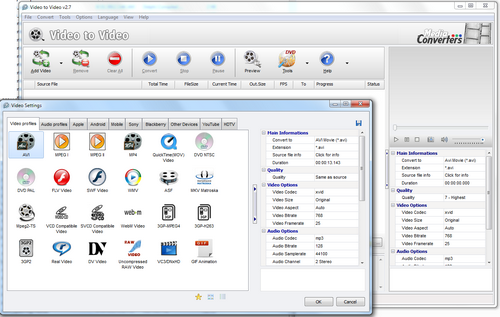
По логике работы это видеоконвертер старой школы: интерфейс не пытается выглядеть как современный медиакомбайн, зато основные действия вынесены на верхнюю панель и хорошо читаются. На главном экране видны кнопки Add Video, Remove, Clear All, Convert, Stop, Pause, Preview, Tools, Help. В центре находится список файлов, справа — информационная панель по выбранному профилю и параметрам, снизу — выбор папки вывода. Такая компоновка удобна для пакетной конвертации видео: можно добавить несколько файлов, задать для них формат, проверить очередь и запустить обработку.
Общее назначение программы
Video to Video Converter нужен в первую очередь для преобразования видео и аудио между форматами. Практически это означает, что программа берет исходный файл, считывает его контейнер, видеопоток, аудиопоток, длительность и другие параметры, а затем создает новый файл с выбранными настройками. Пользователю не обязательно вручную разбираться в каждом кодеке: в окне выбора формата есть готовые профили, а справа выводится сетка настроек.
Самые частые задачи, для которых используют Video to Video Converter:
-
конвертация видео в MP4 для универсального воспроизведения;
-
перевод AVI, WMV, MOV, MKV, FLV, 3GP и других файлов в более удобный формат;
-
подготовка роликов для мобильных телефонов, Android-устройств, iPhone, iPod, PSP и других устройств;
-
извлечение аудио из видео в MP3, AAC, AC3, WAV, FLAC, WMA и другие форматы;
-
уменьшение размера файла через изменение Video Bitrate, Video Size и уровня Quality;
-
сохранение качества через режим same as source;
-
добавление субтитров через SubtitleFile;
-
синхронизация субтитров через Subtitle Delay;
-
нарезка ролика на отрезки через Split Video;
-
объединение видео или аудиофайлов через Video Joiner;
-
конвертация DVD в видеофайлы через DVD Ripper;
-
подготовка DVD-структуры и запись DVD через инструменты DVD Authoring и DVD burning.
Программа особенно полезна, когда нужно не монтировать фильм, а решить конкретную техническую задачу с файлом. Например, телевизор не читает MKV, но уверенно открывает MP4; старый телефон принимает только 3GP; нужно отправить ролик по почте и уменьшить размер; требуется извлечь звуковую дорожку из концерта; нужно быстро вырезать один фрагмент из длинной записи. Для таких сценариев Video to Video Converter подходит лучше, чем перегруженный видеоредактор.
Краткая характеристика Video to Video Converter
| Параметр | Описание |
|---|---|
| Тип программы | Бесплатный видеоконвертер для Windows |
| Основная задача | Конвертация видео и аудио между форматами |
| Дополнительные задачи | DVD Ripper, Burn DVD, Split Video, Video Joiner, Commercial Remover, Video to Images, Video to Thumbnails, Images to Video |
| Основная схема работы | Add Video → выбор формата → настройка параметров → OK → Convert |
| Профили | Общие видеоформаты, аудиоформаты, профили устройств |
| Поддержка субтитров | SRT через встроенный renderer и SRT/SSA/ASS/MicroDVD через VobSub/Avisync renderer |
| Папка вывода | Задается внизу главного окна; по умолчанию используется папка VideoOutput в My documents |
| Основа обработки | FFmpeg-библиотеки, которые идут вместе с программой |
| Режимы качества | От 1 - Lowest до 8 - Highest, same as source и Custom |
| Интерфейс | Классическое Windows-окно с верхней панелью кнопок, очередью файлов и правой панелью параметров |
Главное преимущество Video to Video Converter — сочетание широкого набора форматов и прямого доступа к настройкам. В простом сценарии достаточно выбрать готовый профиль и ничего не менять. В более точном сценарии можно вручную настроить видеокодек, аудиокодек, битрейт, разрешение, частоту кадров, аспект, TV-систему, субтитры, деинтерлейс, crop, pad, rotate, flip и дополнительные параметры.
Интерфейс и логика работы
Интерфейс Video to Video Converter построен вокруг очереди файлов. Пользователь добавляет один или несколько роликов, программа показывает их в таблице, а затем применяет выбранные параметры конвертации. В верхней части окна расположены основные команды:
| Элемент интерфейса | Назначение |
| Add Video | Добавляет видеофайл в список конвертации |
| Remove | Удаляет выбранный файл из очереди |
| Clear All | Очищает весь список файлов |
| Convert | Запускает конвертацию |
| Stop | Останавливает текущий процесс |
| Pause | Ставит обработку на паузу |
| Preview | Показывает визуальное превью хода обработки |
| Tools | Открывает дополнительные инструменты |
| Help | Открывает справочные материалы программы |
В центральной таблице отображается очередь. Там можно увидеть добавленные файлы, их длительность, размер, выбранный формат, путь сохранения, прогресс и статус. Такой подход удобен для пакетной конвертации видео: пользователь может сразу подготовить несколько роликов, задать нужные профили и запустить обработку одной командой.
Правая часть окна работает как панель контроля выбранных параметров. Там отображаются блоки Main Informations, Quality, Video Options, Audio Options. Эта панель особенно важна после выбора формата: она показывает, во что именно будет преобразован файл, какое расширение получит выходной ролик, какие кодеки и параметры качества применяются.
Снизу находится выбор выходной папки. Это важная деталь, потому что при пакетной обработке легко потерять готовые файлы, если заранее не проверить путь сохранения. Video to Video Converter по умолчанию создает папку VideoOutput в My documents, но папку можно сменить через значок в нижней части окна.
Главное окно
Главное окно не перегружено лишними панелями. Верхняя панель дает быстрый доступ к базовым действиям, таблица показывает список файлов, а справа видны параметры. Для конвертера это удачная схема: пользователю не нужно искать экспорт в глубоком меню, потому что вся цепочка находится на поверхности.
Особенно полезна кнопка Preview. Она не превращает программу в видеоплеер, но помогает визуально контролировать ход конвертации. При длинных файлах это позволяет убедиться, что обработка действительно идет, а выбранный профиль применяется корректно.
Окно выбора формата
После нажатия Add Video и выбора исходного файла открывается окно Video Settings. В нем слева расположены вкладки и иконки форматов, а справа — сетка параметров. Форматы сгруппированы по назначению: сначала общие видеоформаты, затем аудиоформаты, потом профили устройств. При выборе иконки формата программа загружает настройки по умолчанию и показывает их справа.
В этом окне пользователь выбирает, что именно нужно получить на выходе: AVI, MPEG, MP4, WMV, MKV, DVD, FLV, SWF, WebM, 3GP, MP3 или профиль конкретного устройства. После этого можно оставить параметры без изменений и нажать OK, либо детально настроить качество, кодек, разрешение, битрейт и звук.
Поддерживаемые форматы и профили
Video to Video Converter воспринимает формат не только как расширение файла, но и как сочетание контейнера, видеокодека, аудиокодека и профиля воспроизведения. Например, MP4 может использовать разные видеокодеки и аудиокодеки, а AVI может содержать разные компрессоры. Поэтому в программе есть как простые профили для новичков, так и ручные настройки для тех, кто понимает разницу между контейнером и кодеком.
Основные выходные видеоформаты
| Формат | Где полезен |
| AVI | Старые телевизоры, медиаплееры, бытовые DVD/USB-проигрыватели |
| DivX / Xvid | Сжатые фильмы для совместимости со старыми устройствами |
| MP4 / MPEG-4 | Универсальное воспроизведение на компьютерах, телефонах, телевизорах |
| AVC/H.264 | Хороший баланс качества и размера |
| MPEG / MPEG-2 | DVD-сценарии, старые проигрыватели, совместимость с видеосистемами |
| MOV / QT | QuickTime-совместимые сценарии |
| WMV / ASF | Windows-ориентированное воспроизведение |
| MKV | Хранение видео с несколькими дорожками и гибкими параметрами |
| WebM | Веб-видео и VP8-профили |
| FLV / SWF | Flash-видео и старые веб-сценарии |
| 3GP / 3GPP2 | Мобильные телефоны и старые портативные устройства |
| VOB / DVD | DVD-Video и подготовка к просмотру на DVD-плеерах |
| GIF | Анимация из видеоролика |
| DV | Работа с видео с цифровых камер |
| RAW VIDEO | Несжатое видео для специальных задач |
Список выходных кодеков и контейнеров в программе включает AVI, DIVX, XVID, MPEG 1, MPEG 2, MPEG-4, AVC/H.264, FLV, SWF, MOV, WMV, ASF, M2TS, MKV, WebM, VOB, 3GP, 3GPP2, QT, VCD, SVCD, DVD, RM, DV, RAW VIDEO, VC3/DNxHD, GIF и ряд аудиоформатов.
Основные выходные аудиоформаты
| Формат | Назначение |
| MP3 | Самый практичный вариант для извлечения звука из видео |
| AAC | Хороший вариант для MP4 и мобильных устройств |
| AC3 | Многоканальные дорожки и DVD-сценарии |
| WAV | Несжатый звук без потерь |
| FLAC | Сжатие без потерь |
| WMA | Windows-совместимые аудиофайлы |
| OGG / Vorbis | Открытый аудиоформат |
| AMR | Мобильные аудиосценарии |
| AIFF / AU / CAF | Специализированные и системные аудиоформаты |
Извлечение аудио — одна из практичных функций Video to Video Converter. Пользователь добавляет видеофайл, выбирает аудиоформат, проверяет Audio Options и запускает обработку. В результате получается отдельный аудиофайл без необходимости открывать видеоредактор.
Входные форматы
Video to Video Converter умеет читать очень широкий набор исходных контейнеров и потоков: 3GP, AAC, AC3, AIFF, ASF, ASS, AU, AVI, AVS, DTS, DV, DVD/VOB, FLAC, FLV, GIF, H.264, Matroska, WebM, MOV, MP4, MPEG, MPEG-TS, MXF, OGG, PSP, RM, SRT, SWF, VC-1, WAV, WTV и многие другие. Для пользователя это означает, что программа часто открывает даже такие файлы, которые не воспроизводятся стандартными средствами Windows или не подходят для конкретного устройства.
Как конвертировать видео в Video to Video Converter
Базовая конвертация в программе выполняется по очень простой схеме. Рассмотрим типичный пример: нужно конвертировать видео в MP4, AVI или другой совместимый формат.
Шаг 1. Выбрать папку вывода
Перед добавлением файлов стоит проверить папку, куда будут сохраняться результаты. В нижней части главного окна находится поле выходной директории. По умолчанию программа использует VideoOutput в My documents, но путь можно изменить значком выбора папки. Это особенно важно, если обрабатывается несколько файлов подряд.
Хорошая практика — заранее создать отдельную папку под проект, например:
-
Converted_MP4; -
For_TV; -
DVD_Output; -
Audio_MP3; -
VideoOutput.
Так проще отличать исходники от готовых файлов и не перезаписывать нужные ролики.
Шаг 2. Нажать Add Video
На верхней панели нажимается Add Video. После выбора исходного файла открывается окно Video Settings. В нем нужно определить, какой формат будет использоваться на выходе.
В программе сначала показываются общие видеоформаты, затем аудиоформаты, а затем профили устройств. Это удобно: один и тот же исходный ролик можно подготовить как универсальный MP4, как AVI для старого плеера, как MP3-аудио или как файл для мобильного устройства.
Шаг 3. Выбрать формат
В окне Video Settings нужно выбрать иконку формата. Например:
-
AVI — если требуется совместимость со старым медиаплеером;
-
MP4 — если нужен универсальный файл;
-
MKV — если нужен гибкий контейнер;
-
WMV — если файл предназначен для Windows-среды;
-
3GP — если ролик готовится для старого телефона;
-
MP3 — если нужно извлечь звук;
-
DVD NTSC или DVD PAL — если готовится DVD-совместимый результат.
После выбора формата справа отображаются параметры. Если выбран AVI, в блоке Main Informations будет видно, что конвертация идет в AVI Movie (*.avi), а в блоках ниже — качество, видеокодек, разрешение, битрейт, аудиокодек и аудиобитрейт.
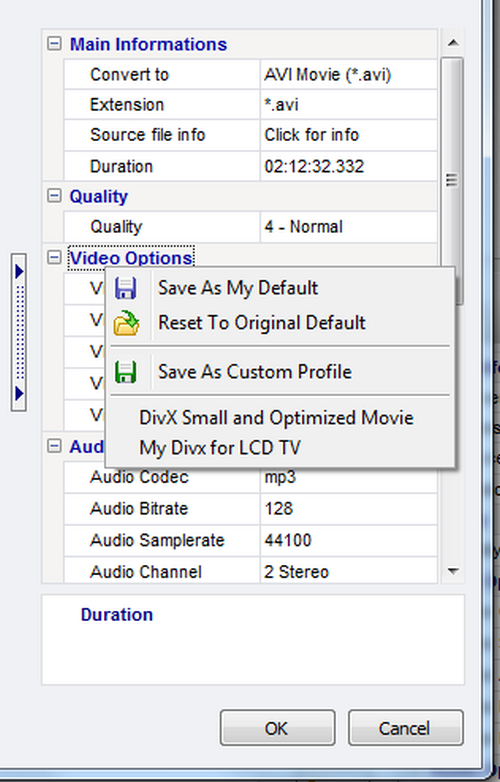
Шаг 4. Проверить Quality
Блок Quality определяет общий уровень качества и автоматически связан с битрейтом. В программе доступны уровни от 1 - Lowest до 8 - Highest, а также режимы same as source и Custom. Если пользователь выбирает готовый уровень качества, Video to Video Converter автоматически подбирает видео- и аудиобитрейт. Если выбирается Custom, параметры можно править вручную.
Для большинства простых задач удобно начинать с 4 - Normal, same as source или уровня выше среднего. Если главная цель — минимальный размер файла, можно снижать качество и разрешение. Если важна максимальная сохранность исходника, лучше использовать same as source или ручную настройку битрейта.
Шаг 5. Настроить Video Options
В блоке Video Options находятся параметры, которые напрямую влияют на итоговую картинку:
| Параметр | Что настраивает |
| Video Codec | Видеокодек или компрессор |
| Video Size | Разрешение выходного файла |
| Video Aspect / Aspect Ratio | Соотношение сторон |
| Video Bitrate | Битрейт видео |
| Video Framerate | Частота кадров |
| Video System | NTSC или PAL |
| AuthorDVD | Подготовка DVD-совместимой структуры |
Если нужно просто перевести файл в MP4, часто достаточно оставить настройки по умолчанию. Если видео получается слишком большим, уменьшается Video Bitrate или Video Size. Если картинка растягивается, проверяется Video Aspect и включается сохранение пропорций в расширенных параметрах.
Шаг 6. Настроить Audio Options
В Audio Options настраиваются:
-
Audio Codec;
-
Audio Bitrate;
-
Audio Samplerate;
-
Audio Channel;
-
A/V Sync.
Для MP4 обычно логично использовать AAC, для универсального аудио — MP3, для DVD-сценариев — AC3. Чем выше Audio Bitrate, тем лучше звук и больше итоговый файл. Для речи можно использовать умеренный битрейт, для музыки лучше не снижать качество слишком сильно.
Шаг 7. Нажать OK
После выбора формата и параметров нажимается OK. Файл добавляется в очередь конвертации. Если нужно обработать еще несколько файлов, можно повторить Add Video и выбрать параметры для каждого файла.
Шаг 8. Нажать Convert
Когда очередь готова, нажимается Convert. В таблице появляется прогресс, а при необходимости можно нажать Preview и визуально оценить ход обработки. Если нужно временно остановить процесс, используется Pause. Если обработку нужно прервать полностью, используется Stop.
Настройки качества
Блок Quality — один из самых важных элементов Video to Video Converter. Он позволяет выбрать общую стратегию: сделать файл маленьким, сохранить качество, использовать готовые автоматические параметры или вручную управлять кодированием.
Уровни 1 - Lowest — 8 - Highest
Уровни качества работают как быстрые пресеты. Чем ниже значение, тем сильнее сжатие и меньше размер. Чем выше значение, тем больше сохраняется деталей и тем крупнее получается файл. Для пользователя это удобнее, чем сразу вручную считать битрейт.
| Уровень | Практический смысл |
| 1 - Lowest | Минимальный размер, заметная потеря качества |
| 2–3 | Экономия места, подходит для черновиков и слабых устройств |
| 4 - Normal | Баланс размера и качества |
| 5–6 | Хороший вариант для домашнего архива |
| 7–8 | Высокое качество, крупный итоговый файл |
| same as source | Максимально близко к исходнику |
| Custom | Ручная настройка |
Для конвертации видео в MP4 с нормальным качеством обычно достаточно среднего или высокого уровня. Для отправки файла через мессенджер можно снизить качество и разрешение. Для хранения домашнего видео лучше не ставить минимальные значения, потому что повторное перекодирование всегда ухудшает материал.
same as source
Режим same as source полезен, когда нужно получить файл в другом контейнере или формате, но не хочется сильно ухудшать изображение. Программа стремится сохранить качество близким к исходнику. При этом итоговый размер может быть большим, особенно если исходное видео уже было качественным или содержит высокий битрейт.
Этот режим удобен для новичков: можно не подбирать битрейт вручную. Но если файл нужно записать на ограниченный носитель, отправить по почте или загрузить туда, где есть лимит размера, лучше использовать ручные настройки или более низкий уровень Quality.
Custom
Custom нужен, когда пользователь точно понимает, какой результат ему нужен. Например:
-
задать конкретный Video Bitrate;
-
оставить исходное разрешение;
-
уменьшить частоту кадров;
-
выбрать другой аудиокодек;
-
поставить определенный Audio Bitrate;
-
подготовить файл под требования устройства.
Для старого телевизора или DVD-плеера ручные настройки часто важнее, чем общий уровень качества. Устройство может не принять слишком высокое разрешение, неподходящий FPS или несовместимый кодек.
Video Options: параметры изображения
Раздел Video Options управляет видеопотоком. Именно здесь решается, какой кодек будет использоваться, каким будет разрешение, сколько бит выделяется на секунду видео, какая частота кадров будет у выходного файла и как программа обработает DVD-совместимость.
Video Codec
Video Codec выбирает тип компрессора. Один контейнер может поддерживать несколько кодеков, поэтому формат файла и кодек — не одно и то же. Например, AVI может использовать разные варианты компрессии, а MP4 обычно применяется с MPEG-4 или AVC/H.264. В Video to Video Converter пользователь выбирает формат слева, а конкретные параметры видит и меняет справа.
Практически это влияет на совместимость. Старое устройство может читать AVI с Xvid, но не понимать MP4 с H.264. Современный смартфон, наоборот, обычно лучше работает с MP4. Поэтому выбор кодека — это не только вопрос качества, но и вопрос того, где файл будет воспроизводиться.
Video Size
Video Size задает разрешение выходного файла. Если выбрать Original, программа сохраняет размер кадра исходника. Также можно использовать готовые значения или ввести собственное разрешение. При изменении разрешения Video to Video Converter пересчитывает параметры, особенно если выбран один из уровней Quality.
Типичные сценарии:
| Задача | Разрешение |
| Сохранить исходное качество | Original |
| Уменьшить файл для отправки | 640×360 или 854×480 |
| Подготовить для старого устройства | Разрешение, которое поддерживает устройство |
| Сделать DVD-видео | DVD-совместимое разрешение PAL/NTSC |
| Оставить Full HD | 1920×1080, если исходник и устройство это поддерживают |
Video Aspect / Aspect Ratio
Video Aspect или Aspect Ratio отвечает за пропорции кадра. Для старого телевизионного формата часто используется 4:3, для современных телевизоров и большинства роликов — 16:9. Если выбрать неправильное соотношение сторон, люди в кадре могут стать вытянутыми или сжатыми.
При работе с разными источниками важно следить за пропорциями. Например, старое DVD-видео может иметь один аспект, а современный MP4 — другой. Если нужно избежать растяжения, используются параметры сохранения аспекта и добавления полей.
Video Bitrate
Video Bitrate — один из главных параметров размера и качества. Чем выше битрейт, тем больше данных выделяется на изображение и тем лучше сохраняются детали. Чем ниже битрейт, тем меньше файл, но тем выше риск блоков, смазывания и потери текстур.
Для динамичных сцен, спортивных роликов, концертов и видео с большим количеством деталей нужен более высокий битрейт. Для статичной записи экрана или лекции можно использовать более низкий битрейт без сильной визуальной потери.
Video Framerate
Video Framerate задает количество кадров в секунду. Если исходник снят в 25 fps, 30 fps или другом значении, обычно лучше не менять FPS без необходимости. Снижение частоты кадров уменьшает размер, но движение становится менее плавным. Повышение FPS не создает настоящих новых деталей и может быть бессмысленным для обычной конвертации.
Video System: NTSC и PAL
Video System используется для телевизионных и DVD-сценариев. NTSC традиционно связан с одними параметрами частоты и разрешения, PAL — с другими. Для просмотра на компьютере этот параметр обычно не так важен, но для подготовки DVD он становится существенным. В DVD-профилях нужно выбирать систему, соответствующую устройству и региональному стандарту воспроизведения.
AuthorDVD
AuthorDVD появляется при конвертации в DVD-формат. Это не просто перекодирование в MPEG-2: DVD должен быть подготовлен так, чтобы его понял DVD-плеер. При включенном AuthorDVD программа организует результат как DVD-совместимую структуру, которую затем можно использовать для записи на диск.
Audio Options: параметры звука
Audio Options отвечает за аудиодорожку. Эти настройки важны не меньше видеопараметров, особенно если ролик содержит музыку, концерт, лекцию, интервью или фильм с диалогами.
Audio Codec
Audio Codec выбирает формат сжатия звука. Для MP4 часто используется AAC, для универсального извлечения — MP3, для DVD — AC3, для хранения без потерь — WAV или FLAC. Если устройство не воспроизводит звук после конвертации, проблема часто связана именно с аудиокодеком, а не с видео.
Audio Bitrate
Audio Bitrate влияет на качество и размер аудио. Для речи можно использовать умеренные значения, для музыки лучше выбирать более высокий битрейт. Слишком низкий аудиобитрейт делает звук металлическим, мутным и неприятным, даже если картинка выглядит нормально.
Audio Samplerate
Audio Samplerate задает частоту дискретизации. Чем выше значение, тем точнее цифровое представление звука, но тем больше объем данных. В обычных сценариях часто используются стандартные значения вроде 44100 Hz или 48000 Hz. Для видео 48000 Hz встречается особенно часто.
Audio Channel
Audio Channel выбирает количество каналов: mono, stereo, Dolby и другие варианты. Для речи достаточно mono или stereo. Для фильмов с многоканальной дорожкой важно не потерять нужную конфигурацию, если устройство ее поддерживает.
A/V Sync
A/V Sync используется для синхронизации видео и аудио. Это полезно, когда после конвертации звук начинает опережать изображение или отставать. Проблема может возникнуть на старых файлах, поврежденных контейнерах, нестандартных записях или роликах, которые уже перекодировались несколько раз.
Advanced Options: Keep Aspect, Extra params, Deinterlace, Crop, Pad, Rotate, Flip
Расширенные параметры Video to Video Converter нужны не каждый день, но именно они делают программу более гибкой. Здесь можно решать проблемы с пропорциями, чересстрочной разверткой, лишними краями, поворотом ролика и дополнительными параметрами FFmpeg.
Keep Aspect
Keep Aspect сохраняет пропорции исходного видео. Если аспект входного и выходного файла не совпадает, программа добавляет черные полосы, чтобы картинка не растягивалась.
Это важно в трех случаях:
-
исходник 4:3 нужно вывести в 16:9 без искажения;
-
вертикальное видео нужно поместить в горизонтальный кадр;
-
устройство требует фиксированное разрешение, но пользователь не хочет растягивать изображение.
Без Keep Aspect люди в кадре могут выглядеть непропорционально. С включенным сохранением аспекта программа аккуратно вписывает изображение в нужный размер.
Extra params
Extra params позволяет передать дополнительные параметры FFmpeg. Эта настройка предназначена для опытных пользователей. Она полезна, когда стандартных пунктов интерфейса недостаточно, но нужно добавить конкретную команду обработки.
Новичкам этот пункт лучше не трогать: неправильный параметр может привести к ошибке конвертации. Но для тех, кто понимает синтаксис FFmpeg, Extra params расширяет возможности программы.
Deinterlace
Deinterlace нужен для видео с чересстрочной разверткой. Такие файлы часто встречаются у старых камер, ТВ-записей и DVD-материалов. На компьютерном экране чересстрочное видео может выглядеть гребенкой на движущихся объектах. Деинтерлейс сглаживает эту проблему и делает движение более естественным.
Использовать Deinterlace стоит, если:
-
на движущихся объектах видны горизонтальные полосы;
-
видео снято старой камерой;
-
источник — телевизионная запись;
-
после конвертации движение выглядит рваным или зубчатым.
Crop
Crop обрезает лишние края. Он полезен, если у видео есть черные полосы, мусор по краям кадра, захваченная область интерфейса или ненужная рамка. В Video to Video Converter crop относится к базовым видеофильтрам и помогает подготовить изображение перед конвертацией.
Pad
Pad добавляет поля. Это обратный сценарий к обрезке. Поля нужны, когда нужно вписать ролик в определенное разрешение без растяжения. Например, вертикальное видео можно поместить в горизонтальный кадр с черными боковыми полосами.
Rotate и Flip
Rotate и Flip исправляют ориентацию. Это полезно для роликов с телефона, которые открываются боком или вверх ногами. Rotate поворачивает кадр, Flip отражает изображение. Для простой подготовки видео к просмотру это быстрее, чем открывать полноценный видеоредактор.
Работа с субтитрами
Video to Video Converter поддерживает добавление субтитров в видео. В программе есть два подхода: встроенный renderer и внешний VobSub/Avisync renderer. Встроенный вариант работает с SRT, а внешний вариант поддерживает больше форматов: SubRip SRT, SubStation Alpha SSA, Advanced SubStation Alpha ASS, MicroDVD SUB и другие.
SubtitleFile
SubtitleFile — поле выбора файла субтитров. Пользователь указывает SRT, SSA, ASS или другой поддерживаемый файл, после чего программа добавляет субтитры при конвертации. Это удобно, когда нужно подготовить фильм или обучающий ролик для устройства, которое не умеет отдельно подхватывать файл субтитров.
Subtitle Delay
Subtitle Delay исправляет рассинхрон субтитров. Значение задается в миллисекундах. Если субтитры опаздывают на 1,5 секунды, вводится -1500. Если появляются на 1,5 секунды раньше, вводится 1500.
| Проблема | Что указать |
| Субтитры появляются позже речи | Отрицательное значение |
| Субтитры появляются раньше речи | Положительное значение |
| Сдвиг на 1 секунду | 1000 мс |
| Сдвиг на 1,5 секунды | 1500 мс |
| Сдвиг на 2 секунды | 2000 мс |
Когда добавлять субтитры именно через конвертер
Добавление субтитров через Video to Video Converter полезно, когда:
-
устройство не видит внешний SRT-файл;
-
нужно отправить видео человеку без отдельного файла субтитров;
-
требуется подготовить ролик для старого телевизора;
-
нужно зафиксировать субтитры внутри картинки;
-
нужно сразу исправить задержку субтитров.
Если устройство нормально читает внешние субтитры, иногда удобнее оставить SRT отдельно. Но для максимальной совместимости прожиг субтитров через конвертацию надежнее.
Split Video: нарезка ролика на фрагменты
Split Video — встроенный инструмент для деления одного видео на несколько частей. Он нужен, когда не требуется полноценный монтаж, но нужно вырезать один или несколько фрагментов из длинного файла. Например, из двухчасовой записи нужно сохранить несколько сцен, из лекции — отдельный блок, из фильма — короткий эпизод, из семейного видео — нужный момент.
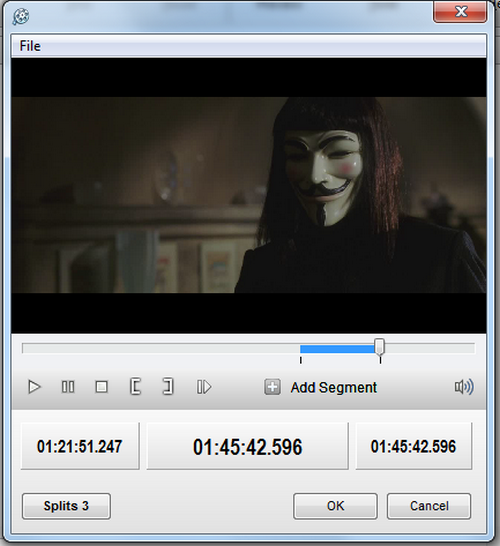
В инструменте пользователь загружает видео, отмечает начало и конец фрагмента, добавляет сегмент кнопкой Add Segment, а затем подтверждает выбор кнопкой OK. Для точной разметки есть Step one frame, а выделенный участок отображается синим цветом.
Как нарезать видео
Порядок работы такой:
-
Открыть Split Video из меню или через инструменты программы.
-
Загрузить видеофайл в splitter.
-
Перейти к началу нужного фрагмента.
-
Поставить левую границу кнопкой, похожей на скобку.
-
Перейти к концу фрагмента.
-
Поставить правую границу.
-
При необходимости уточнить позицию через Step one frame.
-
Нажать Add Segment.
-
Повторить разметку для других сцен.
-
Нажать OK.
-
Запустить конвертацию подготовленных фрагментов.
Важная особенность: можно добавить несколько сегментов. Это позволяет не обрабатывать весь файл целиком, а выбрать только нужные сцены. Для длинных записей это экономит время и место на диске.
Когда Split Video удобнее видеоредактора
Split Video хорош для простых задач:
-
вырезать один фрагмент из фильма;
-
разделить длинную запись на части;
-
подготовить несколько сцен для дальнейшей конвертации;
-
убрать начало и конец записи;
-
сохранить только полезные участки;
-
сделать короткий файл из большого исходника.
Если требуется монтаж с переходами, титрами, музыкой и цветокоррекцией, нужен видеоредактор. Но если задача — быстро разметить отрезки и перекодировать их в нужный формат, встроенного Split Video достаточно.
Video Joiner: объединение нескольких файлов
Video Joiner делает обратную задачу: объединяет несколько видео или аудиофайлов в один. В инструменте используются кнопки Add и Add Folder. Add добавляет отдельные файлы, а Add Folder позволяет выбрать папку и отфильтровать файлы по расширению. Например, можно добавить только 3GP-файлы или другой нужный тип.
Как объединить видео
Типичный порядок:
-
Открыть Video Joiner.
-
Нажать Add для отдельных файлов или Add Folder для папки.
-
Проверить список роликов.
-
Убедиться, что порядок файлов правильный.
-
Выбрать выходной формат.
-
Нажать OK.
-
Запустить конвертацию.
Лучше всего Video Joiner работает, когда исходные файлы похожи по параметрам: одинаковое разрешение, близкий FPS, одинаковый или совместимый кодек, одинаковые аудиопараметры. Если объединять совершенно разные файлы, программа все равно может их перекодировать, но итоговая обработка займет больше времени.
Для чего использовать Video Joiner
Инструмент полезен для таких задач:
-
объединить несколько коротких роликов с телефона;
-
собрать части одного видео в один файл;
-
объединить аудиофрагменты;
-
подготовить единый файл для просмотра на телевизоре;
-
собрать несколько клипов в один ролик без сложного монтажа.
Video Joiner — не нелинейный редактор. Он не предназначен для художественного монтажа, но как простой объединитель видео работает в логике конвертера: добавить файлы, выбрать профиль, получить итоговый файл.
DVD Ripper и работа с DVD
В Video to Video Converter есть отдельные DVD-сценарии. Программа может конвертировать стандартный DVD Video в обычный видеофайл, подготавливать DVD-совместимый результат и работать с DVD-записью.
Convert DVD to video
Convert DVD to video — это DVD Ripper. Он преобразует стандартный DVD Video в файл, который можно смотреть на компьютере, телефоне, планшете или другом устройстве. Пользователь может выбрать формат напрямую либо использовать профиль для iPhone, Android, iPad и других устройств. Есть возможность выбрать язык, который будет связан с видео, а также извлечь только аудио, если нужен саундтрек, музыка с концерта или звуковая дорожка.
Практические сценарии:
-
перенести домашний DVD в MP4;
-
подготовить DVD-видео для просмотра на телефоне;
-
извлечь звук с концертного DVD;
-
сохранить отдельный фильм с диска в виде файла;
-
сделать цифровую копию незащищенного DVD-материала.
DVD Authoring
При выборе DVD-формата появляется параметр AuthorDVD. Он нужен, чтобы результат был не просто MPEG-2-файлом, а DVD-совместимой структурой. DVD-плееру важны не только кодек и расширение, но и правильная организация DVD-Video. Поэтому для просмотра на бытовом DVD-плеере параметр AuthorDVD лучше оставлять включенным.
Burn DVD
Burn DVD используется для записи подготовленного Authoring DVD на DVD-носитель. В связке с DVD-конвертацией это позволяет пройти весь путь: подготовить ролик в DVD-совместимый формат, создать структуру и записать диск.
DVD-функции особенно ценны для пользователей, у которых еще есть домашние архивы, записи с камер, старые DVD-плееры или необходимость передать видео человеку, который привык смотреть материалы с дисков.
Дополнительные инструменты Tools
Раздел Tools делает Video to Video Converter шире, чем обычный AVI в MP4 конвертер. В программе есть набор вспомогательных модулей для типовых операций с видео, аудио и изображениями.
Commercial Remover
Commercial Remover предназначен для удаления нежелательных частей видео. По смыслу он близок к инструменту вырезания фрагментов, но ориентирован на удаление лишних участков, например рекламных вставок. Такой инструмент полезен для длинных записей передач, телетрансляций или архивных файлов, где нужно убрать ненужные блоки перед конвертацией.
Video to Images
Video to Images извлекает изображения из видеофайлов. Это удобно, когда нужно получить кадры из ролика: превью, иллюстрации, фрагменты для инструкции, обложки, стоп-кадры из записи.
Video to Thumbnails
Video to Thumbnails создает лист миниатюр. Такой лист помогает быстро оценить содержимое длинного файла, не просматривая его целиком. Для видеоархива это практичная функция: по набору кадров сразу видно, что находится внутри ролика.
Images to Video
Images to Video создает видео из изображений. Это простой slideshow-инструмент: пользователь может собрать фотографии в видеоролик. Для базового слайд-шоу этого достаточно, особенно если не нужны сложные переходы и монтажные эффекты.
Video/Audio Mux
Video/Audio Mux работает с объединением потоков. Такой инструмент нужен, когда есть отдельный видеопоток и аудиопоток, которые нужно собрать в один контейнер. Это уже более технический сценарий, но для пользователей, работающих с раздельными дорожками, он полезен.
Direct Stream Copy
Direct Stream Copy позволяет копировать поток без перекодирования, когда это возможно. Такой подход полезен, если нужно изменить контейнер или выполнить простую операцию без потери качества и без долгого кодирования. Но он работает не во всех случаях: кодеки и контейнеры должны быть совместимы.
Target file size
Target file size помогает ориентироваться на нужный размер итогового файла. Это удобно, когда ролик должен поместиться на конкретный носитель, пройти лимит загрузки или отправиться через сервис с ограничением объема.
Производительность и качество конвертации
Скорость работы Video to Video Converter зависит от нескольких факторов: длительности ролика, исходного формата, выбранного кодека, разрешения, битрейта, количества файлов в очереди и мощности процессора. Легкая конвертация короткого AVI в MP4 проходит быстро, а перекодирование длинного Full HD-видео с высоким битрейтом занимает больше времени.
Программа использует FFmpeg-библиотеки, которые поставляются вместе с ней и не встраиваются как системные кодеки Windows. Это важная особенность: Video to Video Converter не требует устанавливать наборы кодеков в систему, а работает за счет собственных библиотек. Исключение связано с поддержкой VobSub Filter для субтитров, которую можно отключать или подключать отдельно.
Как получить лучшее качество
Для сохранения качества стоит придерживаться нескольких правил:
-
не снижать разрешение без необходимости;
-
не ставить слишком низкий Video Bitrate;
-
использовать same as source, если размер файла не критичен;
-
выбирать H.264/MP4 для универсального баланса качества и совместимости;
-
не перекодировать один и тот же файл много раз;
-
сохранять исходник, пока не проверен результат;
-
при чересстрочном видео использовать Deinterlace;
-
проверять Aspect Ratio, чтобы не получить растянутую картинку.
Как уменьшить размер файла
Чтобы сделать файл меньше, можно:
-
снизить Video Bitrate;
-
уменьшить Video Size;
-
выбрать средний уровень Quality;
-
уменьшить Audio Bitrate;
-
удалить лишние фрагменты через Split Video;
-
извлечь только нужную аудиодорожку;
-
выбрать более подходящий кодек.
Размер файла определяется не только расширением. MP4 сам по себе не гарантирует маленький размер; важны кодек, битрейт, разрешение и длительность. Поэтому два MP4-файла одинаковой длительности могут отличаться по размеру в несколько раз.
Плюсы Video to Video Converter
Video to Video Converter остается сильным инструментом именно как бесплатный видеоконвертер для большого набора форматов. Его преимущества хорошо заметны в практической работе.
Широкая поддержка форматов
Программа читает множество входных форматов и кодирует в популярные видео- и аудиоформаты. Это делает ее полезной для старых архивов, файлов с камер, роликов с телефонов, DVD-материалов и видео, скачанных или полученных из разных источников. Поддержка AVI, MP4, MKV, MOV, WMV, FLV, 3GP, WebM, MPEG, DVD, MP3, AAC, AC3, WAV, FLAC и других форматов закрывает большинство бытовых задач.
Простая логика работы
Главная схема Add Video → формат → OK → Convert понятна даже новичку. При этом продвинутый пользователь может открыть сетку параметров и вручную настроить кодеки, битрейт, разрешение, FPS, аудио, субтитры и фильтры.
Пакетная конвертация
Очередь файлов позволяет обрабатывать несколько роликов подряд. Это удобно для видеоколлекций, папок с записями камеры, набора клипов или архивов, которые нужно привести к одному формату.
Встроенные DVD-инструменты
DVD Ripper, AuthorDVD и Burn DVD делают программу полезной для тех, кто работает со старыми дисками или хочет подготовить DVD-совместимый результат.
Split Video и Video Joiner
Наличие нарезки и объединения экономит время. Для простых задач не нужно запускать отдельный редактор: можно разрезать файл на части или объединить несколько роликов прямо внутри программы.
Субтитры
Поддержка SRT, SSA, ASS, MicroDVD и задержки субтитров помогает готовить фильмы и обучающие ролики для устройств, которые плохо работают с внешними файлами субтитров.
Portable-подход
Портативный вариант программы удобен тем, что может использоваться без классической установки в привычном смысле. Для пользователей, которые работают на разных компьютерах, это практично.
Минусы Video to Video Converter
У программы есть ограничения, которые важно учитывать до начала работы.
Устаревший внешний вид
Интерфейс функциональный, но визуально старомодный. Он больше похож на классические Windows-утилиты, чем на современные медиаприложения. Это не мешает конвертации, но новым пользователям может показаться непривычным.
Много ручных параметров
С одной стороны, настройки дают гибкость. С другой — новичок может запутаться в Video Codec, Video Bitrate, Video Size, Audio Samplerate, A/V Sync, AuthorDVD, Extra params. Поэтому для первых конвертаций лучше использовать готовые профили и менять только очевидные параметры.
Нет полноценного видеомонтажа
Split Video, Video Joiner, Crop, Rotate, Flip и Commercial Remover закрывают простые операции, но это не замена монтажной программе. Здесь нет полноценной таймлинии, сложных переходов, многослойного монтажа, цветокоррекции, стабилизации и работы с проектами.
Современные рабочие процессы реализованы проще, чем в новых конвертерах
Video to Video Converter силен в классической конвертации и старых device-профилях, но для профессионального продакшена, современных HDR/SDR-процессов, сложного remux, продвинутых codec-профилей и автоматизации могут быть удобнее другие инструменты.
Сравнение с аналогами
Video to Video Converter стоит сравнивать не с абстрактными конвертерами, а с конкретными программами, потому что у каждой из них разная логика. Одни лучше подходят для современного транскодинга, другие — для старых профилей устройств, третьи — для продвинутого FFmpeg-процесса.
| Программа | Сильные стороны | Где Video to Video Converter удобнее | Где аналог сильнее |
| HandBrake | Современный open-source транскодер, Windows/macOS/Linux, конвертация почти из любого формата в современные кодеки | Проще для старых форматов, DVD-like сценариев, device-профилей, быстрых бытовых операций | Современнее, активнее для MP4/MKV, лучше подходит для актуального транскодинга |
| Shutter Encoder | Мощный FFmpeg-инструмент для видео, аудио и изображений, продвинутые настройки, remux, анализ, обработка | Проще для новичка, который хочет Add Video → формат → Convert | Сильнее для профессиональных и полупрофессиональных рабочих процессов |
| XMedia Recode | Бесплатный Windows-конвертер с поддержкой H.264, HEVC/H.265, SVT-AV1, MP4, MKV, WebM, DVD и Blu-ray без защиты | Более привычен для старых device-профилей и простых DVD-задач | Лучше выглядит для современных кодеков и актуальных форматов |
| Format Factory | Многофункциональный медиаконвертер: видео, аудио, изображения, документы | Video to Video Converter сфокусирован именно на видео/аудио и дает подробную сетку параметров | Format Factory шире как универсальная фабрика форматов |
| Any Video Converter | Конвертация, DVD, загрузка/запись/редактирование в зависимости от редакции | Video to Video Converter проще как бесплатный классический конвертер без лишнего комбайна | Any Video Converter шире по современным дополнительным возможностям |
| Freemake Video Converter | Массовый конвертер с понятным интерфейсом и большим числом форматов | Video to Video Converter лучше воспринимается как утилита без навязчивой витринности | Freemake проще визуально для новичков, но бесплатная модель может быть ограничительной |
