Mac Video Converter Pro позволяет конвертировать SD-, HD- и 4K-видео, извлекать звук, готовить ролики под разные устройства и редакторы, обрезать и кадрировать материал, настраивать изображение и звук, создавать 3D-варианты, а также переносить содержимое DVD и Blu-ray в обычные медиафайлы.
В этом материале речь идёт именно о ShiningSoft Mac Video Converter Pro. Его легко перепутать с MacX Video Converter Pro от Digiarty из-за почти одинакового названия, поэтому при выборе дистрибутива и сопоставлении интерфейса важны два признака: в окне программы присутствует название Shining Mac Video Converter Pro, а на панели инструментов расположены команды Load Disc, Add File, Clip, 3D и Edit. Официальная страница ShiningSoft описывает этот продукт как универсальный конвертер с поддержкой видеороликов, аудио, DVD/Blu-ray и базового редактирования.
Рабочая логика у программы последовательная: сначала добавляются файлы или диск, затем для выбранных элементов задаётся профиль в списке Profile, при необходимости выполняются обрезка и коррекция, после чего выбирается папка назначения и запускается Convert. Такой порядок удобен, когда нужно не монтировать проект на временной шкале, а быстро привести исходники к совместимому формату, уменьшить разрешение, извлечь аудио, подготовить материал к iMovie или другому редактору либо получить файл для конкретного устройства.
Скачать Mac Video Converter Pro
- Конвертация видео
- Сжатие файлов
- Просто для новичков
- Нет AV1 и HEVC
- Нет загрузки по URL
- Монтаж только базовый
Что именно делает Mac Video Converter Pro
Основная задача программы — транскодирование: она принимает ролик в одном формате и создаёт новый файл в другом контейнере и, при необходимости, с другим видеокодеком, размером кадра и аудиопараметрами. На официальной странице среди видеоформатов перечислены MPG, MPEG-1, MPEG-2, MPEG-4, H.264, H.264/MPEG-4 AVC, DivX, XviD, AVI, FLV, MP4, M4V, MKV, MOV, 3GP, 3G2, MTV, SWF, WMV, ASF, DPG, TS, DV, VOB, AMV и WebM. Это покрывает как привычные MP4/MOV/MKV, так и множество старых контейнеров, с которыми иногда приходится сталкиваться в архивах, на старых камерах и в медиатеках.
Вторая группа задач связана со звуком. Программа умеет преобразовывать аудиодорожки и извлекать звук из видео. В списке поддерживаемых аудиоформатов ShiningSoft указывает AAC, AC3, AIFF, AMR, AU, FLAC, M4A, MKA, MP2, MP3, OGG, WAV и WMA. На практике это позволяет, например, сохранить речь из видеозаписи в MP3, получить WAV для дальнейшей обработки, сделать FLAC-копию без потерь или подготовить AAC/M4A для мобильного устройства.
Третье направление — работа с оптическими носителями. Команда Load Disc используется для загрузки DVD и Blu-ray, а руководство отдельно упоминает диски и папки DVD/BD. Поэтому программу можно применять не только к отдельным MP4 или MOV, но и к структуре диска, когда требуется получить обычный видеофайл. Здесь важно отличать техническую возможность чтения структуры от гарантии работы с любой коммерческой защитой: документация описывает саму функцию риппинга, но не даёт оснований обещать обход всех вариантов защиты.
Наконец, в программу встроены инструменты Clip, 3D и Edit. Они не заменяют монтажную систему с многодорожечной временной шкалой, но позволяют выполнить типичные операции перед конвертацией: выбрать фрагмент, изменить область кадра, скорректировать изображение, добавить водяной знак, поработать со звуком и задать 3D-преобразование. Именно сочетание конвертера, дискового риппера и простого редактора отличает Mac Video Converter Pro от утилит, которые умеют только перекодировать файл из A в B.
Главное окно и порядок работы
Интерфейс построен вокруг одного основного окна. Слева находится область предварительного просмотра с таймлайном и кнопками воспроизведения, справа — список загруженных элементов и параметры выбранного элемента, сверху — крупные команды для загрузки и редактирования, внизу — путь сохранения и кнопка запуска преобразования. Для редкого конвертера это удачная схема: основные действия видны сразу, а дополнительные настройки вызываются только тогда, когда они нужны.
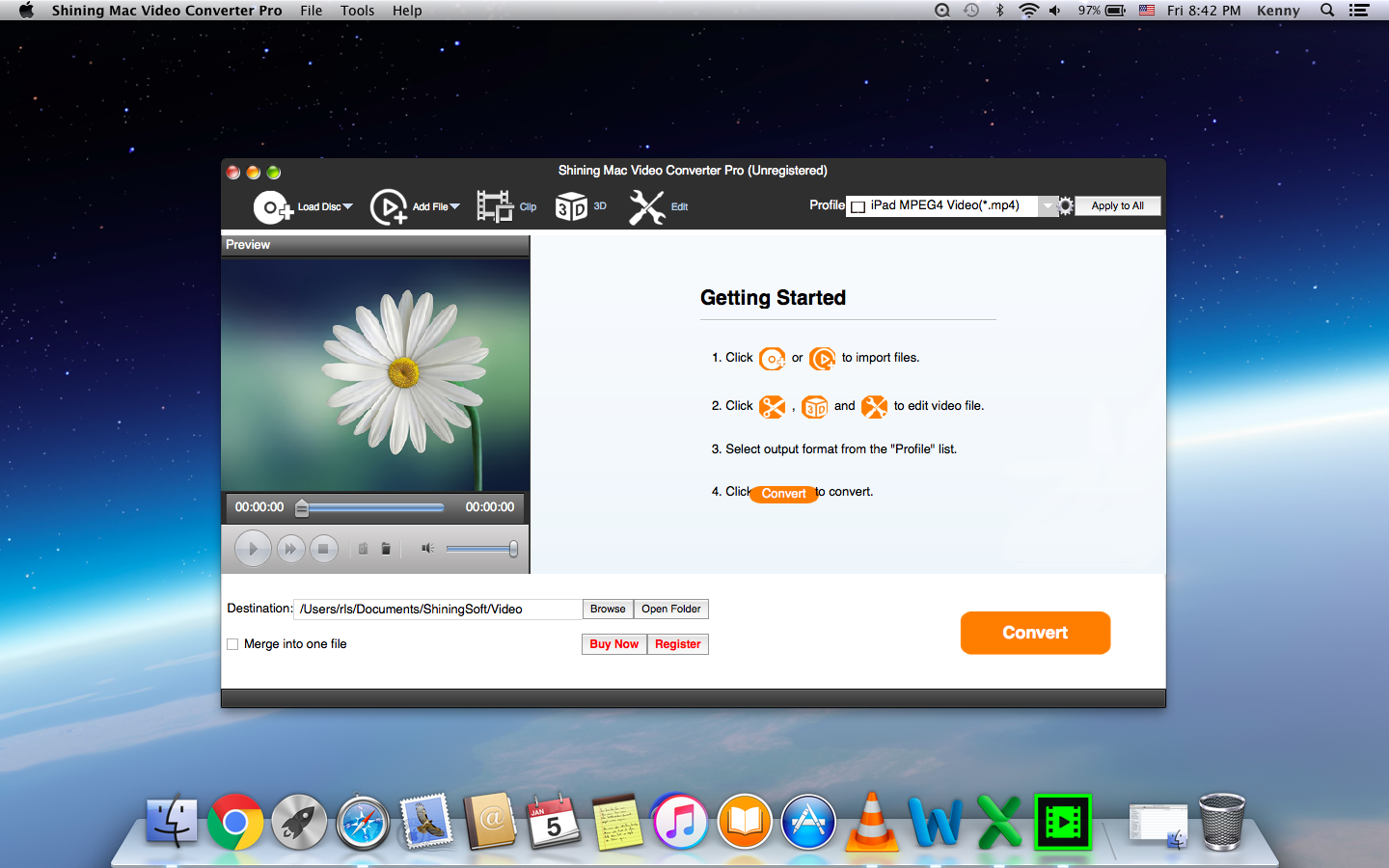
Работу логично начинать с Add File, если исходник уже лежит на диске. Для оптических носителей используется Load Disc. После добавления файла он появляется в очереди; пользователь видит миниатюру и может перейти к выбору профиля. Если файлов несколько, их разумно добавить до настройки, особенно когда всем требуется одинаковый формат. Тогда можно применить общий профиль и не повторять одну и ту же операцию вручную.
Добавление обычных файлов
Add File предназначена для видео- и аудиофайлов. В практической работе лучше сначала проверить, что исходник действительно открывается в Preview: это быстро отделяет проблемы контейнера от проблем параметров экспорта. Если ролик отображается и воспроизводится, можно переходить к Profile и редактированию. Если не отображается, сначала стоит проверить целостность самого файла и попробовать другой экземпляр исходника, а не сразу менять десятки параметров кодирования.
При обработке папки с разнородными материалами полезно разделять задачи на группы. Например, старые AVI и MPEG можно отправить в один MP4-профиль, клипы MOV — в профиль для монтажа, а звуковые файлы — в отдельный аудиоформат. Технически всё можно свалить в одну очередь, но одинаковый профиль для принципиально разных исходников не всегда рационален: разные частоты кадров, соотношения сторон и разрешения могут потребовать разных настроек.
Предварительный просмотр
Окно Preview нужно не для полноценного монтажа, а для проверки содержимого и выбора точек при обрезке. Перед длительной конвертацией полезно убедиться, что загружен именно нужный файл, изображение не перевёрнуто, кадр имеет ожидаемые пропорции и дорожка содержит нужный материал. Если затем используется Clip, предварительный просмотр помогает визуально найти начало и конец полезного эпизода.
Preview также важен при работе с дисками, где названия файлов и технические идентификаторы сами по себе мало что говорят. Вместо того чтобы ориентироваться только на номер дорожки, можно проверить содержание, длительность и затем выбрать нужный материал для преобразования.
Выбор Profile: формат, устройство и назначение
Список Profile — центральная точка настройки. В нём выбирается, во что именно будет превращён исходник. В интерфейсе Shining Mac Video Converter Pro показаны группы общего видео и аудио, HD-профили, а также профили для устройств и программ. Это облегчает работу пользователю, которому важен не кодек как таковой, а конечная задача: воспроизведение на iPhone, передача на телевизор, импорт в редактор или сохранение в универсальном MP4.
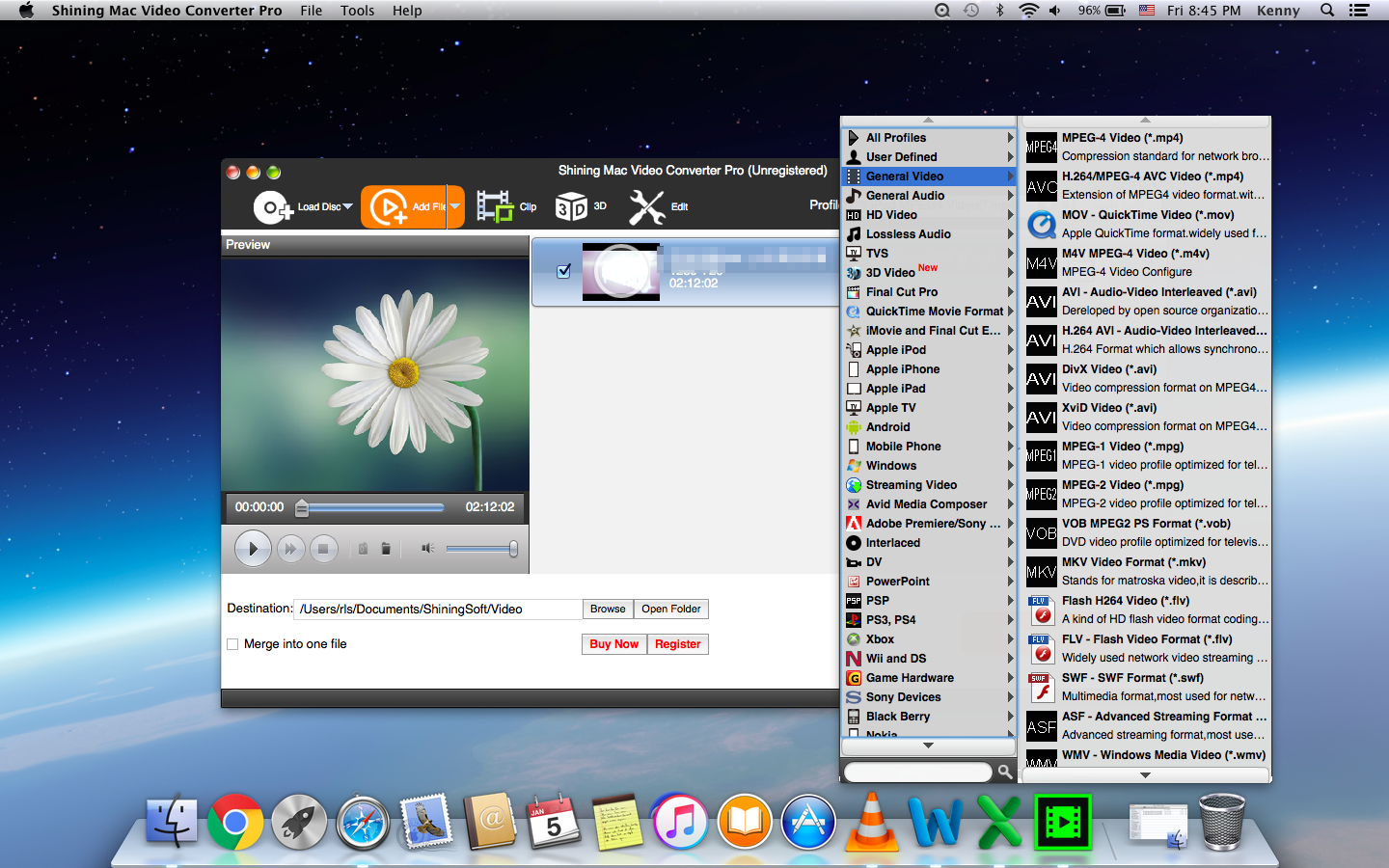
При выборе профиля полезно мыслить в два шага. Сначала определяется контейнер и совместимость: MP4, MOV, MKV, AVI и так далее. Затем оцениваются параметры качества — разрешение, частота кадров и битрейт. Если пропустить первый шаг и сразу увеличивать битрейт, можно получить большой файл, который всё равно не откроется на целевом устройстве. Если пропустить второй, совместимость будет хорошей, но качество окажется хуже нужного или размер файла неоправданно большим.
Универсальные профили
Для большинства бытовых сценариев наиболее предсказуемы MP4 и MOV. MP4 обычно выбирают для обмена, просмотра на разных устройствах и публикации в сервисах, а MOV — когда дальнейшая работа проходит в экосистеме Apple или в редакторе, где этот контейнер предпочтителен. MKV удобен как гибкий контейнер для хранения, но его поддержка устройствами и программами зависит от конкретной среды. AVI и старые MPEG-профили имеют смысл прежде всего для совместимости с наследуемым оборудованием и архивами.
H.264 в документации ShiningSoft указан среди поддерживаемых форматов, поэтому это один из ключевых вариантов для практической конвертации. Он подходит для широкого диапазона разрешений и хорошо совместим с аппаратными проигрывателями, редакторами и браузерными медиаплеерами. При этом сам контейнер и кодек не следует путать: MP4 — контейнер, а H.264 — способ кодирования видео внутри него. Ошибка в этом различии часто приводит к ситуации, когда пользователь выбирает правильное расширение, но получает несовместимую комбинацию потоков.
Профили устройств
Профили устройств полезны, когда неизвестны рекомендуемые размеры кадра и кодек конкретного класса техники. Официальная страница упоминает iPad, iPhone, iPod touch, Apple TV, PSP, PS3, Xbox 360, Zune, Creative Zen, Wii, MP4-плееры, Android-телефоны и планшеты. Такой профиль снимает часть ручной настройки: пользователь выбирает конечное устройство, а не конструирует комбинацию контейнера и параметров с нуля.
Однако профиль устройства не означает, что его параметры всегда оптимальны для любого конкретного файла. Если исходник 4K, а устройство рассчитано на меньший размер кадра, снижение разрешения логично. Если же исходник уже совпадает с целевыми параметрами, лишнее перекодирование только тратит время и может ухудшить качество. Поэтому даже при использовании готового пресета стоит посмотреть на итоговое разрешение и не повышать его без практической причины.
Профили для редакторов
ShiningSoft отдельно перечисляет совместимость с iMovie и рядом профессиональных редакторов. Для Mac-пользователя особенно понятен сценарий с камерными MTS/M2TS: официальный материал показывает преобразование таких файлов в формат, который затем можно импортировать в iMovie. Смысл операции не в улучшении изображения, а в создании потока и контейнера, которые редактор принимает без дополнительных конвертеров.
При подготовке материала к монтажу важнее сохранить исходную частоту кадров и разумное разрешение, чем максимально уменьшить размер. Агрессивное сжатие до монтажа может привести к дополнительной потере качества, потому что после редактирования видео обычно кодируется ещё раз. Если же цель — только просмотр или отправка, наоборот, можно выбрать более компактные параметры.
Поддерживаемые форматы и что с ними делать
| Тип | Примеры, указанные ShiningSoft | Практическое применение |
|---|---|---|
| Видео | MPG, MPEG-1/2/4, H.264, AVI, FLV, MP4, M4V, MKV, MOV, 3GP, 3G2, WMV, TS, DV, VOB, WebM | Конвертация роликов, архивов, камерных и сетевых файлов |
| Аудио | AAC, AC3, AIFF, AMR, AU, FLAC, M4A, MKA, MP2, MP3, OGG, WAV, WMA | Извлечение звука, перекодирование музыки и речи |
| Изображения | JPG, BMP, PNG, TIF, ICO, GIF, TGA | Преобразование графики в поддерживаемых сценариях программы |
| Диски | DVD, Blu-ray | Перенос видеоматериала с диска в обычный файл |
| 3D | 2D→3D и преобразования VR/3D | Подготовка стереоскопических вариантов из обычного видео |
Длинный список расширений удобен, но при реальной работе важен не сам факт наличия расширения, а сочетание контейнера и кодеков внутри. Например, два файла с расширением MOV могут содержать разные видеопотоки и вести себя по-разному в редакторе. Если файл не открывается, нельзя автоматически заключать, что программа не поддерживает MOV целиком: проблема может быть связана с конкретным кодеком, повреждением файла или необычной структурой контейнера.
То же относится к AVI и MKV. Эти контейнеры способны содержать разные варианты видео и аудио, поэтому универсального поведения для каждого расширения не существует. Mac Video Converter Pro полезен именно как промежуточное звено: если исходник читается, его можно привести к более предсказуемой комбинации MP4/H.264 или MOV, чтобы упростить дальнейшее воспроизведение и монтаж.
Для старых форматов, включая 3GP, AMV, DPG и некоторые варианты MPEG, особенно важно не повышать параметры без необходимости. Превращение маленького ролика 320×240 в 1920×1080 не создаёт новых деталей, а только увеличивает размер кадра. Для таких исходников разумнее сохранить исходное разрешение или выбрать ближайшее совместимое значение.
Настройка качества, разрешения и размера файла
Качество итогового файла определяется не одной кнопкой, а совокупностью параметров. Главные из них — разрешение, частота кадров, видеобитрейт, аудиобитрейт и выбранный кодек. Mac Video Converter Pro скрывает часть сложности за профилями, но при ручной настройке эти величины всё равно следует рассматривать вместе. Повышение только одного параметра редко даёт пользу, если исходник не содержит соответствующей информации.
Разрешение
Если целевое устройство имеет меньший экран или исходник нужно отправить по сети, снижение разрешения — один из самых эффективных способов уменьшить размер. 4K-ролик можно преобразовать в 1080p, а 1080p — в 720p, если детализация на конечном экране не критична. Обратное увеличение разрешения технически возможно как масштабирование, но оно не превращает исходный материал в более детализированный. Поэтому увеличение размера кадра оправдано в основном требованиями совместимости проекта, а не ожиданием реального прироста качества.
Частота кадров
При обычной конвертации лучше сохранять исходную частоту кадров, если нет явной причины её менять. Преобразование 25 кадров/с в 30 или 60 само по себе не делает движение более плавным: без специальной интерполяции появляются повторяющиеся кадры или меняется характер движения. Снижение частоты кадров может уменьшить поток данных, но на динамичном материале движение станет менее естественным.
Битрейт
Битрейт непосредственно влияет на объём данных, выделенный видеопотоку. Слишком низкое значение даёт блоки, размытие и потерю деталей в движении; чрезмерно высокое увеличивает файл без заметной выгоды. Подбирать его следует с учётом разрешения, частоты кадров и сложности сцены. Статичное интервью требует меньше данных, чем съёмка листвы, воды, концерта с дымом и быстро движущейся камерой.
Если цель — уменьшить файл, полезно менять параметры постепенно: сначала выбрать совместимый кодек и разрешение, затем снизить битрейт, не трогая частоту кадров. Так проще понять, какая именно настройка влияет на результат. Одновременное радикальное уменьшение всех значений затрудняет диагностику и часто приводит к качеству хуже необходимого.
Аудио
Для речи нет смысла сохранять огромный аудиопоток, если исходная дорожка сама по себе проста. Для музыки и сложного звука, напротив, чрезмерное сжатие слышно быстрее. Если звук нужен для последующей обработки, WAV или FLAC предпочтительнее форматов с потерями; если нужен компактный файл для просмотра, AAC или MP3 практичнее. При извлечении аудио из видео выбор зависит от дальнейшей цели, а не от того, какое расширение выглядит привычнее.
Пакетная конвертация нескольких файлов
Одна из сильных сторон интерфейса — очередь. Можно добавить несколько исходников и обработать их последовательно, не повторяя весь цикл для каждого файла. Это особенно удобно при подготовке серии клипов с камеры, преобразовании папки старых AVI или создании одинаковых MP4-копий для переноса на устройство.
Перед пакетным запуском стоит проверить, действительно ли всем элементам подходит один профиль. Если в очереди одновременно присутствуют вертикальный телефонный ролик, старое видео 4:3 и широкоформатный HD-файл, одинаковое жёстко заданное разрешение может по-разному повлиять на каждый из них. В таких случаях лучше разбить очередь на группы или использовать настройки, сохраняющие исходные пропорции.
Отдельно следует проверить имена выходных файлов и папку Destination. Если исходники имеют одинаковые базовые имена из разных папок, существует риск конфликта при сохранении в одну директорию. Программа показывает путь назначения рядом с кнопками Browse и Open Folder, поэтому до запуска удобно открыть папку и убедиться, что там достаточно места и нет файлов, которые не хочется перезаписывать.
Флажок Merge into one file предназначен для другой задачи: объединения нескольких элементов в один итоговый файл. Его не следует включать автоматически при пакетной обработке. Если нужны отдельные конвертированные ролики, объединение должно оставаться выключенным. Если же это части одного материала, расположение элементов в очереди следует заранее проверить, потому что порядок влияет на итоговую последовательность.
Clip: обрезка и выделение фрагмента
Инструмент Clip открывает отдельное окно с просмотром, шкалой времени и полями Start, End и Duration. Его назначение — не сложный монтаж, а точное выделение нужного участка исходника. Это полезно, когда надо убрать длинное вступление, рекламу, технический хвост записи или сохранить только один эпизод из большого файла.
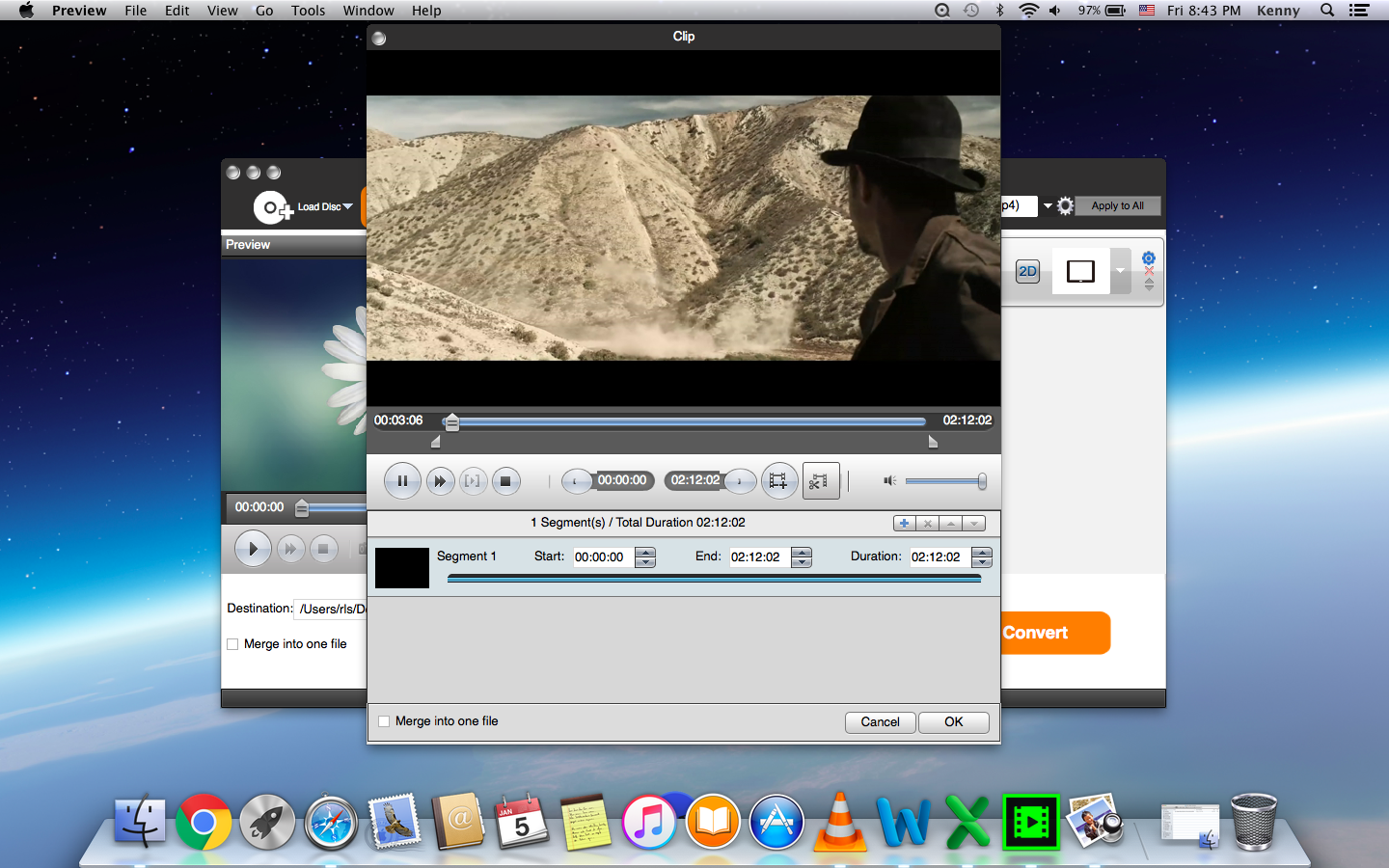
Основной способ работы — найти начало фрагмента, установить стартовую точку, затем найти конец и задать конечную. В списке сегментов отображается длительность. Для длинных файлов такой подход удобнее, чем сначала перекодировать весь материал, а потом резать получившийся файл: ненужные участки можно исключить до основного преобразования.
При выборе границ желательно учитывать структуру исходника. Если точность важна до кадра, после конвертации стоит визуально проверить несколько секунд около начала и конца. Разные кодеки используют ключевые кадры, и некоторые конвертеры могут фактически декодировать участок с небольшой технической привязкой к структуре потока. Программа предоставляет визуальный контроллер, поэтому конечный результат разумно оценивать по содержимому, а не только по числам времени.
Если нужно сохранить несколько частей одного длинного ролика, Clip позволяет работать с сегментами. Здесь важно решить, нужны ли отдельные файлы или один объединённый результат. В самом окне имеется опция Merge into one file: её включают только тогда, когда выбранные куски должны идти подряд в одном видео.
Когда Clip особенно полезен
- удаление начала и конца записи с камеры;
- сохранение одного эпизода из длинного домашнего видео;
- исключение рекламного или служебного блока перед переносом на устройство;
- подготовка короткого фрагмента для презентации;
- извлечение нужной сцены перед дальнейшим монтажом в другой программе.
Для большого монтажного проекта Clip неудобен, потому что здесь нет многодорожечной временной шкалы, сложных переходов и организации проекта. Его сильная сторона — быстрое сокращение исходника непосредственно перед конвертацией.
Edit: кадрирование, изображение, водяной знак и звук
Команда Edit открывает окно с несколькими вкладками. На официальном скриншоте Mac-версии видны 3D, Crop, Effect, Watermark и Audio. Слева находятся параметры выбранной операции, справа — Original Preview и Output Preview. Такое разделение помогает сравнить исходный и предполагаемый результат до запуска конвертации.
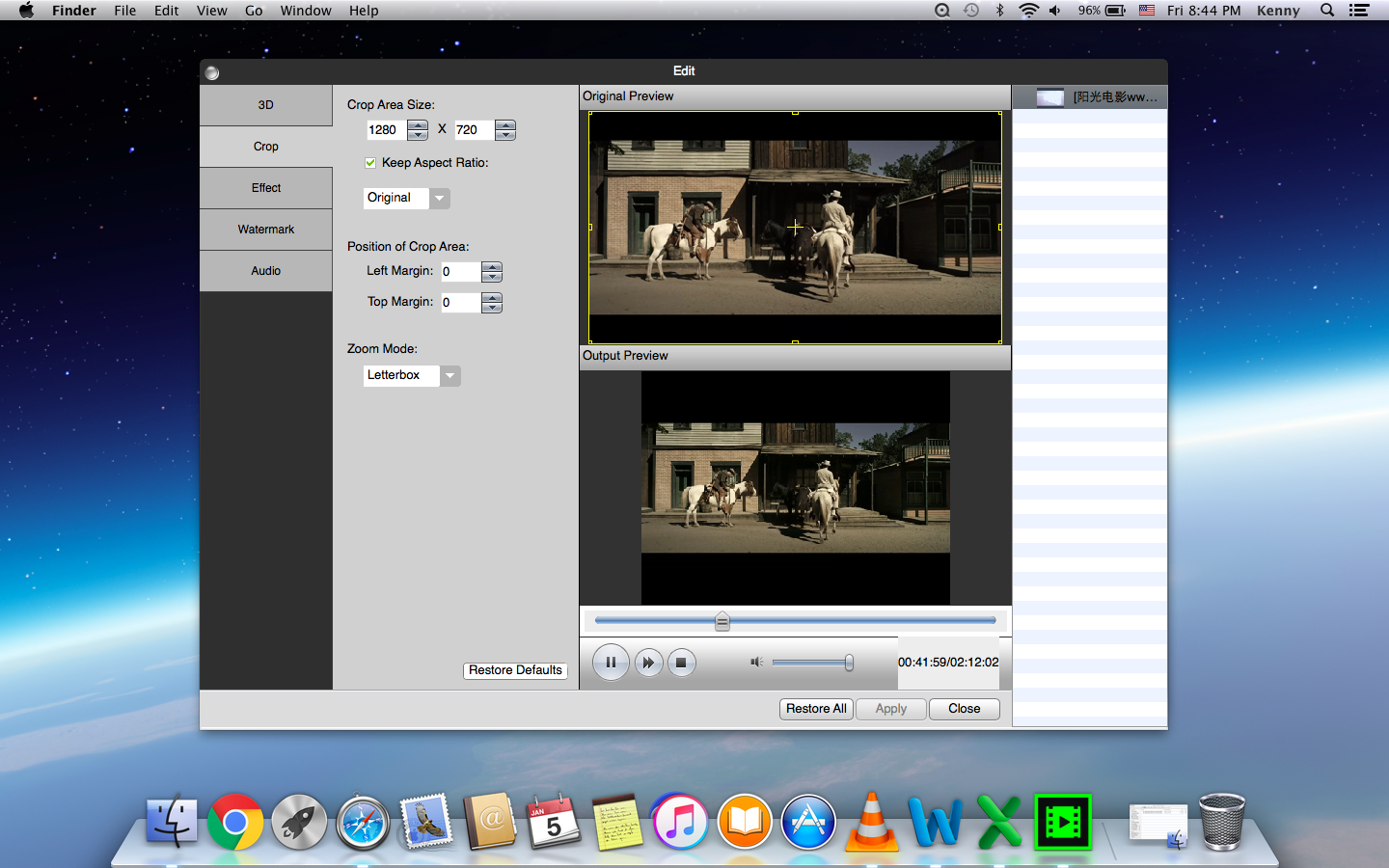
Crop
Вкладка Crop управляет областью кадра. В интерфейсе присутствуют Crop Area Size, Keep Aspect Ratio, выбор соотношения сторон, Left Margin, Top Margin и Zoom Mode. Это позволяет убрать чёрные поля, лишние края кадра или выделить центральную часть изображения. Keep Aspect Ratio особенно полезен, когда нужно сохранить правильные пропорции и не получить растянутые лица или овальные круги.
Если после кадрирования появляются новые полосы, следует проверить Zoom Mode и пропорции итогового профиля. Например, исходник 4:3 нельзя без последствий заполнить в 16:9: придётся либо оставить поля, либо обрезать часть изображения. Программа даёт пользователю этот выбор, но не может одновременно сохранить весь кадр и заполнить другой формат без геометрического компромисса.
Effect
Вкладка Effect предназначена для корректировки изображения. В программах этой линейки она используется для основных визуальных параметров, а не для сложной цветокоррекции по кривым и маскам. Поэтому её лучше применять для очевидных исправлений: сделать слишком тёмное изображение читаемее, немного поправить насыщенность или компенсировать общий оттенок. Сильные изменения лучше выполнять в специализированном редакторе, где доступен точный контроль и инструменты анализа.
Watermark
Watermark нужен для нанесения маркировки на видео. Такой инструмент подходит для подписи тестового материала, указания авторства, внутренней маркировки или демонстрационного экземпляра. Перед пакетной обработкой важно проверить положение знака на нескольких роликах: координаты, удачные для 16:9, могут выглядеть неуместно на вертикальном или квадратном видео.
Audio
Вкладка Audio связана с аудиосоставляющей ролика. Здесь важно различать редактирование звука и перекодирование. Если задача — просто получить другой аудиоформат, достаточно выбрать соответствующий Profile. Если нужно отрегулировать дорожку в контексте видео, используется раздел Audio. Для сложного шумоподавления, многополосной коррекции или сведения нескольких дорожек возможностей такого встроенного инструмента недостаточно.
Главное достоинство Edit — возможность сделать базовые исправления до кодирования. Это избавляет от промежуточного сохранения в сторонней программе, когда нужен только кроп, простой эффект или водяной знак. Но для серьёзного монтажа правильнее использовать Mac Video Converter Pro как этап подготовки исходников, а не как единственный редактор.
3D и VR-преобразования
Отдельная кнопка 3D показывает, что функция не спрятана внутри обычного фильтра. ShiningSoft указывает преобразование 2D-видео в 3D и работу с VR-видео как одну из возможностей Video Converter Pro. Практический смысл состоит в создании стереоскопического варианта из обычного ролика или приведении VR/3D-материала к обычному 2D-формату для воспроизведения там, где стереорежим не нужен.
К этой функции следует относиться реалистично. Преобразование 2D в 3D не создаёт настоящую геометрию сцены, снятую двумя камерами. Это программная обработка, формирующая стереоэффект на основе исходного изображения. Поэтому глубина и комфорт просмотра зависят от материала и выбранного режима. На сложных сценах с быстрым движением, мелкими объектами и пересечением планов артефакты заметнее.
Перед длинной конвертацией лучше подготовить короткий тестовый фрагмент через Clip и оценить его на том устройстве, где планируется просмотр. Это быстрее, чем обрабатывать двухчасовой фильм, а затем обнаруживать, что глубина слишком сильная или выбранный стереоформат не подходит конкретному проигрывателю.
Если задача обратная — получить обычное 2D-видео из VR/3D-источника, сначала надо понять, как представлен исходник. Разные стереоформаты размещают изображения для левого и правого глаза по-разному. Неправильно выбранный режим приводит к сплющенному, раздвоенному или геометрически неверному кадру. Поэтому здесь предварительный просмотр важнее автоматического выбора профиля.
Работа с DVD и Blu-ray
Load Disc позволяет использовать Mac Video Converter Pro как средство переноса содержимого DVD и Blu-ray в файлы. Руководство ShiningSoft прямо говорит о загрузке DVD/BD Disc/Folder, а в линейке команд загрузки предусмотрены варианты диска и папки. Для домашнего архива это означает, что можно открыть структуру носителя, выбрать нужное видео и преобразовать его, например, в MP4 или MOV.
У дискового видео есть особенности, которых нет у обычного файла. На одном носителе могут присутствовать меню, несколько эпизодов, бонусы, разные звуковые дорожки и служебные материалы. Поэтому перед запуском полезно ориентироваться не только на номер элемента, но и на длительность и Preview. Основной фильм обычно отличается продолжительностью, но полагаться только на это правило нельзя.
Если DVD уже скопирован на диск в виде папки, работа с папкой удобнее, чем с физическим приводом: чтение стабильнее, а исходный носитель не нужен во время всей конвертации. Для Blu-ray объём данных значительно больше, поэтому особенно важно заранее проверить свободное место в Destination и выбрать разумный профиль, если нет задачи сохранить исходный поток без изменения.
Не следует воспринимать функцию риппинга как универсальное средство решения любых проблем коммерческих дисков. Защита, повреждения, необычная структура и региональные ограничения могут влиять на чтение. Документация подтверждает саму возможность работы с DVD/Blu-ray, но не обещает обход всех разновидностей защиты. Если конкретный диск не загружается, корректная диагностика начинается с проверки диска и привода, а не с изменения параметров MP4.
Музыкальные диски
В материалах ShiningSoft также упоминается извлечение аудио с музыкального CD. Такой сценарий логично использовать, когда требуется получить обычные аудиофайлы из дорожек диска. Выходной формат выбирается по дальнейшей цели: FLAC или WAV — для хранения с приоритетом качества, MP3/AAC — для компактного повседневного прослушивания.
Извлечение звука из видео
Чтобы получить только звуковую дорожку, не нужно сначала создавать новый видеофайл. Достаточно выбрать аудиопрофиль. Это полезно для лекций, интервью, подкастов, концертных записей, диктофонного материала внутри MP4/MOV и любых ситуаций, где изображение не требуется.
MP3 остаётся удобным универсальным вариантом для речи и обмена, AAC/M4A хорошо подходит устройствам Apple и современным плеерам, WAV удобен для дальнейшего редактирования, а FLAC — для хранения без потерь при меньшем объёме, чем несжатый PCM. Если исходная дорожка уже сжата с потерями, перевод её в WAV или FLAC не восстановит утраченные данные; польза такого преобразования только в отсутствии дополнительного сжатия на последующих этапах.
При извлечении музыки стоит сохранить исходную частоту дискретизации, если нет требования конкретного устройства. Лишнее преобразование частоты не улучшает запись. Для речи можно выбрать более компактные параметры, но при наличии фоновой музыки и широкого спектра слишком низкий битрейт слышен заметнее.
Подготовка видео для iMovie и других редакторов
Один из официальных сценариев ShiningSoft — преобразование MTS/M2TS перед импортом в iMovie. Камеры и рекордеры часто сохраняют материал в контейнерах, которые конкретная монтажная среда принимает неохотно или импортирует с ограничениями. Конвертер в таком случае выступает как мост: считывает исходный файл и создаёт более удобный MP4/MOV.
Для монтажа лучше избегать лишней потери качества. Если программа предлагает выбрать разрешение, оно должно соответствовать исходнику или проекту. Частоту кадров желательно оставить исходной. Битрейт не стоит снижать до уровня финальной веб-публикации, потому что после монтажа будет ещё один экспорт. Цель подготовительной конвертации — совместимость и стабильный импорт, а не максимальная экономия места.
Если после импорта в редакторе появляется рассинхронизация звука и изображения, полезно проверить исходник на переменную частоту кадров. Некоторые записи с телефонов и экранные захваты используют переменный темп кадров. Mac Video Converter Pro не позиционируется как специализированный инструмент нормализации VFR, поэтому в сложном случае стоит попробовать профиль с фиксированной частотой кадров, соответствующей материалу, и протестировать короткий фрагмент.
Когда материал уже корректно открывается в iMovie или другом редакторе, предварительная конвертация может быть не нужна. Любое перекодирование с потерями добавляет дополнительный этап. Использовать конвертер стоит тогда, когда он решает реальную проблему совместимости или приводит разнородные исходники к единому формату проекта.
Подготовка для телефонов, планшетов, телевизоров и приставок
Готовые профили устройств экономят время, но принцип остаётся тем же: устройство должно поддерживать контейнер, видеокодек, разрешение и аудиокодек одновременно. Если старый телевизор видит USB-накопитель, но отказывается воспроизводить MKV, преобразование в MP4/H.264 часто практичнее, чем экспериментировать с десятками параметров на самом телевизоре.
Для телефона основное ограничение обычно связано не с вычислительной мощностью, а с местом. Здесь имеет смысл уменьшить разрешение и битрейт до уровня, достаточного для экрана. Для планшета можно оставить больше деталей. Игровые приставки и старые медиаплееры часто чувствительнее к профилю кодека, поэтому готовый пресет полезнее ручной настройки, если он действительно соответствует модели.
Если профиль назван по устройству, но техника новее перечисленного в меню, лучше не пытаться угадывать совместимость по названию модели. Универсальный MP4/H.264 обычно понятнее и предсказуемее. Название устройства в пресете — удобная отправная точка, но технические параметры итогового файла важнее маркетингового ярлыка.
Как уменьшить размер видео без бессмысленной потери качества
Размер файла можно уменьшать четырьмя основными способами: снижать видеобитрейт, уменьшать разрешение, уменьшать частоту кадров или выбирать более эффективный кодек. В случае Mac Video Converter Pro следует опираться на те кодеки и профили, которые реально присутствуют в списке. Документация продукта перечисляет H.264 и широкий набор контейнеров, но не даёт оснований считать его инструментом для современных AV1/HEVC-процессов.
Практический подход начинается с разрешения. Если ролик предназначен для небольшого экрана, 4K может быть избыточным. Затем подбирается битрейт. Частоту кадров лучше не трогать, если движение важно. Такой порядок сохраняет характер движения и позволяет контролировать компромисс между детализацией и объёмом.
Для архива лучше сохранять более высокий битрейт и исходное разрешение, а компактную копию делать отдельно. Это особенно разумно для домашнего видео: один раз потерянные детали нельзя восстановить увеличением параметров при следующей конвертации. Если место ограничено, стоит сначала проверить, нет ли длинных ненужных участков, которые можно убрать через Clip — удаление 20 минут ненужного материала экономит место без ухудшения качества оставшейся части.
Практические сценарии
Старый AVI нужно открыть на современном устройстве
Добавьте AVI через Add File, выберите универсальный MP4-профиль с H.264, сохраните исходные пропорции и разумное разрешение. Если ролик 4:3, не растягивайте его на 16:9: лучше сохранить геометрию или аккуратно использовать Crop. После конвертации проверьте начало, середину и конец файла, особенно синхронизацию звука.
MTS с камеры не импортируется в iMovie
Загрузите MTS/M2TS, выберите подходящий профиль MP4 или MOV, сохраните частоту кадров и разрешение исходника. Для теста сначала обрежьте короткий фрагмент и убедитесь, что он импортируется. Если всё работает, примените те же параметры ко всей группе камерных файлов.
Из длинной записи нужен только один эпизод
Откройте Clip, выставьте Start и End, просмотрите границы, затем конвертируйте только выбранный фрагмент. Это быстрее и экономичнее, чем кодировать весь исходник. Если эпизодов несколько и они должны идти подряд, можно использовать несколько сегментов и объединение; если нужны отдельные файлы, обрабатывайте их раздельно.
На видео есть чёрные полосы
Откройте Edit → Crop. Проверьте Keep Aspect Ratio и размер области, затем аккуратно сдвигайте границы кадра. Чёрные полосы могут быть частью самого изображения или следствием несовпадения пропорций профиля. В первом случае помогает кадрирование; во втором — правильный aspect ratio и Zoom Mode. Не обрезайте важные детали только ради полного заполнения экрана.
Нужно сделать аудиофайл из лекции
Добавьте видео и выберите MP3, AAC/M4A или другой аудиопрофиль. Для речи можно использовать умеренный битрейт, но если в лекции есть музыка, лучше оставить запас. Если запись затем будет редактироваться, WAV практичнее, потому что не добавляет ещё один этап потерь.
Несколько роликов нужно объединить
Добавьте файлы в правильном порядке, проверьте каждый в Preview и включите Merge into one file. Убедитесь, что выбранный профиль подходит всем клипам. Чем сильнее отличаются разрешение и пропорции исходников, тем важнее заранее решить, как будет выглядеть единый кадр — с полями, масштабированием или обрезкой.
Видео слишком большое для телефона
Выберите профиль мобильного устройства или универсальный MP4, уменьшите разрешение и видеобитрейт. Начните с 1080p или 720p в зависимости от экрана и исходника. Не повышайте частоту кадров и не увеличивайте аудиобитрейт: эти действия только увеличат размер.
Нужно поставить водяной знак на серию файлов
Настройте Watermark на одном типичном ролике и проверьте расположение в Output Preview. Если вся серия имеет одинаковое разрешение и ориентацию, параметры можно повторить. Для смешанных горизонтальных и вертикальных файлов лучше делать две группы, иначе знак окажется слишком близко к краю или визуально сместится.
DVD нужно сохранить в виде файла
Используйте Load Disc, найдите основной материал по содержимому и длительности, выберите профиль и папку назначения. Для домашнего архива разумно сохранить качественную копию, а мобильную уменьшенную версию сделать отдельно. Если диск не определяется, сначала исключите проблемы привода и самого носителя.
Нужен 3D-тест, но исходник очень длинный
Сначала вырежьте минутный фрагмент с характерным движением и глубиной, затем примените 3D-настройки к нему. Просмотрите тест на целевом устройстве. Только после этого имеет смысл запускать обработку всего файла: так легче подобрать комфортный эффект и не тратить время на заведомо неудачный режим.
Типичные ошибки и способы их устранения
| Проблема | Что проверить | Что делать |
|---|---|---|
| Файл не добавляется | Целостность файла, контейнер, права доступа | Проверить воспроизведение исходника, скопировать его в обычную локальную папку и повторить Add File |
| Нет изображения в Preview | Кодек внутри контейнера | Проверить другой файл того же расширения; при необходимости предварительно привести источник к поддерживаемому кодеку |
| Итог растянут | Aspect Ratio и Crop | Вернуть исходные пропорции, включить Keep Aspect Ratio, пересмотреть Zoom Mode |
| Слишком большой файл | Разрешение и битрейт | Снизить разрешение или видеобитрейт, удалить ненужные фрагменты через Clip |
| Качество заметно хуже | Слишком низкий битрейт, повторное сжатие | Повысить качество профиля и избегать цепочки нескольких конвертаций |
| Нет звука | Аудиопрофиль, дорожка, совместимость кодека | Выбрать универсальный AAC/MP3-профиль и протестировать короткий фрагмент |
| Звук отстаёт | Исходный файл и частота кадров | Проверить рассинхрон в источнике; при необходимости попробовать фиксированную частоту кадров, совпадающую с исходной |
| Диск не читается | Привод, состояние носителя, структура диска | Проверить диск в другом плеере/приводе и, если возможно, работать с корректно скопированной папкой диска |
| Объединение идёт не в том порядке | Очередь файлов | Расставить элементы до включения Merge into one file |
| После Crop пропал важный объект | Границы кадра | Уменьшить область обрезки и сравнить Original Preview с Output Preview |
Программа запускается, но конвертация не начинается
Сначала проверьте Destination. Папка должна существовать и быть доступна для записи. Затем убедитесь, что для каждого элемента выбран Profile. Если проблема возникает только с одним конкретным исходником, удалите его из очереди и протестируйте другой файл. Такой простой контроль помогает понять, сбоит ли общий процесс или проблема привязана к одному повреждённому/необычному контейнеру.
После конвертации видео имеет неверные пропорции
Вернитесь к профилю и Crop. Причина часто состоит в принудительном размере кадра, не совпадающем с исходным aspect ratio. Например, 4:3 нельзя без искажений втиснуть в 16:9. Используйте Keep Aspect Ratio и выбирайте между полями и обрезкой. Растягивание почти никогда не является хорошим решением.
Получился большой файл, хотя картинка небольшая
Проверьте видеобитрейт и частоту кадров. Если маленький ролик был перекодирован с чрезмерным битрейтом, размер может вырасти без визуальной пользы. Также проверьте аудиобитрейт, особенно если в исходнике простая речь. Снижение разрешения само по себе не гарантирует маленький файл, если поток данных остаётся высоким.
Файл подходит по расширению, но не воспроизводится
Расширение контейнера не гарантирует совместимость потоков. MP4 может содержать разные кодеки, и конкретное устройство поддерживает не все комбинации. Выбирайте готовый профиль устройства или H.264 в MP4, если нужна максимально широкая совместимость в рамках возможностей программы.
Кадрирование выглядит правильно в одном ролике и неправильно в другом
Не применяйте одинаковые координаты Crop к материалу с разными размерами и ориентацией. Сначала сгруппируйте горизонтальные, вертикальные и старые 4:3-файлы. Для каждой группы настройте область отдельно. Это особенно важно при пакетной обработке.
После нескольких конвертаций качество постепенно ухудшилось
Это нормальное следствие повторного кодирования с потерями. Старайтесь всегда начинать с исходного файла и выполнять финальное преобразование один раз. Если нужен промежуточный монтаж, сохраняйте максимально качественный промежуточный вариант, а компактную копию делайте только в самом конце.
Ограничения Mac Video Converter Pro
Программа охватывает большое число классических форматов, но её набор кодеков ориентирован прежде всего на MPEG/H.264 и контейнеры предыдущих поколений. В официальном перечне ShiningSoft не заявлены AV1 и HEVC/H.265 как выходные форматы, поэтому для современных архивных или потоковых задач, где именно эти кодеки обязательны, стоит выбрать другой инструмент.
Редактирование остаётся вспомогательным. Есть Clip, Crop, Effect, Watermark, Audio и 3D, но нет полноценной многодорожечной монтажной среды, сложных переходов, композитинга, масок, ключевых кадров параметров и развитой цветокоррекции. Если задача выходит за пределы простой подготовки файла, материал лучше конвертировать здесь, а редактировать в iMovie, Final Cut, DaVinci Resolve или другой монтажной системе.
Не заявлена встроенная загрузка роликов по URL. Поэтому Mac Video Converter Pro не следует смешивать с MacX Video Converter Pro, где онлайн-загрузчик является отдельной функцией. Для ShiningSoft-продукта основная модель работы — уже имеющийся файл, диск или папка диска.
Набор готовых профилей устройств удобен, но любая библиотека пресетов со временем перестаёт отражать весь рынок техники. Практически это решается выбором универсального контейнера и ручной проверкой параметров. Пресет — ускоритель настройки, а не обязательное условие совместимости.
Сравнение Mac Video Converter Pro с аналогами
| Программа | Лучше подходит для | Главное ограничение |
|---|---|---|
| Mac Video Converter Pro | Конвертации классических форматов, DVD/Blu-ray, простого редактирования и 3D на Mac | Нет AV1/HEVC в заявленных выходах |
| HandBrake | Бесплатного транскодирования видео в современные профили с тонкой настройкой | Не ориентирован на простое редактирование и универсальный дисковый риппинг |
| Wondershare UniConverter | Единого набора для конвертации, сжатия и дополнительных медиазадач | Много функций, если нужен только простой конвертер |
| Movavi Video Converter | Быстрой конвертации и удобных готовых профилей без сложной настройки | Редактирование ограничено по сравнению с монтажным редактором |
| Any Video Converter | Широкого набора форматов и повседневной пакетной конвертации | Интерфейс и состав функций зависят от редакции |
| ВидеоМАСТЕР | Конвертации, базового редактирования и подготовки роликов на Windows | Нет версии для macOS |
Практический выбор зависит от того, какие исходники стоят в очереди. Mac Video Converter Pro уместен, если нужны классические контейнеры, диски, простое редактирование и 3D без перехода в тяжёлую монтажную систему. HandBrake рациональнее для современного транскодирования, когда нужны продвинутые параметры кодека и не важны встроенные Clip/Watermark. Movavi и UniConverter удобнее пользователю, которому нужен более современный универсальный интерфейс и набор дополнительных операций. ВидеоМАСТЕР решает тот же базовый класс задач, но подходит только пользователям Windows, поэтому прямой заменой на Mac не является.
Как выбрать между профилем устройства и ручными параметрами
Профиль устройства лучше, когда важнее совместимость, чем точное управление. Он полезен для старого iPod, приставки или телевизора, требования которых не хочется искать вручную. Ручные параметры лучше, когда у проекта есть конкретные технические требования: заданное разрешение, частота кадров, битрейт или контейнер для монтажа.
Компромиссный вариант — выбрать профиль, а затем проверить его параметры. Если они совпадают с задачей, менять ничего не нужно. Если профиль уменьшает разрешение сильнее, чем требуется, можно выбрать другой или настроить его. Главное — не увеличивать параметры только потому, что доступно большее значение: итог зависит от исходника.
Организация рабочего процесса
Самый надёжный способ использовать Mac Video Converter Pro — разделить проект на четыре этапа: проверка источника, выбор назначения, минимальное редактирование и контроль результата. На первом этапе файл открывается в Preview. На втором определяется, где будет воспроизводиться или редактироваться итог. На третьем выполняются только необходимые Clip/Crop/Effect. На четвёртом проверяется готовый файл.
Такая схема уменьшает количество случайных настроек. Если конечная цель — iMovie, нет смысла одновременно делать сильное сжатие для телефона. Если цель — отправка в мессенджер, не нужно сохранять битрейт уровня архива. Каждая конвертация должна отвечать конкретной задаче.
Для большой коллекции полезно заранее создать структуру папок: Sources, Converted, Audio, Tests. Исходники не следует перезаписывать. Тестовые фрагменты позволяют быстро подобрать настройки, а отдельная папка результата облегчает сравнение и удаление неудачных вариантов.
Частые вопросы
Можно ли использовать программу только как MP4-конвертер?
Да. Несмотря на большое количество форматов и дополнительные функции, можно ограничиться простым сценарием Add File → Profile MP4 → Destination → Convert. Остальные инструменты не обязательны.
Поддерживает ли Mac Video Converter Pro 4K?
Официальная страница ShiningSoft заявляет работу с SD-, HD- и 4K-видео. При этом итоговый смысл 4K зависит от кодека и профиля: поддержка высокого разрешения не означает поддержку каждого современного формата сжатия.
Можно ли вырезать часть видео без отдельного редактора?
Да. Для этого есть Clip с полями Start, End и Duration. Это инструмент выделения фрагмента, а не полноценная монтажная временная шкала.
Можно ли убрать чёрные поля?
Да, если они являются частью кадра или результатом выбранной геометрии. Используйте Edit → Crop, сохраняя правильное соотношение сторон. Иногда убрать полосы без потери части изображения невозможно из-за различия форматов 4:3 и 16:9.
Можно ли объединить несколько роликов?
В главном окне есть Merge into one file. Перед запуском нужно проверить порядок очереди и одинаковую целевую совместимость всех клипов.
Можно ли извлечь MP3 из видео?
Да. Выберите аудиопрофиль MP3 вместо видеопрофиля. Аналогично можно использовать AAC, FLAC, WAV и другие заявленные аудиоформаты.
Можно ли конвертировать DVD?
Да, в руководстве указана загрузка DVD/BD Disc/Folder. Но успешное чтение конкретного коммерческого диска зависит от его структуры, состояния и защиты.
Подходит ли программа для Blu-ray?
Функция загрузки и риппинга Blu-ray заявлена. Для больших дисков заранее проверьте свободное место и не выбирайте слишком компактный профиль, если важна архивная копия.
Есть ли монтаж с несколькими дорожками?
Нет. Встроенные инструменты предназначены для обрезки и базовой коррекции. Многодорожечный проект удобнее делать в отдельном видеоредакторе.
Есть ли загрузка видео с сайтов?
Для ShiningSoft Mac Video Converter Pro такая функция на официальной странице не заявлена. Не путайте продукт с MacX Video Converter Pro, где загрузчик по URL относится к другому приложению и другому разработчику.
Что выбрать для максимальной совместимости?
В рамках заявленных возможностей наиболее универсальным вариантом обычно является MP4 с H.264 и распространённым аудиокодеком. Для конкретного старого устройства лучше воспользоваться его готовым профилем.
Нужно ли повышать разрешение при конвертации?
Обычно нет. Увеличение кадра не восстанавливает детали. Делайте это только если целевой процесс требует конкретного размера изображения.
Кому подходит Mac Video Converter Pro
Программа подходит пользователю, у которого регулярно встречаются разные старые и распространённые видеоформаты, диски DVD/Blu-ray, камерные MTS/M2TS и задача сводится к приведению материала к понятному MP4/MOV, извлечению звука или простой подготовке перед монтажом. Она особенно удобна, когда операции Clip, Crop и Watermark нужны время от времени, но запускать полноценный редактор ради них избыточно.
Если основной рабочий процесс построен вокруг AV1/HEVC, сложного монтажа, цветокоррекции или современной аппаратной обработки, лучше сразу выбрать более специализированный инструмент. В этом случае Mac Video Converter Pro можно рассматривать только как конвертер для старых исходников и дисков, а не как центр всей видеоработы.
Сильнее всего программа раскрывается в понятных утилитарных задачах: открыть редкий контейнер, выбрать Profile, при необходимости поправить кадр, конвертировать и получить совместимый файл. Чем меньше требований к сложному монтажу, тем ближе интерфейс к оптимальному сценарию.
Как работать с архивной коллекцией разных форматов
Архивные папки редко состоят из однородных файлов. Там могут одновременно лежать AVI с DivX/XviD, старые MPEG, MOV с камер, 3GP с телефонов, VOB из DVD-папок и современные MP4. Попытка выбрать один профиль для всего массива экономит несколько кликов, но ухудшает контроль. Гораздо надёжнее сначала разнести файлы по типовым сценариям: оставить качество и повысить совместимость, сильно уменьшить для просмотра, извлечь звук, подготовить к монтажу.
Первая группа обычно получает универсальный MP4/H.264 с исходным разрешением. Вторая — тот же контейнер, но меньший размер кадра и битрейт. Третья использует аудиопрофиль. Четвёртая требует максимально щадящих параметров и часто MOV или другого формата, удобного редактору. Такой подход не привязан к расширению источника и лучше отражает реальную цель.
Перед массовой обработкой каждой группы стоит сделать один тестовый файл. В нём проверяются изображение, звук, пропорции, читаемость на целевом устройстве и размер. Если всё устраивает, параметры распространяются на остальные элементы. Это существенно надёжнее, чем запускать сотни файлов и обнаруживать систематическую ошибку после завершения очереди.
Имена и папки
Не заменяйте исходники готовыми файлами. Даже если конвертация выглядит удачной, исходный материал нужен как эталон на случай, если позже потребуется другой профиль. В Destination лучше использовать отдельную папку с понятным названием. Для нескольких наборов — отдельные подпапки, например MP4_1080, MP4_720, Audio. Это снижает риск спутать исходник и производную копию.
Контроль после пакетной работы
Проверять каждый длинный файл полностью необязательно, но минимум стоит открыть начало, середину и конец нескольких типичных роликов из каждой группы. Особое внимание — дорожкам со звуком, материалу с необычным соотношением сторон и файлам, которые изначально плохо воспроизводились. Если проблема повторяется, корректируется профиль группы, а не каждый файл по отдельности.
Контейнер и кодек: почему это важно именно в конвертере
Пользователь обычно видит расширение файла, но проигрыватель и редактор фактически работают с набором потоков внутри контейнера. MP4 может содержать H.264 и AAC, MOV — разные видео- и аудиокодеки, MKV — почти произвольную комбинацию. Поэтому фраза устройство поддерживает MP4 неполна: оно должно поддерживать конкретную внутреннюю комбинацию.
Mac Video Converter Pro помогает нормализовать такую комбинацию. Выбор Profile задаёт не только расширение, но и ожидаемую структуру. Если телевизор не понимает исходный MKV, перевод в MP4/H.264 может решить вопрос не потому, что MKV плохой, а потому что новый файл содержит поддерживаемый кодек в поддерживаемом контейнере.
Для редакторов ситуация похожа. Программа монтажа может открыть MOV, но плохо работать с конкретным потоком внутри него. Тогда конвертация в другой профиль уменьшает риск ошибок импорта. Важно понимать, что смена расширения вручную не делает то же самое: переименование .mkv в .mp4 не перестраивает контейнер и не перекодирует поток.
Когда не нужно перекодировать
Если исходник уже совместим с целевым устройством и задача состоит только в переносе, конвертация может быть лишней. Каждый этап кодирования с потерями потенциально ухудшает изображение. Mac Video Converter Pro нужен там, где меняется формат, разрешение, битрейт, участок ролика или требуется исправление. Простое копирование файла всегда предпочтительнее, если оно решает задачу.
Как оценивать результат без измерительных тестов
Даже без объективных метрик можно выявить большинство проблем короткой визуальной проверкой. На изображении с движением ищите блоки и смазывание; на тёмных сценах — ступени градиентов и шум; на мелком тексте — потерю читаемости; на лицах — чрезмерную мягкость. По звуку проверяйте речь, громкие участки и тишину между фразами.
Сравнивать лучше одинаковый фрагмент исходника и результата в одном масштабе. Если результат предназначен для телефона, оценка на огромном мониторе может преувеличивать дефекты, которые не видны на конечном экране. И наоборот, файл для монтажа стоит оценивать строго, потому что он ещё пройдёт последующую обработку.
Размер файла сам по себе не является показателем качества. Большой результат может содержать завышенный битрейт без новых деталей, а небольшой — выглядеть хорошо благодаря удачным параметрам. Поэтому решение принимается по совокупности совместимости, качества, размера и времени обработки.
Работа с разными соотношениями сторон
Архивные ролики 4:3, современные 16:9, вертикальные 9:16 и квадратные записи нельзя бездумно приводить к одному прямоугольнику. Сохранение геометрии требует либо полей, либо обрезки, либо разных профилей. Вкладка Crop и опция Keep Aspect Ratio дают возможность сделать это осознанно.
Если важна вся площадь кадра, выбирайте сохранение пропорций и соглашайтесь на поля. Если важнее заполнение экрана, кадрируйте, но следите, чтобы не исчезли головы, титры или важные объекты. Растягивание по ширине или высоте — самый нежелательный вариант, потому что меняет геометрию объектов.
Для вертикального видео полезно сначала убедиться, что профиль не принуждает горизонтальное разрешение. Если преобразовать 1080×1920 в 1920×1080 без корректной обработки ориентации, результат будет либо с огромными полями, либо обрезан. Такие файлы лучше держать отдельной группой.
Когда использовать Watermark и как не испортить кадр
Водяной знак полезен для тестовых копий, демонстрационных материалов и маркировки. Но его легко сделать слишком заметным. Сначала определите безопасную область кадра: края могут обрезаться на некоторых телевизорах и плеерах, а нижняя зона часто занята субтитрами. Для горизонтального видео обычно удобнее угол, удалённый от важных деталей.
Если на выходе несколько разрешений, размер и положение знака нужно проверять в каждом профиле. Координаты, рассчитанные для 1920×1080, при сильном уменьшении могут сделать знак непропорционально крупным. Если интерфейс позволяет регулировать размер и прозрачность, используйте умеренные значения и проверяйте Output Preview.
Для архивной мастер-копии водяной знак лучше не добавлять. Сохраняйте чистый вариант отдельно, а маркированный делайте как производную копию. Так не придётся позже пытаться удалять знак из единственного файла.
Когда Mac Video Converter Pro использовать не стоит
Если требуется монтаж с десятками клипов, титрами, переходами, цветокоррекцией и микшированием звука, конвертер будет неудобным центром проекта. Его инструменты Edit предназначены для единичных исправлений. Используйте его до монтажа для подготовки исходников или после монтажа для дополнительной конвертации, если экспорт редактора не даёт нужного формата.
Если главным требованием является AV1 или HEVC/H.265, официальный перечень ShiningSoft не подтверждает такие выходы. В этом случае лучше сразу выбрать программу, где эти кодеки явно заявлены и настраиваются. Это экономит время и исключает попытки найти несуществующий профиль.
Если требуется скачивание видео по URL, этот продукт также не лучший выбор: такая функция на его официальной странице не описана. Название легко спутать с MacX Video Converter Pro, но это разные программы. Для Mac Video Converter Pro источником служат файлы, диски и папки дисков.
Пошаговая методика подбора профиля
Начните с конечного места использования. Для просмотра на разных устройствах приоритет — совместимость, для монтажа — качество и стабильный импорт, для архива — сохранение деталей, для отправки — размер. Затем посмотрите характеристики исходника: разрешение, частоту кадров, длительность и тип содержимого. После этого выбирайте контейнер и только затем уровень сжатия.
Если целевое устройство неизвестно, начните с универсального MP4/H.264. Сохраните исходные пропорции и частоту кадров, разрешение оставьте исходным или уменьшите до реально нужного. Сделайте короткий тест. Если размер велик, сначала уменьшите битрейт; если всё ещё велик и экран небольшой, уменьшите разрешение. Не меняйте несколько параметров радикально одновременно, иначе будет трудно понять источник ухудшения.
Для монтажа действуйте наоборот: не пытайтесь получить минимальный файл. Выберите формат, который уверенно принимает редактор, сохраните разрешение и частоту кадров. Если материал проблемный, протестируйте импорт короткого клипа. Только убедившись, что звук и видео синхронны, запускайте очередь.
Для дисков сначала определите нужный титул по Preview и длительности. Если диск содержит несколько эпизодов, не объединяйте их автоматически. Выберите профиль и папку, сделайте небольшой тест одного элемента, затем обработайте остальное. При любых проблемах отделяйте чтение диска от кодирования: если программа не может корректно прочитать источник, изменение битрейта результата не поможет.
Для аудио сначала решите, будет ли файл редактироваться. Если да — WAV или FLAC; если нет и важен размер — MP3/AAC. Не повышайте частоту дискретизации сверх исходной в надежде улучшить звук: новых данных это не создаёт.
Для видео с чёрными полями определите причину: поля встроены в картинку или появились из-за различия пропорций. В первом случае Crop удалит их; во втором нужно выбрать, что важнее — сохранить весь кадр с полями или обрезать края. Keep Aspect Ratio защищает от геометрического искажения.
Для 3D начинайте с короткого фрагмента. Любой стереоэффект субъективен, а дискомфорт заметен только при просмотре на целевом оборудовании. Не запускайте многочасовую обработку до теста.
Для пакетной конвертации разбивайте материалы по типу, а не только по папкам. Один удачный профиль для группы экономит время и уменьшает вероятность ошибок. После завершения проверяйте несколько репрезентативных файлов, особенно первый и последний в очереди.
Как выбирать выходной формат для разных исходников
Список расширений у Mac Video Converter Pro большой, но практическая ценность появляется только тогда, когда формат выбирается под конкретную задачу. Универсального самого качественного контейнера нет. MP4 удобен для совместимости, MOV часто удобнее в среде Apple, MKV хорош как вместительный контейнер для хранения разных потоков, AVI и MPEG нужны прежде всего для старой техники и архивов. Поэтому правильный выбор начинается не с вопроса что новее, а с вопроса где будет открыт результат.
MP4
MP4 — наиболее безопасная отправная точка для повседневного обмена. Если ролик должен открываться на телефоне, планшете, телевизоре, в презентации или обычном плеере, связка MP4 и H.264 обычно даёт меньше сюрпризов, чем экзотические варианты. В Mac Video Converter Pro такой сценарий особенно удобен, потому что H.264 прямо заявлен среди поддерживаемых форматов, а MP4 присутствует и как общий формат, и в профилях устройств.
При конвертации в MP4 сначала сохраните исходную частоту кадров и соотношение сторон. Разрешение уменьшайте только тогда, когда это действительно нужно. Если исходник уже 1920×1080 и предназначен для Full HD-экрана, перевод в 3840×2160 только увеличит объём вычислений и размер кадра. Если исходник 4K, а результат нужен для телефона, 1080p или 720p может быть рациональнее.
Для старого видео низкого разрешения MP4 полезен прежде всего как оболочка совместимости. Качество такого исходника не станет выше из-за современного контейнера. Здесь лучше удерживать масштабирование в разумных пределах, не завышать битрейт и не применять агрессивные визуальные эффекты, которые подчёркивают шум и артефакты исходной записи.
MOV
MOV стоит выбирать, когда конечный процесс тесно связан с программами Apple или редактором, которому такой контейнер удобнее. Важно помнить, что MOV сам по себе не гарантирует монтажное качество: внутри него всё равно находится конкретный видеопоток. Если цель — промежуточный файл для редактирования, приоритетом должны быть стабильный импорт и минимальная дополнительная компрессия.
При подготовке MOV не стоит одновременно уменьшать разрешение, менять частоту кадров и сильно снижать битрейт, если задача всего лишь обойти несовместимость исходника. Чем меньше преобразований, тем легче понять, что именно решило проблему. Сначала добейтесь корректного импорта в редактор, а уже финальный экспорт проекта делайте под нужный размер.
MKV
MKV удобен, когда важна гибкость контейнера, но аппаратная поддержка у разных устройств может отличаться. Если файл предназначен для компьютера и плеер уверенно работает с MKV, менять его только ради расширения не обязательно. Если телевизор или приставка MKV не видит, лучше выбрать более универсальный профиль, чем пытаться решить проблему переименованием.
При конвертации MKV в MP4 следите за дорожками. Даже если видео выглядит одинаково, аудиокодек может стать причиной несовместимости. Для максимальной предсказуемости выбирайте распространённую комбинацию видеопотока и звука, а после обработки проверяйте именно на целевом устройстве.
AVI и DivX/XviD
AVI часто встречается в старых коллекциях и записях, созданных во времена DivX/XviD. Такие файлы могут открываться на компьютере, но плохо работать на новом телевизоре или мобильном устройстве. Mac Video Converter Pro удобен для массового приведения такого архива к MP4/H.264. При этом нет смысла копировать старые параметры буквально: можно оставить разрешение и частоту кадров, но перейти к более совместимому контейнеру.
Если старый AVI имеет интерлейс или необычные пропорции, сначала проверьте изображение в Preview. Не пытайтесь исправлять сразу всё. Отдельно решите вопрос геометрии через Crop/Aspect Ratio, затем качество кодирования. Такой поэтапный подход даёт более предсказуемый результат.
MPEG, MPG, TS и VOB
Эти форматы часто связаны с DVD, вещательными записями и старыми камерами. VOB обычно встречается внутри структуры DVD, TS — в транспортных потоках и записях цифрового телевидения, MPEG/MPG — в старых медиатеках. Их удобно приводить к MP4 или MOV, если нужно избавиться от зависимости от исходной структуры.
Для VOB и TS особенно внимательно проверяйте звук и длительность. В таких материалах могут встречаться несколько потоков, разрывы по границам файлов и особенности таймкодов. Если один большой материал разбит на несколько частей, сначала решите, нужно ли объединение. Не включайте Merge автоматически, пока не проверен порядок.
FLV, SWF и старые сетевые форматы
FLV и SWF относятся к эпохе веб-видео, где формат был тесно связан с устаревшими технологиями воспроизведения. Если такой файл сохранился в архиве, цель конвертации обычно проста: получить обычный MP4/MOV, который открывается современными плеерами. Здесь важнее сохранить содержимое, чем имитировать исходную среду.
Перед массовой обработкой старых сетевых файлов проверьте, что они действительно содержат полноценное видео, а не интерактивный Flash-контент. Mac Video Converter Pro — медиаконвертер, поэтому сложные интерактивные элементы нельзя считать обычным видеопотоком. Если исходник воспроизводится как видео, шанс корректной конвертации выше.
3GP, 3G2, AMV и другие компактные форматы
Такие файлы часто имеют маленькое разрешение и низкий исходный битрейт. Их перевод в MP4 удобен для совместимости, но нельзя ожидать восстановления деталей. Сохраняйте исходную частоту кадров и выбирайте размер кадра, который не увеличивает изображение в несколько раз без необходимости. Для семейного архива лучше иметь аккуратно перекодированную копию, чем огромный файл с тем же уровнем детализации.
WebM
WebM удобен в веб-среде, но если результат должен попадать в старый редактор или аппаратный плеер, MP4 может быть надёжнее. Если WebM уже нормально используется по назначению, перекодировать его только ради унификации не обязательно. Конвертация оправдана, когда появляется конкретная проблема совместимости.
Как работать с аудиоформатами в Mac Video Converter Pro
Поддержка AAC, AC3, AIFF, AMR, AU, FLAC, M4A, MKA, MP2, MP3, OGG, WAV и WMA делает программу полезной не только для роликов. Основной вопрос здесь такой же, как у видео: что будет происходить с файлом дальше. Формат для архива, монтажа и отправки в мессенджер может быть разным.
WAV и AIFF
WAV и AIFF подходят, когда звук будет дальше редактироваться. Они могут занимать много места, но не добавляют потерь от дополнительного сжатия. Если из видеозаписи извлекается интервью для очистки и монтажа, такой формат удобнее MP3. После завершения работы уже можно сделать компактную копию.
FLAC
FLAC нужен, когда важно сохранить звук без потерь, но хочется уменьшить объём относительно несжатого PCM. Он удобен для архива музыки и качественных записей, если целевой плеер поддерживает FLAC. Для монтажа совместимость конкретного редактора всё равно нужно проверять.
MP3, AAC и M4A
MP3 — универсальный вариант для речи, подкастов и совместимости со старой техникой. AAC/M4A обычно эффективнее при сопоставимом качестве и хорошо вписываются в устройства Apple. Если аудио извлекается из MP4 для повседневного прослушивания, эти форматы практичнее WAV по размеру.
Не следует ставить битрейт выше исходного в надежде повысить качество. Если дорожка была сжата, повторное кодирование не восстановит отсутствующие данные. Выбирайте достаточный, а не максимальный поток.
AC3 и многоканальный звук
AC3 часто встречается на DVD и в видеоматериале с многоканальным звуком. Перед переводом в стереоформат решите, нужен ли объёмный звук в результате. Если конечное устройство воспроизводит только стерео, упрощение оправдано. Если материал хранится как архив, лучше не сводить дорожки без необходимости.
AMR и другие речевые форматы
AMR исторически использовался для речи и мобильных устройств. Если цель — сохранить старую голосовую запись, перевод в MP3/AAC упростит воспроизведение. Но опять же, качество исходника ограничено: современный контейнер сделает файл удобнее, а не детальнее.
Подробно о Crop: как не получить искажения
Crop кажется простой функцией, но именно здесь чаще всего появляется неверная геометрия. В окне Mac Video Converter Pro пользователь задаёт область кадра, может сохранить aspect ratio, изменить отступы и выбрать Zoom Mode. Правильная последовательность — сначала определить исходные пропорции, затем решить, какие части можно обрезать, и только после этого подгонять выходной профиль.
Если исходник 4:3, а результат должен быть 16:9, существует три варианта. Первый — оставить всё изображение и получить поля по бокам. Второй — обрезать верх/низ так, чтобы заполнить широкий кадр. Третий — растянуть, что геометрически искажает картинку и обычно нежелательно. Crop нужен прежде всего для второго варианта.
Для кино с уже встроенными чёрными полосами сверху и снизу кадрирование может вернуть полезной части больше площади, но только если полосы действительно записаны в изображение. Если они появляются из-за плеера и пропорций, обрезка не нужна. Проверить это можно в Original Preview.
При кадрировании титрованного материала следите за нижней частью кадра. Субтитры, подписи, номера слайдов и логотипы часто находятся близко к границе. Сначала установите область, затем промотайте несколько мест по роликам, а не оценивайте только первый кадр.
Для записей экрана Crop позволяет убрать панель меню, док или пустые поля, но важно сохранить читаемость интерфейса. Сильное кадрирование с последующим увеличением может сделать мелкий текст размытым.
Как использовать Effect без чрезмерной обработки
Встроенный Effect рассчитан на базовую коррекцию. Если запись немного тёмная, блеклая или имеет заметный общий сдвиг, небольшая поправка может быть полезна. Но агрессивные изменения на уже сжатом видео быстро усиливают шум, цветовые ступени и блоки кодирования.
Лучший рабочий приём — менять один параметр за раз и сравнивать Original Preview с Output Preview. Если одновременно резко повысить яркость, контраст и насыщенность, трудно понять, какая настройка дала нежелательный эффект. Для важных материалов лучше сохранить исходник и сделать короткий тест.
Нельзя ожидать от базового Effect возможностей профессиональной цветокоррекции. Он не заменяет работу с кривыми, вторичными масками, лог-профилями и управлением цветом. Для такой задачи Mac Video Converter Pro лучше использовать только для предварительной совместимости или финальной конвертации.
Подготовка серии файлов к одному устройству
Если необходимо перенести десятки роликов на одно устройство, сначала выберите один типичный файл и настройте профиль на нём. Проверьте воспроизведение на целевом устройстве, затем используйте тот же профиль для группы. Это особенно важно для старых приставок, телевизоров и плееров, где поддержка форматов может отличаться от заявленной на бумаге.
Не смешивайте в одной группе горизонтальные и вертикальные ролики, если профиль принудительно задаёт размер кадра. Вертикальное видео требует отдельной проверки. Также не объединяйте материалы с резко разными частотами кадров, если вы собираетесь вручную задавать одно значение всем.
Когда все исходники однородны — например, сняты одной камерой — пакетная обработка особенно эффективна. Один тест, один профиль, одна Destination и одна очередь. Если же файлы получены из десяти разных источников, полезнее сначала отсортировать их.
Что проверять перед нажатием Convert
- выбран ли правильный исходный файл или титул диска;
- соответствует ли Profile конечному устройству или редактору;
- не включён ли Merge into one file случайно;
- правильно ли задана Destination и хватает ли места;
- не меняется ли aspect ratio без необходимости;
- не завышено ли разрешение относительно исходника;
- не обрезаны ли важные области во вкладке Crop;
- правильно ли установлены Start/End в Clip;
- не остался ли тестовый Watermark;
- подходит ли аудиоформат конечному устройству.
Эти десять пунктов занимают меньше минуты, но предотвращают большую часть ошибок, из-за которых приходится повторять длительную конвертацию.
Что проверять после конвертации
Сначала откройте файл из Destination, а не оставляйте его в состоянии процесс завершён. Проверьте, что ролик действительно создан, имеет ожидаемую длительность и запускается в обычном плеере. Затем посмотрите начало, середину и конец. Для файлов после Clip проверьте точки обрезки; после Crop — композицию кадра; после Watermark — положение знака; после объединения — стыки между частями.
Если файл предназначен для конкретного телефона, телевизора или редактора, финальная проверка должна происходить именно там. То, что результат открывается на Mac, ещё не доказывает совместимость с приставкой или монтажной программой. Конвертер решает техническую задачу только тогда, когда конечный потребитель файла принимает его.
Для пакетной очереди необязательно смотреть полностью каждый ролик, но стоит проверить несколько файлов разной длины и происхождения. Если одна и та же ошибка появляется у нескольких, исправляйте профиль группы. Если сбоит только один исходник, проблема, скорее всего, связана с ним.
Диагностика проблем с изображением
Видео стало мягким или мыльным
Причина обычно в слишком сильном уменьшении битрейта, разрешения или повторном кодировании. Сравните результат с исходником в одинаковом масштабе. Если разрешение было уменьшено, часть деталей неизбежно потеряна. Если разрешение не менялось, поднимите качество профиля и повторите короткий тест.
В движении видны крупные блоки
Это характерный признак недостаточного видеопотока для сложной сцены. Увеличьте битрейт или не уменьшайте разрешение так агрессивно. На сценах с водой, травой, дымом и быстрым панорамированием требуется больше данных, чем на статичном интервью.
Изображение вытянуто по ширине
Проверьте Aspect Ratio, Keep Aspect Ratio и целевое разрешение. Верните пропорции исходника. Если конечный экран другой формы, выбирайте поля или обрезку, а не растяжение.
После Crop пропал объект
Вернитесь к Output Preview и промотайте ролик. Объект мог появляться позже, чем кадр, по которому настраивалась область. Расширьте Crop Area или выберите другой компромисс между заполнением экрана и сохранением содержимого.
Цвет выглядит хуже после Effect
Сбросьте изменения и применяйте коррекцию минимально. На сильно сжатом источнике повышение контраста и насыщенности подчёркивает дефекты. Если нужна серьёзная цветовая работа, выполняйте её в специализированном редакторе.
Диагностика проблем со звуком
Звук слишком тихий
Сначала убедитесь, что исходная дорожка сама по себе не тихая. Вкладка Audio предназначена для базовой настройки, но не заменяет нормализацию и динамическую обработку. Для важного материала лучше извлечь звук в WAV, обработать отдельно и только затем собирать финальный проект в редакторе.
Появились артефакты в музыке
Проверьте, не выбран ли слишком низкий аудиобитрейт. Речь переносит сильное сжатие лучше сложной музыки. Если материал музыкальный, используйте более качественный профиль или формат без потерь, если размер не критичен.
В результате нет нужной дорожки
Дисковые и многодорожечные файлы могут содержать несколько аудиопотоков. Перед обработкой просмотрите доступное содержимое и убедитесь, что выбрана нужная дорожка. Если интерфейс не даёт понятного выбора для конкретного источника, сначала протестируйте один короткий фрагмент.
Звук идёт не синхронно с видео
Проверьте исходник. Если рассинхрон уже там, конвертер не обязан автоматически его исправлять. Если проблема появляется только после обработки, попробуйте сохранить исходную частоту кадров и не менять длительность. Для переменной частоты кадров может понадобиться другой инструмент с явной нормализацией таймстампов.
Диагностика проблем с дисками
Load Disc не показывает нужный материал
Проверьте сам диск в обычном проигрывателе и убедитесь, что привод видит его без ошибок. Если носитель повреждён, программная настройка профиля не исправит чтение. Если имеется корректно скопированная папка DVD/BD, попробуйте загрузить её вместо физического диска.
На диске много элементов одинаковой длительности
Используйте Preview и не полагайтесь только на номер. Некоторые диски имеют сложную структуру. Выбирайте материал по содержимому, а не по предположению, что самый длинный элемент всегда основной.
Результат занимает слишком много места
Дисковый источник может иметь высокий поток. Если цель — просмотр, выберите более компактный профиль. Если цель — архив, не уменьшайте параметры агрессивно. Разумно иметь две версии: качественную мастер-копию и компактную для повседневного использования.
Диагностика пакетной обработки
Один файл останавливает очередь
Удалите его и запустите остальные. Затем обработайте проблемный исходник отдельно. Это позволит понять, связан ли сбой с конкретным контейнером. Для большого набора такой подход экономит время, потому что исправный материал не ждёт диагностики одного файла.
Некоторые результаты имеют другие пропорции
Скорее всего, исходники были разными. Разделите очередь на группы по ориентации и aspect ratio. Один профиль допустим только тогда, когда его поведение подходит всем элементам.
Файлы перезаписывают друг друга
Проверьте имена и Destination. Если источники с одинаковыми названиями пришли из разных папок, перед запуском лучше переименовать выходы или разнести их по подпапкам. Исходники всегда сохраняйте отдельно.
Как использовать программу вместе с видеоредактором
Mac Video Converter Pro удобно ставить перед редактором, когда исходник не импортируется, или после редактора, когда нужен формат, которого нет в экспортных пресетах. В середине монтажного процесса постоянное перекодирование лучше минимизировать.
Перед монтажом: добавьте исходник, выберите совместимый формат, сохраните разрешение и частоту кадров, не снижайте качество без необходимости. После монтажа: экспортируйте качественный мастер из редактора, затем сделайте в Mac Video Converter Pro нужные копии для устройств или архива, если это действительно удобнее.
Не используйте Crop одновременно в конвертере и редакторе без необходимости. Лучше назначить каждой программе свою задачу. Чем меньше скрытых преобразований между этапами, тем легче воспроизводить процесс и исправлять ошибки.
Как использовать программу для домашнего архива
Домашний архив часто содержит материалы с разных поколений камер и телефонов. Сначала сохраните оригиналы в отдельной папке без изменений. Затем создавайте нормализованные копии для просмотра. Это позволяет получить удобную медиатеку, не отказываясь от исходных файлов.
Для очень старых роликов не гонитесь за 4K. Сохраняйте исходные пропорции, используйте умеренный битрейт и более совместимый контейнер. Если нужно убрать технические хвосты, сделайте это через Clip. Если в кадре есть лишние поля, аккуратно Crop. Избегайте сильных Effect, если хотите сохранить характер оригинала.
DVD/Blu-ray из семейной коллекции можно перевести в файлы, но сначала проверьте, какие титулы действительно нужны. Не копируйте меню и служебные элементы в отдельные ролики без причины. Основной материал удобнее хранить в понятной структуре папок с датой и описанием.
Как использовать программу для рабочих роликов
Для корпоративных и учебных материалов часто важны стабильная совместимость и небольшая предсказуемая длина файла. Mac Video Converter Pro позволяет обрезать технические паузы, добавить маркировку, привести разные исходники к одному формату и извлечь аудио для расшифровки.
Если ролик отправляется коллегам, выберите универсальный MP4 и умеренное разрешение. Если материал передаётся монтажёру, не снижайте качество до уровня рассылки. Если нужен только звук для транскрибации, извлеките его отдельно и не тратьте место на видео.
Watermark может использоваться для черновиков и согласования, но чистый мастер храните отдельно. Это особенно важно, если файл будет публиковаться позже без служебной маркировки.
Как понять, что профиль выбран удачно
Удачный профиль удовлетворяет четырём условиям: файл открывается на целевом устройстве, качество соответствует задаче, размер приемлем, а обработка не меняет геометрию и темп движения без необходимости. Если выполнены только три условия, настройку можно улучшить.
Например, огромный файл с отличным качеством и совместимостью неудачен для телефона. Очень маленький файл с заметными блоками неудачен для архива. Красивый ролик, который не импортируется в iMovie, неудачен для монтажа. Профиль оценивается по назначению, а не по максимальным значениям.
Минимальный набор тестов перед массовой конвертацией
Сделайте тест продолжительностью 30–90 секунд, включающий движение, лицо, тёмную сцену и звук. Если исходный материал однотипный, этого достаточно, чтобы оценить основные риски. Для диска можно выбрать короткий эпизод, для длинной записи — фрагмент из середины.
После теста проверьте размер относительно длительности. Если минутный файл уже чрезмерно велик, часовой будет неудобным. Если на движении видны артефакты, поднимите битрейт до запуска всей очереди. Если кадр растянут, исправьте aspect ratio до обработки остальных файлов.
Для устройства перенесите тестовый файл и воспроизведите его там. Для редактора импортируйте в проект и проверьте звук. Для архива сравните детали с исходником. Только после этого запускайте большую очередь.
Краткий словарь элементов интерфейса
Load Disc — загрузка DVD/Blu-ray или соответствующей структуры диска. Используется вместо Add File, когда источником является оптический носитель или его папка. Перед выбором профиля стоит проверить нужный титул в Preview.
Add File — добавление обычного видео- или аудиофайла. Это стартовая команда для MP4, MOV, MKV, AVI, MTS, MP3 и остальных поддерживаемых типов. Если материалов много, сначала сформируйте логичную очередь, а затем назначайте профиль.
Profile — выбор назначения: общего видео, аудио, HD-формата или пресета устройства. Это не просто расширение файла, а набор параметров, определяющих структуру результата. При сомнениях используйте совместимый универсальный профиль и проверяйте короткий тест.
Clip — выделение одного или нескольких временных сегментов. Start задаёт начало, End — конец, Duration показывает длину. Инструмент удобен для удаления ненужных частей до кодирования и тем самым уменьшает время обработки и размер результата.
3D — переход к параметрам стереоскопического преобразования. Используйте только после теста на небольшом фрагменте, потому что комфорт и совместимость 3D зависят от конкретного способа отображения и целевого оборудования.
Edit — окно с вкладками 3D, Crop, Effect, Watermark и Audio. Это набор предварительных корректировок, а не монтажная система. Если требуется всего один кроп или водяной знак, Edit экономит промежуточный экспорт в другой программе.
Destination — папка сохранения. Перед большой очередью проверьте свободное место и права на запись. Не направляйте результат в папку с единственными оригиналами, если существует риск перезаписи или путаницы.
Merge into one file — объединение элементов очереди или выбранных сегментов в единый результат. Флажок нужен не для ускорения пакетной обработки, а именно для слияния, поэтому его состояние следует проверять перед каждым большим заданием.
Convert — запуск обработки с выбранными параметрами. До нажатия этой кнопки имеет смысл быстро проверить Profile, Destination, Crop, Clip и Merge. После завершения обязательно открыть готовый файл и проверить его по назначению.
Как принять решение за минуту
Если файл нужно просто открыть на другом устройстве, выберите MP4/H.264 и сохраните исходные пропорции. Если нужно уменьшить размер, дополнительно снизьте разрешение или битрейт. Если файл не импортируется в редактор, выберите формат, который редактор принимает, и максимально сохраните исходные параметры. Если нужен только звук, используйте аудиопрофиль. Если мешают ненужные части, сначала Clip. Если мешают поля — Crop. Если источник находится на диске — Load Disc.
Если после этих шагов задача требует AV1/HEVC, многодорожечного монтажа, сложной цветокоррекции или загрузки видео по URL, лучше не пытаться заставить Mac Video Converter Pro выполнять несвойственную работу. Выбор специализированного аналога в таком случае быстрее и надёжнее. Если же задача укладывается в конвертацию классических форматов, дисков и базовую подготовку, программа предлагает прямую последовательность действий без лишних этапов.
Итог
Mac Video Converter Pro от ShiningSoft — многоформатный конвертер для macOS с поддержкой обычных видео- и аудиофайлов, DVD/Blu-ray, профилей устройств, извлечения звука, обрезки, кадрирования, простых эффектов, водяных знаков и 3D. Его удобно использовать как промежуточный этап между неудобным исходником и понятным форматом для просмотра или монтажа.
Главное при работе — выбирать профиль от конечной задачи, не повышать параметры выше возможностей исходника и не применять лишнее повторное сжатие. Для старых AVI/MPEG, камерных MTS/M2TS и дискового видео программа предлагает достаточно прямой рабочий процесс. Для современных кодеков и сложного монтажа разумнее использовать специализированные аналоги.
