
MacX Video Converter Pro — видеоконвертер для macOS, рассчитанный на работу с обычными, HD, 4K и 8K-видеофайлами. Программа объединяет конвертацию форматов, сжатие роликов, базовое редактирование, загрузку онлайн-видео, запись экрана, захват видео с камеры и создание слайд-шоу из фотографий. Это именно настольное приложение для Mac, где пользователь работает с файлами напрямую: добавляет видео в очередь, выбирает профиль вывода, настраивает параметры кодека, указывает папку сохранения и запускает обработку кнопкой RUN.
Главная ценность MacX Video Converter Pro — в сочетании нескольких задач, которые часто приходится выполнять перед просмотром, публикацией или переносом видео на устройство. Например, можно конвертировать MKV в MP4 на Mac, подготовить MOV-файл для Android-смартфона, уменьшить размер 4K-видео, перевести HEVC/H.265 в H.264 для старого плеера, извлечь аудио в MP3, добавить внешние субтитры .srt, обрезать лишний фрагмент, записать экран macOS и сразу отправить запись на дальнейшее конвертирование.
Скачать MacX Video Converter Pro
- Конвертация видео
- Сжатие файлов
- Просто для новичков
- Только для macOS
- Есть платные ограничения
- Мало функций монтажа
Программа не пытается заменить Final Cut Pro, DaVinci Resolve или Adobe Premiere Pro. Она не предназначена для сложного нелинейного монтажа, цветокоррекции, многодорожечных проектов и продвинутой работы со звуком. MacX Video Converter Pro лучше рассматривать как практичный видеоконвертер для Mac с инструментами подготовки роликов: быстро поменять контейнер, кодек, разрешение, битрейт, частоту кадров, вырезать ненужное, склеить несколько файлов, добавить субтитры или сделать компактную копию видео для iPhone, iPad, Apple TV, QuickTime, YouTube, Facebook, Vimeo, iMovie или Final Cut Pro.
Что такое MacX Video Converter Pro
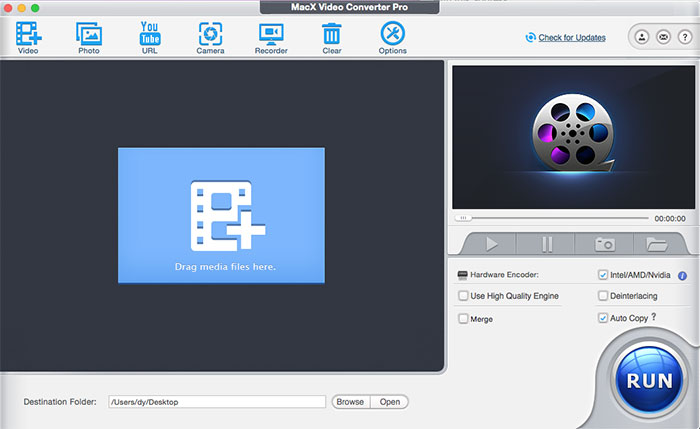
MacX Video Converter Pro — программа для обработки видеофайлов на macOS, в которой основной рабочий процесс построен вокруг конвертации и подготовки роликов под конкретные устройства, форматы и сценарии. В интерфейсе есть кнопки Video, Photo, YouTube URL, Camera, Recorder, Clear, Options, а также большая кнопка RUN для запуска выбранной операции. Это сразу показывает логику приложения: пользователь выбирает тип задачи, добавляет исходные материалы, настраивает результат и запускает обработку.
Главный режим — конвертация видео. В него попадают файлы MP4, MOV, MKV, AVI, WMV, FLV, MTS, M2TS, AVCHD, WebM, VOB, TS, MXF и другие распространенные форматы. После добавления файла программа предлагает выбрать выходной профиль: универсальный MP4, MOV, MKV, AVI, HEVC/H.265, H.264, аудиоформат или готовую настройку для устройства. Такой подход удобен тем, что не нужно каждый раз вручную помнить, какие параметры подходят для iPhone, iPad, Android-планшета, Apple TV, PlayStation, Xbox, QuickTime или видеохостинга.
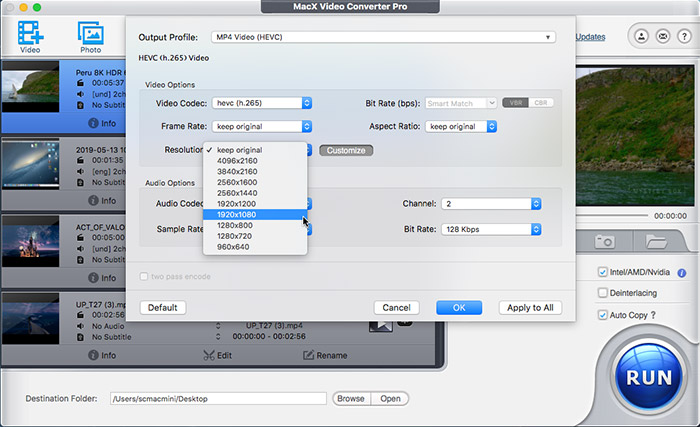
MacX Video Converter Pro работает не только с контейнерами, но и с параметрами кодирования. В окне настроек можно менять Video Codec, Frame Rate, Resolution, Bit Rate, Aspect Ratio, а в аудиоблоке — Audio Codec, Channel, Sample Rate, Bit Rate. Это важно для сжатия роликов: размер файла зависит не только от формата MP4 или MOV, но и от кодека, разрешения, битрейта, частоты кадров и аудиопотока.
Встроенный редактор решает базовые задачи подготовки. В нем есть вкладки General, Subtitle, Trim, Crop & Expand, Watermark. Через них можно обрезать длительность, кадрировать изображение, добавить субтитры, наложить текстовый или графический водяной знак, настроить соотношение сторон и убрать черные полосы. Это не полноценная монтажная среда, но для типовых операций перед конвертацией такого набора достаточно.
Отдельно в MacX Video Converter Pro вынесены загрузчик онлайн-видео и рекордер. Кнопка YouTube URL открывает окно загрузки видео по ссылке, а Recorder запускает запись экрана. Кнопка Camera используется для записи с камеры MacBook, iMac или внешней веб-камеры. После записи материал можно добавить в список конвертации, обрезать, сжать или сохранить в нужном формате.
Для кого подходит MacX Video Converter Pro
MacX Video Converter Pro подходит пользователям macOS, которым нужен не абстрактный набор кодеков, а понятная программа для конкретных задач с видео. Основная аудитория — владельцы MacBook, iMac, Mac mini и Mac Studio, которые регулярно сталкиваются с несовместимыми форматами, большими файлами, роликами с камер, записями экрана, видео для мобильных устройств и подготовкой материалов к публикации.
Программа особенно полезна, когда нужно:
-
конвертировать MKV в MP4 на Mac для QuickTime, iPhone, iPad или Apple TV;
-
перевести AVI, WMV, FLV, WebM, MTS, M2TS или AVCHD в более универсальный MP4;
-
сжать 4K-видео без полного отказа от качества;
-
подготовить ролик для загрузки на YouTube, Facebook или Vimeo;
-
сделать файл совместимым с iMovie или Final Cut Pro;
-
извлечь аудио из видео в MP3, AAC, FLAC, ALAC или WAV;
-
обрезать начало и конец ролика перед отправкой;
-
добавить внешние субтитры .srt, .ass или .ssa;
-
записать экран Mac и затем сконвертировать запись;
-
записать видео с FaceTime HD Camera или внешней камеры;
-
объединить несколько коротких клипов в один файл;
-
сделать слайд-шоу из JPG, PNG или BMP с музыкой.
MacX Video Converter Pro удобен для домашних пользователей, блогеров, преподавателей, владельцев камер GoPro, дронов DJI, iPhone, Android-смартфонов, старых медиаплееров и телевизоров. Например, если ролик с камеры записан в HEVC, но старый телевизор воспроизводит только H.264, программа позволяет выбрать профиль MP4 Video (H264), сохранить совместимость и получить файл, который откроется без дополнительного плеера.
Также программа подходит тем, кто не хочет каждый раз разбираться в FFmpeg-командах, контейнерах и параметрах кодирования. В MacX Video Converter Pro можно работать через готовые профили, но при необходимости открыть расширенные параметры и вручную задать разрешение, частоту кадров, битрейт или аудиоканал.
Основные возможности программы
MacX Video Converter Pro включает несколько самостоятельных рабочих направлений. Они связаны между собой общей очередью файлов: материал можно добавить, обработать, записать, отредактировать и затем сохранить в нужном формате.
| Возможность | Что делает в MacX Video Converter Pro | Где используется |
|---|---|---|
| Конвертация видео | Меняет формат, контейнер, кодек, разрешение и профиль устройства | MKV в MP4, MOV в MP4, HEVC в H.264, AVI в MP4 |
| Конвертация аудио | Извлекает или преобразует аудиодорожку | MP4 в MP3, видео в AAC, FLAC, ALAC, WAV |
| Сжатие видео | Уменьшает размер файла через HEVC, битрейт, разрешение и обрезку | 4K/HD-ролики, файлы для отправки и хранения |
| Профили устройств | Подбирает параметры под конкретные устройства и платформы | iPhone, iPad, Apple TV, Android, PlayStation, Xbox |
| Редактирование | Обрезает, кадрирует, добавляет субтитры и водяной знак | Подготовка ролика перед экспортом |
| Объединение файлов | Склеивает несколько клипов в один | Серии коротких фрагментов, записи с камеры |
| Загрузчик видео | Загружает онлайн-видео по ссылке | Видео для офлайн-просмотра и последующей конвертации |
| Запись экрана | Захватывает рабочий стол Mac | Уроки, инструкции, демонстрации, вебинары |
| Запись камеры | Записывает видео с встроенной или внешней камеры | Обращения, быстрые комментарии, обучающие ролики |
| Слайд-шоу | Превращает папку с изображениями в видео | Фотоальбомы, простые презентации, ролики с музыкой |
Важная особенность программы — сочетание простого интерфейса и ручных параметров. Новичок может выбрать профиль iPhone, iPad, MP4 Video (H264) или MP4 Video (HEVC) и нажать RUN. Более опытный пользователь может открыть настройки, изменить Video Codec, уменьшить Bit Rate, выбрать другое Resolution, оставить Frame Rate как keep original или выставить конкретное значение.
Интерфейс и логика работы
Главное окно MacX Video Converter Pro устроено по принципу рабочей панели. В верхней части расположены крупные кнопки задач:
-
Video — добавление видеофайлов;
-
Photo — добавление фотографий для слайд-шоу;
-
YouTube URL — загрузчик онлайн-видео;
-
Camera — запись с камеры;
-
Recorder — запись экрана;
-
Clear — очистка списка;
-
Options — настройки программы;
-
Check for Updates — проверка обновлений;
-
значки регистрации, справки и дополнительных действий в правом верхнем углу.
В центре находится область списка файлов. Когда список пустой, программа показывает блок Drag media files here, то есть можно просто перетащить ролики в окно. После добавления видео в левой части появляются миниатюры и информация по каждому файлу: формат, длительность, звук, субтитры, выбранный выходной профиль. Под каждым роликом доступны действия вроде Edit и Rename.
Правая часть интерфейса отведена под предпросмотр. Там есть окно просмотра, полоса времени, кнопки воспроизведения, паузы, снимка кадра и открытия папки. Ниже расположены опции обработки:
-
Hardware Encoder;
-
Use High Quality Engine;
-
Deinterlacing;
-
Merge;
-
Auto Copy.
Внизу находится поле Destination Folder, кнопки Browse и Open, а справа — большая синяя кнопка RUN. Именно она запускает конвертацию, сжатие, экспорт или обработку очереди.
Главная логика работы выглядит так:
-
Добавить файл через Video или перетащить его в окно.
-
Выбрать выходной профиль.
-
Настроить параметры качества, если нужно.
-
Указать папку сохранения через Browse.
-
Включить дополнительные опции вроде High Quality Engine, Deinterlacing, Hardware Encoder, Merge или Auto Copy.
-
Нажать RUN.
Такой интерфейс удобен для пакетной работы. В список можно добавить несколько файлов, каждому назначить свой профиль или обработать все с одинаковыми настройками. Для серии роликов с камеры это экономит время: не нужно запускать процесс отдельно для каждого видео.
Установка и активация
MacX Video Converter Pro устанавливается на macOS как обычное приложение из DMG-образа. Пользователь открывает DMG-файл, затем перетаскивает значок MacX Video Converter Pro в папку Applications. После этого программу можно запускать из Launchpad, Finder или закрепить в Dock для быстрого доступа.
Окно регистрации вызывается через значок Register. В нем используются поля для email и license code, а завершает активацию кнопка Activate. До активации программа работает как пробная версия с ограничениями. Ограничения касаются длительности обработки и доступа к части возможностей, поэтому для постоянной работы с большими роликами, пакетной конвертацией и регулярной записью экрана нужна активированная версия.
Сама установка не требует сложной настройки. После первого запуска можно сразу добавить ролик через Video, выбрать профиль, указать Destination Folder и нажать RUN. Важнее заранее понимать, какой результат нужен: универсальный MP4 для большинства устройств, HEVC/H.265 для экономии места, H.264 для совместимости, MOV для работы в среде Apple или аудиоформат для извлечения звука.
Поддерживаемые форматы и профили
MacX Video Converter Pro поддерживает распространенные видеоформаты, аудиоформаты и профили устройств. Для пользователя это означает, что программа подходит как для роликов с телефона, так и для файлов с камеры, старых AVI/WMV-видео, MTS/M2TS-записей, MKV-фильмов, WebM-роликов и MOV-файлов из экосистемы Apple.
В качестве входных форматов используются:
-
MP4;
-
MOV;
-
MKV;
-
AVI;
-
WMV;
-
FLV;
-
MPEG;
-
MPG;
-
MTS;
-
M2TS;
-
AVCHD;
-
TS;
-
VOB;
-
WebM;
-
MXF;
-
H.264;
-
HEVC/H.265;
-
VP8;
-
WTV и другие видеоформаты.
На выходе можно получить:
-
MP4;
-
MOV;
-
M4V;
-
MKV;
-
AVI;
-
WMV;
-
FLV;
-
MPEG;
-
H.264;
-
HEVC/H.265;
-
MP3;
-
AAC;
-
AC3;
-
FLAC;
-
ALAC;
-
WAV и другие аудио- и видеоформаты.
Профили устройств — один из самых удобных элементов программы. Вместо ручной настройки контейнера, кодека, разрешения и битрейта можно выбрать категорию и готовый вариант. В окне Output Profile есть категории вроде General Profiles, to Music, Mobile Video Profile, Apple Device, Android Pad, Android Mobile, Microsoft Device, Sony Device. Внутри находятся профили для iPhone, iPad, Android-устройств, игровых консолей, медиаплееров и видеосервисов.
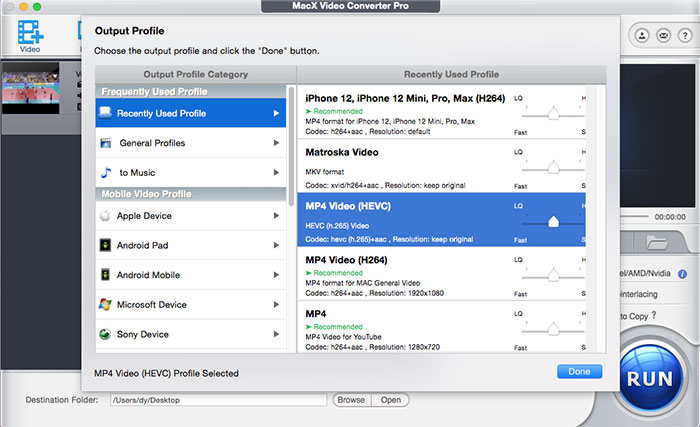
В этом окне важно обратить внимание на две вещи. Во-первых, у каждого профиля отображается кодек: например, h264+aac или hevc+aac. Во-вторых, справа есть шкала баланса между скоростью и качеством. Если нужен максимально быстрый экспорт, можно сдвинуть настройку в сторону Fast. Если важнее качество, лучше выбирать более высокий уровень качества и не слишком снижать битрейт.
Для большинства бытовых задач лучше всего подходят:
| Задача | Рекомендуемый профиль |
| Универсальный файл для Mac, Windows, ТВ и смартфона | MP4 Video (H264) |
| Компактный файл для современного устройства | MP4 Video (HEVC) |
| Сохранение ролика в среде Apple | MOV или M4V |
| Конвертация для iPhone/iPad | Профиль Apple Device |
| Видео для Android | Android Mobile или Android Pad |
| Загрузка на YouTube | MP4 Video for YouTube |
| Извлечение музыки | MP3, AAC, FLAC или ALAC |
| Сохранение MKV-контейнера | Matroska Video |
Конвертация видео: как пользоваться MacX Video Converter Pro
Конвертация — основной сценарий работы MacX Video Converter Pro. В программе нет лишней сложности: добавление файла, выбор профиля, настройка папки и запуск кнопкой RUN.
Шаг 1. Добавить видео
Для импорта нажимается кнопка Video в верхней панели. В старых инструкциях и некоторых окнах она также обозначается как Add videos. После выбора файла ролик появляется в списке задач. Можно добавить один файл или сразу несколько роликов для пакетной обработки.
Также работает перетаскивание в область Drag media files here. Это удобно, когда видео лежит в Finder: достаточно открыть папку, выделить файлы и перенести их в окно MacX Video Converter Pro.
Шаг 2. Выбрать выходной профиль
После добавления ролика нужно выбрать формат вывода. Для этого открывается окно Output Profile. В нем можно выбрать универсальные профили, аудиоформаты, Apple-устройства, Android-устройства, Microsoft Device, Sony Device, YouTube-профили и другие варианты.
Для конвертации MKV в MP4 на Mac обычно выбирают MP4 Video (H264) или MP4 Video (HEVC). H.264 дает лучшую совместимость со старыми устройствами и плеерами. HEVC/H.265 лучше подходит для 4K и экономии места, но не все старые устройства его воспроизводят.
Шаг 3. Настроить папку сохранения
Внизу главного окна есть поле Destination Folder. Кнопка Browse открывает выбор папки, куда будет сохранен готовый файл. Кнопка Open открывает уже выбранную папку в Finder.
Этот шаг лучше не пропускать, особенно при пакетной конвертации. Если оставить случайную папку, потом придется искать готовые файлы по всему диску.
Шаг 4. Включить дополнительные опции
Перед запуском можно включить:
-
Use High Quality Engine — режим для улучшенного качества вывода;
-
Deinterlacing — обработка чересстрочного видео;
-
Hardware Encoder — аппаратное ускорение кодирования;
-
Auto Copy — копирование потока без перекодирования, когда это возможно;
-
Merge или Merge All — объединение нескольких роликов.
Deinterlacing нужен не всегда. Его стоит включать для старых видео, записей с DVD, ТВ-захвата или камер, где заметны горизонтальные гребенки при движении. Для обычного прогрессивного видео с iPhone, GoPro, современных камер и веба деинтерлейсинг чаще не требуется.
Шаг 5. Запустить обработку
После выбора формата и папки нажимается RUN. Программа начинает обработку и показывает прогресс. Во время процесса можно следить за статусом и при необходимости отменить конвертацию.
Для обычной задачи вроде MKV в MP4 последовательность выглядит так:
-
Video.
-
Выбрать MKV-файл.
-
В Output Profile выбрать MP4 Video (H264).
-
Нажать Done.
-
Указать папку через Browse.
-
Нажать RUN.
Для задачи HEVC в H.264 выбирается профиль MP4 Video (H264). Для обратной задачи — MP4 Video (HEVC). Для аудио выбирается раздел to Music и нужный формат: MP3, AAC, FLAC, ALAC или WAV.
Сжатие видео и уменьшение размера файла
MacX Video Converter Pro позволяет уменьшить размер видео несколькими способами. Важно понимать, что сжатие — это не одна кнопка, а комбинация настроек: кодек, битрейт, разрешение, частота кадров, длительность ролика и аудиопараметры.
В программе используются практические методы уменьшения размера:
-
обрезка лишних фрагментов через Cut или вкладку Trim;
-
выбор более эффективного кодека HEVC/H.265;
-
снижение Bit Rate;
-
уменьшение Resolution;
-
изменение Frame Rate;
-
удаление ненужных фрагментов перед экспортом;
-
выбор компактного профиля устройства;
-
сохранение только нужной аудиодорожки;
-
объединение параметров с High Quality Engine для сохранения приемлемого качества.
Сжатие через HEVC/H.265
Если исходное видео большое, особенно 4K или 8K, первым вариантом стоит рассмотреть профиль MP4 Video (HEVC). HEVC/H.265 обычно позволяет получить меньший файл при сопоставимом визуальном качестве по сравнению с H.264. Это особенно заметно на 4K-видео, записях с камеры, дронов и смартфонов.
Минус HEVC — совместимость. Современные устройства Apple, многие Android-смартфоны, новые телевизоры и медиаплееры воспроизводят HEVC нормально. Старые устройства могут не открыть такой файл или будут воспроизводить его с рывками. Если видео нужно отправить человеку без уверенности в его устройстве, безопаснее выбрать MP4 Video (H264).
Сжатие через Bit Rate
Bit Rate напрямую влияет на размер файла. Чем ниже битрейт, тем меньше итоговый файл, но тем выше риск потери деталей, появления блоков, смазывания движения и ухудшения градиентов. Для аккуратного сжатия лучше снижать битрейт постепенно, а не ставить минимальное значение сразу.
Практический подход:
-
для небольшого уменьшения размера снизить битрейт на 20–30%;
-
для сильного сжатия уменьшать битрейт вместе с разрешением;
-
для динамичных сцен оставлять битрейт выше;
-
для статичных лекций, презентаций и скринкастов битрейт можно снижать сильнее;
-
для 4K-файлов не стоит резко уменьшать битрейт, если нужно сохранить детализацию.
Сжатие через Resolution
В поле Resolution можно оставить keep original или выбрать фиксированное разрешение. Например, 3840×2160 можно уменьшить до 1920×1080, 1280×720 или другого значения. Уменьшение разрешения почти всегда заметно снижает размер файла, особенно если одновременно уменьшить битрейт.
Это полезно, когда:
-
4K-видео нужно отправить по почте или в мессенджер;
-
ролик снят в 4K, но будет смотреться на смартфоне;
-
видео нужно загрузить на сайт с ограничением по размеру;
-
исходник слишком большой для хранения;
-
старое устройство не тянет воспроизведение 4K.
Сжатие через Trim и Cut
Иногда самый эффективный способ уменьшить размер — удалить лишнее. Если ролик длится 20 минут, но нужный фрагмент занимает 7 минут, сжатие кодеком даст меньше пользы, чем обрезка. В MacX Video Converter Pro для этого используется вкладка Trim с параметрами Start Time и End Time.
Такой способ особенно удобен для:
-
записей вебинаров;
-
длинных скринкастов;
-
видео с камеры, где есть пустые фрагменты;
-
лекций;
-
игровых записей;
-
роликов с лишним началом и концом.
Оптимальные настройки для разных задач
| Задача | Кодек | Разрешение | Битрейт | Комментарий |
| Максимальная совместимость | H.264 | keep original или 1080p | Средний | Подходит для большинства устройств |
| Экономия места | HEVC/H.265 | keep original или 1080p | Ниже исходного | Хорошо для современных устройств |
| Отправка в мессенджер | H.264 | 720p или 1080p | Низкий/средний | Баланс размера и совместимости |
| Архив 4K | HEVC/H.265 | 4K | Средний | Сохраняет детализацию лучше, чем сильное downscale |
| Скринкаст | H.264 | 1080p | Низкий/средний | Статичная картинка не требует высокого битрейта |
| Видео для старого ТВ | H.264 | 720p/1080p | Средний | Лучше избегать HEVC |
Настройки качества, кодеков и параметров вывода
Окно параметров MacX Video Converter Pro дает доступ к настройкам, которые определяют итоговое качество и размер файла. Оно полезно не только продвинутым пользователям. Даже если не разбираться во всех деталях кодирования, достаточно понимать несколько ключевых полей.
Video Codec
Video Codec определяет способ сжатия видеопотока. В MacX Video Converter Pro чаще всего используются H.264 и HEVC/H.265. H.264 — универсальный вариант. HEVC/H.265 — более современный и компактный, но требовательнее к совместимости.
Для файла отправить всем лучше H.264. Для личного архива на современном Mac, iPhone, iPad или новом телевизоре можно выбирать HEVC. Для дальнейшего редактирования в iMovie или Final Cut Pro лучше проверять, какой формат стабильнее открывается в конкретном рабочем процессе.
Frame Rate
Frame Rate — частота кадров. В программе можно оставить keep original или выбрать другое значение. В большинстве случаев лучше сохранять исходную частоту кадров, потому что изменение FPS может привести к дерганому движению или лишнему пересчету кадров.
Менять частоту кадров имеет смысл, когда:
-
нужно уменьшить размер скринкаста;
-
исходник записан с чрезмерно высоким FPS;
-
ролик готовится для устройства или платформы с конкретным ограничением;
-
видео не требует плавного движения.
Для динамичных роликов, спорта, игр и съемки с камеры лучше не снижать FPS слишком сильно.
Resolution
Resolution определяет размер кадра. Значение keep original сохраняет исходное разрешение. Готовые варианты вроде 1920×1080, 1280×720, 960×540 и другие позволяют быстро уменьшить файл или подготовить видео под экран устройства.
Для просмотра на современном телевизоре лучше сохранять 4K, если размер не критичен. Для смартфона, отправки и веб-публикации часто достаточно 1080p. Для быстрых черновиков и мессенджеров можно использовать 720p.
Bit Rate
Bit Rate влияет на размер и детализацию. В MacX Video Converter Pro можно менять видеобитрейт и аудиобитрейт. Если выставить слишком низкое значение, видео станет компактным, но появятся артефакты. Если оставить слишком высокий битрейт, файл может почти не уменьшиться.
Оптимальная стратегия — снижать битрейт умеренно и проверять результат на фрагменте с движением. Именно движение, вода, трава, дым, световые переходы и шум чаще всего показывают, насколько удачно выбран битрейт.
Aspect Ratio
Aspect Ratio отвечает за соотношение сторон. При неправильной настройке изображение может растянуться или сжаться. Обычно лучше оставлять исходное значение или выбирать стандартные варианты 16:9, 4:3, 1:1 только тогда, когда это действительно нужно.
Audio Codec, Channel, Sample Rate
Аудиоблок позволяет настроить кодек, каналы, частоту дискретизации и битрейт. Для большинства видео достаточно AAC со стерео 2 channels. MP3 удобен для извлечения музыки или речи. FLAC и ALAC подходят, когда нужно сохранить звук без потерь, но размер будет больше.
Редактирование роликов
Редактор MacX Video Converter Pro встроен в процесс конвертации. Он открывается через кнопку Edit у добавленного файла. В редакторе есть окно предпросмотра до/после, шкала времени и вкладки:
-
General;
-
Subtitle;
-
Trim;
-
Crop & Expand;
-
Watermark.
Такой набор рассчитан на подготовку ролика перед экспортом. Можно быстро убрать лишнее, подогнать кадр, добавить субтитры, наложить текст или логотип, затем нажать Done и отправить файл на конвертацию.
Обрезка длительности через Trim
Вкладка Trim используется для выбора нужного фрагмента. В ней есть шкала под окном предпросмотра и поля Start Time и End Time. Можно перетащить левый и правый маркеры на шкале или вручную ввести время начала и конца.
Пример: есть запись вебинара на 1 час 15 минут, но нужна только часть с 00:12:30 до 00:28:10. В MacX Video Converter Pro нужно открыть Edit, перейти во вкладку Trim, включить обрезку, указать Start Time 00:12:30 и End Time 00:28:10, нажать Done, затем RUN.
Trim полезен для:
-
удаления пауз в начале;
-
удаления заставок;
-
вырезания лишнего конца;
-
подготовки короткого фрагмента из длинного видео;
-
уменьшения размера файла без сильного ухудшения качества;
-
сохранения только нужного момента.
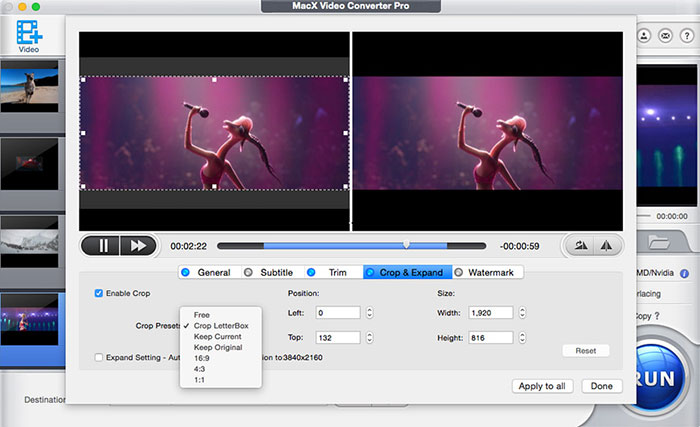
Кадрирование через Crop & Expand
Вкладка Crop & Expand используется для изменения видимой области кадра. Там включается Enable Crop, после чего можно выбрать Crop Preset или вручную изменить рамку в окне предпросмотра.
Доступные варианты включают:
-
Free;
-
Crop LetterBox;
-
Keep Current;
-
Keep Original;
-
16:9;
-
4:3;
-
1:1.
Кадрирование помогает убрать черные полосы, лишние края, элементы интерфейса, случайно попавшие в кадр области рабочего стола или ненужные части изображения. Для видео под YouTube и телевизор чаще используется 16:9. Для соцсетей может понадобиться 1:1. Для старых материалов и презентаций иногда подходит 4:3.
Важный момент: если кадрировать слишком сильно, программа вынуждена увеличивать оставшуюся область при сохранении исходного разрешения. Это может ухудшить четкость. Если нужно убрать только полосы, лучше не трогать основную картинку. Если нужно сделать крупный план, стоит проверить результат на коротком тестовом экспорте.
Добавление субтитров
Вкладка Subtitle позволяет использовать встроенные дорожки или внешний файл субтитров. В интерфейсе есть опция Enable subtitle, переключатель Built-in Subtitle и вариант External Subtitle File. Для внешних субтитров используются файлы .srt, .ass и .ssa.
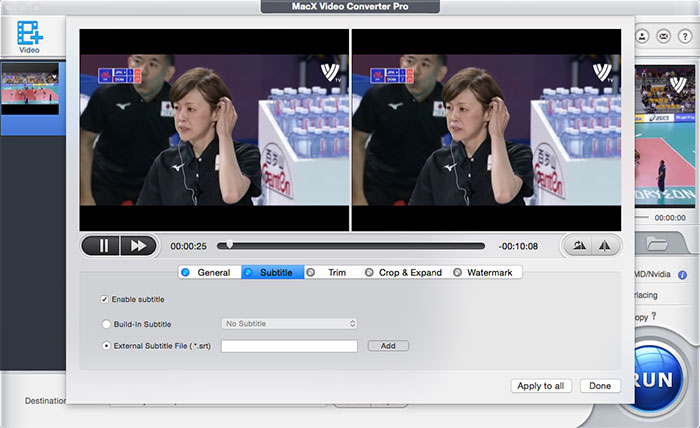
Добавление внешних субтитров удобно, когда:
-
фильм или лекция идет без нужного языка;
-
нужно встроить субтитры в файл для телевизора;
-
медиаплеер не видит отдельный .srt;
-
ролик готовится для зрителей без звука;
-
нужно совместить видео и текстовую дорожку в одном файле.
Перед экспортом важно проверить кодировку и синхронизацию субтитров. Если .srt-файл отстает или спешит, MacX Video Converter Pro не заменяет специализированный редактор субтитров. Но когда субтитры уже подготовлены правильно, программа позволяет добавить их в процессе конвертации.
Водяной знак через Watermark
Вкладка Watermark позволяет включить Enable Watermark и добавить текстовый или графический водяной знак. Можно настроить прозрачность, горизонтальное и вертикальное положение. Это удобно для учебных роликов, демонстрационных материалов, рабочих черновиков и видео, которые нужно подписать перед отправкой.
Водяной знак можно использовать аккуратно: небольшая подпись в углу не мешает просмотру и помогает обозначить автора или статус файла. Для профессиональной публикации лучше заранее подготовить логотип в подходящем размере и проверить, не перекрывает ли он важные детали.
Объединение видео через Merge All
Для склейки нескольких файлов используется переключатель Merge All или Merge. В список добавляются ролики, затем включается объединение, выбирается общий профиль и нажимается RUN. На выходе получается один файл.
Этот режим полезен для:
-
нескольких частей записи экрана;
-
фрагментов с камеры;
-
коротких роликов с телефона;
-
серийных видеофайлов;
-
объединения клипов перед отправкой;
-
подготовки одного итогового файла без отдельного монтажного проекта.
Лучше объединять файлы с одинаковым разрешением, FPS и ориентацией. Если склеивать разные материалы, программа может привести их к общим параметрам выбранного профиля, но результат стоит проверить: возможны черные поля, смена соотношения сторон или разная громкость.
Загрузка онлайн-видео и музыки
MacX Video Converter Pro включает загрузчик онлайн-видео, который открывается через кнопку YouTube URL. В отдельном окне пользователь вставляет ссылку на ролик, запускает анализ и выбирает папку для сохранения. В интерфейсе используются команды analyze, paste & analyze, Browse, Download Now и опция Auto add to convert list.
Рабочий процесс выглядит так:
-
Нажать YouTube URL.
-
Скопировать ссылку на онлайн-видео.
-
Вставить ее в адресное поле.
-
Нажать analyze или paste & analyze.
-
Дождаться загрузки информации о ролике.
-
Выбрать папку через Browse.
-
При необходимости включить Auto add to convert list.
-
Нажать Download Now.
-
После загрузки сконвертировать файл в нужный формат.
Опция Auto add to convert list полезна, когда скачанный ролик нужно сразу обработать: перевести в MP4, уменьшить размер, извлечь MP3, подготовить для iPhone или обрезать. После загрузки файл появляется в списке MacX Video Converter Pro, и с ним можно работать так же, как с обычным локальным видео.
Загрузчик стоит использовать только для материалов, на которые у пользователя есть права, разрешение автора или законное основание для офлайн-сохранения. Для собственных роликов, обучающих материалов, открытых лекций и рабочих записей это удобный инструмент, но он не должен использоваться для нарушения авторских прав и правил видеоплатформ.
Запись экрана на Mac
Функция записи экрана открывается кнопкой Recorder или Screen Recorder. Это отдельное окно, где задаются область записи, качество, звук, папка сохранения и дополнительные параметры. Записанный ролик можно автоматически добавить в список конвертации, чтобы сразу обрезать, сжать или сохранить в другом формате.
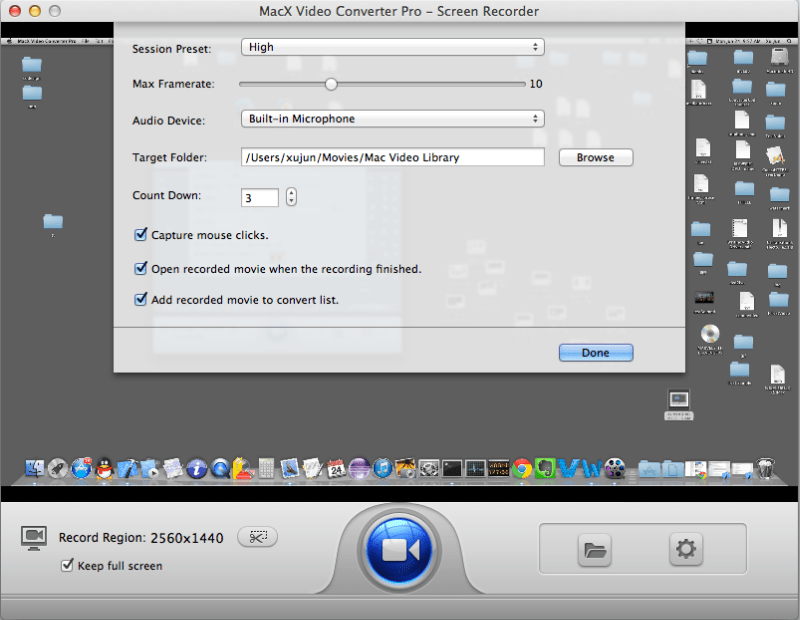
В окне записи экрана доступны параметры:
-
Session Preset — пресет качества записи;
-
Max Framerate — максимальная частота кадров;
-
Audio Device — выбор аудиоустройства;
-
Target Folder — папка сохранения;
-
Browse — выбор папки;
-
Count Down — задержка перед стартом;
-
Capture mouse clicks — захват кликов мыши;
-
Open recorded movie when the recording finished — открыть запись после окончания;
-
Add recorded movie to convert list — добавить запись в список конвертации;
-
Keep full screen — запись полного экрана;
-
Crop Region — запись выбранной области;
-
Record — старт записи;
-
Stop Record — остановка записи.
Как записать экран
Пошагово запись экрана в MacX Video Converter Pro выполняется так:
-
Нажать Recorder на верхней панели.
-
Выбрать область записи: Keep full screen для всего экрана или Crop Region для выделенной области.
-
В Session Preset выбрать качество.
-
В Max Framerate выставить частоту кадров.
-
В Audio Device выбрать микрофон, системный звук или отключить звук.
-
В Target Folder указать папку через Browse.
-
Включить Capture mouse clicks, если нужно показать действия курсором.
-
Оставить Add recorded movie to convert list, если запись нужно потом обработать.
-
Нажать Record.
-
После завершения нажать Stop Record.
Для обучающих видео полезно включить Capture mouse clicks: зрителю проще понять, куда нажимает автор. Для записи вебинара или демонстрации программы лучше заранее проверить звук в Audio Device, чтобы не получить видео без аудио. Для записи фрагмента окна лучше использовать Crop Region, потому что запись всего экрана часто дает лишние элементы и увеличивает размер файла.
После записи ролик можно открыть в MacX Video Converter Pro, перейти в Edit, обрезать паузы через Trim, при необходимости кадрировать через Crop & Expand, затем выбрать MP4 Video (H264) и нажать RUN. Такой сценарий удобен для создания коротких инструкций, демонстраций интерфейса, обзоров функций и обучающих материалов.
Запись с камеры
Кнопка Camera запускает режим Video Recorder. Он предназначен для записи с камеры MacBook, iMac или внешней веб-камеры. В настройках выбираются видео- и аудиоустройства, разрешение, громкость и папка сохранения.
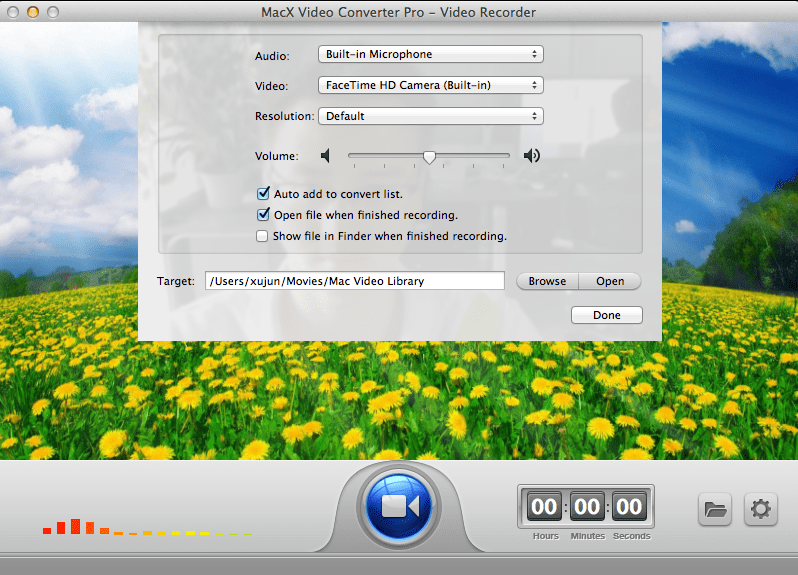
В интерфейсе Video Recorder используются параметры:
-
Audio — выбор микрофона;
-
Video — выбор камеры, например FaceTime HD Camera;
-
Resolution — разрешение записи;
-
Volume — громкость;
-
Auto add to convert list — автоматическое добавление записи в очередь;
-
Open file when finished recording — открыть файл после завершения;
-
Show file in Finder when finished recording — показать файл в Finder;
-
Target — папка сохранения;
-
Browse — выбор папки;
-
Open — открыть папку;
-
Done — подтверждение настроек.
Запись с камеры подходит для быстрых обращений, комментариев, видеоответов, учебных фрагментов и небольших презентаций. После записи файл можно конвертировать в MP4, уменьшить размер, добавить водяной знак или объединить с другим видео.
Практический сценарий: пользователь записывает короткое вступление с камеры, затем записывает экран с демонстрацией программы, добавляет оба ролика в MacX Video Converter Pro, включает Merge All, выбирает MP4 Video (H264) и экспортирует один итоговый файл.
Создание слайд-шоу из фотографий
MacX Video Converter Pro умеет превращать папку с изображениями в видеоролик. Для этого используется кнопка Photo или add photos. Пользователь добавляет папку с изображениями, выбирает порядок, при необходимости добавляет музыку через Add Music, задает интервал и экспортирует результат в видеоформат.
Поддерживаются изображения JPG, PNG и BMP. На выходе можно получить MP4, MOV, MKV, AVI, FLV и другие форматы, а также выбрать профиль устройства. Это полезно для простых фотоальбомов, семейных подборок, демонстрационных роликов, слайд-шоу с музыкой и материалов для публикации.
В окне слайд-шоу можно:
-
добавить или удалить изображения;
-
менять порядок появления;
-
сортировать по дате создания, имени или расположению;
-
добавлять музыкальные дорожки;
-
задавать длительность видео;
-
настраивать интервал между кадрами;
-
выбрать выходной формат;
-
сохранить результат через RUN.
Слайд-шоу в MacX Video Converter Pro — базовый инструмент. Здесь не стоит ждать сложной анимации, продвинутых переходов, титров и многослойной графики. Но для простой задачи фотографии плюс музыка в один MP4 функция работает по назначению.
Производительность и аппаратное ускорение
MacX Video Converter Pro использует аппаратное ускорение там, где это возможно. В главном окне есть блок Hardware Encoder, а рядом отображаются варианты Intel/AMD/Nvidia. Аппаратный энкодер помогает ускорить обработку, особенно при конвертации больших HD, 4K и 8K-файлов.
Скорость обработки зависит от нескольких факторов:
-
исходного кодека;
-
выходного кодека;
-
разрешения видео;
-
битрейта;
-
длительности файла;
-
типа диска;
-
модели Mac;
-
количества добавленных файлов;
-
включенных фильтров;
-
необходимости деинтерлейсинга;
-
использования Auto Copy или полного перекодирования.
Самый быстрый сценарий — когда программа может использовать Auto Copy и не перекодировать видеопоток полностью. В этом случае меняется контейнер или выполняется минимальная обработка. Самый медленный сценарий — полное перекодирование 4K/8K-видео с изменением кодека, разрешения, битрейта, субтитров, кадрирования и дополнительных фильтров.
Hardware Encoder особенно полезен при массовой конвертации. Если нужно обработать десятки роликов с камеры, включение аппаратного ускорения может заметно сократить время. Но качество и размер файла все равно определяются выбранным профилем и параметрами кодирования. Быстрое аппаратное кодирование не отменяет необходимости выбрать разумный битрейт и разрешение.
Use High Quality Engine лучше включать в случаях, когда качество важнее скорости. Например, при подготовке финального файла для публикации, при конвертации семейного архива или при работе с 4K-видео. Если нужно быстро сделать черновик, эту опцию можно не использовать.
Качество результата
Качество итогового файла в MacX Video Converter Pro зависит от выбранного способа обработки. Программа дает контроль над параметрами, но не может нарушить базовое правило видеокодирования: любое перекодирование с потерями может ухудшить картинку, если слишком сильно снизить битрейт, разрешение или частоту кадров.
Хорошее качество обычно получается, когда:
-
выбран кодек, подходящий задаче;
-
разрешение не снижено без необходимости;
-
битрейт уменьшен умеренно;
-
Frame Rate оставлен как keep original;
-
включен High Quality Engine для важных роликов;
-
Deinterlacing используется только для чересстрочного видео;
-
не применяется чрезмерное кадрирование;
-
исходник сам по себе достаточно качественный.
Плохой результат чаще возникает при агрессивном сжатии. Например, если 4K-видео с высокой детализацией сжать до низкого битрейта и 720p, картинка станет мягкой, мелкие детали пропадут, на движении появятся блоки. Для лекции или записи экрана это может быть приемлемо, а для пейзажной съемки, спорта или динамичного видео — нет.
Для сохранения качества лучше делать короткий тест. Можно через Trim выбрать фрагмент на 30–60 секунд, где есть движение и детали, экспортировать его с выбранными настройками, посмотреть результат, а затем запускать обработку всего файла. Такой подход экономит время при больших роликах.
Работа с HEVC/H.265 и H.264
В MacX Video Converter Pro часто приходится выбирать между H.264 и HEVC/H.265. Это один из ключевых моментов при конвертации видео на macOS.
H.264 — лучший вариант для совместимости. Его воспроизводят старые телевизоры, медиаплееры, браузеры, смартфоны, планшеты, QuickTime, VLC, многие редакторы и видеоплатформы. Если файл нужно отправить другому человеку, использовать в презентации, открыть на неизвестном устройстве или загрузить на сайт, H.264 остается самым безопасным выбором.
HEVC/H.265 — вариант для экономии места и 4K-видео. Он лучше подходит для современных устройств, когда нужно сохранить качество при меньшем размере. HEVC удобен для хранения архива на Mac, iPhone, iPad, современных телевизорах и медиасерверах. Но перед отправкой такого файла стоит убедиться, что устройство получателя его откроет.
В MacX Video Converter Pro оба варианта доступны через профили MP4 Video (H264) и MP4 Video (HEVC). В окне параметров также можно вручную выбрать Video Codec. Это дает гибкость: пользователь может взять один и тот же MOV или MKV-файл и подготовить две версии — универсальную H.264 и компактную HEVC.
Пакетная обработка файлов
MacX Video Converter Pro позволяет добавлять несколько файлов в список и обрабатывать их за один запуск. Это важно для пользователей, которые снимают много коротких роликов на телефон, камеру, дрон или экшн-камеру. Вместо того чтобы конвертировать каждый файл отдельно, можно добавить все клипы, выбрать общий профиль и запустить RUN.
Пакетная обработка удобна для:
-
серии MOV-файлов с iPhone;
-
записей GoPro;
-
MTS/M2TS-файлов с видеокамеры;
-
скачанных WebM-роликов;
-
набора старых AVI/WMV-файлов;
-
подготовки видеоархива к единому формату;
-
массового извлечения аудио.
Для пакетной обработки лучше заранее выбрать одну папку через Destination Folder, чтобы готовые файлы оказались в одном месте. Если нужно сохранить имена понятными, можно использовать Rename перед запуском. Если файлы нужно склеить, включается Merge All. Если каждый должен сохраниться отдельно, объединение выключается.
Практические сценарии использования
MKV в MP4 для QuickTime или iPhone
MKV часто содержит качественное видео, несколько аудиодорожек и субтитры, но не всегда удобно открывается в QuickTime, iPhone, iPad или Apple TV. В MacX Video Converter Pro задача решается через профиль MP4.
Порядок действий:
-
Нажать Video.
-
Добавить MKV-файл.
-
Открыть Output Profile.
-
Выбрать MP4 Video (H264).
-
Нажать Done.
-
Указать папку через Browse.
-
Нажать RUN.
Если устройство современное и нужно уменьшить размер, можно выбрать MP4 Video (HEVC). Если важна максимальная совместимость, лучше оставить H.264.
HEVC в H.264 для старого устройства
Видео HEVC/H.265 может не открываться на старых телевизорах, приставках и медиаплеерах. В этом случае MacX Video Converter Pro переводит его в H.264.
Порядок действий:
-
Добавить HEVC-файл через Video.
-
Выбрать MP4 Video (H264).
-
В параметрах оставить Resolution: keep original, если качество нужно сохранить.
-
Оставить Frame Rate: keep original.
-
Указать папку.
-
Запустить RUN.
Такой файл будет больше, чем HEVC-исходник, но совместимость станет лучше.
4K-видео с камеры в компактный MP4
Для роликов с камеры, дрона или смартфона часто требуется уменьшить размер. В MacX Video Converter Pro можно выбрать HEVC, снизить битрейт и при необходимости уменьшить разрешение до 1080p.
Порядок действий:
-
Добавить 4K-видео.
-
Выбрать MP4 Video (HEVC).
-
Открыть параметры.
-
В Resolution выбрать 1920×1080 или оставить 3840×2160.
-
Уменьшить Bit Rate.
-
Оставить Frame Rate как keep original, если движение важно.
-
Нажать Done.
-
Запустить RUN.
Если ролик нужен для соцсетей или отправки, 1080p обычно достаточно. Если это архивная копия, лучше оставить 4K и умеренно снизить битрейт.
Запись экрана и последующая обрезка
MacX Video Converter Pro удобен для создания скринкастов. Можно записать экран, а затем сразу убрать лишние фрагменты.
Порядок действий:
-
Нажать Recorder.
-
Выбрать Keep full screen или Crop Region.
-
Настроить Audio Device.
-
Включить Capture mouse clicks, если записывается инструкция.
-
Нажать Record.
-
После завершения нажать Stop Record.
-
Добавить запись в список конвертации.
-
Открыть Edit.
-
Во вкладке Trim убрать паузы в начале и конце.
-
Выбрать MP4 Video (H264).
-
Нажать RUN.
Так получается готовый MP4-скринкаст без отдельного видеоредактора.
Ролик с внешними субтитрами .srt
Если есть видео и отдельный файл субтитров, их можно объединить при конвертации.
Порядок действий:
-
Добавить видео.
-
Нажать Edit.
-
Перейти во вкладку Subtitle.
-
Включить Enable subtitle.
-
Выбрать External Subtitle File.
-
Добавить .srt, .ass или .ssa.
-
Нажать Done.
-
Выбрать MP4-профиль.
-
Запустить RUN.
Этот способ полезен для телевизоров и плееров, которые плохо работают с внешними субтитрами.
Объединение нескольких роликов
Если нужно склеить несколько клипов без сложного монтажа, используется Merge All.
Порядок действий:
-
Добавить несколько видео через Video.
-
Расположить их в нужном порядке.
-
Включить Merge All.
-
Выбрать общий профиль.
-
Указать папку.
-
Нажать RUN.
Лучше заранее обрезать каждый фрагмент через Trim, если у них есть лишнее начало или конец.
Извлечение аудио в MP3
MacX Video Converter Pro можно использовать как конвертер видео в аудио.
Порядок действий:
-
Добавить видео.
-
В Output Profile открыть категорию to Music.
-
Выбрать MP3, AAC, FLAC, ALAC или WAV.
-
Настроить Sample Rate, Channel и Bit Rate, если нужно.
-
Нажать RUN.
Для речи и лекций достаточно MP3 или AAC. Для сохранения качества музыки лучше FLAC или ALAC, если размер файла не критичен.
Преимущества MacX Video Converter Pro
MacX Video Converter Pro силен именно в практических задачах. Он не перегружает пользователя монтажной временной шкалой, слоями, эффектами и сложными панелями, но дает нужные инструменты для подготовки файла.
Основные преимущества:
-
понятная логика добавил файл — выбрал профиль — нажал RUN;
-
поддержка популярных видеоформатов и аудиоформатов;
-
готовые профили для Apple, Android, игровых устройств и видеосервисов;
-
конвертация MKV, MOV, AVI, WMV, FLV, MTS, M2TS, AVCHD и WebM в MP4;
-
работа с HEVC/H.265 и H.264;
-
сжатие 4K/HD-видео через кодек, битрейт и разрешение;
-
настройка Video Codec, Frame Rate, Resolution, Bit Rate, Aspect Ratio;
-
настройка аудио через Audio Codec, Channel, Sample Rate, Bit Rate;
-
режим High Quality Engine;
-
поддержка Deinterlacing;
-
аппаратное ускорение через Hardware Encoder;
-
встроенные инструменты Trim, Crop & Expand, Subtitle, Watermark;
-
объединение файлов через Merge All;
-
запись экрана;
-
запись с камеры;
-
создание слайд-шоу из фотографий;
-
пакетная обработка.
Для пользователя Mac особенно удобны профили Apple-устройств. Не нужно вручную подбирать параметры для iPhone, iPad или Apple TV: можно выбрать нужный профиль и получить файл, рассчитанный на воспроизведение в экосистеме Apple.
Недостатки и ограничения
MacX Video Converter Pro не является идеальной программой для всех задач. У нее есть ограничения, которые важно понимать до начала работы.
Главные недостатки:
-
интерфейс выглядит классическим и не похож на современные macOS-приложения;
-
программа не заменяет профессиональный видеоредактор;
-
нет многодорожечного монтажа;
-
нет продвинутой цветокоррекции;
-
нет полноценной работы с титрами и анимацией;
-
нет сложных аудиоинструментов;
-
нет AI-улучшения видео;
-
загрузчик онлайн-видео зависит от доступности сайтов и их правил;
-
для максимального качества нужно вручную подбирать битрейт и кодек;
-
агрессивное сжатие может заметно ухудшить картинку;
-
аппаратное ускорение зависит от модели Mac и выбранного формата;
-
пробная версия имеет ограничения.
Также важно не путать MacX Video Converter Pro с Macxvideo AI. MacX Video Converter Pro — классический видеоконвертер для macOS с редактором, загрузчиком и рекордером. Macxvideo AI относится к другому направлению и делает акцент на AI-инструментах, улучшении видео и изображений, апскейле, шумоподавлении и восстановлении качества. Если нужна именно AI-обработка, MacX Video Converter Pro не является главным выбором.
Сравнение с аналогами
MacX Video Converter Pro конкурирует не с профессиональными монтажными системами, а с программами для конвертации и подготовки видео. Сравнивать его логично с HandBrake, Wondershare UniConverter, Movavi Video Converter, Permute, VLC и VideoProc Converter AI.
| Программа | Сильные стороны | Слабые стороны | Кому подходит |
| MacX Video Converter Pro | Конвертация, сжатие, профили устройств, запись экрана, запись камеры, загрузчик, базовое редактирование | Нет AI-улучшения, интерфейс классического типа, не заменяет монтажный редактор | Пользователям Mac, которым нужен видеоконвертер с дополнительными инструментами |
| HandBrake | Бесплатный open-source транскодер, сильная работа с кодеками, H.264/H.265/AV1, MP4/MKV/WebM | Нет встроенного загрузчика, записи экрана и простого профиля все в одном для бытовых задач | Тем, кто хочет бесплатную конвертацию и хорошо понимает параметры |
| Wondershare UniConverter | Современный интерфейс, много модулей, конвертация, компрессор, рекордер, AI-функции | Более тяжелая программа, коммерческая модель, много дополнительных инструментов не всем нужны | Тем, кому нужен современный медиапакет с AI и большим набором функций |
| Movavi Video Converter | Простой интерфейс, быстрый старт, популярные форматы, базовое редактирование, сжатие | Меньше акцент на ручные параметры и экранный рекордер в сравнении с отдельными решениями | Новичкам, которым нужен простой конвертер для частых задач |
| Permute | Нативный стиль для macOS, работа с видео, аудио и изображениями, удобные быстрые конверсии | Нет такого акцента на загрузчик и экранную запись, как у MacX Video Converter Pro | Пользователям Mac, которым важна простота и аккуратный интерфейс |
| VLC | Бесплатный медиаплеер с функцией конвертации | Конвертация не является главным и самым удобным режимом, меньше профилей и подсказок | Тем, кому нужно разово перекодировать файл без установки отдельного конвертера |
| VideoProc Converter AI | Конвертация, сжатие, запись, загрузка, AI-апскейл, стабилизация, улучшение качества | Избыточен, если нужна только простая конвертация; другая продуктовая категория | Тем, кому нужны AI-инструменты и современная обработка видео |
MacX Video Converter Pro и HandBrake
HandBrake — сильный бесплатный транскодер. Он хорош для тех, кто понимает разницу между контейнером, кодеком, CRF, пресетами x264/x265, фильтрами и аудиопараметрами. HandBrake отлично подходит для конвертации видео в MP4, MKV или WebM, но не закрывает задачи загрузки онлайн-видео, записи экрана и записи с камеры.
MacX Video Converter Pro проще для пользователя, которому нужен не только видеоконвертер для Mac, но и инструменты вокруг конвертации. В нем легче выбрать профиль устройства, записать экран, добавить субтитры, обрезать ролик и запустить RUN без изучения множества кодировочных параметров.
MacX Video Converter Pro и Wondershare UniConverter
Wondershare UniConverter — более современное и насыщенное решение. Оно сильнее выглядит для тех, кому нужны AI-функции, расширенный набор модулей, современная оболочка и дополнительные инструменты для медиа. Но именно из-за этого UniConverter может быть избыточным для простых задач.
MacX Video Converter Pro проще по структуре. Он сфокусирован на конвертации, сжатии, загрузке, записи и базовой обработке. Если нужна задача быстро перевести MOV в MP4, сжать 4K, записать экран и обрезать, MacX Video Converter Pro справляется без перегрузки лишними разделами.
MacX Video Converter Pro и Movavi Video Converter
Movavi Video Converter ориентирован на простой пользовательский опыт и быстрый старт. Он удобен для тех, кто хочет открыть файл, выбрать формат и получить результат без глубоких настроек. MacX Video Converter Pro выглядит более техническим из-за параметров Video Codec Options, Audio Codec Options, Deinterlacing, Hardware Encoder, Auto Copy и профилей устройств.
Если нужен максимально современный и визуально простой интерфейс, Movavi может понравиться больше. Если нужны загрузчик, рекордер, профили Apple/Android и ручная настройка параметров в одном окне, MacX Video Converter Pro выглядит сильнее.
MacX Video Converter Pro и Permute
Permute — удобный macOS-конвертер с нативной логикой, поддержкой видео, аудио и изображений. Он хорошо подходит для быстрых преобразований, пакетной работы и аккуратного повседневного использования. MacX Video Converter Pro выигрывает там, где нужны дополнительные функции: запись экрана, запись камеры, загрузчик видео и подробные профили устройств.
Permute лучше воспринимается как легкий современный медиаконвертер. MacX Video Converter Pro — как программа для более широкого набора задач вокруг видеофайлов.
MacX Video Converter Pro и VLC
VLC прежде всего медиаплеер. Да, через него можно конвертировать видео, но этот процесс не так удобен, как в специализированном видеоконвертере. В VLC нет такого набора профилей устройств, встроенной очереди с редактором, Trim, Crop & Expand, Subtitle, Watermark, записи камеры и логики RUN.
VLC хорош как бесплатный инструмент на всякий случай. MacX Video Converter Pro лучше подходит для регулярной подготовки видеофайлов.
MacX Video Converter Pro и VideoProc Converter AI
VideoProc Converter AI относится к более современному направлению: AI-апскейл, улучшение качества, стабилизация, шумоподавление, работа с видео, изображениями и аудио. MacX Video Converter Pro не делает AI-улучшение, зато сохраняет понятную классическую логику видеоконвертера для macOS.
Выбор простой: если нужно конвертировать, сжать, записать экран, добавить субтитры и подготовить файл для устройства — MacX Video Converter Pro достаточно. Если нужно вытягивать качество старого видео, повышать разрешение через AI, стабилизировать картинку и работать с современными AI-модулями, лучше смотреть в сторону VideoProc Converter AI или Macxvideo AI.
Безопасность, права и корректное использование
MacX Video Converter Pro работает с локальными файлами, записями экрана, камерой и онлайн-видео. При использовании программы важно соблюдать права на контент. Конвертация собственных роликов, рабочих материалов, семейного архива, записей с камеры, скринкастов и легально полученных файлов — нормальный сценарий. Скачивание онлайн-видео и дальнейшая конвертация должны выполняться только для контента, на который есть права или разрешение.
Программа не является продуктом Apple. Названия Apple, iPhone, iPad, iPod, iTunes, Mac и Apple TV используются как обозначения совместимых устройств и платформ. Для пользователя это означает, что MacX Video Converter Pro работает на macOS и предлагает профили под устройства Apple, но не относится к системным приложениям Apple.
Рекомендации по настройкам
Для большинства задач можно использовать простые профили, но правильные настройки помогают получить лучший результат.
| Сценарий | Что выбрать |
| Видео для любого устройства | MP4 Video (H264), Resolution keep original, Frame Rate keep original |
| Компактный архив | MP4 Video (HEVC), умеренный Bit Rate, High Quality Engine |
| Старый телевизор | MP4 Video (H264), 1080p или 720p, AAC audio |
| Видео с iPhone для отправки | MP4 Video (H264), 1080p, средний Bit Rate |
| 4K для хранения | MP4 Video (HEVC), 4K, не снижать битрейт слишком сильно |
| Скринкаст | MP4 Video (H264), 1080p, средний или низкий Bit Rate |
| Лекция | H.264, 720p/1080p, AAC или MP3, можно снизить FPS |
| Музыка из видео | MP3/AAC для обычного использования, FLAC/ALAC для качества |
| Видео с чересстрочной разверткой | Включить Deinterlacing |
| Несколько клипов в один | Включить Merge All |
Для первого экспорта лучше не менять все параметры сразу. Оптимальная схема: выбрать профиль, оставить Frame Rate и Resolution как keep original, немного снизить Bit Rate, включить High Quality Engine и проверить результат. Если файл все еще большой, можно уменьшить разрешение или перейти на HEVC/H.265.
Частые ошибки при работе с MacX Video Converter Pro
Слишком сильное сжатие
Пользователь резко снижает битрейт, получает маленький файл, но картинка становится заметно хуже. Лучше снижать размер постепенно: сначала HEVC, затем умеренный битрейт, затем разрешение, и только потом сильное сжатие.
Неправильный выбор HEVC
HEVC/H.265 хорошо экономит место, но старые устройства могут не открыть файл. Для универсальной отправки лучше выбирать H.264.
Лишний Deinterlacing
Deinterlacing помогает старым чересстрочным видео, но не нужен для обычных прогрессивных файлов. Если включать его без необходимости, обработка может занять больше времени, а результат не станет лучше.
Неверное соотношение сторон
Если вручную изменить Aspect Ratio или неправильно кадрировать через Crop & Expand, изображение может растянуться. Лучше использовать Keep Original, 16:9, 4:3 или 1:1 осознанно.
Запись экрана без проверки звука
Перед записью скринкаста нужно выбрать правильный Audio Device. Иначе можно получить видео без микрофона или системного звука.
Случайная папка сохранения
Если не проверить Destination Folder, готовый файл может сохраниться не туда. Перед запуском RUN стоит убедиться, что папка выбрана правильно.
Итоговая оценка
MacX Video Converter Pro — удобный видеоконвертер для macOS, который закрывает основные задачи работы с роликами: конвертация, сжатие, изменение кодека, подготовка под устройства, извлечение аудио, добавление субтитров, кадрирование, обрезка, объединение, запись экрана, запись камеры и создание слайд-шоу. Программа лучше всего подходит пользователям, которым нужно быстро привести видео к нужному формату без запуска тяжелого видеоредактора.
Сильная сторона MacX Video Converter Pro — практичность. В одном интерфейсе есть Video, Photo, YouTube URL, Camera, Recorder, Options, Destination Folder, Browse, Open, RUN, а внутри редактора — Subtitle, Trim, Crop & Expand, Watermark. Такой набор делает программу полезной для повседневной работы с файлами: от конвертации MKV в MP4 до записи скринкаста и сжатия 4K-видео.
Главное ограничение — отсутствие AI-инструментов и профессионального монтажа. Для сложной обработки, восстановления качества, апскейла через искусственный интеллект, стабилизации и современной медиаавтоматизации лучше рассматривать другие решения. Но если нужна именно программа MacX Video Converter Pro как видеоконвертер для Mac с инструментами обработки роликов, она остается понятным и функциональным вариантом.
FAQ
Подходит ли MacX Video Converter Pro для конвертации MKV в MP4?
Да. Для этого нужно добавить MKV через Video, выбрать MP4 Video (H264) или MP4 Video (HEVC) в Output Profile, указать папку через Browse и нажать RUN.
Можно ли уменьшить размер 4K-видео?
Да. В MacX Video Converter Pro размер уменьшается через выбор HEVC/H.265, снижение Bit Rate, уменьшение Resolution, обрезку лишних фрагментов через Trim и настройку параметров в Video Codec Options.
Что лучше выбрать: H.264 или HEVC/H.265?
H.264 лучше для совместимости. HEVC/H.265 лучше для экономии места, особенно на 4K-видео. Для отправки другим пользователям безопаснее H.264, для личного хранения на современных устройствах удобнее HEVC.
Есть ли в программе AI-улучшение видео?
Нет. MacX Video Converter Pro — классический видеоконвертер с инструментами редактирования, записи и сжатия. Для AI-апскейла, шумоподавления и восстановления качества нужны другие программы.
Можно ли записывать экран?
Да. Для этого используется режим Recorder или Screen Recorder. В нем выбираются Keep full screen или Crop Region, Audio Device, Target Folder, Count Down, Capture mouse clicks, затем запись запускается кнопкой Record.
Можно ли записать видео с камеры?
Да. Кнопка Camera открывает Video Recorder, где выбираются Audio, Video, Resolution, Volume и папка Target. Запись можно автоматически добавить в список конвертации.
Можно ли добавить субтитры?
Да. В редакторе нужно открыть Edit, перейти на вкладку Subtitle, включить Enable subtitle и выбрать встроенную дорожку или внешний файл .srt, .ass или .ssa.
Можно ли обрезать видео?
Да. Для обрезки длительности используется вкладка Trim с полями Start Time и End Time. Для кадрирования изображения используется вкладка Crop & Expand и опция Enable Crop.
Можно ли объединить несколько файлов?
Да. Нужно добавить несколько роликов, включить Merge All, выбрать общий профиль и нажать RUN.
Можно ли извлечь аудио из видео?
Да. В Output Profile нужно выбрать категорию to Music и указать MP3, AAC, FLAC, ALAC или WAV. После запуска RUN программа сохранит аудиофайл.
Подходит ли MacX Video Converter Pro для профессионального монтажа?
Нет. Программа подходит для конвертации, сжатия и базовой обработки, но не заменяет Final Cut Pro, DaVinci Resolve, Adobe Premiere Pro или другой профессиональный видеоредактор.
Что нажать, чтобы начать конвертацию?
После добавления файла, выбора профиля и папки сохранения нужно нажать большую синюю кнопку RUN в правом нижнем углу главного окна.
