
mediAvatar HD Video Converter — настольный видеоконвертер для работы с HD- и SD-видео, аудиофайлами, изображениями и профилями устройств. Программа ориентирована на тех, кому нужно не только поменять расширение ролика, а подготовить файл под конкретный формат воспроизведения: MP4, AVI, WMV, MOV, MKV, H.264/AVC, AVCHD, MPEG-2 TS, MPEG-4 TS, HD WMV, HD QuickTime, а также под устройства вроде iPhone, iPod, iPad, Apple TV, PSP, PS3, Xbox, Android, BlackBerry, Windows Phone и других мультимедийных плееров.
Главная особенность mediAvatar HD Video Converter — сочетание готовых профилей и ручных настроек. Пользователь может выбрать профиль из списка, например HD - H.264 Video, HD - MPEG2-PS Video, HD - MKV Video, iPhone - H.264 Video, PSP - H.264 Video или YOUTUBE - H.264 HD Video, а затем изменить разрешение, качество видео, качество аудио, битрейт, частоту кадров, соотношение сторон и другие параметры. Такой подход делает программу удобной и для простой конвертации в один клик, и для более точной подготовки файла под нужный размер или устройство.
Скачать mediAvatar HD Video Converter
- Конвертация видео
- Сжатие файлов
- Просто для новичков
- Устаревший интерфейс
- Есть платные ограничения
- Мало функций монтажа
В mediAvatar HD Video Converter есть встроенная очередь заданий, предварительный просмотр, пакетная конвертация, извлечение аудио из видео, сохранение кадров, создание видео из изображений, разбиение больших файлов, обрезка фрагментов, объединение нескольких роликов и настройка выходного размера через Bitrate Calculator. Программа выглядит как классический Windows-конвертер: слева находится список файлов, справа — панель Profile и Basic Settings, снизу — выбор профиля и папки назначения, а в правом нижнем углу — окно Preview с элементами управления воспроизведением.
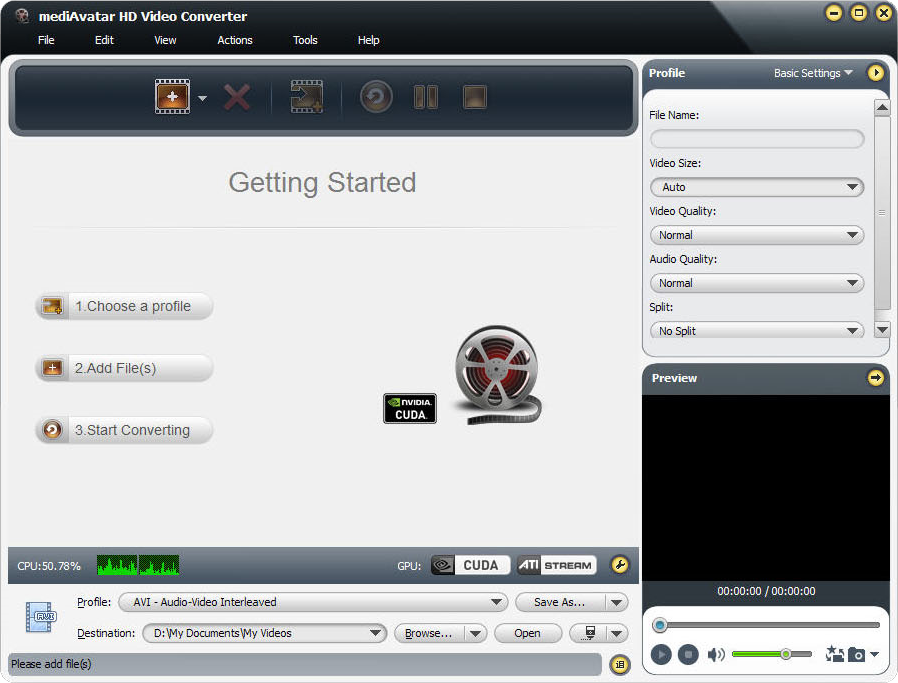
Что такое mediAvatar HD Video Converter
mediAvatar HD Video Converter — это программа для перекодирования видео между популярными HD- и SD-форматами. Она работает как конвертер видео, аудиоконвертер, инструмент извлечения аудио, средство подготовки роликов для устройств и базовый редактор перед экспортом. В одном интерфейсе собраны операции, которые обычно нужны при работе с домашним видео, трейлерами, записями с камеры, клипами, роликами для мобильных устройств и файлами, которые не открываются на конкретном плеере.
Программа особенно хорошо раскрывается в сценариях, где исходный файл уже есть на компьютере, но его нужно привести к другому виду:
-
AVCHD-файл с камеры нужно преобразовать в MP4 или AVI;
-
MKV-ролик нужно подготовить для устройства, которое не воспроизводит MKV;
-
HD-видео нужно уменьшить до SD-разрешения;
-
ролик нужно сохранить в H.264 для совместимости;
-
видео нужно подготовить для Apple TV, Xbox, PSP, iPhone или Android;
-
из видео нужно извлечь аудиодорожку;
-
из ролика нужно сохранить кадры как изображения;
-
несколько файлов нужно обработать одной очередью.
По логике работы mediAvatar HD Video Converter относится к классическим видеоконвертерам с профилями. Пользователь не обязан вручную собирать настройки кодека, контейнера и аудиодорожки с нуля. Достаточно выбрать готовый профиль в нижнем поле Profile или в раскрывающемся списке профилей, а затем скорректировать параметры в правой панели. Это удобно, когда нужно быстро получить совместимый файл и не тратить время на подбор всех технических параметров вручную.
При этом mediAvatar HD Video Converter не ограничивается только простым выбором формата. В программе есть Advanced Profile Settings, где настраиваются параметры видеокодека, аудиокодека, расширения, длительности, разрешения, битрейта, частоты кадров, режима кодирования, громкости и отключения аудио. Это делает программу полезной не только для новичка, но и для пользователя, который понимает, почему один MP4 может весить 50 МБ, а другой — 500 МБ при той же длительности.
Для каких задач подходит программа
mediAvatar HD Video Converter лучше всего подходит для задач, где требуется подготовить видео к воспроизведению в определенной среде. Это может быть домашний медиаплеер, старая приставка, телефон, планшет, телевизор, проектор, сайт, видеохостинг, медиабиблиотека или архив на диске. Программа не пытается заменить полноценный видеоредактор, но закрывает широкий набор задач, связанных именно с конвертацией, сжатием и базовой подготовкой файла.
Конвертация HD-видео в другой HD-формат
Основной сценарий — преобразование HD-видео между форматами. mediAvatar HD Video Converter поддерживает профили для HD AVI, HD H.264, HD MPEG-4, HD MPEG2 TS, HD MPEG2-PS, HD WMV, HD MOV, HD MKV, HD DivX, HD XviD и других вариантов. Это полезно, когда исходный файл имеет хорошее качество, но не подходит по контейнеру или кодеку.
Например, если у пользователя есть M2TS-файл с камеры, его можно перекодировать в MP4 с H.264. Если есть MKV-файл, который не открывается на старом плеере, можно выбрать AVI, WMV или MPEG-4. Если нужен HD-файл для хранения на компьютере, можно оставить высокое разрешение и выбрать профиль с большим битрейтом.
Конвертация HD-видео в SD-видео
Вторая важная задача — перевод HD в SD. Это нужно, когда исходный ролик слишком тяжелый, устройство не справляется с Full HD, файл требуется отправить по сети или записать на носитель с ограниченным объемом. В mediAvatar HD Video Converter для этого используются профили обычного видео и настройки Video Size, Video Quality, Audio Quality.
Снижение разрешения уменьшает размер файла и снижает нагрузку на устройство. Например, ролик 1920x1080 можно преобразовать в 1280x720, 720x480, 640x480 или 352x288 в зависимости от выбранного профиля. При этом программа дает возможность контролировать не только разрешение, но и качество, поэтому пользователь может выбрать баланс между четкостью изображения и размером готового файла.
Работа с AVCHD, MTS и M2TS
mediAvatar HD Video Converter полезен для владельцев камер, которые записывают видео в AVCHD. Файлы MTS и M2TS часто неудобны для прямого просмотра, отправки, монтажа или воспроизведения на старых устройствах. В программе такой файл можно добавить в очередь, выбрать выходной профиль MP4, AVI, MPEG, WMV или H.264 и получить более совместимый результат.
Для AVCHD важна не только поддержка расширения, но и возможность сохранить нормальное качество изображения. В mediAvatar HD Video Converter для этого используются HD-профили, ручная настройка битрейта и выбор разрешения. Если нужно сохранить детализацию, стоит выбирать HD-профиль и не снижать битрейт слишком сильно. Если важнее размер файла, можно выбрать SD-профиль или уменьшить Video Quality.
Подготовка роликов для устройств
В mediAvatar HD Video Converter есть отдельная группа профилей Device. В ней собраны категории для iPod, iPhone, iPad & Apple TV, Android, BlackBerry, Windows Phone, Mobile Phone, PS3 & PSP, Xbox, Wii & DS, PMP и других устройств. Это один из самых удобных режимов программы: пользователь выбирает не абстрактный кодек, а целевое устройство или тип устройства.
Такой подход особенно полезен, когда неизвестно, какие параметры поддерживает конкретный плеер. Вместо ручного выбора контейнера, кодека, разрешения, частоты кадров и аудио пользователь выбирает профиль устройства. mediAvatar HD Video Converter автоматически подставляет совместимые параметры, а при необходимости их можно изменить в Basic Settings или Advanced Profile Settings.
Извлечение аудио из видео
Программа позволяет преобразовывать видео в аудиофайлы. Это удобно, когда нужно сохранить музыку из клипа, голос из лекции, звуковую дорожку из записи, аудиофрагмент из интервью или озвучку из ролика. Для этого выбирается профиль из группы General Audio Format, например MP3, WMA, WAV, AAC, AC3, OGG или другой поддерживаемый аудиоформат.
Извлечение аудио в mediAvatar HD Video Converter не требует отдельного аудиоредактора. Видео добавляется как обычный исходный файл, затем в поле Profile выбирается аудиоформат, указывается папка Destination, после чего запускается конвертация. На выходе пользователь получает аудиофайл без видеодорожки.
Сохранение кадров из видео
Встроенный блок Preview используется не только для просмотра ролика перед конвертацией. В панели предварительного просмотра есть кнопка снимка кадра. С ее помощью можно сохранить изображение из видео. Это полезно для создания превью, выбора кадра для статьи, сохранения стоп-кадра из домашнего видео или быстрого получения иллюстрации из ролика.
Также в программе предусмотрено получение нескольких изображений из видео с заданным интервалом. Такой сценарий подходит, если нужно разобрать ролик на серию кадров или получить набор картинок без ручного перематывания.
Создание видео из фотографий
mediAvatar HD Video Converter умеет создавать видео из изображений. Это дополнительная функция, но она полезна для простых задач: собрать видеоряд из фотографий, подготовить слайдовый ролик, сделать файл для воспроизведения на устройстве или преобразовать набор картинок в видеоформат. Такой режим не заменяет монтажную программу, но хорошо подходит для быстрого создания простого видео из фото.
Пакетная конвертация
Пакетная обработка — сильная сторона mediAvatar HD Video Converter. В центральный список можно добавить несколько файлов и запустить конвертацию всей очереди. В таблице отображаются название файла, формат, длительность, профиль, выходной размер, статус и оставшееся время. Для каждого файла можно выбрать отдельный профиль или применить одинаковые настройки ко всей группе.
Пакетная конвертация удобна при обработке серий роликов: записей с камеры, эпизодов, коротких клипов, фрагментов лекции, файлов с регистратора или набора видео для мобильного устройства. Пользователь настраивает очередь один раз, запускает процесс и контролирует выполнение по колонке Status и нижней строке прогресса.
Интерфейс и логика работы
Интерфейс mediAvatar HD Video Converter построен вокруг очереди файлов. В верхней части окна находится меню File, Edit, View, Actions, Tools, Help. Под меню расположена панель быстрых кнопок. На ней есть кнопка добавления файлов, кнопка удаления, кнопка добавления выходного профиля, кнопки управления процессом конвертации и другие элементы.
Центральная часть окна — таблица заданий. Именно здесь отображаются добавленные видео и аудиофайлы. В таблице видны колонки:
| Колонка | Что показывает |
|---|---|
| Name | имя исходного файла или название клипа |
| Format | исходный формат файла |
| Duration | длительность ролика |
| Profile | выбранный профиль конвертации |
| Output Size | предполагаемый или рассчитанный размер результата |
| Status | состояние задания: ожидание, прогресс, завершение |
| Remaining | оставшееся время при выполнении очереди |
Справа находится панель Profile. В ее верхней части есть переключатель Basic Settings, через который можно выбрать, какие группы параметров отображать: Basic Settings, Video Codec, Audio Codec, Picture Codec, Metadata. Основные параметры видны сразу: File Name, Video Size, Video Quality, Audio Quality, Split. Если включить расширенные параметры, открывается окно Advanced Profile Settings с более подробной таблицей.
Ниже правой панели находится блок Preview. Он показывает текущий ролик и позволяет проверить, что файл добавлен правильно. Под окном предпросмотра расположены ползунок воспроизведения, таймер, кнопки воспроизведения и остановки, регулятор громкости и кнопки снимка кадра. Предпросмотр особенно полезен при обрезке, выборе фрагмента и проверке файла перед запуском длительной конвертации.
В нижней части окна находятся два ключевых поля:
-
Profile — выбор выходного формата или устройства;
-
Destination — папка, куда будет сохранен результат.
Рядом с полем Profile расположена кнопка Save As..., которая позволяет сохранить измененный профиль. Рядом с Destination находятся кнопки Browse... и Open. Через Browse... выбирается папка вывода, а Open открывает выбранную папку в проводнике.
Поддерживаемые форматы видео и аудио
mediAvatar HD Video Converter работает с большим набором HD-, SD-, аудио- и графических форматов. Для пользователя это означает, что программа подходит как для конвертации видео между распространенными контейнерами, так и для подготовки файлов под устройства.
| Тип данных | Примеры поддерживаемых форматов и профилей |
| HD-видео | AVCHD, MTS, M2TS, H.264/AVC, MKV, MPEG-2 TS, DivX, HD WMV, MPEG-4, HD QuickTime |
| Стандартное видео | AVI, MPEG, WMV, DivX, MP4, RM, MOV, XviD, 3GP |
| Аудио | MP3, WMA, WAV, RA, M4A, AAC, AC3, OGG |
| Устройства | iPod, iPhone, iPad, Apple TV, Android, BlackBerry, Windows Phone, Mobile Phone, PSP, PS3, Xbox, Wii, DS, PMP |
| Изображения и анимация | профили для работы с картинками, анимацией и созданием видео из изображений |
Важная деталь: в mediAvatar HD Video Converter форматы подаются не только как расширения файлов, но и как профили. Например, пользователь может выбрать не просто MP4, а HD - H.264 Video, HD - MPEG4 Video, iPhone - H.264 Video, PSP - H.264 Video или YOUTUBE - H.264 HD Video. В каждом случае программа подставляет разные параметры, потому что один и тот же контейнер MP4 может использоваться для разных задач.
Формат в программе связан с несколькими параметрами одновременно:
-
контейнером файла;
-
видеокодеком;
-
аудиокодеком;
-
разрешением;
-
битрейтом;
-
частотой кадров;
-
каналами аудио;
-
частотой дискретизации;
-
профилем устройства.
Поэтому mediAvatar HD Video Converter удобнее рассматривать не как простой переключатель расширения, а как инструмент подготовки файла под конкретное воспроизведение. Если нужно получить универсальный файл, обычно выбирают MP4/H.264. Если файл нужен для старого устройства, выбирают профиль конкретной категории. Если важна совместимость с Windows-плеерами, можно использовать AVI или WMV. Если важна HD-структура, подходят H.264, MPEG-2 TS, MPEG-4 TS или HD WMV.
Профили конвертации
Система профилей — центральная часть mediAvatar HD Video Converter. Профиль определяет, какой файл получится после обработки. В нижнем поле Profile можно выбрать формат, а через раскрывающийся список открыть полный каталог профилей.
В окне выбора профиля категории разделены на две основные группы: Device и Multimedia Format. В Device находятся профили устройств, а в Multimedia Format — форматы видео, HD-видео, веб-видео, аудио, изображений и анимации.
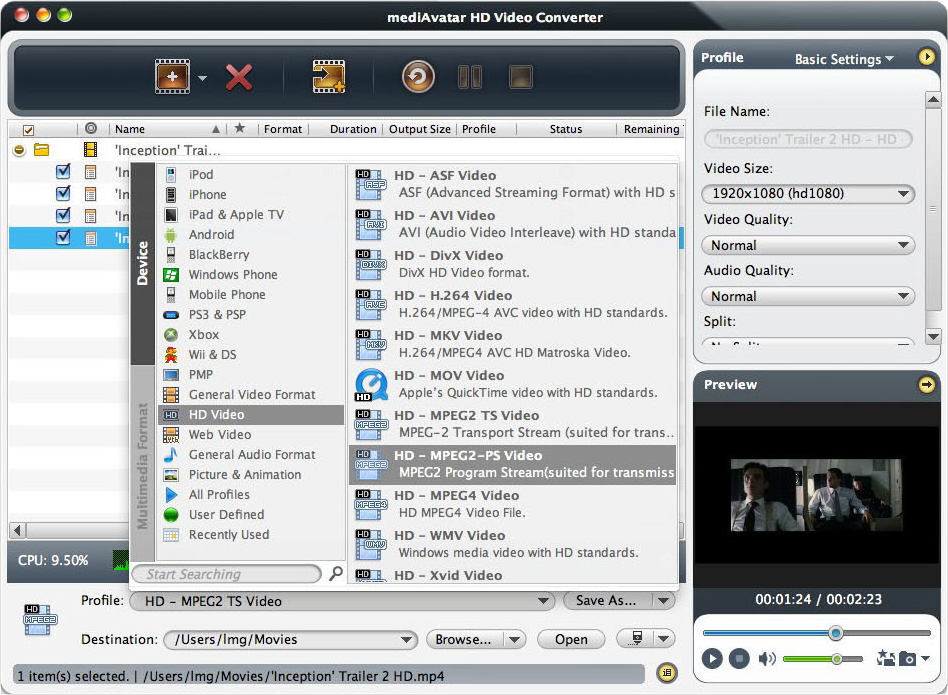
Профили устройств
В группе Device доступны категории:
-
iPod;
-
iPhone;
-
iPad & Apple TV;
-
Android;
-
BlackBerry;
-
Windows Phone;
-
Mobile Phone;
-
PS3 & PSP;
-
Xbox;
-
Wii & DS;
-
PMP.
Такие профили полезны, когда пользователь хочет не разбираться в технических требованиях устройства, а сразу получить совместимый файл. Например, для PSP важны одни ограничения по разрешению и кодеку, для iPhone — другие, для Apple TV — третьи. mediAvatar HD Video Converter подбирает настройки в рамках выбранного профиля, а пользователь может оставить их по умолчанию или изменить.
Профили мультимедийных форматов
В группе Multimedia Format представлены категории:
-
General Video Format;
-
HD Video;
-
Web Video;
-
General Audio Format;
-
Picture & Animation;
-
All Profiles;
-
User Defined;
-
Recently Used.
Раздел HD Video содержит профили для высококачественного видео. Среди них видны HD - ASF Video, HD - AVI Video, HD - DivX Video, HD - H.264 Video, HD - MKV Video, HD - MOV Video, HD - MPEG2 TS Video, HD - MPEG2-PS Video, HD - MPEG4 Video, HD - WMV Video, HD - XviD Video. Эти профили стоит выбирать, когда нужно сохранить видео в высоком разрешении и не переводить его в низкокачественный вариант.
Раздел General Video Format подходит для обычных форматов: AVI, MOV, MP4, MPEG, WMV, MKV, DivX, XviD и других. Раздел General Audio Format нужен для извлечения аудио или конвертации аудиофайлов. Раздел Picture & Animation используется для операций с изображениями и анимацией.
User Defined и Recently Used
Категория User Defined нужна для пользовательских профилей. Если пользователь изменил стандартные параметры и нажал Save As..., программа позволяет сохранить собственный вариант. Это удобно, когда часто используется один и тот же набор настроек: например, MP4 H.264, 1280x720, нормальное качество видео, AAC-аудио и определенный битрейт.
Категория Recently Used ускоряет повторную работу. Если пользователь недавно выбирал профиль, его проще найти не в полном каталоге, а в списке последних использованных вариантов. Для регулярной пакетной конвертации это экономит время.
Пошаговая инструкция: как конвертировать видео
Конвертация в mediAvatar HD Video Converter строится по понятной схеме: добавить файл, выбрать профиль, проверить настройки, указать папку и запустить обработку. В программе есть стартовый экран Getting Started, где логика сведена к трем шагам: Choose a profile, Add File(s), Start Converting.
Шаг 1. Добавить файл
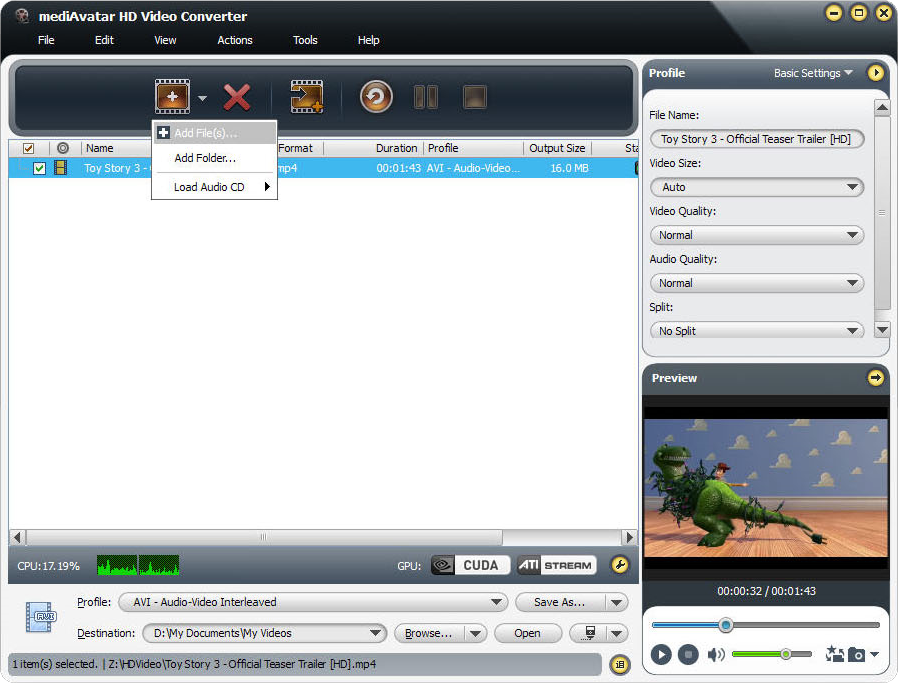
Для добавления ролика используется кнопка Add File(s) на верхней панели. Рядом с ней есть стрелка раскрывающегося меню. В меню доступны варианты Add File(s)..., Add Folder... и Load Audio CD. Если нужно обработать один или несколько конкретных файлов, используется Add File(s).... Если нужно загрузить целую папку, удобнее выбрать Add Folder....
После добавления файл появляется в центральной таблице. В строке отображаются имя, формат, длительность, выбранный профиль, предполагаемый размер результата и статус. Если файл выделен, справа в блоке Preview можно просмотреть содержимое.
Шаг 2. Выбрать профиль
Профиль выбирается в нижнем поле Profile. Пользователь может открыть список и выбрать нужную категорию: HD-видео, обычное видео, веб-видео, аудио или устройство. Например, для универсального HD-файла подходит HD - H.264 Video, для Apple-экосистемы — профиль iPhone, iPad или Apple TV, для приставки — Xbox, PSP или PS3, для аудио — MP3 или AAC.
Если нужно получить файл в высоком качестве, стоит выбирать HD-профиль и не снижать Video Quality. Если нужно уменьшить размер, можно выбрать более низкое разрешение в Video Size или изменить качество.
Шаг 3. Проверить Basic Settings
После выбора профиля справа нужно проверить блок Basic Settings. В нем отображаются основные параметры:
| Поле | Назначение |
| File Name | имя выходного файла |
| Video Size | разрешение будущего видео |
| Video Quality | уровень качества изображения |
| Audio Quality | уровень качества звука |
| Split | режим разделения файла |
Здесь удобно быстро изменить разрешение. Например, если профиль поставил 352x288 (cif), а нужен HD-результат, можно выбрать 1920x1080 (hd1080) или 1280x720. Если нужно уменьшить файл, можно оставить более компактное разрешение.
Шаг 4. Настроить папку назначения
В нижней части окна находится поле Destination. Через кнопку Browse... выбирается папка, куда программа сохранит готовый файл. Кнопка Open открывает текущую папку назначения, чтобы быстро проверить результат после конвертации.
Шаг 5. При необходимости сохранить профиль
Если пользователь изменил параметры стандартного профиля, можно нажать Save As... и сохранить собственный профиль. Это полезно, когда одни и те же настройки нужны постоянно. Например, можно создать профиль для роликов 1280x720, нормального качества, AAC-аудио и фиксированного битрейта.
Шаг 6. Запустить конвертацию
Для запуска используется кнопка старта на верхней панели. Во время обработки в колонке Status появляется прогресс в процентах или статус Waiting для файлов, которые стоят в очереди. В нижней строке отображаются общий прогресс, прошедшее время, оставшееся время, количество задач и число завершенных файлов.
Шаг 7. Проверить готовый файл
После завершения конвертации можно нажать Open рядом с папкой Destination и открыть результат. Если видео нужно проверить внутри программы, его можно выделить и просмотреть через Preview.
Настройка качества, размера и битрейта
mediAvatar HD Video Converter дает несколько уровней контроля над качеством. Новичку достаточно выбрать Video Quality и Audio Quality, а опытный пользователь может открыть расширенные параметры и работать с битрейтом, кодеком, частотой кадров и режимом кодирования.
Video Size
Video Size отвечает за разрешение выходного видео. Это один из главных параметров, влияющих на размер файла и четкость изображения. В программе встречаются варианты вроде 352x288 (cif), 1280x720, 1920x1080 (hd1080) и Auto.
Выбор разрешения зависит от задачи:
| Задача | Подходящее решение |
| Сохранить HD-качество | 1920x1080 или исходное разрешение |
| Сделать файл легче | 1280x720 или ниже |
| Подготовить видео для старого телефона | компактный профиль устройства |
| Убрать лишнюю нагрузку на плеер | снизить разрешение и битрейт |
| Подготовить файл для телевизора или приставки | выбрать профиль устройства или HD-профиль |
Снижение разрешения не всегда ухудшает восприятие. Если исходник смотрят на маленьком экране, Full HD может быть избыточным. Но если видео будет смотреться на большом телевизоре, слишком сильное уменьшение разрешения сделает картинку мягкой и менее детальной.
Video Quality
Video Quality задает общий уровень качества видео. В интерфейсе встречаются варианты вроде Normal и High (Larger file size). Чем выше качество, тем больше итоговый файл. Это логично: программа сохраняет больше видеоданных, чтобы картинка меньше страдала от сжатия.
Для большинства бытовых задач подходит Normal. Если исходник качественный и нужно сохранить детализацию, лучше выбирать High. Если важна экономия места, можно оставить нормальное качество и снизить разрешение.
Audio Quality
Audio Quality задает качество звука. Для обычных роликов, лекций, записей с камеры и видео для мобильного просмотра часто хватает Normal. Если в ролике важна музыка, концертная запись или качественная дорожка, лучше использовать более высокий битрейт в расширенных аудионастройках.
Bitrate Calculator
Bitrate Calculator — отдельный инструмент mediAvatar HD Video Converter для расчета битрейта под нужный размер файла. В окне калькулятора есть поля Duration, File Size, Audio Bitrate, Video Bitrate. Пользователь задает длительность и желаемый размер, а программа помогает подобрать параметры битрейта.
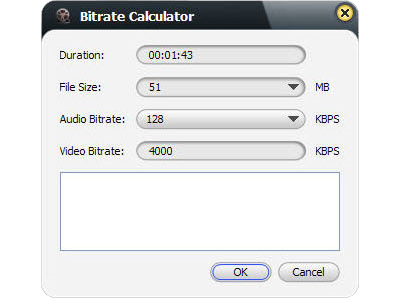
Bitrate Calculator особенно полезен, когда файл должен уложиться в конкретный размер. Например, ролик нужно отправить по почте, записать на носитель, загрузить в систему с ограничением по объему или сохранить на устройстве с небольшим запасом памяти. Вместо подбора параметров наугад пользователь задает размер, а программа рассчитывает битрейт.
На практике битрейт нужно подбирать аккуратно. Если сильно снизить Video Bitrate, файл станет меньше, но появятся артефакты: размытие, квадраты, потеря деталей, плохие градиенты, рывки в сложных сценах. Если оставить слишком высокий битрейт, качество будет лучше, но размер файла может оказаться неоправданно большим.
Когда снижать битрейт
Битрейт можно снижать, когда:
-
видео предназначено для маленького экрана;
-
исходник сам по себе не очень качественный;
-
ролик содержит мало движения;
-
нужно отправить файл через интернет;
-
нужно сохранить много файлов на устройстве;
-
нет необходимости в архивном качестве.
Когда битрейт лучше не занижать
Битрейт лучше сохранять высоким, когда:
-
ролик содержит динамичные сцены;
-
исходник снят в HD;
-
видео будет смотреться на телевизоре;
-
важна детализация;
-
в кадре много мелких объектов;
-
файл нужен для дальнейшей обработки.
Advanced Profile Settings
Блок Advanced Profile Settings нужен для точной настройки выходного профиля. Он открывает больше параметров, чем стандартный блок Basic Settings. В интерфейсе видны группы Profile, Video Codec, Audio Codec, Picture Codec, Metadata, а также пункт Show Advanced Video Options.
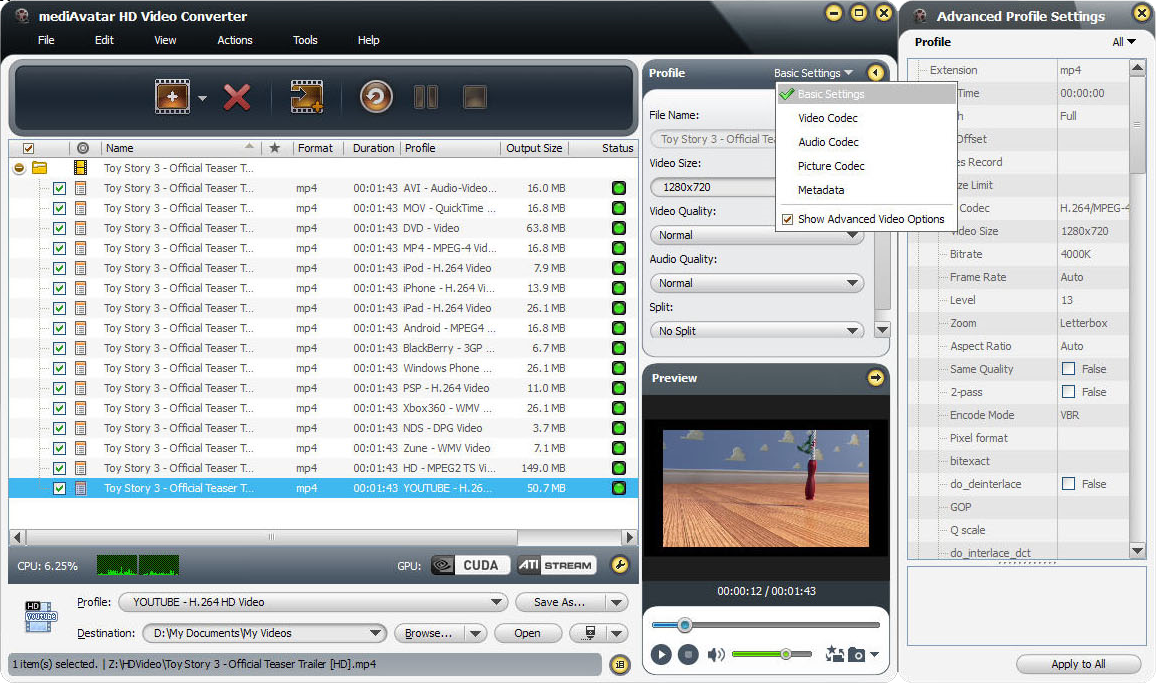
В расширенных настройках можно менять параметры, которые напрямую влияют на итоговый файл:
| Параметр | Что регулирует |
| Extension | расширение выходного файла |
| Start Time | начало обрабатываемого фрагмента |
| Duration | длительность выходного фрагмента |
| Video Codec | видеокодек |
| Video Size | разрешение |
| Bitrate | видеобитрейт |
| Frame Rate | частоту кадров |
| Zoom | режим масштабирования |
| Aspect Ratio | соотношение сторон |
| Same Quality | сохранение близкого качества |
| 2-pass | двухпроходное кодирование |
| Encode Mode | режим кодирования, например VBR |
| Sample Rate | частоту дискретизации аудио |
| Audio Bitrate | битрейт аудио |
| Channels | количество аудиоканалов |
| Volume | громкость |
| Disable Audio | отключение аудиодорожки |
Расширенные настройки нужны не всегда. Если задача простая, лучше использовать готовые профили. Но когда нужно получить точный результат, Advanced Profile Settings становятся главным инструментом. Например, пользователь может сохранить MP4, выбрать H.264/MPEG-4 AVC, установить 1280x720, задать битрейт 4000K, оставить Frame Rate: Auto, выбрать AAC-аудио, 44100 Hz, 128K и стерео.
Extension
Extension задает расширение выходного файла. Оно связано с выбранным профилем. Например, профиль MP4 формирует файл .mp4, AVI — .avi, MOV — .mov, WMV — .wmv. Менять расширение без понимания контейнера не стоит: расширение должно соответствовать выбранному формату.
Start Time и Duration
Поля Start Time и Duration позволяют сформировать фрагмент. Это удобно, если нужно конвертировать не весь ролик, а только часть. Например, из длинной записи можно сохранить отрезок с нужным моментом, не прогоняя через конвертацию весь исходник.
Video Codec
Video Codec определяет способ сжатия видеодорожки. В mediAvatar HD Video Converter часто используются варианты вроде H.264/MPEG-4 AVC, MPEG-4, DivX, XviD, WMV, MPEG-2. Для универсальной совместимости чаще выбирают H.264. Для старых устройств могут понадобиться AVI, DivX, XviD или MPEG-4. Для HD-потока подходят MPEG-2 TS, MPEG-4 TS и H.264.
Frame Rate
Frame Rate отвечает за частоту кадров. В большинстве случаев можно оставить Auto или исходное значение. Ручное изменение частоты кадров нужно осторожно: если снизить ее слишком сильно, движение станет менее плавным; если повысить без необходимости, файл может стать тяжелее без реального улучшения.
Aspect Ratio и Zoom
Aspect Ratio задает соотношение сторон, например 4:3 или 16:9. Zoom влияет на масштабирование изображения. Эти параметры важны, если видео отображается с черными полосами, растягивается, сжимается или выглядит неправильным на экране. Для большинства HD-видео используется 16:9. Если исходник снят в другом формате, стоит выбирать автоматическое соотношение или проверять результат через Preview.
2-pass и Encode Mode
2-pass включает двухпроходное кодирование. При таком подходе программа сначала анализирует видео, а затем кодирует его с более точным распределением битрейта. Это может улучшить результат при ограниченном размере файла, но увеличивает время обработки.
Encode Mode задает режим кодирования. В интерфейсе встречается VBR — переменный битрейт. VBR полезен тем, что сложные сцены получают больше данных, а простые — меньше. Это помогает эффективнее использовать размер файла.
Редактирование видео перед конвертацией
mediAvatar HD Video Converter включает базовые функции редактирования перед экспортом. Это не монтажная программа с дорожками, переходами и сложной цветокоррекцией, а набор практичных инструментов, которые нужны именно перед конвертацией.
Обрезка фрагмента
Обрезка используется, когда нужно сохранить только часть ролика. В расширенных настройках можно задать Start Time и Duration, а также использовать инструменты клипа. Такой режим подходит для удаления лишнего начала, конца, пауз, вступлений или ненужных сцен.
Пример задачи: есть запись длиной 30 минут, но нужен фрагмент с 05:10 до 09:40. Пользователь задает начало и длительность, выбирает профиль MP4/H.264 и получает короткий файл без необходимости обрабатывать весь ролик вручную в видеоредакторе.
Split
Поле Split отвечает за разделение файла. Это удобно, когда большой ролик нужно разбить на несколько частей. Например, можно подготовить видео для записи на носитель, отправки частями или воспроизведения на устройстве, которое плохо работает с крупными файлами.
Разбиение отличается от простой обрезки. Обрезка оставляет один выбранный фрагмент, а Split помогает разделить весь файл на несколько частей по заданному принципу.
Merge
Функция объединения позволяет соединить несколько видео в один файл. Это полезно, когда камера записала материал кусками, когда нужно собрать несколько коротких клипов подряд или подготовить один общий файл для просмотра.
При объединении важно выбирать совместимый профиль. Если исходники различаются по разрешению, кодеку или частоте кадров, программа приведет результат к параметрам выбранного профиля. Поэтому перед объединением стоит заранее определить, каким должен быть итоговый файл: HD MP4, AVI, WMV, MOV или профиль устройства.
Crop
Кадрирование нужно для изменения области кадра. Оно помогает убрать черные полосы, лишние края, пустые поля или нежелательные области изображения. После кадрирования видео конвертируется уже с новой областью кадра.
Crop особенно полезен для видео с неправильным соотношением сторон. Например, если в кадре есть черные полосы сверху и снизу, можно обрезать изображение и сделать его более подходящим для экрана.
Эффекты, субтитры, аудиодорожки и водяной знак
В наборе инструментов программы есть функции для изменения изображения, работы с аудио, субтитрами и дополнительными элементами. Такие инструменты полезны перед конвертацией, когда нужно не просто поменять формат, а немного подготовить ролик: изменить картинку, добавить дорожку, настроить субтитры или применить простую правку.
Эти функции стоит использовать умеренно. mediAvatar HD Video Converter лучше всего подходит для прикладной подготовки файла: обрезать, склеить, изменить размер, поменять формат, извлечь звук, сделать снимок кадра. Для сложного монтажа удобнее использовать специализированный видеоредактор, а затем уже конвертировать готовый результат в mediAvatar HD Video Converter.
Работа с пакетной конвертацией
Пакетная конвертация в mediAvatar HD Video Converter реализована через центральную очередь. Каждый добавленный файл получает отдельную строку. Пользователь может выделять файлы, включать или отключать их галочками, назначать профили и запускать обработку.
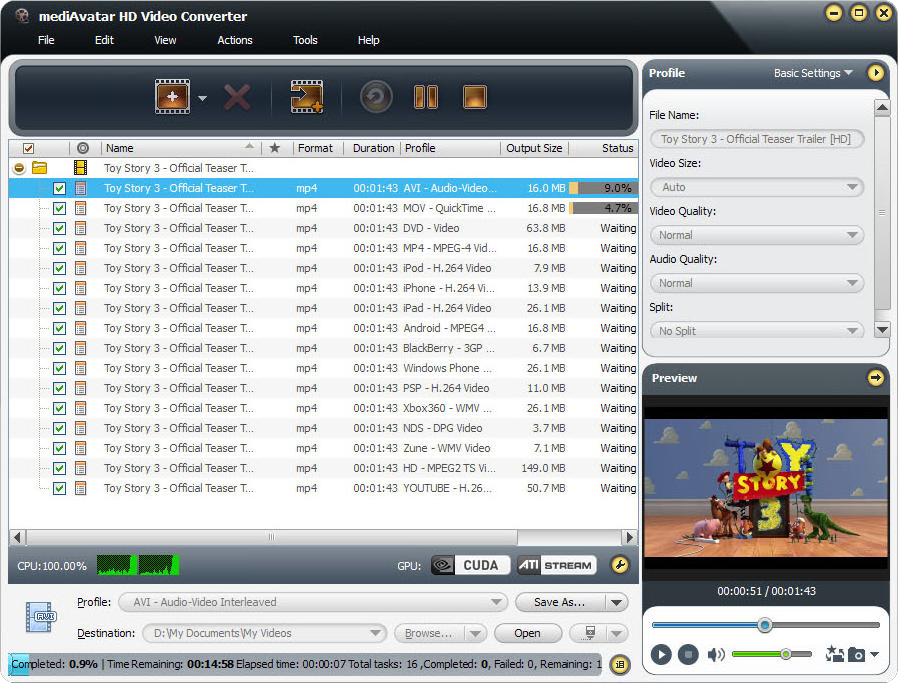
В очереди удобно контролировать сразу много выходных файлов. В примере видно, что один исходный ролик может быть подготовлен в разные профили: AVI - Audio-Video Interleaved, MOV - QuickTime, DVD - Video, MP4 - MPEG-4 Video, iPod - H.264 Video, iPhone - H.264 Video, iPad - H.264 Video, Android - MPEG4, BlackBerry - 3GP, Windows Phone, PSP - H.264 Video, Xbox360 - WMV, NDS - DPG Video, Zune - WMV Video, HD - MPEG2 TS Video, YOUTUBE - H.264 HD Video.
Это очень полезная возможность: один и тот же исходный файл можно конвертировать сразу в несколько результатов. Например, один вариант — для телефона, второй — для телевизора, третий — для архива, четвертый — для загрузки в интернет. Не нужно запускать программу несколько раз и вручную повторять настройки.
Как использовать очередь эффективно
Чтобы пакетная обработка была удобной, лучше придерживаться простой схемы:
-
Сначала добавить все исходные файлы.
-
Проверить, что в списке нет лишних элементов.
-
Выбрать общий профиль или назначить разные профили отдельным строкам.
-
Настроить Destination.
-
Проверить предполагаемый Output Size.
-
Запустить обработку.
-
Контролировать Status и нижнюю строку прогресса.
Если файлов много, полезно заранее подготовить папку назначения. Это помогает не смешивать исходники и готовые файлы. Также лучше не запускать слишком много тяжелых HD-задач одновременно на слабом компьютере, если требуется стабильная работа.
Разные профили для одного файла
Отдельная сильная функция mediAvatar HD Video Converter — возможность добавить несколько выходных профилей для одного исходника. Для этого используется кнопка Add Output Profile. В результате один файл появляется в очереди несколько раз, но с разными профилями. Такой подход удобен, когда нужно сразу получить несколько вариантов ролика.
Пример:
| Назначение | Профиль |
| Архивное HD-видео | HD - H.264 Video |
| Просмотр на телефоне | Android - MPEG4 или iPhone - H.264 Video |
| Старый плеер | AVI - Audio-Video Interleaved |
| Интернет-публикация | YOUTUBE - H.264 HD Video |
| Аудиоверсия | MP3 или AAC |
Создание видео из фотографий
mediAvatar HD Video Converter умеет создавать видео из изображений. Эта функция полезна, когда нужно быстро собрать простой ролик из фото без сложного монтажа. Например, можно подготовить слайдовый файл для просмотра на телевизоре, отправки родственникам, демонстрации на устройстве или хранения в виде видеофайла.
Такой режим работает по логике конвертера: пользователь добавляет изображения, выбирает выходной профиль и получает видео. Основное преимущество — простота. Не нужно собирать проект в монтажной программе, добавлять дорожки, вручную экспортировать. Достаточно подготовить набор фотографий и выбрать формат.
Лучшие сценарии для этой функции:
-
слайдовый ролик из семейных фото;
-
простой видеоряд из картинок;
-
демонстрационный файл для устройства;
-
превращение набора изображений в MP4, AVI или другой видеоформат;
-
подготовка фотоальбома для просмотра на медиаплеере.
Ограничение очевидное: mediAvatar HD Video Converter не предназначен для сложного оформления с анимацией, титрами, переходами и синхронизацией под музыку. Но если нужна простая конвертация фотографий в видео, функция вполне практична.
Извлечение аудио и снимков из видео
Видеоконвертер часто нужен не только для видео. mediAvatar HD Video Converter хорошо подходит для ситуаций, когда из ролика нужно получить аудиофайл или картинку.
Извлечение аудиодорожки
Чтобы извлечь аудио, нужно добавить видеофайл и выбрать профиль из группы General Audio Format. На выходе получится аудиофайл без видеодорожки. Для большинства задач подходит MP3, потому что он хорошо поддерживается плеерами, телефонами, автомобильными системами и редакторами. Для более качественного или специфического результата можно использовать WAV, AAC, AC3, OGG, WMA или другой доступный формат.
Типичные задачи:
-
сохранить музыку из видеоклипа;
-
получить MP3 из лекции;
-
извлечь голосовую дорожку из записи;
-
подготовить аудио для прослушивания на телефоне;
-
отделить звук от видеозаписи;
-
сделать аудиоверсию интервью.
В расширенных настройках можно изменить аудиобитрейт, частоту дискретизации, количество каналов и громкость. Например, для речи часто достаточно умеренного битрейта, а для музыки лучше выбрать более высокое качество.
Сохранение кадров
Сохранение кадров выполняется через Preview. Пользователь перематывает видео до нужного момента и делает снимок. Это удобно, когда нужен стоп-кадр для обложки, инструкции, статьи, каталога, архива или визуальной проверки.
Кроме одиночного снимка, полезен режим получения нескольких кадров по интервалу. Он помогает быстро получить серию изображений из ролика, например для анализа движения, выбора лучшего кадра или создания набора превью.
Предпросмотр как рабочий инструмент
Preview в mediAvatar HD Video Converter не стоит воспринимать как декоративное окно. Оно помогает:
-
проверить, что выбран правильный файл;
-
найти нужный фрагмент;
-
оценить содержимое перед обрезкой;
-
сделать снимок кадра;
-
контролировать видео во время работы с несколькими файлами;
-
убедиться, что файл читается программой.
Для пакетной обработки это особенно важно: если в очередь случайно попал не тот файл, его можно заметить до запуска конвертации.
Производительность и аппаратное ускорение
mediAvatar HD Video Converter использует многоядерную обработку и аппаратное ускорение в поддерживаемых конфигурациях. В интерфейсе видны индикаторы CPU и GPU, а также обозначения CUDA и ATI STREAM. В настройках Preferences есть вкладка Convert, где задаются параметры процессора, GPU и одновременных процессов.
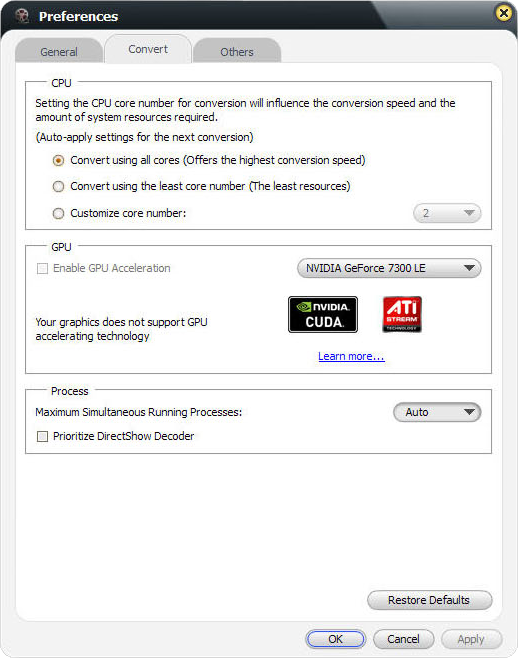
Настройки CPU
В блоке CPU доступны варианты:
-
Convert using all cores (Offers highest conversion speed);
-
Convert using the least core number (The least resources);
-
Customize core number.
Первый вариант использует все доступные ядра и дает максимальную скорость. Он подходит, когда компьютер занят только конвертацией. Второй вариант снижает нагрузку и оставляет больше ресурсов для других задач. Третий позволяет вручную задать количество ядер.
Такой выбор полезен, потому что конвертация HD-видео может сильно нагружать систему. Если пользователь параллельно работает в браузере, редакторе или другой программе, лучше не занимать все ресурсы. Если нужно быстро обработать очередь и компьютер больше ничем не занят, лучше использовать все ядра.
Настройки GPU
В блоке GPU есть пункт Enable GPU Acceleration и указание видеокарты. Также показаны технологии NVIDIA CUDA и ATI Stream. Аппаратное ускорение помогает сократить время обработки, когда видеокарта и выбранный профиль поддерживают такой режим.
Ускорение не всегда дает одинаковый результат. Скорость зависит от исходного формата, выбранного кодека, разрешения, битрейта, драйверов и возможностей видеокарты. Но для HD-конвертации поддержка GPU остается важным преимуществом: программа может распределять нагрузку между процессором и графическим адаптером.
Maximum Simultaneous Running Processes
Параметр Maximum Simultaneous Running Processes регулирует количество одновременно выполняемых процессов. Если поставить слишком много параллельных задач, система может работать тяжелее, а итоговая скорость не обязательно вырастет. Для слабого компьютера лучше использовать более умеренный режим. Для мощной системы можно увеличить параллельность, особенно если обрабатываются не слишком тяжелые файлы.
Prioritize DirectShow Decoder
Пункт Prioritize DirectShow Decoder связан с декодированием исходных файлов. Его имеет смысл включать, если конкретный файл лучше читается через системные DirectShow-компоненты. Для обычной работы этот параметр можно оставить без изменений, но при проблемах с открытием некоторых роликов он может быть полезен.
Качество результата
Качество результата в mediAvatar HD Video Converter зависит от выбранного профиля и настроек. Программа дает достаточно контроля, чтобы сохранить хорошую картинку, но итог всегда определяется компромиссом между размером файла, разрешением, битрейтом и кодеком.
HD в HD
При конвертации HD-видео в HD-формат лучше выбирать профили HD - H.264 Video, HD - MPEG4 Video, HD - MKV Video, HD - WMV Video, HD - MOV Video или близкие по назначению. Разрешение стоит оставлять 1920x1080 или 1280x720 в зависимости от исходника. Video Quality лучше ставить High или не ниже Normal.
Такой режим подходит для архивирования, просмотра на телевизоре, подготовки файлов для медиаплеера и сохранения исходной детализации. Уменьшать битрейт в таком сценарии нужно осторожно.
HD в SD
При переводе HD в SD программа уменьшает разрешение и снижает нагрузку на устройство. Это удобно для старых телефонов, плееров, приставок и устройств с ограниченной поддержкой видео. Качество при этом зависит от того, насколько сильно уменьшено разрешение. Если Full HD перевести в 640x480, детализация заметно снизится, но файл станет намного легче.
Такой режим оправдан, когда важнее совместимость и размер, а не максимальная четкость.
AVCHD в MP4
Конвертация AVCHD в MP4 — один из наиболее практичных сценариев. Файлы MTS и M2TS часто неудобны для прямого использования, а MP4/H.264 лучше подходит для просмотра, передачи и хранения. В mediAvatar HD Video Converter для этого можно выбрать HD - H.264 Video или профиль MP4. Если исходник снят в 1080p, лучше сохранить 1920x1080 и подобрать нормальный битрейт.
MKV в AVI или WMV
Если устройство не воспроизводит MKV, можно выбрать AVI, WMV или профиль конкретного устройства. При этом важно помнить: MKV часто содержит разные аудиодорожки и субтитры, а старые форматы могут не поддерживать все особенности исходника. Поэтому перед конвертацией лучше проверить дорожку и настройки в программе.
Видео для устройств
При подготовке для устройств главным критерием становится совместимость. Если выбран профиль iPhone, PSP, Xbox, Android или Apple TV, программа подставляет параметры, которые должны лучше соответствовать целевой категории. В таких сценариях не всегда стоит вручную повышать разрешение или битрейт: старое устройство может не воспроизвести слишком тяжелый файл.
Удобство использования
mediAvatar HD Video Converter удобен тем, что основные действия находятся в одном окне. Пользователь видит очередь, профиль, папку назначения, настройки качества и предпросмотр одновременно. Не нужно переходить через несколько отдельных окон для каждой операции.
Что удобно
Главные удобные элементы:
-
кнопка Add File(s) с меню добавления файлов и папок;
-
центральная очередь с колонками Name, Format, Duration, Profile, Output Size, Status;
-
быстрое поле Profile снизу;
-
кнопка Save As... для сохранения пользовательского профиля;
-
поле Destination с кнопками Browse... и Open;
-
панель Basic Settings справа;
-
блок Preview с воспроизведением и снимками кадров;
-
возможность добавить несколько выходных профилей;
-
поддержка пакетной обработки;
-
Bitrate Calculator для контроля размера.
Что может запутать
Новичка могут запутать профили, потому что их много. Например, MP4 может встречаться в разных категориях: как общий формат, как HD-профиль, как профиль устройства, как YouTube-профиль. Это не ошибка, а особенность программы: один контейнер может иметь разные параметры.
Также важно понимать разницу между Video Size, Video Quality и Video Bitrate. Video Size меняет разрешение, Video Quality задает общий уровень качества, а битрейт определяет количество данных на секунду. Если снизить только разрешение, файл станет меньше. Если снизить только битрейт, файл тоже станет меньше, но качество может пострадать сильнее. Если снизить оба параметра, размер уменьшится заметно, но результат нужно проверять.
Логика интерфейса
Интерфейс mediAvatar HD Video Converter рассчитан на последовательность:
-
Выбрать или добавить профиль.
-
Добавить файл.
-
Проверить настройки.
-
Выбрать папку.
-
Запустить конвертацию.
Эта логика видна даже на стартовом экране Getting Started. Поэтому программа подходит для повторяющихся задач: после первого освоения пользователь быстро понимает, где что находится.
Преимущества mediAvatar HD Video Converter
mediAvatar HD Video Converter имеет ряд сильных сторон, которые делают его полезным именно как HD-видеоконвертер для форматов, устройств и пакетной обработки.
Ориентация на HD-видео
Программа не ограничивается стандартными AVI/MP4/WMV. В ней есть отдельные HD-профили: HD - H.264 Video, HD - MKV Video, HD - MPEG2 TS Video, HD - MPEG2-PS Video, HD - MPEG4 Video, HD - WMV Video, HD - MOV Video. Это удобно, когда пользователь хочет сохранить высокое разрешение и не сводить все к обычному SD-видео.
Поддержка AVCHD
Поддержка AVCHD, MTS и M2TS делает программу полезной для видео с камер. Такие файлы не всегда удобно открывать и передавать, поэтому конвертация в MP4, AVI, MPEG или H.264 остается востребованной задачей.
Готовые профили устройств
Профили iPhone, iPod, iPad, Apple TV, Android, BlackBerry, Windows Phone, PSP, PS3, Xbox, Wii, DS и PMP экономят время. Пользователь выбирает устройство, а программа подставляет параметры. Это проще, чем вручную искать допустимые разрешения и кодеки.
Пакетная обработка
Очередь заданий позволяет обработать много файлов за один запуск. При этом можно использовать один общий профиль или назначить разные профили для разных строк. Для больших коллекций видео это одно из главных преимуществ.
Несколько выходных профилей для одного файла
Кнопка Add Output Profile позволяет получить несколько результатов из одного исходника. Это удобно, если один ролик нужен в HD, мобильном варианте, аудиоформате и версии для старого устройства.
Bitrate Calculator
Встроенный калькулятор битрейта помогает контролировать размер файла. Это особенно полезно, когда есть ограничение по объему. Пользователь видит связь между длительностью, размером, аудиобитрейтом и видеобитрейтом.
Предпросмотр и снимки кадров
Preview позволяет проверить файл, перемотать ролик и сохранить кадр. Это делает программу удобнее, потому что не нужно открывать видео во внешнем плеере только для быстрой проверки.
Расширенные настройки
Advanced Profile Settings дают доступ к кодекам, битрейту, частоте кадров, соотношению сторон, двухпроходному кодированию, аудиопараметрам и метаданным. Это важно для пользователей, которые хотят управлять результатом точнее, чем просто выбором обычного или высокого качества.
Использование CPU и GPU
Настройки CPU и GPU позволяют адаптировать конвертацию под возможности компьютера. Можно использовать все ядра для скорости или ограничить нагрузку, если компьютер нужен для параллельной работы.
Недостатки и ограничения
У mediAvatar HD Video Converter есть ограничения, которые важно учитывать перед использованием. Они связаны не с одной конкретной функцией, а с общей логикой программы.
Интерфейс требует привыкания
Интерфейс насыщен кнопками, профилями и параметрами. Пользователь, который раньше работал только с простыми конвертерами, может сначала не понять разницу между профилем, форматом, устройством, качеством и расширенными настройками. Однако после освоения логика становится понятной: все строится вокруг очереди и профиля.
Профилей много, и они могут дублироваться по смыслу
Один и тот же тип результата можно получить разными путями. Например, MP4 можно выбрать как общий формат, как HD-профиль, как профиль iPhone, как профиль Android или как YouTube-профиль. Это дает гибкость, но требует внимательности.
Базовое редактирование не заменяет монтаж
В программе есть обрезка, разделение, объединение, кадрирование, настройки изображения и другие прикладные функции. Но это именно подготовка перед конвертацией, а не полноценный монтаж. Для сложных проектов с несколькими дорожками, титрами, эффектами и точной работой со звуком нужен отдельный видеоредактор.
Нужно понимать компромисс между качеством и размером
mediAvatar HD Video Converter дает инструменты, но не отменяет базовую логику сжатия. Если сильно уменьшить битрейт или разрешение, качество снизится. Если поставить высокий битрейт, файл будет крупнее. Поэтому при важных задачах лучше делать короткий тестовый экспорт и проверять результат.
Аппаратное ускорение зависит от конфигурации
Наличие пунктов CUDA и ATI Stream не означает, что ускорение будет одинаково эффективно на любом компьютере и с любым профилем. Результат зависит от видеокарты, драйверов, исходного формата и выбранного кодека.
Сравнение с аналогами
mediAvatar HD Video Converter стоит сравнивать с реальными программами, которые решают похожие задачи: WinX HD Video Converter Deluxe, WonderFox HD Video Converter Factory Pro, Any Video Converter, Movavi Video Converter, HandBrake и Freemake Video Converter. Все они работают с конвертацией видео, но различаются по подходу.
| Программа | Основной акцент | Сильные стороны | Ограничения |
| mediAvatar HD Video Converter | HD/SD-конвертация, профили устройств, пакетная обработка | AVCHD, HD-профили, Add Output Profile, Bitrate Calculator, Preview, CPU/GPU-настройки | интерфейс требует привыкания, много похожих профилей |
| WinX HD Video Converter Deluxe | конвертация, сжатие и обработка HD/4K-видео | удобная схема импорта, выбор формата/устройства, запуск обработки, инструменты сжатия | больше ориентирован на новые сценарии, чем на классическую структуру профилей mediAvatar |
| WonderFox HD Video Converter Factory Pro | конвертация, загрузка, запись экрана, базовое редактирование | много форматов и устройств, trim/split/merge/crop, работа с субтитрами и аудио | шире по функциям, но не так сосредоточен именно на классической очереди HD-профилей |
| Any Video Converter | массовая конвертация популярных форматов | понятный выбор форматов, работа с разными типами видео, распространенность | возможности зависят от редакции, интерфейс и набор функций отличаются от mediAvatar |
| Movavi Video Converter | простая конвертация медиафайлов с современным интерфейсом | удобство для новичков, работа с видео, аудио и изображениями, базовое редактирование | меньше акцент на старых профилях устройств и классических HD-категориях |
| HandBrake | перекодирование видео с гибкими настройками | бесплатность, открытый код, сильные параметры кодирования, пресеты | требует понимания настроек, не выглядит как классический конвертер устройств с Add Output Profile |
| Freemake Video Converter | простая конвертация и подготовка видео | понятный интерфейс, популярные форматы и устройства | ограничения зависят от режима использования, меньше контроля в стиле Advanced Profile Settings mediAvatar |
mediAvatar HD Video Converter и WinX HD Video Converter Deluxe
WinX HD Video Converter Deluxe делает акцент на быстрой конвертации, сжатии и обработке HD/4K-видео. Его логика более современная: добавить файл, выбрать формат или устройство, запустить обработку. mediAvatar HD Video Converter выглядит более классически: очередь, подробные профили, отдельный Add Output Profile, таблица заданий, правый блок параметров и Bitrate Calculator.
Если пользователю нужна простая современная схема, WinX может быть удобнее. Если нужна именно классическая работа с несколькими профилями, HD-форматами, устройствами и ручной настройкой результата в одном окне, mediAvatar выглядит более гибко.
mediAvatar HD Video Converter и WonderFox HD Video Converter Factory Pro
WonderFox HD Video Converter Factory Pro шире по набору задач: конвертация, скачивание онлайн-видео, запись экрана, редактирование, работа с большим количеством форматов и устройств. mediAvatar HD Video Converter сфокусированнее: он не распыляется на дополнительные интернет-функции, а концентрируется на конвертации файлов, профилях, очереди, качестве, размере и подготовке под устройства.
Для пользователя, которому нужен один инструмент с множеством дополнительных возможностей, WonderFox может быть привлекательнее. Для пользователя, которому нужен именно HD-видеоконвертер с детальной системой профилей, mediAvatar остается понятным вариантом.
mediAvatar HD Video Converter и Movavi Video Converter
Movavi Video Converter делает ставку на простоту и современный пользовательский сценарий. Он подходит тем, кто хочет быстро конвертировать видео, аудио и изображения без глубокого погружения в структуру профилей. mediAvatar HD Video Converter дает больше классических параметров на главном экране: Profile, Destination, Basic Settings, Advanced Profile Settings, Bitrate Calculator, очередь и статусы.
Movavi удобнее для тех, кто хочет минимум настроек и быстрый результат. mediAvatar интереснее тем, кто хочет видеть таблицу заданий, управлять несколькими профилями и настраивать выходной файл детальнее.
mediAvatar HD Video Converter и HandBrake
HandBrake — сильный инструмент для перекодирования видео, особенно для пользователей, которые понимают кодеки, контейнеры, пресеты и параметры качества. Его преимущество — гибкость и открытая модель. Но HandBrake не повторяет интерфейс mediAvatar HD Video Converter с устройствами, кнопкой Add Output Profile, встроенным калькулятором битрейта в таком виде и очередью, рассчитанной на разные профили одного файла.
HandBrake лучше подходит для точного перекодирования и современных пресетов. mediAvatar удобнее, когда нужен конвертер с готовыми категориями устройств и форматов, где пользователь выбирает профиль из списка и работает через визуальную очередь.
mediAvatar HD Video Converter и Freemake Video Converter
Freemake Video Converter рассчитан на простую конвертацию популярных форматов и устройств. Он понятен новичкам, но mediAvatar HD Video Converter предлагает более выраженную структуру HD-профилей, расширенные параметры профиля и удобное управление несколькими вариантами вывода для одного файла.
Если задача — быстро преобразовать один ролик, Freemake может показаться проще. Если задача — подготовить несколько файлов в разных профилях, контролировать выходной размер, выбрать HD MPEG2 TS, HD H.264, HD MKV или профиль устройства, mediAvatar дает больше контроля.
Кому подойдет mediAvatar HD Video Converter
mediAvatar HD Video Converter подходит пользователям, которым нужен конкретный инструмент для конвертации видео, а не редактор с избыточными функциями. Программа особенно полезна в следующих случаях.
Тем, кто работает с HD-видео
Если на компьютере часто появляются HD-файлы, MTS, M2TS, MKV, H.264, MPEG-2 TS или другие тяжелые форматы, mediAvatar HD Video Converter помогает преобразовать их в более удобный вид. Можно сохранить HD-качество или уменьшить файл до приемлемого размера.
Владельцам камер с AVCHD
AVCHD-файлы удобно хранить как исходники, но не всегда удобно просматривать и отправлять. mediAvatar HD Video Converter позволяет преобразовать такие файлы в AVI, MPEG, MP4 и другие форматы.
Пользователям старых устройств
Профили PSP, PS3, Xbox, iPod, iPhone, Apple TV, Windows Phone, BlackBerry, Wii, DS и мобильных телефонов делают программу полезной для тех, кто работает не только с новыми плеерами. Если устройство требует определенный формат, проще выбрать готовый профиль, чем подбирать параметры вручную.
Тем, кто конвертирует файлы партиями
Очередь заданий и пакетная обработка подходят для пользователей, которые регулярно обрабатывают много видео. Например, можно загрузить серию файлов с камеры и оставить программу выполнять конвертацию.
Тем, кто делает несколько вариантов одного ролика
Функция Add Output Profile особенно полезна для подготовки нескольких версий одного файла: HD-архив, мобильная версия, аудиоверсия, вариант для YouTube или версия для старого устройства.
Тем, кому нужен контроль размера
Bitrate Calculator и настройки битрейта помогают подогнать файл под нужный объем. Это удобно при ограничениях по памяти, передаче через интернет или хранении большого количества роликов.
Кому лучше выбрать другую программу
mediAvatar HD Video Converter не всегда будет лучшим выбором. Есть сценарии, где удобнее использовать другой инструмент.
Тем, кому нужен полноценный монтаж
Если нужно работать с несколькими видеодорожками, переходами, титрами, цветокоррекцией, сложным звуком и монтажной шкалой, нужен видеоредактор. mediAvatar HD Video Converter подходит для подготовки и конвертации, но не для полноценного монтажа.
Тем, кто хочет максимально простой интерфейс
Если пользователь хочет открыть программу, перетащить файл и нажать одну кнопку без выбора профилей, mediAvatar может показаться насыщенным. В нем много настроек, и это преимущество только для тех, кто хочет ими пользоваться.
Тем, кто работает только с одним современным форматом
Если задача всегда одна и та же, например конвертировать все в MP4 H.264 без дополнительных профилей, можно использовать более простой конвертер. mediAvatar сильнее раскрывается, когда нужны разные форматы, устройства, размеры и профили.
Тем, кто не хочет разбираться в параметрах
Программа дает готовые профили, но для хорошего результата желательно понимать хотя бы базовые вещи: разрешение, качество, битрейт, формат, устройство. Без этого можно случайно выбрать слишком маленький размер видео или слишком тяжелый профиль.
Практические советы по настройке
mediAvatar HD Video Converter позволяет быстро получить результат, но качество будет лучше, если правильно выбирать профиль и параметры.
Для универсального MP4
Для большинства задач стоит выбирать профиль на основе H.264 и MP4. Такой файл обычно хорошо воспроизводится на компьютерах, телефонах, планшетах, телевизорах и приставках. Если исходник HD, лучше использовать 1280x720 или 1920x1080. Для аудио подойдет AAC со стереоканалами.
Рекомендуемый подход:
| Параметр | Рекомендация |
| Контейнер | MP4 |
| Видео | H.264/AVC |
| Разрешение | 1280x720 или 1920x1080 |
| Аудио | AAC |
| Audio Quality | Normal или выше |
| Video Quality | Normal или High |
Для уменьшения размера файла
Чтобы уменьшить размер, не обязательно сразу ухудшать все параметры. Лучше действовать поэтапно:
-
Сначала снизить разрешение с 1920x1080 до 1280x720.
-
Затем выбрать Video Quality: Normal.
-
При необходимости использовать Bitrate Calculator.
-
Проверить короткий фрагмент через тестовую конвертацию.
-
Не снижать аудиобитрейт слишком сильно, если в ролике важен звук.
Сильное снижение битрейта лучше использовать только для роликов, где качество не критично.
Для старых устройств
Для старых устройств лучше выбирать профиль из категории Device, а не вручную собирать формат. Например, для PSP — профиль из PS3 & PSP, для Xbox — профиль Xbox, для iPod или iPhone — соответствующую категорию. Так меньше риск получить файл, который не воспроизводится.
Для HD-архива
Если видео нужно сохранить в хорошем качестве, лучше не выбирать слишком маленькое разрешение. Подходят профили HD - H.264 Video, HD - MKV Video, HD - MPEG4 Video, HD - MOV Video. Качество лучше ставить High или оставлять достаточный битрейт.
Для извлечения аудио
Для речи подойдет MP3 с умеренным битрейтом. Для музыки лучше использовать более высокий битрейт или WAV, если нужен несжатый вариант. Если файл нужен для телефона или плеера, MP3 остается самым совместимым выбором.
Для обработки большого количества файлов
Перед пакетной конвертацией лучше:
-
проверить папку Destination;
-
выбрать одинаковый профиль для однотипных файлов;
-
отключить лишние строки галочками;
-
убедиться, что хватает места на диске;
-
не запускать слишком много тяжелых HD-задач одновременно;
-
использовать Open после завершения для быстрой проверки результата.
Для проверки результата
Лучше сначала конвертировать небольшой фрагмент. Для этого можно использовать Start Time и Duration. Если качество устраивает, можно запускать полную очередь. Такой подход экономит время, особенно при работе с длинными HD-файлами.
Частые вопросы
Можно ли конвертировать MTS и M2TS?
Да. mediAvatar HD Video Converter работает с AVCHD-файлами MTS и M2TS. Их можно преобразовать в AVI, MPEG, MP4, H.264, WMV и другие форматы. Для сохранения качества лучше выбирать HD-профили.
Можно ли сделать MP4 из MKV?
Да. MKV можно добавить в очередь и выбрать профиль MP4 или H.264. Если файл нужен для универсального воспроизведения, лучше использовать MP4 с H.264-видео и AAC-аудио.
Можно ли извлечь MP3 из видео?
Да. Для этого нужно добавить видеофайл и выбрать профиль MP3 в группе аудиоформатов. Программа сохранит звуковую дорожку отдельным аудиофайлом.
Можно ли конвертировать несколько файлов сразу?
Да. Центральная таблица работает как очередь. В нее можно добавить несколько файлов, выбрать профили и запустить пакетную конвертацию. В колонке Status отображается состояние каждого задания.
Можно ли получить несколько форматов из одного файла?
Да. Для этого используется Add Output Profile. Один исходный файл можно добавить в очередь с разными выходными профилями и получить несколько готовых файлов.
Можно ли изменить размер видео?
Да. Размер кадра меняется через Video Size в Basic Settings или через расширенные параметры. Можно выбрать HD-разрешение, SD-разрешение или автоматический режим.
Можно ли уменьшить вес файла?
Да. Для уменьшения размера используются Video Size, Video Quality, Audio Quality и Bitrate Calculator. Самый простой способ — снизить разрешение и выбрать нормальное качество. Более точный способ — рассчитать битрейт под нужный размер.
Можно ли обрезать ролик?
Да. В программе есть инструменты клипа и параметры Start Time / Duration. С их помощью можно сохранить только нужный фрагмент видео.
Можно ли разделить большой файл?
Да. Для этого используется параметр Split. Он помогает разбить крупный ролик на несколько частей.
Можно ли объединить несколько роликов?
Да. mediAvatar HD Video Converter поддерживает объединение нескольких видео в один файл. После объединения результат сохраняется в выбранном выходном профиле.
Можно ли убрать черные полосы?
Да. Для этого используется кадрирование. Crop помогает изменить область кадра и убрать лишние поля или черные полосы.
Можно ли сделать снимок кадра?
Да. В блоке Preview есть функция снимка. Пользователь может перемотать видео к нужному моменту и сохранить кадр как изображение.
Подходит ли программа для YouTube?
Да. В списке профилей есть варианты для веб-видео и YouTube, включая YOUTUBE - H.264 HD Video. Такой профиль удобен, если нужно подготовить ролик в совместимом H.264-варианте.
Чем Basic Settings отличаются от Advanced Profile Settings?
Basic Settings — быстрые настройки: имя файла, размер видео, качество видео, качество аудио и разделение. Advanced Profile Settings — подробные параметры: кодеки, битрейт, частота кадров, соотношение сторон, аудиоканалы, громкость, двухпроходное кодирование и другие технические настройки.
Нужно ли менять все параметры вручную?
Нет. В большинстве случаев достаточно выбрать готовый профиль. Ручные настройки нужны, когда требуется точный размер, определенное разрешение, конкретный битрейт или особая совместимость.
Итоговая оценка
mediAvatar HD Video Converter — подробный и функциональный HD-видеоконвертер для пользователей, которым нужны форматы, профили устройств, пакетная обработка и контроль результата. Программа хорошо подходит для конвертации AVCHD, MTS, M2TS, MKV, MP4, AVI, WMV, MOV, MPEG-2 TS, H.264/AVC и других популярных форматов. Она позволяет готовить видео для iPhone, iPad, Apple TV, Android, PSP, PS3, Xbox, Windows Phone, BlackBerry и других устройств, извлекать аудио, сохранять кадры, создавать видео из изображений, обрезать, разделять и объединять ролики.
Главная сила программы — система профилей. Пользователь может выбрать готовый вариант и быстро получить совместимый файл, а при необходимости открыть Advanced Profile Settings и вручную настроить кодек, разрешение, битрейт, частоту кадров, звук и другие параметры. Bitrate Calculator помогает контролировать размер файла, Preview позволяет проверить видео и сохранить кадр, а очередь заданий делает программу удобной для массовой обработки.
mediAvatar HD Video Converter лучше всего подходит тем, кто работает с HD-видео, файлами с камер, устройствами с конкретными требованиями и большими наборами роликов. Это не замена полноценному видеоредактору, а именно видеоконвертер с расширенными настройками, профилями устройств и практичными инструментами подготовки файла перед экспортом. Для задач вроде перевести M2TS в MP4, сделать AVI для старого плеера, извлечь MP3 из видео, подготовить ролик для Xbox или PSP, сжать HD-видео до нужного размера и получить несколько форматов из одного исходника программа подходит уверенно.
