WonderFox HD Video Converter Factory Pro — программа для Windows, ориентированная на повседневную работу с видео и аудио: конвертацию роликов в другие форматы, уменьшение размера файлов, пакетную обработку, извлечение звука, базовое редактирование, запись экрана, создание GIF и загрузку онлайн-видео по ссылке. Главный акцент сделан не на сложном монтаже, а на практичных задачах: быстро перевести MOV в MP4, сжать 4K-видео до 1080p, подготовить файл для телевизора или смартфона, вырезать лишний фрагмент, объединить несколько клипов, поменять кодек или извлечь MP3 из видеозаписи.
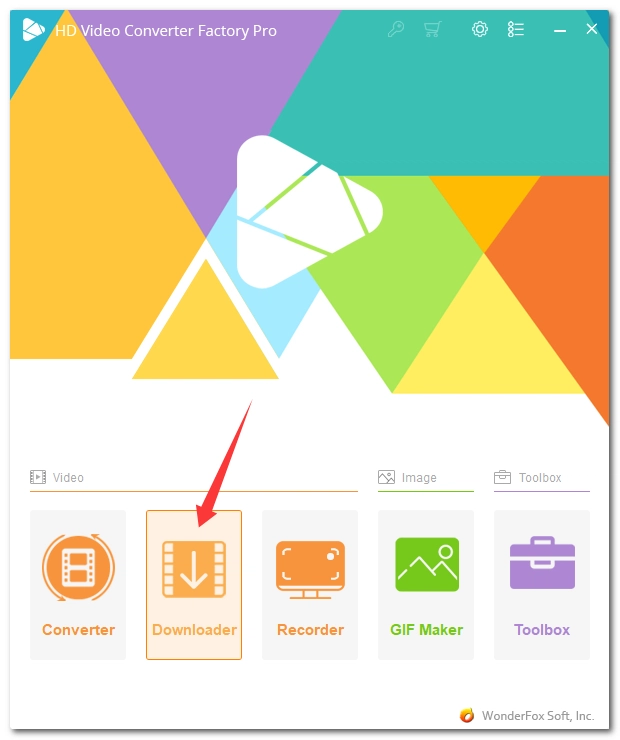
Программа построена вокруг пяти модулей: Converter, Downloader, Recorder, GIF Maker и Toolbox. Центральный модуль — Converter, потому что именно там выполняется конвертация видео, сжатие роликов, настройка кодека, разрешения, битрейта, FPS, субтитров и базовых инструментов редактирования. Дополнительные разделы расширяют сценарии: Downloader работает со ссылками, Recorder записывает экран, GIF Maker делает GIF-анимации из видео или изображений, а Toolbox закрывает вспомогательные операции вроде видео из изображений, split-screen, рингтонов и извлечения субтитров.
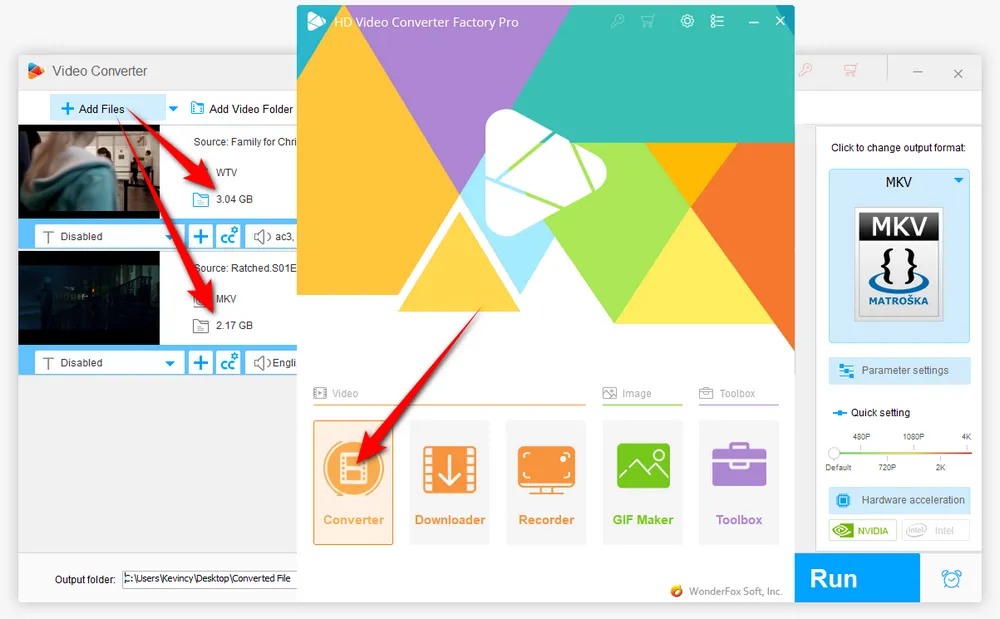
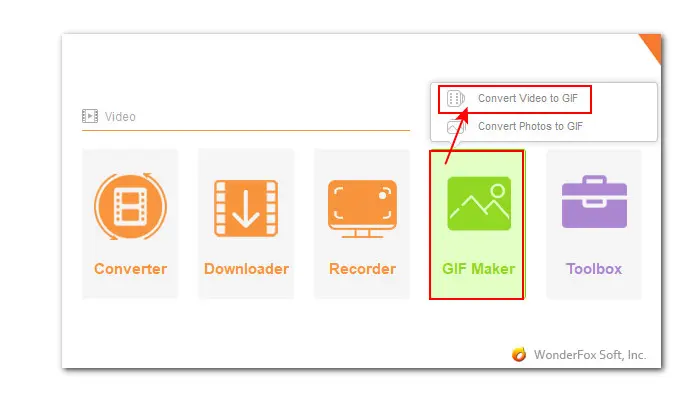
Интерфейс WonderFox HD Video Converter Factory Pro рассчитан на пользователя, которому нужно не изучать видеомонтаж с нуля, а быстро привести файл к нужному виду. На стартовом экране сразу видны основные направления работы: Converter для конвертации и сжатия, Downloader для загрузки видео и аудио, Recorder для записи экрана, GIF Maker для создания анимаций и Toolbox для дополнительных инструментов. Такой подход удобен: пользователь не ищет функции в длинных меню, а сразу выбирает задачу.
Скачать WonderFox HD Video Converter Factory Pro
- Конвертация видео
- Сжатие файлов
- Просто для новичков
- Платная Pro-версия
- Интерфейс перегружен
- Много лишних модулей
Что умеет WonderFox HD Video Converter Factory
WonderFox HD Video Converter Factory Pro работает как HD-видеоконвертер с расширенными возможностями. Его основная задача — преобразовывать видеофайлы между форматами и профилями устройств. В программе можно выбрать популярные контейнеры и кодеки: MP4, MKV, AVI, MOV, WebM, M4V, TS, M2TS, H.264, H.265/HEVC, AV1, VP8, VP9, XVID, а также аудиоформаты MP3, AAC, AC3, WAV, FLAC и другие. Отдельно доступны профили устройств: iPhone, Samsung, LG, Huawei, Honor, Xbox, Surface, TV, Projector и другие готовые варианты.
В обычной работе это означает следующее: можно взять файл с камеры, телефона, экрана, видеорегистратора или медиатеки и получить на выходе формат, который откроется на нужном устройстве. Например, MKV можно перевести в MP4 для телевизора, MOV с iPhone — в MP4 для Windows, MTS/M2TS с камеры — в H.264 MP4 для хранения, а большой ролик — в H.265/HEVC для экономии места.
Программа закрывает несколько групп задач:
| Задача | Какой модуль используется | Что можно сделать |
|---|---|---|
| Конвертация видео | Converter | Перевести файл в MP4, MKV, AVI, MOV, WebM и другие форматы |
| Сжатие видео | Converter | Уменьшить размер через битрейт, разрешение, кодек, Quick setting и batch compression |
| Извлечение аудио | Converter | Получить MP3, WAV, FLAC, AAC и другие аудиофайлы из видео |
| Пакетная обработка | Converter | Добавить несколько файлов или папку и обработать очередь |
| Обрезка и кадрирование | Converter | Использовать Trim, Crop, Rotate, Effects, Watermark, Subtitle |
| Загрузка видео | Downloader | Вставить ссылку, проанализировать URL, выбрать качество и формат |
| Запись экрана | Recorder | Записать весь экран, область, системный звук и микрофон |
| Создание GIF | GIF Maker | Сделать GIF из видео или последовательности изображений |
| Дополнительные инструменты | Toolbox | Создать видео из изображений, split-screen, рингтон, извлечь субтитры |
Программа особенно полезна, когда нужно быстро решить прикладную задачу без сложной монтажной панели. Она не пытается заменить профессиональный видеоредактор с таймлайном, многодорожечным монтажом и цветокоррекцией, но хорошо подходит для обработки файлов перед публикацией, отправкой, архивированием или воспроизведением.
Интерфейс и логика работы
В WonderFox HD Video Converter Factory Pro интерфейс разделен на крупные рабочие зоны. На стартовом экране пользователь выбирает модуль, а дальше работает уже внутри конкретного инструмента. Самый важный экран — Video Converter, где есть верхняя панель с кнопками Add Files, Add Video Folder, Clear, Merge, центральная область очереди файлов, правая панель выбора выходного формата и нижняя зона с папкой вывода и кнопкой Run.
В правой части окна находится блок Click to change output format. Именно через него выбирается итоговый формат: MP4, MKV, AVI, MOV, WebM, аудиоформаты или профиль устройства. Ниже расположены Parameter settings, Quick setting, блок Hardware acceleration и большая кнопка Run. Такая структура делает процесс понятным: сначала добавляется файл, затем выбирается формат, при необходимости меняются параметры, после чего запускается обработка.
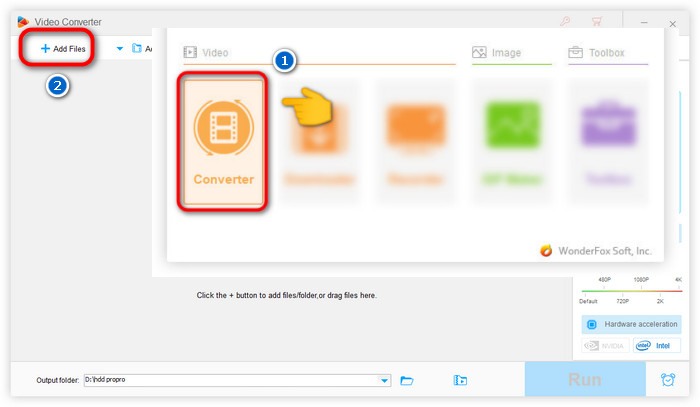
Важные элементы интерфейса:
| Элемент | Где находится | Для чего нужен |
|---|---|---|
| Converter | стартовый экран | Переход к конвертации, сжатию и редактированию видео |
| Add Files | верхняя панель Converter | Добавление одного или нескольких файлов |
| Add Video Folder | верхняя панель Converter | Импорт всей папки с видео |
| Clear | верхняя панель Converter | Очистка списка добавленных файлов |
| Merge | верхняя панель Converter | Объединение нескольких роликов |
| Click to change output format | правая панель | Выбор выходного формата или устройства |
| Parameter settings | правая панель | Ручная настройка кодека, разрешения, битрейта, FPS и звука |
| Quick setting | правая панель | Быстрая смена качества и разрешения |
| Hardware acceleration | правая панель | Включение аппаратного ускорения при поддержке оборудования |
| Output folder | нижняя панель | Выбор папки сохранения |
| Run | нижний правый угол | Запуск конвертации, сжатия или экспорта |
После добавления файла в очереди появляются данные об исходнике: контейнер, размер, длительность, разрешение, аудиодорожка, субтитры и будущий выходной файл. Под каждым роликом отображается синяя панель с иконками редактирования. Через нее открываются функции обрезки, поворота, кадрирования, эффектов, водяного знака и других операций.
Конвертация видео в Converter
Главный сценарий использования WonderFox HD Video Converter Factory Pro — изменение формата ролика. Программа подходит для конвертации видео MP4, MKV, AVI, MOV, WebM, MTS, M2TS, TS и других файлов. Процесс строится по простой схеме: добавить видео, выбрать формат, настроить параметры, указать папку и нажать Run.
Как конвертировать видео
-
Открыть WonderFox HD Video Converter Factory Pro.
-
Нажать Converter.
-
Добавить файл через Add Files или целую папку через Add Video Folder.
-
В правом блоке нажать Click to change output format.
-
Выбрать формат: например, MP4, MKV, AVI, MOV, WebM, H.265, AV1 или профиль устройства.
-
При необходимости открыть Parameter settings.
-
Выбрать папку в поле Output folder.
-
Нажать Run.
Кнопка Add Files подходит, когда нужно добавить один или несколько отдельных роликов. Add Video Folder удобна, если в одной папке лежит серия файлов: записи с телефона, видеоуроки, клипы с камеры, фрагменты с экшн-камеры. Также работает перетаскивание файла в окно программы.
В правой панели можно выбрать не только контейнер, но и профиль с заранее подобранными параметрами. Например, если нужен файл для смартфона или телевизора, проще выбрать соответствующий профиль устройства, чем вручную выставлять кодек, разрешение, аудиоформат и битрейт. Для опытного пользователя доступна тонкая настройка через Parameter settings.
Что происходит при выборе формата
При выборе формата программа задает выходной контейнер и рекомендуемые параметры. Если выбрать MP4, итоговый файл будет удобен для большинства устройств, сайтов и мессенджеров. Если выбрать MKV, можно сохранить гибкость с дорожками, субтитрами и высоким качеством. Если выбрать H.265/HEVC или AV1, файл может стать меньше при сопоставимом визуальном качестве, но совместимость будет зависеть от устройства воспроизведения.
Практические рекомендации:
| Исходная задача | Оптимальный выбор |
|---|---|
| Видео для телефона, сайта или мессенджера | MP4 + H.264 |
| Архив с экономией места | MP4/MKV + H.265/HEVC |
| Современное сжатие для новых устройств | AV1, если устройство поддерживает воспроизведение |
| Максимальная совместимость | MP4 + H.264 + AAC |
| Видео для телевизора | MP4 или MKV, в зависимости от модели ТВ |
| Извлечение музыки или речи | MP3, WAV, FLAC, AAC |
WonderFox HD Video Converter Factory Pro удобен тем, что не заставляет каждый раз собирать профиль вручную. Можно быстро выбрать нужное направление и только при необходимости изменить отдельные параметры.
Поддерживаемые форматы и профили устройств
Одна из сильных сторон программы — широкая библиотека выходных профилей. WonderFox HD Video Converter Factory Pro поддерживает популярные видеоформаты, аудиоформаты, кодеки и профили устройств. В работе это важно не как абстрактная цифра, а как возможность быстро подготовить файл под конкретную среду: телефон, телевизор, игровую консоль, проектор, медиаплеер, сайт, архив или редактор.
Видео и контейнеры
Программа работает с распространенными контейнерами и форматами:
-
MP4 — универсальный формат для Windows, Android, iPhone, сайтов и социальных сетей.
-
MKV — удобен для фильмов, дорожек, субтитров и хранения в медиатеке.
-
AVI — старый, но все еще встречающийся формат для совместимости с устаревшими устройствами.
-
MOV — часто используется в материалах с iPhone, камер и программ Apple.
-
WebM — формат для веб-видео.
-
M4V — близок к MP4, встречается в экосистеме Apple.
-
TS/M2TS/MTS — часто используется в записях камер, Blu-ray-структурах и потоковом видео.
-
OGV, AVCHD, XVID и другие варианты — для специфических сценариев.
Кодеки
В разделе кодеков особенно важны:
-
H.264 — лучший вариант, когда нужна максимальная совместимость.
-
H.265/HEVC — хороший выбор для уменьшения размера HD, Full HD и 4K-видео.
-
AV1 — современный кодек для эффективного сжатия, особенно если устройство поддерживает его аппаратное декодирование.
-
VP8/VP9 — варианты, часто связанные с веб-видео.
-
XVID — используется для совместимости со старыми устройствами и архивами.
Аудиоформаты
Для звука доступны популярные варианты:
-
MP3 — универсальный формат для музыки, речи, подкастов.
-
AAC — хороший выбор для MP4 и мобильных устройств.
-
WAV — несжатый звук для дальнейшей обработки.
-
FLAC — lossless-формат для хранения без потерь.
-
AC3 — часто встречается в видеофайлах и фильмах.
-
M4A, WMA, OGG, AIFF и другие форматы.
Профили устройств
Готовые профили полезны, когда пользователь не хочет вручную подбирать кодек, разрешение и звук. В программе есть профили для смартфонов, планшетов, телевизоров, проекторов, игровых устройств и другой техники. Поддерживаются профили для iPhone, Samsung, LG, Huawei, Honor, Xbox, Surface, TV, Projector и множества других устройств.
Профили устройств особенно удобны в трех случаях:
-
Видео не открывается на телевизоре.
-
Файл воспроизводится без звука.
-
Устройство показывает ошибку неподдерживаемого формата.
Вместо ручного перебора кодеков можно выбрать профиль устройства и получить файл с параметрами, которые обычно лучше подходят для воспроизведения.
Сжатие видео и уменьшение размера файла
WonderFox HD Video Converter Factory Pro хорошо подходит для сжатия видеофайлов. Это одна из самых востребованных задач: ролики с телефона, записи экрана, вебинары, 4K-видео и файлы с камер часто занимают слишком много места. Программа позволяет уменьшить размер несколькими способами: сменить кодек, снизить битрейт, уменьшить разрешение, изменить FPS, обрезать лишние фрагменты или использовать быстрые настройки качества.
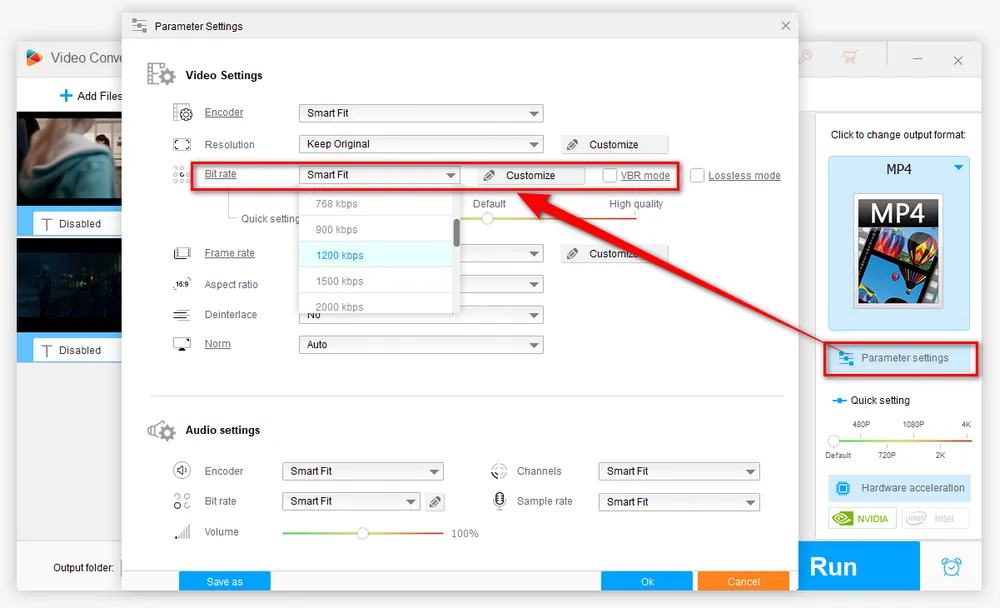
Главное окно для ручного сжатия — Parameter Settings. В нем есть разделы Video Settings и Audio settings. В видеонастройках можно менять Encoder, Resolution, Bit rate, Frame rate, Aspect ratio, Deinterlace, Norm. В аудионастройках доступны Encoder, Bit rate, Channels, Sample rate и Volume.
Основные способы уменьшить размер видео
| Способ | Что меняется | Когда использовать |
|---|---|---|
| Сменить H.264 на H.265/HEVC | Кодек | Когда нужно уменьшить размер HD/4K-видео |
| Снизить Bit rate | Битрейт видео | Когда файл слишком большой, а небольшая потеря качества допустима |
| Уменьшить Resolution | Разрешение | Когда 4K или 2K не нужны, достаточно 1080p или 720p |
| Снизить Frame rate | Частота кадров | Для записей экрана, лекций, вебинаров, статичных видео |
| Обрезать лишнее через Trim | Длительность | Когда в начале или конце есть ненужные фрагменты |
| Использовать Quick setting | Быстрое качество | Когда не хочется вручную подбирать параметры |
| Включить VBR mode | Переменный битрейт | Когда нужна более гибкая компрессия по сценам |
| Сжать несколько файлов пакетно | Очередь файлов | Когда нужно обработать папку роликов |
Как сжать видео
-
Открыть Converter.
-
Нажать Add Files и добавить большой ролик.
-
В правой панели выбрать выходной формат, чаще всего MP4.
-
Нажать Parameter settings.
-
В поле Encoder выбрать подходящий кодек: например, H.265 для лучшего сжатия или H.264 для совместимости.
-
В поле Resolution оставить исходное значение или снизить его, например с 3840×2160 до 1920×1080.
-
В поле Bit rate выбрать меньшее значение или нажать Customize.
-
При необходимости включить VBR mode.
-
Нажать Ok.
-
Выбрать папку вывода.
-
Нажать Run.
Для записи экрана, лекции или вебинара часто достаточно снизить битрейт и разрешение. Для динамичных роликов, спортивных кадров и игр лучше не занижать битрейт слишком резко, иначе появятся блоки, смазывание и заметная потеря деталей.
Quick setting
Quick setting — быстрый ползунок качества и разрешения на правой панели Converter. Он полезен, когда нужно получить результат без ручной настройки кодека и битрейта. Например, можно быстро перевести ролик в диапазон 480p, 720p, 1080p, 2K или 4K. Если задача простая — уменьшить файл для отправки или хранения — этот способ быстрее, чем ручная настройка каждого параметра.
Но для точного контроля лучше использовать Parameter settings. Там можно задать не только разрешение, но и битрейт, FPS, аудиокодек, каналы и частоту дискретизации.
Когда лучше использовать H.264, H.265 и AV1
| Кодек | Когда выбирать | Особенность |
|---|---|---|
| H.264 | Видео для любых устройств, сайтов, мессенджеров | Максимальная совместимость |
| H.265/HEVC | Хранение больших HD/4K-файлов, экономия места | Обычно эффективнее H.264 по размеру |
| AV1 | Современные устройства и сценарии, где важна сильная компрессия | Хорошее сжатие, но совместимость зависит от устройства |
| VP9 | Веб-видео и некоторые онлайн-сценарии | Часто используется для интернет-видео |
Если файл должен открываться почти везде, лучше выбрать MP4 + H.264 + AAC. Если важнее размер, чем совместимость со старыми устройствами, имеет смысл использовать H.265/HEVC. Если видео предназначено для новых устройств и программ, можно рассматривать AV1.
Настройки качества: Resolution, Bit rate, Frame rate, Encoder
В WonderFox HD Video Converter Factory Pro качество результата зависит от набора параметров. Программа позволяет работать как в автоматическом режиме Smart Fit, так и вручную. Smart Fit удобен для большинства пользователей: программа сама подбирает параметры под выбранный профиль. Ручной режим нужен, когда требуется точный размер файла, конкретный FPS, определенный кодек или стабильное качество.
Encoder
Encoder определяет способ кодирования видео. Именно здесь выбирается H.264, H.265/HEVC, AV1, VP9 и другие варианты. От кодека зависит совместимость, размер файла, скорость обработки и нагрузка на устройство при воспроизведении.
Resolution
Resolution отвечает за размер кадра: 1920×1080, 1280×720, 3840×2160 и другие значения. Уменьшение разрешения — один из самых эффективных способов снизить размер файла. Например, если исходник 4K нужен только для просмотра на ноутбуке или отправки в мессенджер, его часто разумно перевести в 1080p.
Bit rate
Bit rate — ключевой параметр для размера и качества. Чем выше битрейт, тем больше данных сохраняется на секунду видео и тем крупнее итоговый файл. Чем ниже битрейт, тем меньше файл, но тем выше риск артефактов. В WonderFox HD Video Converter Factory Pro битрейт можно оставить в Smart Fit, выбрать из списка или задать через Customize.
Frame rate
Frame rate задает количество кадров в секунду. Для большинства обычных видео достаточно 24, 25 или 30 FPS. Для игровых роликов и динамичных сцен можно сохранять 60 FPS. Если речь идет о записи лекции, презентации, инструкции или статичного экрана, снижение FPS может заметно уменьшить размер без серьезного ущерба для восприятия.
Audio settings
В аудиоблоке можно менять аудиокодек, битрейт, количество каналов, частоту дискретизации и громкость. Для обычного MP4 чаще всего подходит AAC. Для извлечения музыки можно выбрать MP3 или FLAC. Для дальнейшего монтажа часто удобнее WAV, потому что это несжатый формат.
Аппаратное ускорение и скорость работы
WonderFox HD Video Converter Factory Pro поддерживает аппаратное ускорение на базе NVIDIA NVENC, CUDA, Intel QSV, а также использует Multi-CPU и Hyper-Threading. Аппаратное ускорение применяется для ускорения кодирования H.264, HEVC/H.265 и AV1 при наличии совместимого оборудования.
В интерфейсе блок Hardware acceleration расположен справа, под Quick setting. Там отображаются значки NVIDIA и Intel. При первом запуске программа проверяет аппаратную поддержку, а включение и отключение ускорения выполняется через кнопку Hardware acceleration.
Что дает аппаратное ускорение
Аппаратное ускорение особенно заметно при:
-
перекодировании больших HD и 4K-файлов;
-
пакетной конвертации;
-
кодировании H.264 и H.265/HEVC;
-
обработке длинных записей экрана;
-
сжатии роликов с высоким битрейтом;
-
экспорте нескольких файлов подряд.
Но скорость зависит не только от программы. На нее влияют процессор, видеокарта, тип диска, исходный кодек, разрешение, битрейт, выбранный encoder и наличие фильтров. Если дополнительно включены обрезка, кадрирование, эффекты или изменение разрешения, обработка может идти дольше, чем при простом изменении контейнера.
Lightning Mode
В WonderFox HD Video Converter Factory Pro также используется режим ускоренной конвертации Lightning Mode. Он полезен в ситуациях, когда параметры исходного и выходного файла позволяют обработать видео быстрее. На практике это особенно актуально для однотипных файлов, где не требуется глубокая переработка каждого параметра.
Работа с HD, 4K и 8K-видео
Программа ориентирована на работу с обычным и высоким разрешением: HD, Full HD, 2K, 4K и 8K-профилями. В списке поддерживаемых параметров и форматов присутствуют 2K/4K/8K, H.264, H.265, AV1, VP8, VP9 и другие варианты.
В повседневной работе это дает несколько сценариев:
| Сценарий | Что делать |
|---|---|
| 4K-видео занимает слишком много места | Конвертировать в H.265 или уменьшить до 1080p |
| Старый телевизор не открывает ролик | Выбрать MP4 + H.264 или профиль TV |
| Видео с камеры в MTS/M2TS неудобно хранить | Перевести в MP4 или MKV |
| Нужно отправить ролик через интернет | Снизить разрешение и битрейт |
| Нужно сохранить архив в хорошем качестве | Использовать H.265/HEVC с умеренным битрейтом |
| Запись экрана получилась слишком тяжелой | Сжать через Parameter settings или Batch compression |
При повышении разрешения нужно понимать практический смысл операции. Если исходник низкого качества, простое увеличение до 1080p или 4K не создаст настоящие детали, которых нет в файле. Но для совместимости с проектом, телевизором или конкретным профилем иногда нужно изменить разрешение формально. WonderFox HD Video Converter Factory Pro позволяет выполнить такую задачу через выбор профиля или ручную настройку Resolution.
Пакетная конвертация
Пакетная обработка — сильная сторона WonderFox HD Video Converter Factory Pro. Вместо того чтобы конвертировать каждый ролик отдельно, можно добавить несколько файлов или целую папку, выбрать один выходной формат и запустить обработку очереди. В batch mode программа позволяет выстроить несколько видео в очередь и конвертировать до 10 файлов одновременно; для H.264, H.265 и AV1 действуют отдельные ограничения параллельной обработки из-за сложности кодирования.
Как запустить пакетную конвертацию
-
Открыть Converter.
-
Нажать Add Files или Add Video Folder.
-
Добавить несколько роликов.
-
Выбрать общий выходной формат на правой панели.
-
При необходимости настроить Parameter settings.
-
Указать Output folder.
-
Нажать Run.
Пакетная конвертация особенно удобна для:
-
папки с видео с телефона;
-
серии уроков или вебинаров;
-
архива записей экрана;
-
клипов с камеры наблюдения;
-
набора роликов для сайта;
-
подготовки файлов к отправке;
-
перевода старой медиатеки в MP4.
Если ролики разные по разрешению, битрейту и кодекам, лучше использовать Smart Fit или профиль устройства. Если файлы однотипные, можно вручную задать одинаковый codec, resolution и bitrate.
Извлечение аудио из видео
WonderFox HD Video Converter Factory Pro позволяет превращать видео в аудиофайл. Это удобно, когда нужно вытащить музыку из клипа, сохранить лекцию как MP3, получить голосовую дорожку из записи экрана, подготовить аудио для монтажа или сделать файл для прослушивания на телефоне.
Программа поддерживает преобразование видеоформатов MP4, AVI, WMV, MOV, MKV, M2TS, WebM, TS и других в аудиоформаты MP3, AAC, AC3, WMA, WAV, MKA, OGG, AU, AIFF, FLAC, M4A и другие.
Как извлечь MP3 из видео
-
Открыть Converter.
-
Нажать Add Files.
-
Добавить видеофайл.
-
В правой панели нажать Click to change output format.
-
Перейти в аудиораздел и выбрать MP3.
-
При необходимости открыть Parameter settings и изменить audio bitrate.
-
Выбрать папку вывода.
-
Нажать Run.
Для речи можно использовать умеренный битрейт, чтобы файл был меньше. Для музыки лучше выбирать более высокий битрейт или FLAC, если важно сохранить качество. Для дальнейшего монтажа часто удобнее WAV, потому что это несжатый формат.
Простое редактирование видео
WonderFox HD Video Converter Factory Pro включает набор базовых инструментов редактирования. Они расположены прямо в модуле Converter, под добавленным роликом. После импорта файла появляется синяя панель с иконками, через которую доступны основные операции.
Программа поддерживает Trim/Split, Crop, Merge, Rotate, Effect/Filter, Watermark и работу с субтитрами. Среди эффектов доступны варианты вроде Old Film, Mosaic, White Balance, Holiday и Vintage; также можно добавлять изображение, текст, логотип или символ как видимый водяной знак, поворачивать видео на 90 или 180 градусов, переворачивать кадр, кадрировать изображение и работать с субтитрами.
Какие инструменты редактирования есть в Converter
| Инструмент | Что делает | Когда пригодится |
|---|---|---|
| Trim | Обрезает видео по времени | Удалить вступление, паузу, конец записи |
| Split | Делит ролик на части | Разбить длинный файл на фрагменты |
| Crop | Кадрирует изображение | Убрать черные полосы или лишние края |
| Merge | Объединяет файлы | Склеить несколько роликов в один |
| Rotate | Поворачивает видео | Исправить вертикальную или перевернутую запись |
| Effect | Добавляет фильтры | Быстро изменить визуальный стиль |
| Watermark | Добавляет текст/картинку | Нанести логотип или подпись |
| Subtitle | Добавляет или обрабатывает субтитры | Подготовить видео с дорожкой субтитров |
Это не монтажный редактор с дорожками, переходами и сложной цветокоррекцией. Но для типовых операций перед конвертацией встроенных функций достаточно: можно сразу вырезать лишнее, поправить ориентацию, убрать черные полосы и вывести файл в нужный формат.
Как обрезать видео в WonderFox HD Video Converter Factory Pro
Обрезка выполняется через инструмент Trim. Он открывается кнопкой с иконкой ножниц на панели добавленного файла. Внутри окна Trim можно выбрать начало и конец фрагмента, добавить несколько клипов из одного видео, а затем вернуться в основное окно и экспортировать результат через Run.
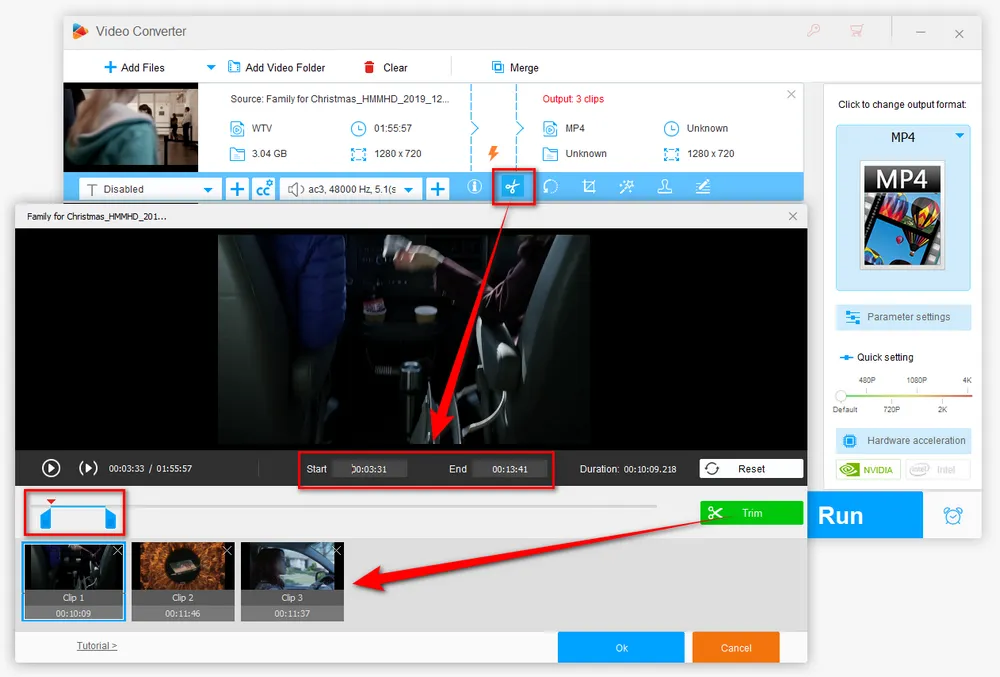
Пошаговая инструкция
-
Открыть Converter.
-
Нажать Add Files.
-
Добавить нужный ролик.
-
На синей панели под файлом нажать кнопку с ножницами — Trim.
-
В окне предпросмотра переместить левый и правый маркеры на таймлайне.
-
Уточнить время в полях Start и End, если нужна точность.
-
Нажать зеленую кнопку Trim.
-
При необходимости повторить операцию и создать несколько клипов.
-
Нажать Ok.
-
В основном окне выбрать формат.
-
Нажать Run.
Функция полезна для записей экрана, видеозвонков, лекций, стримов и роликов с телефона. Например, можно убрать первые секунды, где пользователь настраивает окно, удалить паузу в конце, оставить только нужный фрагмент выступления или сделать несколько коротких клипов из длинной записи.
Особенность Trim
Trim сохраняет выбранные фрагменты. Если нужно убрать несколько несмежных частей внутри одного длинного ролика, удобнее создать несколько клипов и затем объединить нужные фрагменты. Это особенно актуально для длинных вебинаров, где нужно оставить только полезные блоки.
Как объединить несколько роликов
Функция Merge позволяет собрать несколько видео в один файл. Она находится в верхней панели окна Converter. После добавления файлов нужно нажать Merge, выбрать ролики, сформировать группу, расположить их в нужном порядке и вернуться в основное окно для запуска через Run.
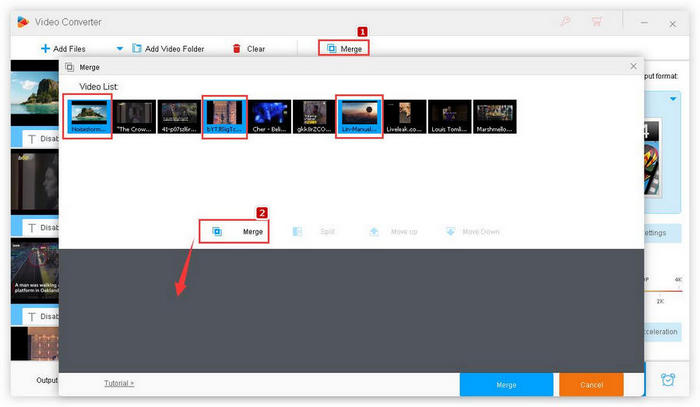
Как объединить видео
-
Открыть Converter.
-
Добавить несколько файлов через Add Files или Add Video Folder.
-
Нажать Merge в верхней панели.
-
Выбрать нужные ролики.
-
Нажать Merge внутри окна объединения.
-
Перетащить ролики в нужном порядке.
-
Нажать нижнюю кнопку Merge, чтобы вернуться в основное окно.
-
Выбрать выходной формат.
-
Нажать Run.
Внутри окна Merge можно менять порядок роликов перетаскиванием. Если фрагменты нужно разнести по разным итоговым файлам, можно сформировать несколько групп. Это удобно, например, когда есть короткие клипы с камеры и нужно собрать из них несколько отдельных видео.
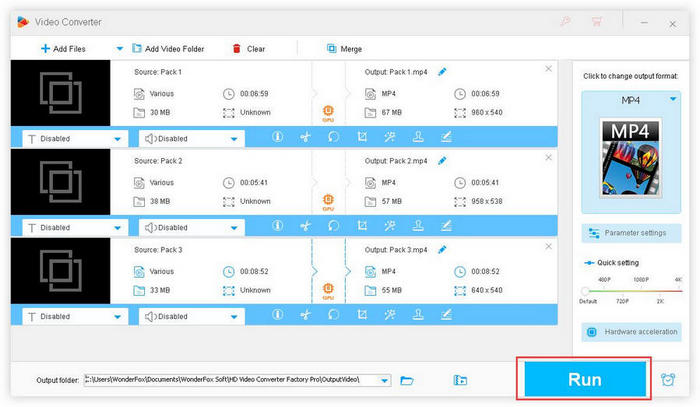
Важный момент: объединение без перекодирования лучше работает, когда исходные ролики имеют одинаковые параметры — кодек, разрешение, частоту кадров и другие технические характеристики. Если файлы разные, программа будет перекодировать их при экспорте, и обработка займет больше времени.
Crop, Rotate, Effects, Watermark и Subtitle
Кроме Trim и Merge, в Converter есть дополнительные инструменты для быстрой подготовки видео.
Crop
Crop используется для кадрирования. Его удобно применять, когда в ролике есть черные полосы, лишние края, ненужная область экрана или неправильное соотношение сторон. Например, запись экрана можно обрезать до окна программы, а видео с черными полосами — подогнать под нормальный кадр.
Rotate
Rotate исправляет ориентацию. Это полезно для роликов, снятых на телефон, когда видео открылось боком или вверх ногами. Поворот на 90 или 180 градусов помогает быстро привести файл в нормальный вид перед конвертацией.
Effects
Effects добавляет простые визуальные фильтры. Это не профессиональная цветокоррекция, но для быстрой стилизации можно применить эффект, изменить восприятие кадра или сделать изображение выразительнее.
Watermark
Watermark позволяет добавить текстовый или графический водяной знак. В этой программе водяной знак можно использовать для логотипа, подписи, имени автора или пометки учебного материала. Это удобно для роликов, которые отправляются клиенту, публикуются в сети или используются как демонстрационный материал.
Subtitle
Инструменты субтитров позволяют добавлять субтитры к видео или работать с уже существующими дорожками. Для MP4, MKV и MOV особенно полезны soft subtitles, когда субтитры можно включать и отключать в плеере. Также можно подготовить видео с вшитыми субтитрами, если нужно, чтобы текст отображался всегда.
Downloader: загрузка видео и аудио по ссылке
Модуль Downloader предназначен для работы с онлайн-видео и аудио. В нем можно вставить ссылку, проанализировать ее, выбрать доступный вариант качества, формат, размер, аудиодорожку или субтитры, а затем запустить загрузку. Программа поддерживает загрузку с YouTube и множества других сайтов; для Downloader заявлена работа с 1000+ видеосервисов, а также возможность пакетной загрузки до 5 файлов за один раз.
Как работает Downloader
-
Открыть Downloader.
-
Нажать New Download.
-
Вставить URL в поле Paste URL.
-
Нажать Paste and Analyze или Analyze.
-
Дождаться анализа ссылки.
-
Выбрать вариант в блоке Download Video или Download Audio.
-
При наличии нескольких дорожек выбрать нужный язык аудио.
-
При наличии субтитров выбрать нужный вариант.
-
Нажать Ok.
-
Нажать Download All.
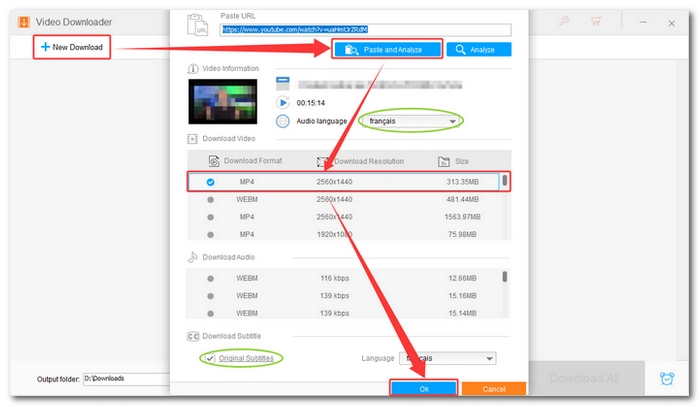
Downloader удобен, когда нужно сохранить разрешенное к скачиванию видео для дальнейшей конвертации, получить аудиодорожку, подготовить файл для офлайн-просмотра или сразу преобразовать загруженный ролик под смартфон, планшет, приставку или телевизор. Если материал защищен ограничениями площадки, требует входа, подписки или покупки, загрузка может не выполниться.
Recorder: запись экрана
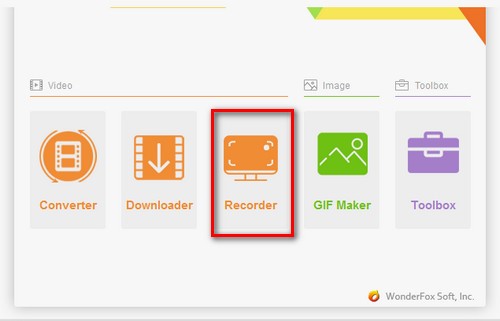
Модуль Recorder превращает WonderFox HD Video Converter Factory Pro в инструмент для записи экрана. Он подходит для записи уроков, демонстраций, вебинаров, видеозвонков, программ, презентаций, стримов и фрагментов работы на компьютере. В Recorder можно выбрать режим записи, формат, качество, частоту кадров, источник звука, микрофон, системный звук и папку сохранения.
В окне Screen Recorder доступны режимы записи области и полного экрана, настройки Format, Quality, Frame rate, GPU acceleration, блок записи системного звука Desktop, выбор микрофона, папка вывода и большая кнопка REC. Остановить запись можно кнопкой Stop или сочетанием Ctrl + F1.
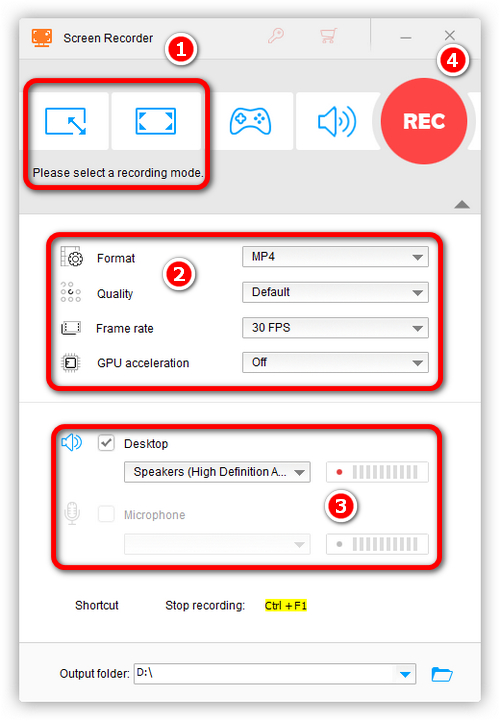
Как записать экран
-
Открыть Recorder.
-
Выбрать режим записи: область или весь экран.
-
В поле Format выбрать формат, обычно MP4.
-
В поле Quality задать качество.
-
В поле Frame rate выбрать FPS.
-
При необходимости включить или отключить GPU acceleration.
-
Включить Desktop, если нужно записывать системный звук.
-
Включить Microphone, если нужна запись голоса.
-
Выбрать Output folder.
-
Нажать REC.
-
После обратного отсчета выполнить запись.
-
Остановить запись кнопкой Stop или сочетанием Ctrl + F1.
Recorder особенно хорошо сочетается с Converter. После записи экрана можно сразу открыть получившийся файл в Converter, обрезать лишние секунды через Trim, уменьшить размер через Parameter settings, выбрать MP4 и запустить Run. Это удобный сценарий для учебных роликов, инструкций, коротких демонстраций и рабочих записей.
GIF Maker: создание GIF из видео и изображений
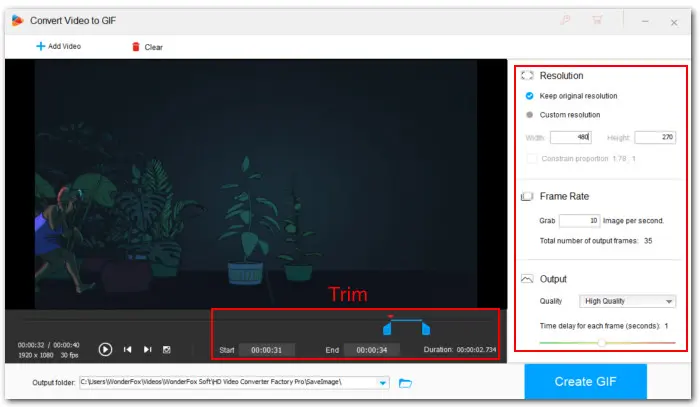
GIF Maker — отдельный модуль для создания GIF-анимаций. В нем есть два направления: Convert Video to GIF и Convert Photos to GIF. Первый вариант превращает видеофрагмент в GIF, второй собирает GIF из изображений. Для видео можно выбрать фрагмент, задать разрешение, FPS, качество и задержку между кадрами, после чего нажать Create GIF.
Как сделать GIF из видео
-
Открыть GIF Maker.
-
Выбрать Convert Video to GIF.
-
Нажать Add Video.
-
Добавить ролик.
-
На таймлайне выбрать нужный фрагмент через Start и End.
-
В правой панели задать Resolution.
-
Настроить Frame Rate.
-
Выбрать Quality.
-
Указать папку вывода.
-
Нажать Create GIF.
GIF Maker удобен для коротких фрагментов: реакции, демонстрации интерфейса, повторяющегося движения, инструкции из нескольких секунд, фрагмента ролика для вставки в статью или презентацию. Для GIF важно не делать слишком большое разрешение и слишком высокий FPS, иначе файл быстро станет тяжелым. Для большинства коротких анимаций достаточно умеренного размера кадра и 10–15 FPS.
Toolbox и дополнительные инструменты
Toolbox собирает вспомогательные функции, которые не относятся напрямую к обычной конвертации, но часто нужны при работе с медиа. В составе Toolbox есть создание видео из изображений, split-screen, рингтоны для iOS и Android, а также извлечение субтитров из видео. Эти инструменты вынесены отдельно, чтобы не перегружать основной Converter.
Видео из изображений
Функция создания видео из изображений полезна, когда нужно сделать простой ролик из фотографий, слайдов или последовательности картинок. Это подходит для демонстрации, мини-презентации, визуального отчета или короткого ролика из кадров.
Split-screen
Split-screen позволяет разместить два или три видео на одном экране и воспроизводить их одновременно. Такой инструмент удобен для сравнений, реакций, демонстрации до/после, параллельного показа разных ракурсов или обучающих материалов.
Ringtone Studio
Инструмент рингтонов используется для создания коротких аудиофрагментов для iOS и Android. В типичном сценарии пользователь берет песню или звук, выбирает нужный отрезок, сохраняет его в подходящем формате и переносит на устройство.
Извлечение субтитров
Инструмент извлечения субтитров полезен, когда в видео есть дорожки субтитров и их нужно получить отдельно. Это может пригодиться при локализации, редактировании, подготовке учебных материалов или переносе субтитров в другой файл.
Качество результата после конвертации
Качество выходного файла зависит от исходника и выбранных параметров. WonderFox HD Video Converter Factory Pro дает удобные инструменты, но базовая логика видео остается прежней: если файл перекодируется с меньшим битрейтом, часть данных отбрасывается. При разумных настройках потеря может быть почти незаметной, но слишком агрессивное сжатие всегда влияет на изображение.
Что влияет на качество
| Параметр | Как влияет |
|---|---|
| Исходное качество | Плохой исходник нельзя полностью исправить конвертацией |
| Кодек | H.265 и AV1 эффективнее сжимают, H.264 совместимее |
| Битрейт | Чем ниже битрейт, тем меньше файл и выше риск артефактов |
| Разрешение | Снижение разрешения уменьшает детализацию |
| FPS | Снижение FPS делает движение менее плавным |
| Фильтры и эффекты | Могут изменить картинку и увеличить время обработки |
| Повторное перекодирование | Каждая новая потерянная конвертация может ухудшать качество |
Для большинства пользователей оптимальная стратегия такая:
-
для универсального видео выбирать MP4 + H.264 + AAC;
-
для экономии места выбирать H.265/HEVC;
-
для роликов с текстом и интерфейсом не занижать разрешение слишком сильно;
-
для динамичных видео не ставить слишком низкий битрейт;
-
для лекций и записей экрана можно сильнее снижать FPS и битрейт;
-
для архива хранить исходники или делать умеренное сжатие.
Производительность на слабом и современном ПК
WonderFox HD Video Converter Factory Pro работает на Windows и рассчитан на обычные домашние и офисные компьютеры. Для работы программы подходят Windows 11/10/8.1/8/7, процессор Intel или AMD 1.5 GHz и выше, 1 GB RAM и 300 MB свободного места для установки. Для аппаратного ускорения используются совместимые видеокарты и графические решения NVIDIA и Intel.
На слабом ПК лучше не запускать одновременно много тяжелых задач. Если компьютер старый, разумнее конвертировать файлы последовательно, использовать H.264 вместо более тяжелых кодеков и не ставить слишком высокие параметры. На современном ПК с поддержкой аппаратного ускорения программа быстрее справляется с HD и 4K-файлами, особенно при кодировании H.264, H.265 и AV1.
Что замедляет обработку
-
исходный файл в 4K или 8K;
-
высокий битрейт;
-
длинная длительность;
-
кодирование в H.265 или AV1;
-
одновременная пакетная обработка;
-
включенные фильтры;
-
изменение разрешения;
-
медленный HDD вместо SSD;
-
отсутствие аппаратного ускорения.
Что ускоряет работу
-
включенное Hardware acceleration;
-
использование совместимого кодека;
-
пакетная обработка однотипных файлов;
-
сохранение разумного разрешения;
-
отключение лишних фильтров;
-
использование SSD для исходников и вывода;
-
выбор профиля, подходящего под устройство.
Практические сценарии использования
WonderFox HD Video Converter Factory Pro особенно хорошо раскрывается в конкретных задачах. Это не программа на всякий случай, а рабочий инструмент для регулярной обработки роликов.
MOV с iPhone в MP4
Файлы MOV не всегда удобно использовать на Windows, телевизорах, старых плеерах или в некоторых программах. В Converter можно добавить MOV через Add Files, выбрать MP4, оставить Smart Fit или задать H.264, после чего нажать Run. На выходе получается более универсальный файл.
MKV в MP4 для телевизора
Если телевизор не открывает MKV или воспроизводит его без звука, можно выбрать MP4-профиль и кодек H.264. При необходимости в Parameter settings задается AAC для аудио. Такой вариант обычно лучше подходит для бытовой техники.
4K в 1080p
Когда 4K-файл слишком тяжелый, но сверхвысокое разрешение не нужно, в Parameter settings можно изменить Resolution на 1920×1080. Дополнительно можно выбрать H.265, чтобы уменьшить размер еще сильнее.
Сжатие видео для отправки
Для отправки через интернет обычно важны размер и совместимость. Хороший вариант — MP4, H.264, сниженный битрейт и, если нужно, 720p или 1080p. Если ролик содержит только речь и демонстрацию экрана, можно снизить FPS.
Извлечение MP3 из лекции
В Converter добавляется видео, на правой панели выбирается MP3, при необходимости настраивается аудиобитрейт, затем нажимается Run. Такой сценарий удобен для лекций, интервью, вебинаров, записей встреч и выступлений.
Обрезка записи экрана
После записи через Recorder файл можно открыть в Converter, нажать Trim, удалить лишнее начало и конец, сохранить фрагмент через Ok, затем экспортировать через Run.
GIF из короткого видео
Через GIF Maker выбирается Convert Video to GIF, добавляется ролик, задается фрагмент по Start/End, устанавливаются Resolution, Frame Rate и Quality, затем нажимается Create GIF.
Объединение коротких клипов
Несколько файлов добавляются в Converter, открывается Merge, ролики расставляются в нужном порядке, выбирается формат и запускается Run. Это удобно для фрагментов с телефона, камеры, видеорегистратора или записи экрана.
Сравнение с аналогами
WonderFox HD Video Converter Factory Pro относится к категории настольных видеоконвертеров для Windows, но отличается тем, что объединяет конвертацию, сжатие, Downloader, Recorder, GIF Maker и Toolbox в одном интерфейсе. При сравнении важны не только форматы, но и сценарии: кому-то нужен бесплатный транскодер, кому-то — максимально простой конвертер, кому-то — расширенный набор функций.
| Программа | Сильные стороны | Где WonderFox HD Video Converter Factory Pro удобнее |
|---|---|---|
| HandBrake | Бесплатный open-source-транскодер, работает на Windows, macOS и Linux, поддерживает очередь кодирования, фильтры, VFR/CFR, субтитры и пресеты устройств. | WonderFox проще для пользователя, которому нужны Converter, Downloader, Recorder и GIF Maker в одном интерфейсе без углубления в параметры кодирования. |
| Wondershare UniConverter | Более крупное решение с конвертацией, сжатием, улучшением, записью экрана и AI-функциями для 4K/8K. | WonderFox выглядит легче и прямолинейнее для задач конвертации, сжатия, Trim, Merge, GIF и записи экрана без перегруженного рабочего процесса. |
| Movavi Video Converter | Поддерживает конвертацию видео, аудио и изображений, 180+ форматов, базовое редактирование, batch processing, lossless compression и AI upscaling. | WonderFox сильнее как инструмент с Downloader, Recorder, GIF Maker и отдельным Toolbox в одной программе. |
| Any Video Converter | Умеет конвертировать, сжимать и редактировать видео; бесплатная версия закрывает основные операции без водяных знаков и лимитов размера файла. | WonderFox удобен за счет понятного модуля Converter, правой панели форматов, Parameter settings, Quick setting и связки с Recorder/GIF Maker. |
| XMedia Recode | Бесплатный Windows-конвертер с широкой поддержкой форматов, включая AAC, AC3, Blu-ray, DVD, FLAC, H.264, HEVC/H.265, SVT-AV1, MKV, MP4, WebM, WMV. | WonderFox проще для новичка и лучше подходит тем, кому нужны готовые визуальные сценарии: Add Files, выбрать формат, Parameter settings, Run. |
WonderFox HD Video Converter Factory Pro против HandBrake
HandBrake силен как бесплатный транскодер. Он подходит пользователям, которые понимают кодеки, пресеты, качество, RF, фильтры и очередь. WonderFox HD Video Converter Factory Pro проще воспринимается как программа для бытовых и рабочих задач: открыть Converter, добавить файл, выбрать MP4, сжать, обрезать и нажать Run. Кроме того, в WonderFox есть Downloader, Recorder и GIF Maker, а HandBrake сфокусирован именно на транскодировании.
WonderFox HD Video Converter Factory Pro против Wondershare UniConverter
Wondershare UniConverter шире и активнее развивает AI-направление. Он подходит тем, кому нужна большая медиа-платформа с расширенными функциями. WonderFox HD Video Converter Factory Pro воспринимается проще: его интерфейс быстрее подводит к типовым операциям — конвертации, сжатию, записи экрана, GIF и базовой обработке.
WonderFox HD Video Converter Factory Pro против Movavi Video Converter
Movavi Video Converter делает упор на удобство, конвертацию, работу с изображениями, AI upscaling и понятный интерфейс. WonderFox сильнее в наборе дополнительных утилит внутри одной программы: Downloader, Recorder, GIF Maker, Toolbox, а также в очевидной правой панели с форматами, Quick setting и Parameter settings.
WonderFox HD Video Converter Factory Pro против XMedia Recode
XMedia Recode хорош для технически уверенных пользователей. Он гибкий, бесплатный и поддерживает много форматов. Но интерфейс у него менее дружелюбный для новичка. WonderFox HD Video Converter Factory Pro лучше подходит тем, кто хочет видеть крупные кнопки, отдельные модули и простой путь от исходника к готовому файлу.
Плюсы и минусы WonderFox HD Video Converter Factory Pro
Плюсы
-
Удобный модуль Converter для конвертации видео и аудио.
-
Поддержка популярных форматов: MP4, MKV, AVI, MOV, WebM, H.264, H.265, AV1, MP3, WAV, FLAC и других.
-
Готовые профили устройств.
-
Сжатие видео через Resolution, Bit rate, Encoder, Frame rate и Quick setting.
-
Пакетная обработка файлов.
-
Parameter settings для ручной настройки.
-
Smart Fit для автоматического подбора параметров.
-
Hardware acceleration с NVIDIA NVENC и Intel QSV.
-
Встроенные Trim, Crop, Rotate, Merge, Effects, Watermark, Subtitle.
-
Отдельный Downloader для работы со ссылками.
-
Отдельный Recorder для записи экрана.
-
Отдельный GIF Maker для GIF из видео и фото.
-
Toolbox с дополнительными инструментами.
-
Понятная логика: добавить файл, выбрать формат, настроить, нажать Run.
Минусы
-
Программа ориентирована на Windows.
-
Это не полноценный профессиональный видеоредактор.
-
Для идеального сжатия нужно понимать связь между кодеком, битрейтом, разрешением и FPS.
-
Сильное уменьшение размера неизбежно влияет на качество.
-
AV1 и H.265 дают хорошее сжатие, но совместимость зависит от устройства воспроизведения.
-
Downloader зависит от доступности сайта, ограничений контента и структуры конкретной страницы.
-
При работе с большими 4K/8K-файлами скорость сильно зависит от компьютера и аппаратного ускорения.
Кому подойдет WonderFox HD Video Converter Factory Pro
Программа подойдет пользователям, которым регулярно нужно обрабатывать видеофайлы без сложного монтажа. Она хорошо закрывает задачи домашнего архива, работы с телефонами, подготовки роликов для публикации, отправки, обучения и хранения.
Подходит
-
пользователям Windows, которым нужен HD-видеоконвертер;
-
тем, кто часто переводит MOV, MKV, AVI, MTS, M2TS в MP4;
-
тем, кто сжимает большие видеофайлы;
-
владельцам архивов с камер, телефонов и видеорегистраторов;
-
преподавателям и авторам инструкций;
-
пользователям, которые записывают экран;
-
тем, кто делает GIF из коротких видео;
-
тем, кому нужна пакетная конвертация;
-
пользователям, которые хотят готовые профили устройств;
-
тем, кто не хочет вручную разбираться с каждым кодеком.
Не подойдет
-
пользователям macOS и Linux, которым нужна нативная программа под эти системы;
-
профессиональным монтажерам, которым нужен многодорожечный таймлайн;
-
тем, кому нужна глубокая цветокоррекция;
-
пользователям, которым нужны сложные эффекты, переходы и композитинг;
-
тем, кто ищет исключительно open-source-решение;
-
тем, кто работает только с профессиональными форматами постпродакшена.
Лучшие настройки для типовых задач
Универсальный MP4 для большинства устройств
| Параметр | Значение |
|---|---|
| Format | MP4 |
| Encoder | H.264 |
| Audio | AAC |
| Resolution | Original или 1920×1080 |
| Frame rate | Original или 30 FPS |
| Bit rate | Smart Fit или умеренное значение |
Такой вариант подходит для телефонов, компьютеров, телевизоров, сайтов и мессенджеров.
Сжатие большого 4K-видео
| Параметр | Значение |
|---|---|
| Format | MP4 или MKV |
| Encoder | H.265/HEVC |
| Resolution | 1920×1080, если 4K не нужно |
| Bit rate | Ниже исходного, но без чрезмерного занижения |
| VBR mode | Можно включить |
| Audio | AAC |
Такой профиль помогает уменьшить размер файла и сохранить приемлемое качество.
Видео для старого телевизора
| Параметр | Значение |
|---|---|
| Format | MP4 |
| Encoder | H.264 |
| Audio | AAC |
| Resolution | 1920×1080 или 1280×720 |
| Frame rate | 25/30 FPS |
| Bit rate | Smart Fit |
Для старых устройств лучше не выбирать AV1 и H.265, если нет уверенности в поддержке.
Запись экрана с последующим сжатием
| Этап | Что выбрать |
|---|---|
| Recorder Format | MP4 |
| Recorder Frame rate | 30 FPS |
| Sound | Desktop и/или Microphone |
| После записи | Открыть файл в Converter |
| Сжатие | Parameter settings: Bit rate, Resolution, Frame rate |
| Экспорт | Run |
Такой сценарий хорошо подходит для уроков, демонстраций и вебинаров.
GIF для статьи или инструкции
| Параметр | Значение |
|---|---|
| Модуль | GIF Maker |
| Режим | Convert Video to GIF |
| Фрагмент | Короткий, несколько секунд |
| Resolution | Умеренное |
| Frame Rate | 10–15 FPS |
| Quality | По ситуации |
| Экспорт | Create GIF |
GIF лучше делать коротким, иначе размер файла быстро растет.
Итоговая оценка
WonderFox HD Video Converter Factory Pro — практичный HD-видеоконвертер для Windows, который хорошо справляется с задачами конвертации, сжатия, пакетной обработки, извлечения аудио, базового редактирования, записи экрана и создания GIF. Его главная ценность — в понятной структуре: Converter для работы с файлами, Downloader для ссылок, Recorder для записи экрана, GIF Maker для анимаций и Toolbox для дополнительных операций.
Программа особенно удобна там, где нужно быстро получить готовый результат: перевести видео в MP4, уменьшить размер большого файла, обрезать лишний фрагмент, объединить несколько роликов, вытащить MP3, записать экран или сделать GIF. При этом внутри есть достаточно настроек для контроля качества: Parameter settings, Quick setting, Smart Fit, выбор encoder, resolution, bit rate, frame rate, аудиопараметров и аппаратного ускорения.
WonderFox HD Video Converter Factory Pro стоит рассматривать как рабочий инструмент для пользователей, которым нужен не сложный монтажный редактор, а уверенная программа для обработки видеофайлов. Она подходит для домашней медиатеки, учебных роликов, записей экрана, подготовки файлов к отправке, конвертации под устройства и регулярного сжатия больших видео.
