
MkvToMp4 — узкая и практичная программа для тех случаев, когда видео уже закодировано подходящим кодеком, но лежит в контейнере MKV, M2TS или MTS, а нужен файл MP4 или M4V. Главная идея программы не в том, чтобы заново пережать ролик, изменить картинку или навесить фильтры, а в том, чтобы аккуратно перепаковать потоки в другой контейнер и сохранить качество исходного видео. Для файлов с H.264/AVC это особенно важно: MkvToMp4 может перенести видеопоток без повторного транскодирования, а значит, результат получается быстро и без потери детализации. Программа также работает с несколькими аудиодорожками, внешними и внутренними субтитрами, тегами, обложками, главами и служебными атомами MP4 для корректного переключения аудио и субтитров на Apple-устройствах.
MkvToMp4 стоит рассматривать не как универсальный видеоредактор, а как специализированный инструмент для перепаковки MKV в MP4. В этом и заключается его сильная сторона. Пользователь добавляет файл, проверяет дорожки, выбирает, что оставить, при необходимости настраивает аудио или субтитры, после чего нажимает Start. Если исходный видеопоток совместим с MP4, программа не пересчитывает видео, а выполняет remux: разбирает исходный контейнер, извлекает дорожки, подготавливает совместимые потоки и собирает итоговый MP4/M4V.
Скачать MkvToMp4
- Конвертация видео
- Сжатие файлов
- Просто для новичков
- Узкая специализация
- Только MKV и MP4
- Мало функций монтажа
Что делает MkvToMp4
MkvToMp4 решает типичную проблему домашней медиатеки: файл в MKV отлично открывается в VLC или MPC-HC, но не подходит для iTunes, Apple TV, некоторых телевизоров, мобильных устройств, видеоредакторов или программ, которые ожидают MP4. В такой ситуации не всегда нужно полноценное кодирование. Часто достаточно заменить контейнер, сохранив видео как есть.
Программа выполняет несколько конкретных задач:
-
переводит MKV, M2TS и MTS в MP4/M4V;
-
сохраняет H.264/AVC-видео без перекодирования, когда поток подходит для MP4;
-
умеет перекодировать видео, если оно не H.264;
-
работает с несколькими внутренними и внешними аудиодорожками;
-
поддерживает субтитры SRT, ASS, SSA, TTXT;
-
позволяет менять цвета субтитров;
-
добавляет и редактирует теги MP4;
-
добавляет обложки Artwork;
-
переносит и редактирует главы Chapters;
-
может использоваться как редактор тегов и обложек для уже готовых MP4, M4V, M4A и M4B;
-
исправляет структуру MP4-файла так, чтобы на Apple-устройствах корректно переключались аудио и субтитры.
Главное преимущество MkvToMp4 — предсказуемость. Программа не заставляет пользователя разбираться в десятках кодировщиков, битрейтах и профилях, если задача простая: получить MP4 из MKV без потери качества видео. При этом она не является примитивной оболочкой с одной кнопкой. В MkvToMp4 есть очередь файлов, настройка дорожек, выбор языка, редактирование тегов, работа с обложкой, главами, логом и параметрами аудио.
Перепаковка вместо повторного кодирования
MkvToMp4 построена вокруг идеи remux. Это важно понимать, потому что многие пользователи называют любую операцию конвертацией, хотя технически бывают разные сценарии.
Перекодирование — это когда программа заново сжимает видео или аудио. Например, берет исходный H.264 и пересчитывает его в новый H.264 с другим битрейтом. Это долго, нагружает процессор и может ухудшить качество.
Перепаковка — это когда видеопоток и аудиопотоки остаются теми же, но меняется контейнер. Был файл MKV, стал MP4. Содержимое не пересчитывается, а перекладывается в другую структуру.
В MkvToMp4 это видно прямо в интерфейсе. После добавления файла программа показывает параметры видеодорожки: Format, FrameRate, Resolution, ReFrames, Profile. Если в строке видео указан Format: AVC, это обычно хороший признак: такой поток часто можно поместить в MP4 без повторного кодирования. Аудиодорожки при этом могут быть сохранены или перекодированы в AAC в зависимости от выбранных настроек и совместимости.
Пример типичного сценария:
| Исходный файл | Что делает MkvToMp4 | Результат |
|---|---|---|
| MKV с H.264-видео и AAC-аудио | Перепаковывает видео и аудио | Быстрый MP4 без потери качества |
| MKV с H.264-видео и AC3/DTS-аудио | Копирует видео, при необходимости кодирует аудио в AAC | MP4 с сохраненным видео и совместимым звуком |
| M2TS с H.264-видео | Переносит поток в MP4/M4V | Удобный файл для медиатеки |
| MKV с неподходящим видеокодеком | Может выполнить перекодирование видео | Более долгий процесс |
| MKV с несколькими дорожками и субтитрами | Позволяет выбрать дорожки, язык и порядок | MP4 с нужной структурой |
Такой подход особенно полезен для больших фильмов, сериалов и Blu-ray-рипов. Если видеопоток не трогается, обработка может занимать минуты, а не часы. Размер итогового файла обычно остается близким к исходному, потому что MkvToMp4 не пытается искусственно сжать видео.
Для кого подходит MkvToMp4
MkvToMp4 хорошо подходит пользователям, которым нужен не видеомонтаж, а аккуратная подготовка файла к воспроизведению. Программа особенно полезна в следующих случаях.
Для домашней медиатеки
Если фильмы и сериалы хранятся в MKV, но медиатека лучше работает с MP4/M4V, MkvToMp4 помогает привести файлы к более совместимому формату. При этом можно сохранить название, сезон, номер серии, жанр, описание, обложку и главы.
Для сериалов это удобно особенно заметно. В главном окне можно добавить сразу несколько эпизодов, проверить дорожки, оставить нужный язык, добавить теги и обработать очередь. В результате получается набор MP4/M4V-файлов, которые выглядят в медиатеке аккуратнее, чем безымянные MKV с техническими названиями.
Для Apple-устройств
MkvToMp4 ориентирована на MP4/M4V-сценарии, где важны теги, обложки, главы и переключение дорожек. Программа умеет исправлять атомы MP4 так, чтобы на Apple-устройствах можно было менять аудио и субтитры. Это делает ее полезной для подготовки файлов под iPhone, iPad, Apple TV и медиатеки, где метаданные имеют значение.
Для пользователей, которым нужен MP4 без потери качества
Если исходное видео уже в H.264/AVC, повторно кодировать его часто нет смысла. MkvToMp4 позволяет оставить видеоряд без изменений и обработать только контейнер, аудио, субтитры и теги. Это лучший сценарий для программы: пользователь получает MP4, но не теряет качество картинки.
Для тех, кто работает с несколькими дорожками
В обычном простом конвертере часто есть только выбор один файл на входе — один файл на выходе. MkvToMp4 показывает структуру файла: видео, аудио, субтитры, artwork, tags. Можно включать и выключать дорожки, менять порядок, редактировать параметры и сохранять не только первую аудиодорожку, а нужный набор.
Где MkvToMp4 не стоит использовать
MkvToMp4 не заменяет полноценный видеоредактор и не подходит для задач, где нужно активно изменять изображение. В программе нет монтажной шкалы, сложной цветокоррекции, стабилизации, шумоподавления, нарезки по сценам, наложения эффектов или полноценного мастеринга.
Ее не стоит выбирать, если нужно:
-
уменьшить размер видео в несколько раз с ручным подбором битрейта;
-
перекодировать большой архив в HEVC или AV1;
-
делать цветокоррекцию;
-
вырезать фрагменты с точностью до кадра;
-
накладывать водяной знак;
-
делать hard-sub, то есть вшивать субтитры прямо в изображение;
-
готовить профессиональные прокси-файлы для монтажа;
-
массово автоматизировать процессы через командную строку.
Для таких задач лучше подходят другие инструменты. MkvToMp4 силен именно там, где надо быстро и чисто перевести MKV/M2TS/MTS в MP4/M4V, не превращая простую операцию в долгий процесс кодирования.
Интерфейс MkvToMp4
Главное окно MkvToMp4 выглядит как классическая Windows-программа: сверху панель действий, в центре список добавленных файлов, ниже область дорожек выбранного файла, справа кнопки управления элементами, внизу кнопки запуска, остановки, лога и настроек.
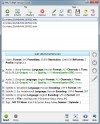
Верхняя панель разделена на два смысловых блока.
В блоке File находятся кнопки:
| Кнопка | Назначение |
|---|---|
| Add | Добавить MKV, M2TS или MTS в очередь |
| Artwork | Добавить или изменить обложку |
| Chapters | Добавить или отредактировать главы |
| Remove | Удалить выбранный файл или элемент из списка |
В блоке Tags расположены кнопки:
| Кнопка | Назначение |
|---|---|
| Edit | Открыть окно редактирования тегов |
| Copy | Скопировать теги |
| Paste | Вставить ранее скопированные теги |
| Save | Сохранить теги |
| Load | Загрузить теги |
| Text | Работать с текстовым представлением тегов |
| Search | Найти метаданные для фильма или сериала |
Нижняя панель содержит основные кнопки процесса:
| Кнопка | Что делает |
|---|---|
| Start | Запускает обработку очереди |
| Stop | Останавливает текущую обработку |
| Log | Открывает журнал операций |
| Setup | Открывает настройки программы |
| About | Показывает информацию о программе |
| Hide | Сворачивает или скрывает окно |
Главное окно удобно тем, что сразу показывает, что находится внутри файла. Пользователь видит не просто имя MKV, а структуру: видеопоток, аудиодорожки, субтитры, обложку и теги. Это снижает риск получить MP4 без нужного языка, без субтитров или с неправильной дорожкой по умолчанию.
Как читать главное окно
После добавления файла MkvToMp4 отображает его в верхнем списке. Если выбрано несколько эпизодов, каждый файл находится отдельной строкой. Ниже появляется блок Edit: имя_файла, где перечислены дорожки.
Видеодорожка выглядит примерно так:
Video: Format: AVC FrameRate: 23.976 Resolution: 1280x720 ReFrames: 2 Profile: High@L3.1Эта строка показывает:
-
Format — формат видеопотока;
-
FrameRate — частоту кадров;
-
Resolution — разрешение;
-
ReFrames — количество reference frames;
-
Profile — профиль H.264/AVC.
Аудиодорожка отображается с языком, форматом, числом каналов и длительностью. Например:
Audio 1: Language: Russian Format: AC3 Channels: 6 Time: 00:21:36.320 Output: AAC 2.0 Quality: 0.75 Normalization DRC: HeavyЗдесь важно смотреть не только на исходный формат, но и на Output. Если в строке написано Output: AAC 2.0, значит программа подготовит совместимый AAC-звук. Если аудио уже подходит для MP4 и настройки позволяют его не трогать, оно может быть перенесено без лишней обработки.
Субтитры отображаются отдельными строками:
Subtitle 1: Language: Russian Encoding: UTF-8 Format: SRTРядом с дорожками есть чекбоксы. Они позволяют включать и отключать элементы перед обработкой. Если убрать галочку с дорожки, она не попадет в итоговый MP4. Это простой, но важный механизм: именно здесь пользователь решает, какие аудио, субтитры, artwork и теги сохранить.
Справа находятся вертикальные кнопки управления элементами. Они помогают менять порядок дорожек, удалять выбранные элементы и открывать редактирование. Порядок аудиодорожек имеет значение: первая дорожка часто становится основной при воспроизведении на плеере или устройстве.
Быстрая конвертация MKV в MP4
Базовый сценарий работы в MkvToMp4 занимает несколько шагов.
-
Нажмите Add.
-
Выберите MKV, M2TS или MTS.
-
Дождитесь, пока программа проанализирует файл.
-
Проверьте строку Video.
-
Убедитесь, что нужные аудиодорожки отмечены галочками.
-
Проверьте субтитры, если они нужны.
-
Нажмите Start.
-
Дождитесь окончания обработки.
-
При необходимости откройте Log и проверьте журнал.
Для обычного файла с H.264-видео процесс сводится к перепаковке контейнера и подготовке выбранных дорожек. Если видео не перекодируется, скорость зависит в основном от скорости диска и размера файла. На практике это принципиально быстрее, чем полноценное кодирование в HandBrake или VLC.
Что проверить перед нажатием Start
Перед запуском стоит обратить внимание на несколько вещей:
| Что проверить | Почему это важно |
|---|---|
| Format: AVC в строке видео | Высокий шанс получить MP4 без перекодирования видео |
| Язык аудиодорожек | Чтобы не оставить только неправильную дорожку |
| Количество каналов | 5.1 может быть перекодировано в AAC 2.0 или multichannel по настройкам |
| Субтитры | Не все субтитры одинаково удобно переносятся в MP4 |
| Теги | Для фильмов и сериалов можно сразу заполнить метаданные |
| Artwork | Обложка улучшает отображение в медиатеке |
| Chapters | Главы полезны для длинных фильмов, концертов и серий |
MkvToMp4 удобна тем, что эти элементы видны до запуска. Пользователь не узнает о проблеме после конвертации, а может заранее снять лишние галочки, поменять порядок или открыть настройки.
Как понять, что качество видео не изменится
Главный признак — видеодорожка уже находится в формате AVC/H.264 и не требует перекодирования. В интерфейсе MkvToMp4 это видно в строке Video. Если программа показывает Format: AVC, а задача состоит только в смене контейнера, видеопоток обычно переносится в MP4 без пересжатия.
При такой обработке не меняются:
-
детализация изображения;
-
зерно;
-
резкость;
-
цвет;
-
битрейт видеопотока;
-
артефакты исходного файла;
-
частота кадров;
-
разрешение.
Но важно понимать: без потери качества видео не всегда означает вообще без обработки всех потоков. Аудио может быть перекодировано в AAC, если так задано в настройках или если исходный звук хуже совместим с целевым устройством. Субтитры могут быть преобразованы или исключены, если формат не подходит. Поэтому правильнее говорить так: MkvToMp4 позволяет выполнить MKV в MP4 без перекодирования видео, а аудио и субтитры зависят от выбранных параметров.
Работа с аудиодорожками
Один из сильных элементов MkvToMp4 — гибкая работа с аудио. Программа умеет обрабатывать внутренние и внешние аудиодорожки, выбирать язык, оставлять одну дорожку или несколько, менять порядок, кодировать звук в AAC и применять параметры нормализации.
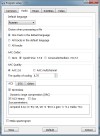
Во вкладке Audio находятся основные настройки поведения аудио при обработке файла.
Default language
Поле Default language задает язык по умолчанию. Это удобно, когда в сериале или фильме несколько дорожек, а пользователь почти всегда оставляет один язык. Если указать нужный язык, MkvToMp4 может автоматически выбирать дорожку на этом языке в зависимости от выбранного режима.
Choice when processing a file
Блок Choice when processing a file определяет, какие дорожки попадут в итоговый файл:
| Режим | Что делает |
|---|---|
| One track in the default language | Оставляет одну дорожку на языке по умолчанию |
| All tracks in the default language | Оставляет все дорожки на выбранном языке |
| All tracks | Оставляет все аудиодорожки |
Для большинства пользователей самый безопасный вариант — All tracks, если итоговое устройство нормально работает с несколькими дорожками. Но для мобильных устройств и компактной медиатеки часто удобнее оставить одну основную дорожку.
AAC Codec
В блоке AAC Codec выбирается кодировщик AAC. В интерфейсе присутствуют варианты вроде Nero, QuickTime, CoreAudioToolbox. Для пользователя это означает, каким механизмом MkvToMp4 будет создавать AAC-дорожку при необходимости.
AAC важен потому, что MP4-контейнер и многие устройства хорошо работают с этим форматом. Если исходный MKV содержит AC3 или DTS, MkvToMp4 может подготовить AAC-версию звука, чтобы итоговый MP4 воспроизводился без проблем на более широком наборе устройств.
AAC Quality
В блоке AAC Quality есть варианты:
-
AAC 2.0;
-
AAC multichannel;
-
поле качества кодирования.
AAC 2.0 подходит для максимальной совместимости. Это стереозвук, который корректно воспроизводится почти везде. AAC multichannel нужен, когда важно сохранить многоканальное звучание, например 5.1. Выбор зависит от устройства: телевизор, медиаплеер или AV-ресивер могут нормально принять многоканальный AAC, а старый плеер — нет.
AC3, DTS и Other
В нижней части вкладки Audio есть вкладки AC3, DTS и Other. Они отвечают за поведение разных типов аудиодорожек. В настройках можно включать нормализацию, DRC и другие параметры обработки.
Normalize помогает выровнять громкость, когда дорожка слишком тихая. Dynamic range compression (DRC) уменьшает разницу между тихими и громкими фрагментами. Это полезно для просмотра ночью, на ноутбуке или через обычные динамики телевизора. Но для домашнего кинотеатра с полноценной акустикой сильная компрессия может быть нежелательной, потому что она делает звук менее динамичным.
Как оставить нужную аудиодорожку
MkvToMp4 позволяет управлять аудиодорожками прямо в списке элементов файла. Если в MKV есть русская, английская и комментарий режиссера, пользователь может оставить только нужные дорожки.
Практический порядок действий:
-
Добавьте файл через Add.
-
Найдите строки Audio 1, Audio 2, Audio 3.
-
Посмотрите поля Language, Format, Channels.
-
Оставьте галочки только на нужных дорожках.
-
При необходимости переместите основную дорожку выше.
-
Нажмите Start.
Если нужен MP4 с двумя языками, например русским и английским, оставьте галочки у обеих дорожек. Если нужен файл для простого телевизора, лучше протестировать один эпизод: некоторые устройства показывают MP4, но плохо переключают дорожки или не воспроизводят определенные аудиоформаты.
Какой порядок дорожек выбирать
Обычно основной язык лучше ставить первым. Многие плееры автоматически запускают первую аудиодорожку. Если первой окажется английская дорожка, а русская будет второй, пользователь каждый раз будет переключать звук вручную.
Рекомендуемая логика:
| Задача | Порядок дорожек |
|---|---|
| Фильм для себя | Основной язык первым, оригинал вторым |
| Файл для изучения языка | Оригинал первым, перевод вторым |
| Медиатека для семьи | Самый понятный язык первым |
| Архивная копия | Все важные дорожки сохранить |
| Файл для старого устройства | Оставить одну AAC 2.0 дорожку |
MkvToMp4 хорошо подходит для таких сценариев, потому что не скрывает дорожки за абстрактным профилем. Пользователь видит конкретные элементы и управляет ими до запуска обработки.
Работа с субтитрами
MkvToMp4 поддерживает субтитры SRT, ASS, SSA и TTXT. Программа умеет работать с внутренними субтитрами из MKV и внешними файлами субтитров. Также она позволяет менять цвета субтитров, что полезно при подготовке файлов для устройств и плееров, где стандартное отображение текста выглядит плохо.
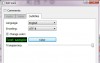
Субтитры в MkvToMp4 отображаются отдельными строками. В строке видны язык, кодировка и формат. Например:
Subtitle 1: Language: Russian Encoding: UTF-8 Format: SRTЭто дает быстрый контроль перед обработкой. Если субтитры не нужны, можно снять галочку. Если нужны только оригинальные английские субтитры, оставляется только соответствующая дорожка. Если нужны русские forced-субтитры для отдельных реплик, важно выбрать именно их, а не полную дорожку на весь фильм.
Внутренние и внешние субтитры
Внутренние субтитры уже находятся внутри MKV. MkvToMp4 показывает их после анализа файла.
Внешние субтитры лежат отдельным файлом, например .srt или .ass. Их можно добавить к проекту, чтобы итоговый MP4 содержал нужную текстовую дорожку.
Практический сценарий с внешними субтитрами:
-
Добавьте видео через Add.
-
Добавьте файл субтитров.
-
Проверьте формат: SRT, ASS, SSA или TTXT.
-
Убедитесь, что указана правильная кодировка.
-
Проверьте язык дорожки.
-
Оставьте галочку на нужной дорожке.
-
Нажмите Start.
Почему субтитры иногда не видны
Если после обработки MP4 открывается, но субтитры не отображаются, причина обычно не в видео, а в совместимости формата субтитров и плеера. MKV как контейнер очень гибок и может хранить разные типы субтитров. MP4 более требователен. Даже если MkvToMp4 добавила субтитры корректно, конкретный телевизор или проигрыватель может их не показать.
Типичные причины:
-
плеер не поддерживает выбранный тип субтитров в MP4;
-
субтитры добавлены, но не выбраны в меню плеера;
-
язык или флаг дорожки определены не так, как ожидает устройство;
-
кодировка текста была неподходящей;
-
исходные субтитры сложного формата ASS/SSA отображаются иначе, чем в MKV.
Для максимальной совместимости чаще всего лучше использовать простые SRT-субтитры в UTF-8. Если нужны стилизованные субтитры ASS/SSA, результат нужно проверять именно на том устройстве, где файл будет воспроизводиться.
Обложки Artwork
Кнопка Artwork в верхней панели используется для добавления обложки. Это особенно полезно для MP4/M4V-файлов, которые будут храниться в медиатеке. Без обложки фильм или серия выглядят как обычный файл с техническим названием. С обложкой они воспринимаются как полноценный элемент библиотеки.
Artwork уместен для:
-
фильмов;
-
сериалов;
-
документальных проектов;
-
обучающих видео;
-
концертов;
-
аудиокниг и M4B;
-
домашних архивов с аккуратной структурой.
В MkvToMp4 обложка отображается отдельной строкой в структуре файла:
Artwork 1: File: poster.jpgЕсли галочка стоит, обложка попадет в итоговый MP4. Если обложка не нужна, ее можно отключить или удалить.
Для хорошего результата лучше использовать изображение без лишних полей, рекламных надписей и водяных знаков. Обложка должна быть достаточно качественной, но не чрезмерно большой. Слишком тяжелые изображения могут раздувать файл и иногда некорректно отображаться в отдельных медиатеках.
Главы Chapters
Кнопка Chapters отвечает за работу с главами. Главы позволяют быстро переходить к определенным частям видео. В обычном фильме это могут быть сцены, в концерте — отдельные песни, в обучающем курсе — уроки, в длинной записи — смысловые блоки.
MkvToMp4 может добавлять и переносить главы в MP4. Это важно для тех, кто делает не просто одноразовый файл для просмотра, а аккуратную медиатеку. Главы особенно полезны в длинных видео: перематывать двухчасовую запись вручную неудобно, а список глав делает файл похожим на DVD/Blu-ray по навигации.
Примеры, где главы реально нужны:
| Тип видео | Зачем нужны главы |
|---|---|
| Концерт | Быстрый переход к песням |
| Лекция | Разделение по темам |
| Фильм | Навигация по сценам |
| Сериал | Иногда используются для интро, частей и титров |
| Обучающее видео | Переход к урокам |
| Длинная запись экрана | Разделение по действиям |
В структуре файла главы отображаются как отдельный элемент. Если главы не нужны, их можно не добавлять. Если они важны, стоит проверить их перед запуском обработки.
Редактирование тегов MP4
MkvToMp4 ценен не только как конвертер MKV в MP4 без перекодирования. Он также работает как редактор тегов и обложек для MP4-файлов. Это важная часть программы, потому что MP4/M4V часто используется в медиатеках, где метаданные влияют на отображение фильма, сериала или аудиокниги.
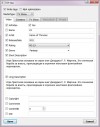
Окно Edit tags открывается кнопкой Edit в блоке Tags. В верхней части находятся чекбоксы:
-
Write tags — записывать теги в файл;
-
Mp4 optimization — оптимизировать MP4.
Ниже расположен список MediaType. Он определяет тип медиа. Например, файл можно оформить как фильм, телешоу, музыкальный материал или другой тип содержимого. Это влияет на то, как файл будет отображаться в медиатеке.
В окне есть вкладки:
| Вкладка | Назначение |
|---|---|
| Video | Основные видеометаданные |
| Creators | Создатели, авторы, участники |
| TV Show | Поля для сериалов |
| Music/Book | Музыкальные и книжные метаданные |
| Private | Дополнительные служебные поля |
Во вкладке Video видны поля:
-
HdVideo;
-
Name;
-
Artist;
-
ReleaseDate;
-
Rating;
-
Genre;
-
Short Description;
-
Long Description;
-
Copyright;
-
Comments;
-
ContentID;
-
XID.
Такой набор делает MkvToMp4 удобным для подготовки фильмов и сериалов. Можно указать название, год, рейтинг, жанр, краткое и длинное описание. Для сериалов важны сезон и эпизод: файл будет легче найти, а медиатека сможет отображать его аккуратно.
Как заполнять теги для фильма
Для фильма достаточно заполнить базовые поля:
| Поле | Что писать |
|---|---|
| MediaType | Movie |
| Name | Название фильма |
| Artist | Режиссер, студия или автор |
| ReleaseDate | Год или дата выхода |
| Rating | Возрастной рейтинг |
| Genre | Жанр |
| Short Description | Краткое описание |
| Long Description | Полное описание |
Если MP4 нужен только для телевизора, теги не всегда обязательны. Но если файл попадет в медиатеку, лучше заполнить их сразу. MkvToMp4 позволяет сделать это в той же программе, где выполняется перепаковка.
Как заполнять теги для сериала
Для сериала особенно важны:
-
название шоу;
-
номер сезона;
-
номер эпизода;
-
название серии;
-
год;
-
жанр;
-
описание;
-
обложка.
Если оставить только имя файла, медиатека может показать серию как обычное видео. Если заполнить теги, эпизод будет выглядеть как часть сериала. Это одна из причин, почему MkvToMp4 интересен не только как простой remux-инструмент, но и как утилита для подготовки аккуратной MP4-библиотеки.
Поиск метаданных
Кнопка Search в блоке Tags используется для поиска данных о фильмах и сериалах. В рабочем процессе это выглядит так: пользователь добавляет видео, открывает теги, ищет метаданные, выбирает подходящий результат, проверяет поля и сохраняет их в итоговый MP4.
В MkvToMp4 поиск метаданных особенно полезен для сериалов, где вручную заполнять сезон, эпизод и описание для каждой серии неудобно. При пакетной обработке это экономит много времени.
При этом теги всегда стоит проверять перед записью. Автоматический поиск может подобрать не тот фильм, другой год, альтернативное название или описание на неподходящем языке. Хорошая практика — сначала заполнить и проверить один файл, затем копировать или загружать схожие теги для остальных эпизодов.
Настройки программы Setup
Кнопка Setup открывает окно Program setup. В нем собраны основные параметры обработки. В интерфейсе используются вкладки:
-
Common;
-
Audio;
-
Music;
-
Subtitles;
-
Video;
-
Tags.
Новичку не нужно менять все подряд. MkvToMp4 нормально работает в простом сценарии: добавить файл, проверить дорожки, нажать Start. Но настройки помогают адаптировать программу под постоянный рабочий процесс.
Common
Во вкладке Common находятся общие параметры. Здесь настраивается поведение программы, служебные папки и базовые параметры обработки. Если файлы обрабатываются стабильно, эту вкладку лучше не трогать без необходимости.
Audio
Вкладка Audio важна для всех, кто работает с несколькими дорожками, AC3, DTS и AAC. Здесь выбирается язык по умолчанию, количество сохраняемых дорожек, AAC-кодировщик, качество и поведение многоканального звука.
Music
Вкладка Music связана с аудиофайлами и тегами для музыкальных или книжных форматов. Она полезна, если MkvToMp4 используется не только для фильмов, но и для M4A/M4B-сценариев.
Subtitles
Во вкладке Subtitles настраиваются параметры субтитров. Здесь важны формат, кодировка и внешний вид. Если в MP4 должны попасть текстовые субтитры, эту вкладку стоит проверить до массовой обработки.
Video
Вкладка Video отвечает за видеопараметры и выходной формат. В обычном сценарии MKV в MP4 без перекодирования видео менять здесь почти ничего не нужно. Если исходное видео уже H.264/AVC, задача MkvToMp4 — сохранить его и перепаковать в MP4/M4V.
Tags
Вкладка Tags помогает управлять поведением метаданных. Она важна для пользователей, которые оформляют медиатеку с названиями, описаниями, сезонами, эпизодами и обложками.
Видеонастройки
В MkvToMp4 есть параметры видео, но главная ценность программы не в видеокодировании. Она сильнее всего проявляет себя, когда исходный видеопоток уже подходит для MP4. Тогда MkvToMp4 не тратит время на пересчет кадров и не ухудшает изображение.
Если видео не H.264, программа может выполнить кодирование в совместимый формат. Такой режим нужен, когда файл иначе не получится корректно поместить в MP4. Но это уже другой сценарий: обработка будет дольше, нагрузка на процессор выше, а качество результата будет зависеть от выбранных параметров.
Для типичной задачи сделать MP4 из MKV без потери качества лучше придерживаться простого правила:
-
если Video: Format: AVC — использовать перепаковку;
-
если видеокодек другой — заранее решить, действительно ли нужен MkvToMp4 или лучше применить полноценный транскодер;
-
не менять разрешение и профиль без причины;
-
сначала обработать один тестовый файл;
-
проверить результат на целевом устройстве.
MkvToMp4 хорошо подходит для H.264-архивов, Blu-ray-рипов и файлов, где проблема не в кодеке, а в контейнере.
Пакетная обработка файлов
MkvToMp4 поддерживает очередь файлов. Это видно в главном окне: в верхней области можно держать несколько MKV, M2TS или MTS. Такой режим удобен для сериалов, коллекций и наборов роликов.
Пакетная обработка помогает, когда нужно:
-
перевести сезон сериала в MP4;
-
подготовить несколько выпусков обучающего курса;
-
обработать архив с одинаковыми параметрами;
-
привести файлы к единому контейнеру;
-
сохранить одинаковые настройки аудио и субтитров.
Рабочий процесс выглядит так:
-
Нажать Add.
-
Выбрать несколько файлов.
-
По очереди проверить структуру каждого файла.
-
Убедиться, что дорожки выбраны правильно.
-
Настроить теги и обложки, если они нужны.
-
Нажать Start.
-
Контролировать выполнение через Log.
В пакетном режиме особенно важно не полагаться вслепую на автоматический выбор дорожек. В одном эпизоде русская дорожка может быть первой, в другом — второй. В одном файле субтитры могут быть forced, в другом — полные. Поэтому перед обработкой сезона лучше просмотреть структуру каждого файла или хотя бы проверить несколько файлов из набора.
Лог и диагностика
Кнопка Log открывает журнал работы. Для простой успешной обработки лог можно не смотреть, но при ошибках он становится главным инструментом диагностики. MkvToMp4 использует внешние компоненты из папки Tools, выполняет извлечение, кодирование, сборку MP4 и запись тегов. Если что-то идет не так, журнал показывает, на каком этапе возникла проблема.
В логе полезно искать:
-
ошибку извлечения дорожки;
-
проблемы с временной папкой;
-
неподдерживаемый формат аудио;
-
ошибку кодирования AAC;
-
конфликт имени файла;
-
сбой при добавлении субтитров;
-
ошибку записи тегов;
-
проблемы с созданием итогового MP4;
-
сообщения о задержке аудио;
-
путь к временному файлу.
Типичная ситуация: пользователь нажал Start, процесс быстро остановился, а итогового MP4 нет. В этом случае не нужно гадать. Надо открыть Log и посмотреть последнюю ошибку. Часто причина оказывается простой: слишком длинный путь, кириллица в папке, неподходящий формат субтитров, невозможность записать временный файл или конфликт с уже существующим файлом.
Качество результата
При правильном сценарии MkvToMp4 сохраняет качество видео, потому что не пересжимает видеопоток. Это означает, что итоговый MP4 визуально совпадает с исходным MKV: та же детализация, те же особенности сжатия, тот же битрейт видеопотока, та же частота кадров и то же разрешение.
Но качество итогового файла складывается из нескольких частей.
Видео
Если видео копируется без перекодирования, качество не меняется. Это главный плюс MkvToMp4 как инструмента для remux.
Аудио
Аудио может быть сохранено или перекодировано. Если AC3 или DTS преобразуются в AAC, качество звука зависит от выбранного режима: AAC 2.0, AAC multichannel, качества кодирования, нормализации и DRC.
Субтитры
Текстовые субтитры обычно не теряют качество в привычном смысле, но могут изменить отображение. Особенно это касается ASS/SSA, где стили, позиционирование и эффекты зависят от поддержки плеера.
Теги и обложки
Теги не влияют на изображение и звук, но сильно влияют на удобство медиатеки. Хорошо заполненный MP4 проще найти, приятнее смотреть в библиотеке и удобнее сортировать.
Скорость работы
MkvToMp4 обычно работает быстро именно потому, что не делает лишнего. Если видео уже H.264/AVC и его можно перенести в MP4, программе не нужно пересчитывать каждый кадр. Она анализирует контейнер, извлекает потоки, при необходимости обрабатывает аудио и субтитры, затем собирает новый MP4.
Скорость зависит от:
-
размера исходного файла;
-
скорости диска;
-
количества дорожек;
-
необходимости кодировать аудио;
-
наличия субтитров;
-
записи тегов и обложки;
-
временной папки;
-
производительности системы.
Если включено перекодирование видео, процесс становится намного медленнее. Это уже не быстрая перепаковка, а полноценная конвертация. Поэтому при выборе MkvToMp4 важно понимать цель: если нужно просто получить MP4 из MKV, программа работает быстро; если нужно изменить кодек видео, скорость будет зависеть от параметров кодирования.
Совместимость MP4 после обработки
MP4 — более ожидаемый контейнер для многих устройств и программ. Его чаще принимают медиатеки, мобильные устройства, видеоредакторы и онлайн-сервисы. Но совместимость зависит не только от расширения .mp4.
Файл может называться MP4, но внутри него находятся конкретные потоки:
-
видео H.264/AVC;
-
аудио AAC, AC3 или другое;
-
субтитры определенного типа;
-
главы;
-
теги;
-
обложка.
Если устройство поддерживает MP4, но не поддерживает конкретный аудиоформат, видео может открыться без звука. Если плеер не понимает субтитры внутри MP4, они не будут отображаться. Поэтому MkvToMp4 полезен тем, что позволяет подготовить не просто любой MP4, а MP4 с нужными дорожками, AAC-звуком, тегами и корректной структурой.
Для максимальной совместимости обычно выбирают:
| Компонент | Наиболее совместимый вариант |
|---|---|
| Видео | H.264/AVC |
| Аудио | AAC 2.0 |
| Субтитры | SRT/TTXT, если устройство поддерживает |
| Контейнер | MP4 или M4V |
| Теги | Заполненные, но без избыточных нестандартных данных |
| Обложка | JPG разумного размера |
Если файл готовится для конкретного телевизора или плеера, лучше сделать тест на одном коротком ролике или одном эпизоде, а затем запускать пакетную очередь.
Ограничения MP4-контейнера
MKV более гибок как контейнер. Он может хранить много дорожек, разные форматы субтитров, вложения, нестандартные элементы и сложную структуру. MP4 более строгий. Поэтому не каждый MKV можно идеально перенести в MP4 без изменений всех потоков.
MkvToMp4 решает эту проблему практично: совместимые потоки переносит, несовместимые может преобразовать или дать пользователю возможность исключить. Но пользователь должен понимать ограничения.
Типичные ограничения:
-
не все типы субтитров одинаково хорошо работают в MP4;
-
DTS может требовать преобразования для совместимости;
-
многоканальное аудио поддерживается не всеми устройствами;
-
сложные ASS/SSA-субтитры могут отображаться иначе;
-
некоторые плееры игнорируют теги или главы;
-
старые устройства могут требовать более простой H.264-профиль.
Именно поэтому MkvToMp4 показывает структуру файла до обработки. Пользователь видит, какие элементы будут перенесены, а какие требуют внимания.
Типичные ошибки пользователей
Оставлена не та аудиодорожка
Самая частая ошибка — пользователь добавил файл и сразу нажал Start, не проверив аудио. В результате в MP4 попала не та дорожка или только один язык.
Решение: перед обработкой смотреть строки Audio и проверять Language. Если нужно несколько языков, включить галочки у всех нужных дорожек.
Файл открылся без звука
Причина может быть в том, что устройство не поддерживает исходный аудиоформат. Например, компьютерный плеер воспроизводит AC3/DTS, а телевизор или мобильное устройство — нет.
Решение: использовать AAC, чаще всего AAC 2.0 для максимальной совместимости или AAC multichannel, если устройство уверенно работает с многоканальным AAC.
Субтитры не отображаются
Субтитры могут быть добавлены, но не поддерживаться конкретным плеером. Также они могут быть отключены в меню воспроизведения.
Решение: использовать SRT/UTF-8, проверить выбор дорожки в плеере, протестировать файл на целевом устройстве.
Итоговый MP4 не подходит Apple-устройству
MP4 может содержать нужные дорожки, но переключение аудио или субтитров работает некорректно. MkvToMp4 умеет корректировать атомы MP4, чтобы улучшить поведение на Apple-устройствах.
Решение: включить соответствующую обработку MP4-структуры и проверить результат в целевой медиатеке.
Программа останавливается при обработке
Причины могут быть разные: путь к файлу, временная папка, проблемная дорожка, субтитры, права записи, ошибка внешней утилиты.
Решение: открыть Log, посмотреть последнюю ошибку, упростить путь к файлу, убрать проблемные субтитры или временно оставить только видео и одну аудиодорожку.
Файл стал меньше или больше
Если видео не перекодировалось, изменение размера обычно связано с аудио, субтитрами, тегами, обложкой, главами или служебной структурой контейнера. MP4 и MKV хранят данные по-разному, поэтому размер не обязан совпадать байт в байт.
Оптимальные настройки для новичка
Для первого использования MkvToMp4 лучше не усложнять процесс. Главная ошибка новичка — менять видеонастройки без необходимости. Если исходное видео уже AVC/H.264, его лучше оставить как есть.
Рекомендуемый порядок:
-
Добавить один MKV через Add.
-
Проверить строку Video.
-
Оставить нужную аудиодорожку.
-
Для совместимости выбрать AAC 2.0, если устройство плохо работает с AC3/DTS.
-
Оставить только нужные субтитры.
-
Не менять видеопараметры.
-
Нажать Start.
-
Проверить MP4 на целевом устройстве.
-
Только после этого запускать пакетную обработку.
Для новичка хорошая стратегия — сначала получить один успешный файл, затем повторить настройки на остальных. MkvToMp4 не перегружает интерфейс, но из-за работы с дорожками требует внимательности.
Лучшие настройки для медиатеки
Если задача — не просто открыть файл на устройстве, а оформить медиатеку, стоит использовать дополнительные возможности MkvToMp4.
Для фильмов:
-
заполнить Name;
-
указать ReleaseDate;
-
выбрать Genre;
-
добавить Short Description и Long Description;
-
добавить Artwork;
-
сохранить главы, если они есть;
-
проверить основную аудиодорожку.
Для сериалов:
-
выбрать тип TV Show;
-
указать название сериала;
-
заполнить сезон и эпизод;
-
добавить название серии;
-
использовать одинаковый стиль обложек;
-
сохранить порядок дорожек;
-
проверить теги перед пакетной обработкой.
Для коллекции с двумя языками:
-
основной язык поставить первым;
-
оригинальную дорожку оставить второй;
-
forced-субтитры оставить включенными;
-
полные субтитры добавить отдельной дорожкой;
-
протестировать переключение на устройстве.
MkvToMp4 удобен именно тем, что объединяет remux, работу с дорожками и оформление MP4 в одном окне. Не нужно сначала перепаковывать файл одной программой, затем открывать тег-редактор, затем отдельно добавлять обложку.
Сравнение с аналогами
MkvToMp4 нужно сравнивать не с абстрактными конвертерами, а с конкретными программами, которые пользователи реально применяют для MKV в MP4, remux, rewrap и транскодирования.
MkvToMp4 и Shutter Encoder
Shutter Encoder — современный инструмент с функцией Rewrap, которая меняет медиаконтейнер, если целевой контейнер поддерживает исходные кодеки. Это близко к идее MkvToMp4: не пересчитывать видео, а перенести потоки в другой контейнер.
| Критерий | MkvToMp4 | Shutter Encoder |
|---|---|---|
| Основная задача | MKV/M2TS/MTS в MP4/M4V | Широкая обработка видео, аудио и изображений |
| Перепаковка | Да, основной сценарий | Да, через Rewrap |
| Теги MP4 | Сильная сторона программы | Не главный акцент |
| Artwork и Chapters | Встроены в рабочий процесс | Зависит от выбранной операции |
| Интерфейс | Старый, но прямой | Современный и более универсальный |
| Для новичка | Хорош для конкретной задачи MKV → MP4 | Может быть избыточен |
Shutter Encoder лучше, когда нужен современный универсальный инструмент: rewrap, encode, extract, audio replace, batch и другие операции. MkvToMp4 лучше, когда задача узкая: быстро подготовить MP4/M4V из MKV с дорожками, тегами, обложкой и главами.
MkvToMp4 и OBS Studio
OBS Studio умеет remux-записи через File → Remux Recordings. Это удобно для записей OBS: пользователь записывает в MKV, затем быстро получает MP4. В OBS также есть автоматический remux в MP4 после остановки записи.
| Критерий | MkvToMp4 | OBS Studio |
|---|---|---|
| Основной сценарий | Конвертация MKV/M2TS/MTS в MP4/M4V | Запись и стриминг |
| Remux | Да | Да, для записей |
| Работа с тегами | Есть | Нет как отдельный MP4-тег-редактор |
| Обложки | Есть | Нет |
| Главы | Есть | В OBS есть свои сценарии маркеров, но это другая логика |
| Дорожки | Управление дорожками в файле | Управление дорожками записи |
OBS хорош, если файл создан самим OBS и нужно быстро перевести запись из MKV в MP4. MkvToMp4 лучше подходит для фильмов, сериалов, Blu-ray-рипов, M2TS/MTS-файлов, внешних субтитров и медиатечных тегов.
MkvToMp4 и FFmpeg
FFmpeg — самый гибкий вариант для remux. Команда вида -c copy позволяет перенести потоки без перекодирования, если они совместимы с MP4. Но FFmpeg требует понимания командной строки, карт потоков, кодеков, параметров субтитров и ошибок muxer.
| Критерий | MkvToMp4 | FFmpeg |
|---|---|---|
| Интерфейс | Графический | Командная строка |
| Контроль | Достаточный для типовых задач | Максимальный |
| Пакетная обработка | Через очередь | Через скрипты |
| Теги и обложки | Через GUI | Через параметры |
| Порог входа | Ниже | Выше |
| Диагностика | Log | Консольный вывод |
FFmpeg лучше для автоматизации и нестандартных задач. MkvToMp4 удобнее для пользователя, который хочет видеть дорожки, нажимать кнопки Add, Setup, Edit, Start и получать MP4 без написания команд.
MkvToMp4 и HandBrake
HandBrake — открытый видеотранскодер для преобразования видео из разных форматов в современные кодеки. Он отлично подходит, когда нужно именно перекодировать файл: уменьшить размер, изменить качество, подготовить видео под устройство, использовать фильтры или пресеты.
| Критерий | MkvToMp4 | HandBrake |
|---|---|---|
| Главная идея | Перепаковка MKV в MP4 | Транскодирование |
| Сохранение видео без пересжатия | Основной плюс | Не главный сценарий |
| Изменение размера файла | Не основная задача | Сильная сторона |
| Фильтры | Минимально | Много возможностей |
| Скорость при H.264 remux | Высокая | Обычно медленнее из-за кодирования |
| Теги MP4 | Есть | Не основной акцент |
HandBrake стоит выбирать, когда нужно получить новый видеопоток с другим качеством, размером или кодеком. MkvToMp4 стоит выбирать, когда видео уже хорошее, а нужно только перенести его в MP4 и оформить контейнер.
MkvToMp4 и VLC Media Player
VLC Media Player умеет конвертировать медиафайлы через Media → Convert/Save, добавлять файл через Add и выбирать профиль вывода.
| Критерий | MkvToMp4 | VLC |
|---|---|---|
| Основное назначение | Перепаковка и подготовка MP4 | Воспроизведение, конвертация как дополнительная функция |
| Управление дорожками | Более наглядное для MKV → MP4 | Менее удобно |
| Теги и artwork | Есть | Не основной сценарий |
| Логика remux | Заточена под задачу | Зависит от профиля |
| Удобство для медиатеки | Выше | Ниже |
VLC удобен тем, что он часто уже установлен. Но для аккуратного переноса дорожек, субтитров, тегов и обложки MkvToMp4 подходит лучше.
MkvToMp4 и MP4Tools
MP4Tools — набор инструментов для MP4-операций, где акцент сделан на работу с MP4-файлами, объединение, разбор и упаковку. MkvToMp4 отличается более конкретным сценарием: взять MKV/M2TS/MTS и подготовить MP4/M4V с учетом аудио, субтитров, тегов, artwork и chapters.
| Критерий | MkvToMp4 | MP4Tools |
|---|---|---|
| Основной сценарий | MKV/M2TS/MTS → MP4/M4V | Работа с MP4-структурами |
| Теги | Встроенное окно Edit tags | Зависит от конкретного инструмента |
| Обложки и главы | Встроены | Зависит от операции |
| Для сериалов | Удобен из-за тегов и очереди | Менее специализирован |
| Для простого remux | Очень удобен | Тоже применим, но с другой логикой |
MkvToMp4 выигрывает в задачах, где нужно именно подготовить файл для MP4-медиатеки, а не просто выполнить техническую операцию с контейнером.
Плюсы MkvToMp4
MkvToMp4 до сих пор интересен именно из-за сочетания простоты и специализированных функций.
Главные плюсы:
-
быстрый перевод MKV в MP4 без перекодирования видео при H.264/AVC;
-
поддержка MKV, M2TS и MTS;
-
работа с MP4 и M4V;
-
несколько внутренних и внешних аудиодорожек;
-
поддержка популярных текстовых субтитров;
-
изменение цветов субтитров;
-
понятная очередь файлов;
-
видимая структура дорожек;
-
кнопки Add, Artwork, Chapters, Remove, Edit, Search, Start, Setup;
-
редактирование тегов MP4;
-
добавление обложек;
-
работа с главами;
-
лог операций;
-
пригодность для сериалов и медиатек;
-
возможность подготовить файл для Apple-устройств;
-
графический интерфейс без командной строки.
Особенно удачной программа выглядит в сценарии: у пользователя есть MKV с H.264, нужно получить MP4, оставить нужную дорожку, добавить обложку и теги. Для этого MkvToMp4 подходит лучше многих универсальных конвертеров, которые сразу пытаются перекодировать видео.
Минусы MkvToMp4
У программы есть ограничения, и их важно учитывать.
Основные минусы:
-
классический устаревший интерфейс;
-
нет современного мастера с подсказками;
-
не лучший выбор для HEVC/AV1-процессов;
-
не подходит для сложного монтажа;
-
не предназначен для цветокоррекции и фильтров;
-
требует понимания дорожек;
-
некоторые субтитры из MKV могут быть неудобны для MP4;
-
многоканальный звук нужно проверять на целевом устройстве;
-
при ошибке надо читать Log;
-
автоматические метаданные требуют ручной проверки;
-
для нестандартных файлов лучше использовать FFmpeg или современный транскодер.
Минусы не делают программу плохой. Они просто показывают ее границы. MkvToMp4 — не универсальная студия обработки видео. Это точный инструмент для перепаковки и оформления MP4.
Практические сценарии использования
Фильм в MKV для Apple TV
Исходный файл: MKV с H.264-видео, русской и английской дорожкой, SRT-субтитрами.
Что сделать в MkvToMp4:
-
Добавить файл через Add.
-
Проверить Video: Format: AVC.
-
Оставить русскую дорожку первой.
-
Оставить английскую дорожку второй.
-
Включить нужные субтитры.
-
Добавить Artwork.
-
Заполнить теги через Edit.
-
Нажать Start.
Результат: MP4/M4V с сохраненным видео, нужными дорожками, обложкой и метаданными.
Сезон сериала
Исходные файлы: несколько MKV-серий.
Что сделать:
-
Добавить все серии через Add.
-
Проверить дорожки в каждой серии.
-
Указать одинаковую логику аудио.
-
Заполнить теги: шоу, сезон, эпизод.
-
Добавить обложки.
-
Запустить очередь.
Результат: аккуратный набор MP4/M4V-файлов, который удобнее хранить в медиатеке.
Файл с внешними субтитрами
Исходный файл: MKV без нужных субтитров, рядом есть SRT.
Что сделать:
-
Добавить видео.
-
Добавить внешний SRT.
-
Проверить кодировку UTF-8.
-
Указать язык.
-
Включить субтитры галочкой.
-
Нажать Start.
Результат: MP4 с добавленной текстовой дорожкой субтитров.
M2TS с камеры или Blu-ray
Исходный файл: M2TS с H.264-видео.
Что сделать:
-
Добавить M2TS.
-
Проверить видеопараметры.
-
Выбрать нужную аудиодорожку.
-
При необходимости кодировать аудио в AAC.
-
Выбрать MP4/M4V.
-
Запустить обработку.
Результат: более удобный MP4-файл без лишнего видеопересчета.
MP4 с плохими тегами
Исходный файл: MP4 без обложки и описания.
Что сделать:
-
Открыть файл в режиме редактирования.
-
Нажать Edit.
-
Включить Write tags.
-
Заполнить Name, ReleaseDate, Genre, Description.
-
Добавить Artwork.
-
Сохранить изменения.
Результат: тот же MP4, но оформленный для медиатеки.
Частые вопросы
Теряется ли качество при конвертации MKV в MP4?
Если исходное видео H.264/AVC и MkvToMp4 переносит его без перекодирования, качество видео не теряется. Меняется контейнер, а не видеоряд. Аудио может быть преобразовано в AAC, если это задано настройками.
Почему MkvToMp4 работает быстрее обычного конвертера?
Потому что при remux программа не пересчитывает каждый кадр видео. Она переносит готовый видеопоток в MP4 и обрабатывает только то, что действительно нужно: контейнер, аудио, субтитры, теги, обложки и главы.
Можно ли оставить несколько аудиодорожек?
Да. MkvToMp4 поддерживает несколько внутренних и внешних аудиодорожек. В настройках можно выбрать сохранение одной дорожки на языке по умолчанию, всех дорожек на выбранном языке или всех аудиодорожек.
Можно ли добавить внешние субтитры?
Да. Программа поддерживает внешние субтитры в форматах SRT, ASS, SSA и TTXT. Перед запуском нужно проверить формат, язык, кодировку и галочку включения дорожки.
Почему телевизор не воспроизводит звук?
Скорее всего, телевизор не поддерживает аудиоформат внутри MP4. Для максимальной совместимости лучше использовать AAC 2.0. Если нужен объемный звук, можно пробовать AAC multichannel, но результат надо проверять на конкретном устройстве.
Чем MkvToMp4 отличается от HandBrake?
MkvToMp4 в первую очередь перепаковывает MKV/M2TS/MTS в MP4/M4V и сохраняет видео без перекодирования, когда это возможно. HandBrake в первую очередь транскодирует видео, то есть создает новый видеопоток с новыми параметрами.
Чем MkvToMp4 отличается от FFmpeg?
FFmpeg мощнее и гибче, но работает через командную строку. MkvToMp4 дает графический интерфейс, список дорожек, кнопки управления, теги, обложки и главы без написания команд.
Можно ли использовать MkvToMp4 только для тегов?
Да. Программа может работать как редактор тегов и artwork для MP4-файлов. Для этого используются кнопки из блока Tags, особенно Edit, Copy, Paste, Save, Load, Text и Search.
Почему субтитры из MKV не всегда хорошо переносятся в MP4?
MKV поддерживает больше типов субтитров и более гибкую структуру. MP4 и конкретные устройства могут поддерживать не все варианты. Для совместимости лучше использовать простые текстовые субтитры SRT/UTF-8.
Нужно ли менять видеонастройки?
Если видео уже H.264/AVC и цель — получить MP4 без потери качества, видеонастройки лучше не менять. Любое ненужное перекодирование увеличивает время обработки и может ухудшить качество.
Итог
MkvToMp4 — точная программа для задачи, которую многие универсальные конвертеры выполняют слишком грубо. Она не пытается быть видеоредактором, монтажной станцией или большим пакетом обработки. Ее назначение конкретное: взять MKV, M2TS или MTS, подготовить MP4/M4V, сохранить совместимое H.264-видео без перекодирования, обработать аудио, субтитры, теги, обложки и главы.
Лучше всего MkvToMp4 раскрывается в сценариях, где исходный файл уже хорош по качеству, но неудобен по контейнеру. Если нужно быстро сделать MKV в MP4 без потери качества видео, оставить нужные аудиодорожки, добавить SRT-субтитры, оформить фильм или сериал тегами и обложкой, программа подходит очень хорошо. Ее интерфейс старомоден, но функционально он прямой: Add для добавления, Setup для настроек, Edit для тегов, Artwork для обложки, Chapters для глав, Start для запуска и Log для проверки процесса.
MkvToMp4 стоит выбирать тогда, когда нужен чистый remux MKV в MP4, а не тяжелое перекодирование. Для современных сложных кодеков, монтажа и тонкой компрессии лучше использовать другие инструменты. Но для своей основной задачи — быстрой перепаковки MKV/M2TS/MTS в MP4/M4V с контролем дорожек и метаданных — MkvToMp4 остается удобным и понятным решением.
