Pavtube MXF Converter преобразует записи в контейнере MXF с камер Canon, Sony и Panasonic, включая материалы P2 и XAVC MXF, в более удобные для монтажа, воспроизведения и передачи форматы: MP4, MOV, MKV, AVI, MPEG, WMV и другие, а перед кодированием позволяет выбрать аудиодорожку, обрезать и кадрировать ролик, настроить параметры кодека, добавить водяной знак или эффект и при необходимости объединить несколько клипов в один файл.
Рабочая схема Pavtube MXF Converter построена вокруг очереди файлов. В нее добавляют отдельные MXF-клипы или набор записей, выбирают профиль в поле Format, при необходимости открывают Settings и редактор, задают папку Output и запускают Convert. Такой порядок удобен, когда задача не в полноценном монтаже, а в подготовке исходников к конкретной системе: например, получить MPEG-2 для Adobe Premiere или Sony Vegas, DNxHD для Avid, Apple ProRes либо Apple Intermediate Codec для программ Apple, а также сделать обычную копию для просмотра, согласования или передачи.
Важно учитывать пределы продукта. Встроенные Trim, Crop, эффекты, водяные знаки, субтитры, Audio Editor и 3D служат подготовке материала перед перекодированием, но не заменяют монтажную тайм-линию. Для обычного MXF можно выбрать нужный исходный аудиопоток, однако сохранение набора независимых аудиодорожек как многодорожечного результата относится к другому типу инструментов Pavtube — MXF MultiMixer и iMixMXF. Это различие принципиально для съемок, где отдельно записаны радиомикрофоны, камера, окружающий звук и служебный канал.
Скачать Pavtube MXF Converter
- Конвертация видео
- Сжатие файлов
- Просто для новичков
- Один аудиотрек за раз
- Нет монтажной тайм-линии
- Только базовая правка клипа
Что именно делает Pavtube MXF Converter
MXF — это контейнер, а не один конкретный видеокодек. Внутри такого файла могут находиться разные варианты MPEG-2, AVC/H.264, XAVC и другие потоки, а вместе с изображением — один или несколько звуковых каналов и служебные данные. Поэтому одинаковое расширение .mxf еще не гарантирует, что две записи одинаково откроются в монтажной программе. Pavtube MXF Converter решает эту практическую проблему перекодированием: читает поддерживаемый MXF, декодирует видео и выбранный звук, затем формирует новый файл в контейнере и кодеке, рассчитанном на конкретный редактор, устройство или обычное воспроизведение.
Программа рассчитана прежде всего на съемочный MXF: в документации и примерах фигурируют Canon XF, Sony XDCAM и XAVC MXF, Panasonic P2, а также материал профессиональных JVC-камер. Это не означает, что любой файл с расширением .mxf обязательно прочитается: MXF допускает множество Operational Pattern, вариантов essence и метаданных. Практически надежнее оценивать совместимость по содержимому конкретного файла и по тому, появляется ли клип в очереди с нормальной длительностью, кадром предварительного просмотра и звуком.
Основная ценность конвертера проявляется, когда исходный MXF технически исправен, но целевая программа не принимает его напрямую или работает с ним нестабильно. Вместо установки дополнительных системных кодеков пользователь создает промежуточный файл в привычном для редактора формате. Для последующего монтажа разумно выбирать монтажный профиль, а для просмотра — более компактный профиль доставки. Один и тот же материал не стоит автоматически кодировать в один универсальный вариант: требования к монтажной копии и к файлу для отправки заметно различаются.
Главное окно и логика очереди
В верхней левой части окна находится список заданий. В нем видны имя клипа, длительность, длительность после подрезки и имя результирующего файла. Справа расположено Preview с полосой позиции и базовыми кнопками воспроизведения. Внизу собраны основные параметры всей операции: Format, кнопка Settings, флажок Merge into one file, поле Output, кнопки Browse и Open, а справа — крупная Convert. Такое расположение хорошо показывает модель работы программы: сначала формируется очередь, затем для нее задается профиль и только после этого запускается пакетное кодирование.
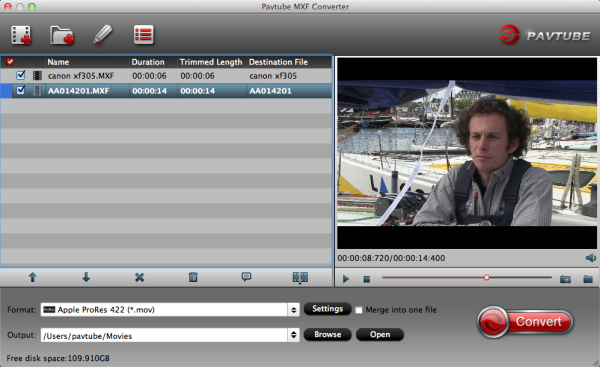
Перед большим заданием полезно просмотреть список целиком. Если имена камерных файлов похожи, ориентируйтесь не только на название, но и на Duration. Ошибка при выборе исходника обнаружится быстрее здесь, чем после нескольких часов работы с ненужным материалом. Если клипы будут объединяться, порядок в списке становится особенно важным: Merge into one file не строит монтажную последовательность с переходами, а создает единый результат из выбранной очереди. Поэтому эпизоды сначала следует расставить в требуемом порядке.
Кнопки со стрелками под списком используются для изменения положения выбранной записи, а кнопка удаления исключает ее из задания. Такие действия не должны затрагивать исходный MXF на диске: речь идет об очереди конвертера. Это удобно при подготовке серии дублей — можно загрузить папку, убрать технические фрагменты, поменять местами несколько клипов и только потом включить объединение.
Добавление MXF-файлов
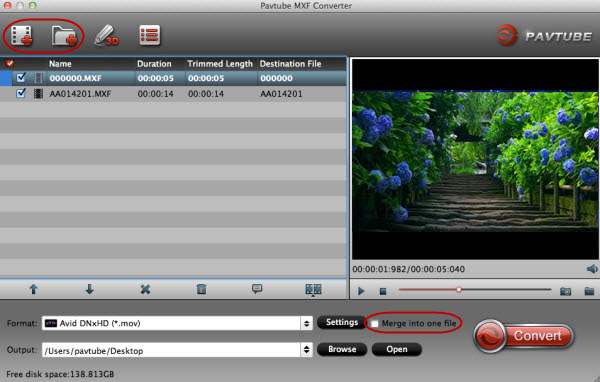
Исходники добавляются через кнопку с видеопленкой и знаком плюса либо через кнопку папки. В разных интерфейсных вариантах названия могут выглядеть как Add Video, Add File или Add from folder, но логика одна: первая команда выбирает отдельные файлы, вторая удобнее для партии. Для съемочных носителей лучше сначала скопировать материал на обычный диск и уже затем добавлять MXF из рабочей папки. Так приложение не зависит от скорости карты памяти и случайного отключения камеры, а оригинальная структура носителя остается резервной копией.
При копировании P2, XDCAM и других профессиональных носителей не следует удалять соседние служебные каталоги до того, как проект принят и проверен. Pavtube MXF Converter умеет работать с самим MXF, однако монтажной системе позднее могут понадобиться исходные метаданные. Конвертация не должна превращаться в замену архивирования: созданный MOV, MPG или MP4 — производная копия, а не доказательство того, что исходную структуру уже можно уничтожить.
Предварительный просмотр
Preview нужен не для оценки окончательного качества кодирования, а для быстрой проверки содержания. По нему удобно убедиться, что выбран правильный дубль, что изображение читается, ориентация и кадр ожидаемые, а после Trim и Crop не вырезана нужная область. Для контроля технических дефектов — точного уровня черного, цветовых преобразований, хроматических артефактов или межкадровых ошибок — лучше использовать конечный файл в целевой программе. Окно предварительного просмотра слишком компактно, чтобы служить эталонным монитором.
Под окном находится временная шкала. При длинной записи она полезна для быстрого перехода в середину или к финалу клипа. Если файл поврежден не с первого кадра, стоит открыть несколько разных точек: успешное отображение заставки еще не гарантирует, что весь поток декодируется. Та же проверка помогает перед объединением: можно убедиться, что в очереди нет случайного фрагмента с цветными полосами, закрытой крышкой или служебным тестом.
Профили Format: как выбирать результат
Поле Format открывает большую иерархию профилей. Помимо универсальных категорий Common Video и Common Audio, интерфейс содержит группы, ориентированные на монтажные программы и устройства. В реальных примерах Pavtube MXF Converter видны Final Cut Pro, QuickTime Movie Format, iMovie and Final Cut Express, Avid Media Composer, HD Video, а также наборы для Apple- и Android-устройств. На Windows встречаются профили для Adobe Premiere и Sony Vegas. Смысл профиля — не просто назначить расширение, а связать контейнер, кодек и набор параметров, которые обычно ожидает выбранная система.
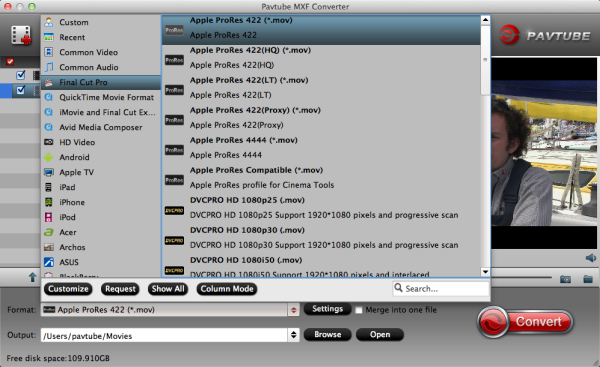
В группе Final Cut Pro доступны варианты Apple ProRes, включая 422, 422 HQ, 422 LT, 422 Proxy и 4444. Выбирать самый тяжелый профиль только потому, что его название выглядит профессиональнее, нерационально. Если исходник уже сжат камерой с умеренным битрейтом, более высокий выходной битрейт не возвращает потерянные детали, зато увеличивает объем. Для промежуточной монтажной копии обычно важнее декодируемость, приемлемый размер и отсутствие лишней смены частоты кадров.
Категория Avid Media Composer предназначена для подготовки материала к Avid; в рабочих примерах программы применяется DNxHD в MOV. Для Adobe Premiere и Sony Vegas доступна отдельная группа, где встречается MPEG-2 MPG. Это именно готовые маршруты, а не жесткое требование конкретного редактора: современные монтажные системы поддерживают много форматов, поэтому профиль выбирают исходя из реальной совместимости проекта. Если MXF уже импортируется нативно и работает стабильно, лишнее перекодирование может не дать пользы.
Customize Format и персональный список
Когда список профилей слишком велик, меню Tools позволяет перейти к Customize Format и скрыть ненужные группы. Это полезно на рабочем месте с постоянным процессом: например, оператору требуются только DNxHD, ProRes и один H.264-профиль для просмотра. Чем короче список, тем меньше вероятность случайно выбрать похожее устройство вместо монтажного кодека. Настройка не создает новый кодек и не удаляет поддержку из программы — она лишь упрощает навигацию по уже доступным вариантам.
Если вы регулярно создаете один и тот же тип результата, разумно сначала настроить профиль в Settings, проверить его на коротком клипе, а затем сохранить как пользовательский вариант, если текущая сборка предлагает такую команду. Название пресета лучше делать информативным: указывать назначение, размер кадра и частоту кадров, например не просто Premiere, а Premiere_1080_25p. Так через несколько недель будет ясно, чем два почти одинаковых варианта отличаются.
Settings: видео и звук под контролем
Кнопка Settings открывает параметры выбранного профиля. Набор полей зависит от кодека, но в руководствах Pavtube MXF Converter прямо указаны размер кадра, видеобитрейт, частота кадров, частота дискретизации и число аудиоканалов; также встречается выбор кодека. Эти настройки стоит менять только с понятной целью. Случайное увеличение чисел не улучшает исходник, а уменьшение может дать видимую деградацию или нарушить требования монтажной системы.
| Параметр | Что меняет | Когда корректировать |
|---|---|---|
| Video encoder | Способ сжатия изображения внутри контейнера | Когда нужен конкретный монтажный или доставочный кодек |
| Resolution / Size | Размер кадра | Для прокси, уменьшенной копии или приведения материала к формату проекта |
| Bitrate | Количество данных, выделяемых на видео | Для управления компромиссом между размером и потерями при сжатии |
| Frame rate | Число кадров в секунду результата | Только если целевой процесс действительно требует другой частоты |
| Audio codec | Способ кодирования звука | При требованиях редактора, плеера или устройства |
| Sample rate | Частота дискретизации аудио | Для согласования с видеопроектом или целевым форматом |
| Channels | Конфигурация каналов результата | Когда нужна совместимость со стерео или другой поддерживаемой схемой |
Самая безопасная стратегия для монтажной копии — не менять геометрию и временную базу без причины. Материал 1920×1080 с 25 кадрами/с обычно логично оставить 1920×1080 и 25 кадров/с, меняя прежде всего кодек. Преобразование 25 в 30 или 29,97 кадров/с требует добавления или перераспределения кадров; это может изменить плавность движения. Точно так же ненужное уменьшение или увеличение размера кадра добавляет операцию масштабирования.
Для копии просмотра приоритеты иные. Если файл нужно отправить через облако или быстро посмотреть на ноутбуке, уменьшение разрешения и битрейта вполне оправдано. Лучше сохранить исходную частоту кадров и подобрать более компактный размер изображения, чем одновременно менять все параметры. Такой подход облегчает поиск причины, если результат окажется неудачным.
Контейнеры и форматы вывода
Pavtube MXF Converter выводит распространенные контейнеры MKV, MP4, MOV, M4V, MPG, AVI, WMV, FLV и F4V. Наличие расширения не описывает качество само по себе. Например, MOV может содержать монтажный Apple ProRes или другой видеопоток, а MP4 обычно выбирают ради широкой совместимости и компактной доставки. Поэтому при обсуждении конвертации MXF в MOV важнее уточнять, какой кодек будет записан внутрь MOV.
Для монтажа обычно выбирают профили редактора, а не раздел Common Video. В профиль могут быть заранее заложены подходящие сочетания контейнера, кодека, аудио и параметров. Для просмотра ситуация обратная: универсальный H.264-профиль в MP4 часто удобнее тяжелого промежуточного кодека. Pavtube разделяет эти сценарии именно через категории списка Format, поэтому имеет смысл пользоваться ими, а не сводить выбор только к расширению.
Если конечная система предъявляет жесткое техническое задание — например, определенный кодек, размер кадра, частоту кадров и звук 48 кГц — сначала выберите ближайший профиль, затем проверьте Settings. Не следует считать, что название устройства автоматически совпадает с требованиями конкретной организации. Профиль ускоряет настройку, но специфика проекта остается приоритетной.
Выбор аудиодорожки в MXF
Профессиональные MXF нередко несут несколько аудиопотоков или каналов: микрофон камеры, радиопетлички, рекордер, окружающий звук. В Pavtube MXF Converter можно открыть свойства загруженного файла и выбрать исходный аудиопоток, который следует конвертировать. Это полезно, если один из потоков является основным, а остальные не нужны в результирующей копии.
Перед пакетной работой обязательно прослушайте несколько файлов. У одинаково снятых клипов раскладка каналов обычно повторяется, но при смене камеры или звуковой схемы дорожка 1 в одном эпизоде может быть не тем же источником, что дорожка 1 в другом. Если нужен монтаж с отдельными независимыми дорожками, не объединяйте их в стерео по привычке. Pavtube MXF Converter не позиционируется как средство сохранения сложной многодорожечной структуры; для такой задачи у Pavtube существовали специализированные MXF MultiMixer и iMixMXF.
Есть существенная разница между выбрать один аудиопоток и получить файл со всеми оригинальными дорожками. Первая операция решает проблему лишнего или неправильного звука при обычной конвертации. Вторая нужна для профессионального постпродакшна, где звукооператору необходимы отдельные источники. Если это ваш случай, проверьте требования еще до запуска очереди: после сведения дорожек восстановить независимые источники из готового стереофайла уже нельзя.
Подготовка MXF для Adobe Premiere Pro
В практических инструкциях Pavtube для Premiere используется группа Adobe Premiere/Sony Vegas и профиль MPEG-2 с расширением .mpg. Последовательность простая: загрузить MXF, раскрыть Format, выбрать соответствующую группу и MPEG-2, при необходимости открыть Settings, затем задать Output и запустить Convert. После окончания результат берут через Open и импортируют в проект Premiere обычной командой импорта.
Такой маршрут имеет смысл, если конкретный MXF не открывается, дает ошибку чтения или ведет себя нестабильно на тайм-линии. Если Premiere уже поддерживает исходный вариант MXF и аппаратное обеспечение справляется с декодированием, промежуточный файл не обязателен. Перекодирование всегда требует времени и места, а при использовании кодека с потерями добавляет еще одно поколение сжатия.
При подготовке большого проекта сначала конвертируйте один короткий клип со звуком и импортируйте его в реальную последовательность Premiere. Проверьте длительность, синхронность, порядок полей, частоту кадров, форму пикселя и звук. Только после этого имеет смысл запускать всю съемочную смену. Такой тест быстрее, чем исправление десятков готовых файлов, созданных с неверным профилем.
Подготовка для Sony Vegas
Sony Vegas в профилях Pavtube соседствует с Adobe Premiere. Для проблемных MXF можно использовать монтажно-совместимый MPEG-2 или другой формат, который уверенно принимает конкретная конфигурация Vegas. Ключевая задача — не просто сменить расширение, а получить поток, который редактор декодирует предсказуемо и без стороннего MXF-компонента.
Особенно внимательно отнеситесь к частоте кадров. Если камера сняла 50i, 25p, 50p, 59,94p или другой режим, не выбирайте по привычке 30 fps. В противном случае монтажная программа получит уже измененную временную структуру. При необходимости деинтерлейсинга его лучше выполнять осознанно и проверять движение на панорамах, мелких деталях и наклонных границах.
Подготовка для Avid Media Composer
В Format присутствует отдельная категория Avid Media Composer, а в примерах интерфейса используется DNxHD в MOV. Для Avid это удобный путь создания промежуточного монтажного файла из камеры MXF, который не удается нормально связать или импортировать нативно. DNxHD предназначен именно для монтажной работы и обычно значительно тяжелее доставочного H.264, поэтому заранее оцените место на диске.
Не путайте MXF как исходный контейнер и MXF как контейнер, который умеет использовать Avid. Один MXF может быть приемлем для редактора, другой — нет, хотя расширение совпадает. Pavtube в таком сценарии выступает декодером исходного камерного варианта и кодировщиком промежуточного формата. Если проект уже настроен на другой проверенный Avid-процесс, не нужно менять его только из-за наличия готового профиля.
Final Cut Pro: Apple ProRes как промежуточный формат
На Mac в списке Final Cut Pro представлены Apple ProRes 422, 422 HQ, 422 LT, 422 Proxy, 4444 и другие варианты. В инструкциях Pavtube для MXF чаще всего выбирается Apple ProRes 422 (*.mov): исходный MXF добавляют в очередь, затем открывают Final Cut Pro в Format, выбирают профиль ProRes, при необходимости корректируют параметры и запускают Convert. После окончания файл импортируется в Final Cut как обычный MOV.
Выбор конкретного члена семейства ProRes зависит от задачи. Proxy подходит для легких прокси-процессов, LT экономит место по сравнению с более тяжелыми вариантами, 422 используется как универсальный промежуточный кодек, HQ имеет более высокий поток данных, а 4444 нужен там, где действительно требуется соответствующая глубина/цветовая структура или альфа-канал. Сам по себе перевод камерного 8-битного материала в наиболее тяжелый профиль не создает дополнительную информацию.
Если исходный MXF содержит важные независимые аудиодорожки, перед запуском ProRes-партии отдельно проверьте звук. Обычный MXF Converter рассчитан на выбор аудиопотока, а не на сохранение сложной многодорожечной структуры. Для интервью или многомикрофонной съемки это может быть более важным ограничением, чем различие между ProRes 422 и HQ.
iMovie и Final Cut Express: Apple Intermediate Codec
Для iMovie и Final Cut Express в интерфейсе есть отдельная категория, где в рабочих инструкциях выбирается Apple Intermediate Codec (AIC) в MOV. Схема та же: добавить MXF, выбрать iMovie and Final Cut Express → Apple Intermediate Codec (AIC) (*.mov), задать папку и нажать Convert. AIC создавался как удобный для монтажа промежуточный формат экосистемы Apple и потому заметно отличается по назначению от компактного H.264 для публикации.
Перед массовой конвертацией проверьте итоговый MOV прямо в iMovie или Final Cut Express. Важно убедиться, что программа видит картинку и звук, длительность совпадает с исходником, а движение не получило артефактов из-за неверной частоты кадров или деинтерлейсинга. Наличие изображения в QuickTime само по себе еще не означает, что монтажное приложение интерпретирует файл так же.
DaVinci Resolve, PowerDirector, Magix, Pinnacle и Kdenlive
В описании Pavtube MXF Converter перечисляются DaVinci Resolve, CyberLink PowerDirector, Magix Movie Edit Pro, Pinnacle Studio, Kdenlive и Windows Movie Maker. Для таких программ принцип выбора результата одинаков: сначала определите, какой промежуточный кодек и контейнер редактор принимает надежно на вашей системе, затем подберите ближайший профиль. Если отдельной категории нет, используйте Common Video или HD Video и настройте параметры вручную.
Не стоит воспринимать список поддерживаемых редакторов как гарантию, что любой созданный файл подойдет любой их версии и любому проекту. Например, один редактор может принимать H.264 в MP4, но не любить конкретный профиль или цветовую конфигурацию; другой без труда откроет MPEG-2, но потребует фиксированную частоту кадров. Конвертер дает инструменты для подготовки, а окончательную проверку следует делать в целевом приложении.
Пакетная конвертация
Одна из самых полезных возможностей — обработка нескольких MXF за один запуск. Все выбранные записи добавляются в список, затем к ним применяется профиль и создается очередь. Такой режим удобен после съемочного дня, когда десятки коротких клипов требуется привести к одному монтажному формату. Он также уменьшает риск получить набор файлов с разными параметрами из-за ручного запуска каждого задания.
Перед пакетной операцией проверьте свободное место в Output. Монтажные кодеки могут занимать во много раз больше места, чем сильно сжатая камера, поэтому оценка только размера исходной папки недостаточна. Удобно сначала перекодировать один типичный минутный фрагмент и посмотреть размер результата. Это не дает точного прогноза для переменного битрейта, но помогает понять порядок требуемого объема.
Если в партии присутствуют файлы с разными частотами кадров или разрешениями, один универсальный профиль не всегда оптимален. Для архива съемки лучше разделить материал на группы и сохранить родные параметры каждой группы. Принудительное приведение 720p, 1080i и 1080p к одному режиму облегчает некоторые проекты, но это уже осознанное преобразование, а не простая совместимость.
Merge into one file: объединение клипов
Флажок Merge into one file объединяет выбранные задания в единый выходной файл. Это удобно для последовательных частей одного выступления, записей, которые камера разделила по лимиту носителя, или набора коротких фрагментов, которые нужно передать как один ролик. Перед запуском расположите элементы очереди в правильной последовательности стрелками и просмотрите начало и конец каждого.
Merge не является монтажной тайм-линией. Здесь нет переходов, нескольких видеослоев, титров между сценами или удобной работы с ритмом. Если клипы требуют точной драматургической склейки, лучше сначала перекодировать их в монтажный формат, а соединять уже в NLE. Встроенное объединение подходит там, где требуется простая последовательная склейка при одинаковой логике вывода.
При разнородных исходниках особое внимание уделите разрешению, частоте кадров и полям. Конвертер все равно должен привести их к параметрам выбранного профиля, но резкая смена пропорций или типа развертки внутри одного ролика может выглядеть плохо. Для таких проектов безопаснее готовить фрагменты отдельно.
Встроенный Video Editor
Кнопка с карандашом открывает набор операций, которые выполняются до кодирования. В Pavtube MXF Converter встречаются Trim, Crop, водяные знаки, эффекты, работа со звуком, субтитры и 3D. Эти инструменты полезны, когда нужно подготовить материал без отдельной монтажной программы: убрать начало и конец, вырезать ненужную область по краям, сделать простую маркировку, добавить внешний звук или подготовить демонстрационную 3D-копию.
Редактор не следует использовать как замену проекту с историей монтажа. Изменения являются частью задания перекодирования: после Convert вы получаете новый файл с примененными операциями. Если позднее потребуется изменить только один параметр, придется снова обратиться к исходнику или сохраненному заданию. Поэтому оригинальные MXF нужно хранить отдельно, а финальные настройки фиксировать в понятных именах выходных файлов.
Trim: удаление лишнего в начале и конце
Trim задает используемый временной диапазон клипа. Практический сценарий — удалить несколько секунд до команды мотор и после окончания дубля, чтобы не переносить технический хвост в промежуточный файл. После изменения в главном списке может обновиться Trimmed Length, что помогает видеть ожидаемую длительность до запуска.
Для точного монтажа по кадрам лучше не полагаться на предварительную подрезку, если монтажная программа и так принимает результат. Trim полезнее для грубой подготовки или когда ненужный участок действительно не должен занимать место. Оставляйте небольшой запас вокруг полезной сцены, если редактор позже будет строить переход или использовать J/L-cut со звуком.
Crop: кадрирование изображения
Crop убирает область по краям кадра. Его применяют для удаления черной рамки, нежелательной части изображения или приведения материала к другой композиции. Поскольку кадрирование меняет геометрию, важно следить за итоговым соотношением сторон и размером выходного изображения. Если просто отрезать верх и низ 16:9-кадра, а затем растянуть результат обратно в 16:9, лица и круги могут исказиться.
Для монтажа лучше сохранять максимально полный исходный кадр, если окончательное кадрирование еще не утверждено. Удаленную область невозможно вернуть из готового файла. Crop оправдан для конечной копии, когда границы уже известны, или для технического исправления, например постоянной черной полосы, которую точно не нужно сохранять.
Эффекты и деинтерлейсинг
В списке эффектов Pavtube упоминаются Gaussian Blur, Laplacian Sharpen, Gray, Flip Color, Invert и Aged Film, а также деинтерлейсинг. Blur и Sharpen изменяют пространственную детализацию, Gray переводит изображение в монохромный вид, инверсия и старое кино создают стилизацию. Для производственного перекодирования такие эффекты обычно оставляют выключенными: монтажная и цветокоррекционная программа предоставляет больше контроля и позволяет менять решение без повторного декодирования камеры.
Деинтерлейсинг — более практичная функция. Если источник действительно чересстрочный и результат нужен для прогрессивного экрана или веб-видео, преобразование полей может убрать характерную гребенку на движении. Но прогрессивный материал деинтерлейсить не следует: фильтр может снизить вертикальную детализацию. Сначала определите тип исходной развертки, а не включайте обработку на всякий случай.
Текстовые, графические и видео-водяные знаки
Редактор поддерживает текстовый водяной знак, изображение и видео-наложение; для графики упоминается в том числе GIF. Это позволяет, например, пометить согласовательную копию названием проекта, добавить логотип правообладателя или разместить небольшое изображение поверх кадра. Видео-водяной знак используется как picture-in-picture-подобное наложение.
Для монтажного мастера водяной знак лучше не прожигать без необходимости. Если он нужен только для предварительного просмотра, создайте отдельную согласовательную копию, а чистый промежуточный файл сохраните отдельно. Иначе удаление маркировки потребует возвращения к MXF и нового перекодирования.
Audio Editor
Audio Editor позволяет заменить исходную звуковую дорожку внешним аудиофайлом или убрать звук, а для добавленного аудио предусмотрены fade in и fade out. Это полезно для простой демонстрационной копии: например, к немому техническому ролику можно добавить готовую музыку, а исходный камерный звук отключить. Для сложного микса, синхронизации нескольких микрофонов и автоматизации громкости нужен полноценный аудио- или видеоредактор.
Перед заменой звука сверяйте длительность. Если внешний файл короче видео, финальный участок может остаться без нужного сопровождения; если длиннее — хвост будет обрезан границами видео. При материале с критической синхронизацией речи и губ лучше выполнять сведение там, где доступна точная временная шкала.
Субтитры SRT и ASS
В материалах по Pavtube MXF Converter упоминается добавление внешних субтитров SRT и ASS/SSA. Поскольку операция выполняется внутри редактора перед Convert, ее следует рассматривать как подготовку видимой версии ролика, а не как создание отдельного переключаемого потока для авторинга. Для интервью, учебного видео или согласовательной копии это удобно: текст становится частью сформированного результата.
Проверьте кодировку файла субтитров и временные метки на коротком отрезке. Если кириллица отображается неверно, исправляйте кодировку самого SRT/ASS, а не пытайтесь маскировать проблему шрифтом. Также проверьте безопасные поля: текст возле самого края может обрезаться телевизором или интерфейсом проигрывателя.
3D-эффект
В редакторе предусмотрено преобразование 2D в простую 3D-подачу с анаглифическими вариантами red-blue и red-green; доступны параметры глубины и цвета. Это не инструмент стереоскопической реконструкции сцены и не способ восстановить настоящую вторую камеру. Эффект формируется из одного изображения и предназначен скорее для совместимых очков и демонстрационных задач.
Если основной процесс — монтаж MXF, 3D лучше не включать на промежуточном файле. Любой такой эффект становится частью изображения и ограничивает дальнейшую цветокоррекцию. Делайте отдельный 3D-экспорт после того, как обычная версия уже сохранена.
Snapshot
Кнопка с камерой в Preview создает снимок текущего кадра. Она полезна для быстрой иллюстрации, превью, референса или проверки композиции. Перед сохранением переведите ползунок точно в нужную точку и убедитесь, что это не переходный кадр с движением. Снимок не заменяет экспорт последовательности кадров и не предназначен для восстановления полной видеосцены.
Как выбирать битрейт без мифов о качестве
Битрейт — один из параметров, которые проще всего изменить и проще всего использовать неправильно. Слишком низкое значение усиливает блоки, потерю мелких текстур и размазывание движения. Слишком высокое может просто увеличить файл, если кодек и исходник уже не содержат больше полезной детализации. Для монтажного промежуточного кодека обычно надежнее использовать профиль, рассчитанный на выбранный размер и частоту кадров, а не вручную снижать поток ради экономии нескольких гигабайт.
При H.264 и других доставочных кодеках допустимый битрейт зависит от разрешения, частоты кадров, сложности сцены и требований платформы. Статичная лекция кодируется легче, чем вода, листва, конфетти или панорамирование. Поэтому не существует одного числа, которое всегда дает одинаковое качество. Если важен размер, сделайте короткий тест на самом сложном фрагменте и оцените артефакты в движении.
Не путайте видеобитрейт с общим битрейтом файла. В контейнер входят также аудио и служебные данные. При нескольких аудиоканалах разница обычно меньше видеопотока, но для точного расчета места учитывать нужно оба компонента.
Частота кадров и почему ее лучше сохранять
Преобразование частоты кадров — не нейтральная операция. Если 25p превратить в 30p простым дублированием, движение приобретет неравномерный ритм. Если 50p понизить до 25p, половина временных отсчетов будет отброшена или объединена. В ряде задач это нормально, но делать такое только из-за случайного профиля не стоит.
Перед Settings посмотрите параметры исходника и настройки проекта. Для материала, снятого специально под проект, сохраняйте исходную частоту, пока техническое задание не требует обратного. Если камера записывает 50i/59,94i, отдельно определите, нужен ли редактору чересстрочный промежуточный файл или прогрессивный. Неправильное сочетание frame rate и deinterlace чаще вызывает проблемы с движением, чем сам контейнер MXF.
Размер кадра и масштабирование
Pavtube позволяет менять размер видео. Это полезно для прокси и мобильной копии, но бессмысленно увеличивать 1280×720 до 1920×1080 в надежде получить новые детали. Апскейл создает дополнительные пиксели путем интерполяции. Для монтажа, где исходник и проект совпадают, сохраняйте исходную геометрию. Для просмотра выбирайте меньший размер, если нужно сократить нагрузку и файл.
При изменении размера следите за пропорциями. Если профиль предлагает 720×480, а исходник 16:9, итог должен корректно учитывать display aspect ratio или форму пикселя. Иначе изображение может стать растянутым. Самый простой тест — открыть кадр с круглым объектом или лицом и убедиться, что геометрия не искажена.
Чересстрочное видео и гребенка
Профессиональные камеры долго использовали 1080i, поэтому MXF часто содержит чересстрочный материал. На паузе быстрое движение может выглядеть как набор горизонтальных зубцов: это два поля, снятые в разные моменты. Если конечный файл будет просматриваться на прогрессивном экране без корректной обработки, деинтерлейсинг уместен. Если же материал остается в вещательном чересстрочном процессе, преждевременно удалять поля не нужно.
Для оценки используйте сцену с движением, а не статичный кадр. Неверный порядок полей проявляется рывками вперед-назад по вертикальным контурам. Если после конвертации движение стало странным, вернитесь к исходным параметрам и проверьте тип развертки. Не пытайтесь исправлять проблему повышением битрейта: это другой класс ошибки.
Работа с P2 MXF
Panasonic P2 хранит видео в MXF вместе со структурой папок и метаданными носителя. Для конвертации можно добавить нужные MXF-файлы, однако при архивировании лучше сохранять всю структуру карты. Это особенно важно, если материал позднее будут открывать в другой программе, которая использует метаданные P2 для объединения клипов, таймкода или описания.
Если один длинный дубль разбит камерой на несколько файлов, сначала выясните, является ли это штатным спаннингом. Простое Merge может создать визуально последовательный ролик, но не должно заменять корректный архив исходника. Для монтажа можно сделать единый промежуточный файл, оставив оригинальную карту неизменной.
Canon XF MXF
Canon XF100/XF105/XF300/XF305 и другие камеры семейства используются в руководствах Pavtube как типичный источник MXF. Для NLE можно выбирать DNxHD, ProRes, MPEG-2 и другие профили в зависимости от редактора. При таком материале особенно важен вопрос звука: профессиональные камеры могут записывать больше одного канала, поэтому заранее решите, нужен ли один выбранный поток или полноценная многодорожечная обработка.
Если камера разделила длинную запись на части, не удаляйте XML и каталоги с карты до окончания проекта. Pavtube решает задачу совместимости видео, но исходный носитель остается главным архивным источником. Конвертированные MOV/MPG удобно использовать как рабочие копии.
Sony XDCAM и XAVC MXF
Для Sony XDCAM и XAVC MXF программа применяется как промежуточный конвертер, когда редактор не принимает камерный поток или делает это нестабильно. В примерах с PMW-200 выбирается Apple ProRes 422 для Final Cut Pro. На Windows аналогичный принцип позволяет получить MPEG-2, DNxHD или универсальный формат в зависимости от назначения.
XAVC не следует путать с XAVC S: это разные способы упаковки и применения кодека. Если файл имеет расширение .mxf, проверяйте его фактический тип, а не только название камеры. При проблеме импорта сначала попробуйте открыть один файл; если он читается, настройте профиль и только затем загружайте всю партию.
Сценарий: подготовка съемочного дня к монтажу
- Скопируйте карты памяти на рабочий диск, сохранив исходную структуру.
- Разделите материал по камерам и режимам, если разрешение или частота кадров различаются.
- Добавьте один репрезентативный MXF в Pavtube MXF Converter и проверьте Preview.
- Выберите профиль целевого редактора: ProRes, DNxHD, MPEG-2 или другой согласованный формат.
- В Settings сохраните исходную частоту кадров и размер, если нет отдельного требования.
- Проверьте нужный аудиопоток.
- Создайте тестовый файл и откройте его в реальном проекте.
- После успешной проверки добавьте остальные MXF и запустите пакетную очередь.
- Сравните число исходных и готовых клипов, длительность нескольких пар и наличие звука.
Такой процесс занимает чуть больше времени в начале, но предотвращает массовое создание неправильных файлов. Самая дорогая ошибка при транскодировании — не падение одного задания, а успешная многочасовая обработка с неверной частотой кадров, случайно выбранной дорожкой или неподходящим кодеком.
Сценарий: легкие копии для просмотра
Если монтажный MXF нужно только показать заказчику или просмотреть на обычном компьютере, промежуточный ProRes или DNxHD не нужен. Выберите компактный профиль MP4, уменьшите разрешение при необходимости и оставьте исходную частоту кадров. Водяной знак можно использовать для служебной маркировки согласовательной копии, а Trim — чтобы убрать очевидный технический старт и конец.
Не удаляйте монтажную или исходную версию после получения маленького MP4. Доставочная копия оптимизирована для размера и воспроизведения, а повторный монтаж из нее ухудшает процесс. Разделяйте папки, например Sources, Transcodes и Review, чтобы никто случайно не принял согласовательный файл за мастер.
Сценарий: один длинный ролик из последовательных частей
Добавьте части в очередь, проверьте их порядок, при необходимости подрежьте технические края, выберите единый профиль и включите Merge into one file. Этот путь подходит, когда все фрагменты логически продолжают друг друга и не требуют переходов. После конвертации откройте места склейки: там не должно быть повторенного кадра, неожиданного звукового провала или перепутанного эпизода.
Если исходники имеют разные параметры или содержат отдельные события, лучше не объединять их до монтажа. Один огромный файл сложнее заменять частично, архивировать и повторно использовать. Merge — удобство для конкретного конечного результата, а не универсальная стратегия хранения.
Сценарий: извлечение нужного звука из многоканального исходника
Если MXF содержит несколько аудиопотоков, откройте свойства клипа и выберите тот, который требуется в результате. Затем выберите аудиоформат или видео-профиль с нужным звуком. Прослушайте тестовый файл целиком хотя бы на участках, где говорит нужный человек: номер потока сам по себе не сообщает, какой микрофон в нем записан.
Если требуется получить каждый микрофон отдельно, этот сценарий не подходит. Не стоит запускать конвертацию поочередно без документирования, надеясь потом собрать дорожки вручную: можно потерять синхронность и подписи. Для полноценного постпродакшна используйте процесс, сохраняющий отдельные треки.
Сценарий: прокси-копии
Для слабого компьютера можно создать уменьшенные файлы с тем же кадровым ритмом и понятными именами. В Settings уменьшают Resolution и выбирают кодек, который легко декодируется целевой системой. Главное условие прокси-процесса — надежная связь с оригиналом: имя и длительность должны позволять безошибочно заменить временную копию исходным MXF или качественным транскодом.
Pavtube MXF Converter не управляет relink внутри монтажной программы. Он только создает файлы. Поэтому заранее изучите требования NLE к именам, таймкоду и структуре прокси. Если редактор умеет создавать собственные прокси с автоматическим связыванием, встроенный механизм NLE часто удобнее.
Что не следует делать без необходимости
- Не меняйте частоту кадров только потому, что так настроен случайный профиль.
- Не увеличивайте разрешение ради улучшения исходника.
- Не включайте deinterlace для прогрессивного видео.
- Не прожигайте водяной знак в единственную качественную рабочую копию.
- Не объединяйте все клипы съемки в один файл только ради порядка.
- Не удаляйте исходную структуру карты после успешного Convert.
- Не рассчитывайте, что обычный MXF Converter сохранит сложный набор независимых аудиодорожек.
- Не выбирайте самый тяжелый монтажный кодек, если файл предназначен только для просмотра.
Диагностика: MXF не добавляется в очередь
Первое, что нужно проверить, — сам файл. Убедитесь, что копирование с карты завершено, размер не равен нулю и файл открывается хотя бы профильным плеером или программой производителя камеры. Затем скопируйте его на локальный диск с коротким путем и простым именем. Ошибки доступа к сетевой папке, поврежденному носителю или слишком сложному пути легко принять за неподдерживаемый формат.
Если один MXF открывается, а соседний с той же камеры нет, сравните параметры съемки. Камера могла переключиться на другой режим, а внутри контейнера окажется иной essence. Если не читается вся партия, вероятнее проблема в конкретном варианте MXF или в поврежденной структуре. Не переименовывайте расширение в .mov или .mp4: это не меняет внутренний контейнер.
Диагностика: есть изображение, но нет нужного звука
Проверьте свойства загруженного MXF и список аудиопотоков. Камера могла записать рабочий микрофон не в первом потоке. Выберите нужный источник и сделайте короткий тест. Если в исходнике четыре независимых канала, а профиль вывода стереофонический, заранее решите, какие именно два или какой сведенный вариант должны попасть в файл.
Отсутствие многодорожечного результата не обязательно означает ошибку декодирования. Это может быть ограничением выбранного процесса. Если задача требует сохранить все оригинальные дорожки раздельно, используйте инструмент, предназначенный для многотрекового MXF, а не пытайтесь получить эту структуру из обычного профиля.
Диагностика: звук и видео расходятся
Начните с проверки исходника. Если рассинхрон уже присутствует в камере, конвертер его не исправит автоматически как монтажный редактор. Если исходник синхронный, сравните частоту кадров до и после. Ненужное преобразование 25↔30 или 29,97↔30 может создать накопленное ощущение несоответствия, особенно если одновременно меняется аудио.
Сделайте тест без Trim, эффектов и изменения частоты кадров. Если простой профиль работает, возвращайте дополнительные операции по одной. Это быстрее, чем одновременно менять битрейт, размер, звук и эффект, а затем гадать, какое действие вызвало проблему.
Диагностика: редактор по-прежнему не принимает результат
Не ограничивайтесь расширением. Посмотрите, какой кодек выбран внутри профиля, и соответствует ли он требованиям редактора. MOV с одним кодеком может работать, а MOV с другим — нет. Если использовалась универсальная категория, попробуйте профиль, названный по целевой NLE. Для Premiere и Vegas есть отдельные варианты, для Avid — своя группа, для Final Cut Pro — ProRes.
Проверьте также аудио. Некоторые старые процессы предъявляют требования к PCM, частоте дискретизации и числу каналов. Если видео открывается без звука или импорт блокируется целиком, тест со стандартным 48 кГц стерео помогает локализовать проблему. После этого уже можно возвращать сложную конфигурацию.
Диагностика: итоговый файл слишком большой
Сначала выясните, какой профиль выбран. ProRes, DNxHD и другие монтажные кодеки специально жертвуют компактностью ради удобства декодирования и качества повторной обработки. Сравнивать их размер с камерным Long-GOP или H.264 некорректно. Если файл нужен только для просмотра, выберите доставочный MP4-профиль вместо снижения битрейта монтажного кодека до нетипичного уровня.
Если именно монтажный файл должен стать меньше, оцените более легкий вариант того же семейства, например Proxy или LT там, где они доступны и подходят процессу. Но не меняйте профиль, не проверив поддержку в редакторе.
Диагностика: после конвертации видна гребенка
Проверьте, был ли исходник чересстрочным. Если да, а результат предназначен для прогрессивного просмотра, включите deinterlace и протестируйте движение. Если исходник прогрессивный, проблема может быть в неправильной интерпретации полей выбранным профилем. Не пытайтесь скрыть гребенку размитием — это ухудшает детализацию, не устраняя причину.
Диагностика: изображение растянуто
Сравните разрешение и соотношение сторон исходника с параметрами Settings. Особенно осторожно работайте с SD-форматами и нестандартной формой пикселя. Если после 720×480 лица стали шире или уже, значит, профиль или проигрыватель неверно трактует Display Aspect Ratio. Для проверки выберите профиль, сохраняющий исходный размер, а затем меняйте геометрию отдельно.
Диагностика: после Crop обрезано слишком много
Вернитесь к исходному MXF и повторите операцию. Crop необратим в готовом файле. Перед Convert используйте Output Preview и проверьте начало, середину и конец: камера могла двигаться, и объект, который в первом кадре не попадал к краю, позже окажется обрезанным. Для динамичной сцены безопаснее кадрировать уже на монтажной тайм-линии с возможностью анимации положения.
Диагностика: очередь остановилась на одном файле
Запустите проблемный клип отдельно. Если сбой повторяется в одной и той же точке, возможна ошибка потока или повреждение файла. Попробуйте открыть участок в другом декодере. Если отдельный клип проходит, причиной могла быть нехватка свободного места или временный сбой вывода. Проверьте папку Output, права записи и наличие достаточного объема.
Не удаляйте готовые файлы из уже пройденной части партии, пока не станет ясно, нужно ли перезапускать только один элемент или всю очередь. Отдельная папка для каждого запуска облегчает контроль.
Имена файлов и организация проекта
Конвертированный материал легко перепутать с оригиналом, если имена отличаются только расширением. Добавляйте к рабочим копиям понятный суффикс: например, _PRORES, _DNXHD или _REVIEW. Не включайте в имя множество технических значений, если они могут измениться; достаточно тех, по которым оператор монтажа понимает назначение.
В Output лучше создавать отдельную папку на съемочный день или камеру. Это уменьшает риск перезаписи одинаковых имен вроде 0001.MXF, которые разные карты начинают заново. Если Pavtube предупреждает о существующем файле, не соглашайтесь на замену, пока не уверены, что это именно повторная версия того же клипа.
Проверка результата после Convert
Успешное завершение очереди — только технический этап. Откройте несколько готовых файлов, включая первый, последний и самый длинный. Проверьте изображение, звук, длительность и несколько точек движения. Для объединенного результата обязательно посмотрите места склеек. Для субтитров — начало и конец каждой реплики. Для водяного знака — сцены со светлым и темным фоном.
Затем импортируйте тест в целевую монтажную программу. Именно там выявляются проблемы с интерпретацией частоты кадров, цветовых уровней, полей и аудио. Если весь материал предназначен для Premiere, тест в стороннем плеере полезен, но недостаточен.
Когда перекодирование MXF действительно оправдано
Конвертация полезна при несовместимом камерном MXF, нестабильном декодировании, необходимости统一ного промежуточного кодека, подготовке облегченных копий и создании формата для устройства. Она также оправдана, когда монтажная станция слишком слаба для тяжелого Long-GOP источника, а промежуточный кодек декодируется легче.
Если редактор читает MXF нативно, производительность достаточна и архивный процесс настроен, перекодирование может оказаться лишним. Не существует правила, что любой MXF обязательно нужно превратить в MOV или MPG до монтажа. Pavtube MXF Converter — средство решения конкретной проблемы совместимости, а не обязательный первый шаг каждого проекта.
Сравнение Pavtube MXF Converter с аналогами
| Программа | Лучше подходит для | Главное ограничение |
|---|---|---|
| Pavtube MXF Converter | Камерных MXF Canon, Sony, Panasonic и подготовки к NLE с базовой правкой перед кодированием | Не сохраняет сложную многодорожечную аудиоструктуру как специализированный MXF-микшер |
| AnyMP4 MXF Converter | MXF/P2 и других камерных файлов с большим набором современных выходных профилей и базовым редактором | Это конвертер, а не полноценная монтажная тайм-линия |
| Aiseesoft MXF Converter | Преобразования MXF/P2 для популярных редакторов и устройств с редактированием перед выводом | Продвинутая многодорожечная работа со звуком не является его основной задачей |
| Tipard MXF Converter | MXF с Panasonic P2, Sony XDCAM и Canon XF, когда нужны готовые профили для NLE и устройств | Монтажные операции ограничены подготовкой клипа к конвертации |
| Acrok MXF Converter | Перекодирования MXF/XAVC для Premiere, Avid, Final Cut и обычных форматов | Не заменяет медиаменеджмент и полноценный постпродакшн в NLE |
Практический выбор зависит не от длины списка форматов, а от конкретного источника и целевого процесса. Если уже есть рабочий набор Pavtube с проверенными профилями для вашей камеры, менять его ради похожего конвертера мало смысла. Если нужны современные кодеки, актуальная поддержка новых систем или более гибкая работа с дорожками, полезнее сначала проверить альтернативу на одном исходном MXF и только затем переносить весь процесс.
ВидеоМАСТЕР здесь не включен в таблицу, потому что Pavtube MXF Converter ориентирован именно на профессиональный камерный MXF и профили монтажных систем. Универсальный домашний видеоконвертер может работать с некоторыми файлами, но это не делает его прямой заменой в процессе P2/XDCAM/XF, где важны конкретный декодер, звуковые потоки и промежуточные монтажные кодеки.
Кому подходит Pavtube MXF Converter
Программа полезна оператору, монтажеру или технику, который регулярно получает MXF с камер и сталкивается с несовместимостью редактора. Особенно логичен сценарий, когда нужно быстро подготовить десятки клипов в один проверенный профиль, не строя полноценный монтажный проект. Наличие Preview, очереди, Format, Settings и простого редактора делает процесс компактным и повторяемым.
Если задача состоит в цветокоррекции, сложной нарезке, синхронизации нескольких камер и микрофонов, титрах, переходах и финальном мастеринге, конвертер должен оставаться лишь подготовительным звеном. Для сохранения всех независимых аудиодорожек MXF нужен специализированный многотрековый процесс. Для простого одиночного файла, который уже открывается в NLE, возможно, вообще ничего конвертировать не требуется.
Частые вопросы
Можно ли просто переименовать .mxf в .mov или .mp4?
Нет. Расширение сообщает системе предполагаемый контейнер, но не перестраивает внутренние данные. Для реального преобразования Pavtube декодирует исходные потоки и создает новый контейнер с выбранным кодеком.
Нужно ли всегда переводить MXF в ProRes?
Нет. ProRes имеет смысл в совместимом монтажном процессе Apple или другом NLE, который уверенно с ним работает. Для Avid логичнее DNxHD, для некоторых старых процессов Premiere/Vegas используется MPEG-2, а для просмотра подойдет компактный MP4.
Можно ли конвертировать сразу папку клипов?
Да, интерфейс поддерживает пакетное добавление и обработку очереди. Перед большим заданием проверьте один файл, выбранный профиль, звук и свободное место.
Сохраняет ли программа все аудиодорожки?
Обычный MXF Converter позволяет выбрать требуемый исходный аудиопоток, но не стоит рассчитывать на сохранение сложного набора независимых дорожек как в специализированном MXF MultiMixer/iMixMXF. Для многомикрофонного постпродакшна это нужно учитывать заранее.
Можно ли объединить несколько MXF?
Да, для этого есть Merge into one file. Перед запуском расставьте клипы в правильном порядке. Функция делает последовательное объединение, но не дает возможностей полноценной монтажной тайм-линии.
Можно ли убрать лишние секунды без внешнего редактора?
Да. Trim задает используемый диапазон клипа. Для точного творческого монтажа лучше оставлять запас и окончательно резать в NLE.
Можно ли удалить черные края?
Да, Crop позволяет кадрировать изображение. После обрезки проверьте соотношение сторон и итоговый размер, чтобы не растянуть картинку.
Есть ли деинтерлейсинг?
Да. Он нужен для чересстрочного материала, когда результат должен быть прогрессивным. Включать его для прогрессивного исходника не следует.
Поддерживаются ли водяные знаки?
Да, доступны текст, изображение и видео-наложение. Для согласовательной копии это удобно, но чистый мастер лучше сохранять отдельно.
Можно ли добавить внешние субтитры?
В материалах по программе указана работа с SRT и ASS/SSA. Перед массовым кодированием проверьте кодировку, шрифт, синхронизацию и безопасные поля на коротком фрагменте.
Можно ли заменить звук?
Audio Editor позволяет выбрать внешний аудиофайл или удалить исходный звук; для добавленного аудио предусмотрены плавное появление и затухание. Для сложного сведения лучше использовать отдельный аудиоредактор или NLE.
Зачем нужен 3D-режим?
Он создает простую анаглифическую подачу, включая красно-синюю и красно-зеленую схемы с настройкой глубины. Это эффект из одного 2D-кадра, а не полноценное восстановление стереопары.
Какой профиль выбрать для Premiere?
В инструкциях Pavtube используется Adobe Premiere/Sony Vegas → MPEG-2 (*.mpg). Но сначала проверьте требования своей версии Premiere: если она стабильно работает с исходным MXF, промежуточный файл может быть не нужен.
Какой профиль выбрать для Final Cut Pro?
В рабочих примерах применяется Final Cut Pro → Apple ProRes 422 (*.mov). В списке доступны и другие варианты ProRes. Выбор зависит от проекта и допустимого размера.
Что выбрать для iMovie?
В примерах используется iMovie and Final Cut Express → Apple Intermediate Codec (AIC) (*.mov). После конвертации обязательно проверьте импорт, звук и длительность.
Что выбрать для Avid?
Используйте группу Avid Media Composer и совместимый DNxHD-профиль, если исходный MXF не подходит вашему процессу. Создайте тестовый файл до массовой очереди.
Можно ли уменьшить размер готового файла?
Да, но лучше сначала выбрать профиль, предназначенный для просмотра, чем чрезмерно снижать параметры монтажного кодека. Для MP4 можно уменьшить разрешение и битрейт, сохранив исходную частоту кадров.
Почему после конвертации файл больше исходного?
Камерный MXF может использовать сильно сжатый Long-GOP, а монтажный ProRes или DNxHD — менее плотное сжатие ради удобства редактирования. Больший размер в таком случае является ожидаемым свойством процесса.
Можно ли повысить качество увеличением битрейта?
Выше исходной информации качество не появится. Достаточный битрейт предотвращает дополнительные потери на новом этапе, но не восстанавливает детали, которые камера уже не записала.
Стоит ли менять 25 fps на 30 fps?
Только если конечный стандарт действительно требует этого. Иначе сохраняйте исходную частоту: конверсия временной базы может добавить дубли или изменить плавность движения.
Можно ли делать прокси?
Да, если уменьшить размер и выбрать легко декодируемый профиль. Но Pavtube не управляет автоматическим relink: связь прокси с оригиналом должна поддерживаться вашим монтажным процессом.
Нужно ли сохранять исходную структуру карты?
Да. Даже если Pavtube работает с отдельными MXF, другие программы могут использовать метаданные P2/XDCAM/XF. Конвертированная копия не заменяет архив исходного носителя.
Как проверить, что партия завершилась правильно?
Сравните количество клипов, откройте первый, последний и несколько длинных файлов, проверьте звук и длительность, затем импортируйте несколько результатов в целевую NLE. Для Merge отдельно проверьте места соединений.
Что делать, если один клип падает, а остальные нет?
Конвертируйте его отдельно и найдите точку сбоя. Если проблема воспроизводится, проверьте исходный MXF другим декодером и повторно скопируйте его с носителя. Остальную очередь можно обрабатывать отдельно.
Когда лучше отказаться от конвертации?
Когда исходный MXF стабильно импортируется, производительность нормальна, аудиодорожки сохраняются как нужно и проект не требует промежуточного кодека. В таком случае дополнительный этап только занимает время и место.
Как читать названия профилей без ошибок
Название профиля обычно кодирует сразу несколько решений: целевую программу, семейство кодека, контейнер и иногда размер кадра. Поэтому две строки, начинающиеся одинаково, могут давать принципиально разные результаты. Например, профиль Final Cut Pro с ProRes 422 и профиль той же группы с ProRes Proxy оба создают MOV, но рассчитаны на разную плотность данных и разные стадии работы. Точно так же DNxHD в группе Avid отличается по назначению от обычного H.264 в Common Video, хотя оба файла могут визуально выглядеть одинаково при первом просмотре.
Перед запуском полезно проговорить задачу буквально: мне нужен монтажный промежуточный файл для Avid или мне нужна компактная копия для просмотра. После этого список Format сокращается до одной-двух логичных категорий. Выбор только по знакомому расширению часто приводит к ошибке: MP4 может быть прекрасным файлом доставки, но не обязательно лучшим выбором для тяжелой монтажной работы; MOV может быть как удобным промежуточным контейнером, так и содержать сильно сжатый поток.
Контейнер, кодек и профиль — три разных уровня
Контейнер отвечает за упаковку потоков и метаданных, кодек — за способ сжатия изображения или звука, а профиль Pavtube объединяет эти параметры в готовую комбинацию. Понимание этой разницы помогает диагностировать несовместимость. Если редактор пишет, что не поддерживает MOV, на практике проблема нередко не в MOV как контейнере, а в конкретном кодеке внутри него. И наоборот, один и тот же H.264 может находиться в разных контейнерах и иметь разные ограничения по профилю, уровню и звуку.
MXF особенно хорошо показывает это различие: расширение одинаковое, но камеры записывают внутрь разные essence. Поэтому Pavtube не выполняет простое переименование. Он переводит содержимое из одной технической комбинации в другую. Чем точнее пользователь понимает, какая именно комбинация нужна на выходе, тем меньше пробных конвертаций.
Почему тестовый клип должен быть сложным, а не самым коротким
Для проверки профиля лучше выбирать не первый попавшийся пятисекундный статичный кадр, а материал, в котором есть движение, мелкая фактура, речь и хотя бы один монтажно важный звуковой канал. Именно такой отрезок быстрее покажет проблемы с битрейтом, деинтерлейсингом, частотой кадров и аудио. Статичная таблица может выглядеть идеально даже при слишком низком битрейте, тогда как вода, листва или панорама сразу проявят недостаток компрессии.
Полезный тест занимает от нескольких десятков секунд до пары минут. Этого достаточно, чтобы импортировать результат в NLE, прокрутить тайм-линию, поставить несколько разрезов и проверить звук. Если профиль проходит этот небольшой стресс-тест, риск массовой ошибки заметно ниже. После подтверждения настройки уже можно применять ко всей группе клипов с теми же параметрами съемки.
Проверка временной длительности
После конвертации сравнивайте не только начало и конец изображения, но и длительность. Для короткого файла разница в один кадр может быть незаметна, а в длинном интервью ошибка временной базы приводит к проблемам синхронизации. Главный список Pavtube показывает Duration и Trimmed Length, поэтому до запуска видно, какой временной интервал будет обработан. После Convert длительность стоит сверить в целевом редакторе.
Если результат систематически короче или длиннее, первым делом верните исходную частоту кадров и отключите лишние операции. Проверьте, не был ли случайно задан Trim. Не компенсируйте длительность изменением скорости в NLE, пока не понятна причина: это может маскировать неверную настройку транскодирования.
Работа с таймкодом и метаданными
MXF часто используется именно потому, что вокруг видео существует производственная информация: таймкод, идентификаторы клипа, данные камеры. При перекодировании в универсальный контейнер часть метаданных может использоваться иначе или не требоваться целевой программе. Поэтому, если проект опирается на оригинальный таймкод для conform или обмена с другими системами, нельзя считать обычный транскод единственным архивом.
Pavtube MXF Converter следует рассматривать как средство получения рабочей медиакопии. Оригинальный MXF и структура карты остаются источником, к которому можно вернуться. До запуска большой партии проверьте в NLE, какой таймкод виден у тестового результата и соответствует ли он принятому в проекте процессу. Если монтаж строится только по именам и относительной длительности, вопрос проще; если планируется онлайн-конформ к камере, метаданные становятся критичными.
Цветовые уровни и визуальная проверка
Конвертер предназначен прежде всего для совместимости форматов, поэтому цветовую оценку лучше выполнять в целевой системе. После перекодирования посмотрите кадр с глубокими тенями, яркими бликами и насыщенными цветами. Если изображение неожиданно стало молочным или, наоборот, провалилось в черный, проблема может быть связана с интерпретацией уровней плеером или редактором, а не с самим контейнером.
Не пытайтесь компенсировать такое различие эффектами Brightness или Contrast, пока не выяснено, одинаково ли файл выглядит в нескольких приложениях. Монтажные программы и бытовые плееры могут по-разному интерпретировать диапазон. Для критичного проекта тестируйте результат там, где он будет реально монтироваться или выводиться.
Когда использовать эффекты, а когда оставить исходник нейтральным
Gaussian Blur, Sharpen, Gray, Invert и Aged Film полезны как быстрые стилизации, но для промежуточного монтажного файла лучше избегать необратимых художественных решений. Если оператор передает материал колористу, нейтральный транскод сохраняет больше свободы. Даже простой Sharpen может подчеркнуть шум и контуры, которые позже сложно отделить от реальной детализации.
Эффекты оправданы в готовой демонстрационной копии, когда внешний NLE действительно не нужен. Например, монохромный ролик для внутреннего просмотра или копия с легким blur могут быть сделаны прямо при конвертации. Главное — не смешивать такой результат с чистым мастером и дать файлу понятное имя.
Разница между Trim и Split
Trim определяет полезный диапазон одного клипа. Если нужно получить несколько независимых фрагментов из длинной записи, удобнее создать отдельные задания или использовать монтажную программу, где каждый фрагмент виден на тайм-линии. Некоторые руководства Pavtube используют слово split в широком смысле базового редактирования, но в рабочем процессе важно не путать его с автоматическим разбиением большого файла по сценам или размеру.
Когда требуется пять разных отрывков из одного интервью, создание пяти отдельных монтажных клипов в NLE обычно прозрачнее, чем серия перекодирований. Trim особенно полезен для одного окончательного диапазона: убрать техническое начало и конец перед выдачей.
Два вида качества: визуальное и монтажное
Файл может выглядеть хорошо при воспроизведении, но быть неудобным для монтажа. Сильно сжатый Long-GOP требует больше вычислений при покадровой навигации, тогда как промежуточные кодеки расходуют больше места, но легче перематываются и декодируются. Именно поэтому Pavtube предлагает отдельные группы для монтажных программ наряду с обычными форматами.
И наоборот, тяжелый ProRes или DNxHD может быть избыточен для согласования. Заказчику важнее быстрый запуск и небольшой размер. Не пытайтесь одним файлом удовлетворить все стадии. Гораздо практичнее иметь исходник, монтажный транскод и легкую review-копию с четкими названиями.
Проверка папки Output
Поле Output задает место, куда будут записаны результаты. Перед длинной очередью убедитесь, что диск доступен на запись, не является временно подключенным сетевым ресурсом и имеет запас места. Кнопка Browse позволяет выбрать папку, а Open — быстро открыть уже заданный каталог. Это простая деталь интерфейса, но именно ошибки вывода часто прерывают длительную задачу в самый неудобный момент.
Не направляйте результат в ту же папку, где лежит единственная копия исходных MXF, если имена похожи. Отдельная директория защищает от путаницы и упрощает контроль числа файлов. Для пакетной обработки полезна структура по датам и камерам: она делает проверку очереди почти механической.
Контроль свободного места
В интерфейсе отображается свободное пространство выбранного диска. Используйте этот индикатор как раннее предупреждение, но не планируйте заполнение до нуля. Операционной системе и самому конвертеру может потребоваться временное место. Кроме того, размер монтажного транскода предсказать по исходнику не всегда легко.
Если места мало, лучше разделить очередь на партии и после каждой переносить проверенные результаты на другой накопитель. Не снижайте качество только ради того, чтобы задание поместилось на почти заполненный диск: техническое ограничение хранения лучше решить организационно.
Как работать с длинными записями
Концерт, лекция или интервью продолжительностью час и более требуют дополнительной проверки. Сначала создайте короткий тест с теми же параметрами, затем оцените свободное место и только после этого запускайте полный файл. По окончании просмотрите не только начало, но и участок ближе к концу: именно там проявляется накопленный рассинхрон, если временная база была выбрана неправильно.
Если исходник разбит камерой на несколько последовательных MXF, решите, нужен ли единый результат. Merge удобен для просмотра, но для монтажа отдельные части часто проще заменить или повторно конвертировать. Архивировать в любом случае стоит оригинальную структуру.
Как работать с разными камерами в одном проекте
Не применяйте один профиль ко всем файлам только потому, что они имеют расширение MXF. Canon XF, Panasonic P2 и Sony XDCAM/XAVC могут отличаться кодеком, частотой кадров, разверткой и звуком. Создайте группы по техническим параметрам и протестируйте каждую группу отдельно. Если конечный проект требует единого формата, приводите материалы к нему осознанно.
Особенно важна частота кадров. Камера A может снимать 25p, камера B — 50p, а камера C — 50i. Если все превратить в 25p, результат будет единообразным, но это уже творческое и техническое решение. Pavtube позволяет выполнить преобразование, однако не выбирает за монтажера правильную временную стратегию.
Подготовка материала к передаче другому монтажеру
Когда транскоды делает один человек, а монтирует другой, вместе с файлами передайте краткое описание: какой профиль использован, сохранена ли исходная частота кадров, какой аудиопоток выбран, применялись ли Crop, Trim или deinterlace. Эта информация важнее длинного перечня возможностей программы. Монтажер должен понимать, какие изменения уже необратимо внесены.
Не называйте файл просто converted. Гораздо полезнее сохранить исходный stem имени и добавить понятный суффикс. Если затем потребуется вернуться к камере, соответствие будет очевидным.
Согласовательные копии с водяным знаком
Для отправки заказчику можно создать отдельную очередь с компактным MP4 и текстовым либо графическим водяным знаком. В этом случае watermark выполняет практическую роль: помечает материал как рабочий или показывает принадлежность. Размещайте его там, где он читается и не закрывает важные детали.
Не наносите такую маркировку на единственный монтажный транскод. Лучше создать два результата: чистый промежуточный файл и легкую review-копию. Если нужно изменить текст или положение маркировки, повторно кодируется только маленькая версия.
Подготовка ролика без звука
Audio Editor позволяет удалить исходную дорожку. Это удобно для немой петли на экране, фонового видео или технического теста, где камерный звук не нужен. Но перед отключением убедитесь, что звук действительно не потребуется в дальнейшем. Восстановить его из готового немого файла невозможно; понадобится исходный MXF.
Если задача состоит не в полном отключении, а в снижении громкости или сложном миксе, лучше перенести эту работу в NLE. Простая замена и fade в Pavtube удобны, когда результат однозначен и не требует автоматизации по времени.
Подготовка ролика с внешней музыкой
При замене звука выберите внешний аудиофайл и проверьте, совпадает ли его длительность с видеорядом. Fade in и fade out помогают сделать начало и конец мягче. Если музыка должна начинаться строго на определенном событии в середине ролика, встроенный Audio Editor менее удобен, чем тайм-линия, где видны маркеры и форма волны.
Для лицензионной музыки сохраняйте документы и исходный аудиофайл отдельно от транскода. Конвертер не управляет правами и метаданными использования — он только формирует результат.
Проверка субтитров до кодирования всей очереди
SRT и ASS/SSA зависят от временных меток. Если перед добавлением субтитров клип обрезан через Trim, убедитесь, что тайминг соответствует уже выбранному диапазону. Иначе первая реплика может появиться слишком рано или слишком поздно. Для длинного файла проверьте несколько реплик в начале, середине и конце.
При ASS/SSA могут использоваться стили, позиционирование и дополнительные теги. Не все реализации рендеринга трактуют их одинаково, поэтому сложное оформление нужно проверять визуально. Для простого текста SRT обычно предсказуемее.
Использование Snapshot в производственном процессе
Снимок из Preview может стать быстрым референсом для монтажера или заказчика: например, чтобы указать конкретный дубль. Сохраняйте кадр с именем исходного клипа и приблизительной временной позицией. Тогда изображение не превращается в отдельный файл, происхождение которого никто не помнит.
Не оценивайте по snapshot финальную резкость кодека. Снимок отражает декодированный кадр в момент просмотра, а качество итогового видео определяется профилем и параметрами Convert. Для сравнения кодеков экспортируйте короткие тестовые ролики.
Ошибки выбора аудиоканалов
Одна из неприятных ошибок — получить идеальное изображение с пустым или служебным звуком. На профессиональной съемке канал может содержать таймкод, микрофон режиссера или резервный источник. До пакетной конвертации прослушайте выбранный поток в нескольких клипах и зафиксируйте схему.
Если камеры менялись между сценами, не предполагайте, что канализация одинакова. Создайте отдельные очереди для разных схем. Это быстрее, чем повторно кодировать материал после обнаружения ошибки на монтаже.
Что делать с материалом разного разрешения
Если в одном проекте есть 720p, 1080p и, возможно, более высокое разрешение, сначала определите мастер-формат проекта. Для прокси можно привести все к одному небольшому размеру, но для качественных промежуточных файлов имеет смысл сохранить исходное разрешение до момента, когда решение о масштабировании принято в NLE.
Постоянное масштабирование внутри конвертера удобно для однотипной выдачи, но лишает монтажера возможности позже изменить кадрирование или способ ресайза. Поэтому для творческой работы сохраняйте максимум исходной информации.
Как отличить проблему файла от проблемы профиля
Если MXF отображается в Preview нормально, имеет правильную длительность и звук, но выходной файл не принимается редактором, вероятнее всего, проблема в выбранном профиле. Если же сам исходник не читается или Preview разваливается, проблема ближе к декодированию исходного MXF. Такое разделение помогает не менять десяток выходных параметров, когда входной файл изначально не распознается.
Используйте два контрольных файла: один заведомо рабочий MXF с той же камеры и один проблемный. Если рабочий проходит через тот же профиль, сравнение сразу сужает круг причин.
Минимальный тест совместимости перед проектом
| Проверка | Что должно быть подтверждено |
|---|---|
| Импорт | MXF появляется в очереди с корректной длительностью |
| Preview | Изображение читается в начале, середине и конце |
| Audio | Выбран нужный поток, речь слышна и синхронна |
| Format | Профиль соответствует целевой NLE или устройству |
| Settings | Разрешение и частота кадров не изменены случайно |
| Convert | Короткий тест завершается без сбоя |
| NLE | Результат импортируется, перематывается и монтируется |
| Storage | Оценен размер партии и есть запас места |
Эта матрица особенно полезна в командной работе. Она отделяет субъективное файл вроде открылся от последовательной технической приемки. После прохождения теста настройки можно применять к одинаковой партии.
Промежуточный кодек и поколение сжатия
Каждое перекодирование с потерями потенциально добавляет собственные артефакты. Поэтому рабочая схема должна быть короткой: камера → один проверенный промежуточный формат → монтаж → финальный экспорт. Цепочка MXF → MP4 → MOV → еще один MP4 без технической причины только увеличивает риск деградации.
Если Pavtube используется для совместимости, выбирайте сразу тот формат, который будет монтироваться. Не создавайте временный маленький MP4, а потом из него DNxHD. Монтажный транскод нужно делать непосредственно из исходного MXF.
Почему не стоит сравнивать скорость без одинаковых условий
Время обработки зависит от кодека источника, разрешения, частоты кадров, выбранного encoder, эффектов и компьютера. Поэтому фраза конвертирует быстро без одинакового теста почти ничего не говорит. В этой статье нет выдуманных измерений: для своего рабочего места проще засечь один типичный клип и на его основе оценить длительность партии.
Если включены Crop, deinterlace, эффект или масштабирование, процесс выполняет дополнительную обработку. Сравнивать такую задачу с простым перекодированием некорректно. Для ночной очереди важнее надежность и проверенный Output, чем абстрактный показатель скорости.
Разумная стратегия для архива
Храните исходный MXF и структуру камеры как первичный материал. Монтажные транскоды можно пересоздать, если профиль задокументирован. Review-копии обычно имеют наименьшую архивную ценность и при нехватке места удаляются первыми. Такая иерархия уменьшает риск, что единственной оставшейся копией окажется сильно сжатый файл с водяным знаком.
Если проект длительный, сохраните текстовый документ с параметрами транскода и именами пользовательских профилей. Через год это гораздо полезнее памяти о том, какая галочка была включена.
Когда Merge помогает, а когда мешает
Merge хорош для последовательных технических сегментов одного события: например, камера разделила длительную запись из-за файловой системы, а заказчику нужен один файл. Он мешает, когда клипы имеют самостоятельную ценность: отдельные интервью, планы, дубли. Огромный объединенный файл затрудняет повторное использование и выборочную замену.
Для монтажа часто лучше сохранить клипы раздельными, даже если они будут стоять подряд на тайм-линии. Тогда NLE управляет границами, а медиаменеджмент остается прозрачным.
Практика безопасного повторного кодирования
Если результат не понравился, не кодируйте его еще раз с новыми настройками. Вернитесь к оригинальному MXF и запустите новый профиль. Повторное сжатие уже сжатого файла может накапливать артефакты. Исключение — осознанный финальный экспорт из монтажной программы, где вся последовательность все равно рендерится.
Сохраняйте неудачные тесты в отдельной папке и удаляйте после выбора профиля. Так они не попадут в монтаж случайно.
Контроль качества после кадрирования и эффектов
При Crop проверьте все четыре края, при водяном знаке — читаемость на разных сценах, при deinterlace — быстрое движение, при blur/sharpen — мелкие текстуры и лица. У каждого эффекта есть участок изображения, где дефект проявляется сильнее. Один удачный кадр не подтверждает качество всего ролика.
Если несколько операций накладываются одновременно, сначала тестируйте их по отдельности. Например, Crop и масштабирование могут усиливать резкость по-разному, а затем Sharpen добавит еще один контур. Чем меньше необратимых фильтров на промежуточном файле, тем проще контролировать результат.
Типичная последовательность кнопок
- Добавить один или несколько MXF через Add Video/Add File либо кнопку папки.
- Выделить клип и убедиться, что Duration и Preview выглядят корректно.
- При необходимости открыть свойства и выбрать требуемый аудиопоток.
- Открыть Format и выбрать категорию целевого редактора или Common Video.
- Нажать Settings и проверить размер, битрейт, frame rate и параметры аудио.
- При необходимости открыть Editor и применить Trim, Crop или другую подготовительную операцию.
- Задать Output через Browse.
- Если клипы должны стать одним файлом, включить Merge into one file и проверить их порядок.
- Нажать Convert.
- После завершения открыть папку кнопкой Open и проверить результат в целевой программе.
Эта схема отражает реальную структуру интерфейса и подходит для большинства задач. Отличаются только профиль и дополнительные операции.
Дополнительные вопросы перед большой очередью
Нужно ли менять аудиочастоту дискретизации?
Если целевой видеопроцесс использует 48 кГц и исходник уже соответствует этому значению, менять ничего не нужно. Преобразование оправдано только для совместимости. Само по себе увеличение частоты не добавляет качества исходному звуку.
Что делать, если профиль предлагает неподходящее разрешение?
Откройте Settings и проверьте доступные размеры либо выберите другой профиль той же категории. Не соглашайтесь на случайный ресайз, если проект должен сохранить исходную геометрию.
Можно ли использовать один пользовательский профиль для всех камер?
Только если их параметры действительно совместимы и целевой процесс требует одного стандарта. При разных частотах кадров и типах развертки лучше иметь несколько вариантов.
Нужно ли включать Merge для файлов одной карты?
Нет. Принадлежность одной карте не означает, что клипы являются частями одного события. Merge включают по логике результата, а не по физическому расположению исходников.
Что важнее для монтажа: маленький размер или легкое декодирование?
Обычно важнее предсказуемое декодирование и совместимость. Именно поэтому промежуточные кодеки могут быть заметно крупнее исходника. Для экономии места создают отдельные прокси, а не чрезмерно сжимают мастер-транскод.
Можно ли оценивать результат только по Preview?
Нет. Preview помогает настроить клип до Convert, но финальный файл нужно проверять в целевой программе. Только там видны реальные особенности декодирования профиля.
Что делать с исходником после успешного монтажа?
Решение зависит от архивной политики, но конвертированная копия не должна автоматически заменять камерный MXF. Оригинал содержит наиболее близкую к съемке версию данных и метаданных.
Проверка готовности файла к передаче
Перед тем как отдавать транскод монтажеру или заказчику, выполните короткую приемку, не ограничиваясь сообщением о завершении Convert. Сверьте имя с исходным MXF, длительность — с ожидаемым диапазоном, а разрешение и частоту кадров — с техническим заданием. Прослушайте участок с речью и убедитесь, что выбран именно нужный микрофон. Если использовались Trim, Crop, watermark, subtitle или deinterlace, откройте фрагменты, где действие каждого инструмента заметнее всего. Для объединенного файла проверьте каждую точку перехода между исходными клипами.
Затем импортируйте результат в ту программу, ради которой выполнялась конвертация. Файл, который без проблем воспроизводится в обычном плеере, еще может интерпретироваться редактором иначе по частоте кадров, полям или звуку. Если в проекте несколько типов камер, тестируйте хотя бы по одному транскоду от каждой группы. Только после такой проверки имеет смысл считать профиль подтвержденным и применять его к остальным материалам.
При передаче не смешивайте в одной папке исходники, монтажные промежуточные файлы и облегченные версии для просмотра. Понятная структура каталогов и суффиксы в именах снижают риск, что в финальный монтаж попадет review-копия с водяным знаком или пониженным битрейтом. Сам Pavtube MXF Converter создает медиарезультат, но порядок хранения остается ответственностью пользователя, и именно он определяет, насколько легко будет восстановить цепочку от готового MOV, MPG или MP4 к камерному MXF.
Итоговый рабочий принцип
Pavtube MXF Converter лучше всего использовать как контролируемый шлюз между камерным MXF и конкретной системой монтажа или воспроизведения. Добавьте исходник, проверьте кадр и звук, выберите профиль по назначению, изменяйте Settings только осознанно, создайте короткий тест, а затем запускайте пакетную очередь. Встроенный редактор помогает решить небольшие подготовительные задачи, но исходные MXF следует хранить неизменными.
Для профессиональной съемки самым важным ограничением остается звук: если проект требует сохранения всех независимых каналов, заранее используйте многодорожечный процесс. Во всех остальных типичных случаях — от P2/XDCAM/XF до подготовки ProRes, DNxHD, MPEG-2 или компактного MP4 — программа дает понятную цепочку действий и позволяет привести проблемный MXF к формату, который проще принять целевому редактору или плееру.
