Acrok MXF Converter — специализированный конвертер MXF-видео для тех, кто работает с материалом с камер Canon XF, Sony XDCAM, Panasonic P2, RED, Blackmagic, JVC и других устройств, сохраняющих ролики в контейнере MXF. Программа решает прямую задачу: взять исходный .mxf или связанный с ним профессиональный видеофайл, перекодировать его в удобный формат и подготовить для монтажа, воспроизведения, передачи клиенту, загрузки на устройство или дальнейшей обработки.
Главная особенность Acrok MXF Converter в том, что он не пытается быть универсальной монтажной средой. Это именно программа для конвертации MXF: с кнопкой добавления файлов, выбором профиля через Format, настройками через Settings, простым редактором Video Editor и запуском обработки через Convert. Такой подход удобен, когда нужно не собирать проект на таймлайне, а быстро привести исходники камеры к формату, который без проблем откроется в Adobe Premiere Pro, Avid Media Composer, Vegas Pro, DaVinci Resolve, Windows Movie Maker, Pinnacle Studio, Cyberlink PowerDirector или другом видеоредакторе.
Скачать Acrok MXF Converter
- Конвертация видео
- Сжатие файлов
- Просто для новичков
- Упор на MXF-файлы
- Есть платные ограничения
- Устаревший интерфейс
MXF часто встречается в профессиональной видеосъемке, телепроизводстве и камерах, где важны надежная запись, несколько аудиоканалов, служебные метаданные и совместимость с рабочими пайплайнами. Но на обычном компьютере такой файл не всегда удобно открыть двойным кликом, не каждый бытовой плеер корректно видит аудиодорожки, а некоторые редакторы могут требовать перекодирования в MOV, MP4, ProRes, DNxHD или MPEG-2. Acrok MXF Converter закрывает именно этот промежуток между файл записан камерой и файл готов к просмотру или монтажу.
Для каких задач нужен Acrok MXF Converter
Acrok MXF Converter особенно полезен в ситуациях, где исходный материал уже снят, но дальнейшая работа упирается в совместимость. Например, оператор получил набор MXF-файлов с Canon XF300, Sony PMW или Panasonic P2, а монтажер просит MOV или MP4. В другом сценарии заказчику нужно быстро отправить предпросмотровый файл в H.264, не передавая тяжелый исходник. В третьем случае требуется извлечь аудио из MXF, добавить субтитры, обрезать начало и конец ролика, убрать черные поля или подготовить видео для просмотра на телевизоре.
Программа хорошо подходит для таких задач:
-
конвертировать MXF в MP4 для просмотра на компьютере, смартфоне, планшете или телевизоре;
-
конвертировать MXF в MOV для работы с монтажными программами;
-
подготовить MXF для Adobe Premiere Pro, Avid Media Composer, Vegas Pro, DaVinci Resolve и других редакторов;
-
преобразовать материал с Canon XF, Sony XDCAM или Panasonic P2 в более совместимый формат;
-
перекодировать MXF в H.264, H.265/HEVC, AVI, MKV, WMV, MPG, FLV, 3GP;
-
извлечь аудио из MXF в MP3, WAV, AAC, AC3, FLAC, OGG, AIFF и другие аудиоформаты;
-
выполнить пакетную конвертацию нескольких файлов;
-
перед экспортом сделать базовую правку: Trim, Crop, Effect, 3D, Watermark, Subtitle, Audio.
Acrok MXF Converter стоит рассматривать как рабочий конвертер для конкретной производственной цепочки. Его задача — не заменить полноценный видеоредактор, а убрать проблему формата. В этом смысле программа полезна и для монтажера, и для оператора, и для пользователя, которому просто нужно открыть профессиональный MXF-файл на обычном устройстве.
Общая логика работы программы
Рабочий процесс в Acrok MXF Converter построен по простой схеме: добавить исходники, выбрать формат, при необходимости настроить параметры, отредактировать видео и запустить конвертацию. Интерфейс специально сделан так, чтобы пользователь не собирал сложную цепочку вручную. Основные действия вынесены в главное окно, а нужные настройки открываются через отдельные кнопки.
Типовой сценарий выглядит так:
-
Пользователь нажимает Add file(s) или Add folder.
-
В список добавляются MXF-файлы или папка с материалом.
-
Внизу окна выбирается выходной профиль в поле Format.
-
Через Settings настраиваются параметры кодирования.
-
В поле Output указывается папка для результата.
-
Через Edit открывается редактор, если нужно обрезать, кадрировать, добавить субтитры или изменить эффект.
-
Кнопка Convert запускает конвертацию.
-
После завершения кнопка Open открывает папку с готовыми файлами.
Эта схема делает Acrok MXF Converter удобным для повторяемых задач. Например, если каждый съемочный день заканчивается десятками MXF-файлов с камеры, пользователь может загрузить их пакетно, выбрать один профиль и оставить программу на обработку. Для такой работы не нужно вручную прописывать команды, подбирать параметры контейнера и кодека или создавать отдельный проект в видеоредакторе.
Интерфейс Acrok MXF Converter
Главное окно Acrok MXF Converter разделено на несколько рабочих зон. Вверху находятся основные кнопки управления файлами и редактированием: Add file(s), Add folder, Edit, Split. Центральная область используется для списка добавленных файлов и зоны перетаскивания. Справа расположен встроенный предпросмотр с кнопками воспроизведения. Внизу находятся параметры экспорта: выпадающий список Format, кнопка Settings, поле Output, кнопка Open и крупная кнопка Convert.
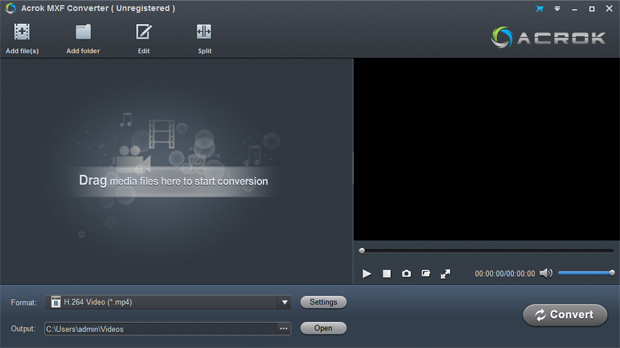
На главном экране хорошо видно, что программа ориентирована на быстрый импорт и конвертацию. Кнопка Add file(s) используется для добавления отдельных видео- или аудиофайлов. Add folder удобна, когда материал лежит в папке и нужно загрузить сразу несколько файлов. Edit открывает встроенный редактор. Split предназначена для разделения видео. В центральной части есть зона Drag media files here to start conversion, поэтому файлы можно не только выбирать через диалог, но и перетаскивать мышью прямо в окно программы.
Правая часть интерфейса работает как окно просмотра. Там можно проверить, какой ролик загружен, запустить воспроизведение, остановить его, перейти по шкале времени, оценить длительность и звук. Для конвертера MXF это важная деталь: профессиональные файлы часто имеют неочевидные имена, поэтому предпросмотр помогает не перепутать клипы перед экспортом.
Нижняя панель — основная зона настройки результата. В поле Format выбирается выходной формат или профиль устройства/редактора. Кнопка Settings открывает детальные параметры кодирования. В Output задается папка сохранения. Open открывает папку с результатом. Convert запускает обработку. Такая компоновка делает работу предсказуемой: все, что относится к входным файлам, находится сверху, все, что относится к результату, — снизу.
Добавление MXF-файлов и пакетная обработка
Acrok MXF Converter поддерживает добавление отдельных файлов и загрузку папок. Это особенно удобно при работе с камерным материалом, потому что после съемки пользователь редко имеет один-единственный ролик. Обычно это набор клипов, дублей, фрагментов интервью, репортажных эпизодов или материалов с нескольких карт памяти.
Кнопка Add file(s) подходит для выборочной загрузки. Пользователь открывает диалог выбора файлов и добавляет нужные MXF, MP4, MOV, MTS, M2TS или другие поддерживаемые форматы. Кнопка Add folder удобна для папки с исходниками. Перетаскивание в центральную область ускоряет процесс: файл можно перенести прямо из проводника в окно Acrok MXF Converter.
Пакетная конвертация — одна из практичных возможностей программы. Пользователь добавляет несколько MXF-файлов, выбирает общий профиль и запускает обработку. Это экономит время при подготовке большого материала к монтажу. Например, можно сразу перекодировать все клипы с Panasonic P2 в MOV, все файлы Sony XDCAM в MP4 H.264 или весь съемочный день Canon XF в формат для Adobe Premiere Pro.
Пакетный режим полезен в таких ситуациях:
| Сценарий | Как помогает Acrok MXF Converter |
|---|---|
| Съемка на несколько камер | Можно загрузить много файлов и привести их к единому формату |
| Передача материала монтажеру | Все исходники конвертируются в удобный монтажный профиль |
| Быстрый просмотр заказчиком | MXF перекодируется в MP4 H.264 |
| Архивирование | Можно создать более совместимые копии для хранения |
| Подготовка к публикации | Материал переводится в формат, который проще загрузить на платформу или отправить |
Важно, что пакетная обработка в Acrok MXF Converter не требует сложной настройки очереди. Файлы добавляются в список, после чего программа обрабатывает их по выбранному профилю. Для пользователя это выглядит как обычная конвертация, только не одного ролика, а сразу нескольких.
Выбор выходного формата
Выбор выходного формата выполняется через выпадающее меню Format. В нем есть категории форматов и профилей: Recent, Common Video, Common Audio, HD Video, Android, Apple, Windows, Editing Software, Game, Media Player, HDTV, PowerPoint. Такой подход удобен, потому что пользователь может выбирать не только конкретный контейнер, но и назначение будущего файла.
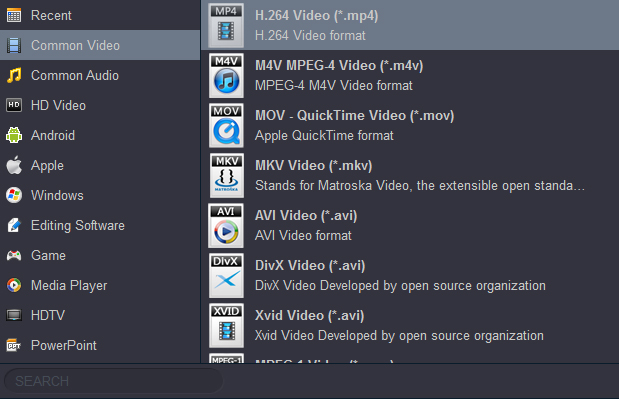
В категории Common Video видны популярные варианты: H.264 Video (*.mp4), M4V MPEG-4 Video (*.m4v), MOV - QuickTime Video (*.mov), MKV Video (*.mkv), AVI Video (*.avi), DivX Video (*.avi), Xvid Video (*.avi). Такой набор покрывает основные бытовые и рабочие сценарии: MP4 для универсального просмотра, MOV для QuickTime и монтажных цепочек, MKV для хранения, AVI для старых систем и совместимости с отдельными программами.
Acrok MXF Converter поддерживает конвертацию MXF в распространенные видеоформаты: MP4, AVI, MKV, M4V, WMV, VOB, MPG, MOV, DivX, XviD, FLV, F4V, TS, SWF, 3GP, 3G2, ASF, DV, 3GPP, H.265/HEVC. Для аудио доступны MP3, AAC, AC3, WAV, M4A, WMA, MKA, DTS, OGG, AIFF, APE, FLAC, MP2, MPA, AU. Такой набор позволяет использовать программу не только как MXF to MP4 converter, но и как инструмент для извлечения звука, подготовки роликов под старые медиаплееры, перекодирования под мобильные устройства и отправки файлов в монтаж.
Какой формат выбрать для конкретной задачи
Для просмотра на большинстве устройств лучше выбирать H.264 Video (*.mp4). MP4 с H.264 остается одним из самых универсальных вариантов: его легко открыть на Windows, macOS, смартфонах, планшетах, телевизорах, медиаплеерах и в браузерах. Если задача — быстро отправить видео клиенту, сделать предпросмотр или подготовить файл для обычного воспроизведения, MP4 будет наиболее практичным выбором.
Для монтажа часто удобнее MOV - QuickTime Video (*.mov) или профиль из категории Editing Software. MOV хорошо вписывается в рабочие процессы, где используются QuickTime-совместимые кодеки, а монтажные пресеты помогают не гадать с параметрами вручную. Если исходный MXF плохо импортируется в редактор, конвертация в подходящий профиль снимает проблему совместимости.
Для хранения с несколькими дорожками и гибкой структурой можно выбрать MKV Video (*.mkv). Этот вариант уместен, когда приоритет — не максимальная совместимость со старыми устройствами, а удобное хранение файла в современном контейнере. Для старых программ и медиасистем иногда полезен AVI Video (*.avi), хотя для новых рабочих процессов чаще выбирают MP4 или MOV.
Поддерживаемые входные форматы
Хотя в названии программы акцент сделан на MXF, Acrok MXF Converter принимает не только .mxf. Входной список включает профессиональные и бытовые видеоформаты: MXF, XAVC MXF, XAVC-S MP4, H.265/HEVC, AVI, MP4, MOV, M4V, MKV, DivX, WMV, FLV, F4V, M3U8, ASF, TiVo, DVR-MS, DAT, MPG, MPEG, VOB, DV, M4B, MOD, TOD, MVI, EVO, M2V, 3GP, RMVB, WTV, 3G2, XAVC MP4, MTS, M2TS, TS, TP, TRP, AVCHD H.264, VC-1, MPEG-2 HD, RM.
Это важно для реальной работы, потому что камера или архив проекта может содержать не только MXF. Например, одна камера пишет MXF, другая — XAVC-S MP4, третья — MTS или M2TS. Acrok MXF Converter позволяет привести такие файлы к единому выходному формату, чтобы дальше работать с ними в одном монтажном проекте или передать в одном виде.
Программа также принимает аудиофайлы: MP3, WAV, M4A, WMA, AAC, APE, FLAC, DTS, MP2, MPA, AU, AC3, MKA, OGG, AIFF. Изображения BMP, JPEG, GIF и PNG тоже входят в список поддерживаемых входных типов. В рамках обзора MXF-конвертера это не главная функция, но она полезна при создании простых файловых наборов, когда в проекте рядом с видео есть звук или графика.
Поддерживаемые выходные форматы
Выходные форматы Acrok MXF Converter ориентированы на три основные группы задач: просмотр, монтаж и извлечение аудио. Для просмотра программа предлагает популярные контейнеры и кодеки: MP4, AVI, MKV, M4V, WMV, MOV, MPG, FLV, 3GP, ASF, DV, H.265/HEVC. Для монтажа важны MOV, MPEG, DV, H.264, H.265, а также профили из категории Editing Software. Для аудио доступны MP3, AAC, AC3, WAV, M4A, WMA, MKA, DTS, OGG, AIFF, APE, FLAC и другие варианты.
Такой набор делает программу удобной в повседневных цепочках:
| Задача | Подходящий формат |
|---|---|
| Обычный просмотр | MP4 H.264 |
| Быстрая отправка файла | MP4, MOV |
| Монтаж | MOV, MPEG, DV, профиль Editing Software |
| Хранение | MKV, MP4 |
| Совместимость со старыми системами | AVI, WMV, MPG |
| Извлечение звука | MP3, WAV, AAC, FLAC |
| Более современное сжатие | H.265/HEVC |
При выборе формата важно понимать разницу между контейнером и кодеком. Например, MP4 — это контейнер, а H.264 или H.265 — видеокодек внутри него. MOV тоже контейнер, который может использоваться с разными кодеками. Acrok MXF Converter прячет эту сложность за готовыми профилями, поэтому пользователь выбирает не абстрактный набор параметров, а понятный вариант вроде H.264 Video (*.mp4) или MOV - QuickTime Video (*.mov).
Профили для монтажа
Один из главных сценариев Acrok MXF Converter — подготовка MXF к монтажу. Программа рассчитана на случаи, когда исходный файл с камеры нужно без лишних проблем загрузить в видеоредактор. Категория Editing Software помогает выбрать профиль не только по контейнеру, но и по назначению.
Acrok MXF Converter используется для подготовки файлов к работе в:
-
Adobe Premiere Pro;
-
Avid Media Composer;
-
Vegas Pro;
-
DaVinci Resolve;
-
Pinnacle Studio;
-
Windows Movie Maker;
-
Cyberlink PowerDirector;
-
Magix Movie Edit Pro;
-
Ulead DVD MovieFactory;
-
Final Cut Pro и iMovie в Mac-сценариях.
Для монтажера это означает, что MXF можно перекодировать в формат, который легче воспринимается конкретной программой. Например, исходник Canon XF можно перегнать в MOV, материал Sony XDCAM — в MP4 или монтажный профиль, клипы Panasonic P2 — в формат для Premiere Pro или Avid. Такой подход особенно полезен, когда проект нужно запустить быстро, а разбираться с ошибками импорта, несовпадением аудио или неподдерживаемым кодеком времени нет.
В Mac-сценариях Acrok MXF Converter for Mac работает с монтажными кодеками и профилями вроде Apple ProRes, Avid DNxHD, Apple Intermediate Codec, DVCPRO, HDV и XDCAM. Это важно для цепочек, где исходный MXF нужно привести к более удобному монтажному формату для Final Cut Pro, iMovie, Avid Media Composer, DaVinci Resolve или Adobe Premiere Pro.
Как конвертировать MXF в MP4
Конвертация MXF в MP4 — самый частый сценарий, потому что MP4 удобно воспроизводится почти везде. В Acrok MXF Converter это делается через простую последовательность действий.
Пошаговая инструкция
-
Откройте Acrok MXF Converter.
-
Нажмите Add file(s) и выберите нужные MXF-файлы.
-
Вместо выбора через диалог можно перетащить файлы в область Drag media files here to start conversion.
-
В нижней части окна откройте список Format.
-
Перейдите в Common Video.
-
Выберите H.264 Video (*.mp4).
-
Нажмите Settings, если нужно изменить bitrate, frame rate или другие параметры.
-
Проверьте папку сохранения в поле Output.
-
Нажмите Convert.
-
После завершения нажмите Open, чтобы открыть папку с готовым MP4.
MP4 H.264 подходит для предпросмотра, отправки заказчику, загрузки в облако, воспроизведения на телевизоре, смартфоне, планшете или обычном медиаплеере. Если исходный MXF был очень тяжелым, итоговый MP4 обычно получается удобнее для передачи и просмотра.
Когда лучше выбрать H.264 MP4
H.264 Video в контейнере MP4 стоит выбирать, когда важна совместимость. Такой файл проще открыть без профессионального ПО. Он подходит для демонстрационного ролика, финального просмотра, согласования с клиентом или отправки в мессенджере и облачном хранилище.
Когда MP4 не лучший вариант
Если файл нужен не для просмотра, а для дальнейшего профессионального монтажа, MP4 H.264 не всегда оптимален. H.264 хорошо сжимает видео, но может быть менее удобен при тяжелом монтаже, особенно на слабом компьютере или в проекте с несколькими дорожками. В таких случаях лучше выбрать MOV, ProRes, DNxHD или профиль из Editing Software, если рабочий процесс это предполагает.
Как конвертировать MXF в MOV
MOV нужен, когда материал должен хорошо открываться в QuickTime-совместимых программах или монтажных средах. В Acrok MXF Converter профиль MOV - QuickTime Video (*.mov) находится в категории Common Video. Его можно выбрать так же, как MP4: через список Format.
Порядок действий:
-
Добавьте MXF через Add file(s) или Add folder.
-
Откройте Format.
-
В категории Common Video выберите MOV - QuickTime Video (*.mov).
-
Через Settings настройте параметры качества.
-
Укажите папку в Output.
-
Запустите обработку кнопкой Convert.
-
Откройте результат через Open.
MOV особенно полезен, если ролик дальше будет использоваться в монтажной программе. При этом важно выбирать не просто MOV ради расширения, а профиль, который подходит конкретной задаче. Если нужен монтаж, лучше смотреть не только Common Video, но и категорию Editing Software, где профили ориентированы на редакторы.
Как конвертировать MXF в AVI, MKV, WMV и другие форматы
Acrok MXF Converter не ограничивает пользователя MP4 и MOV. В списке Common Video доступны AVI, MKV, M4V, DivX, Xvid и другие варианты. Эти форматы нужны в отдельных сценариях совместимости.
AVI Video (*.avi) подходит для старых программ, устройств или систем, где AVI до сих пор используется как ожидаемый контейнер. MKV Video (*.mkv) удобен для хранения и воспроизведения на современных медиаплеерах. WMV может понадобиться для Windows-ориентированных рабочих процессов. M4V связан с Apple-экосистемой и совместимостью с отдельными устройствами и медиатеками.
Логика выбора такая:
| Формат | Когда выбирать |
|---|---|
| MP4 | Универсальное воспроизведение и передача |
| MOV | QuickTime, монтаж, рабочие видеоцепочки |
| AVI | Совместимость со старыми программами |
| MKV | Хранение и просмотр на медиаплеерах |
| WMV | Windows-ориентированные задачи |
| FLV/F4V | Старые веб-сценарии и совместимость |
| 3GP/3G2 | Старые мобильные устройства |
| H.265/HEVC | Более эффективное сжатие при подходящем воспроизведении |
Acrok MXF Converter удобен тем, что эти варианты выбираются из меню, а не через ручной набор параметров. Пользователь может ориентироваться на назначение файла, а затем при необходимости уточнить качество через Settings.
Настройки качества через Settings
Кнопка Settings открывает детальные параметры выходного файла. Этот раздел важен для тех, кто хочет управлять размером, качеством и совместимостью результата. В настройках можно менять параметры вроде bitrate и frame rate. Чем выше bitrate, тем больше данных выделяется на видео, тем лучше может сохраняться детализация, но тем крупнее итоговый файл и дольше обработка.
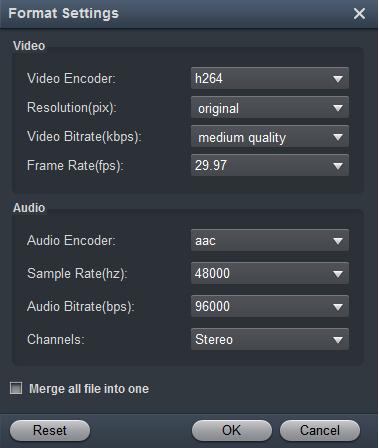
Настройки качества нужны не всегда. Если пользователь просто хочет быстро получить MP4 для просмотра, можно оставить профиль по умолчанию. Но при регулярной работе с камерным материалом Settings становится важным инструментом.
Что настраивать для просмотра
Для обычного просмотра лучше не завышать параметры без необходимости. Если исходник Full HD, можно выбрать H.264 MP4 и оставить разумный bitrate. Такой файл будет легче передавать, быстрее открывать и проще хранить. Если нужен предпросмотр для клиента, приоритетом становится не максимальная сохранность исходника, а баланс качества и размера.
Что настраивать для монтажа
Для монтажа лучше не пережимать материал слишком сильно. Если исходный MXF качественный, чрезмерное снижение bitrate может привести к потере деталей, артефактам и ухудшению цветовых переходов. Для дальнейшей работы в редакторе лучше выбирать монтажный профиль и параметры, которые сохраняют достаточный запас качества.
Что настраивать для экономии места
Если главная задача — уменьшить размер, можно снижать bitrate, выбирать H.265/HEVC или уменьшать разрешение. Но такой подход нужно использовать осознанно. Слишком сильное сжатие испортит динамичные сцены, мелкие детали, шумные участки и градиенты. Для архива лучше хранить более качественную копию, а компактный MP4 использовать как дополнительный файл для просмотра.
Встроенный редактор Video Editor
Acrok MXF Converter включает базовый редактор, который открывается кнопкой Edit. Это не полноценный монтажный таймлайн, а набор быстрых инструментов перед конвертацией. Он полезен, когда нужно подготовить файл до экспорта: отрезать лишнее, убрать черные поля, настроить яркость, добавить субтитры, наложить водяной знак или заменить звук.
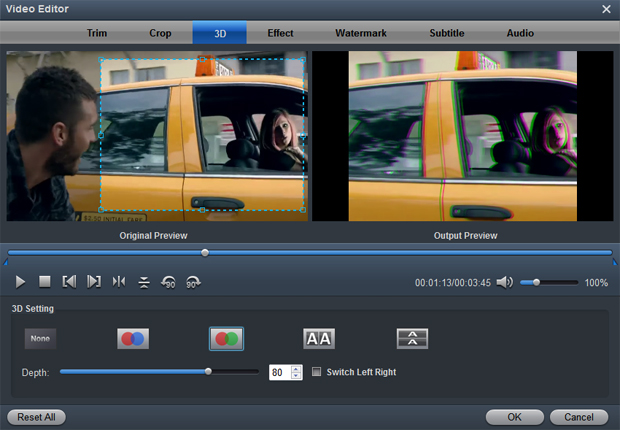
В окне Video Editor есть вкладки Trim, Crop, 3D, Effect, Watermark, Subtitle, Audio. В центральной части отображаются два окна предпросмотра: Original Preview и Output Preview. Это удобно, потому что пользователь видит исходный кадр и результат обработки рядом. Если включается 3D-эффект, меняется кадрирование, добавляется эффект или другой визуальный параметр, результат можно оценить до запуска конвертации.
Trim: обрезка нужного фрагмента
Вкладка Trim используется для удаления лишних частей в начале или конце ролика. Это полезно, когда камера записала подготовку перед дублем, паузу после команды стоп, лишний фрагмент до интервью или технический хвост. Вместо того чтобы отправлять в монтаж длинный исходник, можно сразу подготовить нужный отрезок.
Практические сценарии Trim:
-
оставить только нужный дубль;
-
убрать паузу в начале записи;
-
удалить лишний конец клипа;
-
подготовить короткий фрагмент для отправки;
-
вырезать нужный момент из длинного MXF-файла.
Для простой конвертации эта функция особенно полезна. Если нужно отправить не весь исходник, а только минутный фрагмент, Trim позволяет сделать это без запуска отдельного редактора.
Crop: кадрирование и удаление черных полей
Вкладка Crop нужна для изменения области кадра. С ее помощью можно убрать черные поля, подогнать видео под 16:9 или 4:3, убрать лишние края кадра или подготовить файл к определенному соотношению сторон.
Например, если исходный MXF был получен после записи с нестандартным соотношением сторон или содержит черные полосы, Crop помогает сразу сделать изображение чище. Это удобно перед экспортом в MP4, когда ролик должен нормально смотреться на телевизоре или в медиаплеере.
Effect: яркость, контраст, насыщенность
Вкладка Effect отвечает за базовую визуальную коррекцию. В ней можно изменить brightness, contrast, saturation и применить простые стили. Это не замена цветокоррекции в DaVinci Resolve или Premiere Pro, но для быстрой подготовки файла перед конвертацией такой набор достаточен.
Например, если MXF-файл выглядит темным, можно слегка поднять яркость. Если изображение плоское, можно добавить контраст. Если картинка кажется бледной, можно увеличить насыщенность. Главное — не воспринимать этот блок как профессиональный грейдинг. Это быстрый инструмент для технической правки перед экспортом.
3D: преобразование 2D в 3D-эффект
Вкладка 3D позволяет добавить 3D-эффект или преобразовать 2D MXF в видео с 3D-обработкой. В окне редактора видны варианты 3D-настроек и параметр глубины. Такой инструмент нужен не каждому пользователю, но он присутствует в программе и может использоваться для специфических задач, где требуется стереоэффект или экспериментальный вывод.
Watermark: текстовый или графический водяной знак
Вкладка Watermark используется для добавления текстового или графического водяного знака. Это удобно при отправке предпросмотрового материала клиенту, когда нужно защитить черновик, указать название студии, пометить файл как preview или добавить служебную подпись.
Практические варианты использования:
-
добавить название компании;
-
поставить пометку Preview;
-
вставить логотип проекта;
-
защитить черновой файл от несанкционированного использования;
-
отметить дату или статус материала.
Subtitle: внешние субтитры SRT, ASS, SSA
Вкладка Subtitle позволяет добавить внешние субтитры SRT, ASS или SSA. Это полезно, когда MXF-файл нужно отправить с переводом, расшифровкой речи, титрами для просмотра или пояснениями. Субтитры добавляются перед конвертацией, поэтому итоговый файл можно сразу воспроизводить с нужным текстовым сопровождением.
Такой сценарий особенно удобен для интервью, образовательных роликов, промо, презентационных материалов и видео, которое отправляется человеку без отдельного файла субтитров.
Audio: замена или удаление звука
Вкладка Audio позволяет заменить или удалить аудио из видеофайла. Это полезно, если исходный MXF содержит неправильную дорожку, технический звук, шум, черновой микрофон или звук, который не должен попасть в итоговый файл.
Примеры задач:
-
удалить звук перед отправкой видео;
-
заменить черновую дорожку на подготовленную;
-
убрать ненужный аудиоканал;
-
подготовить silent preview;
-
сделать файл для дальнейшей озвучки.
Для работы с MXF это особенно актуально, потому что профессиональные файлы могут содержать несколько аудиоканалов. Acrok MXF Converter поддерживает импорт и экспорт MXF с несколькими аудиодорожками и каналами, что делает его полезным для камерного материала, где звук записан не как простая стереопара.
Встроенный предпросмотр и воспроизведение
Встроенный плеер в Acrok MXF Converter нужен не только для удобства. Он помогает проверить файл до конвертации, убедиться, что выбран правильный клип, оценить начало и конец ролика, просмотреть изображение после редактирования и сделать снимок кадра. После загрузки файла пользователь может нажать Play и воспроизвести видео прямо в программе. Поддерживается полноэкранный просмотр и захват кадра во время воспроизведения.
Для MXF это важнее, чем кажется. Такие файлы часто приходят из камерных папок, где названия клипов выглядят технически и не говорят о содержании. Если в папке лежат десятки фрагментов, предпросмотр позволяет быстро понять, какой файл нужно конвертировать. При пакетной обработке это снижает риск случайно отправить не тот клип или пропустить нужный дубль.
Также предпросмотр полезен после применения эффектов. В Video Editor есть сравнение Original Preview и Output Preview, поэтому пользователь видит не только исходник, но и результат выбранных настроек. Это особенно удобно при кадрировании, 3D-эффекте, изменении яркости, контраста и насыщенности.
Конвертация MXF в H.265/HEVC
Acrok MXF Converter поддерживает вывод в H.265/HEVC. Этот формат нужен, когда требуется более современное сжатие и меньший размер файла при сохранении приемлемого качества. Программа может конвертировать в H.265/HEVC не только MXF, но и MTS, WMV, AVI, MP4, FLV, MOV, M4V, MKV, MPEG, MPG, VOB, AVCHD, XAVC и XAVC S.
H.265/HEVC стоит выбирать, когда:
-
нужно уменьшить размер итогового файла;
-
устройство или плеер поддерживает HEVC;
-
файл нужен для хранения;
-
важен баланс качества и объема;
-
исходник достаточно тяжелый, а MP4 H.264 получается слишком большим.
При этом H.265/HEVC не всегда лучший вариант для совместимости. Старые телевизоры, медиаплееры, смартфоны и программы могут открывать H.264 без проблем, но не поддерживать HEVC. Поэтому для универсальной передачи часто безопаснее выбрать H.264 MP4, а H.265 использовать там, где точно известно, что получатель сможет его воспроизвести.
Извлечение аудио из MXF
Acrok MXF Converter работает не только с видеоэкспортом. Программа позволяет извлечь аудио из MXF и сохранить его в отдельном аудиоформате: MP3, AAC, AC3, AMR, AIFF, FLAC, M4A, WAV, WMA, OGG и других.
Это полезно в нескольких ситуациях. Например, звукорежиссеру нужен только звук с камеры, а видео передавать не требуется. Или монтажеру нужно получить WAV для обработки речи. Или из длинной MXF-записи нужно вынуть аудиодорожку интервью, чтобы расшифровать ее отдельно. В таких задачах нет смысла открывать полноценный видеоредактор: достаточно выбрать аудиоформат в Format и запустить конвертацию.
Примеры использования аудиоэкспорта:
| Задача | Формат |
|---|---|
| Расшифровка интервью | MP3 или WAV |
| Обработка звука | WAV, AIFF, FLAC |
| Отправка голосовой дорожки | MP3, M4A |
| Архив без потерь | FLAC, WAV |
| Совместимость с видеоредактором | WAV, AAC, AC3 |
При работе с профессиональными MXF-файлами важно учитывать аудиоканалы. Если в исходнике несколько дорожек, нужно проверять результат после конвертации и выбирать формат, который подходит для дальнейшей обработки. Для быстрой передачи достаточно MP3, для монтажа и звукопостпродакшена лучше WAV или AIFF.
Работа с материалом Canon XF
Acrok MXF Converter особенно полезен для пользователей Canon XF, потому что камеры этой линейки активно используются в репортажной, документальной, корпоративной и телевизионной съемке. В списке совместимых устройств присутствуют Canon XF705, XF405, XF400, XF305, XF300, XF205, XF200, XF105, XF100, а также камеры Cinema EOS и DSLR-модели вроде C300, C500, C100, EOS 5D Mark III и других.
Типичный сценарий выглядит так: оператор получает MXF-файлы с Canon XF, а затем должен передать материал монтажеру. Если редактору удобнее работать с MOV, Acrok MXF Converter позволяет выбрать MOV - QuickTime Video (*.mov) или профиль из Editing Software. После конвертации файл легче импортировать в рабочий проект, особенно если исходный MXF вызывал проблемы совместимости.
Для Canon XF особенно актуальны такие задачи:
-
конвертация Canon XF MXF в MOV;
-
подготовка Canon XF MXF для Adobe Premiere Pro;
-
экспорт MXF в MP4 H.264 для просмотра;
-
пакетная обработка клипов со съемочной карты;
-
извлечение аудио из интервью;
-
обрезка лишних фрагментов перед передачей.
Acrok MXF Converter помогает сделать работу с Canon MXF более простой. Вместо того чтобы искать отдельные плагины, пробовать разные редакторы или разбираться, почему конкретный MXF не импортируется, пользователь перекодирует файл в нужный формат и продолжает работу.
Работа с Sony XDCAM и Sony MXF
Sony XDCAM и профессиональные камеры Sony часто используются в новостной, документальной, корпоративной и событийной съемке. Acrok MXF Converter работает с Sony MXF и поддерживает модели PXW-FS7M2, PXW-FS7, PXW-FS5M2, PXW-FS5, PXW-F65 VENICE, PXW-Z280, PXW-Z190, PMW-300K1, PXW-Z150, PXW-Z90, PXW-X70, HXR-NX5R, HXR-NX100, HXR-NX80, PXW-X500, PXW-Z450, PXW-X400, PXW-X320, PDW-850 и другие устройства.
Для Sony MXF программа полезна в двух направлениях. Первое — подготовка файлов к монтажу. Второе — создание удобных копий для просмотра. Если исходник записан в MXF и занимает много места, можно сделать MP4-копию для согласования, а исходник оставить для архива или финального монтажа.
Примеры рабочих задач:
| Исходник | Что сделать в Acrok MXF Converter |
|---|---|
| Sony XDCAM MXF | Перекодировать в MOV для монтажа |
| Sony PMW MXF | Создать MP4 H.264 для просмотра |
| Sony PXW материал | Подготовить файл для Premiere Pro или Vegas Pro |
| Длинная запись интервью | Извлечь аудио в WAV |
| Серия клипов | Конвертировать пакетно в один выбранный профиль |
Для монтажера удобно, что программа не требует вручную разбирать структуру камеры. Пользователь добавляет файлы через Add file(s) или Add folder, выбирает профиль и запускает Convert.
Работа с Panasonic P2 и DVCPRO P2
Panasonic P2 и DVCPRO P2 — еще один типичный источник MXF-файлов. Acrok MXF Converter работает с материалом Panasonic AJ-CX4000, AG-CX350, AJ-PX5100, AG-DVX200, AG-UX180, AG-UX90, AG-AC30, AJ-PX230, AJ-PX270, AJ-PX800, AJ-PX380, AJ-PX5000 и другими моделями.
Для Panasonic P2 программа нужна там, где исходные MXF-файлы требуется привести к формату, удобному для монтажа или просмотра. Например, материал с карты P2 можно перекодировать в MOV, MP4, MPEG или другой профиль. Если требуется отправить фрагмент заказчику, можно сначала обрезать его через Trim, а затем экспортировать в MP4. Если нужно убрать черные поля или подогнать кадр, используется Crop.
Практический сценарий для Panasonic P2:
-
Добавить папку с клипами через Add folder.
-
Проверить нужные ролики через встроенный предпросмотр.
-
Выбрать профиль для монтажной программы.
-
При необходимости открыть Edit и обрезать лишние фрагменты.
-
Указать папку Output.
-
Запустить Convert.
Для телевизионной и репортажной работы такая схема удобна тем, что позволяет быстро подготовить материал к дальнейшей обработке без погружения в сложные настройки контейнера.
Поддержка других камер и устройств
Acrok MXF Converter работает не только с Canon, Sony и Panasonic. В списке поддерживаемых устройств и брендов есть RED, Samsung, GoPro, Blackmagic Design, Ikegami, JVC, Fujifilm, Olympus, Leica, ARRI и другие камеры. Среди примеров — RED MONSTRO 8K VV, HELIUM 8K S35, GEMINI 5K S35, DRAGON-X 5K S35, Blackmagic URSA Mini Pro, Pocket Cinema Camera, JVC GY-HM250U, GY-HM180U, Fujifilm X-T3, ARRI ALEXA 35 и другие модели.
Это не означает, что Acrok MXF Converter нужен для каждого файла с каждой камеры. Его сильная сторона проявляется там, где материал нужно конвертировать из MXF, XAVC MXF, XAVC-S MP4, AVCHD, MTS, M2TS, MOV, MP4 или другого поддерживаемого формата в удобный выходной профиль. Если камера пишет видео, которое уже идеально открывается в редакторе и не требует перекодирования, программа может не понадобиться. Но если файл нужно привести к конкретному формату, Acrok MXF Converter делает это быстро и понятно.
Производительность и ускорение
Acrok MXF Converter использует ускорение NVIDIA CUDA, Intel Core и AMD APP, поддерживает многоядерные процессоры и рассчитан на ускоренную конвертацию видео. Для пользователя это означает, что программа может задействовать возможности компьютера при перекодировании тяжелых файлов, особенно если речь идет о Full HD, больших MXF-исходниках, пакетной обработке или выводе в современные кодеки.
На практике скорость всегда зависит от нескольких факторов:
-
исходного кодека и контейнера;
-
длительности ролика;
-
разрешения видео;
-
выбранного выходного формата;
-
bitrate и frame rate;
-
количества файлов в очереди;
-
мощности процессора;
-
поддержки аппаратного ускорения;
-
скорости диска, с которого читается исходник и на который пишется результат.
Если нужно быстро сделать предпросмотровую копию, лучше выбирать MP4 H.264 с умеренными настройками качества. Если важна максимальная сохранность материала для монтажа, конвертация может занять больше времени. Если включается H.265/HEVC, нагрузка на систему обычно выше, особенно на старом оборудовании.
Системные требования
Acrok MXF Converter не выглядит как тяжелая профессиональная монтажная система, и его требования ориентированы на запуск конвертера на обычном компьютере. Для Windows-версии используются следующие требования: процессор Intel или AMD выше 750 MHz, 256 MB RAM или больше, не менее 100 MB свободного места на диске. Поддерживаются Windows 11, Windows 10, Windows 8, Windows 7, Windows NT, Windows 2000, Windows 2003, Windows XP и Windows Vista.
| Параметр | Windows-версия Acrok MXF Converter |
|---|---|
| Операционная система | Windows 11/10/8/7/NT/2000/2003/XP/Vista |
| Процессор | Intel или AMD CPU выше 750 MHz |
| Оперативная память | 256 MB или больше |
| Свободное место | 100 MB или больше |
Для Mac-версии Acrok MXF Converter используется другой набор требований: процессор Intel 1 GHz или выше, не менее 512 MB RAM, поддержка macOS 15, 14, 13, 12, 11.0, 10.15, 10.14, 10.13, 10.12, 10.11, 10.10, 10.9, 10.8 и 10.7.
| Параметр | Mac-версия Acrok MXF Converter |
|---|---|
| Операционная система | macOS 15–10.7 |
| Процессор | Intel 1 GHz или выше |
| Оперативная память | 512 MB RAM или больше |
Требования к запуску не стоит путать с комфортной скоростью конвертации. Программа может работать на слабой системе, но обработка MXF-видео высокого качества требует заметных ресурсов. Чем длиннее и тяжелее исходник, тем важнее процессор, аппаратное ускорение, объем памяти и скорость диска.
Сравнение с аналогами
Acrok MXF Converter конкурирует не со всеми видеоредакторами сразу, а с программами, которые решают похожую задачу: конвертируют видео, подготавливают файлы к монтажу и помогают обойти проблемы совместимости. Наиболее уместно сравнивать его с Shutter Encoder, Adobe Media Encoder, Wondershare UniConverter и FFmpeg.
| Программа | Сильные стороны | Где Acrok MXF Converter удобнее | Где аналог сильнее |
|---|---|---|---|
| Acrok MXF Converter | Узкая ориентация на MXF, пресеты для камер и монтажных программ, простая схема Add file(s) → Format → Convert | Быстрая подготовка MXF с Canon, Sony, Panasonic к просмотру или монтажу | Не предназначен для сложного монтажного пайплайна и глубокой автоматизации |
| Shutter Encoder | Основан на FFmpeg, рассчитан на видеоредакторов, дает широкий контроль кодирования | Acrok проще для пользователя, которому нужно быстро конвертировать MXF без технических настроек | Shutter Encoder гибче по кодекам, фильтрам и профессиональным параметрам |
| Adobe Media Encoder | Интеграция с Premiere Pro и After Effects, профессиональная очередь экспорта, поддержка MXF-импорта и MXF-экспорта | Acrok проще как отдельный MXF-конвертер без привязки к сложному рабочему окружению | Adobe Media Encoder сильнее в составе Adobe-пайплайна и массовом экспорте проектов |
| Wondershare UniConverter | Поддержка большого числа форматов, пакетные задачи, дополнительные AI- и медиамодули | Acrok точнее сфокусирован на MXF-материале и монтажных сценариях с камер | Wondershare шире как универсальный видеоконвертер и набор медиоинструментов |
| FFmpeg | Максимальная гибкость, автоматизация, скрипты, огромный набор параметров | Acrok не требует командной строки и ручного подбора синтаксиса | FFmpeg сильнее для серверной обработки, нестандартных кодеков и автоматизированных цепочек |
Acrok MXF Converter и Shutter Encoder
Shutter Encoder — сильный инструмент для тех, кто понимает параметры кодирования и хочет больше контроля. Он использует FFmpeg, работает с видео, аудио и изображениями, предлагает расширенные настройки, обрезку, кадрирование, работу с цветом и другие функции. Acrok MXF Converter проще: он ориентирован на пользователя, которому нужно быстро открыть MXF, выбрать формат и получить готовый файл.
Если пользователь регулярно конвертирует разные кодеки, делает нестандартные операции, работает с профессиональными параметрами и хочет тонко управлять процессом, Shutter Encoder может быть сильнее. Если же задача звучит как конвертировать MXF в MP4, подготовить Canon XF MXF для Premiere Pro, сделать MOV из Sony XDCAM, Acrok MXF Converter выглядит более прямым решением.
Acrok MXF Converter и Adobe Media Encoder
Adobe Media Encoder — профессиональный инструмент экспорта и перекодирования в экосистеме Adobe. Он поддерживает импорт MXF и экспорт MXF-вариантов, работает в связке с Premiere Pro и After Effects, подходит для очередей экспорта и производственных процессов.
Acrok MXF Converter проще и уже. Он не требует открывать проект Premiere Pro, не перегружает пользователя профессиональной очередью и не привязан к монтажному проекту. Его задача — взять файл и перекодировать. Если пользователь живет внутри Adobe-пайплайна, Adobe Media Encoder логичнее. Если нужен отдельный конвертер MXF для быстрых задач, Acrok удобнее.
Acrok MXF Converter и Wondershare UniConverter
Wondershare UniConverter шире по набору функций: он рассчитан на множество форматов, пакетные задачи, сжатие, улучшение видео и другие медиасценарии. Acrok MXF Converter более специализирован. Его преимущество — понятная ориентация на MXF, камеры Canon/Sony/Panasonic и подготовку файлов к монтажу.
Если пользователю нужен универсальный инструмент для самых разных мультимедийных задач, Wondershare UniConverter может быть предпочтительнее. Если главная боль — MXF-файлы с камеры, Acrok MXF Converter выглядит точнее и проще.
Acrok MXF Converter и FFmpeg
FFmpeg — самый гибкий вариант, но он требует командной строки. Через FFmpeg можно делать почти любые операции: перекодировать, менять контейнер, извлекать аудио, настраивать bitrate, фильтры, дорожки, субтитры и автоматизировать процесс. Но эта гибкость требует знаний.
Acrok MXF Converter закрывает ту же пользовательскую задачу через графический интерфейс. Вместо команды в терминале пользователь нажимает Add file(s), выбирает Format, при необходимости открывает Settings и нажимает Convert. Для оператора, монтажера без технического уклона или обычного пользователя это гораздо быстрее.
Сильные стороны Acrok MXF Converter
Главный плюс Acrok MXF Converter — конкретная специализация. Программа не распыляет внимание пользователя на десятки несвязанных модулей, а фокусируется на конвертации MXF и связанных видеоформатов. Для камерного материала это важно: пользователь получает инструмент, который сразу ориентирован на Canon XF, Sony XDCAM, Panasonic P2, RED, Blackmagic, JVC и другие источники профессионального видео.
Сильные стороны программы:
-
понятный интерфейс с кнопками Add file(s), Add folder, Edit, Split, Format, Settings, Output, Open, Convert;
-
поддержка MXF, XAVC MXF, XAVC-S MP4, MTS, M2TS, AVCHD, MOV, MP4, AVI, MKV и других форматов;
-
вывод в MP4, MOV, AVI, MKV, WMV, MPG, FLV, H.265/HEVC и другие форматы;
-
профили для монтажных программ;
-
поддержка Canon XF, Sony XDCAM, Panasonic P2 и других камер;
-
пакетная конвертация;
-
встроенный предпросмотр;
-
базовый редактор с вкладками Trim, Crop, 3D, Effect, Watermark, Subtitle, Audio;
-
извлечение аудио в популярные форматы;
-
работа с несколькими аудиодорожками и каналами;
-
аппаратное ускорение NVIDIA CUDA, Intel Core и AMD APP.
Для многих пользователей важнее всего не количество функций, а предсказуемость. Acrok MXF Converter в этом плане понятен: файл добавляется, формат выбирается, результат сохраняется. Если нужно быстро конвертировать MXF в MP4, MOV или формат для видеоредактора, программа не заставляет строить сложный процесс.
Ограничения Acrok MXF Converter
Acrok MXF Converter не стоит воспринимать как замену видеоредактору. В нем есть обрезка, кадрирование, эффекты, субтитры, водяной знак и работа со звуком, но это вспомогательные инструменты перед конвертацией. Для полноценного монтажа, цветокоррекции, многодорожечного звука, титров, графики, прокси-процессов и сложного экспорта нужны Premiere Pro, DaVinci Resolve, Avid Media Composer или другой редактор.
Ограничения программы:
-
интерфейс ориентирован на простую конвертацию, а не на сложный монтаж;
-
редактор подходит для базовых правок, но не заменяет таймлайн;
-
для нестандартных технических задач FFmpeg или Shutter Encoder дают больше контроля;
-
для тесной работы с Premiere Pro и After Effects Adobe Media Encoder удобнее;
-
H.265/HEVC требует проверки совместимости устройства воспроизведения;
-
результат зависит от выбранного профиля и настроек качества.
Эти ограничения не делают программу слабой. Они просто определяют ее место. Acrok MXF Converter хорош там, где нужно быстро и понятно конвертировать MXF-файл. Он не предназначен для финального монтажа фильма, но отлично подходит для подготовки материала к этому монтажу.
Практические сценарии использования
MXF с Canon XF в MOV для монтажа
Оператор снимает материал на Canon XF, получает MXF-файлы и передает их монтажеру. Если редактору удобнее работать с MOV, Acrok MXF Converter позволяет выбрать MOV - QuickTime Video (*.mov) или профиль из Editing Software. После конвертации файл легче импортировать в рабочий проект, особенно если исходный MXF вызывал проблемы совместимости.
Рабочая схема:
-
Добавить Canon MXF через Add file(s).
-
Проверить клип во встроенном предпросмотре.
-
Выбрать MOV или монтажный профиль.
-
При необходимости настроить качество через Settings.
-
Запустить Convert.
-
Открыть результат через Open.
Sony XDCAM MXF в MP4 для просмотра
Если материал с Sony XDCAM нужно просто показать заказчику, нет смысла отправлять тяжелый MXF. В Acrok MXF Converter можно выбрать H.264 Video (*.mp4), получить компактный файл и отправить его для просмотра.
Такой MP4 подходит для согласования, внутреннего просмотра, отправки по сети и воспроизведения на обычном устройстве. Исходный MXF при этом можно сохранить отдельно как мастер-файл или материал для финального монтажа.
Panasonic P2 MXF в формат для Premiere Pro
Panasonic P2 часто используется в профессиональной съемке, но исходные MXF-файлы не всегда удобно сразу использовать в монтажной среде. Acrok MXF Converter позволяет выбрать профиль для Adobe Premiere Pro или подходящий формат вроде MOV/MP4/MPEG. Это особенно полезно, когда проект нужно быстро собрать, а импорт исходников вызывает ошибки или нестабильное воспроизведение.
MXF в H.264 для YouTube или отправки клиенту
Для публикации и отправки чаще всего нужен H.264 MP4. В Acrok MXF Converter этот вариант выбирается через Format → Common Video → H.264 Video (*.mp4). Перед экспортом можно обрезать лишнее через Trim, добавить водяной знак через Watermark, подстроить яркость через Effect и затем запустить конвертацию.
Извлечение аудио из MXF
Если нужен только звук, пользователь выбирает аудиоформат в Format. Для расшифровки подойдет MP3, для монтажа — WAV или AIFF, для хранения без потерь — FLAC. Такой сценарий удобен для интервью, лекций, репортажных записей, архивов и звукового постпродакшена.
Пакетная обработка съемочного дня
После съемки может быть десятки MXF-файлов. Добавлять их по одному в редактор и экспортировать вручную неудобно. В Acrok MXF Converter можно загрузить все клипы через Add folder, выбрать общий профиль и запустить пакетную конвертацию. Это помогает быстро создать монтажные копии или MP4-файлы для просмотра.
Добавление субтитров перед экспортом
Если к ролику уже готов файл субтитров SRT, ASS или SSA, его можно добавить через вкладку Subtitle в Video Editor. Это удобно для учебных видео, интервью, переводов, презентационных роликов и материалов, которые должны воспроизводиться с текстом без дополнительных настроек у получателя.
Удаление или замена аудиодорожки
Через вкладку Audio можно удалить звук или заменить его. Это полезно, если исходный MXF содержит лишние шумы, служебный звук, черновую дорожку или конфиденциальную речь. После замены или удаления аудио файл экспортируется уже в нужном виде.
Работа с несколькими аудиодорожками и каналами
MXF часто используется в профессиональных камерах именно потому, что хорошо подходит для сложных записей с несколькими аудиоканалами. Acrok MXF Converter поддерживает импорт и экспорт MXF с несколькими аудиодорожками и каналами.
Это важно для репортажей, интервью, съемок с петличками, микшером, камерным микрофоном и отдельными каналами. Например, один канал может содержать звук ведущего, второй — гостя, третий — атмосферу, четвертый — резервную запись. При конвертации такого материала нужно следить, какие дорожки попадут в итоговый файл и какой формат выбран.
Для простого просмотра можно вывести стерео. Для монтажа лучше сохранять больше информации, если выбранный профиль это допускает. Для аудиообработки можно извлечь дорожку отдельно и работать с ней в звуковом редакторе.
Когда использовать Split
Кнопка Split в главном окне предназначена для разделения видео. Она полезна, когда длинный исходник нужно разбить на части перед конвертацией. Например, есть длинная запись мероприятия, интервью или лекции, а пользователю нужны отдельные фрагменты. В такой ситуации Split помогает подготовить файл к более удобной обработке.
Типовые задачи:
-
разделить длинный MXF на части;
-
подготовить фрагменты для отправки;
-
разбить запись мероприятия по смысловым блокам;
-
облегчить дальнейшую конвертацию;
-
уменьшить размер отдельных итоговых файлов.
Split не заменяет монтаж с точной нарезкой на таймлайне, но для технического разделения файла перед экспортом это полезная функция.
Как подобрать параметры под разные задачи
Одна и та же программа может использоваться по-разному. Главное — правильно выбрать профиль и настройки.
Для просмотра на компьютере
Лучший выбор — H.264 Video (*.mp4). Он дает хорошую совместимость и понятный размер файла. Если ролик нужен только для проверки, не стоит выбирать слишком высокий bitrate. Достаточно сохранить качество, при котором изображение выглядит нормально, а файл не занимает слишком много места.
Для монтажа
Лучше использовать профили из Editing Software или MOV-ориентированные варианты. Если монтажная программа ожидает определенный кодек, нужно выбирать профиль под нее. Для Mac-сценариев полезны ProRes, Avid DNxHD, Apple Intermediate Codec, DVCPRO, HDV и XDCAM.
Для отправки клиенту
Оптимальный вариант — MP4 H.264. Перед экспортом можно добавить водяной знак, обрезать лишнее и уменьшить размер. Если клиенту нужно только посмотреть ролик, не нужно отправлять тяжелый исходный MXF.
Для архива
Для архива лучше не пережимать файл слишком сильно. Можно сохранить более качественную копию в MOV, MKV или MP4 с высоким bitrate. Если нужно экономить место, можно использовать H.265/HEVC, но важно убедиться, что в будущем этот файл будет удобно открыть.
Для извлечения звука
Для монтажа и обработки лучше WAV или AIFF. Для быстрой передачи и расшифровки — MP3 или M4A. Для более качественного хранения — FLAC.
Типичные ошибки при работе с Acrok MXF Converter
Выбор формата только по расширению
Расширение не всегда говорит о качестве и совместимости. Например, MOV может быть удобен для монтажа, но важно, какой кодек находится внутри. MP4 может быть универсальным, но если слишком снизить bitrate, качество ухудшится. Поэтому лучше выбирать профиль по назначению: просмотр, монтаж, устройство, редактор.
Слишком сильное сжатие
Если снизить bitrate слишком сильно, видео может получить артефакты, потерю деталей, замыленность и проблемы в динамичных сценах. Для предпросмотра это допустимо, но для монтажа лучше сохранять больше качества.
Использование H.265 без проверки совместимости
H.265/HEVC хорош для экономии места, но не все устройства и программы одинаково хорошо его открывают. Если файл отправляется другому человеку, безопаснее выбрать H.264 MP4, если нет уверенности в поддержке HEVC.
Игнорирование аудиодорожек
MXF может содержать несколько аудиоканалов. После конвертации нужно проверить звук, особенно если запись велась с несколькими микрофонами. Если нужен отдельный звук, лучше экспортировать его в WAV или другой подходящий аудиоформат.
Конвертация без предпросмотра
Перед запуском пакетной обработки стоит проверить несколько файлов через встроенный плеер. Это помогает убедиться, что выбраны правильные клипы, нет перепутанных дублей, а файл открывается корректно.
Детальный пример: подготовка MXF к монтажу в Adobe Premiere Pro
Представим, что есть набор MXF-файлов с камеры, и их нужно подготовить для монтажа в Adobe Premiere Pro. В Acrok MXF Converter это можно сделать без создания монтажного проекта.
Порядок работы:
-
Открыть программу.
-
Нажать Add folder, если все файлы лежат в одной папке.
-
Проверить добавленные клипы в списке.
-
Выбрать один файл и включить предпросмотр через Play.
-
Открыть Format.
-
Перейти в Editing Software.
-
Выбрать профиль, подходящий для Adobe Premiere Pro.
-
При необходимости открыть Settings и проверить bitrate, frame rate, разрешение.
-
Нажать Edit, если нужно обрезать или кадрировать видео.
-
Указать папку в Output.
-
Нажать Convert.
-
После завершения открыть готовые файлы через Open.
Такой процесс удобен, когда исходный MXF импортируется нестабильно, тормозит на таймлайне или требует предварительной подготовки. Acrok MXF Converter создает файл, который легче использовать в редакторе.
Детальный пример: создание MP4-копии для клиента
Другой сценарий — нужно отправить клиенту видео для просмотра, но исходный MXF слишком тяжелый и неудобный. В этом случае задача не в сохранении максимального монтажного качества, а в создании понятного MP4.
Порядок работы:
-
Добавить MXF через Add file(s).
-
Открыть Format.
-
Выбрать Common Video → H.264 Video (*.mp4).
-
Открыть Edit.
-
Через Trim убрать лишние фрагменты.
-
Через Watermark добавить текстовый или графический знак, если это preview.
-
Через Effect слегка поправить яркость или контраст, если нужно.
-
Указать папку Output.
-
Нажать Convert.
-
Проверить готовый MP4 через медиаплеер.
Такой файл легче переслать, загрузить в облако или показать на обычном устройстве. При этом исходный MXF остается нетронутым.
Детальный пример: извлечение WAV из MXF-интервью
Если из MXF-записи нужно получить звук для расшифровки или обработки, Acrok MXF Converter можно использовать как аудиоэкстрактор.
Порядок работы:
-
Добавить MXF-файл интервью.
-
Открыть Format.
-
Перейти в аудиоформаты.
-
Выбрать WAV, MP3, AAC, FLAC или другой нужный формат.
-
При необходимости открыть Settings и проверить аудиопараметры.
-
Указать Output.
-
Нажать Convert.
-
Открыть готовый аудиофайл через Open.
Для профессиональной обработки лучше выбирать WAV или AIFF. Для расшифровки и быстрой передачи подойдет MP3. Для хранения с меньшей потерей качества можно использовать FLAC.
Детальный пример: обрезка и кадрирование перед экспортом
Иногда исходный MXF содержит лишние секунды, черные поля или неудачное кадрирование. В Acrok MXF Converter это можно поправить до конвертации.
Порядок работы:
-
Добавить исходный MXF.
-
Нажать Edit.
-
На вкладке Trim выбрать нужный фрагмент.
-
На вкладке Crop убрать черные поля или подогнать кадр.
-
На вкладке Effect проверить яркость, контраст и насыщенность.
-
Сравнить Original Preview и Output Preview.
-
Нажать OK.
-
Выбрать формат через Format.
-
Запустить Convert.
Такой подход удобен, когда не нужно делать полноценный монтаж, но итоговый файл должен выглядеть аккуратнее исходника.
Почему Acrok MXF Converter удобен именно для MXF
Главная проблема MXF не в том, что это плохой формат. Наоборот, MXF создавался для профессионального обмена медиаданными и используется в производственных цепочках. Проблема в том, что вне профессиональной среды он может быть неудобен: обычные плееры не всегда открывают его корректно, редакторы могут требовать определенные кодеки, а клиенту такой файл часто просто нечем воспроизвести.
Acrok MXF Converter делает MXF более практичным для повседневной работы. Он позволяет быстро получить MP4 для просмотра, MOV для монтажа, аудиофайл для обработки или HEVC-файл для хранения. Пользователь не обязан понимать всю внутреннюю структуру контейнера MXF: достаточно выбрать цель.
Итоговая оценка
Acrok MXF Converter — удачный инструмент для тех, кто регулярно сталкивается с MXF-файлами и хочет быстро подготовить их к монтажу или воспроизведению. Программа особенно хорошо подходит для материала с Canon XF, Sony XDCAM, Panasonic P2 и других камер, где MXF используется как рабочий контейнер. Ее сильная сторона — простая и понятная схема: Add file(s) или Add folder, выбор профиля через Format, настройка качества через Settings, базовая правка через Edit и запуск через Convert.
Acrok MXF Converter стоит использовать, когда нужно:
-
конвертировать MXF в MP4;
-
конвертировать MXF в MOV;
-
подготовить MXF для Adobe Premiere Pro, Avid Media Composer, Vegas Pro или DaVinci Resolve;
-
извлечь аудио из MXF;
-
обработать несколько камерных файлов пакетно;
-
быстро сделать просмотрочную копию;
-
добавить субтитры, водяной знак, обрезку или кадрирование перед экспортом.
Программа не заменяет полноценный монтажный редактор и не предназначена для сложной цветокоррекции, многодорожечного монтажа или автоматизированных серверных цепочек. Но как специализированный конвертер MXF-видео она решает свою задачу уверенно: превращает профессиональные камерные файлы в форматы, с которыми проще работать, которые легче открыть и удобнее передать дальше.
