RealPlayer Converter позволяет преобразовывать видео и аудио в другие форматы, готовить файлы под заданные устройства и профили, обрабатывать несколько элементов очереди, получать аудиодорожку из видео и сохранять результат в выбранную папку с настройкой формата, качества и разрешения там, где эти параметры доступны.
Основная логика программы построена вокруг очереди: в неё добавляют один или несколько исходных файлов, выбирают назначение в поле Convert to, при необходимости уточняют параметры через Details, задают папку Save in и запускают обработку кнопкой Start. Такой порядок удобен, когда задача сводится именно к перекодированию без сложного монтажа: подготовить ролик для определённого проигрывателя, перевести WMA в MP3, получить WMV или H.264-профиль либо сохранить только звук из видео.
Converter тесно связан с медиатекой RealPlayer, поэтому файл можно отправить на преобразование непосредственно из библиотеки через команду Convert, но сама очередь не требует, чтобы каждый источник заранее был занесён в медиатеку: материалы можно добавлять кнопкой Add или перетаскиванием. Ниже разобраны элементы интерфейса, реальные форматы и профили, пакетная обработка, извлечение аудио, пользовательские настройки и типичные причины ошибок.
Скачать RealPlayer Converter
- Конвертация видео
- Сжатие файлов
- Просто для новичков
- Нет склейки видео
- Нет работы с субтитрами
- VOB: одна аудиодорожка
Что делает RealPlayer Converter
RealPlayer Converter предназначен прежде всего для смены контейнера и кодека по готовому профилю. Пользователь выбирает не набор десятков параметров кодирования вручную, а понятную цель: конкретное устройство, один из видеоформатов, один из аудиоформатов либо собственный профиль. После выбора Converter показывает только те параметры, которые предусмотрены этим профилем. В результате программа лучше всего работает в сценариях, где важнее быстро получить совместимый файл, чем вручную управлять GOP, профилем кодека, количеством проходов, B-кадрами или фильтрами изображения.
В одной очереди можно разместить несколько исходников и преобразовать их в один выбранный формат. Справка также предусматривает преобразование одного источника в несколько форматов: для этого выбирают несколько назначений в окне Select a Device. Эта возможность полезна, если один и тот же ролик нужно подготовить, например, в видеоформате для компьютера и отдельно в аудиоформате для прослушивания. При таком подходе следует заранее проверить свободное место: каждое назначение создаёт отдельный выходной файл.
Отдельная сильная сторона Converter — режим Audio Only. Он позволяет взять звуковую дорожку видеоролика и записать её как MP3, AAC, WMA, WAV, RealAudio или другой доступный аудиоформат. Это именно преобразование аудиодорожки, а не монтаж: программа не предлагает внутри окна Converter вырезать нужный фрагмент, смешать несколько дорожек или наложить звук. Если требуется сначала удалить начало и конец ролика, такую операцию выполняют отдельным инструментом редактирования, а затем отправляют готовый фрагмент в конвертер.
Интерфейс и логика работы
Главное окно разделено на две функциональные зоны. Верхняя часть — очередь. В ней отображаются добавленные файлы, их имена, размер и миниатюра, если её удаётся получить. Здесь же находятся Add для добавления материала и Clear All для очистки списка. Возле отдельного элемента есть кнопка удаления, поэтому необязательно очищать всю очередь, если ошибочно добавлен только один файл.
Нижняя часть отвечает за результат. Поле Convert to показывает выбранное назначение: формат или профиль устройства. Строка Save in задаёт место сохранения. Под ними находится индикатор обработки и кнопка Start. Пока назначение не выбрано, запуск может быть недоступен. Это полезный признак при диагностике ситуации, когда пользователь добавил файл, но кнопка запуска остаётся неактивной: сначала нужно открыть выбор профиля и подтвердить его.
В некоторых оформленных сборках верхняя строка дополнительно показывает ожидаемый итоговый тип, например Convert to WMV или Convert to MP4. Это не отдельная команда и не второй уровень настроек, а короткое отражение выбранной цели. Если формат меняют в нижнем селекторе, эта подпись синхронизируется с назначением.
Очередь преобразования
Очередь принимает как отдельные файлы, так и содержимое папки при перетаскивании. Когда в неё помещают папку, Converter перечисляет находящиеся внутри элементы, которые способен распознать. Такой приём удобен для однотипной коллекции, но перед запуском стоит просмотреть список: пакетная операция применит выбранный профиль ко всем элементам, а исходники могут различаться по разрешению, соотношению сторон, частоте кадров и качеству звука.
Оценка Space Needed показывает, сколько пространства потребуется для результата, а Space Available — доступное место на выбранном диске. Эти значения служат ориентиром, а не гарантией точного размера, потому что итог зависит от длительности, выбранного качества и характера потока. Особенно заметна разница при VBR-аудио: переменный битрейт распределяет данные по содержимому и потому не даёт строго фиксированного размера заранее.
Удаление элемента из очереди не удаляет исходный файл с диска. Команда Clear All также очищает только список заданий. Это удобно при повторной настройке конвертации: можно быстро освободить окно и набрать другую группу материалов, не затрагивая библиотеку и исходные каталоги.
Convert to: выбор назначения
Щелчок по Convert to открывает Select a Device. Название этого окна может вводить в заблуждение: оно используется не только для физических устройств. В списке есть категории видеоформатов и аудиоформатов, а также создание собственного профиля. Поэтому, если нужно просто получить MP3, WMV или другой конкретный тип файла, искать модель телефона или плеера необязательно — достаточно перейти в соответствующую категорию форматов.
В списке назначения встречаются Recently Used или Recently Used / Popular, Custom, группы мобильных телефонов и портативных проигрывателей, телевизионных устройств, PC or Mac, Video Formats и Audio Formats. Отдельная строка поиска помогает отфильтровать длинный перечень. Для старых аппаратных профилей такой способ удобнее ручного перебора, особенно если название модели известно точно.
Пункт Multi-select предназначен для нескольких назначений сразу. После его включения можно отметить более одного профиля, чтобы один исходник был подготовлен в нескольких вариантах. Если задача противоположная — много исходников в один формат, Multi-select не нужен: достаточно заполнить очередь и выбрать единственное назначение.
Details: параметры выбранного профиля
Кнопка Details открывает настройки совместимости выбранного назначения. Для видео это прежде всего Format, Quality и Resolution. Для аудио — Format и Quality, а там, где формат допускает переменный битрейт, также VBR. Набор значений зависит от выбранного профиля. Это принципиально: профиль конкретного устройства может намеренно скрывать комбинации, которые для него не считаются совместимыми.
Пункт Automatic у качества означает, что Converter пытается сохранить разумное качество относительно источника без явного задания битрейта. Automatic у разрешения оставляет выбор подходящего размера программе. В справке именно автоматическое разрешение предлагается как безопасная отправная точка для большинства случаев. Ручное разрешение имеет смысл, когда известен экран устройства, ограничение принимающего сервиса или конкретная задача, например подготовка 640×480.
Если изменить Details у встроенного профиля, настройки могут сохраняться и использоваться при следующих запусках. Команда Reset to default возвращает профиль к исходным значениям. Когда нужен отдельный вариант, не меняющий привычную цель, используется Save as custom device: так создаётся собственная запись в категории пользовательских профилей.
Добавление файлов в очередь
Есть два основных способа добавить исходник. Первый — кнопка Add: открывается стандартное окно выбора файла, после чего выбранный материал появляется в очереди. Второй — drag-and-drop. Файл или папку перетаскивают прямо в область Drag Files to Convert Here. Для серии файлов перетаскивание обычно быстрее, потому что не требует повторного открытия диалога.
Если добавлен файл, который Converter не способен декодировать, его присутствие в списке ещё не означает, что преобразование обязательно завершится успешно. Перед массовой обработкой разнородной коллекции полезно проверить один типичный источник. Особенно это относится к контейнерам, внутри которых могут находиться разные кодеки: одинаковое расширение не гарантирует одинаковую декодируемость.
Если исходник воспроизводится в RealPlayer, вероятность успешного преобразования выше, поскольку проигрыватель уже располагает подходящим декодером. Но это не абсолютное правило: защищённое содержимое может воспроизводиться при наличии лицензии и при этом оставаться недоступным для конвертации. Кроме того, отдельные форматы имеют дополнительные ограничения, описанные ниже.
Запуск конвертации из библиотеки RealPlayer
Когда нужный материал уже находится в библиотеке RealPlayer, его можно передать в Converter без ручного поиска на диске. Для видео или аудио выбирают элемент, открывают меню More либо контекстную команду и нажимают Convert. Выбранный файл появляется в очереди Converter, после чего остаётся задать Convert to и Save in.
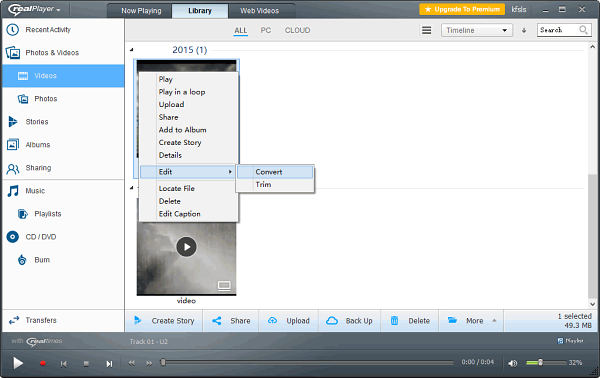
Этот путь особенно удобен, когда в библиотеке уже отобрана коллекция, а физические каталоги содержат много посторонних файлов. Он также уменьшает риск выбрать не тот источник с похожим именем. При этом библиотека не диктует место сохранения: итоговый каталог всё равно задаётся в Save in.
Если выделить несколько элементов в библиотеке и отправить их на преобразование, они формируют одну очередь. Далее выбранное назначение применяется ко всей группе. Для смешанного списка аудио и видео лучше заранее понимать цель. Например, MP3 как результат логичен для обоих типов, а видеопрофиль применим прежде всего к роликам.
Выбор формата и профиля устройства
Select a Device соединяет две модели работы: выбор по формату и выбор по предполагаемому устройству воспроизведения. Пользователь, который знает нужный контейнер, может открыть Video Formats или Audio Formats. Пользователь, которому важнее совместимость с конкретным плеером, телефоном или приставкой, может выбрать аппаратный профиль и не разбираться в сочетании контейнера, кодека и разрешения.
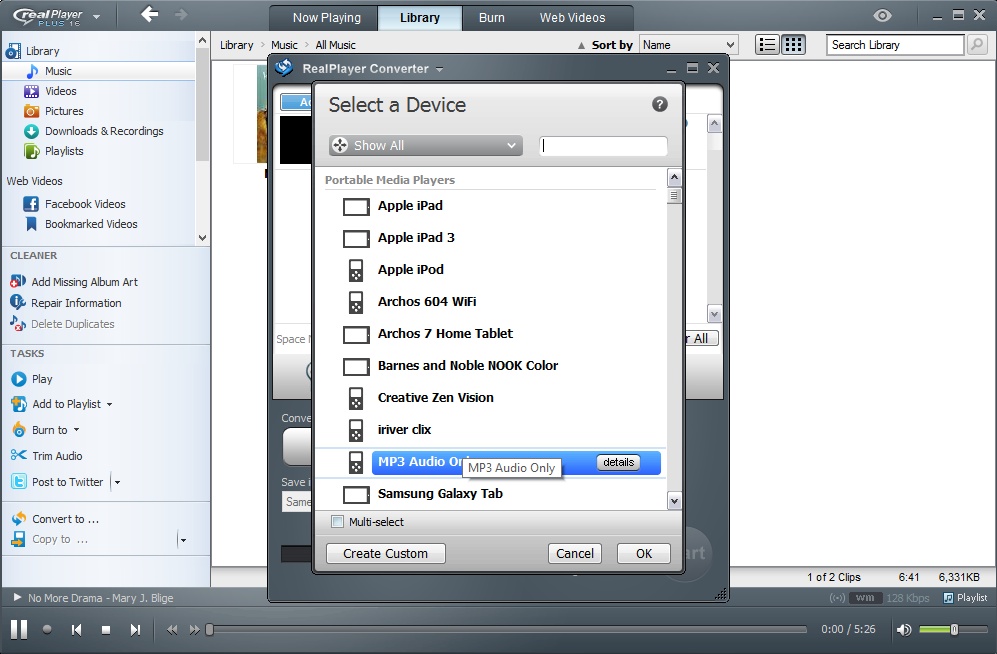
Аппаратные профили полезны именно как набор ограничений. Например, устройство может принимать H.264 только до определённого разрешения или ожидать конкретный аудиокодек. Converter показывает в Details только предусмотренные комбинации и тем самым снижает вероятность получить файл, который технически закодирован, но не воспроизводится на целевом устройстве.
Нужно учитывать, что перечень конкретных моделей отражает поколение базы профилей. Если нужной модели нет, это не делает конвертацию невозможной. Практичнее выяснить поддерживаемый устройством формат и выбрать его из Video Formats или Audio Formats либо создать Custom-профиль. Для современных устройств этот путь зачастую надёжнее поиска старого брендового пресета по названию.
Recently Used и поиск
После выбора профиль появляется среди недавно использованных, поэтому частые операции ускоряются. Если пользователь постоянно делает MP3 и WMV, эти назначения не приходится каждый раз искать в глубине категорий. Поле Search решает обратную задачу — быстро найти редкий аппаратный профиль в длинном списке.
Недавно использованный профиль следует воспринимать как ссылку на набор параметров, а не как копию результата. Если в Details изменить его качество или разрешение, дальнейшая конвертация может идти уже с новыми параметрами. Поэтому при внезапном изменении размера или качества итогов стоит открыть Details и проверить значения, а при сомнениях — Reset to default.
Create Custom
Create Custom нужен, когда встроенные назначения не соответствуют задаче. Пользователь задаёт формат видео, качество, разрешение, аудиоформат и его качество в пределах доступных Converter комбинаций. Новый профиль сохраняется среди пользовательских и может применяться повторно к любым подходящим исходникам.
Собственный профиль особенно полезен для регулярной подготовки материалов под одно и то же ограничение: например, фиксированное разрешение для старой панели, MP3 определённого битрейта или Windows Media с заранее подобранным качеством. Вместо ручной настройки перед каждой очередью достаточно один раз сохранить профиль и затем выбирать его как обычное назначение.
Форматы, которые Converter принимает на вход
Документация RealPlayer Converter перечисляет широкий набор типов файлов. Важно отличать расширение контейнера от фактического кодека: AVI, MKV или MOV могут содержать разные потоки, и поддержка контейнера сама по себе не означает поддержку любой внутренней комбинации. Доступность отдельных типов также может зависеть от установленных мультимедийных компонентов и возможностей конкретной установки.
| Группа | Примеры входных типов | Практическая оговорка |
|---|---|---|
| Распространённое видео | FLV, MP4, AVI, WMV, 3GP | Внутренний кодек должен распознаваться установленным декодером |
| QuickTime и MPEG-4 | MOV, AAC/MPEG-4, H.264 | Для некоторых установок требовались дополнительные компоненты |
| RealMedia | RV, RM | Наиболее естественный источник для экосистемы RealPlayer |
| Matroska и WebM | MKV, MKA, WebM | Поддержка конкретного кодека внутри контейнера имеет значение |
| MPEG и DVD-файлы | MPEG-2, VOB | У VOB есть ограничения по защите и аудиодорожкам |
| DirectShow | DivX, Xvid и другие доступные через системные компоненты | Результат зависит от установленных фильтров декодирования |
| Аудио | MP3, M4A/AAC, RA, WMA, WAV | Защищённые DRM-файлы не конвертируются |
| Другие типы | IVR и совместимые медиа | Редкие источники лучше предварительно проверить на одном файле |
Перед большой пакетной задачей полезно провести контрольную конвертацию одного файла каждого типа. Это не измерение скорости, а способ выявить проблемы декодирования до того, как в очереди окажутся сотни элементов. Если один AVI преобразуется, другой AVI всё равно может не пройти из-за другого видеокодека или необычной аудиодорожки.
Выходные видеоформаты
В пользовательских настройках Converter документированы RealVideo, Windows Media, Apple H.264, профиль H.264, связанный с RealDownloader, 3GP и режим Audio Only. На практике названия в списке могут выглядеть короче — например, WMV с подписью Windows Media или MP4 с H.264. Главное ориентироваться не только на расширение, но и на строку формата в Details.
| Выход | Когда выбирать | На что смотреть в Details |
|---|---|---|
| RealVideo / RM | Для материалов, рассчитанных на воспроизведение в совместимой среде RealMedia | Качество и разрешение |
| Windows Media / WMV | Для совместимости со старыми Windows-проигрывателями, презентационными и аппаратными сценариями | Битрейт профиля и разрешение |
| H.264 / MP4 | Для устройств и проигрывателей, принимающих H.264 в MP4-подобном профиле | Разрешение, качество, AAC-аудио |
| 3GP | Для старых мобильных устройств с ограниченным экраном и пропускной способностью | CIF, QVGA, QCIF или SQCIF и низкий битрейт |
| Audio Only | Когда из видео нужен только звук | Аудиоформат, битрейт, VBR |
Converter не позиционирует выбор как профессиональную матрицу кодеков и контейнеров. Например, отдельного ручного выбора профиля H.264, уровня, CABAC или структуры GOP в штатном окне нет. Если проект требует точного соответствия технической спецификации вещания или архива, лучше использовать специализированный транскодер с расширенными параметрами.
Качество видео
Для RealVideo, Windows Media и H.264 в Custom-профиле предусмотрены уровни от Automatic до фиксированных значений, включая 15, 10, 6,5, 2,5 и 1,5 Мбит/с, а также 768, 512 и 256 Кбит/с. У RealVideo дополнительно встречаются 96 и 50 Кбит/с. Эти значения не следует понимать как рекомендацию для любого исходника: высокий битрейт не вернёт детали, которых нет в исходном видео, а слишком низкий заметно усилит артефакты.
Практический принцип прост. Если задача — сохранить исходное качество без жёсткого лимита размера, сначала используют Automatic. Если файл должен укладываться в пропускную способность или возможности устройства, выбирают фиксированное значение, соответствующее разрешению и содержанию. Быстрое движение и мелкие детали требуют большего битрейта, чем статичные слайды при том же разрешении.
Разрешение видео
В Custom-профиле для RealVideo доступны Automatic, 1080p, 720p, 480p, 640×480, 480×320, 320×240, 240×180, 176×144 и 128×96. Для Windows Media и H.264 набор уже: Automatic, 1080p, 720p, 480p, 640×480, 480×320, 320×240 и 240×180. Для 3GP используются CIF 352×288, QVGA 320×240, QCIF 176×144 и SQCIF 128×96 наряду с Automatic.
Уменьшение разрешения имеет смысл для старого устройства или экономии места, но увеличение выше реального размера источника редко полезно: Converter создаст больше пикселей, однако не восстановит отсутствующие детали. Если исходник 320×240, выбор 1080p увеличит объём и вычислительную нагрузку без настоящего прироста чёткости.
Для роликов с необычным соотношением сторон важно проверить результат. В документации встречается ограничение, при котором файлы Windows Media с нестандартной шириной, например 427 пикселей, могли воспроизводиться, но не проходить конвертацию. В такой ситуации помогает предварительное приведение материала к стандартному размеру в другом инструменте.
Аудиоформаты и параметры качества
В аудиочасти Converter доступны форматы AAC, MP3, RealAudio 10, RealAudio Lossless, WAV и WMA. Набор битрейтов для сжатых форматов достаточно прямолинеен и подходит для типичных музыкальных и речевых задач. WAV и RealAudio Lossless не используют такой же список потерьных битрейтов, поскольку ориентированы на сохранение данных без обычного сжатия с потерями.
| Формат | Документированные значения качества | Особенность |
|---|---|---|
| AAC | 320, 256, 192, 128, 96, 64 Кбит/с, stereo | Подходит для совместимых мобильных и медиапрофилей |
| MP3 | 320, 256, 192, 128, 96, 64 Кбит/с | Широкая аппаратная совместимость |
| RealAudio 10 | 320, 256, 192, 128, 96, 64, 44, 32 Кбит/с | Больше низкобитрейтных вариантов |
| RealAudio Lossless | Без шкалы потерьного битрейта | Сохранение без потерь в экосистеме RealAudio |
| WAV | Без шкалы потерьного битрейта | Несжатый вывод, большой размер |
| WMA | 320, 256, 192, 160, 128, 96, 64, 48, 32 Кбит/с | Широкая градация качества для Windows Media |
Если исходник уже сжат с потерями, повторное преобразование в другой потерьный формат не улучшает звук. Например, перевод MP3 96 Кбит/с в MP3 320 Кбит/с создаст более крупный файл, но не восстановит информацию, удалённую первым кодированием. При конвертации для совместимости разумно выбирать битрейт, который не является заведомо чрезмерным относительно источника.
VBR в аудио
Переменный битрейт доступен только там, где его поддерживает выбранный аудиоформат и профиль. VBR распределяет больше данных по сложным фрагментам и меньше по простым, поэтому при сопоставимом восприятии способен экономить место. В то же время некоторые старые устройства хуже работают с VBR, чем с постоянным битрейтом.
Если готовый MP3 нормально играет на компьютере, но старый автомобильный проигрыватель или портативный плеер перематывает его некорректно, показывает странную длительность или отказывается открывать, первым диагностическим шагом стоит отключить VBR и повторить кодирование с фиксированным битрейтом. Это не универсальная причина, но для старой аппаратуры она типична.
Как извлечь звук из видео
Для извлечения аудиодорожки используется режим Audio Only. После добавления ролика откройте Convert to, выберите подходящее назначение и нажмите Details. В разделе Video Details для Format установите Audio Only. После этого параметры Audio Details определяют, в каком виде будет записан звук.
- Добавьте видео в очередь кнопкой Add или перетаскиванием.
- Откройте выбор назначения и перейдите к Details.
- В Video Details выберите Format: Audio Only.
- В Audio Details задайте MP3, AAC, WMA, WAV, RealAudio или другой доступный вариант и качество.
- Подтвердите параметры, выберите Save in и нажмите Start.
При таком преобразовании видеопоток не переносится. Получившийся файл содержит только звук. Это удобно для лекций, интервью, записей выступлений и роликов, где изображение не нужно. При этом Converter не разделяет автоматически длинную запись на главы и не удаляет паузы — такие операции требуют другого инструмента.
MP3 из видеоролика
Для максимальной совместимости чаще всего выбирают MP3 Audio Only. В Details можно задать битрейт, а при наличии — режим VBR. Для речи обычно нет смысла выбирать максимально доступное качество, если исходный звук сам по себе узкополосный. Для музыки стоит учитывать качество исходной дорожки и требования устройства.
Если требуется только быстрое извлечение без ручного подбора параметров, профиль MP3 можно оставить с рекомендованными значениями и использовать его повторно через Recently Used. При массовой обработке одинаковых роликов это сокращает число действий: добавляется вся группа, выбирается один профиль, затем запускается общая очередь.
WMA в MP3: типовой аудиосценарий
Конвертация WMA в MP3 — один из самых прямых сценариев. WMA добавляют в очередь, в Convert to выбирают MP3 Audio Only, задают папку и запускают обработку. Если исходников много, их можно выделить сразу и преобразовать одной очередью. Итоговые файлы получают новое расширение, а оригиналы не заменяются автоматически.
Если WMA защищён DRM, Converter не снимает защиту и не создаёт свободную MP3-копию. Это ограничение важно для старых аудиокниг и купленных музыкальных файлов, у которых право воспроизведения привязано к лицензии. Сообщение о невозможности преобразования в таком случае не устраняется сменой битрейта или папки сохранения.
Когда обычный незашифрованный WMA не конвертируется, сначала проверьте его воспроизведение в RealPlayer. Затем попробуйте другой выходной аудиоформат. Если сбой повторяется для одного файла, вероятна проблема самого источника или необычного кодека; если для всех файлов определённого типа — проблема декодирующего компонента.
Папка Save in и имя результата
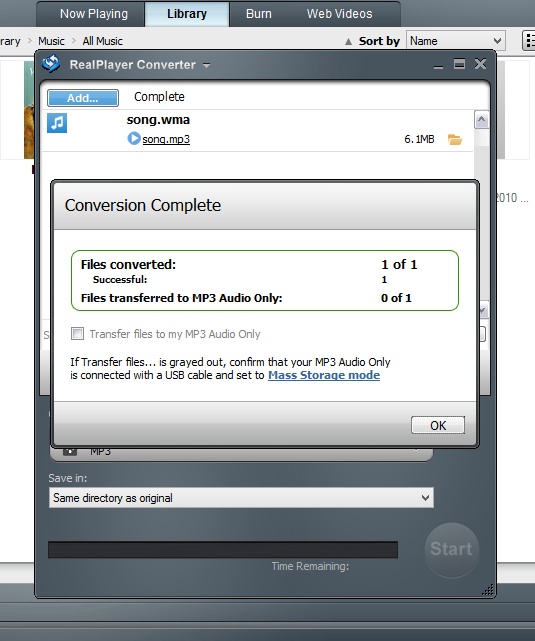
По умолчанию Converter может использовать вариант Same directory as original. В этом случае новый файл появляется рядом с исходником, получает то же базовое имя и другое расширение. Например, если исходный ролик называется wakeup.flv, при преобразовании в WMA результат будет называться wakeup.wma. Оригинал при этом остаётся на месте.
В выпадающем списке Save in также предусмотрены типовые папки My Music и My Videos, а через Browse можно выбрать произвольный каталог. Для большой очереди лучше заранее назначить отдельную папку результата. Это упрощает проверку, исключает смешивание оригиналов с копиями и помогает понять, какие файлы уже прошли обработку.
Если в очереди находятся источники из разных каталогов и включено Same directory as original, итоговые файлы распределятся по их исходным местам. Такой режим удобен для небольших разовых задач, но неудобен для централизованной выгрузки. Когда нужен один каталог для всей партии, его следует выбрать явно.
Добавление результата в библиотеку
В Preferences есть параметр Add converted files to my RealPlayer library. В документированном интерфейсе он включён по умолчанию. Если флажок активен, новый медиафайл после успешной обработки добавляется в библиотеку RealPlayer. Сам файл при этом всё равно физически лежит в папке, определённой Save in.
Если библиотека используется только для воспроизведения, автоматическое добавление удобно. Если Converter служит для технической пакетной подготовки и библиотека не должна заполняться промежуточными копиями, флажок лучше снять. Это не влияет на сам процесс кодирования и не удаляет уже добавленные записи.
Кнопка Start и ход обработки
После выбора назначения и папки кнопка Start запускает очередь. Во время работы рядом с текущим элементом отображается статус, внизу — индикатор и ориентировочное оставшееся время. Для нескольких файлов Converter последовательно обрабатывает список и меняет состояние каждого элемента.
Оценка Time Remaining может заметно меняться. Она зависит от сложности декодирования, выбранного формата, разрешения и текущего этапа. Поэтому её следует использовать как приблизительный индикатор, а не как точное обещание завершения в указанную секунду. Известен и интерфейсный случай, когда прогресс мог выйти за предел 100 процентов; сам по себе такой показатель не означает, что файл обязательно повреждён.
Во время конвертации нежелательно перемещать или удалять исходник, а также менять доступность сетевого или съёмного диска, если файл читается оттуда. Если папка результата расположена на внешнем накопителе, его отключение прервёт запись. Для нестабильного источника надёжнее сначала скопировать файл на обычный диск, а уже затем добавлять в очередь.
Окно Conversion Complete
После завершения появляется итоговое окно с количеством обработанных элементов и результатом. Оно позволяет быстро увидеть, сколько файлов завершилось успешно. В некоторых сценариях из этого же этапа можно отправить готовые материалы в связанное медиаприложение или на подключённое устройство, однако наличие таких действий зависит от соответствующего назначения.
Готовый файл можно открыть по ссылке результата или перейти в содержащую его папку. Если задача пакетная, разумнее сначала убедиться, что количество успешных элементов совпадает с ожидаемым, а затем проверять несколько типичных выходов: начало, середину и конец. Это помогает обнаружить ситуации, когда контейнер создан, но аудио или видео внутри декодируется неправильно.
Сообщение об успешной операции означает, что Converter закончил запись, но не гарантирует совместимость с каждым конкретным устройством. Если целевой плеер не открывает файл, следующий шаг — не повторять ту же конвертацию, а проверить профиль, разрешение, аудиоформат и VBR.
Preferences: постоянные параметры Converter
Окно Preferences открывается из меню Converter в верхней части окна. Здесь находятся параметры, которые относятся не к одному конкретному профилю, а к общему поведению программы. Набор небольшой, поэтому его стоит настроить один раз под собственный рабочий процесс.
- Add converted files to my RealPlayer library — автоматически добавлять готовые файлы в библиотеку RealPlayer; в документированном интерфейсе включено по умолчанию.
- Add converted files to my iTunes library — добавлять совместимые результаты в библиотеку iTunes, если iTunes установлен и выбран соответствующий сценарий; в справке этот флажок по умолчанию отключён.
- Automatically check for updates — проверять обновления набора профилей устройств.
Эти параметры не меняют качество кодирования. Если результат получился слишком большим, имеет неверное разрешение или не воспроизводится, искать причину в Preferences обычно бессмысленно — нужно открыть Details конкретного назначения. Preferences отвечают за интеграцию и обслуживание профилей, а не за сам битрейт или размер кадра.
Пакетная конвертация нескольких файлов
Пакетная обработка — одна из базовых возможностей Converter. В очередь помещают несколько элементов, выбирают одно назначение и запускают Start. Это подходит для коллекции WMA, которую нужно перевести в MP3, набора роликов для одного устройства или папки клипов, которые должны получить единый Windows Media-профиль.
При пакетной конвертации программа не нормализует содержимое автоматически по смыслу. Если один исходник имеет портретную ориентацию, второй — широкоформатный кадр, а третий — очень низкое разрешение, один и тот же фиксированный профиль может дать различный визуальный результат. Для разнородной коллекции безопаснее использовать Automatic или разделить материалы на несколько очередей по характеристикам.
Если часть элементов завершается ошибкой, не нужно повторно кодировать успешные файлы. Удалите завершённые элементы, оставьте проблемные и разберите их отдельно. Проверка исходного воспроизведения, контейнера, защиты и кодека обычно быстрее, чем многократный запуск всей партии.
Одна папка как источник
При перетаскивании папки Converter перечисляет её содержимое в очереди. Это удобно для одноуровневой медиапапки, но не стоит воспринимать функцию как полноценный менеджер деревьев каталогов. Если важно сохранить сложную структуру подпапок, программу лучше использовать по отдельным наборам и заранее продумать Save in.
Перед запуском посмотрите, не попали ли в список служебные файлы, короткие заставки или дубликаты. Clear All полезен, если партия сформирована неправильно; крестик у элемента — если нужно исключить только один источник.
Один файл в несколько форматов
Для одного источника можно выбрать несколько назначений через Multi-select. Это другой тип пакетной операции: Converter не объединяет несколько исходников, а создаёт несколько самостоятельных результатов из одного и того же материала. Например, из видеолекции можно получить видео для старого устройства и отдельный MP3.
При множественном выводе нужно учитывать общий объём. Space Needed для одного профиля не всегда интуитивно показывает итог всей группы назначений, поэтому при работе с длинными роликами лучше иметь запас свободного места. Особенно крупным будет сочетание видео высокого качества и несжатого WAV.
Если нужно лишь два варианта качества одного и того же H.264-файла, можно сохранить два Custom-профиля с разными именами. Это уменьшает риск перепутать параметры и ускоряет повторные задачи.
Профили для мобильных устройств
Категории Cell Phones, Portable Media Players и TV Connected Devices содержат готовые пресеты, которые скрывают технические параметры за названием устройства. В документации встречаются профили для iPod, iPhone, PSP, BlackBerry, Nokia, Samsung, Palm, игровых консолей и медиаприставок. Такой список следует использовать как библиотеку совместимости, а не как каталог обязательно актуальных моделей.
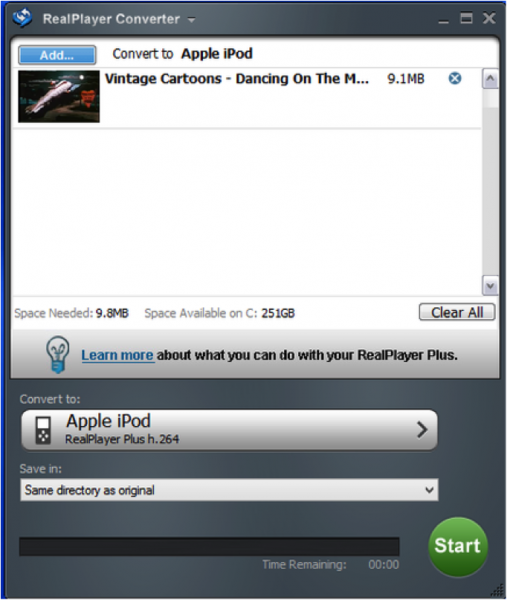
Если устройство присутствует в списке, сначала имеет смысл оставить параметры профиля по умолчанию и проверить короткий файл. Если воспроизведение успешное, тот же профиль применяют к остальной партии. Если модель отсутствует, ориентируйтесь на её реальные поддерживаемые форматы и разрешения, а не на ближайшее похожее название.
Когда устройство принимает обычный MP4/H.264 и AAC, универсальный видеоформат часто надёжнее экзотического брендового профиля. Для старых телефонов, которым требуется 3GP с QCIF или QVGA, наоборот, аппаратный профиль полезен тем, что не позволяет случайно задать слишком высокое разрешение.
H.264-профиль и мобильное воспроизведение
Для H.264 Converter предлагает готовые уровни качества и распространённые разрешения. Аудио обычно задаётся через AAC-параметры. Профиль может ограничивать выбор, чтобы не выдавать комбинации, несовместимые с заявленным устройством. Если в Details отсутствует нужное разрешение, это не ошибка интерфейса: оно могло быть исключено конкретным пресетом.
Если получившийся H.264-файл воспроизводится на компьютере, но не на старом устройстве, проверьте не только расширение MP4. Устройство может иметь ограничение по уровню H.264, размеру кадра, частоте или аудиокодеку. Converter решает часть этих вопросов профилем, но пользовательский Custom с чрезмерными параметрами способен выйти за рамки возможностей аппаратуры.
3GP для старых телефонов
3GP рассчитан на устройства с небольшими экранами и ограниченной производительностью. В Converter для него предусмотрены небольшие разрешения: CIF 352×288, QVGA 320×240, QCIF 176×144 и SQCIF 128×96. Уровни качества также ниже, чем у современных видеоформатов: от Automatic до 512, 256, 128, 96 и 50 Кбит/с.
Выбирать 3GP для современного телефона без специальной причины не нужно. Его задача — совместимость с аппаратурой, которая ожидает именно этот формат. Если устройство поддерживает MP4/H.264, такой вариант обычно предоставляет более удобное сочетание качества и совместимости.
При подготовке 3GP лучше исходить из родного разрешения экрана. Слишком большой кадр может не открыться, а слишком маленький будет выглядеть заметно хуже. Automatic подходит, когда точные ограничения неизвестны, но итог всё равно стоит проверить на самом устройстве.
WMV и Windows Media
Профиль Windows Media полезен для старых рабочих процессов Windows, медиаплееров и некоторых презентационных сценариев. В Custom доступны автоматический режим и фиксированные уровни качества, а среди разрешений — 1080p, 720p, 480p, 640×480, 480×320, 320×240 и 240×180.
При конвертации в WMV не следует без необходимости увеличивать исходное разрешение. Если ролик 640×480, выбор 1080p не добавит настоящей детализации. Для совместимости со старой системой чаще важнее стандартный размер кадра и умеренный битрейт, чем формально максимальное значение.
Нестандартная геометрия может быть проблемой. В документации отмечен случай с необычной шириной кадра, когда WM-файл воспроизводился, но Converter не мог его обработать. Если ошибка стабильно повторяется на одном разрешении, предварительное перекодирование в стандартный размер другим инструментом может быть единственным практичным обходом.
RealVideo и RealAudio
RealVideo и RealAudio логичны, когда результат предназначен для среды, где эти форматы уже используются. RealVideo имеет самый широкий диапазон низких битрейтов в Custom-профиле, включая 96 и 50 Кбит/с, а также небольшие разрешения до 128×96. Это отражает ориентацию формата на разные условия передачи и воспроизведения.
RealAudio 10 предлагает битрейты от 320 до 32 Кбит/с. Для задач, где требуется отсутствие потерь, есть RealAudio Lossless. При выборе между ним и WAV важна совместимость принимающей программы: WAV универсальнее, но обычно занимает заметно больше места; RealAudio Lossless нужен только там, где такой формат поддерживается.
Если цель — перенос музыки на современное массовое устройство, MP3 или AAC обычно проще с точки зрения совместимости. RealAudio стоит выбирать осознанно, когда конкретный проигрыватель или архивный процесс действительно ожидает этот тип.
WAV как несжатый результат
WAV полезен, когда требуется несжатый аудиофайл для дальнейшей обработки в программе, которая принимает PCM-подобные данные. В Converter для WAV нет шкалы MP3-подобных битрейтов. Это нормально: логика несжатого вывода отличается от потерьного кодирования.
Главное практическое следствие — размер. Длинная запись в WAV может занимать значительно больше места, чем MP3 или AAC. Перед пакетной конвертацией часовых материалов стоит проверить свободное пространство и выбрать отдельный каталог Save in.
При преобразовании WAV в другой формат метаданные Clip Info могут не переноситься полностью. В документации это отмечено как ограничение самого WAV-сценария. Если важны названия, автор, альбом и другие теги, после конвертации нужно проверить их отдельно, а не считать перенос гарантированным.
Что Converter не делает
Главное окно RealPlayer Converter не предназначено для полноценного видеомонтажа. В нём нет дорожечной шкалы, многослойной композиции, цветокоррекции, набора эффектов или полноценного редактора субтитров. Это важно, потому что в интернете встречаются программы с похожими названиями, у которых на панели есть Trim, Crop, Effect и водяные знаки; такой интерфейс не относится к рассматриваемому RealPlayer Converter.
В Converter нет штатной команды объединения нескольких роликов в один. Добавление нескольких файлов создаёт очередь независимых задач, а не монтажную последовательность. Каждый исходник получает собственный выход. Если нужна склейка, её выполняют отдельным редактором до или после конвертации.
Также в Converter нет самостоятельного управления субтитрами как частью процесса кодирования. Если исходный контейнер содержит дорожку субтитров, не следует ожидать, что программа предложит выбрать её, прожечь текст в кадр или экспортировать отдельным файлом. Для таких задач лучше подходят HandBrake и специализированные транскодеры.
Обрезка начала и конца связана с отдельным инструментом RealPlayer, а не с очередью Converter. Поэтому рабочий процесс вырезать фрагмент и сразу сменить формат состоит из двух операций: сначала редактирование, затем конвертация готового результата.
Защищённые файлы и DRM
Converter не предназначен для обхода защиты. DRM-защищённый WMA или другой медиафайл может быть недоступен для преобразования даже тогда, когда он воспроизводится в программе с действующей лицензией. Это ожидаемое ограничение, а не неисправность битрейта, папки или профиля.
Если Could not convert появляется только для купленных или библиотечных аудиокниг, а обычные файлы того же расширения проходят нормально, нужно проверить наличие DRM. Смена MP3 на WAV, изменение VBR или запуск с другим разрешением не устранят защиту.
То же относится к защищённому видео. Converter работает с файлами, которые пользователь имеет право перекодировать и которые можно декодировать без запрещённого обхода ограничений. Для зашифрованных коммерческих дисков и защищённого контента он не является инструментом снятия защиты.
VOB: что учитывать
VOB указан среди входных типов, но с важными условиями. Документация ориентирует этот сценарий на незашифрованные домашние видеозаписи и одну аудиодорожку. Если VOB содержит несколько звуковых дорожек, результат может оказаться неожиданным. Отдельные аудиокодеки внутри VOB также могут не поддерживаться.
Поэтому для VOB сначала стоит открыть исходник и понять его структуру. Если это файл с видеокамеры или авторского диска без защиты и одной звуковой дорожкой, вероятность успешного преобразования выше. Если это часть сложного DVD с меню, несколькими языками и защитой, Converter не является подходящим средством извлечения нужной программы.
Когда VOB создаётся, но звук отсутствует, проблема часто связана не с выбранным выходным битрейтом, а с тем, что внутренний аудиопоток не декодирован. В такой ситуации полезнее проверить тип аудиокодека специальным анализатором медиа, а затем выбрать транскодер, который его поддерживает.
MKV, MKA и внутренние кодеки
MKV и MKA перечисляются среди распознаваемых типов, однако Matroska — контейнер. Внутри могут находиться разные видео- и аудиокодеки. В документации отдельно отмечен проблемный вариант MKV с MPEG-1-видеопотоком. Поэтому утверждение Converter поддерживает MKV нужно понимать как поддержку определённых сочетаний, а не любого файла с расширением .mkv.
Если один MKV проходит, а другой нет, сравните кодеки внутри. Перепаковка контейнера без перекодирования иногда помогает только тогда, когда проблема именно в оболочке; если декодер не понимает сам видеопоток, потребуется другое программное средство.
Для многодорожечных MKV Converter также не предоставляет развитого интерфейса выбора дорожек и субтитров. Если нужно точно выбрать язык, субтитры, главы и сохранить структуру, HandBrake или ffmpeg-подобный инструмент даёт больше контроля.
WebM и системные декодеры
WebM присутствует среди входных типов, но его практическая поддержка зависит от доступного декодирования. В документации разных поколений упоминалась необходимость подходящего DirectShow-компонента для части WebM-сценариев. Поэтому ошибка на WebM не всегда означает, что контейнер принципиально запрещён; иногда Converter просто не получает нужный декодер.
Не стоит бездумно устанавливать случайные наборы кодеков. Сначала проверьте, воспроизводится ли файл, затем выясните его VP8, VP9 или другой поток и только после этого решайте, нужен ли дополнительный компонент. Большой codec pack способен менять системные фильтры и создавать новые конфликты.
Когда появляется предложение перейти на расширенные возможности
Для некоторых источников и операций доступность зависела от лицензируемых компонентов. В официальной поддержке отдельно упоминались MPEG-2 и VOB, а в более ранних конфигурациях — также отдельные MPEG-4/H.264-сценарии. Поэтому запрос на расширение возможностей при конкретном формате не следует интерпретировать как универсальную платность Converter: ограничение связано с определённым декодированием или профилем.
Если право на нужную функцию уже есть, но программа всё равно показывает предложение расширить доступ, в документации рекомендовано проверить состояние учётной записи: выйти и войти снова, чтобы приложение обновило статус. Если проблема относится только к одному кодеку, дополнительно стоит проверить сам файл и доступность декодера.
Для статьи о практической работе важнее другое: нельзя обещать, что любой перечисленный входной формат будет доступен в любой установленной конфигурации. Проверка конкретного источника остаётся обязательной.
Почему появляется Failed to Convert или Could not convert
Сообщение о неудачном преобразовании слишком общее, чтобы указывать на одну причину. Диагностику лучше вести от простого к сложному. Сначала определить, проблема касается одного файла, одного формата или любой операции. Затем проверить воспроизведение источника, защиту, свободное место и настройки назначения.
- Откройте исходник и убедитесь, что он воспроизводится целиком, а не только первые секунды.
- Попробуйте другой файл того же типа. Если он проходит, проблема, вероятно, в конкретном источнике.
- Попробуйте тот же исходник с другим выходным форматом. Это отделит ошибку декодирования от ошибки конкретного кодера.
- Проверьте, не защищён ли файл DRM.
- Посмотрите свободное место в Save in и доступность каталога.
- Сбросьте изменённый профиль через Reset to default и повторите тест.
- Для контейнеров MKV, AVI, VOB и WebM выясните внутренние кодеки.
Если ошибка воспроизводится на всех файлах, причина может быть шире: повреждённый мультимедийный компонент, неверное состояние установки или конфликт системных фильтров. Если сбой строго привязан к одному источнику, переустановка всей программы — слишком грубый первый шаг.
Исходник играет, но не конвертируется
Воспроизведение и перекодирование используют связанные, но не полностью одинаковые цепочки. Проигрыватель может суметь показать файл через системный фильтр, тогда как Converter не поддерживает нужный путь вывода. Кроме того, DRM может разрешать просмотр и запрещать создание копии.
Попробуйте стандартный выход, например MP3 для аудио или базовый WMV/H.264-профиль для видео. Если только определённый профиль падает, сбросьте его настройки. Если любой выход не работает, проверяйте источник, защиту и декодирование.
Ошибка только у одного расширения
Если MP3 и WMA преобразуются, а все MKV завершаются ошибкой, проблема явно не в Save in и не в кнопке Start. Нужно анализировать MKV-кодеки и доступные декодеры. Аналогично, если обычные WMV работают, а только VOB не имеют звука, вероятен специфический аудиопоток VOB.
Такой подход экономит время: вместо общей переустановки определяется граница неисправности. Converter даёт достаточно простой интерфейс, поэтому матрица источник — выход — результат быстро локализует проблемную группу.
Прогресс больше 100 процентов
В известных ограничениях интерфейса описывался случай, когда индикатор Converter мог показать значение свыше 100 процентов. Это выглядит нелогично, но само по себе является ошибкой отображения прогресса. Оценивать итог нужно по завершению задания и открываемости полученного файла.
Если индикатор вышел за 100 процентов и программа продолжает работать, дайте текущему элементу закончиться, если нет признаков зависания системы. После завершения проверьте длительность, наличие аудио и возможность перемотки. Если процесс действительно не заканчивается, тогда уже следует остановить его и проверить конкретный источник.
Портретное видео и необычная геометрия
Для портретных роликов в документации отмечены возможные неожиданные результаты. Причина понятна: многие аппаратные профили создавались для ландшафтных экранов и фиксированных размеров. Принудительная установка 640×480 или 320×240 для вертикального источника способна исказить соотношение сторон либо дать неудобный кадр.
Для такого материала предпочтительно начать с Automatic resolution. Если целевое устройство поддерживает только фиксированный ландшафтный размер, лучше заранее решить, что важнее: вписать видео с полями, обрезать края или исказить пропорции. Сам Converter не предлагает полноценный инструмент кадрирования для такого выбора.
Ограничение разрешения и слишком крупные исходники
Документированные настройки Converter доходят до 1080p. Это означает, что программа не предназначена для ручного управления современными 4K/8K-профилями. Если исходник выше 1080p, попытка использовать Converter для полноценного сохранения такого разрешения выходит за рамки описанных возможностей.
Для уменьшения 4K-источника до 1080p может потребоваться совместимый декодер исходного кодека, но рассчитывать на сохранение 4K не следует. Для таких задач логичнее выбрать современный транскодер с явной поддержкой HEVC, AV1 и высоких разрешений.
Как подобрать профиль без лишнего перекодирования
Правильный выбор начинается не с максимального качества, а с назначения результата. Если файл остаётся на компьютере и нужен только другой контейнер ради совместимости, следует выбирать профиль, который принимающая программа понимает без экзотических ограничений. Если результат предназначен для конкретного старого устройства, важнее попасть в его допустимое разрешение и кодек, чем сохранить формально высокий битрейт.
Второй вопрос — характеристики исходника. Не нужно задавать 1080p для материала 480p и 320 Кбит/с для речи, записанной в низком качестве. Converter не восстанавливает потерянные детали. Любое перекодирование с потерями добавляет собственные артефакты, поэтому разумная цель — не сделать цифры больше, а получить совместимый результат без ненужного ухудшения и избыточного размера.
Третий вопрос — будет ли файл ещё редактироваться. Если после Converter его планируют монтировать в другом приложении, лучше избегать лишней цепочки потерьных преобразований. Для звука можно выбрать WAV, если редактору нужен несжатый промежуточный материал и размер не критичен. Для видео Converter не предлагает монтажных промежуточных кодеков профессионального уровня, поэтому сложный монтажный процесс лучше строить вокруг другого транскодера.
Когда оставлять Automatic
Automatic полезен, когда исходники различаются, точные ограничения устройства неизвестны или нужно быстро подготовить материал без ручного расчёта. Автоматический режим снижает риск задать странную комбинацию, например чрезмерно высокое разрешение при очень низком битрейте. Он особенно уместен для первых тестов нового профиля.
Однако Automatic не гарантирует минимальный размер и не заменяет знание требований устройства. Если принимающая система строго требует 320×240 или конкретный аудиобитрейт, эти значения лучше задать явно. И наоборот, если ограничения не известны, ручная фиксация параметров может ухудшить совместимость.
Когда выбирать фиксированный битрейт
Фиксированный битрейт полезен, когда есть ограничение по размеру или пропускной способности и нужно предсказуемое поведение. Для старой аппаратуры CBR-аудио также часто безопаснее VBR. При этом значение должно соответствовать содержимому: 64 Кбит/с может быть приемлемо для речи, но заметно ухудшить музыку; 320 Кбит/с для уже сильно сжатого источника увеличит объём без восстановления качества.
У видео связь битрейта и качества сильнее зависит от движения, текстуры и разрешения. Один и тот же 1,5 Мбит/с может выглядеть приемлемо на спокойной лекции и заметно хуже на спортивной записи. Поэтому фиксированное значение имеет смысл проверять на типичном фрагменте именно вашего материала.
Сценарий: подготовить ролик для старого плеера
Сначала выясните, какие контейнеры и разрешения принимает устройство. Если его профиль есть в Select a Device, выберите его и не меняйте Details до первой проверки. Сконвертируйте короткий ролик, перенесите на устройство и убедитесь, что работают воспроизведение, звук и перемотка. Только после этого запускайте большую очередь.
Если встроенного профиля нет, используйте Video Formats или Create Custom. Для очень старых телефонов это может быть 3GP с QVGA или QCIF. Для более поздних устройств — H.264 с AAC. Не копируйте параметры случайного похожего аппарата только из-за бренда: модели одной линейки могут иметь разные ограничения декодера.
Если видео открывается без звука, отдельно проверьте аудиоформат. Если звук есть, но изображение не запускается, уменьшите разрешение или выберите более совместимый видеопрофиль. Если устройство показывает неверную длительность аудиофайла, попробуйте CBR вместо VBR.
Сценарий: собрать MP3 из серии видеолекций
Для набора лекций удобнее сформировать одну очередь, выбрать MP3 Audio Only и назначить отдельную папку. Если записи сходны по качеству, одинаковый битрейт даст предсказуемые файлы. Для речи нет необходимости использовать максимальное значение, если исходная дорожка записана обычным микрофоном и не содержит музыки, требующей высокой детализации.
Converter извлекает всю звуковую дорожку целиком. Он не удаляет заставки, паузы, аплодисменты и не разбивает длинный ролик по темам. Если нужны отдельные главы, сначала подготовьте фрагменты в редакторе либо разделите итоговый аудиофайл после конвертации.
После пакетной обработки проверьте несколько файлов из начала и конца списка. Если один ролик имеет другой кодек или повреждённый поток, он может завершиться ошибкой при том, что остальная очередь пройдёт нормально. Не стоит считать всю задачу неудачной из-за одного проблемного элемента.
Сценарий: перевести музыкальную коллекцию WMA в MP3
Добавляйте только незашифрованные файлы, выберите MP3 и одну папку результата. Если исходная коллекция разбита по альбомам, Converter не предназначен для автоматического воссоздания сложной иерархии каталогов. Чтобы сохранить порядок, обрабатывайте альбомы по отдельности или заранее создайте нужные папки.
После преобразования проверьте теги. В разных источниках и контейнерах метаданные могут переноситься не одинаково, а для WAV есть отдельные ограничения Clip Info. Если коллекция важна как медиатека, сохраните оригиналы до проверки названий, исполнителей, альбомов и обложек.
При ошибках на отдельных WMA прежде всего проверьте DRM. Аудиокниги из старых сервисов и магазинов часто имели защиту, и Converter не снимает её. Если обычные WMA проходят, а купленные нет, это сильный признак именно ограничения прав.
Сценарий: получить WAV для последующей обработки
Выберите Audio Only и WAV, когда следующая программа ожидает несжатый звук. Такой результат может быть удобен для простого аудиоредактора, распознавания речи или другой обработки, где повторное потерьное сжатие нежелательно. Главное заранее оценить свободное место: WAV существенно крупнее MP3.
Если исходная дорожка уже была MP3 или AAC, WAV не улучшит её качество. Он лишь не добавит ещё один слой потерьного кодирования на этапе Converter. После завершения дальнейшей обработки финальную копию при необходимости можно снова сжать в подходящий формат.
Сценарий: один ролик для нескольких целей
Допустим, требуется оставить видео для просмотра на старом устройстве и одновременно получить MP3 для прослушивания. Включите Multi-select и выберите два назначения. Converter создаст отдельные результаты. Это быстрее и аккуратнее, чем вручную добавлять один исходник в очередь дважды и менять профиль между запусками.
Множественный вывод полезен и для тестирования профилей. Можно подготовить два варианта качества и сравнить их на целевом устройстве. Но не следует превращать функцию в перебор десятков пресетов: каждый вариант занимает место и время, а анализ становится сложнее. Лучше сравнить две-три осмысленные комбинации.
Сценарий: WMV для старой презентации
Если презентационное окружение ожидает Windows Media, выберите WMV и стандартное разрешение, которое поддерживает компьютер показа. Для старых систем 640×480 или 480p может быть безопаснее высокого разрешения. Перед мероприятием обязательно проверить файл на том же компьютере и в той же презентационной программе, где он будет использоваться.
Converter не встраивает ролик в презентацию и не управляет её настройками. Его задача заканчивается созданием совместимого медиафайла. Если презентация не воспроизводит результат, причина может быть в её собственных кодеках или политике безопасности, а не в самом файле.
Сценарий: экономия места на небольшом накопителе
Для экономии места сначала уменьшайте параметр, который реально превышает потребность. На маленьком экране чаще выгоднее снизить разрешение, чем оставлять 1080p с агрессивно низким битрейтом. Для аудио можно уменьшить битрейт, особенно если это речь. VBR способен дополнительно сократить объём, если устройство корректно его поддерживает.
Не стоит сжимать единственную архивную копию и удалять оригинал до проверки. Converter создаёт новый файл рядом или в выбранной папке, поэтому разумно сохранить исходник хотя бы до тех пор, пока результат не проверен на нужном устройстве.
Как читать названия профилей
Название в Select a Device описывает назначение, а не обязательно расширение. Например, профиль телефона может использовать H.264 и AAC, но называться моделью устройства. Чтобы понять фактические параметры, нажмите Details. Там видны Format, Quality, Resolution и аудионастройки.
Если важно точно знать, что получится, не полагайтесь только на подпись iPod, PC or Mac или другую маркетинговую категорию. Два профиля могут вести к похожим контейнерам, но иметь разные ограничения разрешения и качества. Details — основной источник истины внутри интерфейса Converter.
Как не перепутать RealPlayer Converter с одноимёнными программами
Настоящий интерфейс RealPlayer Converter узнаётся по очереди файлов, крупному селектору Convert to, строке Save in и круглой или заметной кнопке Start. Выбор назначения открывает Select a Device с категориями Video Formats, Audio Formats, аппаратными профилями и Create Custom. Именно этот интерфейс показан в официальных материалах RealPlayer.
В сети встречаются сторонние конвертеры, использующие в названии сочетание RealPlayer Converter как описание назначения, например converter for RealPlayer. У них могут быть вкладки Trim, Crop, Effect, Merge, Watermark или совершенно другой список форматов. Такие функции нельзя переносить в описание RealPlayer Converter только потому, что страница упоминает RealPlayer.
Эта граница особенно важна при поиске инструкций и скриншотов. Если окно не содержит характерных Convert to и Select a Device, а вместо этого выглядит как типичный многоформатный видеоредактор, источник нужно перепроверить.
Папка назначения недоступна
Если Start запускается, но запись быстро завершается ошибкой, проверьте Save in. Сетевой ресурс мог отключиться, внешний диск — получить другую букву, а папка — стать недоступной для записи. Выберите простой локальный каталог и повторите тест на одном файле.
Также проверьте свободное место. Space Available показывает доступный объём для выбранного диска, но в системе могут действовать квоты или ограничения файловой системы. Очень крупный результат на старом носителе FAT32, например, может упереться в ограничение размера одного файла независимо от общего свободного пространства.
Файл создан, но имеет нулевую или слишком короткую длительность
Сначала проверьте исходник от начала до конца. Повреждённый индекс, обрыв потока или необычный контейнер может позволять воспроизвести начало, но мешать полноценному декодированию. Если другой файл того же типа конвертируется нормально, проблема почти наверняка в конкретном источнике.
Далее попробуйте другой выходной формат. Если MP3 обрывается, а WAV создаётся полностью, проблема может быть в выбранном аудиокодере или профиле. Если любой выход короткий, ищите проблему на стороне чтения исходника.
Не удаляйте оригинал по одному факту появления окна Conversion Complete. Для важного материала проверяйте длительность и воспроизведение результата.
В готовом видео нет звука
Отсутствие звука может иметь две основные причины: Converter не смог декодировать исходную дорожку либо выбранный профиль создал аудиопоток, который не понимает конкретный плеер. Проверка в другом проигрывателе помогает различить эти случаи. Если звук есть на компьютере, но нет на устройстве, смотрите настройки аудиоформата профиля.
Для VOB отдельно учитывайте ограничение по аудиодорожкам и кодекам. Для MKV — возможность нескольких аудиодорожек, которые Converter не даёт детально выбирать. Для стандартного H.264-профиля безопасным вариантом часто является AAC, если целевое устройство его поддерживает.
Готовый файл не открывается на устройстве
Начните с встроенного профиля устройства и Reset to default. Пользовательские изменения разрешения или качества могли вывести результат за поддерживаемые пределы. Если модель отсутствует, сравните технические требования устройства с Details и создайте Custom-профиль под реальные ограничения.
У расширения MP4 нет единственного набора параметров. Устройство может принимать контейнер MP4, но не конкретный профиль H.264, размер кадра или аудиокодек. Поэтому простое переименование файла или повторное кодирование с теми же настройками не решит проблему.
Для аудиоплееров проверьте VBR. Для очень старых видеоустройств — разрешение и частоту. Если Converter не позволяет задать нужную техническую комбинацию, лучше выбрать инструмент с более подробным управлением кодеком.
Слишком большой итоговый файл
Размер прежде всего определяют длительность и битрейт. Разрешение влияет косвенно, поскольку более крупный кадр обычно требует большего видеобитрейта для сопоставимого качества. Если результат слишком велик, снизьте Quality или выберите меньшее разрешение, соответствующее реальному экрану.
Для аудио снижение MP3 с 320 до 192 или 128 Кбит/с заметно уменьшает объём. Выбор следует делать с учётом содержания. Для речи можно использовать меньшие значения, для музыки — сохранить больший запас. VBR может быть эффективнее CBR, если совместимость устройства не страдает.
WAV и RealAudio Lossless выбираются не для минимального размера. Если задача — экономия места, используйте потерьный аудиоформат. Если задача — промежуточное редактирование без дополнительной потери качества, крупный размер является ожидаемым следствием выбора.
Качество после конвертации стало хуже
Каждое потерьное перекодирование способно ухудшать материал. Если исходный MP4 уже сжат, перевод в WMV, а затем обратно в MP4 создаёт два дополнительных поколения потерь. Поэтому по возможности выполняйте одну конвертацию непосредственно из исходника в нужный конечный формат.
Проверьте Quality и Resolution. Слишком низкий битрейт даёт блоки и смазывание движения; слишком маленькое разрешение снижает детализацию. Слишком большое разрешение при низком битрейте тоже плохо: кодеру приходится распределять те же данные по большему числу пикселей.
Если важна максимально точная настройка качества, Converter ограничен. У него нет режима многопроходного кодирования и профессиональной матрицы параметров. Для точного контроля лучше использовать HandBrake или другой специализированный транскодер.
Нужно только сменить контейнер без перекодирования
RealPlayer Converter ориентирован на конвертацию, а не на чистый remux без перекодирования. В интерфейсе нет отдельного переключателя копировать видео- и аудиопоток без изменения. Поэтому, если задача состоит исключительно в переносе уже совместимых потоков из одного контейнера в другой без потери качества, лучше использовать инструмент с явным режимом stream copy/remux.
Это важно для больших файлов: remux может быть значительно быстрее и не создаёт поколение потерьного кодирования. Converter удобнее, когда нужно именно изменить совместимость, качество, разрешение или аудиоформат.
Нужны субтитры
В Converter нет развитого управления субтитрами. Он не предлагает выбрать SRT, настроить шрифт, прожечь текст в кадр или сохранить несколько дорожек. Для видео с субтитрами лучше использовать инструмент, где эти возможности являются частью транскодирования.
Если субтитры уже визуально прожжены в исходное изображение, они останутся как часть картинки. Но это отличается от отдельной текстовой дорожки: Converter не управляет ею и не даёт выбора языка.
Нужно склеить несколько файлов
Очередь Converter не является функцией объединения. Если добавить три ролика и нажать Start, программа создаст три результата. Порядок в очереди определяет последовательность обработки, но не монтажный порядок внутри одного файла.
Для склейки сначала используйте видеоредактор или инструмент join/merge, а затем при необходимости отправьте объединённый файл в Converter. Если форматы исходников различаются, иногда удобнее сначала привести их к одному формату, затем склеить в редакторе, который ожидает однородные параметры.
Нужно обрезать начало или конец
Обрезка не находится в окне Converter. Если в RealPlayer доступен отдельный Trimmer, сначала создайте нужный фрагмент там, затем конвертируйте результат. Это разделение полезно помнить, чтобы не искать отсутствующую кнопку Trim в интерфейсе очереди.
Для точной покадровой нарезки, нескольких фрагментов, переходов и монтажа лучше использовать полноценный редактор. Converter предназначен для изменения формата уже подготовленного материала.
Как организовать повторяющиеся задачи
Для регулярной конвертации полезно сочетать Custom-профили, Recently Used и отдельные папки результата. Например, можно создать профиль MP3 речь 96, WMV 640x480 и H264 720p, а затем выбирать нужный из недавних. Название пользовательского профиля должно описывать назначение, чтобы через несколько месяцев было понятно, чем он отличается от других.
Не меняйте один Custom-профиль под разные задачи каждый раз. Лучше хранить несколько стабильных вариантов. Это уменьшает риск случайно отправить важную партию с параметрами предыдущего проекта.
Если профиль перестал давать ожидаемый результат, сравните его с исходными настройками через Reset to default или создайте новый тестовый вариант. Так проще понять, связано ли изменение с параметрами или с новым типом исходника.
Как работать с каталогом оригиналов безопасно
Converter создаёт отдельный файл и не требует заменять исходник. Пользуйтесь этим преимуществом. Для важной коллекции выбирайте другую папку Save in, пока не проверены качество, длительность, звук, метаданные и совместимость результата.
Если используется Same directory as original, отличайте файлы по расширению. При конвертации между форматами с одинаковым расширением, но разными профилями, организовать результаты сложнее; тогда отдельная папка особенно полезна.
После проверки можно переносить готовые файлы куда требуется. Удаление оригиналов — отдельное решение пользователя, а не часть стандартного процесса Converter.
Передача готовых файлов на устройство
Converter может быть частью процесса передачи на портативное устройство, но его основная задача — подготовить совместимый файл. В некоторых профилях и связках с библиотекой RealPlayer/iTunes после конвертации предлагалась дальнейшая отправка результата. Если такой вариант недоступен, обычное копирование готового файла остаётся нормальным способом.
Для USB-устройства сначала убедитесь, что оно определяется системой и принимает обычное копирование в нужную папку. Если устройство требует собственную программу синхронизации, Converter не заменяет её. Его профиль отвечает только за форматирование медиа.
При массовом переносе лучше сначала проверить один файл на устройстве. Ошибка профиля, обнаруженная после конвертации всей коллекции, означает повторную обработку большого объёма данных.
Когда RealPlayer Converter удобнее сложного транскодера
Converter удобен, когда пользователь уже работает с библиотекой RealPlayer и хочет быстро сменить формат без изучения кодеков. Добавление из библиотеки, готовые устройства, Recently Used, простые Details и пакетная очередь сокращают число решений. Для MP3 из видео, WMA в MP3, WMV и старых мобильных профилей этого часто достаточно.
Его интерфейс также полезен пользователям, которым не нужны десятки профессиональных параметров. Ограниченный набор снижает риск создать технически странный файл. Цена простоты — меньше контроля над современными кодеками, субтитрами, фильтрами и монтажом.
Когда лучше выбрать другой конвертер
Другой инструмент предпочтителен, если нужен HEVC или AV1, 4K/8K, управление профилями и уровнями кодека, двухпроходное кодирование, аппаратное ускорение с точным выбором, сложные субтитры, фильтры деинтерлейса и кадрирования, remux без перекодирования или автоматизация через командную строку.
Также специализированный конвертер удобнее для сложных MKV с несколькими аудиодорожками и субтитрами. RealPlayer Converter скрывает технические детали и потому не даёт полного контроля над тем, какая дорожка будет использована.
Если задача включает монтаж — склейку, переходы, наложение текста, эффекты, цветокоррекцию — нужен видеоредактор или конвертер с редакционными инструментами. Очередь RealPlayer Converter не заменяет монтажную шкалу.
Сравнение RealPlayer Converter с аналогами
| Программа | Лучше подходит для | Главное ограничение |
|---|---|---|
| RealPlayer Converter | Быстрой конвертации из медиатеки RealPlayer, аппаратных профилей, MP3 из видео и пакетной очереди | Мало параметров кодирования, нет склейки и развитой работы с субтитрами |
| ВидеоМАСТЕР | Преобразования видео с готовыми профилями и базовыми инструментами обработки в одном интерфейсе | Ориентирован на более широкий набор операций, чем минимальная очередь Converter |
| HandBrake | Точной настройки H.264/H.265/AV1, фильтров, субтитров, очереди и современных контейнеров | Требует большего понимания параметров и не ориентирован на старые RealMedia/WMV-профили |
| Any Video Converter | Широкой многоформатной конвертации и дополнительных операций вокруг медиа | Интерфейс и набор модулей сложнее для задачи выбрать профиль и нажать Start |
| Movavi Video Converter | Современных распространённых форматов и простого профильно-ориентированного преобразования | Не рассчитан на старые RealAudio/RealVideo-сценарии как родную задачу |
| VLC media player | Разовой конвертации или перекодирования, когда VLC уже используется для воспроизведения | Профильный процесс и пакетная работа менее наглядны, чем в специализированном конвертере |
Практический выбор зависит от типа задачи. RealPlayer Converter имеет смысл, когда исходники уже организованы в RealPlayer, нужен простой профиль устройства или аудиоизвлечение и не требуются монтажные функции. HandBrake лучше для современного контролируемого транскодирования, ВидеоМАСТЕР и Movavi удобнее, когда преобразование сочетается с дополнительной обработкой, Any Video Converter подходит для широкого набора форматов, а VLC — для редких разовых операций без отдельной программы-конвертера.
Если важна именно совместимость со старыми устройствами и форматами RealMedia/Windows Media, библиотека профилей RealPlayer Converter остаётся его характерным преимуществом. Если нужна современная кодековая база и детальный контроль, простота Converter превращается в ограничение.
Плюсы RealPlayer Converter в повседневной работе
- Простая очередь с добавлением файлов и папок перетаскиванием.
- Готовые категории устройств, видео- и аудиоформатов.
- Пакетное преобразование нескольких файлов.
- Один исходник можно вывести в несколько назначений через Multi-select.
- Есть Audio Only для извлечения звука из видео.
- Доступны Custom-профили с сохранением параметров.
- Save in позволяет сохранять рядом с оригиналом или в отдельной папке.
- Интеграция с библиотекой RealPlayer сокращает путь от медиатеки до очереди.
Сильные стороны связаны не с максимальным числом кодеков, а с коротким рабочим процессом. Пользователь выбирает цель, а не строит кодирующую цепочку вручную.
Ограничения, которые важно знать заранее
- Нет полноценной склейки роликов внутри очереди.
- Нет развитой работы с внешними и встроенными субтитрами.
- Нет профессионального управления H.264/другими кодеками по уровням, GOP и проходам.
- VOB рассчитан прежде всего на незашифрованное домашнее видео и одну аудиодорожку.
- DRM-защищённые материалы не конвертируются.
- Сложные MKV, WebM и редкие DirectShow-сочетания зависят от доступных декодеров.
- Портретные и нестандартные размеры кадра могут давать неожиданный результат.
- Документированные профили разрешения ограничиваются 1080p.
Эти ограничения не мешают типовым операциям MP3, WMA, WMV, H.264 и 3GP, но определяют границу применения программы. Если задача выходит за эту границу, лучше сменить инструмент, чем пытаться принудить Converter к функции, которой в интерфейсе нет.
Частые вопросы о RealPlayer Converter
Можно ли добавить сразу несколько файлов?
Да. Они помещаются в общую очередь и обрабатываются с выбранным назначением. Можно использовать Add, множественный выбор или перетаскивание. Папка при перетаскивании также добавляет распознанное содержимое.
Можно ли преобразовать один файл сразу в несколько форматов?
Да. В Select a Device предусмотрен Multi-select. Он позволяет отметить несколько назначений, чтобы из одного источника создать несколько результатов. Следите за свободным местом, поскольку каждый вариант записывается отдельно.
Можно ли сделать MP3 из видео?
Да. Выберите Audio Only, затем MP3 и нужное качество. В итоговый файл попадёт аудиодорожка, а видеопоток будет отброшен.
Можно ли выбрать битрейт MP3?
Да. В документированных Audio Details доступны 320, 256, 192, 128, 96 и 64 Кбит/с. Для поддерживаемых профилей может быть доступен VBR.
Можно ли получить WAV?
Да. WAV есть среди аудиовыходов. Это несжатый результат без обычной шкалы потерьного битрейта, поэтому файл будет значительно крупнее MP3 или AAC.
Можно ли конвертировать защищённый WMA?
Нет, если файл защищён DRM. Converter не предназначен для снятия ограничений. Обычный незашифрованный WMA можно преобразовывать при наличии подходящего декодирования.
Почему MP4 не воспроизводится на устройстве, хотя расширение правильное?
MP4 — контейнер, а совместимость определяется ещё видеокодеком, его профилем, разрешением и аудио. Выберите встроенный профиль устройства или сверяйте Details с требованиями аппарата.
Почему кнопка Start неактивна?
Проверьте, выбран ли Convert to. После добавления файла назначение может оставаться неопределённым. Откройте Select a Device, выберите формат или профиль и подтвердите его.
Где сохраняется готовый файл?
Это задаёт Save in. При Same directory as original результат появляется рядом с исходником и обычно получает то же базовое имя с новым расширением. Можно выбрать My Music, My Videos или произвольную папку.
Исходный файл удаляется после конвертации?
Нет. Converter создаёт новый файл. Очистка очереди также не удаляет оригиналы с диска.
Можно ли обрезать ролик прямо в Converter?
Нет. Окно Converter отвечает за преобразование. Обрезка относится к отдельному инструменту редактирования; после неё готовый фрагмент можно отправить на конвертацию.
Можно ли склеить файлы через очередь?
Нет. Несколько элементов очереди дают несколько результатов. Для объединения нужен отдельный редактор или инструмент merge.
Поддерживаются ли субтитры?
Полноценного управления субтитрами в Converter нет. Для выбора дорожек, внешних SRT и прожига текста используйте специализированный транскодер.
Что делать, если VOB конвертируется без нужного звука?
Проверьте количество аудиодорожек и внутренний аудиокодек. VOB-сценарий рассчитан на незашифрованное домашнее видео с одной дорожкой, а некоторые аудиокодеки могут не поддерживаться.
Почему один MKV работает, а другой нет?
MKV хранит разные внутренние кодеки. Поддержка контейнера не означает поддержку каждой комбинации. Определите видеокодек и аудиокодек проблемного файла и сравните с успешно обработанным.
Что означает Automatic в Resolution?
Converter сам выбирает подходящее разрешение в рамках профиля. Это безопасная отправная точка, когда точные ограничения не известны. Ручное значение нужно, если устройство или задача требует конкретный размер.
Что означает Automatic в Quality?
Программа подбирает уровень качества относительно исходника и выбранного профиля. Если нужен предсказуемый битрейт, выберите фиксированное значение в Details.
Почему VBR-файл плохо работает на старом плеере?
Некоторые старые устройства некорректно обрабатывают переменный битрейт: могут неверно показывать длительность, перематывать или вообще не открывать файл. Создайте CBR-вариант и проверьте его.
Можно ли сохранить собственные настройки?
Да. Create Custom и Save as custom device позволяют создать пользовательский профиль. Он появится среди Custom и пригодится для повторяющихся задач.
Как вернуть настройки профиля?
Откройте Details и используйте Reset to default. Это полезно, если после ручных изменений результат перестал воспроизводиться на целевом устройстве.
Можно ли использовать Converter только для аудио?
Да. Он принимает аудиофайлы и способен преобразовывать их между поддерживаемыми форматами. Видео для работы аудиоконвертера не требуется.
Нужна ли библиотека RealPlayer для каждого файла?
Нет. Библиотека — удобный источник, но файлы можно добавлять напрямую кнопкой Add или перетаскиванием в очередь.
Можно ли сохранить результат рядом с оригиналом?
Да. Для этого используется Same directory as original. Если исходники находятся в разных папках, результаты тоже распределятся по этим папкам.
Можно ли выбрать несколько устройств?
Да, через Multi-select. Это создаёт несколько вариантов результата. Функция не означает одновременную физическую передачу на несколько устройств — речь именно о нескольких профилях конвертации.
Что делать, если прогресс показывает больше 100 процентов?
Такое поведение упоминается среди известных интерфейсных ограничений. Если процесс завершается и результат воспроизводится, само значение индикатора не означает повреждение файла. При реальном зависании проверяйте конкретный источник.
Подходит ли Converter для 4K?
Документированные ручные разрешения доходят до 1080p. Для полноценной работы с 4K, HEVC и современными высокими разрешениями лучше использовать другой транскодер.
Можно ли просто переименовать расширение вместо конвертации?
Нет. Переименование не меняет контейнер и кодеки внутри. Если устройство не понимает исходный поток, новое расширение ничего не исправит. Converter создаёт новый файл с фактическим преобразованием.
Почему результат больше исходника?
Выходной профиль мог использовать более высокий битрейт, несжатый WAV или большее разрешение. Это не свидетельствует о повышении реального качества. Сверьте Quality, Resolution и аудиоформат.
Можно ли добавить готовые файлы в библиотеку автоматически?
Да. В Preferences есть Add converted files to my RealPlayer library. Если библиотека не нужна для результатов, флажок можно снять.
Кому подходит RealPlayer Converter
Программа подходит пользователю, которому нужен понятный профильно-ориентированный конвертер для распространённых и старых мультимедийных форматов, пакетной очереди и аудиоизвлечения. Особенно логично использовать её вместе с библиотекой RealPlayer: команда Convert отправляет выбранный материал прямо в очередь, а результат при желании автоматически возвращается в библиотеку.
Она также полезна для работы со старыми устройствами, где важны 3GP, WMV, небольшие разрешения и готовые аппаратные профили. Create Custom закрывает повторяющиеся задачи, когда требуется собственное сочетание формата, качества и разрешения.
Если же задача включает современные кодеки, 4K, несколько дорожек, субтитры, сложные фильтры или монтаж, Converter быстро достигает своей функциональной границы. В этом случае правильнее выбрать специализированный инструмент, а не искать в интерфейсе возможностей, которых там нет.
Как подготовить очередь перед большим заданием
Перед обработкой десятков файлов полезно разделить источники по тому, что действительно влияет на профиль: видео и аудио, горизонтальный и вертикальный кадр, обычные контейнеры и VOB/MKV, материалы для одного устройства и файлы для общего архива. Это не бюрократический этап, а способ не применять один фиксированный пресет к несовместимым исходникам. Одна очередь должна объединять элементы, для которых выбранное назначение имеет одинаковый смысл.
Для однородной партии сначала откройте один типичный файл, задайте профиль и выполните короткую пробную операцию. Проверьте разрешение, длительность, звук и воспроизведение на целевом устройстве. После этого добавьте остальную группу с тем же назначением. Если партия состоит из разных контейнеров, особенно MKV, AVI и VOB, имеет смысл выполнить по одному контрольному файлу каждого типа, потому что внутренние кодеки могут отличаться.
Папку результата лучше создать заранее и выбрать через Save in. Отдельный каталог упрощает сортировку и позволяет сравнить количество исходников с количеством итогов. Если используется Same directory as original, файлы распределяются по разным местам, и пропущенную ошибку сложнее заметить. Для разовой пары файлов это удобно, для большой очереди — не всегда.
Проверьте Space Available и оставьте запас. Оценка Space Needed полезна, но точный объём зависит от содержания и режима кодирования. При WAV, нескольких назначениях Multi-select или длинных видеороликах запас особенно важен. Если диск заполнится в середине партии, уже готовые элементы могут быть исправны, а последующие завершатся ошибкой, поэтому повторять всю очередь не требуется.
Смешанные источники в одной очереди
Converter способен принимать разные типы файлов в одной партии, однако общая цель должна подходить каждому элементу. Например, MP3 Audio Only логичен и для WMA, и для видеоролика с нужной звуковой дорожкой. Видеопрофиль, напротив, бессмысленен для обычного аудиофайла. Чем однороднее назначение очереди, тем проще интерпретировать ошибки и размер результата.
Если несколько файлов имеют разные ориентации или исходные размеры, Automatic resolution безопаснее жёсткого значения. Фиксированный профиль можно применять после того, как ясно, как он обращается с каждым типом геометрии. Для портретных роликов особенно важно не ожидать от Converter интеллектуального кадрирования: он не предлагает пользователю выбрать композицию кадра.
Как выбрать аудиопараметры по задаче
Для обычного музыкального MP3 основное решение — баланс между размером и качеством. Если исходник высокого качества и совместимость устройства не ограничивает размер, разумно использовать верхние или средние значения доступной шкалы. Если источник уже сжат сильнее, увеличение битрейта выхода не возвращает потерянные данные. Поэтому копия 320 Кбит/с из исходника 96 Кбит/с будет крупнее, но не станет эквивалентом исходной записи высокого качества.
Для речи приоритеты другие. Лекция, подкаст или голосовая запись обычно переносит более низкий битрейт лучше, чем музыка со сложным спектром. Это позволяет заметно сократить объём большой коллекции. Но слишком сильное снижение может ухудшить разборчивость согласных и добавить металлические артефакты. Если материал важен, подберите значение на коротком типичном фрагменте и затем сохраните Custom-профиль.
AAC имеет смысл там, где принимающее устройство уверенно его поддерживает, особенно в профилях H.264. MP3 остаётся удобным выбором для максимально широкой аппаратной совместимости. WMA полезен в старых Windows-сценариях. WAV выбирают для несжатого промежуточного файла, а RealAudio — когда целевая среда ожидает именно этот формат. Название формата важнее моды: решающим остаётся то, чем результат будет воспроизводиться или обрабатываться дальше.
VBR включайте только тогда, когда совместимость проверена. На современном программном проигрывателе переменный битрейт обычно не вызывает проблем, но старые аппаратные устройства иногда неверно рассчитывают длительность или перемотку. Для них CBR может быть более предсказуемым. Если файл уже подготовлен с VBR и проявляет такие симптомы, повторная конвертация с постоянным битрейтом — логичный диагностический шаг.
Как интерпретировать результат без лишних ожиданий
Converter подтверждает успешное завершение технической операции, но пользователь всё равно должен оценить пригодность файла для своей цели. Успех кодирования и успех воспроизведения на конкретном устройстве — разные вещи. Профиль снижает риск несовместимости, но не может учитывать неизвестные ограничения конкретной прошивки, повреждение исходника или сторонний проигрыватель.
Проверять следует не только первые секунды. У длинного ролика стоит открыть середину и конец, убедиться, что длительность правильная, звук не исчезает, а перемотка работает. У аудиофайла важно проверить теги, если они нужны для медиатеки. У VOB — правильную аудиодорожку. У файла для старого плеера — именно воспроизведение на этом плеере, а не только на компьютере.
Если результат оказался непригоден, не меняйте сразу несколько параметров. Измените одну переменную: разрешение, качество, VBR или формат. Так проще понять причину. Серия случайных изменений может случайно дать рабочий файл, но не объяснит, какой параметр был критичен, и следующий похожий источник снова потребует перебора.
Практический итог
RealPlayer Converter наиболее понятен как очередь преобразования с тремя ключевыми решениями: что обработать, во что преобразовать и куда сохранить. Add или перетаскивание формируют очередь, Convert to и Details задают цель, Save in определяет каталог, Start запускает операцию. Остальная функциональность — аппаратные профили, Multi-select, Custom, Audio Only и интеграция с библиотекой — расширяет эту базовую схему, не превращая программу в монтажный редактор.
Для надёжного результата достаточно придерживаться нескольких правил: не повышать параметры без смысла, проверять один файл перед большой партией, не путать контейнер с кодеком, учитывать DRM и особенности VOB/MKV, использовать Reset to default при сомнениях и хранить оригинал до проверки готовой копии. Тогда Converter хорошо справляется с тем классом задач, для которого его интерфейс и был спроектирован: простое преобразование медиа под формат или устройство.
