
Sorenson Squeeze позволяет перекодировать видео и аудио в несколько выходных форматов за один job, применять к исходнику готовые или собственные пресеты, обрезку и фильтры, автоматизировать обработку через Watch Folder и после кодирования отправлять файлы в папку, на FTP, YouTube или другие настроенные точки публикации.
Рабочая модель Squeeze построена не вокруг монтажной тайм-линии, а вокруг заданий на транскодирование. Пользователь добавляет один или несколько исходников, назначает им один или несколько Audience Presets, при необходимости подключает фильтры, задаёт место сохранения и запускает обработку кнопкой Squeeze It!. Один мастер-файл можно превратить сразу в несколько производных: например, в веб-копию H.264, отдельный WebM и промежуточный файл для монтажа, не создавая для каждого результата отдельный проект.
Сильная сторона программы — сочетание детальных параметров кодека с готовыми рабочими схемами. В одном интерфейсе доступны ручная настройка битрейта, частоты кадров, размера изображения, ключевых кадров и дополнительных параметров x264, а рядом — категории для Web, Devices, Disc, Editing и других типовых задач. За счёт этого Squeeze подходит как для разовой конвертации, так и для повторяемых производственных цепочек, где одни и те же профили должны применяться к десяткам файлов одинаковым способом.
Скачать Sorenson Squeeze
- Конвертация видео
- Сжатие файлов
- Просто для новичков
- Зависимость от QuickTime
- Сложные настройки кодеков
- Публикация зависит от API
Как устроена работа в Sorenson Squeeze
Основная сущность в Squeeze — job. Внутри задания находится источник и связанные с ним настройки: пресет кодирования, фильтр, назначение публикации, уведомление, конечная папка и состояние выполнения. Такой подход удобен тем, что выходной формат не приклеен к исходнику намертво. К одному source можно добавить несколько пресетов, и программа построит несколько выходов из одного мастер-файла. Это принципиально лучше последовательного перекодирования, когда сначала получают один сжатый файл, а уже из него делают остальные варианты: повторное кодирование уже сжатого материала дополнительно теряет качество.
При простой задаче последовательность короткая. Нажимают Import File, выбирают ролик, находят подходящий профиль в Audience Presets, применяют его кнопкой Apply или перетаскиванием, проверяют Destination и запускают Squeeze It!. Если требуется пакет, в Job Window добавляют несколько источников. Если для каждого ролика нужны одинаковые параметры, часть настроек можно назначить глобально, чтобы не повторять один и тот же набор вручную.
В более сложной схеме job становится контейнером производственного процесса. Например, мастер может одновременно получить H.264 для сайта, DNxHD для передачи в монтаж, уменьшенную копию для согласования и локальный архивный файл. К веб-выходу можно добавить фильтр деинтерлейса и Publishing Option, а к монтажному оставить исходную кадровую структуру и другой контейнер. Такой способ нагляднее, чем запускать четыре отдельных конвертации и потом проверять, не забыта ли одна из них.
Интерфейс и логика задания
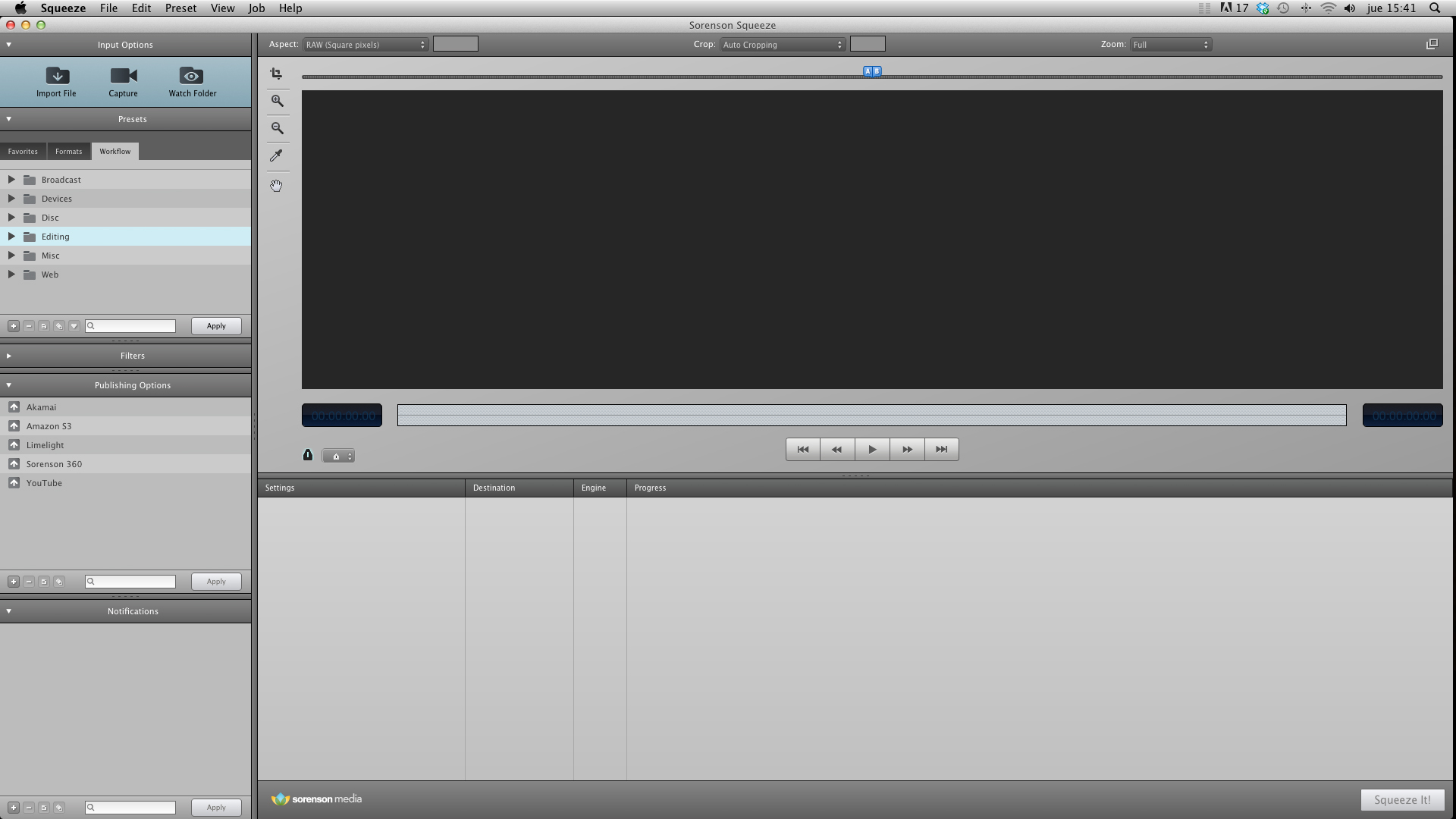
Главное окно разделено на две функциональные зоны. Слева находятся Input Options, Audience Presets, Filters, Publishing Options и блок уведомлений. Справа сверху расположен Viewer, а снизу — Settings/Job Window с деревом источников и применённых к ним параметров. Компоновка подчёркивает главный принцип программы: слева выбирается действие, справа видно, к какому элементу задания оно относится.
Верхняя левая панель содержит три способа подачи материала: Import File, Capture и Watch Folder. Первый вариант используется для обычного файла или группы файлов. Capture предназначен для захвата с поддерживаемого видеоустройства, прежде всего DV-источника. Watch Folder превращает папку в автоматическую входную точку: появившийся там файл обрабатывается назначенным набором правил без ручного создания нового job.
Viewer служит не только для воспроизведения. В нём можно изменить режим просмотра, контролировать аспект, задать crop, выбрать Zoom, отметить начало и конец нужного фрагмента и поставить служебные маркеры. Для фильтров предусмотрен A/B-контроль, позволяющий сравнивать исходную и обработанную часть кадра. Поэтому многие подготовительные операции выполняются до запуска кодирования, без возврата в монтажную программу.
Нижнее дерево задания показывает иерархию job → source → настройки. В нём видны применённые пресеты, выбранный Destination, используемый engine и прогресс. Раскрывая ветви, можно понять, почему конкретный файл создаётся с тем или иным разрешением, куда он будет записан и какие дополнительные действия должны выполниться после кодирования. Для больших пакетов эта структура полезнее плоского списка, потому что на одном исходнике могут висеть несколько независимых выходов.
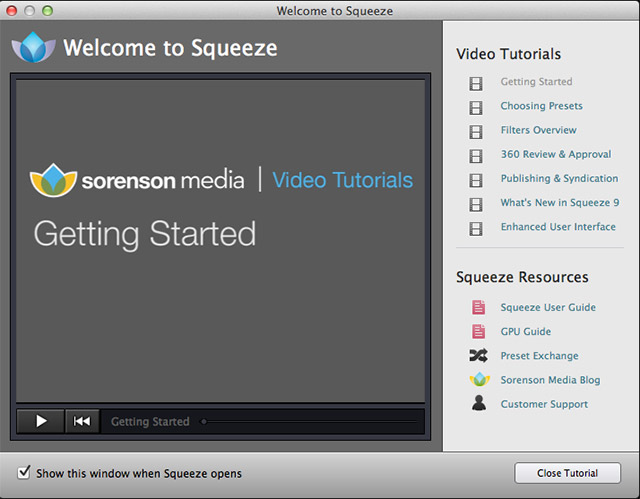
Стартовое окно Welcome to Squeeze в поздних выпусках содержало короткие обучающие материалы и переходы к руководству, Preset Exchange и справочным ресурсам. Для повседневной работы оно не обязательно: после освоения базовой схемы пользователь сразу работает с главным окном. Его ценность была в том, что интерфейс Squeeze содержит много профессиональных терминов — H.264, x264, VBR, key frames, adaptive bitrate, DNxHD — и встроенные пояснения сокращали время на первичную настройку.
Импорт файлов и источников
Обычный импорт выполняется через Import File либо перетаскиванием файла прямо в Job Window или область предпросмотра. После добавления Squeeze создаёт Source, считывает свойства медиапотоков и показывает клип в Viewer. Для нескольких роликов удобнее добавить их сразу, а затем назначить общий набор параметров. Каждый источник всё равно остаётся отдельным элементом, поэтому для одного файла можно изменить формат или папку, не затрагивая соседние.
Поддержка конкретного контейнера и кодека зависит от установленного выпуска Squeeze и системных компонентов. В интерфейсе встречаются AVI, MOV, MPEG-1/2/4, MP4, MXF, WMV, WebM, аудиоформаты и профессиональные кодеки. Важно различать контейнер и способ сжатия: расширение MOV само по себе не сообщает, чем закодировано видео; аналогично MP4 может содержать H.264 и разные варианты аудио. При проблеме с импортом полезнее выяснить реальный codec/reader, чем ориентироваться только на расширение.
В Squeeze 11 появился диалог Inspect Source Information, который показывает, каким Reader программа открыла файл, размер кадра, частоту дискретизации и число аудиоканалов. Этот диалог особенно полезен с MOV и MXF, где одинаковое расширение может скрывать существенно разные структуры. Если один файл открывается, а другой с тем же суффиксом — нет, причиной часто оказывается внутренний кодек или вариант контейнера, а не имя файла.
Отдельный режим импорта поддерживает последовательности статичных изображений JPEG и TIFF. Он рассчитан на материал, сохранённый покадрово: таймлапсы, результаты рендера, стоп-моушен и похожие наборы. При таком сценарии важны последовательное именование файлов и корректный порядок кадров, потому что Squeeze должен интерпретировать набор картинок как единый временной поток.
Watch Folder: автоматическая обработка папки
Watch Folder — один из ключевых инструментов Squeeze для повторяемых задач. Вместо ручного добавления каждого ролика пользователь создаёт наблюдаемую папку и связывает её с нужными пресетами, фильтрами и назначениями. Пока Squeeze запущен и следит за этой папкой, новый файл автоматически превращается в задание на кодирование.
Практический смысл Watch Folder хорошо виден в производственной среде. Монтажная система может экспортировать мастер в заранее заданный каталог, а Squeeze автоматически подхватывает его и создаёт несколько производных копий. Оператору не нужно возвращаться к энкодеру после каждого экспорта. Если конечная схема всегда одна и та же, достаточно один раз правильно подготовить наблюдаемую папку.
Классическая конфигурация Squeeze создаёт служебные каталоги для завершённых исходников, неудачных заданий и сжатых результатов. Это помогает отличать файл, который ещё ожидает обработки, от успешно обработанного и от того, который программа не смогла открыть или закодировать. Имена таких каталогов в документации и примерах встречаются как Completed Source, Failed Source и Compressed Output.
Для надёжности нельзя копировать большой файл в Watch Folder так, чтобы Squeeze начал читать его до завершения копирования. Безопаснее сначала записать мастер во временное место и затем переместить готовый файл в наблюдаемую папку одной операцией. Для сетевых каталогов это особенно важно: частично скопированный медиаконтейнер может выглядеть как полноценный файл, но завершиться ошибкой чтения или дать неполный результат.
Наблюдаемые папки можно использовать и для условного чейнинга, однако разумнее не строить цепочку из нескольких поколений сжатия. Если нужны три формата, лучше назначить исходнику три выхода, чем подавать результат первого кодирования на второе. Второй подход увеличивает количество потерь и усложняет диагностику: при проблеме непонятно, на каком этапе она появилась.
Audience Presets: готовые схемы вывода
Большинство операций в Squeeze начинается с Audience Presets. Это не просто список расширений, а библиотека рецептов, в которых заранее собраны параметры кодека, разрешение, частота кадров, целевой битрейт и иногда дополнительные действия. Пресет можно применить кнопкой Apply либо перетащить на источник. После этого он появляется дочерним элементом в Job Window.
Вкладка Formats удобна, когда заранее известен конечный контейнер или кодек. В разных выпусках здесь встречаются AAC Audio, AC3, Adobe Flash Movie, Flash Video, HTML5 Video, M4A, Matroska, MP3, MPEG-1/2, MPEG-4, MXF, Ogg Audio, QuickTime, QuickTime Export, WebM и Windows Media Video. Внутри формата может быть много вариантов с разным размером кадра и битрейтом.
Вкладка Workflow организует пресеты по назначению: Broadcast, Devices, Disc, Editing, Format Conversion, Misc, Web и похожие группы. Такой способ полезен, когда пользователь знает конечную задачу, но не хочет вручную выбирать контейнер. Например, в Web можно было перейти к Destination и выбрать профиль YouTube, а в Editing — найти DNxHD или ProRes для передачи материала в монтажный процесс.
Favorites сокращает доступ к часто используемым профилям. Если в реальной работе постоянно нужны, например, 1080p H.264 для публикации, малый согласовательный файл и DNxHD 220, разумно держать эти три варианта в избранном и не раскрывать длинное дерево при каждом job. Пользовательские пресеты также можно именовать по внутреннему стандарту студии, чтобы из названия сразу было понятно назначение.
Существующие пресеты можно копировать и редактировать, а также импортировать и экспортировать для переноса на другой компьютер. Это удобно для команды: вместо списка настроек в текстовом документе один специалист создаёт рабочий профиль, проверяет его параметры и передаёт готовый preset коллегам. При этом нужно помнить, что пресет может ссылаться на фильтры или возможности, которых нет в другой конфигурации Squeeze.
Как настраиваются пресеты
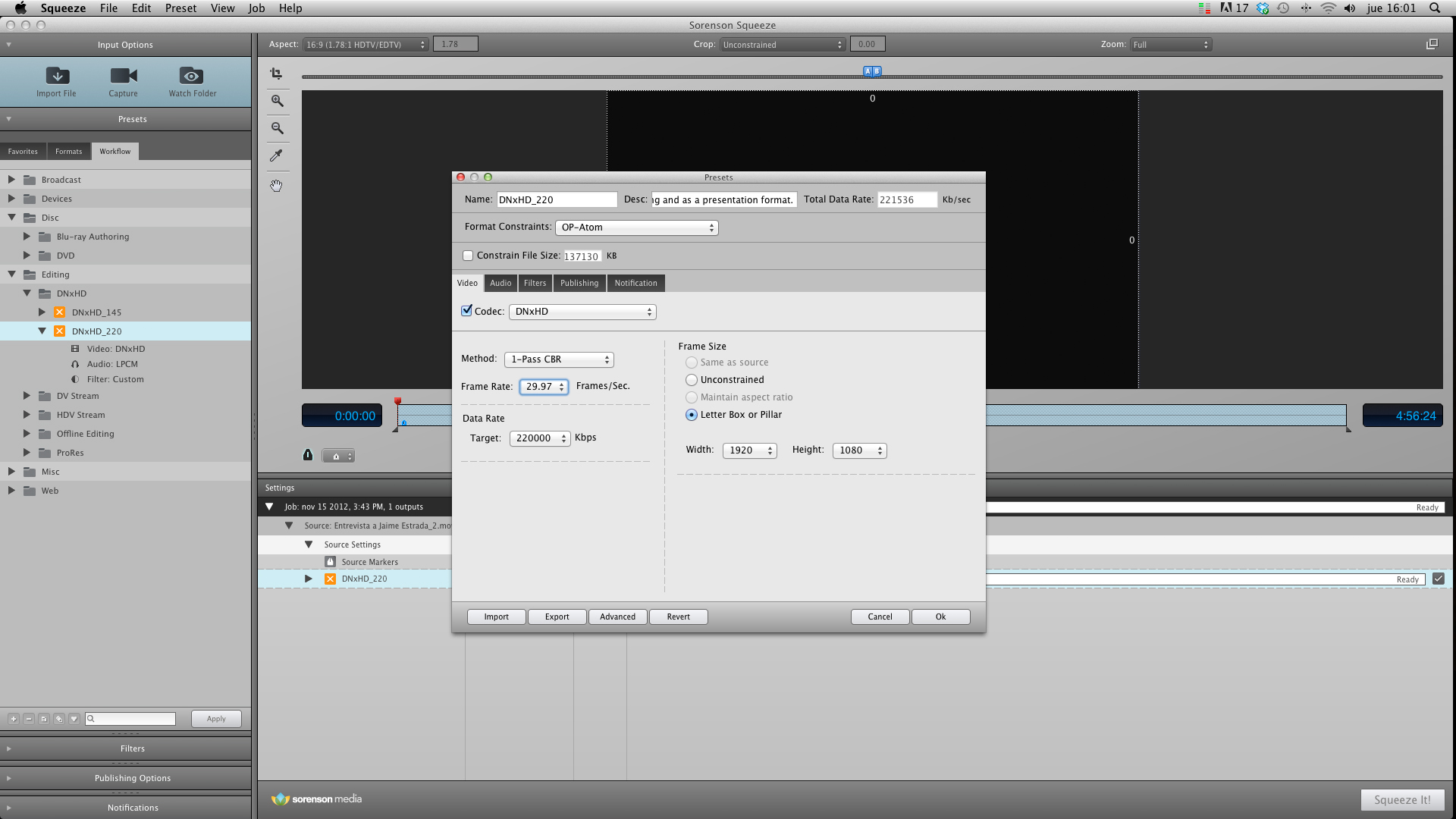
После применения пресета к source его можно открыть через Edit Settings. Внутри располагаются вкладки Video, Audio, Filters, Publishing и Notification. Набор полей зависит от выбранного формата, но общий принцип одинаков: сначала задаётся способ сжатия и геометрия кадра, затем параметры аудио и дополнительные действия.
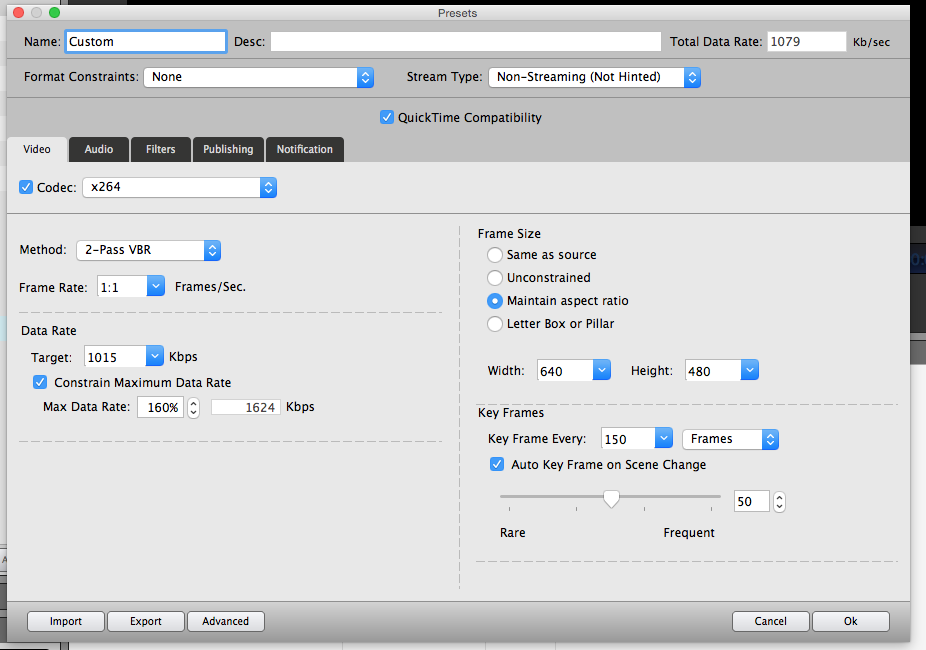
Для MP4 с x264 типичный набор включает Method, Frame Rate, Data Rate, Frame Size и Key Frames. В Method можно выбрать CBR или VBR, в том числе двухпроходные варианты там, где они доступны. Целевой битрейт определяет основной компромисс между размером и качеством, а ограничение максимального битрейта полезно для сред с жёсткими требованиями к пропускной способности или профилю воспроизведения.
Frame Size можно оставить как у источника, задать явно либо сохранить пропорции при пересчёте. Опция Maintain aspect ratio помогает не растянуть изображение, если пользователь вводит только одну размерность или выбирает неподходящую комбинацию. Letter Box or Pillar применяется, когда выходной кадр должен иметь фиксированное соотношение сторон, а исходник в него не вписывается без полей.
Key Frame Every задаёт интервал между ключевыми кадрами. Для обычной доставки слишком редкие ключевые кадры экономят немного битрейта, но ухудшают перемотку и могут быть неприемлемы для адаптивного потокового вещания. Слишком частые повышают служебные расходы. Squeeze также может ставить ключевой кадр при смене сцены, если соответствующая опция включена.
Кнопка Advanced раскрывает гораздо более глубокий слой параметров. Он нужен не каждому пользователю, но именно здесь Squeeze отличается от простых конвертеров. При необходимости можно управлять профилем AVC, B-frames, CABAC, reference frames, deblocking, GOP-поведением, вариантами motion estimation и параметрами квантования. Неправильная комбинация способна ухудшить совместимость, поэтому корректнее начинать с рабочего пресета и менять только те параметры, необходимость которых понятна.
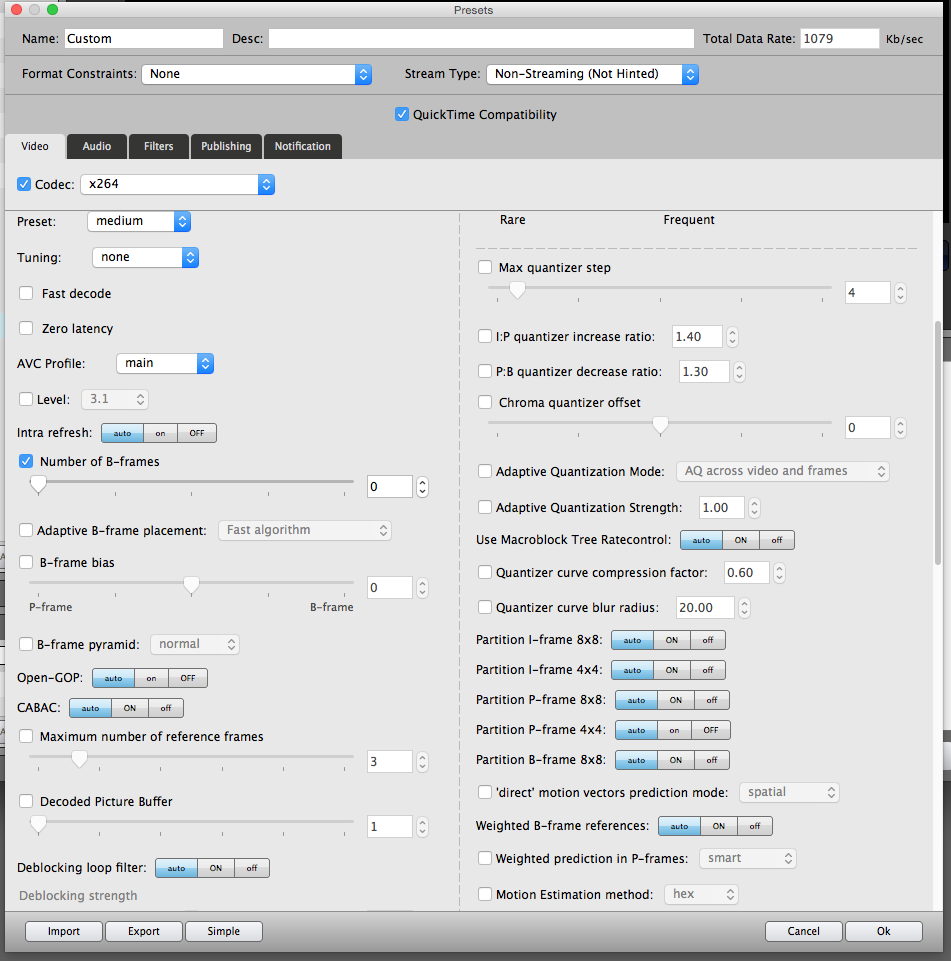
Расширенные настройки x264 позволяют точнее балансировать скорость, размер и визуальное качество. Например, профиль и level должны соответствовать возможностям конечного декодера; B-frames и CABAC обычно повышают эффективность сжатия, но требуют большей вычислительной сложности; число reference frames влияет и на эффективность, и на ограничения уровня. Для файла, который будет воспроизводиться на неизвестных старых устройствах, агрессивные настройки могут оказаться хуже умеренного совместимого профиля.
У пресетов есть имя и описание. В производственной среде это не косметика: понятная схема имён предотвращает ошибки. Вместо Custom 3 лучше использовать что-то вроде Web_H264_1080p_8M или внутреннее обозначение, где отражены назначение, разрешение и ориентир по битрейту. Тогда при просмотре Job Window видно, что создаётся, ещё до открытия диалога параметров.
Контейнеры, кодеки и понятие формата
В Squeeze полезно разделять три понятия: контейнер, видеокодек и аудиокодек. Контейнер MP4 или MOV задаёт структуру файла, но не определяет полностью способ сжатия. H.264, HEVC, VP9, MPEG-2, DNxHD и ProRes — уже видеокодеки или семейства кодеков. AAC, AC3, PCM и MP3 относятся к звуку. Ошибка в одном из этих уровней может сделать файл несовместимым с целевой системой даже при правильном расширении.
В профессиональном процессе выход выбирают от требований получателя. Если нужен универсальный веб-файл, обычно ориентируются на MP4/H.264 с AAC. Если монтажная станция ждёт DNxHD, бессмысленно делать промежуточный H.264 только потому, что он компактнее. Для старых DVD-сценариев нужны MPEG-2 и соответствующие аудиопотоки. Для современных на момент Squeeze 10–11 задач присутствовали VP9 и HEVC/x265, но доступность конкретных кодеков зависела от выпуска и лицензии.
Squeeze 11 расширял работу с 4K/UHD и обновлял реализации x264, H.264, VP9 и x265. Это позволяло использовать программу не только как конвертер из большого файла в маленький, но и как точку стандартизации: один мастер можно было привести к нескольким техническим профилям с разной геометрией и битрейтом. При этом требования к памяти и времени резко растут вместе с разрешением и сложностью кодека.
Если конечный файл предназначен для конкретной аппаратуры, лучше начинать с требований этой аппаратуры, а не с максимальных возможностей Squeeze. Профиль H.264, level, кадровая частота, цветовая дискретизация, разрешение, интервал ключевых кадров и аудиопараметры могут быть ограничены проигрывателем, вещательным сервером или системой монтажа. Наличие поля в диалоге не означает, что любое значение будет воспроизводиться везде.
H.264 и x264
H.264 — стандарт сжатия, а x264 — одна из программных реализаций кодировщика этого стандарта. В Squeeze встречались и другие H.264-движки, поэтому в интерфейсе выбор x264 означает не иной формат файла, а конкретный encoder. На стороне воспроизведения результат остаётся H.264 при условии, что выбран совместимый профиль и контейнер.
Для большинства задач ключевыми параметрами остаются разрешение, кадровая частота и битрейт. VBR лучше распределяет доступный объём между простыми и сложными сценами; двухпроходный режим сначала анализирует материал, а затем распределяет битрейт на втором проходе. Это увеличивает время, но полезно, когда нужно уложиться в предсказуемый размер или средний поток. CBR проще там, где важна почти постоянная скорость данных.
В расширенном x264-диалоге доступны настройки, которые обычно скрыты в массовых конвертерах. Пользователь может контролировать AVC Profile, Level, число B-frames, reference frames, CABAC, deblocking loop filter, motion estimation и другие параметры. Глубина полезна специалисту, но требует дисциплины: изменение сложных полей для улучшения качества без понимания часто даёт обратный результат или ломает совместимость.
HEVC/x265 и VP9
HEVC/x265 в профессиональной конфигурации Squeeze применялся для более эффективного сжатия, чем H.264 при сопоставимой визуальной задаче. Однако HEVC тяжелее кодируется и требует более современного декодера. Поэтому для старого парка устройств H.264 нередко практичнее, даже если HEVC экономит трафик. Перед массовой конвертацией полезно проверить реальное устройство воспроизведения или требования сервиса.
VP9 ориентирован прежде всего на WebM и веб-доставку. Он может быть полезен в цепочке, где WebM обязателен либо требуется альтернативный поток для браузерной среды. Но если конечный потребитель ждёт MP4, переход к VP9 ради формальной современности не даёт преимущества. Правильный выбор определяется не возрастом кодека, а совместимостью всей цепочки.
MPEG-2, DVD и вещательные сценарии
MPEG-2 остаётся важным для DVD и некоторых архивных/вещательных процессов. В Squeeze для этого есть готовые Disc-профили, где отдельно задаются видеопоток и аудио, а часть пресетов ориентирована на последующий авторинг. У таких задач критичны стандарт кадра, частота, полевая структура и битрейт. Нельзя просто взять веб-пресет и поменять расширение на MPG.
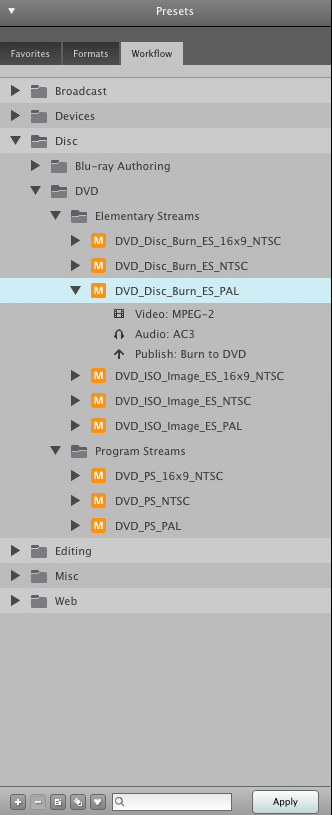
В дереве Disc видны отдельные ветви для DVD и Blu-ray, а внутри DVD — elementary streams, ISO-ориентированные варианты и program streams. Это отражает реальную разницу между получить MPEG-2-файл и подготовить поток для дисковой структуры. Если материал уходит в стороннюю систему авторинга, обычно нужны elementary streams и параметры, согласованные с ней.
Промежуточные кодеки для монтажа
Сжатые delivery-кодеки удобны для просмотра, но неудобны как монтажный мастер. Squeeze поддерживает профессиональные промежуточные форматы, в том числе Avid DNxHD и Apple ProRes в соответствующих конфигурациях. Такой выход используют, когда источник нужно привести к монтажному стандарту перед импортом в NLE или передать партнёру без перехода на сильно сжатый веб-формат.
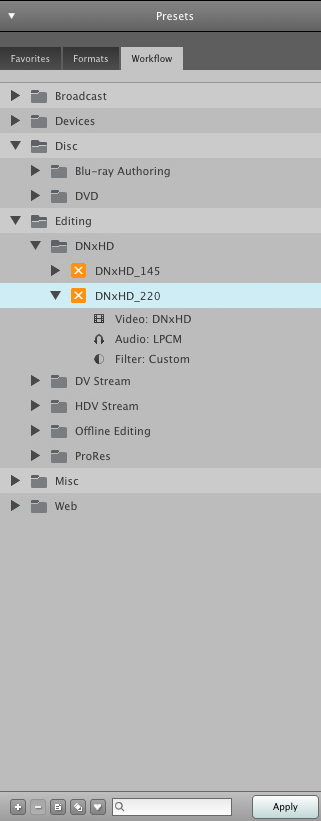
DNxHD-пресеты сгруппированы в разделе Editing. В примерах Squeeze встречаются DNxHD 145 и DNxHD 220, а внутри профиля видны видеокодек, PCM-аудио и привязанный фильтр. Конкретное число выбирают не по принципу больше всегда лучше, а по требованию проекта: размер кадра, частота, глубина и целевой DNx-профиль должны совпадать с ожидаемым рабочим процессом.
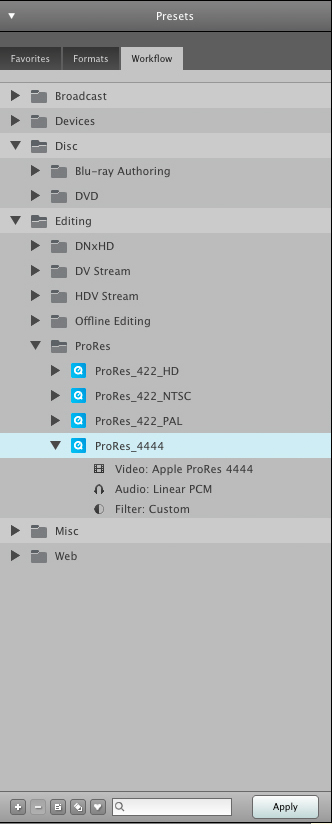
ProRes также представлен как монтажный вариант, включая ProRes 4444. На Windows работа с QuickTime-зависимыми форматами имела дополнительные ограничения и зависела от установленных компонентов. Поэтому в задаче обмена между Windows и macOS важно заранее определить, должен ли Squeeze только читать исходный ProRes, кодировать его, либо выдавать другой промежуточный формат.
Промежуточный кодек не заменяет исходный мастер. Если есть возможность сохранить оригинальный материал, его стоит хранить отдельно. DNxHD или ProRes хороши как производственные копии: их легче декодировать в монтаже, они устойчивее к дальнейшей обработке, чем H.264, но при этом всё равно являются результатом преобразования и занимают заметно больше места.
Аудио: кодеки, каналы и несколько дорожек
Squeeze обрабатывает аудио как полноценную часть задания. В зависимости от пресета доступны AAC, AC3, PCM, MP3 и другие варианты. Важно контролировать не только битрейт, но и sample rate, число каналов и схему микширования. Ошибка в каналах может быть незаметна при просмотре на ноутбуке, но критична для передачи на вещание или в монтаж.
В поздней конфигурации Squeeze поддерживались MOV-источники с несколькими аудиодорожками и возможность сохранить многодорожечный результат при выводе в MOV или MP4 в поддерживаемом режиме. Это полезно для нескольких языков, версии с аудиодескрипцией, раздельных дорожек эффектов и других сценариев, где сведение в один stereo-микс недопустимо.
Перед кодированием нужно определить, что именно требуется: многоканальный поток 5.1, несколько отдельных дорожек, обычное stereo или mono. Эти варианты не равнозначны. 5.1 — одна многоканальная программа, а две языковые stereo-дорожки — несколько независимых потоков. Если просто выбрать Stereo, часть нужной структуры может потеряться.
Для диагностики полезно Inspect Source Information: число каналов и частота дискретизации показывают, как Squeeze распознал источник. Если файл содержит звук, но программа видит не то количество каналов, бессмысленно пытаться исправить ситуацию лишь выходным пресетом. Сначала нужно убедиться, что reader правильно интерпретирует контейнер.
4K, UHD и 64-битная обработка
При работе с 4K/UHD Squeeze использует значительно больше памяти, чем при HD. В Squeeze 11 была расширена 64-битная обработка именно для тяжёлых кадров и высоких потоков. Преимущество здесь не в том, что 64-бит автоматически улучшает картинку, а в возможности обращаться к большему объёму памяти и устойчивее обрабатывать большие кадры и сложные конвейеры.
Включать максимально тяжёлый режим для каждого ролика нет смысла. Если задача — небольшой 1080p-файл, выигрыш от 64-битной ветви может не компенсировать дополнительную нагрузку. Для UHD, высоких битрейтов, нескольких дорожек и сложных фильтров повышенные требования оправданы. Планирование очереди становится важнее: несколько тяжёлых заданий одновременно способны упереться в память и дисковый ввод-вывод даже раньше, чем в CPU.
Squeeze 11 также снял прежнее ограничение, из-за которого выходная кадровая частота не могла превышать исходную. Более высокий output frame rate достигается дублированием кадров, а не созданием реального промежуточного движения. Поэтому перевод 25 fps в 50 fps не превращает материал в нативные 50 кадров: временная сетка становится 50 fps, но уникальных исходных фаз движения больше не появляется.
Предпросмотр, обрезка и маркеры
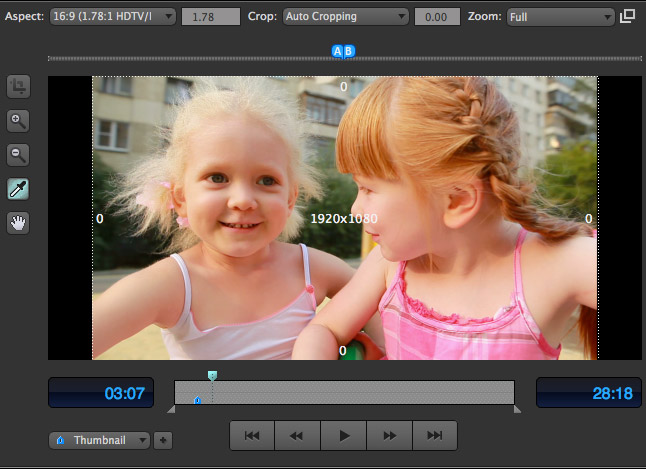
Viewer позволяет проверить геометрию кадра до запуска длительного энкода. В верхней строке отображаются Aspect, Crop и Zoom. На изображении видны границы текущего кадра, а на шкале можно задать точки начала и конца. Эти операции особенно полезны, когда исходник содержит технические хвосты или должен быть обрезан под конкретное соотношение сторон.
Crop в Squeeze — техническая обрезка, а не монтаж. Им можно убрать чёрные края, лишние строки или привести изображение к нужному окну перед масштабированием. Если требуется творчески менять композицию по ходу ролика, двигать кадр ключевыми кадрами или монтировать несколько планов, это задача NLE, а не Squeeze.
In/Out точки позволяют кодировать только часть исходника. Так можно быстро сделать тестовый фрагмент для проверки пресета: выбрать сложный участок с движением, мелкими деталями и градиентами, закодировать его и оценить качество, не тратя время на весь ролик. После выбора подходящих параметров границы возвращают к полному диапазону.
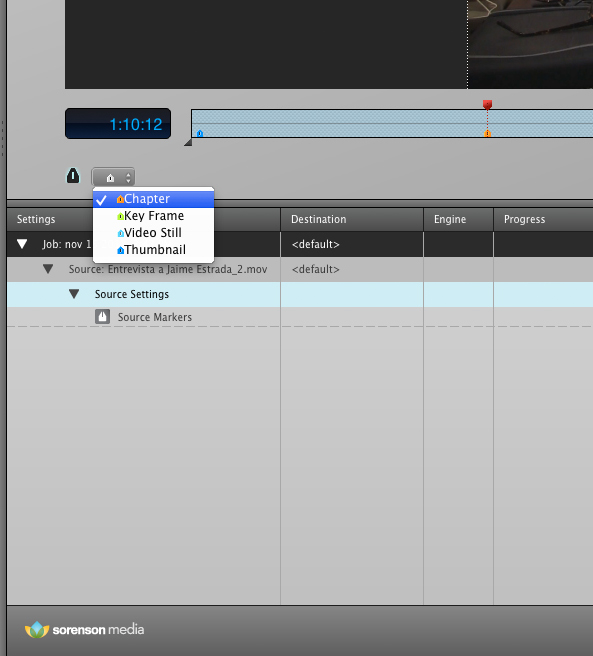
Маркеры включают Chapter, Key Frame, Video Still и Thumbnail. Chapter пригоден для дисковых/интерактивных сценариев, Key Frame — для принудительной точки доступа, Video Still и Thumbnail — для получения кадра или постерного изображения. Наличие маркеров не означает полноценного авторинга диска или веб-плеера; Squeeze лишь подготавливает соответствующую информацию или производный материал.
A/B-ползунок в Viewer помогает визуально сравнивать фильтр до и после. При настройке яркости, шумоподавления, деинтерлейса или резкости лучше использовать реальный сложный кадр, а не однотонную сцену. Слишком сильный фильтр часто выглядит эффектно на стоп-кадре, но на движении создаёт артефакты или пластичную картинку.
Видео- и аудиофильтры
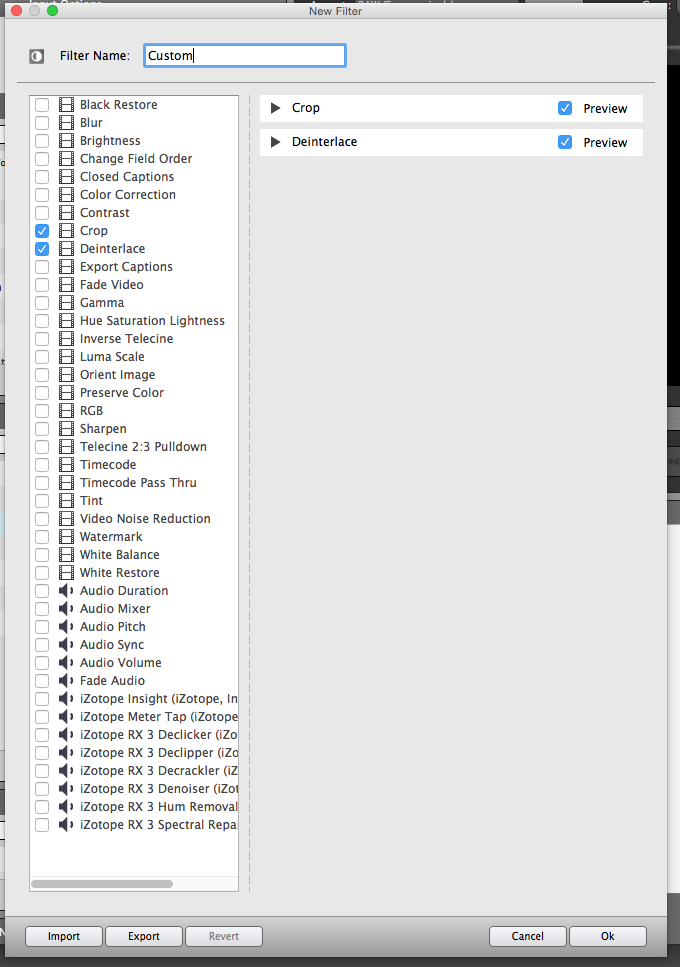
Filters в Squeeze — это этап предварительной обработки перед кодированием. В списке поздних выпусков встречаются Black Restore, Blur, Brightness, Change Field Order, Closed Captions, Color Correction, Contrast, Crop, Deinterlace, Export Captions, Fade Video, Gamma, Hue/Saturation/Lightness, Inverse Telecine, Luma Scale, Orient Image, Preserve Color, RGB, Sharpen, Telecine 2:3 Pulldown, Timecode, Timecode Pass Thru, Tint, Video Noise Reduction, Watermark, White Balance и White Restore.
Набор фильтров достаточно широк для технической подготовки, но не заменяет полноценную цветокоррекцию. Задача Squeeze — привести материал к требованиям кодирования и доставки. Лёгкая коррекция гаммы, баланса белого, яркости или уровня чёрного уместна; сложная работа по сценам, маски, вторичные коррекции и художественный grade лучше выполнять до экспорта мастера.
Deinterlace нужен при переводе интерлейсного источника в прогрессивный веб-выход. Если оставить чересстрочную структуру там, где плеер её не обрабатывает, на движущихся границах появляются гребёнки. Но применять деинтерлейс к уже прогрессивному материалу не нужно. Сначала следует определить реальную развертку источника.
Inverse Telecine и Telecine 2:3 Pulldown решают противоположные задачи. Inverse Telecine восстанавливает исходную кинематографическую частоту из материала с 2:3 cadence, а Telecine формирует телевизионную структуру из 24p. Эти инструменты требуют корректной исходной последовательности полей; при повреждённом cadence автоматический результат может быть нестабильным.
Video Noise Reduction уменьшает шум перед компрессией. Это способно повысить эффективность кодека, потому что случайный шум очень дорог по битрейту. Но сильное шумоподавление съедает текстуры кожи, ткани и мелкие детали. Практичная настройка — минимально достаточная, особенно если итоговый файл и так будет иметь умеренный битрейт.
Sharpen разумно применять осторожно. После уменьшения разрешения лёгкая резкость иногда компенсирует мягкость ресайза, однако чрезмерный sharpen создаёт ореолы вокруг контрастных контуров, которые затем ещё сильнее подчёркиваются компрессией. Лучше оценивать результат на выходном масштабе, а не только на увеличенном предпросмотре.
Аудиофильтры включают Audio Duration, Audio Mixer, Audio Pitch, Audio Sync, Audio Volume и Fade Audio. В некоторых конфигурациях Squeeze мог подключать VST-обработку. Это удобно для простой нормализации или корректировки синхронизации, но сложный мастеринг лучше выполнять в аудиоредакторе, где проще контролировать пики, loudness и межканальные отношения.
Таймкод, водяные знаки и служебные наложения
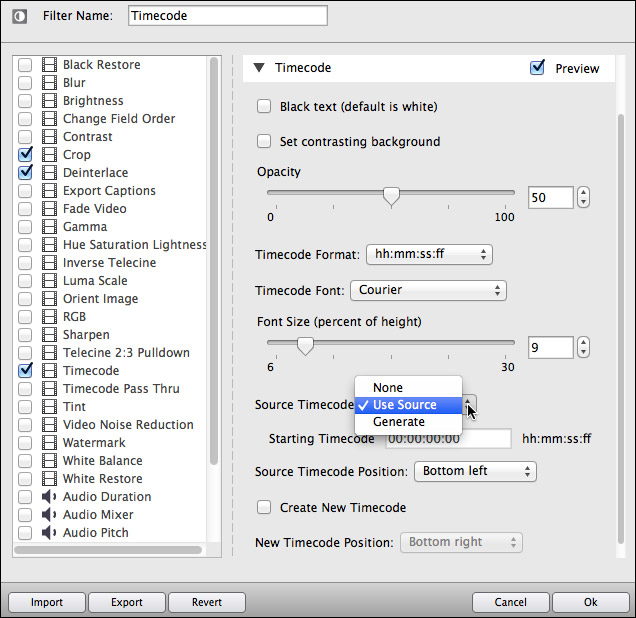
Фильтр Timecode умеет выводить таймкод прямо в изображение. Настраиваются формат, шрифт, размер, позиция, прозрачность и фон. Можно использовать исходный таймкод или сгенерировать новый со своего начального значения. Для согласовательных копий это один из самых полезных фильтров: клиент сообщает время замечания, а редактор видит точную позицию в мастере.
Timecode Pass Thru решает другую задачу: сохранить существующую временную информацию там, где это поддерживает контейнер и кодек. Burn-in таймкод необратимо становится частью изображения; pass-through сохраняет метаданные или потоковую структуру без визуального текста. Выбор зависит от того, должен ли конечный зритель видеть номера кадров.
Watermark накладывает графический знак. В старых рабочих процессах поддерживались изображения BMP, JPG, TIFF, TGA, PNG и GIF. Такой фильтр подходит для черновых копий, где нужно визуально обозначить владельца или статус. Лучше использовать исходник водяного знака с прозрачностью и достаточным разрешением, чтобы он не распадался после масштабирования.
В Squeeze 11 появился текстовый watermark, позволяющий обойтись без отдельного PNG для простого служебного текста. Это удобно для Preview, имени клиента, номера версии или внутренней маркировки. Но для фирменной графики с точным логотипом лучше использовать готовый графический файл, чтобы не зависеть от шрифтов на системе.
High Bit-Depth Dithering и работа с градиентами
При преобразовании из 10-битного материала в 8-битный возникает риск полосатых градиентов: близкие уровни яркости вынуждены округляться к меньшему количеству значений. High Bit-Depth Dithering в Squeeze 11 добавляет контролируемый рисунок, который визуально маскирует ступени и делает переходы менее заметными.
В фильтре предлагались варианты Truncate, Triangular и Bayer Ordered. Truncate по сути выполняет грубое уменьшение разрядности и может сильнее проявить banding. Triangular добавляет стохастическое распределение ошибки, а Bayer Ordered использует регулярный узор. Выбор зависит от материала, но для неба, дымки и мягких световых переходов dither обычно предпочтительнее простого усечения.
Dithering нельзя считать средством повышения битности. После вывода 8-bit файл остаётся восьмибитным. Фильтр лишь распределяет ошибку квантования так, чтобы человеческий глаз меньше замечал резкие ступени. Если вся производственная цепочка поддерживает 10 bit, лучше сохранить высокую разрядность до последнего этапа.
Очередь и пакетное кодирование
Job Window может содержать несколько source и несколько выходов на каждом. Такой пакет удобен для ночного просчёта: оператор собирает все материалы, проверяет назначения и запускает единую очередь. В таблице отображаются Destination, Engine и Progress, поэтому статус каждого результата виден отдельно.
Для отдельного выхода можно пропустить кодирование, изменить Destination, включить или отключить аудио и видео, открыть папку назначения или добавить ещё один job. Эта гранулярность важна при повторном запуске: если из четырёх производных файлов ошибся только один, нет необходимости заново создавать остальные.
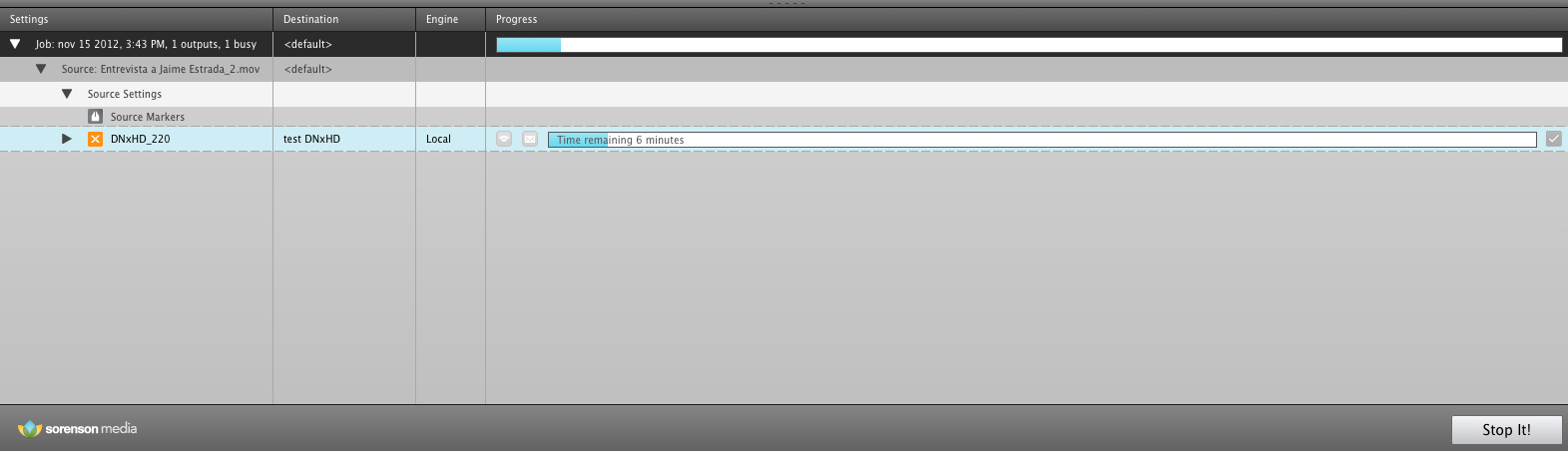
Во время обработки Squeeze показывает прогресс и оценку оставшегося времени. Значение времени не следует воспринимать как точный таймер: сложность кадров, смена прохода VBR, фильтры, скорость диска и аппаратное ускорение способны заметно менять темп. Но для длинной очереди индикатор помогает понять, стоит ли запускать ещё один тяжёлый job параллельно.
При пакетной работе важно заранее определить схему имён. Если несколько пресетов создают одинаковое расширение, имя только исходника приведёт к конфликту. Squeeze умеет включать имя preset в конечное имя, добавлять префикс и суффикс. Это позволяет получить, например, master_web_1080.mp4 и master_mobile_720.mp4 без ручного переименования.
Папка вывода и имена файлов
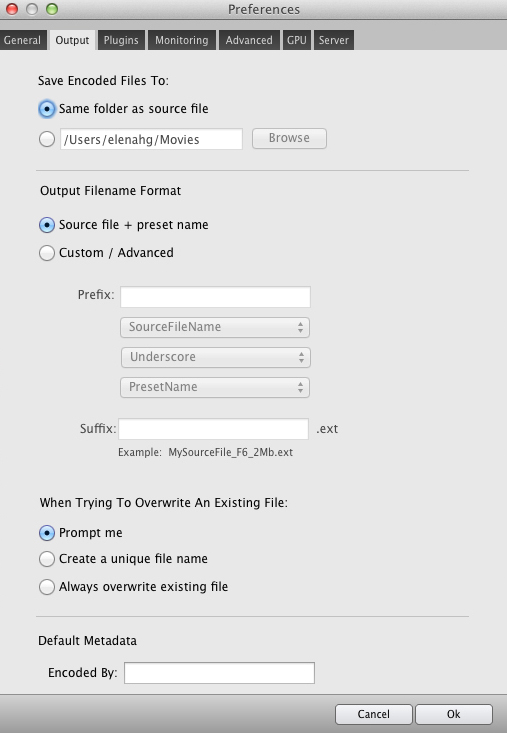
В Preferences на вкладке Output задаётся поведение по умолчанию: сохранять закодированные файлы рядом с источником либо в выбранном каталоге, как формировать имя и что делать при совпадении с существующим файлом. Для постоянной производственной схемы эти параметры важнее, чем кажется: случайная запись результатов рядом с исходниками быстро превращает рабочий диск в смесь мастеров, черновиков и финалов.
Схема имени может включать исходное имя, preset name, префикс и суффикс. Если один источник кодируется в несколько вариантов, имя пресета — удобный способ различать их автоматически. Хорошая практика — использовать короткие однозначные обозначения: WEB1080, REVIEW720, DNX220, AUDIO_AAC. Тогда сортировка в файловом менеджере остаётся понятной даже без просмотра метаданных.
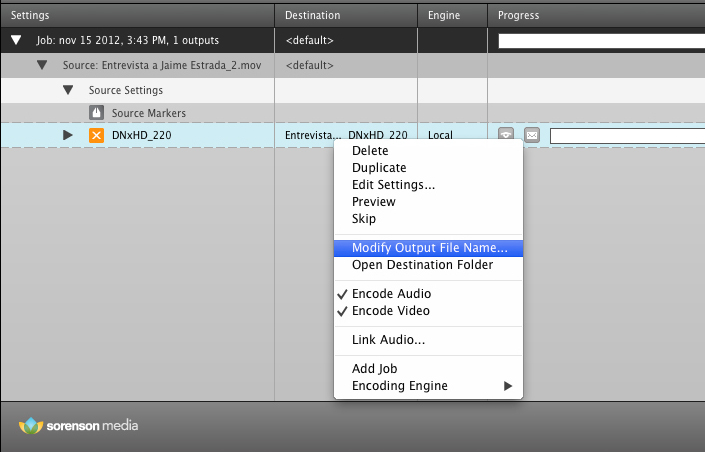
Для конкретного элемента очереди Destination можно изменить отдельно через контекстное меню и пункт Modify Output File Name.... Это позволяет оставить общие Preferences без изменений, но отправить один результат в специальную папку или задать ему другое имя. В том же меню доступно открытие папки назначения, что удобно при проверке уже готового файла.
При выборе политики перезаписи безопаснее использовать запрос или уникальное имя, если папка содержит важные результаты. Автоматический overwrite ускоряет полностью контролируемый Watch Folder, но повышает риск затереть предыдущую версию. В производственной цепочке с ревизиями полезно включать номер версии или дату на стороне именования ещё до Squeeze либо передавать уникальное имя вместе с исходником.
Publishing Options: доставка результата
Publishing Options выполняются после кодирования и предназначены для доставки готового файла. В разных выпусках доступны локальная/сетевая папка, FTP, YouTube, Amazon S3, Akamai, Limelight, Sorenson 360/Squeeze Stream и отправка на Squeeze Server. Набор сервисов зависит от конфигурации и времени, поэтому сегодня важнее понимать сам механизм: публикация является отдельным объектом, который можно привязать к конкретному output.
Разделение кодирования и публикации полезно архитектурно. Один и тот же H.264-пресет можно сохранить локально, отправить на FTP или загрузить в сервис без дублирования параметров кодека. Если меняется сервер, не нужно создавать новый video preset — достаточно изменить Publishing Option. И наоборот, смена битрейта не требует заново вводить учётные данные сервера.
Для FTP задаются адрес или hostname, путь, имя пользователя, пароль и поведение при существующем удалённом файле. Перед запуском длинной очереди разумно проверить учётную запись встроенной функцией Verify. Ошибка авторизации после многочасового рендера не повредит локальному выходу, но сорвёт автоматическую доставку и потребует повторной публикации.
Send to Folder полезен не только как обычное сохранение. Через него можно копировать результат в сетевую точку, где его подхватит другая система. Например, Squeeze создаёт готовый mezzanine-файл, а сервер авторинга или архивный робот следит за целевой папкой. Так строится простая интеграция без API.
Интеграции с веб-сервисами нужно рассматривать как функции своего времени. Изменения API, OAuth и требований безопасности способны сделать исторический Publishing Option неработоспособным, даже если само кодирование полностью исправно. Если встроенная загрузка не проходит, практичный обходной путь — сохранять файл в локальную папку и использовать современный клиент загрузки или отдельный автоматизатор.
Уведомления и согласование
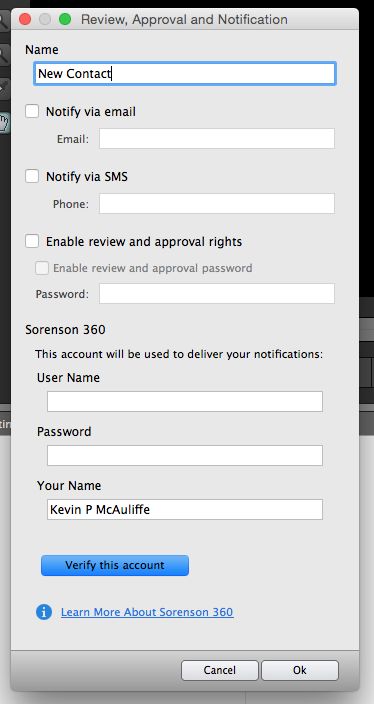
Squeeze умеет связывать задание с уведомлением по e-mail или SMS и с правами Review and Approval. Идея проста: после завершения и публикации человеку отправляется сообщение, а просмотр и обратная связь происходят через связанный сервис. Для длительных очередей это избавляет от постоянной проверки Progress.
В окне уведомления задаётся контакт, адрес e-mail, телефон, параметры прав и пароль согласования. Отдельно вводились данные учётной записи Sorenson 360/Squeeze Stream, через которую доставлялись уведомления и материалы для просмотра. Внутри производственного процесса это превращало Squeeze из чистого энкодера в узел кодирование → публикация → уведомление.
Если облачная часть исторической системы недоступна, сама логика остаётся применима вручную: кодировать в папку, после окончания передавать файл через другой сервис и отправлять уведомление из современной системы. Важное преимущество Squeeze — готовый локальный job и автоматическая подготовка вариантов — сохраняется даже без старой платформы согласования.
Adaptive Bitrate и наборы потоков
Для адаптивной доставки одного качества недостаточно: плееру требуется несколько представлений одного ролика с разным битрейтом и иногда разным разрешением. Squeeze 8.5 предлагал готовые рабочие схемы для HTTP Live Streaming, HTTP Dynamic Streaming, Smooth Streaming и DASH. Программа помогала создавать согласованный набор, а не несколько случайно настроенных файлов.
Главная техническая задача адаптивного набора — синхронность сегментов. Варианты должны иметь согласованные key-frame intervals и совместимые аудиопараметры, иначе переключение между качествами может быть нестабильным. Поэтому использование группы пресетов безопаснее ручного создания четырёх независимых H.264-профилей.
Типичный ladder содержит несколько ступеней, например низкую мобильную, среднюю, HD и верхнюю HD/Full HD. Конкретные значения битрейта нельзя выбирать только по разрешению: спортивное видео и статичная лекция требуют разного потока. Squeeze предоставляет структуру и параметры, но инженер всё равно должен учитывать характер материала и ограничения CDN.
Adaptive Bitrate не равен стримингу в реальном времени. Squeeze подготавливает файлы и наборы для последующей доставки, а не заменяет live-encoder для прямой трансляции. Это различие важно: если требуется кодировать сигнал камеры и немедленно вещать его в сеть с минимальной задержкой, нужен другой класс инструмента.
Интеграция с монтажными системами
Squeeze использовался как внешний энкодер рядом с Avid Media Composer, Final Cut Pro и Adobe Premiere. Смысл интеграции — убрать тяжёлую компрессию из монтажного проекта и стандартизировать выходы. Монтажёр экспортирует мастер или reference-файл, а Squeeze выполняет повторяющиеся профили независимо от тайм-линии.
Для Avid типовой сценарий — вывести мастер, затем перекодировать его в delivery-файлы либо, наоборот, привести сторонний материал в DNxHD перед импортом. Для Final Cut Pro и QuickTime часто использовались MOV/ProRes-цепочки. Для Premiere Squeeze мог быть отдельным этапом, когда встроенного Media Encoder было недостаточно по набору профилей или автоматизации.
Преимущество внешнего энкодера — воспроизводимость. Если монтажёр меняет проект, цвет или титры, после нового master export тот же preset повторяет технические параметры без ручного заполнения. Это снижает риск, что одна серия будет 8 Мбит/с, другая 12 Мбит/с, а третья случайно получит другой keyframe interval.
Недостаток reference-процессов в том, что они зависят от доступности исходных медиа и кодеков. Если Squeeze получает reference MOV, а часть исходников перемещена или недоступна, файл может открываться в монтажной системе, но не декодироваться в отдельном энкодере. Надёжнее перед массовой обработкой проверить короткий тест или использовать самодостаточный мастер.
Squeeze Server и распределённые задания
Для большой нагрузки Squeeze мог передавать jobs на Squeeze Server. Desktop в таком процессе выступает как инструмент подготовки задания, а серверная часть выполняет кодирование в инфраструктуре с очередями и общими ресурсами. Это отличается от локального параллельного энкода на одном компьютере: сервер предназначен для централизованного потока нескольких пользователей и источников.
Публикация на Squeeze Server отделена от обычной отправки файла. Пользователь формирует preset и job, указывает серверный маршрут, а вычисление уходит на доступный engine. Для студии это позволяло не занимать рабочую станцию монтажёра длительным 4K-просчётом.
Не следует путать Desktop Watch Folder и server watch folder. На настольной версии папка отслеживается самим запущенным Squeeze, тогда как серверная инфраструктура может мониторить сетевые, FTP, SFTP, облачные и другие источники в рамках собственной конфигурации. Общая идея одинакова, но права, пути и очереди значительно сложнее.
Аппаратное ускорение и многопоточность
Squeeze умеет использовать несколько CPU-ядер, а в отдельных кодеках и выпусках поддерживает аппаратное ускорение NVIDIA CUDA и Intel Quick Sync. Наличие GPU не означает, что каждый preset станет быстрее: конкретный encoder, фильтр и формат должны поддерживать соответствующий путь. Иногда программный x264 с тяжёлыми настройками полностью загружает CPU и почти не использует видеокарту.
CUDA применялась прежде всего к H.264/AVC и позже расширялась на часть других задач. Quick Sync использует медиаблок Intel. В Squeeze 10 поддержка AMD UVD/VCE отсутствовала, поэтому система с мощной AMD-видеокартой могла не получить ожидаемого ускорения. При оценке старой рабочей станции важнее смотреть на реально выбранный preset, а не только на характеристики GPU.
Аппаратное кодирование обычно быстрее, но не обязано давать то же соотношение качество/битрейт, что медленный программный encoder. Для срочного web-дубликата скорость может быть приоритетом. Для мастер-копии с жёстким размером выгоднее сравнить результат с программным вариантом. Squeeze позволяет хранить разные пресеты для разных приоритетов.
Фильтры тоже влияют на скорость. Deinterlace, noise reduction, масштабирование, watermarks и особенно несколько стадий обработки увеличивают время даже при аппаратном encoder. Если кажется, что ускорение не работает, нужно проверить не только codec, но и весь pipeline. Иногда узким местом становится чтение медленного сетевого исходника или запись нескольких больших файлов.
VST и запуск программы
Squeeze 10 поддерживал VST-плагины для аудиообработки. Это давало доступ к сторонним эффектам, но могло замедлять запуск: программа сканировала установленные VST, включая инструменты, которые для транскодирования не нужны. На системах с большим набором DAW-плагинов старт мог занимать заметное время.
Если Squeeze долго висит на загрузке плагинов, полезно открыть список VST и отключить ненужные элементы. Особенно бессмысленны виртуальные синтезаторы и инструменты, которые не обрабатывают входной сигнал. Чем меньше лишних плагинов участвует в сканировании, тем предсказуемее запуск энкодера.
Проблему не стоит лечить удалением всей аудиосреды, если плагины нужны в DAW. Лучше ограничить их использование внутри Squeeze. Разделение рабочих наборов снижает риск, что старый VST с нестандартной библиотекой приведёт к сбою приложения ещё до открытия задания.
Closed Captions и таймкодные данные
В профессиональной конфигурации Squeeze 10 появились функции вставки и pass-through закрытых субтитров 608/708. Это не то же самое, что обычный текстовый SRT поверх картинки. Closed captions передаются как структурированные данные, которые конечный плеер или вещательная цепочка может включать и выключать.
Если задача — сохранить уже встроенные captions, нужен pass-through при совместимом контейнере и кодеке. Если требуется вставить captions из отдельного источника, необходимо проверить формат и соответствие таймкоду. Сдвиг даже на несколько секунд сделает субтитры бесполезными, поэтому исходный timecode и In/Out точки должны быть согласованы.
Фильтр Timecode не заменяет captions. Он рисует видимый текст поверх видео и используется для контроля или согласования. Closed captions предназначены для доступности и передачи текста как данных. В одном job могут существовать обе функции, но с разными целями.
Подготовка H.264 для веб-публикации
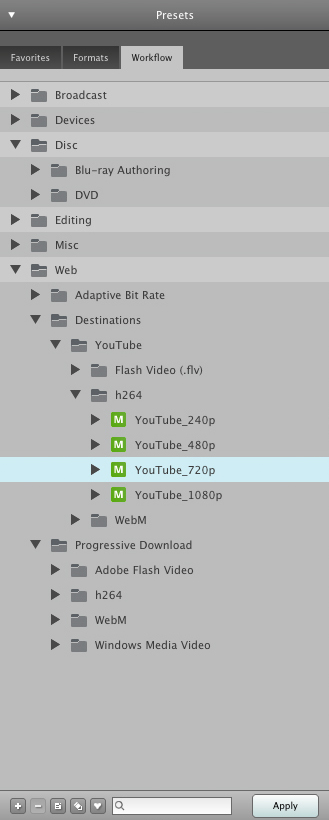
Для типового веб-файла достаточно выбрать H.264-профиль в группе Web, проверить разрешение и битрейт и убедиться, что звук кодируется в AAC. Готовые YouTube-пресеты в Squeeze показывают подход программы: отдельные варианты для 240p, 480p, 720p и 1080p уже содержат базовые технические значения, которые можно при необходимости отредактировать.
При собственном пресете начните с геометрии. Если мастер 1920×1080 и публикация тоже Full HD, не следует случайно включать 1440×1080 или другой анаморфный размер. Для 1280×720 сохраните aspect ratio. После этого задайте frame rate, обычно равный исходному, если сервис не требует иного.
Следующий параметр — битрейт. Слишком низкий даст блоки, потерю мелких деталей и смазывание движения; слишком высокий раздует файл без заметного выигрыша и дольше будет загружаться. Уместно создать короткий test encode на сложной сцене. Если качество достаточное, нет необходимости увеличивать поток только потому, что preset позволяет.
Для веба почти всегда полезен прогрессивный кадр. Если исходник 1080i, примените корректный Deinterlace и проверьте движение. Если источник уже progressive, фильтр отключите. Ошибочное двойное деинтерлейсирование может снизить вертикальную детализацию.
После кодирования файл можно оставить локально или связать с Publishing Option. Встроенная загрузка на старые сервисы зависит от актуальности их API, поэтому при сбое проще отделить этапы: Squeeze создаёт проверенный MP4, а загрузка выполняется современным клиентом. Такой подход ещё и упрощает повторную публикацию без повторного энкода.
Сценарий: один мастер — несколько выходов
Допустим, есть мастер 1080p с PCM-звуком. Требуются три результата: H.264 1080p для сайта, H.264 720p для согласования и DNxHD для партнёра. В Squeeze исходник добавляется один раз. Затем на него назначают два MP4-пресета и один Editing/DNxHD. Каждый output получает собственный Destination и при необходимости собственный filter.
Для 1080p можно сохранить исходную геометрию и высокий битрейт. Для 720p включить уменьшение кадра и добавить burn-in timecode. Для DNxHD отключить лишние веб-фильтры и сохранить PCM. В результате все три файла создаются из исходного мастера, а не друг из друга.
Такой job легко повторить для следующего выпуска. Если настройки стабильны, их сохраняют в Favorites или переносят в Watch Folder. Изменять приходится только исходник. Это и есть типичная область, где Squeeze экономит время: не сама математическая операция кодирования, а воспроизводимость набора действий вокруг неё.
Сценарий: автоматическая папка для ежедневных экспортов
Для ежедневного контента создают входной каталог, например MASTER_IN, и назначают Watch Folder. К нему привязывают H.264 1080p, облегчённый review-файл и копирование готовых результатов в сетевую папку. Монтажёр экспортирует мастер во временный каталог и после завершения перемещает его в MASTER_IN.
Squeeze замечает новый файл, создаёт outputs и запускает обработку. После успешного завершения исходник перемещается в Completed Source, а результаты оказываются в Compressed Output и/или заданных Publishing Options. Если файл не читается, он отделяется как failed, что облегчает разбор исключений.
В такой схеме критично не менять preset без фиксации. Одна случайная правка глобального профиля может повлиять на все следующие ролики. Лучше создать копию пресета, назвать её по внутреннему стандарту и не редактировать боевой профиль в середине дня без теста.
Сценарий: копия для согласования
Согласовательный файл должен быть достаточно компактным, но сохранять читаемый текст и таймкод. Для него обычно выбирают H.264, разрешение 720p или 1080p в зависимости от деталей, умеренный битрейт и AAC. Затем добавляют Timecode и при необходимости Watermark с обозначением версии.
Если клиенту важны замечания по кадрам, burn-in timecode предпочтительнее только метаданных: он виден в любом плеере. Начальное значение следует согласовать с монтажной тайм-линией. Если мастер начинается с 01:00:00:00, а Squeeze генерирует 00:00:00:00, комментарии будут смещены на час и создадут путаницу.
После создания review-файл можно отправить через Publishing Option или вручную. В исторической связке с Sorenson 360 программа могла инициировать review/approval и уведомить получателя по e-mail/SMS. При использовании другого сервиса удобнее сохранять review-версии в отдельную папку, за которой следит внешний uploader.
Сценарий: последовательность изображений
Если анимация или таймлапс отрендерены в JPEG/TIFF-последовательность, Squeeze 11 может импортировать их как видеопоток. Перед импортом проверьте нумерацию: frame_0001.tif, frame_0002.tif и далее. Пропущенный или неправильно названный кадр способен нарушить порядок.
Затем задаётся предполагаемая кадровая частота. Здесь нельзя автоматически считать, что 1000 картинок — это 40 секунд: при 25 fps это 40 секунд, при 30 fps — около 33,3 секунды. Правильный fps должен исходить из рендера или творческого задания.
Если к последовательности нужен внешний звук, его лучше подготовить отдельно и проверить длительность. Squeeze имеет инструменты link audio и Audio Duration, но сложное сведение удобнее выполнить до энкода. Финальный preset выбирается уже как для обычного video source.
Сценарий: многодорожечный MOV
Для файла с несколькими языковыми дорожками сначала откройте Source Information и убедитесь, что Squeeze видит нужное число каналов/треков. Затем выберите контейнер, который поддерживает требуемую структуру в вашей конфигурации, и не включайте случайный downmix.
При проверке результата нельзя ограничиваться первым звуком, который автоматически выбрал плеер. Переключите каждую дорожку, проверьте язык, синхронность и длительность. Если конечная система ждёт отдельные stereo-треки, 5.1-микс или конкретный порядок track IDs, это должно быть отражено в preset.
Если многодорожечный MP4 нужен для стороннего сервиса, заранее убедитесь, что сервис принимает такую структуру. Некоторые платформы при загрузке игнорируют дополнительные дорожки и используют только первую. В таком случае правильнее создавать отдельные языковые файлы или использовать механизм платформы для альтернативного аудио.
Дисковые и MPEG-2 сценарии
Раздел Disc содержит пресеты для DVD и Blu-ray. В DVD-ветке можно подготовить elementary video/audio streams, program stream или варианты, ориентированные на запись/ISO. Squeeze не является полноценным редактором меню, поэтому сложный диск с навигацией, несколькими страницами и авторскими кнопками всё равно требует authoring-программы.
Для DVD необходимо соблюдать стандарт SD: соответствующее разрешение, PAL или NTSC, правильную частоту и interlace/progressive-структуру. Если исходник HD, Squeeze выполнит downscale, но качество зависит от фильтрации. Полезно проверить титры и тонкие линии — они сильнее всего страдают при переводе в SD.
AC3 часто используется как звук для DVD. Если конечный authoring-инструмент требует отдельные elementary streams, не следует выбирать program stream только потому, что он проигрывается как обычный файл. Preset должен соответствовать следующему этапу цепочки, а не только локальному просмотру.
Metadata и служебные параметры
Squeeze умеет работать с метаданными для ряда выходов, включая QuickTime, Flash, Windows Media, Real, MPEG-4 и MP3 в исторических конфигурациях. Это может быть название, автор, описание и другие поля, которые сохраняются в контейнере. Для архивного процесса метаданные полезны только при наличии стандарта: случайные значения в каждом файле хуже, чем отсутствие данных.
При перекодировании часть исходных metadata может не переноситься автоматически между несопоставимыми контейнерами. Если важны copyright, title, timecode или служебные теги, проверьте именно выходной файл. Нельзя предполагать, что MP4 сохранит все поля из MOV только потому, что видео и звук воспроизводятся корректно.
Как оценивать качество результата
Качество кодирования нельзя свести к одному битрейту. На результат влияют исходный шум, детализация, движение, GOP, профиль, размер кадра, фильтры и выбранный encoder. Два файла по 8 Мбит/с могут выглядеть заметно по-разному, если один содержит статичное интервью, а второй — траву, воду, снег или быстрый спорт.
Для настройки профиля полезно выбирать несколько трудных фрагментов: движение камеры, мелкие текстуры, тёмные градиенты, титры и резкие монтажные склейки. Короткий test encode позволяет увидеть блоки, ringing, banding, потерю деталей и проблемы деинтерлейса. После этого параметры переносятся на полный job.
Не стоит судить только по Viewer внутри Squeeze. Финальный файл нужно открыть в независимом плеере и, если он предназначен для конкретного устройства, на этом устройстве. Внутренний preview может использовать другой путь декодирования и не выявить несовместимость profile/level или контейнера.
Если Squeeze не открывает исходный файл
Первое действие — не менять выходной preset, а выяснить, почему Source не читается. Расширение файла недостаточно. MOV может содержать ProRes, DNxHD, Animation, H.264 и другие кодеки; AVI и MXF также допускают разные внутренние форматы. Откройте Inspect Source Information, если файл определяется хотя бы частично, и посмотрите Reader, frame size, audio sample rate и channels.
Если похожий файл открывается, сравните их реальный codec и структуру. Проблема часто возникает из-за 10-bit/12-bit варианта, нестандартного профиля, нескольких дорожек, битого индекса или неполной записи. Файл, который проигрывается в одном универсальном плеере, не обязательно корректно читается конкретным reader Squeeze.
Для QuickTime-зависимых форматов на Windows отдельные компоненты имели принципиальное значение. В конфигурации Squeeze 11 чтение ProRes, DNxHR/HD и QuickTime Animation могло зависеть от QuickTime. Если такой источник перестал открываться после удаления компонента, это не связано с H.264-пресетом вывода. Нужно восстановить совместимую среду либо предварительно декодировать источник другим инструментом в формат, который Squeeze читает напрямую.
Если файл получен по сети, убедитесь, что копирование закончено. Особенно опасен Watch Folder: энкодер может заметить файл до того, как последняя часть контейнера физически записана. Перемещение полностью готового файла в watched directory безопаснее постепенной записи прямо в неё.
Если программа зависает на запуске
Одна из известных причин долгого старта Squeeze 10 — сканирование большого набора VST. Если на рабочей станции установлена DAW с сотнями эффектов и виртуальных инструментов, Squeeze пытается зарегистрировать плагины, которые ему не нужны. В результате splash screen может висеть гораздо дольше обычного.
Решение — отключить ненужные VST внутри настроек плагинов Squeeze, прежде всего инструменты. Для транскодирования могут понадобиться только несколько эффектов обработки аудио. Чем меньше библиотек проходит проверку, тем меньше риск конфликтующего или старого плагина.
Если задержка появилась после установки нового VST-пакета, это сильный диагностический признак. Не нужно сразу переустанавливать Squeeze или удалять кодеки. Сначала исключите недавно добавленные плагины и проверьте запуск.
Если изображение растянуто или появились поля
Проблема почти всегда связана с несогласованием frame size, pixel aspect ratio и режима Fit. В preset проверьте Maintain aspect ratio. Если выходной кадр имеет другое соотношение сторон, Squeeze должен либо обрезать изображение, либо добавить letterbox/pillarbox. Одновременное ручное изменение ширины и высоты без сохранения пропорций растягивает картинку.
Для старых SD-источников важно помнить о не квадратном пикселе. 720×576 или 720×480 могут представлять 4:3 и 16:9 в зависимости от pixel aspect. Если принудительно интерпретировать такие файлы как square pixel, лица станут шире или уже. Перед переводом в современный square-pixel H.264 нужно правильно определить исходный aspect.
Crop следует применять до окончательного scale осознанно. Если сначала обрезать активное изображение, а затем вписать его в фиксированный 1920×1080, результат будет отличаться от простого letterbox. Для материалов с чёрными полосами в самом исходнике автоматический crop может помочь, но его нужно проверить на нескольких сценах.
Если после кодирования видна гребёнка
Гребёнка на движении означает, что interlaced source попал в progressive display без корректного deinterlace. Проверьте, действительно ли исходник 50i/59.94i и какой порядок полей используется. В Squeeze есть Deinterlace и Change Field Order, но эти фильтры решают разные проблемы.
Deinterlace преобразует поля в прогрессивные кадры. Change Field Order меняет последовательность полей, если она интерпретирована неверно. Если перепутать upper и lower field first, движение может дёргаться даже после кодирования. Информация контейнера не всегда надёжна, поэтому спорный материал полезно проверить визуально покадрово.
Для progressive source деинтерлейс не нужен. Ненужная обработка может смягчить детали или создать артефакты. Не применяйте Auto Crop Deinterlace только потому, что он есть среди готовых фильтров; фильтр должен соответствовать реальному источнику.
Если движение выглядит дёрганым после смены fps
Перевод 25 fps в 30 fps или 30 в 25 требует изменения временной сетки. Простое дублирование или пропуск кадров даёт cadence, который может быть заметен на панорамах. Squeeze способен выдавать frame rate выше исходного, но не генерирует новые промежуточные фазы движения как специализированная optical-flow система.
Если конечная платформа принимает исходную частоту, лучше её сохранить. Пересчёт fps нужен только при техническом требовании. Для 24p↔30i существуют Telecine 2:3 Pulldown и Inverse Telecine, но они предназначены для конкретной кино/телевизионной структуры, а не для произвольного изменения любой частоты.
После изменения fps проверьте звук. Видео может получить новую длительность или иной cadence, а аудио должно остаться синхронным. При реальном изменении скорости нужны соответствующие операции Audio Duration/Pitch либо подготовка в NLE.
Если звук уходит из синхронизации
Сначала определите характер ошибки: постоянный сдвиг с самого начала или постепенно растущая рассинхронизация. Постоянный сдвиг можно корректировать Audio Sync, если источник стабилен. Растущий разъезд чаще указывает на различие временных баз, variable frame rate или некорректно интерпретированную частоту.
Если source имеет нестандартный VFR, старый encoder может прочитать timestamps не так, как современный плеер. Практичный путь — предварительно нормализовать материал в constant frame rate mezzanine, а уже потом подавать в Squeeze. Попытка компенсировать растущий drift одним фиксированным Audio Sync не решит проблему по всей длительности.
В многодорожечном MOV убедитесь, что проверяете ту же дорожку, которую кодирует Squeeze. Иногда кажущееся рассогласование связано с тем, что в одном треке записан production mix, а в другом delayed feed или альтернативный язык.
Если результат слишком большой
Размер файла приблизительно определяется суммарным битрейтом и длительностью. Если H.264 на 20 минут неожиданно занимает гигабайты, сначала посмотрите Total Data Rate в preset. Высокий audio bitrate тоже вносит вклад, но обычно видео доминирует.
При VBR максимальный битрейт может быть сильно выше target, однако средний размер должен оставаться около цели в корректном двухпроходном режиме. Если включён near-lossless mezzanine или ProRes/DNxHD, большой размер нормален: эти кодеки не предназначены для миниатюрных web-файлов.
Уменьшение разрешения иногда эффективнее грубого снижения битрейта. 1080p с очень низким потоком может выглядеть хуже, чем честные 720p при том же размере. Выбор зависит от того, насколько важна мелкая детализация на конечном экране.
Если результат слишком мягкий или сыпется
Мягкость может появиться от чрезмерного downscale, deinterlace, noise reduction или недостаточного битрейта. Кубики и macroblocking чаще связаны с нехваткой битрейта на сложных сценах. Не нужно сразу включать Sharpen: он повысит количество высокочастотных деталей и способен ещё сильнее нагрузить codec.
Сначала отключите лишние фильтры и сделайте короткий контрольный encode. Если исходная детализация вернулась, добавляйте обработку по одному этапу. Такой метод быстрее, чем одновременно менять bitrate, GOP, filter и resize, после чего невозможно понять причину.
Для спортивного и шумного материала поднимите target или выберите более эффективный codec, если целевая система его поддерживает. Для talking head при статичном фоне тот же bitrate может быть избыточным. Универсального значения лучший битрейт для 1080p не существует.
Если на градиентах появились полосы
Banding особенно заметен на небе, студийных фонах, дыме и мягких тенях. Если source 10-bit, а output 8-bit, используйте High Bit-Depth Dithering вместо простого усечения. Проверьте несколько кадров на реальном масштабе и не добавляйте агрессивное noise reduction после dither, иначе оно может частично уничтожить маскирующий рисунок.
Если source уже 8-bit и градиент повреждён раньше, dither не восстановит потерянные уровни полностью. Он может лишь сделать переход менее резким. Лучший результат получается, когда высокая разрядность сохраняется в мастер-цепочке до финального выхода.
Если Watermark выглядит плохо
Причины обычно три: маленький исходный PNG, неправильный масштаб или чрезмерная непрозрачность. Подготовьте watermark близко к реальному размеру на выходном кадре. Масштабирование крошечного логотипа до четверти 4K-кадра неизбежно покажет пикселизацию.
Для графического знака используйте прозрачность в изображении и дополнительно настройте opacity в фильтре. Если watermark предназначен для защиты review-copy, он должен быть заметен, но не скрывать критические детали, особенно титры и лица.
Текстовый watermark подходит для простого служебного обозначения. Если нужен фирменный шрифт, проверьте его наличие на каждой машине. Иначе перенос preset на другой компьютер может дать замену шрифта и другой размер текста.
Если Watch Folder не запускает job
Проверьте, что Squeeze действительно запущен, наблюдение активно и файл попадает в правильный каталог. Затем убедитесь, что preset прикреплён к Watch Folder и source не перемещается приложением в другой подкаталог сразу после появления.
На сетевом пути важны права чтения и записи. Squeeze должен читать source, создавать служебные каталоги и писать output. Ситуация, когда пользователь видит папку в проводнике, но процесс не имеет нужных прав, встречается часто.
Если файл остаётся в watched directory без движения, попробуйте тот же source импортировать вручную. Если ручной импорт тоже не работает, проблема в формате/reader, а не в Watch Folder. Если вручную всё нормально, проверьте настройки наблюдаемой папки и правила перемещения Completed/Failed.
Если Watch Folder обрабатывает неполный файл
Это характерная проблема автоматизации. Приложение видит создание файла раньше, чем закончена передача. Особенно часто это происходит с FTP или медленным сетевым копированием. Признак — нестабильные ошибки: один и тот же тип файла иногда проходит, иногда падает.
Решение — staging. Пусть внешняя система сначала пишет файл в временный каталог или с временным расширением. После закрытия и проверки размера готовый файл перемещается в watch directory. Перемещение внутри одного тома происходит почти мгновенно, поэтому Squeeze увидит уже завершённый контейнер.
Если Publishing Option не загружает файл
Разделите проблему на кодирование и доставку. Если локальный output создан и воспроизводится, encoder выполнил основную задачу. Дальше проверяйте логин, пароль, адрес, путь и доступность сервиса. Для FTP используйте Verify, если он доступен.
Для исторических облачных интеграций возможна несовместимость API и методов авторизации. Старый YouTube, S3 или CDN-пресет мог рассчитывать на протокол, который сервис больше не принимает. В такой ситуации не следует менять video preset. Сохраните файл локально и передайте его современным инструментом.
При загрузке в сетевую папку проверьте свободное место и разрешения. Ошибка копирования после рендера иногда выглядит как неудачный encode, хотя сам файл был создан во временном месте. Полезно открыть Destination и убедиться, где физически появился output.
Если Squeeze кодирует медленнее ожидаемого
Скорость ограничивается самым тяжёлым этапом pipeline. Сложный x264 preset, двухпроходный VBR, 4K resize, deinterlace и noise reduction вместе могут загрузить CPU полностью. Даже при наличии CUDA отдельный фильтр может выполняться на CPU и стать bottleneck.
Сравните простой preset без фильтров с рабочим. Если простой кодирует быстро, аппаратная часть исправна, а замедление создают параметры. Проверьте также источник и destination: чтение с медленного NAS и запись нескольких больших файлов может ограничить производительность диском.
Для быстрой черновой копии создайте отдельный fast review preset. Не пытайтесь одним профилем одновременно получить максимальную эффективность, максимальное качество и минимальное время. Эти цели конфликтуют.
Если Preview не показывает OGG или MKV, но кодирование возможно
В Squeeze 10 отмечались случаи, когда некоторые OGG Theora и MKV-файлы транскодировались, но не воспроизводились корректно в Preview. Это важно для диагностики: чёрный Viewer не всегда означает, что job невозможен.
Если source импортируется и свойства распознаны, сделайте короткий encode и откройте output внешним плеером. Но отсутствие Preview лишает возможности нормально ставить In/Out, crop и визуально проверять фильтры, поэтому для сложной обработки лучше предварительно привести источник к более надёжно читаемому mezzanine.
Если пресет случайно изменён для всех задач
Squeeze позволяет редактировать как применённый экземпляр настроек, так и сам библиотечный preset. Это различие критично. Если открыть Edit Settings у output внутри job, правка относится к этому заданию; если изменить исходный профиль в библиотеке, следующая работа тоже получит новые значения.
Для экспериментов безопаснее сделать Duplicate и дать копии новое имя. После проверки можно заменить рабочий preset сознательно. Такой подход предотвращает скрытые изменения, когда старое имя осталось прежним, а bitrate или frame size уже другие.
Организация библиотеки пресетов
Чем дольше используется Squeeze, тем больше custom profiles появляется. Без структуры Favorites быстро превращается в свалку. Разумно разделять имена по назначению: WEB, REVIEW, EDIT, ARCHIVE, AUDIO, DISC; затем указывать codec, resolution и bitrate.
Например, WEB_H264_1080_8M сразу сообщает, что это веб-H.264, Full HD, около 8 Мбит/с. EDIT_DNXHD_220 — монтажный DNxHD 220. REVIEW_H264_720_TC — review-копия 720p с burn-in timecode. Такие названия удобны и в Job Window, и в имени выходного файла.
Сохраняйте только реально используемые варианты. Десятки почти одинаковых пресетов с разницей в 0,5 Мбит/с повышают риск выбора не того. Для редкой задачи проще скопировать ближайший рабочий preset и изменить его локально.
Как переносить настройки между компьютерами
Пользовательские пресеты можно экспортировать и импортировать. Это хороший способ синхронизировать несколько рабочих мест, но переносится не вся среда. Если preset использует внешний VST, редкий codec или путь к watermark-файлу, на втором компьютере эти зависимости должны существовать отдельно.
После импорта откройте параметры и проверьте codec, frame size, audio, filters и Publishing Options. Особенно осторожно с FTP-паролями и старыми облачными учётными данными: их не стоит распространять вместе с общим preset без необходимости.
Для команды полезно хранить эталонные preset-файлы рядом с текстовым описанием назначения. Не нужно документировать каждый переключатель, но стоит указать, для какой системы создан профиль и какие поля нельзя менять без согласования.
Когда нужен тестовый encode
Тест обязателен перед длинным материалом, новым codec, новым устройством или новой цепочкой публикации. Отметьте In/Out вокруг сложной сцены и закодируйте 20–60 секунд. Это экономит часы, если ошибка скрыта в aspect ratio, captions, аудиоканалах или profile/level.
Для 4K/HEVC тест должен включать не только картинку, но и окончательную проверку декодирования на целевой системе. Файл может отлично выглядеть на монтажной станции и не открыться на аппаратном плеере из-за level или chroma profile.
Для адаптивного набора проверяйте все ступени и переключение, а не только верхний поток. Ошибка часто появляется именно в low variant: другой audio sample rate или keyframe interval нарушает целостность набора.
Что Squeeze не заменяет
Sorenson Squeeze — не нелинейный видеоредактор. Он умеет обрезать начало/конец, crop, фильтры и простые служебные эффекты, но не предназначен для многодорожечного монтажа, переходов, сложной работы с титрами и ключевыми кадрами композиции.
Это также не полноценная цветокоррекционная система. Brightness, Contrast, Gamma, White Balance и RGB полезны для технических поправок, но не заменяют сценовую коррекцию, scopes и маски в специализированных приложениях.
Программа не является live-stream encoder для прямого эфира. Adaptive streaming здесь относится к подготовке файлов/представлений, а не к захвату текущего сигнала с минимальной задержкой.
Наконец, Publishing Options не гарантируют бессрочную совместимость с внешним сервисом. Squeeze может идеально создать файл, но исторический коннектор к сервису перестанет авторизоваться. Кодирование и доставка должны оцениваться как отдельные этапы.
Сравнение Sorenson Squeeze с аналогами
| Программа | Лучше подходит для | Главное ограничение |
|---|---|---|
| Sorenson Squeeze | Пакетного профессионального транскодирования с пресетами, Watch Folder, фильтрами и автоматической доставкой | Старые облачные интеграции и кодеки не соответствуют современным цепочкам |
| Adobe Media Encoder | Экспорта из Premiere Pro/After Effects и очередей внутри Adobe-процесса | Наиболее удобен именно рядом с экосистемой Adobe |
| Apple Compressor | Пакетного кодирования на macOS и процессов Final Cut Pro | Работает только на платформе Apple |
| FFmpeg | Автоматизации, серверных скриптов и максимально гибкой работы с современными форматами | Командная строка сложнее для пользователя без опыта |
| HandBrake | Быстрой конвертации распространённого видео в H.264/H.265/AV1 с понятным GUI | Нет полноценного аналога workflow-публикации Squeeze |
| Shutter Encoder | GUI-транскодирования, профессиональных mezzanine-кодеков и утилитарных медиаопераций | Иная модель автоматизации и меньше акцента на старые delivery-сервисы |
| ВидеоМАСТЕР | Обычной конвертации и простых задач подготовки видео без глубокой инженерной настройки кодека | Меньше профессиональных workflow-инструментов и параметров энкодера |
Практический выбор зависит от контекста. Если уже существует настроенная производственная схема Squeeze с Watch Folder, DNxHD/ProRes и проверенными пресетами, переход на другой инструмент не даёт автоматической выгоды: нужно заново воспроизвести правила и проверить результаты. Для новых процессов, где требуются современные кодеки, актуальные API публикации и активная поддержка, логичнее строить цепочку вокруг современного encoder. Для простого домашнего преобразования глубина Squeeze избыточна: HandBrake, Shutter Encoder или ВидеоМАСТЕР понятнее. Для полностью автоматического сервера FFmpeg даёт больше возможностей, но требует командной настройки.
Кому подходит Sorenson Squeeze
Программа лучше всего раскрывается там, где один и тот же тип файлов регулярно требуется в нескольких вариантах. Это студийные экспорты, web-delivery, подготовка review-копий, промежуточные кодеки для монтажа, старые дисковые задачи и автоматические папки. Если пользователь один раз настроил библиотеку presets, дальнейшая работа сводится к выбору источника и контролю очереди.
Squeeze полезен специалисту, который понимает разницу между контейнером и codec, знает требования получателя и хочет видеть расширенные параметры x264/H.264. Готовые Workflow-профили помогают начать быстро, но настоящая ценность программы — возможность уйти глубже и сохранить собственные правила.
Для пользователя, которому нужно изредка уменьшить один MP4 или вырезать ролик, интерфейс и терминология будут избыточными. Огромный список presets, filters, publishing и advanced options здесь не преимущество, а дополнительная вероятность ошибиться. В таком сценарии рациональнее простой конвертер.
Как построить надёжный рабочий процесс
Начните не с preset, а с требований выхода. Запишите контейнер, video codec, resolution, frame rate, bitrate или quality mode, audio codec, sample rate, channels, необходимость captions и способ доставки. Только после этого выбирайте или создавайте профиль Squeeze.
Сделайте короткий test encode на сложной сцене и проверьте его независимым плеером. Если файл предназначен для конкретной системы, импортируйте туда же. После подтверждения добавьте filter, watermark, publishing и notifications. Так ошибка codec не маскируется проблемой FTP или VST.
Создайте понятное имя пресета и сохраните его в Favorites. Если процесс повторяется ежедневно, перенесите его в Watch Folder. Отдельно настройте безопасное именование output и поведение при overwrite. Для сетевой папки проверьте права на чтение и запись.
Не редактируйте боевой preset ради разового исключения. Меняйте применённый instance внутри job или создавайте duplicate. Это сохраняет предсказуемость следующего задания.
После крупного изменения среды — нового GPU, обновления QuickTime-компонентов, переноса на другой компьютер — прогоните тестовые файлы каждого ключевого профиля. Старая preset-библиотека сама по себе не гарантирует одинаковый encoder path на другой системе.
Частые вопросы по работе с Squeeze
Можно ли сделать несколько форматов из одного файла за один запуск?
Да. На один Source назначают несколько Audience Presets. Каждый появляется отдельной ветвью в Job Window и может иметь собственный Destination, filter и Publishing Option. Это предпочтительнее последовательного перекодирования одного выхода в другой.
Можно ли автоматически обрабатывать новые файлы?
Да, через Watch Folder. Файл, появившийся в наблюдаемой папке, получает заранее назначенный набор настроек. Для стабильности лучше помещать туда уже полностью записанный файл, а не копировать большой master постепенно.
Можно ли обрезать ролик без монтажной программы?
Можно задать In/Out и выполнить crop. Этого достаточно для удаления технических хвостов и рамок. Для полноценного монтажа нескольких сцен, переходов и сложной композиции нужен NLE.
Можно ли добавить таймкод и watermark?
Да. Timecode выводит burn-in с настройкой формата, положения и прозрачности. Watermark накладывает графику, а в Squeeze 11 есть текстовый вариант для простой маркировки. Для сохранения timecode как данных используется отдельный pass-through, если выход его поддерживает.
Есть ли поддержка HEVC и VP9?
В профессиональных поздних выпусках доступны HEVC/x265 и VP9. Их наличие и конкретные параметры зависят от конфигурации. Перед использованием учитывайте совместимость конечного декодера: старое устройство может принимать H.264, но не HEVC или VP9.
Можно ли кодировать 4K?
Да, Squeeze 11 расширял 4K/UHD-обработку и 64-битный путь. При этом возрастают требования к памяти, CPU и диску. Для больших кадров особенно важно не перегружать очередь ненужными параллельными jobs.
Что делать, если встроенная загрузка на YouTube или другой сервис не работает?
Сначала убедитесь, что локальный output создан корректно. Затем отделите публикацию от кодирования: сохраните готовый файл в папку и загрузите его актуальным клиентом или через современную автоматизацию. Старые API и методы авторизации могли измениться независимо от Squeeze.
Почему на Windows не читается ProRes или DNxHD в MOV?
Некоторые QuickTime-зависимые источники в Squeeze 11 требовали установленный QuickTime-компонент. Если нужный reader отсутствует, программа может не открыть контейнер. Альтернатива — подготовить source другим инструментом в формат, который Squeeze декодирует без этой зависимости.
Можно ли использовать Squeeze как live-stream encoder?
Нет в обычном смысле прямого эфира. Squeeze умеет готовить adaptive bitrate outputs и публиковать файлы, но это не замена live-энкодеру для непрерывного сигнала с минимальной задержкой.
Что лучше: готовый preset или ручная настройка?
Готовый preset безопаснее как отправная точка. Ручные Advanced-настройки нужны, когда существует конкретное техническое требование или специалист понимает последствия изменения. Случайное увеличение reference frames, изменение level или GOP не гарантирует лучшего качества.
Практическая проверка задания перед Squeeze It!
Перед запуском длинной очереди полезно пройти job сверху вниз. Сначала откройте Source Information и убедитесь, что Squeeze правильно определил размер кадра, частоту, число аудиоканалов и reader. Затем раскройте каждый output в Job Window и сравните его с техническим заданием. Такая проверка занимает минуты, но предотвращает ситуации, когда несколько часов кодируется правильный ролик в неправильный формат.
Во вкладке Video проверьте codec, method, frame rate, target/max data rate, frame size и aspect. Если используется Advanced, убедитесь, что profile и level совместимы с устройством назначения. Для адаптивного набора отдельно проверьте одинаковую логику key frames. Если выход предназначен для монтажа, убедитесь, что случайно не выбран delivery-codec вместо DNxHD/ProRes или наоборот.
Во вкладке Audio проверьте sample rate, codec, bitrate и каналы. Для многоязычного MOV/MP4 подтвердите, что нужные дорожки сохраняются раздельно. Если применён Audio Mixer, убедитесь, что он не сводит 5.1 или несколько track в stereo без намерения. При использовании Audio Sync запишите величину сдвига, чтобы она не осталась скрытым исправлением, о котором никто не знает.
Раскройте Filters и удалите всё, что не требуется конкретному output. Deinterlace, crop, watermark, timecode и noise reduction полезны, когда решают реальную задачу, но каждый дополнительный этап увеличивает время и способен изменить изображение. Особенно опасно оставить burn-in timecode на финальном master, если preset раньше использовался для review-copy.
Проверьте Destination и схему имени. Если один source создаёт несколько файлов с одинаковым расширением, у результатов должны быть разные suffix или preset name. При сетевом пути убедитесь, что каталог доступен и на диске достаточно места. Если включён автоматический overwrite, ещё раз проверьте, что предыдущая версия не нужна.
Publishing Options и Notifications проверяются последними. Сначала должен существовать корректный локальный файл, затем — доставка. Для FTP проверьте account, host и path; для старых веб-интеграций учитывайте, что авторизация могла перестать поддерживаться. Если публикация критична, разумно сохранить локальный output независимо от удалённой отправки, чтобы сбой сети не потребовал повторного кодирования.
После этого можно запустить короткий тестовый диапазон, если профиль новый или материал необычный. Просмотрите output вне Squeeze, переключите аудиодорожки, проверьте captions и таймкод. Только после этого возвращайте полный In/Out и запускайте всю очередь. Такой порядок особенно полезен для 4K, HEVC, сложных MXF/MOV и заданий, которые будут работать без наблюдения через Watch Folder.
Итог
Sorenson Squeeze ценен прежде всего как конвейер транскодирования: source связывается с несколькими presets, filters, destinations и действиями публикации, а затем весь набор выполняется как единое задание. Программа позволяет работать как по простому трёхшаговому сценарию Import → Preset → Squeeze It!, так и строить автоматические Watch Folder-процессы с несколькими форматами и уведомлениями.
Для точной настройки доступны CBR/VBR, frame rate, data rate, frame size, key frames и расширенные параметры x264; для подготовки материала — crop, deinterlace, noise reduction, color filters, timecode, watermark, dither, audio tools и captions. Профессиональные workflow включают DNxHD, ProRes, MXF/XDCAM, многодорожечный звук, 4K/UHD и adaptive bitrate-наборы. При этом внешние сервисы и системные зависимости нужно оценивать отдельно от самого encoder: старый Publishing Option может перестать авторизоваться, а QuickTime-зависимый reader — потребовать специальную среду.
Если Squeeze уже встроен в рабочий процесс, его сильнейшая сторона — повторяемость: один проверенный preset и одна Watch Folder снимают десятки ручных действий. Если процесс создаётся с нуля, разумно сравнить его с современными аналогами по codec support, аппаратному ускорению и актуальности публикации. Но как пример профессионального desktop-transcoder Squeeze остаётся понятной системой: задача строится вокруг источника, набора выходов и автоматизации доставки, а не вокруг монтажа.
