Sothink Video Converter позволяет преобразовывать видео и аудио между распространёнными форматами, готовить файлы для телефонов, планшетов и игровых консолей, извлекать звуковую дорожку, обрезать нужный фрагмент, подключать субтитры и задавать параметры кодирования перед пакетной конвертацией.
Основная работа строится вокруг очереди файлов и единого профиля кодирования. В список можно добавить один ролик, несколько файлов или целую папку, отметить нужные позиции, выбрать формат либо профиль устройства, определить папку назначения и запустить обработку кнопкой Convert. Для типовых задач достаточно быстрых параметров слева, а вкладка Advanced открывает более подробные настройки видеопотока и аудио.
Программа особенно удобна там, где требуется привести разнородные исходники к одному формату без сложного монтажа: подготовить MP4 для портативного устройства, извлечь MP3 из ролика, уменьшить разрешение, изменить соотношение сторон, перекодировать MTS или MKV, собрать одинаковые параметры для серии файлов либо получить изображения из видео. При этом возможности редактирования остаются вспомогательными и подчинены задаче конвертации.
Скачать Sothink Video Converter
- Конвертация видео
- Сжатие файлов
- Просто для новичков
- Один профиль на пакет
- Редактирование только базовое
- Часть профилей помечена Pro
Что умеет Sothink Video Converter
Sothink Video Converter совмещает несколько операций, которые обычно выполняются перед переносом видео на другое устройство или перед публикацией файла в другом контейнере. Базовая задача — принять исходный медиафайл, декодировать содержащиеся в нём потоки и создать новый файл по выбранному профилю. Профиль определяет контейнер, кодеки и набор допустимых параметров. Пользователь может оставить предустановленные значения либо скорректировать разрешение, качество и дополнительные свойства.
Поддержка видео не ограничивается одним семейством контейнеров. В описаниях программы и её каталогах перечисляются AVI, WMV и ASF, MKV, MOV и QuickTime, MP4, MPEG, VOB и DAT, 3GP/3G2, FLV, RM/RMVB, DV, TS, MTS и M2TS. Для звука встречаются MP3, WMA, AAC/M4A, OGG, FLAC, WAV, APE и RA. Конкретное сочетание вход → выход зависит от выбранного профиля: наличие расширения в перечне поддерживаемых данных не означает, что для него доступны все мыслимые кодеки и все ручные настройки.
- Конвертация видео: смена контейнера и кодирования с выбором готового профиля.
- Конвертация аудио: обработка звуковых файлов и извлечение звуковой дорожки из видео.
- Пакетная очередь: несколько исходников можно обработать в одном запуске с общим профилем.
- Подготовка под устройства: предусмотрены профили Apple, Android, игровых приставок и ряда мобильных брендов.
- Простое редактирование: подтверждены Trim, предпросмотр и загрузка субтитров; в материалах 3.6 также встречается Crop.
- Видео в изображения: поддерживается получение JPG, PNG, BMP и анимированного GIF.
- Параметры кодирования: можно менять размер кадра, битрейт, частоту кадров, параметры аудио, качество и часть настроек кодека.
По набору задач это прежде всего конвертер, а не нелинейный видеоредактор. Его сильная сторона — быстро задать единые технические характеристики выходного файла и применить их к очереди. Если задача требует дорожек на таймлайне, сложного монтажа, композиции из нескольких источников и развитой системы эффектов, логику Sothink Video Converter лучше не пытаться использовать вместо специализированного редактора.
Интерфейс и логика работы
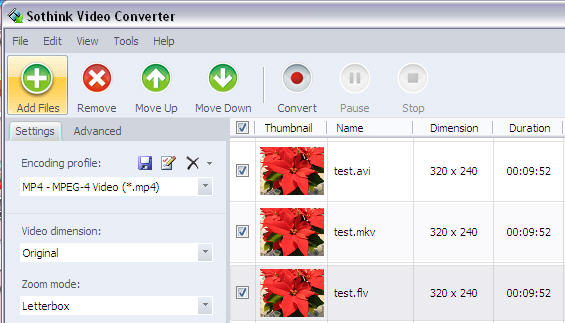
Главное окно делится на три рабочие области. Сверху находится панель операций с крупными кнопками Add Files, Remove, Move Up, Move Down, Convert, Pause и Stop. Справа занимает место очередь исходников: в режиме Details видны имя, размер кадра, длительность и состояние, а в режиме Thumbnails акцент смещается на миниатюры. Слева расположены параметры текущего профиля и окно предварительного просмотра. Внизу задаётся Output folder и отображается суммарная информация о работе очереди.
Меню верхней строки — File, Edit, View, Tools и Help — дублирует часть действий панели и ведёт к настройкам программы. Для повседневной конвертации заходить в каждое меню не требуется: добавление материала, выбор профиля и старт доступны напрямую. Это важно для понимания интерфейса: он не построен как мастер с обязательным прохождением множества страниц, а показывает очередь и параметры одновременно.
Левая колонка меняется в зависимости от выбранного профиля. На вкладке Settings или Encoding Settings обычно видны Encoding profile, Video dimension, Zoom mode, Video quality и, когда профиль содержит аудио, Audio quality. Рядом с названием профиля размещены маленькие кнопки управления профилями: сохранение пользовательского варианта, редактирование и удаление. Вкладка Advanced предназначена для подробных полей потока, а не для отдельного режима монтажа.
Очередь и флажки файлов
Перед каждой строкой очереди есть флажок. Он позволяет временно исключить файл из ближайшего запуска, не удаляя его из списка. Такая схема полезна, если несколько исходников уже загружены, но сначала нужно перекодировать только часть. После окончания первой группы можно изменить выбор и повторить операцию. При этом профиль кодирования в текущей очереди общий: программа не рассчитана на одновременный запуск, где один отмеченный файл уходит в MP4, другой в MP3, а третий — в WMV с независимыми настройками.
Кнопки Move Up и Move Down меняют порядок строк. Это не влияет на содержимое видео, но помогает организовать последовательность обработки и контролировать очередь. Если список длинный, разумно сначала отсортировать материал по назначению: например, отдельно обработать клипы, которым нужен профиль телефона, затем аудиоизвлечение, затем файлы для веб-формата. Такой подход обходится без попытки смешать разные задания в одном пакете.
Контекстное меню файла
Щелчок правой кнопкой по позиции открывает набор команд, который хорошо показывает границы программы. В меню присутствуют Add Files, Add Folder, Remove, Remove All, Move Up, Move Down, Trim, Preview, Play in Default Player, Open Source Folder, Open Output Folder и Properties. Благодаря этому большинство действий над конкретным исходником доступны без перехода по верхним меню.
Add Folder удобен для однотипного архива, однако перед массовым запуском стоит просмотреть получившийся список: папка может содержать ролики с разными разрешениями, кодеками и соотношениями сторон. Единый профиль не всегда одинаково удачен для каждого файла. Properties помогает проверить исходные свойства, Preview — быстро удостовериться, что выбран нужный ролик, а Play in Default Player передаёт файл системному проигрывателю, когда встроенного предварительного просмотра недостаточно.
Окно Properties показывает техническую сводку по выбранному файлу: имя и формат, размер, длительность, параметры аудио и видео. Для звука указываются кодек, частота дискретизации, битрейт и число каналов; для видео — кодек, размер кадра, частота кадров и битрейт. Это практичнее, чем выбирать профиль вслепую: сначала можно увидеть, с чем программа имеет дело, а затем решить, какие характеристики действительно требуется изменить.
Как выполнить обычную конвертацию
Типовой сценарий состоит из пяти действий: добавить исходники, отметить нужные строки, выбрать Encoding profile, проверить быстрые настройки, задать Output folder и нажать Convert. После старта в колонке Status появляется состояние каждой задачи и прогресс. Кнопки Pause и Stop управляют текущей обработкой; настройка подтверждения остановки позволяет защититься от случайного прерывания длительного пакета.
- Нажмите Add Files и выберите один или несколько файлов. Для каталога используйте Add Folder из контекстного меню или соответствующую команду меню.
- Убедитесь, что флажки стоят только у тех строк, которые должны войти в ближайший запуск.
- Откройте список Encoding profile и выберите формат общего назначения либо профиль устройства.
- Проверьте Video dimension, Zoom mode, качество видео и аудио. Если нужен точный контроль, перейдите на Advanced.
- Укажите Output folder. После этого нажмите Convert и следите за колонкой состояния.
В интерфейсе предусмотрено сохранение изменённого набора параметров как собственного профиля. Это полезно, если одинаковая задача повторяется регулярно: например, нужно каждый раз получать MP4 заданного разрешения и качества. Вместо ручного восстановления нескольких полей достаточно выбрать сохранённый профиль. Хорошая практика — давать ему название по назначению, а не по одному кодеку: архив 720p, телефон 960x540 или MP3 для речи понятнее спустя несколько недель.
Во время кодирования рядом с задачей отображается процент выполнения, а нижняя строка окна показывает суммарную длительность и оценку оставшегося времени. Эти значения следует воспринимать как индикатор хода, а не как гарантированный таймер: скорость зависит от конкретного кодека, разрешения, выбранного качества, числа параллельных файлов и характеристик исходника. На практике важнее статус каждой строки — он позволяет отличить уже завершённые файлы от ожидающих.
Encoding profile: зачем нужны профили
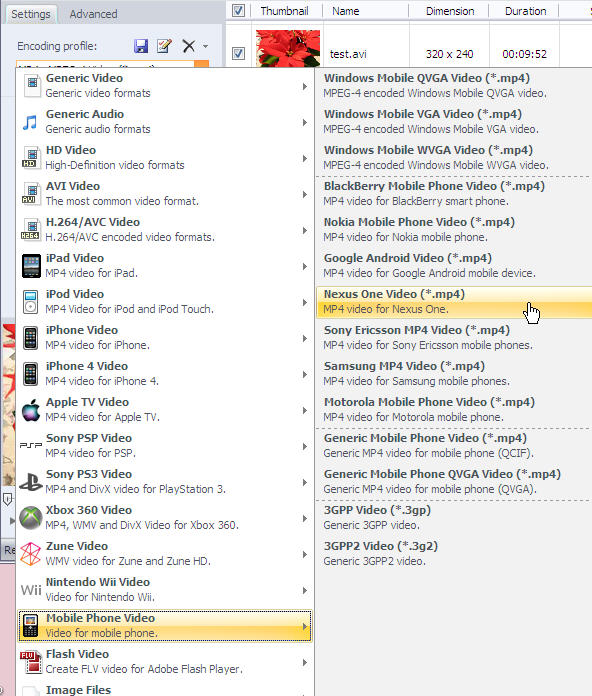
Профиль в Sothink Video Converter — центральная единица настройки. Вместо выбора контейнера, видеокодека, аудиокодека, размера кадра и остальных полей по отдельности пользователь выбирает готовую конфигурацию, а затем при необходимости меняет доступные параметры. Это сокращает риск получить технически корректный файл, который не воспроизводится на целевом устройстве из-за неподходящего профиля H.264, размера кадра или аудиокодека.
Список профилей включает как универсальные форматы, так и группы для конкретных устройств. В материалах программы встречаются профили iPad H.264/AVC Video, Google Android MP4, варианты для iPod и iPhone, PSP, PS3, Xbox 360, Zune, BlackBerry, Nokia, HTC, Samsung и других устройств. Такие пункты стоит понимать как набор заранее выбранных параметров, а не как особый тип файла. Например, профиль телефона обычно всё равно создаёт MP4 с совместимым видеокодеком и аудио.
Часть пунктов интерфейса может быть помечена как Pro. В таком случае наличие профиля в раскрывающемся списке не гарантирует доступность в бесплатном режиме. Для статьи о возможностях программы полезно разделять два понятия: интерфейс знает о некотором профиле, но конкретная установленная конфигурация может не дать его применить. Поэтому для воспроизводимого рабочего процесса лучше ориентироваться на те профили, которые реально выбираются без ограничения.
Общий профиль для пакета
Пакетная обработка в Sothink Video Converter предназначена для серии файлов с одинаковым назначением. Выбранный Encoding profile применяется к отмеченным элементам очереди. Если нужны разные цели, удобнее запускать несколько групп последовательно: сначала отметить ролики для MP4, затем снять их флажки, выбрать MP3 и обработать файлы для извлечения звука. Эта особенность объясняет, почему очередь полезна прежде всего для унификации библиотеки, а не для набора разнородных единичных заданий.
Сохранение собственных профилей
После изменения параметров профиль можно сохранить и использовать повторно. Смысл этой функции раскрывается именно при серийной работе. Допустим, штатный пресет Android даёт разрешение, которое не совпадает с экраном конкретного устройства. Пользователь выбирает близкий профиль, меняет Video dimension, при необходимости Zoom mode и качество, затем сохраняет настройки под новым именем. При следующем запуске не нужно помнить каждое числовое значение.
Форматы видео и контейнеры
В перечнях Sothink Video Converter фигурируют многие распространённые форматы эпохи программы. Это удобно при работе со смешанным архивом: AVI от старых камер, WMV, MPEG, FLV, QuickTime MOV, MP4, MKV, транспортные потоки MTS/M2TS и файлы мобильных устройств 3GP могут находиться в одной папке. Однако контейнер и кодек — разные уровни. Надпись MP4 говорит о контейнере, но внутри может находиться H.264/AVC или другой поток; AVI тем более допускает разные кодеки. Поэтому при проблеме совместимости выбирать нужно не только расширение результата, но и подходящий профиль.
| Группа | Форматы, встречающиеся в поддержке | Практическое применение |
|---|---|---|
| Универсальное видео | AVI, MP4, MKV, MOV/QT, WMV/ASF, MPEG/MPG | Перекодирование для ПК, проигрывателей и обмена файлами |
| Камерные и транспортные потоки | MTS, M2TS, TS, DV | Подготовка материала камер и рекордеров к более удобному контейнеру |
| Старые веб- и мобильные форматы | FLV, RM/RMVB, 3GP, 3G2 | Перенос старого архива в формат, который проще воспроизводить |
| DVD/VCD-совместимые данные | VOB, DAT, MPEG | Конвертация содержимого и подготовка совместимых видеопотоков |
| HTML5-направление | MP4/H.264, OGG/Theora, WebM/VP8 | Получение файлов для веб-проигрывания соответствующего поколения |
Упоминание CD, VCD, SVCD или DVD в профилях не следует автоматически трактовать как полноценный авторинг диска. Для Sothink Video Converter подтверждена именно конвертация и подготовка соответствующих форматов. Создание меню, структуры диска и запись болванки относятся к другому классу программ. Это особенно важно не путать с отдельными продуктами Sothink, предназначенными для DVD.
Если исходник открывается, но нужного сочетания кодека и контейнера нет в Advanced, это не обязательно ошибка. Многие профили намеренно фиксируют часть параметров ради совместимости. В таком случае сначала стоит поискать другой универсальный профиль того же контейнера. Профиль устройства обычно строже, чем общий AVI или MP4, поэтому количество доступных ручных полей у них может отличаться.
Аудиоформаты и извлечение звука
Sothink Video Converter умеет работать не только с видеопотоком. Для аудио в описаниях перечислены MP3, WMA, AAC, M4A, OGG, FLAC, WAV, APE и RA. Это позволяет использовать программу в двух режимах: преобразовать один аудиофайл в другой формат либо взять видео и создать только звуковой результат. Второй сценарий удобен для лекции, интервью, записи выступления или любого ролика, где изображение не требуется.
Один из подтверждённых путей извлечения звука — открыть Encoding profile, выбрать группу Generic Audio, затем профиль MP3 Audio и запустить Convert. Видео в этом случае служит источником аудиодорожки, а новый файл содержит звук. Аналогичная логика применяется к другим доступным аудиопрофилям. Не следует ожидать, что смена расширения вручную даст тот же результат: именно профиль переключает программу в режим звукового кодирования.
Битрейт, частота дискретизации и каналы
При доступности расширенных полей можно настраивать битрейт аудио, Sample rate и Channels. Эти параметры влияют на совместимость, размер и качество. Для источника с речью нет смысла повышать характеристики выше исходных в расчёте на восстановление деталей: перекодирование не создаёт информации, которой в записи нет. Если конечное устройство требует конкретную частоту дискретизации или число каналов, эти значения выбираются ради совместимости, а не ради улучшения исходника.
Понижение битрейта уменьшает размер, но слишком агрессивное сжатие становится слышимым. Повышение битрейта при перекодировании уже сжатого MP3 также не возвращает потерянные данные. Практический подход состоит в том, чтобы сначала открыть Properties исходника, оценить его параметры и менять только то, что действительно необходимо для цели. Для архивной копии с потерями лучше избегать лишней цепочки повторных перекодирований.
Параметры видео: размер кадра, качество и частота кадров
Быстрые настройки слева позволяют менять Video dimension и Video quality, а вкладка Advanced даёт более детальные параметры. В описаниях программы подтверждены высота и ширина кадра, битрейт, Frame rate, выбор видеокодека, соотношение сторон и настройки NTSC/PAL. Набор полей зависит от профиля: предустановка устройства может скрывать то, что разрешено в универсальном формате.
Video dimension определяет размер выходного кадра. Значение Original полезно, когда задача состоит в смене кодека или контейнера без намеренного масштабирования. Уменьшение разрешения уместно для небольшого экрана или ограничения размера файла. Увеличение выше исходного разрешения технически возможно не во всех профилях и само по себе не добавляет деталей; оно лишь создаёт больше пикселей после масштабирования.
Frame rate отвечает за частоту кадров. Если нет требования целевого устройства, обычно безопаснее сохранять частоту, близкую к исходной. Необоснованное снижение может сделать движение менее плавным, а повышение не превращает материал с низкой исходной частотой в настоящее высокочастотное видео. Принцип тот же, что с разрешением: параметры кодирования должны решать конкретную задачу совместимости или размера.
Качество и битрейт
В быстрых настройках качество представлено понятными ступенями вроде Standard, а Advanced позволяет точнее работать с битрейтом там, где профиль это допускает. Битрейт — один из главных факторов размера файла при кодировании с потерями: чем больше данных выделяется на секунду, тем меньше компромиссов приходится делать кодеку. Но связь не линейна и зависит от кодека, движения в кадре, разрешения и исходного качества.
Если задача — получить небольшой файл, сначала разумно выбрать подходящее разрешение и современный для целевого устройства профиль, а затем снижать качество до приемлемого уровня. Если же требуется сохранить визуальную информацию, лучше не начинать с минимального битрейта. Sothink Video Converter не избавляет от необходимости оценить результат: встроенный Preview помогает проверить исходник и часть настроек, а окончательный файл стоит открыть в реальном проигрывателе назначения.
Zoom mode и сохранение пропорций
Параметр Zoom mode нужен, когда соотношение сторон исходника не совпадает с выходным размером. В интерфейсе явно встречаются Letterbox и Stretch. Эти режимы решают одну геометрическую проблему разными способами. Letterbox сохраняет пропорции изображения, заполняя свободную область полями. Stretch растягивает кадр до заданного размера и поэтому может исказить фигуры и лица, если пропорции отличаются.
Для большинства фильмов и съёмок безопаснее начать с сохранения исходных пропорций. Stretch имеет смысл только тогда, когда целевой экран или конкретный файл действительно требует заполнить весь кадр и небольшое искажение приемлемо. Если после конвертации люди выглядят слишком широкими или узкими, причина часто именно в несоответствии Video dimension и Zoom mode, а не в кодеке.
В Options на вкладке Encoding есть флажок Automatically correct video aspect ratio. Подпись прямо предупреждает, что изменение не влияет на файлы, которые уже добавлены. Поэтому при массовой работе эту настройку лучше определить до формирования очереди. Если исправление включено уже после добавления исходников, для предсказуемого результата их следует заново добавить либо проверить параметры каждой задачи.
Пример с нестандартным экраном
В практических инструкциях для одного из Android-устройств встречается настройка 960×540 и Zoom mode Stretch. Такой рецепт полезен как иллюстрация, но не как универсальная цифра. Для другого телефона размер экрана и декодер могут отличаться. Правильный порядок — узнать требования целевого устройства, выбрать ближайший профиль, затем при необходимости изменить Video dimension и только после этого решить, нужен ли Letterbox или Stretch.
Вкладка Advanced
Advanced предназначена для случаев, когда быстрых полей недостаточно. Здесь можно уточнить параметры видеопотока и аудио, которые разрешены выбранным профилем: кодек, размер, битрейт, частоту кадров, аудиокодек, частоту дискретизации, каналы и другие значения. Главное правило — не менять всё подряд. Любая ручная настройка должна отвечать на вопрос: какое ограничение исходного или целевого устройства она решает.
Профили устройств намеренно ограничивают свободу. Если изменить кодек или уровень настолько, что устройство его не декодирует, смысл профиля теряется. Поэтому отсутствие поля иногда полезнее полной свободы: программа сохраняет совместимую комбинацию. Когда требуется экспериментировать с кодеком, разумнее выбрать универсальный профиль, где соответствующие поля доступны.
H.264 и VC-1 в Advanced Settings
Отдельное окно Advanced Settings показывает настройки, связанные с качеством работы кодека. Для H.264 присутствует уровень качества кодирования, где один из вариантов обозначен как Fastest. Для Windows Media Encoder (VC-1) виден параметр Video complexity со ступенями Fastest, Faster, Fast, Good, Better и Best. Это не то же самое, что выходной битрейт: такие параметры меняют баланс между вычислительной сложностью и эффективностью кодирования.
Выбор более тяжёлой ступени имеет смысл, если важнее качество при заданных параметрах, а время обработки не критично. Fastest полезен, когда приоритет — скорость. Нельзя заранее назвать одну ступень правильной для всех исходников. В динамичном видео и при ограниченном битрейте разница может быть заметнее, чем в простом статичном материале, поэтому параметры оценивают вместе с фактическим результатом.
Trim: как вырезать нужный временной фрагмент
Команда Trim вызывается из контекстного меню выбранного файла. Её назначение — ограничить временной диапазон, который попадёт в выходной файл. Это полезно, когда из длинной записи нужна только одна сцена, начало содержит лишнюю заставку или в конце остался ненужный фрагмент. Trim выполняется в рамках конвертации: программа не пытается превратить операцию в отдельный монтажный проект.
Рабочая последовательность проста: добавить исходник, открыть Trim, задать начало и конец нужного участка, подтвердить диапазон и затем выбрать обычный профиль кодирования. Предпросмотр помогает найти ориентиры. При точной работе лучше оставить небольшой запас и проверить готовый файл, поскольку фактическая точность границы может зависеть от структуры исходного видео и особенностей декодирования.
Trim не равен разрезанию ролика на произвольное число независимых клипов одним действием. Если из одного длинного исходника нужны несколько разных отрезков, их удобнее готовить как отдельные задания с разными диапазонами или воспользоваться редактором, рассчитанным на многосегментный монтаж. Сильная сторона Sothink Video Converter — быстро исключить ненужные начало и конец перед перекодированием.
Crop и кадрирование
В описаниях Sothink Video Converter 3.6 упоминается Crop наряду с Trim. При этом в наиболее хорошо документированном контекстном меню 3.6 явно виден именно Trim, поэтому доступность и расположение Crop может зависеть от конкретного профиля или сборки. Если команда кадрирования присутствует, её смысл — убрать часть изображения по краям до кодирования, а не изменить длительность.
Кадрирование нельзя путать с Zoom mode. Crop отсекает область кадра; Letterbox или Stretch решают, как уже выбранное изображение вписать в выходное разрешение. Неправильная последовательность легко приводит к неожиданной геометрии: после сильного Crop кадр получает другое эффективное соотношение сторон, а затем Stretch растягивает его до целевого размера. Поэтому сначала определяют видимую область, потом — конечное разрешение и способ вписывания.
Предпросмотр и проверка исходника
В левой нижней части главного окна расположен видеоплеер с базовыми элементами управления. Он помогает убедиться, что добавлен правильный файл, оценить содержание перед Trim и быстро проверить изображение. Для более привычного воспроизведения в контекстном меню предусмотрена команда Play in Default Player, которая открывает источник в системном проигрывателе.
Встроенный Preview не следует использовать как единственный критерий совместимости результата. Он работает внутри самой программы и может успешно показать файл, который целевое устройство не принимает из-за ограничений профиля, уровня кодека или аудио. После конвертации критически важный результат лучше открыть тем плеером или устройством, для которого он готовился.
Команды Open Source Folder и Open Output Folder ускоряют сравнение исходника и результата. Первая ведёт к папке оригинала, вторая — к каталогу созданных файлов. Если в очереди несколько одноимённых роликов из разных директорий, Properties и Open Source Folder помогают не перепутать, какой именно источник обрабатывается.
Субтитры
В перечне базовых возможностей Sothink Video Converter подтверждена загрузка субтитров. Для пользователя это означает, что текстовую дорожку можно подключить к задаче конвертации, когда соответствующая функция доступна для выбранного профиля. При этом общедоступные описания программы не дают надёжного перечня всех поддерживаемых расширений субтитров и не позволяют безоговорочно утверждать, что каждый профиль умеет одинаково работать с отдельными и встроенными дорожками.
Поэтому практический порядок должен быть осторожным: сначала загрузить субтитры, выбрать профиль, выполнить короткую пробную конвертацию и проверить готовый файл. Если текст не появляется, стоит сменить профиль или убедиться, что программа действительно использует выбранный файл субтитров. Для задачи, где нужно сохранить несколько переключаемых дорожек без перекодирования, лучше использовать инструмент, ориентированный на работу с контейнерами и потоками, а не полагаться на базовый конвертер.
Видео в JPG, PNG, BMP и GIF
Помимо обычного видео- и аудиокодирования Sothink Video Converter умеет преобразовывать видео в изображения. В описаниях функции перечислены JPG/JPEG, PNG, BMP и анимированный GIF. Это полезно для получения кадров из ролика, подготовки иллюстраций или создания короткой анимации из видеоматериала. Такой режим относится к конвертации, а не к полноценной покадровой обработке графики.
Для статических изображений важно заранее решить, сколько кадров действительно нужно. Если требуется один точный стоп-кадр, иногда быстрее воспользоваться функцией захвата в проигрывателе. Преимущество конвертера проявляется, когда нужно получить серию изображений по всему фрагменту или преобразовать материал в анимацию по готовому профилю. Размер выходных кадров следует согласовать с исходным видео, чтобы не создавать ненужное увеличение.
Анимированный GIF значительно отличается от обычного видео по эффективности сжатия и цветовым возможностям. Длинный фрагмент высокого разрешения может получиться неоправданно большим. Для GIF разумнее сначала Trim оставить короткий эпизод, затем уменьшить размер кадра до реального размера показа. Это уменьшает объём без попытки компенсировать его чрезмерным ухудшением изображения.
HTML5-профили: MP4, OGG и WebM
В наборе возможностей программы присутствует направление для HTML5-видео: MP4 с H.264, OGG с Theora и WebM с VP8. Для своего времени это позволяло подготовить несколько вариантов одного ролика для браузеров с разной поддержкой кодеков. Важно понимать, что это обычные медиафайлы; Sothink Video Converter выполняет кодирование, а размещение файлов и разметка веб-страницы являются отдельной задачей.
Если нужен MP4 для веб-плеера, полезно выбирать профиль H.264 и не завышать разрешение относительно реального размера проигрывателя. Для WebM используется соответствующий профиль. Одновременное создание нескольких HTML5-вариантов одной кнопкой встречалось в расширенных возможностях, поэтому в базовом рабочем процессе надёжнее считать каждую цель отдельным запуском и не приписывать её обычной очереди.
Современная совместимость веб-браузеров меняется независимо от самой программы. Поэтому выбор контейнера и кодека следует делать исходя из требований сайта или плеера, а не только из наличия старого пункта HTML5 в списке профилей. Сам Sothink Video Converter здесь выполняет техническую часть — перекодирует исходник в выбранную комбинацию.
Профили для телефонов, планшетов и консолей
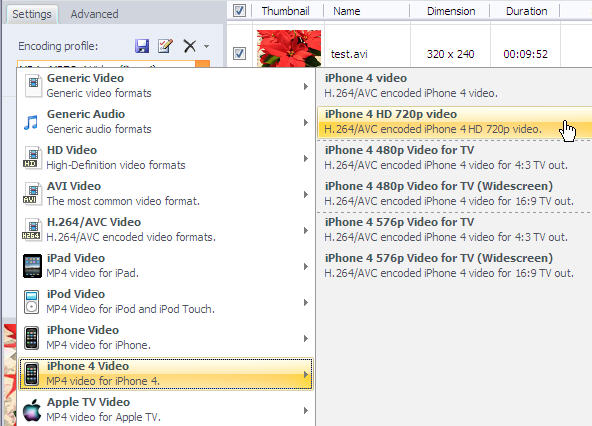
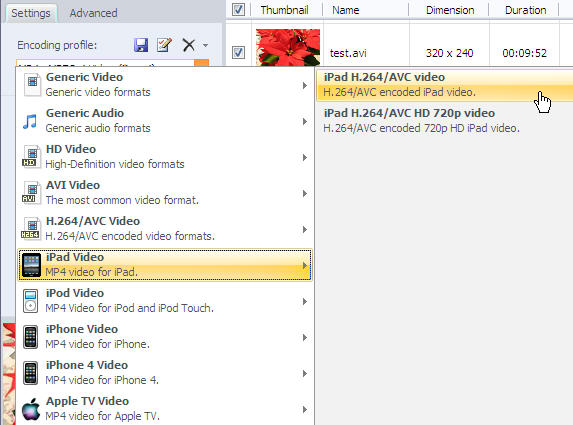
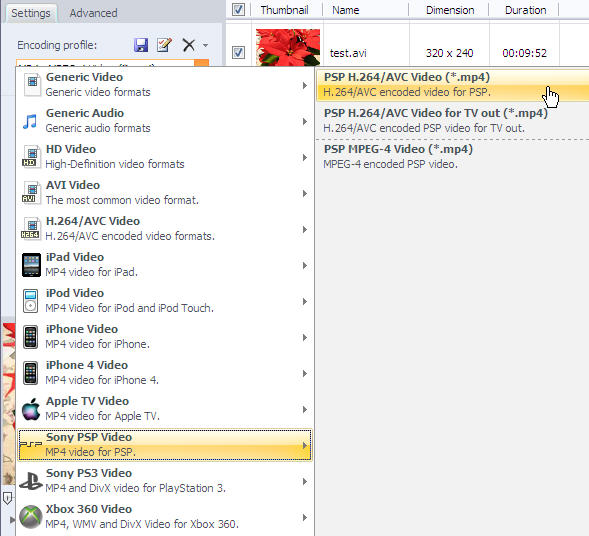
Готовые профили — одна из характерных особенностей Sothink Video Converter. В списках поддержки упоминаются iPad, iPod, iPhone, устройства Google Android, BlackBerry, Nokia, HTC, Samsung, Sony Ericsson, Motorola, PSP, PS3, Xbox 360, Wii и Zune. Преимущество такого подхода в том, что пользователь выбирает название устройства или семейства, а программа подставляет сочетание контейнера, кодека, разрешения и звука.
Названия конкретных моделей отражают аппаратные требования своего времени и не гарантируют оптимальные параметры для любого современного устройства той же марки. Если нужной модели нет, полезнее выбрать универсальный MP4/H.264-профиль и вручную задать подходящее разрешение, чем искать приблизительно похожее старое название. Цель профиля — совместимость, а не привязка к логотипу производителя.
Android: готовый профиль и ручная корректировка
Для Android встречается профиль Google Android MP4. В практических инструкциях также использовался MP4 HD 720p Video из группы HD Video, после чего размер кадра менялся под конкретный экран. Такой сценарий показывает, как использовать пресеты правильно: взять их как отправную точку и менять только то, что требуется устройству. Если готовый файл воспроизводится рывками, сначала стоит снизить разрешение или выбрать менее тяжёлый профиль, а не наугад менять все поля Advanced.
Apple, PSP и игровые приставки
Профили iPod/iPhone/iPad и PSP избавляют от необходимости помнить допустимые параметры вручную. То же относится к PS3 и Xbox 360. Если задача — просто воспроизведение на ПК, специальный профиль устройства обычно не нужен; универсальный формат даёт больше свободы. Устройство-профиль стоит выбирать тогда, когда важнее предсказуемая совместимость, чем доступ ко всем настройкам кодека.
Пакетная конвертация
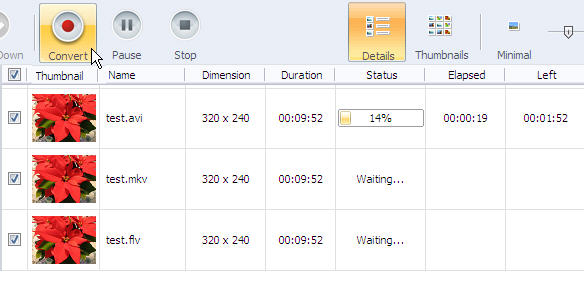
Пакетная обработка экономит время не потому, что программа создаёт разные результаты одновременно, а потому, что один набор параметров применяется к серии исходников. Например, можно собрать десяток файлов MTS и получить из них одинаковые MP4, не повторяя выбор профиля для каждого. Строки очереди показывают состояние и прогресс, а флажки позволяют временно пропустить отдельные элементы.
Основное ограничение — общий профиль для отмеченной группы. Если часть файлов должна сохранить исходное разрешение, а часть — уменьшиться до 720p, лучше разделить их на два запуска. То же относится к аудиоизвлечению и видео: смешивать MP3 и MP4 в одном пакете не соответствует модели программы. Правильная организация очереди даёт больше предсказуемости, чем попытка использовать её как менеджер независимых заданий.
Одновременные файлы и потоки кодирования
В Options → Encoding есть отдельные параметры Number of files to encode simultaneously и Number of encoding threads to use for each file. Первый определяет, сколько файлов программа пытается обрабатывать параллельно, второй — сколько потоков может использовать кодирование каждого файла. Для многокорного процессора это даёт возможность выбирать между параллелизмом на уровне задач и потоков внутри одной задачи.
Максимальное значение не всегда лучше. Если одновременно запустить много тяжёлых HD-файлов и каждому разрешить несколько потоков, процессор, память и накопитель могут стать общим узким местом. Для стабильности полезно начинать с одного одновременно кодируемого файла и Auto для потоков, а затем увеличивать параллелизм, если система остаётся отзывчивой. Такой подход особенно полезен при ошибках или зависании большой очереди: сначала исключается конкуренция нескольких задач.
Options: общие настройки кодирования
Окно Options содержит вкладки General, Encoding и User Interface. В разделе Encoding кроме числа параллельных файлов и потоков задаётся Encoding process priority. Значение Normal подходит как нейтральная отправная точка: повышение приоритета может сделать кодирование агрессивнее по отношению к другим приложениям, а снижение — оставить больше ресурсов для работы за компьютером.
На той же вкладке находятся флажки Automatically correct video aspect ratio, Prompt when the Stop button is clicked, Prompt when the conversion is finished successfully и Play a sound when the conversion is finished. Для звукового уведомления показывается путь к файлу Finished.wav и кнопка Browse. Эти опции не меняют кодек, но заметно влияют на удобство длительных очередей.
В общих параметрах также присутствует блок Automatic updates с кнопкой Check Now, интервалом проверки и сетевыми настройками. Для самой конвертации этот раздел не нужен. Если рабочее место изолировано от сети, его можно не трогать; все операции с уже имеющимися файлами выполняются независимо от такого интерфейсного параметра.
Папка вывода и действия после завершения
Поле Output folder находится в нижней части главного окна. Рядом предусмотрены действия для выбора каталога и его открытия. Перед большим пакетом полезно убедиться, что целевой диск имеет достаточно свободного места и что у пользователя есть право записи. Ошибка пути может выглядеть как проблема кодека, хотя на самом деле программа просто не может создать выходной файл.
Флажок Open output folder after the conversion is finished автоматически открывает каталог после завершения. Он удобен при единичных заданиях, но при ночной очереди может быть лишним. Второй заметный флажок — Turn off the computer after all tasks are finished. В интерфейсе рядом используется выбор действия Shut Down. Эту возможность стоит включать только после проверки очереди и папки назначения, чтобы компьютер не завершил работу после задания, которое закончилось не тем результатом, который ожидался.
Если исходные и выходные файлы имеют похожие имена, лучше не сохранять всё в одну перегруженную папку. Разделение source и converted уменьшает риск открыть не тот экземпляр и случайно продолжить работу с уже перекодированной копией. Это особенно важно при повторных экспериментах с битрейтом: каждый следующий тест лучше создавать из исходника, а не из предыдущего сжатого результата.
Сохранение пользовательского профиля
Рядом с Encoding profile видны кнопки, позволяющие сохранить изменённые параметры. Пользовательский профиль превращает разовую настройку в повторяемый процесс. Сначала выбирается близкий готовый вариант, затем корректируются разрешение, Zoom mode, качество и доступные поля Advanced. После сохранения новый профиль появляется среди вариантов и может применяться к следующей очереди.
Есть два полезных принципа именования. Первый — указывать назначение: Android 960x540, Web MP4 720p, Audio MP3 speech. Второй — не включать в имя характеристики, которые на самом деле оставлены Original или Auto, иначе через время название вводит в заблуждение. Если профиль меняется существенно, безопаснее сохранить новую копию, а не перезаписывать вариант, от которого зависят другие задачи.
Если после выбора сохранённого профиля некоторые поля недоступны, это не обязательно повреждение профиля. Доступность отдельных настроек определяется форматом и кодеком. Например, фиксированный профиль устройства может сознательно не разрешать свободно менять видеокодек. В таком случае для эксперимента стоит создать вариант на основе более универсального профиля.
Properties: как читать параметры исходного файла
Свойства файла позволяют принимать решения на основе фактов. Если Properties показывает видео 320×240, создание 1920×1080 не сделает его детальнее. Если аудио уже сжато с невысоким битрейтом, экспорт в очень высокий битрейт увеличит размер, но не восстановит потерянные частоты. Если частота кадров 24 fps, установка 60 fps без интерполяции только добавит повторяющиеся кадры.
На практике достаточно сравнить пять характеристик: контейнер и кодек, размер кадра, частоту кадров, видеобитрейт и параметры аудио. Затем определяется цель. Для совместимости меняют контейнер/кодек; для уменьшения размера — разрешение или битрейт; для звуковой копии — выбирают Generic Audio; для корректной геометрии — Video dimension и Zoom mode. Такой подход сокращает число бессмысленных повторных перекодирований.
Работа с MTS и M2TS
MTS и M2TS часто встречаются в материалах камер и AVCHD. Sothink Video Converter включает их в поддерживаемые форматы и может использовать как источник для более привычного MP4, AVI или другого доступного профиля. Перед конвертацией стоит открыть Properties и посмотреть реальное разрешение и частоту кадров: камерные файлы нередко имеют параметры, которые не стоит автоматически уменьшать, если результат нужен для архива.
Если цель — отправить ролик или воспроизводить его на небольшом устройстве, уменьшение разрешения и выбор H.264-профиля может быть оправдан. Если материал затем пойдёт в монтаж, лучше сохранить максимально близкие к источнику характеристики и не вводить лишнюю потерю качества до редактора. Sothink Video Converter не заменяет промежуточный монтажный кодек, поэтому выбор зависит от дальнейшего процесса.
Работа с AVI
AVI — контейнер, внутри которого могут находиться разные видеокодеки. В Sothink Video Converter есть профиль AVI - Audio Video Interleave, а Advanced позволяет менять доступные параметры в зависимости от варианта. Если старый AVI не воспроизводится на современном устройстве, простой перенос в другой AVI не гарантирует решения: полезнее выбрать MP4/H.264 или другой профиль, который точно поддерживает целевой проигрыватель.
Обратная ситуация встречается со старым оборудованием или программой, где нужен именно AVI. Тогда профиль AVI позволяет привести современный исходник к ожидаемому контейнеру, но нужно учитывать поддерживаемый кодек. Если после конвертации файл открывается на ПК, но не на целевом устройстве, проблема чаще в сочетании кодеков и параметров, а не в самом расширении .avi.
MP4 и H.264 как универсальная цель
Для множества практических задач MP4 с H.264 является понятной отправной точкой, и Sothink Video Converter предлагает несколько соответствующих профилей: общие, HD и ориентированные на устройства. Разница между ними заключается в предустановленных ограничениях. Профиль iPad H.264/AVC, например, может жёстче подбирать размер и параметры, чем общий MP4. Если целевое устройство известно, готовая предустановка снижает риск несовместимости.
Для обычного обмена файлами лучше начинать с универсального MP4-профиля и сохранить исходное разрешение, если нет причины его менять. Затем при необходимости корректируют качество и битрейт. Нельзя считать H.264 синонимом без потерь: стандарт поддерживает эффективное сжатие, но результат зависит от параметров. Если исходник уже неоднократно перекодировался, ещё один проход может усилить артефакты.
WebM и OGG/Theora
WebM/VP8 и OGG/Theora представлены как HTML5-направления. Они полезны, когда конкретный веб-плеер или старый проект требует соответствующий формат. При выборе WebM стоит сначала проверить небольшой фрагмент, особенно если одновременно применяется Trim: сложность комбинации декодирования, обрезки и повторного кодирования выше, чем у простого преобразования целого файла.
Если конвертация WebM завершается ошибкой, диагностику лучше упрощать по одному фактору: убрать Trim, отключить субтитры, вернуть стандартное разрешение, оставить Auto для потоков и попробовать один файл. Если базовый вариант проходит, параметры возвращают по одному. Такой метод полезнее случайной смены нескольких настроек, после которой невозможно понять, что именно решило проблему.
Практический сценарий: привести разные ролики к одному MP4
Если в архиве перемешаны AVI, WMV, MOV и MTS, а на выходе нужен единый MP4, сначала добавляют все файлы и просматривают Properties у нескольких типичных примеров. Затем выбирают общий MP4/H.264-профиль. Video dimension лучше оставить Original, если исходники не требуется уменьшать и целевое устройство принимает их размеры. Для геометрии выбирают Letterbox или автоматическую коррекцию пропорций, чтобы широкоформатный ролик не растянулся.
После первого запуска полезно проверить не только факт воспроизведения, но и несколько участков каждого типа исходника: движение, тёмные сцены, звук и синхронизацию. Если результат устраивает, тем же сохранённым профилем обрабатывают остальные. Если часть исходников значительно крупнее остальных, можно разделить их на отдельную группу и задать для неё меньшее разрешение, не меняя конфигурацию всей очереди.
Практический сценарий: получить MP3 из видео
Для извлечения звука задача проще, чем полное видеокодирование. Добавьте ролик, откройте Encoding profile и перейдите к Generic Audio. Выберите MP3 Audio, проверьте папку вывода и запустите Convert. При необходимости откройте Advanced и настройте аудиобитрейт, частоту дискретизации и каналы, если профиль разрешает эти поля.
Не нужно предварительно конвертировать видео в другой видеоконтейнер: лишний проход только тратит время. Программа декодирует исходную аудиодорожку и создаёт выбранный аудиофайл. Если ролик содержит несколько звуковых дорожек, общедоступные описания Sothink Video Converter не дают надёжной схемы ручного выбора каждой из них, поэтому перед большой серией лучше проверить, какую дорожку программа использует в конкретном контейнере.
Для речи можно выбрать умеренные параметры, но не стоит механически снижать качество до минимума: шум, музыка и фоновые звуки могут стать заметно хуже. Для музыкального материала важнее сохранить параметры близкими к источнику. Если нужна без потерь копия аудио, следует использовать доступный lossless-профиль только тогда, когда исходная дорожка тоже имеет смысл для такого результата; преобразование сжатого звука в FLAC увеличит размер, но не восстановит утраченные данные.
Практический сценарий: уменьшить видео для телефона
Начните с профиля устройства или универсального MP4/H.264. Затем сопоставьте Video dimension с реальным экраном и возможностями декодера. Если исходник 1920×1080, а экран и память устройства ограничены, уменьшение до подходящего размера обычно эффективнее простого снижения битрейта при сохранении Full HD. Меньший кадр требует меньше данных на каждый кадр и снижает нагрузку при воспроизведении.
Zoom mode выбирают по соотношению сторон. Letterbox сохраняет геометрию и добавляет поля, Stretch заполняет весь кадр ценой возможного искажения. Если устройство принимает исходное соотношение сторон, лучше не растягивать изображение. После настройки можно сохранить отдельный профиль для этого телефона и использовать его в следующих пакетах.
Практический сценарий: подготовить ролик для веб-страницы
Для веб-публикации сначала нужно знать, какой формат принимает сайт или собственный плеер. Если нужен MP4/H.264, выбирают соответствующий HTML5 или универсальный профиль. Для проекта, где требуется WebM/VP8, используется WebM. OGG/Theora имеет смысл только тогда, когда инфраструктура действительно требует такой вариант.
Разрешение следует связать с реальным размером показа. Видео 1920×1080 на странице, где плеер занимает небольшую область, часто создаёт лишний объём. С другой стороны, слишком сильное уменьшение станет заметно на полноэкранном просмотре. В Sothink Video Converter нет задачи веб-дизайна: он подготавливает медиафайл, а код страницы, постер, адаптивный плеер и доставка через сервер настраиваются отдельно.
Практический сценарий: сделать короткий GIF
Сначала используйте Trim и оставьте только нужный фрагмент. Затем выберите профиль вывода в анимированный GIF, если он доступен в списке. Для GIF особенно важно уменьшить Video dimension: этот формат не предназначен для длинных роликов высокого разрешения. Даже несколько секунд в большом кадре могут дать тяжёлый файл.
Если анимация нужна для сайта или чата, ориентируйтесь на фактический размер отображения. Масштабировать огромный GIF браузером — неэффективно: пользователь всё равно скачает полный файл. Sothink Video Converter полезен как быстрый конвертер видео в анимацию, но для тонкой оптимизации палитры, удаления отдельных кадров и сложного зацикливания удобнее специализированный редактор GIF.
Как выбрать между Original и заданным разрешением
Original — безопасный вариант, когда надо сохранить геометрию исходника и изменить только контейнер или кодек. Он особенно полезен для архива, где файлы имеют разные размеры, а искусственно приводить их к одному разрешению нет необходимости. Однако общий пакет с Original создаст результаты разных размеров, потому что каждый файл сохранит своё исходное разрешение.
Фиксированный Video dimension нужен, когда целевая платформа требует единый размер или когда нужно предсказуемо уменьшить файлы. Тогда особое внимание уделяют Zoom mode. Если исходники имеют 4:3 и 16:9, одно и то же фиксированное разрешение без корректной обработки пропорций приведёт либо к полям, либо к растяжению. Автоматическая коррекция соотношения сторон помогает, но её лучше включить до добавления файлов.
Как уменьшить размер файла без бессистемного ухудшения качества
Размер результата определяется не одним переключателем. На него влияют длительность, видеобитрейт, аудиобитрейт, разрешение, частота кадров и эффективность выбранного кодека. Поэтому уменьшение файла стоит выполнять по приоритетам. Сначала удалите ненужные части Trim. Затем проверьте, не завышено ли разрешение для цели. После этого корректируйте качество или битрейт. Аудио уменьшайте отдельно, если оно действительно занимает заметную долю.
Такой порядок лучше, чем сразу ставить минимальное качество. Обрезка сокращает длительность без ухудшения оставшихся кадров. Разумное уменьшение разрешения убирает пиксели, которые всё равно не будут видны на небольшом экране. И только затем компрессия распределяет меньше данных на каждый кадр. Результат остаётся более контролируемым.
Нужно помнить, что повторное кодирование с потерями накапливает артефакты. Если есть исходник, всегда создавайте новый вариант из него, а не пережимайте предыдущий маленький файл ещё раз. В Sothink Video Converter удобно хранить несколько пользовательских профилей и сравнивать их на одном коротком тестовом фрагменте.
Как оценивать качество после конвертации
Просмотр только первого кадра мало что говорит о кодировании. Проверяйте несколько типов сцен: быстрое движение, мелкие детали, тёмные градиенты, текст, лица и участки с шумом. Именно там заметны блочная структура, смазывание и полосы. Если используется низкий битрейт, статичная сцена может выглядеть хорошо, а динамичная — рассыпаться.
Для звука полезно проверить речь и громкие музыкальные фрагменты. Если после преобразования появились искажения, сначала сравните с исходником, затем посмотрите параметры аудио в Properties и профиле. Проблема может быть не в самом контейнере, а в слишком низком битрейте, неподходящей частоте дискретизации или ошибке исходной дорожки.
Совместимость проверяют на реальном целевом устройстве. Воспроизведение на компьютере доказывает только то, что локальный плеер понимает файл. Телефон, телевизор или приставка могут иметь более строгие ограничения по профилю H.264, размеру кадра, частоте кадров и аудиокодеку.
Производительность: как распределять нагрузку
Sothink Video Converter умеет использовать несколько потоков и позволяет одновременно кодировать несколько файлов. Это две независимые формы параллелизма. Если одновременно запущено два файла и каждому разрешено несколько потоков, нагрузка суммируется. На многоядерном процессоре это может ускорить пакет, но не гарантирует линейного выигрыша: память и накопитель тоже участвуют в работе.
Для фонового кодирования разумно оставить Encoding process priority на Normal или ниже, если система предлагает такой вариант. Для отдельной рабочей станции, где конвертер — единственная тяжёлая задача, можно экспериментировать с более активными настройками. Но при появлении ошибок первым диагностическим шагом лучше вернуть один одновременно кодируемый файл и Auto для числа потоков.
Быстродействие также зависит от кодека. Уровни Fastest/Better/Best в Advanced Settings прямо показывают компромисс между вычислениями и качеством. Нельзя сравнивать скорость двух профилей только по времени: один может использовать другой кодек, разрешение или битрейт. Сравнение имеет смысл при одинаковых входных данных и сопоставимых выходных настройках.
Что делать, если файл не добавляется
Если Add Files не принимает конкретный файл, сначала убедитесь, что это действительно медиафайл поддерживаемого типа, а не повреждённый контейнер или файл с неправильным расширением. Попробуйте открыть его системным проигрывателем и посмотреть Properties другим средством, если оно доступно. Затем перенесите файл в простую локальную папку с коротким именем и повторите добавление.
Иногда контейнер поддерживается в целом, но внутри находится редкий кодек. Например, два AVI могут вести себя совершенно по-разному. В таком случае смена расширения не поможет. Нужен декодируемый исходник: его можно сначала привести к более стандартному формату другим инструментом, а затем использовать Sothink Video Converter для основной пакетной задачи.
Если проблема возникает только при Add Folder, добавьте тот же файл через Add Files. Так можно понять, связана ли ошибка с конкретным исходником или с содержимым каталога. Папка может включать служебные файлы, изображения или повреждённые элементы, которые не должны входить в очередь.
Что делать при сообщении Process Failed
Ошибка вида Process Failed не указывает автоматически на одну причину. Для диагностики нужно максимально упростить задание. Оставьте в очереди один файл, снимите Trim, не подключайте субтитры, выберите стандартный профиль MP4 или AVI, задайте Output folder в локальной папке и используйте один одновременно кодируемый файл. Если такая задача проходит, возвращайте параметры по одному.
Если ошибка появляется после включения Trim, проблема может быть связана с обработкой конкретного временного участка или формата. Если после выбора WebM — стоит проверить тот же источник в MP4. Если сбой возникает при нескольких параллельных задачах — снизьте Number of files to encode simultaneously до 1. Такой метод не обещает устранить любую ошибку, но быстро локализует параметр, после которого появляется сбой.
Также проверьте свободное место и права записи в Output folder. При длинном видео временные данные и итоговый файл могут занимать существенно больше места, чем короткий тест. Если путь находится на сетевом диске или съёмном носителе, временно используйте локальную папку, чтобы исключить проблемы соединения.
Если конвертация идёт, но результат не воспроизводится
Первым делом отделите контейнер от кодека. Файл .mp4 может быть создан с параметрами, которые конкретный телевизор или телефон не понимает. Выберите профиль именно устройства либо более консервативный MP4/H.264. Снизьте Video dimension до поддерживаемого размера, не завышайте частоту кадров и оставьте совместимый аудиокодек.
Если результат не играет даже на компьютере, повторите задачу с максимально стандартным профилем и без дополнительных изменений. Затем проверьте исходник. Иногда программа завершает обработку, но входной файл уже содержит ошибки. Если короткий фрагмент конвертируется, а полный — нет, проблема может проявляться в повреждённом участке ближе к концу.
Если изображение растянуто или появились неправильные поля
Проверьте сочетание Video dimension и Zoom mode. Stretch заполняет кадр и может нарушить пропорции; Letterbox сохраняет их ценой полей. Если исходник 4:3 преобразуется в 16:9, чёрные области при Letterbox являются ожидаемым способом сохранить геометрию. Если нужны обрезанные края без полей, потребуется Crop, если он доступен в вашей конфигурации.
В Options → Encoding включение Automatically correct video aspect ratio помогает автоматизировать коррекцию, но подпись сообщает, что уже добавленные файлы настройка не меняет. Поэтому после переключения опции сформируйте очередь заново или проверяйте каждый элемент. Не пытайтесь исправлять геометрию только битрейтом или качеством: эти параметры к форме кадра не относятся.
Если в результате нет звука
Откройте Properties исходника и убедитесь, что аудиопоток присутствует. Затем проверьте профиль: некоторые специализированные режимы могут быть ориентированы на видео или изображения. В обычном видео-профиле на Advanced найдите аудиокодек, каналы и частоту дискретизации. Если параметры вручную изменялись, верните их к стандартным значениям выбранного профиля.
Для проверки можно отдельно извлечь звук через Generic Audio → MP3 Audio. Если MP3 создаётся и воспроизводится, исходная дорожка доступна программе, а проблема находится в видеопрофиле. Если не создаётся и он, стоит проверить исходный файл другим проигрывателем или конвертером.
Если субтитры не появились в готовом файле
Загрузка субтитров подтверждена как базовая возможность, но поведение зависит от конкретного рабочего сценария. Сначала убедитесь, что файл субтитров действительно подключён к нужному исходнику. Затем выполните короткий тест, а не длинный пакет. Если текста нет, попробуйте другой профиль и исключите одновременные изменения Trim/Crop, чтобы не смешивать несколько факторов.
Не следует ожидать, что любой контейнер сохранит субтитры как переключаемую отдельную дорожку. Конвертеры такого класса нередко обрабатывают текст в рамках перекодирования, а не как универсальный muxer. Если задача состоит именно в сохранении нескольких дорожек без потери и перекодирования видео, нужен инструмент для работы с контейнерами.
Если очередь зависает на нескольких файлах
Уменьшите Number of files to encode simultaneously до 1 и оставьте Auto для потоков. Затем обработайте проблемный файл отдельно. Если он проходит один, причина вероятнее связана с конкуренцией ресурсов. Если не проходит, откройте Properties и сравните его характеристики с соседними файлами, которые кодируются нормально.
Полезно также изменить порядок через Move Up/Move Down и поставить проблемный элемент первым. Так не придётся ждать окончания большой очереди, чтобы увидеть ошибку. После диагностики можно вернуть нормальный порядок и снова увеличить параллелизм, если это действительно даёт выигрыш на конкретном компьютере.
Если выходной файл слишком большой
Сначала сравните длительность и Video dimension с исходником. Если при переходе в более современный контейнер был выбран HD-профиль с большим разрешением, размер может вырасти даже при эффективном кодеке. Уменьшите размер кадра до реальной цели. Затем скорректируйте Video quality или битрейт и только после этого — аудио.
Не стоит выбирать низкое качество вслепую. Сделайте короткий тестовый фрагмент через Trim, чтобы быстро сравнить два-три профиля. Пара минут динамичной сцены дают больше информации о будущем качестве, чем полный перекодированный фильм, который придётся переделывать.
Если профиль недоступен или помечен Pro
Интерфейс Free Video Converter показывает сообщение о бесплатном режиме и может отображать профили, связанные с профессиональными возможностями. Если пункт виден, но не выбирается, это ограничение доступности, а не ошибка исходного файла. Ищите близкий бесплатный профиль или настройте универсальный вариант вручную, если необходимые поля открыты.
Не стоит делать вывод о поддержке формата только по серому пункту в списке. Для практической статьи важно то, что можно реально применить. Если задача критична, проверьте её на одном коротком исходнике и сохраните рабочий профиль. Это надёжнее, чем строить массовую очередь на пункте, который интерфейс только показывает.
Если Convert недоступна
Проверьте три вещи: в очереди есть хотя бы один отмеченный файл, выбран допустимый Encoding profile и задан корректный Output folder. Если все строки сняты флажками, программе нечего обрабатывать. Если профиль требует недоступной функции, выберите другой. Если каталог вывода не существует или недоступен для записи, назначьте обычную локальную папку.
После Stop кнопки могут некоторое время отражать состояние завершения процесса. Дождитесь освобождения текущей задачи, затем попробуйте снова. Если окно перестало отвечать после ошибки кодека, безопаснее сохранить настройки профиля и перезапустить программу, чем многократно нажимать Convert.
Если программа не запускается после установки
Установщик Sothink Video Converter использует обычный мастер с выбором этапов. Если после установки ярлык не запускает программу, сначала попробуйте открыть её с правами обычного пользователя из установленной папки, а не повторно запускать инсталлятор. На системах значительно новее тех, под которые создавался интерфейс 3.6, может потребоваться режим совместимости Windows; применять его следует только при реальной проблеме запуска.
Не нужно устанавливать сторонние пакеты кодеков наугад. Программа использует собственную цепочку обработки для поддерживаемых форматов, а лишние системные фильтры способны создать новые конфликты в других приложениях. Если конкретный файл не открывается, сначала выясните его кодек и проверьте другой исходник того же контейнера.
Как отличить нужный Sothink Video Converter от других программ Sothink
Нужный интерфейс имеет заголовок Sothink Video Converter, панель Add Files / Remove / Move Up / Move Down / Convert / Pause / Stop, левую область Encoding profile и очередь файлов справа. В About для 3.6 отображается Sothink Video Converter 3.6 и SourceTec Software. Эти признаки помогают не смешивать материал с Sothink HD Video Converter, SWF to Video Converter, Video Encoder for Adobe Flash или Movie DVD Maker.
Sothink HD Video Converter внешне похож, но в заголовке прямо присутствует HD Video Converter и профильная логика сосредоточена на HD. SWF to Video Converter предназначен для Flash SWF, а Video Encoder for Adobe Flash — для создания Flash-видео. Movie DVD Maker занимается подготовкой DVD. Их уникальные функции нельзя переносить в описание Sothink Video Converter только потому, что некоторые элементы дизайна похожи.
Что не следует приписывать Sothink Video Converter
Программа не является полноценным DVD-авторингом. Наличие VOB, MPEG и профилей CD/VCD/SVCD/DVD говорит о поддержке соответствующего преобразования, но не доказывает создание меню и запись диска. Эти задачи у Sothink были вынесены в отдельные продукты. Поэтому в рабочем процессе Sothink Video Converter лучше рассматривать как средство подготовки медиафайла.
Также не стоит автоматически переносить функции современных программ с тем же общим назначением: 4K/H.265-профили, аппаратное ускорение новых видеокарт, современные AI-фильтры, загрузчики сайтов, многодорожечное редактирование и авторинг Blu-ray не подтверждены для классического интерфейса 3.6. Статья описывает то, что видно в интерфейсе и документации именно этого конвертера.
Наконец, базовое редактирование не делает программу монтажной системой. Trim, возможный Crop, субтитры, изменение параметров и Preview полезны перед конвертацией, но они не образуют монтажную шкалу с независимыми дорожками и сложной композицией. Для нарезки десятков сцен, переходов и титров логичнее подготовить монтаж отдельно, а Sothink использовать для финального перекодирования.
Как организовать большой архив перед конвертацией
При сотнях файлов сначала разделите их не по расширению, а по требуемому результату. Например: сохранить оригинальное разрешение в MP4, уменьшить до 720p, извлечь MP3, сделать веб-версию. В каждой группе может быть несколько исходных контейнеров, но цель одинакова. Такая структура соответствует модели Sothink Video Converter, где один профиль применяется к отмеченной очереди.
После этого создайте пользовательский профиль для каждой повторяемой цели. Добавляйте одну группу, проверяйте несколько Properties, выполняйте короткий тест и только затем запускайте полный пакет. Завершённые файлы сохраняйте в отдельную папку с понятным названием. Это проще, чем загружать весь архив сразу и постоянно менять флажки.
Move Up/Move Down помогают ставить важные или короткие файлы первыми. Если ожидается длительная обработка, можно включить звуковое уведомление или действие после завершения. Автоматическое выключение компьютера включайте только когда очередь уже проверена и не требует ручного вмешательства.
Сочетание Trim, профиля и пакетной обработки
Trim относится к конкретному файлу, а Encoding profile — к отмеченной группе. Это позволяет в одной очереди задать разным исходникам разные временные границы, но вывести их в одинаковый формат. Например, можно подготовить несколько коротких фрагментов из разных лекций и затем одновременно получить из них MP4 с общими параметрами.
Если каждому клипу нужен ещё и разный формат, пакет теряет смысл. Тогда лучше разбить работу на группы. Сначала все фрагменты для MP4, затем все для MP3 и так далее. Такая организация уменьшает риск забыть переключить профиль перед отдельной строкой.
Когда использовать Add Folder
Add Folder удобен для каталога, в котором лежат только нужные медиафайлы. Если папка содержит подпапки, изображения, служебные файлы и проекты других программ, результат импорта стоит внимательно проверить. Конвертер предназначен для медиа, а не для общего резервного копирования каталога.
Перед добавлением большой папки полезно заранее создать Output folder вне исходного каталога. Иначе после первого запуска новые файлы могут оказаться рядом с исходниками и при следующем Add Folder усложнить список. Отдельная папка результата сохраняет ясное разделение между оригиналами и конвертированными копиями.
Когда использовать Remove и Remove All
Remove удаляет выбранную строку из очереди, но не исходный файл с диска. Remove All очищает список целиком. Это операции управления заданием, а не файловый менеджер. Если нужно сохранить очередь и временно исключить один пункт, удобнее снять его флажок; если файл добавлен ошибочно и больше не нужен в текущей сессии — Remove.
Перед Remove All при сложной подготовке стоит убедиться, что индивидуальные Trim-настройки больше не нужны. Общедоступные материалы не подтверждают полноценное сохранение очереди как проекта, поэтому после очистки часть ручных действий, вероятно, придётся повторить.
Details и Thumbnails
Переключатели Details и Thumbnails меняют представление списка. Details полезен при технической работе: видны имя, размер, длительность и статус. Thumbnails удобнее, когда файлы имеют неинформативные имена вроде clip001, clip002 и проще ориентироваться по кадрам. Переключение не влияет на кодирование.
При диагностике лучше использовать Details, потому что разрешение сразу показывает аномалии: один файл 320×240 среди серии 1920×1080 может требовать другого решения. При сортировке визуально похожих эпизодов удобнее миниатюры. Оба режима работают с той же очередью и теми же флажками.
Pause и Stop: когда использовать
Pause временно приостанавливает процесс, если программе и кодеку удаётся корректно сохранить состояние. Stop завершает текущую обработку. В Options можно включить подтверждение Stop, чтобы случайное нажатие не уничтожило время длинного задания. После остановки незавершённый выходной файл не следует считать полноценным результатом.
Если компьютер понадобился для тяжёлой другой задачи, безопаснее использовать Pause или снизить приоритет, чем принудительно завершать процесс через диспетчер задач. Жёсткое закрытие повышает риск оставить неполный файл и не даёт программе корректно освободить временные ресурсы.
Разница между Preview и Play in Default Player
Preview работает внутри Sothink Video Converter и удобен для быстрого контроля, Trim и навигации по очереди. Play in Default Player передаёт исходник внешнему проигрывателю Windows. Если встроенный просмотр показывает странный цвет, отсутствует звук или неудобно перематывать, внешний плеер помогает понять, проблема в самом файле или только в предварительном просмотре.
После конвертации лучше использовать Open Output Folder и открыть результат внешним проигрывателем, а затем — целевым устройством. Встроенный Preview прежде всего служит подготовке задания; он не заменяет окончательную проверку совместимости.
Параметры NTSC/PAL и старые устройства
В описании возможностей упоминается настройка NTSC/PAL. Она актуальна прежде всего для профилей, связанных со стандартным телевизионным видео, VCD/SVCD/DVD или оборудованием, чувствительным к региональным параметрам. Для обычного MP4 на компьютере или современном телефоне этот выбор обычно не является главным.
Если целевой проигрыватель требует конкретный телевизионный стандарт, выбирайте профиль, который уже соответствует ему, и не меняйте частоту кадров произвольно. Смешивание PAL-профиля с ручной частотой, характерной для другой системы, может дать менее предсказуемый результат, чем готовая предустановка.
4:3 и 16:9
Поддержка соотношений 4:3 и 16:9 дополняет Video dimension и Zoom mode. Старые ролики 4:3 не следует автоматически растягивать на 16:9 только потому, что современный экран широкий. Letterbox сохранит форму изображения, а устройство само покажет поля. Stretch уберёт поля, но геометрия станет неправильной.
Если задача требует заполнить экран без искажения, нужен Crop: часть кадра сверху/снизу или по бокам придётся убрать. Это неизбежный геометрический компромисс. Нельзя одновременно сохранить весь кадр 4:3, заполнить 16:9 без полей и не исказить изображение.
Как работать с роликами разной частоты кадров
В одной папке могут быть записи 24, 25, 30 и других fps. При Original программа сохраняет исходную частоту там, где профиль это допускает; при фиксированном профиле все файлы могут быть приведены к одному значению. Прежде чем унифицировать частоту, нужно понимать цель. Для архива лишнее преобразование может дать неравномерное движение.
Для устройства с жёстким ограничением единая частота кадров оправдана. В таком случае выбирайте поддерживаемое значение и проверяйте ролики с панорамированием. Sothink Video Converter не заявлен как система интеллектуальной интерполяции кадров, поэтому повышение fps не следует рассматривать как способ сделать движение реально более плавным.
Как работать с аудиоканалами
Advanced позволяет менять Channels, когда это поддерживает профиль. Стерео имеет смысл сохранять для музыки и пространственной сцены. Mono может уменьшить поток для речи, если стереоинформация не нужна. Но перевод моно в стерео не создаёт двух независимых каналов, а просто меняет способ хранения.
Если целевое устройство не воспроизводит многоканальный звук, профиль с обычным стерео может решить проблему. Общедоступные описания Sothink Video Converter не обещают развитое ручное управление всеми многоканальными раскладками, поэтому для сложного 5.1/7.1 сведения лучше использовать специализированный аудиоинструмент или FFmpeg.
Как избежать лишнего повторного сжатия
Каждый проход через кодек с потерями может ухудшать изображение. Поэтому Sothink Video Converter лучше использовать как один из последних этапов: исходный материал монтируется или очищается, а затем один раз приводится к формату распространения. Если требуется несколько вариантов, каждый создавайте напрямую из качественного исходника.
Исключение — когда промежуточный файл нужен для совместимости с программой, которая не открывает исходный контейнер. Тогда выбирайте максимально щадящий профиль и не снижайте параметры сильнее необходимого. Но даже в этом случае не следует создавать длинную цепочку MP4 → AVI → MP4 → FLV, если можно сделать требуемый результат напрямую.
Сравнение Sothink Video Converter с аналогами
| Программа | Лучше подходит для | Главное ограничение |
|---|---|---|
| Sothink Video Converter | Понятная пакетная конвертация с профилями устройств, извлечением аудио и базовым Trim | Один общий профиль на отмеченный пакет, редактирование вспомогательное |
| HandBrake | Тщательное транскодирование видео H.264/H.265/AV1, очереди, фильтры и воспроизводимые пресеты | Не универсальный конвертер аудио и изображений; вывод сосредоточен на видео |
| XMedia Recode | Подробная настройка контейнеров, кодеков, потоков и профилей в графическом интерфейсе Windows | Больше технических параметров и выше порог входа |
| FormatFactory | Широкая бытовая конвертация видео, аудио и изображений в одном интерфейсе | Много разнородных модулей, из-за чего рабочий процесс менее сфокусирован |
| FFmpeg | Автоматизация, скрипты, точное управление потоками, фильтрами и параметрами кодеков | Командная строка требует понимания синтаксиса и параметров |
| ВидеоМАСТЕР | Конвертация видео в Windows с готовыми профилями и простыми инструментами подготовки ролика | Не ориентирован на скриптовую автоматизацию и низкоуровневую настройку как FFmpeg |
Практический выбор зависит от сложности задачи. Sothink Video Converter хорош, когда нужен старый понятный интерфейс добавил файлы — выбрал профиль — запустил и полезны отдельные функции вроде Generic Audio, Trim, устройств и видео в изображения. HandBrake стоит выбирать для более современного видеотранскодирования с развитой логикой пресетов и фильтров. XMedia Recode удобен, если хочется больше ручных полей, но нужна графическая оболочка. FormatFactory подходит, когда в одном месте нужны разные классы медиаконверсий. FFmpeg выигрывает в автоматизации и точности, но требует командной строки.
ВидеоМАСТЕР решает тот же базовый класс задач — преобразование видео с профилями и простым редактированием, поэтому сравнение уместно. Если нужна именно массовая техническая автоматизация, сильнее будут FFmpeg или специализированные пакетные инструменты. Если важнее знакомая последовательность действий и не требуется монтажная система, Sothink остаётся понятной моделью работы.
Для каких задач Sothink Video Converter подходит лучше всего
- Привести смешанный архив AVI, WMV, MOV, MTS и других поддерживаемых файлов к одному видеопрофилю.
- Подготовить MP4 под телефон, планшет, PSP, PS3, Xbox 360 или другое устройство из списка профилей.
- Извлечь MP3 или другой доступный аудиоформат из видеоролика.
- Обрезать начало и конец через Trim перед конвертацией.
- Изменить размер кадра, Zoom mode, качество и доступные параметры видео/аудио.
- Получить JPG, PNG, BMP или анимированный GIF из видео.
- Создать несколько однотипных результатов через пакетную очередь.
- Подготовить MP4/H.264, OGG/Theora или WebM/VP8 для соответствующего веб-проекта.
Лучше всего программа проявляет себя, когда правила выхода одинаковы для нескольких файлов. Чем сильнее задачи отличаются между собой, тем чаще придётся менять профиль и запускать группы отдельно. Это не недостаток пакетной очереди как таковой, а её конкретная модель: единая цель, много источников.
Когда лучше выбрать другой инструмент
Если нужно просто перепаковать поток в другой контейнер без повторного кодирования, специализированный muxer может сделать это быстрее и без потери качества. Sothink Video Converter ориентирован на конвертацию. Если нужно многодорожечное редактирование с переходами, цветокоррекцией, ключевыми кадрами и композицией, нужен видеоредактор.
Для сложной автоматизации сотен разных правил удобнее FFmpeg с скриптами: каждому файлу можно назначить собственную команду. Для современного H.265/AV1 и актуальных аппаратных ускорителей лучше использовать инструмент, где эти возможности явно документированы. Для авторинга DVD с меню — отдельную программу создания дисков. Такое разделение не умаляет полезность Sothink: оно просто показывает границы его рабочего процесса.
Короткая памятка по основным элементам интерфейса
| Элемент | Что делает | Когда использовать |
|---|---|---|
| Add Files | Добавляет отдельные исходники | Обычная работа с выбранными файлами |
| Add Folder | Добавляет медиа из папки | Однотипный каталог для пакетной обработки |
| Remove / Remove All | Убирает строки из очереди | Очистка текущего задания без удаления исходников |
| Move Up / Move Down | Меняет порядок очереди | Приоритет коротких или важных файлов |
| Encoding profile | Выбирает общую цель кодирования | Определяет формат, кодеки и набор доступных параметров |
| Video dimension | Задаёт размер кадра | Сохранение Original или уменьшение под устройство |
| Zoom mode | Определяет вписывание изображения | Letterbox для сохранения пропорций, Stretch для заполнения |
| Advanced | Открывает детальные параметры | Битрейт, fps, кодеки, аудио и другие доступные поля |
| Trim | Ограничивает временной диапазон | Удаление ненужного начала или конца |
| Preview | Показывает исходник во встроенном плеере | Проверка содержания и границ Trim |
| Properties | Показывает технические свойства | Выбор осмысленных параметров выхода |
| Convert / Pause / Stop | Запуск и управление процессом | Работа с текущей очередью |
| Output folder | Определяет каталог результата | Разделение исходников и готовых файлов |
Частые вопросы
Можно ли конвертировать несколько файлов сразу?
Да. Очередь поддерживает пакетную обработку, а флажки позволяют выбирать активные строки. Однако отмеченные файлы используют общий Encoding profile. Для разных форматов выхода их лучше разбить на отдельные запуски.
Можно ли для одного файла сделать MP4, а для другого MP3 в одном запуске?
Не в обычной модели очереди. Профиль общий для текущей отмеченной группы. Сначала выполните MP4-пакет, затем выберите Generic Audio → MP3 Audio и обработайте нужные позиции отдельно.
Есть ли обрезка по времени?
Да. Команда Trim находится в контекстном меню файла. Она используется для задания нужного временного фрагмента до конвертации.
Можно ли кадрировать изображение?
Crop упоминается в описаниях версии 3.6, но в наиболее наглядном контекстном меню явно присутствует Trim. Поэтому расположение и доступность Crop лучше проверять в установленной конфигурации и выбранном профиле.
Можно ли извлечь звук из видео?
Да. Для этого используется аудиопрофиль, например Generic Audio → MP3 Audio. Программа создаёт звуковой файл из аудиодорожки исходного видео.
Какие аудиоформаты поддерживаются?
В перечнях встречаются MP3, WMA, AAC/M4A, OGG, FLAC, WAV, APE и RA. Конкретный набор доступных профилей зависит от установленной конфигурации и режима.
Можно ли сделать GIF из видео?
Да, преобразование видео в анимированный GIF заявлено вместе с выводом JPG, PNG и BMP. Для практичного размера GIF лучше предварительно использовать Trim и уменьшить Video dimension.
Есть ли готовые профили для Android и iPhone?
Да. В списках присутствуют Google Android MP4 и профили Apple для iPhone, iPod и iPad, а также варианты для других телефонов и приставок. Если конкретной модели нет, можно использовать универсальный MP4 и настроить параметры вручную.
Что выбрать: Letterbox или Stretch?
Letterbox сохраняет пропорции и добавляет поля при несовпадении формата кадра. Stretch растягивает изображение до выходного размера и может исказить геометрию. Для большинства видео безопаснее Letterbox.
Можно ли оставить исходное разрешение?
Да, в Video dimension встречается значение Original. Оно удобно, когда менять размер кадра не требуется. При пакетной работе каждый исходник тогда сохраняет собственное разрешение.
Можно ли вручную менять битрейт и частоту кадров?
Такие параметры входят в подтверждённые возможности Advanced, но доступность полей зависит от профиля. Специализированный профиль устройства может фиксировать часть значений.
Зачем нужен Number of files to encode simultaneously?
Он определяет количество файлов, которые программа пытается кодировать одновременно. При нестабильной работе или высокой нагрузке разумно установить 1 и использовать потоки кодирования внутри одной задачи.
Что делает Automatically correct video aspect ratio?
Опция автоматически корректирует соотношение сторон. Подпись в Options предупреждает, что она не влияет на уже добавленные файлы, поэтому включать её лучше до формирования очереди.
Можно ли открыть папку исходника из программы?
Да. В контекстном меню есть Open Source Folder и Open Output Folder. Это удобно для сравнения оригинала и результата.
Можно ли посмотреть свойства файла?
Да. Properties показывает имя, формат, размер, длительность, аудиокодек, частоту дискретизации, битрейт, каналы, видеокодек, размер кадра, частоту кадров и видеобитрейт, если данные доступны.
Можно ли остановить компьютер после окончания очереди?
В главном окне есть флажок Turn off the computer after all tasks are finished и выбор Shut Down. Перед его включением лучше убедиться, что все задания и Output folder настроены правильно.
Почему профиль устройства лучше общего формата?
Он заранее ограничивает параметры совместимыми значениями. Общий профиль даёт больше ручной свободы, но требует знания возможностей устройства. Если важна предсказуемость, сначала пробуйте профиль устройства.
Почему нельзя просто увеличить разрешение для лучшего качества?
Масштабирование создаёт больше пикселей, но не восстанавливает детали, которых нет в исходнике. Более крупный выход может занимать больше места без реального улучшения изображения.
Нужно ли менять частоту кадров при каждой конвертации?
Нет. Если целевой профиль не требует другого значения, частоту лучше оставить близкой к исходной. Изменение fps должно решать задачу совместимости, а не быть автоматическим улучшением.
Можно ли использовать программу только как аудиоконвертер?
Да, поскольку доступны аудиопрофили и поддерживается обработка аудиофайлов. Однако интерфейс и основная логика остаются ориентированными на медиаконвертацию в целом.
Поддерживается ли WebM?
Да. WebM/VP8 указан среди HTML5-форматов наряду с MP4/H.264 и OGG/Theora. Если конкретный исходник даёт ошибку, сначала протестируйте короткое простое задание без Trim и дополнительных параметров.
Можно ли загружать целую папку?
Да, команда Add Folder присутствует в контекстном меню. После импорта всё равно проверьте список и флажки, особенно если в каталоге хранятся разнородные файлы.
Что означает пометка Pro?
Она показывает, что соответствующая возможность или профиль может быть недоступен в бесплатном режиме. Наличие такого пункта в интерфейсе не означает, что его можно использовать без ограничений.
Можно ли сохранить собственные параметры?
Да. Изменённый набор параметров сохраняется как пользовательский профиль и затем выбирается из Encoding profile. Это один из самых полезных способов ускорить повторяющиеся задания.
Какой профиль выбрать для неизвестного телефона?
Начните с универсального MP4/H.264 и характеристик, которые устройство точно поддерживает. Не стоит выбирать профиль случайного телефона только из-за похожего размера экрана: ограничения декодера могут отличаться.
Как проверить, что результат получился правильно?
Откройте Output folder, воспроизведите файл на компьютере, проверьте изображение, звук и длительность, а затем протестируйте на целевом устройстве. Для пакета сначала достаточно одного-двух типичных исходников.
Итоговый рабочий алгоритм
Для надёжной работы с Sothink Video Converter не требуется менять десятки параметров. Сначала определите цель результата, затем проверьте свойства источника и выберите ближайший Encoding profile. Оставьте Original там, где не нужно масштабирование, задайте Zoom mode осознанно, используйте Advanced только для конкретного требования и храните результат отдельно от исходника.
- Добавьте один типичный файл и откройте Properties.
- Выберите профиль по реальной цели: общий видеоформат, устройство, Generic Audio, HTML5 или изображения.
- Настройте Video dimension, Zoom mode и качество; при необходимости перейдите на Advanced.
- Используйте Trim только для нужного диапазона, подключите субтитры, если они нужны, и задайте Output folder.
- Сделайте короткий тест, проверьте его внешним проигрывателем и целевым устройством.
- Сохраните удачные параметры как профиль.
- Добавьте остальные однотипные файлы и запустите пакетную конвертацию.
- При ошибке упростите задание до одного файла и возвращайте дополнительные настройки по одной.
Такой порядок использует сильные стороны программы — профили, очередь, быстрые настройки, Trim, аудиоизвлечение и пакетность — и одновременно учитывает её ограничения. Sothink Video Converter наиболее предсказуем, когда одна хорошо проверенная конфигурация применяется к серии исходников, а сложный монтаж и нестандартная работа с потоками выполняются специализированными инструментами.
