
ThunderSoft Video Converter for Mac — это видеоконвертер для Mac, который закрывает типичные задачи перекодирования видео и аудио: перевод ролика в другой формат, подготовка файла под устройство или веб-публикацию, обрезка лишнего фрагмента, объединение нескольких файлов, кадрирование, поворот, добавление водяного знака и подключение внешних субтитров. Программа работает именно как прикладной конвертер: пользователь добавляет исходный файл, выбирает профиль вывода, при необходимости настраивает качество, размер кадра и битрейт, а затем запускает обработку через кнопку Start.
Главное достоинство ThunderSoft Video Converter for Mac — прямой рабочий сценарий без перегруженной логики. Здесь не нужно строить монтажный проект, создавать таймлинию, настраивать дорожки или разбираться в сложной структуре профессионального видеоредактора. В интерфейсе есть верхняя панель с основными действиями Add, Trim, Adjust, Effect, Watermark, Subtitle, а в нижней части окна размещены профили вывода и вкладки форматов. Благодаря этому программа подходит для задач, где важен быстрый результат: сделать MP4 из MOV, перекодировать MKV для телевизора, подготовить WebM для сайта, уменьшить вес видео, встроить субтитры или нанести логотип перед отправкой файла.
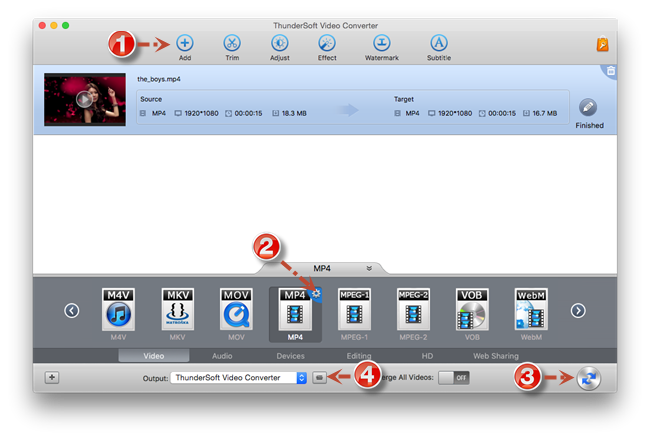
ThunderSoft Video Converter for Mac не пытается заменить полноценный видеомонтаж. Его сильная сторона — конвертация видео в популярные форматы с минимальной предварительной обработкой. Это удобный вариант, когда исходный файл открывается не на всех устройствах, занимает слишком много места, имеет неудобный контейнер или требует небольшой правки перед публикацией. В одном окне можно выбрать формат вывода, изменить параметры видео и аудио, включить объединение файлов через Merge All Videos, указать папку Output и после обработки открыть готовый результат через Open Output.
Скачать ThunderSoft Video Converter
- Конвертация видео
- Сжатие файлов
- Просто для новичков
- Есть платные ограничения
- Мало функций монтажа
- Интерфейс перегружен
Назначение программы
ThunderSoft Video Converter for Mac предназначен для повседневной конвертации видео и аудио на Mac. Его используют в ситуациях, когда исходный ролик уже готов по содержанию, но его нужно привести к более удобному формату или слегка подготовить к просмотру, хранению, отправке, загрузке на сайт либо воспроизведению на другом устройстве.
Типичные задачи программы:
-
конвертация MOV в MP4 для отправки пользователям Windows, Android или телевизионных медиаплееров;
-
перекодирование MKV, AVI, WMV, FLV, VOB, TS, MTS, M2TS и других файлов в более универсальный формат;
-
подготовка MP4 или WebM для веб-публикации;
-
уменьшение размера файла через выбор другого профиля, качества, размера кадра и битрейта;
-
обрезка начала или конца ролика через Trim;
-
удаление ненужного фрагмента из середины записи;
-
объединение нескольких роликов в один файл через Merge All Videos;
-
кадрирование видео и удаление черных полос через Adjust;
-
поворот ролика на 90, -90 или 180 градусов;
-
отражение кадра через Flip Horizontal и Flip Vertical;
-
настройка яркости, контрастности, насыщенности и громкости через Effect;
-
добавление художественных эффектов;
-
добавление текстового или графического водяного знака;
-
импорт субтитров в форматах .srt и .ass;
-
настройка шрифта, размера, кодировки и позиции субтитров.
Программа особенно удобна для пользователей, которым нужно не монтировать фильм, а быстро получить файл в нужном формате. Например, есть ролик в MOV после записи на Mac, но его нужно отправить человеку, у которого видео открывается только в MP4. Или есть старый AVI/WMV-файл, который плохо воспроизводится на современном устройстве. В таких случаях ThunderSoft Video Converter for Mac решает задачу без лишних этапов: файл добавляется через Add, выбирается профиль, задается Output, после чего обработка запускается кнопкой Start.
Общая логика работы
Рабочий процесс ThunderSoft Video Converter for Mac строится вокруг одного главного окна. Сначала пользователь добавляет видео или аудио через Add. После добавления файл появляется в списке задач: рядом видны сведения об исходнике, параметры целевого файла и выбранный формат вывода. В нижней части окна отображается панель профилей, где можно выбрать формат: M4V, MKV, MOV, MP4, MPEG-1, MPEG-2, VOB, WebM и другие варианты.
Нижняя панель разделена по категориям. Для обычной конвертации чаще всего используется вкладка Video, где доступны популярные видеоформаты. Отдельно есть вкладки Audio, Devices, Editing, HD, Web Sharing. Такая структура помогает выбирать не только расширение файла, но и рабочий сценарий: видео, аудио, устройство, HD-формат или публикация в интернете.
В нижней части также находится поле Output. Это папка, куда будет сохранен готовый файл после конвертации. Рядом расположен переключатель Merge All Videos. Если он выключен, каждый добавленный файл обрабатывается отдельно. Если включен, несколько роликов объединяются в один выходной файл. Запуск выполняется кнопкой с круговой стрелкой, после завершения результат можно открыть через Open Output или посмотреть готовые задачи в области Finished.
Верхняя панель отвечает за подготовку ролика перед экспортом:
| Элемент интерфейса | Для чего используется |
|---|---|
| Add | Добавление видео или аудиофайлов |
| Trim | Обрезка фрагмента, сохранение выбранного участка или удаление выбранного участка |
| Adjust | Кадрирование, изменение области кадра, поворот, отражение |
| Effect | Настройка яркости, контрастности, насыщенности, громкости и визуальных эффектов |
| Watermark | Добавление текстового или графического водяного знака |
| Subtitle | Импорт и настройка внешних субтитров |
| Start | Запуск конвертации |
| Open Output | Открытие папки с готовым результатом |
Такой набор делает программу удобной для последовательной обработки: сначала добавляется файл, затем при необходимости применяются правки, после этого выбирается формат вывода и запускается конвертация.
Поддерживаемые видеоформаты
ThunderSoft Video Converter for Mac работает с большим набором входных видеоформатов. Программа принимает как распространенные контейнеры вроде MP4, AVI, MOV, MKV, WMV, FLV, WebM, так и менее повседневные форматы: 3GP, 3G2, AMV, ASF, DAT, DivX, DV, F4V, FLV, H264, M1V, M2T, M2TS, M2P, M2V, M4V, MOD, MP2V, MPE, MPG, MPEG, MPV, MPV2, MTS, MTV, MXF, NSV, OGG, OGM, OGV, QT, RM, RMVB, SWF, TOD, TP, TRP, TS, VOB, VP6, WEBM, WM.
Выходные видеоформаты ориентированы на практическую совместимость. В ThunderSoft Video Converter for Mac можно получить 3GP, ASF, AMV, AVI, FLV, VOB, M2TS, M4V, MKV, MOV, MP4, MPG, MTV, MXF, OGG, RMVB, SWF, TS, WebM, WMV.
Для пользователя это означает, что программа подходит не только для стандартного сценария сделать MP4, но и для работы со старыми архивами, записями с камер, роликами из медиаплееров, файлами для веба и контейнерами, которые не всегда корректно открываются на нужном устройстве.
Практическое значение форматов
MP4 — основной универсальный вариант для повседневного использования. Этот формат удобно отправлять, хранить, загружать на сайты, воспроизводить на телефонах, планшетах, ноутбуках и телевизорах.
MOV — частый формат в среде Mac. Если ролик записан или экспортирован в MOV, но его нужно передать пользователю другой платформы, конвертация MOV в MP4 через ThunderSoft Video Converter for Mac делает файл более удобным для распространения.
MKV — контейнер, который часто встречается в фильмах, архивах и видео с несколькими дорожками. Если устройство не принимает MKV, его можно перевести в MP4 или другой поддерживаемый формат.
AVI и WMV — форматы, которые часто встречаются в старых архивах. ThunderSoft Video Converter for Mac помогает привести такие файлы к более современному варианту для воспроизведения.
WebM — формат, полезный для веб-публикации. Если ролик готовится для сайта или HTML5-видео, WebM может быть удобным выходным профилем.
VOB, TS, MTS, M2TS — форматы, связанные с DVD, видеокамерами и транспортными потоками. Их часто нужно переводить в MP4 или MOV, чтобы файл проще открывался и занимал меньше места.
Поддерживаемые аудиоформаты
ThunderSoft Video Converter for Mac работает не только с видео, но и с аудио. Входные аудиоформаты включают AAC, AC3, AIFF, AIF, AMR, AU, FLAC, M4A, MKA, MP2, MP3, MPA, OGG, RA, RAM, VOC, WAV, WMA. На выходе программа поддерживает AAC, AC3, AIFF, AMR, AU, FLAC, M4A, M4B, M4R, MKA, MP2, MP3, OGG, RA, VOC, WAV, WMA.
Это полезно в нескольких сценариях. Например, можно перекодировать аудиофайл в MP3 для совместимости, подготовить M4A для прослушивания на устройствах Apple, получить WAV для дальнейшей обработки или перевести редкий аудиоформат в более привычный. Если в работе есть запись лекции, вебинара, подкаста или голосового комментария, ThunderSoft Video Converter for Mac позволяет обработать ее в той же логике, что и видео: добавить файл, выбрать аудиопрофиль, задать параметры и запустить конвертацию.
Конвертация видео: пошаговый рабочий сценарий
Основной сценарий в ThunderSoft Video Converter for Mac занимает несколько шагов. Он не требует предварительной подготовки проекта и подходит для разовой конвертации одного файла или пакетной обработки нескольких роликов.
-
Нажать Add на верхней панели.
-
Выбрать видео или аудиофайл.
-
Проверить, что файл появился в списке задач.
-
В нижней панели выбрать нужный формат или профиль.
-
При необходимости настроить качество, размер видео, битрейт и аудиопараметры.
-
В поле Output указать папку сохранения.
-
Нажать кнопку запуска конвертации.
-
После завершения открыть результат через Open Output.
В программе важна именно последовательность: сначала исходный файл, затем профиль вывода, затем параметры, затем запуск. Если перед экспортом нужны правки, они выполняются между добавлением файла и нажатием Start. Например, ролик можно сначала обрезать через Trim, затем повернуть через Adjust, добавить субтитры через Subtitle, выбрать MP4 и только после этого запускать конвертацию.
Для частой задачи сделать MP4 рабочий процесс особенно простой. Пользователь добавляет ролик, выбирает профиль MP4 на нижней панели, проверяет папку Output и запускает обработку. Если исходник уже нормального качества, дополнительные правки не обязательны. Если файл слишком тяжелый, можно уменьшить размер кадра или битрейт. Если ролик записан с неправильной ориентацией, перед запуском используется Adjust.
Выбор профиля вывода
Выбор профиля — центральная часть работы с ThunderSoft Video Converter for Mac. В нижней панели видны плитки форматов, а над ними отображается выбранная группа. Для универсального результата чаще всего выбирается MP4. Для экосистемы Apple можно использовать MOV или M4V. Для веб-публикации подходит WebM. Для старых устройств может понадобиться AVI, WMV, MPEG-1, MPEG-2 или VOB.
Профиль вывода влияет не только на расширение файла, но и на дальнейшую совместимость. Если файл должен открываться почти везде, логичнее выбирать MP4. Если ролик готовится под сайт, можно использовать MP4 или WebM. Если видео нужно передать в среду, где ожидается конкретный контейнер, выбирается соответствующий профиль. ThunderSoft Video Converter for Mac удобен тем, что пользователь не вводит расширение вручную, а выбирает его из панели форматов.
При выборе профиля стоит учитывать три практических параметра:
| Параметр | Что означает | Когда менять |
|---|---|---|
| Размер видео | Разрешение выходного файла | Когда нужно уменьшить вес или подготовить ролик под экран |
| Битрейт | Объем данных на секунду видео | Когда нужно найти баланс между качеством и размером |
| Качество | Общий уровень сохранения изображения | Когда исходный ролик важен и нельзя сильно ухудшать картинку |
Для коротких роликов, презентаций и записей экрана можно сохранять более высокое качество. Для длинных лекций, обучающих видео или архивных материалов иногда важнее уменьшить вес файла. В этом случае ThunderSoft Video Converter for Mac позволяет подобрать профиль и параметры так, чтобы итоговый файл был удобнее для хранения и отправки.
Обрезка видео через Trim
Функция Trim предназначена для работы с фрагментами. Она нужна, когда из ролика нужно оставить только нужный участок или, наоборот, удалить выбранный отрезок. Это одна из самых полезных возможностей программы, потому что перед конвертацией часто требуется убрать лишнее вступление, паузу, технический фрагмент, пустой конец записи или ошибочный кусок.
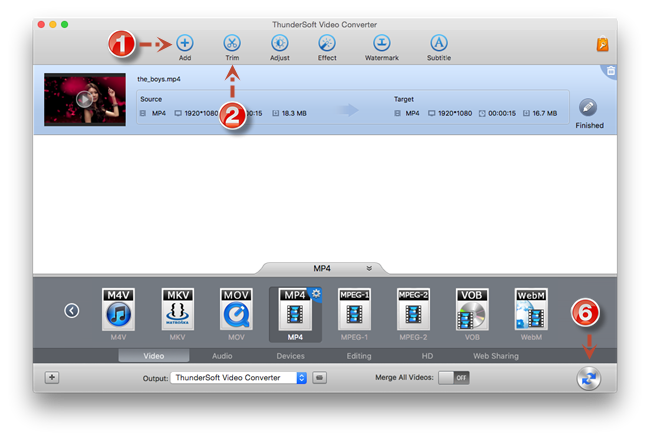
Работа с Trim строится так:
-
Добавить видео или аудио через Add.
-
Нажать Trim на верхней панели.
-
Выбрать режим обрезки.
-
Перетащить ползунки на таймлайне.
-
Установить start time и end time.
-
Нажать Done.
-
Вернуться в главное окно.
-
Нажать Start для обработки.
В окне Trim есть два принципиально разных режима: Keep selected section и Remove selected section. Первый оставляет только выбранный фрагмент. Второй удаляет выбранный фрагмент и сохраняет остальную часть ролика.
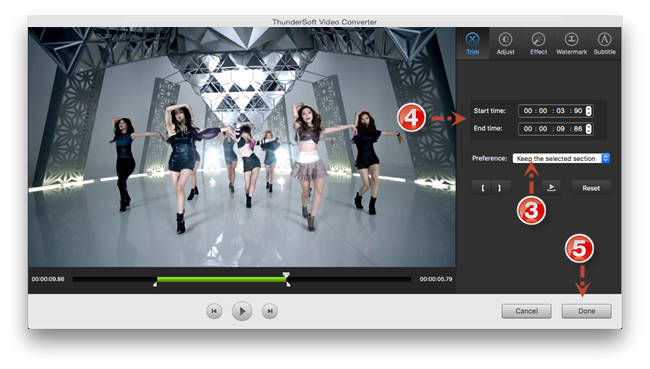
Keep selected section удобен, когда нужен один конкретный отрезок. Например, есть запись вебинара на 40 минут, но для публикации нужен только фрагмент с 12:30 до 18:10. В этом случае пользователь выбирает начало и конец нужного участка, оставляет режим сохранения выбранной секции и получает короткий файл.
Remove selected section полезен, когда основной ролик нужен целиком, но внутри есть лишняя часть. Например, в середине записи была пауза, технический сбой, приватный фрагмент или неудачный дубль. Пользователь выделяет этот участок и удаляет его, сохраняя остальное видео.
Для точной обрезки важны поля start time и end time. Ползунок подходит для быстрого выбора, а время позволяет задать границы аккуратнее. После нажатия Done правка не экспортируется сразу как отдельный файл: пользователь возвращается в главное окно, выбирает формат и запускает конвертацию. Это удобно, потому что обрезку можно комбинировать с другими действиями — например, сначала оставить нужный фрагмент, затем добавить субтитры и сохранить результат в MP4.
Объединение нескольких роликов через Merge All Videos
ThunderSoft Video Converter for Mac умеет объединять несколько видео или аудиофайлов в один выходной файл. Для этого используется переключатель Merge All Videos в нижней части главного окна.
Сценарий простой:
-
Нажать Add.
-
Добавить несколько файлов.
-
Проверить список файлов в главном окне.
-
Включить Merge All Videos.
-
Выбрать профиль вывода.
-
Настроить качество, размер видео и битрейт.
-
Нажать Start.
Эта функция удобна для последовательных роликов: частей лекции, фрагментов записи экрана, серии коротких клипов, материалов с камеры, разделенных на несколько файлов. Вместо того чтобы конвертировать каждый файл отдельно и потом искать другой инструмент для склейки, можно сразу получить один итоговый ролик.
Важно понимать характер этой функции. Merge All Videos — это простое объединение перед экспортом, а не монтажная таймлиния. Здесь нет сложной работы с переходами, дорожками, титрами и слоями. Зато для базовой задачи соединить несколько файлов в один функция подходит хорошо. Если нужно сделать один общий MP4 из нескольких исходников, программа решает это прямо в процессе конвертации.
Кадрирование и удаление черных полос через Adjust
Раздел Adjust отвечает за изменение геометрии изображения. Здесь выполняется кадрирование, удаление черных полос, изменение области кадра, поворот и отражение видео. Эта функция нужна, когда исходный ролик имеет неправильные пропорции, лишние поля, черные полосы сверху/снизу или по бокам, а также когда видео записано в неправильной ориентации.
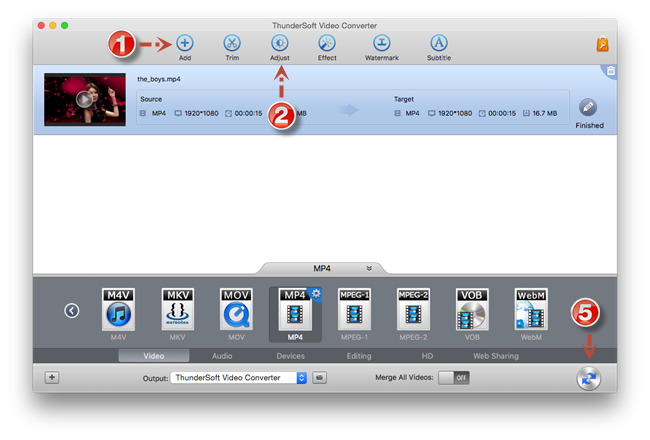
Для кадрирования нужно добавить файл через Add, нажать Adjust, настроить область кадра и нажать Done. После возврата в главное окно конвертация запускается через Start, а готовый файл проверяется через Open Output.
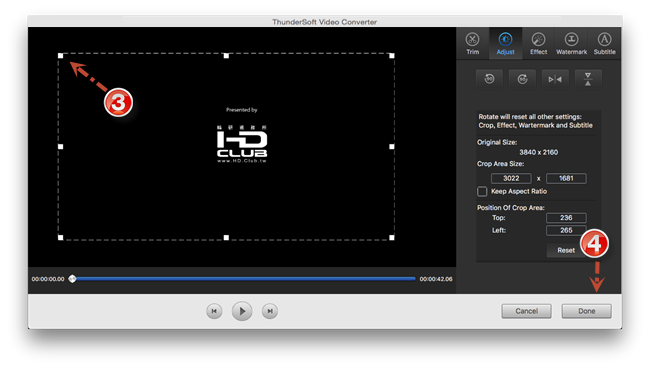
В окне Adjust пользователь работает с областью кадра. Можно уменьшить видимую часть изображения, убрать лишние края, обрезать черные полосы или привести картинку к более аккуратному виду. На практике это особенно полезно в нескольких случаях:
-
видео записано с черными полосами;
-
ролик получен из старого источника и имеет лишние поля;
-
нужно убрать ненужную область экрана;
-
в кадре есть лишняя информация по краям;
-
видео нужно подготовить к публикации в более чистом виде;
-
запись экрана содержит область, которую не нужно показывать.
В настройках отображается crop area size. Это размер области, которая останется после кадрирования. Также есть параметры позиции области кадра: верхняя и левая граница. Благодаря этому можно не просто приблизительно обрезать картинку, а контролировать, какая часть изображения попадет в итоговый файл.
Кадрирование нужно использовать аккуратно. Если слишком сильно уменьшить область, можно потерять важные детали. Если исходник имеет низкое разрешение, сильная обрезка может ухудшить визуальное восприятие. Оптимальный подход — убрать только действительно лишние края и после конвертации проверить результат через Open Output.
Поворот и отражение видео
Через Adjust в ThunderSoft Video Converter for Mac выполняется не только кадрирование, но и поворот видео. Программа позволяет повернуть ролик на 90, -90 или 180 градусов, а также отразить изображение через Flip Horizontal и Flip Vertical.
Это полезно для видео, снятого на телефон, экшн-камеру или веб-камеру, когда ориентация сохранилась неправильно. Например, ролик может открываться боком, хотя должен быть вертикальным, или изображение может быть перевернуто. В таком случае не нужно искать отдельную программу: достаточно открыть Adjust, выбрать нужный поворот, нажать Done и запустить конвертацию.
Практические варианты:
| Задача | Что выбрать |
|---|---|
| Видео повернуто боком вправо | Rotate -90 или Rotate 90, в зависимости от направления |
| Видео повернуто боком влево | Rotate 90 или Rotate -90 |
| Видео перевернуто вверх ногами | Rotate 180 |
| Нужно зеркально отразить кадр по горизонтали | Flip Horizontal |
| Нужно перевернуть кадр по вертикали | Flip Vertical |
Поворот и отражение можно совмещать с другими действиями. Например, пользователь может повернуть вертикальное видео, обрезать лишние края, добавить субтитры и сохранить результат в MP4. Все это выполняется до финального нажатия Start.
Эффекты и базовая коррекция изображения
Функция Effect отвечает за визуальную коррекцию и художественные эффекты. Она используется не для сложной профессиональной цветокоррекции, а для быстрой настройки картинки перед конвертацией. В этом разделе можно изменить Brightness, Saturation, Contrast, а также применить готовые эффекты: Black and White, Old Film, Embossment, Carving, Woodcarving, Pencil, Posterize, Oil Painting, Mosaic, Negative, Glow, Haze, Fog, Motion Blur.
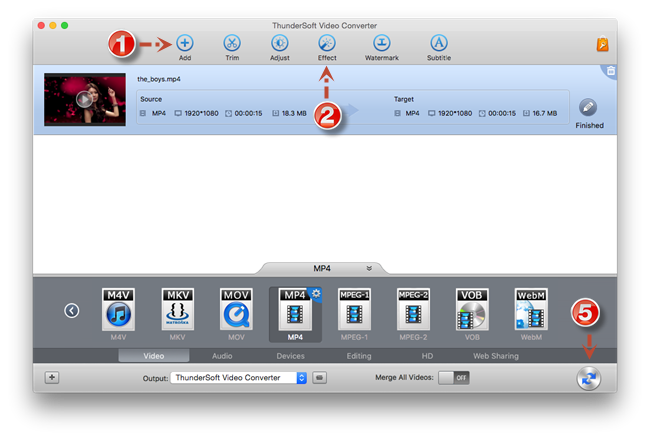
Рабочий процесс такой:
-
Добавить видео через Add.
-
Нажать Effect.
-
Настроить Brightness, Saturation, Contrast.
-
При необходимости выбрать художественный эффект.
-
Нажать Done.
-
Вернуться в главное окно.
-
Нажать Start.
-
Проверить готовый файл через Open Output.
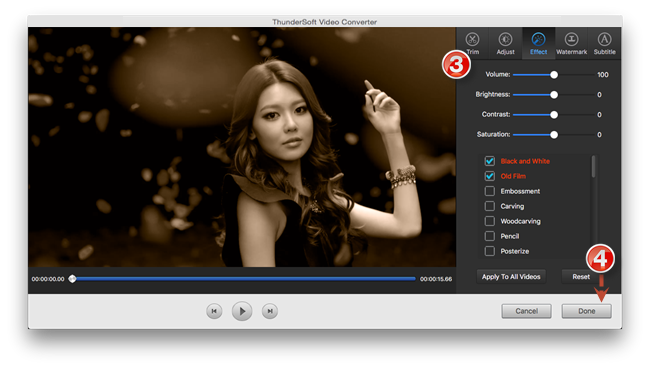
Brightness помогает сделать картинку светлее или темнее. Это полезно, если исходный ролик снят в недостаточном освещении или, наоборот, выглядит пересвеченным. Contrast влияет на различие между светлыми и темными участками. Saturation управляет насыщенностью цвета: при увеличении ролик выглядит более ярким, при уменьшении — более приглушенным.
Художественные эффекты применяются к изображению целиком. Black and White переводит ролик в черно-белый вид, Old Film имитирует старую пленку, Mosaic создает мозаичный эффект, Negative меняет изображение на негатив, Motion Blur добавляет размытие движения. Эти эффекты не заменяют профессиональную обработку, но подходят для быстрых стилизаций, демонстрационных роликов, коротких материалов или случаев, когда нужно визуально выделить видео перед публикацией.
Функцию Effect удобно использовать осторожно. Если увеличить контраст и насыщенность слишком сильно, картинка может стать грубой. Если добавить эффект без необходимости, ролик может выглядеть менее естественно. Оптимальный сценарий — минимальная коррекция, после которой видео выглядит чище и лучше читается.
Настройка громкости
В ThunderSoft Video Converter for Mac громкость настраивается через Effect. В этом же окне, где расположены параметры изображения, есть регулятор Volume. Он полезен для роликов, где звук записан слишком тихо, или для файлов, которые нужно привести к более комфортному уровню перед отправкой.
Примеры, когда настройка громкости действительно нужна:
-
запись экрана получилась слишком тихой;
-
лекция или вебинар плохо слышны на ноутбуке;
-
звук в исходном файле ниже, чем в других материалах;
-
нужно подготовить ролик для просмотра без дополнительной регулировки плеера;
-
аудиофайл нужно сделать удобнее для прослушивания.
При увеличении громкости важно не перегружать звук. Если исходная дорожка уже содержит шум, резкие пики или искажения, чрезмерное повышение Volume может сделать дефекты заметнее. Лучше повышать уровень умеренно и после конвертации обязательно открыть результат через Open Output, прослушав несколько фрагментов: начало, середину и конец.
Добавление водяного знака
Функция Watermark предназначена для добавления текстового или графического водяного знака на видео. Она полезна для авторских материалов, обучающих роликов, демонстраций, презентаций, видео для клиентов, коротких рекламных вставок и материалов, где нужно показать принадлежность файла конкретному автору или компании.
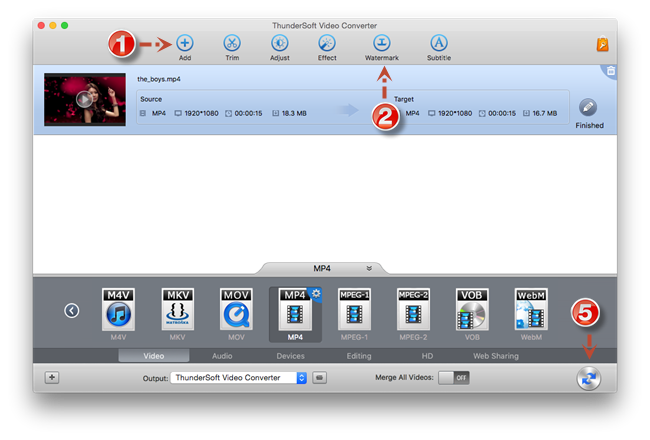
В разделе Watermark можно добавить picture watermark или text watermark, настроить позицию знака и задать время его отображения через start time и end time. После настройки пользователь нажимает Done, возвращается в главное окно и запускает конвертацию кнопкой Start.
Водяной знак можно использовать по-разному. Текстовый вариант подходит для подписи, имени автора, названия курса, номера урока или короткой пометки. Графический вариант удобен для логотипа компании, проекта или канала. Настройка времени отображения позволяет не держать знак на экране весь ролик, если это не нужно. Например, логотип можно показать только в начале, в конце или на определенном фрагменте.
Практический сценарий:
-
Добавить ролик через Add.
-
Нажать Watermark.
-
Выбрать текстовый или графический водяной знак.
-
Разместить знак в нужной области кадра.
-
Задать время появления и исчезновения.
-
Нажать Done.
-
Выбрать формат вывода, например MP4.
-
Нажать Start.
Водяной знак лучше размещать так, чтобы он не закрывал важные элементы кадра: лицо, текст, демонстрацию экрана, интерфейс программы, субтитры или ключевые детали. Для обучающих роликов часто удобен угол кадра. Для презентационных материалов можно использовать более заметное размещение, но без перекрытия основного содержания.
Работа с субтитрами
Раздел Subtitle позволяет добавить внешние субтитры к видео. ThunderSoft Video Converter for Mac поддерживает импорт файлов .srt и .ass, а также настройку позиции, кодировки, размера и шрифта субтитров.
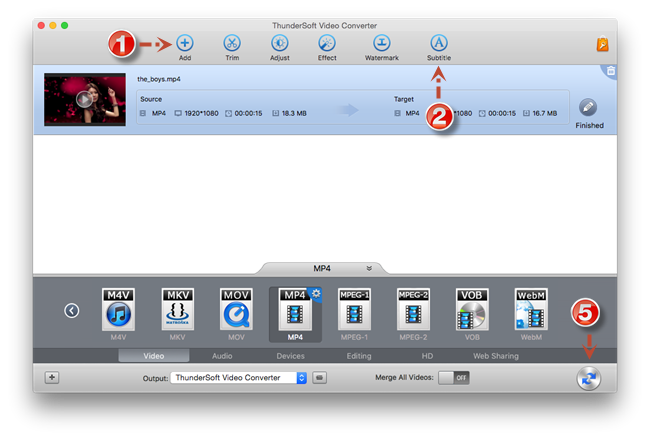
Рабочий сценарий выглядит так:
-
Нажать Add и добавить видео.
-
Нажать Subtitle на верхней панели.
-
Импортировать файл субтитров .srt или .ass.
-
Настроить позицию субтитров.
-
Выбрать кодировку.
-
Настроить размер и шрифт.
-
Нажать Done.
-
Выбрать формат вывода.
-
Нажать Start.
-
Проверить результат через Open Output.
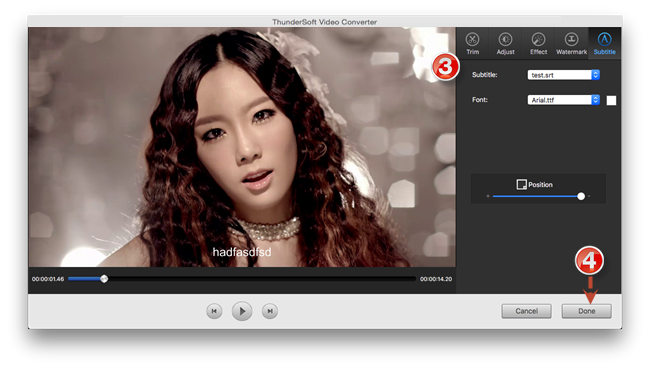
Эта функция особенно важна для роликов, которые должны воспроизводиться без отдельной ручной настройки субтитров в плеере. Например, есть видео на иностранном языке и отдельный файл SRT. В ThunderSoft Video Converter for Mac можно подключить этот файл, настроить отображение и получить готовый ролик с субтитрами после конвертации.
Настройка кодировки важна для корректного отображения символов. Если субтитры открываются с неправильными буквами, вопрос обычно связан с кодировкой файла. Настройка шрифта и размера помогает сделать текст читаемым. Позиция важна, если в нижней части кадра уже есть элементы интерфейса, титры или другая информация.
Субтитры удобно добавлять к:
-
обучающим видео;
-
лекциям;
-
интервью;
-
демонстрациям программ;
-
роликам на другом языке;
-
материалам для сайта;
-
коротким презентационным видео;
-
видео, которое будет смотреться без звука.
Если в ролике уже есть водяной знак или нижняя графика, позицию субтитров нужно подбирать особенно внимательно. Текст не должен сливаться с изображением или перекрывать важные элементы кадра.
Работа с видео для сайта
ThunderSoft Video Converter for Mac подходит для подготовки роликов к веб-публикации. Для сайта обычно важны три характеристики: совместимость, размер файла и приемлемое качество изображения. В программе для этого есть форматы MP4 и WebM, а также категория Web Sharing на нижней панели.
Для сайта часто выбирают MP4, потому что этот формат удобен для распространения и воспроизведения. WebM может использоваться как веб-ориентированный формат. При подготовке ролика для страницы важно не только выбрать контейнер, но и правильно подобрать качество. Слишком тяжелый файл будет медленно загружаться, а слишком сильное сжатие испортит картинку.
Практический подход:
| Сценарий | Рекомендуемое действие в ThunderSoft Video Converter for Mac |
|---|---|
| Нужен универсальный ролик для сайта | Выбрать MP4 |
| Нужен веб-формат | Выбрать WebM |
| Файл слишком тяжелый | Уменьшить размер кадра или битрейт |
| В ролике есть лишние края | Использовать Adjust |
| Видео слишком длинное | Использовать Trim |
| Нужна подпись или логотип | Использовать Watermark |
| Нужно сделать ролик понятным без звука | Добавить субтитры через Subtitle |
Для веб-публикации особенно полезно сочетание Trim, Subtitle и выбора профиля MP4/WebM. Можно убрать лишнее начало, добавить субтитры, уменьшить размер файла и получить ролик, который легче встроить на страницу.
Конвертация MOV в MP4
Один из самых частых сценариев для Mac — конвертация MOV в MP4. MOV хорошо связан с экосистемой Apple, но при передаче файла другим пользователям MP4 обычно удобнее. ThunderSoft Video Converter for Mac позволяет выполнить эту задачу без сложных настроек.
Порядок действий:
-
Нажать Add.
-
Выбрать MOV-файл.
-
На нижней панели выбрать MP4.
-
При необходимости изменить качество, размер кадра и битрейт.
-
Указать Output.
-
Нажать Start.
-
Открыть готовый MP4 через Open Output.
Перед конвертацией MOV в MP4 стоит проверить ориентацию видео. Если ролик снят на телефон и открывается боком, нужно перейти в Adjust и повернуть его. Если видео содержит лишнее начало или конец, используется Trim. Если ролик предназначен для публикации, можно добавить субтитры или водяной знак.
Конвертация MKV в MP4
MKV часто используется для хранения видео, но не каждое устройство или сервис одинаково удобно работает с этим контейнером. ThunderSoft Video Converter for Mac позволяет перевести MKV в MP4 и сделать файл более универсальным для просмотра.
Сценарий:
-
Добавить MKV через Add.
-
Выбрать MP4 в панели форматов.
-
Проверить настройки качества.
-
Выбрать папку Output.
-
Нажать Start.
Если MKV-файл содержит несколько дорожек или субтитров, перед конвертацией стоит проверить, какой результат требуется. ThunderSoft Video Converter for Mac особенно удобен для простого сценария, когда нужно получить один готовый файл без сложной настройки контейнера. Если к ролику нужно добавить внешний файл субтитров, используется Subtitle.
Конвертация AVI, WMV и FLV в современные форматы
AVI, WMV и FLV часто встречаются в старых архивах. Такие файлы могут открываться не во всех плеерах, плохо воспроизводиться на новых устройствах или быть неудобными для отправки. ThunderSoft Video Converter for Mac помогает перевести их в MP4, MOV, WebM или другой нужный формат.
Для старых файлов особенно полезны дополнительные функции:
-
Trim — убрать длинное вступление или пустой конец;
-
Adjust — удалить черные полосы;
-
Effect — слегка повысить яркость или контраст;
-
Volume — сделать звук громче;
-
Subtitle — добавить внешний файл субтитров;
-
Merge All Videos — объединить несколько старых роликов в один файл.
Если исходник старый и качество уже ограничено, не стоит чрезмерно снижать битрейт. В таких случаях лучше выбирать умеренное сжатие, чтобы не ухудшить изображение еще сильнее.
Конвертация видео с камер и записей
Форматы MTS, M2TS, TS, TOD, MOD, VOB часто связаны с камерами, DVD-структурами и потоковыми записями. ThunderSoft Video Converter for Mac принимает такие файлы как входные видеоформаты и позволяет переводить их в более удобные варианты, включая MP4, MOV, MKV, WebM и другие выходные форматы.
Это удобно, когда нужно быстро подготовить архив с камеры для просмотра, отправки или публикации. Например, несколько фрагментов с камеры можно добавить через Add, включить Merge All Videos, выбрать MP4 и получить один итоговый файл. Если в записи есть лишние куски, перед объединением можно использовать Trim. Если кадр содержит черные края или записан в неправильной ориентации, используется Adjust.
Пакетная обработка файлов
ThunderSoft Video Converter for Mac позволяет добавлять несколько файлов и обрабатывать их в одном рабочем окне. Это важно для пользователей, которые работают не с одним роликом, а с серией материалов: уроками, короткими клипами, фрагментами записи, файлами с камеры или архивом старых видео.
Пакетный сценарий может быть двух типов:
| Тип работы | Как использовать |
|---|---|
| Конвертировать каждый файл отдельно | Добавить несколько файлов, выбрать профиль, запустить обработку |
| Объединить файлы в один ролик | Добавить несколько файлов, включить Merge All Videos, выбрать профиль, нажать Start |
Пакетная работа экономит время, потому что не нужно запускать конвертацию вручную для каждого файла. Пользователь один раз выбирает формат и параметры, после чего программа выполняет обработку. Если все ролики должны получить одинаковый выходной формат, это особенно удобно.
Настройка качества и размера файла
Качество итогового видео зависит от выбранного профиля и параметров вывода. В ThunderSoft Video Converter for Mac пользователь может выбирать выходной формат и настраивать видео/аудио качество, размер видео и битрейт.
Главный баланс при конвертации — между качеством и весом файла. Чем выше качество и битрейт, тем лучше выглядит видео, но тем больше будет итоговый файл. Чем сильнее уменьшить битрейт или разрешение, тем легче файл, но тем выше риск потери деталей, появления артефактов и ухудшения читаемости текста в кадре.
Практические рекомендации внутри работы с ThunderSoft Video Converter for Mac:
-
для универсального просмотра выбирать MP4;
-
для веб-публикации рассматривать MP4 или WebM;
-
для архивных материалов не снижать качество слишком агрессивно;
-
для записей экрана сохранять достаточное разрешение, чтобы текст оставался читаемым;
-
для длинных лекций уменьшать вес аккуратно, проверяя звук и картинку;
-
для старых AVI/WMV-файлов не ждать улучшения качества сверх исходника;
-
после конвертации всегда проверять результат через Open Output.
Если видео нужно отправить по почте или загрузить туда, где есть ограничение по размеру, можно уменьшить разрешение или битрейт. Если ролик предназначен для просмотра на большом экране, лучше сохранить более высокое качество.
Подготовка ролика с субтитрами для просмотра без звука
Многие видео смотрят без звука: на сайте, в ленте, на рабочем месте, в транспорте. ThunderSoft Video Converter for Mac помогает подготовить такой ролик через функцию Subtitle. Пользователь добавляет внешний файл SRT или ASS, настраивает позицию, размер и шрифт, затем сохраняет видео в нужном формате.
Для такого сценария важно:
-
выбрать читаемый размер субтитров;
-
проверить кодировку;
-
разместить текст так, чтобы он не перекрывал важные элементы;
-
не размещать водяной знак в той же зоне, где находятся субтитры;
-
после обработки посмотреть готовый файл целиком или хотя бы несколько ключевых фрагментов.
Если субтитры нужны для обучающего ролика, лучше выбирать простой шрифт и достаточный размер. Если видео содержит демонстрацию интерфейса, субтитры не должны перекрывать кнопки, меню и важный текст в кадре.
Подготовка ролика с логотипом
Функция Watermark полезна для материалов, где нужно обозначить авторство. В ThunderSoft Video Converter for Mac можно добавить текстовый или графический водяной знак, настроить его позицию и время отображения. Это подходит для презентаций, видеоуроков, демонстраций, коротких промороликов и клиентских материалов.
Пример рабочего сценария:
-
Добавить исходное видео через Add.
-
При необходимости обрезать лишнее через Trim.
-
Открыть Watermark.
-
Добавить логотип как изображение или текстовую подпись.
-
Разместить знак в углу кадра.
-
Настроить время отображения.
-
Нажать Done.
-
Выбрать MP4.
-
Нажать Start.
Если ролик содержит субтитры, логотип лучше размещать выше или в другом углу. Если видео демонстрирует интерфейс программы, водяной знак не должен закрывать важные кнопки и панели. Если материал используется как обучающий, знак должен быть заметным, но не мешать просмотру.
Подготовка обучающего видео
ThunderSoft Video Converter for Mac хорошо подходит для простой подготовки обучающих материалов. Например, есть запись экрана, где нужно убрать лишнее начало, повысить громкость, добавить субтитры и сохранить результат в MP4. Для этого не требуется сложная монтажная программа.
Рабочая схема:
-
Add — добавить запись.
-
Trim — убрать подготовительный фрагмент.
-
Effect — при необходимости увеличить Volume.
-
Subtitle — добавить SRT или ASS.
-
Watermark — добавить название курса или логотип.
-
Выбрать MP4.
-
Указать Output.
-
Нажать Start.
Для обучающего видео особенно важна читаемость. Если в кадре есть текст, не стоит слишком сильно уменьшать разрешение. Если речь записана тихо, можно поднять громкость через Volume, но после этого нужно прослушать результат. Если добавляются субтитры, их размер должен быть достаточным для просмотра на ноутбуке и планшете.
Подготовка короткого клипа
Для коротких клипов важны быстрые операции: обрезка, эффект, формат вывода. ThunderSoft Video Converter for Mac позволяет быстро оставить нужный фрагмент через Trim, применить эффект через Effect, добавить водяной знак и сохранить результат в MP4, MOV или WebM.
Такой сценарий удобен для:
-
коротких демонстраций;
-
промофрагментов;
-
вставок на сайт;
-
материалов для презентации;
-
небольших видеоинструкций;
-
фрагментов большого ролика.
Если нужно сделать клип из длинного видео, используется режим Keep selected section. Если нужно убрать только одну ошибку внутри ролика, подходит Remove selected section. После этого можно выбрать формат и запустить конвертацию.
Работа с черными полосами
Черные полосы часто появляются у видео с несовпадающими пропорциями кадра. Например, исходник может быть в одном соотношении сторон, а смотреть его нужно в другом. ThunderSoft Video Converter for Mac решает такую задачу через Adjust и настройку области кадра.
Принцип простой: пользователь выбирает видимую область так, чтобы черные поля не попали в итоговый кадр. Затем нажимает Done и запускает конвертацию. В результате файл сохраняется уже с измененной областью изображения.
При удалении черных полос важно не обрезать значимую часть кадра. Если черные полосы находятся сверху и снизу, кадрирование может приблизить изображение. Если полосы по бокам, можно уменьшить ширину области. Для видео с субтитрами нужно особенно внимательно смотреть нижнюю часть кадра, чтобы не отрезать текст.
Работа с неправильной ориентацией
Видео, снятое на телефон или камеру, иногда открывается боком или вверх ногами. В ThunderSoft Video Converter for Mac это исправляется через Adjust. Пользователь выбирает поворот на 90, -90 или 180 градусов, нажимает Done и запускает обработку.
Такой сценарий часто встречается у вертикальных роликов, записей с мобильного устройства и материалов, переданных из разных приложений. Вместо того чтобы искать отдельную утилиту для поворота, можно исправить ориентацию прямо перед конвертацией.
Если после поворота появляются пустые области или меняется восприятие кадра, можно дополнительно использовать кадрирование. Так ThunderSoft Video Converter for Mac позволяет за один проход повернуть ролик, обрезать лишнее и сохранить файл в нужном формате.
Работа с видео и аудио в одном интерфейсе
ThunderSoft Video Converter for Mac удобен тем, что видео и аудио обрабатываются в единой логике. Пользователь добавляет файл, выбирает профиль и запускает конвертацию. Для видео доступны дополнительные операции с кадром, субтитрами, эффектами и водяным знаком. Для аудио важнее формат вывода, качество и громкость.
Это полезно, если в одной рабочей задаче есть разные типы материалов. Например, нужно подготовить MP4-ролик и отдельно перекодировать аудиозапись в MP3. Пользователю не нужно переключаться между разными программами: достаточно использовать вкладки Video и Audio.
Сильные стороны ThunderSoft Video Converter for Mac
ThunderSoft Video Converter for Mac особенно хорошо проявляет себя в задачах, где важны простота и предсказуемый результат. Программа не перегружает пользователя сложными панелями, но дает основные инструменты, которые действительно нужны при конвертации.
Основные преимущества:
-
понятная структура главного окна;
-
быстрый импорт файлов через Add;
-
поддержка большого количества входных видеоформатов;
-
выбор популярных выходных форматов, включая MP4, MOV, MKV, WebM, AVI, WMV;
-
работа с аудиоформатами;
-
обрезка видео и аудио через Trim;
-
два режима обрезки: Keep selected section и Remove selected section;
-
объединение файлов через Merge All Videos;
-
кадрирование и удаление черных полос через Adjust;
-
поворот на 90, -90, 180 градусов;
-
отражение через Flip Horizontal и Flip Vertical;
-
настройка яркости, насыщенности, контрастности и громкости;
-
набор художественных эффектов;
-
добавление текстового и графического водяного знака;
-
импорт субтитров SRT и ASS;
-
настройка кодировки, размера, шрифта и позиции субтитров;
-
запуск обработки через Start;
-
быстрый просмотр результата через Open Output.
Главное преимущество программы — сочетание конвертации и базовой подготовки ролика. Пользователь может не только поменять формат, но и сделать основные правки перед экспортом: подрезать, повернуть, убрать черные полосы, добавить подпись или субтитры.
Ограничения программы
ThunderSoft Video Converter for Mac не является полноценной монтажной средой. В программе нет сложной таймлинии, многодорожечного монтажа, продвинутой работы со слоями, профессиональной цветокоррекции и детальной постобработки звука. Ее задача — конвертация видео и аудио с базовыми правками перед экспортом.
Ограничения выглядят логично для такого типа программы:
| Ограничение | Что это означает на практике |
|---|---|
| Нет полноценной монтажной таймлинии | Нельзя строить сложный проект из множества дорожек |
| Базовые эффекты | Подходят для быстрой стилизации, но не для профессиональной обработки |
| Простое объединение | Merge All Videos склеивает файлы, но не заменяет монтаж |
| Ограниченная работа с цветом | Есть яркость, контрастность, насыщенность, но не профессиональная цветокоррекция |
| Утилитарный интерфейс | Программа ориентирована на задачу, а не на визуальную современность |
| Нет сложной работы со звуком | Можно настроить громкость, но не выполнять полноценный аудиомонтаж |
Эти ограничения не мешают программе выполнять свою основную роль. ThunderSoft Video Converter for Mac лучше рассматривать как практичный видеоконвертер для популярных форматов, а не как редактор для производства сложных роликов.
Сравнение с аналогами
ThunderSoft Video Converter for Mac конкурирует с несколькими известными программами для конвертации и обработки видео. Его корректно сравнивать с HandBrake, Shutter Encoder, Wondershare UniConverter и Movavi Video Converter, потому что все эти программы работают с перекодированием видео, но отличаются подходом, интерфейсом и глубиной функций.
ThunderSoft Video Converter for Mac и HandBrake
HandBrake — бесплатный open-source транскодер для конвертации видео из разных форматов в современные широко поддерживаемые кодеки. Он доступен для Windows, Mac и Linux и ориентирован на пользователей, которым важны пресеты, параметры кодирования и контроль процесса транскодирования.
ThunderSoft Video Converter for Mac проще по логике. Здесь пользователь видит прямые кнопки Add, Trim, Adjust, Effect, Watermark, Subtitle и сразу понимает, где обрезать, где повернуть, где добавить субтитры, а где выбрать формат. HandBrake сильнее как транскодер для тех, кто хочет глубже управлять кодированием. ThunderSoft удобнее для задач, где нужно быстро перевести видео в MP4, MOV, WebM, AVI или другой формат и одновременно выполнить простую визуальную правку.
| Критерий | ThunderSoft Video Converter for Mac | HandBrake |
|---|---|---|
| Основной сценарий | Конвертация с базовой подготовкой ролика | Транскодирование видео |
| Интерфейс | Кнопки действий и панель форматов | Настройки кодирования и пресеты |
| Обрезка | Trim с режимами сохранения или удаления фрагмента | Есть работа с диапазонами, но логика другая |
| Водяной знак | Есть отдельный раздел Watermark | Не основной сценарий |
| Субтитры | Subtitle с импортом SRT/ASS | Поддержка субтитров есть, но интерфейс технический |
| Для новичка | Проще | Требует большего понимания параметров |
ThunderSoft Video Converter for Mac лучше подходит, когда нужно быстро обработать видео без глубокого погружения в кодеки. HandBrake лучше выбирать, когда важна бесплатная open-source-среда и более технический контроль транскодирования.
ThunderSoft Video Converter for Mac и Shutter Encoder
Shutter Encoder — бесплатное open-source-приложение для конвертации и обработки медиа, построенное вокруг FFmpeg. Оно доступно для Windows, macOS и Linux, поддерживает видео, аудио и изображения и ориентировано на широкий набор профессиональных и технических задач.
На фоне Shutter Encoder программа ThunderSoft выглядит более простой. В ThunderSoft Video Converter for Mac пользователь выбирает действие через понятные кнопки и работает с привычными форматами. Shutter Encoder сильнее там, где нужны продвинутые процессы, пакетные операции, специфические кодеки и профессиональные workflow. ThunderSoft удобнее, когда задача формулируется просто: конвертировать файл, обрезать фрагмент, добавить субтитры, повернуть видео, сделать MP4.
| Критерий | ThunderSoft Video Converter for Mac | Shutter Encoder |
|---|---|---|
| Основной подход | Простая конвертация и базовые правки | Техническая обработка медиа |
| Основа работы | Графический интерфейс с готовыми разделами | FFmpeg-ориентированная логика |
| Для кого | Пользователь, которому нужен быстрый результат | Продвинутый пользователь, видеоспециалист |
| Сложность | Низкая | Средняя или высокая |
| Визуальные функции | Trim, Adjust, Effect, Watermark, Subtitle | Шире, но требует понимания workflow |
| Лучший сценарий | Быстро подготовить видео | Глубоко настроить обработку |
ThunderSoft Video Converter for Mac выигрывает простотой. Shutter Encoder выигрывает глубиной и гибкостью. Выбор зависит от того, нужно ли пользователю быстро выполнить типичную задачу или настроить сложный процесс обработки.
ThunderSoft Video Converter for Mac и Wondershare UniConverter
Wondershare UniConverter — крупная программа для работы с видео, где помимо конвертации есть сжатие, запись, улучшение видео и AI-функции. Она позиционируется как универсальное решение для 4K/8K-видео, конвертации, оптимизации и улучшения.
ThunderSoft Video Converter for Mac проще и уже по задачам. Он не делает акцент на широкую экосистему дополнительных инструментов, а сосредоточен на конвертации и базовой подготовке ролика. Если пользователю нужны многочисленные современные инструменты в одной программе, Wondershare UniConverter выглядит функциональнее. Если нужна понятная программа для форматов MP4, AVI, MOV, MKV, WebM, WMV, обрезки, субтитров и водяного знака, ThunderSoft Video Converter for Mac выглядит более прямолинейным вариантом.
| Критерий | ThunderSoft Video Converter for Mac | Wondershare UniConverter |
|---|---|---|
| Основной фокус | Конвертация и базовые правки | Широкая работа с видео |
| Интерфейс | Утилитарный, простой | Более насыщенный |
| AI-функции | Нет акцента | Есть акцент |
| Обрезка и подготовка | Есть через Trim, Adjust, Effect | Есть |
| Субтитры | Импорт SRT/ASS | Расширенные возможности |
| Лучший сценарий | Быстро перекодировать и подготовить файл | Использовать широкий набор инструментов |
ThunderSoft Video Converter for Mac уместен там, где не требуется большой набор дополнительных модулей. Он решает конкретную задачу: взять исходный файл и получить нужный формат с минимальной обработкой.
ThunderSoft Video Converter for Mac и Movavi Video Converter
Movavi Video Converter ориентирован на массового пользователя и делает упор на простое преобразование файлов, удобный интерфейс и базовые инструменты подготовки. В составе Movavi Video Suite конвертер дополняется средствами редактирования, записи экрана и другими возможностями.
ThunderSoft Video Converter for Mac ближе к утилитарному конвертеру: он открывается, принимает файлы через Add, дает кнопки Trim, Adjust, Effect, Watermark, Subtitle и позволяет быстро выбрать профиль. Movavi может выглядеть более современно и дружелюбно для новичка, но ThunderSoft остается понятным решением для пользователя, которому важны конкретные действия над файлом.
| Критерий | ThunderSoft Video Converter for Mac | Movavi Video Converter |
|---|---|---|
| Основной сценарий | Конвертация с базовой правкой | Массовая конвертация и подготовка |
| Интерфейс | Простой, утилитарный | Более современный |
| Обрезка | Есть Trim | Есть |
| Кадрирование | Есть Adjust | Есть |
| Водяной знак | Есть Watermark | Есть |
| Субтитры | Есть Subtitle | Есть |
| Для кого | Пользователь, которому нужен прямой инструмент | Пользователь, которому важна современная оболочка |
ThunderSoft Video Converter for Mac не перегружает пользователя большим количеством дополнительных разделов. Он подходит тем, кто хочет быстро выполнить конкретные операции и получить файл в нужном формате.
Сводная таблица сравнения
| Критерий | ThunderSoft Video Converter for Mac | HandBrake | Shutter Encoder | Wondershare UniConverter | Movavi Video Converter |
|---|---|---|---|---|---|
| Основной сценарий | Конвертация и базовая подготовка | Транскодирование | Техническая обработка медиа | Широкая работа с видео | Простая конвертация |
| Сложность | Низкая | Средняя | Средняя/высокая | Низкая/средняя | Низкая |
| Визуальная обрезка | Есть Trim | Есть, но иначе | Есть | Есть | Есть |
| Кадрирование | Есть Adjust | Есть | Есть | Есть | Есть |
| Поворот | Есть | Есть | Есть | Есть | Есть |
| Водяной знак | Есть Watermark | Не основной сценарий | Возможен через workflow | Есть | Есть |
| Субтитры | SRT, ASS через Subtitle | Есть | Есть | Есть | Есть |
| Простота для новичка | Высокая | Средняя | Ниже | Высокая | Высокая |
| Глубина технической настройки | Средняя | Высокая | Высокая | Высокая | Средняя |
| Лучшее применение | Быстро подготовить видео в нужном формате | Настроить транскодирование | Техническая обработка | Использовать много функций | Быстро конвертировать в современной оболочке |
Практические советы по работе
Чтобы ThunderSoft Video Converter for Mac давал предсказуемый результат, важно правильно выстраивать порядок действий. Сначала нужно решить, что именно требуется: изменить формат, уменьшить размер, обрезать фрагмент, добавить субтитры, нанести логотип или объединить несколько файлов. После этого выбирается соответствующая функция.
Для универсального результата чаще всего стоит выбирать MP4. Для веб-публикации можно рассмотреть MP4 и WebM. Для сохранения в среде Mac может быть удобен MOV. Для старых устройств иногда нужны AVI, WMV, MPEG-1, MPEG-2 или VOB.
Перед запуском Start полезно проверить:
-
выбран ли правильный профиль;
-
указана ли нужная папка Output;
-
не включен ли случайно Merge All Videos;
-
правильно ли выставлены границы в Trim;
-
не обрезаны ли важные части кадра в Adjust;
-
не перекрывает ли водяной знак субтитры;
-
корректно ли отображаются символы в субтитрах;
-
не слишком ли сильно уменьшены качество и битрейт.
После конвертации лучше сразу открыть папку через Open Output и проверить итоговый файл. Особенно это важно, если применялись субтитры, кадрирование, водяной знак или изменение громкости.
Частые проблемы и решения
Итоговый файл получился слишком большим
Если после конвертации файл остается слишком тяжелым, нужно изменить параметры вывода. В ThunderSoft Video Converter for Mac можно выбрать другой профиль, уменьшить размер видео или снизить битрейт. Для длинных роликов это особенно актуально: даже небольшое изменение параметров может заметно уменьшить вес файла.
При этом не стоит снижать качество слишком резко. Лучше сделать тестовый экспорт небольшого фрагмента или проверить готовый ролик после обработки. Если картинка стала рыхлой, текст плохо читается или появились заметные артефакты, качество нужно повысить.
После конвертации качество стало хуже
Качество ухудшается, когда выбран слишком низкий битрейт, маленький размер кадра или слишком сильное сжатие. В таком случае нужно вернуться к настройкам профиля и выбрать более высокое качество. Если исходник уже был низкого качества, программа не сможет сделать его принципиально лучше, но поможет не ухудшить сильнее.
Для записей экрана важно сохранять достаточное разрешение. Если уменьшить размер слишком сильно, мелкий текст и элементы интерфейса станут плохо читаемыми.
Субтитры отображаются неправильно
Если символы в субтитрах отображаются некорректно, нужно проверить кодировку в разделе Subtitle. ThunderSoft Video Converter for Mac позволяет настроить encoding, размер и шрифт субтитров. Также нужно убедиться, что используется поддерживаемый файл .srt или .ass.
Если субтитры перекрывают важную область кадра, нужно изменить позицию. Если текст слишком мелкий, увеличить размер. Если шрифт плохо читается, выбрать более простой вариант.
Видео повернуто боком
Открыть Adjust и использовать поворот на 90 или -90 градусов. Если ролик перевернут полностью, выбрать Rotate 180. После этого нажать Done, вернуться в главное окно и запустить Start.
Нужно убрать черные полосы
Использовать Adjust и настроить область кадра через crop area size. Важно не обрезать важное содержимое. После конвертации обязательно проверить результат через Open Output.
Нужно оставить только часть ролика
Использовать Trim и режим Keep selected section. Нужно выставить start time и end time, нажать Done, выбрать профиль вывода и запустить Start.
Нужно удалить фрагмент из середины
Использовать Trim и режим Remove selected section. Этот режим подходит, когда нужно убрать ненужный кусок, но сохранить остальную часть ролика.
Нужно объединить несколько файлов
Добавить несколько файлов через Add, включить Merge All Videos, выбрать профиль вывода и нажать Start. Если порядок файлов важен, перед запуском нужно проверить список.
Звук слишком тихий
Открыть Effect и настроить Volume. Повышать громкость нужно умеренно, чтобы не получить перегруженный звук. После обработки лучше прослушать несколько частей файла.
Итоговый вердикт
ThunderSoft Video Converter for Mac — практичный видеоконвертер для пользователей Mac, которым нужно быстро переводить видео и аудио в популярные форматы и выполнять базовую подготовку перед экспортом. Программа работает с большим набором входных видеоформатов, включая MP4, AVI, MOV, MKV, WMV, FLV, WebM, VOB, TS, MTS, M2TS, а на выходе позволяет получать востребованные форматы вроде MP4, MOV, MKV, AVI, WMV, WebM и других.
Главная ценность программы — сочетание конвертации и прикладных инструментов. Через Trim можно обрезать ролик или удалить ненужный фрагмент. Через Merge All Videos можно объединить несколько файлов. Через Adjust — убрать черные полосы, повернуть видео или отразить кадр. Через Effect — изменить яркость, контрастность, насыщенность, громкость и применить визуальные эффекты. Через Watermark — добавить текстовый или графический водяной знак. Через Subtitle — импортировать SRT или ASS субтитры и настроить их отображение.
ThunderSoft Video Converter for Mac подойдет тем, кому нужен понятный инструмент для задач: конвертировать, обрезать, повернуть, добавить субтитры, нанести логотип, сделать MP4, подготовить ролик для сайта или объединить несколько видео. Это не профессиональная монтажная среда, а именно видеоконвертер для популярных видеоформатов с набором базовых функций, которые часто нужны перед финальным экспортом.
Лучше всего программа раскрывается в повседневных сценариях: MOV в MP4, MKV в MP4, AVI/WMV/FLV в современный формат, подготовка WebM для сайта, добавление субтитров к обучающему видео, обрезка лишнего фрагмента, поворот ролика с телефона и объединение нескольких частей в один файл. Для пользователя, которому нужен конкретный результат без сложной настройки кодеков и без тяжелого монтажного процесса, ThunderSoft Video Converter for Mac выглядит уверенным и удобным решением.
