
WinX DVD Video Converter Pack — это пакет для оцифровки DVD и конвертации видеофайлов на Windows. В его состав входят два основных инструмента: WinX DVD Ripper Platinum для работы с DVD-дисками, ISO-образами и DVD-папками, а также WinX HD Video Converter Deluxe для обычных видеофайлов, HD/4K-роликов, профилей устройств, базового редактирования и извлечения аудио. Такой формат удобен тем, что пользователь получает не один узкий DVD-риппер и не один обычный видеоконвертер, а связку для двух типичных задач: перевести DVD в MP4 и затем работать с цифровыми видеофайлами без отдельного поиска другой программы.
Главный сценарий WinX DVD Video Converter Pack — сохранить старую DVD-коллекцию в цифровом виде, подготовить видео для телефона, планшета, телевизора, медиаплеера, NAS, Plex, игровой консоли или обычного просмотра на компьютере. Программа не требует ручной сборки команд, подбора параметров FFmpeg или знания контейнеров на уровне инженера: здесь используется понятная схема Load DVD / Add Video → Output Profile → Browse → RUN. Именно из-за этого WinX DVD Video Converter Pack хорошо подходит для домашней оцифровки DVD, конвертации DVD в MP4, перевода ISO в MP4, сжатия больших роликов и подготовки файлов под конкретные устройства.
Скачать WinX DVD Video Converter
- Конвертация видео
- Сжатие файлов
- Просто для новичков
- Упор только на DVD
- Есть платные ограничения
- Мало функций монтажа
Что входит в WinX DVD Video Converter Pack
WinX DVD Video Converter Pack построен вокруг двух программ, каждая из которых закрывает свой набор задач.
| Компонент | Основная задача | Что делает на практике |
|---|---|---|
| WinX DVD Ripper Platinum | Конвертация и резервное копирование DVD | Загружает DVD Disc, ISO Image и Folder, выбирает титры, аудиодорожки и субтитры, сохраняет DVD в MP4, AVI, MOV, MPEG, MP3, ISO, DVD Folder или MPEG2 |
| WinX HD Video Converter Deluxe | Конвертация обычных видеофайлов | Загружает MKV, MP4, MOV, AVI, M2TS, AVCHD и другие файлы, выбирает Output Profile, меняет кодек, разрешение, битрейт, обрезает, кадрирует, добавляет субтитры и извлекает аудио |
WinX DVD Ripper Platinum работает с DVD-источниками. В верхней части интерфейса есть кнопки Disc, Image, Folder, Clear, Options, Register, а основная работа строится вокруг списка титров, окна предпросмотра, выбора профиля вывода и большой кнопки RUN. Программа умеет загружать физический DVD-диск, ISO-образ или DVD-папку, после чего открывает окно Output Profile и предлагает выбрать формат или устройство.
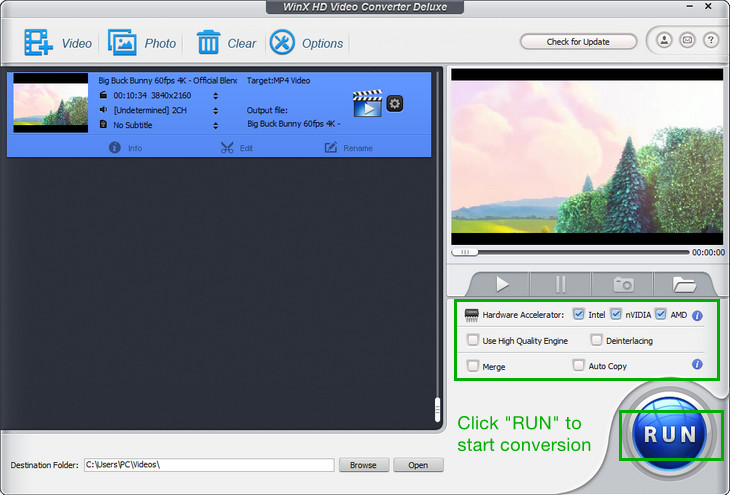
WinX HD Video Converter Deluxe отвечает за обычные видеофайлы. В нем используются кнопки Video, Photo, Clear, Options, Register, окно предпросмотра, блок Hardware Accelerator, опции Use High Quality Engine, Deinterlacing, Merge, Auto Copy, поле Destination Folder, кнопка Browse и круглая кнопка RUN. В работе с видеороликами программа использует тот же принцип: добавить файл, выбрать профиль, настроить параметры и запустить конвертацию.
Для каких задач подходит программа
WinX DVD Video Converter Pack рассчитан на конкретные бытовые и полупрофессиональные задачи, где нужно быстро получить воспроизводимый файл без сложной настройки кодеков.
Программа подходит для таких сценариев:
-
перевести DVD-диск в MP4 H.264;
-
сохранить DVD в HEVC/H.265 для уменьшения размера файла;
-
открыть DVD ISO и сделать из него обычный видеофайл;
-
загрузить DVD Folder / VIDEO_TS и сохранить фильм в цифровом формате;
-
сделать резервную копию DVD в ISO Image или DVD Folder;
-
сохранить основной фильм без лишних коротких титров;
-
выбрать нужную аудиодорожку, например AC3 [English] 6CH или другую доступную дорожку;
-
выбрать встроенные субтитры или отключить их;
-
добавить внешний
.srt-файл; -
вырезать фрагмент через Trim;
-
убрать черные полосы через Crop & Expand;
-
объединить несколько клипов через Merge;
-
конвертировать MKV в MP4;
-
конвертировать MOV в MP4;
-
подготовить видео для iPhone, iPad, Android, Smart TV, Xbox, PlayStation и других устройств;
-
извлечь аудио через профиль to Music;
-
сделать снимок кадра через кнопку snapshot в окне предпросмотра.
Для пользователя это означает, что WinX DVD Video Converter Pack можно использовать и как конвертер DVD в MP4, и как обычный конвертер видео для Windows. Особенно сильная сторона пакета — связка DVD-источников и обычных видеофайлов: сначала можно оцифровать DVD, а затем при необходимости дополнительно сжать, обрезать или переконвертировать полученный файл.
Интерфейс WinX DVD Ripper Platinum
Интерфейс WinX DVD Ripper Platinum сделан по принципу: один экран — все основные действия. В верхней панели расположены кнопки загрузки источников:
-
Disc — загрузка физического DVD-диска;
-
Image — загрузка ISO-образа;
-
Folder — загрузка DVD-папки;
-
Clear — очистка списка загруженных титров;
-
Options — настройки программы;
-
Register — окно регистрации;
-
Check for Update — проверка обновлений.
Слева после загрузки DVD появляется список титров. Каждый Title отображается отдельной строкой: рядом видна длительность, соотношение сторон, аудиодорожка, субтитры и кнопка Edit. Программа определяет основной титр и помечает его как Detected main title, что удобно при работе с фильмами, где на диске много коротких служебных фрагментов, трейлеров или 99-title-структура.
Справа находится окно предпросмотра. Через него можно проверить, тот ли фрагмент выбран, посмотреть кадр, перемотать ролик, остановить воспроизведение и сделать snapshot. Ниже расположены переключатели Hardware Accelerator, Use High Quality Engine, Deinterlacing, Safe Mode, а также выбор CPU Core Use. В правом нижнем углу находится главная кнопка RUN, которая запускает риппинг или копирование DVD.
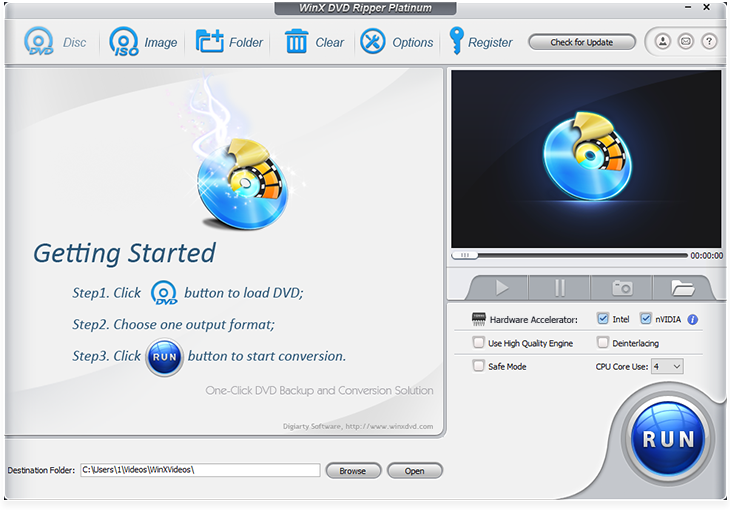
Главное окно не выглядит перегруженным: пользователь видит, откуда загрузить DVD, куда сохранить файл, какой профиль выбран и где запускать обработку. Именно поэтому WinX DVD Ripper Platinum удобно использовать как программу для оцифровки DVD без ручной настройки каждого параметра.
Как конвертировать DVD в MP4
Конвертация DVD в MP4 в WinX DVD Ripper Platinum выполняется через окно Output Profile. Это основной центр выбора формата. В нем есть категории Recently Used Profile, General Profiles, DVD Backup Profile, Device Profile, Web Video Profile, Common Video/Music Profile и другие профили, которые зависят от выбранного режима и источника. Для обычной оцифровки DVD чаще всего используется General Profiles → MP4 Video, потому что MP4 с H.264/AAC нормально воспроизводится на телевизорах, смартфонах, медиаплеерах, компьютерах и приставках.
Пошаговая схема выглядит так:
-
Вставить DVD в привод.
-
Открыть WinX DVD Ripper Platinum.
-
Нажать Disc.
-
Выбрать DVD-привод в открывшемся окне.
-
Нажать OK.
-
Дождаться анализа диска.
-
В окне Output Profile открыть General Profiles.
-
Выбрать MP4 Video.
-
Нажать OK.
-
Проверить выбранный Title.
-
Выбрать аудиодорожку и субтитры.
-
Нажать Browse внизу окна и указать папку сохранения.
-
При необходимости включить Hardware Accelerator, Use High Quality Engine, Deinterlacing или Safe Mode.
-
Нажать RUN.
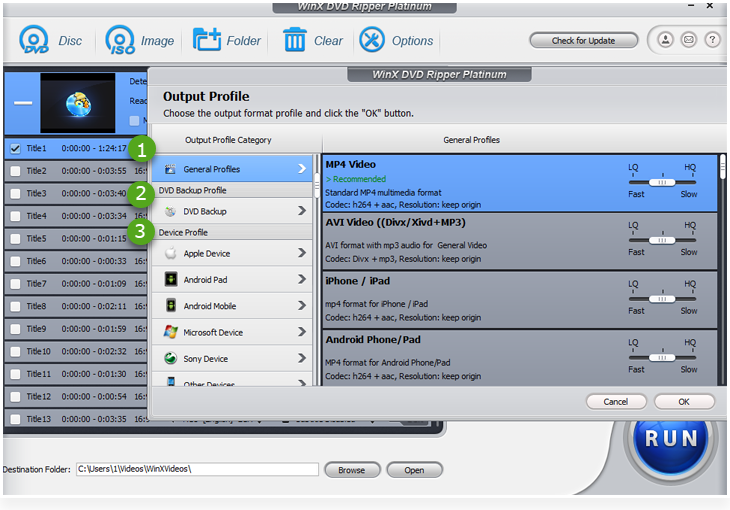
При выборе MP4 Video программа использует профиль с видеокодеком H.264 и аудиокодеком AAC. Такой вариант хорош для совместимости: файл открывается в стандартных плеерах, легко переносится на USB-накопитель, подходит для Smart TV и не требует установки редких кодеков. Если нужно уменьшить размер файла, можно выбрать HEVC/H.265, но этот вариант стоит использовать только тогда, когда устройство воспроизведения точно поддерживает HEVC.
После выбора профиля нужно проверить строку титра. В DVD-фильмах обычно есть один длинный Title, соответствующий основному фильму, и множество коротких фрагментов. WinX DVD Ripper Platinum выделяет основной титр, но перед запуском лучше открыть предпросмотр и убедиться, что выбран именно фильм, а не меню, заставка или бонусный ролик.
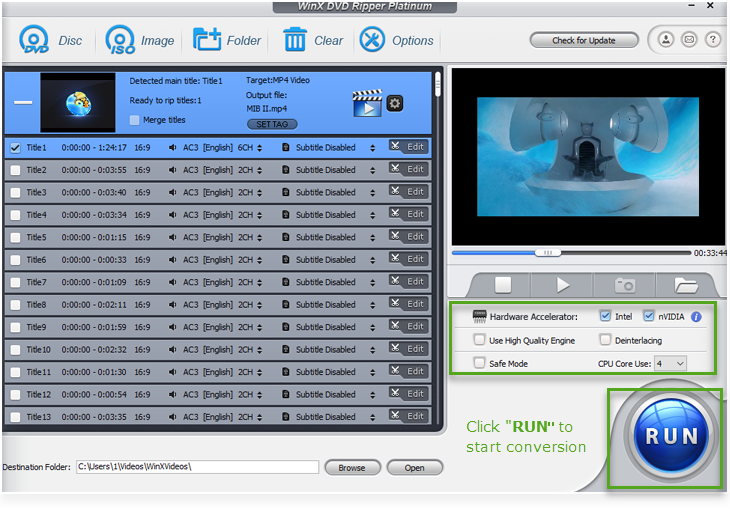
Перед нажатием RUN полезно настроить папку в поле Destination Folder. Кнопка Browse задает путь сохранения, а Open открывает выбранную папку. Это удобно, когда нужно сразу проверить готовый MP4 после завершения конвертации.
Работа с DVD Disc, ISO Image и Folder
WinX DVD Ripper Platinum поддерживает три типа DVD-источников:
| Источник | Кнопка в интерфейсе | Когда использовать |
|---|---|---|
| Физический DVD-диск | Disc | Когда диск вставлен в DVD-привод |
| ISO-образ | Image | Когда DVD уже сохранен как один .iso-файл |
| DVD-папка | Folder | Когда на диске есть структура VIDEO_TS или папка с DVD-файлами |
Физический DVD удобен для прямой оцифровки. ISO Image удобен для архивов: можно хранить точный образ диска и позже конвертировать его в MP4, AVI, MOV или другой формат. Folder полезен, когда DVD уже скопирован на жесткий диск в виде папки, а не в виде одного ISO-файла.
При загрузке DVD через Disc, Image или Folder программа анализирует структуру, находит титры и открывает окно выбора профиля. Для проблемных или нестандартных дисков в DVD-модуле есть режимы файловой системы Auto Detect, Force UDF и Force ISO. Они нужны, когда диск плохо определяется, имеет нестандартную структуру или читается не так, как обычный DVD.
Резервное копирование DVD: ISO, DVD Folder и MPEG2
WinX DVD Ripper Platinum можно использовать не только как DVD to MP4 converter, но и как инструмент для резервного копирования DVD. В категории DVD Backup Profile доступны режимы, которые рассчитаны не на максимальную совместимость с телефоном, а на сохранение структуры или исходного видеопотока.
Основные варианты резервного копирования:
| Режим | Что получается | Когда подходит |
|---|---|---|
| Clone DVD to ISO Image | Один ISO-файл | Для архивного хранения DVD в виде образа |
| Clone DVD to Folder | DVD-папка с файловой структурой | Для хранения на HDD, NAS или дальнейшей работы с VIDEO_TS |
| Main Title Content Copy | Копия основного титра | Когда нужен только фильм без меню и бонусов |
| Full Title Copy | Копирование всех титров | Когда важно сохранить все содержимое диска |
| DVD to MPEG2 | MPEG2-файл | Когда нужно сохранить DVD-видео без лишней перекодировки в современный кодек |
Разница между MP4 и резервной копией принципиальная. MP4 — это удобный конечный файл для просмотра. ISO или DVD Folder — это способ сохранить структуру DVD. Если цель — просто смотреть фильм на телевизоре, лучше выбрать MP4. Если цель — архивировать диск максимально близко к оригиналу, логичнее использовать ISO или DVD Folder.
Для старых домашних DVD, записей с видеокамеры, учебных дисков и семейного архива режим резервного копирования особенно полезен: можно сначала сохранить диск как ISO, а уже потом отдельно сделать MP4-версию для просмотра.
Работа с защищенными, старыми и 99-title DVD
WinX DVD Ripper Platinum рассчитан на широкий круг DVD-источников: обычные диски, старые DVD, диски с большим количеством титров, региональные DVD, ISO-образы и DVD-папки. В интерфейсе это выражается не отдельной магической кнопкой, а механизмом анализа титров, автоматическим определением основного Title, режимами Auto Detect / Force UDF / Force ISO, Safe Mode и возможностью вручную выбрать нужный фрагмент.
Отдельно стоит понимать юридическую сторону. Использовать риппинг DVD корректно для личных архивных копий собственных дисков, домашнего видео, учебных материалов и легальных источников. Распространение скопированных фильмов, продажа файлов или публикация чужого контента нарушают права правообладателей. В обзоре программа рассматривается как инструмент для личной оцифровки и резервного копирования.
На практике 99-title DVD часто выглядит так: в списке титров отображается много строк с похожей длительностью или короткими фрагментами. Пользователь не должен конвертировать все подряд. Нужно ориентироваться на строку Detected main title, длительность фильма, предпросмотр и нужную аудиодорожку. Если результат получается неправильным, стоит вручную выбрать другой Title и запустить короткий тестовый фрагмент через Trim.
Аудиодорожки и субтитры в DVD-модуле
После анализа DVD каждая строка Title показывает доступную аудиодорожку и субтитры. В списке может быть несколько вариантов: разные языки, стерео, 5.1, AC3, комментарии режиссера, дорожка для слабовидящих и другие служебные аудиопотоки. Перед запуском риппинга нужно раскрыть список аудио и выбрать именно ту дорожку, которая нужна в итоговом файле.
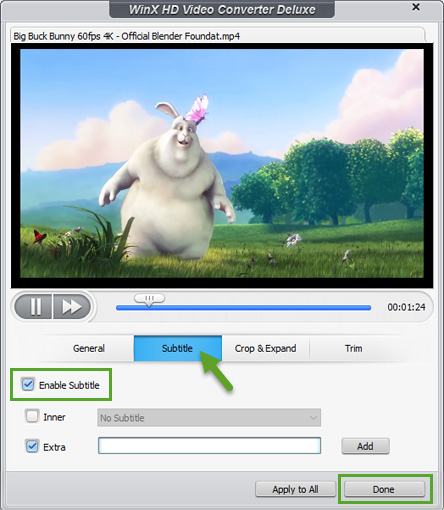
Субтитры управляются отдельно. В строке титра можно оставить Subtitle Disabled, выбрать встроенные субтитры или перейти в Edit → Subtitle для более точной настройки. В окне редактирования есть вкладка Subtitle, переключатель Enable Subtitle, блок Inner для встроенных субтитров, блок Extra для внешнего .srt-файла и настройка позиции. Доступны варианты положения субтитров Bottom, Center, Top.
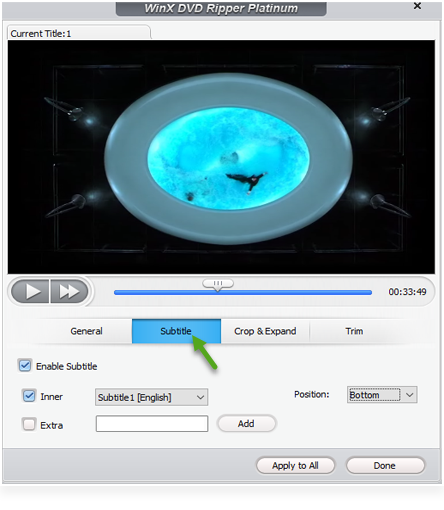
Для DVD с несколькими языками лучше сделать короткую пробную конвертацию: выбрать 2–3 минуты через Trim, сохранить фрагмент и проверить, что в MP4 попала нужная озвучка и нужные субтитры. Это быстрее, чем конвертировать весь фильм, а потом обнаружить, что выбран комментарий, дубляж не на том языке или субтитры отключены.
Настройки качества DVD-конвертации
WinX DVD Ripper Platinum дает два уровня настройки: быстрый выбор готового профиля и ручная корректировка параметров через значок шестеренки. Для большинства задач достаточно готового MP4 Video, но если нужно управлять размером файла, качеством и совместимостью, стоит открыть настройки профиля.
В параметрах вывода можно менять:
-
video codec;
-
bitrate;
-
frame rate;
-
aspect ratio;
-
resolution;
-
audio codec;
-
audio channel number;
-
audio bit rate.
Эти параметры влияют на итоговый размер и качество. Битрейт определяет, сколько данных выделяется на видео: чем он выше, тем больше файл и тем меньше вероятность заметных артефактов. Разрешение стоит оставлять близким к исходнику DVD, потому что обычный DVD не становится настоящим Full HD только из-за увеличения числа пикселей. Frame rate лучше не менять без причины: если исходник 25 fps или 29.97 fps, сохранение исходной частоты обычно дает более предсказуемый результат.
Для старых чересстрочных DVD важна опция Deinterlacing. Если ее не включить, на движущихся объектах могут появляться гребенка и горизонтальные линии. Для фильмов с нормальным прогрессивным изображением деинтерлейсинг не всегда нужен, но для записей с DVD-рекордеров, видеокамер и телевизионных архивов он часто полезен.
Опция Use High Quality Engine ориентирована на более аккуратную обработку изображения. Ее стоит включать, когда важнее качество, чем максимальная скорость. Safe Mode полезен при ошибках конвертации, неправильной последовательности фрагментов или внезапной остановке процесса.
Редактирование DVD перед сохранением
WinX DVD Ripper Platinum не заменяет полноценный видеоредактор, но включает базовые инструменты, которых достаточно для подготовки DVD к оцифровке. Они доступны через кнопку Edit напротив выбранного Title.
В окне редактирования есть вкладки:
-
General;
-
Subtitle;
-
Crop & Expand;
-
Trim.
Во вкладке General можно отрегулировать громкость через Adjust Audio Volume. Это полезно для старых DVD, где звук записан слишком тихо. Кнопка Reset возвращает исходное значение, Apply to All применяет изменение ко всем выбранным титулам, а Done закрывает окно с сохранением настройки.
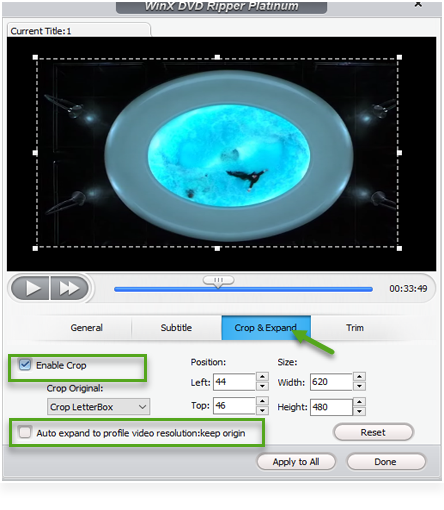
Во вкладке Crop & Expand можно убрать черные полосы, подогнать изображение под экран или изменить видимую область кадра. Доступны варианты Free, Crop LetterBox, 16:9, 4:3, 1:1, а также ручные поля Left, Top, Width, Height. Функция Auto expand to profile video resolution растягивает кадр под выбранный профиль вывода.
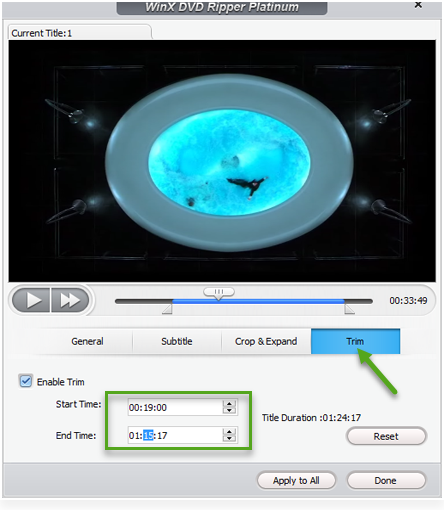
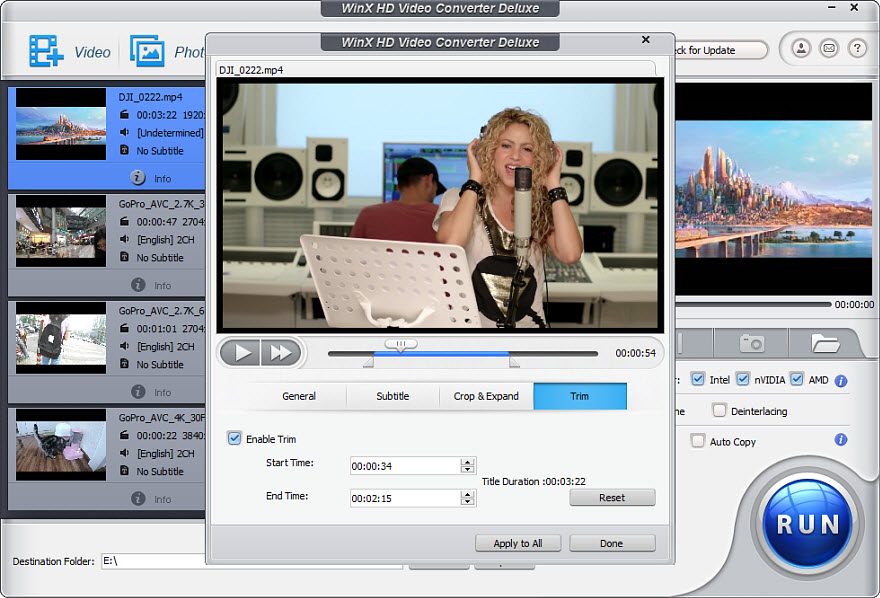
Вкладка Trim нужна, чтобы сохранить не весь DVD-титр, а только нужный фрагмент. Для этого включается Enable Trim, после чего задаются Start Time и End Time. Также можно двигать ползунки на шкале под окном предпросмотра. Это удобно, если нужно вырезать вступление, заставку, рекламу, предупреждение перед фильмом или сохранить только одну сцену из длинной записи.
Интерфейс WinX HD Video Converter Deluxe
WinX HD Video Converter Deluxe используется для обычных видеофайлов. Это вторая часть WinX DVD Video Converter Pack, которая нужна после оцифровки DVD или для самостоятельной конвертации роликов с камеры, телефона, рекордера, экшн-камеры, монтажной программы или архива.
В верхней панели расположены кнопки:
-
Video — добавление видеофайлов;
-
Photo — создание слайд-шоу из изображений;
-
Clear — очистка списка;
-
Options — настройки программы;
-
Register — регистрация лицензии;
-
Check for Update — проверка обновлений.
Слева находится список добавленных файлов. В каждой строке отображается миниатюра, имя файла, длительность, разрешение, аудиодорожка, субтитры, выбранный target-профиль, имя output file, кнопки Edit, Rename, значок информации и значок настроек. Справа находится окно предпросмотра, блок аппаратного ускорения и большая кнопка RUN.
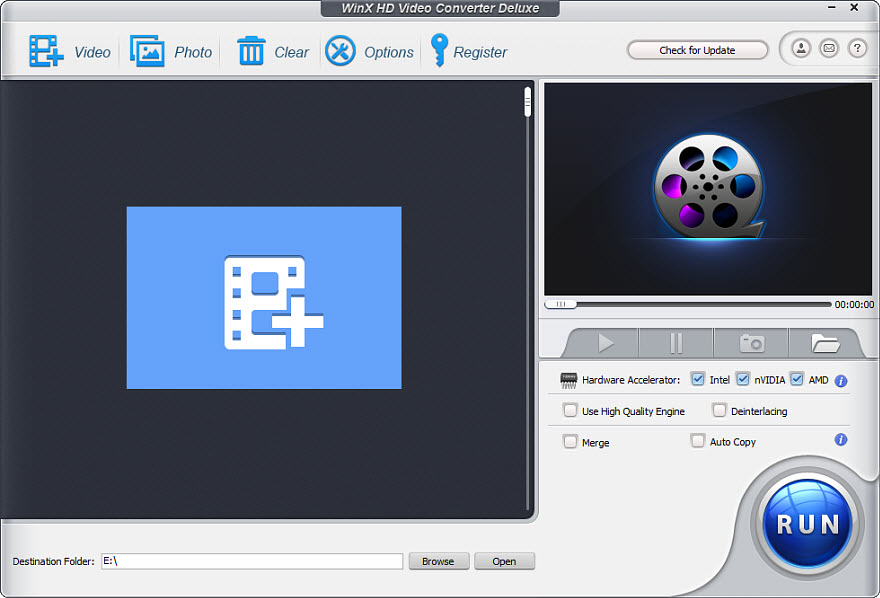
Логика WinX HD Video Converter Deluxe такая же, как у DVD-модуля: добавить файл, выбрать Output Profile, настроить папку сохранения и нажать RUN. Поэтому пользователю не приходится заново изучать другой принцип работы.
Конвертация видеофайлов в WinX HD Video Converter Deluxe
Чтобы конвертировать видеофайл, нужно нажать Video или перетащить файл прямо в окно программы. После загрузки появляется окно Output Profile, где выбирается формат или устройство. В базовом сценарии достаточно выбрать General Profiles → MP4 Video, нажать OK, затем Browse и RUN.
Пошаговая инструкция:
-
Открыть WinX HD Video Converter Deluxe.
-
Нажать Video.
-
Выбрать файл MKV, MP4, AVI, MOV, M2TS, AVCHD или другой поддерживаемый ролик.
-
Дождаться открытия окна Output Profile.
-
Выбрать General Profiles.
-
Нажать MP4 Video, MOV Video, AVI Video, WMV Video или другой нужный профиль.
-
Нажать OK.
-
При необходимости открыть значок шестеренки и изменить codec, bitrate, frame rate, resolution или audio settings.
-
Указать папку через Browse.
-
Включить Hardware Accelerator, если доступен.
-
Нажать RUN.
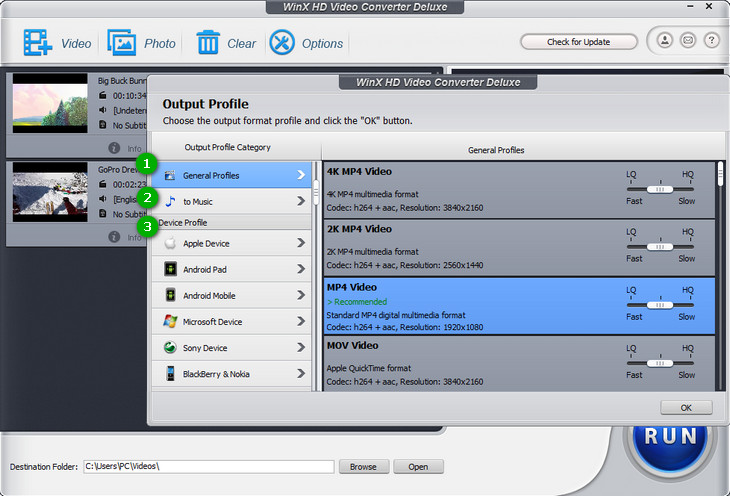
Для пользователя, который не хочет разбираться в контейнерах и кодеках, самым безопасным выбором остается MP4 Video. Это профиль для универсального воспроизведения. Если исходный файл уже в совместимом формате и нужно только быстро изменить контейнер без полной перекодировки, можно проверить опцию Auto Copy, но она полезна только тогда, когда параметры исходника подходят выбранному профилю.
После выбора профиля программа показывает файл в списке. В строке видно Target: MP4 Video, имя выходного файла и доступные действия. Перед запуском можно открыть Edit, переименовать результат через Rename, выбрать аудиодорожку, добавить субтитры или изменить параметры через значок шестеренки.
Профили вывода: General Profiles, to Music, Device Profile и Web Video Profile
Окно Output Profile — ключевая часть WinX HD Video Converter Deluxe. Именно здесь программа превращается из обычного перекодировщика в понятный инструмент для конкретных задач.
Основные категории профилей:
| Категория | Что внутри | Для чего использовать |
|---|---|---|
| General Profiles | MP4, MOV, AVI, WMV и другие популярные форматы | Универсальная конвертация видео |
| to Music | Аудиоформаты | Извлечение звука из ролика |
| Device Profile | Apple Device, Android Pad, Android Mobile, Microsoft Device, Sony Device и другие | Подготовка видео под конкретное устройство |
| Web Video Profile | MP4, MPEG4, FLV и профили для соцсетей | Подготовка роликов для публикации |
| Common Video Profile | Профили для PC/Mac, DVD, HD и других задач | Более широкий набор форматов и сценариев |
Профиль General Profiles → MP4 Video подходит почти всегда, когда нужно получить файл для просмотра. MOV Video удобен для экосистемы Apple и некоторых монтажных процессов. AVI Video может пригодиться для старых плееров и устройств. WMV Video актуален для старых Windows-сценариев. to Music нужен, когда из видеоролика требуется сохранить только звук.
Device Profile полезен, когда пользователь не хочет думать о разрешении, кодеке и контейнере. Например, можно выбрать профиль для iPhone, iPad, Android, Smart TV или игровой консоли. В таком случае программа сама подставляет совместимые параметры. Это особенно удобно для старых устройств, которые не воспроизводят HEVC, высокий битрейт или нестандартные аудиокодеки.
Настройки видео и аудио
WinX HD Video Converter Deluxe позволяет настроить параметры вывода через значок шестеренки. Это нужно, когда готового профиля недостаточно или требуется контролировать баланс между размером и качеством.
Доступные параметры включают:
-
video codec;
-
video bitrate;
-
frame rate;
-
aspect ratio;
-
resolution;
-
audio codec;
-
audio channel number;
-
audio sample rate;
-
audio bit rate.
Если цель — совместимость, лучше выбирать H.264 + AAC в контейнере MP4. Если цель — меньший размер при хорошем качестве, можно использовать HEVC/H.265, но только для устройств, которые его поддерживают. Если файл нужен для старого телевизора или медиаплеера, лучше избегать слишком нового кодека и нестандартного разрешения.
Разрешение стоит менять осознанно. Уменьшение 4K до 1080p может сильно снизить размер файла и облегчить воспроизведение. Повышение 1080p до 4K не добавляет настоящих деталей, но может быть нужно для совместимости с конкретным рабочим процессом. В настройках программы также доступны изменение битрейта, частоты кадров и аудиопараметров, что позволяет подстроить итоговый файл под хранилище, устройство или требования площадки.
Редактирование видео в WinX HD Video Converter Deluxe
WinX HD Video Converter Deluxe включает базовый редактор. Он не предназначен для сложного монтажа с таймлайном, несколькими дорожками и цветокоррекцией, но хорошо справляется с типовыми задачами перед конвертацией.
Через кнопку Edit доступны вкладки:
-
General;
-
Subtitle;
-
Crop & Expand;
-
Trim.
Во вкладке General можно изменить громкость. Для этого включается Adjust Audio Volume, затем двигается ползунок, после чего нажимается Done. Кнопка Reset возвращает исходное значение, а Apply to All применяет настройку ко всем добавленным роликам.
Во вкладке Subtitle можно включить субтитры, выбрать встроенную дорожку или добавить внешний файл через Extra → Add. Это полезно для MKV, M2TS и других файлов с несколькими дорожками, а также для роликов, к которым отдельно скачан или подготовлен .srt-файл.
Во вкладке Crop & Expand можно убрать черные поля, изменить видимую область кадра, выбрать пресет Free, Crop LetterBox, 16:9, 4:3, 1:1, а также задать положение и размер области вручную. Такой инструмент полезен после оцифровки старого DVD, записи с камеры или файла, где изображение отображается с неправильными полями.
Во вкладке Trim можно вырезать нужный фрагмент. Для этого включается Enable Trim, задаются Start Time и End Time, либо используются ползунки на шкале. Это удобно для удаления лишнего начала, конца, пауз, рекламной вставки или для сохранения отдельного эпизода.
Объединение роликов через Merge
Функция Merge нужна для объединения нескольких роликов в один файл. Сценариев много: склеить части записи с камеры, объединить несколько фрагментов DVD, собрать серию коротких клипов в один ролик, подготовить единый файл для телевизора или отправки.
Работает это просто:
-
Добавить несколько видео через Video.
-
Выбрать для них общий Output Profile.
-
Отметить Merge.
-
Проверить порядок файлов в списке.
-
Указать папку через Browse.
-
Нажать RUN.
Если исходники имеют разные разрешения, частоту кадров или кодеки, программа перекодирует результат под выбранный профиль. Для аккуратной склейки лучше заранее выбрать один выходной формат, например MP4 H.264, и не смешивать слишком разные параметры без необходимости.
Извлечение аудио из видео
WinX HD Video Converter Deluxe можно использовать как инструмент для извлечения аудио. Для этого после добавления видео нужно открыть Output Profile, выбрать категорию to Music и указать нужный аудиоформат. Такой режим удобен, когда из видеоролика нужно получить лекцию, интервью, музыкальный фрагмент, звук с домашнего видео или аудиодорожку для отдельного хранения.
Типичные сценарии:
-
сохранить звук из MP4 в MP3;
-
извлечь аудио из концерта;
-
получить дорожку из учебного видео;
-
сделать аудиофайл из записи вебинара;
-
сохранить фрагмент речи из домашнего архива.
Перед извлечением аудио можно использовать Trim, чтобы сохранить не всю дорожку, а только нужный отрезок. Это особенно удобно, если исходный ролик длинный, а аудиофрагмент нужен только из середины.
Снимки кадров через Preview Window
Окно предпросмотра в WinX HD Video Converter Deluxe и WinX DVD Ripper Platinum используется не только для просмотра. В нем есть кнопка snapshot, которая сохраняет кадр как PNG. Это полезно для обложек, превью, иллюстраций к домашнему архиву, кадров из DVD или проверки конкретного момента.
Практический сценарий простой: открыть ролик, поставить воспроизведение на нужный момент, нажать snapshot и забрать изображение из папки снимков. Папку для snapshot можно настроить через Options, где также задаются общие параметры программы, язык аудио по умолчанию, папка вывода и другие настройки.
Загрузка и конвертация онлайн-видео
В WinX HD Video Converter Deluxe есть работа с URL. В интерфейсе используется кнопка YouTube URL или URL в зависимости от окна и режима. Сценарий выглядит так: пользователь вставляет ссылку, нажимает Analyze, выбирает вариант из списка, где отображаются Resolution, Format, Size и Code, затем нажимает OK, выбирает выходной профиль и запускает RUN.
Этот режим стоит использовать только для собственных роликов, материалов с разрешением на скачивание, открытых учебных файлов или контента, где у пользователя есть право на сохранение и обработку. Для чужих видео с платформ нужно учитывать правила сервиса и авторские права.
Аппаратное ускорение и скорость работы
WinX DVD Video Converter Pack активно использует аппаратное ускорение. В DVD-модуле виден блок Hardware Accelerator, где доступны Intel и NVIDIA, а в видеоконвертере также отображаются Intel, nVIDIA и AMD. Смысл этой функции — перенести часть операций кодирования и обработки на графическое или аппаратное ускорение, чтобы снизить нагрузку на CPU и ускорить конвертацию.
На скорость влияют:
-
состояние DVD-диска;
-
скорость DVD-привода;
-
выбранный формат вывода;
-
кодек H.264 или HEVC;
-
разрешение;
-
битрейт;
-
включенный Use High Quality Engine;
-
включенный Deinterlacing;
-
количество CPU Core Use;
-
видеокарта и драйверы;
-
состояние исходного файла.
Для DVD скорость может ограничиваться не только процессором, но и физическим чтением диска. Старый, поцарапанный или плохо записанный DVD будет обрабатываться медленнее. Для обычных видеофайлов скорость чаще зависит от кодека и разрешения: перекодирование 4K HEVC тяжелее, чем конвертация обычного 720p MP4.
Опция Use High Quality Engine может увеличить время обработки, но дает более аккуратный результат. Deinterlacing тоже добавляет работу, но помогает старым чересстрочным источникам. Safe Mode лучше включать не всегда, а при проблемах: зависаниях, неправильной последовательности фрагментов, ошибках чтения или сбоях при конвертации.
Качество результата
Качество в WinX DVD Video Converter Pack зависит от исходника и выбранного профиля. При DVD to MP4 главный ограничитель — сам DVD. Если диск записан в стандартном DVD-разрешении, программа может сохранить его в удобный MP4, но не превратит исходник в настоящий современный 4K с новыми деталями. Поэтому правильная цель — не улучшить до невозможного, а сохранить DVD аккуратно, без лишних артефактов, с правильным соотношением сторон, нормальным звуком и нужными субтитрами.
Для DVD лучше использовать такие подходы:
| Задача | Оптимальный выбор |
|---|---|
| Универсальный просмотр | MP4 Video, H.264 + AAC |
| Минимальный размер | HEVC/H.265 при поддержке устройством |
| Архивная копия | ISO Image или DVD Folder |
| Сохранение основного фильма | Main Title / MP4 |
| Старые чересстрочные записи | Deinterlacing |
| Проблемный диск | Safe Mode, Auto Detect / Force UDF / Force ISO |
| Проверка аудио и субтитров | Короткий тест через Trim |
Для обычных видеофайлов принцип такой же. Если файл нужен для телефона, телевизора и отправки, MP4 H.264 остается самым универсальным вариантом. Если файл нужен для хранения и устройство поддерживает HEVC, можно использовать H.265 ради меньшего размера. Если ролик предназначен для старого оборудования, лучше выбирать более простые профили и не завышать разрешение.
Практические сценарии использования
Оцифровать семейный DVD
Для семейного архива лучше сначала сделать резервную копию в ISO или DVD Folder, а затем отдельно сохранить MP4. ISO пригодится как архив, MP4 — для просмотра на телевизоре, телефоне или компьютере. В WinX DVD Ripper Platinum нужно нажать Disc, выбрать диск, затем в DVD Backup Profile выбрать подходящий режим или в General Profiles выбрать MP4 Video.
Сделать MP4 для телевизора
Для Smart TV лучше выбрать MP4 Video с H.264 и AAC. Если телевизор старый, лучше не использовать HEVC. Разрешение можно оставить исходным, а если есть черные полосы или неправильный формат кадра, поправить через Crop & Expand.
Подготовить видео для iPhone или iPad
В WinX HD Video Converter Deluxe нужно добавить файл через Video, открыть Device Profile, выбрать Apple Device и нужный профиль. Это удобнее, чем вручную подбирать контейнер, кодек, разрешение и аудиоформат.
Подготовить видео для Android
Для Android можно выбрать Device Profile → Android Mobile или Android Pad. Если конкретного устройства нет в списке, подойдет универсальный MP4 H.264. Для новых Android-устройств можно рассмотреть HEVC, но для максимальной совместимости лучше оставить H.264.
Сжать большой MKV
Большой MKV можно открыть в WinX HD Video Converter Deluxe, выбрать MP4 Video, уменьшить битрейт или разрешение, включить аппаратное ускорение и запустить RUN. Если исходник 4K, а смотреть его будут на Full HD-экране, downscale до 1080p часто дает сильное уменьшение размера.
Вырезать фрагмент из DVD
В WinX DVD Ripper Platinum нужно выбрать Title, нажать Edit, открыть Trim, включить Enable Trim, указать Start Time и End Time, затем сохранить результат через RUN. Так можно вырезать сцену, выступление, главу или часть домашнего видео.
Добавить внешние субтитры
В видеоконвертере нужно открыть Edit → Subtitle, включить Enable Subtitle, выбрать Extra, нажать Add и указать .srt-файл. После этого субтитры будут добавлены в выходной ролик при конвертации.
Извлечь аудио из ролика
В WinX HD Video Converter Deluxe нужно добавить видео, открыть Output Profile, выбрать to Music, указать аудиоформат и нажать RUN. Перед этим можно обрезать ролик через Trim, если нужна не вся дорожка.
Преимущества WinX DVD Video Converter Pack
Главное преимущество WinX DVD Video Converter Pack — сочетание DVD-риппера и видеоконвертера. Пользователь может работать и с физическими дисками, и с цифровыми файлами, не переключаясь на принципиально другую экосистему. Интерфейс двух компонентов похож: загрузка источника, выбор профиля, папка назначения и RUN.
Сильные стороны программы:
-
работа с DVD Disc, ISO Image и Folder;
-
конвертация DVD в MP4, AVI, MOV, MPEG, MP3 и профили устройств;
-
отдельные режимы DVD Backup Profile;
-
выбор основного Title;
-
выбор аудиодорожек и субтитров;
-
поддержка внешних SRT-субтитров;
-
базовое редактирование через Edit;
-
Trim для обрезки;
-
Crop & Expand для кадрирования;
-
Adjust Audio Volume для громкости;
-
Merge для объединения клипов;
-
to Music для извлечения аудио;
-
snapshot в окне предпросмотра;
-
аппаратное ускорение;
-
готовые профили для устройств;
-
понятная кнопка RUN вместо сложного меню экспорта.
Особенно удобно, что в программе не нужно каждый раз решать, какой контейнер и кодек выбрать. Для большинства задач достаточно General Profiles → MP4 Video. Для устройств можно использовать Device Profile, а для архива DVD — DVD Backup Profile.
Недостатки и ограничения
WinX DVD Video Converter Pack — не профессиональный видеоредактор. В нем нет полноценного таймлайна, многодорожечного монтажа, сложной цветокоррекции, работы с масками, keyframes, титрами как в монтажных программах и глубокого аудиомикширования. Его задача другая: быстро оцифровать DVD, конвертировать видео, подрезать, кадрировать, добавить субтитры и подготовить файл к просмотру.
Ограничения программы:
-
интерфейс выглядит классическим, не современным;
-
для физического DVD нужен DVD-привод;
-
качество DVD ограничено исходным диском;
-
агрессивное сжатие может дать артефакты;
-
HEVC подходит не всем старым устройствам;
-
для проблемных DVD иногда нужно вручную выбирать Title;
-
пробная версия ограничивает конвертацию 5 минутами;
-
часть расширенных функций доступна только после регистрации;
-
работа с защищенными дисками требует учета законодательства и прав на контент.
Пробный режим подходит для проверки интерфейса и тестовых фрагментов, но для полноценной оцифровки длинных DVD-фильмов или больших видеофайлов нужен полный режим без 5-минутного ограничения.
Сравнение с аналогами
WinX DVD Video Converter Pack логично сравнивать не с одним классом программ, а с несколькими конкретными решениями: HandBrake, MakeMKV, Freemake Video Converter и VideoProc Converter AI. У каждого инструмента свой акцент.
| Программа | Сильная сторона | Чем отличается от WinX DVD Video Converter Pack |
|---|---|---|
| WinX DVD Video Converter Pack | Связка DVD-риппера и видеоконвертера, DVD Disc / ISO / Folder, Output Profile, DVD Backup, MP4, устройства, Trim, Crop, Subtitle | Лучше всего подходит тем, кому нужен именно пакет для DVD и видеофайлов в одном рабочем стиле |
| HandBrake | Бесплатный open-source видеотранскодер для MP4, MKV и современных кодеков | Сильнее для ручной настройки кодирования, но менее ориентирован на коммерческий DVD-workflow и готовые DVD Backup-сценарии |
| MakeMKV | Сохранение DVD/Blu-ray в MKV с сохранением дорожек, метаданных и глав | Хорош для архивного MKV без сложного выбора профилей, но не является универсальным MP4-конвертером с профилями устройств и встроенной компрессией |
| Freemake Video Converter | Простая конвертация между множеством форматов, работа с DVD и устройствами | Больше ориентирован на массовую простоту, но бесплатная модель и ограничения требуют отдельной проверки |
| VideoProc Converter AI | Современная обработка видео, AI-инструменты, конвертация, компрессия, запись, GPU-ускорение | Сильнее по современным AI-функциям, но WinX DVD Video Converter Pack логичнее именно для связки DVD Ripper + классический video converter |
HandBrake хорош для пользователей, которые хотят бесплатный open-source video transcoder и готовы разбираться в пресетах, фильтрах, кодеках и параметрах. Он поддерживает широкий набор источников и форматов, но его основная роль — транскодирование в современные контейнеры, а не готовый домашний DVD-пакет с отдельными режимами DVD Backup.
MakeMKV удобен, когда нужно сохранить диск в MKV с дорожками, главами и метаданными, минимально вмешиваясь в содержимое. Это сильный архивный подход, но если нужен компактный MP4 для телефона, телевизора или старого устройства, после MakeMKV часто требуется дополнительная конвертация в другой программе.
Freemake Video Converter ориентирован на простую конвертацию между множеством популярных форматов, включая MP4, AVI, MKV, WMV, MP3, DVD, 3GP, FLV, HD, MOV и другие. Он удобен для базовых задач, но при выборе нужно внимательно смотреть на ограничения бесплатного режима, водяные знаки и платные функции.
VideoProc Converter AI сильнее в современных сценариях: AI-улучшение, апскейл, шумоподавление, стабилизация, FPS boost, конвертация, компрессия, запись и GPU-ускорение. Но для пользователя, которому нужно именно оцифровать DVD-диск, выбрать DVD Title, сохранить ISO или MP4, а затем при необходимости конвертировать обычное видео, WinX DVD Video Converter Pack выглядит более прямым решением.
Практические рекомендации по настройкам
Для большинства пользователей лучший стартовый профиль — MP4 Video. Он дает хорошую совместимость и не требует ручного подбора настроек. Если видео нужно для старого телевизора, лучше выбрать H.264, а не HEVC. Если видео нужно хранить на диске и устройство современное, можно использовать HEVC/H.265 для уменьшения размера.
Рекомендации:
| Сценарий | Что выбрать |
|---|---|
| DVD для просмотра на ТВ | MP4 Video, H.264 + AAC |
| DVD для архива | ISO Image или DVD Folder |
| Старый DVD с чересстрочным видео | Включить Deinterlacing |
| Проблемный диск | Safe Mode, Auto Detect / Force UDF / Force ISO |
| Видео для телефона | Device Profile или MP4 Video |
| Большой 4K-файл | Снизить resolution до 1080p или уменьшить bitrate |
| Извлечение аудио | to Music |
| Убрать черные полосы | Crop & Expand |
| Вырезать фрагмент | Trim |
| Склеить ролики | Merge |
Перед полной конвертацией длинного DVD лучше сделать тест на коротком фрагменте. Для этого нужно открыть Edit → Trim, выбрать 2–3 минуты, сохранить MP4 и проверить звук, субтитры, соотношение сторон и качество. Такой подход экономит время и помогает избежать повторной конвертации всего фильма.
Частые вопросы
Можно ли конвертировать DVD в MP4?
Да. В WinX DVD Ripper Platinum нужно нажать Disc, загрузить DVD, выбрать General Profiles → MP4 Video, указать папку через Browse и нажать RUN. Для большинства устройств MP4 H.264 — самый универсальный вариант.
Можно ли открыть ISO-образ?
Да. Для ISO используется кнопка Image. После загрузки ISO программа работает с ним так же, как с обычным DVD: анализирует титры, открывает Output Profile, позволяет выбрать MP4, AVI, MOV, DVD Backup и другие профили.
Можно ли открыть DVD-папку?
Да. Для DVD Folder используется кнопка Folder. Это подходит для папок со структурой DVD, например VIDEO_TS.
Можно ли выбрать только основной фильм?
Да. После анализа DVD программа показывает список Title и помечает основной титр. При необходимости можно вручную выбрать другой Title, ориентируясь на длительность и предпросмотр.
Можно ли выбрать аудиодорожку?
Да. В строке Title есть список аудио. Там можно выбрать нужный язык, канал или дорожку перед запуском конвертации.
Можно ли добавить субтитры?
Да. В DVD-модуле и видеоконвертере есть Edit → Subtitle. Можно выбрать встроенные субтитры или добавить внешний .srt через Extra → Add.
Можно ли убрать черные полосы?
Да. Для этого используется Edit → Crop & Expand. Можно выбрать Crop LetterBox, 16:9, 4:3, 1:1 или вручную задать область кадра.
Можно ли вырезать часть видео?
Да. Для этого используется Edit → Trim. Нужно включить Enable Trim, задать Start Time и End Time, затем запустить конвертацию.
Можно ли объединить несколько роликов?
Да. В WinX HD Video Converter Deluxe для этого используется Merge. Нужно добавить несколько файлов, выбрать общий профиль и запустить RUN.
Можно ли извлечь аудио из видео?
Да. Нужно выбрать категорию to Music в Output Profile и сохранить аудиофайл.
Что лучше выбрать: MP4 или AVI?
Для современных устройств лучше MP4. AVI имеет смысл для старых плееров, старого ПО или специфических сценариев совместимости.
Что лучше выбрать: H.264 или HEVC?
H.264 лучше для совместимости. HEVC лучше для меньшего размера файла, но подходит только для устройств, которые его поддерживают.
Почему DVD конвертируется медленно?
Причины могут быть в состоянии диска, скорости DVD-привода, выбранном кодеке, включенном Use High Quality Engine, деинтерлейсинге, отсутствии аппаратного ускорения или проблемах чтения. Для поврежденных дисков стоит попробовать Safe Mode.
Почему выбран не тот фрагмент DVD?
Некоторые DVD содержат много титров, альтернативные последовательности или 99-title-структуру. Нужно проверить Detected main title, длительность Title и предпросмотр. При необходимости выбрать другой Title вручную.
Можно ли использовать программу как полноценный видеоредактор?
Нет. WinX DVD Video Converter Pack подходит для конвертации, обрезки, кадрирования, субтитров, громкости, объединения и базовой подготовки файла. Для сложного монтажа лучше использовать отдельный видеоредактор.
Итоговая оценка
WinX DVD Video Converter Pack — практичный пакет для тех, кому нужно оцифровать DVD и конвертировать видеофайлы без сложной ручной настройки. Его сильная сторона — понятная связка WinX DVD Ripper Platinum + WinX HD Video Converter Deluxe. Первый компонент работает с DVD Disc, ISO Image, Folder, DVD Backup, титрами, аудиодорожками и субтитрами. Второй компонент конвертирует обычные видеофайлы, предлагает General Profiles, to Music, Device Profile, Web Video Profile, базовое редактирование, Merge, Trim, Crop & Expand, snapshot и аппаратное ускорение.
Программа особенно хорошо подходит для домашних задач: DVD в MP4, ISO в MP4, DVD Folder в MP4, MKV в MP4, MOV в MP4, подготовка видео для телефона, телевизора, планшета, медиаплеера или архива. Она не пытается быть профессиональной монтажной системой, но как конвертер DVD и видеофайлов работает понятно: загрузить источник, выбрать профиль, проверить параметры и нажать RUN.
