AltoPDF — это онлайн-сервис для работы с PDF-документами через браузер. Его удобно рассматривать как набор отдельных PDF-инструментов: конвертация PDF в Word, Excel, PowerPoint и изображения, обратная конвертация файлов в PDF, сжатие, объединение, разделение, поворот страниц, извлечение страниц, защита паролем, снятие защиты, электронная подпись и базовое редактирование. AltoPDF не пытается быть тяжелым настольным редактором уровня профессиональной PDF-системы: его сильная сторона — быстрые операции с документами без установки программы, когда нужно открыть веб-инструмент, загрузить файл, выполнить действие и получить готовый результат.
По своей логике AltoPDF ближе всего к онлайн-набору PDF tools: пользователь выбирает конкретную задачу, например PDF to Word, Merge PDF, Compress PDF или Protect PDF, после чего работает не с большим сложным редактором, а с отдельным экраном под одну операцию. Такой подход хорошо подходит для повседневных задач: подготовить PDF к отправке по почте, уменьшить размер файла, собрать несколько документов в один, вытащить пару страниц из большого отчета, преобразовать PDF в Word для правки или перевести Word-документ обратно в PDF.
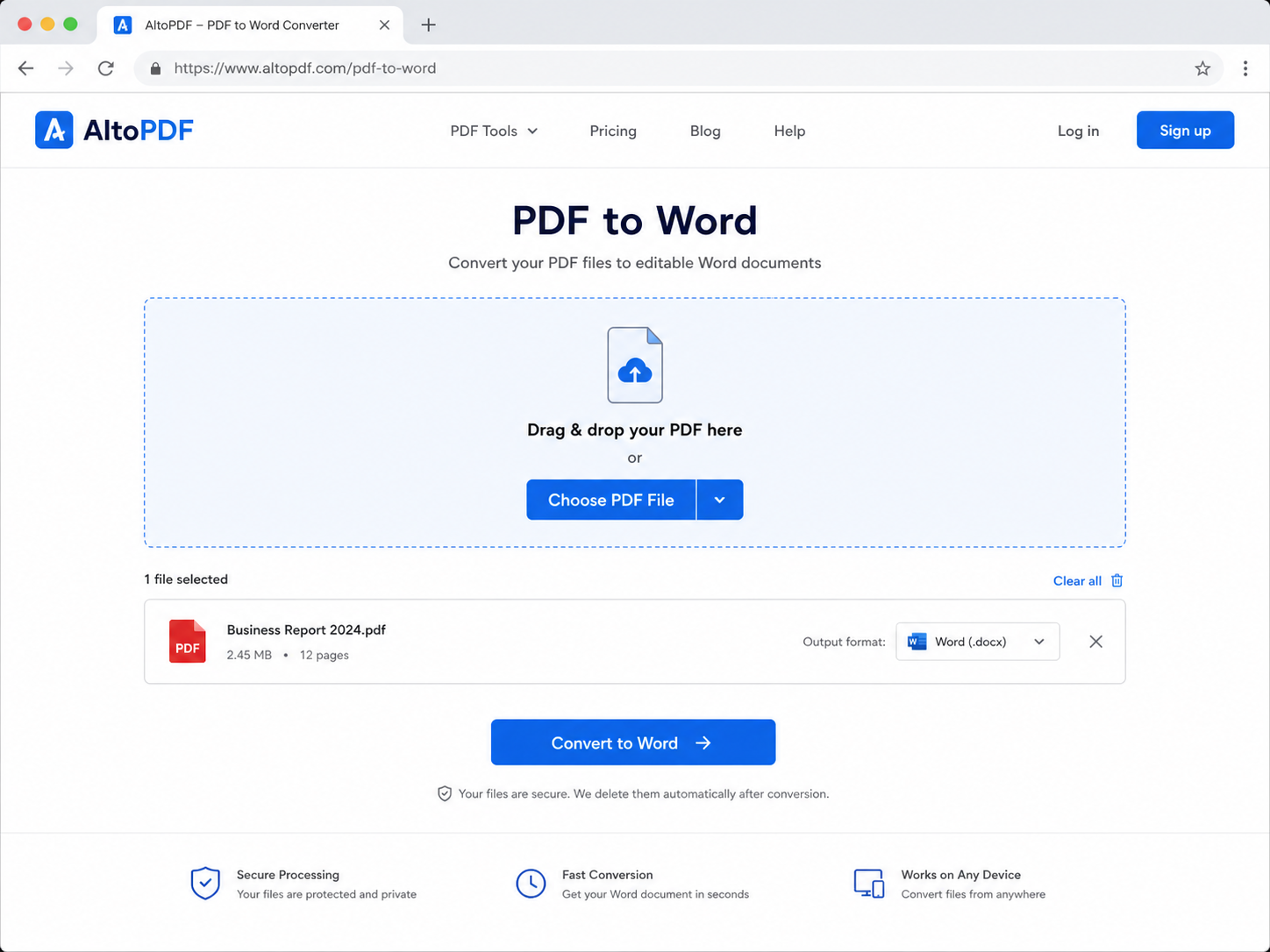
AltoPDF особенно удобен тогда, когда задача понятна заранее. Например, если документ слишком большой, пользователь открывает инструмент сжатия, нажимает Choose File, запускает Compress Now! и забирает уменьшенный файл через Download Now. Если нужно преобразовать PDF в Word, сценарий такой же прямой: выбрать файл через Choose Files, нажать Convert File, дождаться обработки и нажать Download.
Скачать AltoPDF
- Редактирование PDF
- Русский интерфейс
- Просто новичкам
- Только онлайн
- Нужен интернет
- Ограничены функции
Общее впечатление от AltoPDF
AltoPDF воспринимается не как одна перегруженная программа с десятками панелей, а как практичная онлайн-платформа для PDF-операций. В этом и заключается главный смысл сервиса: не заставлять пользователя разбираться в многоуровневом меню, а сразу подвести его к действию. Нужно сжать PDF — открывается экран сжатия. Нужно объединить документы — выбирается инструмент объединения. Нужно преобразовать PDF в Word — используется конвертер PDF to Word.
В интерфейсе AltoPDF важны три вещи:
-
Быстрый вход в задачу. Пользователь не начинает с пустого проекта, а сразу попадает в инструмент под конкретное действие.
-
Минимум обязательных настроек. В типовом сценарии достаточно выбрать файл, запустить обработку и сохранить результат.
-
Продолжение работы после обработки. После выполнения операции сервис предлагает не только забрать файл, но и продолжить работу с PDF, например перейти к редактированию, подписи или отправке.
За счет этого AltoPDF хорошо подходит для пользователей, которым не нужен профессиональный PDF-комбайн на каждый день, но регулярно приходится решать небольшие документные задачи. Это офисные сотрудники, студенты, преподаватели, фрилансеры, бухгалтеры, HR-специалисты, менеджеры по продажам и все, кто периодически получает PDF-файлы, которые нужно привести в нормальный вид перед отправкой.
AltoPDF работает через браузер, поэтому не привязывает пользователя к одной операционной системе. Веб-формат особенно полезен в ситуациях, когда документ нужно обработать с чужого компьютера, рабочего ноутбука, планшета или телефона. Главное отличие от настольной программы — файл передается в онлайн-инструмент, поэтому для особо чувствительных документов нужно заранее оценивать риски загрузки в облачный сервис.
Интерфейс и навигация
Интерфейс AltoPDF строится вокруг загрузочной области. На странице инструмента пользователь видит крупный блок для добавления файла, кнопку выбора документа и, в зависимости от конкретного инструмента, дополнительные иконки облачного импорта. В инструменте сжатия PDF центральная зона подписана Drag & Drop the File(s) Here, а основная кнопка называется Choose File. Это понятная схема: файл можно перетащить мышью в область загрузки или выбрать через стандартное окно операционной системы.
Визуально AltoPDF делает ставку на контрастную рабочую область и одну главную кнопку. Это важно для PDF-сервисов, потому что пользователи часто приходят не изучать продукт, а быстро выполнить одну операцию. На странице сжатия нет ощущения, что нужно заполнять длинную форму: сервис сразу показывает, куда добавить PDF и каким действием продолжить.
Типовая навигация AltoPDF выглядит так:
| Этап | Что делает пользователь | Что происходит в сервисе |
|---|---|---|
| Выбор инструмента | Открывает нужный PDF-инструмент | AltoPDF показывает экран под конкретную задачу |
| Загрузка | Нажимает Choose File или перетаскивает файл в область Drag & Drop the File(s) Here | Документ добавляется в очередь обработки |
| Проверка файла | Смотрит имя файла, миниатюру или статус загрузки | Можно удалить ошибочный файл через значок Trash |
| Запуск | Нажимает кнопку действия: Compress Now!, Convert File, Convert Now или аналогичную | Сервис выполняет обработку |
| Получение результата | Нажимает Download, Download Now или продолжает работу через Work on your PDF | Готовый файл сохраняется на устройство или передается в следующий инструмент |
Такой интерфейс подходит для пользователей, которые не хотят изучать PDF-редактор как отдельную профессию. AltoPDF делает PDF-операции похожими на обычную загрузку файла: выбрать, обработать, сохранить. При этом в наборе есть не только конвертация, но и инструменты организации страниц, защиты, подписи и дальнейшего редактирования.
Основные возможности AltoPDF
AltoPDF объединяет несколько направлений работы с PDF. В сервисе есть инструменты просмотра и редактирования, конвертация из PDF, конвертация в PDF, инструменты для Mac-форматов, подпись и безопасность. В наборе AltoPDF присутствуют операции Split PDF, Merge PDF, Combine PDF, Extract PDF, Rotate PDF, Delete PDF Pages, PDF to Word, PDF to Excel, PDF to PPT, PDF to JPG, PDF to PNG, Word to PDF, PPT to PDF, JPG to PDF, PNG to PDF, HTML to PDF, eSign PDF, Protect PDF, Share PDF, Unlock PDF, Password PDF, Print PDF и Add Watermark.
Это не просто список форматов. По сути, AltoPDF закрывает четыре группы задач:
-
конвертация документов, когда нужно превратить PDF в редактируемый формат или создать PDF из другого файла;
-
организация страниц, когда нужно объединить, разделить, извлечь, удалить или повернуть страницы;
-
оптимизация файла, когда нужно уменьшить размер PDF перед отправкой;
-
подпись и безопасность, когда нужно подписать документ, защитить его паролем, снять защиту или подготовить к совместному доступу.
Конвертация PDF в Word
PDF to Word — одна из самых востребованных функций AltoPDF. Она нужна, когда пользователь получает PDF, но должен отредактировать текст, скопировать структуру документа, обновить договор, переработать коммерческое предложение, изменить резюме или перенести содержимое отчета в Word.
Сценарий работы простой:
-
открыть инструмент PDF to Word;
-
нажать Choose Files;
-
выбрать PDF-документ;
-
нажать Convert File;
-
дождаться завершения обработки;
-
нажать Download и сохранить Word-файл.
Важно понимать, что PDF и Word устроены по-разному. PDF фиксирует внешний вид страницы, а Word хранит документ как редактируемую структуру с абзацами, таблицами, стилями и объектами. Поэтому качество конвертации зависит от исходного файла. Если PDF создан из Word или другого текстового редактора, результат обычно получается значительно лучше. Если PDF представляет собой скан или фотографию страницы, итоговый Word-документ может потребовать ручной правки, особенно если в нем есть таблицы, колонки, подписи, печати или нестандартные шрифты.
AltoPDF удобен именно для практического сценария: быстро получить редактируемую основу. После конвертации Word-файл лучше открыть и проверить:
-
не съехали ли заголовки;
-
корректно ли перенеслись списки;
-
сохранились ли таблицы;
-
не превратились ли отдельные фрагменты в изображения;
-
правильно ли отображаются русские символы;
-
не появились ли лишние переносы строк;
-
не нарушились ли отступы и интервалы.
Для резюме, договоров, учебных материалов и типовых отчетов такой подход часто экономит больше времени, чем ручной перенос текста из PDF.
Конвертация Word в PDF
Word to PDF нужен в обратной ситуации: документ подготовлен в DOC или DOCX, но отправлять его нужно в фиксированном виде. PDF удобнее для пересылки, печати и хранения, потому что он лучше сохраняет вид страницы, шрифты, расположение блоков, подписи, таблицы и изображения.
В AltoPDF сценарий Word to PDF подходит для:
-
договоров и приложений;
-
счетов;
-
актов;
-
коммерческих предложений;
-
резюме;
-
инструкций;
-
учебных материалов;
-
внутренних регламентов;
-
презентационных документов;
-
файлов, которые нельзя отправлять в редактируемом виде.
Главная польза Word to PDF в AltoPDF — быстрое превращение редактируемого документа в более стабильный формат без запуска офисного пакета. Пользователь загружает Word-файл, запускает конвертацию и получает PDF, который можно отправить клиенту, преподавателю, работодателю или коллеге.
PDF to Excel
PDF to Excel полезен, когда в PDF есть таблицы: прайс-листы, отчеты, выгрузки, сметы, финансовые документы, списки товаров, ведомости, данные для сверки. Вручную переносить такие таблицы неудобно: легко потерять строки, нарушить порядок столбцов или ошибиться в числах. Конвертация PDF to Excel дает основу, которую можно проверить и доработать в Excel.
С этой функцией нужно быть особенно внимательным. Таблицы в PDF могут быть настоящими текстовыми таблицами, а могут быть просто визуально похожими блоками. Конвертеру приходится распознавать границы строк, столбцов и ячеек. Если исходный PDF содержит сложную верстку, объединенные ячейки, мелкий шрифт или сканированные страницы, итоговый XLS/XLSX может потребовать ручной очистки.
PDF to Excel в AltoPDF стоит использовать как ускоритель, а не как гарантию идеальной бухгалтерской таблицы. Хороший рабочий сценарий такой:
-
конвертировать PDF в Excel;
-
открыть файл;
-
проверить заголовки колонок;
-
сверить несколько контрольных строк с оригиналом;
-
удалить лишние пустые столбцы;
-
привести числа и даты к нужному формату;
-
сохранить исправленную таблицу.
PDF to PPT
PDF to PPT нужен, когда презентация сохранилась только в PDF, но ее нужно разобрать на слайды, обновить текст, заменить изображения или использовать материалы в новой презентации. AltoPDF позволяет рассматривать PDF не только как финальный документ, но и как источник для дальнейшей работы.
Этот сценарий особенно полезен для:
-
учебных презентаций;
-
отчетов с графиками;
-
публичных материалов;
-
старых презентаций, от которых остался только PDF;
-
портфолио;
-
коммерческих слайдов;
-
конференционных материалов.
После конвертации PDF в PowerPoint нужно проверить, насколько редактируемыми стали элементы. Иногда текст переносится как отдельные блоки, иногда часть слайда остается изображением. Это нормальное ограничение PDF-конвертации: если исходный PDF был экспортирован из презентации, результат обычно лучше; если это скан или изображение, редактируемость будет ниже.
PDF to JPG и PDF to PNG
PDF to JPG и PDF to PNG превращают страницы PDF в изображения. Это удобно, когда нужно использовать страницу документа в презентации, вставить фрагмент в инструкцию, подготовить иллюстрацию для сайта, отправить страницу в мессенджере или показать документ там, где PDF неудобен.
JPG лучше подходит для обычных страниц, сканов, изображений и материалов, где важен небольшой размер файла. PNG удобнее, когда нужно сохранить более четкий вид текста, схем, интерфейсов, таблиц или скриншотов. В AltoPDF оба сценария относятся к блоку конвертации из PDF и позволяют быстро получить изображения без графического редактора.
JPG to PDF и PNG to PDF
Обратное направление — JPG to PDF и PNG to PDF — нужно, когда у пользователя есть фотографии, сканы или изображения, которые надо собрать в PDF. Это типичный сценарий для документов, снятых на телефон: паспортные страницы, чеки, квитанции, заявления, договоры, учебные листы, рукописные заметки, страницы книги или инструкции.
JPG to PDF особенно полезен, когда нужно отправить не набор отдельных изображений, а один аккуратный файл. Получателю удобнее открыть единый PDF, чем скачивать десять фотографий. PNG to PDF подходит для скриншотов, схем и изображений с текстом.
Практический сценарий выглядит так:
-
подготовить изображения;
-
расположить их в правильном порядке;
-
загрузить в инструмент JPG to PDF или PNG to PDF;
-
создать единый PDF;
-
проверить порядок страниц;
-
при необходимости сжать результат через Compress PDF.
HTML to PDF и Web to PDF
HTML to PDF и Web to PDF нужны, когда требуется сохранить веб-страницу, HTML-документ, страницу отчета или онлайн-материал в PDF. Такой PDF можно прикрепить к письму, сохранить в архив, отправить на согласование или использовать как статичную копию страницы.
Эта функция полезна для:
-
сохранения веб-инструкций;
-
фиксации онлайн-страниц;
-
подготовки материалов для отчета;
-
архивирования HTML-документов;
-
передачи страницы в виде PDF, а не ссылки.
При работе с веб-страницами итоговый вид зависит от структуры сайта. Простые страницы конвертируются понятнее, а сложные страницы с интерактивными элементами, всплывающими блоками, рекламой и динамической загрузкой могут потребовать ручной проверки.
Сжатие PDF в AltoPDF
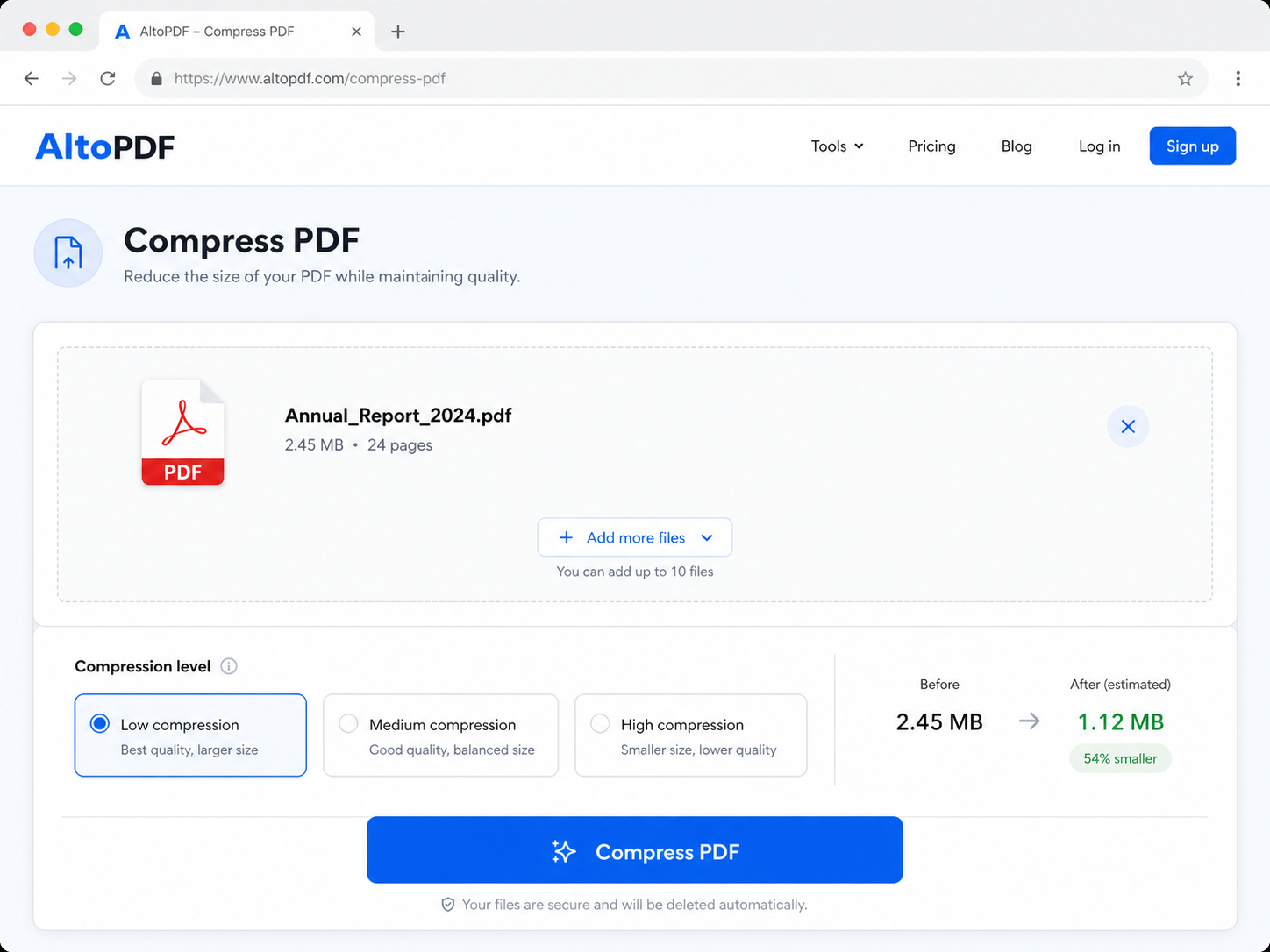
Compress PDF — одна из самых практичных функций AltoPDF. Она нужна, когда PDF не проходит по лимиту вложения в почте, долго загружается в форму, занимает слишком много места или неудобен для пересылки. AltoPDF решает эту задачу через отдельный инструмент AltoCompressPDF: пользователь добавляет PDF, запускает сжатие и получает уменьшенный файл.
На странице сжатия есть понятные элементы интерфейса: область Drag & Drop the File(s) Here, кнопка Choose File, иконки облачного хранилища, кнопка Compress Now!, значок Trash, кнопка Work on your PDF и Download Now.
Пошагово сжатие PDF в AltoPDF выглядит так:
-
Открыть инструмент сжатия PDF.
-
Нажать Choose File.
-
Выбрать PDF на устройстве.
-
При необходимости добавить файл из облачного хранилища через соответствующую иконку.
-
Дождаться окончания загрузки.
-
Проверить, что загружен правильный документ.
-
Если файл выбран ошибочно, нажать значок Trash.
-
Нажать Compress Now!.
-
Дождаться генерации уменьшенного PDF.
-
Нажать Download Now, чтобы сохранить результат.
-
Нажать Work on your PDF, если после сжатия нужно продолжить работу с документом.
Сжатие особенно полезно для PDF, в которых много изображений. Например, сканы договоров, презентации с картинками, каталоги, портфолио, отчеты с диаграммами и многостраничные учебные материалы часто занимают десятки мегабайт. После сжатия такой файл легче отправить по электронной почте, загрузить в личный кабинет, прикрепить к заявке или переслать в мессенджере.
При этом важно понимать компромисс: чем сильнее уменьшается размер файла, тем выше риск потери качества изображений. Для документов, где важен только текст, это не критично. Для портфолио, чертежей, медицинских изображений, дизайнерских макетов и материалов с мелкими деталями результат нужно проверять особенно внимательно.
Объединение PDF
Merge PDF в AltoPDF нужен, когда несколько файлов нужно собрать в один документ. Это одна из самых частых офисных задач: есть договор, приложение, счет, акт, скан подписи, паспортные страницы или несколько учебных материалов, и все это нужно отправить одним PDF.
Функция объединения помогает избежать хаоса в переписке. Вместо набора файлов вроде scan1.pdf, scan2.pdf, contract-final.pdf, appendix.pdf и invoice.pdf пользователь получает один аккуратный документ с правильным порядком страниц.
Merge PDF полезен в таких сценариях:
-
собрать резюме и портфолио в один файл;
-
объединить договор и приложения;
-
подготовить пакет документов для банка;
-
соединить несколько сканов в один PDF;
-
собрать главы учебного материала;
-
объединить отчет и приложения;
-
подготовить один файл для печати;
-
собрать документы перед отправкой клиенту.
Главное в объединении PDF — порядок файлов. Перед запуском операции нужно убедиться, что документы расположены логически: титульная страница, основной документ, приложения, подписи, дополнительные материалы. Если порядок нарушен, получатель будет вынужден вручную искать нужные страницы.
Разделение PDF
Split PDF решает обратную задачу: из одного большого PDF нужно сделать несколько отдельных файлов. Это полезно, когда пользователь получил один общий документ, но отправить нужно только часть, например одну главу, один раздел, один счет или несколько страниц с подписями.
Типовые сценарии разделения PDF:
-
выделить одну страницу из многостраничного договора;
-
отделить приложение от основного документа;
-
разделить большой отчет на главы;
-
отправить только нужные страницы клиенту;
-
убрать лишние листы перед пересылкой;
-
подготовить отдельные файлы для разных получателей;
-
разделить сканированный пакет документов по типам.
Split PDF особенно полезен при работе со сканами. Часто документы сканируют одним большим файлом: паспорт, заявление, договор, чек, акт, справки. Потом оказывается, что разные части нужно отправить разным адресатам. AltoPDF позволяет не пересканировать документ, а разрезать уже готовый PDF.
Извлечение страниц
Extract PDF отличается от обычного разделения тем, что пользователь не обязательно делит документ на равные части. Он выбирает конкретные страницы, которые нужно вынести в отдельный PDF. Это удобно, когда из большого файла нужно получить только важный фрагмент.
Примеры:
-
извлечь страницу с подписью;
-
вытащить счет из общего пакета документов;
-
сохранить одну таблицу из отчета;
-
подготовить отдельный лист для печати;
-
отправить только нужный раздел договора;
-
вынести титульный лист и приложение;
-
сделать короткую версию учебного материала.
Extract PDF помогает не раскрывать лишнее. Если в исходном документе есть страницы, которые получателю видеть не нужно, лучше извлечь только нужный фрагмент и отправить отдельный файл.
Удаление страниц PDF
Delete PDF Pages нужен, когда в документе есть лишние страницы: пустые листы после сканирования, дубли, ошибочные вложения, черновики, старые версии приложений. Удаление страниц особенно важно перед отправкой документов наружу: лишняя страница может выглядеть неаккуратно или раскрыть информацию, которую не планировали передавать.
Практический сценарий:
-
загрузить PDF;
-
просмотреть страницы;
-
отметить лишние;
-
удалить их;
-
сохранить очищенный файл;
-
при необходимости сжать PDF перед отправкой.
Эта функция делает AltoPDF полезным не только для конвертации, но и для подготовки PDF к нормальному документообороту.
Поворот страниц PDF
Rotate PDF используется, когда страницы в документе повернуты неправильно. Это часто случается после сканирования: одна страница идет вертикально, другая — горизонтально, третья оказывается перевернутой на 180 градусов. Читать такой PDF неудобно, а отправлять его клиенту или руководителю неаккуратно.
Поворот страниц помогает исправить:
-
перевернутые сканы;
-
горизонтальные страницы внутри вертикального документа;
-
страницы, отсканированные боком;
-
приложения с таблицами;
-
документы, снятые на телефон в неправильной ориентации.
Rotate PDF — небольшая функция, но она сильно влияет на восприятие документа. Файл, где все страницы повернуты правильно, выглядит подготовленным, а не собранным наспех.
Защита PDF паролем
Protect PDF и Password PDF нужны, когда документ нужно ограничить от случайного открытия. Парольная защита полезна для договоров, счетов, персональных документов, внутренних материалов, коммерческих предложений и файлов, которые отправляются по электронной почте.
В AltoPDF защита PDF логично дополняет другие операции. Например, пользователь может:
-
конвертировать Word в PDF;
-
объединить документ с приложениями;
-
сжать итоговый файл;
-
защитить PDF паролем;
-
отправить готовый документ адресату.
Пароль не превращает PDF в полноценную корпоративную систему безопасности, но помогает закрыть файл от случайного просмотра. Для конфиденциальных документов важно использовать надежный пароль и передавать его по отдельному каналу связи, а не в том же письме, где прикреплен PDF.
Снятие защиты с PDF
Unlock PDF нужен, когда пользователь имеет пароль к документу и хочет снять ограничение, чтобы удобнее работать с файлом: объединять, разделять, конвертировать или редактировать. Это не инструмент для обхода чужих ограничений, а практическая функция для собственных документов, доступ к которым уже есть.
Сценарий понятен: загрузить защищенный PDF, ввести пароль, снять защиту, сохранить новый файл и дальше использовать его в других инструментах AltoPDF.
Электронная подпись PDF
eSign PDF в AltoPDF нужен для документов, которые требуется подписать без печати. Пользователь может подготовить PDF, добавить подпись и передать документ дальше. Электронная подпись особенно полезна для заявлений, согласий, актов, договоров, внутренних форм и типовых согласований.
В связке с другими инструментами AltoPDF это выглядит так:
-
Word-документ конвертируется в PDF;
-
PDF проверяется и при необходимости сжимается;
-
документ подписывается;
-
итоговый файл отправляется адресату.
Для бытовых и офисных задач это экономит время: не нужно печатать файл, подписывать ручкой, сканировать обратно и снова сжимать скан.
Добавление водяного знака
Add Watermark нужен, когда в PDF нужно добавить пометку: черновик, образец, confidential, внутренний документ, копия, не для распространения. Водяной знак помогает обозначить статус документа и снизить риск неправильного использования файла.
Эта функция полезна для:
-
коммерческих предложений;
-
макетов;
-
черновиков договоров;
-
учебных материалов;
-
демонстрационных файлов;
-
документов, отправляемых на согласование.
При добавлении водяного знака важно не переборщить. Слишком плотный или темный водяной знак мешает чтению, особенно если в документе есть таблицы и мелкий текст.
Базовое онлайн-редактирование PDF
AltoPDF включает не только конвертацию, но и работу с PDF после обработки. В интерфейсе сжатия есть действие Work on your PDF, которое переводит пользователя к дальнейшим операциям с документом: редактированию, редактированию скрываемых фрагментов, подписи или совместной работе.
Онлайн-редактирование PDF стоит воспринимать как набор практических правок, а не как полную замену профессионального редактора верстки. AltoPDF хорошо подходит, когда нужно:
-
добавить подпись;
-
заполнить форму;
-
подготовить документ к отправке;
-
скрыть или исправить отдельные данные;
-
объединить файл с другими документами;
-
изменить порядок страниц;
-
повернуть страницы;
-
удалить лишние листы;
-
защитить файл паролем;
-
преобразовать PDF в редактируемый формат.
Если нужно глубоко менять структуру документа, полностью переверстать многостраничный PDF, редактировать сложные графические объекты или готовить файл к профессиональной печати, лучше использовать специализированный PDF-редактор. AltoPDF сильнее именно в быстрых браузерных операциях.
Как пользоваться AltoPDF: практические инструкции
Как сжать PDF в AltoPDF
Сжатие — один из самых понятных сценариев AltoPDF. Оно занимает минимум действий и не требует предварительной подготовки файла.
Пошаговая инструкция:
-
Откройте инструмент Compress PDF.
-
Нажмите Choose File.
-
Выберите PDF-документ на устройстве.
-
Либо перетащите файл в область Drag & Drop the File(s) Here.
-
При необходимости используйте иконку облачного хранилища, если файл находится онлайн.
-
Дождитесь окончания загрузки.
-
Убедитесь, что выбран правильный файл.
-
Если документ выбран ошибочно, нажмите значок Trash.
-
Нажмите Compress Now!.
-
Дождитесь обработки.
-
Нажмите Download Now, чтобы сохранить уменьшенный PDF.
-
Нажмите Work on your PDF, если нужно продолжить редактирование, подпись или другую обработку.
Лучше всего сжимать копию документа, а не единственный оригинал. После сжатия стоит открыть файл и проверить, что текст читается, изображения не стали слишком размытыми, печати и подписи сохранились, страницы открываются в правильном порядке.
Как конвертировать PDF в Word
PDF to Word в AltoPDF нужен, когда PDF нужно превратить в редактируемый документ. Это особенно удобно для договоров, резюме, писем, отчетов и инструкций.
Пошаговая инструкция:
-
Откройте инструмент PDF to Word.
-
Нажмите Choose Files.
-
Выберите PDF.
-
Нажмите Convert File.
-
Дождитесь завершения конвертации.
-
Нажмите Download.
-
Откройте Word-файл и проверьте результат.
После конвертации обязательно нужно проверить форматирование. Даже если текст распознан хорошо, в документе могут появиться лишние переносы строк, нестандартные интервалы, отдельные текстовые блоки вместо обычных абзацев или измененные таблицы.
Как объединить несколько PDF
Merge PDF в AltoPDF подходит для сборки пакета документов. Перед объединением желательно заранее переименовать файлы так, чтобы их порядок был понятен: 01-contract.pdf, 02-appendix.pdf, 03-invoice.pdf, 04-signed-page.pdf. Это снижает риск ошибки.
Пошаговый сценарий:
-
Открыть инструмент Merge PDF.
-
Добавить несколько PDF-файлов.
-
Расположить документы в нужном порядке.
-
Проверить, что нет лишних файлов.
-
Запустить объединение.
-
Сохранить итоговый PDF.
-
Открыть результат и проверить порядок страниц.
Эта функция хорошо работает в паре со сжатием. Если итоговый объединенный файл получился тяжелым, его можно дополнительно обработать через Compress PDF.
Как разделить большой PDF
Split PDF нужен, когда из большого файла нужно получить отдельные части. Например, есть отчет на 80 страниц, а отправить нужно только раздел с расчетами.
Пошаговый сценарий:
-
Открыть инструмент Split PDF.
-
Загрузить исходный документ.
-
Выбрать страницы или диапазоны.
-
Запустить разделение.
-
Сохранить получившиеся файлы.
-
Проверить, что каждая часть открывается корректно.
Перед разделением желательно знать номера страниц. Если документ большой, лучше сначала открыть его в просмотрщике и выписать нужные диапазоны.
Как подготовить PDF к отправке
AltoPDF удобен не только для одной операции, но и для последовательной подготовки документа. Например, нужно отправить клиенту договор с приложениями.
Рабочая схема:
-
Подготовить договор в Word.
-
Конвертировать Word в PDF.
-
Объединить договор с приложениями через Merge PDF.
-
Удалить лишние страницы через Delete PDF Pages.
-
Повернуть неверно ориентированные сканы через Rotate PDF.
-
Сжать итоговый файл через Compress PDF.
-
Защитить PDF паролем, если документ содержит чувствительные данные.
-
Подписать PDF через eSign PDF, если требуется подпись.
-
Сохранить финальный файл и отправить адресату.
Такой сценарий показывает главную ценность AltoPDF: сервис закрывает не одну изолированную задачу, а весь путь от исходных файлов до аккуратного PDF, готового к передаче.
Качество конвертации
Качество конвертации в AltoPDF зависит от того, из чего сделан исходный PDF. Это общая особенность всех PDF-конвертеров, потому что PDF может быть разным по природе: текстовым, сканированным, экспортированным из Word, собранным из изображений, защищенным, с нестандартными шрифтами или сложной версткой.
Лучше всего конвертируются:
-
PDF, созданные из Word;
-
простые текстовые документы;
-
документы с обычными абзацами;
-
файлы с простыми таблицами;
-
PDF без сканов;
-
документы без сложной многоколоночной верстки.
Сложнее конвертируются:
-
сканы;
-
фотографии документов;
-
файлы с мелким текстом;
-
PDF с большим количеством таблиц;
-
документы с нестандартными шрифтами;
-
страницы с печатями, подписями и изображениями;
-
презентационные PDF со сложной графикой;
-
многостраничные отчеты с колонками и сносками.
AltoPDF хорошо использовать как инструмент быстрого получения рабочей версии. Если нужен юридически точный текст, финансовая таблица или документ для публикации, результат нужно сверять с оригиналом. Особенно это касается чисел, дат, фамилий, реквизитов, сумм, ссылок и формул.
Производительность и удобство
Главное удобство AltoPDF — быстрый старт. Пользователь не устанавливает настольную программу, не настраивает профиль, не создает проект и не изучает сложные панели. Он открывает нужный инструмент, добавляет документ, запускает операцию и получает файл.
Сервис хорошо подходит для задач, где важна скорость:
-
срочно уменьшить PDF перед отправкой;
-
быстро преобразовать PDF в Word;
-
собрать несколько файлов в один;
-
удалить лишнюю страницу;
-
повернуть скан;
-
получить JPG или PNG из PDF;
-
подписать документ без печати;
-
защитить файл паролем;
-
подготовить PDF с телефона или рабочего ноутбука.
Онлайн-формат одновременно является плюсом и ограничением. Плюс — AltoPDF доступен с разных устройств. Ограничение — сервис зависит от интернета, размера файла, скорости загрузки и доступности конкретного инструмента. Если интернет медленный, большой PDF будет загружаться дольше, чем локально открываться в настольной программе.
Безопасность и приватность
Для любого онлайн PDF editor важен вопрос приватности: документ загружается в веб-сервис, поэтому пользователь должен понимать, что именно он обрабатывает. AltoPDF подходит для обычных офисных и учебных файлов, но к документам с персональными данными, коммерческой тайной, медицинской информацией, банковскими данными или внутренними корпоративными материалами стоит относиться осторожно.
В AltoPDF есть инструменты безопасности: Protect PDF, Unlock PDF, Password PDF, eSign PDF, Share PDF, защищенная обработка документов и role-based sharing.
Практические правила безопасной работы:
-
не загружать в онлайн-сервис документы, которые запрещено передавать третьим сторонам;
-
использовать пароль для PDF, если файл содержит чувствительные данные;
-
передавать пароль отдельным каналом;
-
проверять итоговый документ перед отправкой;
-
удалять лишние страницы до пересылки;
-
не отправлять общий PDF, если получателю нужна только часть документа;
-
не использовать слабые пароли вроде
123456,passwordили даты рождения.
AltoPDF удобен для быстрой обработки, но решение о загрузке конкретного документа всегда должно зависеть от уровня конфиденциальности.
Для кого подходит AltoPDF
Для офисных сотрудников
Офисным пользователям AltoPDF помогает закрывать ежедневные мелкие задачи: конвертировать документы, объединять приложения, сжимать файлы для почты, готовить PDF перед отправкой, поворачивать сканы, удалять лишние страницы. Особенно удобно, что для таких операций не нужен отдельный PDF-редактор.
Для студентов и преподавателей
Студентам AltoPDF пригодится для учебных материалов: разделить большой PDF на главы, преобразовать PDF в Word для конспекта, сжать курсовую перед загрузкой в систему, собрать несколько файлов в один документ. Преподавателям сервис полезен для подготовки методичек, объединения материалов и конвертации презентаций.
Для HR и соискателей
HR-специалисты часто работают с резюме, портфолио, анкетами, сканами документов и подписанными формами. AltoPDF помогает объединить несколько PDF в один файл, уменьшить размер резюме, преобразовать документ в Word, удалить лишние страницы и подготовить файл к отправке.
Соискателю сервис тоже полезен: можно собрать резюме, портфолио, рекомендации и сертификаты в один аккуратный PDF, затем сжать файл, чтобы он спокойно прикрепился к письму или форме отклика.
Для бухгалтерии и административных задач
Бухгалтерские и административные документы часто приходят в PDF: счета, акты, накладные, договоры, заявки, отчеты. AltoPDF помогает объединить документы в пакет, разделить большой файл, извлечь нужные страницы, уменьшить размер сканов и конвертировать таблицы в Excel для дальнейшей обработки.
Для юристов и договорной работы
Юристам AltoPDF может быть полезен для простых операций с документами: объединить договор и приложения, извлечь страницу с подписью, защитить PDF паролем, сжать большой скан, подготовить файл для согласования. Для серьезной юридической работы с правками, сравнением версий, редактированием текста и проверкой метаданных лучше использовать профессиональные инструменты, но для базовой подготовки AltoPDF подходит.
Для пользователей, работающих с телефона
Онлайн-формат AltoPDF удобен, когда под рукой нет компьютера. Нужно быстро преобразовать, сжать или отправить PDF — можно сделать это через браузер. Для мобильного сценария особенно важны простые кнопки и отсутствие сложной панели инструментов.
Для кого AltoPDF не лучший выбор
AltoPDF не стоит воспринимать как универсальную замену всем PDF-программам. У сервиса есть четкая зона применения: быстрые онлайн-операции. Если задача выходит за эту зону, лучше выбрать другой инструмент.
AltoPDF не лучший выбор, если нужно:
-
редактировать сложную верстку PDF на уровне профессионального редактора;
-
готовить документы к типографской печати;
-
выполнять массовую пакетную обработку сотен файлов;
-
работать с документами, которые нельзя загружать в онлайн-сервисы;
-
гарантированно распознавать сложные сканы с OCR;
-
редактировать PDF полностью офлайн;
-
выполнять юридически значимую проверку всех свойств документа;
-
работать с тяжелыми файлами на медленном интернете;
-
автоматизировать обработку через API.
В таких случаях разумнее использовать настольный PDF-редактор, корпоративную систему документооборота или специализированный OCR-инструмент.
Плюсы AltoPDF
| Плюс | Что это дает на практике |
|---|---|
| Онлайн-формат | Можно работать через браузер без установки программы |
| Набор отдельных инструментов | Пользователь выбирает конкретную задачу, а не ищет функцию в сложном меню |
| Конвертация из PDF | PDF можно преобразовать в Word, Excel, PPT, JPG, PNG и другие форматы |
| Конвертация в PDF | Word, PPT, JPG, PNG и HTML можно превратить в PDF |
| Работа со страницами | Можно объединять, разделять, извлекать, удалять и поворачивать страницы |
| Сжатие PDF | Большие файлы проще отправлять по почте и загружать в формы |
| Инструменты безопасности | Есть защита паролем, разблокировка, подпись и совместный доступ |
| Простая логика интерфейса | Основные сценарии строятся вокруг кнопок Choose File, Convert File, Compress Now!, Download |
| Удобство для разовых задач | Не нужно держать установленный PDF-редактор ради редких операций |
Главный плюс AltoPDF — низкий порог входа. Пользователь не должен знать устройство PDF-формата, разбираться в параметрах экспорта или настраивать программу. Он просто выбирает действие и получает результат.
Минусы AltoPDF
| Минус | Как это проявляется |
|---|---|
| Зависимость от интернета | Без стабильного соединения работать неудобно |
| Ограничения онлайн-обработки | Большие файлы могут загружаться дольше |
| Не профессиональный PDF-редактор | Сложную верстку и глубокое редактирование лучше делать в специализированном ПО |
| Качество конвертации зависит от исходника | Сканированные и сложные PDF могут потребовать ручной правки |
| Вопрос приватности | Чувствительные документы не всегда стоит загружать в онлайн-сервис |
| Разные инструменты открываются как отдельные сценарии | Пользователю нужно выбрать правильный инструмент под задачу |
| Возможны ручные проверки после конвертации | Word, Excel и PPT после обработки нужно открывать и сверять |
Эти минусы не делают AltoPDF слабым сервисом. Они просто показывают, что его нужно использовать по назначению: быстро обработать PDF, а не заменять им профессиональную систему документооборота.
Сравнение с аналогами
AltoPDF конкурирует с другими онлайн PDF tools и частично с настольными программами для PDF. Его сильная сторона — простая схема работы и широкий набор базовых операций. Но у аналогов есть свои преимущества: у Adobe сильнее экосистема Acrobat, у iLovePDF и Smallpdf шире узнаваемость и современная витрина инструментов, у PDF24 есть онлайн- и офлайн-направление, у PDFsam Basic сильная локальная работа со страницами.
| Сервис | Сильные стороны | Где AltoPDF удобен | Где аналог сильнее |
|---|---|---|---|
| Adobe Acrobat Online | Конвертация, заполнение, подпись, онлайн-инструменты Acrobat, связь с экосистемой Adobe | Быстрые разовые операции без погружения в Acrobat | Adobe сильнее как профессиональная PDF-экосистема и брендовый стандарт |
| iLovePDF | Merge, split, compress, convert, rotate, unlock, watermark и большая витрина PDF-инструментов | AltoPDF проще воспринимается как прямой инструмент под конкретную задачу | iLovePDF сильнее по узнаваемости и количеству видимых PDF-операций |
| Smallpdf | Compress, convert, merge, split, delete pages, extract pages, rotate, sign и другие инструменты | AltoPDF удобен для прямых сценариев PDF to Word, Compress PDF, Merge PDF | Smallpdf сильнее как современная all-in-one PDF-платформа с большим набором инструментов |
| PDF2Go | Edit PDF, Merge PDF, Compress PDF, Split PDF, PDF to Word, OCR-настройки | AltoPDF проще для пользователя, которому нужна минимальная последовательность действий | PDF2Go сильнее в настройках конвертации и OCR-сценариях |
| PDF24 Tools | Бесплатные PDF-инструменты, merge, compress, create, edit, convert, отсутствие водяных знаков, онлайн и офлайн-направление | AltoPDF удобен как легкий набор конкретных операций | PDF24 сильнее для пользователей, которым нужен бесплатный широкий набор и офлайн-вариант через PDF24 Creator |
| PDFsam Basic | Бесплатная open-source программа для split, merge, rotate, mix и extract pages; файлы остаются на компьютере | AltoPDF удобнее, когда не хочется устанавливать программу | PDFsam Basic сильнее для локальной приватности и офлайн-работы со страницами |
Если сравнивать AltoPDF с Adobe Acrobat Online, то разница в философии. Adobe — это часть большой PDF-экосистемы, где есть Acrobat, аккаунт, облако, инструменты подписи и профессиональные возможности. AltoPDF выглядит проще: пользователь приходит за конкретной операцией и быстро проходит путь от загрузки до результата.
На фоне iLovePDF и Smallpdf AltoPDF конкурирует простотой. У iLovePDF и Smallpdf больше узнаваемость и более насыщенная витрина инструментов, но AltoPDF хорошо подходит тем, кто хочет открыть конкретный инструмент и не отвлекаться на множество дополнительных предложений.
С PDF24 сравнение другое. PDF24 силен тем, что предлагает и онлайн-набор инструментов, и настольный PDF24 Creator. Если пользователь не хочет загружать файлы в интернет, PDF24 Creator или PDFsam Basic будут более логичным выбором. Если нужна быстрая браузерная операция, AltoPDF остается удобным вариантом.
Практические сценарии использования AltoPDF
Подготовка резюме и портфолио
Соискателю часто нужно отправить не один документ, а комплект: резюме, портфолио, сертификаты, рекомендации, примеры работ. Если отправить все отдельными файлами, письмо выглядит перегруженным. AltoPDF позволяет собрать пакет в один PDF.
Рабочий сценарий:
-
подготовить резюме в Word;
-
конвертировать Word в PDF;
-
добавить портфолио и сертификаты через Merge PDF;
-
проверить порядок страниц;
-
сжать итоговый PDF;
-
отправить один аккуратный файл.
Если работодатель просит резюме в Word, можно использовать PDF to Word и получить редактируемую версию. Если нужен PDF, используется Word to PDF. Такой набор операций делает AltoPDF удобным для поиска работы.
Отправка договора клиенту
Договорная работа часто состоит из нескольких файлов: основной договор, приложение, спецификация, счет, акт, скан подписи. AltoPDF помогает собрать все в нормальный PDF-пакет.
Оптимальный сценарий:
-
конвертировать договор из Word в PDF;
-
объединить договор и приложения;
-
удалить лишние страницы;
-
повернуть сканы, если они загружены боком;
-
добавить подпись через eSign PDF;
-
сжать файл;
-
защитить PDF паролем;
-
отправить клиенту.
Такой подход делает файл удобным для получателя: он открывает один PDF, а не собирает документ из нескольких вложений.
Работа с отчетом
Отчеты часто приходят в PDF, но данные из них нужно использовать дальше. Если отчет содержит таблицы, можно попробовать PDF to Excel. Если нужно отредактировать текст, подойдет PDF to Word. Если отчет слишком большой, его можно сжать. Если получателю нужен только один раздел, документ можно разделить или извлечь нужные страницы.
Практический сценарий:
-
PDF to Excel — для таблиц;
-
PDF to Word — для текста;
-
Extract PDF — для отдельных страниц;
-
Compress PDF — для отправки;
-
Protect PDF — для ограничения доступа.
Учебные материалы
Учебные PDF часто бывают большими: книги, методички, лекции, сканы, презентации. AltoPDF помогает сделать такие материалы удобнее.
Примеры:
-
разделить учебник на главы;
-
извлечь нужные страницы;
-
повернуть неверно отсканированные листы;
-
сжать файл перед загрузкой в образовательную систему;
-
конвертировать PDF-презентацию в PPT;
-
собрать несколько конспектов в один PDF;
-
преобразовать изображения лекций в PDF.
Для студента или преподавателя это означает меньше ручной работы с файлами.
Работа с презентацией
Если презентация сохранилась в PDF, но нужно вернуть ее в редактируемый вид, используется PDF to PPT. Если презентацию нужно отправить в фиксированном виде, используется PPT to PDF. AltoPDF закрывает оба направления.
Такой сценарий полезен, когда:
-
нужно отправить презентацию без риска изменения;
-
требуется превратить PDF-слайды обратно в PowerPoint;
-
нужно вставить страницы PDF как изображения;
-
нужно сжать презентационный PDF перед отправкой.
Подготовка сканов
Сканы часто требуют дополнительной обработки. Они бывают тяжелыми, повернутыми, собранными в неправильном порядке или содержащими пустые страницы. AltoPDF помогает привести такие файлы в порядок.
Рабочая цепочка:
-
JPG to PDF или PNG to PDF — собрать изображения в PDF;
-
Rotate PDF — повернуть страницы;
-
Delete PDF Pages — убрать пустые листы;
-
Merge PDF — добавить другие документы;
-
Compress PDF — уменьшить размер;
-
Protect PDF — поставить пароль.
В результате набор фотографий превращается в аккуратный документ.
Частые проблемы и решения
Файл не загружается
Причины могут быть разными: нестабильный интернет, слишком большой файл, ошибка браузера, поврежденный PDF. Сначала стоит проверить соединение, обновить страницу, попробовать другой браузер и убедиться, что файл открывается локально. Если PDF слишком большой, иногда помогает предварительно уменьшить его другим способом или разделить на части.
Результат после сжатия все равно большой
Сжатие не всегда уменьшает файл радикально. Если PDF уже был оптимизирован, повторное сжатие даст небольшой эффект. Если документ состоит из изображений высокого качества, размер может оставаться заметным даже после обработки. В таком случае можно удалить лишние страницы, уменьшить изображения в исходном документе или разделить файл на несколько частей.
После PDF to Word изменилось форматирование
Это нормальная ситуация для сложных PDF. Нужно открыть Word-файл и проверить стили, отступы, таблицы, списки и переносы строк. Если документ важный, лучше использовать конвертацию как основу, а затем вручную привести файл в порядок.
Таблица после PDF to Excel получилась криво
Табличные PDF часто сложны для конвертации. Если в исходнике есть объединенные ячейки, мелкий шрифт, многострочные заголовки или скан, Excel-файл может требовать ручной очистки. Проверять нужно не только внешний вид, но и значения: числа, даты, суммы, проценты и формулы.
Страницы повернуты неправильно
Для этого используется Rotate PDF. Перед отправкой документа стоит открыть итоговый файл и пролистать все страницы. Особенно часто неправильная ориентация встречается в сканах, сделанных с телефона или многофункционального устройства.
Нужно отправить только часть PDF
Используйте Extract PDF или Split PDF. Не стоит отправлять весь документ, если получателю нужны только две страницы. Это снижает размер файла и уменьшает риск передачи лишней информации.
PDF защищен паролем
Если пароль известен, можно использовать Unlock PDF и дальше работать с документом. Если пароль неизвестен или документ чужой, корректнее запросить у владельца незашищенную копию или пароль.
После объединения страницы идут не в том порядке
Перед запуском Merge PDF нужно внимательно проверить порядок файлов. Лучше заранее переименовать документы с номерами. После объединения обязательно открыть итоговый PDF и пролистать его.
Браузер блокирует сохранение файла
Иногда браузер может блокировать автоматическую загрузку. В этом случае нужно проверить панель загрузок, разрешения сайта, настройки всплывающих окон или попробовать сохранить файл вручную через кнопку Download или Download Now.
Практические рекомендации по работе с AltoPDF
Чтобы AltoPDF давал предсказуемый результат, лучше придерживаться нескольких правил.
Во-первых, готовьте исходные файлы. Если документ называется случайно, содержит дубли и пустые страницы, итоговый PDF тоже будет неаккуратным. Лучше заранее переименовать файлы, проверить их порядок и удалить явно лишнее.
Во-вторых, после каждой важной операции открывайте результат. Это особенно важно после конвертации, объединения и сжатия. PDF может выглядеть корректно на этапе обработки, но финальную проверку лучше делать в просмотрщике.
В-третьих, не смешивайте слишком много операций без проверки. Например, если нужно конвертировать, объединить, сжать и защитить PDF, лучше проверять файл после ключевых шагов. Так проще понять, на каком этапе возникла ошибка.
В-четвертых, для конфиденциальных материалов оценивайте необходимость онлайн-обработки. Если файл содержит данные, которые нельзя загружать в сторонние сервисы, используйте локальное ПО.
В-пятых, сохраняйте оригинал. Перед конвертацией или сжатием лучше работать с копией. Это особенно важно, если документ нужен для архива, юридической работы или бухгалтерии.
AltoPDF в повседневной работе
AltoPDF хорошо вписывается в обычный документооборот, где PDF — не абстрактный формат, а ежедневная реальность. Пользователь получает счет в PDF, договор в Word, скан в JPG, презентацию в PPT и должен быстро привести все к нужному виду. В такой ситуации AltoPDF работает как универсальная рабочая зона для быстрых преобразований.
Например, менеджер получает от клиента подписанный скан договора. Скан тяжелый и повернут боком. В AltoPDF он может повернуть страницы, сжать файл и отправить его дальше. Бухгалтер получает общий PDF с несколькими счетами и извлекает нужные страницы. Студент получает методичку на 150 страниц и разделяет ее на главы. HR собирает резюме и сертификаты кандидата в один файл. Все это типовые задачи, для которых не нужен профессиональный редактор, но нужен удобный PDF-инструмент.
AltoPDF также полезен как резервный вариант. Даже если у пользователя есть Word, Excel или настольный PDF-редактор, не всегда они доступны на конкретном устройстве. Онлайн-сервис закрывает задачу в браузере, без долгой подготовки рабочего места.
Итоговая оценка AltoPDF
AltoPDF — практичный онлайн-сервис для конвертации, редактирования и обработки PDF-файлов. Его основное преимущество — простая логика: выбрать инструмент, загрузить документ, нажать кнопку действия и получить результат. Сервис закрывает основные задачи, которые чаще всего возникают при работе с PDF: PDF to Word, Word to PDF, PDF to Excel, PDF to PPT, PDF to JPG, JPG to PDF, merge PDF, split PDF, compress PDF, rotate PDF, extract PDF, protect PDF, unlock PDF, eSign PDF и добавление водяного знака.
AltoPDF лучше всего подходит для быстрых офисных, учебных и бытовых сценариев. Он помогает подготовить PDF к отправке, уменьшить размер файла, собрать пакет документов, извлечь нужные страницы, исправить ориентацию сканов, преобразовать PDF в редактируемый формат и подписать документ без печати.
Сервис не стоит воспринимать как полноценную замену профессиональному PDF-редактору для сложной верстки, корпоративного документооборота, массовой автоматизации или работы с особо конфиденциальными файлами. Но для большинства повседневных задач AltoPDF делает именно то, что нужно: быстро превращает проблемный PDF в удобный рабочий документ.
