ApowerPDF — это настольный PDF-редактор, рассчитанный на полноценную работу с PDF-документами: создание файлов, редактирование текста и изображений, конвертацию PDF в офисные и графические форматы, объединение и разделение страниц, добавление комментариев, заполнение и создание форм, установку паролей, электронную подпись и распознавание сканированных документов через OCR. Программа устроена не как простой PDF-просмотрщик, а как рабочая среда для подготовки документов, которые нужно не только открыть, но и изменить, собрать, защитить, подписать или передать дальше в другом формате.
Главная особенность ApowerPDF — понятная вкладочная структура. В верхней части окна собраны разделы Create, Convert, Edit, OCR, Pages, Protection, Sign, Comment, Forms. Такая организация делает программу удобной для офисных задач: пользователь не ищет функции в глубоком меню, а выбирает нужный тип действия — создать PDF, отредактировать содержимое, распознать скан, переставить страницы, добавить пароль, поставить подпись или подготовить форму. Набор инструментов охватывает типовые операции, ради которых обычно устанавливают отдельный редактор PDF, конвертер PDF, программу для объединения файлов и средство защиты документов.
Скачать ApowerPDF
- Редактирование PDF
- Русский интерфейс
- Просто новичкам
- Сложнее новичкам
- Может требовать настройки
- Интерфейс не для всех
ApowerPDF хорошо подходит для документов, где важна не только визуальная правка, но и структура файла. В программе можно работать с текстовыми блоками, изображениями, ссылками, страницами, закладками, формами, колонтитулами, фоном, водяными знаками, нумерацией Bates, паролями и цифровыми подписями. За счет этого редактор PDF ApowerPDF закрывает сценарии от простой правки договора до подготовки анкеты, отчета, инструкции, коммерческого предложения или сканированного архива.
ApowerPDF относится к продуктовой линейке Apowersoft и связан с LightPDF: ApowerPDF был переведен под бренд LightPDF, при этом аккаунты ApowerPDF и LightPDF не являются взаимозаменяемыми. Для обзора это важно не как вопрос версии, а как контекст продукта: сама программа ApowerPDF остается узнаваемым настольным PDF-редактором со своей логикой интерфейса, а LightPDF выступает продолжением направления PDF-инструментов Apowersoft.
Интерфейс ApowerPDF и логика работы
Интерфейс ApowerPDF построен вокруг документа. В центре находится область просмотра PDF, слева — навигационная панель с миниатюрами страниц и закладками, сверху — строка основных вкладок, справа — дополнительные параметры выбранного инструмента. Такой подход удобен тем, что пользователь видит документ целиком и сразу понимает, какой режим включен: редактирование, страницы, защита, подпись, комментарии или формы.
Верхняя панель содержит основные рабочие вкладки:
| Вкладка | Для чего используется |
|---|---|
| Create | создание PDF из файлов, изображений, офисных документов и пустого документа |
| Convert | конвертация PDF в другие форматы, включая изображения |
| Edit | редактирование текста, изображений и ссылок |
| OCR | распознавание сканированных и image-based PDF |
| Pages | вставка, удаление, извлечение, замена, разделение, обрезка и поворот страниц |
| Protection | установка паролей, настройка разрешений и снятие защиты при наличии прав |
| Sign | размещение электронной или цифровой подписи |
| Comment | выделение, подчеркивание, зачеркивание, заметки, линии, стрелки и фигуры |
| Forms | создание и заполнение PDF-форм |
Основная логика ApowerPDF проста: сначала открывается документ, затем выбирается вкладка с нужным типом операции. Если нужно исправить текст — используется Edit. Если требуется собрать несколько документов в один — Pages и команда объединения. Если PDF является сканом, перед правкой применяется OCR. Для защиты используется Protection, для подписания — Sign, для аннотаций — Comment.
В меню View находятся функции чтения и навигации. ApowerPDF поддерживает режимы просмотра, масштабирование и переход по страницам. Через Zoom доступны варианты увеличения, включая Fit Width, Fit Visible, Zoom to Page Level, а также ручной выбор масштаба. Для детального просмотра используется Marquee Zoom: пользователь выделяет прямоугольную область на странице, и программа увеличивает именно этот фрагмент.
Левая навигационная панель особенно полезна в длинных документах. Через миниатюры страниц можно быстро перейти к нужному листу, а через закладки — к разделам документа. Внизу окна находится навигационная строка, где можно перейти к первой, последней, предыдущей или конкретной странице. Для обычного чтения PDF этого достаточно, но ценность ApowerPDF раскрывается именно тогда, когда документ нужно изменить.
Отдельно стоит отметить пункт Help → Set to Default PDF Reader. Он позволяет назначить ApowerPDF PDF-ридером по умолчанию. Это удобно в рабочих сценариях, когда пользователь постоянно открывает PDF-файлы и хочет сразу попадать в программу, где можно не только читать, но и редактировать, комментировать, конвертировать и подписывать документы.
Создание PDF в ApowerPDF
Вкладка Create отвечает за создание новых PDF-документов. ApowerPDF позволяет сформировать PDF из разных исходников: офисных файлов, изображений, текстовых документов и пустого файла. В практическом смысле это означает, что пользователь может подготовить PDF из Word, Excel, PowerPoint, изображений или обычного текста, а затем доработать его уже внутри редактора: добавить заголовок, удалить лишнюю страницу, проставить нумерацию, вставить подпись или защитить файл паролем.
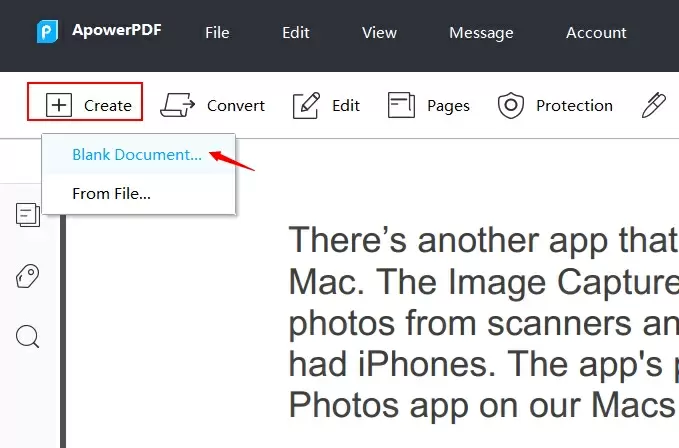
Создание PDF из пустого документа полезно, когда нужно быстро подготовить простую форму, титульный лист, служебную записку, сопроводительное письмо или шаблон. Пользователь создает пустой PDF, затем переходит в Edit, добавляет текст через Add Text, вставляет изображение через Add Image, а если нужен интерактивный документ — переходит в Forms и добавляет поля.
Создание PDF из изображения удобно для сканов, фотографий документов, чеков, актов, паспортов изделий, схем, страниц учебных материалов. Если исходник представляет собой набор изображений, ApowerPDF помогает собрать их в один PDF-документ, а затем при необходимости применить OCR, чтобы получить редактируемый или searchable PDF.
Создание PDF из офисных документов закрывает стандартный офисный сценарий: документ готовится в Word, таблица — в Excel, презентационный блок — в PowerPoint, после чего все приводится к PDF-формату. В ApowerPDF такой файл можно дополнительно обработать: объединить с приложениями, добавить колонтитулы, проставить нумерацию страниц, защитить паролем и подписать.
Практический сценарий создания PDF в ApowerPDF выглядит так:
-
Открыть программу и выбрать Create.
-
Выбрать исходный файл или создать пустой документ.
-
Дождаться формирования PDF.
-
Проверить страницы через левую панель миниатюр.
-
Перейти в Edit, Pages, Protection или другой нужный раздел.
-
Сохранить готовый документ после внесения изменений.
Главное преимущество такого подхода в том, что создание PDF не отделено от дальнейшей обработки. Пользователь не просто получает файл, а сразу может превратить его в законченный документ: выровнять страницы, добавить недостающие элементы, удалить лишние фрагменты, вставить подпись и подготовить файл к отправке.
Редактирование текста и изображений в PDF
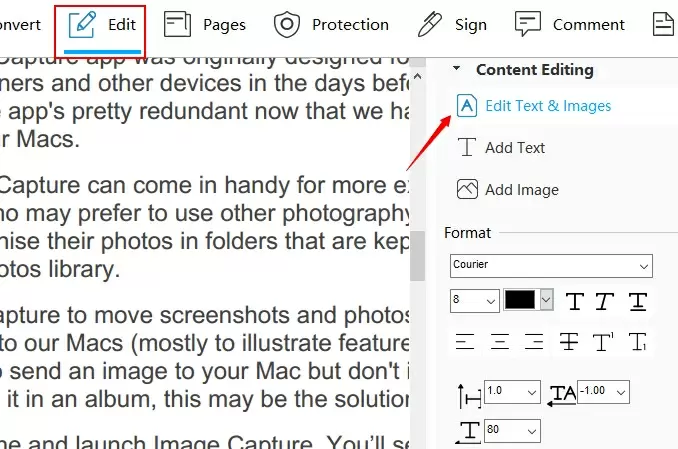
Редактирование — центральная функция ApowerPDF. Во вкладке Edit собраны инструменты для изменения содержимого PDF: Edit Text & Image, Add Text, Add Image, работа со ссылками и объектами. В режиме Edit Text & Image программа позволяет выбирать существующие текстовые блоки и изображения, изменять их параметры, перемещать элементы, корректировать содержимое и визуально дорабатывать страницу.
Для редактирования текста используется команда Edit Text & Image. После ее включения пользователь кликает по текстовому блоку в документе и получает возможность изменить текст. Это важно для файлов, где нужно исправить дату, номер договора, фамилию, реквизиты, цену, заголовок, подпись к изображению или короткий абзац. ApowerPDF не требует сначала конвертировать PDF в Word, если правка небольшая и документ уже содержит текстовый слой.
При редактировании текста можно настроить:
-
шрифт;
-
размер;
-
цвет;
-
подчеркивание;
-
жирное начертание;
-
курсив;
-
расположение текстового блока;
-
визуальное соответствие соседним элементам страницы.
Инструмент Add Text используется, когда нужно вставить новый текст в любую область страницы. Это удобно для комментариев, пометок, пояснений, дополнительных строк, новых реквизитов, исправлений в шаблоне или заполнения документа, который не содержит интерактивных полей. В отличие от комментария, добавленный текст становится частью страницы, поэтому его можно использовать именно как элемент документа.
Изображения редактируются через тот же режим Edit Text & Image и через команду Add Image. ApowerPDF позволяет вставить картинку в PDF, изменить ее положение, размер и ориентацию. Это полезно при добавлении логотипа, печати, подписи в виде изображения, схемы, скриншота, иллюстрации, QR-кода или фотографии. Если изображение уже находится в документе, его можно выбрать и отредактировать как объект.
Практическая инструкция для правки текста и изображения:
-
Открыть PDF в ApowerPDF.
-
Перейти на вкладку Edit.
-
Нажать Edit Text & Image.
-
Кликнуть по текстовому блоку, который нужно изменить.
-
Внести правку и настроить шрифт, размер или цвет.
-
Для вставки нового текста выбрать Add Text и кликнуть в нужном месте страницы.
-
Для добавления изображения нажать Add Image.
-
Выбрать файл изображения и разместить его на странице.
-
Отрегулировать размер и положение изображения.
-
Сохранить PDF после проверки.
При редактировании PDF важно понимать разницу между обычным текстовым PDF и сканированным PDF. Если документ создан из Word или другого текстового файла, текст обычно можно выбрать и изменить. Если PDF получен сканированием, текст внутри страницы является изображением, и прямое редактирование невозможно до распознавания. В таком случае используется OCR.
ApowerPDF особенно удобен для небольших и средних правок. Например, если в договоре нужно заменить дату, убрать лишнюю строку, вставить новый пункт и добавить подпись, нет необходимости пересобирать весь документ. Пользователь открывает PDF, включает Edit Text & Image, исправляет нужные элементы, затем при необходимости переходит в Protection и ставит пароль или в Sign и размещает подпись.
Для работы с изображениями есть еще один частый сценарий — обрезка картинки внутри PDF. В ApowerPDF нужно открыть документ, перейти в Edit, выбрать Edit text/Image, кликнуть по изображению правой кнопкой и применить обрезку. Такой сценарий подходит, когда в PDF вставлено изображение с лишними краями, пустыми полями или ненужной областью.
Работа со ссылками в документе
ApowerPDF позволяет добавлять в PDF ссылки двух типов: обычную текстовую ссылку и прямоугольную область-ссылку. Обычная ссылка удобна, когда в тексте уже есть URL или его нужно вставить как часть абзаца. При просмотре PDF пользователь наводит курсор на такую ссылку и переходит по ней.
Более гибкий вариант — инструмент Links → Insert Rectangle Link. Он позволяет сделать кликабельной не только строку текста, но и любую прямоугольную область на странице: кнопку, изображение, блок с оглавлением, фрагмент схемы, элемент навигации или область рядом с текстом.
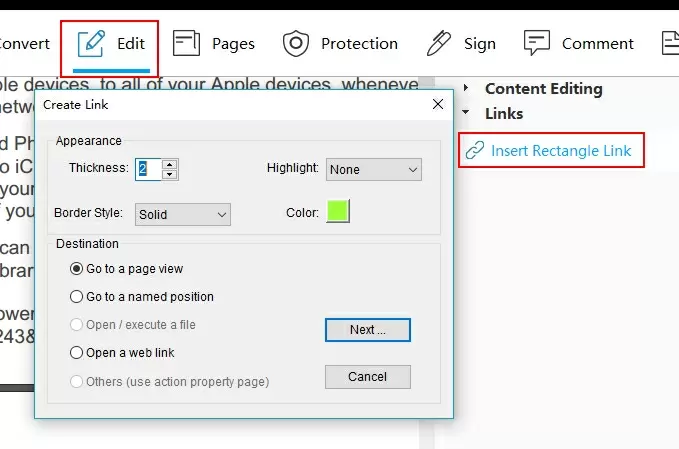
Порядок добавления прямоугольной ссылки:
-
Открыть PDF.
-
Перейти во вкладку Edit.
-
Выбрать Links.
-
Нажать Insert Rectangle Link.
-
Выделить прямоугольную область на странице.
-
Настроить внешний вид ссылки.
-
Выбрать назначение.
-
Для перехода внутри документа выбрать Go to a page view.
-
Нажать Next….
-
Перейти к нужной странице или фрагменту документа.
-
Нажать Set here.
Такой инструмент хорошо работает в инструкциях, каталогах, коммерческих предложениях, внутренних регламентах, учебных материалах и длинных PDF-файлах. Например, в оглавлении можно сделать кликабельными названия разделов, а в презентационном PDF — превратить изображение кнопки в переход на сайт или на другую страницу документа.
OCR: распознавание сканированных PDF
OCR в ApowerPDF нужен для работы со сканированными и image-based PDF. Если страница PDF является изображением, текст нельзя выделить, скопировать, заменить или корректно конвертировать в Word, Excel или TXT. Визуально пользователь видит текст, но для редактора это картинка. OCR превращает изображение с текстом в распознаваемый текстовый слой, после чего документ можно редактировать или конвертировать.
Раздел OCR особенно важен для документов, полученных со сканера: договоров, актов, заявлений, архивных документов, методичек, книг, накладных, счетов, паспортов оборудования, учебных материалов. Без распознавания такие файлы можно только просматривать как изображения. После OCR появляется возможность искать текст, копировать фрагменты, готовить экспорт в Word и исправлять распознанное содержимое.
Типовой порядок работы со сканом:
-
Открыть сканированный PDF в ApowerPDF.
-
Перейти во вкладку OCR.
-
Запустить распознавание.
-
Дождаться обработки страниц.
-
Проверить качество распознанного текста.
-
Перейти в Edit, если нужно внести правки.
-
Перейти в Convert, если нужно получить Word, Excel, HTML, PPT или изображение.
-
Сохранить обработанный документ.
OCR не стоит воспринимать как волшебное исправление любого скана. Качество распознавания зависит от исходного файла: четкости текста, контраста, наклона страницы, качества шрифта, наличия печатей, таблиц, рукописных пометок и фоновых шумов. Чем лучше исходный скан, тем меньше ручной правки потребуется после распознавания.
В рабочих сценариях OCR в ApowerPDF полезен в трех случаях.
Первый случай — нужно превратить бумажный документ в редактируемый PDF. Пользователь сканирует страницу, открывает PDF в ApowerPDF, применяет OCR и затем редактирует найденный текст.
Второй случай — нужно найти фрагмент в большом скане. Например, в архиве договоров нужно быстро найти номер, фамилию или дату. После OCR документ становится пригодным для поиска.
Третий случай — нужно конвертировать скан в Word. Без распознавания PDF в Word часто превращается в набор картинок. После OCR программа получает текстовую основу, и результат конвертации становится полезнее.
Управление страницами: вставка, удаление, извлечение, замена и разделение PDF
Вкладка Pages в ApowerPDF отвечает за структуру документа. Это один из самых практичных разделов программы, потому что многие PDF-задачи связаны не с редактированием текста, а с управлением страницами: добавить приложение к договору, удалить пустой лист, извлечь отдельные страницы, заменить ошибочную страницу, повернуть скан, обрезать поля, разделить большой файл или объединить несколько PDF.
При переходе во вкладку Pages основные инструменты отображаются в правой части интерфейса. Среди них: Insert From File, Insert Blank Page, Delete, Extract, Replace, Split Document, Crop, Rotate, а также объединение PDF через Combine PDF.
Insert From File
Команда Insert From File добавляет страницы из другого PDF в текущий документ. Это удобно, когда основной файл уже готов, но к нему нужно добавить приложение, титульный лист, скан подписи, спецификацию, акт, счет, сертификат или дополнительное соглашение.
Пример: есть договор на 12 страниц и отдельный PDF с приложением на 3 страницы. В ApowerPDF можно открыть договор, перейти в Pages, нажать Insert From File, выбрать PDF-приложение и указать место вставки. В результате пользователь получает один цельный документ.
Insert Blank Page
Команда Insert Blank Page добавляет пустую страницу в нужное место документа. Она полезна для создания разделителя, титульного листа, места под последующее заполнение, вставки формы или новой страницы для комментариев. При добавлении можно указать количество пустых страниц и позицию вставки.
Delete
Команда Delete удаляет выбранные страницы или заданный диапазон. Это нужно для удаления дублей, пустых страниц, ошибочных сканов, рекламных листов, лишних приложений или служебных страниц. Важно проверять миниатюры слева перед сохранением, чтобы случайно не удалить нужный фрагмент.
Extract
Инструмент Extract извлекает страницы из PDF. В ApowerPDF предусмотрено несколько вариантов извлечения: можно получить выбранные страницы в новом документе, можно извлечь их с удалением из исходного файла, можно сохранить каждую извлеченную страницу отдельным PDF, а можно совместить извлечение с удалением из оригинала.
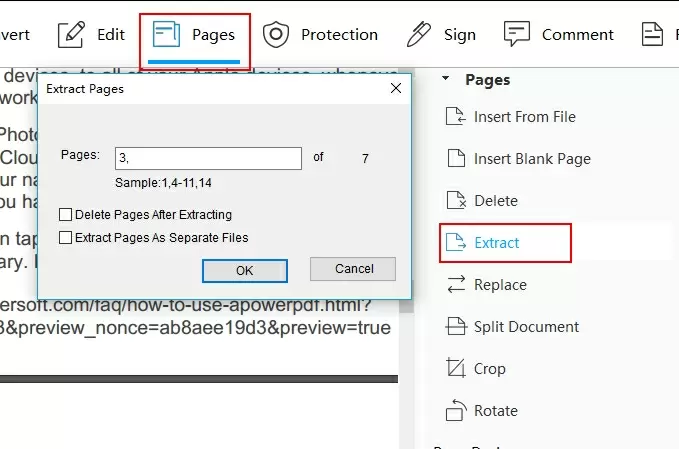
Практический пример: в большом PDF-отчете на 80 страниц нужно отправить только страницы 12–18. Пользователь открывает файл, выбирает Pages → Extract, вводит нужный диапазон и получает отдельный PDF. Если исходный документ должен остаться без этих страниц, дополнительно используется опция удаления после извлечения.
Replace
Команда Replace заменяет страницы в текущем PDF страницами из другого документа. Это особенно удобно при исправлении финальных PDF-файлов. Например, в уже согласованном отчете обнаружена ошибка только на странице 7. Вместо пересборки всего файла можно подготовить исправленную страницу отдельно, затем в ApowerPDF выбрать Replace и заменить только нужную страницу.
Split Document
Команда Split Document разделяет PDF на несколько файлов. ApowerPDF поддерживает разделение по количеству страниц, по размеру файла и по закладкам верхнего уровня. Дополнительно есть Apply to Multiple, чтобы применить одинаковый принцип разделения к нескольким PDF-файлам.
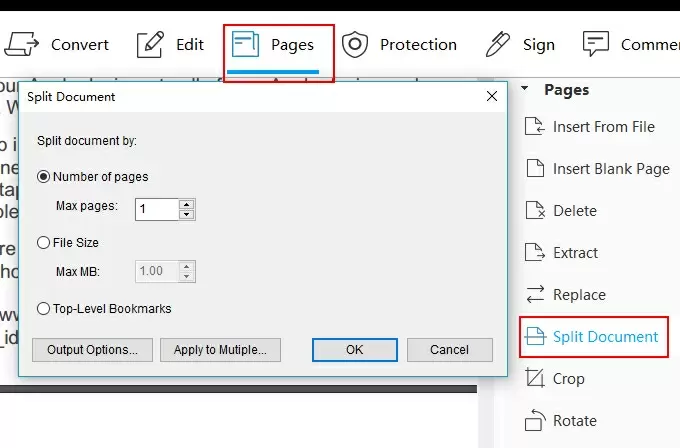
Разделение по количеству страниц удобно для сканированных архивов: например, один общий файл нужно разбить на документы по 2 страницы. Разделение по размеру файла помогает, если PDF слишком тяжелый для отправки через почту или загрузки в систему. Разделение по закладкам полезно в структурированных документах, где каждая глава или раздел должен стать отдельным файлом.
Crop
Инструмент Crop обрезает страницы. Пользователь выделяет прямоугольную область, которую нужно оставить, затем открывает диалог настройки обрезки. В параметрах можно уточнить отступы сверху, снизу, слева и справа, а также задать диапазон страниц для пакетной обрезки. Это помогает убрать лишние поля, следы сканера, черные края, пустые зоны и случайные области вокруг документа.
Rotate
Команда Rotate поворачивает страницы постоянно. Это важно для сканов, где часть листов оказалась повернутой набок или вверх ногами. В ApowerPDF можно выбрать направление поворота и диапазон страниц. От временного поворота через View → Rotate View → Clockwise / Counterclockwise этот режим отличается тем, что меняет ориентацию страниц в самом документе, а не только в текущем просмотре.
Combine PDF
Объединение PDF используется через Combine PDF. В окне объединения можно нажать Add Files…, выбрать Add Files… или Add Folder…, добавить документы в список, изменить порядок файлов кнопками перемещения вверх и вниз, затем подтвердить объединение через OK.
Команда объединения нужна для подготовки комплектов: договор + приложение + счет + акт + спецификация; отчет + диаграммы + пояснительная записка; учебный материал + задания + ответы; сканы нескольких страниц в один файл. В ApowerPDF этот процесс не требует конвертации: пользователь работает прямо с PDF-файлами.
Оформление страниц: колонтитулы, фон, водяные знаки и Bates numbering
ApowerPDF позволяет не только менять содержимое страниц, но и оформлять документ на уровне всей страницы. В разделе управления страницами доступны инструменты Header & Footer, Background, Watermark, Bates Numbering. Они нужны для подготовки документов к деловой рассылке, архивированию, печати, юридическому документообороту и внутреннему согласованию.
Header & Footer
Инструмент Header & Footer добавляет, обновляет и удаляет колонтитулы. Через него можно вставить номера страниц, дату, название документа, пометку отдела, версию файла, служебный идентификатор или другой повторяющийся текст.
В настройках колонтитулов задаются:
-
позиция на странице;
-
шрифт;
-
внешний вид текста;
-
диапазон страниц;
-
формат номера страницы;
-
формат даты.
Для нумерации PDF пользователь выбирает позицию номера и нажимает Insert Page Number. Если нужно указать дату, используется вставка даты. Через Page Range Options… можно ограничить колонтитулы определенными страницами, например не показывать номер на титульном листе или начинать нумерацию со второй страницы.
Background
Инструмент Background добавляет или изменяет фон PDF. В качестве фона можно использовать цвет или определенную страницу файла. В настройках доступны поворот, прозрачность, позиция и другие параметры. Это применимо для фирменных бланков, учебных материалов, шаблонов, внутренних документов, черновиков и файлов с визуальным оформлением.
Watermark
Инструмент Watermark работает с водяными знаками. В ApowerPDF можно добавить текстовый или файловый водяной знак, настроить его внешний вид, положение и поведение на странице, а также обновить или удалить водяной знак. Такой инструмент используется для пометок Draft, Confidential, Sample, внутренних меток, статуса документа или фирменного обозначения.
Важно различать добавление водяного знака и удаление уже существующего. Если водяной знак добавлен как отдельный объект PDF, его обычно можно обновить или удалить через соответствующий инструмент. Если же он впаян в изображение скана, потребуется работа с изображением или повторная подготовка документа.
Bates Numbering
Bates Numbering — инструмент сквозной нумерации документов, который часто используется в юридических, архивных и корпоративных сценариях. В ApowerPDF можно добавлять и удалять Bates-нумерацию. При пакетной нумерации несколько файлов получают непрерывную последовательность: номер первой страницы второго документа идет после номера последней страницы первого документа.
Это удобно, когда нужно подготовить набор документов для проверки, дела, архива, судебного пакета, внутреннего расследования или большого комплекта приложений. Пользователь добавляет файлы, расставляет их в нужном порядке, затем задает общий текст колонтитула и вставляет Bates-номер через Insert Bates Number….
Конвертация PDF
Вкладка Convert превращает PDF в другие форматы. ApowerPDF поддерживает конвертацию PDF в Word, Excel, HTML, изображения и PPT, а также создание PDF из изображений и офисных форматов через функцию создания PDF. Для изображений доступны форматы Bitmap, JPEG, PNG, GIF и TIFF.
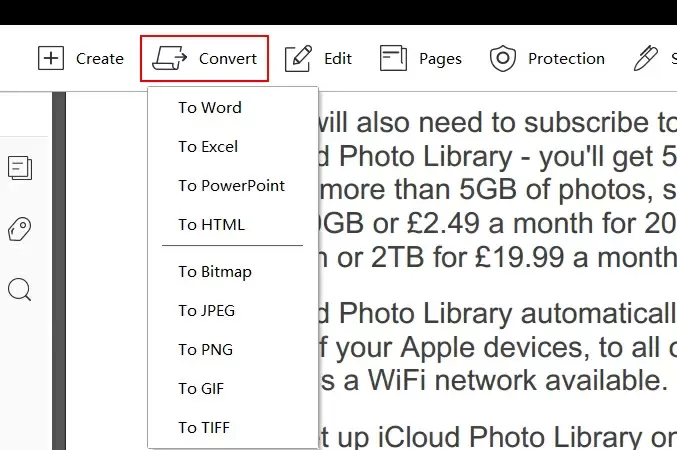
Конвертация PDF в Word нужна, когда документ должен пройти серьезную текстовую переработку. Если нужно изменить несколько слов, проще воспользоваться Edit Text & Image. Но если требуется переписать разделы, изменить структуру, отредактировать таблицы, перенести текст в другой шаблон, удобнее экспортировать PDF в Word.
Конвертация PDF в Excel полезна для таблиц, счетов, отчетов, прайс-листов, ведомостей и финансовых документов. Такой сценарий особенно востребован, когда информация находится в PDF, но дальше ее нужно анализировать, фильтровать, пересчитывать или переносить в учетную систему.
Конвертация PDF в изображения применяется для макетов, презентаций, публикаций, согласований и случаев, когда получателю не нужен редактируемый PDF. Например, страницу PDF можно экспортировать в PNG или JPEG, чтобы вставить в презентацию, отправить как иллюстрацию, разместить в инструкции или использовать как превью.
Конвертация PDF в HTML нужна реже, но полезна, когда содержимое документа нужно перенести в веб-формат. Такой экспорт может использоваться для публикации, подготовки материалов для сайта или извлечения структуры документа.
Конвертация PDF в PPT подходит для ситуаций, когда PDF содержит презентационные страницы, коммерческое предложение, слайды, учебные материалы или визуальные блоки, которые нужно доработать в формате презентации.
Практический порядок конвертации:
-
Открыть PDF в ApowerPDF.
-
Перейти во вкладку Convert.
-
Выбрать нужный формат.
-
Указать параметры экспорта, если они доступны.
-
Запустить конвертацию.
-
Проверить результат в целевом формате.
Если PDF является сканом, перед конвертацией лучше использовать OCR. Без распознавания программа будет работать с изображением страницы, а не с полноценным текстом. После OCR результат экспорта в Word или другие текстовые форматы становится практичнее.
Защита PDF: пароли и ограничения доступа
Раздел Protection отвечает за безопасность PDF-документов. В ApowerPDF можно добавить пароль через Protection → Encrypt with Password, а также снять защиту через Protection → Remove Security, если у пользователя есть пароль и право на это действие.
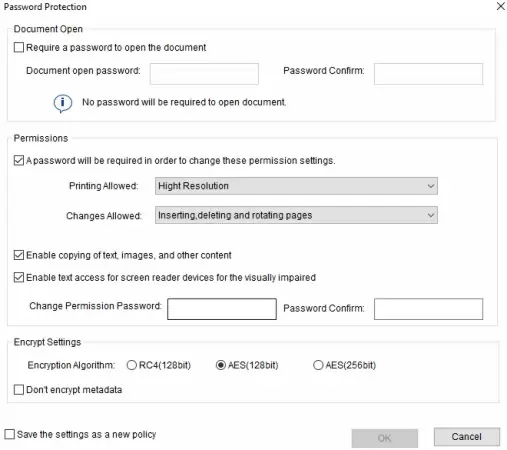
В ApowerPDF используются два типа паролей:
| Тип пароля | Назначение |
| Document Open password | пароль, который нужно ввести при каждом открытии PDF |
| Permission password | пароль для изменения настроек разрешений и выполнения ограниченных действий |
Document Open password подходит для документов, которые нельзя открывать без авторизации: договоров, персональных данных, коммерческих предложений, финансовых файлов, внутренних отчетов, закрытых инструкций. Получатель без пароля не сможет открыть PDF.
Permission password используется иначе. Документ можно открыть без пароля, но отдельные действия будут ограничены. В ApowerPDF можно ограничить печать, редактирование, подпись и копирование содержимого. Такой режим полезен, когда файл нужно показать или отправить, но не хочется, чтобы получатель свободно менял текст, копировал данные или печатал документ.
Порядок установки пароля:
-
Открыть PDF.
-
Перейти во вкладку Protection.
-
Нажать Encrypt with Password.
-
Включить пароль на открытие документа, если нужно защитить доступ.
-
Задать Document Open password и подтвердить его.
-
Включить пароль разрешений, если нужно ограничить действия.
-
Настроить ограничения на печать, редактирование, подпись и копирование.
-
Нажать OK.
-
Сохранить документ.
Для снятия защиты используется Protection → Remove Security. Если документ защищен паролем разрешений, пользователь должен ввести этот пароль. Если пароль утерян, корректно снять такую защиту через PDF-редактор нельзя. Изменения безопасности применяются к документу после сохранения файла.
Защита в ApowerPDF особенно полезна в деловой переписке. Например, можно отправить партнеру коммерческое предложение, разрешив просмотр, но ограничив редактирование. Или передать внутренний регламент с запретом копирования текста. Или закрыть файл паролем, если он содержит персональные данные.
Подпись документов
Вкладка Sign используется для подписания PDF. ApowerPDF поддерживает размещение подписи через Place Signature, создание цифрового ID и настройку внешнего вида подписи. Цифровая подпись отличается от обычной картинки подписи тем, что может содержать дополнительные данные: место, дату и время подписания, причину подписания и сведения о подписанте.
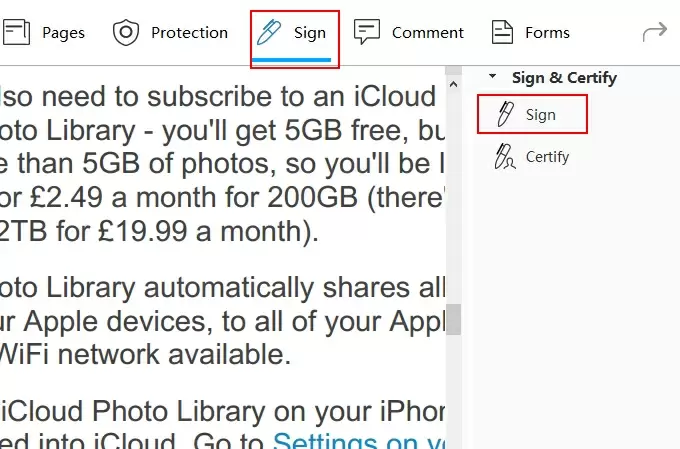
Порядок размещения подписи:
-
Открыть PDF.
-
Перейти во вкладку Sign.
-
Выбрать Place Signature на правой панели.
-
Нажать Drag New Signature Rectangle.
-
Выделить прямоугольную область на странице.
-
Выбрать подпись или создать новый цифровой ID.
-
Настроить причину подписания и внешний вид.
-
Нажать Sign.
Если цифрового ID еще нет, ApowerPDF предлагает создать его. В выпадающем списке Sign As выбирается New ID, затем вариант A new digital ID I want to create now. После этого используется New PKCS#12 digital ID file, вводятся данные, и пользователь возвращается к окну подписания.
Если цифровая подпись не требуется, можно использовать Appearance Type: создать новый стиль подписи или загрузить изображение подписи. Такой вариант подходит для внутренних документов, заявлений, согласований, учебных материалов и файлов, где нужна визуальная подпись без полноценного цифрового сертификата.
В правой панели также доступна функция Sign & Certify. Она применяется, когда нужно не просто поставить подпись, а подписать и сертифицировать документ. В обычной офисной работе чаще используется Place Signature, а Sign & Certify нужен для более строгих сценариев подтверждения документа.
Комментарии и аннотации
Раздел Comment превращает ApowerPDF в инструмент рецензирования PDF. Он полезен, когда документ не нужно сразу редактировать, но нужно показать замечания, выделить важные места, оставить пояснения, предложить замену или отметить ошибку.
Во вкладке Comment есть две основные группы: аннотации и графические пометки. В аннотациях доступны Highlight Text, Underline Text, Strikethrough Text, вставка заметки, комментарии, пометки для замены текста и вставки текста в позиции курсора. В графических пометках можно добавлять стрелки, линии, овалы и прямоугольники. Если разметка поставлена не туда, ее можно убрать через Edit → Undo.
Инструмент Highlight Text выделяет важные фрагменты. Он подходит для ключевых условий договора, важных абзацев инструкции, тезисов в учебном материале, ошибок в отчете или мест, требующих внимания.
Underline Text подчеркивает текст без заливки. Это удобно, когда нужно отметить фразу аккуратно, не перекрывая визуальное восприятие страницы.
Strikethrough Text зачеркивает текст. Такой вариант подходит для редакторских правок: показать, что слово, строку или фрагмент нужно удалить.
Sticky note и комментарии позволяют оставлять пояснения. Например: уточнить формулировку, проверить сумму, добавить ссылку на приложение, заменить скриншот, согласовать с юристом.
Стрелки, линии, прямоугольники и овалы удобны для визуальных PDF: схем, планов, макетов, презентационных файлов, чертежей, инструкций. С их помощью можно указать на конкретный элемент страницы.
В рабочих процессах комментарии особенно полезны на этапе согласования. Один пользователь готовит PDF, второй открывает его в ApowerPDF и ставит пометки, третий вносит изменения через Edit. Такой подход сохраняет исходную структуру документа и не требует пересылать длинные пояснения отдельно.
Формы PDF
Вкладка Forms предназначена для создания и заполнения PDF-форм. ApowerPDF позволяет создавать форму с нуля, добавлять интерактивные элементы и импортировать данные из других форм. Это делает программу полезной для анкет, заявлений, регистрационных листов, опросников, заказов, внутренних бланков и учебных заданий.
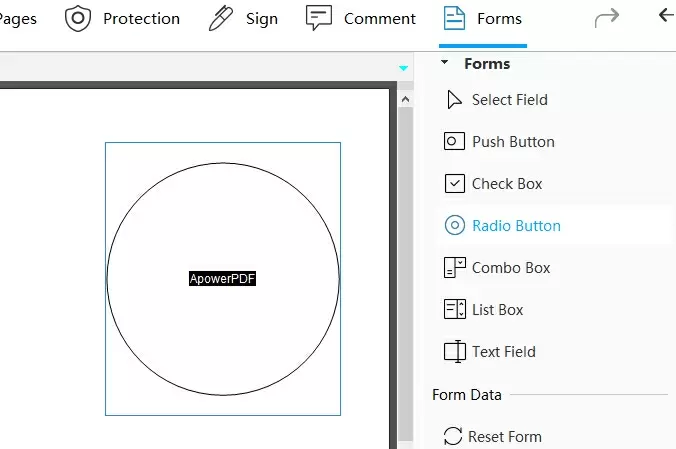
В разделе Forms можно использовать разные типы полей:
| Элемент формы | Назначение |
| Push-button | кнопка для действия внутри формы |
| Radio button | выбор одного варианта из группы |
| Checkbox | отметка одного или нескольких вариантов |
| Combo box | выпадающий список |
| List box | список вариантов |
| Text field | поле для ввода текста |
Text field используется для имени, адреса, должности, комментария, номера договора, даты или любой другой текстовой информации. Checkbox подходит для согласия, выбора услуг, отметки статусов, перечня приложений. Radio button нужен там, где допустим только один вариант ответа. Combo box экономит место на странице, а List box показывает пользователю набор вариантов сразу.
Практический сценарий создания формы:
-
Создать пустой PDF через Create → Blank Document или открыть готовый шаблон.
-
Перейти во вкладку Forms.
-
Добавить нужные поля: Text field, Checkbox, Radio button, Combo box.
-
Расположить поля рядом с подписями и вопросами.
-
Проверить, удобно ли заполнять форму.
-
Сохранить PDF.
Формы в ApowerPDF полезны не только для создания новых документов, но и для доработки уже существующих бланков. Например, есть PDF-заявление без интерактивных полей. В ApowerPDF можно открыть этот файл, перейти в Forms и добавить поля поверх нужных строк. После этого документ станет удобнее для заполнения на компьютере.
Импорт данных из других форм помогает, когда одинаковые поля повторяются в нескольких документах. Это может быть полезно для анкет, серийных заявлений, типовых договоров и внутренних HR-документов.
Сжатие и оптимизация PDF
ApowerPDF умеет уменьшать размер PDF. Для этого предусмотрены два пути: File → Reduce File Size и File → Optimize current document. Первый вариант рассчитан на быстрое сжатие: пользователь выбирает место сохранения, и программа уменьшает файл. Второй вариант запускает PDF Optimizer, который дает более профессиональный подход к оптимизации размера.
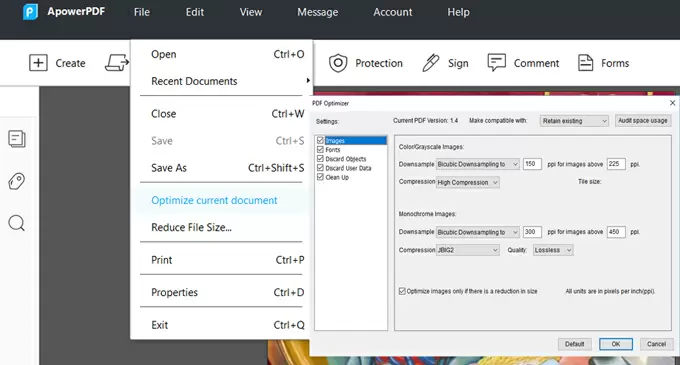
Сжатие PDF нужно в нескольких ситуациях:
-
файл слишком большой для отправки по электронной почте;
-
PDF не проходит ограничение размера в веб-форме;
-
сканированный документ содержит тяжелые изображения;
-
отчет нужно отправить нескольким получателям;
-
архив PDF нужно уменьшить перед хранением;
-
документ готовится для загрузки в систему документооборота.
Reduce File Size подходит, когда нужно быстро уменьшить PDF без глубоких настроек. Это рабочий вариант для большинства офисных файлов: отчетов, сканов, презентационных документов, инструкций.
Optimize current document лучше использовать, когда размер файла критичен и нужно получить более заметное уменьшение. PDF Optimizer полезен для файлов с большим количеством изображений, сканов, графики и повторяющихся ресурсов.
После сжатия важно проверить документ: открыть несколько страниц, убедиться, что текст читается, изображения не стали слишком размытыми, а ссылки, закладки, формы и подписи сохранились корректно. Особенно это важно для договоров, технических инструкций и документов, которые будут печататься.
Закладки, навигация и чтение PDF
ApowerPDF работает не только как редактор, но и как PDF-ридер. В режиме просмотра пользователь может масштабировать страницы, переходить по документу, включать полноэкранный режим, использовать миниатюры страниц, искать нужные фрагменты и работать с закладками.
Закладки помогают структурировать длинные документы: отчеты, книги, регламенты, инструкции, методички, договорные комплекты. Если навигационная панель включена, слева доступна иконка закладок. Через нее можно переходить к нужным местам, добавлять новые закладки, удалять существующие и менять порядок.
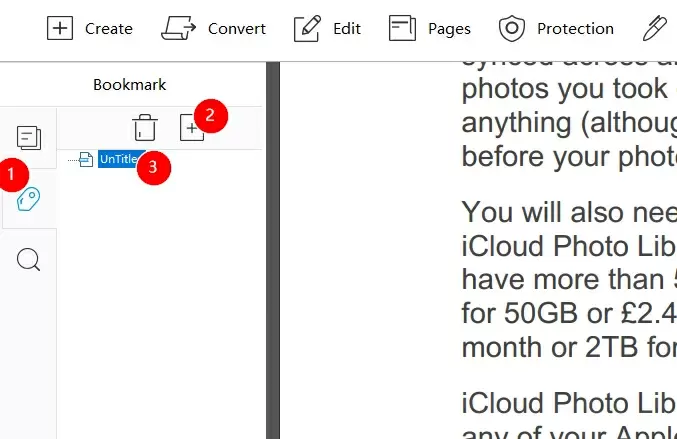
Добавление закладки выполняется так:
-
Перейти на нужную страницу.
-
Открыть панель закладок.
-
Нажать иконку добавления рядом с корзиной.
-
Ввести название закладки.
-
Проверить переход по новой закладке.
Для изменения порядка закладку можно вырезать и вставить в другое место. Команда Paste after Selected bookmark размещает закладку после выбранной. Команда Paste under Selected bookmark создает вложенную закладку. Это удобно для иерархии Раздел → Подраздел → Пункт.
В режиме чтения полезны инструменты масштабирования. Fit Width подгоняет страницу по ширине окна, Fit Visible показывает видимую область удобнее, Zoom to Page Level помогает настроить отображение страницы целиком. Marquee Zoom увеличивает выбранный фрагмент, что удобно при работе с мелкими таблицами, схемами и сканами.
Навигация по страницам решает простую, но важную задачу: быстро перейти к нужному месту. В длинных PDF можно использовать миниатюры слева, поле номера страницы внизу или закладки. Для просмотра, проверки и финальной вычитки этого достаточно.
Печать и дополнительные операции
ApowerPDF включает функцию печати, но в программе она используется не только для вывода на бумагу. Если выбрать ApowerPDF Printer, можно задействовать дополнительные сценарии. Например, через Print in grayscale (black and white) цветной PDF можно превратить в черно-белый PDF. Через параметр Poster в блоке Page Sizing & Handling можно разделить страницу PDF на две или более части.
Черно-белое преобразование полезно для документов, которые нужно печатать экономно или отправлять в архив без цветной графики. Разделение страницы через Poster может пригодиться для больших схем, плакатов, чертежей, учебных материалов и макетов, которые нужно распечатать на нескольких листах.
В меню Help есть пункт Feedback, через который можно отправить описание проблемы. Это не ключевая функция редактора, но она встроена в интерфейс и логично расположена в справочном разделе.
Практические сценарии использования ApowerPDF
Подготовка договора с правками, паролем и подписью
Один из наиболее типичных сценариев для ApowerPDF — доработка договора. Пользователь открывает PDF, переходит в Edit, включает Edit Text & Image, меняет дату, номер договора, реквизиты или отдельные формулировки. Если нужно добавить новый пункт, используется Add Text. Если требуется вставить печать или логотип, используется Add Image.
После правки можно перейти в Pages и проверить порядок листов. Если нужно добавить приложение, используется Insert From File. Если лишняя страница попала в файл случайно, она удаляется через Delete. Затем документ защищается через Protection → Encrypt with Password, а подпись ставится через Sign → Place Signature.
В результате ApowerPDF закрывает полный путь: правка текста, сборка страниц, защита PDF и подпись документа.
Сборка отчета из нескольких PDF
Для отчетов, коммерческих предложений и проектной документации часто нужно объединить несколько файлов. В ApowerPDF пользователь открывает Combine PDF, добавляет файлы через Add Files… или Add Folder…, выстраивает порядок документов и подтверждает объединение через OK.
После объединения можно добавить колонтитулы через Header & Footer, нумерацию страниц через Insert Page Number, фон или водяной знак. Если отчет слишком большой, используется Reduce File Size или Optimize current document.
Распознавание скана и конвертация в Word
Если пользователь получил сканированный PDF, обычное редактирование текста не сработает. В ApowerPDF нужно открыть файл, перейти в OCR, распознать страницы, затем проверить результат. После этого можно либо редактировать PDF через Edit Text & Image, либо перейти в Convert и экспортировать документ в Word.
Такой сценарий полезен для старых договоров, архивных актов, бумажных методичек, отсканированных заявлений и документов, которые нужно вернуть в редактируемый вид.
Создание анкеты или заявления с полями
Для формы пользователь может создать пустой документ через Create → Blank Document или открыть готовый бланк. Затем во вкладке Forms добавляются Text field, Checkbox, Radio button, Combo box и другие элементы.
Например, для заявления можно добавить поля ФИО, Адрес, Телефон, Дата, чекбокс согласия и поле подписи. После этого документ становится удобным для заполнения на компьютере.
Извлечение страниц из большого документа
Если нужно отправить только часть большого PDF, пользователь переходит в Pages → Extract, вводит диапазон страниц и получает отдельный файл. При необходимости можно включить удаление извлеченных страниц из исходного документа или сохранить каждую страницу отдельным PDF.
Такой сценарий подходит для отчетов, договорных комплектов, архивов, судебных материалов, учебных пособий и технической документации.
Сжатие тяжелого PDF перед отправкой
Большие PDF-файлы часто возникают из сканов и презентаций. В ApowerPDF можно быстро уменьшить размер через File → Reduce File Size. Если нужен более точный результат, используется File → Optimize current document. После сжатия файл проверяется визуально, чтобы убедиться в читаемости текста и приемлемом качестве изображений.
Преимущества ApowerPDF
Главное преимущество ApowerPDF — широта функций в одном интерфейсе. Программа позволяет работать с PDF не фрагментарно, а последовательно: создать документ, отредактировать содержимое, распознать скан, переставить страницы, добавить колонтитулы, поставить пароль, подписать файл, прокомментировать его и конвертировать в нужный формат.
Сильные стороны ApowerPDF:
-
понятные вкладки Create, Convert, Edit, OCR, Pages, Protection, Sign, Comment, Forms;
-
редактирование текста и изображений без обязательной конвертации в Word;
-
добавление нового текста через Add Text;
-
вставка изображений через Add Image;
-
работа со ссылками, включая Insert Rectangle Link;
-
OCR для сканированных PDF;
-
удобное управление страницами;
-
извлечение, замена, обрезка, поворот и разделение PDF;
-
объединение нескольких PDF в один файл;
-
колонтитулы, фон, водяные знаки и Bates-нумерация;
-
конвертация PDF в офисные и графические форматы;
-
защита паролем и настройка разрешений;
-
электронная подпись и цифровой ID;
-
комментарии, выделения, заметки и графические пометки;
-
создание и заполнение PDF-форм;
-
сжатие и оптимизация файлов;
-
закладки и удобная навигация.
ApowerPDF хорошо воспринимается пользователями, которым не нужен перегруженный корпоративный пакет, но нужен серьезный PDF-редактор для ежедневной работы. Интерфейс не заставляет думать категориями PDF-стандарта: он предлагает понятные действия — редактировать, конвертировать, распознать, защитить, подписать, прокомментировать.
Недостатки и ограничения
ApowerPDF силен как универсальный настольный PDF-редактор, но у него есть ограничения, которые важно учитывать.
Первое ограничение связано со сканами. OCR помогает распознавать документы, но качество результата зависит от исходного файла. Плохой скан, перекошенная страница, мелкий шрифт, печати поверх текста, шумный фон и низкое разрешение могут потребовать ручной проверки. Для архивного OCR с большим объемом сложных документов специализированные OCR-решения могут быть сильнее.
Второе ограничение — редактирование PDF не всегда равно редактированию Word. PDF изначально рассчитан на фиксированное отображение страницы, поэтому глубокая переработка структуры документа может быть неудобной. Если нужно полностью переписать большой документ, лучше конвертировать PDF в Word, отредактировать текст там, а затем снова создать PDF.
Третье ограничение — сложные макеты. Документы с многоколонной версткой, нестандартными шрифтами, большим количеством изображений, таблиц, слоев и векторных объектов могут редактироваться сложнее, чем простые офисные PDF. В таких случаях нужно проверять каждую страницу после правки.
Четвертое ограничение — корпоративные процессы. Для крупных организаций с централизованным управлением, политиками безопасности, массовым развертыванием, расширенной совместной работой и сложными стандартами PDF могут быть удобнее решения уровня Adobe Acrobat Pro, Foxit PDF Editor или Nitro PDF Pro.
Пятое ограничение — статус продуктовой линии. ApowerPDF связан с переходом к LightPDF, поэтому при выборе программы важно понимать, что ApowerPDF и LightPDF не являются одним и тем же аккаунтным пространством, а развитие направления сосредоточено вокруг LightPDF.
Сравнение с аналогами
ApowerPDF конкурирует с несколькими известными PDF-редакторами: Adobe Acrobat Pro, Wondershare PDFelement, Foxit PDF Editor, Nitro PDF Pro, PDF-XChange Editor и ABBYY FineReader PDF. Сравнение здесь важно не по принципу какой PDF-редактор вообще лучше, а по практическим задачам: редактирование, конвертация, OCR, страницы, защита, формы, подпись и удобство интерфейса.
| Программа | Где сильнее ApowerPDF | Где сильнее аналог |
| Adobe Acrobat Pro | ApowerPDF проще воспринимается в базовых сценариях: открыть PDF, исправить текст, добавить изображение, извлечь страницы, поставить пароль или подпись | Acrobat Pro сильнее в профессиональных и корпоративных процессах, расширенных PDF-инструментах, e-signature-сценариях, стандартах и интеграциях |
| Wondershare PDFelement | ApowerPDF хорош для пользователей, которым нужен прямой вкладочный интерфейс без лишней сложности | PDFelement современнее по продуктовой подаче, активно развивает AI-функции, OCR и работу с конвертацией |
| Foxit PDF Editor | ApowerPDF удобен как понятный редактор PDF для индивидуальной и небольшой офисной работы | Foxit сильнее в корпоративном документообороте, batch processing, OCR, redaction, формах и высоконагруженных рабочих процессах |
| Nitro PDF Pro | ApowerPDF проще для типовых задач: редактирование, объединение, защита, подпись, комментарии | Nitro PDF Pro сильнее в профессиональной офисной среде, работе на разных платформах, eSign-сценариях и массовых документах |
| PDF-XChange Editor | ApowerPDF легче воспринимается новичком и быстрее закрывает базовые операции через крупные вкладки | PDF-XChange Editor гибче для технической разметки, продвинутого OCR, форм, динамических штампов и детальных настроек |
| ABBYY FineReader PDF | ApowerPDF шире как простой редактор для правки, страниц, защиты, подписи и форм | ABBYY FineReader PDF сильнее в OCR, оцифровке, распознавании, сравнении и обработке сложных сканов |
Adobe Acrobat Pro — самый очевидный конкурент. Он предлагает редактирование, организацию PDF, конвертацию, формы, подписи и защиту, а версия Pro включает расширенные инструменты и e-signature-возможности. ApowerPDF на его фоне воспринимается проще и легче для пользователя, которому не нужна большая экосистема Adobe. Но если задача связана с корпоративным стандартом PDF, продвинутыми процессами согласования, интеграциями и максимально полным набором профессиональных функций, Acrobat Pro остается более мощным решением.
Wondershare PDFelement похож на ApowerPDF по общей идее: редактирование PDF, конвертация, OCR, создание PDF, работа с документами. Разница в том, что PDFelement делает акцент на современном интерфейсе, AI-функциях, многоязычном OCR и пакетной обработке OCR. ApowerPDF выигрывает там, где пользователю нужен спокойный классический редактор с понятными вкладками и без лишней продуктовой сложности.
Foxit PDF Editor ориентирован на более деловую и корпоративную среду. У него сильные стороны в пакетной обработке, OCR, AI-powered redaction, управлении формами и расширенном редактировании для больших объемов документов. ApowerPDF проще и удобнее для индивидуального использования, но Foxit выглядит убедительнее, когда PDF-файлы проходят через командную работу, безопасность, редактирование массивов документов и корпоративное администрирование.
Nitro PDF Pro закрывает похожие задачи: редактирование, конвертацию, защиту, подпись, аннотации и OCR. По сравнению с ApowerPDF он больше ориентирован на профессиональную офисную среду и кроссплатформенность. ApowerPDF хорош для пользователя, которому нужен понятный PDF-редактор без сложного внедрения, а Nitro PDF Pro лучше смотрится в компаниях, где PDF — часть регулярного документооборота.
PDF-XChange Editor отличается высокой гибкостью и большим количеством настроек. Он подходит пользователям, которые любят детально управлять PDF, использовать OCR, аннотации, цифровые подписи, формы и технические инструменты. ApowerPDF проще, потому что крупные разделы интерфейса сразу ведут к основным действиям. PDF-XChange Editor сильнее для продвинутых пользователей, которым нужна тонкая настройка.
ABBYY FineReader PDF особенно силен в OCR и работе со сканами. Это решение для пользователей, которым важно качественно оцифровывать документы, распознавать сложные страницы, конвертировать сканы и работать с большим объемом бумажных материалов. ApowerPDF тоже имеет OCR, но его преимущество — более широкий набор повседневных PDF-инструментов в одном понятном интерфейсе: редактирование, страницы, защита, формы, подпись, комментарии и конвертация.
Для кого ApowerPDF подойдет лучше всего
ApowerPDF подойдет пользователям, которые регулярно работают с PDF-документами и хотят выполнять основные операции в одной программе. Это хороший выбор для офисных сотрудников, менеджеров, преподавателей, студентов, бухгалтеров, юристов на базовых документах, специалистов по документообороту, сотрудников отдела продаж и пользователей, которым нужно быстро исправлять, собирать, конвертировать и защищать PDF.
Программа особенно уместна, если задачи выглядят так:
-
исправить текст в PDF без пересборки документа;
-
добавить изображение, подпись, логотип или печать;
-
объединить несколько PDF в один;
-
разделить большой PDF на части;
-
извлечь нужные страницы;
-
заменить ошибочную страницу;
-
повернуть сканы;
-
обрезать поля;
-
добавить нумерацию страниц;
-
ограничить печать или копирование;
-
подписать документ;
-
добавить комментарии;
-
создать простую PDF-форму;
-
распознать скан через OCR;
-
конвертировать PDF в Word, Excel, изображения, HTML или PPT;
-
уменьшить размер файла перед отправкой.
ApowerPDF удобен для тех, кто мыслит задачами, а не техническими параметрами PDF. Пользователю не нужно знать внутреннее устройство PDF-документа, чтобы выполнить действие. Достаточно выбрать нужную вкладку: Edit, Pages, Convert, Protection, Sign, Comment или Forms.
Кому лучше выбрать другую программу
Другой PDF-редактор стоит рассмотреть, если требуется максимальная корпоративная функциональность, расширенная автоматизация, сложная совместная работа, глубокая интеграция с облачными сервисами, централизованное администрирование или профессиональная OCR-обработка больших архивов.
Adobe Acrobat Pro лучше подойдет компаниям, где PDF связан с корпоративными стандартами, e-signature-процессами, облачной совместной работой и требованиями к совместимости. Foxit PDF Editor уместен там, где важны пакетная обработка, продвинутые бизнес-функции и массовая работа с документами. Nitro PDF Pro хорошо смотрится в профессиональной офисной среде. PDF-XChange Editor подойдет пользователям, которым нужна максимальная гибкость и детальные настройки. ABBYY FineReader PDF лучше выбирать для задач, где OCR и оцифровка сканов важнее всего.
ApowerPDF рационален, когда нужен понятный PDF-редактор для конкретных ежедневных операций: открыть, изменить, распознать, разделить, объединить, защитить, подписать, прокомментировать и конвертировать.
Итоговая оценка ApowerPDF
ApowerPDF — функциональный PDF-редактор для пользователей, которым нужно не просто просматривать PDF, а полноценно работать с документами. В программе есть редактирование текста и изображений, добавление ссылок, OCR, управление страницами, объединение и разделение файлов, колонтитулы, фон, водяные знаки, Bates-нумерация, конвертация, защита паролем, подписи, комментарии, формы, закладки и сжатие PDF.
Сильнее всего ApowerPDF раскрывается в практических офисных сценариях. Он позволяет быстро исправить PDF, собрать документ из нескольких файлов, извлечь нужные страницы, распознать скан, добавить пароль, поставить подпись и подготовить файл к отправке. Вкладочная структура делает программу понятной: каждая группа инструментов соответствует конкретному типу задачи.
Главный смысл ApowerPDF — дать пользователю контроль над PDF-документом без необходимости постоянно переключаться между несколькими отдельными утилитами. Для базовой и средней сложности работы с PDF это удобный редактор, который закрывает большинство задач: от создания PDF и редактирования текста до защиты, подписи и конвертации.
