Apowersoft PDF Converter — программа и онлайн-сервис для конвертации PDF, создания PDF из офисных документов и изображений, пакетной обработки файлов, объединения, разделения, сжатия, защиты и OCR-распознавания. Это конкретный инструмент для пользователей, которым нужно быстро перевести PDF в Word, Excel, PowerPoint, JPG, PNG, TXT или HTML, а также выполнить обратную задачу: создать PDF из Word, Excel, PPT и изображений.
Главная особенность Apowersoft PDF Converter — упор на понятную обработку документов без сложной редакторской среды. Пользователь открывает нужный раздел, добавляет файлы через Choose file или перетаскиванием, выбирает формат и нажимает Convert. После завершения результат открывается через Open folder. Такой подход хорошо подходит для офисной работы, учебных материалов, договоров, коммерческих предложений, отчетов, сканов и файлов, которые нужно быстро подготовить к отправке.
Скачать Apowersoft PDF Converter
- Редактирование PDF
- Русский интерфейс
- Просто новичкам
- Только онлайн
- Нужен интернет
- Ограничены функции
Программа не пытается заменить полноценный PDF-редактор с глубоким редактированием каждого объекта на странице. Ее сильная сторона — преобразование PDF-документов и сопутствующие операции: PDF to Word, PDF to Excel, PDF to PPT, PDF to JPG, PDF to PNG, PDF to TXT, PDF to HTML, Word to PDF, Excel to PDF, PPT to PDF, Image to PDF, Merge, Split PDF, Extract Images, Compress PDF, Unlock PDF, Protect PDF и OCR.
Что такое Apowersoft PDF Converter
Apowersoft PDF Converter — это практичная программа для конвертации PDF и управления базовыми PDF-задачами. В ней есть настольная логика работы с файлами: пользователь видит основные вкладки, добавляет документы в рабочую область, контролирует список задач, выбирает выходную папку и запускает обработку. Интерфейс построен вокруг четырех крупных направлений:
-
From PDF — конвертация из PDF в другие форматы;
-
To PDF — создание PDF из Word, Excel, PowerPoint и изображений;
-
Other Tools — объединение, разделение, сжатие, извлечение изображений, защита и разблокировка PDF;
-
OCR — распознавание текста из PDF, JPG и PNG.
Такой набор делает Apowersoft PDF Converter удобным не для абстрактной работы с документами, а именно для повторяющихся задач: перевести договор в Word, вытащить таблицу из PDF в Excel, сохранить страницы как картинки, объединить несколько PDF в один файл, уменьшить размер PDF перед отправкой, поставить пароль или распознать текст в сканированном документе.

Важный плюс программы — она не перегружает пользователя лишними панелями. В верхней части интерфейса расположены основные разделы, ниже находятся плитки конкретных операций, центральная область используется для списка файлов, а внизу расположены выходная папка и кнопки управления результатом. Поэтому даже пользователь, который раньше работал только с Word и браузерными PDF-инструментами, быстро понимает, куда нажимать.
Для каких задач подходит Apowersoft PDF Converter
Apowersoft PDF Converter нужен там, где PDF уже есть, но его формат неудобен для дальнейшей работы. PDF хорош для отправки, печати и сохранения внешнего вида документа, но редактировать текст, таблицы и слайды в нем неудобно. Программа решает эту проблему через конвертацию в знакомые форматы.
Работа с текстовыми документами
Самый частый сценарий — конвертер PDF в Word. Пользователь получает PDF-договор, инструкцию, заявление, методичку или коммерческое предложение, но хочет изменить текст, убрать лишние страницы, добавить комментарии, поправить структуру. В Apowersoft PDF Converter для этого используется направление PDF to Word. После обработки документ открывается в Word-совместимом формате, где текст уже можно править обычными инструментами текстового редактора.
Если исходный PDF создан из нормального электронного документа, результат обычно удобен для редактирования. Если файл является сканом, то одного преобразования PDF в Word недостаточно: нужен OCR, потому что текст внутри такого PDF фактически хранится как изображение.
Работа с таблицами
Для отчетов, прайс-листов, счетов, актов и ведомостей полезна функция PDF to Excel. Она помогает перенести табличные данные в электронную таблицу, где можно фильтровать строки, пересчитывать значения, копировать диапазоны, строить формулы и готовить сводные материалы.
PDF to Excel особенно полезен, когда файл был сохранен из Excel или бухгалтерской системы. В таких документах структура таблиц обычно читается лучше. Если таблица отсканирована или сфотографирована, качество результата зависит от четкости исходного изображения, ровности строк, контраста и распознавания текста.
Работа с презентациями
Функция PDF to PPT подходит для случаев, когда презентация сохранилась только в PDF, а исходный файл PowerPoint потерян. Программа позволяет преобразовать страницы PDF в слайды, чтобы их можно было использовать в презентационной среде. Это удобно для учебных материалов, коммерческих презентаций, отчетов, лекций и внутренних документов компании.
Нужно учитывать, что PDF и PPT устроены по-разному. PDF фиксирует внешний вид страницы, а PowerPoint работает с объектами на слайдах. Поэтому простые презентации с текстом и картинками преобразуются лучше, чем сложные макеты с нестандартными шрифтами, слоями, диаграммами и декоративными элементами.
Сохранение PDF как изображений
Раздел PDF to JPG и PDF to PNG нужен, когда PDF-страницы нужно использовать как картинки: вставить в презентацию, отправить превью, добавить на сайт, прикрепить к карточке товара, использовать в инструкции или сохранить отдельные страницы как изображения. JPG удобен для легких файлов и обычных иллюстраций, PNG — для более четкой графики, схем, интерфейсов и изображений, где важны линии и текст.
Создание PDF из офисных файлов
Обратная конвертация в Apowersoft PDF Converter также важна. Через раздел To PDF можно создать PDF из:
-
Word-документа;
-
Excel-таблицы;
-
PowerPoint-презентации;
-
изображений JPG и PNG.
Этот сценарий нужен, когда документ уже подготовлен, но его нужно отправить в неизменяемом виде. PDF удобнее для пересылки, согласования, печати и хранения, потому что форматирование меньше зависит от того, какая программа установлена у получателя.
Объединение, разделение и сжатие
Apowersoft PDF Converter работает не только как программа для конвертации PDF. В разделе Other Tools есть операции, которые часто нужны при подготовке документов:
| Задача | Инструмент в программе | Когда полезно |
|---|---|---|
| Объединить несколько файлов | Merge | собрать договор, приложения, счета и акты в один PDF |
| Разделить PDF | Split PDF | извлечь отдельные страницы или разбить большой документ |
| Извлечь изображения | Extract Images | достать картинки из PDF без ручных скриншотов |
| Сжать PDF | Compress PDF | уменьшить размер перед отправкой или загрузкой |
| Снять защиту с известным паролем | Unlock PDF | сохранить рабочую копию без запроса пароля |
| Поставить пароль | Protect PDF | ограничить доступ к документу |
Интерфейс программы
Интерфейс Apowersoft PDF Converter построен по принципу: выбрал задачу — добавил файл — нажал Convert. В верхней части окна находятся основные разделы: From PDF, To PDF, Other Tools и OCR. Под ними появляются плитки инструментов. Например, во вкладке To PDF отображаются Word to PDF, Excel to PDF, PPT to PDF и Image to PDF. Во вкладке Other Tools находятся Merge, Split PDF, Extract Images, Compress PDF, Unlock PDF и Protect PDF.
Центральная часть окна — рабочая область. После добавления файлов программа показывает список задач: номер, имя файла, размер, прогресс и блок Operation. Если файл нужно убрать из очереди, используется кнопка в колонке операций. Если нужно очистить весь список, есть кнопка Clear. Это удобно при пакетной конвертации PDF, когда пользователь добавляет много документов и хочет быстро управлять очередью.
В нижней части окна расположен параметр Output Folder. Рядом находится кнопка с тремя точками для изменения папки сохранения, кнопка Open Folder для перехода к готовым файлам и большая кнопка Convert для запуска обработки. В Apowersoft PDF Converter не нужно искать команду запуска в меню: она постоянно находится в одном месте.
Логика интерфейса
Интерфейс можно разделить на пять рабочих зон:
-
Главные разделы — выбор направления обработки.
-
Плитки операций — выбор конкретной задачи.
-
Список файлов — очередь документов для обработки.
-
Параметры результата — формат, папка сохранения, дополнительные настройки.
-
Кнопки запуска и открытия результата — Convert и Open Folder.
Такой интерфейс особенно удобен для пользователей, которые обрабатывают документы регулярно. После нескольких запусков становится понятно, что все основные задачи выполняются по одной схеме.
Поддерживаемые форматы
Apowersoft PDF Converter поддерживает два основных направления: из PDF и в PDF. Это важно, потому что многие программы работают только как PDF to Word или только как виртуальный PDF-принтер. Здесь набор шире.
Конвертация из PDF
В разделе From PDF доступны следующие направления:
| Инструмент | Результат | Типичная задача |
|---|---|---|
| PDF to Word | документ Word | редактирование текста |
| PDF to PPT | презентация PowerPoint | восстановление слайдов из PDF |
| PDF to Excel | таблица Excel | перенос табличных данных |
| PDF to JPG | изображения JPG | сохранение страниц как картинок |
| PDF to PNG | изображения PNG | четкие изображения страниц |
| PDF to HTML | HTML-файл | перенос содержимого в веб-формат |
| PDF to TXT | текстовый файл | извлечение текста без оформления |
Набор подходит для большинства офисных сценариев: документы, отчеты, таблицы, презентации, учебные материалы, инструкции и файлы для публикации.
Конвертация в PDF
Во вкладке To PDF доступны:
| Инструмент | Исходный файл | Результат |
|---|---|---|
| Word to PDF | DOC/DOCX | PDF-документ |
| Excel to PDF | XLS/XLSX | PDF-таблица |
| PPT to PDF | PPT/PPTX | PDF-презентация |
| Image to PDF | JPG/PNG | PDF из изображений |
Создание PDF из Word, Excel и PowerPoint удобно, когда файл нужно отправить без риска, что у получателя поедет разметка. Создание PDF из изображений полезно для сканов, фотографий документов, чеков, актов, страниц учебников и материалов, которые нужно собрать в один документ.
Как конвертировать Word в PDF
Один из самых понятных сценариев в Apowersoft PDF Converter — Word to PDF. Он используется, когда документ уже подготовлен в Word, но его нужно передать в более стабильном формате. PDF легче отправлять, печатать, архивировать и прикладывать к заявкам, договорам, отчетам или учебным работам.
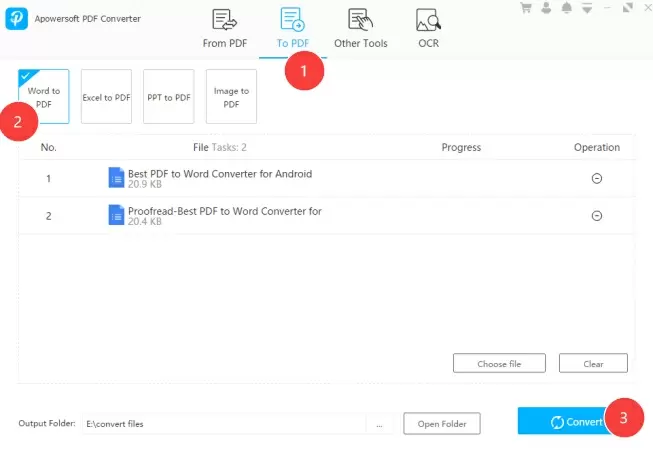
Порядок работы выглядит так:
-
Открыть Apowersoft PDF Converter.
-
Перейти во вкладку To PDF.
-
Выбрать плитку Word to PDF.
-
Добавить один или несколько Word-файлов через Choose file или перетащить их в окно программы.
-
Проверить список файлов в рабочей области.
-
При необходимости изменить Output Folder.
-
Нажать Convert.
-
После завершения нажать Open Folder, чтобы открыть папку с готовыми PDF.
В этом сценарии хорошо видно, как устроена программа. Пользователь не настраивает десятки параметров и не проходит через длинный мастер. Вся операция сводится к выбору направления и запуску конвертации.
Когда Word to PDF особенно полезен
Word to PDF в Apowersoft PDF Converter удобен для:
-
отправки договоров и приложений;
-
подготовки коммерческих предложений;
-
сохранения резюме в стабильном виде;
-
отправки учебных работ;
-
подготовки инструкций для клиентов;
-
упаковки внутренних регламентов;
-
отправки документов на печать;
-
создания PDF-копий актов, заявлений и отчетов.
Если нужно обработать несколько файлов, их можно добавить в очередь. Программа умеет работать с пакетной конвертацией: несколько документов добавляются в список, после чего запускается общая обработка. Файлы можно менять местами перетаскиванием, а ненужные позиции удалять из списка через колонку Operation.
Как конвертировать PDF в Word
Функция PDF to Word — одна из ключевых в Apowersoft PDF Converter. Она нужна, когда PDF перестает быть конечным документом и снова должен стать редактируемым файлом. Например, пользователь получил договор в PDF, но должен изменить реквизиты, исправить пункт, добавить комментарий или использовать текст в новом документе.
Рабочий процесс такой:
-
Перейти в раздел From PDF.
-
Выбрать PDF to Word.
-
Добавить PDF через Choose file или перетаскиванием.
-
Проверить формат результата: для PDF to Word программа позволяет выбрать выходной формат.
-
Указать папку сохранения.
-
Нажать Convert.
-
Открыть результат через Open Folder.
PDF to Word лучше всего работает с файлами, которые изначально были созданы из текстового редактора или офисной программы. В таких PDF текст остается текстом, а не картинкой. Если же документ отсканирован, результат может открыться в Word как изображение или как плохо редактируемый набор элементов. Для таких файлов в Apowersoft PDF Converter предусмотрен раздел OCR.
Что проверять после PDF to Word
После конвертации PDF в Word стоит проверить:
-
сохранились ли заголовки;
-
не съехали ли таблицы;
-
правильно ли перенеслись списки;
-
нет ли разрывов строк в середине предложений;
-
сохранились ли изображения;
-
корректно ли отображаются шрифты;
-
можно ли выделять и редактировать текст.
PDF — формат с фиксированной версткой. Поэтому при обратном преобразовании в Word программа восстанавливает структуру документа по элементам страницы. Чем проще исходная верстка, тем аккуратнее результат.
Как конвертировать PDF в Excel
PDF to Excel нужен для документов с таблицами: счетов, прайс-листов, отчетов, ведомостей, спецификаций, финансовых таблиц, планов закупок. В Apowersoft PDF Converter этот инструмент находится во вкладке From PDF.
Пользователь добавляет PDF, выбирает PDF to Excel, запускает Convert и получает файл, который можно открыть в Excel или совместимой программе. Это особенно удобно, когда нужно не просто посмотреть таблицу, а продолжить с ней работать: сортировать, фильтровать, пересчитывать, копировать строки, переносить данные в другой отчет.
Особенности PDF to Excel
Таблицы в PDF бывают разными. Если PDF создан из Excel, результат обычно более удобен: строки и столбцы распознаются лучше. Если таблица находится на скане, фотография перекошена, линии бледные, а текст мелкий, потребуется OCR, и результат нужно проверять внимательнее.
PDF to Excel в Apowersoft PDF Converter стоит использовать, когда:
-
нужно получить редактируемую таблицу;
-
требуется быстро перенести данные из PDF в Excel;
-
исходный файл содержит много строк и ручной перенос займет много времени;
-
нужно извлечь таблицы из отчетов;
-
требуется подготовить данные для дальнейшей обработки.
Как конвертировать PDF в PowerPoint
PDF to PPT помогает восстановить презентацию из PDF-файла. Это полезно, если остался только PDF-экспорт презентации, а исходный PPT или PPTX недоступен. В Apowersoft PDF Converter пользователь выбирает PDF to PPT, добавляет документ и запускает Convert.
Такой сценарий удобен для:
-
учебных лекций;
-
презентаций для клиентов;
-
отчетных материалов;
-
конференционных слайдов;
-
маркетинговых материалов;
-
внутренних презентаций компании.
PDF to PPT не всегда превращает каждый элемент в идеально редактируемый объект. Простые слайды с текстом и изображениями обрабатываются лучше, чем сложные макеты с фонами, инфографикой, нестандартными шрифтами и множеством декоративных элементов. Но даже в сложных случаях инструмент полезен: он позволяет быстро получить основу презентации и доработать ее вручную.
Конвертация PDF в JPG и PNG
Функции PDF to JPG и PDF to PNG нужны, когда страницы документа должны стать изображениями. В Apowersoft PDF Converter это отдельные плитки во вкладке From PDF. Пользователь добавляет PDF и выбирает нужный формат.
JPG подходит для:
-
легких превью;
-
страниц с фотографиями;
-
отправки изображений в мессенджерах;
-
публикации простых иллюстраций;
-
уменьшения размера результата.
PNG удобнее для:
-
схем;
-
скриншотов;
-
интерфейсов;
-
страниц с мелким текстом;
-
документов, где важна четкость линий.
PDF to PNG часто предпочтительнее для инструкций и технических материалов, потому что PNG лучше сохраняет резкие границы текста и графики. PDF to JPG удобнее, когда важен небольшой размер файла.
PDF to TXT и PDF to HTML
PDF to TXT нужен для извлечения текста без оформления. Такой результат удобен, если нужно быстро получить чистый текст, вставить его в другой документ, загрузить в систему, использовать для заметок или обработки. TXT не сохраняет сложную верстку, таблицы и изображения, зато дает простой текстовый файл.
PDF to HTML используется, когда содержимое PDF нужно перенести в веб-формат. Это может быть полезно для публикации информации на сайте, подготовки веб-страницы или извлечения структуры документа в HTML-представление. При этом HTML-конвертация зависит от структуры PDF: простые документы переносятся лучше, сложные макеты требуют проверки.
Пакетная конвертация PDF
Пакетная конвертация — одна из сильных сторон Apowersoft PDF Converter. Программа позволяет добавлять несколько файлов и запускать обработку сразу для всей очереди. Это экономит время, когда нужно подготовить не один документ, а десятки файлов.
Пакетная обработка полезна в следующих ситуациях:
-
нужно перевести несколько Word-файлов в PDF;
-
требуется сохранить группу PDF как изображения;
-
нужно объединить набор документов;
-
нужно сжать несколько PDF перед отправкой;
-
требуется защитить паролем серию файлов;
-
нужно извлечь текст из нескольких документов.
В рабочей области пользователь видит список файлов. Если документы добавлены не в том порядке, их можно переставить перетаскиванием. Если один файл лишний, его можно удалить через колонку Operation. Если нужно начать заново, используется Clear.
Такой подход особенно удобен для офисной работы. Например, менеджер может добавить в очередь договор, приложение, счет и акт, а затем обработать их одним запуском. Преподаватель может подготовить серию методичек. Бухгалтер может перевести набор отчетов в удобный формат.
Создание PDF из изображений
Функция Image to PDF превращает JPG и PNG в PDF-документ. В Apowersoft PDF Converter этот инструмент находится во вкладке To PDF. Он полезен, когда у пользователя есть набор изображений, сканов или фотографий, которые нужно собрать в один документ.
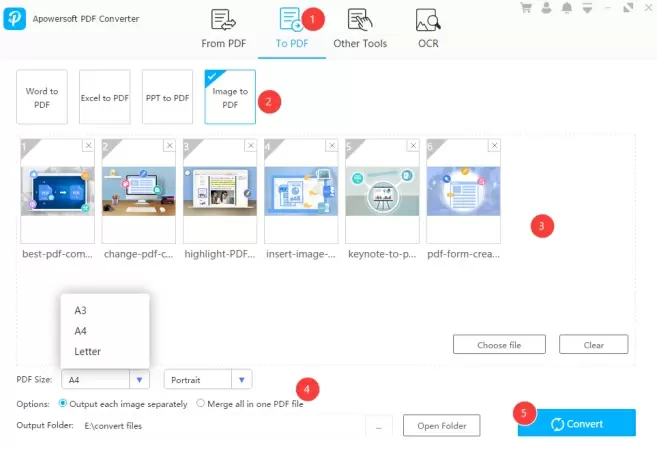
В этом режиме программа показывает миниатюры добавленных изображений. Пользователь может видеть порядок страниц и менять его до запуска конвертации. Это важно, если PDF создается из сканов паспорта, договора, заявления, чеков, учебных страниц или фотографий документов.
В Image to PDF доступны дополнительные параметры:
-
выбор размера PDF;
-
выбор ориентации;
-
настройка папки сохранения;
-
сохранение каждого изображения отдельным PDF;
-
объединение всех изображений в один PDF.
Размер PDF можно выбрать из вариантов вроде A3, A4, Letter. Ориентация задается как книжная или альбомная. Если изображения должны стать страницами одного документа, выбирается вариант объединения в один PDF. Если каждое изображение нужно сохранить отдельно, используется раздельный вывод.
Когда Image to PDF особенно удобен
Image to PDF нужен для:
-
сборки сканов в один документ;
-
создания PDF из фотографий документов;
-
подготовки заявлений и приложений;
-
объединения чеков в один файл;
-
сохранения учебных страниц;
-
подготовки материалов для отправки по почте;
-
создания PDF из изображений интерфейса;
-
оформления визуальной инструкции.
Важное преимущество этого режима — предварительный просмотр миниатюр. Пользователь сразу видит, какие изображения добавлены, в каком они порядке и что попадет в итоговый PDF.
Объединение PDF
Инструмент Merge в Apowersoft PDF Converter используется для объединения нескольких PDF-файлов в один. Он находится во вкладке Other Tools. Это одна из самых востребованных операций при работе с документами.
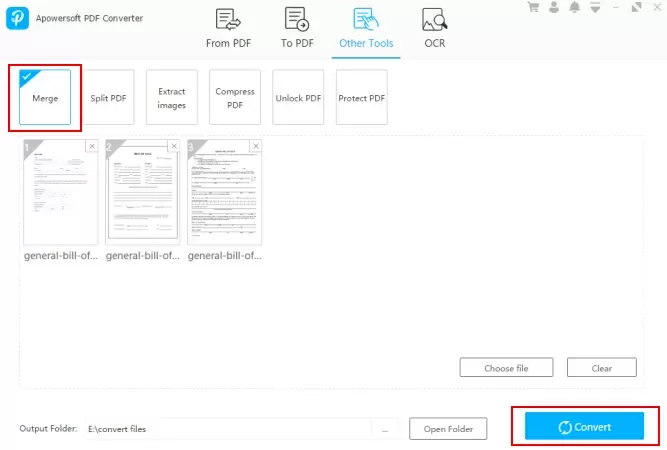
Программа отображает миниатюры первых страниц добавленных файлов. Это помогает быстро понять, какие документы находятся в очереди и в каком порядке они будут объединены. Если порядок нужно изменить, файлы можно перетащить. После этого достаточно нажать Convert, и Apowersoft PDF Converter создаст единый PDF.
Типичные сценарии Merge
Merge полезен, когда нужно собрать:
-
договор и приложения;
-
счет, акт и накладную;
-
несколько сканов одного документа;
-
учебные материалы в один файл;
-
отчет из нескольких разделов;
-
коммерческое предложение и спецификацию;
-
резюме и портфолио;
-
документы для отправки в одну систему.
В отличие от ручного копирования страниц, объединение через Merge не требует открывать каждый PDF отдельно. Пользователь добавляет файлы, сортирует их и запускает обработку.
Разделение PDF
Инструмент Split PDF выполняет обратную задачу: разделяет один PDF на отдельные части. В Apowersoft PDF Converter эта функция находится в разделе Other Tools. Она обрабатывает один PDF за раз, потому что разделение требует выбора страниц.
Рабочая логика такая:
-
Добавить PDF в программу.
-
Просмотреть миниатюры страниц.
-
Выбрать режим извлечения.
-
Отметить нужные страницы или указать номера страниц.
-
Нажать Convert.
Split PDF удобно использовать, когда из большого документа нужно получить только часть. Например, из договора нужно извлечь только приложение, из методички — одну главу, из отчета — несколько страниц, из скана — одну заполненную форму.
Что можно сделать через Split PDF
С помощью Split PDF можно:
-
сохранить каждую страницу отдельным PDF;
-
извлечь выбранные страницы;
-
отделить нужный раздел от большого файла;
-
подготовить отдельный документ для отправки;
-
убрать лишние страницы через извлечение нужных;
-
разделить сканированный пакет документов.
Этот инструмент особенно полезен после сканирования. Часто сканер сохраняет все страницы в один большой PDF, хотя пользователю нужны отдельные файлы. Split PDF решает эту задачу без повторного сканирования.
Извлечение изображений из PDF
Инструмент Extract Images извлекает изображения из PDF-документа. Это полезно, когда картинки внутри файла нужны отдельно: для презентации, сайта, инструкции, отчета или повторного использования.
В Apowersoft PDF Converter пользователь выбирает Other Tools, затем Extract Images, добавляет PDF и выбирает формат изображений — JPG или PNG. После запуска программа сохраняет извлеченные картинки в отдельную папку.
Когда Extract Images лучше скриншота
Ручной скриншот часто дает худший результат: изображение обрезается, теряет качество, захватывает лишние элементы интерфейса или требует ручной обработки. Extract Images работает с содержимым PDF и позволяет получить изображения как отдельные файлы.
Инструмент полезен для:
-
извлечения иллюстраций из отчетов;
-
сохранения схем из инструкций;
-
получения графиков из презентационных PDF;
-
подготовки картинок для сайта;
-
сбора изображений из учебных материалов;
-
повторного использования визуальных элементов в новых документах.
Сжатие PDF
Compress PDF уменьшает размер PDF-файлов. В Apowersoft PDF Converter этот инструмент находится в разделе Other Tools. Пользователь добавляет один или несколько документов и нажимает Convert. Программа обрабатывает файлы и сохраняет уменьшенные копии.
Сжатие PDF нужно, когда файл слишком большой для:
-
отправки по электронной почте;
-
загрузки в форму на сайте;
-
пересылки через мессенджер;
-
хранения в облаке;
-
прикрепления к заявке;
-
передачи в систему документооборота.
Большой размер PDF часто возникает из-за изображений, сканов и встроенной графики. Compress PDF помогает уменьшить файл без ручной разборки документа. Для офисных задач это один из самых практичных инструментов: пользователь не думает о технических параметрах, а просто добавляет файл и запускает обработку.
Разблокировка PDF
Инструмент Unlock PDF используется для снятия защиты с PDF, пароль к которому известен пользователю. Apowersoft PDF Converter не предназначен для обхода доступа к чужим документам. Он помогает сохранить рабочую копию файла, если пользователь знает пароль и имеет право работать с документом.
Сценарий выглядит так:
-
Открыть Other Tools.
-
Выбрать Unlock PDF.
-
Нажать Choose files и добавить защищенный PDF.
-
В появившемся окне ввести пароль.
-
Нажать Convert.
-
Получить разблокированную копию PDF.
Unlock PDF полезен, когда пароль мешает регулярной работе с собственным документом: например, файл нужно каждый раз открывать, конвертировать, объединять или отправлять в систему, а постоянный ввод пароля замедляет процесс.
Защита PDF паролем
Инструмент Protect PDF выполняет обратную задачу: добавляет пароль к PDF. Он полезен для документов, которые не должны свободно открываться без разрешения. В Apowersoft PDF Converter пользователь добавляет файл, вводит пароль в появившемся окне и подтверждает действие кнопкой OK. Если выбрано несколько файлов, пароль можно задавать отдельно или применить один пароль ко всем через Apply to All.
Protect PDF подходит для:
-
договоров;
-
финансовых документов;
-
персональных данных;
-
внутренних регламентов;
-
коммерческих предложений;
-
отчетов;
-
сканов документов;
-
материалов, которые отправляются ограниченному кругу получателей.
Для пакетной защиты функция особенно удобна. Пользователь может добавить несколько PDF и защитить их одним запуском. Это быстрее, чем открывать каждый файл в отдельной программе.
OCR и распознавание текста
Раздел OCR в Apowersoft PDF Converter предназначен для распознавания текста из PDF, JPG и PNG. Он нужен для сканированных документов, фотографий страниц, изображений с текстом и PDF, в которых текст нельзя выделить мышью.
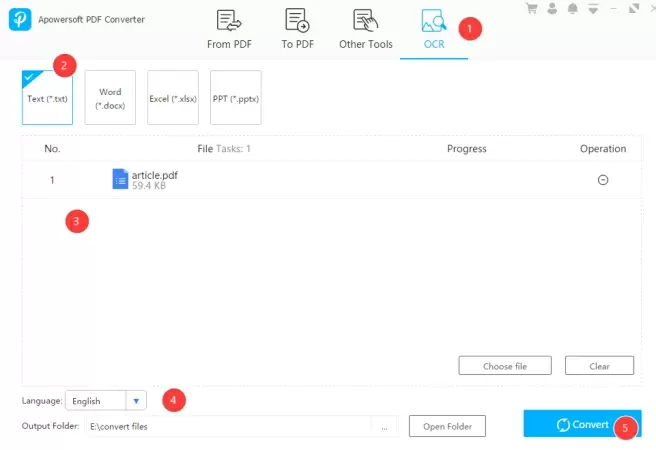
В интерфейсе OCR отображаются форматы Text (.txt), Word (.docx), Excel (.xlsx) и PPT (.pptx). Для настольного сценария основной результат — TXT, а офисные форматы используются через веб-решения. Рабочий процесс остается простым: пользователь добавляет файл, выбирает язык содержимого, нажимает Convert и открывает папку с результатом.
Когда нужен OCR
OCR нужен, когда:
-
текст в PDF не выделяется;
-
документ является сканом;
-
файл создан из фотографии;
-
нужно извлечь текст из изображения;
-
требуется получить текстовую версию бумажного документа;
-
нужно скопировать фрагменты из отсканированной страницы;
-
PDF to Word не дает редактируемый текст.
Простой пример: пользователь получил скан договора. Если открыть его как обычный PDF, текст нельзя выделить, потому что каждая страница — картинка. В этом случае обычная конвертация PDF в Word может не помочь. OCR распознает символы на изображении и создает текстовый результат.
Что влияет на качество OCR
Качество распознавания зависит от исходного файла. Чем лучше скан, тем лучше результат. На точность влияют:
-
четкость текста;
-
контраст между буквами и фоном;
-
отсутствие сильного наклона страницы;
-
качество фотографии;
-
размер шрифта;
-
язык документа;
-
наличие таблиц и сложной верстки;
-
отсутствие бликов, теней и размытия.
Если документ содержит мелкий текст, печати, подписи, рукописные пометки или сложные таблицы, результат нужно проверять вручную. OCR помогает сэкономить время, но не отменяет вычитку для важных документов.
Настройки конвертации
В правом верхнем углу Apowersoft PDF Converter находится выпадающее меню. В нем есть пункт Settings, через который выбирается режим конвертации. Программа предлагает два варианта:
-
Speed Priority;
-
Quality Priority.
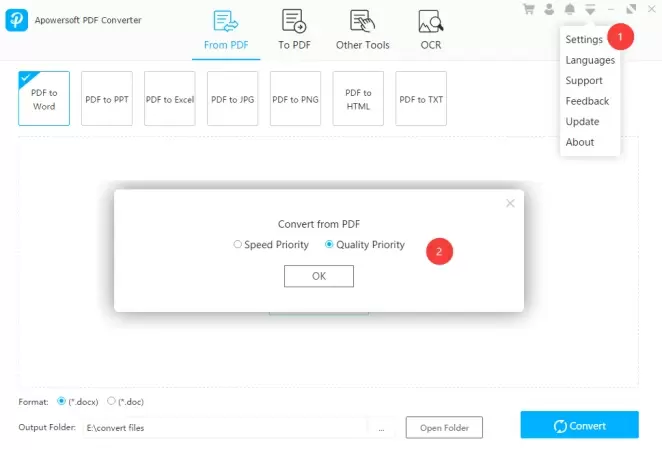
Speed Priority стоит выбирать, когда важна скорость обработки: например, нужно быстро конвертировать много простых документов, где не требуется максимальная точность верстки. Quality Priority подходит для документов, где важнее сохранить структуру, оформление, таблицы и изображения. В обычной офисной работе логичнее начинать с Quality Priority, а Speed Priority использовать для массовых простых задач.
Как выбирать режим
| Ситуация | Подходящий режим | Почему |
|---|---|---|
| Один важный договор | Quality Priority | важна структура и читаемость |
| Большая партия простых файлов | Speed Priority | важнее быстро обработать очередь |
| PDF с таблицами | Quality Priority | нужно аккуратнее сохранить разметку |
| PDF в JPG для превью | Speed Priority | часто достаточно быстрой обработки |
| Презентационный PDF | Quality Priority | важны изображения и расположение элементов |
| Черновая конвертация | Speed Priority | результат нужен для быстрого просмотра |
Настройки не превращают плохой скан в идеальный документ, но помогают выбрать баланс между скоростью и качеством. Для файлов со сложной версткой лучше использовать качественный режим.
Онлайн-сервис Apowersoft PDF Converter
Apowersoft PDF Converter связан с онлайн-сценариями обработки PDF. Онлайн-формат удобен, когда пользователю не нужно открывать настольную программу или когда требуется быстро выполнить конвертацию через браузер. Такой подход особенно полезен для разовых задач: преобразовать один файл, сжать PDF, выполнить базовую операцию с документом.
Онлайн-сервис сохраняет ту же общую идею: пользователь выбирает инструмент, добавляет файл, запускает обработку и получает результат. При этом важно разделять настольную и веб-логику. Настольная программа удобнее для регулярной работы, пакетных задач и привычного управления папками. Онлайн-сервис удобнее для быстрых операций без привязки к рабочему месту.
Когда удобнее онлайн-сервис
Онлайн-сценарий подходит, когда:
-
нужно быстро обработать один файл;
-
пользователь работает не за своим компьютером;
-
не хочется открывать настольную программу;
-
нужна простая конвертация через браузер;
-
файл не содержит конфиденциальной информации;
-
требуется быстро получить результат на другом устройстве.
Когда удобнее настольная программа
Настольная программа удобнее, когда:
-
нужно обработать много файлов;
-
документы лежат в локальных папках;
-
требуется регулярно конвертировать PDF;
-
пользователь работает с большими файлами;
-
важна привычная структура папок;
-
нужно быстро открывать результат через Open Folder;
-
нужно использовать пакетные операции.
Мобильная версия
Apowersoft PDF Converter также представлен как мобильный PDF-инструмент. В мобильном сценарии акцент сделан на обработке документов на ходу: конвертация PDF, создание PDF из офисных файлов и изображений, объединение, сжатие, OCR и управление локальными файлами. Мобильная версия поддерживает направления PDF to Word, PDF to Excel, PDF to PPT, PDF to JPG, PDF to PNG, PDF to TXT, а также обратные операции Word to PDF, Excel to PDF, PPT to PDF, JPG to PDF и PNG to PDF.
Мобильная версия полезна, когда нужно быстро обработать документ без компьютера:
-
конвертировать PDF после получения в мессенджере;
-
объединить документы перед отправкой;
-
сжать файл на телефоне;
-
распознать текст из изображения;
-
подготовить PDF из фотографии;
-
отправить результат коллегам или клиенту.
При этом мобильный формат не заменяет полностью настольную работу. На большом экране удобнее проверять таблицы, сортировать много файлов, контролировать папки и сравнивать результат. Мобильная версия лучше подходит для быстрых задач и срочной обработки.
Качество конвертации
Качество Apowersoft PDF Converter зависит от исходного файла и выбранного направления. Это нормально для PDF-конвертеров: PDF может быть создан из Word, Excel, PowerPoint, дизайнерской программы, сканера или камеры телефона. В каждом случае структура документа разная.
Обычные текстовые PDF
Если PDF создан из Word или похожего текстового редактора, PDF to Word обычно дает наиболее удобный результат. Заголовки, абзацы и списки сохраняются лучше, чем в сканированных документах. Такие файлы подходят для редактирования, копирования текста и дальнейшей работы.
PDF с таблицами
PDF с таблицами лучше обрабатывать через PDF to Excel. Если таблица имеет четкую сетку, понятные строки и столбцы, результат удобнее для дальнейшей работы. Если таблица сложная, содержит объединенные ячейки, многострочные заголовки или вложенные блоки, после конвертации может потребоваться ручная корректировка.
PDF-презентации
PDF-презентации удобно переводить через PDF to PPT. Простые слайды с текстом и изображениями восстанавливаются лучше. Сложные слайды с многослойной графикой, тенями, фонами и нестандартными шрифтами требуют проверки. Иногда результат удобнее использовать как основу, а не как полностью готовую презентацию.
Сканированные документы
Сканы нужно обрабатывать через OCR. Если скан четкий, ровный и контрастный, текст распознается лучше. Если страница перекошена, сфотографирована под углом, содержит тени или размытые символы, результат может содержать ошибки. Для важных документов после OCR обязательно нужна вычитка.
PDF с изображениями
Если документ содержит много картинок, схем и иллюстраций, качество результата зависит от выбранного формата. Для сохранения страниц как изображений лучше использовать PDF to PNG или PDF to JPG. Для извлечения картинок из документа подходит Extract Images. Для уменьшения размера — Compress PDF.
Производительность и пакетная работа
Apowersoft PDF Converter рассчитан на быстрые повторяющиеся операции. Пользователь может добавлять несколько файлов, управлять очередью и запускать обработку одним нажатием Convert. Для повседневной работы это важнее, чем большое количество редких функций.
Программа экономит время в трех местах:
-
Добавление файлов — документы можно перетаскивать или выбирать через Choose file.
-
Управление очередью — файлы отображаются списком, их можно удалять и переставлять.
-
Получение результата — готовая папка открывается через Open Folder.
Пакетная обработка особенно полезна при однотипных задачах. Например, если нужно перевести двадцать Word-файлов в PDF, не приходится повторять одинаковые действия для каждого документа. Пользователь добавляет всю группу и запускает конвертацию.
Безопасность и работа с конфиденциальными файлами
При работе с PDF часто используются документы с персональными данными, финансовой информацией, договорами и внутренними материалами. В Apowersoft PDF Converter есть инструменты, которые помогают организовать базовую защиту: Protect PDF для добавления пароля и Unlock PDF для снятия защиты с файлов, пароль к которым известен пользователю.
Для конфиденциальных документов лучше использовать настольную программу и внимательно контролировать, какие файлы отправляются в онлайн-обработку. Если документ содержит паспортные данные, договорные суммы, реквизиты, медицинскую информацию или внутренние отчеты, стоит заранее понимать, какой режим обработки используется.
Практичные правила
-
Не отправлять в онлайн-обработку документы, которые нельзя раскрывать третьим лицам.
-
Для файлов с паролем использовать Unlock PDF только при наличии прав на документ.
-
Для пересылки защищенных материалов применять Protect PDF.
-
После конвертации проверять, не появились ли в результате лишние страницы или скрытая информация.
-
Для важных документов хранить исходный PDF отдельно от обработанной копии.
Apowersoft PDF Converter хорошо подходит для базовой защиты и подготовки файлов, но не является специализированной системой корпоративного документооборота или юридически значимого хранения.
Плюсы Apowersoft PDF Converter
Понятный интерфейс
Главное преимущество программы — простая структура. Пользователь видит вкладки From PDF, To PDF, Other Tools и OCR. Названия инструментов прямо описывают задачу: PDF to Word, Word to PDF, Merge, Compress PDF, Protect PDF. Это снижает порог входа.
Много направлений конвертации
Apowersoft PDF Converter поддерживает основные офисные и графические форматы. Он подходит и для перевода PDF в Word, Excel, PowerPoint, JPG, PNG, TXT, HTML, и для создания PDF из Word, Excel, PowerPoint, JPG и PNG.
Пакетная обработка
Возможность добавить несколько файлов и обработать их одной командой сильно ускоряет работу. Это особенно важно для офисных пользователей, преподавателей, бухгалтеров, менеджеров и всех, кто работает с документами партиями.
Наличие OCR
OCR делает программу полезной не только для обычных PDF, но и для сканов. Пользователь может извлечь текст из PDF, JPG и PNG, выбрать язык и получить текстовый результат. Для сканированных документов это важная функция.
Инструменты Other Tools
В одном интерфейсе собраны операции, которые часто нужны вместе с конвертацией: объединение, разделение, сжатие, извлечение изображений, защита и разблокировка. Пользователю не нужно открывать отдельный сервис для каждой мелкой задачи.
Удобная работа с изображениями
Image to PDF, PDF to JPG, PDF to PNG и Extract Images закрывают разные сценарии работы с картинками. Можно создать PDF из изображений, сохранить страницы PDF как картинки или достать изображения из готового документа.
Настройки скорости и качества
Переключение Speed Priority и Quality Priority позволяет выбирать режим под задачу. Для важных документов лучше качество, для быстрых пакетных операций — скорость.
Минусы и ограничения
Это не полноценный PDF-редактор
Apowersoft PDF Converter ориентирован на конвертацию и базовые операции. Если нужно глубоко редактировать текст прямо на странице PDF, менять объекты, работать с формами, комментариями, редактированием содержимого и сложными правками, лучше смотреть в сторону специализированных PDF-редакторов.
OCR требует проверки
OCR помогает извлекать текст из сканов, но результат зависит от качества исходника. Для важных документов распознанный текст нужно вычитывать. Особенно это касается таблиц, мелкого шрифта, печатей, сложной верстки и фотографий с наклоном.
Сложная верстка может переноситься не идеально
PDF с нестандартными шрифтами, многоколоночной версткой, таблицами, диаграммами и большим количеством графики может требовать ручной доработки после конвертации. Это характерно не только для Apowersoft PDF Converter, но и для PDF-конвертации в целом.
Онлайн-сценарии не всегда подходят для конфиденциальных файлов
Для обычных материалов онлайн-обработка удобна. Для документов с чувствительной информацией лучше использовать локальный сценарий и осторожно относиться к загрузке файлов в браузерные инструменты.
Сравнение с аналогами
Apowersoft PDF Converter лучше сравнивать не с абстрактными PDF-программами, а с конкретными инструментами, которые решают похожие задачи: Adobe Acrobat Pro, Wondershare PDFelement, Foxit PDF Editor, Nitro PDF Pro, Smallpdf, iLovePDF и ABBYY FineReader PDF.
| Программа | Основной акцент | Где удобен Apowersoft PDF Converter | Где аналог сильнее |
|---|---|---|---|
| Adobe Acrobat Pro | профессиональная работа с PDF, редактирование, подписи, OCR, расширенные инструменты | быстрее и проще для базовой конвертации PDF в Word, Excel, PPT и изображения | Acrobat сильнее для комплексного редактирования, согласования и профессиональных PDF-процессов |
| Wondershare PDFelement | PDF-редактор с OCR, созданием, редактированием, защитой и подписью | Apowersoft проще, если нужна именно конвертация и базовые операции | PDFelement сильнее как редактор PDF с широкой панелью функций |
| Foxit PDF Editor | редактирование, организация, OCR, пакетная обработка, бизнес-функции | Apowersoft легче освоить для быстрых задач | Foxit сильнее для корпоративной работы, редактирования и совместной обработки |
| Nitro PDF Pro | создание, конвертация, редактирование, защита, OCR и офисный PDF-процесс | Apowersoft проще для пользователя, которому не нужен большой набор редакторских функций | Nitro сильнее в бизнес-сценариях, редактировании и командной работе |
| Smallpdf | онлайн-инструменты для конвертации, сжатия, подписи, объединения и редактирования | Apowersoft удобнее, если нужна настольная логика и пакетная работа в одном окне | Smallpdf удобнее для быстрых браузерных операций без настольного интерфейса |
| iLovePDF | браузерные инструменты: merge, split, compress, convert, rotate, unlock, watermark | Apowersoft удобнее при регулярной работе с локальными файлами | iLovePDF сильнее как быстрый набор онлайн-инструментов |
| ABBYY FineReader PDF | OCR, сканы, распознавание, конвертация и работа с документами | Apowersoft проще для обычной PDF-конвертации | ABBYY сильнее для сложного OCR и профессиональной работы со сканами |
Adobe Acrobat, PDFelement, Foxit PDF Editor и Nitro PDF Pro шире в плане редактирования PDF, а ABBYY FineReader PDF сильнее именно в OCR и работе со сканированными документами. Smallpdf и iLovePDF удобны как браузерные наборы PDF-инструментов. Apowersoft PDF Converter занимает практичную нишу: конвертация PDF и базовые операции в понятном интерфейсе без лишней сложности.
Практические сценарии использования
Сценарий 1: договор нужно перевести из PDF в Word
Пользователь получает договор в PDF, но нужно изменить дату, реквизиты и несколько пунктов. В Apowersoft PDF Converter он выбирает From PDF, затем PDF to Word, добавляет файл и запускает Convert. После обработки открывает результат через Open Folder и редактирует документ в Word.
Если договор был создан из Word, результат будет удобнее для редактирования. Если это скан, лучше использовать OCR.
Сценарий 2: таблицу из PDF нужно открыть в Excel
Бухгалтер получает PDF-отчет с таблицей. Ручной перенос займет много времени. В программе выбирается PDF to Excel, добавляется документ, запускается конвертация. После этого таблицу можно проверить, отформатировать и использовать для расчетов.
Сценарий 3: презентация осталась только в PDF
Преподаватель или менеджер потерял исходный PPT, но сохранился PDF. Через PDF to PPT можно получить презентационный файл и доработать его. Это быстрее, чем создавать слайды заново.
Сценарий 4: нужно отправить несколько документов одним PDF
Для заявки нужны договор, приложение, акт и счет. Пользователь открывает Other Tools, выбирает Merge, добавляет все PDF, расставляет их в правильном порядке и нажимает Convert. На выходе получается единый файл.
Сценарий 5: нужно выделить только несколько страниц
Большой PDF содержит 80 страниц, но отправить нужно только 5. Пользователь выбирает Split PDF, добавляет файл, отмечает нужные страницы по миниатюрам или вводит номера страниц, затем запускает обработку.
Сценарий 6: PDF слишком большой для отправки
Сканированный PDF весит слишком много. В программе открывается Compress PDF, добавляется файл, запускается Convert. Полученный PDF легче отправить по почте или загрузить в форму.
Сценарий 7: нужно создать PDF из фотографий
Пользователь сфотографировал несколько страниц документа. Через Image to PDF он добавляет JPG или PNG, расставляет изображения по порядку, выбирает размер страницы и объединяет их в один PDF.
Сценарий 8: скан нужно превратить в текст
Пользователь получил PDF-скан, из которого нельзя копировать текст. Он открывает OCR, добавляет файл, выбирает язык и запускает Convert. После обработки получает текстовый результат, который можно использовать в документе или заметках.
Кому подойдет Apowersoft PDF Converter
Apowersoft PDF Converter подойдет пользователям, которым нужна понятная программа для конвертации PDF и базовой обработки документов.
Офисным сотрудникам
В офисе часто нужно переводить документы между PDF, Word, Excel и PowerPoint. Apowersoft PDF Converter закрывает эти задачи без сложного обучения. Особенно полезны PDF to Word, Word to PDF, PDF to Excel, Merge и Compress PDF.
Бухгалтерам и администраторам
Для бухгалтерии важны таблицы, счета, акты, сканы и объединение документов. PDF to Excel, Merge, Split PDF и Compress PDF помогают быстро готовить файлы для отправки и хранения.
Студентам и преподавателям
Для учебы полезны PDF to Word, PDF to PPT, OCR и Image to PDF. Можно превратить PDF-конспект в редактируемый документ, собрать фотографии страниц в один PDF или распознать текст из скана.
Менеджерам и продажникам
Коммерческие предложения, презентации, спецификации и договоры часто хранятся в PDF. Apowersoft PDF Converter помогает быстро собрать документы, перевести файл в нужный формат и подготовить отправку клиенту.
Фрилансерам
Фрилансерам часто приходится получать документы от разных клиентов в разных форматах. Программа удобна тем, что объединяет основные операции: конвертацию, создание PDF, сжатие, объединение и защиту.
Кому лучше выбрать другой инструмент
Apowersoft PDF Converter не всегда будет лучшим выбором. Есть задачи, для которых нужны более специализированные программы.
Тем, кому нужно глубокое редактирование PDF
Если нужно редактировать текст прямо внутри PDF, менять изображения, работать со слоями, формами, ссылками, комментариями и разметкой, лучше подойдет полноценный PDF-редактор.
Тем, кто постоянно работает со сложными сканами
Если основная работа связана с архивными документами, плохими сканами, многоязычными материалами, таблицами и юридически важным OCR, стоит рассмотреть специализированные OCR-решения.
Корпоративным командам с документооборотом
Если нужны права доступа, совместное редактирование, юридически значимые подписи, интеграции и контроль версий, Apowersoft PDF Converter может быть слишком простым. Он хорошо решает локальные задачи пользователя, но не заменяет систему документооборота.
Тем, кому нужен только браузерный сервис
Если пользователь всегда работает через браузер и обрабатывает один-два файла время от времени, онлайн-инструменты вроде Smallpdf или iLovePDF могут оказаться привычнее. Apowersoft PDF Converter удобнее при регулярной работе и пакетной обработке.
Рекомендации по работе с программой
Проверять результат после конвертации
После PDF to Word, PDF to Excel и PDF to PPT лучше открыть готовый файл и проверить структуру. Особенно важно проверить таблицы, списки, переносы строк, изображения и нестандартные шрифты.
Для сканов сразу использовать OCR
Если текст в PDF не выделяется, не стоит ждать идеального результата от обычного PDF to Word. Лучше использовать OCR, выбрать язык и получить текстовый результат.
Выбирать Quality Priority для важных документов
Для договоров, отчетов, таблиц и презентаций лучше использовать Quality Priority. Этот режим больше подходит для сохранения структуры и качества результата.
Использовать Speed Priority для черновых задач
Если нужно быстро обработать много простых файлов, можно использовать Speed Priority. Этот режим полезен для предварительной конвертации и массовых операций.
Сохранять исходный файл
Перед обработкой важных документов лучше оставить оригинальный PDF. Конвертированный файл можно редактировать, сжимать, объединять или разделять, но исходник стоит хранить отдельно.
Правильно выбирать формат изображения
Для фотографий и легких превью подходит JPG. Для схем, текста, интерфейсов и четкой графики лучше PNG.
Частые вопросы
Можно ли в Apowersoft PDF Converter конвертировать PDF в Word?
Да. Для этого используется инструмент PDF to Word во вкладке From PDF. Он подходит для документов, которые нужно редактировать в Word.
Можно ли перевести PDF в Excel?
Да. Для таблиц используется PDF to Excel. Это удобно для отчетов, прайс-листов, счетов и ведомостей.
Есть ли PDF в PowerPoint?
Да. Инструмент PDF to PPT помогает получить презентационный файл из PDF.
Можно ли сделать Word в PDF?
Да. Во вкладке To PDF есть инструмент Word to PDF. Пользователь добавляет Word-файл, нажимает Convert и открывает результат через Open Folder.
Можно ли создать PDF из изображений?
Да. Для JPG и PNG используется Image to PDF. Программа позволяет менять порядок изображений, выбирать размер PDF, ориентацию и вариант сохранения: отдельные PDF или один общий файл.
Можно ли объединить несколько PDF?
Да. Для этого есть инструмент Merge в разделе Other Tools. Файлы можно расставить в нужном порядке и объединить через Convert.
Можно ли разделить PDF?
Да. Инструмент Split PDF позволяет извлекать страницы или разбивать документ на отдельные части.
Можно ли сжать PDF?
Да. Инструмент Compress PDF уменьшает размер файла. Это удобно перед отправкой по почте или загрузкой на сайт.
Есть ли OCR?
Да. Раздел OCR распознает текст из PDF, JPG и PNG. Пользователь выбирает язык документа и запускает Convert.
Можно ли поставить пароль на PDF?
Да. Для этого используется Protect PDF. При обработке можно задать пароль и применить его к одному или нескольким файлам.
Можно ли снять пароль с PDF?
Да, если пароль известен. Для этого используется Unlock PDF. Программа запрашивает пароль и сохраняет разблокированную копию.
Чем Apowersoft PDF Converter отличается от PDF-редактора?
Apowersoft PDF Converter ориентирован на конвертацию и базовые операции с PDF. PDF-редактор нужен для глубокой правки содержимого страницы: текста, объектов, форм, комментариев и других элементов.
Итоговая оценка
Apowersoft PDF Converter — удобная программа для пользователей, которым нужно быстро и без сложной настройки конвертировать PDF, создавать PDF из офисных файлов и изображений, объединять, разделять, сжимать, защищать документы и распознавать текст. Она хорошо подходит для повседневной офисной и учебной работы, где важны понятный интерфейс, кнопка Convert, быстрый доступ к результату через Open Folder и поддержка популярных форматов.
Сильнее всего программа раскрывается в практических задачах: PDF to Word, PDF to Excel, PDF to PPT, PDF to JPG, PDF to PNG, Word to PDF, Image to PDF, Merge, Split PDF, Compress PDF, Protect PDF и OCR. Это не инструмент для сложного профессионального редактирования PDF, а понятный PDF Converter для тех, кому нужно быстро получить нужный формат и подготовить документ к дальнейшей работе.
