DVDVideoSoft Free Studio — это не один узкий инструмент, а собранный в одну оболочку набор отдельных модулей для повседневной работы с мультимедиа. Внутри пакета собраны загрузчики видео и музыки, конвертеры локальных файлов, инструменты для захвата экрана, вырезания фрагментов без перекодирования, извлечения звука и сохранения кадров из видео. Логика у программы прикладная: здесь нет сложного монтажа, цветокоррекции или студийной обработки, зато есть быстрые сценарии уровня вставил ссылку — скачал, добавил файл — перекодировал, отметил лишнее — сохранил готовый ролик.
Пакет построен вокруг общего менеджера Free Studio и набора специализированных утилит. Именно это определяет характер программы: она не пытается быть профессиональным видеоредактором или медиакомбайном с сотнями перегруженных вкладок. Вместо этого Free Studio разделяет задачи на понятные блоки и запускает нужный инструмент под конкретную операцию. Для домашнего пользователя, автора небольшого канала, преподавателя, архивиста семейного видео или человека, которому регулярно нужно скачивать ролики, извлекать звук, перегонять файлы в MP4 и сохранять отдельные кадры, такой подход работает лучше, чем универсальные, но перегруженные редакторы.
В актуальной структуре пакет опирается на пять логических направлений — Downloaders, Uploaders, Converters, Recorders, Editors. В самом менеджере это представлено вкладками верхнего уровня и карточками модулей. На практике именно эта архитектура и делает DVDVideoSoft Free Studio узнаваемым: программа не прячет функции в бесконечных подменю, а раскладывает их по отдельным инструментам с предсказуемым поведением.
Что именно умеет DVDVideoSoft Free Studio
Если смотреть на пакет как на конкретную программу, а не на класс софта вообще, то его ядро составляют несколько реальных сценариев:
-
скачивание видео с YouTube в MP4 и других форматах;
-
пакетная конвертация локальных видео и аудиофайлов;
-
обрезка фрагментов видео без перекодирования через
Save video; -
разделение роликов по меткам и выделениям;
-
запись видео с экрана и создание скриншотов;
-
сохранение кадров из роликов в JPG;
-
преобразование видео под разные устройства и разрешения.
Ниже — краткая карта модулей, вокруг которых и строится практическая ценность Free Studio.
| Модуль | Для чего нужен | Ключевые действия |
|---|---|---|
| Free YouTube Download | Скачивание видео | + Paste, выбор формата, Download, плейлисты, каналы, субтитры |
| Free YouTube to MP3 Converter | Извлечение аудио из YouTube | Paste, выбор пресета качества, Download, пакетная обработка |
| Free Video Converter / Free MP4 Video Converter | Конвертация локального видео | Add files..., выбор формата или устройства, Convert |
| Free Audio Converter | Конвертация аудиофайлов | Convert, выбор MP3/FLAC/WAV/AAC/M4A, объединение в один файл |
| Free Video Editor | Быстрая обрезка и разделение | Add file…, Begin selection, Undo selection, Save video |
| Free Screen Video Recorder | Захват экрана | запись региона, окна, объекта, всего экрана, Pause/Stop |
| Free Video to JPG Converter | Сохранение кадров из видео | интервал по секундам/кадрам, сохранение серии JPG |
Эта схема напрямую отражает реальные возможности пакета: его сильная сторона не в одном универсальном окне, а в том, что каждый инструмент решает понятную задачу без лишней оболочки и без необходимости осваивать сложный видеомонтажный софт.
Скачать DVDVideoSoft Free Studio
- Запись экрана
- Захват со звуком
- Просто новичкам
- Нет записи экрана
- Реклама в пакете
- Лишние утилиты
Первое знакомство с программой и логика интерфейса
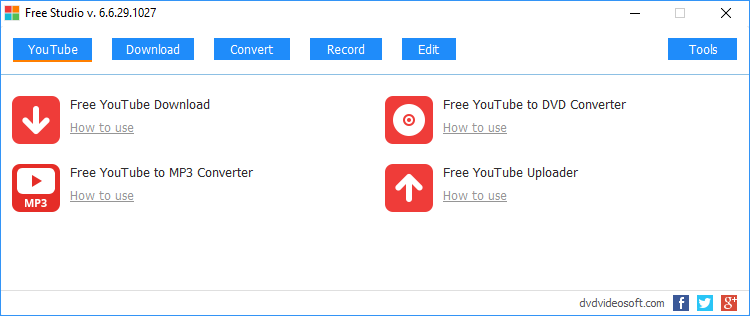
После запуска Free Studio открывается менеджер с верхними вкладками. Визуально он предельно прямолинейный: сверху размещены категории вроде YouTube, Download, Convert, Record, Edit, справа вынесена кнопка Tools, а по центру показываются карточки доступных модулей для выбранного направления. Такой интерфейс удобен именно для обзорной работы: пользователь не вспоминает, где искать ту или иную функцию, а идёт по задаче — скачать, конвертировать, записать, отредактировать.
Важно понимать, что Free Studio ощущается как единая экосистема, но фактически работает через отдельные утилиты. Это плюс. В интерфейсе нет ощущения перегруженности, потому что загрузчик видео не смешан с редактором таймлайна, а аудиоконвертер не конкурирует за место с настройками захвата экрана. Когда вы нажимаете нужную карточку, запускается специализированное окно с набором ровно тех кнопок, которые действительно нужны под конкретную задачу.
С точки зрения эргономики пакет построен на повторяющихся принципах. Если речь идёт о загрузчиках, вверху почти всегда будет кнопка вставки ссылки Paste, выпадающий список формата и кнопка Download. Если речь о локальной конвертации, базовый сценарий обычно сводится к Add files..., выбору профиля и кнопке Convert. Если речь об обрезке, всё крутится вокруг маркеров выделения, списка меток и кнопки Save video. За счёт этой повторяемости программа осваивается быстро, даже если вы раньше не пользовались именно DVDVideoSoft Free Studio.
Установка и системная совместимость
Пакет ориентирован на Windows, а ключевые модули семейства Free Studio работают на Windows 11, 10, 8 и 7. При этом отдельные YouTube-инструменты дополнительно доступны и на macOS, но сам Free Studio как центральная оболочка остаётся Windows-ориентированным продуктом. Это важно, потому что практическая ценность пакета максимально раскрывается именно в настольной Windows-среде: здесь и менеджер модулей, и пакетные конвертеры, и экранный рекордер воспринимаются как единый рабочий набор.
По ощущениям Free Studio рассчитан не на мощную рабочую станцию, а на обычный домашний или офисный ПК. Большинство модулей запускаются отдельно, поэтому вы не держите в памяти гигантское приложение с десятками параллельных сервисов. Особенно это заметно на инструментах для аудиоконвертации, вырезания фрагментов и извлечения кадров: они выполняют одну задачу, быстро стартуют и не требуют долгой инициализации интерфейса.
Блок YouTube: главное направление Free Studio
Если убрать второстепенные функции и посмотреть на пакет трезво, его центр тяжести находится в YouTube-модулях. Именно они определяют популярность DVDVideoSoft Free Studio: Free YouTube Download для видео и Free YouTube to MP3 Converter для музыки и речи. Всё остальное в пакете либо поддерживает этот сценарий, либо дополняет его. Например, ролик сначала скачивается, затем при необходимости перегоняется в MP4, потом из него сохраняются отдельные кадры, а лишние фрагменты обрезаются через Free Video Editor.
Free YouTube Download
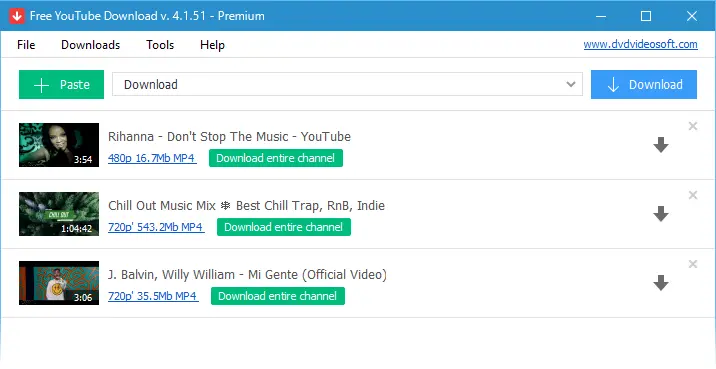
Free YouTube Download — это модуль для прямого скачивания видео по ссылке. Базовый интерфейс у него очень понятный: сверху расположены + Paste, список формата или режима и Download. После вставки ссылки ролик или плейлист появляется в списке задач. Для пользователя это означает ровно то, что и ожидается от хорошего настольного YouTube downloader: не нужно открывать отдельный браузер внутри программы, не нужно перебирать скрытые страницы, не нужно вручную искать поток — копируете URL, вставляете и сохраняете.
По возможностям этот модуль заметно шире, чем обычный онлайн-загрузчик. Он умеет сохранять видео в потоках YouTube, работать с MP4, MKV, WEBM и MP3, выполнять конвертацию в MP4, AVI и MP3, применять шаблоны имён файлов, открывать списки ссылок из текстовых файлов, скачивать субтитры и автоматически передавать контент в iTunes с конвертацией под iPhone, iPad и iPod. Также поддерживаются плейлисты, каналы, личные списки вроде History, Liked, Favorites и Watch later. Для высоких разрешений заявлена работа с Full HD, 4K, 8K и потоком VP9.
Здесь и проявляется практическая ценность Free Studio как конкретной программы. В одних случаях вы используете Free YouTube Download как архиватор источников: скачали интервью, лекцию, музыкальное видео или подборку роликов и сохранили в локальную библиотеку. В других — как промежуточный этап: сначала забрали видео в исходном качестве, потом внутри того же пакета сконвертировали его под смартфон, извлекли звук или нарезали отдельные фрагменты. Free Studio действительно работает как связанная цепочка задач, а не как случайный набор разрозненных кнопок.
Как в Free YouTube Download скачать видео в MP4
Пошаговый сценарий внутри программы выглядит так:
-
Открываете нужный ролик или плейлист в браузере.
-
Копируете адрес страницы или используете команду
Copy video URL. -
Возвращаетесь в Free YouTube Download и нажимаете
+ Paste. -
Видео добавляется в список загрузок.
-
В выпадающем списке выбираете подходящий режим сохранения.
-
Нажимаете
Download. -
После завершения открываете итоговую папку и используете файл как локальную копию или как исходник для дальнейшей обработки в других модулях Free Studio.
Именно здесь хорошо видно, что интерфейс не перегружен. Пользователь работает не с техническими деталями потоков, контейнеров и манифестов, а с понятными действиями. Для массовых задач — сохранить плейлист, быстро вытащить обучающий ролик, скачать клипы для локального просмотра — это сильная сторона. Free Studio не пытается учить пользователя устройству видеокодеков там, где достаточно трёх действий.
Free YouTube to MP3 Converter
Второй ключевой модуль пакета — Free YouTube to MP3 Converter. Если Free YouTube Download нужен для видеоархива, то этот инструмент решает противоположную задачу: убрать картинку и оставить музыку, подкаст, лекцию, выступление, интервью, аудиодорожку клипа или разговорный контент в удобном формате. В центре интерфейса находятся те же базовые элементы: Paste, список качества или формата и Download. Программа добавляет ролик в очередь и позволяет сохранить не видео, а именно звук.
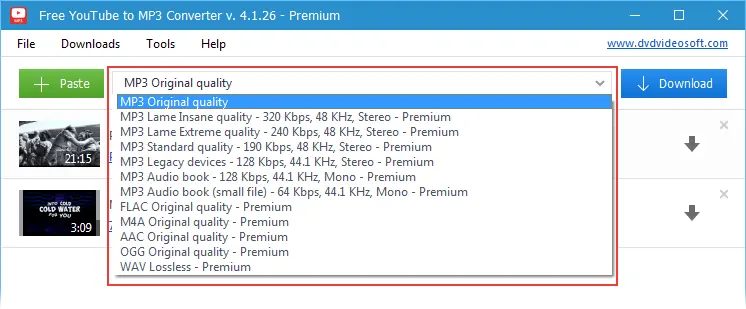
Список форматов здесь заметно шире, чем просто MP3. Модуль умеет сохранять звук в MP3, AAC, OGG, M4A, FLAC и WAV, а также забирать исходный аудиопоток без лишней перекодировки. Особый акцент сделан на пресетах MP3 — MP3 Original Quality, MP3 Lame Insane quality, MP3 Lame Extreme quality, MP3 Standard quality, отдельные профили для аудиокниг и lossless-форматы. Есть поддержка плейлистов и каналов, пакетной загрузки, объединения нескольких файлов в один и автоматической передачи музыки в iTunes. Дополнительно программа умеет автоматически заполнять MP3-теги и обложки.
С практической точки зрения это один из самых полезных модулей внутри Free Studio. Он нужен не только для музыки. Через него удобно готовить офлайн-прослушивание лекций, разборов, интервью, длинных подкастов и любых роликов, где картинка вторична. Особенно удобно это работает с длинными плейлистами: вместо ручного извлечения звука по одному файлу можно вставить ссылку на подборку и один раз запустить пакетную обработку.
Как в Free YouTube to MP3 Converter сохранить аудио из ролика
Внутри программы этот сценарий выполняется последовательно и без лишних действий:
-
Копируете ссылку на видео.
-
Нажимаете
Paste. -
После появления задачи в очереди раскрываете список пресетов.
-
Выбираете нужный вариант:
MP3 Original Quality,MP3 Lame Extreme quality,FLAC,WAV,AAC,OGGили другой профиль. -
Нажимаете
Download. -
Получаете готовый аудиофайл, который можно оставить в библиотеке, закинуть в медиаплеер, перенести в телефон или дополнительно обработать через аудиомодули пакета.
У этого модуля есть и важное преимущество перед онлайн-конвертерами. Настольное приложение сохраняет цепочку работы: вы не просто вытаскиваете один MP3, а можете собрать плейлист, объединить треки, сохранить lossless-версию, затем при необходимости перекодировать локальные аудиофайлы через Free Audio Converter. Для человека, который регулярно работает с аудио из видео, это намного удобнее, чем постоянно прыгать между разными веб-сервисами.
Конвертация локальных файлов: видео и аудио без лишней сложности
Хотя YouTube-модули привлекают к себе основное внимание, Free Studio не ограничивается интернет-контентом. Внутри пакета есть полноценный набор конвертеров для локальных файлов. Именно они превращают программу из загрузчика видео в реальный мультимедийный пакет. Если у вас уже есть ролики на диске, записи экрана, исходники с телефона, старые AVI, WEBM, MKV или MOV-файлы, Free Studio умеет привести их к более удобному формату без необходимости ставить отдельный видеоконвертер.
Free Video Converter и Free MP4 Video Converter
Для локального видео в пакете предусмотрены как общий Free Video Converter, так и специализированный Free MP4 Video Converter. Их логика сходна: вы нажимаете Add files..., добавляете один или несколько роликов, выбираете формат либо профиль устройства, затем запускаете Convert. В интерфейсе сделан акцент не на ручную настройку каждого параметра кодирования, а на быстрый выбор результата: нужен MP4 для телефона, AVI для совместимости, MPEG для старого оборудования — выбираете профиль и запускаете обработку.
Free MP4 Video Converter особенно полезен, когда задача сводится к одному: получить стабильный MP4, который нормально открывается на большинстве устройств и программ. У него есть Preset Editor, где настраиваются контейнер, видеокодек, частота кадров, битрейт, ширина и высота кадра, а также аудиопараметры. Кроме того, модуль умеет объединять несколько роликов в один файл через чекбокс Merge into one file. Это важная практическая функция, потому что многие конкуренты делят конвертацию и склейку на разные инструменты. Здесь обе операции объединены в одном окне.
С точки зрения реальных сценариев Free Video Converter в составе Free Studio закрывает три типичных задачи. Первая — привести редкий или неудобный формат к MP4. Вторая — подготовить видео под конкретное устройство без ручного подбора кодеков. Третья — уменьшить размер файла, когда исходник слишком тяжёлый для пересылки, хранения или воспроизведения на мобильном устройстве. Для большинства бытовых сценариев этого набора более чем достаточно.
Free Audio Converter
Аудиоконвертер в пакете устроен так же прагматично. Free Audio Converter поддерживает практически весь базовый повседневный набор форматов: AAC, AC3, AIFF, APE, FLAC, M4A, M4B, MP3, OGG, RA, WAV, WMA и другие, а сохранять результат умеет в MP3, FLAC, WAV, WMA, AAC и M4A. Интерфейс рассчитан на пакетный режим: добавляете сколько угодно файлов, выбираете формат и нажимаете Convert. Для больших коллекций это удобнее, чем конвертировать треки по одному.
У модуля есть и полезная дополнительная опция — Merge into one file. Она нужна, когда требуется собрать несколько дорожек в один длинный файл: например, объединить части лекции, несколько коротких фрагментов интервью или серию голосовых записей. Это мелочь, но именно такие мелочи определяют качество бытового мультимедийного пакета. Free Studio не ограничивается базовой перекодировкой, а закрывает типовые сопутствующие задачи, которые действительно возникают у пользователей.
С практической точки зрения Free Audio Converter особенно уместен после работы с YouTube-модулем. Например, вы сохранили плейлист в WAV или FLAC, а потом решили сделать более компактную версию для телефона — пакет позволяет пройти этот маршрут без перехода в сторонние программы. Или наоборот: извлекли звук из ролика через Free Video to MP3 Converter, а затем привели его к M4A или AAC для экосистемы Apple. Такая внутренняя связность — одно из ключевых преимуществ Free Studio.
Free Video to MP3 Converter
Этот модуль работает не по ссылкам, а с локальными видеофайлами. Его задача — извлечь звуковую дорожку из уже сохранённого ролика. Программа подходит для MP4, AVI, MOV и других видеоформатов, а на выходе даёт MP3, WMA или WAV. Сценарии очевидные: сохранить аудио лекции без картинки, вытащить речь из записи экрана, отделить звуковую дорожку интервью, сделать рингтон из видеофайла или оставить только звук от длинного вебинара.
Внутри пакета это особенно логичный модуль. Free Studio часто используется в связке: скачать видео, вырезать лишнее, потом забрать аудио. И то, что разработчик вынес эту операцию в отдельный инструмент, делает работу проще. В профессиональных пакетах ради такой задачи приходится проходить длинную цепочку экспорта, выбора контейнера и настройки дорожек. Здесь всё сведено к понятной операции преобразования.
Редактирование: где Free Studio действительно полезен, а где заканчивается его зона комфорта
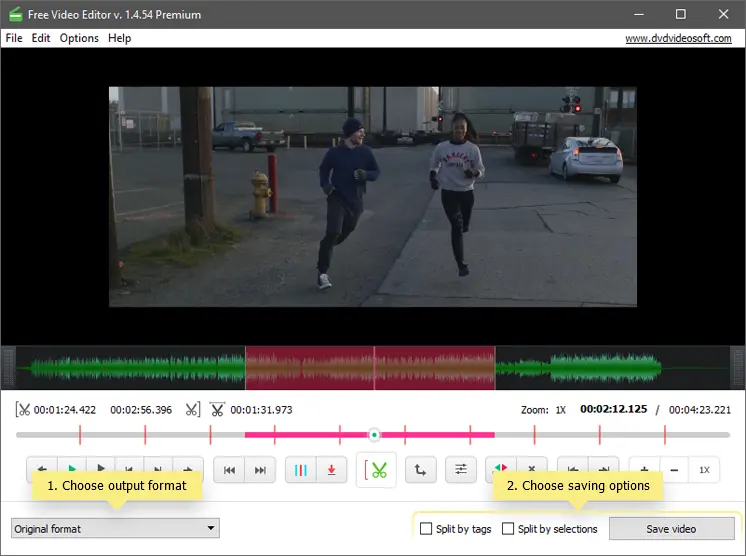
В составе пакета есть модуль Free Video Editor, и это одна из самых недооценённых частей Free Studio. Его не стоит путать с полноценным нелинейным монтажом. Это не Premiere Pro, не DaVinci Resolve и не VEGAS. Но как инструмент для быстрой обрезки и разделения он реализован очень удачно. Главная особенность — работа без перекодирования при сохранении в Original format. То есть программа не пережимает ролик заново, а вырезает ненужные куски максимально быстро и с сохранением исходного качества. Для бытовой правки это часто важнее, чем наличие эффектов и переходов.
После добавления ролика через Add file… программа строит звуковую волну и автоматически расставляет теги на первых кадрах сцен. Уже по этому видно, что интерфейс задуман не для художественного монтажа, а для точечного вмешательства в структуру ролика. Пользователь сразу получает визуальный ориентир по звуку и набору сцен, а не пустую шкалу времени, на которой всё приходится размечать вручную.
Редактирование устроено в двух режимах: by Selections и by Tags. В первом случае вы ставите начало и конец фрагмента через кнопку Begin selection, затем отмечаете один или несколько кусков на удаление и при необходимости снимаете выделение через Undo selection. Во втором режиме работа строится вокруг тегов: можно удалить автоматически созданные метки через Edit > Delete auto tags, поставить новые через Set tag, а в меню Edit tags задать интервал, количество тегов или очистить список полностью. Это несложная, но очень рациональная система. Она закрывает главную задачу — быстро разрезать материал по смысловым точкам.
На этапе сохранения Free Video Editor предлагает несколько форматов вывода: Original, AVI, MP4, MKV, MP3 (audio only) и GIF. Важнее другое — варианты сохранения. Можно выбрать Save video, чтобы получить один файл без отмеченных частей. Можно использовать Split by selections + Save video, чтобы удалить выбранные сцены и сохранить оставшиеся части по отдельности. Можно применить Split by tags + Save video, если разбиение удобнее строить на метках. Именно это делает модуль полезным для реальной работы: из одной длинной записи можно быстро собрать несколько отдельных файлов без тяжёлого монтажного проекта.
Когда Free Video Editor особенно уместен
Лучше всего модуль показывает себя в четырёх сценариях:
-
удалить вступление, паузы, лишние разговоры или технический мусор из длинного ролика;
-
разрезать вебинар, лекцию или стрим на смысловые куски;
-
быстро получить GIF или MP3 из выбранного видеофрагмента;
-
сохранить ролик без перекодирования, если нужно только убрать лишние части.
А вот где у него есть предел: здесь нет многодорожечного монтажа, титров, переходов, эффектов, цветокоррекции, сложной работы со звуком и полноценной сборки нескольких клипов на общей таймлинии. Free Studio и не должен закрывать эти задачи. Его видеоредактор — это быстрый инструмент точечной правки, а не среда для production-монтажа. И именно в этой роли он выглядит убедительно.
Захват экрана: Free Screen Video Recorder
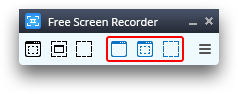
Ещё один полезный модуль внутри пакета — Free Screen Video Recorder. Это не просто рекордер, а компактный инструмент для двух задач сразу: записи экрана и создания скриншотов. Причём захват можно делать не только с полного экрана, но и по окну, объекту или выделенному региону. Для обычного пользователя это удобнее, чем большие универсальные рекордеры, где половина интерфейса занята сценами, источниками и дополнительными панелями.
Программа умеет записывать экранное видео в MP4 и сохранять снимки в BMP, JPEG, GIF, TGA и PNG. При записи можно захватывать изменения на экране, движения мыши и звук с микрофона. В интерфейсе предусмотрены отдельные кнопки под режимы захвата, а при записи используются Pause/Stop. Для полноэкранного режима остановка может выполняться через значок в системном трее, для других режимов — через всплывающие кнопки у записываемой области.
С точки зрения реального применения это хороший инструмент для быстрых инструкций, записи демонстрации программы, фиксации ошибок, подготовки учебных материалов и скриншотов интерфейса. Free Studio здесь выигрывает за счёт простоты: не нужно собирать сцену, выбирать кодировщик, настраивать многоканальный звук и десятки параметров записи, если задача — просто быстро снять короткое видео или сделать серию скриншотов.
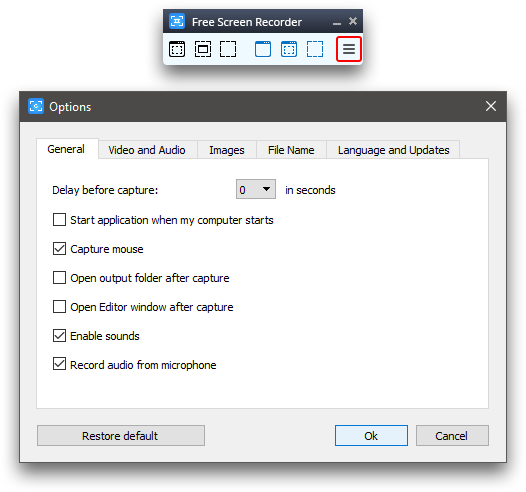
В меню Options настраиваются задержка перед захватом, автозапуск с Windows, формат имени файлов, параметры медиаформата, язык интерфейса и проверка обновлений. Там же доступны параметры записи аудио и сохранения результатов. Для человека, которому нужен экранный рекордер именно как утилита, а не как сложная студия стриминга, этого более чем достаточно.
Сохранение кадров: Free Video to JPG Converter
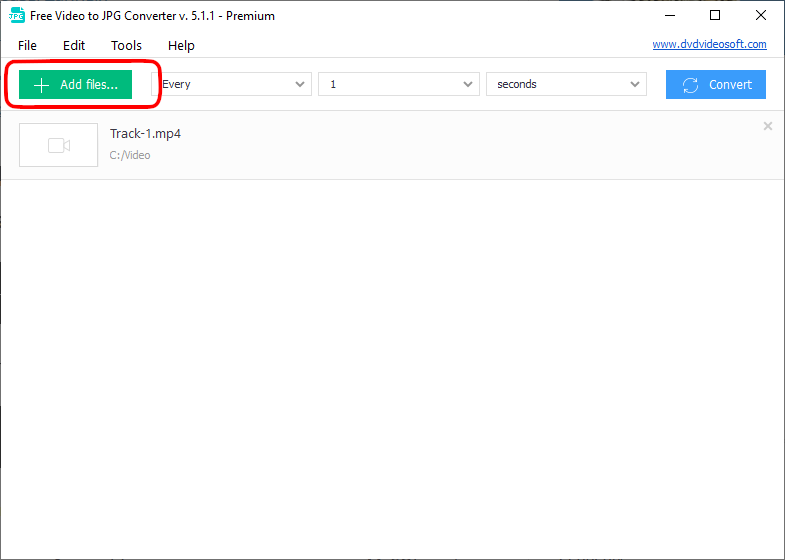
Если вам нужен не монтаж и не конвертация, а извлечение отдельных кадров из видео, в пакете есть Free Video to JPG Converter. Это узкий, но очень полезный модуль. Он умеет автоматически сохранять кадры через заданный интервал и избавляет от ручного поймай нужный момент и нажми Print Screen.
Самое важное здесь — набор режимов извлечения. Программа позволяет сохранять:
-
каждый сотый кадр;
-
кадры каждые 10 секунд;
-
ограниченное общее количество кадров, например 50;
-
вообще каждый кадр ролика.
Именно это делает модуль ценным. Он подходит для раскадровок, подготовки иллюстраций к обзорам программ, подбора превью, анализа движений, сохранения последовательности действий из видеоруководства и любой задачи, где нужны не один-два скриншота, а структурированный набор изображений. При этом работа строится вокруг одной операции: выбрать входной ролик, задать правило и запустить извлечение.
Для больших роликов стоит учитывать важный момент: режим сохранения каждого кадра может создавать очень крупный массив JPG-файлов. Поэтому этот инструмент особенно хорош тогда, когда вы заранее понимаете, сколько изображений нужно на выходе и с каким шагом. Это ещё одна черта Free Studio: программа не скрывает полезные прикладные функции за сложной оболочкой, а решает одну задачу простым способом.
Как модули Free Studio работают вместе
Главное преимущество пакета раскрывается не в отдельных окнах, а в связках между ними. Free Studio хорош именно тогда, когда задача не заканчивается одним нажатием Download или Convert. Например, вы скачали длинный ролик через Free YouTube Download, затем вырезали вступление в Free Video Editor, после этого извлекли звук в Free Video to MP3 Converter, а из самых наглядных моментов сделали серию кадров в Free Video to JPG Converter. Все эти действия укладываются в одну экосистему и выполняются без перехода в чужие программы.
Именно по этой причине Free Studio удобен для обзорщиков, преподавателей, технических авторов и людей, которые регулярно оформляют инструкции. Один пакет закрывает типовую рабочую цепочку: собрать источник, подготовить локальную копию, сделать аудиоверсию, обрезать лишнее, получить скриншоты. Там, где узкоспециализированный downloader заканчивает свою работу на этапе сохранения файла, Free Studio позволяет продолжить процесс.
Практические сценарии использования
Сценарий 1. Сохранить длинную лекцию с YouTube и сделать офлайн-версию
Для такой задачи связка внутри Free Studio выглядит почти идеальной. Сначала используете Free YouTube Download: копируете ссылку, нажимаете + Paste, выбираете нужный режим сохранения и запускаете Download. Если лекция длится несколько часов, пакет по-прежнему удобен, потому что работает как настольный загрузчик, а не как ограниченный онлайн-сервис. Затем при желании ролик можно отправить в Free Video Editor и вырезать паузы, заставку или технический хвост без перекодирования.
Сценарий 2. Извлечь только звук из интервью или подкаста на YouTube
Здесь лучше сразу использовать Free YouTube to MP3 Converter. Вставляете ссылку, выбираете профиль качества — например MP3 Original Quality, MP3 Lame Extreme quality или WAV Lossless — и нажимаете Download. Если интервью длинное и картинка вам не нужна, такой сценарий экономит место и упрощает последующее прослушивание. При необходимости уже сохранённый результат можно дополнительно перекодировать через Free Audio Converter.
Сценарий 3. Быстро вырезать лишний кусок из локального MP4
Для этого нужен Free Video Editor. Загружаете ролик через Add file…, программа строит waveform и теги сцен, затем через Begin selection отмечаете ненужный фрагмент, при необходимости чистите выделения кнопкой Undo selection, а потом выбираете Save video. Если оставляете Original format, ролик сохраняется быстро и без повторного пережатия. Для повседневой правки это один из самых сильных сценариев всего пакета.
Сценарий 4. Сделать серию иллюстраций из ролика
Free Video to JPG Converter позволяет не ловить каждый кадр вручную. Добавляете видео, задаёте шаг по секундам или кадрам, указываете нужное количество снимков и запускаете извлечение. Это удобно для оформления статей, инструкций, сравнений интерфейсов и любых материалов, где нужно несколько последовательных скриншотов из одного ролика.
Сценарий 5. Записать короткую инструкцию по работе в Windows
Здесь на сцену выходит Free Screen Video Recorder. Выбираете запись региона, окна или всего экрана, запускаете захват, по завершении останавливаете через Pause/Stop и сохраняете результат. Если нужен не ролик, а только набор иллюстраций, этот же модуль умеет делать скриншоты окна, объекта, региона или полного экрана. Для быстрого обучающего контента это удобнее, чем тяжёлые студийные рекордеры.
Насколько программа удобна в реальной работе
У Free Studio очень понятная философия: не усложнять то, что в 90% случаев должно решаться за несколько кликов. Эта философия хорошо читается во всех модулях. Почти везде интерфейс строится вокруг нескольких центральных кнопок, а самое сложное действие прячется не в многослойных настройках, а в одном выпадающем списке или отдельной опции. По этой причине программа особенно удачна для рутинных операций. Она не отвлекает пользователя на лишнюю терминологию и не заставляет строить длинный рабочий пайплайн там, где нужен быстрый результат.
Второй плюс — модульность. Если вам нужен только конвертер аудио, вы не открываете огромный медиапакет с функциями записи и редактирования. Если нужен только редактор вырезания, вы работаете в отдельном окне под эту задачу. Такое разделение снижает порог входа. Пользователь интуитивно понимает, зачем открыт именно этот инструмент и какие действия в нём допустимы.
Но есть и обратная сторона. Пакет ощущается не как единая бесшовная рабочая станция, а как семейство похожих программ. Для одних это плюс, для других — минус. Если вы ожидаете открыть одно окно и провести в нём весь цикл от скачивания до монтажа, Free Studio будет казаться чуть более фрагментированным, чем современные монолитные решения. Кроме того, в отдельных модулях видны freemium-элементы и акценты на premium-вариантах, что тоже влияет на восприятие.
Плюсы и минусы DVDVideoSoft Free Studio
Плюсы
-
действительно широкий набор прикладных мультимедийных задач в одном пакете;
-
сильные YouTube-инструменты с понятным интерфейсом;
-
удобная пакетная конвертация видео и аудио;
-
отдельный модуль для вырезания без перекодирования;
-
сохранение кадров из видео без ручной возни;
-
простой экранный рекордер с записью региона, окна и полного экрана;
-
общая логика интерфейса почти не меняется между модулями.
Минусы
-
пакет не заменяет профессиональный видеомонтажный редактор;
-
функции распределены по отдельным утилитам, а не собраны в одном продвинутом окне;
-
часть модулей визуально подчёркивает premium-статус некоторых возможностей;
-
интерфейс ориентирован на быстрые операции, а не на глубокую ручную настройку кодирования и монтажа.
Сравнение с аналогами
DVDVideoSoft Free Studio разумнее сравнивать не с одним конкурентом, а сразу с несколькими программами, потому что у него смешанный характер. С одной стороны, это YouTube downloader и YouTube to MP3 converter. С другой — конвертер локальных файлов. С третьей — набор лёгких редакторских и захватных утилит. Поэтому корректнее рассматривать его на фоне 4K Video Downloader Plus, HandBrake и Any Video Converter Free.
4K Video Downloader Plus
Если смотреть только на скачивание видео и плейлистов, 4K Video Downloader Plus — очень сильный специализированный конкурент. У него есть Smart Mode, который позволяет один раз задать качество, разрешение и другие параметры, а потом автоматически применять их ко всем будущим загрузкам. Он тоже ориентирован на плейлисты, каналы, высокие разрешения и работу с YouTube как с главным источником контента.
Но Free Studio выигрывает по ширине экосистемы. После скачивания файла работа не заканчивается. Внутри того же пакета можно перегнать ролик в MP4, вытащить MP3, вырезать ненужный кусок, сохранить кадры и записать экран. 4K Video Downloader Plus сильнее как специализированный downloader, а DVDVideoSoft Free Studio сильнее как прикладной набор вокруг загрузки и последующей обработки. Если задача — просто быстро и массово забирать контент, 4K может быть удобнее. Если нужен именно рабочий цикл скачать → конвертировал → отредактировал, Free Studio практичнее.
HandBrake
HandBrake — это другой тип конкурента. Он не заточен под скачивание контента с YouTube, зато очень силён как видео-транскодер. У него открытый исходный код, кроссплатформенность и более глубокая система пресетов и параметров кодирования. Он рассчитан на тех, кому нужна именно серьёзная перекодировка: контроль над кодеками, фильтрами, совместимостью с устройствами и более технический подход к экспорту.
На фоне HandBrake Free Studio выглядит проще и прикладнее. Его видео-конвертеры ориентированы на пользователя, который хочет быстро получить MP4, AVI или другой нужный формат без долгого изучения параметров. Поэтому выбирать между ними стоит по задаче. HandBrake лучше там, где нужна продуманная транскодирующая машина. Free Studio лучше там, где кроме конвертации нужен ещё downloader, редактор вырезания, извлечение аудио и экранный рекордер.
Any Video Converter Free
Any Video Converter Free ближе всего к Free Studio по философии: это тоже универсальный комбайн с упором на конвертацию, сжимаемость, редактирование и загрузку видео. У него заявлены 1000+ поддерживаемых форматов, пакетная обработка и встроенные инструменты редактирования. По масштабу охвата он выглядит даже более амбициозно.
Но Free Studio выигрывает в одном важном аспекте — в модульной ясности. Any Video Converter Free стремится уместить много задач в общий продукт и со временем стал более тяжёлым, насыщенным и визуально плотным. Free Studio, наоборот, раскладывает задачи на маленькие предсказуемые утилиты. Поэтому для пользователя, которому нужна не всё-в-одном-платформа, а именно быстрый набор точечных инструментов, DVDVideoSoft Free Studio часто воспринимается проще. Any Video Converter Free сильнее как универсальный медиакомбайн, Free Studio — как набор лёгких рабочих инструментов под конкретные задачи.
Краткий вывод по аналогам
Если нужен лучший акцент на скачивании — чаще смотрят в сторону 4K Video Downloader Plus. Если нужна более глубокая видеоперекодировка — логичнее HandBrake. Если хочется максимально широкого универсального комбайна — стоит посмотреть Any Video Converter Free. Но если требуется именно связка из YouTube downloader, YouTube to MP3 converter, лёгкого видеоэдитора, аудиоконвертера, инструмента извлечения кадров и экранного рекордера в одной экосистеме, DVDVideoSoft Free Studio выглядит наиболее цельным вариантом.
Кому программа подойдёт лучше всего
Free Studio особенно хорошо подходит тем, кто работает с мультимедиа не как монтажёр, а как практик. Если вы регулярно сохраняете ролики, перегоняете их в MP4, извлекаете звук, делаете кадры для статей, записываете короткие инструкции по работе программ и быстро вырезаете фрагменты, пакет попадает точно в цель. Здесь почти каждая функция завязана на бытовой или полупрофессиональный сценарий, который встречается постоянно, но ради которого не хочется запускать тяжёлый студийный софт.
Менее удачным выбором Free Studio будет для тех, кому нужен сложный монтаж, композитинг, аудиообработка уровня DAW, расширенный контроль кодирования или централизованная профессиональная медиасреда. Пакет хорош своей прямолинейностью, но именно она и задаёт его предел. Это инструмент не для производства, а для быстрой и уверенной прикладной работы.
Итог
DVDVideoSoft Free Studio — это удачно собранный мультимедийный пакет, в котором самая сильная сторона — связка загрузки, конвертации и быстрой правки. Его не стоит оценивать по меркам тяжёлых профессиональных редакторов. Его нужно оценивать по тому, насколько быстро он решает реальные повседневные задачи. А с этим у программы порядок: вставить ссылку через Paste, скачать ролик, сохранить музыку в MP3, конвертировать локальный файл, удалить ненужный фрагмент через Save video, получить серию JPG из видео, записать короткую инструкцию с экрана — всё это пакет делает уверенно и без лишней сложности.
Главное достоинство Free Studio в том, что он остаётся прикладным. Это программа не про абстрактные обещания, а про конкретные действия, которые пользователь выполняет каждый день. Нужен YouTube downloader — он есть. Нужен YouTube to MP3 converter — он есть. Нужен video converter, audio converter, видео редактор для обрезки без перекодирования, screen recorder и инструмент для сохранения кадров — всё это тоже есть внутри одной системы. Именно поэтому DVDVideoSoft Free Studio остаётся одним из самых удобных вариантов для тех, кому нужен не один модуль, а полноценный комплект рабочих мультимедийных инструментов.
