Наложить слова на музыку — значит записать или добавить голосовую дорожку поверх минусовки, бита, инструментала или фоновой мелодии, а затем свести обе части так, чтобы голос звучал разборчиво, не тонул в музыке и не выбивался из ритма. Такой приём используют для песен, каверов, рэпа, поздравлений, подкастов, озвучки роликов, рекламных джинглов, аудиоспектаклей и коротких видео для соцсетей.
Главная ошибка новичков — просто поставить голос и музыку в один файл без выравнивания громкости и обработки. В результате минус перекрывает слова, вокал звучит отдельно от трека, в записи слышны шумы комнаты, а при экспорте появляются перегруз и искажения. Правильный процесс состоит из нескольких этапов: подготовить текст, импортировать минусовку, записать голос в наушниках, совместить дорожки по ритму, почистить шум, настроить баланс, добавить умеренные эффекты и сохранить готовый файл в подходящем формате.
Ниже разобраны способы для Windows, macOS, Android, iOS и браузера. В каждом варианте есть одинаковая логика: кому подходит инструмент, что именно в нём делать, какие настройки проверить, как экспортировать результат, а также отдельные плюсы и минусы.
Что подготовить перед наложением слов на музыку
Для работы нужен музыкальный файл и голос. Музыкой выступает минусовка, бит, инструментал, фоновая мелодия или готовый трек без вокала. Голос записывается сразу в редакторе или добавляется отдельным файлом, который уже сохранён в WAV, MP3, M4A, AAC или другом аудиоформате.
Лучше заранее создать отдельную папку проекта. В неё стоит положить минусовку, текст, черновые записи, финальные версии и исходный проект редактора. Это избавляет от ситуации, когда программа не находит файл после перемещения музыки из загрузок или с рабочего стола.
Для записи голоса нужны:
-
микрофон или гарнитура;
-
наушники, чтобы музыка не попадала обратно в микрофон;
-
тихое помещение без гула, эха и открытого окна;
-
готовый текст с разметкой куплетов, припевов и пауз;
-
запас по времени на несколько дублей;
-
редактор с дорожками, записью и экспортом.
Голос пишется тише, чем кажется комфортным при первом прослушивании. Перегруженную запись восстановить сложно: хрип, треск и цифровое искажение остаются даже после обработки. Нормальный сигнал держится ниже красной зоны индикатора, а самые громкие фразы не упираются в максимум.
Чем отличается простое соединение файлов от сведения
Соединение файлов — это техническая операция: редактор берёт музыку и голос, кладёт их вместе и сохраняет результат. Сведение — это настройка звучания. При сведении голос подгоняется по ритму, очищается, выравнивается по громкости, получает компрессию, эквализацию, лёгкую реверберацию и занимает своё место поверх музыки.
Для поздравления или голосового объявления достаточно простого баланса громкости. Для песни под минус нужна более аккуратная работа: вокал должен попадать в доли, согласные должны читаться, а припев не должен резко становиться громче куплета. Для рэпа важнее тайминг, плотность и читаемость. Для дикторской озвучки поверх фоновой музыки важнее разборчивость речи и мягкое приглушение музыки в моменты фраз.
Как наложить слова на музыку в Windows
АудиоМАСТЕР
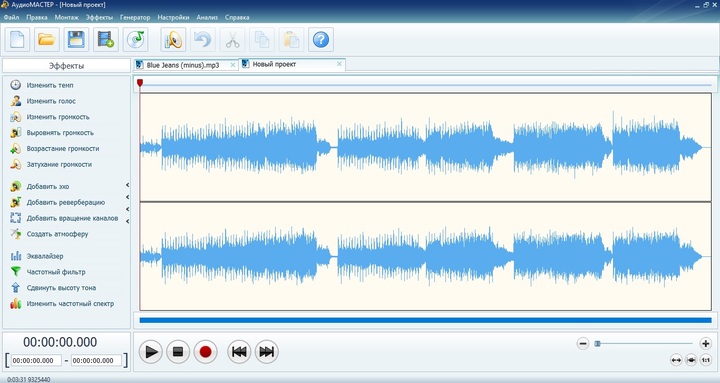
АудиоМАСТЕР подходит для новичков, которым нужно записать голос под минусовку без сложной студийной логики. Программа работает как аудиоредактор и конвертер: в ней можно открыть музыку, записать голос с микрофона, соединить дорожки, обрезать лишнее, отрегулировать громкость и сохранить готовый трек в популярном формате.
Этот способ удобен для песен под минус, поздравлений, озвучки, дикторского текста, начальных вокальных экспериментов и ситуаций, где важен понятный интерфейс. В отличие от профессиональных DAW, здесь не нужно вручную собирать сложную сессию, настраивать маршрутизацию, искать плагины и разбираться в десятках панелей.
Как наложить голос на музыку в АудиоМАСТЕР
Сначала откройте программу и загрузите минусовку через кнопку Открыть файл. Подойдут MP3, WAV, WMA, FLAC и другие распространённые аудиоформаты. После загрузки на экране появится волновая форма. По ней удобно видеть вступление, громкие участки, паузы, куплеты и припевы.
Для записи голоса используйте инструмент Записать звук с микрофона. Перед началом выберите устройство записи. Микрофон должен реагировать на голос, а индикатор уровня не должен постоянно попадать в красную область. Записывайте слова в наушниках: так минусовка не попадёт в микрофон, а итоговый трек не получит лишний фон.
После записи голос добавляется как отдельный аудиофрагмент. В режиме монтажа загрузите минус и вокальную запись, затем совместите их по началу нужной фразы. Музыка обычно начинается с вступления, поэтому голос не всегда ставится в самое начало файла. Вокальную партию нужно двигать до момента, пока первая строка не начнёт попадать в ритм.
Дальше настройте громкость. Минусовка остаётся ниже голоса, особенно в диапазоне, где звучит речь. Для поздравления музыка служит фоном. Для песни музыка остаётся плотной, но вокал не теряется в припеве и не становится слишком резким в куплетах. После этого можно удалить лишнюю тишину, вырезать неудачные дубли, убрать шум и добавить лёгкую реверберацию.
Экспорт выполняется через Сохранить. Для отправки и публикации выбирайте MP3 с высоким битрейтом. Для дальнейшего монтажа лучше сохранить WAV, потому что этот формат не вносит дополнительного сжатия.
Что проверить перед сохранением
Перед экспортом прослушайте начало, середину и конец. Часто ошибка находится не в самом вокале, а в стыках: голос вступает на долю раньше, финальная фраза обрывается слишком резко, минусовка не плавно затухает, а файл сохраняется с перегрузом.
Проверьте:
-
голос слышен поверх музыки;
-
слова читаются даже на тихой акустике;
-
в паузах нет сильного шума;
-
начало вокала не опаздывает;
-
громкость не уходит в красную зону;
-
финал трека не обрывается внезапно.
Плюсы
-
понятный интерфейс для начинающих;
-
запись голоса и монтаж в одном окне;
-
удобная работа с MP3 и WAV;
-
подходит для песен, поздравлений и озвучки;
-
не требует знания профессиональной студийной терминологии;
-
есть базовые инструменты обработки звука.
Минусы
-
меньше гибкости, чем в профессиональных DAW;
-
для сложной вокальной аранжировки удобнее мультитрековая студия;
-
тонкая работа с десятками дублей занимает больше ручного времени;
-
нет такого количества сторонних плагинов, как в REAPER или Adobe Audition.
АудиоМАСТЕР лучше выбирать для первого результата на Windows: записать слова, положить их на музыку, быстро привести громкость в порядок и сохранить готовый файл.
Audacity
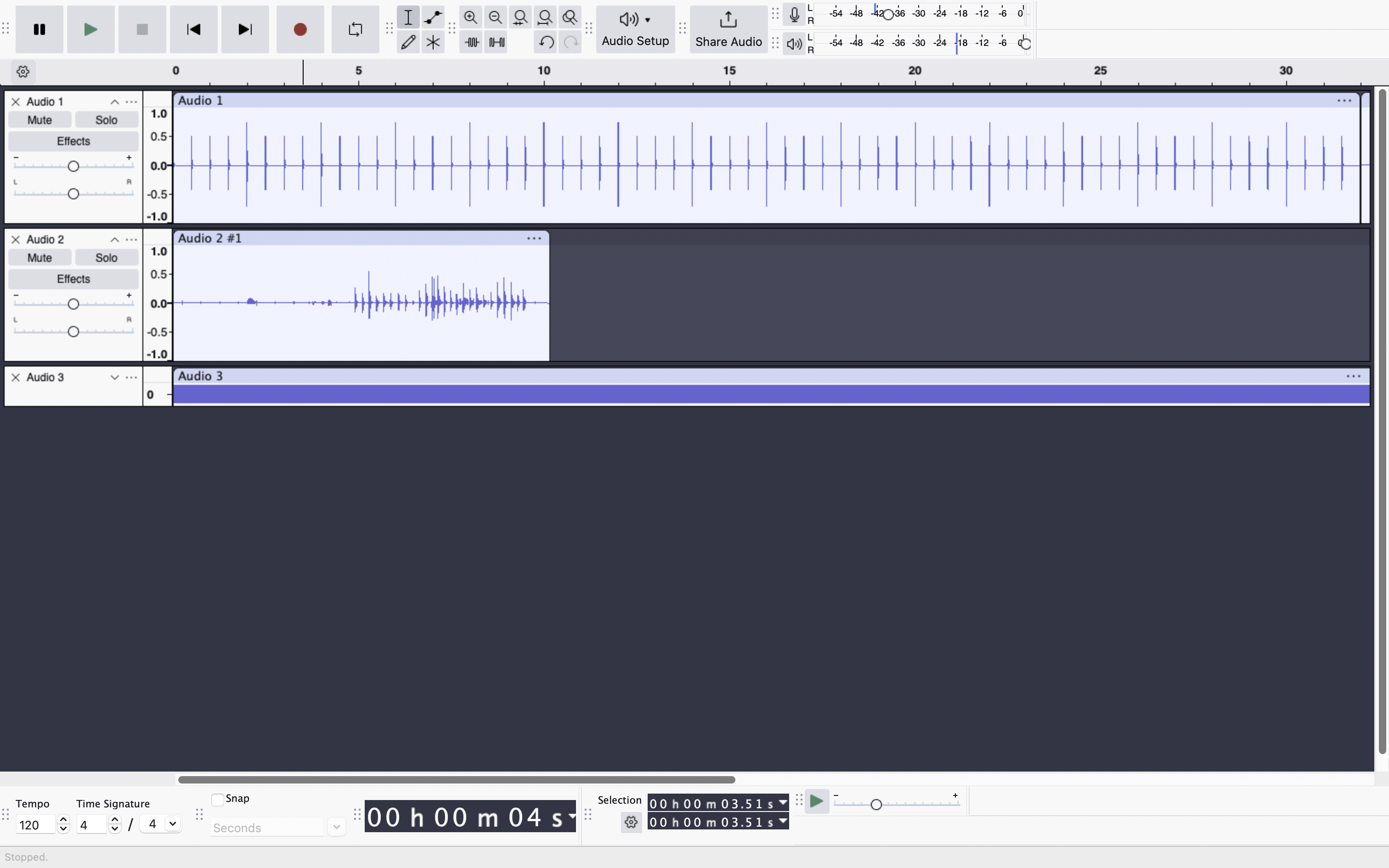
Audacity — бесплатный аудиоредактор для записи, редактирования и сведения нескольких дорожек. Он подходит для Windows, macOS и Linux, но в этом разделе рассматривается работа на Windows. Программа хороша для тех, кто хочет контролировать дорожки вручную: импортировать минус, записать вокал, сдвинуть фразы, почистить шум, применить компрессию и экспортировать готовую песню.
В Audacity удобно видеть музыку и голос отдельно. Минус лежит на одной дорожке, вокал — на другой. Голос можно двигать, разрезать, усиливать, нормализовать и обрабатывать эффектами, не меняя саму музыку.
Как записать голос поверх музыки в Audacity
Откройте Audacity и добавьте минусовку через File → Import → Audio. После выбора файла музыка появится на таймлайне отдельной дорожкой. Нажмите Play и найдите место, где должен начинаться первый куплет или первая фраза.
Перед записью выберите микрофон в панели устройств. Включите наушники, выставьте громкость минусовки так, чтобы вам было удобно попадать в ритм, и нажмите красную кнопку Record. Audacity создаст новую дорожку и начнёт писать голос синхронно с воспроизведением проекта.
После записи остановите проект кнопкой Stop. Прослушайте фрагмент. Вокал должен начинаться в нужной доле. Когда фраза ушла раньше или позже, сдвиньте аудиоклип по таймлайну. Для точной подгонки увеличьте масштаб и ориентируйтесь по пикам волны: ударные, хлопки, резкие согласные и начало фраз хорошо видны визуально.
Для очистки выделите участок шума без слов и примените шумоподавление через Effect → Noise Reduction. Сначала создаётся профиль шума, затем эффект применяется к вокальной дорожке. После этого используйте Normalize для выравнивания уровня и Compressor для более плотного звучания голоса. Компрессор уменьшает разницу между тихими и громкими словами, поэтому вокал лучше держится поверх музыки.
Экспорт выполняется через File → Export Audio. Для публикации выбирайте MP3, для дальнейшего сведения — WAV. При сохранении MP3 используйте высокий битрейт, чтобы не получить плоский звук и шипение на верхних частотах.
Как добиться чистого результата
В Audacity важно не перезаписывать голос слишком громко. Запись с перегрузом остаётся испорченной даже после обработки. Лучше получить тихий чистый дубль и поднять его позже, чем записать громкий хрипящий сигнал. Музыку во время записи держите комфортной, но не слишком громкой в наушниках: громкий минус заставляет петь сильнее и ухудшает контроль интонации.
Плюсы
-
бесплатная работа с несколькими дорожками;
-
подходит для записи голоса, монтажа и экспорта;
-
есть шумоподавление, нормализация и компрессор;
-
легко двигать вокал относительно минуса;
-
поддерживаются популярные аудиоформаты;
-
подходит для Windows, macOS и Linux.
Минусы
-
интерфейс выглядит технически и требует привыкания;
-
для аккуратного сведения нужно вручную настраивать эффекты;
-
нет встроенной современной вокальной цепочки с готовыми пресетами;
-
при большом количестве дублей проект становится менее удобным, чем в полноценной DAW.
Audacity — хороший выбор для бесплатного способа наложить вокал на минусовку, особенно когда важна ручная подгонка дорожек и базовая обработка без покупки программы.
Sound Forge
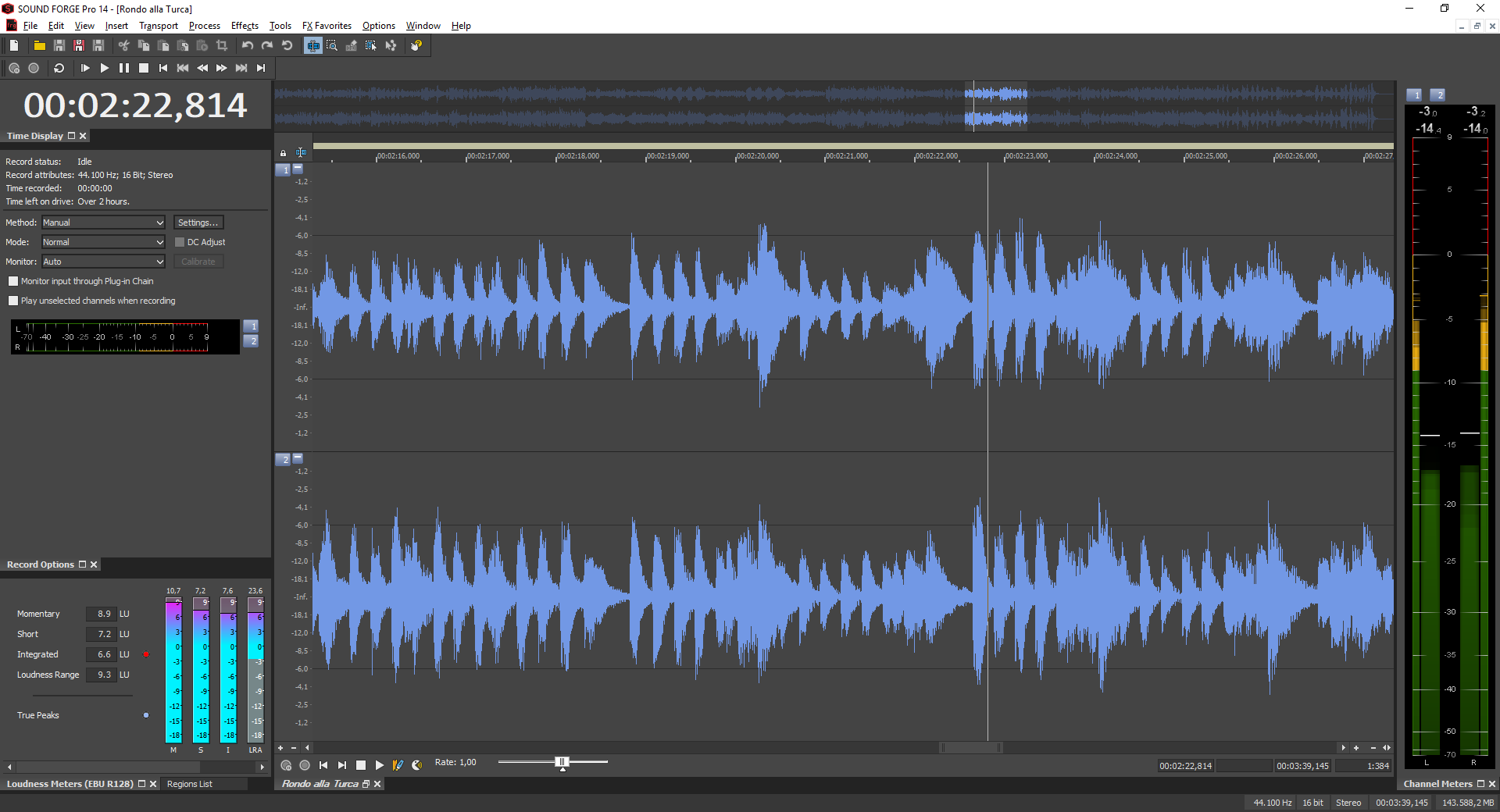
Sound Forge рассчитан на точную работу с аудио: запись, редактирование, реставрацию, мастеринг, обработку фрагментов и подготовку финального файла. Для наложения слов на музыку он подходит тем, кто уже понимает разницу между монтажом и сведением, хочет аккуратно обработать вокал и получить чистый итог без лишних шумов.
Главная сильная сторона Sound Forge — редактирование волновой формы. Программа удобна для чистки записей, удаления щелчков, выравнивания громкости, точной обрезки и обработки отдельных участков. При работе с вокалом это особенно полезно: можно убрать шумные вдохи, подрезать хвосты фраз, исправить резкие пики и подготовить голос к совмещению с музыкой.
Как работать с голосом и минусовкой в Sound Forge
Импортируйте музыкальный файл и голосовую запись. При записи с микрофона заранее проверьте входной уровень и устройство записи. Вокал сохраняйте отдельным файлом, чтобы не потерять исходный дубль. После этого откройте нужные материалы и подготовьте их к совмещению.
Сначала обработайте голос. Удалите лишнюю тишину в начале и конце. Найдите участки без слов и оцените шум комнаты. При наличии фона используйте инструменты шумоподавления и восстановления. Не вырезайте дыхание полностью: слишком стерильный вокал звучит неестественно. Достаточно приглушить самые громкие вдохи и убрать щелчки.
Затем выровняйте громкость. Используйте нормализацию для общего уровня и динамическую обработку для слишком резких скачков. Вокал должен быть ровным, но живым. Сильная компрессия делает голос плоским и утомительным, особенно в песне.
После подготовки соедините голос с музыкой через монтажный сценарий. Разместите фразу в нужном месте, прослушайте вместе с минусом, затем скорректируйте начало. При необходимости сделайте плавные входы и выходы, чтобы фрагменты не щёлкали на стыках.
Кому подходит Sound Forge
Sound Forge хорош для дикторской речи, подкастов, песен с готовой вокальной записью, реставрации звука и финальной подготовки. Для полноценной музыкальной аранжировки с большим количеством дорожек удобнее использовать DAW, но для точной обработки аудиофайлов Sound Forge остаётся сильным инструментом.
Плюсы
-
точное редактирование волновой формы;
-
сильные инструменты обработки и восстановления аудио;
-
подходит для чистки вокала перед сведением;
-
удобен для подготовки финального файла;
-
хорошо справляется с речью, вокалом и отдельными аудиофрагментами.
Минусы
-
не самый простой вариант для новичка;
-
полноценная многодорожечная работа уступает специализированным DAW;
-
интерфейс требует понимания аудиомонтажа;
-
для быстрого результата проще выбрать АудиоМАСТЕР или Audacity.
Sound Forge стоит выбирать, когда голос уже записан, но его нужно аккуратно почистить, обработать и соединить с музыкой без грубых стыков и перепадов громкости.
Adobe Audition
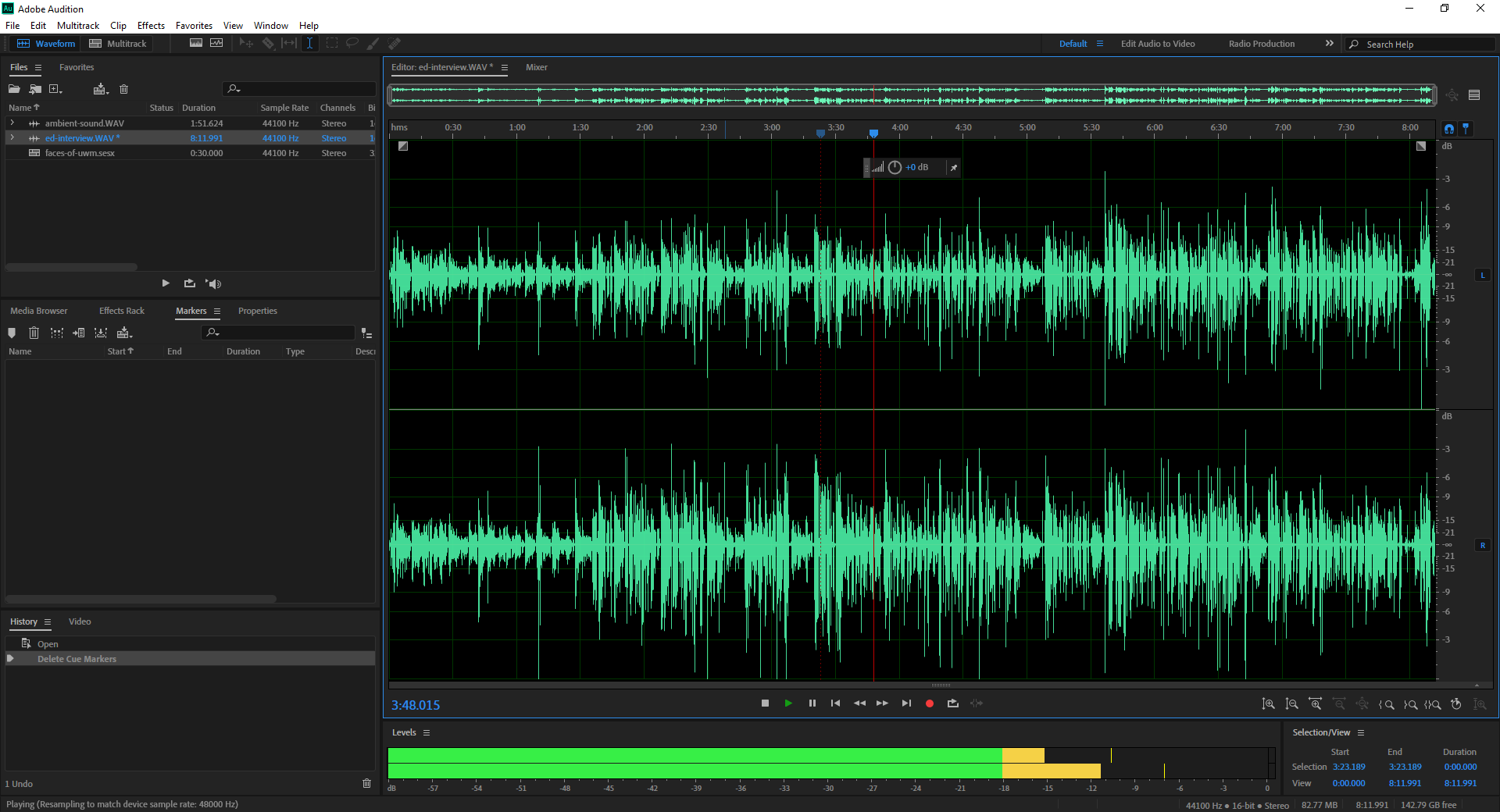
Adobe Audition — профессиональный аудиоредактор для записи, монтажа, реставрации, сведения и подготовки звука для видео, подкастов и музыки. Для наложения слов на музыку здесь используется режим Multitrack, где минусовка и вокал располагаются на разных дорожках. Такой подход удобен для песен, рекламы, дикторской озвучки и проектов, где нужно тщательно контролировать баланс.
Audition особенно хорош в двух задачах: чистка голоса и работа с миксом. Вокал можно обрабатывать через Effects Rack, убирать шум, применять эквалайзер, компрессор, де-эссер, реверберацию, лимитер и автоматизацию громкости.
Как наложить вокал на минус в Adobe Audition
Создайте новую мультитрековую сессию через File → New → Multitrack Session. Укажите название проекта, частоту дискретизации и расположение папки. Для музыки и видео обычно используют 44,1 кГц или 48 кГц.
Импортируйте минусовку через панель Files или команду File → Import → File. Перетащите музыку на первую дорожку. Для вокала используйте вторую дорожку. Нажмите кнопку R на нужной дорожке, чтобы подготовить её к записи, выберите вход микрофона и проверьте уровень.
Записывайте голос под воспроизведение минусовки. После записи появится аудиоклип. Его можно двигать мышью, резать, укорачивать, делать плавные входы и выходы. Для точного попадания в ритм увеличьте масштаб таймлайна и сдвигайте вокал по началу фраз.
Для обработки откройте Effects Rack на вокальной дорожке. Базовая цепочка выглядит так: шумоподавление, эквалайзер, компрессор, де-эссер, лёгкая реверберация, лимитер. Эквалайзер убирает низкий гул и делает голос разборчивее. Компрессор сглаживает разницу между тихими и громкими словами. Де-эссер уменьшает резкие шипящие. Реверберация добавляет пространство, но её нужно держать умеренной.
Финальный микс экспортируется через File → Export → Multitrack Mixdown → Entire Session. Для публикации подойдёт MP3, для дальнейшего монтажа — WAV.
Как настроить баланс
В микшере Audition голос держится выше музыки. Минус можно слегка приглушить в диапазоне, где находится вокал. Для речи часто уменьшают громкость музыки сильнее, чем для песни. Для песни минус остаётся плотным, а вокал получает обработку, которая помогает ему читаться без чрезмерного подъёма громкости.
Плюсы
-
профессиональная мультитрековая работа;
-
сильные инструменты шумоподавления и реставрации;
-
удобный Effects Rack для вокальной цепочки;
-
точный экспорт микса;
-
подходит для музыки, видео, подкастов и дикторской работы;
-
удобно автоматизировать громкость.
Минусы
-
платная профессиональная среда;
-
новичку требуется время на освоение;
-
избыточна для одного простого поздравления;
-
неправильные настройки эффектов быстро портят естественность голоса.
Adobe Audition лучше выбирать для серьёзной озвучки, чистого вокала, коммерческих роликов, подкастов и проектов, где качество важнее скорости.
REAPER
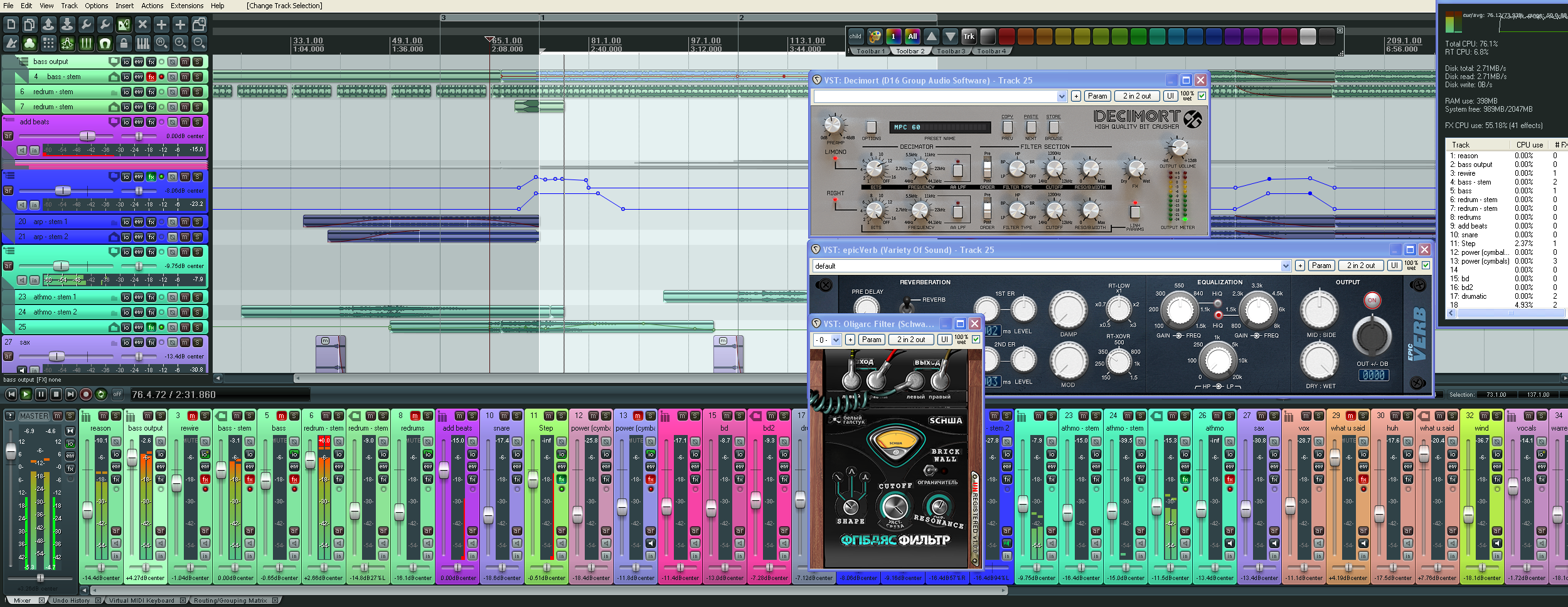
REAPER — полноценная цифровая рабочая станция для записи, сведения и обработки музыки. Она подходит для вокала под минус, рэпа под бит, демозаписей, каверов, подкастов и домашней студии. Программа гибкая: каждую дорожку можно записывать, обрабатывать плагинами, автоматизировать, группировать и экспортировать через Render.
Главная особенность REAPER — свобода настройки. Для новичка это выглядит сложнее, чем АудиоМАСТЕР или Audacity, но для регулярной записи вокала программа удобна: можно создать шаблон с дорожкой минуса, вокальной дорожкой, компрессором, эквалайзером и реверберацией, а затем использовать его для новых песен.
Как записать слова под музыку в REAPER
Создайте новый проект и перетащите минусовку на таймлайн. REAPER автоматически создаст дорожку с музыкальным файлом. Добавьте вторую дорожку через Track → Insert new track. На этой дорожке будет записываться голос.
Нажмите кнопку подготовки записи на вокальной дорожке. Выберите вход микрофона через меню входа. Включите мониторинг только при нормальной задержке. Когда голос приходит в наушники с задержкой, петь становится неудобно; в таком случае мониторинг лучше вести через аудиоинтерфейс или отключить программный мониторинг.
Нажмите Record и запишите вокал под минус. После остановки REAPER предложит сохранить записанный дубль. Повторите запись для сложных мест. Дубли можно хранить на отдельных дорожках или как тейки внутри одного клипа.
Для обработки нажмите FX на вокальной дорожке. В базовую цепочку добавьте эквалайзер для удаления гула, компрессор для плотности, де-эссер для шипящих и лёгкую реверберацию через отдельную посылку. Музыкальную дорожку держите ниже вокала, но не превращайте её в едва слышный фон: песня должна звучать цельно.
Экспорт делается через File → Render. В окне рендера выбирайте Master mix, задавайте формат WAV или MP3, проверяйте папку сохранения и запускайте Render 1 file.
Как использовать REAPER для рэпа
Для рэпа под бит важно точно попасть в сетку. Включите метроном, найдите темп бита или выставьте его вручную. Речевые фразы удобно резать по строкам и слегка двигать, чтобы ударные слоги попадали в сильные доли. Слишком сильная коррекция тайминга делает подачу механической, поэтому править нужно только заметные промахи.
Плюсы
-
полноценная студийная среда;
-
удобная запись дублей;
-
гибкая работа с эффектами и плагинами;
-
точный рендер в WAV и MP3;
-
подходит для песен, рэпа, подкастов и домашней студии;
-
можно создать шаблон под вокал.
Минусы
-
интерфейс требует обучения;
-
часть операций выполняется через меню и контекстные настройки;
-
для простого разового результата есть более быстрые инструменты;
-
качество зависит от правильной настройки цепочки эффектов.
REAPER стоит выбирать, когда планируется не один трек, а регулярная запись голоса, сведение вокала и развитие домашнего рабочего процесса.
Наложить музыку на голос в macOS
GarageBand
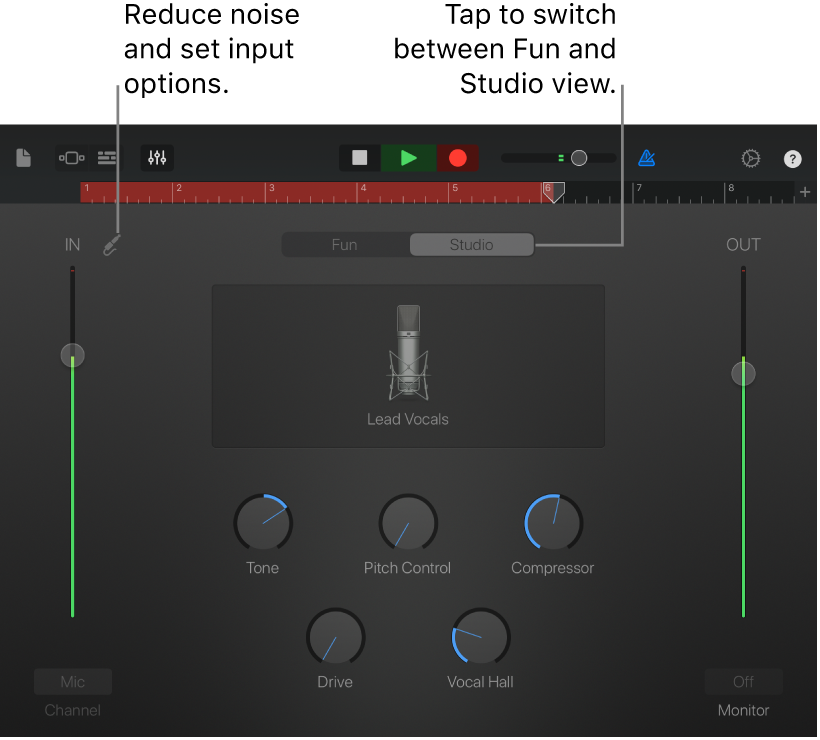
GarageBand — удобная музыкальная студия для macOS и iOS. На Mac она подходит для записи песни под минусовку, вокальных демо, каверов, озвучки и простого сведения. Программа проще Logic Pro, но использует привычную логику дорожек: минус лежит отдельно, вокал пишется отдельно, громкость и эффекты настраиваются по каждой дорожке.
GarageBand особенно удобен тем, что сразу ориентирован на музыкантов. В нём есть метроном, дорожки, эффекты, Smart Controls, петли, виртуальные инструменты и экспорт готовой песни.
Как наложить голос на музыку в GarageBand на Mac
Создайте новый проект и выберите пустой шаблон. Добавьте аудиодорожку с микрофоном. Затем перетащите минусовку в рабочую область. Она появится отдельным регионом на таймлайне. Перед записью подключите наушники и проверьте входной уровень микрофона.
Запись начинается кнопкой с красным кругом. Сначала прослушайте вступление минуса, затем начинайте петь или говорить в нужном месте. После остановки на таймлайне появится вокальный регион. Его можно двигать, разрезать, укорачивать и дублировать.
Для обработки откройте Smart Controls. На вокальной дорожке можно использовать компрессию, эквалайзер, реверберацию и готовые настройки. Голос должен звучать впереди музыки, но без ощущения, что он наклеен поверх минуса. Для этого важно не только поднять громкость, но и убрать низкий гул, смягчить резкие согласные и добавить немного пространства.
Финальный результат сохраняется через меню Share. Для дальнейшей работы используйте несжатый формат, для обычной отправки и публикации — сжатый аудиофайл хорошего качества.
Особенности записи на Mac
GarageBand хорошо работает с внешними аудиоинтерфейсами. При подключении USB-микрофона или звуковой карты проверьте вход в настройках аудио. Вокал записывайте в наушниках, а не через динамики MacBook или iMac. Иначе минусовка попадёт обратно в микрофон, и шумоподавление не отделит её от голоса чисто.
Плюсы
-
удобная среда для музыки и вокала;
-
понятный таймлайн с дорожками;
-
есть эффекты для голоса;
-
хорошо подходит для песен и демо;
-
работает на Mac без сложной настройки;
-
легко экспортировать готовую песню.
Минусы
-
меньше профессиональной гибкости, чем в Logic Pro;
-
часть настроек спрятана глубже, чем в простых аудиоредакторах;
-
не подходит для пользователей Windows;
-
при сложном сведении быстро чувствуется ограниченность стандартных инструментов.
GarageBand — лучший стартовый вариант на Mac: он достаточно прост для первого трека и достаточно функционален для аккуратной записи вокала под минусовку.
Apple Logic Pro
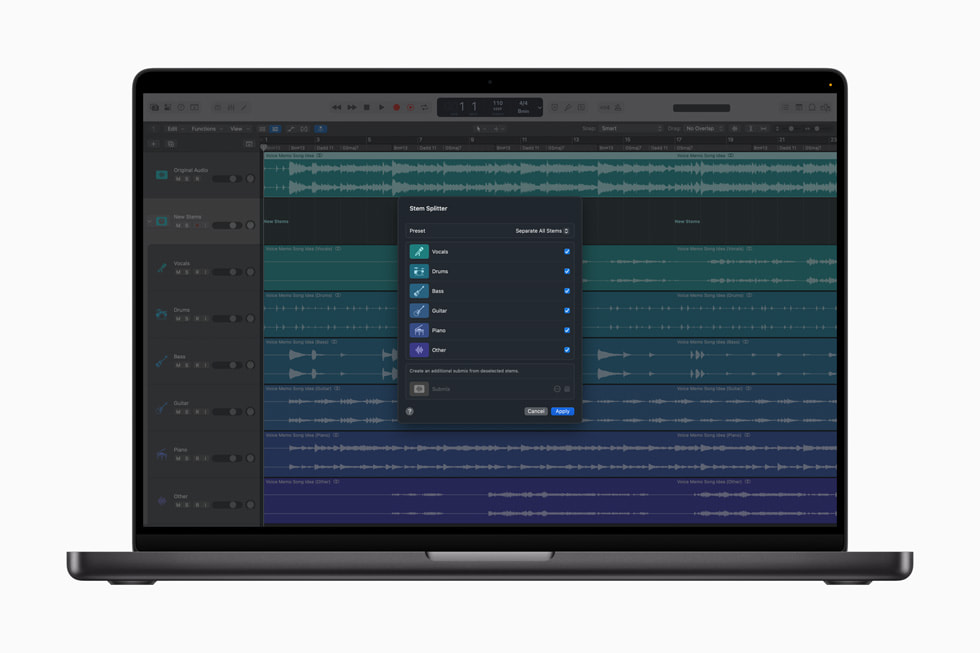
Logic Pro — профессиональная среда для создания музыки на Mac. Для наложения слов на музыку он подходит вокалистам, битмейкерам, продюсерам, авторам каверов и тем, кто работает с несколькими дублями, гармониями, бэками и обработкой. В Logic Pro можно записать основной вокал, дубли, адлибы, бэк-вокал, настроить эффекты, автоматизацию и финальный bounce.
Как записать вокал под минус в Logic Pro
Создайте проект и добавьте аудиодорожку. Перетащите минусовку на таймлайн. Затем создайте отдельную дорожку для голоса. В настройках дорожки выберите вход микрофона или аудиоинтерфейса. Нажмите кнопку подготовки записи на вокальной дорожке и проверьте уровень.
Перед записью включите метроном только при необходимости. Для готового минуса чаще удобнее ориентироваться по самой музыке, особенно когда бит уже содержит ударные. Запишите первый дубль, затем добавьте следующие. Logic Pro позволяет работать с take folders: несколько вариантов вокала можно собрать в один лучший композит.
После записи обработайте вокал. В канал можно добавить Channel EQ, Compressor, DeEsser, Space Designer или ChromaVerb. Эквалайзер убирает низкий гул и делает речь яснее. Компрессор выравнивает громкость слов. Де-эссер контролирует шипящие. Реверберация создаёт пространство, но избыток реверберации отодвигает голос назад и снижает разборчивость.
Для точной синхронизации используйте разрезание регионов и ручной сдвиг фраз. При необходимости применяйте Flex Time, но аккуратно: сильная растяжка вокала создаёт артефакты. После сведения выполните Bounce Project or Section и сохраните итоговый файл.
Где Logic Pro раскрывается лучше всего
Logic Pro удобен не только для наложения голоса на готовый минус. Он силён в создании полной песни: можно собрать бит, добавить инструменты, записать вокал, сделать бэк-вокал, обработать всё плагинами и подготовить мастер. Для одного поздравления это избыточно, для музыкального проекта — оправданно.
Плюсы
-
профессиональная запись и сведение;
-
удобная работа с дублями;
-
сильные встроенные плагины;
-
подходит для вокала, рэпа, бэк-вокала и аранжировки;
-
точная автоматизация громкости и эффектов;
-
качественный экспорт финального микса.
Минусы
-
работает только на устройствах Apple;
-
требует времени на освоение;
-
избыточен для простого соединения голоса и музыки;
-
платная программа;
-
слабый микрофон ограничивает результат даже при хорошей обработке.
Logic Pro стоит выбирать для полноценной музыкальной работы, когда голос поверх минуса — часть большого процесса записи и сведения.
iMovie
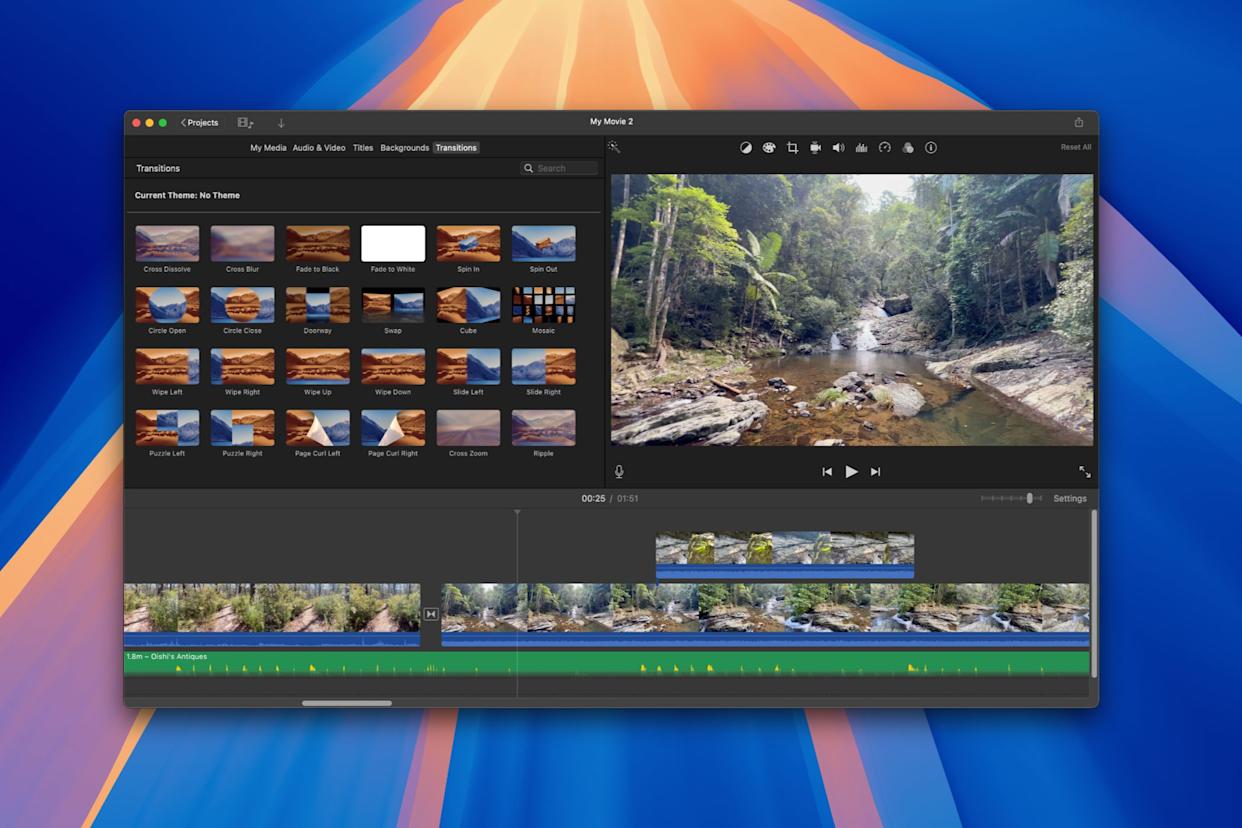
iMovie нужен не для отдельного музыкального трека, а для видеоролика, где слова накладываются на музыку. Это хороший вариант для поздравительного видео, слайд-шоу, ролика с дикторской озвучкой, короткого клипа или сторис. В iMovie можно добавить видео или картинку, подложить музыку, записать голос и настроить громкость аудиослоёв.
Как наложить речь на музыку в iMovie на Mac
Создайте новый проект и добавьте видео, фото или заставку. Затем перетащите музыкальный файл на таймлайн. Музыка появится отдельной аудиодорожкой. Для записи голоса используйте инструмент озвучки. Запись начинается в выбранной позиции таймлайна, поэтому поставьте курсор в место, где должна стартовать первая фраза.
После записи на таймлайне появится голосовой фрагмент. Его можно перемещать, обрезать и регулировать по громкости. Музыку обычно нужно приглушить, особенно под дикторский текст. В моменты речи фон не должен спорить с голосом. Когда ролик музыкальный, голос можно оставить ближе к центру, а музыку поднять в паузах.
Для плавного результата используйте затухания. Начало музыки не должно резко врываться, а конец не должен обрываться. Голосовые фразы тоже лучше подрезать с небольшим запасом, чтобы не срезать первые согласные.
Экспорт выполняется как видеофайл. Для аудиопесни без видеоряда iMovie не лучший инструмент, но для ролика с голосом и музыкой он удобен.
Плюсы
-
простая работа с видео, голосом и музыкой;
-
встроенная запись озвучки;
-
удобно делать поздравления и ролики;
-
можно быстро приглушить музыку под речь;
-
понятный экспорт видео.
Минусы
-
не подходит для профессионального сведения вокала;
-
нет полноценной музыкальной обработки;
-
экспорт ориентирован на видео, а не на отдельный аудиотрек;
-
для песни под минус лучше использовать GarageBand или Logic Pro.
iMovie выбирают, когда итогом должен быть видеоролик, а не самостоятельная песня.
Как вставить свой голос в песню на Android
AudioLab

AudioLab — мобильный аудиоредактор для Android. Он подходит для быстрых задач: записать голос, обрезать фрагмент, соединить музыку и речь, применить простую обработку и сохранить результат на телефон. Это не полноценная студия уровня REAPER или Logic Pro, но для мобильного сценария AudioLab удобен.
Как наложить голос на музыку в AudioLab
Сначала подготовьте минусовку и текст. Музыкальный файл должен быть сохранён в памяти телефона. Откройте AudioLab и выберите инструмент записи или редактирования аудио. Запишите голос отдельно, затем сохраните дубль. Делайте несколько вариантов: на телефоне сложно сразу получить ровную запись без лишнего шума.
После записи откройте инструмент объединения или микширования аудио. Добавьте музыку и голос. Подрежьте лишнюю тишину в начале вокального файла, чтобы первая фраза начиналась точно. Затем выставьте голос относительно музыки. В мобильном редакторе точная подгонка выполняется менее удобно, чем на компьютере, поэтому лучше записывать голос уже под музыку в наушниках.
Настройте громкость. Музыка должна быть фоном для речи или основой для песни, но не должна закрывать слова. Сохраните итоговый файл и обязательно переслушайте его в наушниках и через динамик телефона. На динамике сразу слышно, теряются ли согласные.
Что учитывать на Android
Разрешите приложению доступ к микрофону и файлам. Записывайте в тихой комнате. Телефон держите стабильно, не трите корпус рукой и не закрывайте микрофон. Для лучшего качества используйте проводную гарнитуру или внешний микрофон через совместимый адаптер.
Плюсы
-
удобно работать прямо на телефоне;
-
есть запись и базовая обработка;
-
подходит для быстрых голосовых файлов;
-
можно обрезать и объединять аудио;
-
не нужен компьютер.
Минусы
-
точное сведение уступает компьютерным программам;
-
качество зависит от микрофона телефона;
-
сложнее работать с длинной песней;
-
меньше контроля над эффектами и таймингом.
AudioLab подходит для быстрых демо, поздравлений и простого наложения речи на музыку на Android.
BandLab
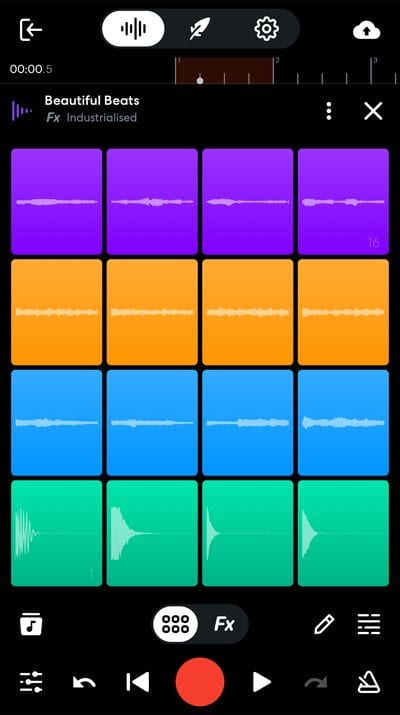
BandLab работает на Android, iOS и в браузере. Это многодорожечная музыкальная студия, где можно импортировать бит, записать вокал, применить эффекты, собрать песню и сохранить результат. На телефоне BandLab особенно удобен для рэпа, вокальных демо и быстрых треков под готовый бит.
Как записать голос под музыку в BandLab на Android
Создайте новый проект и откройте Mix Editor. Добавьте минусовку или бит через импорт файла. Затем создайте вокальную дорожку и выберите запись с микрофона. Перед записью подключите наушники. Без наушников музыка попадёт в микрофон и испортит чистоту дорожки.
Нажмите запись и исполните фрагмент. После записи вокал появится на отдельной дорожке. Его можно обрезать, сдвинуть, продублировать и обработать. В BandLab есть готовые вокальные эффекты, поэтому новичку проще получить плотный голос без ручной настройки каждого плагина.
Для рэпа полезно записывать куплеты частями. Сложные строки лучше переписать отдельно, чем оставлять неудачный общий дубль. Адлибы и бэки записывайте на отдельные дорожки. Основной голос держите в центре, а дополнительные реплики можно сделать тише и разнести по панораме.
После сведения сохраните проект и экспортируйте готовый микс. Перед публикацией переслушайте файл на наушниках и через динамик телефона.
Плюсы
-
мобильная многодорожечная студия;
-
удобен для рэпа и песен под бит;
-
есть эффекты для вокала;
-
проект доступен на разных устройствах;
-
подходит для совместной работы;
-
работает также в браузере.
Минусы
-
нужен стабильный аккаунт и интернет для части функций;
-
мобильный экран ограничивает точный монтаж;
-
задержка зависит от устройства и наушников;
-
готовые эффекты требуют умеренности.
BandLab — один из лучших вариантов для записи вокала под минус на телефоне, особенно когда нужен не просто склеенный файл, а полноценный проект с дорожками.
n-Track Studio
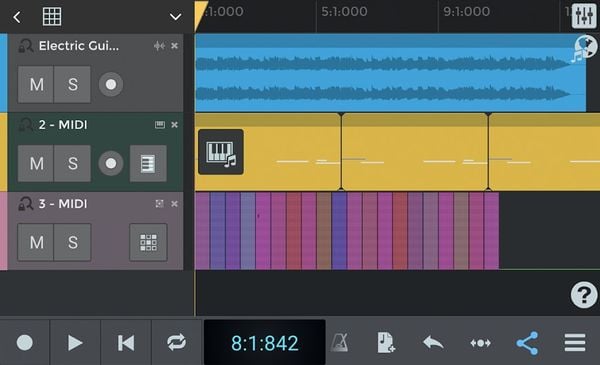
n-Track Studio — мобильная и настольная DAW для многодорожечной записи. На Android она подходит для пользователей, которым нужно больше контроля, чем в простом аудиоредакторе: отдельные дорожки, микшер, эффекты, запись дублей и экспорт микса.
Как наложить вокал на минусовку в n-Track Studio
Создайте новый проект и импортируйте минусовку на первую дорожку. Добавьте вторую дорожку для микрофона. Проверьте входной сигнал, включите запись и исполните вокал под музыку. После остановки голос появится отдельным клипом.
В микшере выставьте громкость минуса и голоса. Вокальную дорожку обработайте эквалайзером и компрессором. Слишком низкие частоты у голоса уберите, чтобы минус не мутнел. Компрессор сделает слова ровнее, а лёгкая реверберация поможет голосу не звучать сухо.
Когда фразы не попадают в ритм, разрежьте клип и подвиньте нужные места. На телефоне это требует аккуратности, поэтому для сложных песен удобнее использовать планшет или компьютерную версию.
Плюсы
-
полноценная логика дорожек и микшера;
-
подходит для записи вокала и инструментов;
-
есть эффекты и экспорт микса;
-
удобнее простых мобильных склеек;
-
можно работать с несколькими дублями.
Минусы
-
интерфейс сложнее, чем у простых приложений;
-
маленький экран мешает точному монтажу;
-
часть возможностей раскрывается после обучения;
-
качество записи зависит от микрофона и задержки устройства.
n-Track Studio стоит выбрать на Android, когда нужен мобильный вариант DAW, а не быстрый диктофон с музыкой.
Voloco
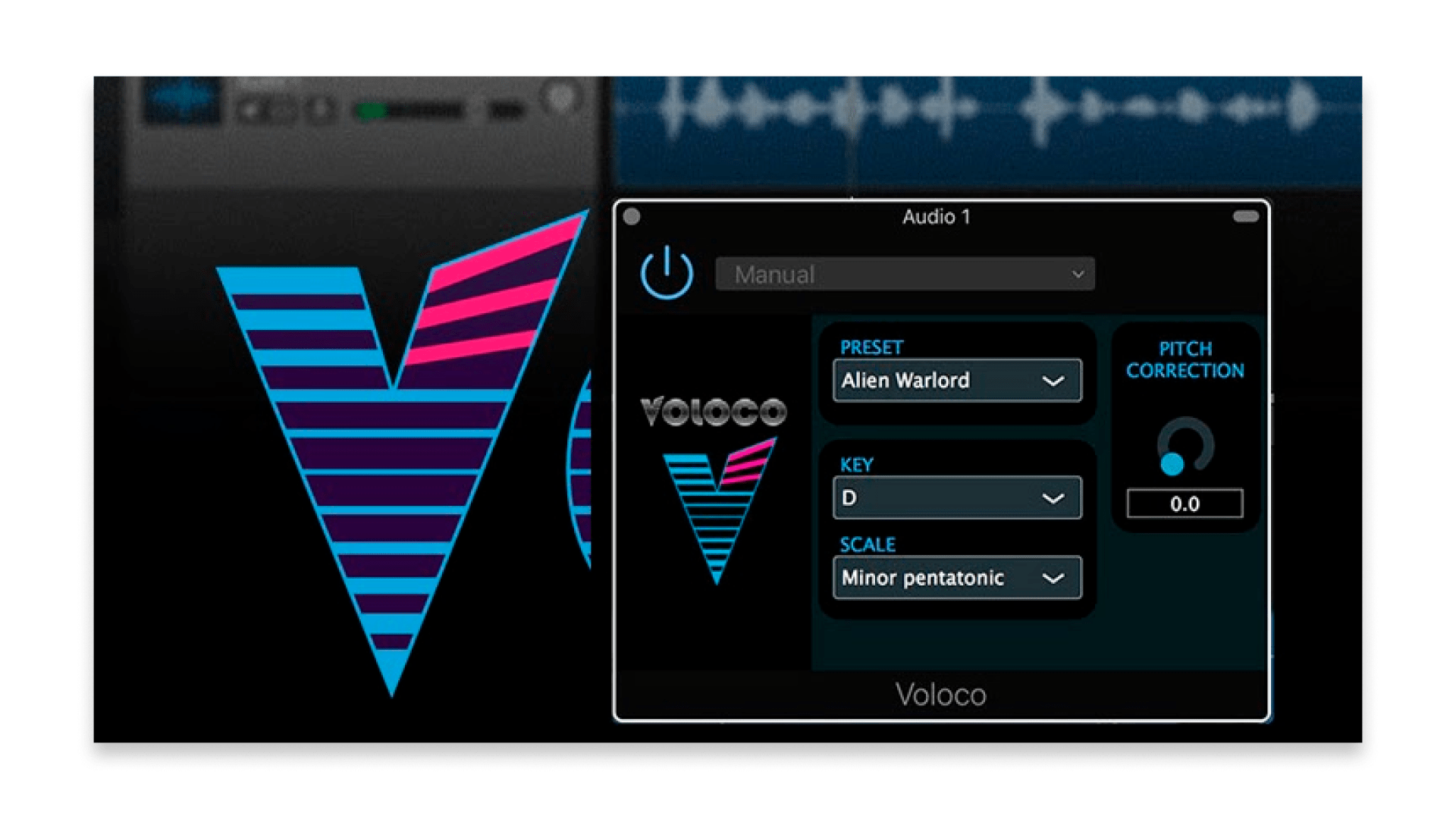
Voloco ориентирован на быстрый вокал под бит, автокоррекцию голоса и современные вокальные эффекты. Это удобный вариант для рэпа, хип-хопа, коротких песен, демо и роликов для соцсетей. Приложение не заменяет полноценное сведение, но быстро даёт стилизованный звук.
Как записать слова под бит в Voloco
Выберите бит или импортируйте свою музыку. Подключите наушники и начните запись. Voloco обрабатывает голос пресетами: автотюн, гармонизация, плотность, пространственные эффекты. После записи можно подобрать обработку под стиль трека.
Для рэпа используйте менее агрессивную коррекцию высоты, чтобы сохранить естественную подачу. Для мелодичного вокала автокоррекция работает выразительнее, но требует попадания в тональность. При неправильной тональности голос начинает звучать неуверенно и резко.
После записи отрегулируйте баланс бита и вокала. Сохраните результат и прослушайте на другой акустике. Встроенные эффекты часто звучат ярко в наушниках, но на динамике телефона шипящие и верхние частоты становятся резкими.
Плюсы
-
быстрый способ записать вокал под бит;
-
есть готовые эффекты и автокоррекция;
-
хорошо подходит для рэпа и коротких треков;
-
не требует глубоких знаний сведения;
-
удобно для мобильных публикаций.
Минусы
-
ограниченный контроль над детальным сведением;
-
эффектный звук быстро становится однотипным;
-
автокоррекция требует правильной тональности;
-
не лучший вариант для естественного дикторского голоса.
Voloco выбирают для стилизованного вокала, когда важен быстрый музыкальный результат с современным эффектом.
Как вставить голос в песню на iOS
GarageBand для iPhone и iPad
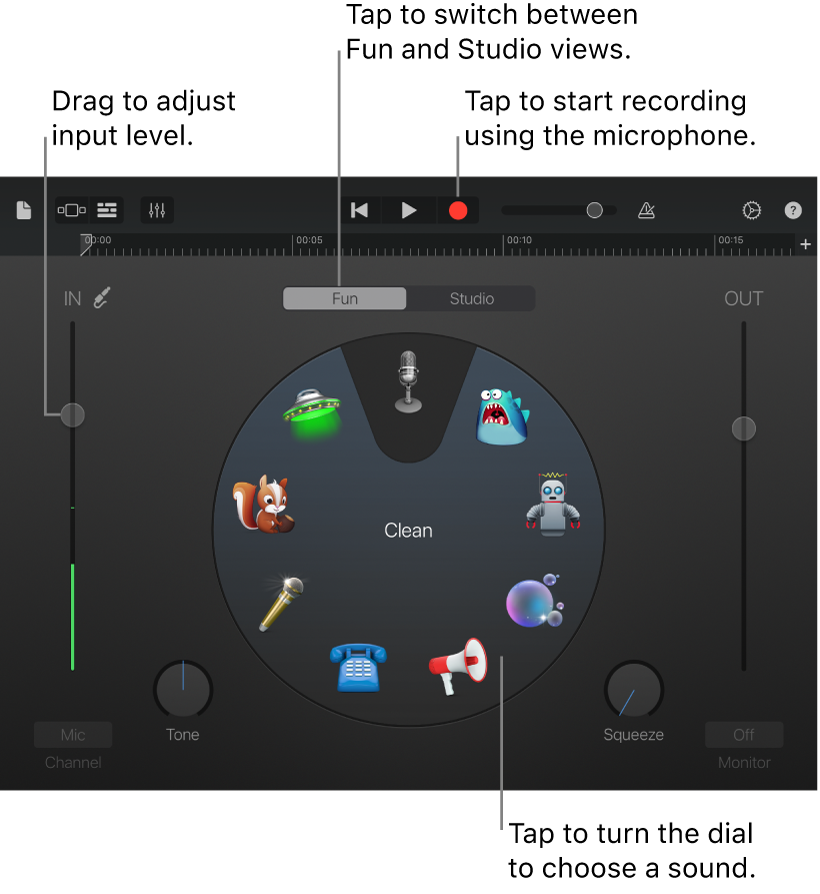
GarageBand на iPhone и iPad — один из самых удобных способов записать песню под минусовку без компьютера. В приложении есть Audio Recorder, дорожки, эффекты, импорт файлов, петли, инструменты и экспорт песни. Для iOS это полноценная мобильная студия, а не простая запись на диктофон.
Как наложить голос на музыку в GarageBand на iPhone или iPad
Создайте новую песню и выберите Audio Recorder. Перейдите в режим дорожек. Импортируйте минусовку из файлов, iCloud Drive или другого доступного расположения. Музыка появится на таймлайне. Затем создайте дорожку для голоса или используйте Audio Recorder для записи вокала.
Перед записью подключите наушники. Нажмите красную кнопку записи и исполните фрагмент. Записанный голос появится отдельным регионом. Его можно переместить, обрезать и повторить. Для длинной песни удобнее записывать вокал частями: куплет отдельно, припев отдельно, бэки отдельно.
В Audio Recorder доступны режимы обработки голоса. Для чистого вокала выбирайте умеренные настройки. Сильная коррекция и эффекты хорошо работают для стилизованного трека, но мешают разборчивой речи. Уровень входа держите без красной зоны.
Готовую песню можно экспортировать через браузер проектов: удерживайте проект, выберите Share, затем сохраните как песню. Для передачи в другой редактор используйте несжатый или качественный аудиоформат.
Плюсы
-
полноценная запись на iPhone и iPad;
-
есть дорожки и эффекты;
-
удобно записывать вокал под минус;
-
подходит для песен, каверов и демо;
-
можно продолжить работу на Mac;
-
понятный экспорт результата.
Минусы
-
на маленьком экране сложнее точный монтаж;
-
для хорошей записи нужен внешний микрофон или спокойная акустика помещения;
-
сложные проекты удобнее собирать на Mac;
-
избыток эффектов быстро делает голос искусственным.
GarageBand на iOS — лучший мобильный вариант для естественной записи голоса поверх музыки на устройствах Apple.
iMovie для iPhone

iMovie на iPhone подходит для видеороликов с голосом и музыкой. Это не инструмент для сведения песни, но отличный вариант для слайд-шоу, поздравления, короткого клипа, обзора, сторис или ролика, где поверх фоновой музыки нужна речь.
Как добавить голос к музыке в iMovie на iPhone
Создайте новый фильм, добавьте видео или изображение. Затем добавьте музыку на таймлайн. Для записи речи используйте функцию озвучки. Поставьте курсор в нужное место, нажмите запись и произнесите текст. После записи голос появится на отдельной дорожке.
Дальше отрегулируйте громкость. Музыка под речью должна быть тише, чем в паузах. Когда голос накладывается на песню, убедитесь, что слова не спорят с вокалом в самой музыке. Для дикторского текста лучше выбирать инструментальную подложку без яркого вокала.
Финальный результат экспортируется как видео. Для отдельного аудиотрека этот способ не подходит, зато для ролика он максимально простой.
Плюсы
-
удобный способ для видео с голосом и музыкой;
-
запись озвучки встроена в приложение;
-
можно быстро приглушить фон;
-
подходит для поздравлений и коротких роликов;
-
простой экспорт на iPhone.
Минусы
-
не предназначен для музыкального сведения;
-
нет глубокой обработки вокала;
-
экспорт ориентирован на видео;
-
дорожки редактируются проще, чем в GarageBand.
iMovie на iPhone выбирают, когда слова нужно наложить на музыку внутри видеоролика, а не создать отдельную песню.
BandLab для iOS
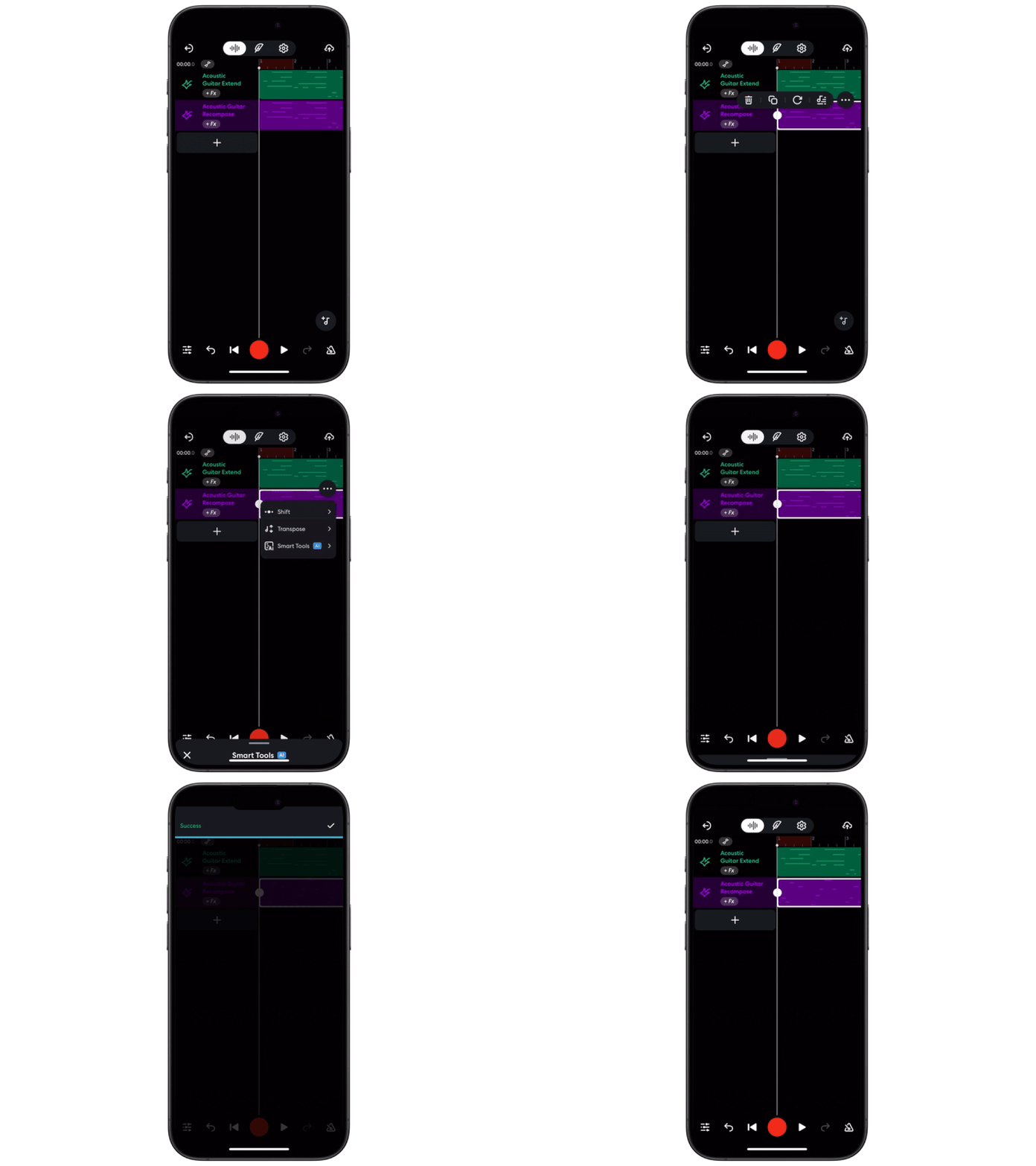
BandLab на iOS работает как мобильная студия с дорожками, записью, эффектами и синхронизацией проектов. Он подходит для рэпа под бит, вокального демо, записи куплетов, бэков и быстрых песен.
Как записать вокал на iPhone в BandLab
Создайте проект, импортируйте минусовку и добавьте вокальную дорожку. Записывайте в наушниках. После записи откройте эффекты вокала и выберите подходящий пресет. Для плотного рэпа используйте более сухую обработку, для мелодичного вокала добавьте реверберацию и коррекцию умеренно.
BandLab удобен тем, что проект не привязан только к телефону. Начать запись можно на iPhone, а продолжить в браузере на компьютере. Это помогает сделать черновик быстро, а затем точнее поправить дорожки на большом экране.
Плюсы
-
запись и сведение на iPhone;
-
есть дорожки, эффекты и экспорт;
-
подходит для рэпа и вокала;
-
проект доступен в браузере;
-
удобно работать с несколькими дублями.
Минусы
-
нужен аккаунт;
-
часть работы зависит от интернет-соединения;
-
мобильный интерфейс ограничивает точность;
-
готовые эффекты требуют аккуратного выбора.
BandLab для iOS хорош для быстрых музыкальных проектов, когда нужно записать слова под бит и сразу получить готовую демоверсию.
Как наложить слова на музыку онлайн
BandLab в браузере
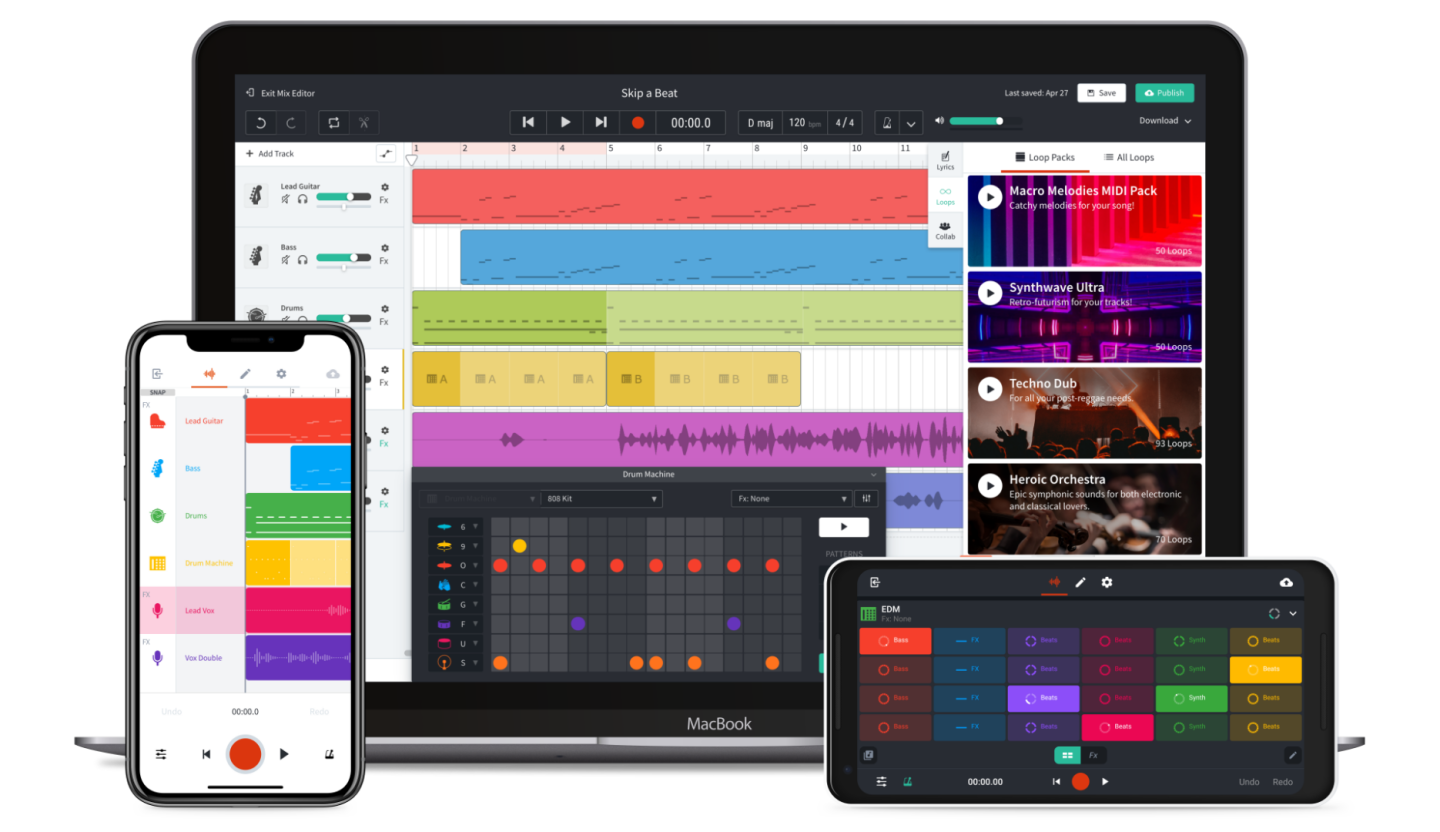
Онлайн-версия BandLab подходит тем, кто хочет работать без установки программы. В браузере доступны дорожки, импорт минусовки, запись голоса, эффекты, микшер и экспорт. Это один из самых удобных онлайн-вариантов для песни под минус, рэпа под бит и вокальных демо.
Как наложить голос на музыку онлайн в BandLab
Откройте Studio, создайте новый проект и импортируйте минусовку. Затем добавьте аудиодорожку для микрофона. Браузер запросит доступ к микрофону — разрешите его. Запись выполняйте в наушниках, иначе музыка из колонок попадёт в микрофон.
После записи вокал появится отдельным клипом. Его можно двигать, обрезать, копировать и обрабатывать. В онлайн-студии доступны эффекты, которые помогают быстро оформить вокал. Для речи используйте мягкую обработку, для рэпа — плотный компрессированный звук, для песни — умеренную реверберацию.
Финальный результат экспортируется из проекта. Перед сохранением проверьте, что браузер не завис, а проект синхронизирован. Длинные сессии лучше периодически сохранять.
Плюсы
-
не требует установки;
-
есть полноценные дорожки;
-
можно записывать голос прямо в браузере;
-
подходит для вокала и рэпа;
-
работает на разных устройствах;
-
есть эффекты и экспорт.
Минусы
-
нужен стабильный интернет;
-
браузерная запись зависит от разрешений и устройства;
-
при слабом компьютере возможны задержки;
-
для конфиденциальных материалов локальная программа спокойнее.
BandLab в браузере — лучший онлайн-способ для тех, кому нужна не простая склейка, а настоящая многодорожечная запись.
Soundation
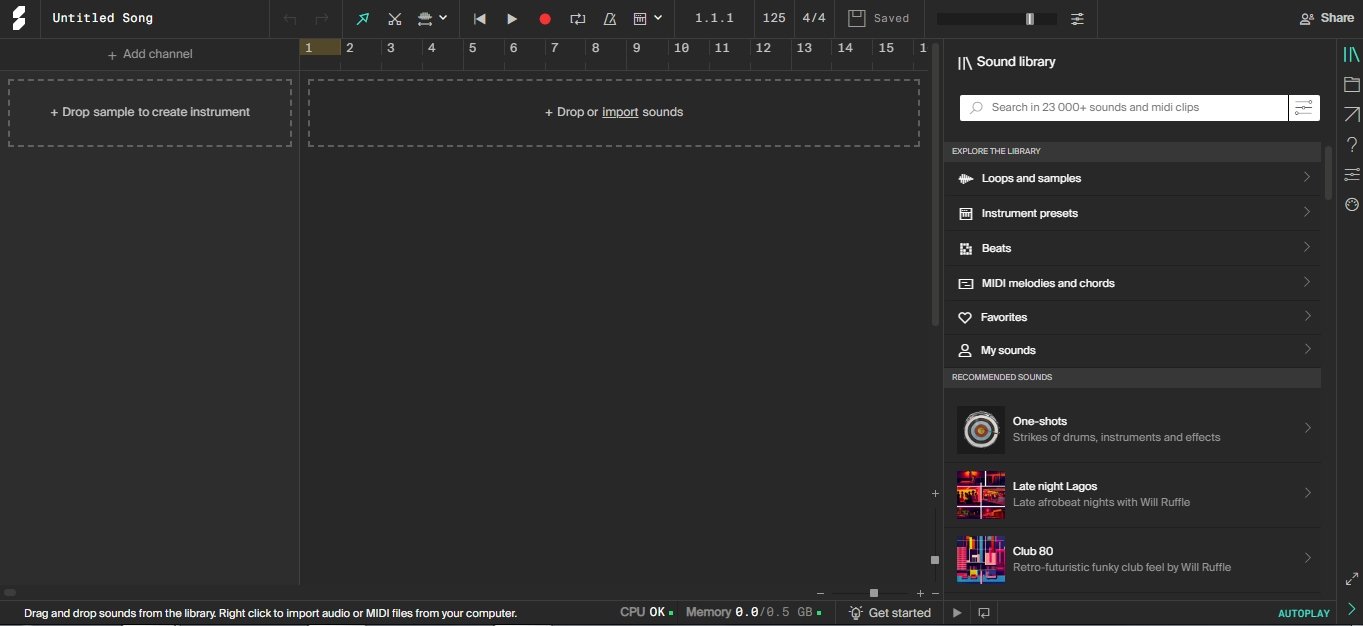
Soundation — онлайн-студия для создания музыки и сведения дорожек в браузере. Она подходит для пользователей, которым нужно импортировать минус, записать или добавить голос, отрегулировать дорожки и получить готовый микс без установки редактора.
Как наложить вокал на минусовку в Soundation
Создайте проект, добавьте аудиодорожку с минусовкой и отдельную дорожку для вокала. Голос можно записать через микрофон или загрузить готовым файлом. После добавления дорожек выставьте их начало на таймлайне.
В Soundation удобно работать с несколькими слоями: основной голос, бэки, адлибы, эффекты. Для простого трека достаточно двух дорожек. Для песни добавьте отдельные дорожки под припевы и дубли. Так проще менять громкость и не трогать весь вокал сразу.
Настройте громкость в микшере. Музыка должна поддерживать голос, а не маскировать его. Добавьте обработку умеренно: лишняя реверберация размывает слова, а сильная компрессия делает голос жёстким.
Плюсы
-
работа в браузере без установки;
-
есть логика музыкальной студии;
-
можно использовать несколько дорожек;
-
подходит для песен и демо;
-
удобнее простых онлайн-склеек.
Минусы
-
требуется интернет;
-
интерфейс сложнее, чем у простых сервисов;
-
часть функций ограничена тарифом;
-
запись зависит от браузера и устройства.
Soundation подходит для онлайн-сведения, когда нужен таймлайн и дорожки, но не хочется устанавливать отдельную программу.
123apps
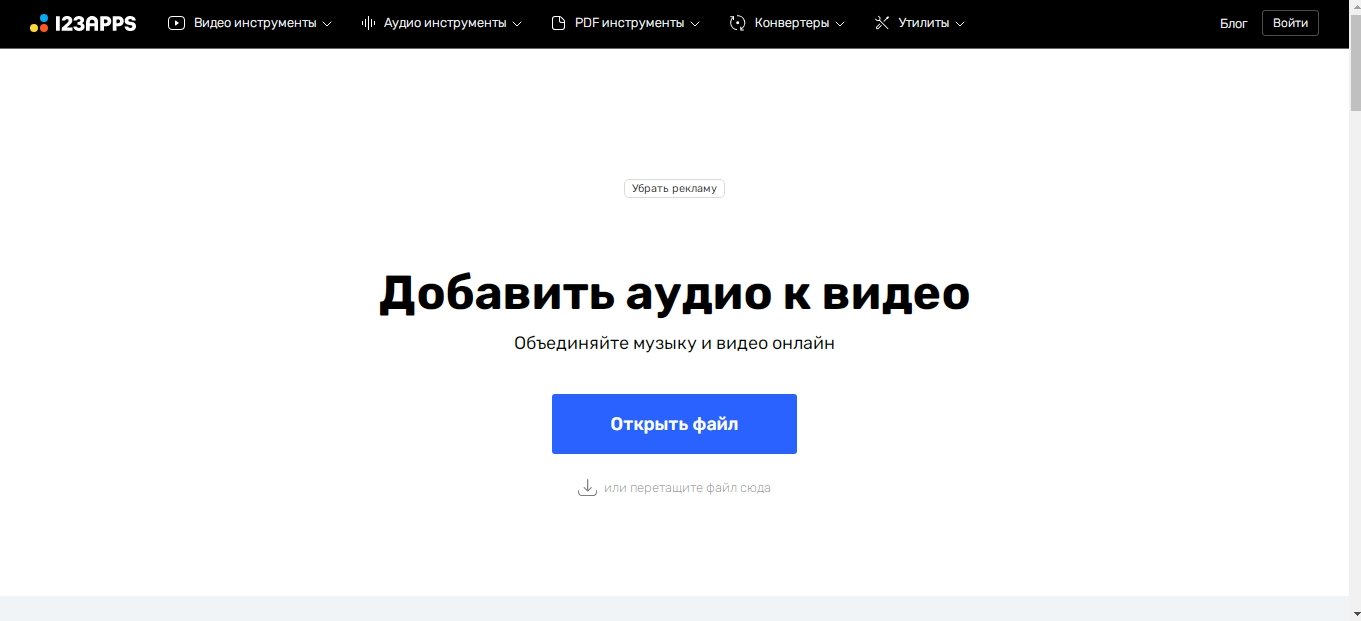
123apps — набор онлайн-инструментов для работы с аудио, видео и файлами. Для наложения слов на музыку он подходит в простых сценариях: обрезать голос, подготовить файл, объединить аудио, изменить громкость или быстро сделать результат без установки редактора.
Это не полноценная DAW. Здесь нет такого удобного сведения вокала, как в BandLab, REAPER или GarageBand. Зато сервис помогает быстро обработать отдельные файлы: обрезать начало, убрать лишний хвост, конвертировать формат, подготовить голос и музыку к дальнейшей сборке.
Как использовать 123apps для голоса и музыки
Сначала подготовьте голосовой файл. Обрежьте тишину в начале, удалите лишние повторы и сохраните чистую версию. Затем подготовьте музыку: при необходимости обрежьте вступление или сделайте нужную длину. После этого используйте инструмент объединения или добавления аудио в зависимости от задачи.
Для видеоролика можно добавить голос и музыку к видео. Для отдельного аудиотрека лучше использовать сервис как вспомогательный инструмент, а не как основную студию. Он хорошо справляется с конвертацией, нарезкой и быстрой подготовкой файлов.
Плюсы
-
не требует установки;
-
удобно обрезать и конвертировать аудио;
-
подходит для быстрых задач;
-
понятный интерфейс;
-
работает в браузере.
Минусы
-
ограниченные возможности сведения;
-
нет полноценной вокальной обработки;
-
неудобно собирать сложную песню;
-
загрузка файлов зависит от интернета.
123apps лучше использовать для подготовки аудио или простого ролика, а для музыкального сведения выбирать BandLab, Audacity, GarageBand или REAPER.
VEED
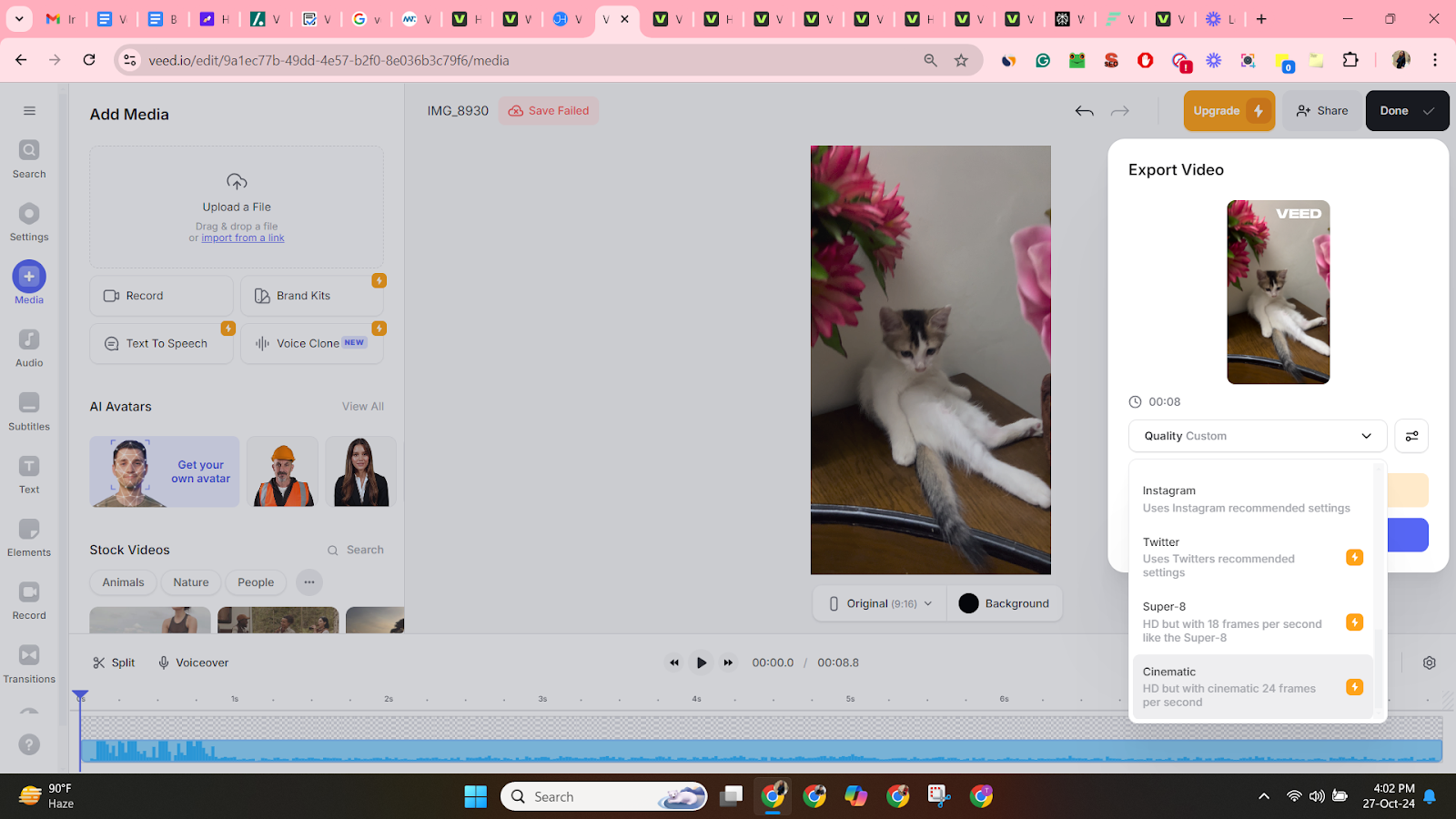
VEED — браузерный видеоредактор, который подходит для наложения голоса и музыки в видеопроекте. Его выбирают для роликов, презентаций, Reels, Shorts, рекламных видео и озвучки. Для отдельной песни сервис не является главным вариантом, но для видео с фоновой музыкой и речью он удобен.
Как наложить речь на музыку в VEED
Загрузите видео, изображение или создайте пустой проект. Добавьте музыку на таймлайн. Затем запишите голос или загрузите готовую озвучку. Разместите голосовую дорожку в нужном месте и отрегулируйте громкость.
Для дикторской речи музыку нужно опустить ниже голоса. При необходимости используйте затухание в начале и конце. Когда голос звучит слишком сухо, добавьте минимальную обработку или перезапишите фразу ближе к микрофону. В видеоредакторах качество чаще упирается не в эффекты, а в исходную запись.
Экспорт выполняется как видеофайл. Для публикации в соцсетях выбирайте нужное разрешение и соотношение сторон заранее, чтобы не переделывать проект после сведения звука.
Плюсы
-
удобен для роликов с голосом и музыкой;
-
работает в браузере;
-
можно записать озвучку;
-
легко регулировать громкость дорожек;
-
подходит для соцсетей и презентаций.
Минусы
-
не заменяет аудиостудию;
-
экспорт ориентирован на видео;
-
часть функций доступна на платных тарифах;
-
для песни под минус лучше выбрать музыкальный редактор.
VEED подходит для случаев, когда голос нужен поверх музыки именно в видео.
Clideo
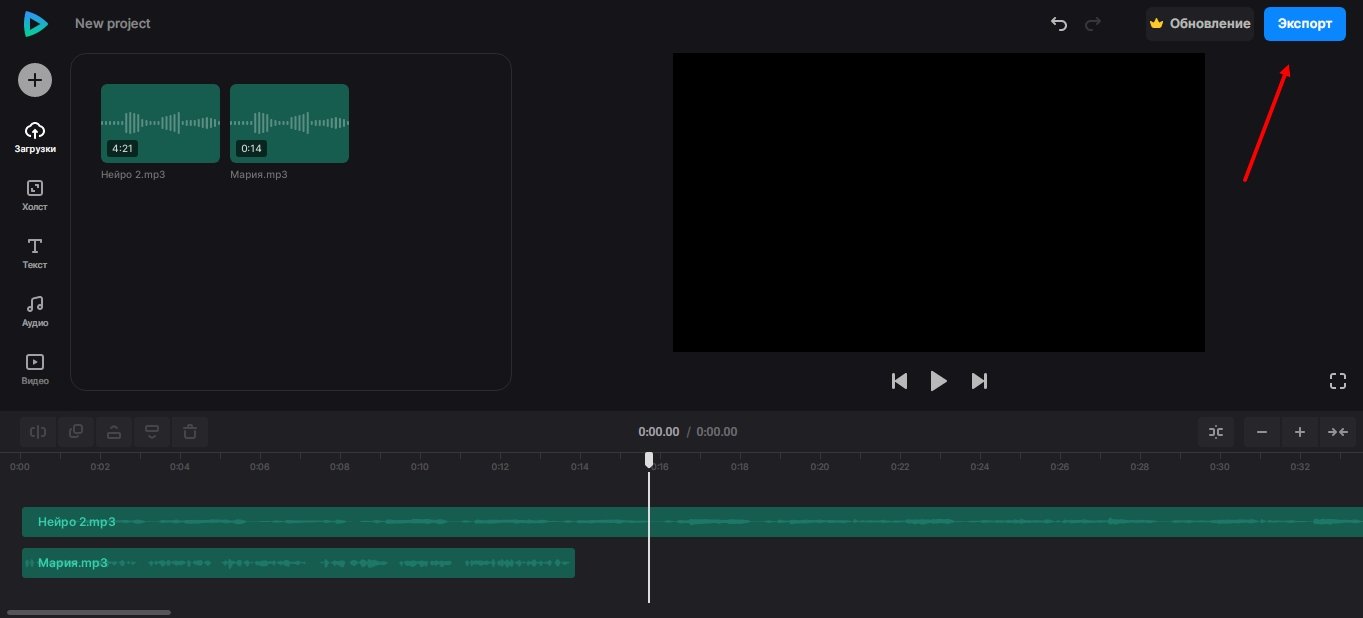
Clideo — онлайн-инструмент для простых операций с видео и аудио. Он удобен для добавления музыки или голоса к ролику, быстрой сборки поздравления, короткого клипа или простого видео с озвучкой. Для профессионального вокала и музыкального сведения Clideo не предназначен, но для быстрого результата подходит.
Как наложить голос и музыку в Clideo
Загрузите видео или изображение. Добавьте аудиофайл с музыкой. Затем добавьте голосовую запись или заранее соедините голос с музыкой в другом инструменте. В редакторе настройте длительность, громкость и положение аудио относительно видеоряда.
Главная задача — не перегрузить звук. Фоновая музыка должна быть тише голоса. Для поздравительного видео речь держите на первом плане. Музыку сделайте мягче в местах с фразами и громче в паузах, когда голос не звучит.
После проверки экспортируйте видео. Готовый файл переслушайте на телефоне: большая часть зрителей смотрит такие ролики именно там, и проблемы с речью хорошо слышны на маленьком динамике.
Плюсы
-
быстрый онлайн-способ для видео;
-
не требуется установка;
-
понятная загрузка файлов;
-
подходит для поздравлений и простых роликов;
-
можно быстро совместить видеоряд и звук.
Минусы
-
нет полноценного сведения вокала;
-
ограниченный контроль над аудиодорожками;
-
зависит от загрузки файлов в браузере;
-
для песни лучше выбрать аудиоредактор.
Clideo стоит выбирать для простых видеороликов, где нужно быстро добавить голос и музыку без установки программы.
Сравнение способов
| Инструмент | Платформа | Запись голоса | Дорожки | Эффекты | Лучший сценарий |
|---|---|---|---|---|---|
| АудиоМАСТЕР | Windows | Да | Базовый монтаж | Базовая обработка | первый трек, поздравление, озвучка |
| Audacity | Windows, macOS, Linux | Да | Да | Да | бесплатная запись и ручное сведение |
| Sound Forge | Windows | Да | Ограниченно | Да | чистка и точная обработка аудио |
| Adobe Audition | Windows, macOS | Да | Да | Да | профессиональная озвучка и вокал |
| REAPER | Windows, macOS, Linux | Да | Да | Да | домашняя студия, рэп, песни |
| GarageBand | macOS, iOS | Да | Да | Да | песни и демо на устройствах Apple |
| Apple Logic Pro | macOS | Да | Да | Да | профессиональное музыкальное производство |
| iMovie | macOS, iOS | Да | Для видео | Базово | ролики с музыкой и речью |
| AudioLab | Android | Да | Базово | Базово | быстрый аудиомонтаж на телефоне |
| BandLab | Android, iOS, браузер | Да | Да | Да | рэп, вокал, онлайн-студия |
| n-Track Studio | Android, iOS, ПК | Да | Да | Да | мобильная DAW |
| Voloco | Android, iOS | Да | Упрощённо | Пресеты | автотюн, рэп, короткие треки |
| Soundation | браузер | Да | Да | Да | онлайн-сведение |
| 123apps | браузер | Частично | Базово | Минимально | обрезка, подготовка, простая сборка |
| VEED | браузер | Да | Для видео | Базово | озвучка роликов |
| Clideo | браузер | Через файл | Для видео | Минимально | быстрое видео с голосом и музыкой |
Как выбрать способ под задачу
Для песни под минусовку на Windows удобнее начать с АудиоМАСТЕР или Audacity. Первый вариант проще, второй даёт больше ручного контроля. Для регулярной записи вокала лучше подходит REAPER.
Для рэпа под бит хорошо работают BandLab, REAPER, GarageBand и Voloco. BandLab удобен для быстрого проекта, REAPER — для серьёзного сведения, Voloco — для стилизованного звучания.
Для поздравления под музыку выбирайте простой инструмент: АудиоМАСТЕР, iMovie, VEED или Clideo. Тут важнее разборчивость речи и плавное затухание музыки, чем сложная вокальная обработка.
Для дикторского голоса поверх фоновой музыки лучше подходят Adobe Audition, Audacity и АудиоМАСТЕР. Здесь нужно чисто убрать шум, выровнять голос и приглушить музыку под фразами.
Для работы на iPhone оптимален GarageBand. Для видеоролика на iPhone — iMovie. Для Android — BandLab, AudioLab или n-Track Studio.
Как правильно записать голос поверх музыки
Запись начинается не с кнопки Record, а с условий. Комната должна быть тихой. Твёрдые стены и пустое помещение дают эхо, поэтому лучше записывать возле мягкой мебели, штор или шкафа с одеждой. Микрофон держат на стабильном расстоянии. При слишком близкой записи появляются взрывные согласные, при слишком далёкой — комната становится громче голоса.
Наушники обязательны. Когда минусовка играет через колонки, микрофон записывает её вместе с голосом. После этого нельзя чисто разделить речь и музыку. Вокал получится грязным, а при сведении появится фазовая каша.
Перед записью сделайте тестовый дубль на 10–15 секунд. Скажите или спойте самый громкий фрагмент. Посмотрите на индикатор уровня. Красная зона означает перегруз. Уменьшите вход микрофона или отойдите дальше. Тихую запись можно усилить, перегруженную — нормально восстановить нельзя.
Лучше записывать несколько дублей. Первый нужен для разогрева, второй часто получается увереннее, третий даёт запас для замены неудачных строк. Длинные куплеты удобнее писать частями. Это особенно важно для рэпа: одна сбитая строка не должна портить весь дубль.
Как обработать голос перед сведением
Базовая обработка голоса состоит из нескольких шагов. Сначала удаляется лишняя тишина в начале и конце. Затем убираются заметные щелчки, шумы, случайные удары по микрофону и слишком громкие вдохи. После этого применяется шумоподавление, но только умеренно. Сильное шумоподавление оставляет металлический оттенок и делает голос водянистым.
Эквалайзер убирает низкий гул. У большинства голосовых записей ниже полезного диапазона есть ненужные вибрации, шумы стола и комнаты. После удаления гула голос становится чище и легче садится в микс.
Компрессор делает вокал ровнее. Он уменьшает разницу между тихими и громкими фразами. Для речи это помогает сохранить разборчивость, для песни — удержать вокал поверх минусовки. Но чрезмерная компрессия убивает динамику и делает голос утомительным.
Реверберация добавляет пространство. Без неё голос звучит сухо и отдельно от музыки. Слишком много реверберации делает слова неразборчивыми. Для большинства домашних записей достаточно лёгкого эффекта, который слышен только при отключении, но не привлекает внимание сам по себе.
Как совместить голос и минус по ритму
Сначала найдите точку начала вокала. В песне это может быть первый куплет после вступления, в рэпе — первый ударный слог, в поздравлении — момент после музыкального вступления. Поставьте голос туда и прослушайте несколько раз.
Когда вокал спешит, сдвиньте дорожку вправо. Когда опаздывает — влево. Для точной правки увеличьте масштаб таймлайна. Не двигайте весь вокал после каждой маленькой ошибки: длинная запись редко остаётся идеально ровной от начала до конца. Лучше разрезать фразу и поправить отдельный участок.
В рэпе ориентируйтесь на ударные. Сильные слоги должны попадать в кик, снейр или основные доли. В песне ориентируйтесь на начало строк и дыхание между фразами. В дикторской озвучке важнее естественный темп речи, поэтому голос не нужно насильно привязывать к каждому удару музыки.
Как настроить громкость голоса и музыки
Голос должен быть главным элементом, когда звучат слова. Музыка остаётся поддержкой. Для песни баланс зависит от жанра: в плотном поп-миксе музыка звучит громко, но вокал всё равно читается. В поздравлении или инструкции музыка должна быть гораздо тише.
Сначала выставьте вокал так, чтобы он звучал комфортно без музыки. Затем включите минус и поднимайте его до момента, когда он начинает мешать словам. После этого немного опустите музыку. Такой способ проще, чем пытаться сразу угадать баланс.
Проверяйте микс на разных устройствах. В наушниках низкие частоты и эффекты звучат красиво, а на телефоне голос быстро теряется. На маленьком динамике важны согласные и средние частоты. Когда слова читаются на телефоне, на хороших колонках они тоже остаются понятными.
Как сохранить результат без заметной потери качества
Для обычной отправки и публикации выбирайте MP3 с битрейтом 192–320 кбит/с. Для музыки лучше 320 кбит/с. Для дальнейшей обработки сохраняйте WAV: он занимает больше места, но не добавляет потерь от сжатия.
Для видео используйте настройки редактора под площадку: горизонтальное видео, вертикальное видео, квадратный формат. Звук в видео чаще сохраняется в AAC. Проверьте, чтобы громкость не была слишком низкой: тихий ролик в соцсетях проигрывает соседним публикациям.
Всегда сохраняйте исходный проект отдельно. Готовый MP3 — это финальный микс, но не рабочий материал. Когда через день окажется, что голос слишком тихий или вступление длинное, проект позволит быстро исправить баланс без полной переделки.
Частые ошибки
-
запись голоса без наушников;
-
слишком громкая минусовка во время записи;
-
перегруженный микрофон;
-
запись в комнате с сильным эхом;
-
голос поставлен раньше или позже нужной доли;
-
музыка перекрывает слова;
-
шумоподавление применено слишком сильно;
-
реверберации больше, чем нужно;
-
финальный файл сохранён в низком качестве;
-
исходный проект удалён после экспорта;
-
вся песня записана одним дублем без запасных вариантов;
-
голос не проверен на динамике телефона.
Вопросы и ответы
Можно ли наложить слова на музыку без микрофона?
Да. Нужен готовый голосовой файл. Его можно записать на диктофон, получить от другого человека или подготовить в отдельной программе. Затем файл добавляется в редактор вместе с музыкой и совмещается на таймлайне.
Можно ли сделать песню только на телефоне?
Да. На iPhone для этого удобен GarageBand, на Android — BandLab, AudioLab, n-Track Studio или Voloco. Для лучшего качества используйте наушники и внешний микрофон.
Какая программа лучше для новичка на Windows?
Для простого результата удобен АудиоМАСТЕР. Для бесплатной ручной работы подойдёт Audacity. Для регулярной записи и сведения лучше выбрать REAPER.
Почему голос отстаёт от музыки?
Причины две: задержка записи или неточное исполнение. В редакторе вокальную дорожку нужно сдвинуть по таймлайну. При постоянной задержке можно поправить всю дорожку. При отдельных ошибках разрезают фразы и двигают только проблемные места.
Как убрать шум после записи?
Сначала выделяется участок, где есть только шум без слов. Затем применяется шумоподавление. После этого запись прослушивается полностью. Сильное шумоподавление портит тембр, поэтому лучше уменьшить шум до приемлемого уровня, а не пытаться убрать его полностью.
Как сделать голос громче без перегруза?
Сначала нормализуйте запись, затем используйте компрессор. Простое поднятие громкости усиливает пики и приводит к перегрузу. Компрессор делает тихие и громкие фразы ближе друг к другу, поэтому голос становится плотнее без резкого клиппинга.
В каком формате сохранять готовую песню?
Для публикации и отправки подходит MP3 320 кбит/с. Для дальнейшего монтажа и хранения мастер-версии лучше WAV. Для видео итоговый звук обычно сохраняется внутри MP4 с аудиокодеком AAC.
Чем наложение голоса отличается от сведения вокала?
Наложение — это размещение голоса поверх музыки. Сведение — настройка звучания: баланс, чистка, эквалайзер, компрессия, реверберация, автоматизация и финальный экспорт. Хороший результат требует не только наложить дорожки, но и свести их.
Итог
Самый простой способ на Windows — АудиоМАСТЕР: он подходит для первого трека, поздравления, дикторской записи и быстрого результата. Бесплатный вариант для ручного сведения — Audacity. Для домашней студии и регулярной записи лучше выбрать REAPER. На Mac удобнее начать с GarageBand, а для профессиональной работы использовать Apple Logic Pro. Для мобильной записи хорошо подходят BandLab, GarageBand, AudioLab, n-Track Studio и Voloco. Для видеороликов с музыкой и речью удобны iMovie, VEED и Clideo.
Хороший результат держится на трёх вещах: чистая запись, точное попадание голоса в музыку и правильный баланс громкости. Даже простая программа даёт достойный трек, когда голос записан без перегруза, музыка не перекрывает слова, а финальный файл сохранён в нормальном качестве.

Чтобы оставить комментарий, авторизуйтесь или зарегистрируйтесь.