Глитч-эффект на видео имитирует цифровой сбой: картинка дергается, распадается на цветовые каналы, покрывается горизонтальными полосами, шумом, пиксельными разрывами и короткими скачками. В хорошем монтаже этот прием работает не как случайная помеха, а как управляемый акцент. Его ставят на смену сцены, удар в музыке, появление текста, интро канала, резкий переход, титр, логотип или момент, где нужно подчеркнуть тревогу, техно-стиль, ретро-атмосферу, киберпанк или ощущение сломанного сигнала.
Главное правило: глитч выглядит дороже, когда он короткий. Для перехода хватает 6–15 кадров, для акцента на слове — 0,2–0,5 секунды, для стилизованного вступления — 1–2 секунды. Длинные помехи утомляют, скрывают детали и превращают ролик в визуальный шум. Поэтому в каждом способе ниже работа строится вокруг точного выбора фрагмента, настройки интенсивности и аккуратного экспорта.
Из чего состоит качественный глитч-эффект
Глитч на видео собирается из нескольких визуальных приемов. В разных редакторах они называются по-разному, но логика одинаковая: редактор нарушает стабильность изображения и создает ощущение ошибки в сигнале.
| Прием | Что делает с кадром | Где применять |
|---|---|---|
| RGB-смещение | Разводит красный, зеленый и синий каналы в разные стороны | Текст, портрет, музыкальный клип, логотип |
| Горизонтальные полосы | Режет изображение на линии и блоки | Переход между клипами, имитация цифрового сбоя |
| VHS-шум | Добавляет зерно, линии, дрожание, старую кассетную фактуру | Ретро-ролики, клипы, сторис, ностальгические вставки |
| Дрожание кадра | Смещает картинку на несколько пикселей | Удар в музыке, тревожная сцена, динамичный монтаж |
| Pixel sorting и блоковые артефакты | Делает изображение похожим на поврежденный файл | Техно-оформление, киберпанк, абстрактные ролики |
| Мерцание яркости | Резко меняет свет, контраст и цвет | Интро, хоррор, glitch transition |
| Нарезка микрофрагментов | Повторяет 2–5 кадров подряд | Быстрый сбой перед сменой сцены |
| Шумовой оверлей | Накладывает готовый футаж с помехами | Быстрое оформление без сложной ручной настройки |
Удобнее всего начинать с готового фильтра, а затем усиливать его вручную: разрезать клип на короткие части, добавить повтор кадров, наложить шум, сместить копии видео и поставить короткий звуковой щелчок. Такой подход дает более живой результат, чем один фильтр на весь ролик.
Как подготовить видео перед наложением глитча
Перед монтажом стоит решить, какую роль выполняет эффект. Для перехода глитч ставится на стык двух клипов. Для акцента он накладывается на отдельный объект, текст или короткую часть сцены. Для стилизации всего ролика лучше использовать слабый VHS-шум, а сильный цифровой сбой оставить только на отдельных моментах.
Практичная подготовка выглядит так:
-
Откройте ролик и найдите место, где зритель должен почувствовать сбой: удар в музыке, резкая смена плана, появление титра, движение камеры, прыжок, выстрел, вспышка, смена локации.
-
Разрежьте клип на короткий участок. Для первого опыта достаточно 0,3–0,7 секунды.
-
Оставьте основной звук чистым, а под глитч добавьте короткий glitch sound, щелчок, digital beep или резкий шум.
-
Проверьте, что важные элементы не исчезают: лицо, продукт, субтитры, логотип, номер телефона, название бренда.
-
Экспортируйте тестовый фрагмент и посмотрите его на телефоне. Сильные полосы и RGB-смещение на маленьком экране выглядят агрессивнее, чем на мониторе.
Для Shorts, Reels, TikTok и VK Клипов лучше сразу делать проект 1080×1920. Для YouTube и обычного горизонтального видео подходит 1920×1080. Для динамичных роликов с играми и спортом комфортнее 60 fps, для обычного монтажа достаточно 30 fps. Экспорт в MP4 с кодеком H.264 остается самым универсальным вариантом для публикации.
Как сделать глитч эффект на видео в Windows
ВидеоШОУ: простой глитч-эффект на видео для Windows
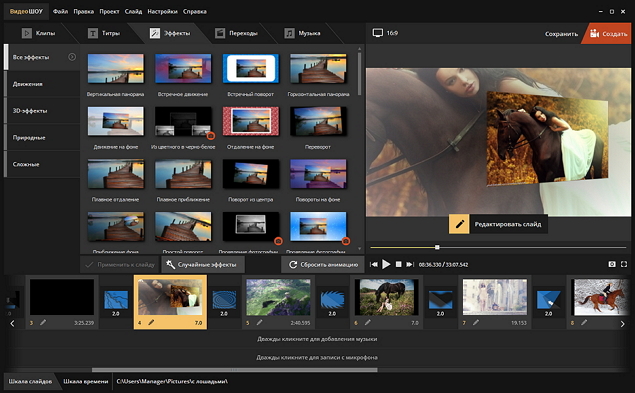
ВидеоШОУ подходит для пользователей, которым нужен быстрый монтаж без сложной профессиональной терминологии. Программа ориентирована на создание роликов из видео, фотографий, титров, переходов, музыки и готовых эффектов, поэтому глитч здесь удобнее собирать как стилизованный фрагмент: короткий сбой между сценами, VHS-помехи, дрожание, резкая смена цвета, эффект старой записи.
Для ролика с цифровыми помехами лучше заранее выбрать 2–3 коротких клипа. Один будет идти до сбоя, второй — после него, а между ними появится glitch transition. Эффект смотрится аккуратнее, когда сцены отличаются по плану: например, общий план города переходит в крупный план лица, заставка сменяется основным видео, фото превращается в динамичный титр.
Порядок работы:
-
Запустите программу и создайте новый проект.
-
Добавьте ролик или набор фотографий в проект. Материалы размещаются на монтажной шкале, где удобно менять порядок сцен.
-
Обрежьте видео до нужного момента. Глитч лучше ставить на короткий фрагмент, поэтому длинную сцену стоит разделить на несколько частей.
-
Откройте раздел с эффектами и подберите оформление с дрожанием, шумом, искажением, резкой цветовой обработкой или ретро-стилизацией.
-
Примените эффект к нужному фрагменту, а не ко всему видео. Длительность сбоя держите короткой: 0,3–1 секунду.
-
Перейдите к переходам и поставьте динамичный переход между соседними сценами. Для стилистики цифрового сбоя подходят резкие переходы, вспышки, сдвиги, развороты, быстрые затемнения.
-
Добавьте текст поверх сбоя, когда делаете интро или титр. Текст лучше делать крупным, контрастным и коротким: одно слово, ник, название рубрики, дата, название трека.
-
Усильте атмосферу музыкой или коротким звуковым эффектом. Сбой без звука выглядит слабее, особенно в клипах и вертикальных роликах.
-
Проверьте результат в предпросмотре. Важный объект должен оставаться узнаваемым.
-
Сохраните видео в MP4. Для соцсетей выбирайте 1080p, для архива и YouTube — 1080p или 4K при наличии исходника такого качества.
Для имитации VHS в ВидеоШОУ эффект стоит делать мягче: добавить зернистость, немного снизить насыщенность, использовать теплый оттенок, поставить дату или надпись в углу. Для современного digital glitch лучше усилить контраст, добавить холодные оттенки и сделать более резкое мигание.
Плюсы:
-
простой вход для новичка;
-
удобно собирать ролики из фото, видео, музыки и титров;
-
подходит для поздравлений, клипов, заставок, коротких роликов для соцсетей;
-
быстрый экспорт без ручной сборки сложной композиции.
Минусы:
-
меньше ручного контроля над RGB-каналами, чем в After Effects;
-
сложные визуальные эффекты с масками и трекингом удобнее делать в профессиональных редакторах;
-
для максимально реалистичного цифрового сбоя требуется комбинировать несколько приемов.
VSDC Free Video Editor: точная настройка Glitch через параметры эффекта
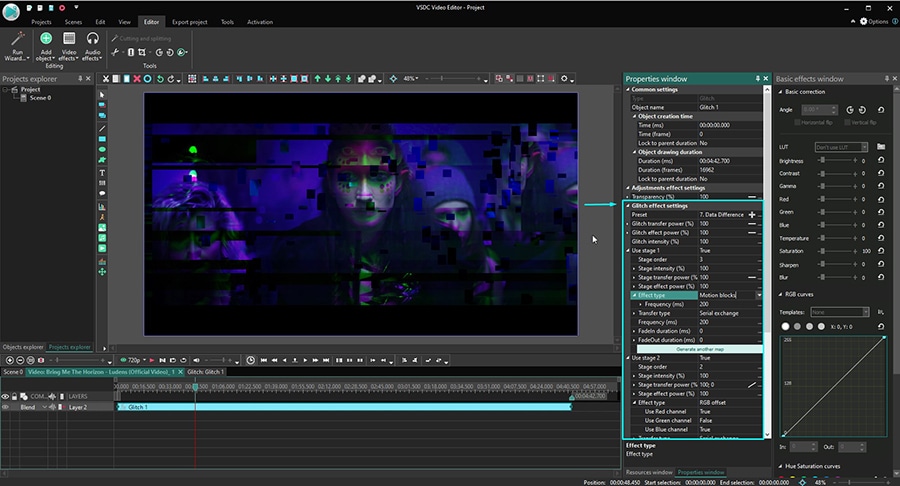
VSDC Free Video Editor хорош для ручной настройки. В редакторе есть отдельный эффект Glitch, который добавляется через меню Video effects → Special FX → Glitch. В настройках доступны готовые пресеты и параметры интенсивности, включая Glitch transfer power, Glitch effect power, Glitch intensity и этапы обработки эффекта.
Такой способ подходит, когда нужно не просто наложить фильтр, а управлять характером сбоя: сделать легкое смещение, жесткие блоки, рваные полосы, короткое дрожание или сильную цифровую деформацию. VSDC удобен для случаев, где глитч должен появляться строго на одном отрезке, например на слове в титре или на стыке двух сцен.
Порядок работы:
-
Создайте новый проект и импортируйте видео.
-
Перетащите ролик на таймлайн.
-
Разрежьте клип в месте, где должен начаться эффект. Для короткого перехода создайте участок длиной 0,5–1 секунду.
-
Выделите нужный фрагмент.
-
Откройте Video effects → Special FX → Glitch.
-
В окне подтверждения задайте область применения эффекта. Для аккуратного результата выбирайте только выделенный отрезок.
-
Откройте Properties window. В блоке Glitch effect settings выберите пресет или настройте параметры вручную.
-
Увеличьте Glitch intensity для сильных полос и сдвигов. Для легкого эффекта оставьте низкие значения.
-
Настройте Glitch transfer power, чтобы управлять переносом и разрывом фрагментов кадра.
-
Проверьте Use stage 1, Use stage 2, Use stage 3. Этапы позволяют менять поведение эффекта и делать сбой многослойным.
-
Посмотрите фрагмент в предпросмотре. При слишком резких помехах снизьте интенсивность и укоротите длительность.
-
Экспортируйте видео через Export project. Для публикации выбирайте MP4 и профиль под нужную площадку.
Для музыкального клипа эффект лучше синхронизировать с битом. Разрежьте видео на ударе, добавьте Glitch, затем сделайте второй короткий участок сразу после него с меньшей интенсивностью. Так сбой будет не просто вспышкой, а небольшой анимацией: сильный удар, затем спад.
Для текста можно использовать отдельный титр поверх видео и применить Glitch только к нему. Крупные белые буквы на темном фоне хорошо переносят RGB-смещение, а мелкие субтитры от сильного глитча становятся плохо читаемыми.
Плюсы:
-
встроенный эффект Glitch с ручными настройками;
-
точное управление участком на таймлайне;
-
подходит для цифровых помех, резких переходов и стилизации титров;
-
можно работать без сложного композитинга.
Минусы:
-
интерфейс требует внимательности к объектам, слоям и свойствам;
-
сильный эффект нужно настраивать вручную, чтобы он не перекрывал содержание кадра;
-
новичку нужно привыкнуть к окну Properties и структуре эффектов.
Movavi Video Editor: быстрый глитч через фильтры, переходы и оверлеи
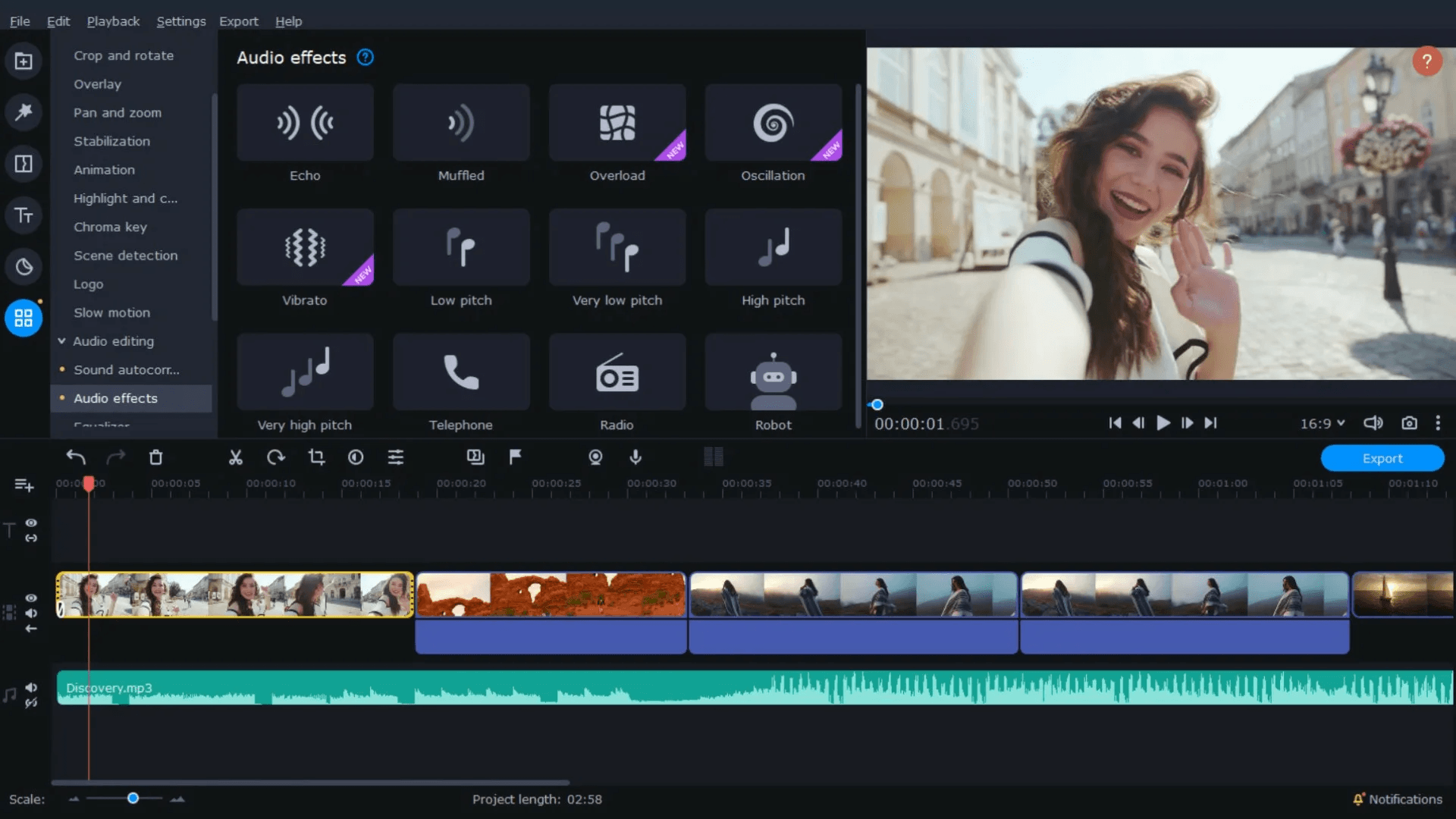
Movavi Video Editor удобен для быстрого результата: добавить клип, выбрать фильтр или переход, настроить длительность, экспортировать готовое видео. В таком формате глитч обычно создается через готовые визуальные эффекты, резкие переходы, наложения и короткую нарезку.
Порядок работы:
-
Создайте проект и добавьте видео через импорт файлов.
-
Перетащите клип на таймлайн.
-
Найдите место для сбоя и разрежьте ролик на короткий фрагмент.
-
Откройте раздел с фильтрами или эффектами.
-
Выберите эффект с помехами, искажением, VHS-стилистикой, шумом или цветовым смещением.
-
Примените его к короткому фрагменту. Для перехода между двумя сценами используйте не весь клип, а стык.
-
Откройте переходы и поставьте динамичный вариант между двумя соседними клипами.
-
Добавьте текст, когда делаете интро. Текстовый слой лучше синхронизировать с моментом максимального сбоя.
-
Отрегулируйте длительность: для плавного перехода оставьте около 0,5 секунды, для резкого цифрового удара — 0,2–0,3 секунды.
-
Проверьте предпросмотр и экспортируйте ролик.
Movavi хорошо подходит для вертикального контента. Перед экспортом можно обрезать ролик под 9:16, добавить титр, музыку, заставку и глитч-переход между сценами. Для коротких роликов лучше не перегружать каждую склейку: один яркий сбой в начале или середине работает сильнее, чем однотипные помехи на каждом кадре.
Чтобы эффект выглядел объемнее, используйте три слоя воздействия: сначала короткий переход, затем фильтр на 0,5 секунды, затем звуковой щелчок. Такой прием дает ощущение завершенного монтажного элемента.
Плюсы:
-
быстрый монтаж без сложной настройки каналов;
-
удобная работа с фильтрами, переходами, титрами и музыкой;
-
подходит для роликов в соцсети;
-
легко собрать глитч-интро или короткий переход.
Минусы:
-
ручная настройка RGB-смещения ограничена;
-
сложные эффекты с масками, трекингом и выражениями удобнее делать в After Effects;
-
готовые эффекты требуют аккуратного дозирования, чтобы ролик не выглядел шаблонно.
Adobe Premiere Pro: глитч-переход через нарезку, копии клипа и смещение каналов
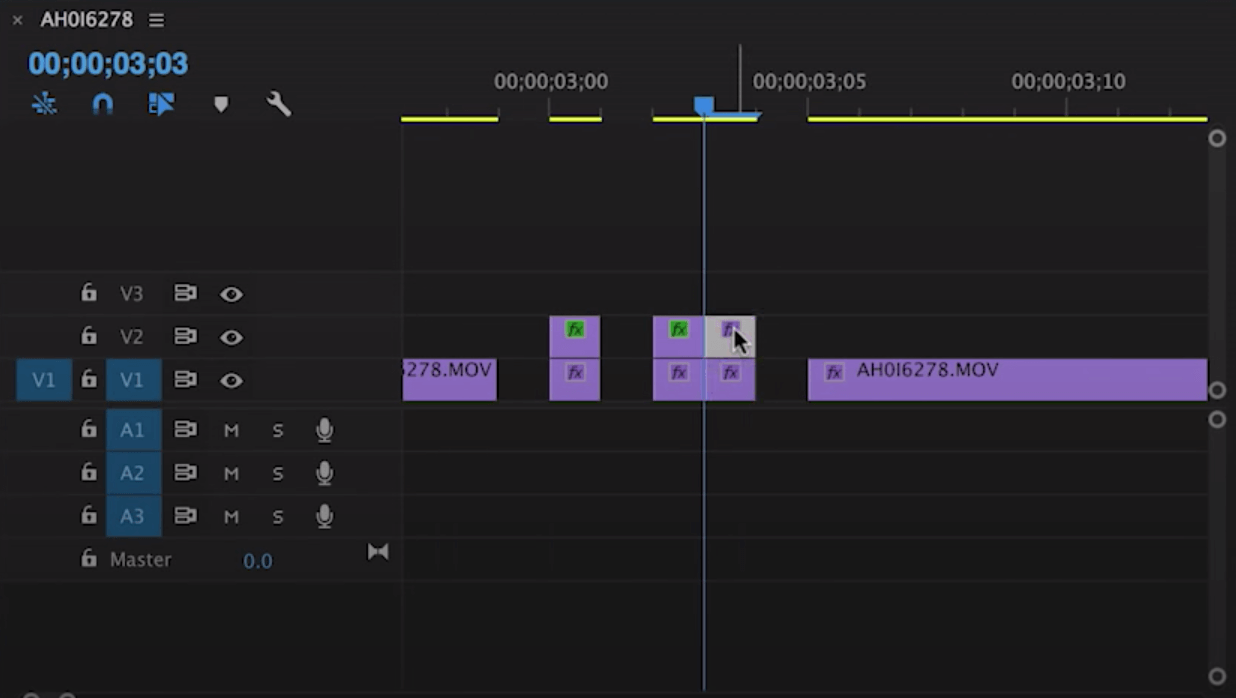
Adobe Premiere Pro дает полный контроль над монтажной частью глитча. Здесь эффект удобно собирать вручную: нарезать кадры, дублировать фрагменты на верхние дорожки, смещать картинку, менять цвет, добавлять оверлей и ставить короткие повторы.
Этот способ лучше всего подходит для клипов, рекламных тизеров, игровых роликов, монтажных переходов и интро. Сильная сторона Premiere Pro — таймлайн: можно точно поймать удар в музыке и сделать сбой длиной всего несколько кадров.
Порядок работы:
-
Импортируйте видео в проект.
-
Создайте последовательность с нужными параметрами: 1920×1080 для горизонтального ролика или 1080×1920 для вертикального.
-
Перетащите клип на таймлайн.
-
Найдите стык двух сцен или момент, где нужен сбой.
-
Инструментом Razor Tool разрежьте клип на короткие отрезки. Для начала сделайте 3–5 кусочков по 2–4 кадра.
-
Зажмите Alt и перетащите короткие фрагменты на дорожку выше, чтобы создать копии.
-
Выделите верхний фрагмент и откройте Effect Controls.
-
В Motion измените Position на несколько пикселей влево или вправо. На следующем микрофрагменте сместите картинку в другую сторону.
-
Включите Opacity и измените Blend Mode для верхнего слоя. Режимы наложения помогают смешать копию с основным клипом.
-
Добавьте цветовой эффект и сдвиньте оттенок или каналы на копии. Так появляется RGB-смещение.
-
Поставьте поверх glitch overlay: футаж с шумом, полосами или пиксельными разрывами. Разместите его на дорожке выше и подберите режим наложения.
-
Добавьте короткий звуковой эффект под момент сбоя.
-
Посмотрите переход несколько раз: в обычной скорости, затем покадрово.
-
Экспортируйте через Export. Для соцсетей выбирайте H.264 и MP4.
Ручной прием в Premiere Pro строится не на одном фильтре, а на ритме. Сначала зритель видит короткое смещение, затем резкий скачок, затем возвращение к чистой картинке. Поэтому лучше сделать 3 разных микросдвига, чем один длинный шумовой слой.
Для текста используйте отдельный графический слой. Дублируйте текст два раза, окрасьте копии в красный и голубой оттенки, затем сместите их на 2–6 пикселей. Получится классическое цветовое расслоение. На финальном кадре верните текст в нормальное состояние, чтобы зритель успел его прочитать.
Плюсы:
-
точная работа с таймлайном и кадрами;
-
удобно синхронизировать глитч с музыкой;
-
можно комбинировать нарезку, оверлеи, цвет и звуковые эффекты;
-
подходит для профессионального монтажа.
Минусы:
-
требует опыта работы с дорожками и эффектами;
-
ручной glitch transition занимает больше времени, чем готовый фильтр;
-
тяжелые оверлеи и 4K-материалы нагружают компьютер.
Adobe After Effects: профессиональный глитч через композиции, карты смещения и анимацию
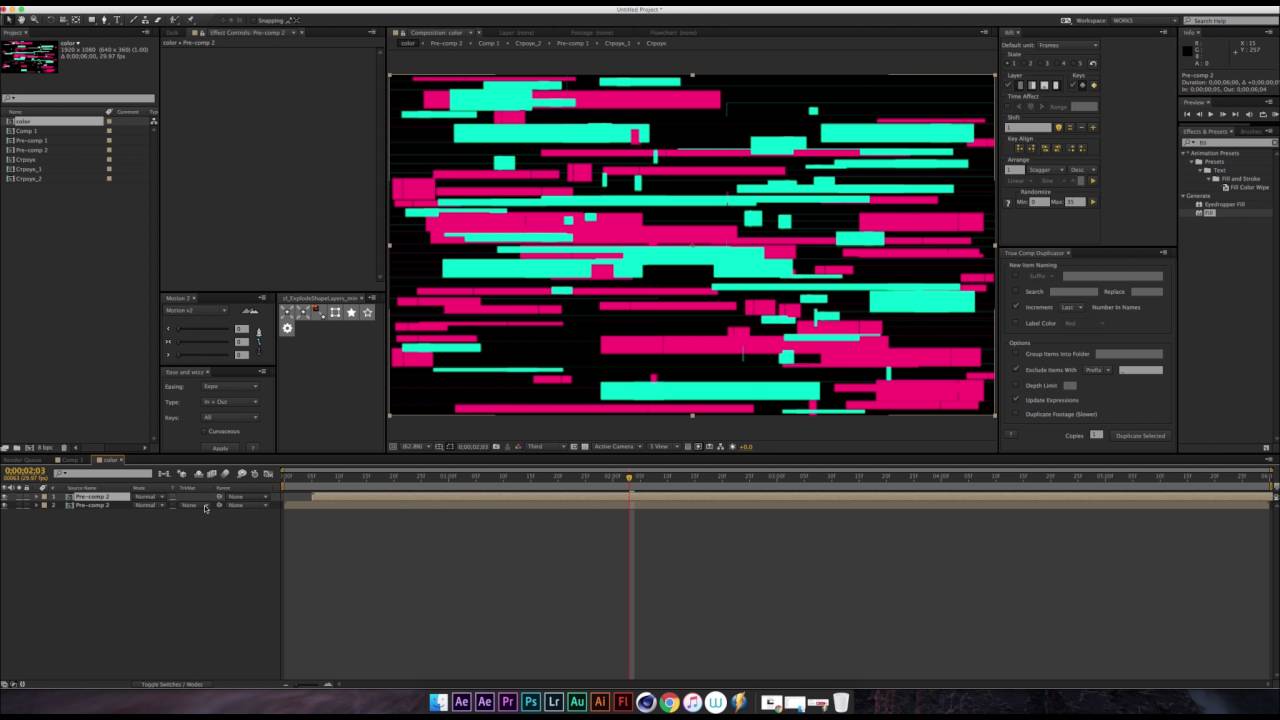
Adobe After Effects нужен для сложного визуального эффекта: глитч на логотипе, цифровой сбой по маске, искажение только объекта, анимированный текст, разрыв изображения, procedural noise, displacement и RGB split. В After Effects глитч собирается из эффектов Noise, Transform, Wave Warp, выражений wiggle и карт смещения; Displacement Map смещает пиксели слоя по горизонтали и вертикали на основе значений управляющего слоя.
Базовая схема работы:
-
Создайте композицию с параметрами ролика.
-
Импортируйте видео и перетащите его в композицию.
-
Продублируйте слой два или три раза.
-
Назовите копии Red, Green и Blue, чтобы не путаться.
-
Для каждого слоя оставьте свой цветовой канал или имитируйте разделение через цветокоррекцию.
-
Слегка сместите копии по X и Y. Красный канал обычно уводят в одну сторону, голубой — в другую.
-
Добавьте Adjustment Layer поверх видео.
-
Примените к нему Noise, Wave Warp, Turbulent Displace или Displacement Map.
-
Анимируйте параметры через ключевые кадры. Сбой должен резко включаться и быстро исчезать.
-
Добавьте Posterize Time для дерганого ощущения низкой частоты кадров.
-
Для хаотичного движения добавьте wiggle к Position или к параметрам эффекта.
-
Поставьте сверху футаж с помехами и задайте режим наложения Screen, Add или Overlay.
-
Проверьте, чтобы на финальном кадре изображение возвращалось в нормальное состояние.
-
Отправьте композицию на рендер или передайте ее в Premiere Pro через связку Adobe.
Для глитча на логотипе удобно работать с прекомпозицией. Сначала собирается чистый логотип, затем он помещается в новую композицию, где к нему применяются смещения, шум и разрывы. Такой вариант легко использовать повторно: меняется только логотип или текст, а сама схема сбоя остается готовым шаблоном.
Для глитча на лице стоит снижать силу эффекта. Сильное смещение каналов по глазам и губам быстро выглядит неприятно. Лучше оставить легкое RGB-расслоение, короткий shake и шумовой оверлей. Для хоррора и киберпанка, наоборот, можно усиливать разрыв кадра, но держать его коротким.
Плюсы:
-
максимальный контроль над слоями, масками, каналами и анимацией;
-
подходит для motion design, VFX, логотипов, титров и заставок;
-
можно создать собственный пресет;
-
хорошо работает с оверлеями, шумом, displacement и expression-анимацией.
Минусы:
-
самый высокий порог входа;
-
рендер сложных композиций занимает время;
-
для комфортной работы требуется производительный компьютер;
-
новичку нужно разобраться в слоях, ключевых кадрах и прекомпозициях.
Wondershare Filmora: готовые glitch-фильтры и переходы
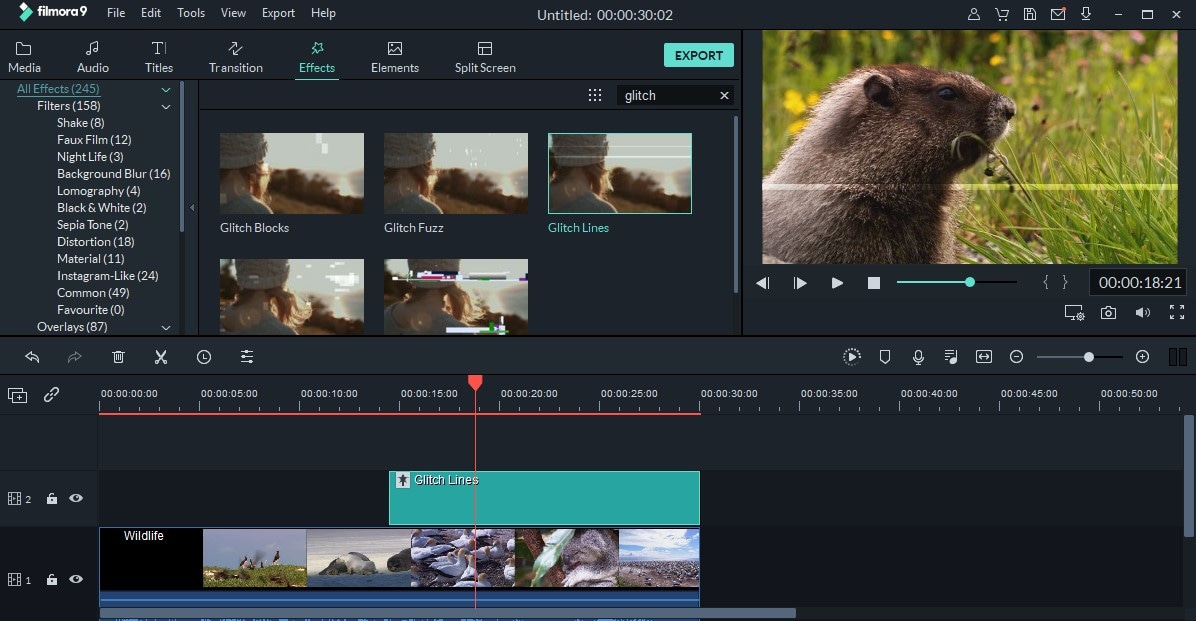
Wondershare Filmora делает глитч быстро: пользователь добавляет ролик, открывает библиотеку эффектов, выбирает glitch, применяет его к клипу и настраивает длительность. Этот редактор хорошо подходит для коротких роликов, блогов, музыкальных нарезок и соцсетей.
Порядок работы:
-
Создайте проект и импортируйте видео.
-
Перетащите ролик на таймлайн.
-
Разрежьте клип в месте, где должен появиться эффект.
-
Откройте Effects.
-
Найдите эффекты с названием glitch, distortion, VHS, chromatic, noise или digital.
-
Перетащите эффект на клип или на отдельную дорожку над видео.
-
Укоротите длительность эффекта. Для перехода достаточно нескольких десятых секунды.
-
Откройте Transitions и добавьте glitch transition между двумя клипами.
-
Для усиления добавьте элемент с шумом или анимированный титр.
-
Нажмите Export и сохраните ролик в MP4.
Filmora удобна тем, что позволяет быстро комбинировать эффект с титрами. Например, можно сделать появление названия ролика: сначала черный экран, затем короткий glitch, затем текст, затем быстрый переход к основному видео. Такой прием подходит для обзоров игр, музыкальных клипов и динамичных заставок.
Для более аккуратного результата не ставьте один и тот же glitch-эффект на каждый переход. Лучше использовать его в начале, на кульминационном моменте и в финале. Тогда эффект не надоедает и воспринимается как дизайнерский прием.
Плюсы:
-
быстрый результат без сложной ручной настройки;
-
готовые эффекты и переходы;
-
удобно делать ролики для соцсетей;
-
понятная работа с таймлайном и экспортом.
Минусы:
-
меньше профессионального контроля, чем в Premiere Pro и After Effects;
-
готовые эффекты требуют подбора, чтобы не выглядеть однотипно;
-
сложный глитч по маске удобнее делать в композитинге.
VEGAS Pro: глитч через дорожки, сдвиги и Video FX
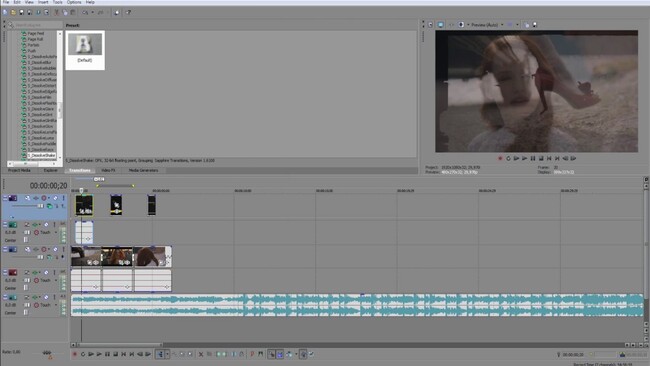
VEGAS Pro удобен для монтажеров, которые любят работать с несколькими дорожками. Здесь глитч можно собрать вручную: продублировать клип, сместить копию, изменить цвет, добавить дрожание, нарезать фрагмент и усилить результат через Video FX.
Порядок работы:
-
Добавьте видео в проект.
-
Перетащите клип на таймлайн.
-
Разрежьте участок, где нужен цифровой сбой.
-
Создайте копию этого участка на дорожке выше.
-
Сместите верхний фрагмент на 1–2 кадра вперед или назад.
-
Через Event Pan/Crop или Track Motion сдвиньте копию по горизонтали.
-
Добавьте цветовую обработку: одну копию можно сделать более красной, вторую — более синей.
-
Примените Video FX для шума, резкости, искажения или цветового расслоения.
-
Сделайте несколько коротких кусков с разными сдвигами.
-
Добавьте резкий звуковой акцент.
-
Проверьте переход и отрендерите видео.
Для сильного глитча в VEGAS Pro хорошо работает прием с тремя дорожками. Нижняя дорожка остается оригиналом, средняя слегка сдвигается влево, верхняя — вправо. На копиях меняется цвет и прозрачность. В результате получается RGB-разложение без отдельного готового фильтра.
Еще один прием — повтор кадров. Разрежьте фрагмент на 2–3 части, скопируйте один кусок и повторите его несколько раз подряд. На слух это лучше работает с коротким щелчком или обрывком звука.
Плюсы:
-
удобная работа с дорожками и короткими монтажными фрагментами;
-
можно собрать глитч вручную без готовых шаблонов;
-
подходит для динамичных переходов;
-
хорошо контролируется длительность эффекта.
Минусы:
-
ручная сборка занимает время;
-
нужен опыт работы с дорожками, Pan/Crop и Video FX;
-
сложные маски и procedural distortions удобнее делать в After Effects.
Как наложить глитч эффект на видео в macOS
Final Cut Pro X: глитч-переход на Mac
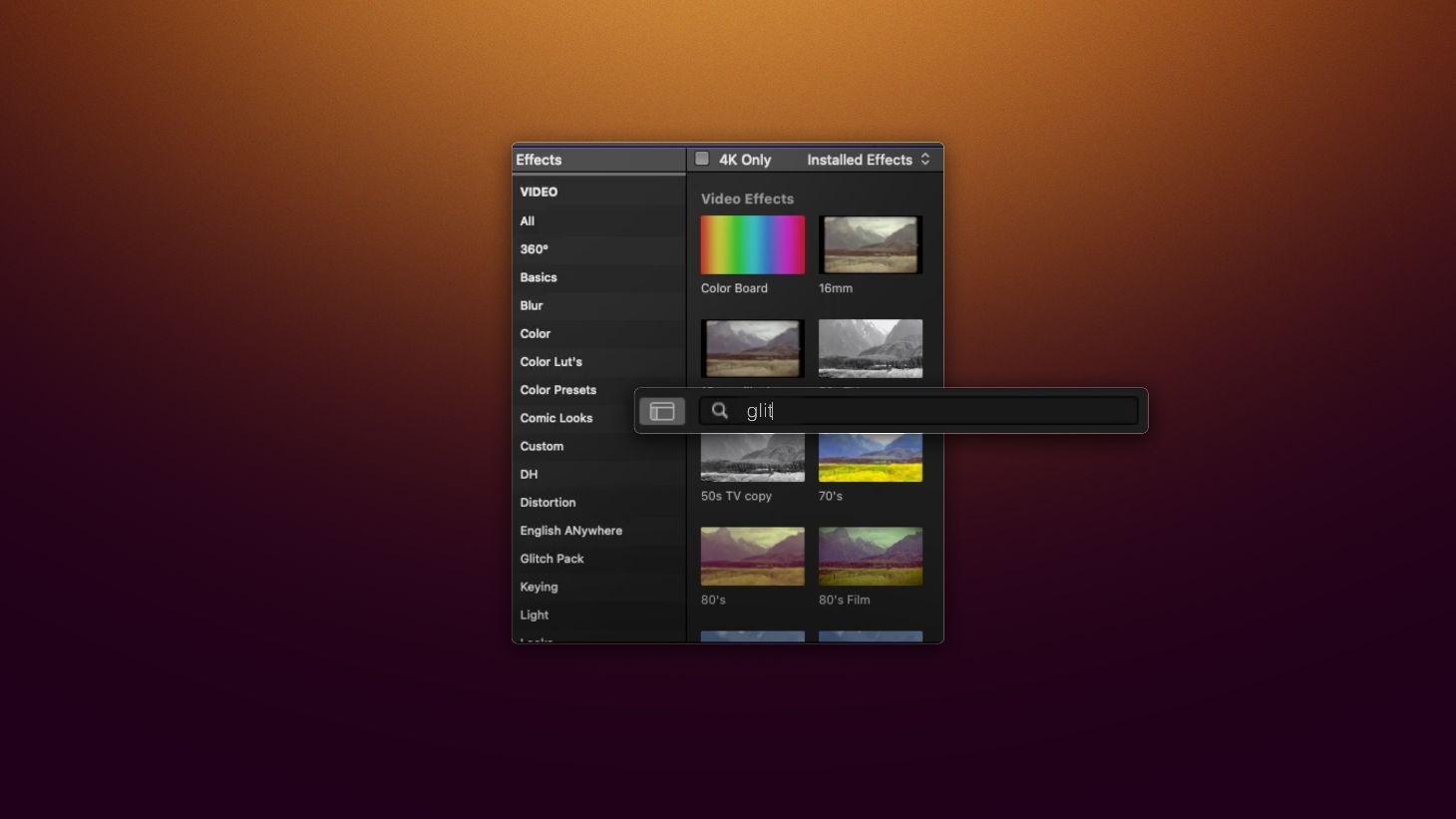
Final Cut Pro X удобен на Mac благодаря быстрому таймлайну и работе с эффектами через Inspector. Для глитча используются короткие фрагменты на стыке клипов, встроенные эффекты вроде Bad TV, Pixelate, Prism, Sharpen, а для текста — копии титра и цветовое смещение. Такой подход описывается как ручная сборка glitch transition через Blade tool, Effects Browser и Inspector.
Порядок работы:
-
Импортируйте видео в библиотеку.
-
Разместите два клипа рядом на таймлайне.
-
В месте будущего перехода используйте Blade tool и создайте короткие участки на конце первого клипа и начале второго.
-
Откройте Effects Browser.
-
Добавьте эффекты Bad TV, Pixelate, Prism или похожие искажения на оба коротких фрагмента.
-
Откройте Inspector и настройте параметры эффекта.
-
Укоротите глитч до 0,3–0,7 секунды.
-
Для текста добавьте Basic Title, продублируйте его несколько раз, измените цвет копий и слегка сместите их.
-
Добавьте звук цифрового сбоя на отдельную аудиодорожку.
-
Экспортируйте через Share → Export File.
В Final Cut Pro важно не растягивать эффект на всю сцену. Магнитный таймлайн легко перемещает фрагменты, поэтому глитч лучше делать на изолированных коротких кусках. Для коммерческого ролика достаточно легкого искажения, для клипа можно добавить более агрессивное дрожание и пикселизацию.
Для логотипа хорошо работает следующая схема: чистое появление, короткий сдвиг RGB, разрыв кадра на несколько полос, возвращение в норму. Такой эффект дает ощущение технологичности и не мешает прочитать название.
Плюсы:
-
высокая скорость работы на Mac;
-
удобная настройка коротких переходов;
-
хорошая работа с титрами и цветом;
-
эффект легко синхронизируется с монтажным ритмом.
Минусы:
-
программа доступна только на macOS;
-
продвинутые glitch-паки устанавливаются отдельно;
-
сложный procedural glitch удобнее делать в Motion или After Effects.
DaVinci Resolve: цифровой сбой через Edit, Fusion и Color
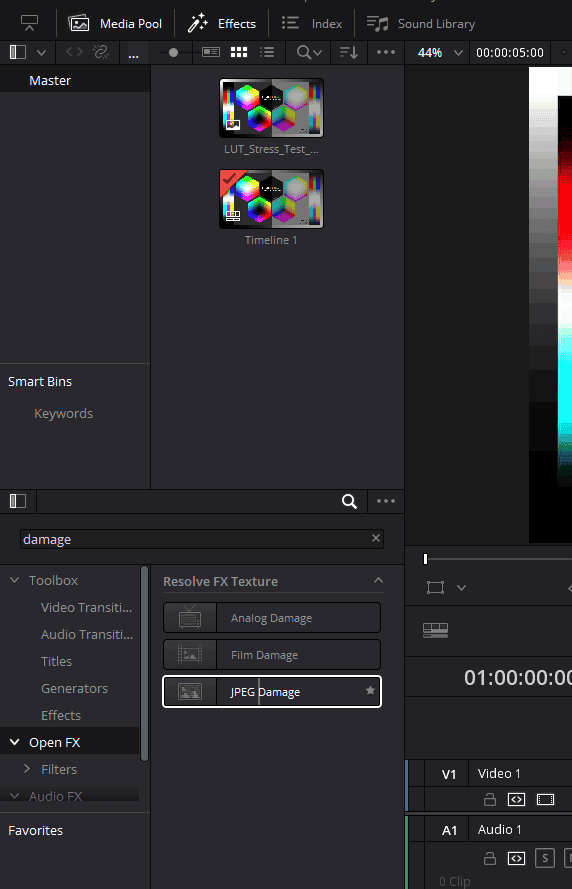
DaVinci Resolve подходит для тех, кто хочет соединить монтаж, цветокоррекцию и визуальные эффекты. Простой глитч делается на странице Edit, сложный — через Fusion. В монтажной части можно нарезать кадры и сделать сбой переходом, а в Fusion — построить RGB-смещение, шум, displacement и анимированное дрожание.
Порядок работы на странице Edit:
-
Создайте проект и импортируйте видео.
-
Перетащите клип на таймлайн.
-
Найдите место для сбоя.
-
Разрежьте фрагмент на несколько коротких кусков.
-
Продублируйте часть клипа на дорожку выше.
-
Сдвиньте копию на 1–3 кадра.
-
Добавьте эффект с дрожанием, шумом или искажением из Effects Library.
-
Настройте прозрачность и длительность.
-
Добавьте звуковой акцент.
-
Перейдите на Deliver и экспортируйте MP4.
Порядок работы через Fusion:
-
Выделите клип и откройте страницу Fusion.
-
Создайте узлы для шума, смещения и цветового разделения.
-
Используйте Transform для резких микросдвигов.
-
Разделите изображение на цветовые каналы или имитируйте RGB split через копии.
-
Добавьте Displace или похожее искажение, чтобы получить рваные полосы.
-
Анимируйте силу эффекта ключевыми кадрами.
-
Вернитесь на Edit и проверьте результат на таймлайне.
DaVinci Resolve особенно хорош для тех, кому нужен глитч не отдельно от цвета, а в общей стилистике ролика. После сбоя можно добавить холодный оттенок, поднять контраст, затем вернуть нормальную цветовую схему. Такой переход выглядит как часть сцены, а не наклеенный фильтр.
Плюсы:
-
сильная цветокоррекция и композитинг в одном редакторе;
-
подходит для профессионального монтажа;
-
можно делать как быстрые, так и сложные glitch-эффекты;
-
удобно экспортировать ролики для разных платформ.
Минусы:
-
Fusion требует опыта;
-
сложные эффекты нагружают систему;
-
новичку проще начать с готового эффекта на странице Edit.
iMovie: базовая имитация глитча без сложных VFX
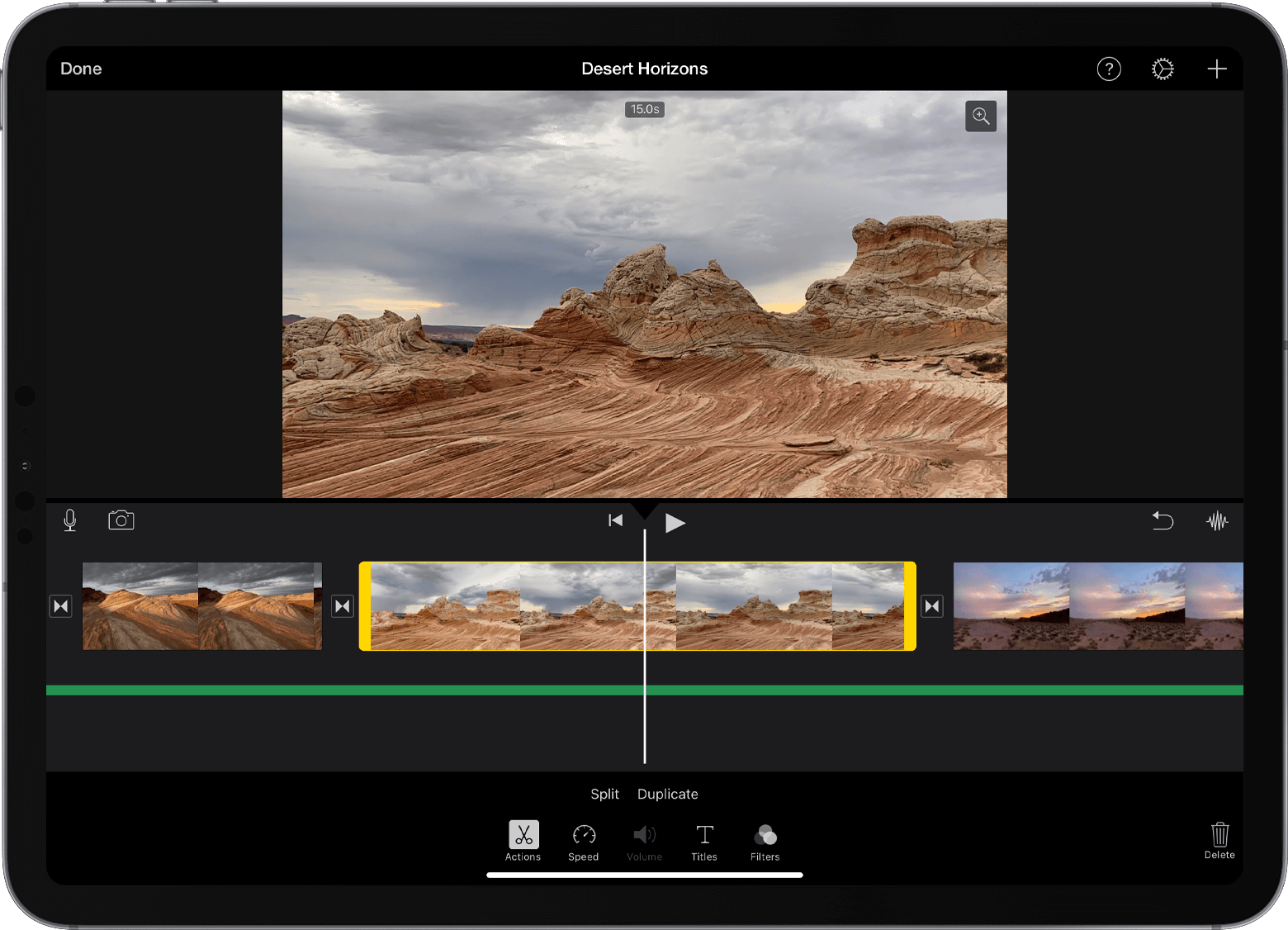
iMovie не рассчитан на сложную VFX-сборку, но в нем можно сделать простую имитацию сбоя через нарезку, повторы, короткие переходы, фильтры и звук. Это хороший вариант для владельцев Mac, iPhone и iPad, которым нужен быстрый монтаж без профессионального интерфейса.
Порядок работы:
-
Создайте проект Movie.
-
Добавьте видео на таймлайн.
-
Найдите момент, где нужен эффект сбоя.
-
Разделите клип на короткий участок.
-
Продублируйте короткий фрагмент или повторите соседние кадры.
-
Ускорьте или укоротите фрагмент, чтобы получить дерганое движение.
-
Добавьте фильтр с более резким контрастом или измененным цветом.
-
Поставьте короткий переход между соседними сценами.
-
Добавьте звук цифрового щелчка или шума.
-
Экспортируйте через Share.
Сильная сторона iMovie — простота. Эффект здесь лучше делать не как сложный RGB split, а как монтажный прием: повтор кадра, резкий обрыв, короткое затемнение, звук сбоя, появление следующей сцены. Для семейного видео, учебного ролика, простого Shorts или Reels этого достаточно.
Для текста можно поставить титр на 0,5 секунды, затем сделать короткое повторение и переход. Мелкий текст использовать не стоит: при быстром сбое он не читается.
Плюсы:
-
простой интерфейс;
-
подходит для быстрых роликов на Mac, iPhone и iPad;
-
удобно резать клипы и делать короткие повторы;
-
не перегружает новичка настройками.
Минусы:
-
нет полноценного конструктора цифровых помех;
-
RGB-смещение и сложные полосы приходится имитировать;
-
для профессионального glitch-дизайна лучше использовать Final Cut Pro, DaVinci Resolve или After Effects.
Как создать глитч эффект на видео в Android
CapCut: быстрый глитч на телефоне через Effects
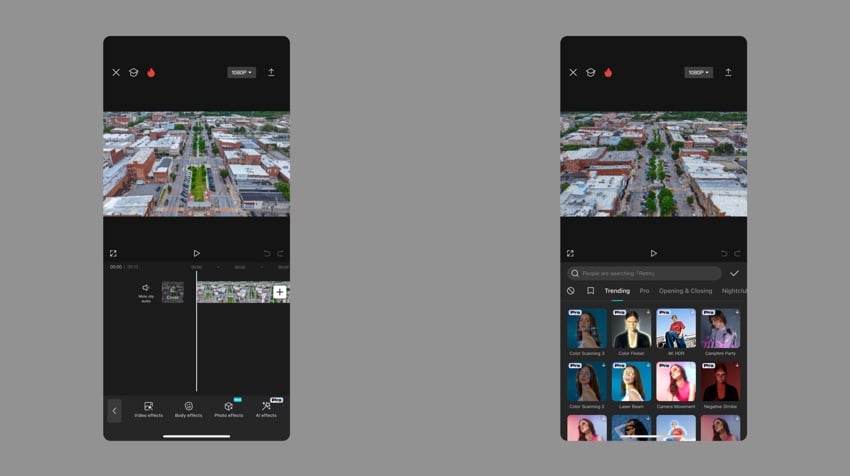
CapCut удобен для вертикальных роликов. В мобильном редакторе глитч добавляется через панель Effects: пользователь открывает эффекты, выбирает стиль glitch, применяет его к клипу и настраивает длительность. Такой способ хорошо подходит для TikTok, Reels, Shorts и VK Клипов.
Порядок работы на Android:
-
Откройте CapCut и создайте новый проект.
-
Добавьте видео из галереи.
-
Установите формат 9:16 для вертикального ролика.
-
Переместите курсор на момент, где нужен сбой.
-
Разделите клип или оставьте короткий участок под эффект.
-
Откройте Effects.
-
Выберите Video effects.
-
Найдите эффекты в стиле glitch, distortion, RGB, TV или retro.
-
Нажмите на нужный эффект и примените его к фрагменту.
-
Растяните или укоротите полосу эффекта на таймлайне.
-
Добавьте переход между клипами, когда эффект нужен именно на склейке.
-
Проверьте ролик в предпросмотре.
-
Экспортируйте видео в 1080p.
Для соцсетей глитч в CapCut лучше ставить на начало ролика. Первые 1–2 секунды решают, останется зритель или пролистнет видео. Короткий сбой с резким звуком помогает выделить старт, особенно когда сразу появляется заголовок.
Для текста используйте крупный шрифт и короткую фразу. Примените глитч к моменту появления надписи, но не держите искажение дольше, чем зритель успевает прочитать текст.
Плюсы:
-
быстрый монтаж на телефоне;
-
удобно делать вертикальный формат;
-
много готовых эффектов и переходов;
-
результат подходит для коротких роликов.
Минусы:
-
ручная настройка слабее, чем на компьютере;
-
длинные проекты нагружают смартфон;
-
сложный глитч по объекту удобнее делать в настольном редакторе.
InShot: глитч для вертикального видео
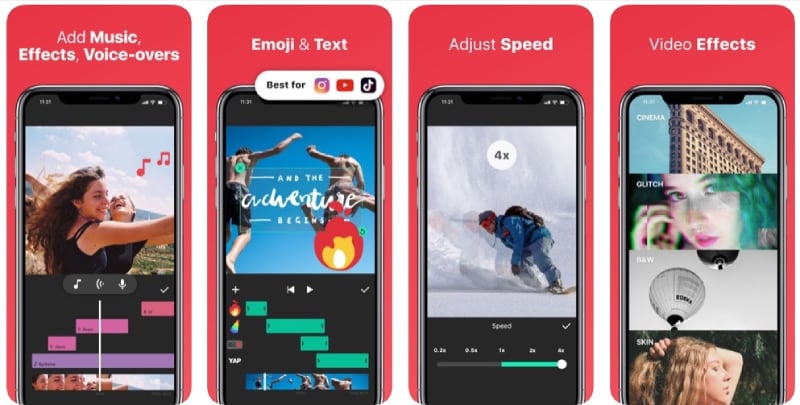
InShot подходит для тех, кто монтирует ролик прямо на телефоне: обрезает, добавляет музыку, текст, стикеры, эффекты и меняет формат под соцсети. Глитч здесь удобно использовать как короткий визуальный акцент на клипе или переход между двумя фрагментами.
Порядок работы:
-
Откройте InShot.
-
Выберите Video и создайте новый проект.
-
Добавьте ролик из галереи.
-
Установите Canvas 9:16 для вертикального видео или 16:9 для YouTube.
-
Перейдите к месту, где нужен сбой.
-
Разделите клип на короткий участок.
-
Откройте раздел эффектов или фильтров.
-
Подберите стиль с шумом, VHS, RGB-сдвигом, цифровым искажением или резким цветовым изменением.
-
Примените эффект только к нужному фрагменту.
-
Добавьте текст и синхронизируйте его с эффектом.
-
Проверьте звук. При необходимости добавьте короткий glitch sound.
-
Сохраните видео в нужном разрешении.
InShot особенно удобен для коротких вертикальных роликов, где нужно быстро оформить переход или заставку. Для аккуратного результата используйте один основной глитч-эффект и один дополнительный прием: например, резкий zoom, короткий повтор кадра или смену цвета.
Важная деталь: на телефоне сильный глитч быстро перекрывает мелкие детали. Поэтому текст должен быть крупным, а эффект — коротким. Для субтитров лучше оставлять чистую картинку.
Плюсы:
-
быстрый монтаж на Android;
-
удобно менять пропорции под соцсети;
-
есть текст, музыка, фильтры и эффекты;
-
подходит для Reels, Shorts, TikTok и VK Клипов.
Минусы:
-
меньше ручного контроля над каналами и слоями;
-
сложные эффекты удобнее делать на компьютере;
-
при длинных роликах работа на телефоне становится менее комфортной.
Как добавить глитч эффект на видео в iOS
CapCut на iPhone: glitch transition для Reels, Shorts и TikTok
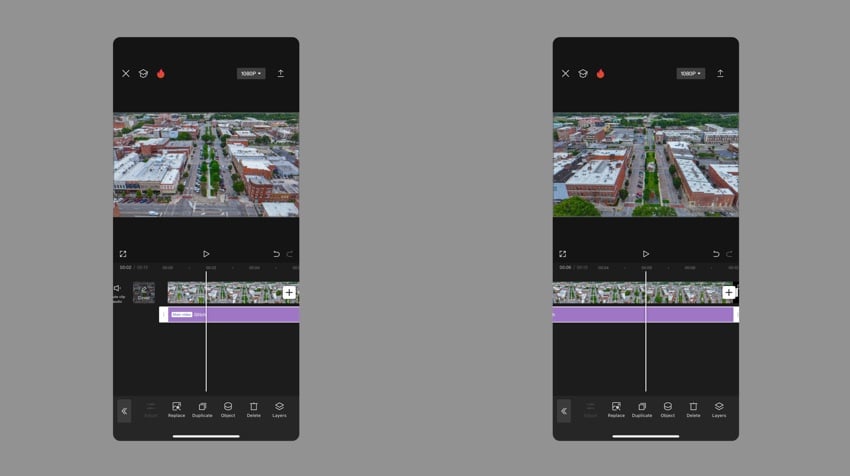
На iPhone CapCut работает по той же логике, что и на Android: ролик добавляется в проект, эффект ставится на короткий отрезок, затем видео экспортируется в нужном разрешении. Для iOS особенно удобно делать вертикальные ролики, потому что исходные видео с камеры iPhone сразу соответствуют формату соцсетей.
Порядок работы:
-
Создайте новый проект.
-
Добавьте видео из Photos.
-
Выберите формат 9:16.
-
Разделите клип на участке будущего сбоя.
-
Откройте Effects.
-
Перейдите в Video effects.
-
Найдите glitch-эффект.
-
Примените его к короткому фрагменту.
-
Добавьте переход между клипами, когда нужен glitch transition.
-
Настройте длительность на таймлайне.
-
Добавьте звук сбоя.
-
Экспортируйте видео в 1080p или 4K при наличии исходника.
Для роликов с речью эффект лучше ставить на перебивку, а не поверх лица говорящего. Для клипов и танцевальных видео сбой хорошо смотрится на движении руки, повороте камеры, смене позы или резком приближении.
На iPhone легко сделать вариант с текстом: добавьте надпись, поставьте эффект на момент ее появления, затем верните чистую картинку. Такой прием подходит для заголовков вроде названия рубрики или короткой фразы в начале ролика.
Плюсы:
-
быстрый монтаж на iPhone;
-
удобный вертикальный формат;
-
готовые эффекты для соцсетей;
-
экспорт прямо на устройство.
Минусы:
-
сложные проекты занимают много памяти;
-
ручная настройка уступает настольным редакторам;
-
сильный эффект на маленьком экране быстро перегружает картинку.
iMovie на iPhone и iPad: простой сбой через Split, Duplicate и короткие повторы
iMovie на iPhone и iPad подходит для простого глитча, который создается монтажом. В приложении удобно разделять клип, дублировать короткий фрагмент, менять длительность, добавлять переходы и звук. Это не полноценный VFX-редактор, но для легкого эффекта сбоя хватает базовых инструментов.
Порядок работы:
-
Откройте iMovie и создайте Movie.
-
Добавьте видео из медиатеки.
-
Коснитесь клипа на таймлайне.
-
Переместите курсор на место будущего сбоя.
-
Используйте Split, чтобы отделить короткий участок.
-
Нажмите Duplicate и повторите фрагмент.
-
Укоротите повтор до 0,3–0,5 секунды.
-
Добавьте переход или короткое затемнение.
-
Поставьте звуковой эффект.
-
Экспортируйте через Share.
Чтобы имитация была убедительнее, повторите не один, а два коротких фрагмента подряд: первый оставьте нормальным, второй сделайте резче через фильтр, третий верните к чистой картинке. Такой монтаж воспринимается как ошибка сигнала.
Для видео с музыкой ориентируйтесь на сильные доли. Сбой, который попадает в ритм, выглядит осознанно. Сбой в случайном месте воспринимается как монтажная ошибка.
Плюсы:
-
простой монтаж на iPhone и iPad;
-
удобно разделять и дублировать фрагменты;
-
подходит для быстрых роликов;
-
не требует сложной настройки эффектов.
Минусы:
-
нет полноценного RGB split;
-
цифровые полосы и шум нужно имитировать;
-
для выразительного глитча удобнее CapCut, Final Cut Pro или After Effects.
Как сделать глитч на видео онлайн
Clipchamp: глитч-эффект в браузере
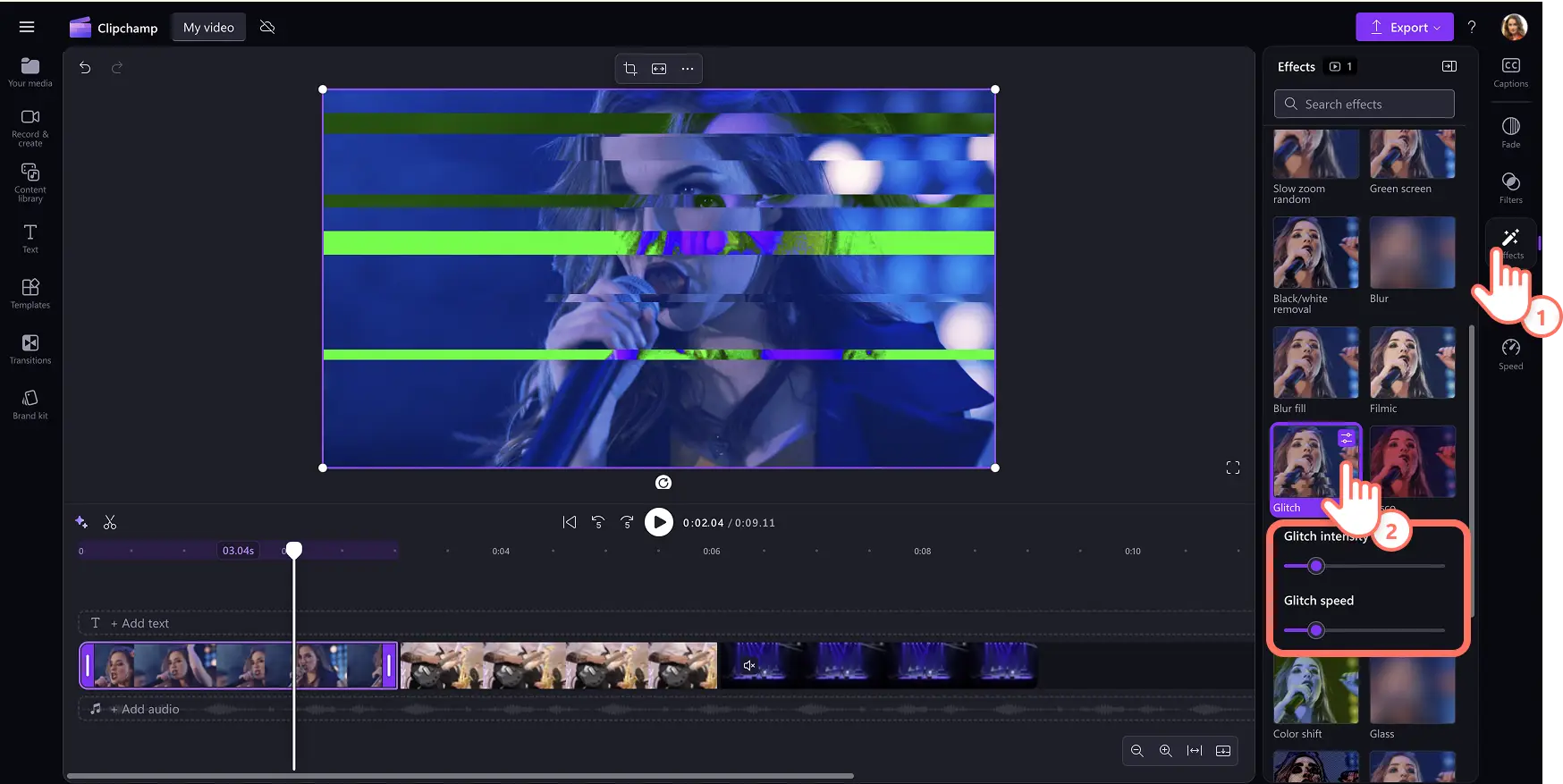
Clipchamp удобен для пользователей, которые хотят сделать глитч-эффект онлайн без установки полноценного видеоредактора. В редакторе ролик загружается через import media, затем клип выделяется на таймлайне, после чего в property panel открывается Effects. Glitch-эффект настраивается ползунками glitch intensity и glitch speed, а между клипами доступны glitch transitions: digital glitch, glitch reveal, morph glitch, pixelate и tv interference.
Порядок работы:
-
Откройте Clipchamp и создайте новый проект.
-
Нажмите Import media.
-
Добавьте видео с компьютера или из облачного хранилища.
-
Перетащите ролик на таймлайн.
-
Выделите клип.
-
Откройте Effects на панели свойств.
-
Найдите Glitch и примените его.
-
Настройте glitch intensity для силы помех.
-
Настройте glitch speed для скорости сбоев.
-
Для перехода между клипами откройте Transitions и выберите glitch-вариант.
-
Отрегулируйте длительность перехода.
-
Нажмите Export и выберите разрешение.
Clipchamp хорош для быстрых роликов, где нужно оформить один переход или добавить визуальный сбой на заголовок. Для длинного ролика эффект лучше использовать на отдельных фрагментах, а не на всей дорожке.
Для текста можно добавить отдельный text layer и применить анимацию или glitch-стиль к моменту появления. В этом случае текст должен быть крупным и находиться в безопасной зоне кадра.
Плюсы:
-
работает в браузере;
-
есть отдельный glitch-эффект и glitch transitions;
-
доступны ползунки интенсивности и скорости;
-
подходит для быстрых роликов без установки программы.
Минусы:
-
крупные файлы зависят от скорости загрузки;
-
сложная ручная VFX-сборка ограничена;
-
для профессионального контроля лучше использовать настольный редактор.
Canva: глитч-ролик из шаблона, текста и анимации
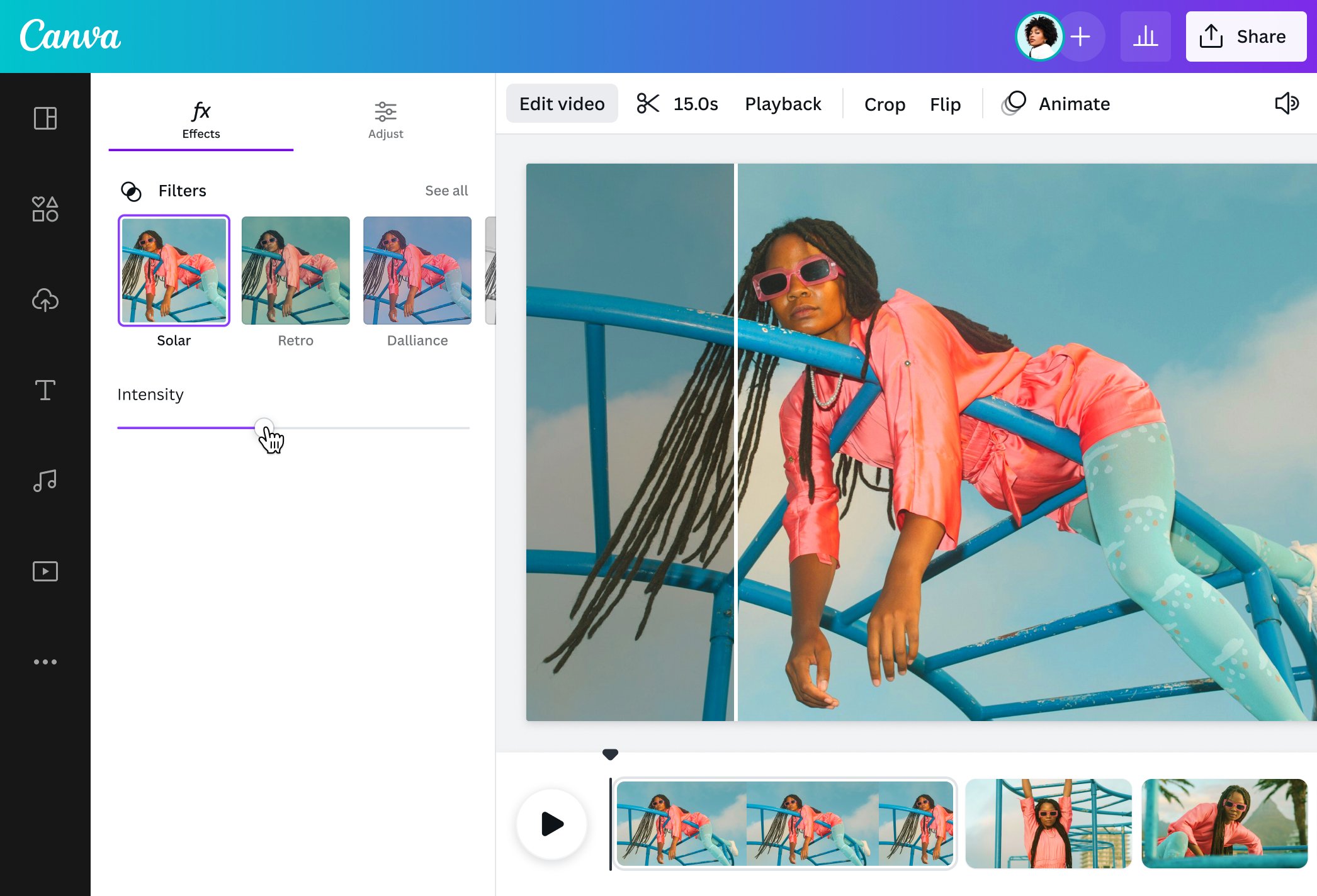
Canva удобна не для сложного VFX, а для дизайнерского оформления: интро, сторис, заставка, титр, обложка для видео, короткий проморолик. Глитч здесь лучше строить через шаблон, анимацию текста, видеофильтры, короткие вставки и графические элементы с шумом.
Порядок работы:
-
Создайте видеодизайн.
-
Выберите формат: 1920×1080, 1080×1920 или квадрат.
-
Загрузите видео.
-
Разместите ролик на странице.
-
Добавьте текст, логотип или графический элемент.
-
Примените видеофильтр или настройку цвета.
-
Добавьте анимацию появления текста.
-
Используйте короткий декоративный элемент с помехами или резким движением.
-
Создайте 2–3 страницы: чистый кадр, кадр со сбоем, финальный кадр.
-
Настройте длительность страниц так, чтобы glitch-участок был коротким.
-
Скачайте видео в MP4.
В Canva глитч выглядит лучше как дизайнерская заставка. Например: фон с видео, поверх крупный текст, затем короткое дерганое появление, затем чистый титр. Это подходит для анонса, сторис, обложки рубрики, рекламы мероприятия, музыкального тизера.
Для реалистичного цифрового сбоя Canva уступает редакторам с таймлайном и эффектами, но выигрывает в скорости оформления. Пользователь быстро получает аккуратный визуальный стиль без настройки композитинга.
Плюсы:
-
удобно делать интро, сторис, титры и проморолики;
-
много шаблонов и графических элементов;
-
работает онлайн;
-
легко сочетать видео, текст и оформление.
Минусы:
-
не заменяет профессиональный видеоредактор;
-
ручная настройка цифровых помех ограничена;
-
сложный RGB split и разрыв изображения удобнее делать в Premiere Pro, After Effects или DaVinci Resolve.
Clideo: простая онлайн-сборка с нарезкой и оформлением
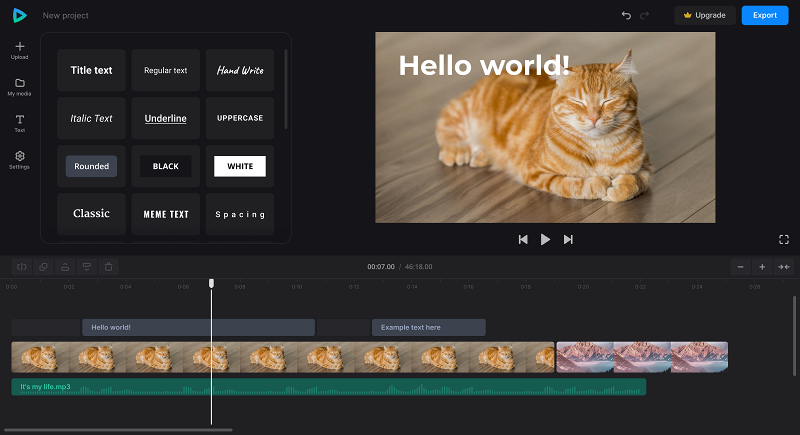
Clideo полезен для базовой онлайн-подготовки ролика: загрузить видео, разрезать фрагмент, добавить текст, музыку, изменить размер и экспортировать результат. В редакторе есть таймлайн, работа с текстом, медиафайлами, форматами и экспортом; сервис поддерживает работу в браузере на разных устройствах, загрузку популярных медиаформатов, split, duplicate, настройки яркости и контраста, вертикальные и горизонтальные форматы.
Глитч в Clideo рациональнее делать как монтажную имитацию:
-
Загрузите видео в онлайн-редактор.
-
Разместите его на таймлайне.
-
Найдите момент будущего сбоя.
-
Разделите клип на короткий участок.
-
Продублируйте фрагмент или поставьте рядом короткую вставку.
-
Измените цвет, яркость или контраст на участке сбоя.
-
Добавьте текст или графический элемент.
-
Разместите звуковой акцент под фрагментом.
-
Проверьте, что переход не закрывает важные детали.
-
Нажмите Export.
Clideo лучше использовать для простого ролика, где глитч не является главным визуальным эффектом. Например, нужно быстро обрезать видео, добавить короткую цифровую перебивку и сохранить файл без установки программы. Для сложного разложения на каналы и масок удобнее выбрать настольный редактор.
Плюсы:
-
работает в браузере;
-
подходит для базовой нарезки и подготовки видео;
-
есть таймлайн, текст, музыка и экспорт;
-
удобно быстро подготовить файл для дальнейшего монтажа.
Минусы:
-
сложный glitch-фильтр не является основной задачей сервиса;
-
для выразительных помех требуется имитация через нарезку и оформление;
-
большие файлы зависят от скорости интернета.
123apps: подготовка фрагмента перед глитчем
123apps стоит рассматривать как вспомогательный способ. Сервис полезен для обрезки, изменения размера, конвертации и подготовки фрагмента. Готовый сложный глитч удобнее делать в редакторе с эффектами, а 123apps использовать для подготовки исходника.
Порядок работы:
-
Откройте нужный видеоинструмент.
-
Загрузите файл.
-
Обрежьте участок, где будет эффект сбоя.
-
Сохраните короткий фрагмент.
-
При необходимости измените размер под 9:16 или 16:9.
-
Сожмите файл для удобной загрузки в другой редактор.
-
Перенесите подготовленный клип в CapCut, VSDC, Premiere Pro, Filmora или другой редактор.
-
Наложите глитч уже там.
Этот вариант удобен, когда исходник длинный и тяжелый. Сначала из него вырезается нужный момент, затем короткий файл быстро обрабатывается в редакторе. Так экономится время, особенно при работе в браузере или на телефоне.
Плюсы:
-
быстро готовит фрагмент;
-
работает онлайн;
-
помогает обрезать и конвертировать видео;
-
удобен перед монтажом в другом редакторе.
Минусы:
-
не является главным инструментом для сложного глитча;
-
цифровые помехи нужно накладывать в другом редакторе;
-
онлайн-работа с большими файлами зависит от соединения.
Как сделать глитч вручную без готового фильтра
Готовый фильтр дает быстрый старт, но ручная сборка часто выглядит интереснее. Вручную можно сделать эффект сбоя почти в любом редакторе, где есть таймлайн, разрезание клипа, копирование фрагментов и базовая цветокоррекция.
Способ 1. Повтор кадров
Разрежьте видео на коротком участке и повторите один фрагмент 2–3 раза. Длительность каждого повтора — 2–4 кадра. Получится дерганый сбой, похожий на заедающий цифровой поток. Прием работает в Premiere Pro, VEGAS Pro, DaVinci Resolve, iMovie, CapCut и InShot.
Лучше всего повтор кадров смотрится на движении: поворот головы, взмах руки, прыжок, резкая смена камеры. На статичном кадре эффект слабее.
Способ 2. Дублирование дорожки
Скопируйте короткий участок видео на дорожку выше. Сдвиньте копию на несколько пикселей влево или вправо, снизьте прозрачность и добавьте цветовой оттенок. При двух копиях получится имитация RGB-смещения: одна копия красная, другая голубая.
Такой способ особенно хорош для текста, логотипов и портретов. Главное — не уводить копии слишком далеко. Смещение на 2–8 пикселей выглядит аккуратно, сильный разъезд превращает кадр в кашу.
Способ 3. Шумовой оверлей
Найдите футаж с цифровыми помехами, белым шумом, VHS-линиями или телевизионным сбоем. Положите его на дорожку выше основного видео. Измените режим наложения и подберите прозрачность. Оверлей должен подчеркивать ролик, а не закрывать его.
Для реалистичности оверлей лучше использовать короткими фрагментами. Слой длиной в 10 секунд выглядит как постоянный фильтр, а слой длиной 0,5 секунды воспринимается как сбой.
Способ 4. Резкое изменение цвета
На коротком фрагменте увеличьте контраст, измените оттенок, добавьте холодный синий или зеленый цвет, затем быстро верните обычную картинку. Такой прием особенно полезен в простых редакторах, где нет отдельного glitch-фильтра.
Цветовой сбой хорошо работает с музыкой. Поставьте изменение цвета на удар, а через несколько кадров верните нормальный баланс.
Способ 5. Горизонтальные полосы
Горизонтальные полосы можно сделать через готовый эффект, маску, оверлей или футаж. В продвинутых редакторах полосы создаются через displacement, wave warp, bad TV, scanlines или похожие эффекты. В простых редакторах используются готовые элементы и футажи.
Полосы лучше располагать не по всему кадру, а локально: сверху, снизу или на 2–3 отдельных участках. Полное перекрытие кадра быстро утомляет.
Как подобрать силу глитча под задачу
| Задача | Длительность | Интенсивность | Что использовать |
|---|---|---|---|
| Интро канала | 1–2 секунды | Средняя или высокая | RGB split, шум, титр, звук |
| Переход между сценами | 0,3–0,7 секунды | Средняя | glitch transition, повтор кадров |
| Музыкальный клип | 2–12 кадров на удар | Высокая | нарезка, мерцание, shake |
| Видеообзор | 0,2–0,5 секунды | Низкая | легкое смещение, короткий звук |
| Реклама товара | 0,2–0,4 секунды | Низкая | аккуратный переход без перекрытия продукта |
| Игровой ролик | 0,5–1 секунда | Средняя или высокая | помехи, RGB, резкие повторы |
| Сторис/Reels/Shorts | 0,3–0,8 секунды | Средняя | готовый эффект, крупный текст |
| Логотип | 0,5–1 секунда | Средняя | RGB, shake, шумовой оверлей |
Для текста важнее читаемость, чем сила эффекта. Для лица важнее сохранить узнаваемость. Для абстрактных заставок можно делать сильный сбой, потому что там нет деталей, которые зрителю нужно рассмотреть.
Частые ошибки при создании глитч-эффекта
Первая ошибка — ставить эффект на весь ролик. Глитч должен быть акцентом. Постоянные помехи быстро раздражают и снижают качество восприятия.
Вторая ошибка — слишком длинный переход. Когда сбой длится больше двух секунд, зритель перестает воспринимать его как монтажный прием и видит просто испорченную картинку.
Третья ошибка — мелкий текст под сильным RGB-смещением. Буквы распадаются, зритель не успевает прочитать надпись. Для глитч-титров нужен крупный шрифт и короткая фраза.
Четвертая ошибка — эффект без звука. Визуальный сбой намного сильнее работает с коротким аудиоакцентом: щелчком, треском, цифровым писком, шумом ленты.
Пятая ошибка — потеря качества при экспорте. Сильные шумы и полосы плохо переживают низкий битрейт: появляются грязные блоки, а не красивый эффект. Для роликов с большим количеством помех нужен нормальный битрейт и экспорт в хорошем разрешении.
Шестая ошибка — одинаковый глитч на каждом переходе. Повторение быстро выдает шаблон. Лучше чередовать: один раз RGB-сдвиг, второй раз короткий повтор кадров, третий раз VHS-шум.
Как сохранить видео с глитч-эффектом без потери качества
Для большинства задач выбирайте MP4 с H.264. Этот формат нормально открывается на телефонах, компьютерах, в браузерах и соцсетях. Для монтажа на YouTube, VK, Telegram, Reels, Shorts и TikTok он остается универсальным.
Рекомендации по экспорту:
| Тип ролика | Разрешение | Частота кадров | Формат |
|---|---|---|---|
| YouTube | 1920×1080 или 3840×2160 | 30 или 60 fps | MP4 H.264 |
| Shorts, Reels, TikTok | 1080×1920 | 30 или 60 fps | MP4 H.264 |
| VK Клипы | 1080×1920 | 30 fps | MP4 H.264 |
| Презентация | 1920×1080 | 30 fps | MP4 H.264 |
| Музыкальный клип | 1920×1080 или 4K | 60 fps при динамике | MP4 H.264 или H.265 |
После экспорта проверьте видео в трех местах: на компьютере, на телефоне и в мессенджере после отправки самому себе. Сжатие в приложениях может усиливать артефакты, поэтому сильный шум и мелкие полосы стоит делать чуть мягче.
Какой способ выбрать
| Платформа | Лучший вариант для новичка | Лучший вариант для ручной настройки | Лучший вариант для профессионального эффекта |
|---|---|---|---|
| Windows | ВидеоШОУ, Movavi Video Editor | VSDC Free Video Editor, VEGAS Pro | Adobe Premiere Pro, Adobe After Effects |
| macOS | iMovie | Final Cut Pro X | DaVinci Resolve, Adobe After Effects |
| Android | CapCut, InShot | CapCut | Настольный редактор после черновой сборки на телефоне |
| iOS | CapCut, iMovie | CapCut | Final Cut Pro X, DaVinci Resolve |
| Онлайн | Clipchamp, Canva | Clideo для подготовки | После подготовки — Premiere Pro, After Effects или DaVinci Resolve |
Для первого опыта на Windows удобнее начать с ВидеоШОУ: проще собрать ролик, добавить переход, титр и музыку. Для точной настройки встроенного Glitch подойдет VSDC Free Video Editor. Для профессионального результата лучше использовать связку Adobe Premiere Pro и Adobe After Effects: первый отвечает за монтаж и ритм, второй — за сложную визуальную деформацию.
Ответы на частые вопросы
Как сделать глитч-эффект на видео быстрее всего?
Самый быстрый путь — открыть CapCut, Clipchamp, Filmora или Movavi Video Editor, добавить ролик, выбрать готовый glitch-фильтр и укоротить его на таймлайне. Для одного перехода этого достаточно.
Как сделать глитч только на переходе?
Разместите два клипа рядом, разрежьте конец первого и начало второго на короткие участки, наложите эффект на оба фрагмента и добавьте звук сбоя. Такой способ работает в VSDC Free Video Editor, Adobe Premiere Pro, Final Cut Pro X, CapCut и Clipchamp.
Как сделать RGB-смещение?
Продублируйте клип два раза, измените цвет каждой копии и сдвиньте их в разные стороны. Для текста продублируйте титр, сделайте одну копию красной, вторую голубой, затем сместите на несколько пикселей. В After Effects и DaVinci Resolve это делается точнее через слои, каналы и узлы.
Как добавить VHS-эффект?
Используйте шум, scanlines, легкое дрожание, снижение насыщенности, теплый оттенок и дату в углу кадра. VHS не обязан быть агрессивным. Для ретро-стиля достаточно слабого шума и мягкого цветового сдвига.
Почему глитч выглядит дешево?
Основные причины: эффект слишком длинный, стоит на каждом переходе, перекрывает текст, не синхронизирован со звуком, использует один и тот же пресет без настройки. Хороший глитч короткий, ритмичный и связан с действием в кадре.
Как сделать эффект сбоя на тексте?
Создайте титр, продублируйте его 2–3 раза, измените цвет копий и сместите их на несколько пикселей. Затем добавьте короткое дрожание и шум. На финальном кадре текст должен вернуться в чистое состояние.
Какой формат выбрать для экспорта?
Для большинства задач подходит MP4 H.264. Для вертикальных роликов используйте 1080×1920, для YouTube — 1920×1080 или 4K. При большом количестве шума и быстрых полос не ставьте слишком низкое качество, иначе красивый глитч превратится в грязные артефакты сжатия.
Заключение
Глитч-эффект на видео лучше всего работает как короткий, точный монтажный акцент. Для быстрого результата на Windows удобно начать с ВидеоШОУ, Movavi Video Editor или Wondershare Filmora. Для настройки параметров под конкретный фрагмент подходит VSDC Free Video Editor. Для профессиональной сборки с RGB-смещением, displacement, масками и анимацией лучше использовать Adobe Premiere Pro, Adobe After Effects или DaVinci Resolve.
На телефоне проще всего работать в CapCut и InShot. В браузере быстрый результат дают Clipchamp, Canva, Clideo и 123apps. Оптимальный результат получается при сочетании трех элементов: короткая длительность, понятная визуальная цель и точная синхронизация со звуком.

Чтобы оставить комментарий, авторизуйтесь или зарегистрируйтесь.