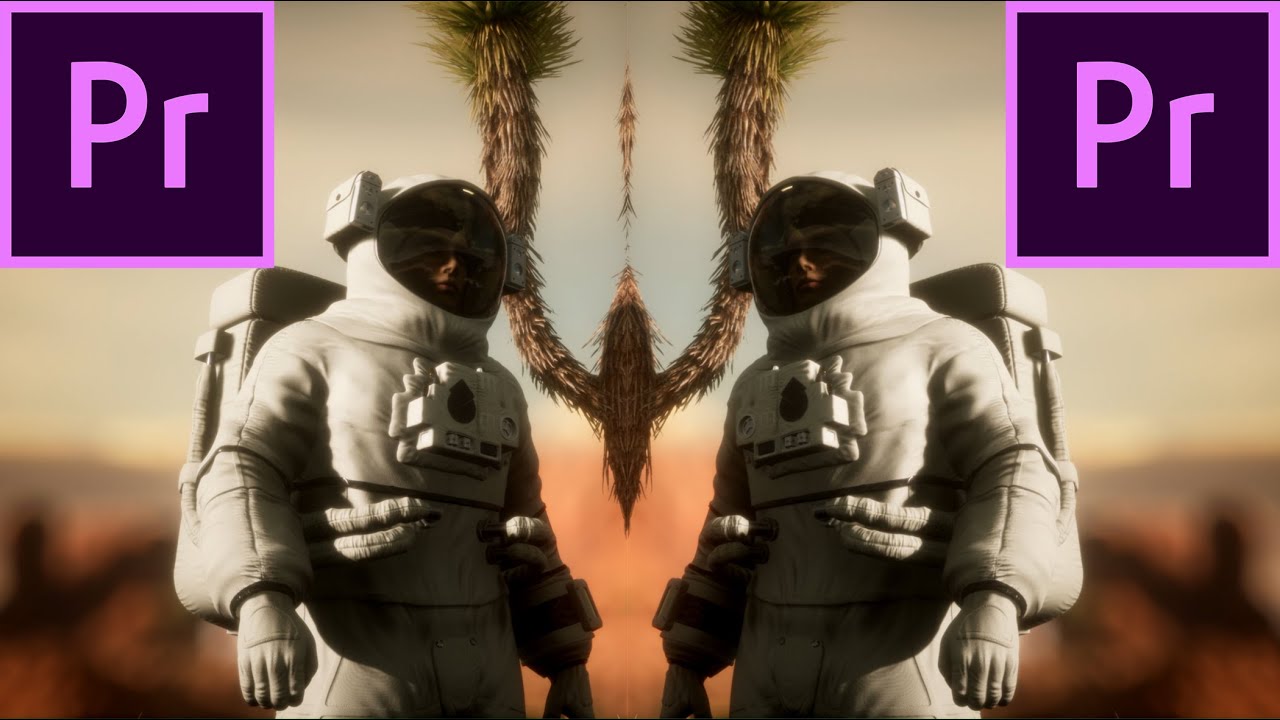
Зеркальное отражение видео нужно в трех основных ситуациях: исправить ролик, снятый фронтальной камерой; поменять направление движения в кадре; сделать симметричный визуальный прием для клипа, рекламы, сторис или короткого ролика. В простом варианте достаточно одной кнопки в видеоредакторе. В сложном проекте отражение применяют только к выделенному фрагменту, отдельному слою, дублированной дорожке или маске, чтобы не испортить текст, логотипы, номера машин, интерфейсы и указатели.
Главная ошибка при такой правке — путать отражение с поворотом. Поворот меняет ориентацию кадра: видео становится боковым, разворачивается на 90, 180 или 270 градусов. Зеркальное отражение меняет стороны: левая часть кадра становится правой, а правая — левой. При вертикальном отражении верх и низ меняются местами. Поэтому перед экспортом всегда проверяют надписи, жесты, направление взгляда, движение транспорта, стрелки, дорожные знаки и любые объекты, у которых есть очевидная ориентация.
Что значит отзеркалить видео
Отзеркалить видео — значит отразить кадр по выбранной оси. При горизонтальном отражении человек, который смотрел вправо, начинает смотреть влево. При вертикальном отражении верхняя часть кадра уходит вниз, а нижняя поднимается вверх. В монтажных программах эта операция называется по-разному: Отразить, Зеркало, Mirror, Flip Horizontal, Horizontal Flip, Flip Vertical, Vertical Flip.
Есть четыре близкие операции, которые часто смешивают:
| Операция | Что происходит с кадром | Когда использовать |
|---|---|---|
| Горизонтальное отражение | Лево и право меняются местами | Фронтальная камера, композиция, направление взгляда |
| Вертикальное отражение | Верх и низ меняются местами | Исправление перевернутого изображения, творческий эффект |
| Поворот | Весь кадр разворачивается на заданный угол | Видео снято боком или вверх ногами |
| Зеркальный эффект | Часть кадра дублируется и отражается | Клип, реклама, абстрактный визуальный прием |
На практике чаще всего нужен горизонтальный вариант. Он исправляет типичную ситуацию с селфи-камерой, когда видео выглядит привычно в предпросмотре телефона, но после сохранения оказывается развернутым не так, как нужно. Вертикальное отражение используют реже: оно сильнее меняет восприятие сцены и быстро делает движение неестественным.
Быстрый выбор способа
| Задача | Подходящий способ | Платформа |
|---|---|---|
| Быстро отзеркалить видео на компьютере | ВидеоМОНТАЖ | Windows |
| Отразить ролик без сложного монтажа | Free Video Flip and Rotate | Windows |
| Сделать отражение в профессиональном проекте | Adobe Premiere Pro | Windows, macOS |
| Отразить клип в монтажном редакторе для соцсетей | CapCut | Windows, Android, iOS |
| Отразить видео на Mac | iMovie | macOS |
| Посмотреть ролик зеркально без постоянного изменения файла | VLC media player | Windows, macOS |
| Сделать правку на Android | InShot, CapCut | Android |
| Отзеркалить видео на iPhone | CapCut, InShot | iOS |
| Сделать отражение в браузере | Clideo, VEED, Canva | Онлайн |
Как отзеркалить видео на Windows
ВидеоМОНТАЖ
ВидеоМОНТАЖ удобен для Windows, когда нужен понятный редактор без перегруженного профессионального интерфейса. В нем отражение делается прямо на клипе, который лежит на таймлайне. Такой способ хорош для бытового ролика, поздравления, видео из поездки, фрагмента для соцсетей или записи с телефона.
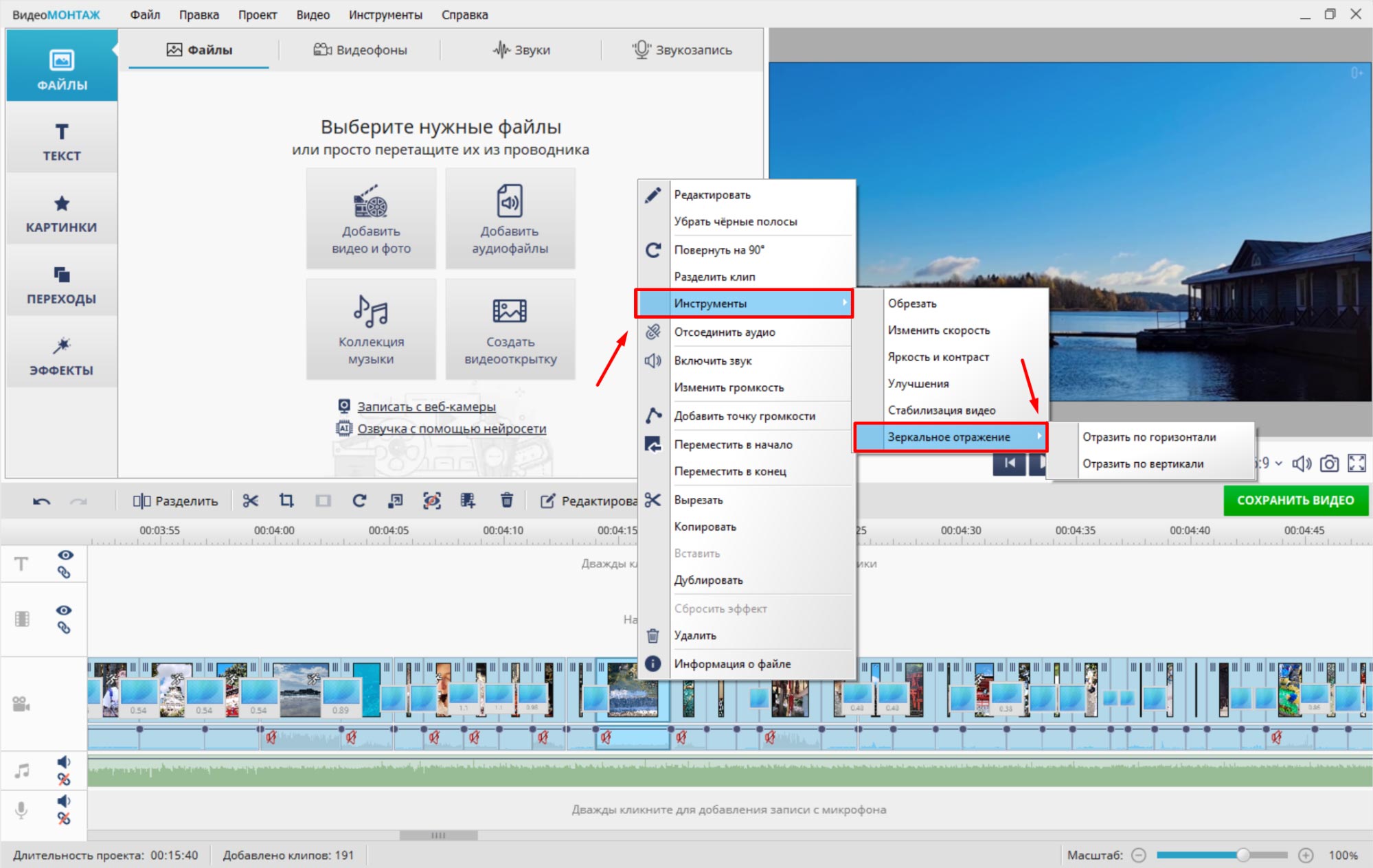
Чтобы зеркально отразить видео в ВидеоМОНТАЖ, сначала создайте проект и добавьте исходный файл. После импорта ролик нужно перетащить на нижнюю дорожку. Работать лучше именно через таймлайн: так видно, какой фрагмент выбран, где начинается клип, где заканчивается, есть ли рядом другие элементы, титры, заставки и переходы.
Дальше выделите клип на дорожке. По выбранному фрагменту откройте контекстное меню и перейдите в Инструменты. Для зеркального отражения используется команда Зеркальное отражение. Внутри выбирается направление: горизонтальное или вертикальное. Горизонтальный вариант меняет левую и правую сторону кадра, вертикальный разворачивает изображение по верхней и нижней границе.
После применения результата обязательно включите предпросмотр. Проверьте не только центральный объект, но и края кадра: таблички, номера, логотипы на одежде, интерфейс телефона, экран ноутбука, дорожные знаки и любые надписи. Если в ролике есть титры, наложенные уже в проекте, лучше сначала отразить исходный клип, а потом добавить текст поверх. Так надписи останутся читаемыми.
Порядок действий:
-
Запустите ВидеоМОНТАЖ и создайте новый проект.
-
Добавьте видео через импорт файлов.
-
Перетащите ролик на таймлайн.
-
Выделите клип на дорожке.
-
Откройте Инструменты и выберите Зеркальное отражение.
-
Укажите отражение по горизонтали или по вертикали.
-
Просмотрите результат в окне предпросмотра.
-
Нажмите Сохранить видео.
-
Выберите формат, разрешение, качество и папку сохранения.
-
Экспортируйте итоговый файл.
Для MP4 лучше сохранить исходное разрешение и не снижать частоту кадров. Когда исходник снят в 1920×1080 при 30 FPS, проект и экспорт оставляют в тех же параметрах. При вертикальном видео для соцсетей сохраняют формат 1080×1920, чтобы не получить черные поля по бокам.
Плюсы:
-
простой интерфейс для новичков;
-
отражение применяется без ручной работы с координатами;
-
удобно проверять результат на таймлайне;
-
есть экспорт в популярные форматы;
-
подходит для роликов с телефона, камеры и веб-камеры.
Минусы:
-
для сложной работы со слоями профессиональные редакторы дают больше контроля;
-
при неаккуратном порядке действий легко отразить видео уже вместе с текстом;
-
перед экспортом нужно вручную проверить качество и формат.
Free Video Flip and Rotate
Free Video Flip and Rotate — узкая утилита для Windows, которая делает ровно то, что нужно для быстрой правки: поворот и отражение. Она подходит для ситуации, когда монтаж не нужен, а требуется быстро перевернуть видео зеркально и сохранить новый файл.
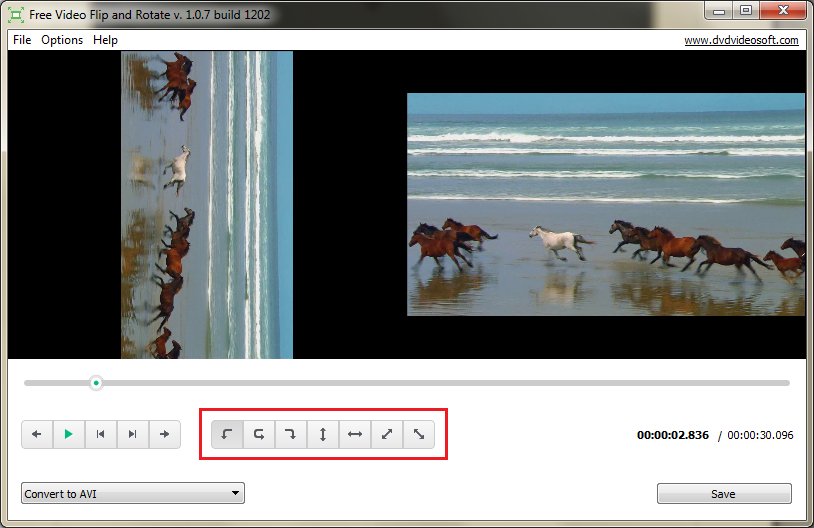
Работа строится проще, чем в полноценном редакторе. Вы открываете видео, выбираете один из вариантов поворота или отражения, указываете формат сохранения и запускаете обработку. В интерфейсе есть отдельные кнопки для отражения по вертикали, отражения по горизонтали и разворотов на 90 или 180 градусов. Такой подход удобен для тех, кто не хочет разбираться с дорожками, слоями, фильтрами и экспортными пресетами.
Порядок действий:
-
Запустите Free Video Flip and Rotate.
-
Нажмите Добавить файл или перетащите ролик в окно программы.
-
В блоке с кнопками выберите нужный вариант: отражение по горизонтали, отражение по вертикали или поворот.
-
Просмотрите результат в окне предпросмотра.
-
Выберите выходной формат.
-
Укажите папку для готового файла.
-
Нажмите Сохранить.
Эту программу лучше использовать для одного файла или короткой партии роликов, где не требуется цветокоррекция, титры, музыка, обрезка и многодорожечный монтаж. При работе с видео, где есть текст, сначала сделайте копию исходника, затем проверьте результат после сохранения. Простые утилиты быстро обрабатывают файл, но не дают такой же гибкости, как монтажная программа.
Плюсы:
-
очень быстрый сценарий работы;
-
нет лишних инструментов;
-
отдельные кнопки для поворота и отражения;
-
подходит для разовой правки;
-
удобно исправлять видео, снятое в неправильной ориентации.
Минусы:
-
нет полноценного таймлайна;
-
мало возможностей для точной обработки фрагмента;
-
не подходит для сложного проекта с несколькими дорожками;
-
перед сохранением нужно внимательно выбрать правильное направление.
CapCut для Windows
CapCut на Windows подходит для коротких роликов, вертикального контента, Reels, Shorts, TikTok и быстрых проектов с титрами, музыкой и эффектами. В десктопной версии отражение выполняется через кнопку Mirror над таймлайном: нужно выделить клип, затем нажать значок зеркала. В мобильной версии используется путь через Edit, Transform, Mirror. CapCut описывает этот сценарий именно как выбор клипа на таймлайне и применение кнопки зеркала над дорожкой или внутри блока трансформации.
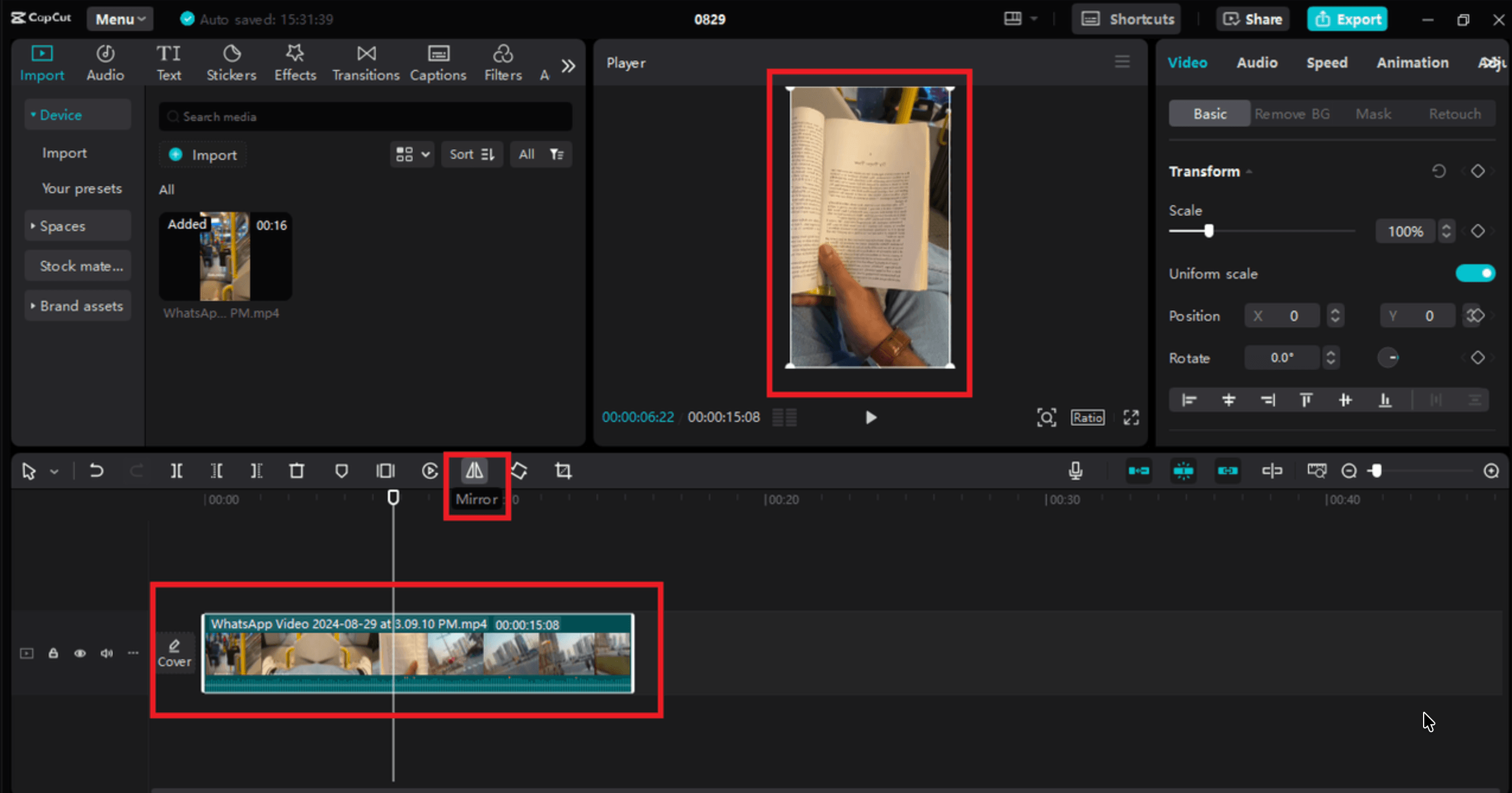
Для работы на компьютере создайте проект, импортируйте файл и перенесите его на таймлайн. После этого выделите клип. Над дорожкой появится панель быстрых действий. Нужная кнопка выглядит как значок зеркального отражения. После нажатия изображение в окне предпросмотра меняет стороны, а клип остается на том же месте по времени. Это важно: отражение не меняет длительность и не сдвигает звук.
Порядок действий на Windows:
-
Откройте CapCut и создайте проект.
-
Нажмите Import и добавьте видео.
-
Перетащите файл на таймлайн.
-
Кликните по клипу, чтобы он был выделен рамкой.
-
Нажмите Mirror на панели над таймлайном.
-
Проверьте результат в плеере.
-
Добавьте титры, эффекты, музыку или обрезку.
-
Нажмите Export.
-
Выберите разрешение, FPS, битрейт и формат.
-
Сохраните готовый файл.
Для отдельного фрагмента используйте разрезание клипа. Поставьте курсор в точке начала фрагмента, выполните разделение, затем поставьте курсор в точке окончания и снова разделите. Выделите только средний кусок и примените Mirror. Остальная часть ролика останется без изменений.
Плюсы:
-
быстрое отражение выделенного клипа;
-
удобная работа с вертикальными роликами;
-
есть предпросмотр результата;
-
отражение сочетается с титрами, эффектами и музыкой;
-
подходит для соцсетей и короткого контента.
Минусы:
-
интерфейс часто обновляется, расположение кнопок меняется;
-
для точного экспорта нужно внимательно проверить настройки;
-
в проектах с текстом отражение нужно делать до добавления надписей;
-
при слабом компьютере тяжелые эффекты замедляют предпросмотр.
Movavi Video Editor
Movavi Video Editor удобен для пользователей, которым нужен классический таймлайн, быстрый импорт, понятный экспорт и набор базовых эффектов. В материалах Movavi отражение описывается как горизонтальный или вертикальный флип, который корректирует ориентацию ролика и сохраняет привычную логику монтажа.
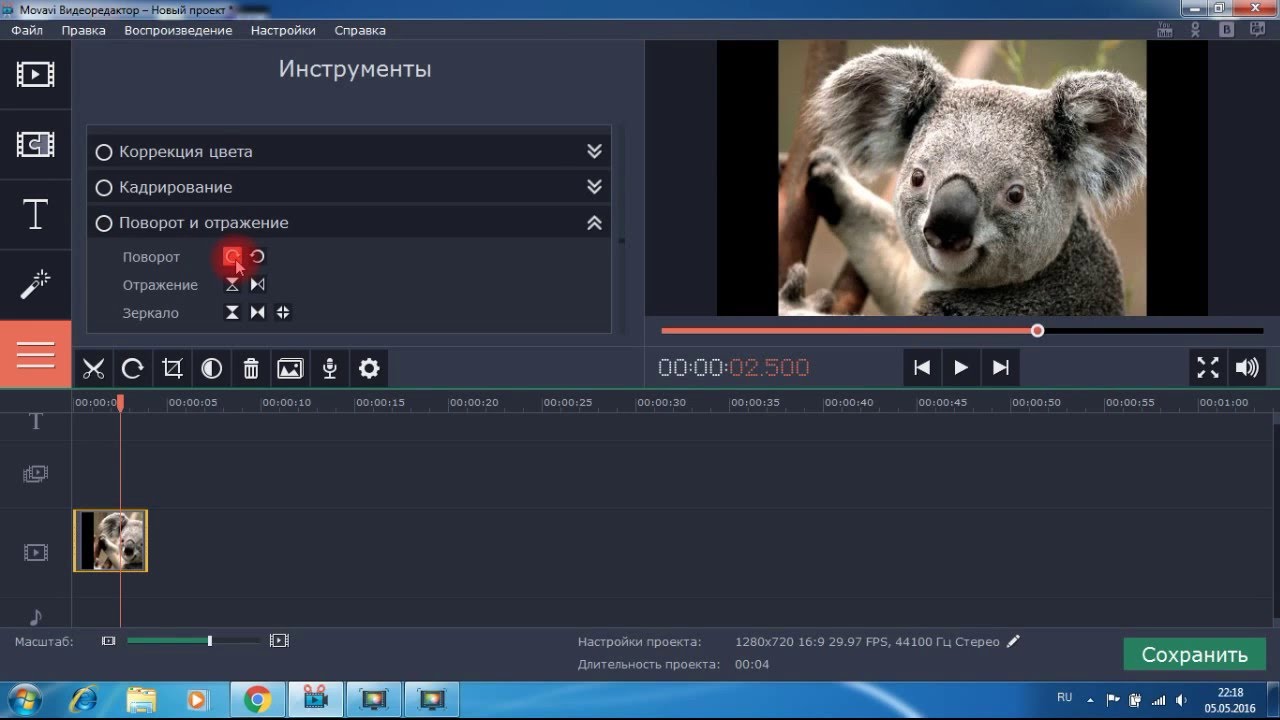
В редакторе нужно добавить ролик, перенести его на таймлайн и выделить. Для отражения используется инструмент трансформации или эффект отражения. В разных сборках название панели отличается, но логика остается одинаковой: сначала выбирается клип, затем применяется горизонтальное или вертикальное отражение, после чего файл экспортируется.
Порядок действий:
-
Запустите Movavi Video Editor.
-
Создайте проект и добавьте файл через импорт.
-
Перетащите видео на таймлайн.
-
Выделите нужный клип.
-
Откройте инструменты редактирования клипа или панель эффектов.
-
Выберите отражение по горизонтали или по вертикали.
-
Проверьте кадр в окне предпросмотра.
-
При необходимости отрегулируйте кадрирование и соотношение сторон.
-
Нажмите Экспорт.
-
Сохраните файл в MP4 или другом нужном формате.
Movavi особенно удобен, когда после отражения нужно сразу обрезать начало и конец, добавить музыку, наложить титры, изменить формат под вертикальную публикацию или подготовить ролик для отправки. В таких случаях простой флип становится частью полноценной обработки.
Плюсы:
-
понятная монтажная логика;
-
удобно обрезать и отражать видео в одном проекте;
-
есть предпросмотр перед экспортом;
-
подходит для роликов под соцсети;
-
можно подготовить файл в распространенных форматах.
Минусы:
-
для одной операции программа тяжелее, чем маленькая утилита;
-
часть возможностей зависит от версии;
-
при повторном экспорте качество зависит от выбранного битрейта;
-
перед сохранением нужно проверить, что отражен только нужный клип.
Adobe Premiere Pro
Adobe Premiere Pro — профессиональный вариант для монтажа, где отражение применяется как обычный эффект к клипу или отдельному разрезанному фрагменту. Для базового отражения используется путь Effects, Transform, Horizontal Flip или Vertical Flip. Эффект перетаскивается на клип, и изображение сразу меняется в Program Monitor. Для отражения только части ролика Adobe использует разрезание клипа инструментом Razor Tool, после чего эффект применяется к отдельному сегменту.
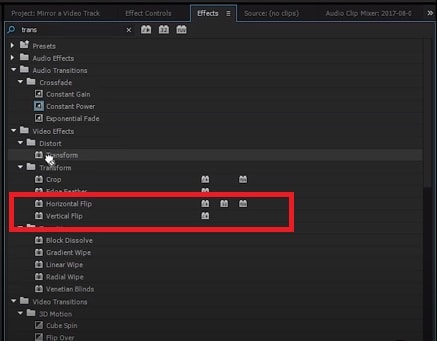
Базовый сценарий:
-
Создайте проект в Premiere Pro.
-
Импортируйте видео в панель Project.
-
Перетащите ролик на таймлайн.
-
Откройте панель Effects.
-
Перейдите в Video Effects.
-
Откройте раздел Transform.
-
Перетащите Horizontal Flip или Vertical Flip на клип.
-
Проверьте результат в Program Monitor.
-
Откройте Export.
-
Сохраните файл с нужным кодеком и разрешением.
Для отражения только середины ролика используйте Razor Tool. Нажмите клавишу C, разрежьте клип в начале нужного фрагмента и в конце, затем выделите только полученный сегмент. После этого перетащите Horizontal Flip или Vertical Flip на этот сегмент. Остальные части дорожки останутся без изменения.
Для творческого зеркального эффекта используется не Horizontal Flip, а Mirror в группе Video Effects, Distort. Он создает отражение относительно заданной линии, а не просто меняет левую и правую сторону. Такой прием используют для клипов, абстрактных заставок, симметричных сцен, танцевальных роликов и рекламных перебивок.
Плюсы:
-
точное применение к клипу, сегменту или слою;
-
есть отдельные эффекты для простого флипа и творческого зеркала;
-
удобно работать с масками и корректировками;
-
подходит для проектов с цветом, звуком, титрами и несколькими дорожками;
-
профессиональный экспорт с контролем кодека и битрейта.
Минусы:
-
сложный интерфейс для новичков;
-
ради одной простой операции программа избыточна;
-
нужно следить за порядком эффектов;
-
при большом проекте отражение отдельного сегмента требует аккуратной нарезки.
DaVinci Resolve
DaVinci Resolve подходит для тех, кто одновременно работает с монтажом, цветокоррекцией, звуком и финальным экспортом. Отражение выполняется через параметры трансформации выделенного клипа. Главное преимущество Resolve — точный контроль над кадром после отражения: можно поправить позицию, масштаб, кадрирование, стабилизацию и цвет.
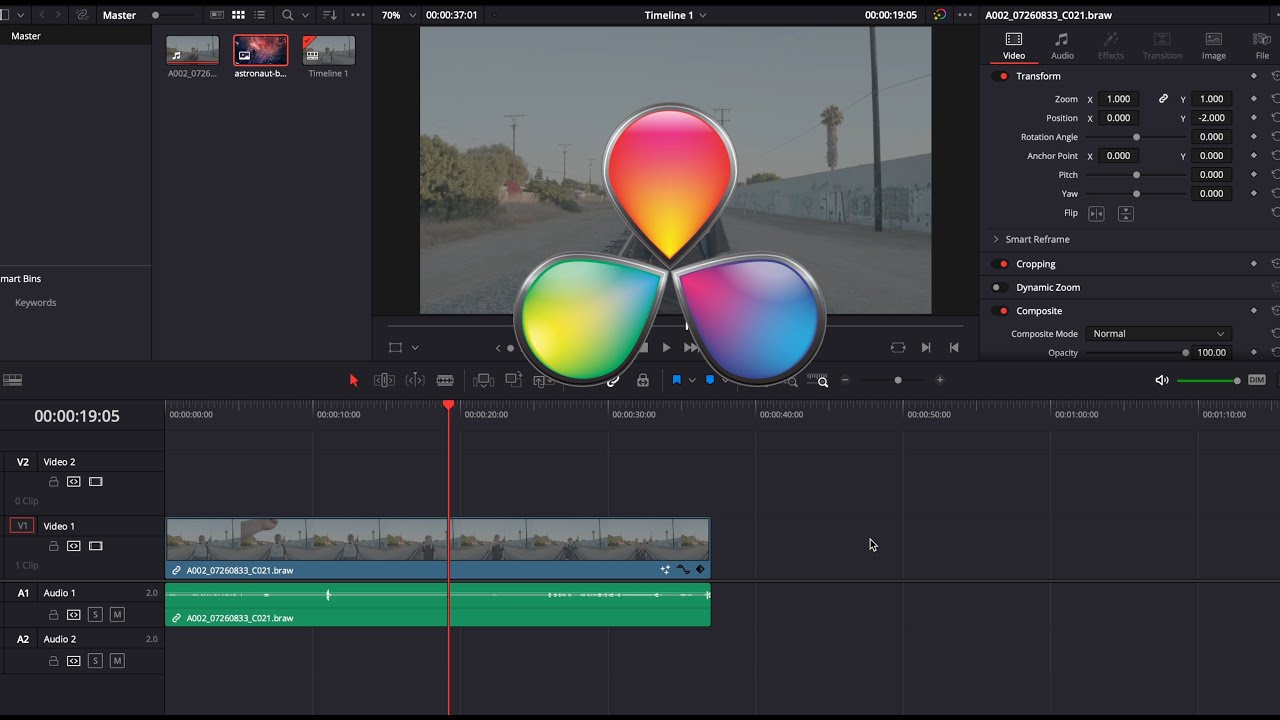
Порядок действий:
-
Откройте DaVinci Resolve и создайте проект.
-
Перейдите на страницу Media или Edit.
-
Импортируйте видеофайл.
-
Перетащите клип на таймлайн.
-
Выделите клип.
-
Откройте Inspector.
-
В блоке Transform примените отражение через параметры осей или используйте доступные команды флипа в инструментах клипа.
-
Проверьте кадр в окне просмотра.
-
Перейдите на страницу Deliver.
-
Настройте формат, кодек, разрешение и запустите рендер.
После отражения в Resolve особенно важно проверить кадрирование. При некоторых комбинациях поворота, масштабирования и изменения соотношения сторон появляются пустые края. Их убирают масштабом, позиционированием или кадрированием.
Плюсы:
-
профессиональный контроль изображения;
-
удобно совмещать отражение с цветокоррекцией;
-
подходит для длинных проектов;
-
можно отразить отдельный клип на таймлайне;
-
гибкий экспорт через страницу Deliver.
Минусы:
-
интерфейс рассчитан на подготовленного пользователя;
-
для быстрой разовой правки требуется больше действий;
-
слабый ПК медленно воспроизводит тяжелые проекты;
-
после отражения нужно тщательно проверить масштаб и границы кадра.
VSDC Free Video Editor
VSDC Free Video Editor — вариант для Windows, где отражение воспринимается как трансформация объекта на сцене. В отличие от редакторов с линейной логикой, здесь важно понимать, что видео лежит как объект: его можно выделять, перемещать, изменять, поворачивать и отражать.
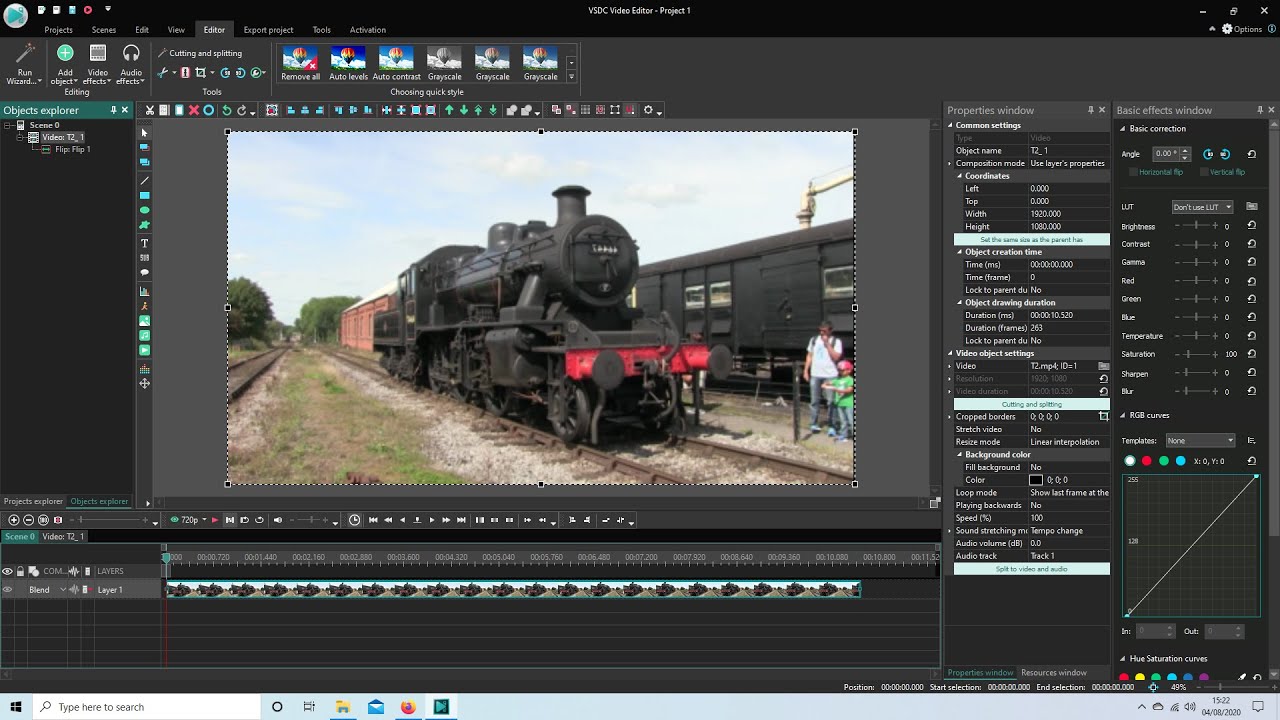
Порядок действий:
-
Создайте новый проект.
-
Импортируйте видеофайл.
-
Разместите его на сцене и на таймлайне.
-
Выделите объект видео.
-
Откройте инструменты трансформации или свойства объекта.
-
Примените горизонтальное или вертикальное отражение.
-
Проверьте, что объект не вышел за границы сцены.
-
Сохраните проект.
-
Перейдите к экспорту.
-
Выберите профиль MP4 или другой нужный формат.
VSDC удобен для задач, где ролик нужно не только отразить, но и вписать в композицию: добавить плашку, сделать фон, наложить текст, разместить несколько видео рядом или подготовить кадр с картинкой в картинке.
Плюсы:
-
бесплатный редактор для Windows;
-
подходит для объектов, слоев и композиций;
-
можно отражать не весь проект, а конкретный элемент;
-
есть экспорт в популярные форматы;
-
удобно собирать ролик из нескольких частей.
Минусы:
-
интерфейс требует привыкания;
-
работа с объектами сложнее классического таймлайна;
-
для простого отражения есть более быстрые инструменты;
-
перед экспортом нужно проверить границы сцены.
Shotcut, OpenShot и Kdenlive
Shotcut, OpenShot и Kdenlive — бесплатные редакторы, которые подходят для Windows, macOS и Linux. В каждом из них отражение делается через фильтр, эффект или параметры трансформации клипа. Эти программы полезны, когда нужен полноценный таймлайн без покупки коммерческого редактора.
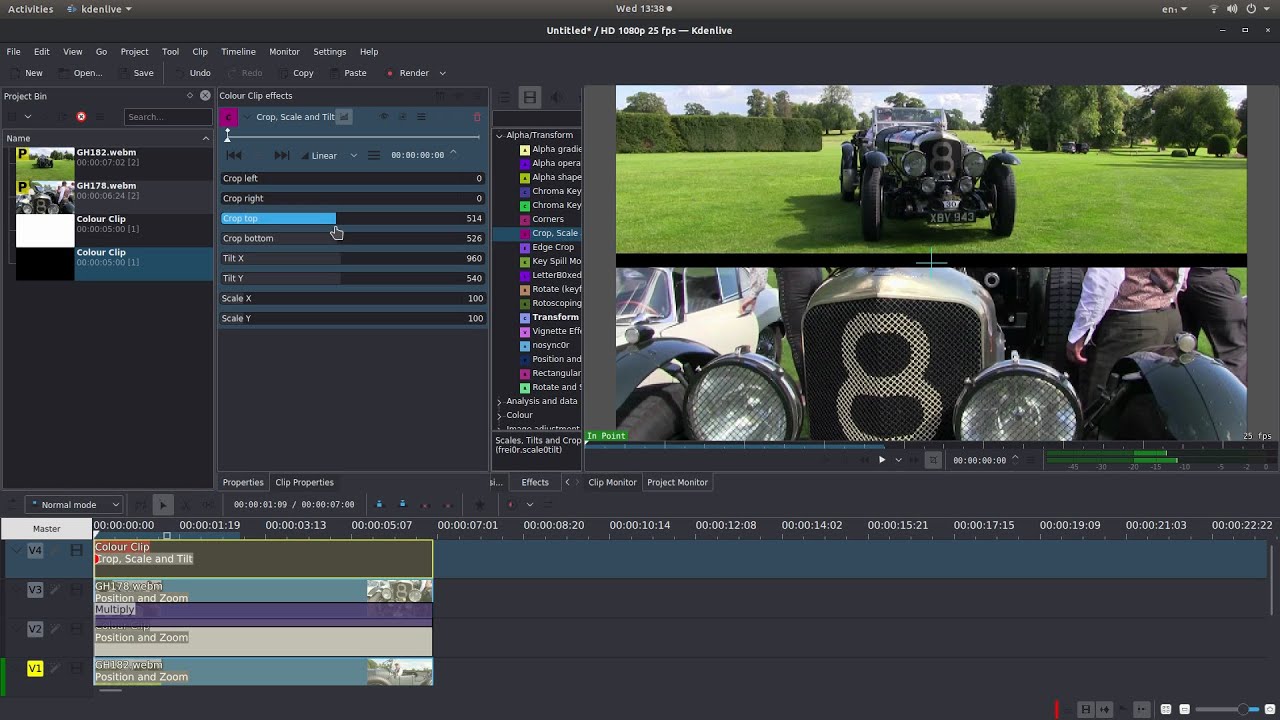
Общая логика одинакова:
-
Создайте проект.
-
Импортируйте видео.
-
Перетащите ролик на таймлайн.
-
Выделите клип.
-
Откройте панель фильтров или эффектов.
-
Найдите инструмент флипа, отражения или трансформации.
-
Выберите горизонтальное или вертикальное направление.
-
Проверьте результат в окне просмотра.
-
Настройте параметры экспорта.
-
Сохраните готовый ролик.
В Shotcut отражение обычно выполняют через фильтры. В OpenShot используют параметры клипа и трансформации. В Kdenlive применяют видеоэффекты и настройки трансформации. Главное правило одно: выделен должен быть именно тот клип, который нужно отразить. Когда на таймлайне несколько дорожек, эффект не переносится автоматически на остальные элементы.
Плюсы:
-
бесплатные редакторы;
-
есть полноценный таймлайн;
-
подходят для нескольких операционных систем;
-
можно обрабатывать отдельные фрагменты;
-
хороши для базового монтажа без подписки.
Минусы:
-
интерфейс менее дружелюбен для новичка;
-
названия фильтров отличаются в разных версиях;
-
экспортные настройки требуют внимания;
-
для разовой правки проще использовать специализированную утилиту.
Как сделать зеркальное отражение видео на macOS
iMovie
iMovie — встроенный вариант для Mac, когда нужно быстро отразить видео без установки профессионального редактора. Для горизонтального отражения используется фильтр Flipped в блоке фильтров клипа. Сначала выбирается клип на таймлайне, затем открывается кнопка фильтра клипа, после чего выбирается вариант Flipped. Этот способ подтвержден в обсуждениях поддержки Apple для iMovie.
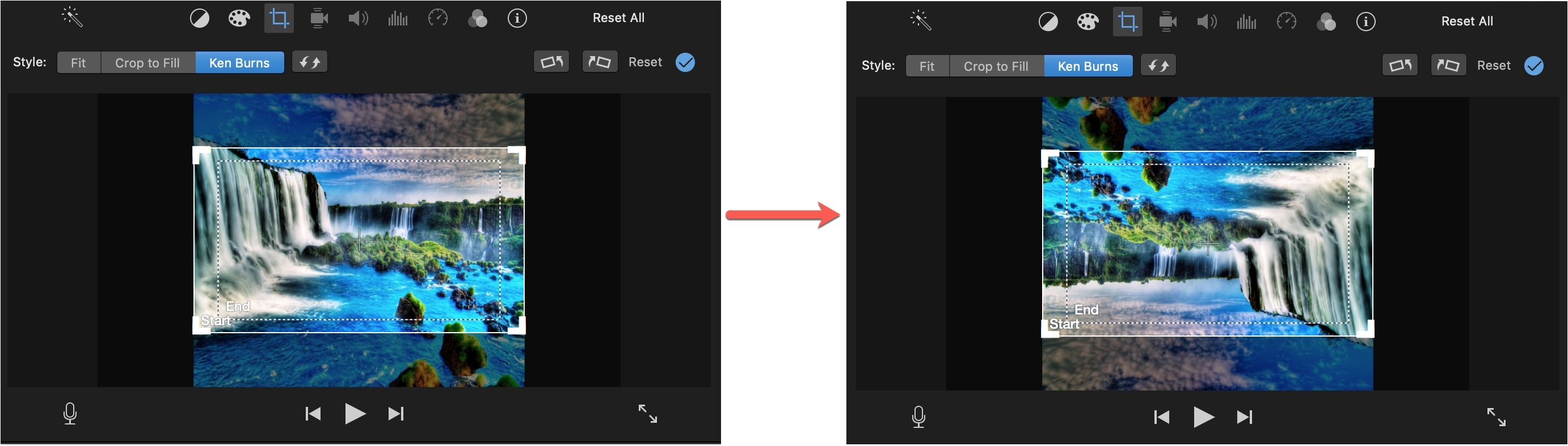
Порядок действий:
-
Откройте iMovie на Mac.
-
Создайте новый фильм.
-
Импортируйте видео.
-
Перетащите клип на таймлайн.
-
Выделите клип.
-
Нажмите кнопку Clip Filter and Audio Effects над окном просмотра.
-
Откройте выбор Clip Filter.
-
Выберите Flipped.
-
Проверьте результат в окне просмотра.
-
Экспортируйте готовое видео через Share.
Встроенный редактор хорошо подходит для горизонтального отражения целого фрагмента. Для вертикального отражения и сложной зеркальной композиции удобнее использовать профессиональные программы. В iMovie также есть поворот через инструменты кадрирования, но поворот не заменяет зеркальное отражение.
Плюсы:
-
уже доступен на Mac;
-
не требует сложной настройки проекта;
-
подходит для быстрого отражения;
-
удобен для бытовых роликов;
-
экспорт работает через стандартное меню Share.
Минусы:
-
меньше точных настроек, чем в профессиональных редакторах;
-
зеркальный эффект с симметрией делать неудобно;
-
вертикальное отражение требует другого инструмента;
-
при работе с несколькими фрагментами нужно проверять каждый клип отдельно.
Final Cut Pro X
Final Cut Pro X подходит для монтажеров, которые работают на Mac и хотят контролировать отражение через трансформацию клипа. В этом редакторе удобно применять отрицательный масштаб по оси X или Y, корректировать позицию, масштаб и кадрирование после отражения.
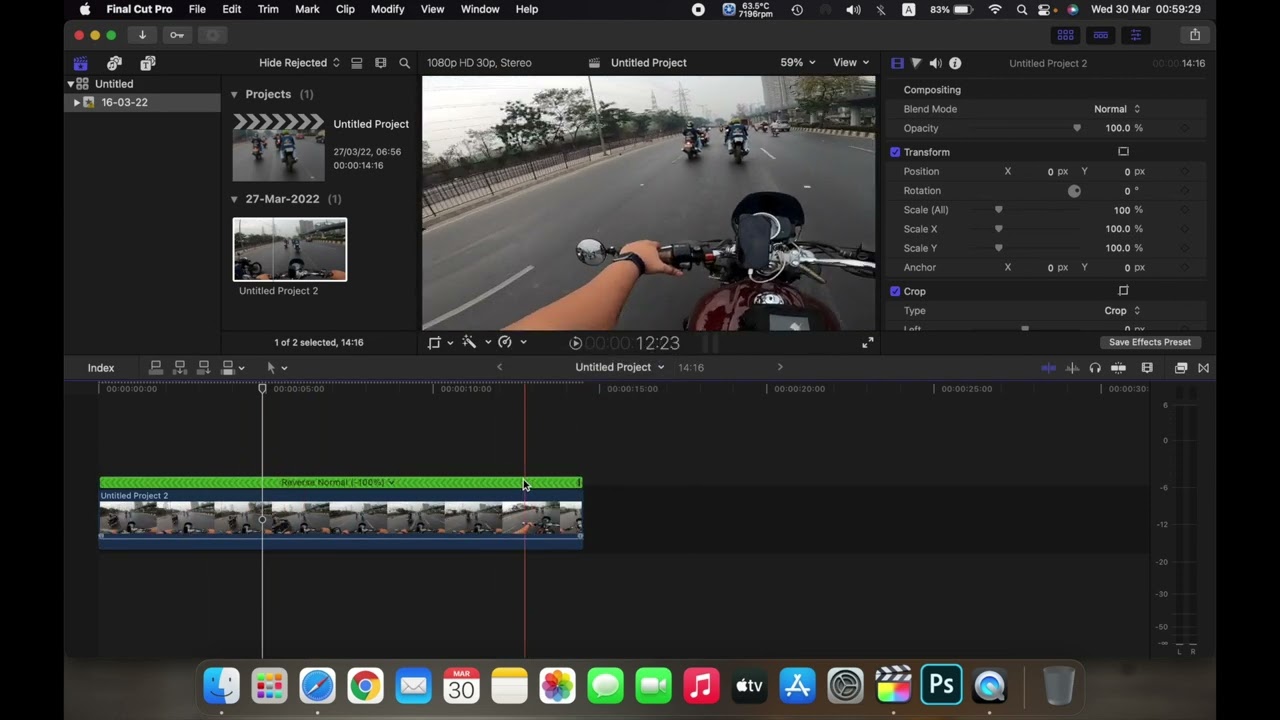
Порядок действий:
-
Откройте Final Cut Pro X.
-
Импортируйте исходный ролик.
-
Добавьте его на таймлайн.
-
Выделите клип.
-
Откройте Inspector.
-
Перейдите к параметрам Transform.
-
Для горизонтального отражения задайте отрицательное значение по оси X.
-
Для вертикального отражения используйте отрицательное значение по оси Y.
-
Отрегулируйте позицию и масштаб, чтобы кадр остался в границах проекта.
-
Экспортируйте итоговый файл.
Этот способ дает больше контроля, чем обычная кнопка флипа. Он особенно полезен в проектах, где отраженный клип должен точно совпасть с графикой, маской, переходом или другим слоем.
Плюсы:
-
точная настройка осей;
-
удобно работать с профессиональным таймлайном;
-
отражение сочетается с цветом, стабилизацией и эффектами;
-
подходит для 4K-проектов;
-
можно быстро исправить только один выбранный клип.
Минусы:
-
программа избыточна для простого бытового ролика;
-
требуется опыт работы с Inspector;
-
отрицательный масштаб нужно проверять по границам кадра;
-
ошибки в трансформации становятся заметны только на предпросмотре и экспорте.
Adobe Premiere Pro на Mac
На macOS Premiere Pro работает по той же монтажной логике: клип помещается на таймлайн, затем на него перетаскивается Horizontal Flip или Vertical Flip из раздела Effects, Transform. Для отдельного фрагмента клип предварительно разрезается инструментом Razor Tool.
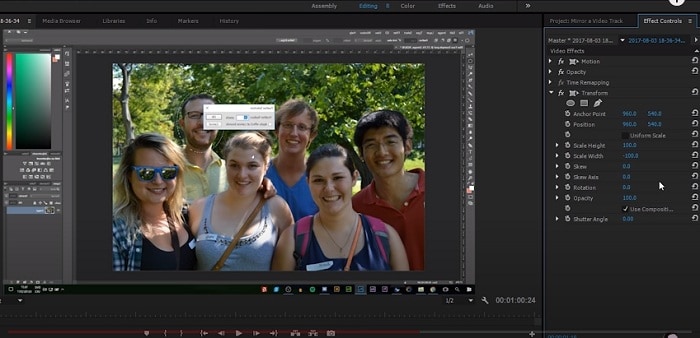
Порядок действий:
-
Создайте проект.
-
Импортируйте ролик.
-
Перенесите файл на таймлайн.
-
Откройте Effects.
-
Введите в поиск Flip или перейдите в Transform.
-
Перетащите Horizontal Flip или Vertical Flip на клип.
-
Проверьте результат.
-
Экспортируйте файл.
Этот вариант нужен пользователям, которые уже работают в Premiere Pro и не хотят переносить проект в другую программу ради одной операции. Для роликов с титрами отражение лучше делать до добавления текста или применять эффект только к видеослою без графики.
Плюсы:
-
одинаковый принцип работы на Windows и macOS;
-
подходит для профессионального проекта;
-
отражение применяется к клипу, сегменту или слою;
-
есть отдельный Mirror для симметричных эффектов;
-
экспорт настраивается очень подробно.
Минусы:
-
требуется подписка и мощный компьютер;
-
для простого ролика интерфейс сложен;
-
эффект легко применить не к тому сегменту;
-
надписи в кадре после отражения требуют отдельной проверки.
Как сделать видео зеркальным на Android
CapCut на Android
CapCut на Android подходит для быстрого монтажа прямо на телефоне. Мобильная логика такая: создать проект, выбрать ролик, выделить клип на таймлайне, открыть Edit, затем Transform и нажать Mirror. После этого ролик экспортируется через кнопку в правом верхнем углу. Такой путь описан в справочных материалах CapCut для мобильного приложения.
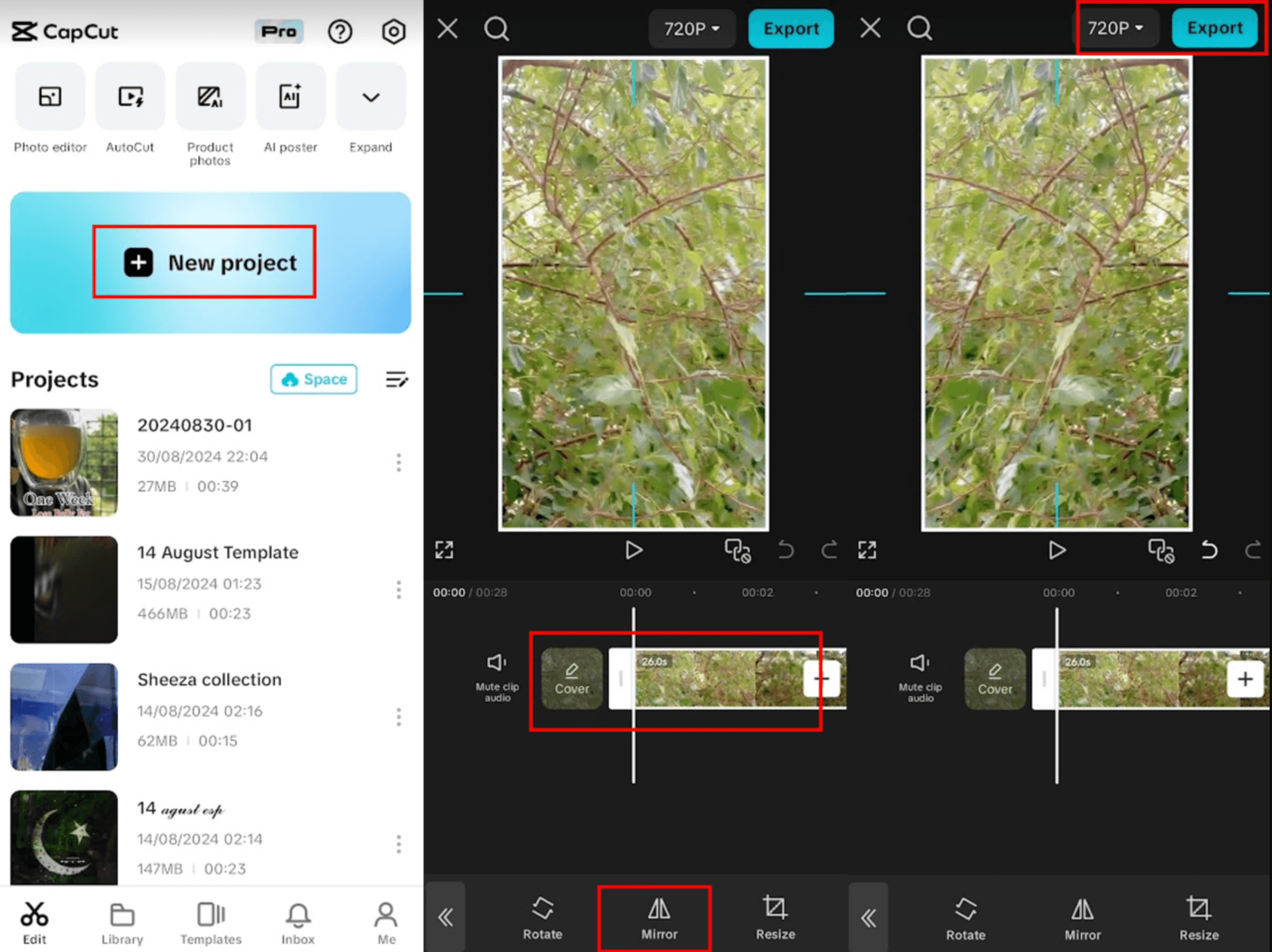
Порядок действий:
-
Откройте CapCut на Android.
-
Нажмите New project.
-
Выберите видео из галереи.
-
Добавьте его в проект.
-
Нажмите на клип на таймлайне.
-
Откройте Edit.
-
Перейдите в Transform.
-
Нажмите Mirror.
-
Просмотрите результат.
-
Нажмите Export и сохраните файл.
Для отражения отдельной части сначала разрежьте видео. В CapCut это делается через выделение клипа и команду разделения. После разрезания примените Mirror только к выбранному фрагменту. Такой прием полезен, когда нужно поменять направление взгляда в одном кадре, а остальные планы оставить прежними.
Плюсы:
-
быстрый монтаж на телефоне;
-
отражение выполняется в несколько касаний;
-
удобно готовить ролики для соцсетей;
-
есть предпросмотр до сохранения;
-
можно отражать отдельные фрагменты после разрезания.
Минусы:
-
элементы интерфейса меняются после обновлений;
-
маленький экран усложняет точную нарезку;
-
тяжелые проекты долго экспортируются;
-
текст в кадре после отражения становится зеркальным.
InShot на Android
InShot удобен для быстрых роликов с музыкой, титрами, кадрированием, форматом под соцсети и простым отражением. В описаниях приложения присутствуют функции поворота и флипа: отражение сверху вниз, слева направо, поворот на 90 градусов и экспорт в HD/4K в зависимости от версии и устройства.
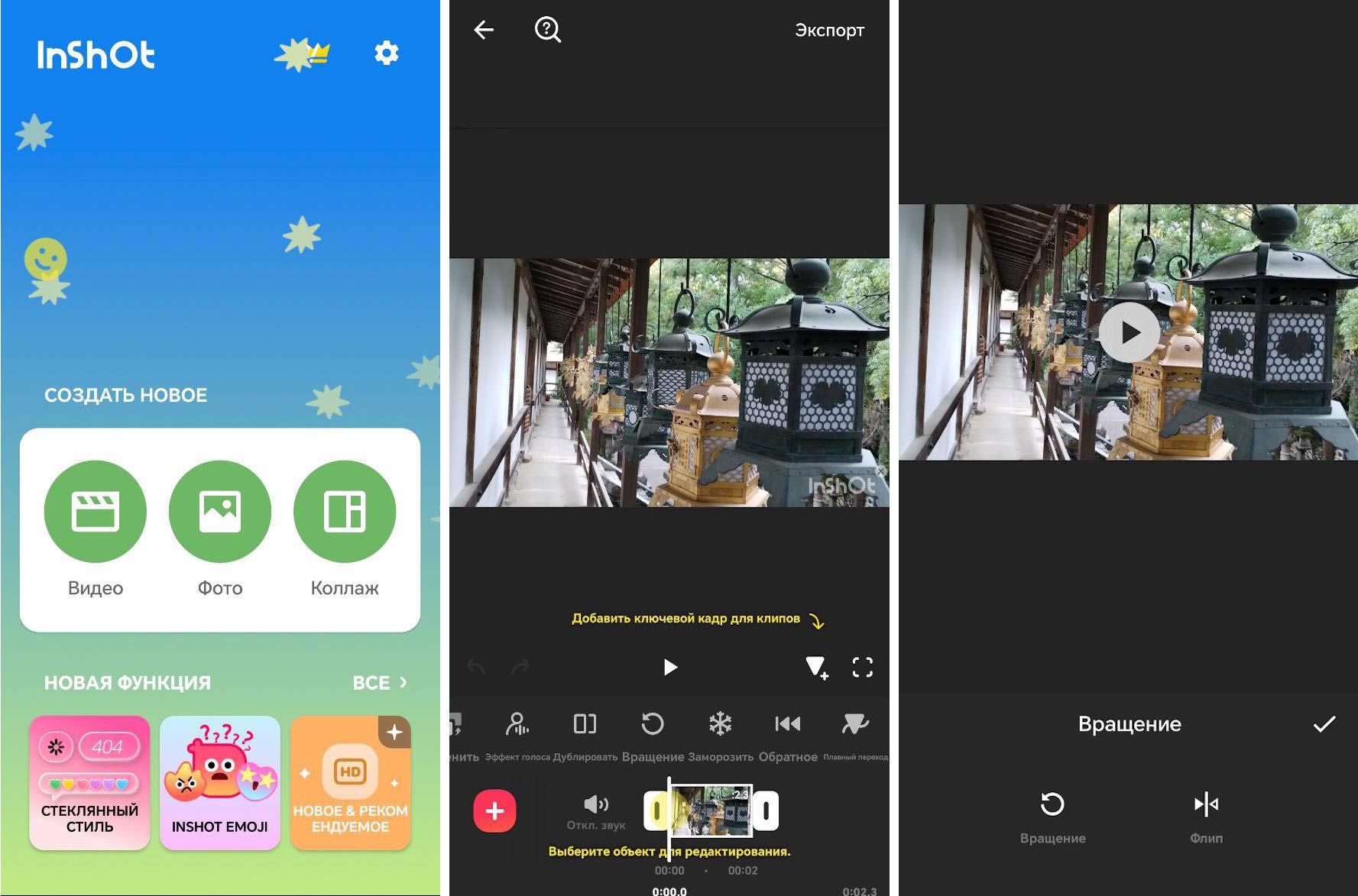
Порядок действий:
-
Запустите InShot.
-
Выберите Video.
-
Добавьте ролик из галереи.
-
Откройте инструменты редактирования клипа.
-
Перейдите к блоку поворота и отражения.
-
Нажмите кнопку флипа для горизонтального или вертикального отражения.
-
Проверьте результат в окне предпросмотра.
-
При необходимости измените формат холста.
-
Нажмите Export.
-
Выберите качество и сохраните файл.
InShot особенно удобен для роликов, где после отражения нужно сразу добавить музыку, текст, стикеры или изменить пропорции под 9:16, 1:1, 4:5 или 16:9. Отражение лучше делать до добавления текста, чтобы надписи не развернулись вместе с исходным видео.
Плюсы:
-
простой интерфейс для телефона;
-
есть поворот и отражение;
-
удобно менять формат под соцсети;
-
можно сразу добавить музыку и текст;
-
экспорт доступен прямо из приложения.
Минусы:
-
точное редактирование длинных роликов неудобно на маленьком экране;
-
часть функций зависит от версии;
-
рекламные элементы мешают при быстрой работе;
-
после отражения нужно проверить водяные знаки и надписи в кадре.
KineMaster
KineMaster подходит для Android, когда нужно работать со слоями, вставками и несколькими дорожками. В отличие от совсем простых мобильных редакторов, он удобен для ситуации, где зеркально отражается не весь ролик, а отдельный слой: например, видео поверх фона, вставка с человеком, предмет на прозрачной композиции или фрагмент в рамке.
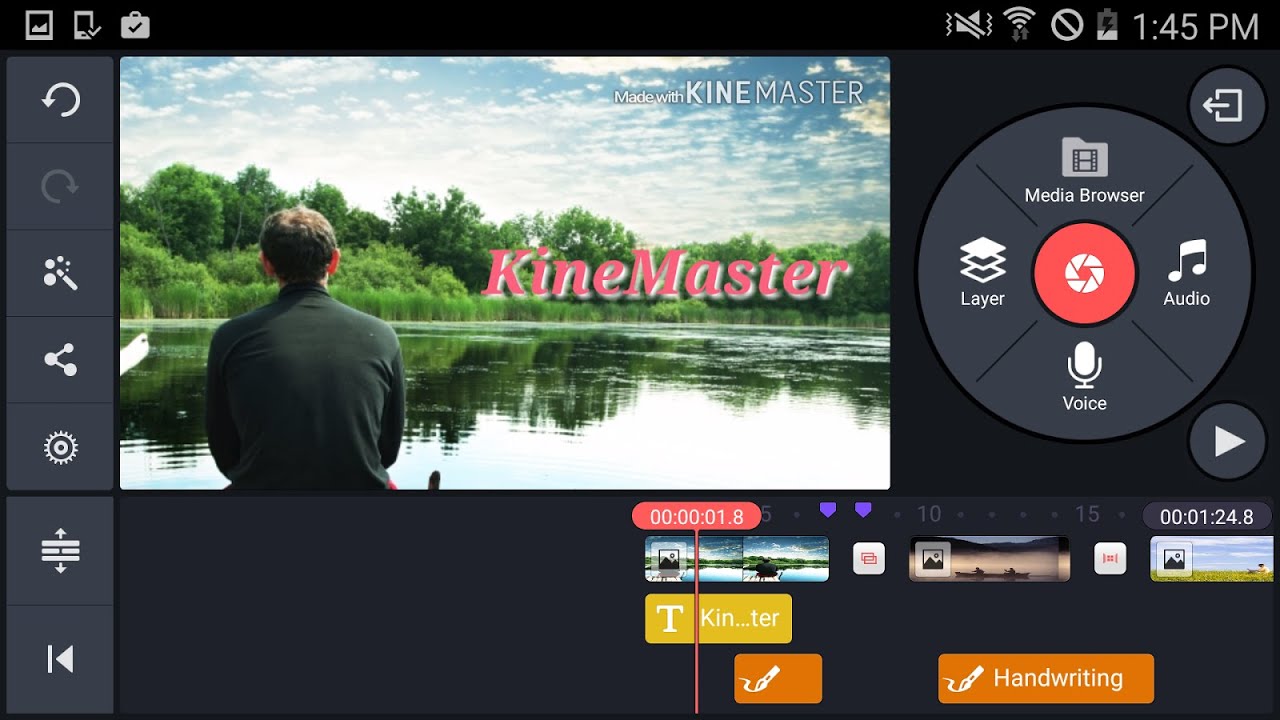
Порядок действий:
-
Создайте проект в KineMaster.
-
Выберите формат кадра.
-
Добавьте основное видео.
-
Выделите клип или слой.
-
Откройте параметры трансформации.
-
Используйте инструмент отражения или зеркального разворота.
-
Проверьте положение слоя в кадре.
-
При необходимости измените масштаб и позицию.
-
Экспортируйте ролик.
-
Просмотрите сохраненный файл в галерее.
KineMaster удобен для монтажных задач, где отражение связано с композицией. Например, один и тот же объект можно разместить по двум сторонам кадра, отраженный слой можно использовать как декоративный элемент, а основной видеоряд оставить без изменений.
Плюсы:
-
поддерживает работу со слоями;
-
подходит для фрагментов и вставок;
-
удобно совмещать отражение с масштабом и позицией;
-
есть экспорт для мобильного контента;
-
подходит для более сложного монтажа на телефоне.
Минусы:
-
интерфейс сложнее, чем у InShot;
-
для аккуратного слоя нужна точная настройка;
-
длинные проекты нагружают телефон;
-
часть возможностей зависит от версии приложения.
Как отразить видео на iPhone
Фото на iPhone
На iPhone самый быстрый вариант начинается во встроенном приложении Фото. Откройте ролик, нажмите Изменить, перейдите в инструменты кадрирования и используйте доступные операции поворота или отражения. Этот способ подходит для быстрой исправительной правки без монтажа, дорожек и эффектов.
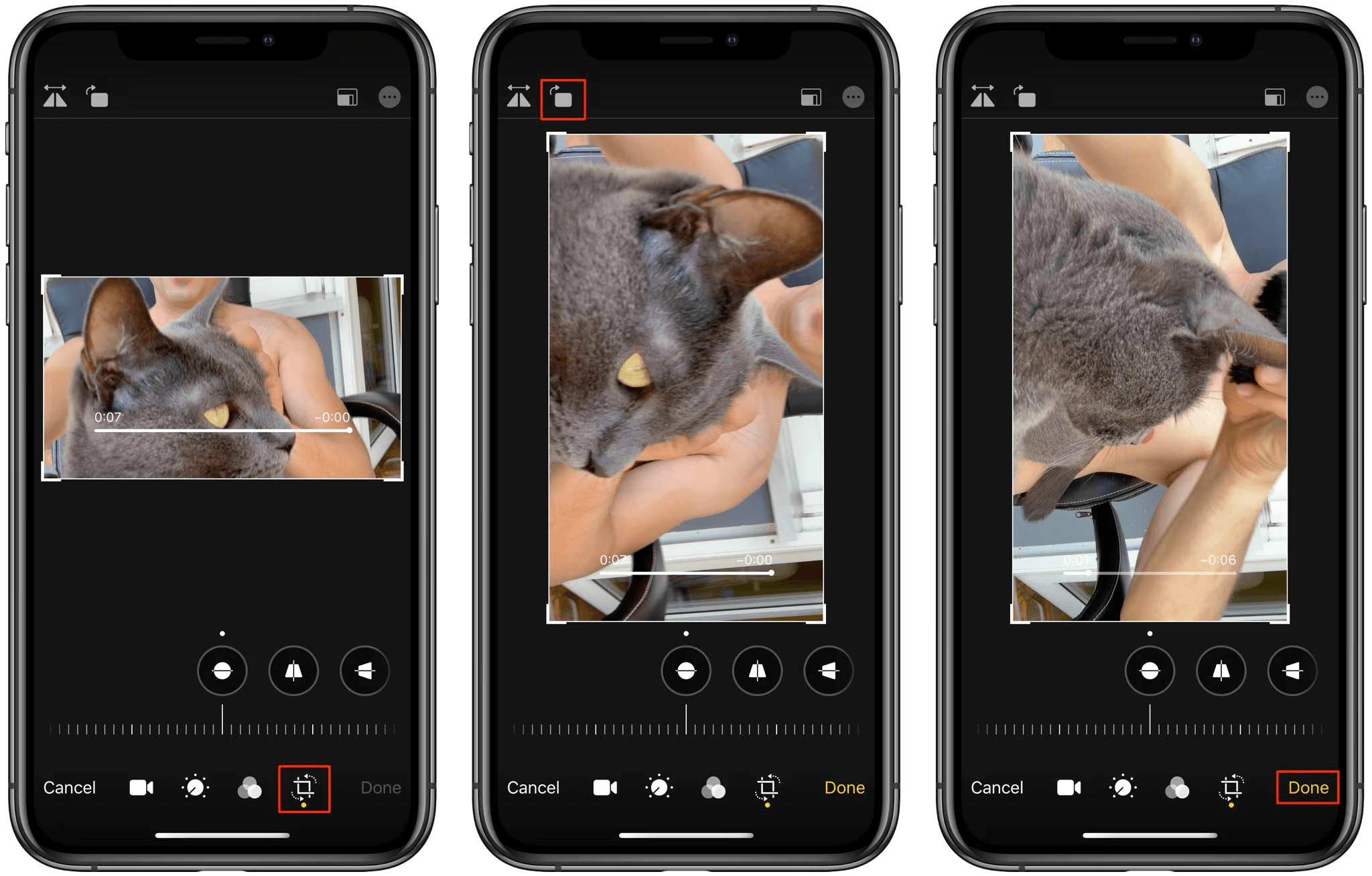
Порядок действий:
-
Откройте приложение Фото.
-
Найдите нужный видеоролик.
-
Нажмите Изменить.
-
Перейдите к инструментам кадра.
-
Используйте кнопку отражения или поворота.
-
Проверьте результат.
-
Нажмите Готово.
-
Сохраните изменения.
Встроенный редактор лучше применять для одного короткого ролика. Для отдельного фрагмента, наложения музыки, титров, точного экспорта и нескольких клипов удобнее использовать мобильный видеоредактор.
Плюсы:
-
ничего не нужно устанавливать;
-
подходит для быстрой правки;
-
изменения видны сразу;
-
удобно исправлять ролик из галереи;
-
не требуется создавать монтажный проект.
Минусы:
-
нет полноценного таймлайна;
-
нельзя удобно отразить только часть длинного ролика;
-
мало настроек экспорта;
-
для сложной композиции нужен отдельный редактор.
CapCut на iPhone
CapCut на iPhone работает по той же логике, что и Android-версия: новый проект, выбранный клип, Edit, Transform, Mirror, затем экспорт. CapCut описывает мобильный сценарий как импорт через New project, выбор клипа на таймлайне и применение Mirror внутри блока трансформации.
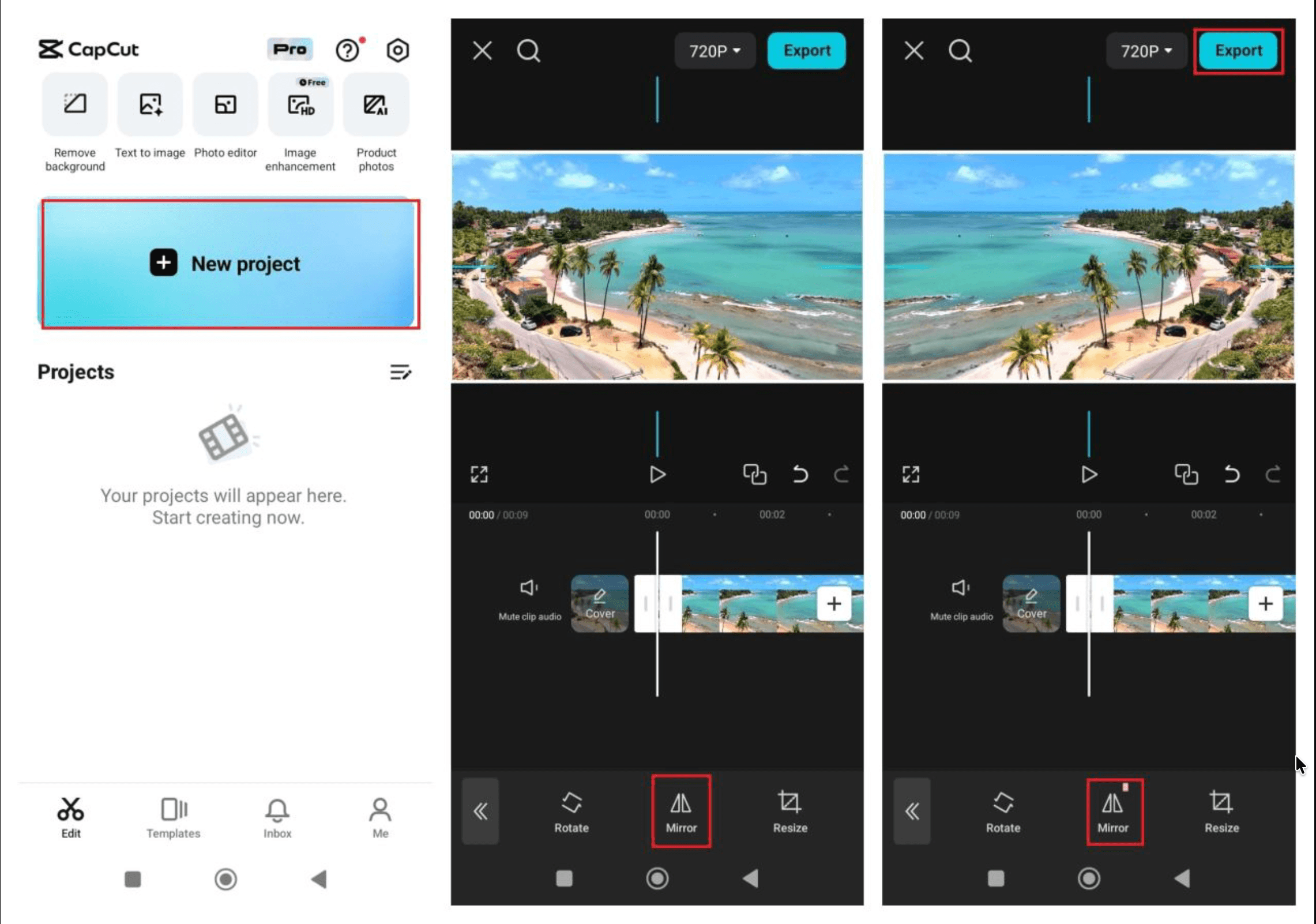
Порядок действий:
-
Откройте CapCut.
-
Нажмите New project.
-
Выберите видео из галереи.
-
Добавьте клип на таймлайн.
-
Нажмите на клип.
-
Откройте Edit.
-
Выберите Transform.
-
Нажмите Mirror.
-
Просмотрите результат.
-
Нажмите Export.
Для вертикальных роликов под соцсети после отражения проверьте формат проекта. Когда исходник снят горизонтально, а публикация нужна в 9:16, сначала настройте холст, затем отразите и кадрируйте объект. Так легче сохранить важную часть кадра и не обрезать лицо, руки или предмет.
Плюсы:
-
быстрый мобильный сценарий;
-
удобно делать ролики для соцсетей;
-
можно разрезать видео и отразить только часть;
-
есть музыка, титры и эффекты;
-
экспорт запускается прямо из проекта.
Минусы:
-
мелкие элементы интерфейса требуют внимательности;
-
при большом проекте экспорт занимает время;
-
текст внутри исходного видео отражается вместе с кадром;
-
точная обработка проще на компьютере.
InShot на iPhone
InShot на iPhone удобен для быстрого отражения ролика, добавления музыки, текста, стикеров, выбора холста и подготовки видео для соцсетей. Набор операций с поворотом и флипом совпадает с основной логикой мобильного редактора: добавить клип, открыть панель инструментов, применить отражение и экспортировать файл.
Порядок действий:
-
Откройте InShot.
-
Нажмите Video.
-
Выберите ролик.
-
Откройте инструменты редактирования.
-
Перейдите к повороту и отражению.
-
Примените флип.
-
Проверьте кадр.
-
Настройте формат холста.
-
Нажмите Export.
-
Сохраните видео.
InShot хорош для коротких роликов, где главная задача — быстро сделать зеркальное видео и сразу оформить его под публикацию. Для длинного фильма, сложной цветокоррекции и точной работы с несколькими дорожками лучше выбрать компьютерный редактор.
Плюсы:
-
простой мобильный интерфейс;
-
быстрый экспорт;
-
удобно менять соотношение сторон;
-
есть текст, музыка и стикеры;
-
подходит для Instagram, TikTok, Shorts и мессенджеров.
Минусы:
-
сложные проекты неудобны на экране телефона;
-
часть функций зависит от версии;
-
после отражения нужно проверить надписи;
-
для профессиональной обработки не хватает точного контроля.
Как отзеркалить видео онлайн
Clideo
Clideo подходит для отражения видео в браузере. Инструмент Flip Video позволяет зеркалить ролик горизонтально и вертикально, а также менять формат файла. В пошаговых материалах Clideo используется схема: загрузить файл, нажать кнопку горизонтального или вертикального отражения, выбрать формат и скачать результат.
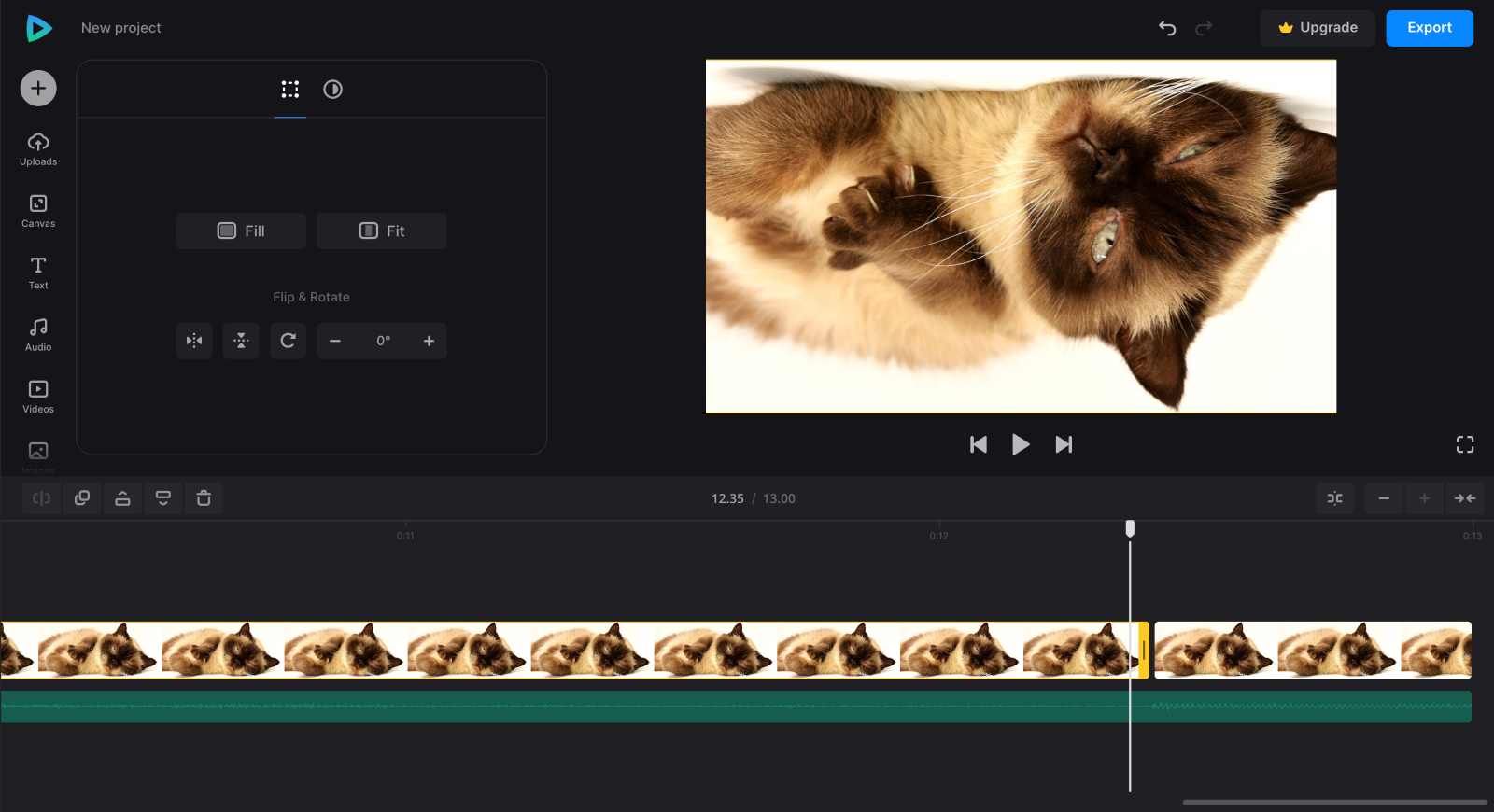
Порядок действий:
-
Откройте инструмент Clideo для флипа видео.
-
Нажмите Choose file.
-
Загрузите ролик с компьютера, телефона или облачного хранилища.
-
Дождитесь загрузки.
-
Выберите горизонтальное или вертикальное отражение.
-
Укажите формат выходного файла.
-
Нажмите Export.
-
Скачайте готовое видео.
Онлайн-способ удобен для коротких роликов и быстрой правки без установки программы. Для больших файлов учитывайте скорость загрузки и обработки. Для приватных материалов, рабочих записей, документов в кадре и видео с персональными данными безопаснее использовать локальный редактор на компьютере.
Плюсы:
-
работает в браузере;
-
не требует установки;
-
есть горизонтальное и вертикальное отражение;
-
можно сразу изменить формат;
-
подходит для Windows, Mac, Android и iPhone.
Минусы:
-
файл загружается на сервер;
-
обработка зависит от скорости интернета;
-
крупные ролики обрабатываются дольше;
-
бесплатные ограничения зависят от сервиса;
-
для конфиденциального видео лучше выбрать локальную программу.
VEED
VEED — онлайн-редактор с инструментом флипа, который отражает видео в один клик: sideways или upside down, то есть горизонтально или вертикально. В описании инструмента VEED также указаны экспорт, работа в браузере и возможность использовать дополнительные функции редактора.
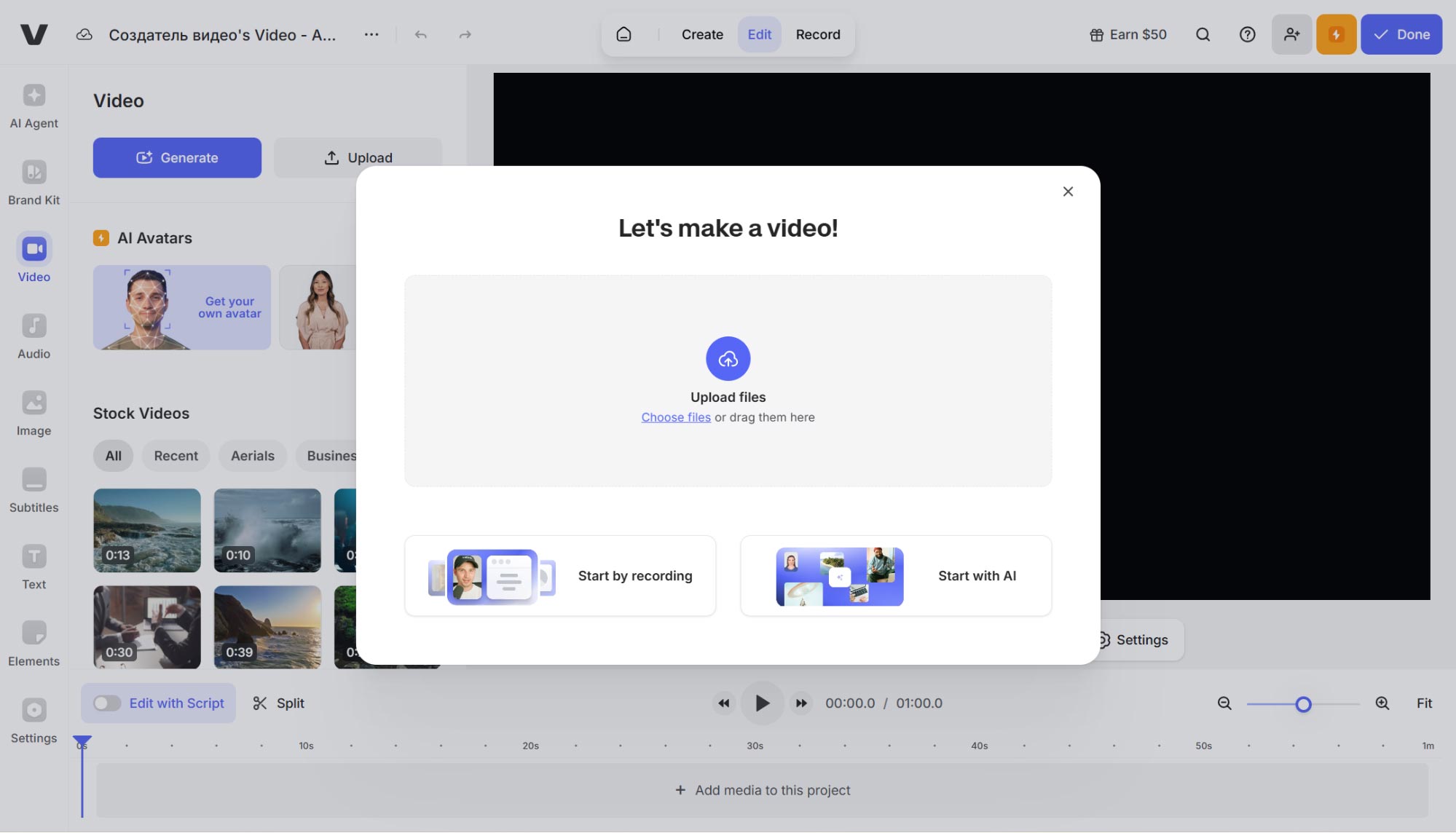
Порядок действий:
-
Откройте VEED.
-
Загрузите видеофайл.
-
Выделите клип на таймлайне.
-
Найдите инструмент Flip Video.
-
Выберите горизонтальное или вертикальное отражение.
-
Проверьте результат в плеере.
-
При необходимости добавьте субтитры, текст или музыку.
-
Нажмите Export.
-
Скачайте готовый ролик.
VEED удобен, когда нужно не только отразить ролик, но и быстро добавить субтитры, сделать формат под соцсети, добавить текстовую плашку или подготовить контент для публикации. Отражение в таком случае становится одним этапом браузерного монтажа.
Плюсы:
-
работает онлайн;
-
поддерживает быстрый флип;
-
есть дополнительные инструменты монтажа;
-
удобно делать ролики для соцсетей;
-
не нужна установка программы.
Минусы:
-
обработка зависит от интернета;
-
часть функций находится в платных тарифах;
-
большие файлы загружаются дольше;
-
приватные ролики лучше редактировать локально.
Canva
Canva подходит для роликов, где отражение связано с дизайном: сторис, рекламный креатив, презентационное видео, карточка товара, поздравительный ролик, видеообложка. В Canva для зеркального эффекта используется дублирование видео, кнопка Flip на панели и выбор горизонтального или вертикального варианта. Canva также поддерживает флип видео и изображений в редакторе.
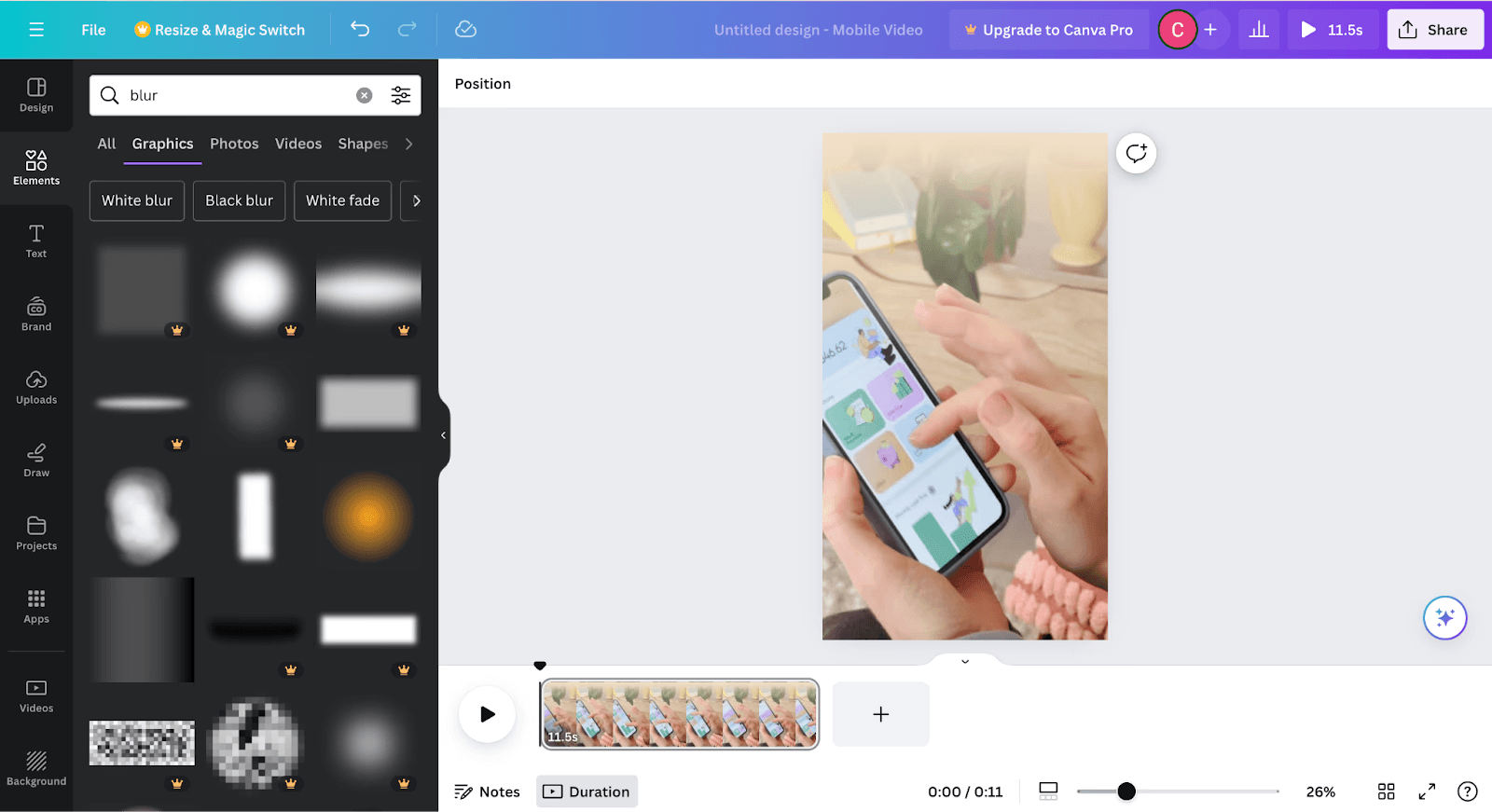
Порядок действий:
-
Откройте Canva.
-
Создайте видеодизайн нужного размера.
-
Загрузите видео.
-
Разместите его на странице.
-
Выделите видеоэлемент.
-
Нажмите Flip.
-
Выберите горизонтальное или вертикальное отражение.
-
При необходимости дублируйте видео и расположите копии рядом.
-
Добавьте текст, музыку, фон или графику.
-
Экспортируйте результат как видео.
Canva особенно полезна для зеркальной композиции. Например, можно поставить оригинал слева, копию справа, отразить вторую часть и получить симметричный кадр. Для обычного исправления ориентации больше подходят видеоредакторы, а для дизайнерского зеркального приема Canva удобна именно благодаря холсту и шаблонам.
Плюсы:
-
удобный дизайн-холст;
-
отражение сочетается с шаблонами и графикой;
-
можно делать симметричные композиции;
-
работает в браузере;
-
подходит для контента под соцсети и презентации.
Минусы:
-
не самый быстрый вариант для простого MP4;
-
большой файл требует загрузки;
-
профессиональный монтаж по дорожкам ограничен;
-
для длинных роликов удобнее классический видеоредактор.
Adobe Express
Adobe Express подходит для коротких онлайн-проектов: социальных публикаций, промо, презентационных роликов, обложек и простого видеоконтента. Отражение здесь удобно использовать как часть дизайна: видео можно вставить в шаблон, отразить элемент, добавить текст и сохранить итоговый ролик.
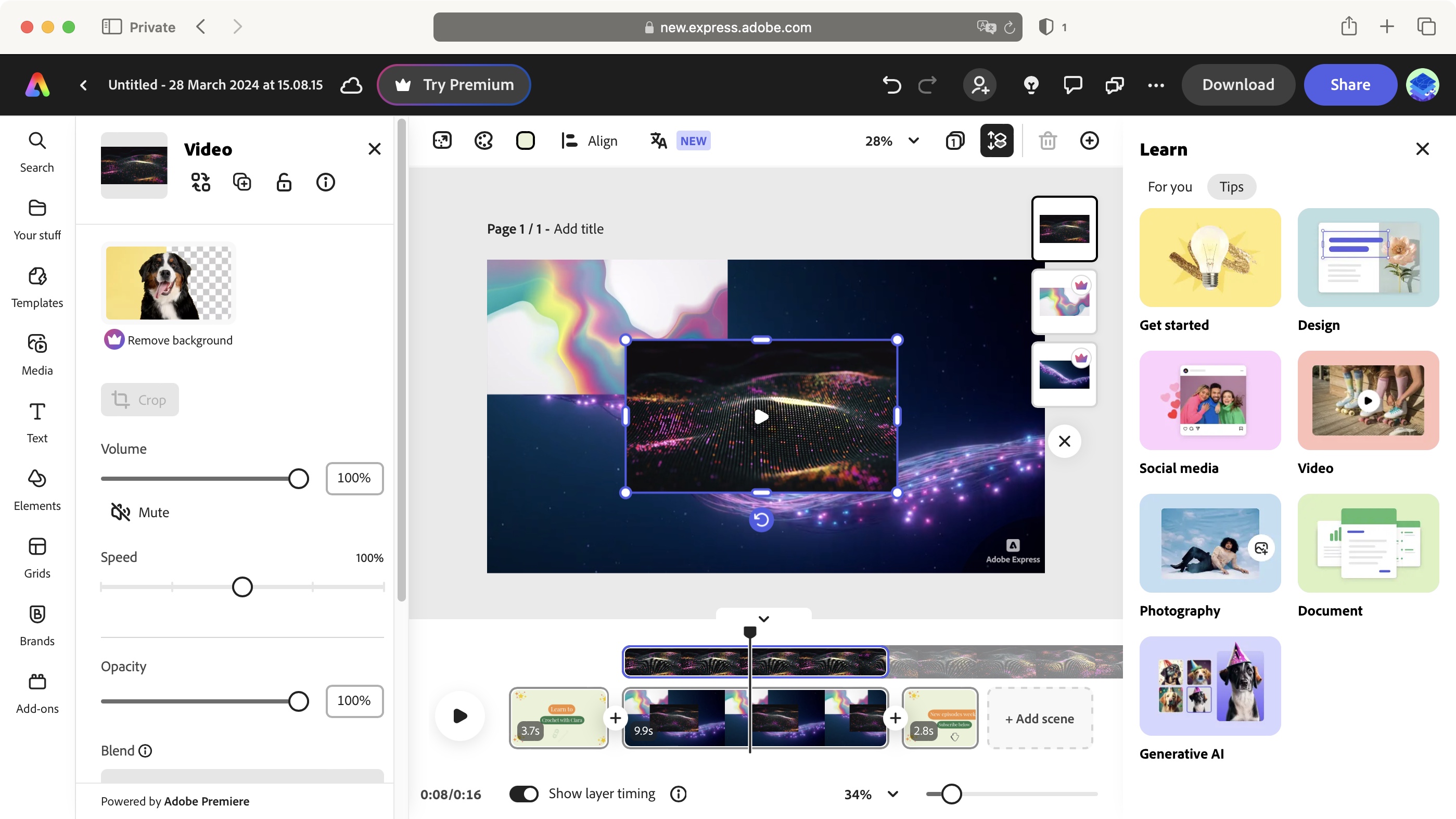
Порядок действий:
-
Создайте проект в Adobe Express.
-
Загрузите видео.
-
Разместите ролик на холсте.
-
Выделите видеоэлемент.
-
Используйте инструменты трансформации и отражения.
-
Проверьте расположение объекта.
-
Добавьте текст, фон, элементы дизайна.
-
Экспортируйте ролик.
Adobe Express лучше воспринимать как дизайн-редактор с видеовозможностями. Он полезен, когда отражение нужно не как техническая операция, а как часть визуальной композиции.
Плюсы:
-
удобен для короткого дизайна с видео;
-
работает в браузере;
-
подходит для промо и соцсетей;
-
можно совмещать видео с графикой;
-
быстрый экспорт готового креатива.
Минусы:
-
не заменяет профессиональный монтажный редактор;
-
для длинных видео неудобен;
-
обработка зависит от скорости интернета;
-
часть шаблонов и возможностей доступна по тарифам.
Онлайн-инструменты 123apps и Aconvert
Сервисы 123apps и Aconvert полезны для простого сценария: загрузить файл, выбрать отражение или поворот, сохранить результат. Это не полноценные монтажные программы, а быстрые веб-инструменты для отдельной операции.
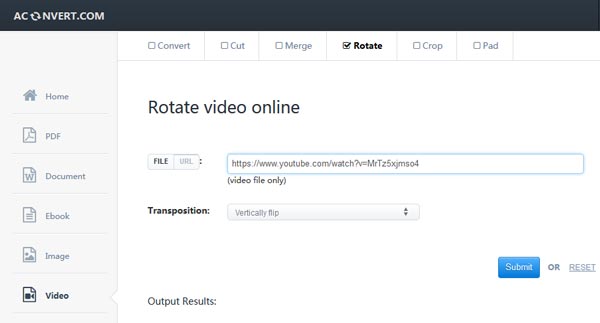
Общий порядок действий:
-
Откройте онлайн-инструмент.
-
Загрузите видео.
-
Выберите горизонтальный или вертикальный флип.
-
При необходимости укажите формат.
-
Запустите обработку.
-
Скачайте результат.
Такие сервисы удобны для короткого файла без конфиденциальных данных. Для большого проекта, длинной записи или материала с приватной информацией лучше использовать локальную программу.
Плюсы:
-
быстрое отражение в браузере;
-
не нужно устанавливать редактор;
-
понятный сценарий для одного файла;
-
подходит для разных операционных систем.
Минусы:
-
ограниченный набор настроек;
-
файл передается в онлайн-сервис;
-
большие ролики долго загружаются;
-
точное редактирование фрагмента неудобно.
Как отзеркалить видео без сохранения файла
VLC media player
VLC media player полезен не для постоянного монтажа, а для просмотра ролика с временным отражением. В классическом сценарии открывается видео, затем меню Tools, Effects and Filters, вкладка Video Effects, раздел Geometry, галочка Transform и выбор флипа или поворота. Такой путь используется в инструкциях по VLC для поворота и отражения.

Порядок действий:
-
Откройте видео в VLC.
-
Перейдите в Tools.
-
Нажмите Effects and Filters.
-
Откройте вкладку Video Effects.
-
Перейдите в Geometry.
-
Включите Transform.
-
Выберите горизонтальный или вертикальный флип.
-
Нажмите Save.
-
Проверьте воспроизведение.
Важная особенность VLC: такой способ меняет отображение при просмотре, а не всегда создает новый отредактированный файл. Для постоянного результата лучше использовать видеоредактор или конвертер с экспортом. VLC хорош для проверки, просмотра зеркального варианта, временного исправления ориентации и анализа ролика.
Плюсы:
-
быстро открывает видео;
-
не требует создания проекта;
-
подходит для временного просмотра;
-
есть поворот и трансформация;
-
работает на разных платформах.
Минусы:
-
результат не всегда сохраняется как новый видеофайл;
-
настройки могут применяться к дальнейшему воспроизведению;
-
это не полноценный монтажный способ;
-
для экспорта нужен другой сценарий.
Как отразить только часть видео
Отражение отдельного фрагмента делается через разрезание ролика. Принцип одинаковый в CapCut, Premiere Pro, Movavi, ВидеоМОНТАЖ, DaVinci Resolve и других редакторах: сначала клип делится на части, потом эффект применяется только к нужному сегменту.
Порядок действий:
-
Поместите ролик на таймлайн.
-
Найдите точку, где должен начаться отраженный участок.
-
Разрежьте клип.
-
Найдите точку, где отражение должно закончиться.
-
Разрежьте клип еще раз.
-
Выделите полученный фрагмент.
-
Примените горизонтальное или вертикальное отражение.
-
Посмотрите стык до и после фрагмента.
-
Проверьте звук, движение и текст.
-
Экспортируйте проект.
Такой прием используется в интервью, клипах, роликах с реакциями, танцевальных видео, обучающих материалах и динамичных монтажах. Например, человек в кадре смотрит не в ту сторону для композиции. Вместо отражения всего видео достаточно отразить один план. В результате сохраняется монтажная логика, а остальные сцены не меняются.
Что проверить перед экспортом
Перед сохранением отраженного ролика проверьте несколько вещей.
| Что проверить | Почему это важно |
|---|---|
| Текст в кадре | После отражения надписи становятся зеркальными |
| Логотипы | Брендовые знаки выглядят неправильно |
| Номера машин | Цифры и буквы меняются местами |
| Дорожные знаки | Направления и символы становятся неверными |
| Интерфейсы телефонов и компьютеров | Кнопки и текст выглядят перевернутыми |
| Направление взгляда | Человек меняет сторону внимания |
| Движение транспорта | Машины могут ехать по неправильной стороне |
| Соотношение сторон | После трансформации появляются черные поля |
| Разрешение | Низкое качество портит итоговый файл |
| FPS | Изменение частоты кадров влияет на плавность |
Оптимальный порядок работы такой: сначала исправить ориентацию и отражение, потом сделать обрезку, затем добавить титры, графику, логотипы, музыку и эффекты. При таком порядке текст и наклейки остаются нормальными, потому что они накладываются поверх уже исправленного видеоряда.
Частые ошибки после зеркального отражения
Текст стал нечитаемым
Это самая заметная ошибка. Отражение меняет стороны у всего изображения, поэтому любые надписи внутри исходного кадра становятся зеркальными. Решение зависит от задачи. В бытовом ролике достаточно выбрать другой кадр или не отражать сцену. В монтажном проекте можно отразить только часть без текста, закрыть надпись плашкой, заменить план или добавить поверх новый читаемый текст.
Логотип отразился неправильно
Логотипы на одежде, товарах, машинах, экранах и упаковке после флипа выглядят неестественно. Для рекламного видео это критичная ошибка. Перед экспортом просмотрите кадр на полном экране и остановитесь на моментах, где логотип виден крупно.
Видео стало выглядеть странно по движению
После горизонтального отражения человек меняет сторону движения. Это заметно в спорте, танцах, жестах, демонстрациях упражнений и обучающих роликах. В таких случаях отражение применяют только тогда, когда оно не ломает смысл. Для фитнеса и уроков музыки важно проверять правую и левую сторону тела, рук и инструмента.
Появились черные поля
Черные поля появляются после комбинации поворота, кадрирования, масштабирования и изменения формата. Решение: открыть настройки кадра, увеличить масштаб, выбрать правильное соотношение сторон и сохранить проект в исходном или целевом формате. Для горизонтального видео обычно используют 16:9, для вертикального — 9:16, для квадратного — 1:1.
Качество стало хуже
Само отражение не ухудшает кадр как операция трансформации, но качество снижается при повторном сжатии. На этапе экспорта сохраните исходное разрешение, не снижайте FPS и подберите нормальный битрейт. Для 1080p ролика не выбирайте слишком низкое качество, иначе появятся блоки, мыло и шум на деталях.
Отразился не тот клип
В многодорожечном проекте важно выделить именно нужный сегмент. Перед применением эффекта посмотрите на рамку выделения, дорожку, слой и положение курсора. В профессиональных редакторах эффект часто ложится на тот объект, который выбран на таймлайне, а не на тот, который виден в окне просмотра.
Сравнительная таблица способов
| Способ | Платформа | Горизонтальное отражение | Вертикальное отражение | Отдельный фрагмент | Сложность |
|---|---|---|---|---|---|
| ВидеоМОНТАЖ | Windows | Да | Да | Да | Низкая |
| Free Video Flip and Rotate | Windows | Да | Да | Нет | Низкая |
| CapCut | Windows, Android, iOS | Да | Да | Да | Низкая |
| Movavi Video Editor | Windows, macOS | Да | Да | Да | Низкая |
| Adobe Premiere Pro | Windows, macOS | Да | Да | Да | Высокая |
| DaVinci Resolve | Windows, macOS | Да | Да | Да | Высокая |
| VSDC Free Video Editor | Windows | Да | Да | Да | Средняя |
| iMovie | macOS | Да | Ограниченно | Да | Низкая |
| Final Cut Pro X | macOS | Да | Да | Да | Высокая |
| InShot | Android, iOS | Да | Да | Да | Низкая |
| Clideo | Онлайн | Да | Да | Нет | Низкая |
| VEED | Онлайн | Да | Да | Да | Низкая |
| Canva | Онлайн | Да | Да | Да | Низкая |
| VLC media player | Windows, macOS | Да | Да | Нет | Низкая |
Итоговые рекомендации
Для Windows самый удобный путь для новичка — ВидеоМОНТАЖ: он дает понятный таймлайн, простое отражение и нормальный экспорт. Для одной быстрой операции без монтажа подходит Free Video Flip and Rotate. Для профессионального проекта лучше использовать Adobe Premiere Pro или DaVinci Resolve: там отражение можно применить к отдельному сегменту, слою, эффекту или маске.
Для Mac самый простой способ — iMovie. Для профессионального монтажа на macOS подходит Final Cut Pro X или Premiere Pro. Для телефона удобнее CapCut и InShot: они быстро отражают клип, дают формат под соцсети и позволяют сразу сохранить видео. Для браузера лучше использовать Clideo, VEED или Canva. Clideo подходит для простой обработки файла, VEED — для онлайн-монтажа с дополнительными инструментами, Canva — для дизайнерского зеркального эффекта и роликов с графикой.
Главное правило одно: отражайте исходное видео до добавления новых титров и графики. Тогда текст, логотипы и плашки останутся читаемыми, а итоговый файл будет выглядеть аккуратно.
Вопросы и ответы
Чем зеркальное отражение отличается от поворота?
Зеркальное отражение меняет стороны кадра. При горизонтальном отражении левое становится правым, а правое — левым. Поворот разворачивает весь кадр на угол: 90, 180 или 270 градусов. Это разные операции, и одна не заменяет другую.
Как отразить видео по горизонтали?
Нужно выбрать клип в редакторе и применить команду Horizontal Flip, Flip Horizontal, Mirror, Зеркало или Отразить по горизонтали. Название зависит от программы, но смысл один: левая и правая часть кадра меняются местами.
Как отразить видео по вертикали?
Нужно выбрать вертикальный флип: Vertical Flip, Flip Vertical или Отразить по вертикали. Верх кадра станет низом, а низ — верхом. Такой вариант чаще применяют для исправления неправильно снятого видео или для визуального эффекта.
Можно ли отзеркалить только часть ролика?
Да. Для этого ролик разрезают на таймлайне в начале и конце нужного участка, затем применяют отражение только к полученному сегменту. Этот способ удобен в CapCut, Premiere Pro, DaVinci Resolve, Movavi Video Editor и других редакторах с таймлайном.
Почему после отражения текст стал нечитаемым?
Текст был частью исходного видеокадра и отразился вместе с изображением. Чтобы избежать этой проблемы, сначала отражают видео, затем добавляют титры поверх. Если текст уже снят в кадре, его не получится сделать нормальным простой командой флипа: нужно заменить план, закрыть надпись или не отражать этот участок.
Влияет ли отражение на качество видео?
Операция отражения сама по себе не портит изображение, но качество зависит от экспорта. При низком битрейте, уменьшении разрешения или повторном сжатии появляются артефакты. Сохраняйте исходное разрешение, FPS и адекватный битрейт.
Как сохранить видео без черных полей?
Проверьте соотношение сторон проекта и исходника. Для горизонтального ролика используйте 16:9, для вертикального — 9:16. После поворота, отражения и кадрирования проверьте края кадра. Черные поля убираются масштабированием или правильным форматом проекта.
Чем лучше отражать видео для соцсетей?
Для коротких роликов удобны CapCut, InShot, Canva и VEED. Они позволяют быстро отразить клип, выбрать вертикальный формат, добавить текст, музыку и экспортировать файл под публикацию.
Как отзеркалить видео онлайн?
Откройте онлайн-инструмент, загрузите файл, выберите горизонтальное или вертикальное отражение, нажмите экспорт и скачайте готовый ролик. Для такой задачи подходят Clideo, VEED, Canva и похожие браузерные редакторы.
Как посмотреть видео зеркально без сохранения?
Используйте VLC media player. Откройте ролик, перейдите в Tools, Effects and Filters, Video Effects, Geometry, включите Transform и выберите нужный флип. Это удобно для просмотра, но для постоянного нового файла лучше использовать видеоредактор.

Чтобы оставить комментарий, авторизуйтесь или зарегистрируйтесь.