
Подпись без фона — это изображение, в котором остаются только линии автографа, а бумага, тени, серый скан и белый прямоугольник вокруг удалены. Такой файл удобно вставлять в договор, акт, счёт, заявление, коммерческое предложение, PDF-анкету, Word-документ, таблицу Excel, печатную форму 1С или макет для отправки по почте.
Главное отличие правильной подписи от обычного скана — прозрачность. Когда подпись сохранена в JPG, вокруг неё почти всегда остаётся фон: белый, сероватый, желтоватый или с тенями. На белом листе это незаметно, но на цветном бланке, поверх линии, в PDF или в печатной форме сразу появляется прямоугольник. Поэтому итоговый файл лучше сохранять в PNG: этот формат поддерживает прозрачные пиксели, а JPG прозрачность не хранит. В Photopea это правило сформулировано прямо через экспорт File → Export As → PNG, потому что JPG не поддерживает прозрачные области.
Ниже — подробные способы для разных платформ. Сначала идут программы для Windows, затем macOS, онлайн-сервисы, мобильные варианты и отдельный блок по 1С.
Что подготовить перед удалением фона
Хороший результат начинается не с редактора, а с исходника. Даже самый сильный инструмент хуже справляется с серой бумагой, бликами, тенью от руки и размытыми линиями.
Лучший вариант — подписаться чёрной или тёмно-синей гелевой ручкой на чистом белом листе. Ручка должна давать плотную линию без пропусков. Тонкая шариковая ручка тоже подходит, но после удаления фона подпись часто приходится делать темнее через контраст, уровни или кривые.
Для съёмки с телефона положите лист на ровную поверхность возле окна, но не под прямые солнечные лучи. Камеру держите строго сверху, чтобы подпись не была вытянутой. Отключите вспышку, потому что она создаёт светлое пятно и резкую тень. После съёмки обрежьте лишние поля, но оставьте небольшой запас вокруг росчерка, чтобы при вставке подпись не прилипала к краям рамки.
Для сканера выбирайте 300 dpi. Этого достаточно для документов, печати и PDF. Скан в 600 dpi нужен только для очень тонкой подписи, печати с мелкими деталями или последующей ретуши. После сканирования не сохраняйте промежуточный файл в слишком сжатом JPG: артефакты вокруг линий мешают удалить фон чисто.
Минимальный набор правил:
-
сохраняйте готовую подпись в PNG;
-
проверяйте результат на цветном фоне, а не только на белом;
-
не вставляйте в документы файл с огромным разрешением;
-
не делайте подпись полностью чёрной без полутонов, если она должна выглядеть как настоящая ручная;
-
храните исходный скан отдельно, чтобы не переснимать подпись заново.
Быстрый выбор способа
| Задача | Лучший способ | Почему |
|---|---|---|
| Подписать PDF на Windows | PDF Commander | Вставляет подпись прямо в PDF, работает с изображением и позволяет убрать фон при добавлении |
| Сделать аккуратный PNG из сложного скана | Adobe Photoshop | Есть выделение по цвету, маски, уровни, ручная чистка краёв |
| Бесплатно обработать подпись на компьютере | GIMP | Есть альфа-канал, Color to Alpha, выделение и экспорт PNG |
| Быстро удалить белый фон на Windows | Paint.NET | Простая волшебная палочка, настройка чувствительности, сохранение PNG |
| Вставить подпись в Word | Microsoft Word | Есть Remove Background, обтекание текста и экспорт в PDF |
| Сделать подпись на Mac без установки | Preview | Встроенное приложение macOS с удалением фона и разметкой PDF |
| Убрать фон онлайн за минуту | remove.bg | Автоматически обрабатывает фото подписи и отдаёт PNG |
| Сделать подпись для дизайна или резюме | Canva | Удаление фона совмещается с макетом документа |
| Работать в браузере как в Photoshop | Photopea | Есть слои, Magic Cut, выделение и экспорт PNG |
| Подписать PDF с телефона | Adobe Acrobat Reader | Есть Fill & Sign, рисование и загрузка изображения подписи |
| Подготовить подпись для 1С | PNG после PDF Commander, Photoshop, GIMP или remove.bg | Печатные формы корректно выглядят без белого прямоугольника |
Как сделать подпись без фона на Windows
PDF Commander
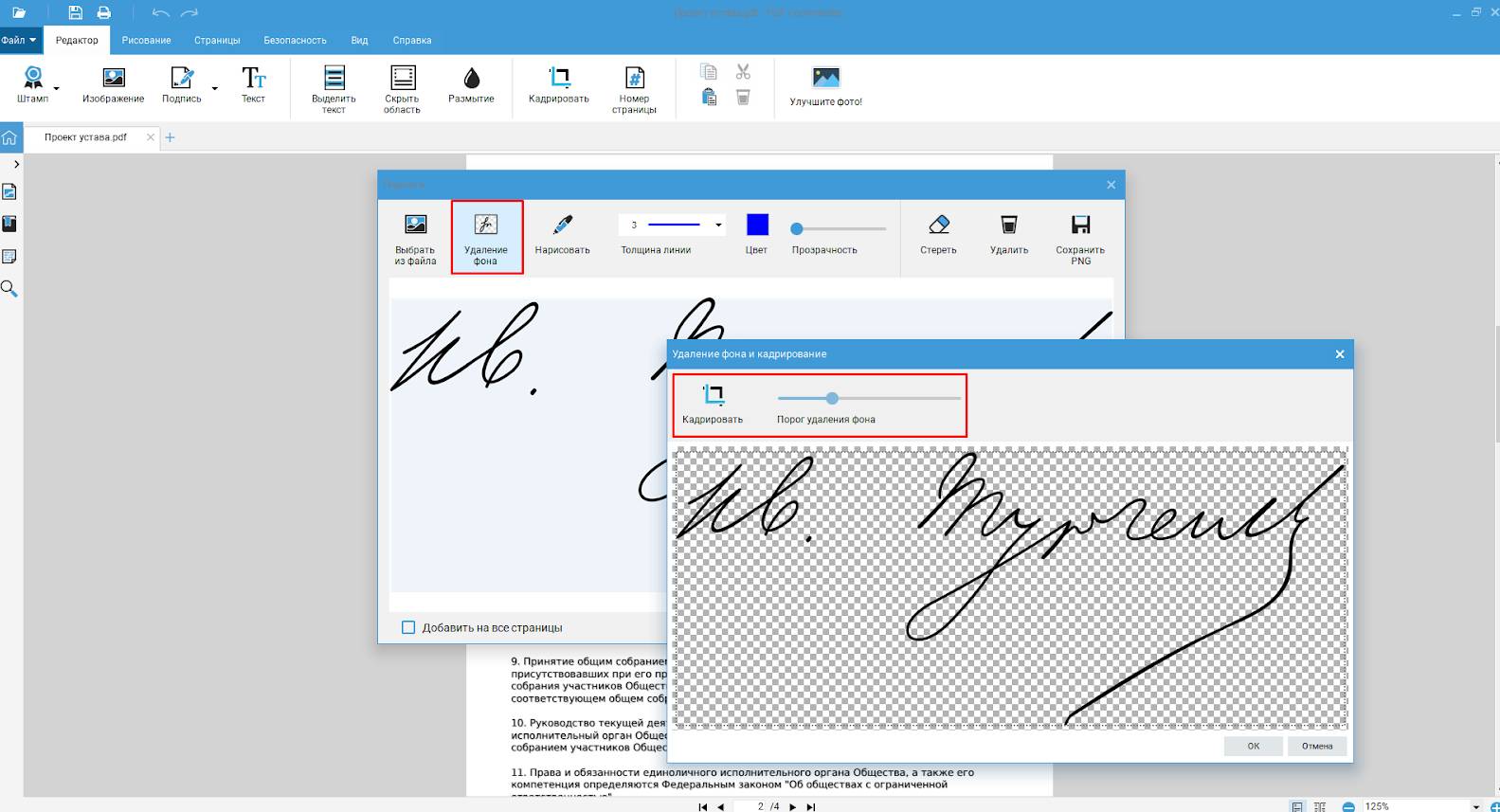
PDF Commander удобен в ситуации, когда конечная цель — не просто получить отдельную картинку подписи, а сразу подписать PDF-документ. В программе открывается готовый PDF, затем подпись добавляется поверх нужной строки, масштабируется, перемещается и сохраняется вместе с документом. Для подписи используется вкладка «Редактор» и инструмент «Подпись»; при добавлении изображения доступны параметры удаления фона, порога удаления и кадрирования.
Этот способ особенно полезен для договоров, актов, заявлений, сканов, PDF-анкет и документов, где подпись нужно поставить в конкретном месте. Не нужно сначала делать отдельный PNG в графическом редакторе, затем открывать PDF в другой программе и настраивать вставку: всё делается внутри одного рабочего окна.
Что можно сделать
-
открыть PDF-файл;
-
поставить подпись поверх существующего документа;
-
нарисовать подпись мышью или стилусом;
-
загрузить подпись из файла;
-
вставить факсимиле;
-
убрать фон у загруженной подписи;
-
изменить размер и положение подписи;
-
добавить печать или штамп;
-
сохранить подписанный PDF.
Как сделать подпись без фона в PDF Commander
-
Запустите PDF Commander.
-
Нажмите «Открыть PDF» и выберите документ.
-
Перейдите на вкладку «Редактор».
-
Нажмите кнопку «Подпись».
-
Выберите способ добавления:
-
нарисовать подпись вручную;
-
загрузить изображение подписи из файла.
-
-
При ручном рисовании настройте толщину линии, цвет и прозрачность. Для обычной подписи лучше оставить тёмно-синий или чёрный цвет и среднюю толщину линии.
-
При загрузке файла выберите скан или фото подписи.
-
Включите удаление фона.
-
Настройте порог удаления фона так, чтобы исчезла бумага, но не пропали тонкие линии.
-
Используйте кадрирование, чтобы убрать лишние поля вокруг подписи.
-
Нажмите «ОК» и поставьте подпись на нужное место в документе.
-
Потяните за углы рамки, чтобы изменить размер.
-
Переместите подпись так, чтобы она совпала со строкой, расшифровкой или местом для подписи.
-
Сохраните файл через «Файл» → «Сохранить» или «Сохранить как».
При ручном создании подписи удобно пользоваться функцией сохранения в PNG. Так один раз нарисованную подпись можно использовать в следующих документах: договорах, заявлениях, счетах, актах, коммерческих предложениях.
Как настроить подпись, чтобы она выглядела естественно
Слишком крупная подпись сразу выглядит вставленной. Для делового документа обычно достаточно высоты 8–15 мм, но итоговый размер зависит от макета. Если подпись стоит поверх строки, нижний росчерк должен слегка касаться линии, но не закрывать текст рядом. Если рядом есть печать, подпись лучше размещать поверх или рядом с ней так, как это сделано в бумажных документах.
Фон удаляйте не до полного исчезновения всех полутонов, а до чистого результата без прямоугольника. Когда порог слишком высокий, тонкие участки подписи становятся рваными. Когда порог слишком низкий, вокруг линий остаётся серый ореол.
Плюсы
-
Подпись вставляется сразу в PDF.
-
Не нужно отдельно конвертировать документ.
-
Есть ручное рисование и загрузка готового изображения.
-
Можно убрать фон у подписи во время вставки.
-
Удобно точно расположить подпись в договоре или акте.
-
Подходит для повторного использования факсимиле.
-
Можно добавить не только подпись, но и печать.
Минусы
-
Для глубокой ретуши сложного скана удобнее Photoshop или GIMP.
-
Подпись с сильной тенью перед обработкой лучше подготовить отдельно.
-
Для массовой подготовки PNG под разные системы требуется отдельная папка с готовыми файлами.
Частые ошибки
-
Подпись вставлена как большое фото листа, а не как вырезанный автограф.
-
Порог удаления фона выставлен слишком резко, поэтому тонкие линии пропали.
-
Файл сохранён в JPG перед вставкой, и прозрачность потерялась.
-
Подпись растянута по ширине, из-за чего росчерк выглядит неестественно.
-
Документ сохранён поверх исходника без резервной копии.
Когда выбирать PDF Commander
Выбирайте PDF Commander, когда нужно быстро подписать PDF на Windows: договор, заявление, акт, счёт, анкету, доверенность или скан. Это самый прямой путь, когда результатом должен стать готовый подписанный PDF, а не отдельная картинка.
Adobe Photoshop
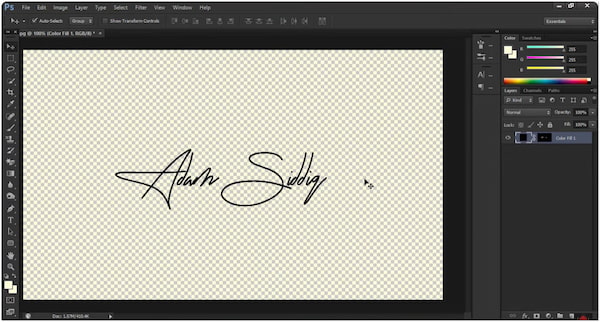
Adobe Photoshop подходит для сложных исходников: серый скан, неровное освещение, тень от руки, жёлтая бумага, слабые линии, печать с мелкими деталями, подпись с пересекающимися штрихами. В отличие от автоматических сервисов, Photoshop позволяет контролировать каждый этап: выделение, удаление фона, контраст, маску, толщину линий, прозрачность и экспорт.
Этот способ лучше всего использовать, когда подпись будет многократно применяться в документах, на фирменных бланках, в 1С, презентациях, коммерческих предложениях или PDF-шаблонах.
Что можно сделать
-
удалить белый, серый или цветной фон;
-
усилить бледную подпись;
-
убрать мусор, точки, пыль и следы бумаги;
-
восстановить края линий;
-
сделать фон прозрачным через маску;
-
сохранить исходник в PSD;
-
экспортировать чистый PNG;
-
подготовить подпись и печать в одном стиле.
Способ через Color Range
-
Откройте скан подписи через File → Open.
-
Разблокируйте слой, дважды щёлкнув по Background, или создайте копию слоя через Ctrl+J.
-
Откройте Select → Color Range.
-
Пипеткой нажмите по белому или серому фону вокруг подписи.
-
Настройте Fuzziness так, чтобы в выделение попал фон, но не сами линии подписи.
-
Нажмите OK.
-
Нажмите Delete, чтобы удалить выделенный фон.
-
Снимите выделение через Ctrl+D.
-
Создайте под подписью временный цветной слой, чтобы проверить, остались ли белые пятна.
-
Удалите лишние точки Eraser Tool или маской слоя.
-
Перейдите в Image → Adjustments → Levels.
-
Подтяните чёрную и среднюю точки, чтобы подпись стала плотнее.
-
Удалите временный цветной слой.
-
Экспортируйте файл через File → Export → Export As.
-
Выберите PNG и включите прозрачность.
Способ через Magic Wand Tool
Magic Wand удобен для подписи на ровной белой бумаге.
-
Выберите Magic Wand Tool.
-
В верхней панели отключите Contiguous, когда фон нужно выделить по всему изображению.
-
Поставьте Tolerance примерно 20–40.
-
Нажмите по фону.
-
Убедитесь, что подпись не попала в выделение.
-
Нажмите Delete.
-
Проверьте края на цветном слое.
-
При необходимости повторите выделение с другим Tolerance.
Для подписи с разными оттенками бумаги лучше использовать Color Range или маску. Волшебная палочка быстрее, но хуже работает с тенями и JPEG-артефактами.
Способ через маску слоя
Маска безопаснее удаления, потому что фон не стирается окончательно.
-
Откройте изображение.
-
Сделайте выделение фона через Color Range или Magic Wand.
-
Нажмите Add Layer Mask.
-
Инвертируйте маску, если скрылась подпись, а не фон.
-
Кистью белого цвета верните нужные участки.
-
Кистью чёрного цвета скройте остатки фона.
-
Сохраните PSD, а затем экспортируйте PNG.
Так удобно работать с печатью: круглая печать часто содержит тонкие линии, которые легко удалить слишком агрессивной обработкой.
Как подготовить подпись для Word, PDF и 1С
После удаления фона обрежьте холст через Image → Trim или Crop Tool. Оставьте небольшой запас по краям. Подпись не должна занимать весь холст вплотную: в Word и PDF её будет сложнее аккуратно поставить на строку.
Оптимальный размер для большинства документов — ширина 600–1200 пикселей. Для 1С и печатных форм часто достаточно 500–900 пикселей по ширине, потому что слишком тяжёлые картинки замедляют открытие форм и увеличивают размер печатных файлов.
Плюсы
-
Максимальный контроль над качеством.
-
Удобно исправлять сложные сканы.
-
Есть маски, слои, уровни, кривые, кисти и ручная ретушь.
-
Хорошо подходит для подписи и печати.
-
Можно сохранить PSD с редактируемыми слоями.
-
Итоговый PNG выглядит чисто на цветном фоне.
Минусы
-
Требует больше времени, чем автоматические сервисы.
-
Для новичка интерфейс сложнее, чем у PDF Commander или remove.bg.
-
Для одной простой подписи набор инструментов избыточен.
-
Неправильный экспорт в JPG уничтожает прозрачность.
Частые ошибки
-
Удалён фон напрямую без копии слоя.
-
Не создана проверка на цветном фоне.
-
Порог выделения слишком высокий, поэтому тонкие линии исчезли.
-
Подпись стала слишком чёрной и потеряла естественные полутона.
-
Файл экспортирован без прозрачности.
Когда выбирать Photoshop
Выбирайте Adobe Photoshop, когда подпись нужна надолго и в хорошем качестве: для корпоративных документов, 1С, бланков, печатей, договоров, презентаций и многоразовых шаблонов.
GIMP
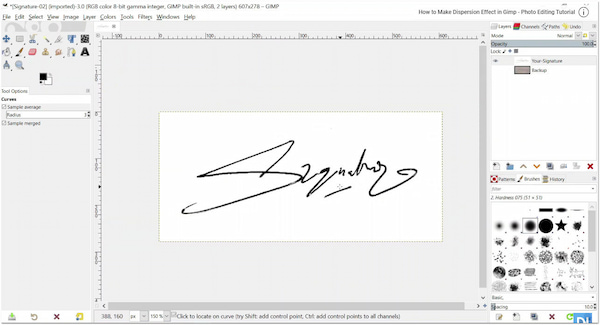
GIMP — бесплатный графический редактор, в котором можно сделать прозрачную подпись без покупки профессионального пакета. Для такой задачи особенно важны две функции: добавление альфа-канала и Color to Alpha. В GIMP альфа-канал добавляется через Layer → Transparency → Add Alpha Channel, а Color to Alpha переводит выбранный цвет в прозрачность.
Этот способ хорошо подходит для Windows, Linux и macOS, когда нужен отдельный PNG-файл для Word, PDF, Excel, сайта, 1С или почтового шаблона.
Что можно сделать
-
удалить белый фон со скана;
-
сделать фон прозрачным;
-
усилить контраст подписи;
-
подчистить точки и пыль;
-
обработать подпись и печать;
-
сохранить PNG с прозрачностью;
-
подготовить файл для вставки в документ.
Инструкция через Color to Alpha
-
Откройте подпись через File → Open.
-
В панели Layers щёлкните по слою правой кнопкой.
-
Выберите Add Alpha Channel. Если пункт недоступен, альфа-канал уже добавлен.
-
Перейдите в Colors → Color to Alpha.
-
В качестве удаляемого цвета выберите белый.
-
Настройте параметры так, чтобы бумага исчезла, а линии остались плотными.
-
Нажмите OK.
-
Создайте новый слой под подписью и залейте его цветом для проверки.
-
Уберите остатки фона Eraser Tool или выделением.
-
Удалите проверочный слой.
-
Перейдите в File → Export As.
-
Укажите расширение PNG.
-
Подтвердите экспорт.
Инструкция через Fuzzy Select Tool
Этот способ похож на волшебную палочку.
-
Откройте файл.
-
Добавьте альфа-канал.
-
Выберите Fuzzy Select Tool.
-
Нажмите по белому фону.
-
Настройте Threshold в верхней панели.
-
Нажмите Delete.
-
Повторите выделение для оставшихся белых зон.
-
Проверьте результат на цветном фоне.
-
Экспортируйте PNG.
Fuzzy Select быстрее, но Color to Alpha часто даёт более мягкие края. Для подписи это важно: антиалиасинг по краям штрихов помогает сохранить естественный вид.
Как улучшить бледную подпись
-
Откройте Colors → Levels.
-
Сдвиньте левый ползунок к началу гистограммы.
-
Средний ползунок немного сдвиньте вправо, чтобы линии стали плотнее.
-
Не доводите подпись до полностью чёрного силуэта, если нужна имитация ручного автографа.
-
После усиления контраста снова проверьте края.
Плюсы
-
Бесплатный редактор.
-
Есть альфа-канал и экспорт PNG.
-
Подходит для подписи, печати и сканов.
-
Можно работать вручную и точно.
-
Хороший баланс между качеством и доступностью.
-
Доступен на нескольких настольных системах.
Минусы
-
Интерфейс требует привыкания.
-
Автоматическое удаление фона не такое быстрое, как в remove.bg.
-
Сложные сканы приходится чистить вручную.
-
Для новичка термины альфа-канал, слой и маска сначала непривычны.
Частые ошибки
-
Фон удаляют без Add Alpha Channel, поэтому вместо прозрачности появляется цвет.
-
Файл сохраняют через Save, а не Export As.
-
Итоговый формат выбирают JPG вместо PNG.
-
Threshold выставляют слишком высоко и удаляют части подписи.
-
Не проверяют результат на цветном фоне.
Когда выбирать GIMP
Выбирайте GIMP, когда нужен бесплатный способ на компьютере и есть время аккуратно обработать скан. Это хороший вариант для тех, кто готов один раз разобраться со слоями и потом регулярно готовить подписи, печати и прозрачные изображения.
Paint.NET
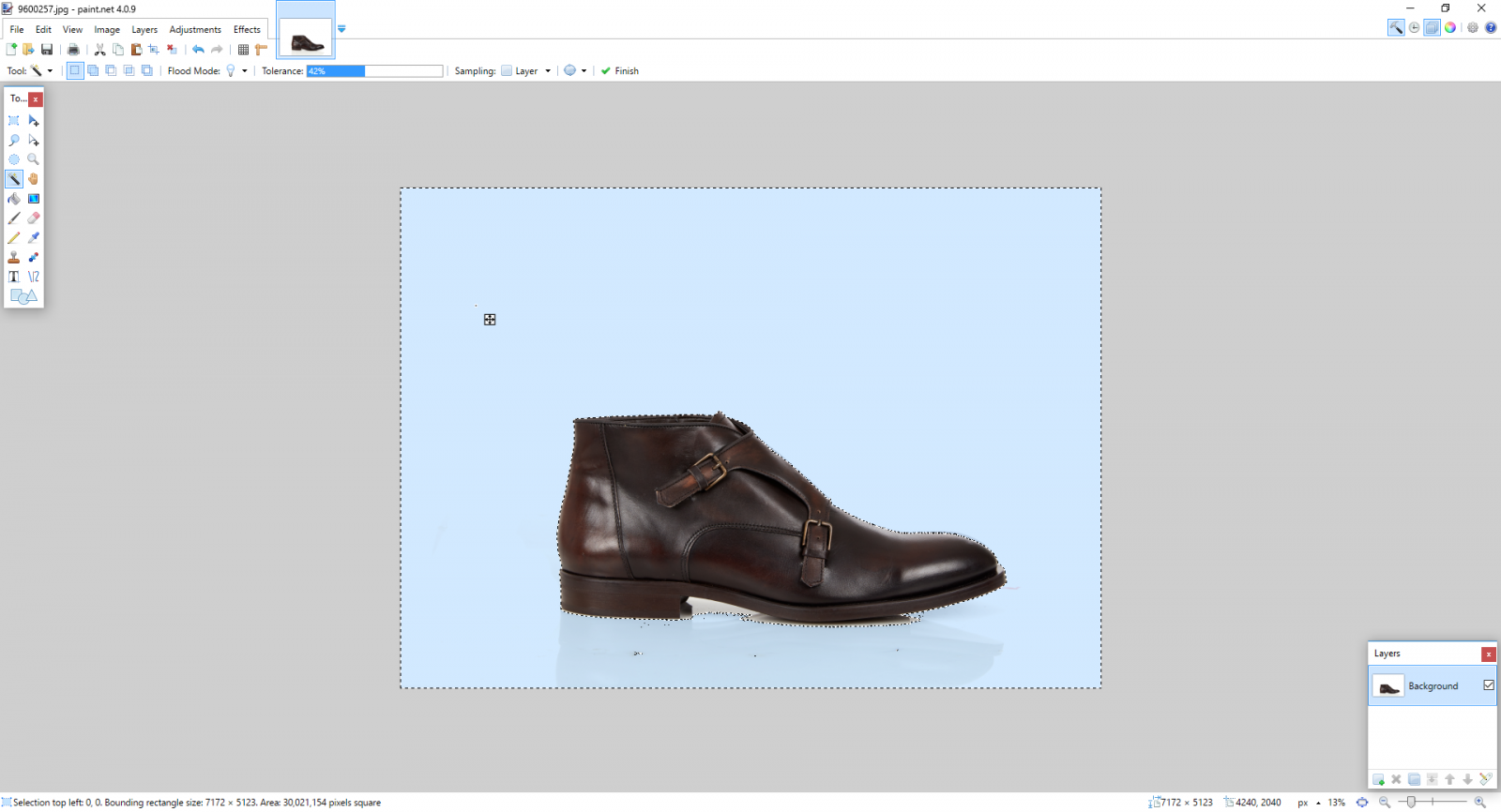
Paint.NET — простой редактор для Windows, который хорошо справляется с подписью на ровной белой бумаге. Основной инструмент — Magic Wand. Для него важен параметр Tolerance: низкая чувствительность выделяет только очень похожие пиксели, высокая захватывает больше оттенков фона. Документация Paint.NET показывает работу Magic Wand именно через настройку Tolerance.
Paint.NET особенно удобен, когда Photoshop слишком сложен, GIMP не установлен, а результат нужен быстро.
Что можно сделать
-
удалить белый фон;
-
обрезать лишние поля;
-
усилить контраст;
-
подчистить мелкие точки;
-
сохранить PNG;
-
подготовить подпись для Word, PDF, Excel и 1С.
Инструкция
-
Откройте подпись через File → Open.
-
Выберите Magic Wand на панели инструментов.
-
Нажмите по белому фону рядом с подписью.
-
Настройте Tolerance в верхней панели.
-
Добейтесь выделения фона без захвата линий.
-
Нажмите Delete.
-
Повторите выделение для внутренних пустот и оставшихся белых областей.
-
Используйте Eraser для мелких точек.
-
При необходимости откройте Adjustments → Brightness / Contrast.
-
Сделайте подпись чуть темнее.
-
Обрежьте изображение инструментом Crop to Selection.
-
Сохраните через File → Save As.
-
Выберите PNG.
-
Подтвердите сохранение прозрачности.
Как подобрать Tolerance
Для чистого белого листа начните с 20–30. Если фон удаляется кусками, увеличьте значение. Если пропадают тонкие линии подписи, уменьшите. После каждого изменения смотрите на края: вокруг подписи не должно быть белой каймы, но линия должна оставаться цельной.
Если подпись сфотографирована при плохом освещении, фон не будет одинаково белым. В таком случае Paint.NET всё равно работает, но фон придётся удалять несколькими выделениями. Для сильных теней быстрее использовать Photoshop, GIMP или remove.bg.
Плюсы
-
Простой интерфейс.
-
Быстрое удаление ровного белого фона.
-
Есть PNG с прозрачностью.
-
Удобно обрезать и чистить подпись.
-
Подходит для разовой обработки.
-
Не перегружен профессиональными инструментами.
Минусы
-
Плохо справляется с неровным освещением.
-
Тени и серый фон приходится выделять вручную.
-
Нет такой гибкости масок, как в Photoshop.
-
Для печатей с мелкими деталями нужна аккуратная настройка.
Частые ошибки
-
Tolerance выставлен слишком высоко.
-
Не удалены внутренние белые области между штрихами.
-
Подпись сохранена в JPG.
-
После удаления фона осталась белая кайма.
-
Файл слишком сильно обрезан по краям.
Когда выбирать Paint.NET
Выбирайте Paint.NET, когда подпись снята на ровном белом фоне и нужно быстро получить PNG без сложной ретуши.
Microsoft Paint
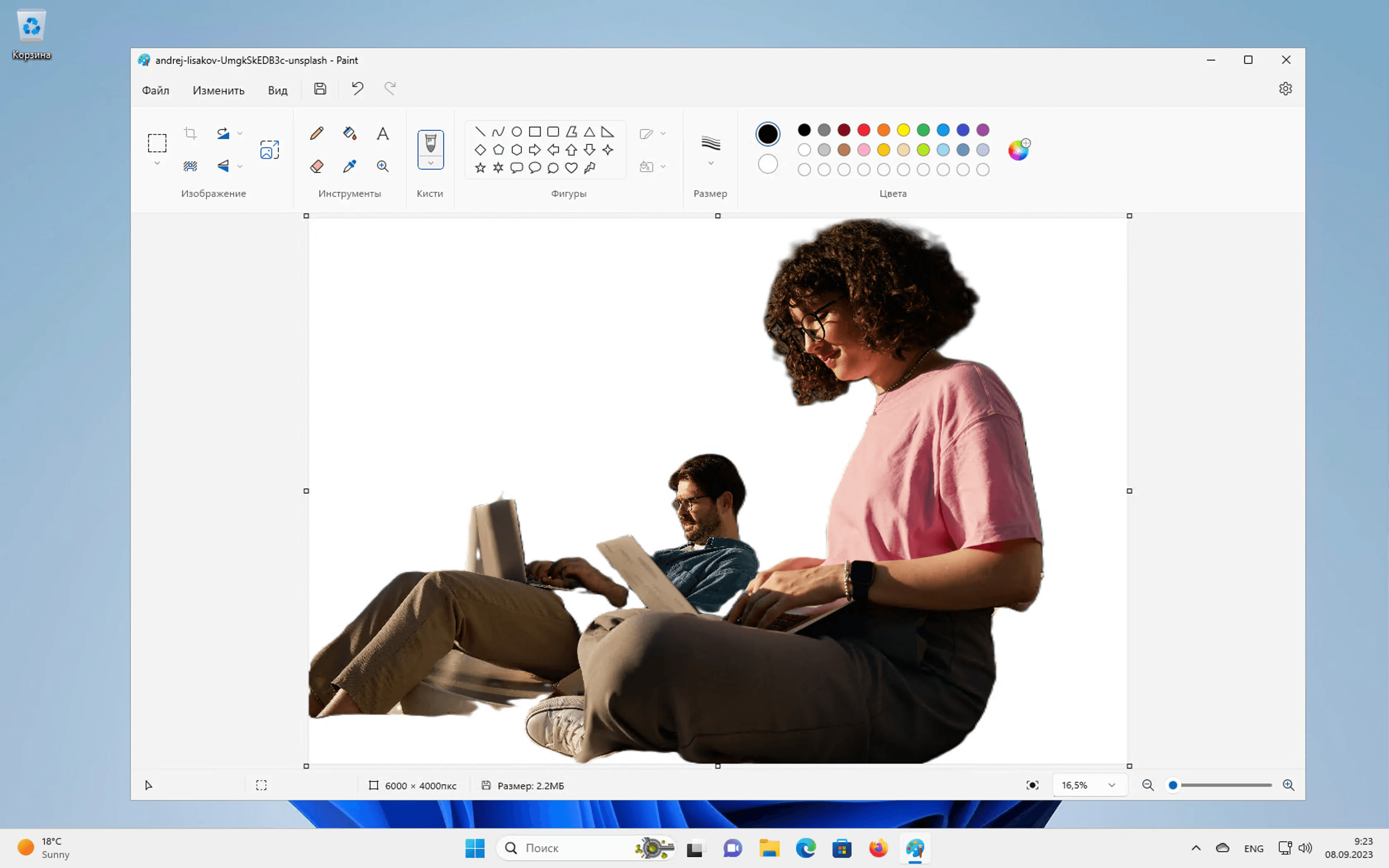
Microsoft Paint полезен не как основной инструмент удаления фона, а как быстрый подготовительный редактор. В нём удобно обрезать лишнюю бумагу, повернуть фото, уменьшить размер, убрать крупные пустые поля и подготовить файл перед обработкой в PDF Commander, Word, Paint.NET, GIMP или онлайн-сервисе.
Для прозрачной подписи Paint подходит ограниченно. Его сильная сторона — простая базовая правка изображения. Для полноценного удаления белого прямоугольника лучше использовать редактор с альфа-каналом.
Что можно сделать
-
обрезать фото подписи;
-
повернуть изображение;
-
уменьшить размер;
-
стереть крупные пятна;
-
подготовить скан к дальнейшей обработке;
-
сохранить промежуточный PNG.
Подготовка подписи в Paint
-
Откройте изображение через «Файл» → «Открыть».
-
Нажмите «Выделить».
-
Обведите область вокруг подписи.
-
Нажмите «Обрезать».
-
При необходимости поверните изображение через «Повернуть».
-
Удалите крупные пятна ластиком.
-
Сохраните файл в PNG.
-
Откройте его в Paint.NET, GIMP, PDF Commander или онлайн-сервисе для удаления фона.
Когда Paint действительно помогает
Paint хорош в начале процесса. Например, фото сделано с большим листом бумаги, на котором подпись занимает только нижний угол. Перед загрузкой в remove.bg или GIMP лучше обрезать лишнюю область. Так сервис или редактор будет анализировать саму подпись, а не весь лист.
Ещё одна полезная задача — уменьшение размера. Слишком крупный снимок с телефона иногда имеет ширину 3000–4000 пикселей. Для подписи это избыточно. После обрезки файл легче обрабатывать и быстрее вставлять в документы.
Плюсы
-
Уже есть в Windows.
-
Открывается быстро.
-
Удобен для обрезки и поворота.
-
Подходит для простой подготовки исходника.
-
Не требует обучения.
Минусы
-
Не заменяет полноценное удаление фона.
-
Не подходит для сложной прозрачности.
-
Нет точной работы с альфа-каналом.
-
Для чистого PNG лучше продолжить обработку в другом редакторе.
Частые ошибки
-
Пользователь пытается полностью удалить фон только в Paint.
-
После обрезки остаётся большой белый прямоугольник.
-
Файл сохраняется в JPG и теряет качество.
-
Подпись уменьшается слишком сильно и становится пиксельной.
Когда выбирать Paint
Используйте Microsoft Paint для подготовки: обрезки, поворота, удаления лишних полей и уменьшения файла. Само удаление фона лучше делать в PDF Commander, Paint.NET, GIMP, Photoshop или онлайн-сервисе.
Microsoft Word
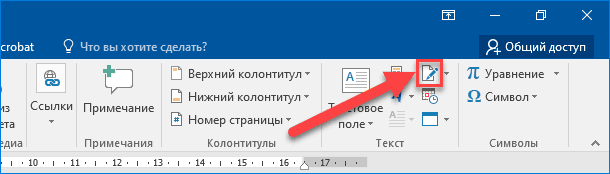
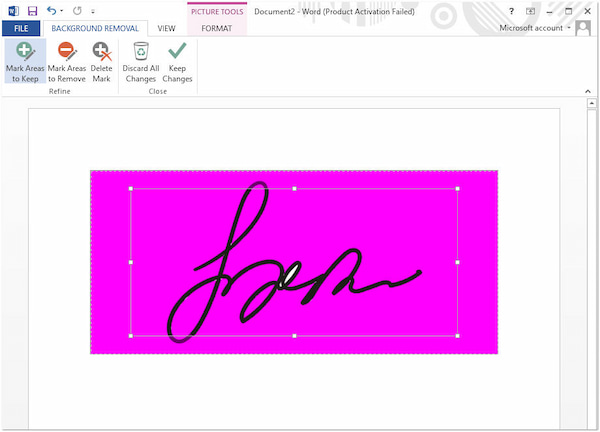
Microsoft Word подходит, когда подпись нужно вставить именно в текстовый документ: заявление, договор, акт, объяснительную, резюме, доверенность, счёт или письмо. В Word есть инструмент Remove Background: изображение выделяется, затем на вкладке Picture Format выбирается Remove Background, а фон помечается цветом для удаления. Для уточнения результата используются Mark Areas to Keep, Mark Areas to Remove и Keep Changes.
Word удобен тем, что не требует отдельного PDF-редактора, когда исходный документ уже находится в формате DOCX.
Что можно сделать
-
вставить скан подписи;
-
удалить фон у изображения;
-
разместить подпись поверх строки;
-
настроить обтекание;
-
сохранить документ в DOCX;
-
экспортировать документ в PDF.
Инструкция
-
Откройте документ в Word.
-
Поставьте курсор в место, куда нужно добавить подпись.
-
Перейдите во вкладку «Вставка».
-
Нажмите «Рисунки» → «Это устройство».
-
Выберите фото или скан подписи.
-
Выделите вставленное изображение.
-
Откройте вкладку Picture Format или «Формат рисунка».
-
Нажмите Remove Background или «Удалить фон».
-
Word выделит удаляемую область цветом.
-
Нажмите Mark Areas to Keep и проведите по частям подписи, которые нужно сохранить.
-
Нажмите Mark Areas to Remove и отметьте остатки бумаги.
-
Нажмите Keep Changes.
-
Выберите «Обтекание текстом».
-
Поставьте режим «Перед текстом» или «За текстом» — в зависимости от макета.
-
Переместите подпись на строку.
-
Измените размер за угловые маркеры.
-
Сохраните документ.
-
Для отправки используйте «Файл» → «Сохранить как» → PDF.
Как правильно поставить подпись на строку
После удаления фона важно настроить обтекание. Пока картинка находится в режиме «В тексте», она ведёт себя как символ: двигает строки, меняет межстрочный интервал и плохо ложится на линию. Для подписи чаще подходит «Перед текстом». Тогда изображение свободно перемещается поверх бланка.
Чтобы подпись не прыгала при правках, после финальной расстановки сохраните документ в PDF. В PDF расположение фиксируется, и подпись не съезжает при открытии на другом компьютере.
Как сохранить подпись из Word отдельно
Если получилось хорошо удалить фон, подпись можно сохранить как отдельную картинку:
-
Нажмите правой кнопкой по подписи.
-
Выберите «Сохранить как рисунок».
-
Укажите формат PNG.
-
Сохраните файл в отдельную папку.
Такую подпись потом можно вставлять в PDF Commander, Excel, 1С, презентации и другие документы.
Плюсы
-
Удобно для документов DOCX.
-
Есть встроенное удаление фона.
-
Не требуется отдельный графический редактор.
-
Можно сразу экспортировать документ в PDF.
-
Хорошо подходит для простой подписи на белой бумаге.
-
Есть ручное уточнение областей.
Минусы
-
На сложных сканах результат хуже, чем в Photoshop или GIMP.
-
Тонкие линии иногда приходится отмечать вручную.
-
Подпись легко сдвинуть при редактировании документа.
-
JPG после вставки не станет настоящим прозрачным файлом для других задач, пока его не сохранить отдельно в PNG.
Частые ошибки
-
Не выбран сам рисунок, поэтому вкладка «Формат рисунка» не появляется.
-
Подпись оставлена в режиме «В тексте» и двигает строки.
-
Фон удалён частично, а белые пятна видны после экспорта.
-
Документ отправлен как DOCX, и на другом компьютере подпись сместилась.
-
Подпись сохранена отдельно в JPG.
Когда выбирать Word
Выбирайте Microsoft Word, когда весь документ уже готов в DOCX и нужно подписать его без перехода в PDF-редактор. Для многоразовой подписи лучше один раз сохранить результат как PNG.
Как удалить фон с подписи на macOS
Preview
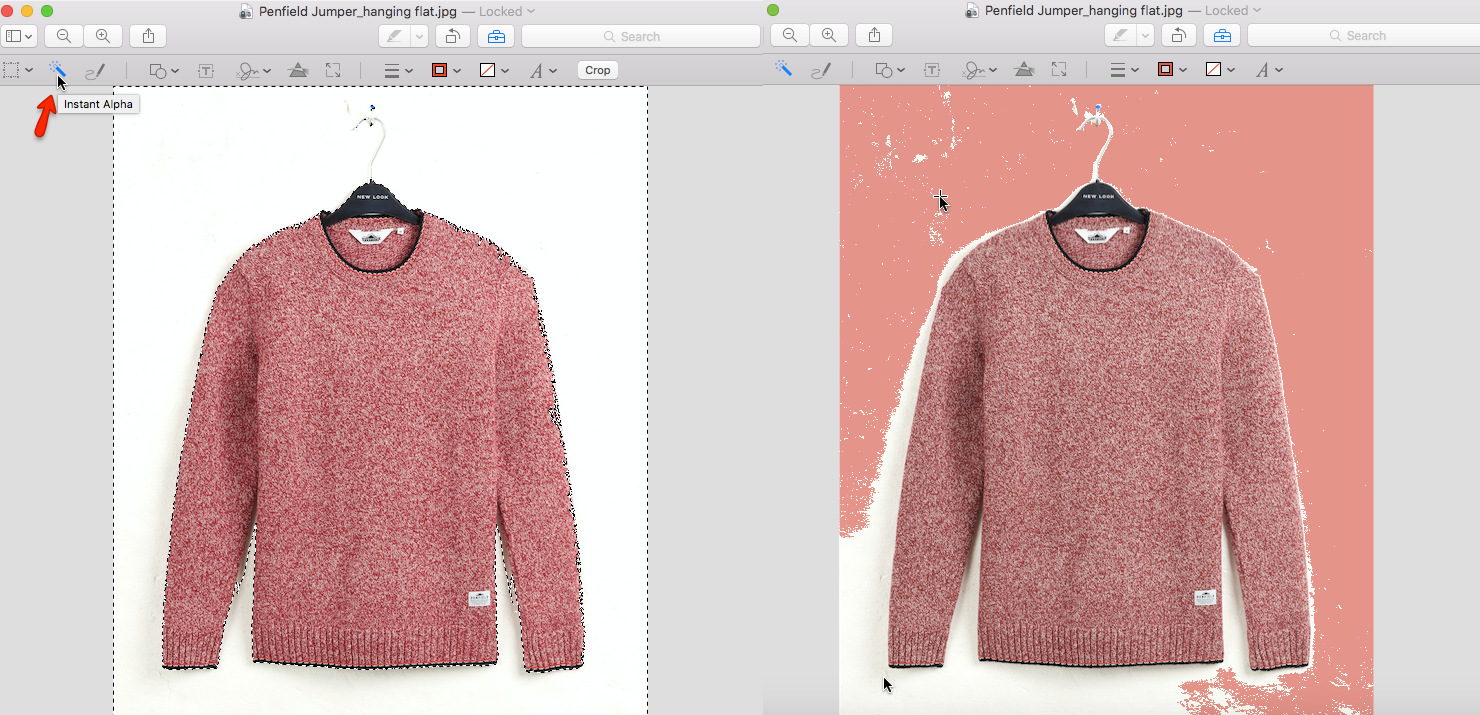
Preview — встроенное приложение macOS для просмотра изображений и PDF. В современных версиях macOS в Preview есть удаление фона изображения: откройте картинку, нажмите Remove Background, а при необходимости преобразуйте файл в PNG. Apple также указывает, что действие отменяется через Edit → Undo.
Preview удобен для Mac-пользователей, которые не хотят устанавливать отдельный редактор ради одной подписи.
Что можно сделать
-
открыть фото или скан подписи;
-
удалить фон;
-
сохранить PNG;
-
вставить подпись в PDF через разметку;
-
создать подпись с трекпада, камеры или iPhone;
-
подписать PDF без стороннего редактора.
Как удалить фон у подписи
-
Откройте изображение подписи в Preview.
-
Нажмите кнопку Remove Background.
-
Подтвердите преобразование в PNG, когда приложение предложит это сделать.
-
Проверьте результат.
-
Сохраните файл.
-
Откройте его на цветном фоне или вставьте в документ для проверки.
Для старых версий macOS используется панель разметки и инструмент Instant Alpha. Им выделяют фон, затем удаляют выбранную область. Этот вариант требует аккуратности: чем ровнее белый фон, тем чище результат.
Как подписать PDF в Preview
-
Откройте PDF в Preview.
-
Нажмите кнопку разметки.
-
Выберите инструмент подписи.
-
Создайте подпись через трекпад, камеру или iPhone.
-
Вставьте подпись в документ.
-
Измените размер.
-
Переместите её на нужное место.
-
Сохраните PDF.
Этот способ не всегда создаёт отдельный PNG-файл для других программ, зато быстро закрывает задачу подписания PDF на Mac.
Плюсы
-
Уже встроен в macOS.
-
Удобен для изображений и PDF.
-
Подходит для быстрых подписей.
-
Не требует установки.
-
Сохраняет результат в PNG.
-
Есть инструменты разметки PDF.
Минусы
-
Ручная точность ниже, чем в Photoshop.
-
Сложные тени и серый фон обрабатываются хуже.
-
Для печати с мелкими деталями лучше использовать отдельный редактор.
-
Интерфейс зависит от версии macOS.
Частые ошибки
-
Пользователь сохраняет результат не в PNG.
-
После удаления фона не проверяет подпись на цветном фоне.
-
Instant Alpha захватывает части тонкой подписи.
-
Подпись вставляется в PDF слишком крупно.
-
Файл сохраняется без отдельной копии исходника.
Когда выбирать Preview
Выбирайте Preview, когда работаете на Mac и нужно быстро убрать фон или подписать PDF без установки дополнительных программ.
Adobe Photoshop на macOS
На macOS Adobe Photoshop решает те же задачи, что и на Windows: удаление фона, чистка скана, усиление контраста, маски, экспорт PNG. Разница в основном в клавишах: вместо Ctrl чаще используется Command.
Что можно сделать
-
обработать сложный скан подписи;
-
сделать прозрачную печать;
-
создать многоразовый PNG;
-
сохранить рабочий PSD;
-
подготовить файл для Pages, Word, PDF и 1С.
Инструкция для Mac
-
Откройте скан через File → Open.
-
Создайте копию слоя через Command+J.
-
Выделите фон через Select → Color Range.
-
Настройте Fuzziness.
-
Удалите фон или создайте маску.
-
Проверьте результат на цветном слое.
-
Усильте подпись через Image → Adjustments → Levels.
-
Обрежьте холст.
-
Сохраните PSD.
-
Экспортируйте PNG через File → Export → Export As.
Плюсы
-
Лучшее качество для сложных исходников.
-
Удобно готовить подпись и печать в одном файле.
-
Есть точная ручная правка.
-
Подходит для регулярной работы с документами.
-
Можно сохранить прозрачность, слои и исходник.
Минусы
-
Требует навыка.
-
Для одной простой подписи занимает больше времени, чем Preview.
-
Ошибки в маске требуют ручной корректировки.
-
Нужно внимательно выбирать PNG при экспорте.
Когда выбирать Photoshop на Mac
Используйте Photoshop, когда Preview не справился: фон пятнистый, подпись бледная, есть тени, печать содержит мелкие детали или файл нужен для постоянной деловой работы.
Pages
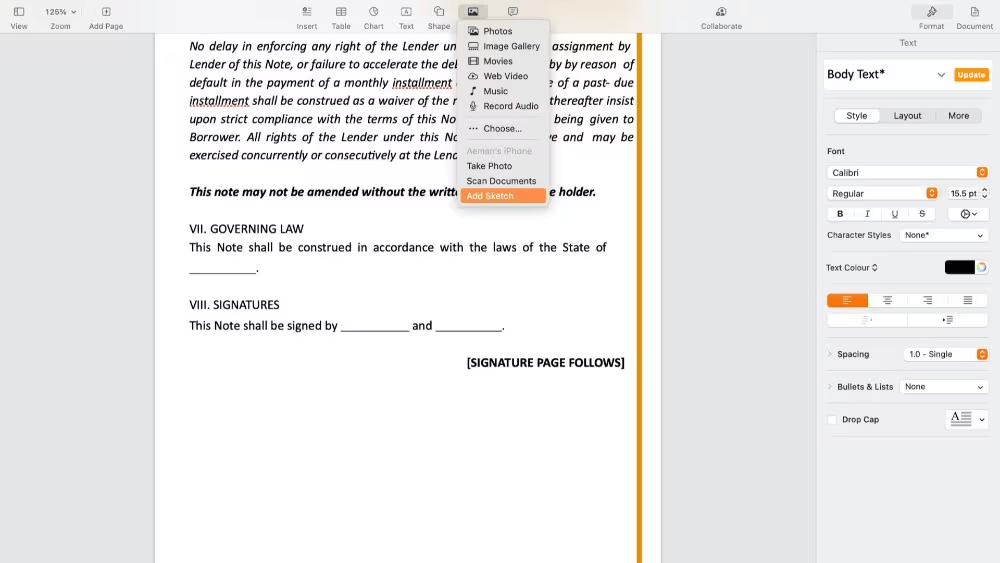
Pages не является редактором для полноценного удаления фона у сложных сканов, но подходит для финальной вставки уже подготовленной подписи в документ Apple. Рабочая схема простая: сначала сделайте PNG в Preview, Photoshop, GIMP или онлайн-сервисе, затем вставьте его в Pages.
Что можно сделать
-
вставить PNG-подпись в документ;
-
разместить подпись поверх строки;
-
изменить размер;
-
экспортировать документ в PDF;
-
подготовить заявление, письмо, договор или резюме.
Инструкция
-
Подготовьте подпись в PNG.
-
Откройте документ в Pages.
-
Перетащите PNG на страницу или используйте Insert → Choose.
-
Выделите изображение.
-
Настройте расположение через Format.
-
Выберите вариант, при котором изображение свободно перемещается по странице.
-
Поставьте подпись на нужную строку.
-
Проверьте масштаб.
-
Экспортируйте документ через File → Export To → PDF.
Плюсы
-
Удобно для документов Apple.
-
Хорошо работает с PNG.
-
Простая вставка и масштабирование.
-
Быстрый экспорт в PDF.
-
Подходит для заявлений и писем.
Минусы
-
Сам фон лучше удалять заранее.
-
При редактировании текста подпись нужно проверять повторно.
-
Для сложных сканов нужны Preview, Photoshop, GIMP или онлайн-сервис.
-
При неправильном размещении подпись двигается вместе с текстом.
Когда выбирать Pages
Используйте Pages как финальный редактор документа, когда прозрачная подпись уже подготовлена. Для самого удаления фона применяйте Preview или другой инструмент.
Как убрать фон с подписи онлайн
remove.bg
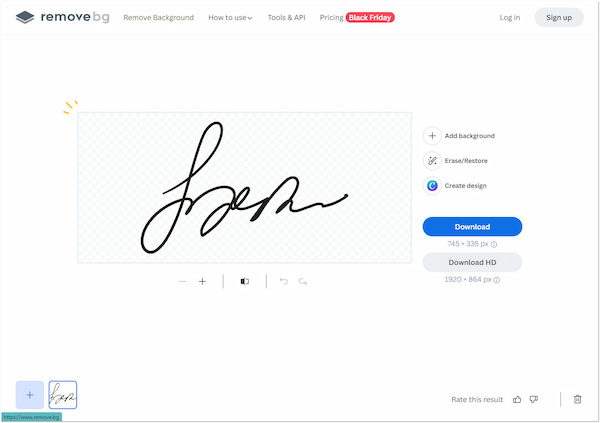
remove.bg — быстрый вариант для тех, кому нужен PNG без установки программ. Сервис описывает простой сценарий: подписаться на бумаге, сфотографировать подпись, загрузить изображение, удалить фон и скачать PNG.
remove.bg особенно удобен для обычной рукописной подписи на белом листе. Он экономит время, потому что не требует ручного выделения.
Что можно сделать
-
загрузить фото подписи;
-
автоматически убрать фон;
-
скачать PNG;
-
использовать файл в PDF, Word, 1С, Canva, презентации или письме;
-
быстро обработать подпись с телефона.
Инструкция
-
Подготовьте фото или скан подписи.
-
Обрежьте лишнюю бумагу.
-
Откройте remove.bg.
-
Нажмите Upload Image.
-
Дождитесь автоматической обработки.
-
Проверьте, не пропали ли тонкие линии.
-
Скачайте PNG.
-
Вставьте PNG в документ или сохраните в папку с шаблонами.
Как улучшить результат
Перед загрузкой обрежьте лист так, чтобы вокруг подписи осталось немного поля, но не половина страницы. Чем меньше лишней бумаги, тем проще системе определить главный объект. Если подпись очень бледная, сначала усилите контраст в любом редакторе. Если рядом есть печать, загружайте подпись и печать отдельно: так легче получить чистые края.
Плюсы
-
Очень быстрый способ.
-
Не нужна установка.
-
Подходит для компьютера и телефона.
-
Результат скачивается в PNG.
-
Хорош для простой подписи на белом фоне.
-
Удобен для разовой задачи.
Минусы
-
Автоматическая обработка хуже контролируется вручную.
-
Тонкие линии иногда удаляются.
-
Сложные тени и смятая бумага ухудшают результат.
-
Для конфиденциальных документов локальная программа предпочтительнее.
Частые ошибки
-
Загружается фото с тенью от телефона.
-
Подпись слишком маленькая на огромном листе.
-
Скачанный файл пересохраняется в JPG.
-
PNG отправляется через мессенджер, который меняет формат.
-
Результат не проверяется на цветном фоне.
Когда выбирать remove.bg
Выбирайте remove.bg, когда подпись нужна быстро, исходник простой, а установка редактора не нужна.
Canva
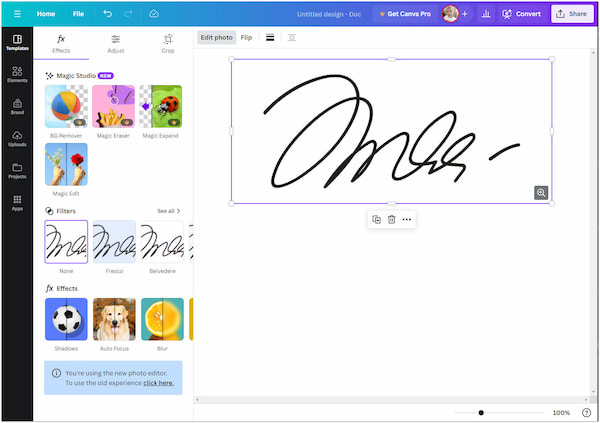
Canva удобна, когда подпись нужна не только как файл, но и как часть дизайна: резюме, презентации, сертификата, коммерческого предложения, письма, постера или PDF-макета. Для подписи используется загрузка изображения, команда Edit и инструмент BG Remover; результат скачивается как PNG с прозрачным фоном.
Что можно сделать
-
удалить фон у подписи;
-
вставить подпись в макет;
-
добавить подпись к резюме или сертификату;
-
подготовить PDF;
-
скачать прозрачный PNG;
-
совместить подпись с текстом, рамками и фирменным стилем.
Инструкция
-
Откройте Canva.
-
Создайте новый дизайн или откройте готовый макет.
-
Загрузите изображение подписи через Uploads.
-
Перетащите подпись на холст.
-
Выделите изображение.
-
Нажмите Edit.
-
Выберите BG Remover.
-
Проверьте результат.
-
Разместите подпись в макете.
-
Для отдельного файла нажмите Share → Download.
-
Выберите PNG.
-
Включите прозрачный фон при скачивании, когда нужен отдельный PNG.
Как использовать подпись в макете
В Canva подпись удобно ставить не только внизу документа. Её можно размещать на сертификатах, благодарственных письмах, визитках, инструкциях, презентациях и электронных бланках. Главное — не увеличивать PNG сверх исходного размера. Если растянуть маленькую подпись на большую ширину, края станут пиксельными.
Для делового документа лучше сохранять спокойный масштаб и не добавлять декоративные эффекты. Тень, обводка и размытие делают подпись менее похожей на реальную.
Плюсы
-
Удаление фона совмещается с дизайном документа.
-
Подходит для PDF-макетов, резюме и сертификатов.
-
Работает в браузере.
-
Удобно на компьютере и телефоне.
-
Можно скачать PNG и PDF.
-
Хорошо подходит для визуальных материалов.
Минусы
-
Для некоторых функций нужен платный доступ.
-
Сложная ретушь ограничена.
-
Не лучший вариант для конфиденциальных внутренних документов.
-
При неправильном скачивании прозрачность не сохраняется.
Частые ошибки
-
Подпись скачана не в PNG.
-
Не включён прозрачный фон при скачивании отдельного изображения.
-
Подпись растянута слишком сильно.
-
В макет добавлены тени, из-за чего подпись выглядит искусственно.
-
Пользователь редактирует документ в Canva, хотя нужен готовый PDF с точной версткой.
Когда выбирать Canva
Выбирайте Canva, когда подпись нужна внутри визуального макета: резюме, сертификата, презентации, фирменного PDF или красивого документа.
Photopea
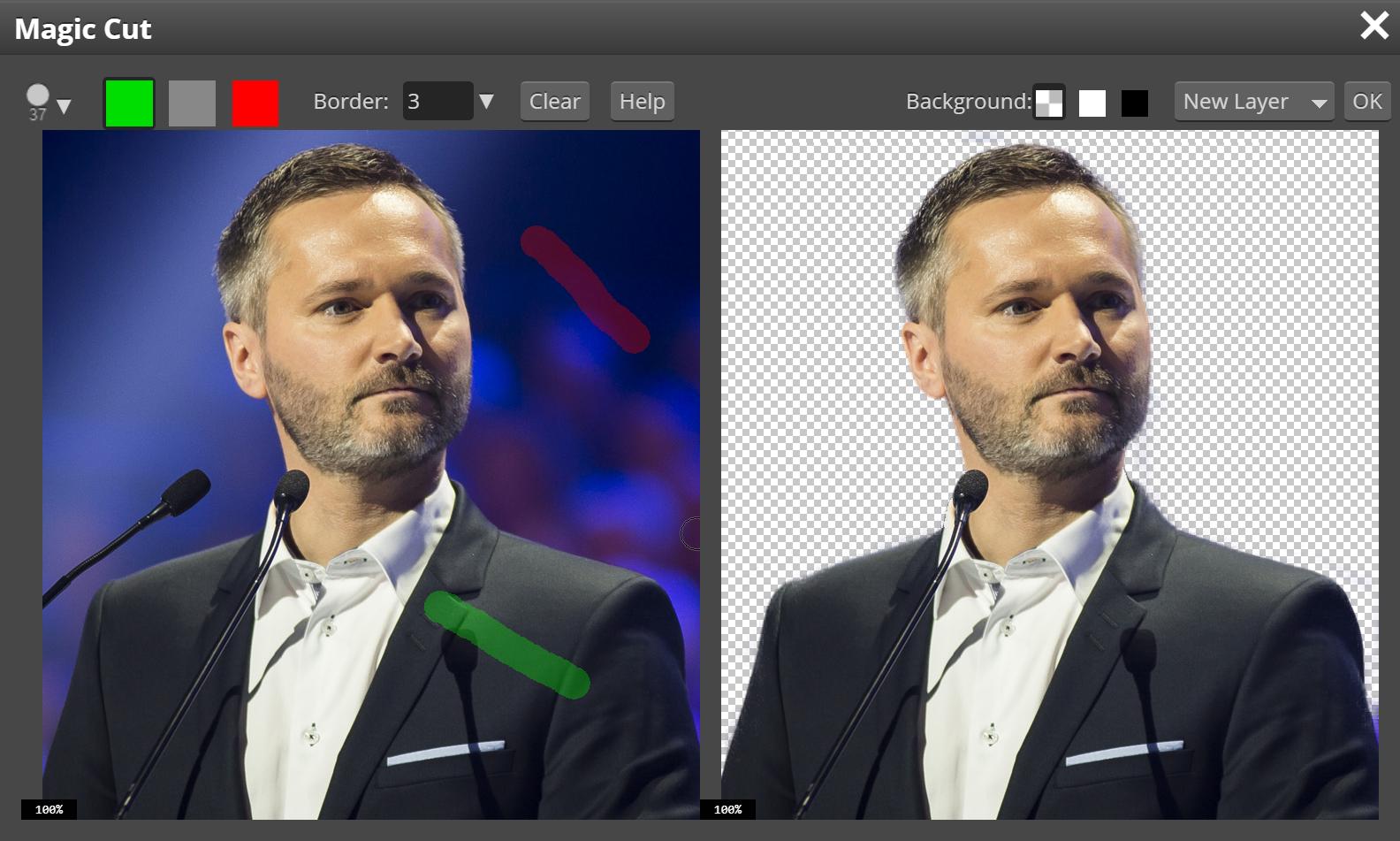
Photopea — браузерный редактор со слоями, выделением и экспортом PNG. Для удаления фона используется Select → Magic Cut: изображение открывается через File → Open, затем нужные и удаляемые области уточняются инструментами Magic Cut.
Photopea удобна, когда Photoshop не установлен, но нужна более точная ручная обработка, чем в автоматическом сервисе.
Что можно сделать
-
удалить фон вручную;
-
использовать Magic Cut;
-
выделить белый фон волшебной палочкой;
-
работать со слоями;
-
усилить контраст подписи;
-
экспортировать PNG;
-
открыть PSD, PNG, JPG и другие форматы.
Инструкция через Magic Cut
-
Откройте Photopea.
-
Нажмите File → Open.
-
Выберите фото или скан подписи.
-
Перейдите в Select → Magic Cut.
-
Отметьте подпись как сохраняемую область.
-
Отметьте фон как удаляемую область.
-
Проверьте предварительный просмотр.
-
Подтвердите результат.
-
При необходимости подчистите края Eraser Tool.
-
Перейдите в File → Export As → PNG.
-
Сохраните файл.
Инструкция через Magic Wand
-
Откройте изображение.
-
Выберите Magic Wand.
-
Нажмите по белому фону.
-
Настройте Tolerance.
-
Нажмите Delete.
-
Повторите для оставшихся зон.
-
Проверьте прозрачность по шахматной подложке.
-
Экспортируйте PNG.
Плюсы
-
Работает в браузере.
-
Похож на Photoshop по логике слоёв и инструментов.
-
Есть Magic Cut и ручное выделение.
-
Поддерживает PNG с прозрачностью.
-
Подходит для тех, кто хочет контролировать результат.
-
Не требует установки.
Минусы
-
Интерфейс сложнее, чем у remove.bg.
-
Для слабого интернета работа менее комфортна.
-
Сложные края требуют ручной чистки.
-
Новичку нужно привыкнуть к слоям и выделениям.
Частые ошибки
-
После удаления фона файл экспортируется в JPG.
-
Удаляется не фон, а часть подписи.
-
Не настроен Tolerance.
-
Остаются белые области внутри петель подписи.
-
Пользователь закрывает вкладку до сохранения PNG.
Когда выбирать Photopea
Выбирайте Photopea, когда нужна ручная точность в браузере и не хочется устанавливать Photoshop или GIMP.
Fotor
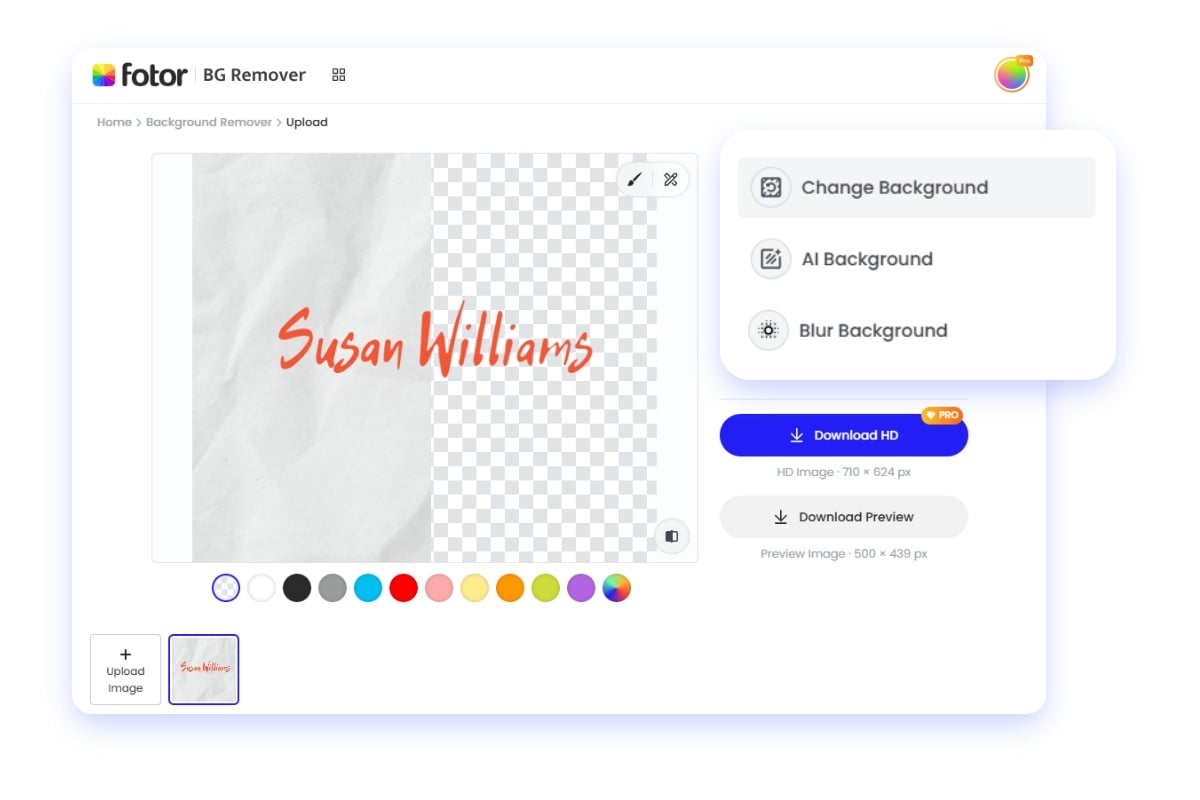
Fotor подходит для автоматической обработки подписи онлайн. Сервис принимает изображение рукописной подписи, определяет объект и позволяет скачать прозрачный PNG. В описании Fotor отдельно указаны сценарии для signatures, прозрачный PNG и работа без ручной обводки.
Что можно сделать
-
загрузить фото подписи;
-
удалить фон автоматически;
-
скачать прозрачный PNG;
-
заменить фон на белый или цветной;
-
продолжить редактирование в редакторе;
-
обработать файл на компьютере, планшете или телефоне.
Инструкция
-
Откройте Fotor.
-
Загрузите изображение подписи.
-
Дождитесь автоматического удаления фона.
-
Проверьте края подписи.
-
При необходимости используйте инструменты ручной правки.
-
Скачайте результат в PNG.
-
Вставьте файл в PDF, Word, Excel, 1С или макет.
Как получить аккуратный результат
Для Fotor важен контраст: тёмная подпись на светлой бумаге обрабатывается лучше, чем серый росчерк на сером фоне. Перед загрузкой обрежьте лист. Если на фото есть тень от телефона, переснимите подпись у окна или используйте сканер.
Плюсы
-
Автоматическое удаление фона.
-
Подходит для подписи и других изображений.
-
Работает онлайн.
-
Есть прозрачный PNG.
-
Доступен на разных устройствах.
-
Удобен для быстрой обработки.
Минусы
-
Ручной контроль ограничен.
-
Для сложной подписи Photoshop и GIMP точнее.
-
Качество зависит от исходника.
-
Для конфиденциальных файлов локальная обработка безопаснее.
Частые ошибки
-
Загружается тёмное фото с тенями.
-
Подпись слишком маленькая на листе.
-
После скачивания файл пересохраняется в JPG.
-
Не проверяется результат на цветной подложке.
-
Подпись вставляется в документ без уменьшения размера.
Когда выбирать Fotor
Выбирайте Fotor, когда нужен быстрый онлайн-результат, но remove.bg не дал нужного качества или требуется продолжить лёгкое редактирование.
PicWish
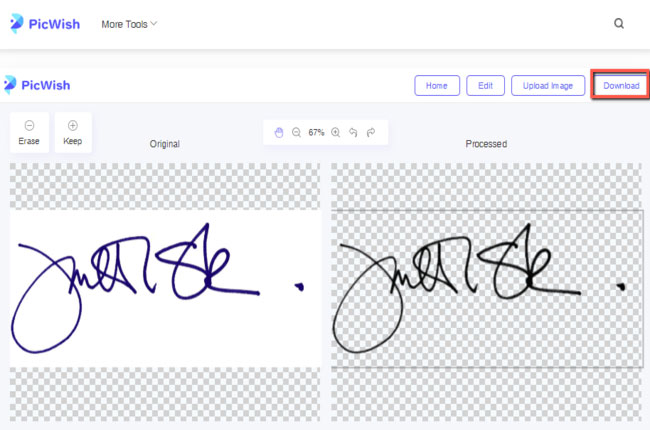
PicWish относится к онлайн-инструментам для обработки изображений. Для подписи он полезен в том же классе задач, что remove.bg и Fotor: загрузить фото, удалить бумажный фон, получить прозрачный PNG, а затем вставить его в документ.
Что можно сделать
-
удалить фон у подписи;
-
подготовить прозрачный PNG;
-
обработать простое фото без установки редактора;
-
использовать результат в PDF, Word, Canva или 1С;
-
быстро подготовить файл на ноутбуке.
Инструкция
-
Откройте PicWish.
-
Выберите инструмент удаления фона.
-
Загрузите изображение подписи.
-
Дождитесь обработки.
-
Проверьте, сохранились ли тонкие линии.
-
Скачайте результат в PNG.
-
Вставьте подпись в нужный документ.
Плюсы
-
Простая автоматическая обработка.
-
Не требует установки.
-
Подходит для быстрой подготовки подписи.
-
Работает с обычными изображениями.
-
Результат удобно использовать в документах.
Минусы
-
Ручная точность ниже, чем в графических редакторах.
-
Сложные сканы требуют доработки.
-
Для деловой конфиденциальной переписки локальная обработка надёжнее.
-
Качество сильно зависит от исходного фото.
Частые ошибки
-
Фото подписи сделано под углом.
-
В кадре есть тень от руки.
-
Скачанный PNG отправлен через сервис, который меняет формат.
-
Подпись не проверена в финальном документе.
-
Файл вставлен слишком крупно.
Когда выбирать PicWish
Выбирайте PicWish, когда нужен быстрый онлайн-способ, а исходник достаточно чистый.
Clipping Magic
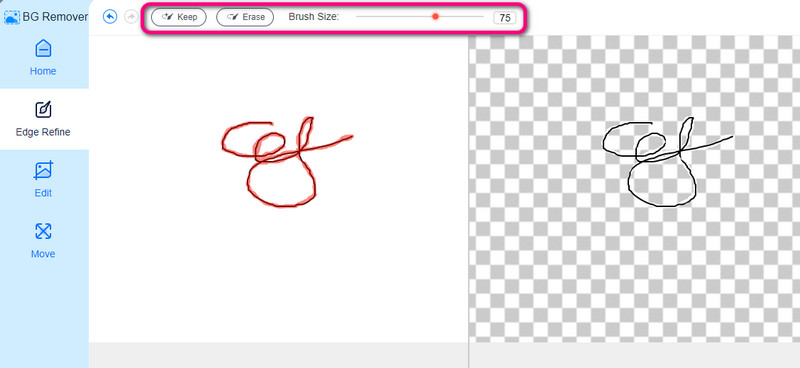
Clipping Magic удобен, когда автоматическое удаление ошибается и нужно вручную подсказать сервису, что сохранить, а что убрать. Для подписи это полезно при тонких линиях, петлях, пересечениях штрихов и неровном бумажном фоне.
Что можно сделать
-
удалить фон онлайн;
-
вручную уточнить сохраняемые области;
-
стереть остатки бумаги;
-
исправить сложные края;
-
скачать прозрачный результат.
Инструкция
-
Откройте Clipping Magic.
-
Загрузите изображение подписи.
-
Отметьте подпись как сохраняемую область.
-
Отметьте фон как удаляемую область.
-
Используйте просмотр результата.
-
Доработайте спорные места кистями.
-
Скачайте PNG.
Плюсы
-
Есть ручное уточнение.
-
Подходит для сложнее исходников, чем простые автоматические сервисы.
-
Удобно контролировать тонкие элементы.
-
Работает в браузере.
-
Хорош для подписи и печати.
Минусы
-
Требует больше действий, чем remove.bg.
-
Новичку нужно разобраться с разметкой.
-
Для очень плохих сканов лучше Photoshop или GIMP.
-
Не лучший вариант для закрытых документов.
Частые ошибки
-
Сохраняемая и удаляемая области отмечены слишком грубо.
-
Тонкие линии подписи помечены как фон.
-
Не проверен предварительный просмотр.
-
Итоговый файл сохранён не в PNG.
-
Подпись вставлена без масштабирования.
Когда выбирать Clipping Magic
Выбирайте Clipping Magic, когда автоматический сервис удаляет часть подписи, а полноценный графический редактор открывать не хочется.
Как стереть фон у пдписи на Android и iOS
Adobe Acrobat Reader
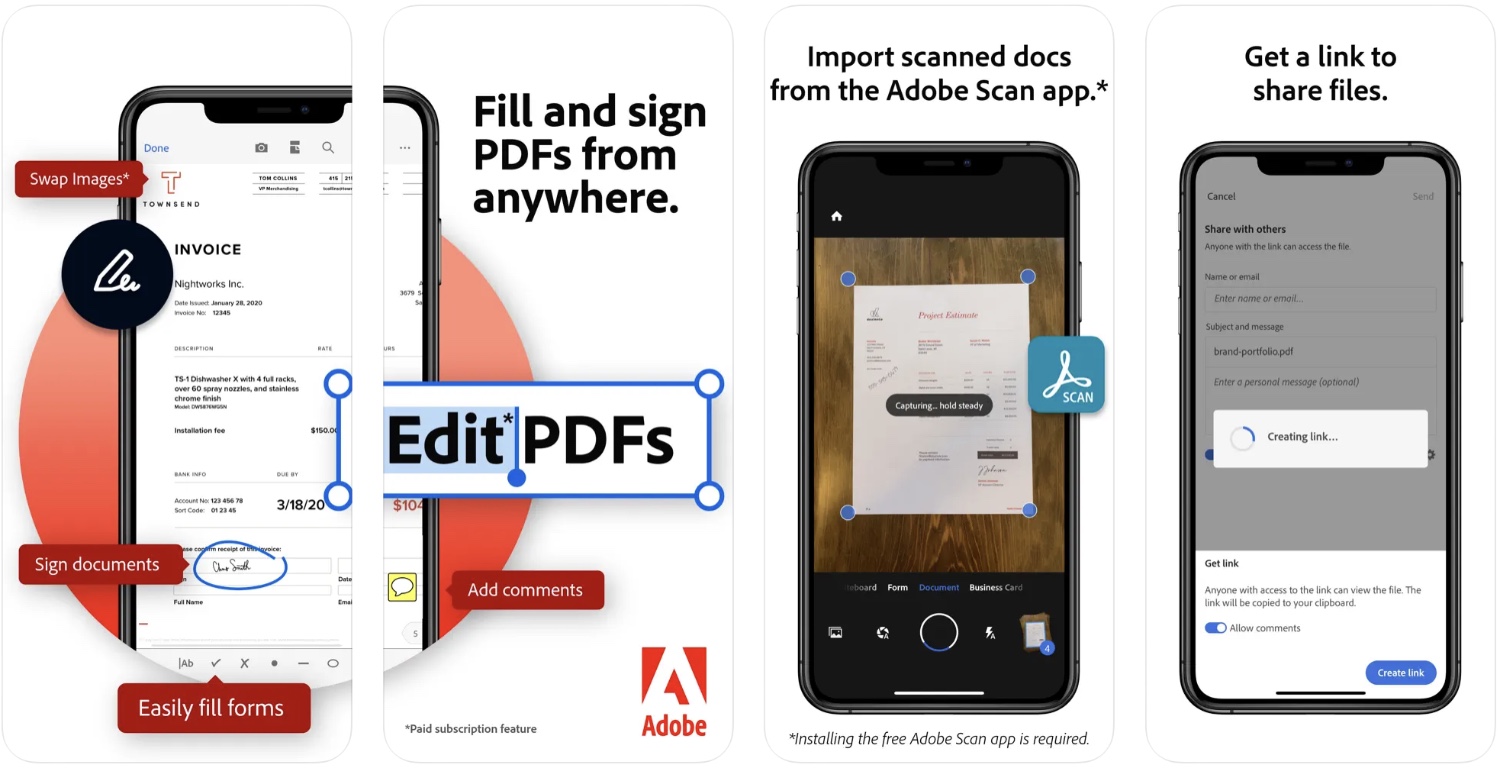
Adobe Acrobat Reader подходит для мобильного подписания PDF. В Acrobat Reader документ открывается, нажимается значок Sign, затем используется Fill & Sign. Вариант добавления подписи включает рисование, ввод и загрузку изображения.
Здесь задача отличается от подготовки отдельного PNG. Acrobat Reader удобен, когда нужно быстро подписать PDF с телефона или планшета.
Что можно сделать
-
открыть PDF;
-
добавить подпись;
-
нарисовать подпись пальцем или стилусом;
-
загрузить изображение подписи;
-
разместить подпись в нужном месте;
-
отправить подписанный файл.
Инструкция
-
Откройте PDF в Adobe Acrobat Reader.
-
Нажмите значок Sign или откройте Fill & Sign.
-
Выберите добавление подписи.
-
Нарисуйте подпись пальцем или выберите изображение.
-
Нажмите Apply.
-
Поставьте подпись в нужную область документа.
-
Измените размер.
-
Сохраните или отправьте PDF.
Как использовать заранее подготовленную подпись
Для лучшего вида подготовьте PNG без фона заранее в remove.bg, Canva, Fotor, Photoshop, GIMP или PDF Commander. Затем загрузите его в мобильный редактор как изображение подписи. Такой вариант выглядит аккуратнее, чем подпись, нарисованная пальцем на маленьком экране.
Плюсы
-
Удобно подписывать PDF на телефоне.
-
Есть Fill & Sign.
-
Можно рисовать подпись на сенсорном экране.
-
Быстро отправляет готовый PDF.
-
Подходит для срочных документов.
Минусы
-
Не лучший инструмент для тщательной чистки фона.
-
Подпись пальцем часто выглядит грубее, чем скан.
-
Для идеального PNG нужна подготовка в другом редакторе.
-
На маленьком экране сложнее точно поставить подпись.
Частые ошибки
-
Подпись рисуется слишком крупно.
-
Изображение подписи загружено с белым фоном.
-
PDF отправлен без проверки масштаба.
-
Подпись поставлена не на ту страницу.
-
Файл не сохранён после редактирования.
Когда выбирать Adobe Acrobat Reader
Выбирайте Adobe Acrobat Reader, когда нужно подписать PDF с телефона. Для создания аккуратного PNG без фона сначала используйте отдельный способ удаления фона.
remove.bg на телефоне
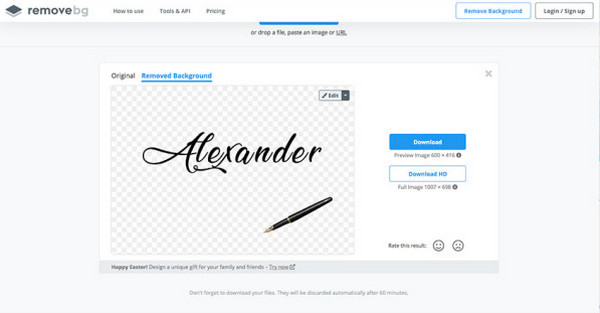
Мобильный сценарий remove.bg удобен, когда под рукой нет компьютера. Сфотографируйте подпись, загрузите изображение в сервис и скачайте PNG. Такой файл затем можно отправить себе, вставить в документ или использовать в мобильном PDF-редакторе.
Что можно сделать
-
сфотографировать подпись;
-
удалить фон онлайн;
-
скачать PNG;
-
отправить файл в мессенджер, почту или облако;
-
вставить подпись в PDF или документ.
Инструкция
-
Подпишитесь на белом листе.
-
Сфотографируйте подпись без вспышки.
-
Обрежьте фото в галерее.
-
Откройте remove.bg.
-
Загрузите фото.
-
Скачайте PNG.
-
Проверьте файл на цветном фоне.
-
Используйте подпись в документе.
Плюсы
-
Работает без компьютера.
-
Быстро удаляет фон.
-
Подходит для срочных задач.
-
Итоговый PNG легко отправить.
-
Удобно для мобильного PDF-подписания.
Минусы
-
Качество зависит от камеры и освещения.
-
Мессенджеры иногда меняют формат изображения.
-
На телефоне сложнее проверить мелкие дефекты.
-
Для постоянной рабочей подписи лучше обработать файл на компьютере.
Частые ошибки
-
Фото сделано при жёлтом комнатном свете.
-
Лист снят под углом.
-
PNG отправлен через мессенджер с компрессией.
-
Файл сохранён в галерее как изображение без контроля формата.
-
Подпись вставлена в PDF слишком крупно.
Когда выбирать мобильный remove.bg
Используйте этот вариант, когда нужно быстро получить подпись без фона вне офиса. Для постоянного шаблона лучше потом проверить файл на компьютере.
Canva на телефоне
Мобильная Canva удобна для резюме, сертификатов, заявлений, приглашений, презентаций и визуальных документов. Подпись можно загрузить, удалить фон и сразу поставить на макет.
Что можно сделать
-
удалить фон у подписи;
-
разместить подпись в готовом шаблоне;
-
скачать PNG;
-
экспортировать PDF;
-
подготовить документ без компьютера.
Инструкция
-
Откройте Canva на телефоне.
-
Создайте дизайн или откройте документ.
-
Загрузите фото подписи.
-
Выделите изображение.
-
Используйте BG Remover.
-
Разместите подпись.
-
Скачайте PNG или PDF.
Плюсы
-
Удобно для визуальных документов.
-
Работает на телефоне.
-
Можно сразу оформить макет.
-
Есть скачивание PNG и PDF.
-
Подходит для резюме и сертификатов.
Минусы
-
Для точных юридических бланков удобнее настольный редактор.
-
Некоторые функции зависят от тарифа.
-
Сложные края подписи требуют проверки.
-
Маленький экран усложняет аккуратное позиционирование.
Частые ошибки
-
Скачан PDF, хотя нужен отдельный PNG.
-
Подпись вставлена слишком декоративно.
-
Прозрачный фон не включён при экспорте.
-
Макет экспортирован без проверки масштаба.
-
Исходное фото не обрезано перед загрузкой.
Когда выбирать Canva на телефоне
Выбирайте этот способ для визуальных материалов и быстрых документов, где подпись является частью дизайна.
Подпись и печать без фона для 1С
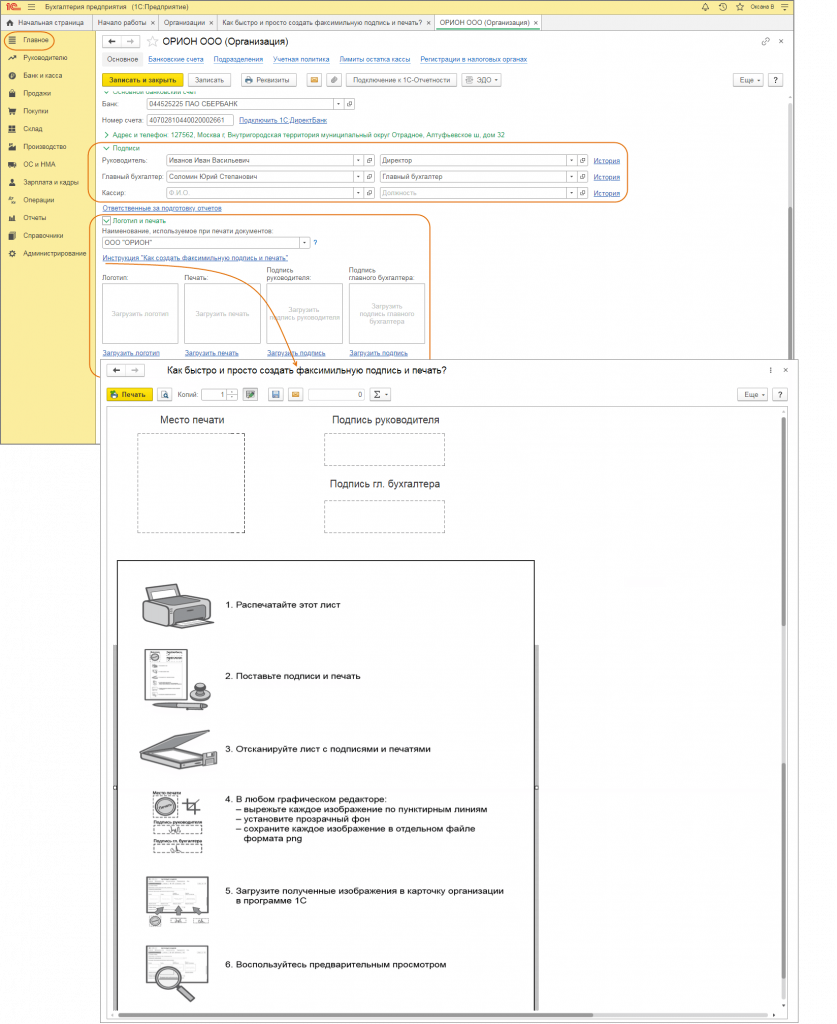
В 1С подпись и печать обычно нужны для печатных форм: счёта, акта, накладной, договора, универсального передаточного документа, коммерческого предложения. Главная проблема — белый прямоугольник вокруг скана. На белой форме он иногда незаметен, но при печати, экспорте в PDF или использовании фирменного бланка становится видимым.
Для 1С лучше заранее подготовить PNG с прозрачным фоном. Сам файл должен быть аккуратно обрезан, не слишком тяжёлый и достаточно контрастный. Подпись и печать лучше хранить отдельными файлами, а не одним большим изображением, потому что их проще размещать в разных формах.
Что подготовить
-
PNG подписи без фона;
-
PNG печати без фона;
-
копию исходного скана;
-
уменьшенную версию для печатных форм;
-
проверочный PDF с примером счёта или акта.
Как подготовить подпись для 1С
-
Подпишитесь на белой бумаге.
-
Отсканируйте или сфотографируйте подпись.
-
Удалите фон в PDF Commander, Photoshop, GIMP, remove.bg, Fotor или Photopea.
-
Сохраните PNG.
-
Обрежьте лишние поля.
-
Уменьшите изображение до разумного размера.
-
Проверьте подпись на цветном фоне.
-
Вставьте файл в нужную печатную форму или настройку.
-
Сформируйте документ.
-
Экспортируйте в PDF и проверьте, нет ли белого прямоугольника.
Какой размер выбрать
Для обычной подписи в печатной форме не нужен огромный файл с камеры телефона. Часто достаточно ширины 500–900 пикселей. Для печати с мелким текстом берите больше, но не оставляйте исходные 3000–4000 пикселей без необходимости. Чем тяжелее картинка, тем больше размер печатной формы и тем медленнее открывается документ.
Как подготовить печать
Печать сложнее подписи: внутри есть круги, текст, мелкие линии и полупрозрачные участки. Для печати лучше использовать Photoshop или GIMP, потому что автоматические сервисы иногда съедают тонкие элементы. После удаления фона проверьте печать на тёмной и светлой подложке. Если осталась белая кайма внутри букв или по кругу, её нужно убрать вручную.
Плюсы PNG для 1С
-
Нет белого прямоугольника вокруг подписи.
-
Подпись выглядит естественнее в PDF.
-
Печатные формы аккуратнее смотрятся на фирменных бланках.
-
Один файл можно использовать повторно.
-
Подпись и печать можно размещать независимо.
Минусы
-
Файл нужно подготовить заранее.
-
Слишком крупные изображения утяжеляют документы.
-
Плохой скан плохо выглядит даже после удаления фона.
-
При обновлении печатных форм расположение нужно проверять заново.
Частые ошибки
-
В 1С загружен JPG вместо PNG.
-
В PNG оставлены огромные поля вокруг подписи.
-
Подпись слишком крупная для формы.
-
Печать и подпись объединены в один файл, хотя в разных документах они нужны в разных местах.
-
Белая кайма не проверена на цветном фоне.
-
После экспорта в PDF документ не проверен перед отправкой.
Когда уделить 1С отдельное внимание
Если подпись используется в регулярных документах, не вставляйте первый попавшийся скан. Один раз подготовьте качественные PNG-файлы для подписи и печати, проверьте их в счёте, акте и PDF-экспорте, затем используйте как постоянный рабочий комплект.
Как вставить готовую PNG-подпись в PDF, Word, Excel и другие документы
После удаления фона у вас должен быть файл PNG. Дальше важно правильно его вставить, иначе даже хорошая подпись будет выглядеть неаккуратно.
Вставка в PDF
Для PDF удобнее использовать PDF Commander или Adobe Acrobat Reader, в зависимости от задачи. В PDF Commander подпись вставляется как редактируемый объект на странице. В Acrobat Reader удобнее быстро подписать форму через Fill & Sign.
Порядок работы:
-
Откройте PDF.
-
Добавьте подпись как изображение или через инструмент подписи.
-
Поставьте её поверх строки.
-
Уменьшите до естественного размера.
-
Проверьте, что подпись не закрывает важный текст.
-
Сохраните копию документа.
Вставка в Word
В Word используйте «Вставка» → «Рисунки». После вставки выберите обтекание «Перед текстом». Так подпись свободно перемещается по странице. Если документ нужно отправить, сохраните финальную версию в PDF.
Вставка в Excel
В Excel подпись обычно нужна для счёта, акта, табличного отчёта или формы. Вставьте PNG через «Вставка» → «Рисунки», затем:
-
Уменьшите размер.
-
Переместите подпись в нужную ячейку или область.
-
Откройте свойства изображения.
-
Настройте привязку к ячейкам, если документ будет редактироваться.
-
Проверьте предварительный просмотр печати.
Вставка в презентацию
В презентации подпись часто используется на сертификатах, благодарственных письмах и титульных слайдах. Ставьте PNG поверх макета, не добавляйте лишнюю тень и не растягивайте изображение. Для сертификатов лучше подготовить подпись в высоком разрешении, чтобы она не была пиксельной при печати.
Вставка в письмо
Для подписи в электронном письме лучше не использовать скан рукописной подписи без необходимости. Но если нужно оформить официальное письмо в PDF, сначала подготовьте документ, вставьте PNG, экспортируйте в PDF и отправьте уже готовый файл.
Как проверить, что фон действительно прозрачный
Белый фон легко обманывает глаз. На белой странице кажется, что всё хорошо, но при вставке на серый бланк появляется прямоугольник.
Проверяйте так:
-
Откройте подпись в редакторе.
-
Создайте под ней слой яркого цвета.
-
Посмотрите, нет ли белого или серого ореола.
-
Увеличьте масштаб до 200–300%.
-
Проверьте внутренние петли букв.
-
Проверьте края росчерка.
-
Удалите лишние точки.
-
Сохраните PNG заново.
В программах с шахматной подложкой прозрачность видна сразу: вместо бумаги отображаются серо-белые квадраты. Но окончательную проверку лучше делать на цветном фоне, потому что белые остатки на шахматной подложке иногда не бросаются в глаза.
Типичные проблемы и решения
Остался белый прямоугольник
Причина почти всегда в формате или неполном удалении фона. Проверьте, что файл сохранён в PNG, а не в JPG. Откройте подпись на цветном фоне. Если прямоугольник виден, фон не удалён.
Решение: повторно обработайте файл в PDF Commander, GIMP, Photoshop, Photopea или онлайн-сервисе. При сложном фоне используйте ручную чистку.
Вокруг подписи белая кайма
Кайма появляется из-за сглаживания краёв, JPEG-артефактов или слишком мягкого удаления белого цвета. Она особенно заметна на цветных бланках.
Решение: используйте Color to Alpha в GIMP, Color Range в Photoshop или ручную чистку по краям. Перед обработкой лучше работать с более качественным исходником.
Подпись стала рваной
Так бывает при слишком агрессивном пороге удаления фона. Тонкие линии воспринимаются как часть бумаги и исчезают.
Решение: уменьшите порог, вернитесь к исходнику, обработайте подпись через маску или усилите контраст до удаления фона.
Подпись слишком бледная
Бледная подпись плохо смотрится в PDF и при печати.
Решение: используйте Levels, Curves, Brightness / Contrast или аналогичные настройки. Усиливайте подпись умеренно, чтобы она не стала похожа на чёрный штамп.
Подпись закрывает текст
Подпись должна выглядеть как наложение на строку, а не как картинка поверх всего блока.
Решение: уменьшите размер, поставьте объект выше или ниже, настройте обтекание. В Word используйте «Перед текстом», в PDF — свободное перемещение объекта.
Прозрачность пропала после отправки
Некоторые мессенджеры и почтовые клиенты сжимают изображения или меняют формат.
Решение: отправляйте PNG как файл, а не как фото. Для передачи через мессенджер выбирайте режим «Документ» или «Файл».
Подпись выглядит пиксельной
Причина — слишком маленькое исходное изображение или чрезмерное растяжение.
Решение: подготовьте файл заново с большим разрешением. Не растягивайте подпись больше исходного размера. Для печати используйте скан 300 dpi.
В 1С подпись отображается с белым фоном
В печатную форму загружен JPG или PNG с неочищенным фоном.
Решение: подготовьте прозрачный PNG, проверьте его на цветном фоне, затем замените файл в настройках или форме.
Word сдвигает подпись после правки
Изображение вставлено как элемент «В тексте» или документ ещё редактируется.
Решение: выберите «Перед текстом», поставьте подпись после финальной верстки и сохраните итог в PDF.
Онлайн-сервис удалил часть подписи
Автоматический алгоритм принял тонкие линии за фон.
Решение: усилите контраст подписи перед загрузкой или используйте ручной редактор: Photoshop, GIMP, Photopea, Clipping Magic.
Какой способ выбрать в разных ситуациях
| Ситуация | Оптимальный выбор |
|---|---|
| Нужно подписать PDF на Windows | PDF Commander |
| Нужно один раз удалить фон онлайн | remove.bg |
| Нужен самый чистый результат | Adobe Photoshop |
| Нужен бесплатный настольный редактор | GIMP |
| Нужно быстро на Windows без сложных настроек | Paint.NET |
| Документ уже в Word | Microsoft Word |
| Работа идёт на Mac | Preview |
| Нужно оформить резюме, сертификат или макет | Canva |
| Нужен браузерный аналог Photoshop | Photopea |
| Нужно подписать PDF с телефона | Adobe Acrobat Reader |
| Подпись нужна для 1С | PNG, подготовленный заранее в PDF Commander, Photoshop, GIMP или remove.bg |
Частые вопросы
В каком формате сохранять подпись без фона?
Сохраняйте в PNG. Этот формат поддерживает прозрачность. JPG сохраняет изображение с фоном, поэтому белый прямоугольник возвращается.
Почему после удаления фона подпись всё равно на белом прямоугольнике?
Фон не удалён до конца или файл пересохранён в JPG. Откройте подпись на цветной подложке. Если прямоугольник виден, обработку нужно повторить.
Можно ли сделать подпись без фона из фотографии телефона?
Да. Главное — сфотографировать лист ровно, без вспышки, теней и сильного наклона. После этого фон удаляется в PDF Commander, remove.bg, Fotor, Canva, GIMP, Photoshop или Photopea.
Какой способ самый простой?
Самый простой для отдельного PNG — remove.bg. Самый простой для PDF на Windows — PDF Commander.
Какой способ даёт лучшее качество?
Для сложных сканов — Adobe Photoshop. Бесплатная альтернатива — GIMP. Для простого белого фона достаточно Paint.NET или онлайн-сервиса.
Как сделать подпись темнее?
Используйте Levels, Curves или Brightness / Contrast. В Photoshop это Image → Adjustments → Levels, в GIMP — Colors → Levels. Подпись нужно усилить до читаемого состояния, но не превращать в грубый силуэт.
Как убрать фон у печати?
Для печати лучше использовать Photoshop или GIMP. У печати много мелких деталей, поэтому автоматическое удаление часто оставляет белые участки внутри букв или повреждает круги. После обработки обязательно проверьте печать на цветном фоне.
Как вставить подпись без фона в PDF?
Откройте PDF в PDF Commander, перейдите на вкладку «Редактор», нажмите «Подпись», загрузите PNG или создайте подпись вручную, поставьте её на страницу и сохраните документ.
Как вставить подпись без фона в Word?
Откройте «Вставка» → «Рисунки», выберите PNG, затем задайте обтекание «Перед текстом». После размещения сохраните итоговый документ в PDF, чтобы подпись не съехала.
Как подготовить подпись для 1С?
Создайте PNG без фона, обрежьте лишние поля, уменьшите размер до разумного, проверьте на цветной подложке и вставьте в нужную печатную форму. Для 1С лучше хранить подпись и печать отдельными PNG-файлами.
Почему подпись плохо печатается?
Чаще всего файл слишком маленький, слишком бледный или был растянут в документе. Используйте скан 300 dpi, не увеличивайте маленькую картинку и проверяйте PDF перед печатью.
Можно ли использовать одну подпись для всех документов?
Да, но лучше хранить несколько вариантов: обычную подпись, уменьшенную подпись для таблиц, подпись с печатью отдельно и исходный файл в хорошем качестве. Так не придётся каждый раз масштабировать один и тот же PNG.
Как безопаснее хранить файл подписи?
Храните PNG в отдельной папке, не публикуйте его в открытом доступе, не отправляйте как обычное фото в мессенджерах и не храните в общедоступных облачных папках. Для важных документов используйте утверждённые способы подписания и электронную подпись, когда она требуется регламентом.
Итог
Для PDF на Windows самым удобным стартом будет PDF Commander: подпись добавляется сразу в документ, фон удаляется во время вставки, результат сохраняется в готовом PDF. Для максимально чистого PNG лучше использовать Adobe Photoshop или GIMP. Для быстрой онлайн-обработки подходят remove.bg, Fotor, Canva, Photopea, PicWish и Clipping Magic. На Mac проще всего начать с Preview, а для телефона — с Adobe Acrobat Reader или мобильного remove.bg.
Главное правило остаётся одним: итоговую подпись сохраняйте в PNG, проверяйте на цветном фоне и только после этого вставляйте в PDF, Word, Excel, 1С или другой документ.

Чтобы оставить комментарий, авторизуйтесь или зарегистрируйтесь.