
Проблема с установкой Adobe Reader почти всегда сводится к одной из нескольких причин: неподходящая версия системы, повреждённый установщик, остатки старой версии, ошибка Windows Installer, запрет со стороны антивируса, недоступная папка Temp, конфликт после обновления Windows или зависание загрузчика на финальном этапе. В присланном архиве чаще всего повторяются темы Windows 7, ошибок 2753, 1722, 1935, сообщения о более новой версии, блокировки веб-контролем, установки через winget и неудачной попытки поставить Reader после обновления системы.
Текущая версия Acrobat Reader для Windows поддерживает Windows 11, Windows 10 версии 1809 и новее, Windows 8/8.1 и Windows 7 SP1 в 32-битной ветке; 64-битная ветка работает на Windows 11, Windows 10 1809+ и серверных версиях Windows. Для macOS поддерживаются macOS v12, v13, v14 Sonoma и v15 Sequoia.
Главная идея простая: не нужно часами чинить установщик Adobe, когда задача сводится к просмотру, печати, заполнению или редактированию PDF. На Windows и Linux первым решением стоит поставить PDF Commander, открыть документ и вернуться к работе. После этого уже спокойно разбирать, почему Adobe Acrobat Reader не устанавливается.
Быстрое решение для Windows: поставить PDF Commander
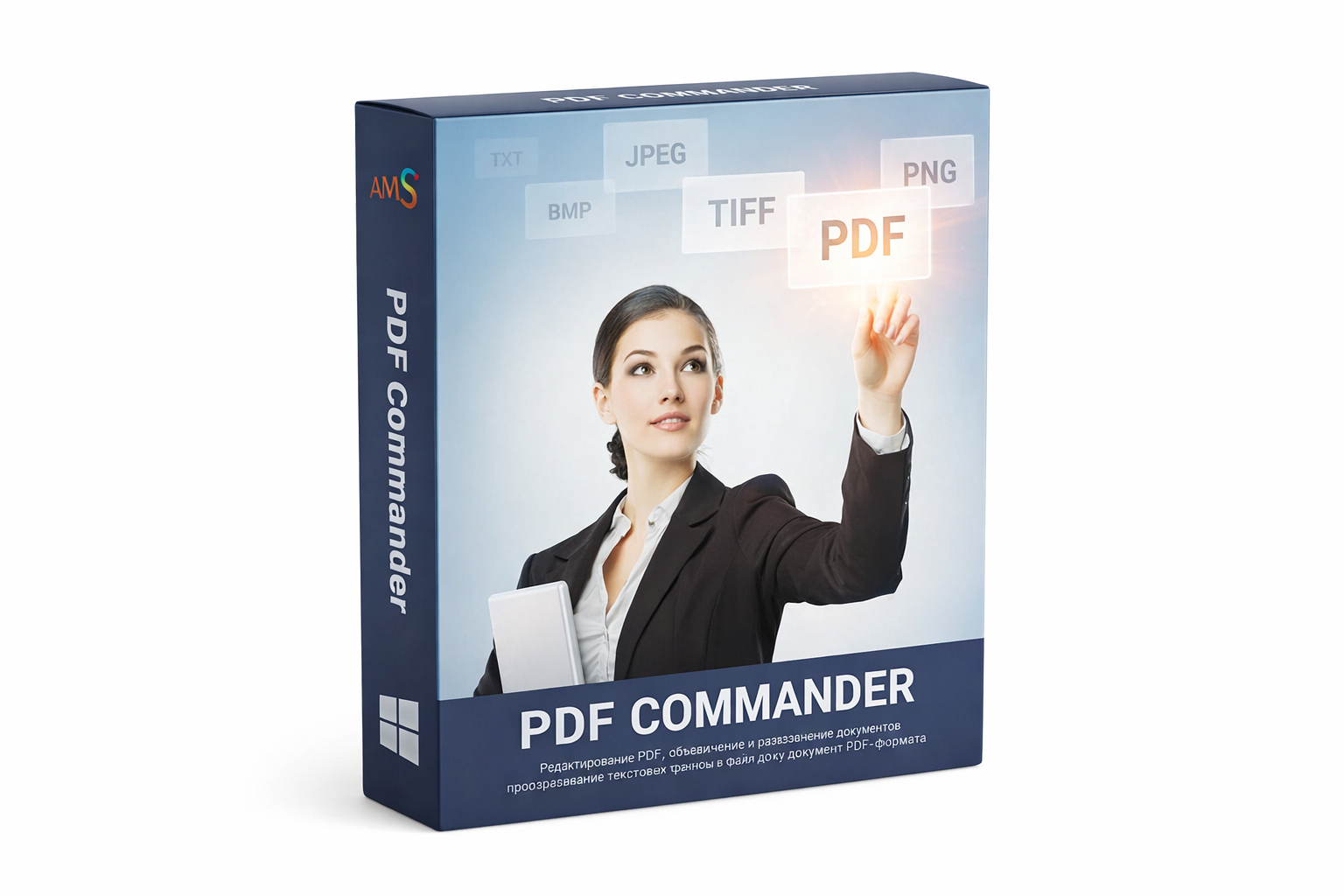
PDF Commander закрывает основные задачи, ради которых обычно ставят Adobe Reader: открытие PDF, просмотр страниц, печать, добавление текста, работа с изображениями, подписи, штампы, объединение файлов, разделение документа, защита паролем и подготовка PDF к отправке. Для пользователя Windows это самый быстрый обход ошибки установки Adobe Reader: файл открывается без ожидания, без привязки к аккаунту Adobe и без сложной диагностики старого установщика.
Что сделать
-
Установите PDF Commander.
-
Запустите программу.
-
Нажмите
Открыть PDF. -
Выберите документ.
-
Для постоянного открытия PDF через PDF Commander нажмите правой кнопкой по файлу PDF.
-
Откройте
Свойства. -
В строке
ПриложениенажмитеИзменить. -
Выберите PDF Commander.
-
Нажмите
ОК.
После этого двойной щелчок по PDF открывает документ в PDF Commander, а ошибка установки Acrobat Reader перестаёт блокировать работу.
Что доступно вместо Adobe Reader
| Задача | Как делается в PDF Commander |
|---|---|
| Открыть PDF | Кнопка Открыть PDF в стартовом окне |
| Распечатать документ | Файл → Печать |
| Добавить текст | Вкладка Редактор → Текст |
| Поставить подпись | Вкладка Редактор → Подпись |
| Добавить изображение | Вкладка Редактор → Изображение |
| Скрыть часть документа | Скрыть область или инструмент размытия |
| Объединить файлы | Стартовое окно → Объединить в PDF |
| Конвертировать PDF | Стартовое окно → Конвертировать PDF |
| Защитить файл | Вкладка Безопасность |
Плюсы
-
Быстро открывает PDF без настройки Adobe-аккаунта.
-
Интерфейс на русском языке.
-
Есть редактирование текста и изображений.
-
Подходит для просмотра, печати, подписи и простой подготовки документов.
-
Есть инструменты защиты и скрытия фрагментов.
-
Удобен для пользователей, которым нужен не только просмотрщик, но и редактор.
Минусы
-
Не является бесплатным просмотрщиком уровня Sumatra PDF.
-
Для редких корпоративных процессов, завязанных на Adobe Document Cloud, нужен именно Acrobat.
-
Для сложных интерактивных форм требуется проверка конкретного файла.
Когда выбирать
PDF Commander стоит ставить первым, когда PDF нужно открыть сегодня, а Adobe Acrobat Reader не устанавливается, зависает на 90%, сообщает о более новой версии или конфликтует с Windows Installer. Это рабочее решение для домашнего компьютера, офиса, учебных документов, сканов, договоров, актов, инструкций и файлов для печати.
Почему Adobe Reader не устанавливается
Причина обычно видна по сообщению установщика. При полном отсутствии сообщения нужно смотреть контекст: старая Windows 7 без SP1, повреждённый файл загрузки, нестабильный интернет, отключённый JavaScript в браузере, антивирусная блокировка, ошибка Windows Installer, недоступная Temp, остатки старой версии, конфликт записей реестра или повреждение системных компонентов. Adobe отдельно выделяет нестабильную сеть, несовместимость браузера, проблемы со ссылкой загрузки, антивирус, отключённый JavaScript и устаревшие драйверы видеокарты как причины сбоев загрузки и установки Reader.
Перед глубокой диагностикой выполните базовый набор действий:
-
Перезагрузите компьютер.
-
Удалите старые версии Adobe Reader и Adobe Acrobat.
-
Очистите временные файлы.
-
Проверьте свободное место на системном диске.
-
Скачайте установщик заново.
-
Запустите установщик через
Запуск от имени администратора. -
На время установки закройте браузеры, мессенджеры, офисные приложения и старые процессы Adobe.
-
Проверьте службу
Windows Installer. -
После установки верните антивирусную защиту в обычный режим.
Правильная установка Adobe Acrobat Reader
Adobe Acrobat Reader подходит для просмотра PDF, комментариев, печати, заполнения форм и подписи документов. Редактирование текста, полноценная конвертация и продвинутая работа со страницами относятся к платным возможностям Acrobat. Установка Reader на Windows и macOS выполняется через загрузку установщика, запуск файла из папки Загрузки, следование подсказкам мастера и завершение кнопкой Finish.
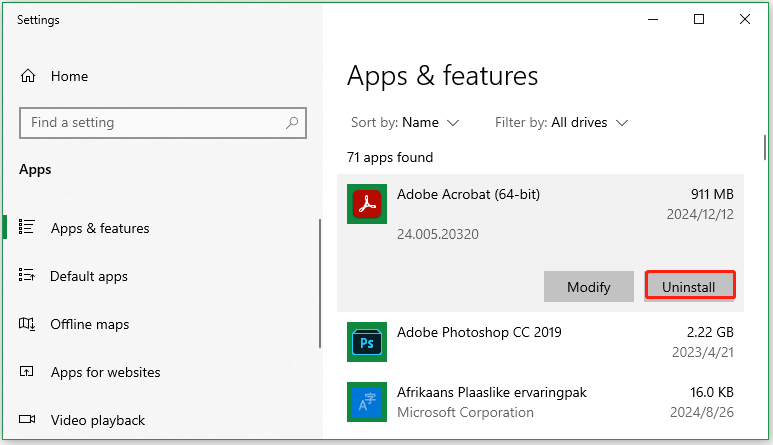
Чистая установка на Windows
-
Откройте
Параметры. -
Перейдите в
Приложения→Установленные приложения. -
Найдите Adobe Acrobat Reader, Adobe Reader, Adobe Acrobat.
-
Удалите найденные версии.
-
Перезагрузите компьютер.
-
Очистите временные файлы через
Параметры→Система→Память→Временные файлы. -
Скачайте установщик Reader заново.
-
Нажмите правой кнопкой по установщику.
-
Выберите
Запуск от имени администратора. -
Дождитесь завершения.
-
Нажмите
Finish. -
Откройте PDF через контекстное меню
Открыть с помощью.
Что умеет Reader после установки
-
Открывает PDF.
-
Показывает страницы в разных режимах просмотра.
-
Ищет текст внутри документа.
-
Добавляет комментарии.
-
Выделяет текст маркером.
-
Заполняет формы.
-
Позволяет поставить подпись.
-
Печатает документ.
-
Работает с вложениями внутри PDF.
-
Поддерживает защищённые файлы при наличии нужного пароля.
Плюсы
-
Бесплатный просмотрщик PDF.
-
Совместим с большим количеством PDF-файлов.
-
Хорошо работает с формами и комментариями.
-
Привычен для офисной среды.
-
Доступен на Windows, macOS, Android и iOS.
-
Подходит для документов, где отправитель прямо требует Acrobat Reader.
Минусы
-
Часто ставится через онлайн-загрузчик, который чувствителен к сети и браузеру.
-
На старых системах появляются ошибки совместимости.
-
Редактирование PDF относится к платным инструментам Acrobat.
-
Остатки прошлых версий мешают повторной установке.
-
Установщик конфликтует с корпоративными фильтрами, антивирусами и политиками безопасности.
Ошибка: уже установлена более новая версия Adobe Reader

Сообщение о более новой версии появляется, когда в системе остались записи Adobe после удаления или обновления. Установщик видит старые компоненты как активную установленную версию и останавливает процесс.
Как исправить
-
Откройте
Параметры→Приложения→Установленные приложения. -
Удалите Adobe Acrobat Reader, Adobe Reader, Adobe Acrobat и старые компоненты Adobe.
-
Откройте
Панель управления→Программы и компоненты. -
Проверьте список ещё раз.
-
Перезагрузите компьютер.
-
Откройте проводник.
-
Проверьте папки:
-
C:\Program Files\Adobe -
C:\Program Files (x86)\Adobe -
C:\ProgramData\Adobe -
%AppData%\Adobe -
%LocalAppData%\Adobe
-
-
Удаляйте только очевидные остатки Reader и Acrobat.
-
Снова перезагрузите компьютер.
-
Запустите установщик от имени администратора.
Когда подключать деинсталлятор
Geek Uninstaller помогает удалить программу вместе с остатками. Он удобен, когда стандартное удаление прошло, но сообщение о более новой версии осталось.
Плюсы способа
-
Убирает самую частую причину повторной установки.
-
Не требует переустановки Windows.
-
Подходит после обновления Windows 7 до Windows 10.
-
Помогает при конфликте старого Adobe Reader X, XI и Acrobat Reader DC.
Минусы способа
-
Ручное удаление папок требует внимания.
-
Нельзя удалять общие компоненты Adobe при наличии Photoshop, Premiere Pro, Illustrator и других программ Adobe.
-
На корпоративном ПК нужна учётная запись администратора.
Ошибка 2753 при установке Adobe Reader
Ошибка 2753 связана с повреждённой регистрацией компонентов установщика. В архивных источниках она часто описывается рядом с остатками старой версии Acrobat или Reader и проблемными записями MSI.
Как исправить
-
Удалите Adobe Reader через
ПараметрыилиПанель управления. -
Перезагрузите компьютер.
-
Проверьте папки Adobe в
Program Files,Program Files (x86),ProgramData,AppData. -
Очистите временные файлы.
-
Откройте
Командную строкуот имени администратора. -
Выполните:
msiexec /unregister msiexec /regserver -
Перезагрузите компьютер.
-
Запустите новый установщик Reader от имени администратора.
Работа с реестром
Ручная правка реестра нужна только при уверенном понимании веток Adobe и MSI. Перед изменением создайте точку восстановления: Панель управления → Система → Защита системы → Создать.
Плюсы способа
-
Помогает при повреждении MSI-записей.
-
Устраняет ошибку после неудачного удаления Reader.
-
Подходит для Windows 7, Windows 10 и Windows 11.
Минусы способа
-
Требует прав администратора.
-
Ошибка возвращается при повреждённой системе Windows Installer.
-
Ручная правка реестра опасна без резервной копии.
Ошибка 1722 при установке Adobe Acrobat Reader

Ошибка 1722 относится к сбоям Windows Installer. Для Acrobat Adobe описывает сценарий, где обновление не завершается, после чего выполняется удаление Acrobat, перезагрузка, запуск установщика, установка и обновление через Menu → Help → Check for updates.
Как исправить
-
Закройте Adobe Reader, Acrobat, браузеры и офисные программы.
-
Откройте
Панель управления. -
Перейдите в
Программы→Программы и компоненты. -
Удалите Adobe Acrobat Reader.
-
Перезагрузите компьютер.
-
Откройте
Службы. -
Найдите
Windows Installer. -
Остановите и снова запустите службу.
-
Откройте
Командную строкуот имени администратора. -
Выполните:
sfc /scannow -
После проверки выполните:
DISM /Online /Cleanup-Image /RestoreHealth -
Перезагрузите компьютер.
-
Запустите установщик Reader заново.
Плюсы способа
-
Исправляет системную часть установки.
-
Подходит при ошибках обновления Acrobat.
-
Помогает другим MSI-программам, а не только Reader.
Минусы способа
-
Проверка SFC и DISM занимает время.
-
На повреждённой Windows нужны дополнительные действия восстановления.
-
В корпоративной среде служба Windows Installer управляется политиками.
Ошибка 1935 при установке Adobe Reader
Ошибка 1935 появляется при проблемах с системными компонентами, библиотеками, сборками Windows и установкой зависимостей. На старых версиях Windows она часто возникает после неудачных обновлений, повреждённого системного хранилища или некорректной работы установщика.
Как исправить
-
Откройте
Командную строкуот имени администратора. -
Выполните:
sfc /scannow -
Затем выполните:
DISM /Online /Cleanup-Image /RestoreHealth -
Перезагрузите компьютер.
-
Откройте
Панель управления→Программы→Включение или отключение компонентов Windows. -
Проверьте компоненты
.NET Framework. -
Установите обновления Windows.
-
Очистите временные файлы.
-
Снова запустите установщик Adobe Reader от имени администратора.
Плюсы способа
-
Исправляет системные повреждения.
-
Помогает не только Adobe Reader, но и другим программам.
-
Уместен после сбоев обновления Windows.
Минусы способа
-
Не подходит для быстрого решения, когда PDF нужен срочно.
-
На Windows 7 часто требуется установка сервисных обновлений.
-
Сильно повреждённая система нуждается в восстановлении из образа или переустановке.
Установка Adobe Reader зависла на 90%
Зависание на 90% связано с сетевым загрузчиком, фоновыми процессами, антивирусом, повреждёнными временными файлами или блокировкой установщика. В архиве эта проблема встречается в отдельных материалах с рекомендациями перезапуска, повторной загрузки установщика и устранения конфликтов.
Как исправить
-
Отмените установку.
-
Перезагрузите компьютер.
-
Откройте
Диспетчер задач. -
Завершите процессы Adobe, Acrobat, Reader, RdrCEF и AcroCEF.
-
Очистите временные файлы.
-
Скачайте установщик заново.
-
Временно отключите VPN и прокси.
-
Обновите антивирусные базы.
-
Запустите установщик от имени администратора.
-
Не открывайте браузер и PDF-файлы до завершения установки.
Плюсы способа
-
Быстро устраняет зависание сетевого установщика.
-
Не затрагивает пользовательские документы.
-
Подходит для Windows 10 и Windows 11.
Минусы способа
-
При нестабильном интернете проблема повторяется.
-
При корпоративном веб-фильтре установщик снова останавливается.
-
Для старой Windows 7 лучше сразу использовать альтернативный просмотрщик.
Нет доступа к папке Temp
Установщик Adobe Reader распаковывает временные файлы в системные каталоги Temp. При повреждённых правах, переполненном диске или остатках старых установок появляется ошибка доступа.
Как исправить
-
Нажмите
Win + R. -
Введите:
%temp% -
Нажмите
Enter. -
Удалите содержимое открывшейся папки.
-
Пропустите файлы, которые заняты системой.
-
Снова нажмите
Win + R. -
Введите:
temp -
Очистите вторую временную папку.
-
Откройте свойства папки Temp.
-
Проверьте, что у текущего пользователя есть права на чтение и запись.
-
Перезагрузите компьютер.
-
Запустите установщик Reader от имени администратора.
Плюсы способа
-
Быстро исправляет ошибку доступа.
-
Освобождает место на системном диске.
-
Помогает другим установщикам.
Минусы способа
-
При повреждённом профиле пользователя проблема возвращается.
-
На рабочем ПК права задаются администратором.
-
Очистка не решает конфликт старых MSI-записей.
Антивирус или веб-контроль блокирует Adobe Reader

Блокировка защитой встречается в архиве отдельно: установщик Adobe Acrobat Reader не проходит при включённом веб-контроле. Adobe также выделяет антивирус как причину проблем загрузки и установки Reader.
Как исправить на домашнем ПК
-
Обновите антивирусные базы.
-
Скачайте установщик заново.
-
Проверьте файл антивирусом.
-
Закройте браузер.
-
Временно приостановите защиту на время установки.
-
Запустите установщик от имени администратора.
-
Дождитесь завершения.
-
Включите защиту обратно.
-
Проверьте, что Adobe Reader запускается.
Как исправить в корпоративной сети
-
Передайте администратору название файла установщика.
-
Укажите время ошибки.
-
Укажите текст сообщения установщика.
-
Попросите проверить политику веб-контроля, HTTPS-инспекцию и список разрешённых доменов.
-
Установите Reader через разрешённый корпоративный пакет или используйте согласованный аналог.
Плюсы способа
-
Устраняет блокировку загрузчика.
-
Подходит для Kaspersky Endpoint Security, Windows Security и других защитных пакетов.
-
Сохраняет контроль безопасности после завершения установки.
Минусы способа
-
Временное отключение защиты требует аккуратности.
-
На рабочем ПК пользователь не управляет политиками.
-
Повторная загрузка блокируется тем же фильтром без изменения правил.
Adobe Reader не скачивается в браузере
Сбой загрузки часто связан с браузером, JavaScript, нестабильной сетью, расширениями, прокси или защитой. Adobe указывает отдельные действия для JavaScript: в Windows открыть Control Panel → Internet Options → Security → Custom Level и включить Active Scripting; в Safari на macOS открыть Settings → Security и включить JavaScript.
Что сделать
-
Откройте загрузку в Microsoft Edge.
-
Затем повторите загрузку в Google Chrome или Mozilla Firefox.
-
Отключите блокировщики скриптов и загрузок.
-
Проверьте, что JavaScript включён.
-
Отключите VPN.
-
Проверьте загрузку любого другого файла.
-
Очистите кеш браузера.
-
Скачайте установщик заново.
-
Запустите файл из папки
Загрузки.
Плюсы способа
-
Устраняет сбой ещё до запуска установщика.
-
Помогает при пустой странице загрузки.
-
Не требует изменения Windows.
Минусы способа
-
Не решает ошибку Windows Installer.
-
Не помогает при системном запрете корпоративной сети.
-
На старых браузерах загрузка работает нестабильно.
Adobe Reader не устанавливается на Windows 7
Windows 7 остаётся главной проблемной платформой в архиве. Причины повторяются: нет SP1, отключены обновления, устаревшие сертификаты, старый Internet Explorer, повреждённые компоненты MSI, конфликт 32-битной и 64-битной версии, остатки Adobe Reader X или XI.
Что сделать на Windows 7
-
Проверьте наличие Service Pack 1.
-
Установите доступные системные обновления.
-
Проверьте дату и время.
-
Удалите старые версии Adobe Reader.
-
Перезагрузите компьютер.
-
Очистите
%temp%. -
Запустите установщик от имени администратора.
-
При повторной ошибке поставьте PDF Commander, Sumatra PDF или PDF-XChange Editor.
Плюсы альтернатив на Windows 7
-
Быстрее запускаются.
-
Не требуют облачных служб.
-
Хорошо подходят для просмотра и печати.
-
Не зависят от текущего загрузчика Adobe.
Минусы альтернатив на Windows 7
-
Не все корпоративные PDF-формы открываются одинаково.
-
Для цифровых процессов Adobe иногда требуется именно Acrobat Reader.
-
Старую систему всё равно нужно обновлять и защищать.
Альтернативы Adobe Reader для Windows
Ниже — программы, которые заменяют Adobe Reader при разных задачах. У всех карточек одинаковая логика: назначение, сценарии, инструкция, плюсы и минусы.
Sumatra PDF
Sumatra PDF — лёгкий просмотрщик PDF и электронных документов. Он подходит для старых ноутбуков, Windows 7, слабых офисных ПК и пользователей, которым нужен быстрый запуск без редактирования.
Что умеет
-
Открывать PDF.
-
Показывать документы во вкладках.
-
Печатать PDF.
-
Искать текст.
-
Открывать ePub, MOBI, CHM, XPS, DjVu и комиксные форматы.
-
Работать портативно без сложной установки.
Инструкция
-
Установите Sumatra PDF.
-
Запустите программу.
-
Перетащите PDF в окно.
-
Для постоянного открытия PDF через Sumatra PDF нажмите правой кнопкой по файлу.
-
Выберите
Открыть с помощью. -
Укажите Sumatra PDF.
-
Отметьте использование программы по умолчанию.
Плюсы
-
Очень быстрый запуск.
-
Минимальная нагрузка на систему.
-
Подходит для старых компьютеров.
-
Работает с несколькими форматами документов.
-
Удобен для чтения книг и технических PDF.
Минусы
-
Нет полноценного редактирования PDF.
-
Нет развитых инструментов подписания.
-
Не подходит для сложной работы с формами.
-
Интерфейс предельно простой, без офисной панели инструментов.
PDF-XChange Editor
PDF-XChange Editor — мощный PDF-редактор и просмотрщик для Windows. Он удобен при работе с комментариями, OCR, штампами, измерениями, формами и большим количеством документов.
Что умеет
-
Открывать и редактировать PDF.
-
Добавлять комментарии.
-
Выделять текст.
-
Работать со штампами.
-
Выполнять OCR.
-
Редактировать страницы.
-
Заполнять формы.
-
Экспортировать фрагменты.
Инструкция
-
Установите PDF-XChange Editor.
-
Откройте PDF через
File→Open. -
Для комментариев используйте вкладку
Comment. -
Для редактирования текста откройте
Edit. -
Для OCR выберите соответствующий инструмент распознавания.
-
Сохраните файл через
File→Save As.
Плюсы
-
Очень много инструментов для PDF.
-
Хорошо подходит для офисной разметки.
-
Удобен для технических документов.
-
Есть OCR.
-
Работает быстрее многих тяжёлых редакторов.
Минусы
-
Интерфейс перегружен для новичка.
-
Часть функций доступна в платных редакциях.
-
При неправильном выборе инструмента на документ добавляется отметка пробной версии.
-
Требует времени на освоение.
Foxit PDF Editor

Foxit PDF Editor подходит для пользователей, которым нужна альтернатива Acrobat с офисным интерфейсом, комментариями, формами, подписью, защитой и редактированием. Программа удобна в компаниях, где PDF активно согласуют и размечают.
Что умеет
-
Открывать PDF.
-
Редактировать текст и изображения.
-
Добавлять комментарии.
-
Заполнять формы.
-
Работать с подписями.
-
Защищать документы.
-
Организовывать страницы.
-
Конвертировать файлы.
Инструкция
-
Установите Foxit PDF Editor.
-
Откройте документ через
File→Open. -
Для чтения используйте вкладку просмотра.
-
Для правок перейдите в
Edit. -
Для комментариев откройте
Comment. -
Для подписи используйте раздел подписания.
-
Сохраните копию через
Save As.
Плюсы
-
Богатый набор инструментов.
-
Подходит для офисной работы.
-
Удобен при согласовании документов.
-
Есть защита, формы и подписи.
-
Интерфейс напоминает офисные пакеты.
Минусы
-
Тяжелее Sumatra PDF.
-
Редактирование и корпоративные функции платные.
-
Для простого чтения программа избыточна.
-
На слабых ПК запускается медленнее лёгких просмотрщиков.
PDF24 Creator
PDF24 Creator — набор инструментов для создания, объединения, сжатия, разделения и конвертации PDF. Он полезен, когда Adobe Reader не ставится, а нужно не только открыть документ, но и собрать PDF из нескольких файлов.
Что умеет
-
Создавать PDF через виртуальный принтер.
-
Объединять PDF.
-
Разделять страницы.
-
Сжимать файлы.
-
Конвертировать документы.
-
Извлекать страницы.
-
Выполнять базовые операции с PDF.
Инструкция
-
Установите PDF24 Creator.
-
Откройте PDF24 Launcher.
-
Выберите нужный инструмент.
-
Добавьте PDF через кнопку выбора файла или перетаскивание.
-
Выполните операцию.
-
Сохраните результат.
Плюсы
-
Много инструментов в одном наборе.
-
Удобен для объединения и сжатия PDF.
-
Подходит для офисных задач.
-
Есть виртуальный PDF-принтер.
-
Хорошо дополняет лёгкий просмотрщик.
Минусы
-
Интерфейс разделён на отдельные инструменты.
-
Не является классическим редактором уровня Acrobat.
-
Для чтения PDF каждый день удобнее Sumatra PDF или Reader.
-
Часть действий требует понимания структуры страниц.
PDFgear
PDFgear — современный PDF-редактор с простым интерфейсом. Он подходит для просмотра, аннотаций, редактирования, конвертации и работы с документами без установки Adobe Reader.
Что умеет
-
Открывать PDF.
-
Редактировать текст.
-
Добавлять комментарии.
-
Работать со страницами.
-
Конвертировать документы.
-
Заполнять формы.
-
Сохранять изменённые файлы.
Инструкция
-
Установите PDFgear.
-
Откройте документ.
-
Перейдите к нужной странице.
-
Для правки используйте панель редактирования.
-
Для заметок выберите инструменты комментариев.
-
Сохраните копию документа.
Плюсы
-
Понятный современный интерфейс.
-
Подходит для новичков.
-
Есть инструменты редактирования.
-
Удобен для повседневных PDF-задач.
-
Хорошо смотрится на Windows 10 и Windows 11.
Минусы
-
Для корпоративных процессов Adobe не заменяет все сценарии.
-
При сложных PDF нужно проверять сохранение форматирования.
-
На очень старых ПК лучше выбирать Sumatra PDF.
LibreOffice
LibreOffice открывает PDF через Draw. Это не прямой аналог Adobe Reader, а офисный пакет с возможностью редактировать структуру страниц PDF как набор объектов. Он полезен, когда нужно исправить текст, убрать элемент, добавить надпись или экспортировать результат обратно в PDF.
Что умеет с PDF
-
Открывать PDF в LibreOffice Draw.
-
Редактировать текстовые блоки.
-
Перемещать изображения.
-
Добавлять фигуры и надписи.
-
Экспортировать обратно в PDF.
-
Работать с офисными документами.
Инструкция
-
Установите LibreOffice.
-
Запустите LibreOffice Draw.
-
Откройте PDF.
-
Дождитесь импорта страниц.
-
Выберите объект для правки.
-
Отредактируйте текст или изображение.
-
Выберите
Файл→Экспортировать как→Экспорт в PDF.
Плюсы
-
Бесплатный офисный пакет.
-
Работает на Windows, macOS и Linux.
-
Подходит для правки простых PDF.
-
Есть экспорт в PDF.
-
Полезен вместе с Writer, Calc и Impress.
Минусы
-
Сложные PDF импортируются с изменением вёрстки.
-
Не лучший вариант для обычного чтения.
-
Большие документы открываются медленнее.
-
Интерактивные формы и подписи обрабатываются ограниченно.
WPS Office

WPS Office подходит тем, кто хочет работать с офисными документами и PDF в одном пакете. Он удобен для чтения, конвертации, простой разметки и работы с файлами, которые приходят вместе с Word, Excel и презентациями.
Что умеет
-
Открывать PDF.
-
Читать документы.
-
Выполнять простую разметку.
-
Конвертировать PDF в офисные форматы.
-
Работать с DOCX, XLSX и PPTX.
-
Использовать один интерфейс для разных типов файлов.
Инструкция
-
Установите WPS Office.
-
Откройте раздел PDF.
-
Выберите документ.
-
Для чтения используйте панель просмотра.
-
Для конвертации откройте инструменты PDF.
-
Сохраните результат.
Плюсы
-
Один пакет для офисных документов и PDF.
-
Удобен на домашнем и учебном компьютере.
-
Поддерживает распространённые форматы.
-
Есть инструменты конвертации.
-
Подходит для повседневной работы.
Минусы
-
Для минимального просмотра PDF пакет избыточен.
-
Часть функций зависит от редакции.
-
Интерфейс содержит много разделов.
-
Для сложной PDF-разметки удобнее специализированный редактор.
Альтернативы Adobe Reader для macOS
На macOS Adobe Reader ставится через установочный пакет, но часто не нужен для базового чтения. Система уже содержит Preview, а для редактирования PDF подходят PDF Studio, Master PDF Editor, LibreOffice и другие инструменты.
Preview

Preview — встроенное приложение macOS для просмотра PDF и изображений. Оно открывает документы без установки Adobe Reader, позволяет делать разметку, подписывать, объединять страницы через боковую панель и экспортировать файлы.
Что умеет
-
Открывать PDF.
-
Просматривать страницы.
-
Добавлять разметку.
-
Вставлять подпись.
-
Переставлять страницы.
-
Объединять документы через миниатюры.
-
Экспортировать PDF.
Инструкция
-
Дважды нажмите по PDF.
-
Документ откроется в Preview.
-
Включите боковую панель миниатюр.
-
Перетащите страницы для изменения порядка.
-
Для подписи откройте панель разметки.
-
Сохраните документ.
Плюсы
-
Уже есть в macOS.
-
Быстро открывает PDF.
-
Есть разметка и подпись.
-
Не требует отдельной установки.
-
Подходит для большинства бытовых задач.
Минусы
-
Не заменяет профессиональный PDF-редактор.
-
Нет полноценного редактирования сложной структуры PDF.
-
Возможности форм и корпоративных подписей ограничены.
-
Для Windows и Linux недоступен.
PDF Studio
PDF Studio подходит пользователям macOS, Windows и Linux, которым нужен профессиональный PDF-редактор без зависимости от Adobe Acrobat. Он удобен для форм, комментариев, OCR, организации страниц и офисного документооборота.
Что умеет
-
Открывать PDF.
-
Редактировать страницы.
-
Добавлять комментарии.
-
Работать с формами.
-
Выполнять OCR.
-
Сравнивать документы.
-
Защищать PDF.
-
Работать на разных платформах.
Инструкция
-
Установите PDF Studio.
-
Откройте PDF через
File→Open. -
Для правок используйте инструменты редактирования.
-
Для комментариев откройте панель аннотаций.
-
Для OCR выберите инструмент распознавания.
-
Сохраните копию документа.
Плюсы
-
Работает на Windows, macOS и Linux.
-
Подходит для профессиональной PDF-работы.
-
Есть OCR и формы.
-
Удобен в офисной среде.
-
Закрывает больше задач, чем простой Reader.
Минусы
-
Платный продукт.
-
Интерфейс требует освоения.
-
Для простого чтения PDF программа избыточна.
-
На слабых компьютерах работает тяжелее лёгких просмотрщиков.
Master PDF Editor
Master PDF Editor — редактор PDF для Windows, macOS и Linux. Он удобен при правке текста, изображений, страниц, форм и подписей, особенно в среде Linux, где Adobe Reader давно перестал быть практичным выбором.
Что умеет
-
Открывать и редактировать PDF.
-
Работать с текстом.
-
Добавлять изображения.
-
Создавать и заполнять формы.
-
Редактировать страницы.
-
Добавлять подписи.
-
Сохранять изменённый PDF.
Инструкция
-
Установите Master PDF Editor.
-
Откройте PDF.
-
Выберите инструмент редактирования.
-
Исправьте текст или объект.
-
Проверьте отображение страниц.
-
Сохраните документ под новым именем.
Плюсы
-
Доступен на трёх настольных системах.
-
Подходит для редактирования.
-
Удобен на Linux.
-
Работает с формами.
-
Позволяет исправлять PDF без Acrobat.
Минусы
-
Бесплатные возможности ограничены.
-
Для сложных файлов нужна проверка результата.
-
Интерфейс менее привычен пользователям Acrobat.
-
Для обычного чтения лучше выбрать более лёгкую программу.
Альтернативы Adobe Reader для Linux
На Linux Adobe Reader лучше заменять современными просмотрщиками. В архиве встречаются ошибки установки в ALT Linux и старых системах. Практичный подход: для редактирования поставить PDF Commander или Master PDF Editor, для чтения — Okular, Evince, MuPDF или Zathura.
PDF Commander
На Linux старые сборки Adobe Reader создают больше проблем, чем пользы: зависят от устаревших библиотек, конфликтуют с пакетным менеджером, требуют ручной установки и плохо вписываются в современную систему. Поэтому первым вариантом для Linux также выступает PDF Commander, когда нужна универсальная работа с PDF, а не просто минимальный просмотр страницы.
Что сделать
-
Установите PDF Commander для Linux.
-
Откройте программу из меню приложений.
-
Перетащите PDF в окно программы или используйте кнопку открытия файла.
-
Проверьте масштаб и ориентацию страниц.
-
Выполните нужное действие: печать, редактирование, объединение, добавление подписи или сохранение результата.
Плюсы
-
Закрывает больше задач, чем обычный просмотрщик.
-
Подходит для документов, сканов и файлов с большим количеством страниц.
-
Есть инструменты редактирования.
-
Удобен при переходе с Windows на Linux.
Минусы
-
Для минималистичного просмотра существуют более лёгкие варианты.
-
Не заменяет корпоративные функции Adobe, связанные с облачными сервисами Acrobat.
-
Для администрируемых рабочих мест установку согласуют с системным администратором.
Когда выбирать
PDF Commander на Linux удобен для пользователей, которым нужно не только открыть PDF, но и исправить страницу, добавить текст, собрать несколько файлов в один документ или подготовить PDF к отправке.
Okular
Okular — мощный просмотрщик документов из экосистемы KDE. Он подходит для PDF, DjVu, ePub, комиксов, технической документации и учебных материалов.
Что умеет
-
Открывать PDF.
-
Работать с оглавлением.
-
Добавлять заметки.
-
Выделять текст.
-
Печатать документы.
-
Открывать разные форматы документов.
-
Работать с длинными файлами.
Инструкция
-
Установите Okular через менеджер приложений.
-
Откройте PDF.
-
Используйте боковую панель для страниц и оглавления.
-
Для заметок включите инструменты аннотаций.
-
Распечатайте документ через меню печати.
Плюсы
-
Один из лучших просмотрщиков PDF на Linux.
-
Хорошо подходит для больших документов.
-
Есть аннотации.
-
Удобен для KDE Plasma.
-
Работает с разными форматами.
Минусы
-
В GNOME тянет дополнительные компоненты KDE.
-
Не является полноценным PDF-редактором.
-
Редактирование текста PDF отсутствует.
-
Для сложных форм лучше использовать другой инструмент.
Evince
Evince — стандартный просмотрщик документов во многих окружениях GNOME. Он удобен для чтения PDF без лишних панелей, быстрой печати и базовой навигации по документам.
Что умеет
-
Открывать PDF.
-
Показывать миниатюры страниц.
-
Искать текст.
-
Печатать документы.
-
Открывать DjVu и другие форматы.
-
Работать в простом интерфейсе.
Инструкция
-
Откройте PDF двойным щелчком.
-
Документ откроется в Evince.
-
Используйте боковую панель для перехода по страницам.
-
Для поиска нажмите
Ctrl + F. -
Для печати нажмите
Ctrl + P.
Плюсы
-
Простая программа для чтения.
-
Часто уже установлена в Linux.
-
Быстро запускается.
-
Хорошо подходит для GNOME.
-
Не перегружает пользователя.
Минусы
-
Нет полноценного редактирования.
-
Мало инструментов разметки.
-
Для форм и подписей ограничен.
-
Для профессиональной работы нужен редактор.
MuPDF

MuPDF — лёгкий и быстрый просмотрщик PDF. Он подходит для слабых систем, минималистичных окружений и пользователей, которым важна скорость открытия.
Что умеет
-
Быстро открывать PDF.
-
Показывать страницы с высокой скоростью.
-
Искать текст.
-
Работать через минимальный интерфейс.
-
Подходить для скриптовых и технических сценариев.
Инструкция
-
Установите MuPDF через пакетный менеджер.
-
Откройте PDF через меню или команду.
-
Используйте клавиши навигации.
-
Для поиска применяйте встроенный поиск.
-
Закройте документ после просмотра.
Плюсы
-
Очень быстрый.
-
Минимальная нагрузка на систему.
-
Удобен на слабых ПК.
-
Подходит для технических пользователей.
-
Не требует тяжёлого интерфейса.
Минусы
-
Непривычен новичкам.
-
Нет развитой панели редактирования.
-
Минимум визуальных подсказок.
-
Для офисных пользователей удобнее Okular или Evince.
Zathura
Zathura — минималистичный просмотрщик для пользователей, которые любят клавиатурное управление. Он особенно удобен в Linux-окружениях с тайлинговыми оконными менеджерами.
Что умеет
-
Открывать PDF.
-
Управляться с клавиатуры.
-
Быстро перемещаться по страницам.
-
Искать текст.
-
Работать в минималистичном интерфейсе.
Инструкция
-
Установите Zathura.
-
Откройте PDF через файловый менеджер или терминал.
-
Используйте клавиши навигации.
-
Выполните поиск внутри документа.
-
Настройте горячие клавиши и внешний вид под свой рабочий процесс.
Плюсы
-
Быстрый и лёгкий.
-
Идеален для клавиатурного управления.
-
Хорошо вписывается в Linux-среду.
-
Минимум лишних элементов.
-
Удобен для чтения технических PDF.
Минусы
-
Не подходит пользователям, которым нужен классический интерфейс.
-
Нет полноценного редактирования PDF.
-
Требует привыкания.
-
Для форм и подписи лучше выбрать другой инструмент.
PDF Arranger
PDF Arranger не заменяет Adobe Reader как просмотрщик, но отлично закрывает задачу перестановки, удаления, поворота и объединения страниц. На Linux это один из самых удобных инструментов для сборки PDF из нескольких файлов.
Что умеет
-
Объединять PDF.
-
Удалять страницы.
-
Поворачивать страницы.
-
Менять порядок страниц.
-
Разделять документы.
-
Сохранять новый PDF.
Инструкция
-
Установите PDF Arranger.
-
Откройте один или несколько PDF.
-
Перетащите страницы в нужном порядке.
-
Удалите лишние страницы.
-
Поверните сканы при необходимости.
-
Сохраните новый файл.
Плюсы
-
Очень удобен для работы со страницами.
-
Хорошо подходит для сканов.
-
Простая визуальная логика.
-
Полезен на Linux и Windows.
-
Быстро собирает новый PDF.
Минусы
-
Не редактирует текст внутри PDF.
-
Не подходит для комментариев.
-
Не заменяет просмотрщик для ежедневного чтения.
-
Для сложной защиты PDF нужны другие программы.
Онлайн-варианты, когда установка любой программы не проходит
Онлайн-инструменты подходят для несложных файлов без конфиденциальных данных. Документы с паспортами, договорами, персональными данными, финансовыми таблицами и внутренними материалами компании лучше обрабатывать локально.
Smallpdf

Smallpdf удобен для конвертации, сжатия, объединения и разделения PDF в браузере. Это запасной вариант, когда Adobe Reader не устанавливается, а файл нужно быстро преобразовать.
Инструкция
-
Откройте инструмент Smallpdf.
-
Выберите нужное действие.
-
Загрузите PDF.
-
Дождитесь обработки.
-
Скачайте результат.
-
Удалите файл из сервиса, когда такая кнопка доступна.
Плюсы
-
Работает без установки.
-
Удобен для быстрых действий.
-
Подходит для сжатия и конвертации.
-
Понятный интерфейс.
-
Работает на разных устройствах.
Минусы
-
Не подходит для конфиденциальных документов.
-
Зависит от интернета.
-
Бесплатные лимиты ограничивают активную работу.
-
Большие файлы обрабатываются медленнее.
PDF Candy
PDF Candy — набор онлайн-инструментов для PDF: конвертация, объединение, разделение, сжатие, поворот, извлечение страниц и простые действия с файлами.
Инструкция
-
Выберите нужный инструмент.
-
Загрузите PDF.
-
Настройте действие.
-
Запустите обработку.
-
Скачайте результат.
-
Проверьте итоговый файл локально.
Плюсы
-
Много PDF-инструментов.
-
Не требует установки.
-
Подходит для разовых операций.
-
Удобен на чужом компьютере.
-
Есть понятное разделение по задачам.
Минусы
-
Работа зависит от скорости интернета.
-
Приватные документы лучше не загружать.
-
Бесплатная работа ограничена.
-
Не заменяет полноценный редактор.
PDFescape
PDFescape подходит для простого редактирования PDF в браузере: добавления текста, полей, заметок и базовой разметки.
Инструкция
-
Откройте PDFescape.
-
Загрузите файл.
-
Выберите инструмент текста или разметки.
-
Добавьте нужные элементы.
-
Сохраните результат.
-
Скачайте PDF на компьютер.
Плюсы
-
Работает в браузере.
-
Есть базовое редактирование.
-
Подходит для заполнения простых документов.
-
Не требует установки.
-
Удобен для срочной правки.
Минусы
-
Не подходит для секретных документов.
-
Ограничен по сравнению с настольными редакторами.
-
Сложная вёрстка требует проверки.
-
Большие файлы неудобно обрабатывать онлайн.
Что выбрать вместо Adobe Reader
| Ситуация | Лучший вариант |
|---|---|
| На Windows PDF нужно открыть немедленно | PDF Commander |
| Нужен лёгкий просмотрщик | Sumatra PDF |
| Нужны комментарии и разметка | PDF-XChange Editor |
| Нужен редактор с офисной логикой | Foxit PDF Editor |
| Нужно объединять и сжимать PDF | PDF24 Creator |
| Нужно редактировать PDF на Linux | PDF Commander или Master PDF Editor |
| Нужен просмотрщик Linux | Okular или Evince |
| Нужен встроенный вариант macOS | Preview |
| Нужна онлайн-операция без установки | Smallpdf или PDF Candy |
Итоговая схема действий
Начните с простого обхода проблемы. На Windows установите PDF Commander, откройте PDF и выполните нужную задачу. На Linux сделайте то же самое или поставьте Okular для чтения. После этого вернитесь к Adobe Reader и разберите ошибку спокойно.
Для чистой установки Adobe Reader удалите старые версии, очистите Temp, перезагрузите компьютер, проверьте Windows Installer, скачайте установщик заново и запустите его от имени администратора. При ошибке 2753 убирайте остатки старой версии и восстанавливайте регистрацию MSI. При ошибке 1722 проверяйте Windows Installer, SFC и DISM. При ошибке 1935 восстанавливайте системные компоненты. При зависании на 90% отменяйте установку, закрывайте фоновые процессы Adobe, очищайте временные файлы и запускайте новый установщик.
Для старого Windows 7 самый практичный путь — PDF Commander, Sumatra PDF или PDF-XChange Editor. Для macOS достаточно Preview, а для продвинутой работы подойдут PDF Studio и Master PDF Editor. Для Linux используйте PDF Commander, Okular, Evince, MuPDF, Zathura и PDF Arranger в зависимости от задачи.

Чтобы оставить комментарий, авторизуйтесь или зарегистрируйтесь.