Эффекты помогают быстро изменить настроение ролика: сделать картинку теплее, добавить кинематографичный контраст, имитировать пленку, VHS, глитч, старое кино, размытие, световые блики, динамичные переходы или акцент на конкретном объекте. При этом эффект работает хорошо только тогда, когда он подчинен задаче видео. Для семейного ролика достаточно мягкого фильтра и плавного перехода, для короткого клипа в соцсети уместны вспышки, тряска, ускорения и неоновые оверлеи, а для обучающего видео важнее аккуратное размытие лишней области, подсветка деталей и чистый экспорт без потери читаемости.
В этой инструкции разобрали разные способы: простые программы для Windows, профессиональные редакторы, решения для macOS, приложения на Android и iPhone, а также онлайн-инструменты. Укажем все важные аспекты: назначение программы, какие эффекты удобно добавлять, пошаговая работа, экспорт, плюсы и минусы.
Какие эффекты бывают и зачем они нужны
Перед тем как наложить эффекты на видео, нужно понимать разницу между похожими инструментами. Многие редакторы называют все улучшения одним словом, но в работе это разные операции.
| Тип обработки | Что меняет | Где использовать |
|---|---|---|
| Фильтр | Общий цвет, контраст, оттенок, насыщенность | Влог, клип, Reels, Shorts, тревел-видео |
| Цветокоррекция | Точную яркость, баланс белого, тени, света, кожу | YouTube, интервью, обзоры, рекламные ролики |
| Переход | Стык между двумя фрагментами | Нарезка событий, слайд-шоу, динамичный монтаж |
| Оверлей | Накладываемый слой: пыль, пленка, блики, дождь, снег | Атмосферные ролики, музыкальные клипы, заставки |
| Визуальный эффект | Размытие, хромакей, глитч, искажение, стабилизация | Обработка сцены, спецэффекты, маскировка деталей |
| Анимация | Движение текста, картинки, кадра, стикера | Обучающие видео, проморолики, соцсети |
| Ключевые кадры | Ручное изменение параметров во времени | Приближение, движение, плавное появление, исчезновение |
Хорошее правило: один главный эффект на один смысловой фрагмент. Когда на клипе одновременно включены сильный фильтр, глитч, зерно, размытие, вспышки и тряска, зритель перестает видеть сюжет. Сначала выполняют базовый монтаж: обрезают лишнее, выравнивают громкость, собирают порядок сцен, исправляют яркость. После этого добавляют фильтры, переходы и декоративные элементы.
Подготовка ролика перед наложением эффектов
Эффект лучше применять к уже собранному фрагменту, а не к сырому материалу. Откройте видео в редакторе, удалите лишние паузы, разделите длинные сцены на короткие клипы, проверьте кадрирование и соотношение сторон. Для YouTube обычно используют 16:9, для Reels, Shorts и TikTok — 9:16, для постов в ленте — 1:1 или 4:5. Если сначала наложить эффект, а потом активно резать ролик, придется заново подгонять длительность переходов, оверлеев и анимации.
Перед обработкой проверьте:
-
разрешение исходника: 1920×1080 для Full HD, 3840×2160 для 4K;
-
частоту кадров: 25, 30, 50 или 60 fps;
-
яркость лица и важных объектов;
-
громкость речи и фоновой музыки;
-
наличие дрожания, пересветов, шумов;
-
формат итогового экспорта: чаще всего MP4.
Для коротких роликов в соцсетях эффекты делают заметнее, потому что просмотр идет на маленьком экране. Для длинного видео лучше использовать мягкую обработку: легкий контраст, аккуратную насыщенность, чистые переходы, небольшую виньетку. Для учебных материалов декоративные эффекты используют точечно: подсветить кнопку, затемнить фон, размыть конфиденциальные данные, увеличить важную область.
Windows
ВидеоМОНТАЖ: простой способ добавить эффект на видео на Windows

ВидеоМОНТАЖ подходит для пользователя, которому нужно быстро обработать ролик на Windows без профессиональной панели с десятками вкладок. В этой программе удобно собрать видео из нескольких фрагментов, наложить фильтр, добавить переходы, улучшить цвет, вставить титры, музыку и сохранить результат в популярном формате.
Этот способ хорош для домашнего монтажа, роликов для соцсетей, поздравлений, обучающих видео, небольших обзоров и слайд-шоу. Интерфейс рассчитан на последовательную работу: добавить файлы, смонтировать дорожку, применить оформление, проверить результат, сохранить видео.
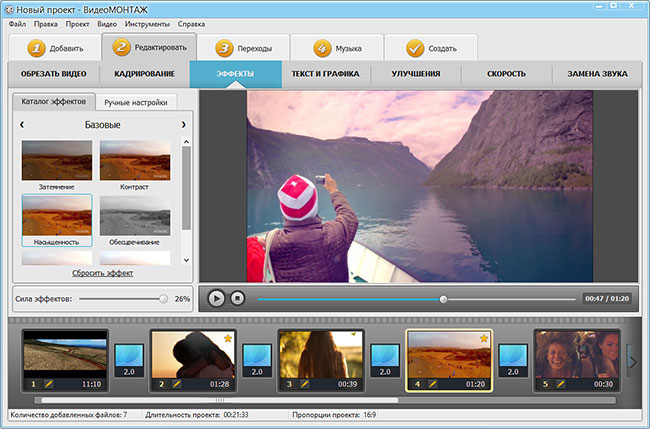
Что использовать в первую очередь:
-
готовые фильтры для изменения настроения ролика;
-
переходы между фрагментами;
-
титры и надписи;
-
базовую коррекцию яркости и цвета;
-
музыку и звуковые дорожки;
-
экспорт в MP4 для публикации.
Как наложить эффект:
-
Запустите программу и создайте новый проект.
-
Нажмите кнопку добавления видео и импортируйте файл с компьютера.
-
Перетащите клип на монтажную шкалу.
-
Откройте раздел с эффектами, фильтрами или улучшениями.
-
Выберите подходящий вариант: теплый тон, винтаж, черно-белый стиль, контрастный фильтр, световую обработку.
-
Примените эффект к выбранному фрагменту.
-
Запустите предпросмотр и проверьте, не стал ли кадр слишком темным или перенасыщенным.
-
Добавьте переходы между сценами, если ролик состоит из нескольких частей.
-
При необходимости вставьте титры: название, подпись, дату, пояснение.
-
Откройте сохранение и выберите формат MP4.
В ВидеоМОНТАЖ эффекты лучше подбирать по задаче, а не по яркости пресета. Для семейного видео используйте мягкие теплые фильтры, для путешествия — насыщенность и контраст, для ретро-ролика — зерно, виньетку и приглушенную цветовую гамму. Если нужно сделать видео красивее, начните не с самого сильного пресета, а с умеренного улучшения цвета.
Экспорт: для универсального результата выбирайте MP4, разрешение как у исходного файла, качество высокое. Если видео идет в соцсети, заранее задайте вертикальный формат и проверьте, что титры не попадают под интерфейс приложения.
Плюсы:
-
понятный порядок действий для новичка;
-
подходит для быстрого монтажа на Windows;
-
есть эффекты, переходы, титры и музыка;
-
не требует профессионального опыта;
-
удобно сохранять ролик в распространенный формат.
Минусы:
-
для сложного композитинга удобнее профессиональные редакторы;
-
ручная анимация уступает Premiere Pro и After Effects;
-
тонкую цветокоррекцию проще делать в DaVinci Resolve.
VSDC Free Video Editor: эффекты, фильтры и точная настройка объекта
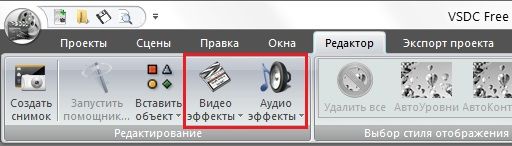
VSDC Free Video Editor отличается от простых редакторов тем, что эффект добавляется как отдельный объект на сцене и на временной шкале. Это удобно, когда нужно наложить фильтр только на часть видео, задать точную длительность, применить размытие к области, использовать коррекцию цвета, переход или стилизацию.
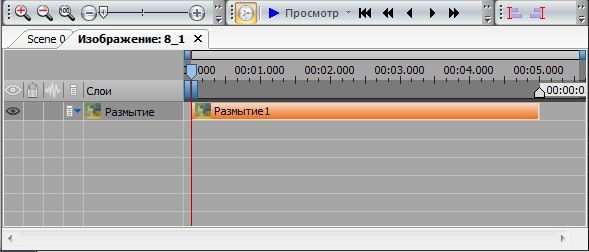
В VSDC хорошо работают задачи, где нужен контроль: эффект появляется с конкретной секунды, заканчивается в нужной точке, применяется к отдельному фрагменту или изображению. Программа подходит для Windows и дает больше свободы, чем редакторы с одним набором готовых шаблонов.
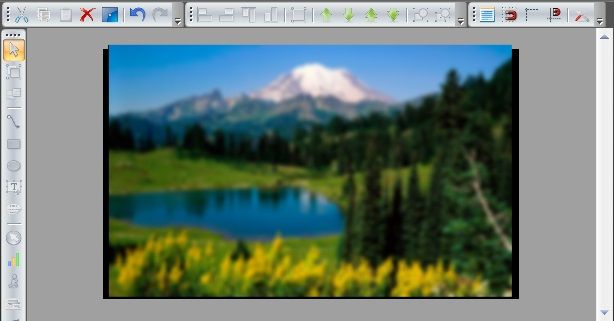
Что удобно делать:
-
накладывать видеоэффекты на отдельные клипы;
-
добавлять размытие, цветовые фильтры, коррекцию изображения;
-
применять эффект к картинке, тексту или видео;
-
задавать длительность эффекта на таймлайне;
-
создавать переходы между сценами;
-
настраивать параметры в окне свойств.
Как добавить эффект:
-
Создайте новый проект и добавьте видео через импорт.
-
Перетащите ролик на сцену или таймлайн.
-
Выделите клип, к которому относится обработка.
-
Откройте меню видеоэффектов.
-
Выберите категорию: цветокоррекция, трансформация, фильтры, размытие, прозрачность, переходы.
-
Укажите, где эффект должен появиться: с начала клипа, с позиции курсора или на выделенном участке.
-
На таймлайне проверьте отдельную дорожку эффекта.
-
Откройте свойства и измените интенсивность, направление, прозрачность, длительность.
-
Просмотрите фрагмент в окне предпросмотра.
-
Перейдите к экспорту и сохраните ролик.
Если нужно добавить эффект только на середину видео, разделите клип на фрагменты или задайте эффекту собственные границы на временной шкале. Для размытия конфиденциальных данных удобнее использовать отдельный объект поверх видео и настроить область вручную. Для плавного появления применяйте переходы и контролируйте их длительность, чтобы стык не выглядел резким.
Экспорт: после обработки откройте раздел экспорта, выберите устройство или формат, проверьте разрешение и качество. Для публикации в интернете используйте MP4. Для дальнейшего монтажа сохраните файл с высоким битрейтом.
Плюсы:
-
много эффектов для бесплатного редактора;
-
эффект настраивается как отдельный объект;
-
есть точная работа с длительностью;
-
подходит для цветокоррекции и наложений;
-
удобно использовать на Windows.
Минусы:
-
интерфейс требует привыкания;
-
новичку нужно понять логику объектов и сцен;
-
сложные пресеты создаются дольше, чем в шаблонных редакторах.
Adobe Premiere Pro: профессиональные эффекты и ключевые кадры
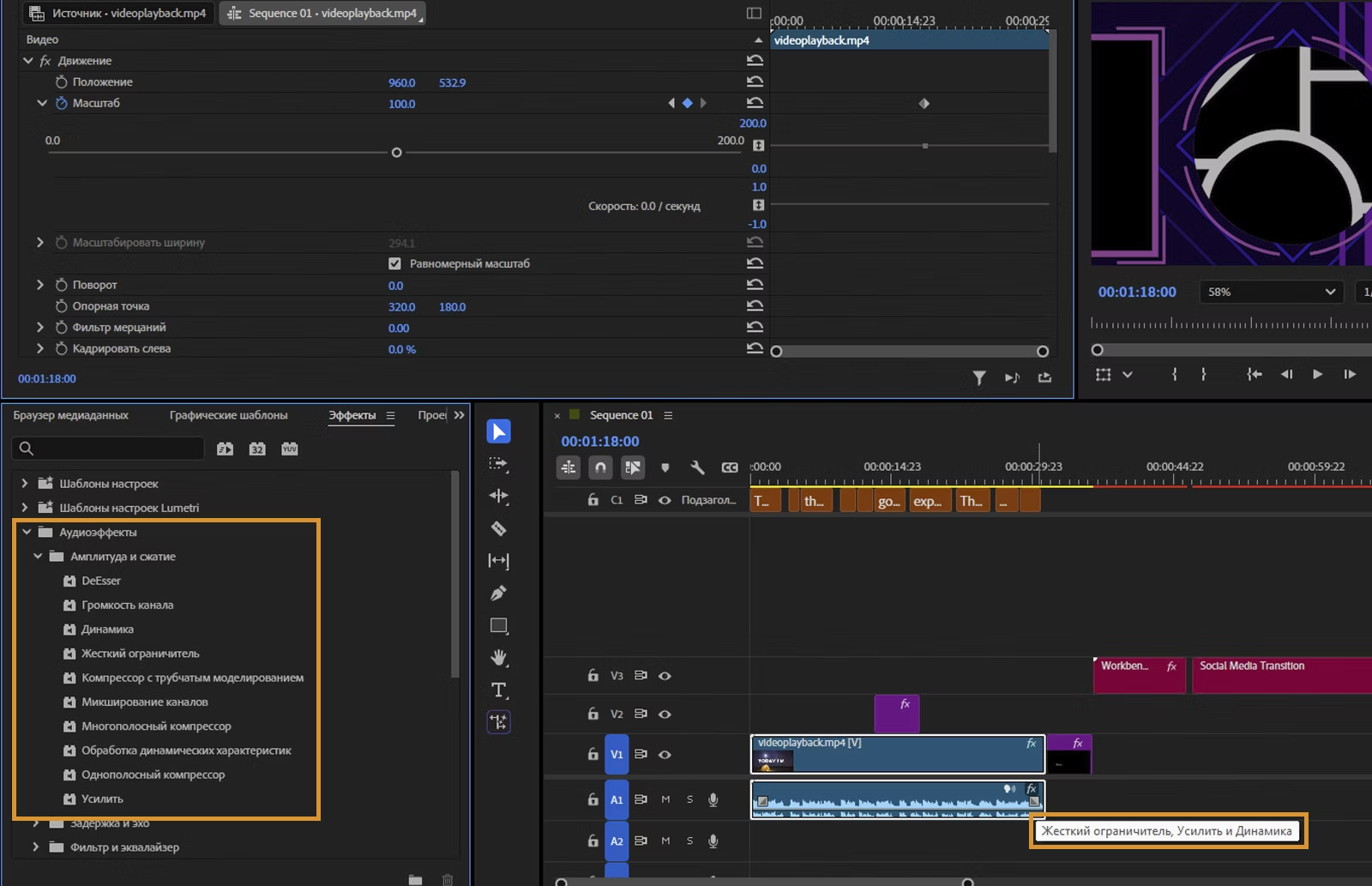
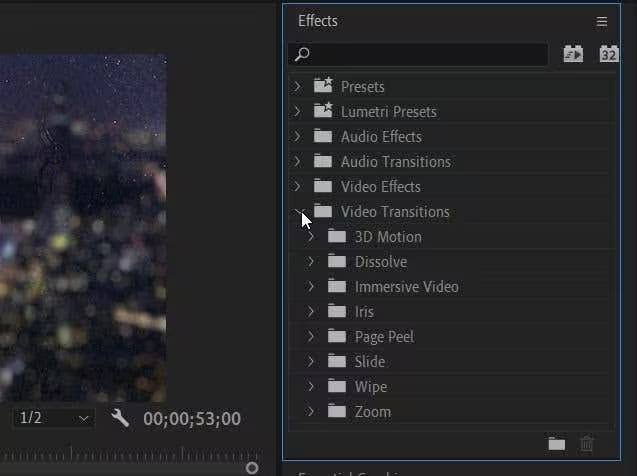
Adobe Premiere Pro используют, когда нужен полноценный монтаж: много дорожек, точная работа с цветом, анимация параметров, маски, стабилизация, эффекты переходов, профессиональный экспорт. Главное преимущество — панель Effects и управление каждым параметром через Effect Controls.
В Premiere Pro эффект не просто накладывается на клип. Его параметры настраиваются по времени: масштаб меняется постепенно, размытие усиливается к концу фрагмента, цвет переходит из холодного в теплый, текст плавно появляется, объект увеличивается через ключевые кадры.
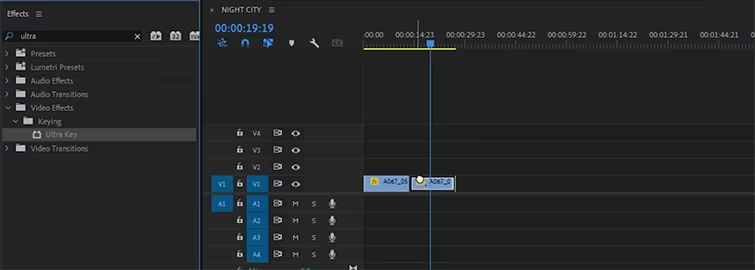
Что удобно делать:
-
искать эффекты по названию в панели Effects;
-
применять Lumetri Color для цветокоррекции;
-
использовать Gaussian Blur, Crop, Transform, Warp Stabilizer;
-
анимировать Position, Scale, Opacity;
-
создавать плавные появления и исчезновения;
-
работать с масками;
-
сохранять собственные пресеты.
Как применить эффект:
-
Создайте проект и импортируйте видео в Project.
-
Перетащите клип на Timeline.
-
Откройте панель Effects.
-
Найдите нужный эффект по названию.
-
Перетащите эффект на клип.
-
Откройте Effect Controls.
-
Настройте параметры: интенсивность, масштаб, размытие, прозрачность, цвет.
-
Для движения включите значок секундомера у нужного параметра.
-
Переместите курсор по таймлайну и задайте новое значение.
-
Проверьте анимацию в Program Monitor.
-
Откройте Export, выберите формат H.264 и сохраните MP4.
Для эффекта приближения используйте Scale и Position. Поставьте первый ключевой кадр в начале фрагмента, второй — в конце, увеличьте Scale и сместите Position к нужному объекту. Для размытия области примените Gaussian Blur, создайте маску и настройте Feather. Для киношного цвета используйте Lumetri Color: Basic Correction, Creative, Curves, Color Wheels.
Экспорт: для YouTube и соцсетей используйте H.264, Preset с нужным разрешением, включите высокое качество рендера при необходимости. Перед сохранением проверьте, что эффекты не перегрузили картинку и не появились артефакты на быстрых движениях.
Плюсы:
-
профессиональная работа с эффектами и анимацией;
-
точные ключевые кадры;
-
мощная цветокоррекция через Lumetri Color;
-
удобные маски и пресеты;
-
подходит для длинных проектов.
Минусы:
-
высокий порог входа;
-
требует производительного компьютера;
-
простые задачи выполняются дольше, чем в бытовых редакторах.
Adobe After Effects: сложные визуальные эффекты, слои и композитинг
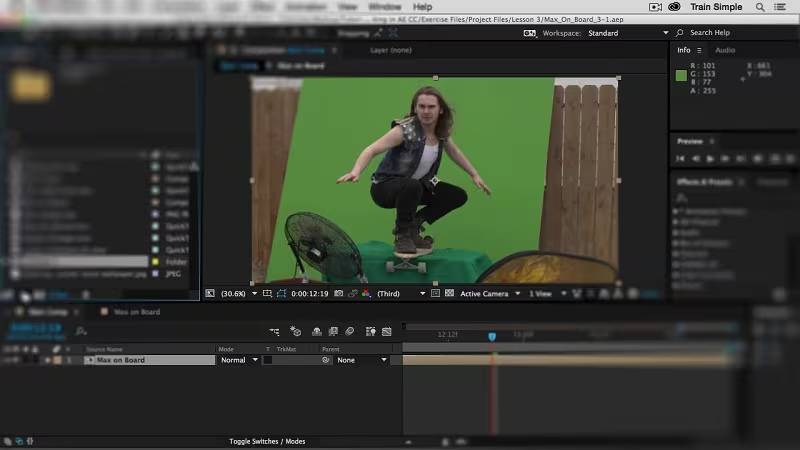
Adobe After Effects нужен не для обычной склейки роликов, а для визуальных эффектов: анимированных титров, трекинга, частиц, масок, замены экрана, свечения, сложного хромакея, появления объектов, графики и композитинга. В нем работают со слоями и композицией, а не просто с одной видеодорожкой.
После Effects подходит для ситуаций, где обычный фильтр недостаточен. Например, нужно добавить светящийся контур вокруг человека, закрепить надпись за движущимся объектом, сделать портал, огонь, дым, тряску камеры, появление интерфейса или эффект старой пленки с отдельными слоями пыли и царапин.
Что удобно делать:
-
собирать эффект из нескольких слоев;
-
использовать маски и альфа-каналы;
-
применять трекинг движения;
-
создавать моушн-дизайн;
-
анимировать почти любой параметр;
-
работать с хромакеем;
-
создавать заставки и титры.
Как добавить эффект:
-
Создайте новую композицию.
-
Импортируйте видео в проект.
-
Перетащите ролик на таймлайн композиции.
-
Выделите слой.
-
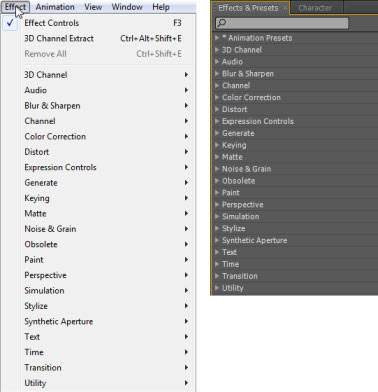
Откройте меню Effect или панель Effects & Presets.
-
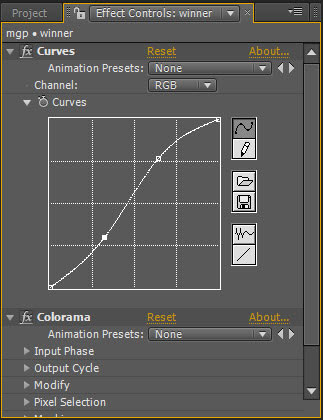
Найдите нужный эффект: Blur, Glow, Keylight, Turbulent Displace, Noise, Curves.
-
Примените эффект к слою.
-
Настройте параметры в Effect Controls.
-
Для движения включите ключевые кадры.
-
Добавьте маску, если эффект относится только к части кадра.
-
Отправьте композицию в рендер или Adobe Media Encoder.
Для хромакея используйте Keylight: выберите пипеткой зеленый фон, настройте Screen Gain, Screen Balance, Clip Black и Clip White. Для свечения примените Glow, увеличьте Threshold и Radius. Для глитча соедините смещение, шум, цветовые каналы и короткие резкие ключевые кадры.
Экспорт: для финального ролика используйте Adobe Media Encoder. Для дальнейшего монтажа экспортируйте промежуточный файл в высоком качестве, затем собирайте проект в Premiere Pro или другом редакторе.
Плюсы:
-
один из самых сильных инструментов для VFX;
-
точная работа со слоями и масками;
-
подходит для моушн-дизайна;
-
мощная анимация параметров;
-
удобен для заставок, титров и спецэффектов.
Минусы:
-
не заменяет удобный монтажный таймлайн;
-
требует времени на освоение;
-
сложные композиции сильно нагружают компьютер.
Movavi Video Editor: фильтры, переходы и быстрые пресеты
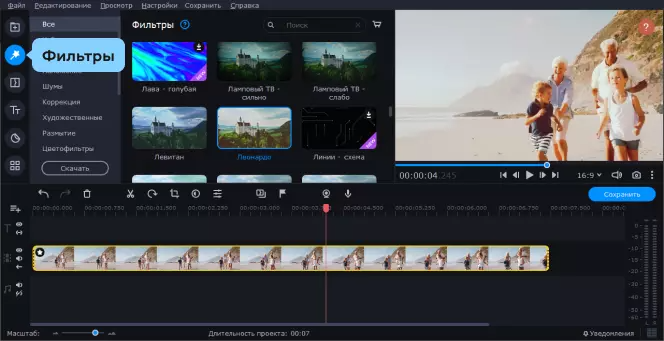
Movavi Video Editor удобен для быстрого монтажа: добавить ролик, выбрать фильтр, поставить переходы, оформить титры, добавить музыку и экспортировать видео под соцсети. В нем сильна библиотека готовых элементов: пользователь не собирает эффект вручную из нескольких слоев, а выбирает подходящий вариант из панели.
Такой способ хорош для роликов из поездки, обзора товара, поздравления, обучающего фрагмента, клипа для короткой публикации. Здесь не нужно долго настраивать каждый параметр, поэтому эффект на видео накладывается быстро.
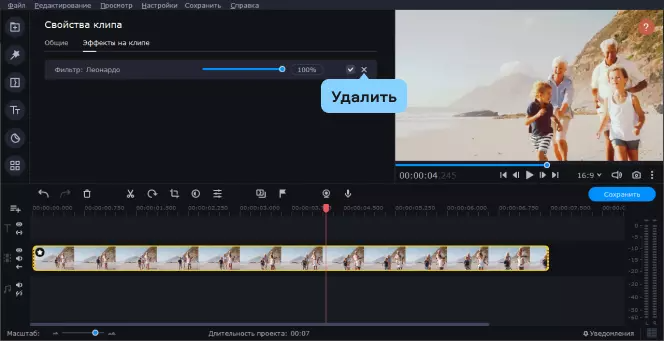
Что удобно делать:
-
применять фильтры в один клик;
-
добавлять переходы между фрагментами;
-
использовать титры и стикеры;
-
улучшать цвет и свет;
-
собирать ролики для соцсетей;
-
быстро экспортировать MP4.
Как наложить эффект:
-
Создайте проект.
-
Добавьте видеофайл в медиатеку.
-
Перетащите клип на таймлайн.
-
Откройте раздел фильтров или эффектов.
-
Выберите стиль обработки.
-
Перетащите эффект на клип или примените его через кнопку добавления.
-
Настройте длительность, если эффект отображается как отдельный элемент.
-
Добавьте переходы между соседними фрагментами.
-
Проверьте весь ролик в предпросмотре.
-
Нажмите экспорт и сохраните видео.
Для аккуратного результата сначала подберите общий фильтр, затем добавьте переходы. Не смешивайте слишком много разных стилей: теплый пленочный фильтр, неоновый глитч и сильная виньетка редко смотрятся вместе. Для ролика с людьми следите за оттенком кожи, потому что чрезмерная насыщенность делает лицо красным или оранжевым.
Экспорт: используйте MP4, разрешение исходного видео, высокое качество. Для вертикальных роликов задайте формат проекта до добавления титров, чтобы текст не оказался за пределами кадра.
Плюсы:
-
быстрый старт;
-
много готовых эффектов и переходов;
-
понятная монтажная шкала;
-
подходит для соцсетей;
-
удобно работать без сложной настройки.
Минусы:
-
меньше ручного контроля, чем в Premiere Pro;
-
профессиональный композитинг ограничен;
-
слишком активные пресеты требуют осторожности.
Wondershare Filmora: оверлеи, стилизация и эффекты для коротких роликов
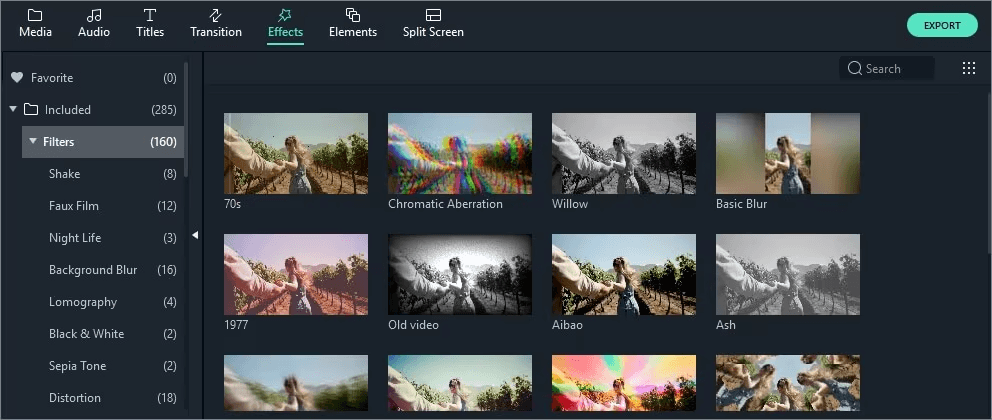
Wondershare Filmora рассчитан на эффектный монтаж без глубокой технической настройки. В нем удобно работать с фильтрами, оверлеями, переходами, титрами, элементами, LUT-стилизацией и шаблонами. Редактор подходит для тех, кто делает динамичные ролики для YouTube, Shorts, Reels и презентационных видео.
Главный принцип Filmora — визуальные эффекты выбираются из библиотеки и быстро переносятся на таймлайн. Пользователь видит результат в окне предпросмотра и регулирует длительность прямо на дорожке.
Что удобно делать:
-
накладывать оверлеи поверх видео;
-
использовать готовые фильтры;
-
добавлять переходы с эффектом движения;
-
оформлять титры;
-
применять элементы и стикеры;
-
делать динамичный монтаж для соцсетей.
Как добавить эффект:
-
Создайте новый проект.
-
Импортируйте видео.
-
Разместите ролик на таймлайне.
-
Откройте вкладку Effects или Filters.
-
Выберите категорию эффекта.
-
Перетащите эффект на клип или отдельную дорожку.
-
Растяните край эффекта до нужной длительности.
-
Откройте настройки и измените интенсивность.
-
Добавьте переходы через вкладку Transitions.
-
Экспортируйте проект в MP4.
Для глитча, VHS, пленки и неоновой стилизации выбирайте эффект, который читается сразу, но не забивает движение в кадре. Если видео уже снято при плохом освещении, сильный фильтр подчеркнет шум. В такой ситуации сначала выровняйте яркость и контраст, затем добавляйте декоративный слой.
Экспорт: для соцсетей используйте готовые профили или MP4 с нужным разрешением. Перед сохранением проверьте, что эффект не начинается раньше сцены и не остается после окончания нужного фрагмента.
Плюсы:
-
большая библиотека визуальных элементов;
-
удобная работа с оверлеями;
-
подходит для клипов и соцсетей;
-
быстрый предпросмотр;
-
простая настройка длительности.
Минусы:
-
часть эффектов рассчитана на декоративный стиль;
-
для строгого документального монтажа нужно выбирать мягкие пресеты;
-
сложная VFX-композиция удобнее в After Effects.
Clipchamp: эффекты и фильтры в редакторе Microsoft
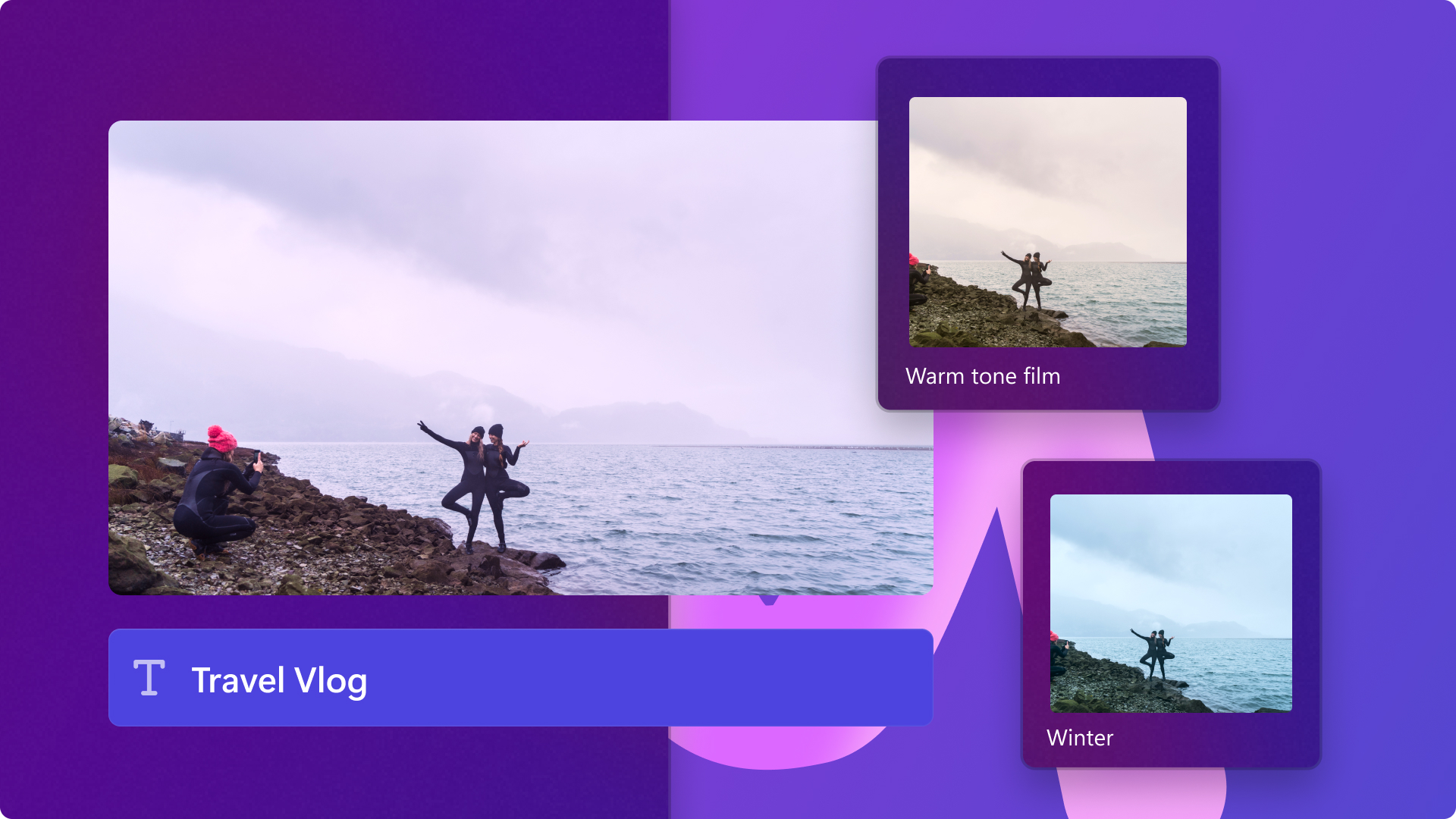
Clipchamp удобен для быстрой обработки в Windows и браузере. Он подходит для простых роликов: нарезать фрагменты, добавить фильтр, титры, переходы, музыку и сохранить файл. В нем нет перегруженного профессионального интерфейса, поэтому эффект на видео добавляется через боковые панели и готовые стили.
Редактор особенно удобен для коротких проектов: приглашение, видео для соцсети, простая презентация, рекламный ролик, нарезка экрана. Фильтры применяются к выбранному клипу, а результат сразу виден в окне предпросмотра.
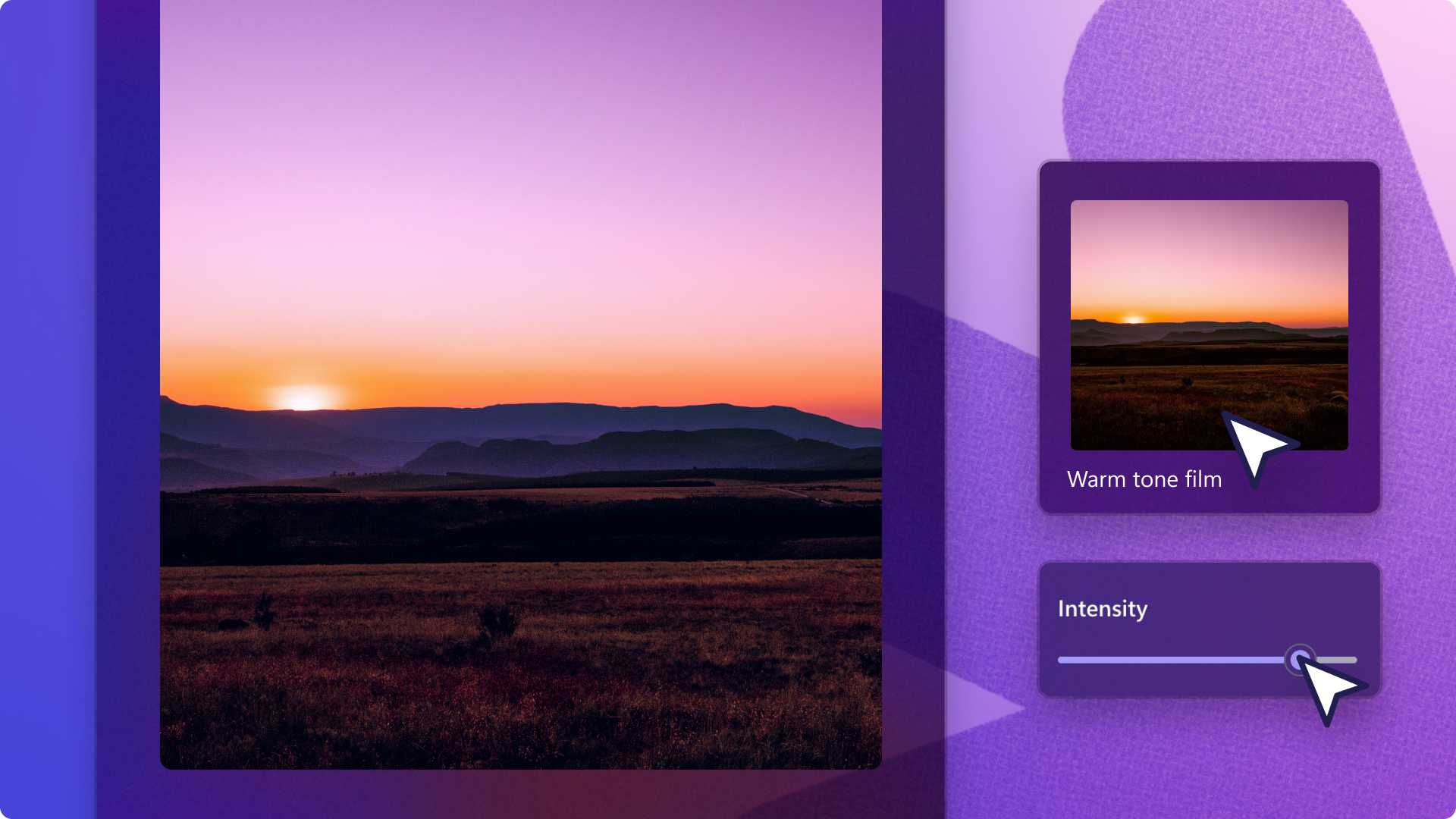
Что удобно делать:
-
применять фильтры к отдельным клипам;
-
добавлять переходы;
-
использовать шаблоны;
-
вставлять текстовые блоки;
-
монтировать вертикальные ролики;
-
сохранять видео без сложной настройки кодеков.
Как добавить эффект:
-
Откройте редактор и создайте новое видео.
-
Импортируйте медиафайл.
-
Перетащите ролик на таймлайн.
-
Выделите нужный клип.
-
Откройте панель фильтров или эффектов.
-
Выберите стиль обработки.
-
Проверьте результат в окне предпросмотра.
-
Добавьте переходы между фрагментами.
-
Нажмите экспорт.
-
Выберите качество и сохраните файл.
В Clipchamp лучше использовать простые эффекты: коррекцию тона, мягкий фильтр, переход, легкое размытие или стилизацию. Для ручной анимации сложных параметров, масок и трекинга стоит выбрать другой редактор, но для обычной обработки ролика Clipchamp закрывает базовые задачи.
Экспорт: выбирайте 1080p для большинства публикаций. Если исходник вертикальный, убедитесь, что проект создан в вертикальном формате до добавления титров.
Плюсы:
-
быстрый старт;
-
понятный интерфейс;
-
подходит для коротких роликов;
-
есть фильтры, текст, переходы;
-
удобно использовать без сложного рендера.
Минусы:
-
ограниченная ручная настройка эффектов;
-
меньше инструментов для профессионального монтажа;
-
сложные визуальные сцены собираются неудобно.
macOS
iMovie: фильтры, наложения и картинка в картинке на Mac
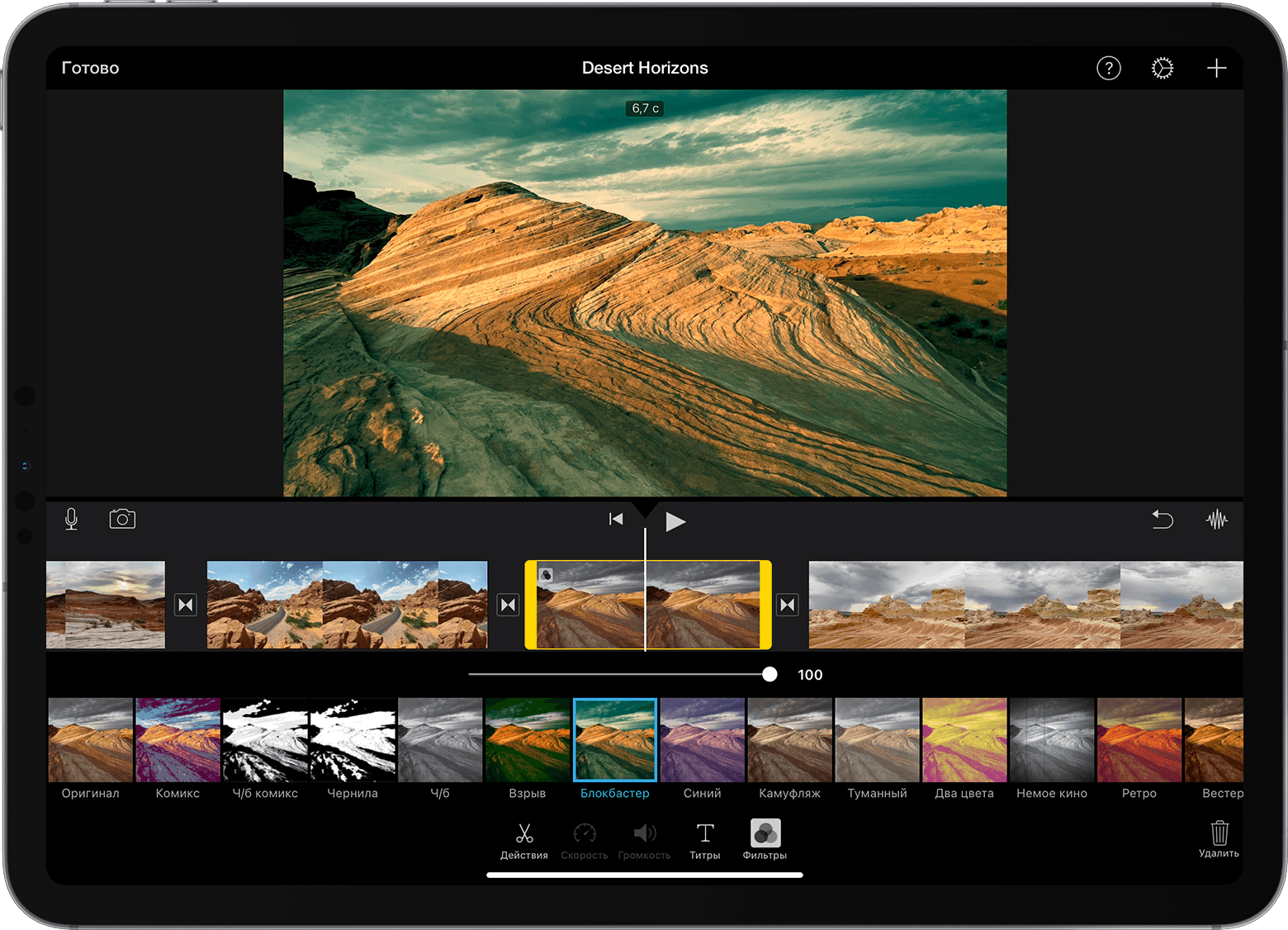
iMovie подходит для пользователей Mac, которым нужно быстро наложить фильтр на видео, добавить переход, титр, музыку или сделать эффект наложения. В iMovie есть режимы Cutaway, Picture in Picture, Split Screen и Green/Blue Screen. Они помогают вставить одно видео поверх другого, показать картинку в картинке, разделить экран или удалить зеленый фон.
Это хороший выбор для базового монтажа без платных профессиональных программ. Интерфейс iMovie простой: медиатека, таймлайн, окно просмотра и верхняя панель настроек.
Что удобно делать:
-
добавлять фильтры клипа;
-
использовать картинку в картинке;
-
включать разделенный экран;
-
накладывать один ролик поверх другого;
-
использовать зеленый или синий фон;
-
добавлять титры и музыку.
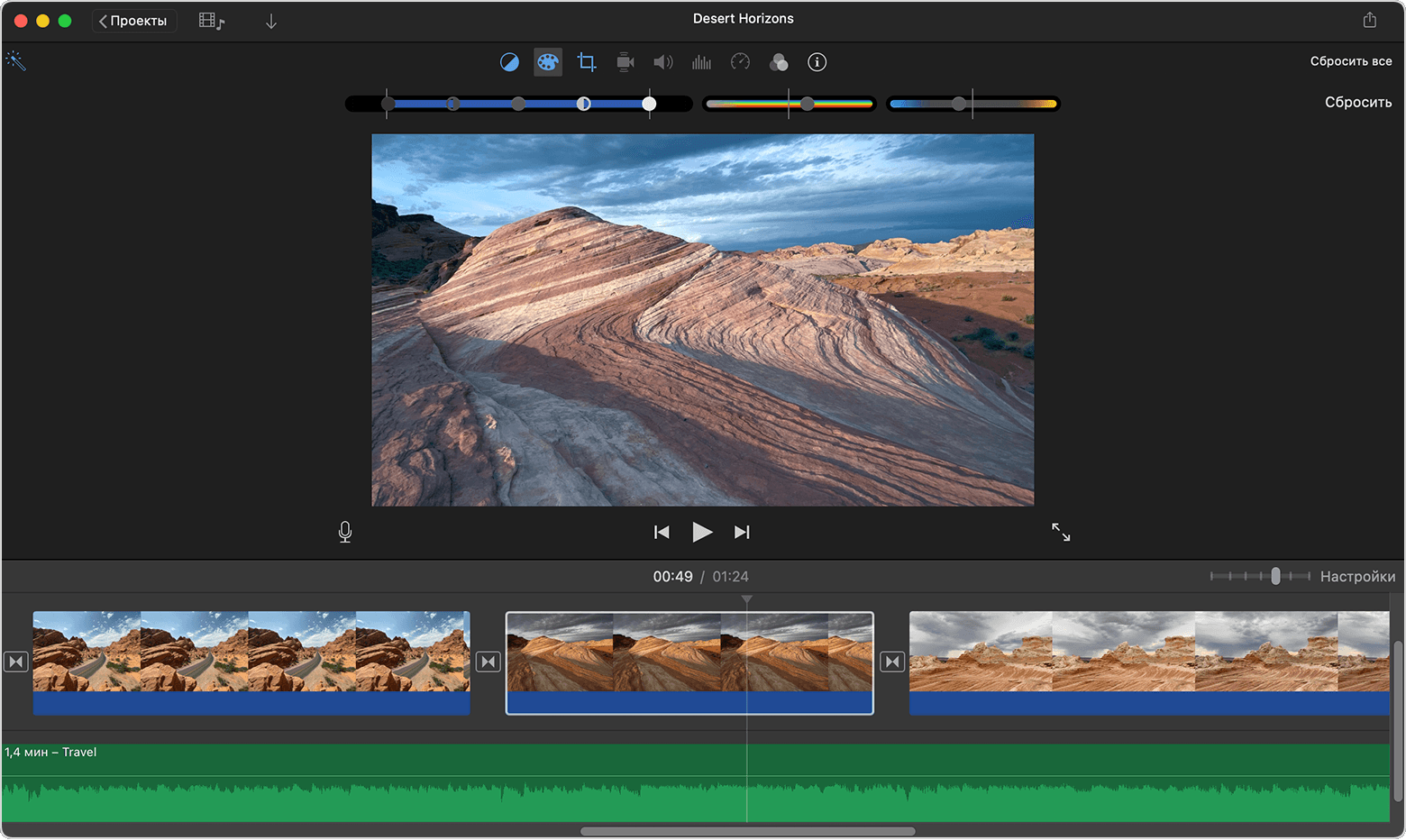
Как добавить фильтр или наложение:
-
Создайте проект Movie.
-
Импортируйте видео в медиатеку.
-
Перетащите основной клип на таймлайн.
-
Для фильтра выделите клип и откройте настройки клипа.
-
Выберите Clip Filter и примените стиль.
-
Для наложения перетащите второй файл над основным клипом.
-
Нажмите кнопку Video Overlay Settings.
-
Выберите Picture in Picture, Split Screen, Cutaway или Green/Blue Screen.
-
Настройте положение, размер и длительность наложения.
-
Проверьте видео и экспортируйте файл.
Для обучающего видео Picture in Picture помогает добавить лицо автора поверх записи экрана. Для реакции на ролик используйте Split Screen. Для замены фона подойдет Green/Blue Screen, когда объект снят на однотонном фоне. Для декоративной обработки используйте фильтр клипа и не перегружайте сцену дополнительными переходами.
Экспорт: используйте Share File, задайте разрешение и качество. Для публикации в интернете выбирайте MP4 с высоким качеством.
Плюсы:
-
простой интерфейс;
-
удобные режимы наложения;
-
подходит для Mac и iPhone;
-
быстрое сохранение;
-
хорош для базового монтажа.
Минусы:
-
меньше профессиональных эффектов;
-
нет глубокой цветокоррекции;
-
сложная анимация ограничена.
Final Cut Pro: эффекты, цвет и продвинутый монтаж на macOS
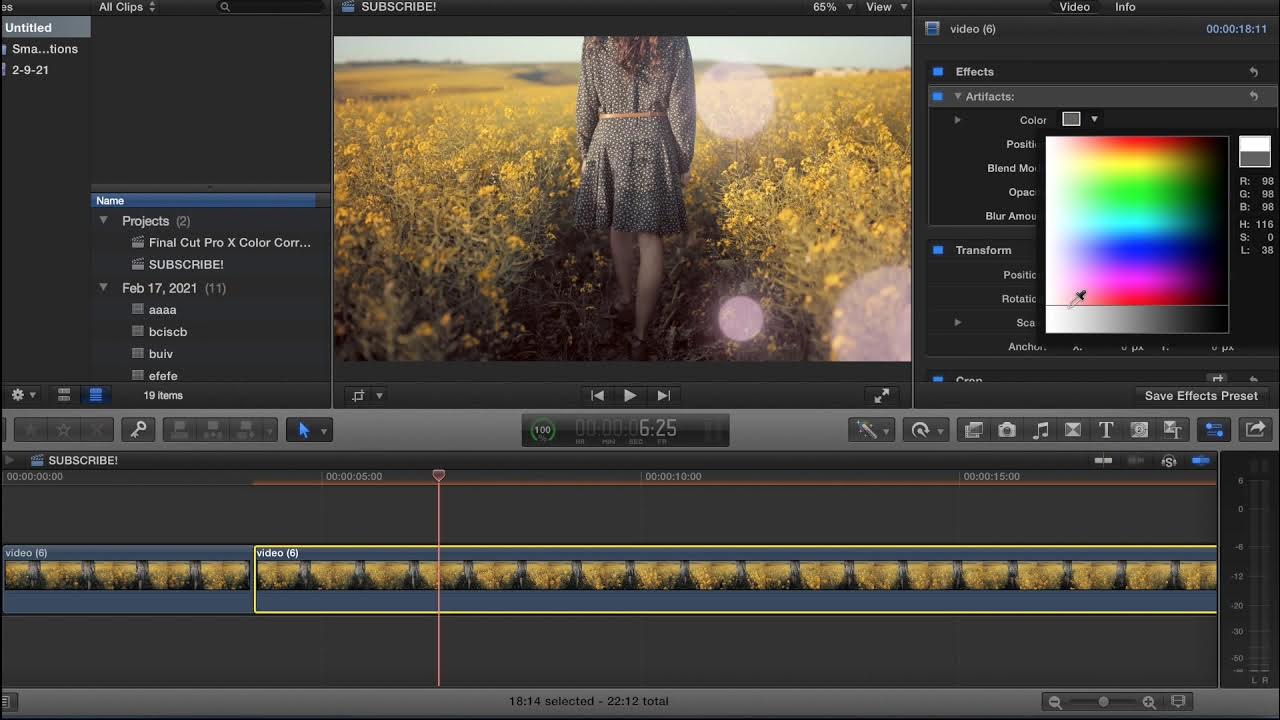
Final Cut Pro рассчитан на серьезный монтаж на Mac. В нем удобно работать с библиотекой эффектов, цветокоррекцией, переходами, титрами, стабилизацией и магнитным таймлайном. Для пользователя macOS это один из самых удобных вариантов, когда iMovie уже не хватает.
Эффекты в Final Cut Pro применяются к клипу и настраиваются в Inspector. Редактор хорошо подходит для длинных проектов, роликов в 4K, интервью, обзоров, музыкальных клипов, тревел-видео и коммерческого монтажа.
Что удобно делать:
-
применять эффекты из Effects Browser;
-
работать с цветом через Color Inspector;
-
добавлять переходы;
-
использовать стабилизацию;
-
настраивать параметры клипа;
-
монтировать проекты с большим количеством фрагментов.
Как наложить эффект:
-
Создайте Library и Event.
-
Импортируйте видео.
-
Создайте Project с нужным разрешением.
-
Перетащите клип на таймлайн.
-
Откройте Effects Browser.
-
Выберите эффект и перетащите его на клип.
-
Откройте Inspector.
-
Настройте параметры эффекта.
-
Добавьте переходы через Transitions Browser.
-
Проверьте ролик и экспортируйте через Share.
Для кинематографичного результата используйте цветокоррекцию до декоративных эффектов. Сначала выровняйте экспозицию и баланс белого, затем добавьте контраст, насыщенность и легкую виньетку. Если применить сильный фильтр до исправления света, он усилит ошибки съемки.
Экспорт: используйте Share, выберите Apple Devices, Master File или нужный формат. Для YouTube и соцсетей сохраните MP4/H.264 с высоким качеством.
Плюсы:
-
высокая скорость работы на Mac;
-
удобный магнитный таймлайн;
-
сильные эффекты и цвет;
-
подходит для 4K;
-
удобен для профессионального монтажа.
Минусы:
-
доступен только на macOS;
-
требует освоения Inspector и библиотек;
-
для сложного композитинга нужен Motion или After Effects.
DaVinci Resolve: цветокоррекция, OpenFX и Fusion
DaVinci Resolve особенно силен в цветокоррекции. В нем есть монтажная страница Edit, профессиональная страница Color, эффекты OpenFX, композитинг Fusion и экспорт Deliver. Это редактор для пользователя, которому нужна не просто красивая картинка, а точная работа с тоном, контрастом, кожей, тенями и светом.
Если задача — наложить фильтр на видео для соцсетей, DaVinci Resolve даст больше возможностей, чем требуется. Если задача — сделать видео действительно аккуратным по цвету, редактор раскрывается полностью.
Что удобно делать:
-
выполнять профессиональную цветокоррекцию;
-
использовать OpenFX;
-
работать с нодами на странице Color;
-
применять маски и трекинг;
-
собирать эффекты в Fusion;
-
экспортировать проекты в разных форматах.
Как добавить эффект:
-
Создайте проект.
-
Импортируйте видео в Media Pool.
-
Перетащите клип на таймлайн.
-
На странице Edit откройте Effects Library.
-
Найдите OpenFX или видеопереход.
-
Перетащите эффект на клип.
-
Откройте Inspector и настройте параметры.
-
Для цветокоррекции перейдите на страницу Color.
-
Настройте Lift, Gamma, Gain, Offset, Curves и Saturation.
-
Для сложного эффекта откройте Fusion.
-
Экспортируйте проект на странице Deliver.
Для естественного цвета начните с баланса белого и экспозиции. Затем поднимайте контраст, аккуратно усиливайте насыщенность и отдельно контролируйте кожу. Для эффекта старого кино используйте теплые средние тона, приглушенные тени, зерно и легкую виньетку. Для клипа — более активные кривые, цветовой контраст и локальные маски.
Экспорт: на странице Deliver выберите формат MP4, кодек H.264 или H.265, разрешение проекта и битрейт. Для дальнейшей обработки сохраняйте файл с высоким качеством.
Плюсы:
-
сильная цветокоррекция;
-
есть монтаж, звук, VFX и экспорт;
-
OpenFX расширяет обработку;
-
подходит для серьезных проектов;
-
удобно работать с 4K.
Минусы:
-
интерфейс сложнее простых редакторов;
-
цветовые инструменты требуют практики;
-
для короткой задачи редактор выглядит избыточным.
Android
CapCut для Android: эффекты, фильтры, шаблоны и динамичный монтаж
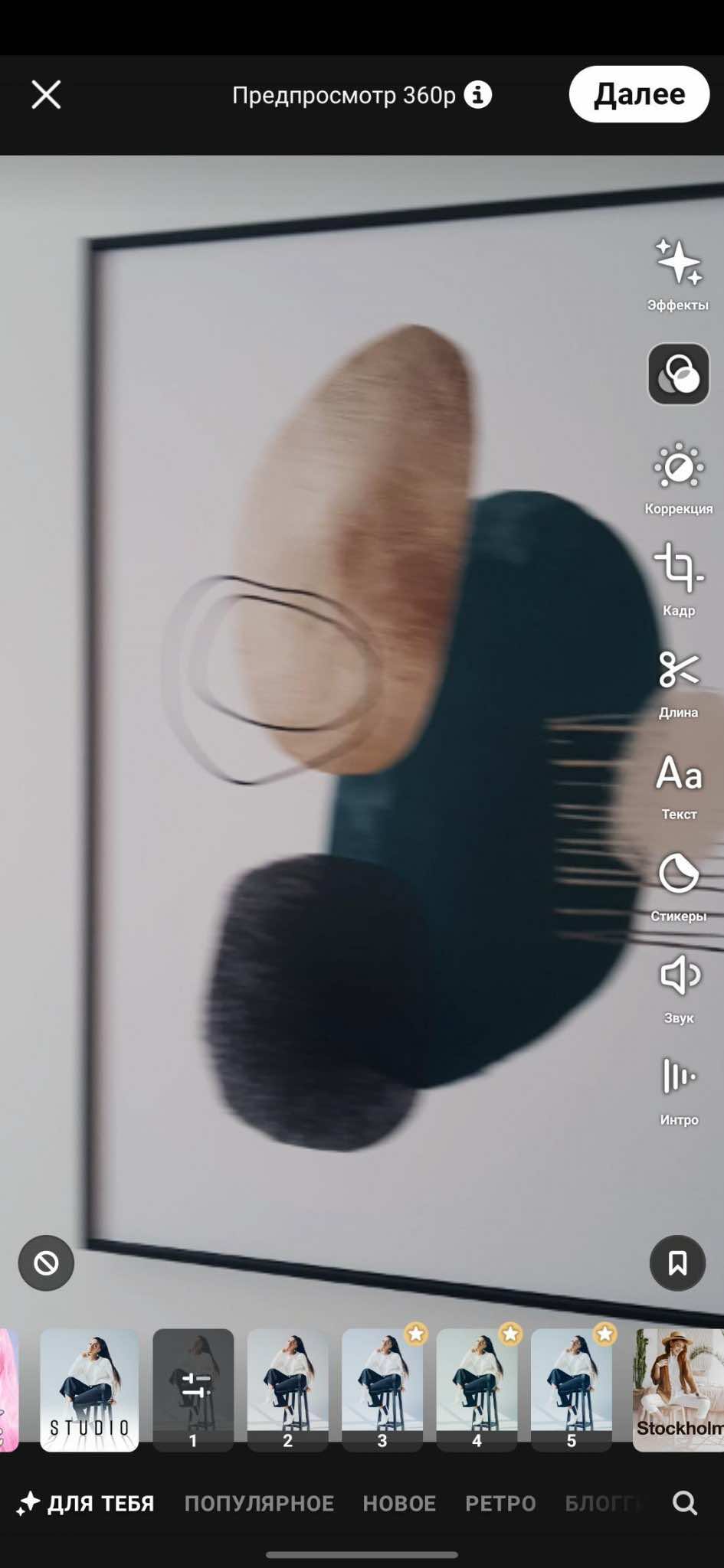
CapCut на Android популярен для коротких роликов, потому что в нем удобно добавлять эффекты, фильтры, текст, музыку, переходы, авто-субтитры и шаблоны. Редактор рассчитан на вертикальные видео и быстрый монтаж: пользователь добавляет клип, открывает раздел Effects, выбирает Video effects или Body effects, растягивает эффект по таймлайну и экспортирует ролик.
Приложение подходит для Reels, Shorts, TikTok, клипов, мемов, динамичных нарезок, обзоров и роликов с музыкой. В CapCut эффекты работают как отдельные элементы на временной шкале, поэтому их длительность легко изменить.
Что удобно делать:
-
добавлять Video effects;
-
применять Body effects к человеку в кадре;
-
накладывать фильтры;
-
использовать переходы;
-
добавлять текст и стикеры;
-
делать вертикальный экспорт.
Как добавить эффект:
-
Откройте приложение и нажмите New project.
-
Выберите видео из галереи.
-
Добавьте клип на таймлайн.
-
Нажмите Effects.
-
Выберите Video effects для обработки всего кадра или Body effects для эффектов на человеке.
-
Откройте категорию и выберите эффект.
-
Нажмите галочку.
-
Растяните эффект на нужную длительность.
-
Отрегулируйте интенсивность, скорость или другие параметры.
-
Нажмите Export и сохраните видео.
Для динамичного ролика эффект лучше привязать к музыкальному акценту. Например, глитч ставят на удар бита, вспышку — на смену кадра, размытие — перед быстрым переходом. Если весь ролик обработан одним сильным эффектом, картинка быстро утомляет. Сильные эффекты используйте короткими вставками.
Экспорт: для соцсетей выбирайте 1080p, 30 или 60 fps. При работе с 4K учитывайте размер файла и нагрузку на телефон.
Плюсы:
-
быстрый монтаж на телефоне;
-
много эффектов и шаблонов;
-
удобная работа с вертикальным видео;
-
простая настройка длительности;
-
подходит для соцсетей.
Минусы:
-
на слабом телефоне предпросмотр тормозит;
-
сильные пресеты легко перегружают ролик;
-
тонкая цветокоррекция ограничена по сравнению с ПК.
InShot: быстрые фильтры и эффекты для роликов с телефона
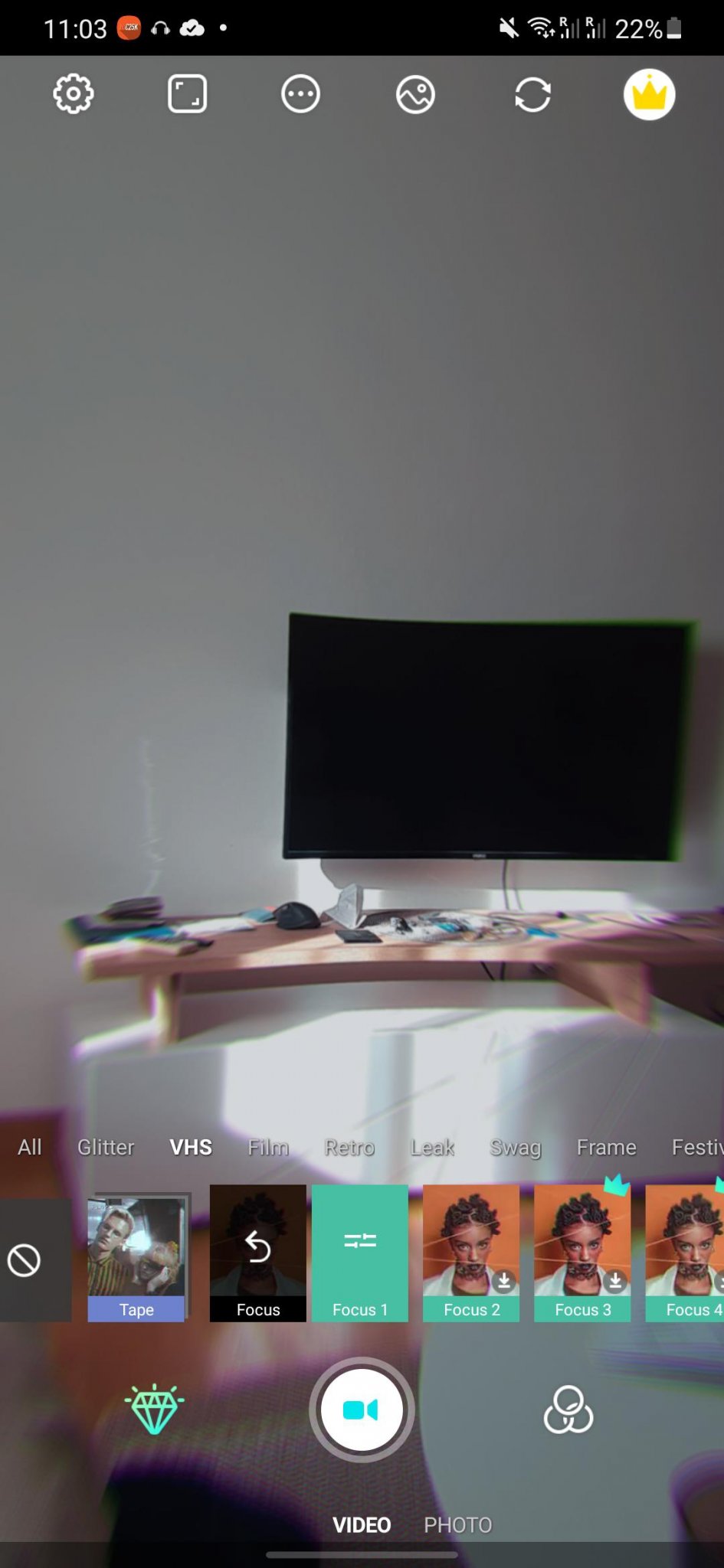
InShot подходит для быстрой обработки ролика прямо на смартфоне. В нем удобно обрезать видео, поменять формат, добавить фильтр, эффект, музыку, текст, стикеры и сохранить результат под соцсети. Это приложение хорошо работает для повседневных задач: сторис, короткие ролики, поздравления, обзоры, нарезки.
InShot особенно удобен тем, что основные элементы находятся в нижнем меню. Пользователь быстро переключается между Canvas, Music, Sticker, Text, Filter, Effect и экспортом.
Что удобно делать:
-
менять формат видео;
-
накладывать фильтры;
-
добавлять эффекты;
-
вставлять текст и стикеры;
-
добавлять музыку;
-
сохранять ролик для соцсетей.
Как наложить эффект:
-
Откройте InShot.
-
Выберите Video.
-
Добавьте ролик из галереи.
-
При необходимости измените формат в Canvas.
-
Нажмите Filter.
-
Перейдите к Effect или выберите фильтр.
-
Настройте силу обработки.
-
Добавьте текст, музыку или стикеры.
-
Просмотрите видео полностью.
-
Нажмите Save и выберите качество.
Для эффекта старого кино используйте теплый фильтр, зерно, приглушенную насыщенность и легкую виньетку. Для яркого ролика в соцсети подойдут контрастные фильтры и короткие динамичные переходы. Для видео с лицом уменьшайте интенсивность эффекта, чтобы кожа выглядела естественно.
Экспорт: выбирайте 1080p и 30 fps для обычных роликов. Если исходник снят в 60 fps и в видео есть движение, сохраняйте 60 fps.
Плюсы:
-
очень быстрый монтаж;
-
удобен для вертикальных видео;
-
есть фильтры, эффекты, текст и музыка;
-
подходит для новичков;
-
работает прямо на телефоне.
Минусы:
-
меньше профессионального контроля;
-
длинные проекты неудобно редактировать;
-
сильные эффекты ухудшают детализацию на сжатом видео.
KineMaster: слои, эффекты и точная работа на Android
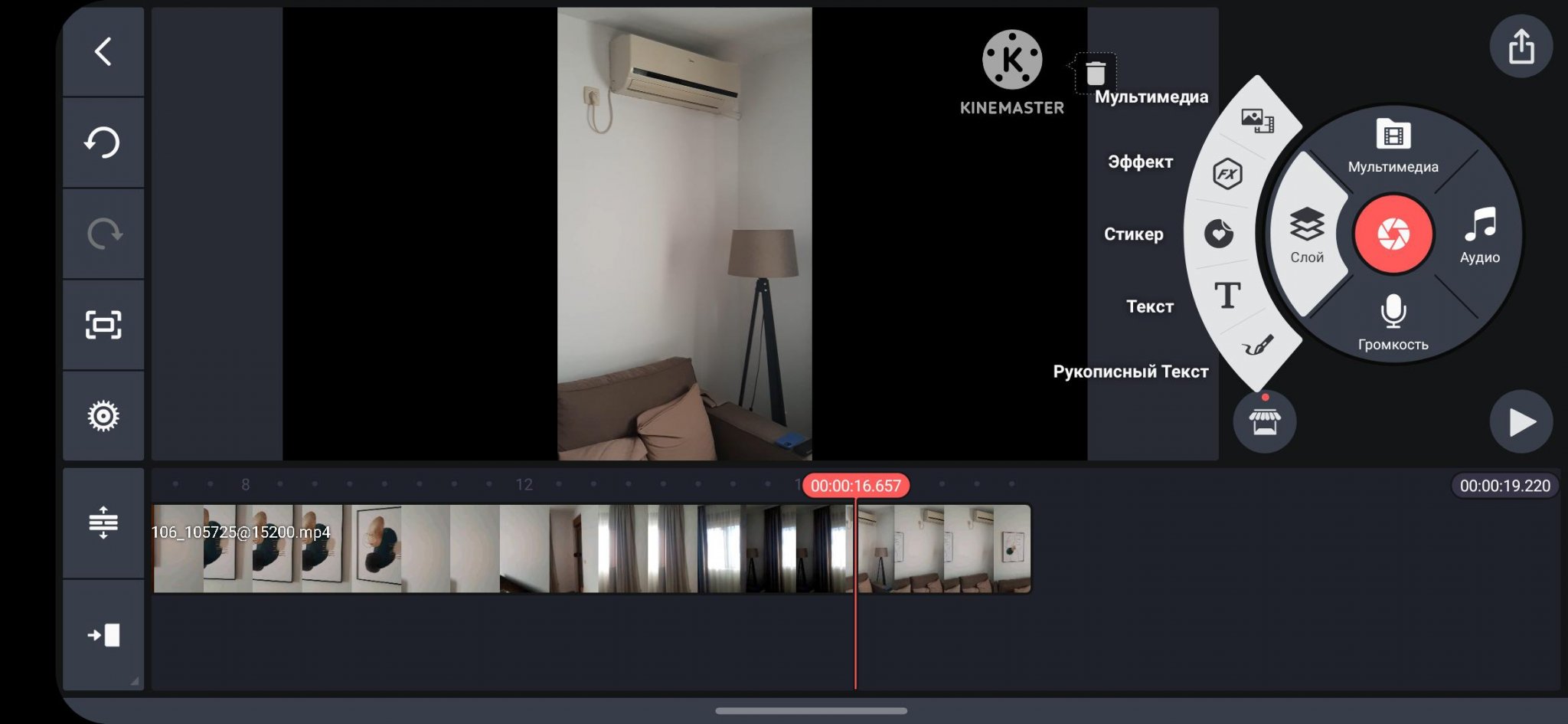
KineMaster удобен для мобильного монтажа, где нужны слои. В нем эффект можно сочетать с видео, картинками, текстом, стикерами и дополнительными дорожками. Это приложение занимает промежуточное место между простыми редакторами и настольными программами: интерфейс мобильный, но структура проекта ближе к многослойному монтажу.
KineMaster подходит для блогов, обучающих роликов, реакций, обзоров, клипов, нарезок с текстом и видео, где нужно добавлять несколько элементов поверх основного кадра.
Что удобно делать:
-
работать со слоями;
-
добавлять эффекты;
-
использовать текст и графику;
-
вставлять дополнительное видео поверх основного;
-
настраивать длительность элементов;
-
монтировать ролики на телефоне.
Как добавить эффект:
-
Создайте новый проект.
-
Выберите соотношение сторон.
-
Добавьте основной видеоклип.
-
Нажмите Layer или Media для дополнительных элементов.
-
Откройте эффекты.
-
Выберите эффект и добавьте его на таймлайн.
-
Настройте его положение и длительность.
-
Добавьте текст, если нужен акцент.
-
Проверьте синхронизацию эффекта с видеорядом.
-
Экспортируйте ролик.
Для обучающего видео используйте слои: затемните фон, добавьте стрелку или подпись, выделите объект. Для клипа используйте эффекты короткими отрезками: вспышка, тряска, глитч, масштаб. Для реакции добавьте второе видео поверх основного и настройте размер слоя.
Экспорт: выбирайте качество с учетом исходника. Для публикаций в соцсетях достаточно 1080p, для архива используйте более высокое разрешение.
Плюсы:
-
удобная работа со слоями на телефоне;
-
подходит для сложных мобильных проектов;
-
есть эффекты и графика;
-
точная настройка длительности;
-
хороший вариант для Android-монтажа.
Минусы:
-
интерфейс требует привыкания;
-
на слабых устройствах проект нагружает систему;
-
цветокоррекция уступает настольным редакторам.
iOS
iMovie на iPhone: наложения, Picture in Picture и Green Screen
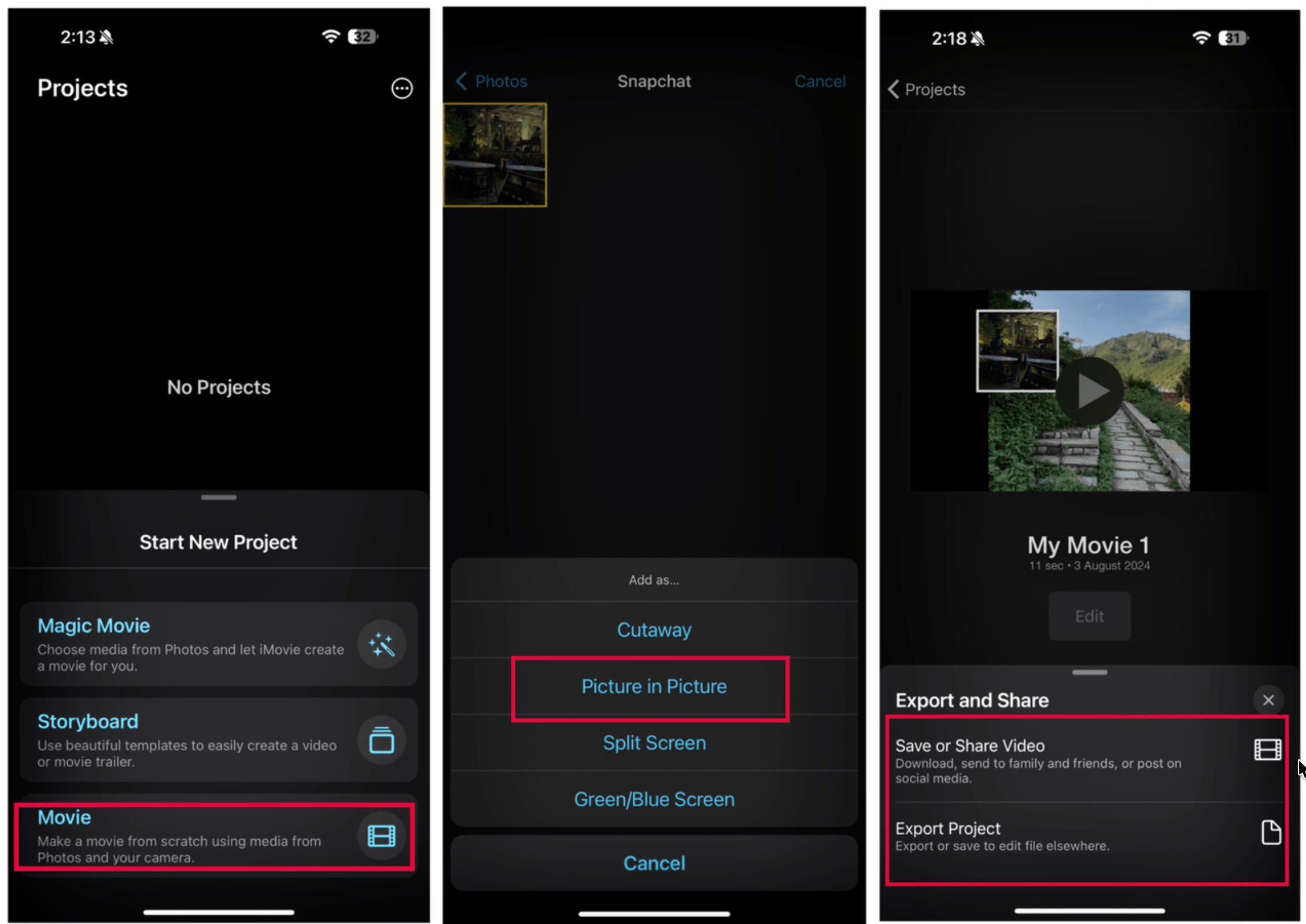
На iPhone iMovie удобно использовать для наложений: второе видео поверх основного, картинка в картинке, разделение экрана, зеленый или синий фон. Такой способ подходит для быстрых роликов без установки сложных приложений.
iMovie на iOS особенно полезен для простых задач: добавить поясняющий фрагмент поверх видео, вставить лицо автора в угол, сделать реакцию, показать два кадра рядом, заменить однотонный фон.
Что удобно делать:
-
добавлять видео как наложение;
-
выбирать Picture in Picture;
-
использовать Split Screen;
-
применять Green/Blue Screen;
-
добавлять простые фильтры;
-
сохранять ролик на устройство.
Как добавить наложение:
-
Откройте iMovie и создайте новый проект.
-
Добавьте основной клип.
-
Нажмите плюс для добавления второго медиафайла.
-
Выберите видео или изображение.
-
Нажмите кнопку с тремя точками.
-
Выберите тип наложения: Cutaway, Picture in Picture, Split Screen или Green/Blue Screen.
-
Настройте положение и размер.
-
Обрежьте длительность наложения.
-
Просмотрите ролик.
-
Сохраните видео.
Для реакции используйте Picture in Picture. Для сравнения до и после подойдет Split Screen. Для замены фона используйте Green/Blue Screen, но снимайте объект на ровном однотонном фоне. Если фон освещен неравномерно, края объекта становятся грязными.
Экспорт: после монтажа сохраните видео в Фото или отправьте в приложение публикации. Перед отправкой проверьте, что iOS не сжала ролик слишком сильно при пересылке через мессенджер.
Плюсы:
-
встроенное решение для iPhone;
-
понятные режимы наложения;
-
подходит для быстрых задач;
-
не нужен сложный интерфейс;
-
удобно сохранять на устройство.
Минусы:
-
меньше эффектов, чем в CapCut;
-
нет профессиональных масок;
-
ограниченная настройка цвета.
CapCut для iPhone: эффекты, фильтры и клипы под соцсети
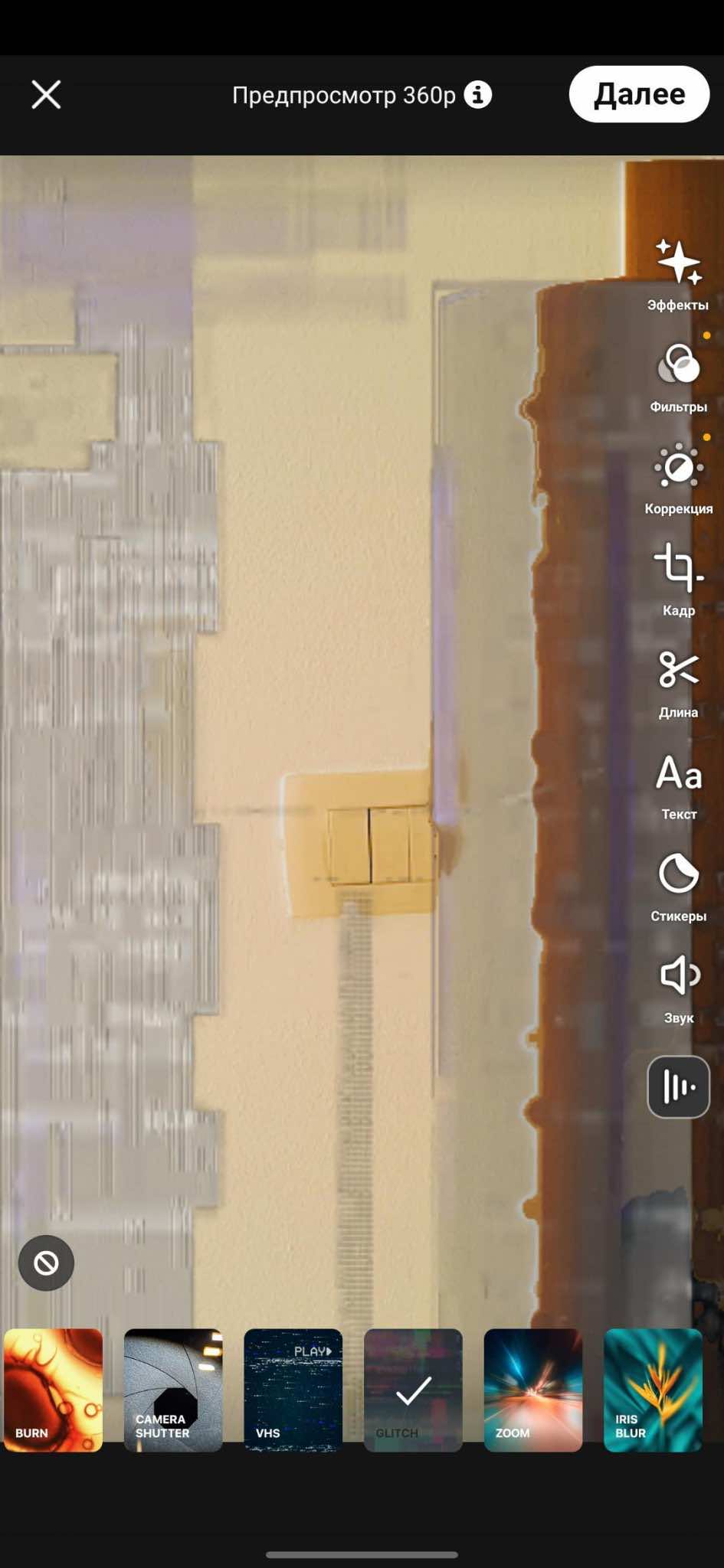
CapCut на iPhone удобен для коротких роликов, в которых важны быстрые эффекты: глитч, вспышки, VHS, размытие, движение, автоматические подписи, ритмичные переходы. Приложение хорошо подходит для вертикального формата и музыкального монтажа.
Основное преимущество CapCut — быстрый доступ к Effects, Filters, Text, Stickers, Audio и Adjust. Пользователь собирает ролик на таймлайне, а затем добавляет визуальную обработку отдельными слоями или применяет фильтр к клипу.
Что удобно делать:
-
добавлять видеоэффекты;
-
применять фильтры;
-
синхронизировать эффекты с музыкой;
-
использовать текст и субтитры;
-
делать вертикальные ролики;
-
экспортировать видео в 1080p и выше.
Как добавить эффект:
-
Нажмите New project.
-
Выберите видео.
-
Обрежьте лишние фрагменты.
-
Нажмите Effects.
-
Выберите категорию.
-
Добавьте эффект на таймлайн.
-
Настройте длительность.
-
Добавьте фильтр через Filters.
-
Проверьте ролик в полноэкранном просмотре.
-
Нажмите Export.
На iPhone важно смотреть результат на полной яркости экрана. Слишком темный фильтр на маленьком дисплее часто выглядит стильно, но после публикации теряются детали. Для лица и еды используйте умеренную насыщенность, для ночных сцен — аккуратный контраст, для динамичных клипов — короткие вспышки и глитч.
Экспорт: выбирайте исходное разрешение, 30 или 60 fps. Для ролика с быстрым движением и эффектами 60 fps выглядит плавнее.
Плюсы:
-
много мобильных эффектов;
-
удобен для соцсетей;
-
быстро работает с вертикальным форматом;
-
понятная настройка длительности;
-
подходит для музыкального монтажа.
Минусы:
-
декоративные эффекты легко использовать чрезмерно;
-
большие проекты занимают много места;
-
точная цветокоррекция ограничена.
Clips: простые эффекты, стикеры и живые подписи на iPhone
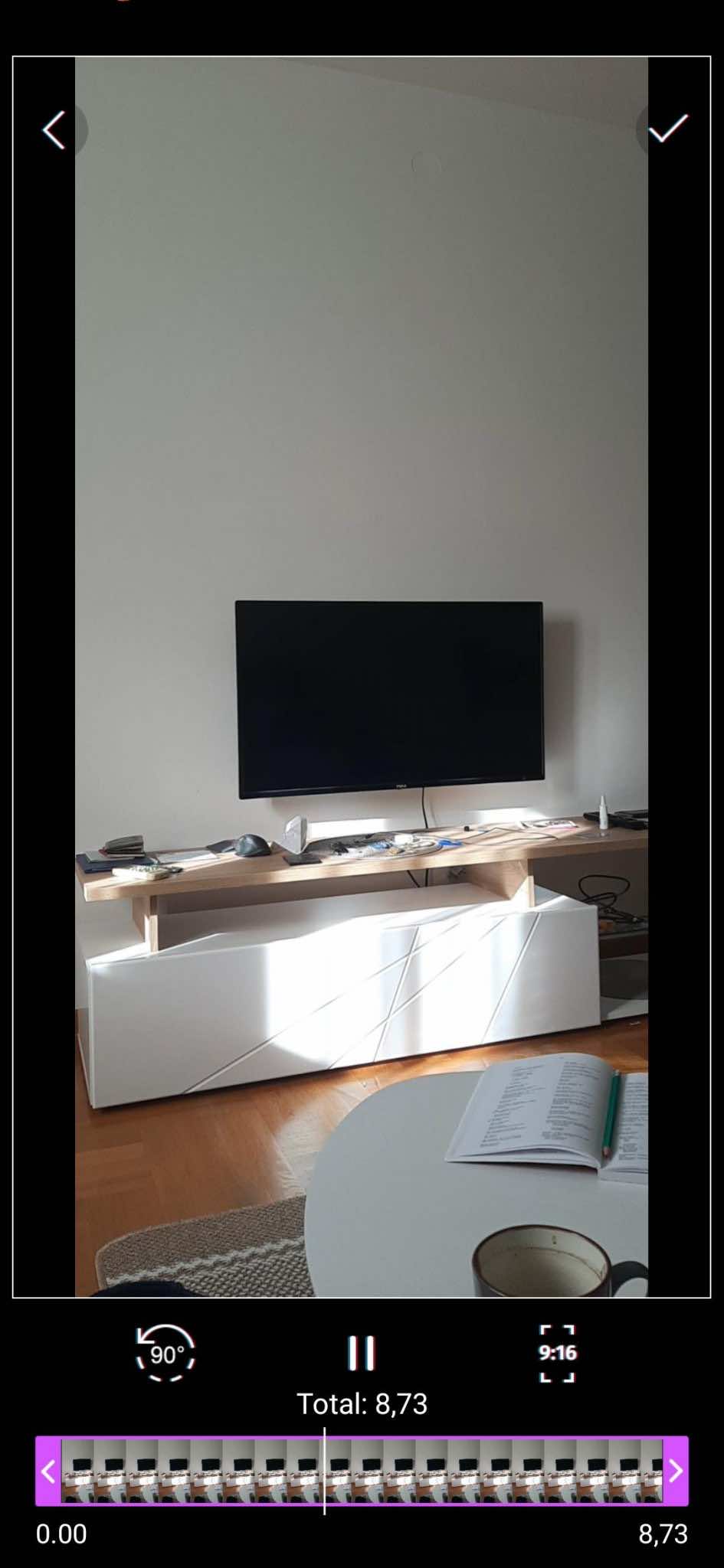
Clips подходит для быстрых роликов на iPhone: записать фрагмент, добавить эффект камеры, вставить текст, стикер, эмодзи-элемент, музыку и сохранить видео. Это не профессиональный монтажный редактор, а инструмент для быстрых публикаций и коротких сцен.
Clips полезен, когда не нужно долго собирать проект. Ролик записывается или добавляется из медиатеки, затем оформляется визуальными элементами. Такой подход хорошо работает для сторис, поздравлений, коротких сообщений и веселых клипов.
Что удобно делать:
-
записывать видео сразу с эффектом;
-
добавлять стикеры и текст;
-
использовать живые подписи;
-
накладывать простую стилизацию;
-
быстро сохранять ролик.
Как добавить эффект:
-
Откройте Clips.
-
Запишите видео или добавьте файл.
-
Откройте панель эффектов.
-
Выберите фильтр, стикер или текстовый элемент.
-
Разместите элемент на кадре.
-
Добавьте музыку.
-
Просмотрите результат.
-
Сохраните видео.
Clips лучше использовать для легких роликов, где эффект является частью настроения. Для точного монтажа с несколькими дорожками удобнее CapCut или iMovie. Для профессиональной цветокоррекции нужен настольный редактор.
Экспорт: сохраните ролик в медиатеку и публикуйте из нужного приложения. При пересылке через мессенджеры качество снижается, поэтому для публикации лучше загружать исходный файл напрямую.
Плюсы:
-
быстрый старт;
-
простые эффекты камеры;
-
есть текст и стикеры;
-
подходит для коротких роликов;
-
удобно использовать на iPhone.
Минусы:
-
мало инструментов монтажа;
-
нет сложной работы с дорожками;
-
не подходит для длинных проектов.
Онлайн
Canva: видеоэффекты, анимация и оформление в браузере
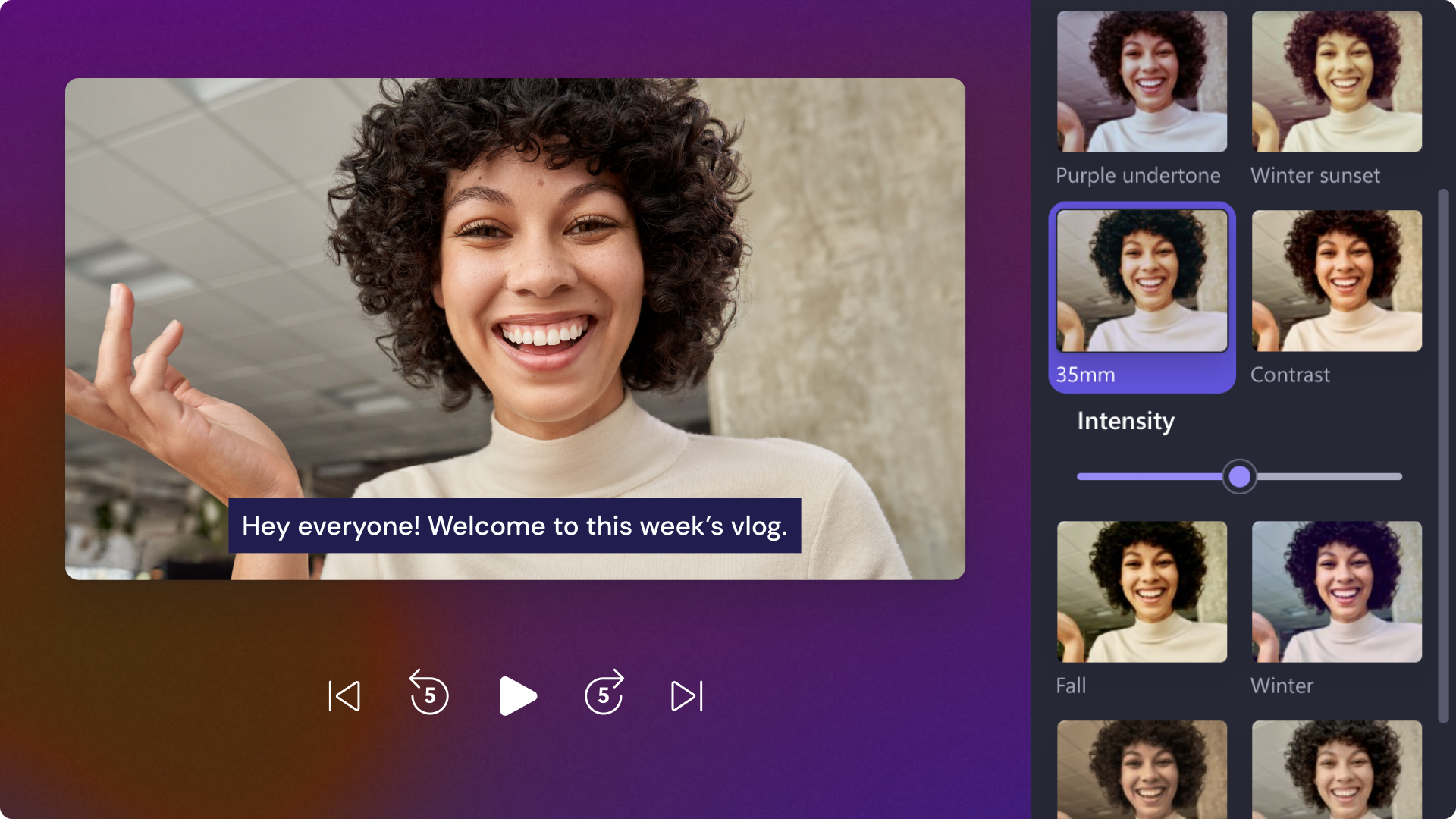
Canva удобна не только для картинок, но и для простых видео: ролики для соцсетей, обложки, презентационные сцены, короткие рекламы, сторис, Reels, слайд-шоу. В ней эффект часто связан не только с самим видео, но и с оформлением: анимацией текста, появлением элементов, фоном, графикой, шаблонами.
Canva подходит, когда ролик должен выглядеть как готовый дизайн. Например, нужно сделать видео с заголовком, плашкой, логотипом, фоном, анимацией текста и легкой обработкой клипа.
Что удобно делать:
-
создавать видео в готовом размере;
-
добавлять ролики в шаблон;
-
использовать фильтры и настройки изображения;
-
добавлять анимацию текста;
-
вставлять элементы и плашки;
-
экспортировать MP4.
Как добавить эффект:
-
Создайте видеодизайн.
-
Выберите формат: горизонтальный, квадратный или вертикальный.
-
Загрузите видео.
-
Перетащите ролик на страницу.
-
Выделите видео и откройте настройки обработки.
-
Примените фильтр или настройте яркость, контраст, насыщенность.
-
Добавьте текст и выберите анимацию.
-
Добавьте элементы, рамки, фон или плашки.
-
Проверьте длительность страницы.
-
Скачайте видео в MP4.
Для рекламного ролика используйте чистые эффекты: легкое затемнение фона, крупный читаемый текст, анимацию появления, плавный переход между страницами. Для соцсетей можно сделать обработку ярче, но текст должен оставаться главным. Если видео используется как фон, затемните его и добавьте контрастную плашку под надпись.
Экспорт: скачивайте в MP4. Перед публикацией проверьте длительность сцен и читаемость текста на телефоне.
Плюсы:
-
удобно совмещать видео и дизайн;
-
много шаблонов;
-
есть анимация текста и элементов;
-
подходит для соцсетей и презентаций;
-
работает в браузере.
Минусы:
-
не заменяет полноценный монтажный редактор;
-
сложная работа с дорожками ограничена;
-
профессиональные VFX недоступны.
Clideo: простая обработка видео в браузере
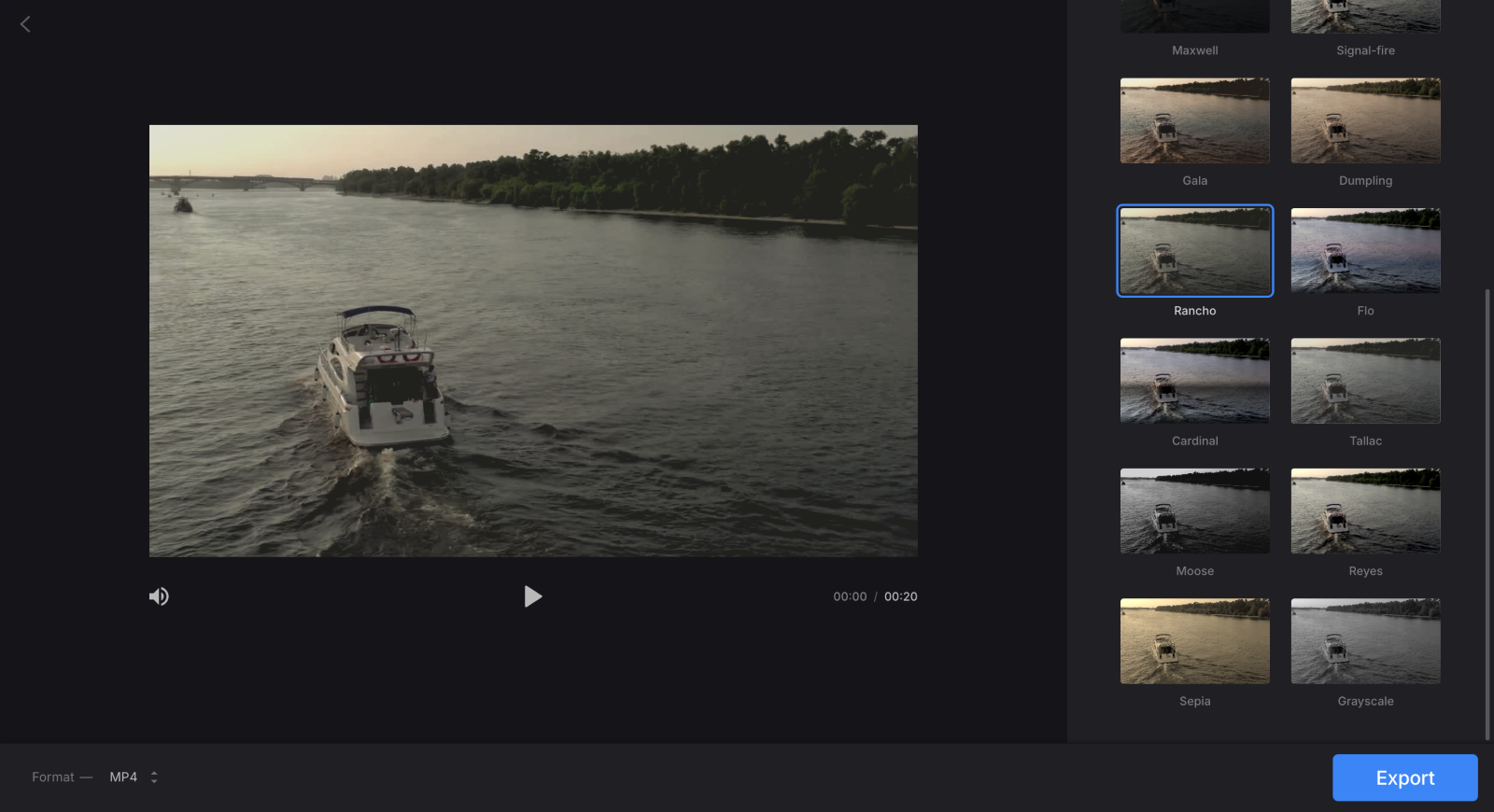
Clideo подходит для быстрых операций без установки программы. Его используют для обрезки, сжатия, конвертации, склейки и простой обработки роликов. Онлайн-формат удобен, когда нужно быстро наложить фильтр на видео или сделать минимальные изменения на чужом компьютере.
Такой способ не заменяет профессиональный редактор, но хорошо подходит для единичной задачи: обработать короткий файл, изменить тон, подготовить видео к отправке, быстро сделать ролик для публикации.
Что удобно делать:
-
загружать видео в браузер;
-
применять простую обработку;
-
обрезать ролик;
-
менять формат;
-
сжимать файл;
-
скачивать готовый результат.
Как добавить эффект:
-
Откройте онлайн-инструмент.
-
Загрузите видеофайл.
-
Дождитесь обработки файла.
-
Выберите нужный фильтр или настройку.
-
Проверьте результат в предпросмотре.
-
Измените параметры при необходимости.
-
Запустите экспорт.
-
Скачайте готовое видео.
Для короткого ролика в браузере используйте один эффект. Онлайн-редактор обрабатывает файл через загрузку, поэтому длинные видео и 4K-проекты лучше монтировать локально. Для приватных материалов выбирайте настольную программу, потому что файл не покидает компьютер.
Экспорт: скачайте итоговый файл и проверьте его в обычном видеоплеере. Оцените резкость, звук, размер и отсутствие лишних черных полей.
Плюсы:
-
не нужно устанавливать программу;
-
подходит для быстрого результата;
-
работает в браузере;
-
есть базовые инструменты обработки;
-
удобно для коротких файлов.
Минусы:
-
скорость зависит от загрузки файла;
-
длинные ролики обрабатывать неудобно;
-
возможностей меньше, чем у настольных редакторов.
Онлайн-редакторы с фильтрами: универсальный способ без установки
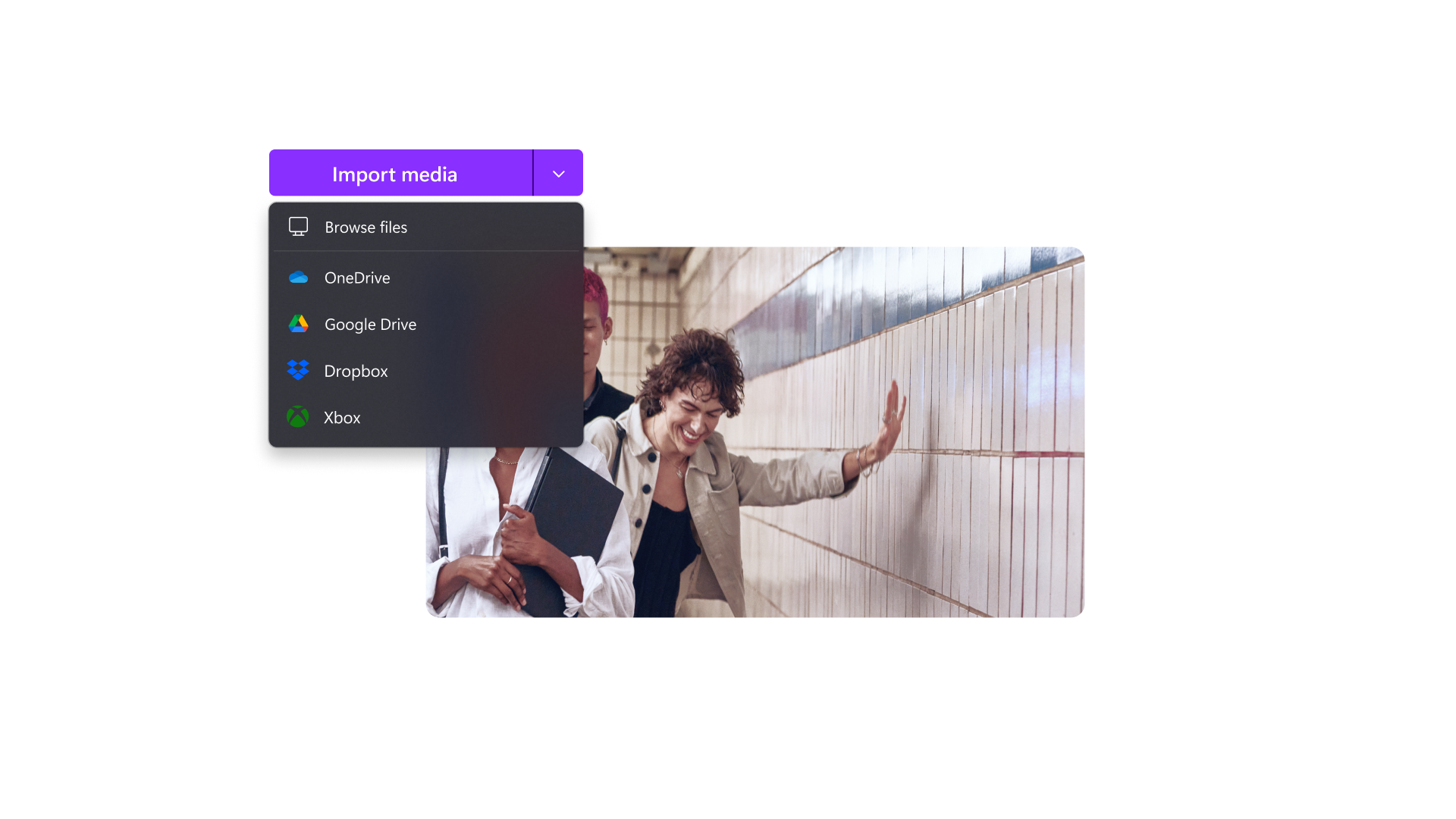
Онлайн-редактор с эффектами подходит для простой задачи: быстро обработать ролик, добавить фильтр, сделать черно-белое видео, имитировать старое кино, размыть область, добавить цветовой стиль или подготовить файл к публикации. Такой способ удобен, когда на компьютере нет видеоредактора, а результат нужен сразу.
В онлайн-сервисах работа строится одинаково: загрузить файл, выбрать инструмент, применить эффект, просмотреть результат, скачать готовый ролик. Сложность зависит от набора функций, но общий принцип остается простым.
Что удобно делать:
-
быстро наложить фильтр;
-
сделать ролик черно-белым;
-
добавить эффект старого кино;
-
размыть часть видео;
-
использовать хромакей в простых проектах;
-
подготовить короткий файл к публикации.
Как применить эффект:
-
Откройте редактор в браузере.
-
Загрузите видео.
-
Выберите инструмент обработки.
-
Укажите эффект или фильтр.
-
Настройте интенсивность.
-
Выберите участок применения, если сервис поддерживает таймлайн.
-
Запустите предпросмотр.
-
Скачайте результат.
Онлайн-способ особенно полезен для разовой обработки. Для регулярного монтажа лучше установить программу: так быстрее работать с большими файлами, проще сохранять проекты и безопаснее редактировать личные видео.
Экспорт: скачивайте MP4 и проверяйте качество после сохранения. Если файл стал заметно хуже, повторите экспорт с более высоким качеством или используйте настольный редактор.
Плюсы:
-
работает без установки;
-
подходит для быстрых задач;
-
понятный порядок действий;
-
удобно на разных устройствах;
-
не требует настройки проекта.
Минусы:
-
загрузка больших файлов занимает время;
-
часть сервисов ограничивает качество;
-
сложный монтаж выполнять неудобно.
Как выбрать способ под конкретную задачу
| Задача | Лучший вариант | Почему |
|---|---|---|
| Быстро обработать ролик на Windows | ВидеоМОНТАЖ | Простой интерфейс, эффекты, переходы, экспорт |
| Настроить эффект по времени | VSDC Free Video Editor | Эффект работает как отдельный объект |
| Сделать профессиональный монтаж | Adobe Premiere Pro | Эффекты, ключевые кадры, Lumetri Color |
| Создать сложный VFX | Adobe After Effects | Слои, маски, трекинг, композитинг |
| Обработать видео на Mac | iMovie | Простые фильтры и наложения |
| Сделать точный цвет | DaVinci Resolve | Сильная цветокоррекция |
| Смонтировать Reels или Shorts | CapCut | Много мобильных эффектов |
| Быстро обработать видео на телефоне | InShot | Быстрые фильтры, формат, музыка |
| Оформить видео как дизайн | Canva | Шаблоны, анимация, текст |
| Сделать обработку без установки | Clideo | Браузерный формат |
Практические сценарии
Нужно сделать видео красивее без сложного монтажа
Используйте ВидеоМОНТАЖ, Movavi Video Editor, iMovie или InShot. Сначала обрежьте лишнее, затем добавьте мягкий фильтр, проверьте цвет лица, поставьте легкие переходы и сохраните MP4.
Нужно добавить VHS эффект
Для VHS-стиля нужны несколько признаков: приглушенная резкость, шум, зерно, легкие искажения, сдвиг цвета, темные края и дата в углу. В CapCut, Filmora и мобильных приложениях такие эффекты часто находятся в готовых категориях. В Premiere Pro и After Effects эффект собирают вручную: шум, цветовые каналы, размытие, помехи и текстовый слой.
Нужно добавить размытие на видео
Для размытия лица, номера, логина или личных данных используйте редактор с маской. В Adobe Premiere Pro примените Gaussian Blur и маску. В VSDC Free Video Editor добавьте эффект на нужную область и настройте его длительность. В онлайн-сервисах размытие подходит для коротких файлов.
Нужно наложить эффект только на часть видео
Выделите фрагмент на таймлайне. В простом редакторе разрежьте клип на три части: до эффекта, с эффектом, после эффекта. Примените обработку только к средней части. В VSDC, Premiere Pro, Filmora и CapCut эффект работает отдельным элементом или настраивается по длительности, поэтому его можно растянуть ровно на нужный участок.
Нужно сделать эффект появления и исчезновения
Используйте прозрачность, переход Fade, ключевые кадры или готовую анимацию. В Premiere Pro настройте Opacity через ключевые кадры. В iMovie добавьте переход. В Canva выберите анимацию появления текста или элемента. В CapCut используйте анимацию In и Out.
Нужно сделать ролик для соцсетей
Сначала задайте формат 9:16. Затем добавьте видео, обрежьте паузы, синхронизируйте эффекты с музыкой, добавьте крупные титры и сохраните в 1080p. Для соцсетей хорошо работают короткие вспышки, глитч, масштабирование, текстовые акценты и резкие переходы, но каждый эффект должен усиливать ритм, а не скрывать содержание.
Частые ошибки при наложении эффектов
Слишком сильный фильтр
Сильный фильтр быстро портит кожу, небо, белые объекты и тени. Если после обработки лицо стало красным, тени провалились в черный цвет, а светлые участки потеряли детали, уменьшите интенсивность. Хороший эффект заметен, но не уничтожает исходную картинку.
Много разных эффектов в одном ролике
Глитч, VHS, вспышки, зерно, размытие, тряска и неоновые переходы в одном фрагменте создают визуальный шум. Выберите один главный стиль и поддерживайте его во всем ролике. Разные эффекты используйте только для разных смысловых частей.
Эффект не совпадает с музыкой
В динамичном монтаже визуальный акцент должен попадать в удар, смену ритма или важный момент. Если эффект появляется случайно, ролик выглядит небрежно. Перемещайте эффект по таймлайну до точного совпадения с музыкой.
Неправильный формат проекта
Если вертикальный ролик делать в горизонтальном проекте, после экспорта появятся черные поля или обрезка. Сначала задайте соотношение сторон, затем добавляйте титры и эффекты. Это особенно важно для Reels, Shorts и TikTok.
Эффект ухудшает читаемость текста
Текст должен оставаться читаемым на телефоне. Не ставьте мелкий шрифт поверх яркого видео без подложки. Если фон движется, добавьте затемнение или плашку. При использовании размытия, глитча или VHS не накладывайте их на важные надписи слишком сильно.
Низкое качество экспорта
Даже хороший эффект выглядит плохо, если видео сохранено с низким битрейтом. Сохраняйте MP4 в исходном разрешении, не снижайте fps без необходимости, проверяйте итоговый файл после рендера. Для повторного монтажа используйте файл высокого качества.
Как сохранить качество после обработки
После наложения эффектов важно правильно экспортировать ролик. Слабый битрейт, неправильное разрешение и повторное сжатие портят картинку сильнее, чем сам эффект.
Рекомендации:
-
сохраняйте видео в MP4;
-
используйте H.264 для максимальной совместимости;
-
оставляйте исходное разрешение, если не нужно уменьшать файл;
-
для Full HD используйте 1920×1080;
-
для вертикального видео используйте 1080×1920;
-
сохраняйте 30 fps для обычных роликов и 60 fps для динамичных сцен;
-
не пересылайте готовый файл через мессенджер перед публикацией;
-
проверяйте ролик на компьютере и телефоне.
Если видео снято в плохом освещении, не увеличивайте резкость и контраст слишком сильно. Шум станет заметнее. Сначала поднимите экспозицию, аккуратно уменьшите шум, затем добавляйте фильтр. Если кадр пересвечен, эффект не вернет потерянные детали в белых областях, поэтому лучше уменьшить яркость и сохранить естественный вид.
FAQ
Как наложить эффекты на видео проще всего?
На Windows проще начать с ВидеоМОНТАЖ, на Mac — с iMovie, на телефоне — с CapCut или InShot. В этих редакторах эффект добавляется через готовую библиотеку и сразу виден в предпросмотре.
Как добавить эффект только на один фрагмент?
Разрежьте видео на части и примените эффект только к нужному клипу. В редакторах с отдельными дорожками растяните эффект по таймлайну только на нужный участок.
Как наложить фильтр на все видео?
Выделите весь клип или примените фильтр к каждому фрагменту. В профессиональных редакторах используйте корректирующий слой или общий слой обработки, если редактор поддерживает такую схему.
Как сделать видео в стиле старой пленки?
Используйте теплый оттенок, зерно, царапины, виньетку, слегка сниженный контраст и приглушенную насыщенность. Для VHS добавьте цифровые искажения, шум, сдвиг цвета и текст с датой.
Как добавить размытие на лицо?
Используйте эффект Blur и маску. В профессиональных редакторах добавьте трекинг, чтобы маска двигалась за лицом. Для статичного объекта достаточно вручную разместить область размытия.
Почему после эффекта видео стало хуже?
Причины обычно три: эффект слишком сильный, исходник низкого качества, экспорт выполнен с низким битрейтом. Уменьшите интенсивность, исправьте свет до фильтра и сохраните файл в исходном разрешении.
Как убрать эффект?
Выделите клип или отдельный слой эффекта и удалите его. В редакторах с панелью параметров отключите эффект в свойствах клипа. Если ролик уже экспортирован и исходного проекта нет, полностью убрать эффект без потери качества нельзя; нужно вернуться к исходному файлу.
Итог
Для Windows первым вариантом стоит использовать ВидеоМОНТАЖ: он подходит для быстрого результата, фильтров, переходов, титров и сохранения MP4. Для более точной настройки эффекта по времени удобен VSDC Free Video Editor. Для профессионального монтажа используйте Adobe Premiere Pro, для сложных визуальных эффектов — Adobe After Effects, для цвета — DaVinci Resolve.
На Mac для простых задач хватает iMovie, для продвинутого монтажа подходит Final Cut Pro. На телефоне быстрее всего работать в CapCut и InShot. Для браузера подойдут Canva и Clideo.
Главное — не добавлять эффекты ради самих эффектов. Сначала определите настроение ролика, затем выберите один визуальный стиль, настройте его аккуратно, проверьте качество на большом экране и телефоне, а после этого экспортируйте видео в правильном формате.

Чтобы оставить комментарий, авторизуйтесь или зарегистрируйтесь.