Пакетное сжатие изображений нужно не только тем, кто ведёт сайт или интернет-магазин. Оно постоянно встречается в обычной работе: когда надо быстро подготовить сотню карточек товара, привести к одному весу фотографии для маркетплейса, собрать каталог для клиента, отправить большую серию снимков по почте, выгрузить иллюстрации в CMS или освободить место в архиве. Вручную делать это по одному файлу неудобно и рискованно: часть кадров легко пересжать слишком сильно, часть оставить слишком тяжёлыми, а где-то случайно потерять исходники.
Главная ошибка при такой задаче — сводить всё к одному ползунку качества. На практике размер файла зависит сразу от нескольких вещей: формата, разрешения в пикселях, качества JPEG, наличия EXIF и цветовых профилей, а также от того, выполняется ли только компрессия или ещё и ресайз. Поэтому хорошая программа для пакетного сжатия изображений должна не просто уменьшать вес, а давать понятный сценарий: загрузить папку, выставить единые параметры, посмотреть результат, сохранить копии в отдельное место и при необходимости повторить те же настройки на следующей партии файлов.
В этом обзоре разбирем программы по одной и той же схеме: что именно они умеют в пакетном режиме, какие кнопки и окна реально используются в интерфейсе, насколько точно настраивается качество, что удобно, а что мешает в повседневной работе. В подборку вошли не только популярные десктопные решения, но и сервисы для браузера, а также мобильные приложения, которые действительно подходят для быстрой массовой подготовки фото.
Как правильно выбирать программу для пакетного сжатия фото
Перед тем как переходить к конкретным инструментам, полезно разделить задачи на четыре типа.
Первый сценарий — быстро уменьшить вес без глубокого редактирования. Здесь лучше всего работают специализированные компрессоры вроде Caesium, RIOT, ImageOptim или онлайн-сервисы, где упор сделан именно на баланс размера и качества. Они дают быстрый результат и не перегружают интерфейс лишними редакторскими функциями.
Второй сценарий — не просто ужать, а ещё привести серию к одному стандарту. Например, сделать одинаковую длинную сторону, наложить водяной знак, переименовать файлы по шаблону, убрать метаданные и сразу конвертировать PNG в JPEG или WebP. Для такой работы удобнее XnConvert, FastStone Photo Resizer, BatchPhoto и похожие универсальные пакетные комбайны.
Третий сценарий — подготовка веб-графики. Здесь особенно важны контроль размера, удаление служебных данных, предпросмотр до и после, а для интерфейсной графики ещё и аккуратная работа с PNG, GIF, SVG и WebP. В этой роли хорошо показывают себя TinyPNG, Optimizilla, ResizePixel, Compressor.io, RIOT и ImageOptim.
Четвёртый сценарий — смартфон. Здесь пакетная обработка обычно проще: выбрать альбом, задать целевой размер или степень компрессии, сохранить результат в отдельную папку и сразу отправить его дальше. Полноценной глубины десктопных программ мобильные решения обычно не дают, зато выручают, когда нужно быстро освободить память или отправить большую серию фотографий прямо с телефона. На Android для этого есть утилиты с пакетным режимом, а на iPhone чаще всего удобнее либо специализированные приложения, либо браузерные сервисы.
Что сильнее всего влияет на итоговый размер файла
Ниже — не справочная теория, а практический ориентир, который поможет не испортить исходники.
| Что меняется | Что происходит с весом | Где использовать |
|---|---|---|
| Снижение качества JPEG | Самое сильное уменьшение | Фото для сайта, каталога, карточек товара |
| Уменьшение разрешения | Очень сильное уменьшение | Соцсети, мессенджеры, превью, email |
| Удаление EXIF и GPS | Небольшое, но полезное уменьшение | Веб, публикация клиентам, приватные снимки |
| Перевод PNG в JPEG | Сильное уменьшение, но без прозрачности | Фотографии и реалистичные изображения |
| Перевод PNG в WebP | Хороший баланс веса и качества | Веб и современные браузеры |
| Сохранение в lossless-режиме | Вес падает умеренно | Архив, логотипы, интерфейсная графика |
Быстрый выбор без долгого чтения
| Сценарий | Что выбрать |
|---|---|
| Нужен самый удобный старт на ПК | ФотоМАСТЕР |
| Нужна жёсткая пакетная автоматизация | XnConvert |
| Нужен простой Windows-инструмент без перегруза | FastStone Photo Resizer |
| Нужен максимально узкий компрессор без лишнего | Caesium |
| Нужен контроль веб-оптимизации и сравнение до/после | RIOT |
| Нужен Mac-инструмент для чистой оптимизации | ImageOptim |
| Нужен лучший вариант для JPEG-серий | JPEGmini |
| Нужен браузерный сервис для быстрой пачки | TinyPNG |
| Нужен браузерный сервис с ручной доводкой качества | Optimizilla |
| Нужен мобильный пакетный режим на Android | LitPhoto |
Программы для пакетного сжатия изображений на Windows
ФотоМАСТЕР

ФотоМАСТЕР удобен в тех случаях, когда требуется не просто массово уменьшить вес файлов, а привести целую серию к единому виду перед публикацией. Это не узкий компрессор, а редактор с сильным экспортным блоком: можно слегка выправить серию, сохранить в одном формате, задать качество, уменьшить размеры и вывести результат отдельным комплектом. Для магазинов, блогов, маркетплейсов и клиентских каталогов такая связка практичнее, чем голое сжатие.
Рабочий сценарий здесь строится вокруг пакетной обработки и обычного экспорта. Для одной фотографии логика простая: открыть кадр, перейти в Файл, выбрать Сохранить как, указать формат и качество, а при необходимости зайти в Расширенные настройки. Для серии файлов удобнее пользоваться отдельным блоком пакетного редактирования: туда добавляют папку, задают единый размер, качество и параметры вывода, а затем запускают обработку сразу всей пачки. Официальные материалы сервиса и сравнительный обзор подтверждают Windows- и macOS-версии, пакетный режим, форматы JPEG/PNG/BMP/TIFF и путь через Файл → Сохранить как с расширенными параметрами экспорта.
Сильная сторона ФотоМАСТЕР — в сочетании компрессии и подготовки серии. Здесь удобно делать ровно то, чего часто не хватает узким оптимизаторам: одновременно подправить экспозицию, привести изображения к одной ширине, сохранить копии в отдельную папку и не трогать оригиналы. Слабая сторона тоже очевидна: это не лучший выбор, когда вся задача сводится к сухой веб-оптимизации или экспорту в современные веб-форматы.
Плюсы
-
Удобный русский интерфейс без лишних вкладок.
-
Хорошо подходит для серии, которую нужно не только сжать, но и слегка доработать.
-
Есть понятный путь через Сохранить как и расширенные параметры экспорта.
-
Подходит для слабых ПК и не требует долгого освоения.
Минусы
-
Не заточен под современный веб-конвейер так же глубоко, как специализированные оптимизаторы.
-
Не лучший вариант, если нужен только сухой массовый компрессор без редакторских функций.
-
Набор форматов на выходе уже, чем у XnConvert.
Как сжать серию
-
Откройте программу и перейдите в режим пакетной обработки.
-
Добавьте папку с исходниками.
-
Укажите формат сохранения, качество и нужный размер.
-
При необходимости задайте дополнительные параметры экспорта.
-
Запустите обработку и сохраните результат в отдельную папку.
Кому подходит
ФотоМАСТЕР стоит брать тем, кто хочет решить задачу в одном окне: уменьшить вес, выровнять размер, слегка поправить картинку и выгрузить готовую серию без перехода в другой софт.
FastStone Photo Resizer
FastStone Photo Resizer — один из самых практичных инструментов для повседневной массовой подготовки файлов на Windows. Его сила в том, что он не пытается быть полноценным редактором, а сосредоточен на типовых операциях: пакетная конвертация, ресайз, переименование, добавление текста и водяных знаков, сохранение структуры папок и аккуратная выдача результата отдельным набором.
Интерфейс у программы рабочий и предельно прямолинейный. В верхней части выбирается режим преобразования, затем через Add Files или Add Folder в очередь загружается серия снимков. После этого задаётся Output Format, открывается Settings для параметров формата и Advanced Options для изменения размеров, кадрирования, водяных знаков, рамок и других операций. В финале остаётся нажать Convert. Официальная страница FastStone описывает пакетное преобразование и переименование, поддержку множества форматов, предпросмотр, сохранение структуры папок и блок Advanced Options, а обучающий PDF разъясняет типовой путь через выбор Output Format, Settings и Convert.
На практике FastStone Photo Resizer особенно хорош там, где нужно каждый день прогонять однотипные партии файлов: превью, карточки товара, изображения для CMS, наборы фотографий для отправки клиенту. Он быстрее и понятнее многих универсальных редакторов, а в рутинной пакетной работе часто удобнее XnConvert, если не нужны десятки сложных действий. Вместе с тем интерфейс у него функциональный, а не красивый, поэтому новичок поначалу смотрит не на один очевидный ползунок, а на целую связку секций.
Плюсы
-
Очень сильный пакетный режим.
-
Есть переименование, водяные знаки, ресайз и конвертация в одной цепочке.
-
Можно хранить структуру папок.
-
Предпросмотр и форматные настройки вынесены отдельно и не мешают друг другу.
Минусы
-
Интерфейс выглядит утилитарно.
-
Для тонкой творческой коррекции эта программа не предназначена.
-
Новичку нужно немного времени, чтобы привыкнуть к логике окна.
Как сжать серию
-
Откройте FastStone Photo Resizer.
-
Добавьте изображения через Add Files или Add Folder.
-
В Output Format выберите JPEG или другой целевой формат.
-
В Settings задайте качество, а в Advanced Options включите Resize при необходимости.
-
Укажите папку вывода и нажмите Convert.
Кому подходит
Это один из лучших вариантов для тех, кому нужна быстрая пакетная обработка изображений на Windows без перегруза тяжёлым редактором.
XnConvert

XnConvert — это уже не просто программа для пакетного сжатия изображений, а полноценный конвейер. В нём удобно строить многошаговые цепочки: сначала изменить размер, затем повернуть, после этого убрать метаданные, добавить водяной знак, перевести всё в другой формат и уже потом сохранить с нужным качеством. Если одна и та же задача повторяется постоянно, XnConvert часто закрывает её лучше остальных.
Утилита построена вокруг трёх ключевых вкладок: Input, Actions и Output. На первой загружают файлы или папки, на второй собирают последовательность действий, а на третьей указывают формат, параметры сохранения, правила имени и папку результата. Отдельное преимущество — пресеты: один раз собрали сценарий и дальше просто выбираете его из списка. Официальные страницы XnSoft подтверждают кроссплатформенность, поддержку большого числа форматов, сохранение пресетов, запуск обработки через Convert и отдельные параметры Output/Format Settings/Metadata.
С практической точки зрения XnConvert выигрывает там, где нужно не разово ужать папку, а построить воспроизводимую схему. Это отличный выбор для контент-менеджера, фотографа, продавца на маркетплейсе и владельца сайта, которому важны повторяемость и автоматизация. Минус только один: новичку интерфейс кажется плотным, потому что программа сразу показывает серьёзный набор действий и настроек.
Плюсы
-
Один из лучших конвейеров для автоматизации.
-
Пресеты экономят массу времени.
-
Поддерживает огромное количество форматов.
-
Хорошо подходит для сложной пакетной обработки фото.
Минусы
-
Освоение занимает больше времени, чем у простых компрессоров.
-
Для быстрой одноразовой задачи бывает избыточен.
-
Интерфейс кажется сложнее, чем у FastStone Photo Resizer или Caesium.
Как сжать серию
-
На вкладке Input добавьте файлы или папку.
-
На Actions включите Resize, если нужно, и другие операции.
-
Перейдите в Output и выберите формат.
-
Через Options задайте качество и правила сохранения.
-
Нажмите Convert и проверьте вкладку Status.
Кому подходит
XnConvert нужен тем, кто регулярно выполняет одинаковые операции и хочет один раз настроить пакетную обработку, а дальше просто запускать шаблон.
Caesium

Caesium хорош именно как узкий компрессор. Его выбирают не за фильтры, эффекты и редакторские возможности, а за прямую логику: загрузили серию, выставили качество, выбрали формат, посмотрели, сколько места получится сэкономить, и запустили процесс. Для веба, карточек товара, загрузки в мессенджеры и хранения больших папок это очень рациональный вариант.
Рабочий путь в интерфейсе короткий. Через Add Images или Open Folder добавляют файлы, затем задают параметры сжатия и выходной формат, после чего запускают обработку. В архивных инструкциях встречаются конкретные кнопки Добавить изображения, Открыть папку, Применить и Выполнить сжатие. Официальный сайт Caesium подчёркивает пакетный режим, простую логику работы, ориентир на визуально мягкую компрессию и акцент на сокращении веса без заметной деградации картинки.
По ощущениям Caesium — отличный инструмент второго шага: сначала вы приводите серию к нужному размеру в редакторе или конвертере, а потом уже через Caesium добиваете вес. Если же нужно всё сделать одним махом, XnConvert или FastStone Photo Resizer будут гибче. Зато в роли чистого компрессора Caesium остаётся одним из самых понятных решений в классе.
Плюсы
-
Очень простой вход.
-
Хорошо работает как чистый компрессор.
-
Удобен для веба и серий на отправку.
-
Не перегружает интерфейс лишними инструментами.
Минусы
-
Редакторских функций почти нет.
-
Глубина сценариев ниже, чем у XnConvert.
-
Для сложной подготовки серии обычно нужен второй инструмент.
Как сжать серию
-
Добавьте файлы через Add Images или Open Folder.
-
Задайте формат и уровень качества.
-
При необходимости примените настройки ко всей очереди.
-
Укажите папку вывода.
-
Запустите процесс кнопкой Compress.
Кому подходит
Тем, кому нужно просто и быстро уменьшить вес серии без долгой настройки конвейера.
IrfanView
IrfanView часто воспринимают как быстрый просмотрщик, но для пакетной обработки изображений он давно стал полноценным рабочим инструментом. Он лёгкий, очень быстрый и подходит для сценариев, где нужен массовый ресайз, простая конвертация, поворот, переименование или облегчённый экспорт без установки тяжёлого редактора.
Ключевая команда находится в меню File → Batch Conversion/Rename. Именно через неё открывается рабочее окно, в котором выбирают папку, загружают список изображений, задают режим Batch conversion или Batch rename, а затем через Advanced можно включить дополнительные операции. В открытых инструкциях и справочных материалах IrfanView подтверждается путь через File → Batch Conversion/Rename, работа с шаблоном имени и общий пакетный диалог.
IrfanView особенно ценят за скорость и минимализм. Когда надо быстро пережить папку старых JPEG, привести их к одной ширине и выгрузить копии в отдельный каталог, он работает очень уверенно. Но если нужны визуальный предпросмотр качества, развитая логика пресетов и многоступенчатые действия, XnConvert выглядит современнее.
Плюсы
-
Быстрый и лёгкий.
-
Хорошо подходит для старых ПК.
-
Пакетный режим давно отработан и стабилен.
-
Удобен для конвертации и простого ресайза.
Минусы
-
Интерфейс устаревший.
-
Меньше визуального комфорта при сравнении результата.
-
Набор действий скромнее, чем у XnConvert.
Как сжать серию
-
Откройте File → Batch Conversion/Rename.
-
Выберите папку с исходниками.
-
Перенесите нужные файлы в список обработки.
-
Выберите формат вывода и при необходимости откройте Advanced.
-
Нажмите Start Batch.
Кому подходит
Тем, кто любит быстрые, компактные и предсказуемые утилиты без лишней оболочки.
RIOT

RIOT интересен тем, что даёт именно вебовый контроль. Это не редактор общего назначения, а инструмент, который позволяет смотреть на исходник и результат рядом, сразу видеть предполагаемый размер файла и тонко подбирать компрессию под задачу. Для владельца сайта, верстальщика, SEO-специалиста или разработчика такая логика удобнее, чем безликое пакетное окно.
Официальная документация RIOT описывает Batch optimizer и подчёркивает, что в пакетном режиме используются те же форматные настройки, что и для одного изображения. На официальной странице также сделан акцент на сравнении оригинала и оптимизированной версии в реальном времени. Это как раз то, за что RIOT ценят на практике: сначала подбираете рабочие настройки на одном примере, потом переносите их на всю очередь.
RIOT особенно хорош для JPEG, PNG и GIF, когда важно не просто ужать, а поймать границу, после которой уже начинают лезть артефакты. В этом классе он сильнее многих сервисов. Но если задача сводится к массовому унифицированному ресайзу с переименованием, XnConvert или FastStone Photo Resizer окажутся удобнее.
Плюсы
-
Отличное сравнение до и после.
-
Хорош для веб-оптимизации.
-
Дает ясное понимание, где уже начинается деградация.
-
Удобен для точной доводки форматов веб-графики.
Минусы
-
Узкая специализация.
-
Не самый комфортный инструмент для многошаговой пакетной обработки фото.
-
Интерфейс больше про технику, чем про удобство для новичка.
Как сжать серию
-
Подберите настройки на одном изображении.
-
Откройте пакетный оптимизатор.
-
Добавьте очередь файлов.
-
Примените те же параметры формата и качества.
-
Запустите обработку и проверьте итоговый размер файлов.
Кому подходит
Тем, кому важнее всего контроль качества и веб-оптимизация, а не общий редакторский функционал.
FileOptimizer

FileOptimizer стоит отдельно от остальных, потому что работает не как классический фоторедактор и даже не как обычный компрессор изображений. Это универсальный оптимизатор файлов, который старается уменьшить уже существующий размер без смены формата и без изменения базового поведения файла. Он подходит, когда важнее всего получить максимально компактную копию без ручной настройки.
Его сильная сторона — почти полное отсутствие лишних действий. Загружаете файлы, запускаете оптимизацию и получаете результат. Для изображений это удобно в тех проектах, где важна автоматическая минимизация без долгого выбора ползунков. Официальная страница прямо описывает принцип: сжимать уже сжатые файлы ещё сильнее, не меняя формат и сохраняя совместимость.
На практике FileOptimizer удобно держать как вспомогательный инструмент. Он не заменяет XnConvert или FastStone, когда нужен ресайз, переименование и сценарий экспорта, но отлично дополняет их на финальном этапе, когда серия уже подготовлена и требуется выжать из неё ещё немного веса.
Плюсы
-
Очень быстрый рабочий сценарий.
-
Не заставляет разбираться в большом количестве параметров.
-
Полезен как финальный этап после другой пакетной обработки.
-
Подходит не только для изображений.
Минусы
-
Мало ручного контроля.
-
Не ориентирован на визуальную доводку качества.
-
Не заменяет полноценный пакетный конвертер.
Как сжать серию
-
Добавьте файлы в окно программы.
-
Убедитесь, что работаете с копиями.
-
Запустите оптимизацию.
-
Дождитесь завершения обработки.
-
Сравните результат по размеру и визуальному качеству.
Кому подходит
Тем, кому нужен универсальный автоматический оптимизатор без долгой ручной настройки.
Fotosizer
Fotosizer — удачный компромисс между простотой и практичностью. Это не настолько глубокий конвейер, как XnConvert, но и не такой узкий компрессор, как Caesium. Основная идея программы — быстро привести большую серию к нужным размерам, при необходимости добавить водяной знак, переименовать файлы и сохранить результат в отдельное место.
Официальные материалы Fotosizer подчёркивают разные режимы ресайза: по процентам, по заданной ширине и высоте, по одной стороне, с сохранением пропорций и даже с padding, когда нужно выровнять разноформатные кадры под один размер. В FAQ есть и полезный трюк: для простого пакетного переименования без фактического изменения размеров можно оставить Percentage на 100% и работать через маску имени. Это очень удобно при подготовке каталогов и карточек товаров.
Если ваша задача — уменьшить размер фото массово, привести серию к одному формату и не тратить время на изучение перегруженного интерфейса, Fotosizer справляется очень уверенно. По глубине он уступает XnConvert, но за дружелюбие и скорость его выбирают чаще, чем кажется.
Плюсы
-
Простая логика работы.
-
Удобен для серий, где главное — размер, пропорции и имя файла.
-
Подходит для веба и каталогов.
-
Не перегружает интерфейс сложными блоками.
Минусы
-
Не лучший выбор для сложных цепочек действий.
-
Компрессия здесь тесно связана с ресайзом, а не с узкой веб-оптимизацией.
-
Для тонкой доводки качества уступает RIOT.
Как сжать серию
-
Добавьте фотографии в список.
-
Выберите режим изменения размера.
-
Укажите папку вывода и при необходимости маску имени.
-
Настройте эффекты или водяные знаки, если они нужны.
-
Нажмите Start.
Кому подходит
Тем, кому нужен спокойный и понятный массовый ресайз с попутным уменьшением веса.
Программы для пакетного сжатия картинок macOS
ImageOptim
ImageOptim — один из самых правильных инструментов для macOS, когда нужна именно оптимизация готовых изображений. Он не строит сложный редакторский сценарий, а делает то, ради чего его обычно и ставят на Mac: убирает мусорные метаданные, прогоняет файлы через набор эффективных оптимизаторов и уменьшает вес без заметной потери качества.
Сила ImageOptim в буквальном drag-and-drop подходе. Вы просто перетаскиваете файлы или папку в окно, после чего приложение само применяет подходящие алгоритмы. Официальный сайт отдельно подчёркивает удаление лишних EXIF-данных, thumbnails, комментариев и ненужных цветовых профилей, а также использование связки инструментов вроде MozJPEG, pngquant и Zopfli. Для веба и публикации это почти идеальный набор.
ImageOptim особенно хорош после экспорта из Photoshop, Affinity Photo или другого редактора, когда картинка визуально уже готова, но всё ещё слишком тяжёлая. Если же нужно не только сжатие, а ещё пакетный ресайз, конвертация форматов и водяные знаки, придётся подключать другой инструмент.
Плюсы
-
Один из лучших оптимизаторов под macOS.
-
Отлично чистит метаданные.
-
Идеален для веб-графики.
-
Не требует сложной настройки.
Минусы
-
Это не конвейер с богатым набором действий.
-
Творческого редактирования почти нет.
-
Для сложных серий нужен второй инструмент.
Как сжать серию
-
Откройте ImageOptim.
-
Перетащите в окно папку или набор файлов.
-
Дождитесь завершения анализа и оптимизации.
-
Проверьте итоговый размер.
-
Используйте готовые файлы для публикации или архива.
Кому подходит
Вебмастерам, разработчикам, владельцам сайтов и всем, кто работает на Mac и хочет максимально чистый результат без лишней возни.
JPEGmini

JPEGmini — специализированный инструмент для тех, кто работает именно с JPEG и хочет максимально агрессивное уменьшение веса без визуально заметного ущерба. В отличие от универсальных редакторов, он не пытается делать всё подряд. Его сильная сторона — аккуратная оптимизация JPEG-серий под публикацию, архивирование и отправку.
По рабочей логике это одна из самых простых программ в обзоре: drag, drop, ready. Официальный сайт JPEGmini описывает настольное приложение как решение для оптимизации, конвертации, компрессии и ресайза, а справочный центр отдельно пишет о бесплатном режиме, лимите на количество изображений в день и сокращении веса до 80% без заметной потери качества. Для больших фотосерий это очень сильный аргумент.
Главный нюанс прост: JPEGmini стоит выбирать именно под JPEG-поток. Если у вас в одной партии перемешаны PNG, WebP, TIFF и нужно ещё переименование или водяные знаки, XnConvert или BatchPhoto дадут больше свободы. Но для длинной JPEG-серии из фотосъёмки JPEGmini остаётся одним из самых удобных вариантов.
Плюсы
-
Очень сильный результат на JPEG.
-
Минимальный порог входа.
-
Хорош для фотографов и длинных серий.
-
Удобен как финальный этап перед публикацией.
Минусы
-
Узкая специализация.
-
Не лучший выбор для смешанных форматов.
-
Не заменяет полноценный пакетный редактор.
Как сжать серию
-
Откройте программу.
-
Перетащите внутрь папку или группу JPEG.
-
Дождитесь завершения обработки.
-
Сравните исходный и итоговый размер.
-
При необходимости повторите сценарий на другой серии.
Кому подходит
Фотографам, контент-редакторам и всем, кто регулярно работает с большими сериями JPEG.
PhotoScape X

PhotoScape X на macOS удобен тем, что совмещает простой редактор и пакетный блок. Это хороший вариант для пользователя, которому нужно не только уменьшить вес фото, но и заодно подправить серию: переименовать, изменить размер, применить одинаковые коррекции и вывести итог в предсказуемом виде.
Официальные страницы PhotoScape X отдельно перечисляют Batch Resize, Batch Rename и Batch как режим для одновременного редактирования нескольких фото. Это значит, что в программе реально можно собрать очень повседневный сценарий: загрузить папку, выровнять размеры, немного скорректировать картинку, сохранить в нужный формат и отправить дальше. По глубине он не дотягивается до XnConvert, зато заметно дружелюбнее для новичка.
Для пакетного сжатия изображений PhotoScape X хорош именно как баланс между удобством и возможностями. Когда серия не просто тяжёлая, а ещё и визуально неаккуратная, здесь проще быстро поправить всё разом. В чистой веб-оптимизации он уступает специализированным решениям, но в ежедневной работе часто оказывается практичнее.
Плюсы
-
Удобен для новичка.
-
Есть пакетный режим и массовый ресайз.
-
Подходит для быстрой подготовки серий.
-
Совмещает базовое редактирование и экспорт.
Минусы
-
Не самый сильный инструмент именно для веб-оптимизации.
-
Глубина автоматизации ниже, чем у XnConvert.
-
Контроль финального веса уступает узким компрессорам.
Как сжать серию
-
Перейдите в режим Batch.
-
Добавьте группу изображений.
-
Выберите Resize, Rename или другие нужные действия.
-
Укажите параметры экспорта.
-
Запустите сохранение серии.
Кому подходит
Тем, кому нужен дружелюбный пакетный редактор на Mac без слишком сложной схемы работы.
BatchPhoto
BatchPhoto — один из самых интересных вариантов для macOS, если нужна именно мощная пакетная обработка с шаговой логикой. Программа не заставляет собирать сценарий по вкладкам, а ведёт пользователя по трёхэтапной схеме: Add Photos, Edit Photos, Setup. За счёт этого она выглядит понятнее XnConvert, но остаётся очень производительной.
Официальное описание BatchPhoto говорит о пакетном редактировании, ресайзе, конвертации, водяных знаках, переименовании, поддержке RAW и мониторинге папок. Особенно удачно здесь выглядит сам принцип работы: сначала загружаете серию, затем собираете действия, а потом задаёте параметры вывода. Для офисной рутины, интернет-магазина и каталогов это очень удобный подход.
BatchPhoto стоит выбирать, когда вам нужен именно массовый рабочий инструмент, а не просто компрессор. Он слабее узких оптимизаторов в задаче финальной веб-экономии байтов, но выигрывает в длинных многошаговых сценариях, где в одной операции нужно и сжать, и изменить размер, и добавить маркировку, и переименовать файлы.
Плюсы
-
Понятная трёхшаговая схема.
-
Сильный набор пакетных действий.
-
Подходит для длинных производственных сценариев.
-
Работает на Windows и macOS.
Минусы
-
Не самый простой выбор для разовой задачи на одну папку.
-
Для чистой минимизации веса есть более узкие решения.
-
Платный сценарий подходит не всем.
Как сжать серию
-
На этапе Add Photos загрузите исходники.
-
На Edit Photos добавьте Resize и другие нужные действия.
-
На Setup выберите формат и параметры качества.
-
Укажите папку результата.
-
Запустите обработку.
Кому подходит
Тем, кому нужен серьёзный пакетный комбайн на Mac для повторяющихся рабочих задач.
Онлайн-сервисы для пакетного сжатия фото
TinyPNG

TinyPNG давно вышел за пределы простого PNG-компрессора. Сейчас это один из самых удобных браузерных сервисов, когда нужно быстро загрузить пачку файлов, не ставить софт и получить аккуратно оптимизированный результат. Для сайта, лендинга, статейной графики и регулярной работы с иллюстрациями это по-прежнему один из эталонов класса.
С точки зрения интерфейса всё предельно коротко: загружаете файлы в зону Drop your images here, ждёте завершения обработки, затем скачиваете результат по одному или кнопкой Download all. В архивных пошаговых инструкциях именно такой сценарий и используется. На официальном сайте указаны поддержка AVIF, WebP, JPEG и PNG, а в текущем бесплатном веб-режиме — до 20 изображений за сессию и лимит 5 MB на файл.
TinyPNG особенно удобен тогда, когда не нужно строить сложную пакетную обработку фото, а хочется просто быстро оптимизировать серию под публикацию. Если же задача требует отдельной доводки качества для каждого файла, Optimizilla или ResizePixel дадут больше ручного контроля.
Плюсы
-
Очень быстрый старт.
-
Хорошо подходит для веба.
-
Умеет работать с современными форматами.
-
Удобен для регулярной браузерной рутины.
Минусы
-
Бесплатный режим ограничен.
-
Ручная доводка качества слабее, чем у Optimizilla.
-
Не подходит для сложных многошаговых сценариев.
Как сжать серию
-
Откройте сервис.
-
Перетащите изображения в зону загрузки.
-
Дождитесь окончания обработки.
-
Проверьте, насколько уменьшился размер файлов.
-
Скачайте отдельные файлы или архивом.
Кому подходит
Тем, кому нужен максимально быстрый онлайн-инструмент для сайта, блога и CMS.
CompressJPEG

CompressJPEG удобен тем, что делает ставку на простую, понятную браузерную компрессию без лишнего редакторского слоя. Когда нужно быстро ужать JPEG или PNG для почты, соцсетей, сайта или загрузки в форму с ограничением по размеру, сервис закрывает задачу почти без обучения.
Официальная страница подчёркивает, что инструмент ориентирован на веб, соцсети и email, а также использует MozJPEG для более эффективной компрессии JPEG по сравнению со стандартными кодировщиками. Это делает сервис хорошим выбором для фото, которые нужно именно быстро облегчить, а не долго доводить вручную.
По логике работы CompressJPEG ближе к TinyPNG, чем к ResizePixel. Здесь всё рассчитано на быстрый массовый прогон без сложных переходов между вкладками. Когда нужен более детальный контроль качества или смешанный набор действий, лучше смотреть в сторону ResizePixel или десктопных программ.
Плюсы
-
Быстрый и понятный сервис.
-
Хорошо подходит для JPEG.
-
Подходит для почты, форм загрузки и сайта.
-
Не требует установки.
Минусы
-
Меньше ручных инструментов по сравнению с более гибкими сервисами.
-
Не заменяет полноценный пакетный конвейер.
-
Глубокая настройка ограничена.
Как сжать серию
-
Загрузите изображения в сервис.
-
Дождитесь обработки.
-
Проверьте итоговый вес файлов.
-
Скачайте результат.
-
При необходимости повторите с другой степенью сжатия.
Кому подходит
Тем, кому нужно быстро уменьшить вес JPG без перехода в настольный софт.
BatchCompress
BatchCompress интересен как браузерный сервис именно для серийной работы. В его логике нет попытки разрастись до большого редактора: задача сервиса — принять пачку изображений, быстро уменьшить их вес и вернуть готовый набор без лишней возни. Это удобно для маркетплейсов, карточек товара, блоговых иллюстраций и больших каталогов.
Сервис продвигает быстрый пакетный сценарий без установки и регистрации, а также подчёркивает обработку прямо на устройстве. Такой подход особенно важен, когда не хочется грузить фотографии на внешний сервер и нужно быстро прогнать серию в локальном браузере.
BatchCompress стоит использовать как компромисс между простотой TinyPNG и гибкостью более сложных инструментов. Он не даёт такого количества ручных вкладок, как ResizePixel, зато заметно быстрее в однотипной рутине.
Плюсы
-
Удобен для серийной браузерной работы.
-
Не требует установки.
-
Подходит для пакетной оптимизации изображений.
-
Хорош для типовых рабочих партий.
Минусы
-
Меньше ручного контроля, чем в десктопных программах.
-
Не заменяет полноценный редактор.
-
Сильно зависит от браузера и объёма серии.
Как сжать серию
-
Откройте сервис.
-
Добавьте пачку изображений.
-
Запустите компрессию.
-
Дождитесь завершения обработки.
-
Скачайте готовый набор.
Кому подходит
Тем, кто хочет быстро сжать сразу много картинок прямо в браузере.
Optimizilla

Optimizilla удобен там, где нужен не просто автоматический результат, а ручная доводка. В отличие от многих простых сервисов, он хорошо подходит для ситуации, когда серия уже загружена, но одну картинку хочется сжать сильнее, а другую оставить чуть качественнее. Это особенно полезно для веба, превью и страниц, где есть и фотографии, и графика с текстом.
Сторонние технические обзоры и архивные инструкции сходятся в одном: Optimizilla умеет принимать несколько изображений, даёт предпросмотр, ползунок качества и позволяет скачивать файлы по одному или архивом. По этой причине сервис любят за ручной баланс между весом и визуальным состоянием конкретного изображения.
На практике Optimizilla хорошо работает как сервис второго шага: вы загружаете серию, затем быстро проходите проблемные изображения и вручную регулируете качество там, где автоматический результат оказался слишком мягким или, наоборот, излишне тяжёлым. Для полной автоматизации удобнее TinyPNG, а для тонкой ручной доводки — именно Optimizilla.
Плюсы
-
Ручной ползунок качества.
-
Удобный предпросмотр.
-
Хорош для смешанных серий.
-
Полезен, когда автоматического режима недостаточно.
Минусы
-
Медленнее, чем полностью автоматические сервисы.
-
Требует ручного внимания к проблемным кадрам.
-
Не заменяет настольный пакетный редактор.
Как сжать серию
-
Загрузите изображения.
-
Выберите нужный файл в очереди.
-
Подстройте качество ползунком.
-
Проверьте предпросмотр.
-
Скачайте отдельные файлы или весь архив.
Кому подходит
Тем, кто хочет контролировать результат вручную и не доверяет автоматике без проверки.
ResizePixel

ResizePixel — один из самых практичных онлайн-инструментов в обзоре, потому что здесь компрессия соседствует с нормальным набором вспомогательных операций: ресайз в пикселях, уменьшение до конкретного веса в KB/MB, обрезка, поворот и конвертация. Когда нужно не просто ужать изображение, а подготовить его под строгие требования формы загрузки, сервис становится особенно полезным.
Официальные страницы ResizePixel прямо показывают логику интерфейса: вкладки Resize, Crop, Compress, Convert, а в разделе Compress доступны два режима — Auto и сжатие до заданного размера в KB/MB. Для ресайза есть сохранение пропорций, а для пакетной логики сервис хорош тем, что не заставляет искать отдельные инструменты под каждую мелочь.
ResizePixel особенно удобен для маркетплейсов, приёмных форм, сайтов с жёсткими лимитами и ситуаций, когда нужен конкретный целевой вес файла. В таких задачах он выигрывает у более простых сервисов, потому что умеет не только компрессию, но и точную подготовку под ограничение.
Плюсы
-
Очень полезный набор режимов.
-
Есть сжатие до заданного размера.
-
Хорош для форм загрузки с ограничением по весу.
-
Удобен даже без установки.
Минусы
-
Не такой быстрый, как полностью автоматические сервисы.
-
Для очень больших серий всё равно удобнее десктоп.
-
Рабочий процесс длиннее, чем у TinyPNG.
Как сжать серию
-
Откройте раздел Compress.
-
Загрузите изображение.
-
Выберите Auto или целевой размер в KB/MB.
-
Нажмите Compress.
-
Скачайте результат после обработки.
Кому подходит
Тем, кому нужен онлайн-инструмент с точным контролем и полезными дополнительными функциями.
Мобильные приложения для пакетного сжатия фотографий
На смартфоне пакетная обработка изображений почти всегда проще, чем на ПК. Здесь важнее не универсальность, а скорость: выделить серию, уменьшить размер фото, сохранить копии отдельно и сразу отправить их дальше. Для сложной подготовки каталога лучше всё равно использовать Windows или macOS, но для повседневых задач мобильные утилиты выручают отлично. В реальной работе на iPhone удобно держать под рукой специализированное приложение для компрессии или использовать веб-сервисы из этого обзора, а на Android выбор пакетных решений шире.
LitPhoto
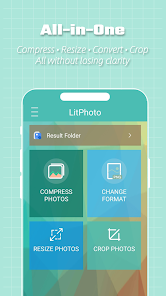
LitPhoto — один из самых удобных Android-инструментов, когда нужно быстро сжать сразу много фотографий прямо на телефоне. В нём удачно сочетаются массовая обработка, отдельная папка для результата, опции работы с EXIF и базовые операции вроде обрезки и поворота.
В официальном описании Google Play подчёркиваются batch compress, сохранение оригиналов, отдельная директория LitPhoto, сохранение EXIF, а также crop и rotate. Это делает приложение практичным для тех, кто регулярно пересылает серии фотографий в мессенджеры или подготавливает изображения к публикации с телефона.
У LitPhoto сильная сторона одна: скорость повседневной мобильной рутины. Вы открываете серию, задаёте параметры и не тратите время на лишние экраны. Но по глубине сравнения и тонкому контролю качества мобильный формат всё равно уступает настольным решениям.
Плюсы
-
Есть пакетное сжатие фото.
-
Оригиналы сохраняются отдельно.
-
Приложение умеет работать с EXIF.
-
Подходит для отправки больших серий прямо со смартфона.
Минусы
-
Глубина контроля ниже, чем на ПК.
-
Большие рабочие серии удобнее готовить на десктопе.
-
Мобильный интерфейс хуже подходит для тонкой проверки качества.
Как сжать серию
-
Откройте LitPhoto.
-
Выберите фотографии для обработки.
-
Укажите режим компрессии и размер.
-
Запустите обработку.
-
Заберите результат из папки LitPhoto.
Кому подходит
Тем, кто часто отправляет фотографии с Android и хочет быстро уменьшить их вес без переноса на компьютер.
Photo Compress Tool
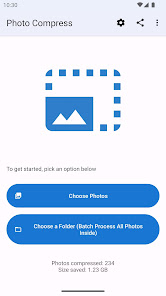
Photo Compress Tool — минималистичное Android-приложение для тех, кому не нужен навороченный редактор на телефоне. Его идея очень простая: выбрать фото, указать баланс качества и размера, сохранить копию или сжать файл напрямую. Для быстрой мобильной подготовки к отправке этого обычно достаточно.
Официальное описание подчёркивает два режима — automatic и manual, а также возможность сохранять копии отдельно или компрессировать файл напрямую. Это удобный вариант, когда нужно быстро освободить место, облегчить фотографии перед отправкой или хранить на устройстве менее тяжёлые версии.
С точки зрения практики Photo Compress Tool стоит воспринимать как чистую мобильную утилиту без лишнего функционала. На телефоне это даже плюс: не приходится пробираться через сложный интерфейс. Но для серьёзной пакетной обработки изображений на постоянной основе десктоп всё равно выигрывает.
Плюсы
-
Очень простой интерфейс.
-
Есть автоматический и ручной режим.
-
Можно оставлять оригиналы нетронутыми.
-
Подходит для быстрой экономии места.
Минусы
-
Функциональность уже, чем у десктопных решений.
-
Мало инструментов для тонкой подготовки серии.
-
Больше ориентирован на бытовой сценарий.
Как сжать серию
-
Запустите приложение.
-
Выберите фотографии.
-
Укажите автоматический или ручной режим.
-
Настройте баланс качества и размера.
-
Сохраните копии или обработайте файлы напрямую.
Кому подходит
Тем, кому нужен лёгкий мобильный компрессор без перегруза интерфейса.
Reduce Photo Size
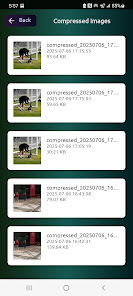
Reduce Photo Size — простое приложение, которое делает ставку на понятные уровни компрессии и полностью локальную работу на устройстве. Это хороший вариант для пользователя, который не хочет вручную подбирать десяток параметров, а предпочитает несколько готовых уровней.
В описании Google Play перечислены четыре уровня компрессии — Very High, High, Medium и Low, а также подчёркнута локальная офлайн-обработка на устройстве. Такой формат удобен для бытовых сценариев: уменьшить размер фото перед отправкой, выгрузить в форму с ограничением по весу или быстро очистить память телефона.
Reduce Photo Size удобен именно за счёт своей простоты. Он не пытается заменить настольный пакетный редактор и не обещает сложную автоматизацию, зато хорошо закрывает частую задачу: быстро облегчить серию без лишних вопросов к пользователю.
Плюсы
-
Понятная шкала уровней сжатия.
-
Работает офлайн.
-
Хорош для простых мобильных сценариев.
-
Не требует долгого освоения.
Минусы
-
Контроль тоньше и слабее, чем на ПК.
-
Меньше сценариев пакетной автоматизации.
-
Это утилита для быстрых задач, а не для полноценного производственного потока.
Как сжать серию
-
Откройте приложение.
-
Выберите фотографии.
-
Укажите уровень компрессии.
-
Нажмите Compress.
-
Сохраните готовые файлы и проверьте итоговый вес.
Кому подходит
Тем, кому нужен очень простой мобильный инструмент без лишних настроек.
Какие настройки реально использовать, чтобы не испортить изображение
Даже лучшая программа для массовой обработки фото не спасает, если изначально задан плохой режим экспорта. Ниже — практические ориентиры.
Для обычных фотографий
-
Сохраняйте в JPEG.
-
Держите качество в диапазоне 75–85, если задача — сайт, блог, маркетплейс, email.
-
Уменьшайте длинную сторону, если исходник огромный и снимался на смартфон или камеру в полном разрешении.
-
Убирайте GPS и служебные данные, если они не нужны.
Для логотипов, интерфейсов, схем и скриншотов
-
Не спешите переводить всё в JPEG.
-
Для графики с текстом и резкими границами лучше оставлять PNG или аккуратно тестировать WebP.
-
При ресайзе проверяйте читаемость мелкого текста и иконок.
Для карточек товара
-
Сначала выровняйте размер и пропорции.
-
Потом уже сжимайте.
-
Не держите десятки мегабайт там, где конечное изображение будет показываться в небольшом блоке на странице.
Для мессенджеров и почты
-
Ориентируйтесь не на качество, а на итоговый вес.
-
Здесь особенно удобны ResizePixel, TinyPNG и мобильные приложения с целевым размером.
Частые ошибки при пакетном сжатии изображений
Первая ошибка — пересжатие JPEG по нескольку раз. Если серия уже однажды была сохранена в JPEG с заметным уменьшением качества, каждый следующий проход через ещё один компрессор только усиливает артефакты.
Вторая ошибка — попытка экономить место исключительно качеством, не трогая разрешение. На практике уменьшение длинной стороны часто даёт более чистый визуальный результат, чем агрессивное давление на JPEG-ползунок.
Третья ошибка — смешивать фотографии и графику в одном сценарии. Фотографии, логотипы, схемы, карточки товара и скриншоты требуют разного подхода. Там, где фотографию разумно увести в JPEG, интерфейсный PNG с мелким текстом лучше так не ломать.
Четвёртая ошибка — писать поверх оригиналов. Какая бы программа для пакетного сжатия изображений ни использовалась, рабочее правило одно: первый прогон всегда сохраняется в отдельную папку.
Пятая ошибка — не проверять один тестовый кадр перед запуском всей серии. Правильный порядок такой: один файл, просмотр, корректировка параметров, только потом полная партия.
Что выбрать в итоге
Если нужен максимально комфортный старт и кроме компрессии важна ещё доводка серии, лучший выбор — ФотоМАСТЕР. Это самый удобный вход в тему для тех, кто хочет всё сделать в одном приложении и не копаться в технических окнах.
Если нужна действительно мощная автоматизация, лучший вариант — XnConvert. У него самая сильная логика для шаблонов, пресетов и многошаговой цепочки.
Если нужен быстрый и понятный рабочий инструмент на Windows, который регулярно выручает в рутине, очень трудно пройти мимо FastStone Photo Resizer.
Если важна именно узкая компрессия без лишних функций, один из самых удачных десктопных вариантов — Caesium, а для веб-контроля — RIOT.
На macOS практичнее всего разделить задачи: ImageOptim брать для чистой оптимизации готовых файлов, JPEGmini — под длинные JPEG-серии, BatchPhoto — когда нужен серьёзный пакетный конвейер, а PhotoScape X — когда хочется попроще и дружелюбнее.
Среди браузерных решений лучший универсальный вариант — TinyPNG. Если нужен ручной контроль качества, разумнее брать Optimizilla. Если нужен конкретный целевой размер и сопутствующие инструменты вроде crop и convert, сильнее выглядит ResizePixel.
На Android наиболее сбалансированным мобильным решением для серии остаётся LitPhoto. Для совсем простого сценария подойдут Photo Compress Tool и Reduce Photo Size.
Если свести всё к короткой рекомендации по сценариям, получится так:
-
для сайта и блога — TinyPNG, RIOT, ImageOptim;
-
для маркетплейсов — ФотоМАСТЕР, FastStone Photo Resizer, XnConvert, ResizePixel;
-
для массовой офисной рутины — FastStone Photo Resizer, Fotosizer, BatchPhoto;
-
для архивов JPEG — JPEGmini;
-
для смартфона — LitPhoto.
Именно такой набор закрывает почти все реальные задачи, где нужно сжать сразу много фотографий, уменьшить вес JPG, провести пакетную обработку изображений и получить предсказуемый результат без ручной возни с каждым файлом.
