
Озвучка видео давно перестала быть задачей только для студий. Сейчас обычный домашний компьютер или даже телефон закрывает почти весь рабочий цикл: импорт ролика, запись голоса с микрофона, чистку шума, подкладку музыки, выравнивание уровней, добавление субтитров и экспорт в нужный формат. Разница между программами уже не в том, можно ли вообще наложить голос, а в том, насколько быстро получается попасть в ритм ролика, удобно ли синхронизировать речь с кадром, есть ли отдельная звуковая дорожка, нормально ли реализованы затухания, шумоподавление и контроль громкости. Поэтому ниже раскладываем программы по платформам и рассматриваем их именно как инструменты для озвучки, а не просто как любые видеоредакторы.
При подготовке этого рейтинге ориентировались на несколько практических сценариев. Первый — нужно просто озвучить видео своим голосом поверх исходного звука или вместо него. Второй — требуется нормальная работа с несколькими дорожками, чтобы отдельно держать дикторский текст, музыку и оригинальный звук. Третий — нужен не живой голос, а синтез речи, AI-озвучка или дубляж на другой язык. Четвёртый — важна скорость: открыть проект, нажать нужную кнопку, записать комментарий, приглушить фон и сразу сохранить ролик без долгой подготовки. Именно под эти сценарии и отобраны решения ниже.
Расскажем, для каких задач подходит софт, какие действия по звуку в нём реально делаются, где находится запись голоса, как подгоняется аудио к видеоряду, чем программа выигрывает у соседей и в чём её слабое место. Обязательно выдержим привязку к реальному интерфейсу, сопроводим пояснениями по типовым задачам и с отдельными мини-инструкциями, чтобы статью можно было использовать не как рекламный список, а как рабочую шпаргалку.
Ещё один важный момент: не всякая программа для озвучки видео одинаково хороша для всех задач. Условно их можно разделить на четыре группы. Первая — простые видеоредакторы для новичка, где главное, чтобы были кнопки записи голоса, замены дорожки и экспорта без лишней путаницы. Вторая — программы с более развитой работой по аудио, где уже можно вычищать шум, настраивать уровни, работать с волновой формой и собирать аккуратный голосовой трек. Третья — браузерные сервисы, которые хороши, когда не хочется ничего устанавливать или нужна быстрая AI озвучка видео. Четвёртая — мобильные приложения, где приоритетом становится скорость: быстро записать закадровый голос, подложить музыку и выгрузить ролик для соцсетей.
Ниже сначала идут решения для Windows, затем инструменты для macOS, после этого — онлайн-сервисы, а в конце — мобильные приложения. Такой порядок удобнее, потому что для длинных роликов, обучающих видео, обзоров, видеоуроков и YouTube чаще всего всё равно удобнее работать на компьютере. Смартфон и браузер обычно выигрывают в скорости старта, а не в глубине монтажа.
Программы для озвучки видео на Windows
ВидеоМОНТАЖ
ВидеоМОНТАЖ — один из самых удобных вариантов для тех, кому нужна именно озвучка видео на компьютере без лишнего порога входа. Программа сразу рассчитана на типовой домашний сценарий: загрузить ролик, отключить или приглушить исходный звук, записать закадровый голос, подложить музыку, выровнять уровни и сохранить результат в понятный формат. В актуальной версии редактор умеет не только записывать озвучку с микрофона, но и работать со встроенной музыкальной библиотекой, регулировать громкость по точкам и добавлять комментарии поверх видео прямо в проекте.
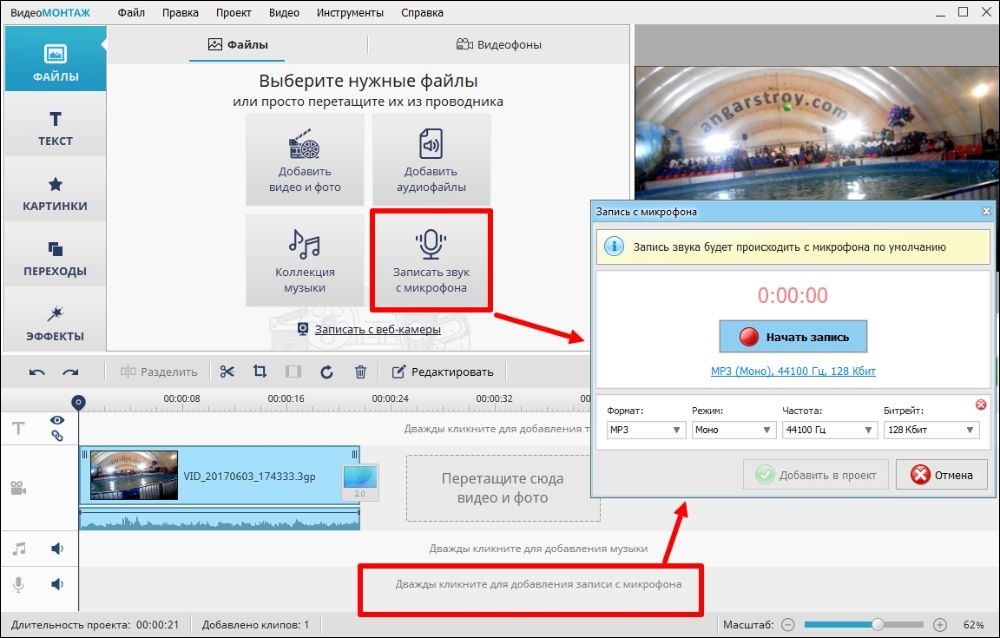
Сильная сторона ВидеоМОНТАЖа в том, что в нём не нужно отдельно осваивать звук и видео как два разных мира. В одном окне вы работаете с монтажной шкалой, дорожками, титрами, переходами, эффектами и голосом. Для новичка это особенно важно: программа не заставляет сначала чистить звук в одном приложении, потом экспортировать его, потом вручную собирать всё в другом редакторе. Если вам нужно озвучить ролик своим голосом, сделать объясняющий комментарий, записать голосовое сопровождение для учебного видео или быстро переозвучить клип, ВидеоМОНТАЖ закрывает задачу без долгой подготовки.
Что можно сделать в программе
-
записать голос с микрофона поверх видео;
-
отключить оригинальную дорожку или оставить её тихим фоном;
-
наложить музыку и отрегулировать баланс между речью и подложкой;
-
расставить переходы, заставки, титры и анимацию, не выходя из проекта;
-
экспортировать ролик под соцсети, мессенджеры, ПК или ТВ.
Как озвучить видео в ВидеоМОНТАЖ
-
Откройте редактор и выберите Новый проект.
-
Загрузите ролик через кнопку Добавить файлы и перетащите его на таймлайн.
-
Если исходный звук мешает, отключите его или уменьшите громкость на аудиодорожке.
-
Перейдите в раздел Звукозапись и выберите микрофон.
-
Поставьте курсор на нужный момент шкалы и начните запись комментария.
-
После записи подрежьте начало и конец клипа, чтобы убрать лишнюю тишину.
-
При необходимости добавьте фоновую музыку и приглушите её, чтобы речь не терялась.
-
Нажмите Сохранить видео и выберите подходящий профиль экспорта.
Плюсы
-
очень низкий порог входа;
-
понятные кнопки и логичная структура интерфейса;
-
запись голоса встроена прямо в видеомонтаж;
-
удобно для учебных роликов, обзоров, домашних видео и контента для соцсетей;
-
не требует сложной аудиоподготовки перед стартом.
Минусы
-
не такой глубокий аудиоредактор, как специализированные DAW и студийные решения;
-
продвинутой постобработки голоса меньше, чем в профессиональном аудиософте;
-
для больших проектов с десятками дорожек логичнее брать более тяжёлые редакторы.
Кому подойдет
ВидеоМОНТАЖ — хороший выбор, если вам нужна программа для озвучки видео на Windows без сложного обучения. Она особенно удобна, когда важнее быстро собрать понятный результат, чем возиться с тонкой студийной обработкой.
Movavi Video Editor
Movavi Video Editor удобен в тех случаях, когда вы хотите именно монтировать ролик и параллельно озвучивать его, а не вести чисто аудийную работу. В официальной инструкции для актуальной версии показан прямой путь: импорт через Add Files, размещение клипа в Timeline, запись комментария через Record Audio, выбор микрофона в Audio device, а затем настройка уровня фонового звука через Clip Properties и Volume. Это делает Movavi очень понятным вариантом для автора видеоуроков, обзоров, презентаций и роликов для YouTube.
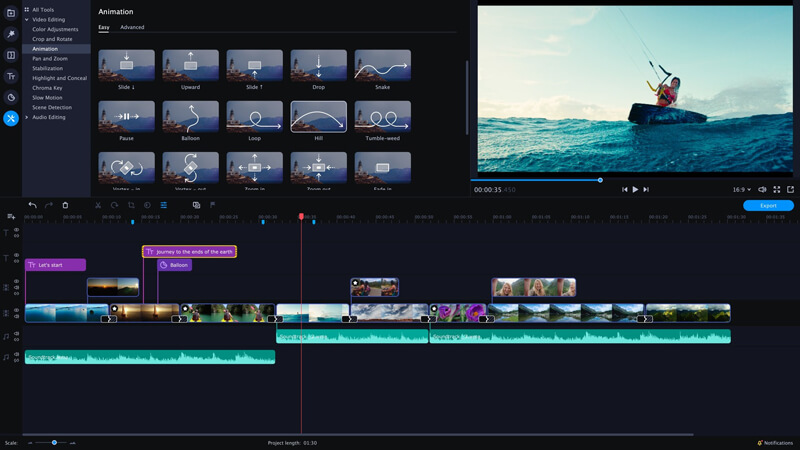
Практически Movavi хорош тем, что не перегружает пользователя звуковыми терминами. Вы видите монтажную ленту, ставите курсор туда, где должен начаться комментарий, нажимаете запись и сразу слышите, как ваш голос ложится на видеоряд. Отдельно удобно, что можно смотреть превью ролика во время записи и комментировать происходящее в кадре без постоянных пересборок и пересинхронизации. Если в исходном клипе уже есть музыка или атмосферный звук, их легко превратить в тихую подложку, а не удалять целиком.
Что можно сделать в программе
-
записать закадровый голос во время просмотра ролика;
-
заменить звуковую дорожку или оставить исходный звук фоном;
-
управлять громкостью отдельных клипов;
-
подрезать озвучку по длине и сдвигать её по таймлайну;
-
комбинировать дикторский текст, музыку и эффекты в одном проекте.
Как сделать озвучку в Movavi
-
Откройте проект и нажмите Add Files.
-
Перетащите видео в Timeline.
-
Над таймлайном выберите Record Audio.
-
В списке Audio device укажите микрофон.
-
Если хотите озвучивать точно по картинке, включите Play video during the recording.
-
Поставьте красный маркер на точку старта и нажмите Start Recording.
-
После записи выделите исходную аудиодорожку и через Clip Properties уменьшите Volume.
-
Проверьте баланс голоса и фона, затем экспортируйте ролик.
Плюсы
-
комфортный интерфейс для новичка и среднего пользователя;
-
удобно писать комментарий по живому видеоряду;
-
быстрое управление уровнем звука;
-
хорошая скорость освоения;
-
подходит и для коротких роликов, и для более длинных проектов.
Минусы
-
меньше профессиональных инструментов по очистке и реставрации голоса, чем в чисто аудиоориентированных программах;
-
при сложном многодорожечном саунд-дизайне возможностей уже может не хватить;
-
для тонкой постобработки дикторского трека иногда хочется вынести звук отдельно.
Кому подойдет
Movavi особенно хорош тем, кому нужен редактор для озвучки видео без резкого перехода в профессиональный аудиомонтаж. Это очень сильный вариант для образовательного контента, обзоров, роликов с экранной записью и несложных YouTube-выпусков.
VSDC Free Video Editor
VSDC — более технический редактор, чем ВидеоМОНТАЖ или Movavi, но за это он благодарит гораздо более гибкой работой с таймлайном и аудио. В официальных инструкциях VSDC предлагает понятный маршрут: открыть проект через Import Content, затем перейти на вкладку Tools и вызвать Voice Recorder. Дополнительно редактор позволяет включить отображение волновой формы через меню показа waveform, а это уже намного удобнее для точной подгонки речи, пауз и мест входа музыки.
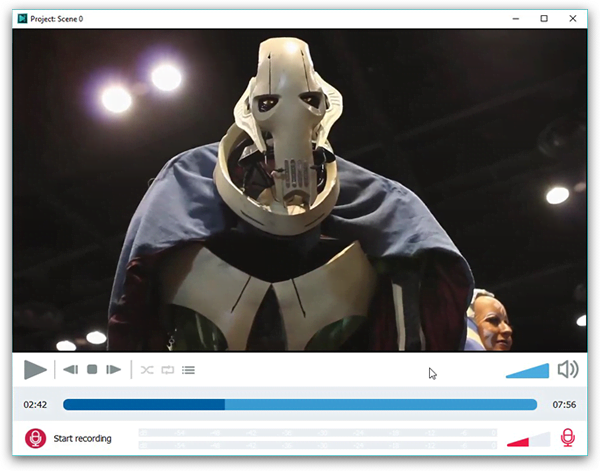
VSDC стоит выбирать в том случае, если вы уже готовы потратить немного времени на интерфейс ради более аккуратного результата. Программа хорошо подходит для объясняющих видео, презентаций, screencast-контента и роликов, где важно не просто наложить звук на видео, а подогнать речь к таймингу кадра. Отдельный плюс — возможность работать с несколькими форматами звука и аккуратно собирать дорожки без ощущения, что редактор сделан только под бытовой монтаж.
Что можно сделать в программе
-
записать голос с микрофона прямо внутри редактора;
-
импортировать отдельные аудиофайлы;
-
выставлять речь по волновой форме;
-
приглушать исходную дорожку и смешивать её с голосом;
-
применять базовые аудиоэффекты и точнее редактировать длительность фрагментов.
Как озвучить ролик в VSDC
-
Откройте редактор и нажмите Import Content.
-
После загрузки ролика перейдите на вкладку Tools.
-
Выберите Voice Recorder.
-
Настройте микрофон и формат записи.
-
Запишите комментарий в нужной точке проекта.
-
При необходимости включите показ волновой формы и подвиньте аудио точнее по кадру.
-
Уменьшите громкость оригинального звука, если голос должен выйти на первый план.
-
Сохраните проект и выполните экспорт.
Плюсы
-
хороший контроль над таймлайном;
-
удобно синхронизировать аудио по волновой форме;
-
подходит для более аккуратного монтажа речи;
-
бесплатная версия закрывает много базовых задач;
-
чувствуется запас по гибкости.
Минусы
-
интерфейс заметно сложнее, чем у более дружелюбных редакторов;
-
новичок может не сразу понять логику некоторых инструментов;
-
для совсем быстрых задач программа кажется тяжеловатой.
Кому подойдет
VSDC уместен, когда вам нужен бесплатный редактор для озвучивания видео, но вы хотите немного больше контроля, чем дают совсем простые решения. Хороший выбор для тех, кто уже дорос до более точной работы со звуком и таймлайном.
Audacity
Audacity — это не видеоредактор, а аудиоредактор, и именно поэтому он так полезен в задачах озвучки видео. Когда нужно не просто записать голос, а очистить его от шума, убрать гул комнаты, подрезать лишние вдохи, нормализовать громкость и подготовить аккуратный дикторский трек, Audacity часто оказывается полезнее многих видеоредакторов. Официально программа позиционируется как бесплатный инструмент для записи и редактирования звука, а в руководстве отдельно расписаны Effects > Noise Reduction и кнопка Get noise profile, которые как раз и нужны для базовой чистки голоса.
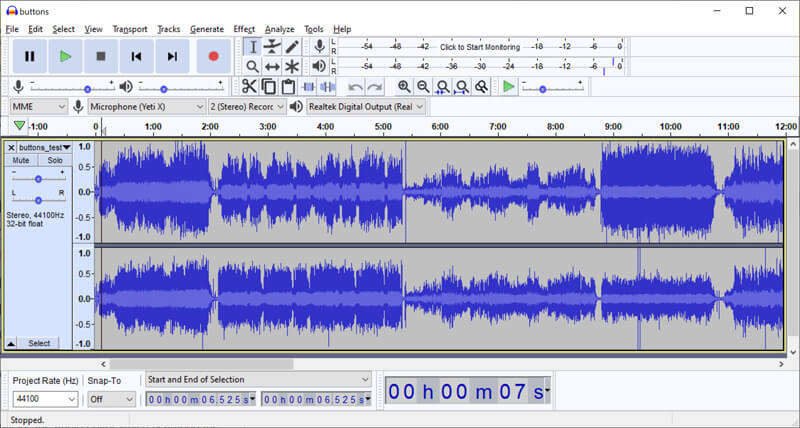
Сценарий работы здесь другой: вы отдельно пишете или импортируете голос, доводите его до внятного состояния, а уже потом переносите в видеоредактор. Это не самый быстрый путь для коротких роликов, но очень правильный, когда озвучка важнее картинки. Например, для лекций, курсов, интервью, объясняющих роликов и видео с экранной записью качество речи нередко влияет на итоговое восприятие сильнее, чем сами визуальные переходы. Audacity в этом смысле полезен как чистая мастерская по голосу.
Что можно сделать в программе
-
записать дикторский текст в чистом виде;
-
обрезать неудачные фрагменты и паузы;
-
убрать постоянный фоновый шум;
-
снизить гул, шипение и бытовой фон;
-
выровнять громкость и подготовить финальный файл для вставки в видео.
Как подготовить озвучку в Audacity
-
Создайте новый проект и запишите голос или импортируйте готовый трек.
-
Найдите кусок, где слышен только фоновый шум.
-
Перейдите в Effects > Noise Reduction.
-
Нажмите Get noise profile.
-
Выделите весь голосовой трек и снова откройте Noise Reduction.
-
Подберите силу очистки так, чтобы речь осталась естественной.
-
Подрежьте лишние паузы, нормализуйте громкость и экспортируйте файл.
-
Уже готовую дорожку импортируйте в видеоредактор.
Плюсы
-
отличный инструмент для подготовки речи;
-
бесплатный и очень легкий;
-
хорошо убирает стабильный шум;
-
подходит для дикторского текста, подкастов и закадрового голоса;
-
полезен как дополнение почти к любому видеоредактору.
Минусы
-
видео здесь не монтируется;
-
потребуется второй софт для сборки итогового ролика;
-
интерфейс не самый красивый и местами сухой.
Кому подойдет
Audacity нужен тем, кто хочет не просто наложить голос на видео, а сделать этот голос чище и приятнее. Если ваша проблема не в монтаже как таковом, а в качестве речи, это один из самых полезных инструментов в подборке.
Adobe Audition
Adobe Audition — профессиональная аудиосреда для тех случаев, когда голосовой трек нужно не просто записать, а довести почти до студийного состояния. В официальном описании программа включает multitrack, waveform и spectral display, то есть подходит и для записи, и для тонкой обработки, и для реставрации звука. В свежей документации Adobe отдельно разбирает Effects > Noise Reduction/Restoration > Capture Noise Print, а также работу через Essential Sound и Multitrack. Это уже не просто озвучка видео, а полноценная постобработка речи.
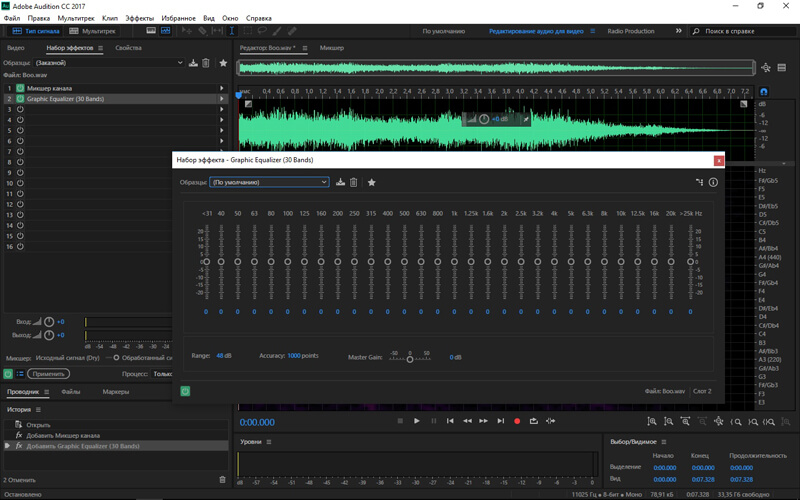
Если говорить практично, Audition лучше всего брать под проекты, где голос — центральный носитель смысла. Это документальные ролики, длинные объяснения, подкаст-видео, обучающие материалы, интервью, рекламные вставки и локализация. Программа позволяет не только записать дорожку, но и тщательно убрать шум, поправить эквализацию, компрессию, сделать речь плотнее, яснее и стабильнее по уровню. А если вы параллельно работаете в Premiere Pro, связка по видео и аудио получается особенно удобной.
Что можно сделать в программе
-
записывать и собирать голос в многодорожечной сессии;
-
вычищать шум и гул более тонко, чем в бытовом софте;
-
корректировать речь через эквализацию, компрессию и реставрацию;
-
собирать сложные многослойные проекты со звуком;
-
готовить финальный микс для передачи в видеоредактор.
Как работать с озвучкой в Adobe Audition
-
Создайте новый проект в Multitrack.
-
Добавьте дорожки через Multitrack > Add Tracks, если нужен отдельный голос, музыка и эффекты.
-
Запишите голос или импортируйте дорожку.
-
Для шумоподавления выделите образец шума и выполните Effects > Noise Reduction/Restoration > Capture Noise Print.
-
Затем выделите нужный участок и примените Noise Reduction.
-
Откройте Window > Essential Sound, если хотите быстрее привести речь к более чистому и ровному виду.
-
Экспортируйте готовый микс и перенесите его в видеоредактор.
Плюсы
-
очень сильная обработка голоса;
-
подходит для профессиональной озвучки и реставрации;
-
удобно работать с несколькими дорожками;
-
хорошая интеграция с другими продуктами Adobe;
-
богатый запас инструментов на вырост.
Минусы
-
сложнее большинства программ в этом списке;
-
для простого домашнего ролика может быть избыточен;
-
слабее именно как видеоредактор, потому что это аудиосреда, а не монтажка.
Кому подойдет
Adobe Audition — выбор тех, кому нужна не просто программа для озвучивания видео, а серьёзный инструмент для работы с голосом. Если качество речи для вас критично, Audition стоит потраченного времени.
Программы для озвучения видео на macOS
iMovie
Для пользователей Mac iMovie остаётся одним из самых удобных стартовых вариантов. В официальном руководстве Apple всё очень прямолинейно: поставьте playhead в нужную точку таймлайна и нажмите Record Voiceover под окном просмотра. После этого появляются элементы управления записью, а сам голос ложится прямо в проект. На iPhone логика похожая: можно открыть фильм, установить белую вертикальную линию воспроизведения в нужный момент и записать звук прямо внутрь проекта.
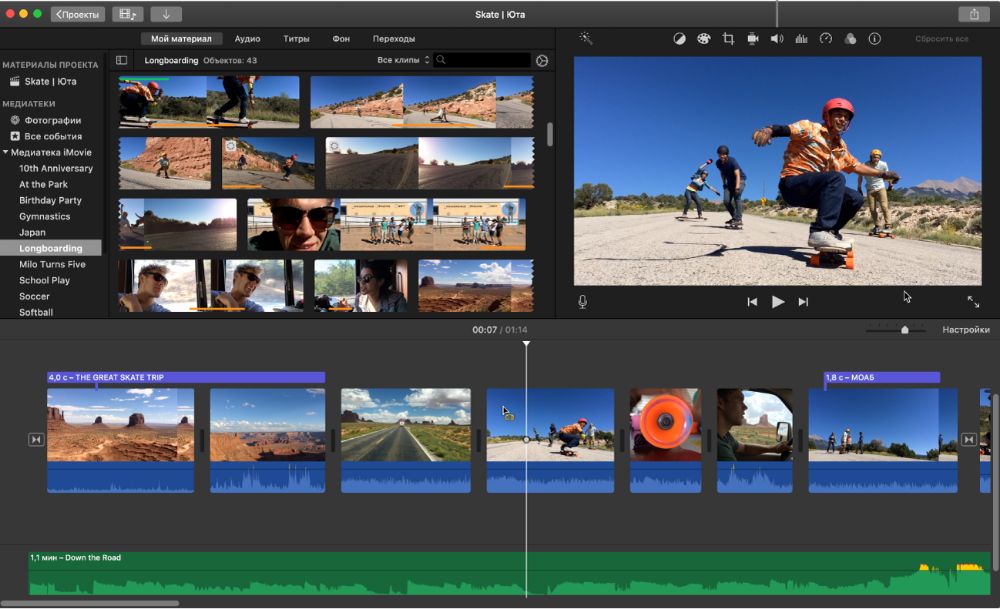
iMovie хорош тем, что не заставляет пользователя влезать в технические тонкости раньше времени. В нём очень легко записать закадровый голос для семейного ролика, тревел-видео, видеоинструкции, школьного проекта или небольшой презентации. Программа не даёт ощущения перегруженности: у вас есть ролик, есть звуковая дорожка, есть понятная запись голоса и обычные инструменты подрезки, перемещения и регулировки длительности. Для большинства повседневных задач этого хватает с запасом.
Что можно сделать в программе
-
записать озвучку прямо на таймлайн;
-
добавить музыку и системные саундтреки;
-
подрезать и смещать аудиоклипы;
-
быстро собрать ролик без лишних окон и сложных настроек;
-
экспортировать готовое видео для публикации.
Как озвучить видео в iMovie
-
Откройте проект и поставьте курсор воспроизведения в место начала комментария.
-
Нажмите Record Voiceover под viewer.
-
Настройте микрофон и уровень входа, если нужно.
-
Запишите фрагмент речи.
-
Прослушайте результат и подрежьте начало или конец дорожки.
-
При желании добавьте музыку и уменьшите её уровень относительно голоса.
-
Экспортируйте финальное видео.
Плюсы
-
очень понятный интерфейс;
-
идеально вписывается в macOS;
-
быстрая запись озвучки без лишней подготовки;
-
хорош для домашнего и учебного монтажа;
-
подходит и для Mac, и для iPhone.
Минусы
-
ограниченная глубина аудиомонтажа;
-
для сложной постобработки голоса возможностей маловато;
-
профессиональный многодорожечный звук — не его сильная сторона.
Кому подойдет
iMovie — лучший вход в тему для тех, кто хочет понять, как озвучить видео на Mac без долгого обучения и без перехода в тяжёлый профессиональный софт.
GarageBand
GarageBand часто недооценивают именно в задачах озвучки видео, хотя для голоса он очень полезен. В пользовательском руководстве Apple есть сразу нужные направления: запись голоса, импорт аудио и работа с movie track. Это значит, что GarageBand можно использовать не только как музыкальную программу, но и как удобный звуковой цех для дикторского текста, подложки и простого саунд-дизайна под видео.
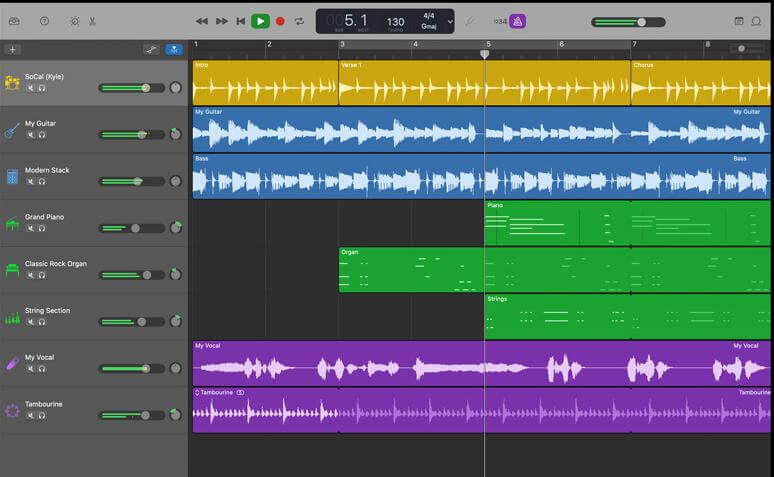
Лучший сценарий для GarageBand такой: вы отдельно готовите голос, делаете его чище и ровнее, а потом либо экспортируете дорожку в видеоредактор, либо собираете звук вокруг movie track. Это особенно удобно, когда видеоряд уже почти готов, а основная работа идёт вокруг речи: нужно переписать пару фраз, аккуратно подложить фон, сделать мягкие входы и выходы, поправить громкость и привести проект к ровному результату. GarageBand в этом плане намного приятнее, чем многие чисто видеоредакторные звуковые панели.
Что можно сделать в программе
-
записать голос на отдельную аудиодорожку;
-
работать с movie track;
-
импортировать дополнительные аудиофайлы;
-
делать более аккуратную подготовку речи;
-
собирать музыкальную подложку и простое звуковое оформление.
Как использовать GarageBand для озвучки видео
-
Создайте проект и добавьте аудиодорожку для голоса.
-
Если работаете с уже готовым роликом, импортируйте видео в проект с movie track.
-
Подключите микрофон и запишите дикторский текст.
-
Подрежьте дорожку, выставьте паузы и уровень громкости.
-
Добавьте фоновый звук или музыку, если это нужно по задаче.
-
Сведите голос и подложку.
-
Экспортируйте финальный аудиофайл и используйте его в видеоредакторе или вместе с роликом.
Плюсы
-
очень комфортная среда для голоса на Mac;
-
лучше подходит для аудиоподготовки, чем обычный видеоредактор;
-
логичная работа с дорожками;
-
можно аккуратно собрать и речь, и музыку;
-
хороший баланс между простотой и качеством.
Минусы
-
это не полноценный видеоредактор;
-
для финальной сборки клипа иногда нужен второй инструмент;
-
интерфейс всё же ближе к музыке, чем к классическому видеомонтажу.
Кому подойдет
GarageBand отлично заходит тем, кто хочет делать качественный закадровый голос на Mac и готов немного разделить монтаж видео и обработку речи.
Adobe Audition на macOS
Если iMovie и GarageBand закрывают базовый и средний уровень, то для сложной озвучки на Mac логичным следующим шагом становится Adobe Audition. На macOS он нужен по тем же причинам, что и на Windows: многодорожечная запись, очистка шума, реставрация, выравнивание речи и подготовка чистого дикторского трека. Audition особенно полезен, когда встроенных инструментов iMovie или GarageBand уже не хватает, а качество голоса должно быть максимально аккуратным и стабильным.
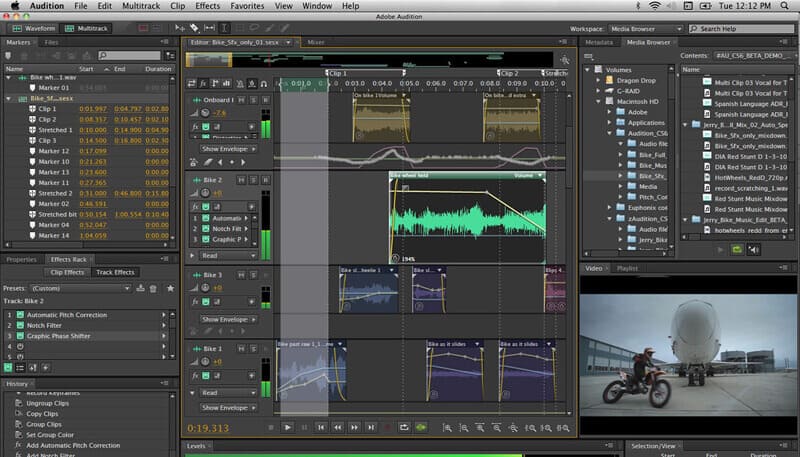
На Mac эта программа особенно уместна в связке с другими инструментами: смонтировать черновик в iMovie или в другом редакторе, а затем отдельно обработать голос в Audition. Такой подход часто даёт лучшее качество, чем попытка сразу всё делать в одной программе. Если ваша задача — не просто озвучить ролик, а привести речь к ровному профессиональному виду, Audition на macOS — один из самых сильных вариантов.
Плюсы
-
глубокая работа с голосом;
-
сильные инструменты шумоподавления и восстановления;
-
удобно для длинной речи, интервью и учебных материалов;
-
хорошо подходит под профессиональный рабочий процесс.
Минусы
-
сложнее, чем нативные решения Apple;
-
для совсем простых роликов избыточен;
-
требует времени на освоение.
Кому подойдет
Пользователям Mac, которым уже тесно в iMovie и GarageBand и нужен именно серьёзный инструмент под речь, подкастовый звук и аккуратную финальную обработку.
Онлайн-сервисы для озвучивания видео
Clipchamp
Clipchamp уже давно вышел за рамки простого браузерного редактора. В официальной справке Microsoft описано сразу четыре пути для работы с голосом: AI voiceover через text to speech, запись живого голоса через voice recorder, импорт готовой дорожки и запись веб-камеры с последующим отделением аудио. Для AI-озвучки используется вкладка record & create, а настройки появляются на property panel. Это делает Clipchamp одним из самых гибких онлайн-инструментов для тех, кому нужна и обычная запись голоса, и синтез речи в одном окне.
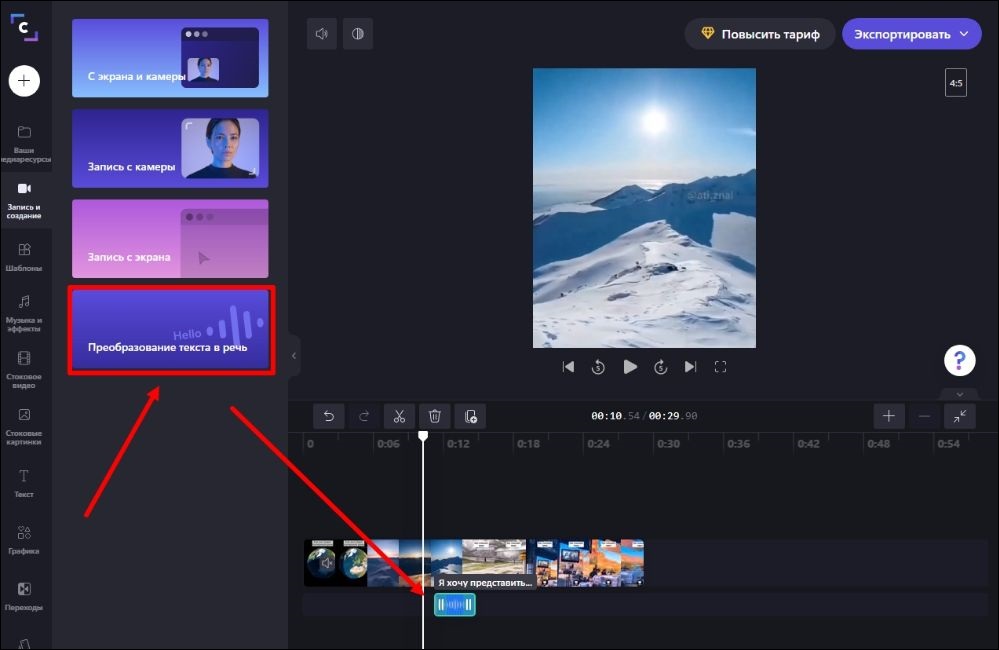
Главный плюс Clipchamp в том, что он подходит сразу под несколько сценариев. Можно открыть ролик в браузере и наговорить обычный комментарий через микрофон. Можно, наоборот, вообще не записывать себя и собрать AI озвучку видео по готовому тексту. Можно добавить свой файл из медиатеки и потом подрезать, ускорить или почистить его инструментами редактора. Для тех, кто не хочет ставить отдельную программу на ПК, это один из самых удобных способов сделать озвучку видео онлайн.
Как сделать озвучку в Clipchamp
-
Создайте проект и загрузите видео.
-
Для живого голоса откройте Record & Create и выберите Voice recorder.
-
Для синтеза речи там же выберите Text to speech.
-
Разрешите доступ к микрофону, если пишете себя.
-
Запишите фрагмент или введите текст для AI-голоса.
-
Переместите аудио на таймлайне и выровняйте по кадру.
-
При необходимости уменьшите громкость фоновой музыки.
-
Экспортируйте ролик.
Плюсы
-
запись живого голоса и AI-озвучка в одном сервисе;
-
ничего не нужно устанавливать;
-
современный интерфейс;
-
хороший выбор для быстрых браузерных проектов;
-
удобно для роликов в соцсети и обучающих видео.
Минусы
-
для очень длинных проектов браузер всё равно не так комфортен, как десктоп;
-
многое завязано на стабильность интернета;
-
для сложного аудиомонтажа всё же уступает студийным решениям.
Кому подойдет
Clipchamp — сильный выбор, когда нужна онлайн озвучка видео без скачивания софта и с возможностью быстро переключаться между живым голосом и AI-речью.
123apps
123apps хорош тогда, когда не нужен большой монтажный комбайн, а требуется конкретная операция: добавить звук на видео, подрезать его, поправить громкость, заменить дорожку или сгенерировать речь через text to speech. На главной странице сервиса перечислены Video Editor, Add Audio to Video, Text to speech, а в описании инструмента добавления музыки отдельно указано, что аудио добавляется через кнопку Add внизу окна, редактируется через Sound, а параметры экспорта открываются по значку шестерёнки рядом с Save. Также у сервиса есть бесплатный тариф с ограничениями по размеру файла и количеству операций в день.
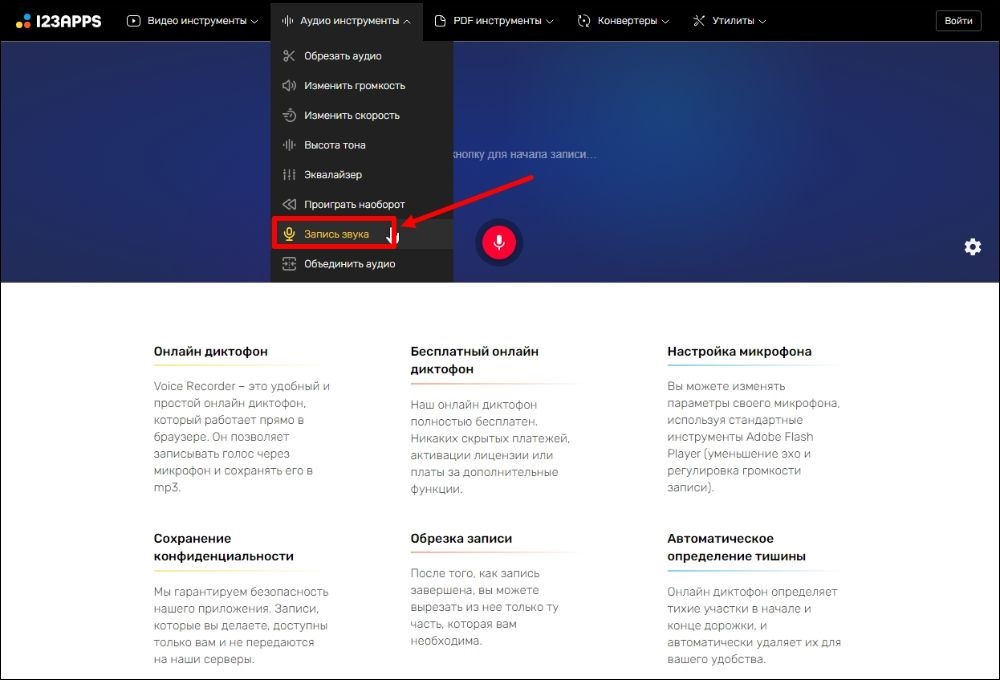
Это не тот сервис, в котором хочется собирать большой документальный фильм, зато для прикладной задачи вроде наложить голос на видео, быстро убрать исходную музыку, вставить комментарий или сделать простую машинную озвучку он очень удобен. Интерфейс тут предельно прямой: загрузили видео, добавили аудио, подрезали, проверили громкость и сохранили. Когда нужно быстро решить задачу без регистрации в тяжёлом редакторе, 123apps реально экономит время.
Как работать в 123apps
-
Откройте инструмент Add Audio to Video.
-
Загрузите исходный ролик.
-
Нажмите Add внизу окна и добавьте аудиофайл.
-
Через Sound отрегулируйте громкость дорожки.
-
Если надо, укоротите звук или сдвиньте его по таймингу.
-
Откройте настройки кодирования через значок шестерёнки рядом с Save.
-
Сохраните готовый ролик.
Плюсы
-
быстро решает точечные задачи;
-
работает в браузере на ПК и телефоне;
-
удобен для замены или подкладки аудио;
-
есть и обычные инструменты, и text to speech;
-
понятный даже без обучения.
Минусы
-
бесплатный тариф ограничен;
-
не лучший выбор для сложного проекта с большим количеством правок;
-
по гибкости уступает полноценным видеоредакторам.
Кому подойдет
Тем, кому нужна простая программа для озвучки видео онлайн без долгой настройки и без большого монтажа.
Clideo
Clideo за последние обновления заметно усилился и уже умеет не только загружать отдельную звуковую дорожку, но и записывать голос, работать с TTS и редактировать аудио прямо в браузере. На странице онлайн-редактора сервис прямо пишет, что можно upload your own audio, pick music from the built-in library, record your own voice или сделать AI voiceover. В обучающих материалах Clideo также показывает маршрут через Record в боковой панели, Audio tile, а для обычного добавления голоса — загрузку через plus и дальнейшую работу по таймлайну.
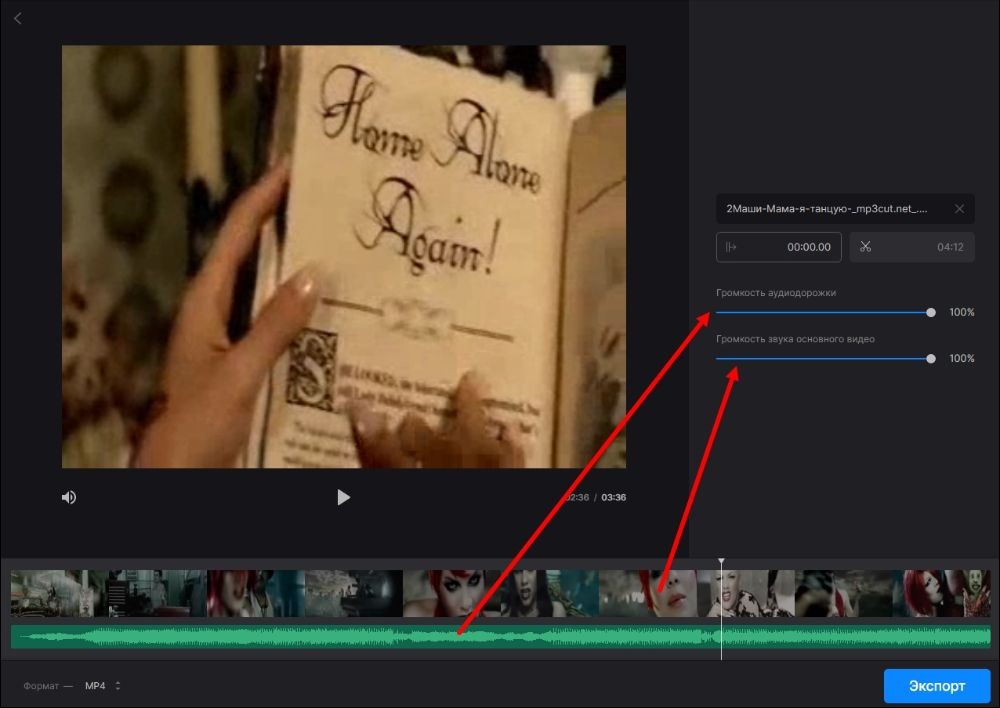
Clideo особенно хорош для гибридного сценария, когда вы не до конца решили, нужна ли живая озвучка или машинная. Можно начать с быстрой записи себя, посмотреть, как это ложится в ролик, а потом при желании заменить отдельные фрагменты на AI voiceover. Плюс у сервиса в том, что он позволяет держать всё в одной рабочей области: ролик, таймлайн, запись, текст, экспорт. Для коротких и средних проектов это очень удобно.
Как сделать озвучку в Clideo
-
Откройте Online Video Editor.
-
Нажмите Get started и загрузите ролик.
-
Для живой речи откройте боковую панель Record и выберите Audio.
-
Для готовой дорожки загрузите файл через plus в медиатеку.
-
Если нужен синтез речи, используйте TTS/AI voiceover.
-
Подрежьте и сдвиньте дорожку на таймлайне.
-
Выставьте громкость для голоса и оригинального звука.
-
Экспортируйте результат.
Плюсы
-
в одном сервисе есть и запись, и AI voiceover;
-
удобная работа в браузере;
-
подходит для коротких и средних роликов;
-
можно быстро пробовать разные варианты озвучки;
-
не требует установки программы.
Минусы
-
тяжёлые проекты в браузере менее комфортны;
-
зависимость от соединения и мощности устройства остаётся;
-
профессиональная очистка речи здесь не самая глубокая.
Кому подойдет
Clideo хорошо подходит тем, кто хочет озвучить ролик прямо в браузере и не выбирать заранее между ручной и AI-озвучкой.
ElevenLabs
Если ваша цель — не ручная запись диктора, а AI озвучка видео и дубляж, ElevenLabs сейчас один из самых сильных инструментов в этом классе. В документации сервиса раздел Dubbing описан как перевод аудио и видео с сохранением эмоций, тайминга, тона и особенностей каждого спикера. Для запуска проекта используется Dubbing Studio, где задаются исходный и целевой языки, загружается файл, при необходимости указывается число спикеров, а итоговый дуб можно затем дополнительно дорабатывать в студии. Поддерживаются несколько популярных видеоформатов, а результат по умолчанию выдаётся в MP4.
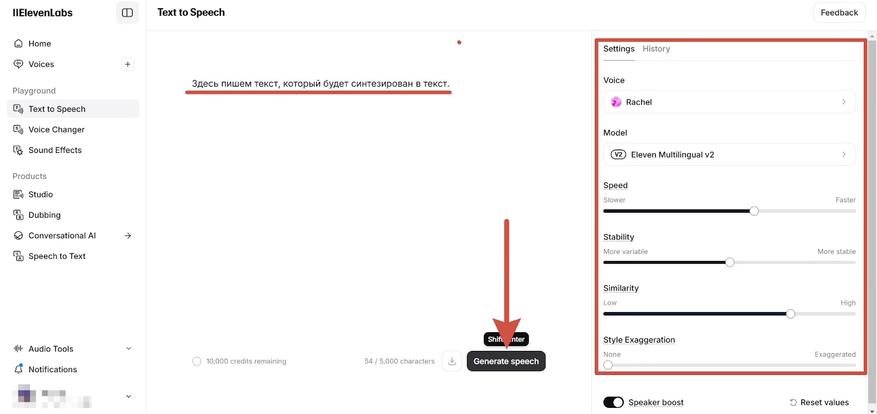
Сильная сторона ElevenLabs не в классическом видеомонтаже, а именно в локализации и машинной речи. Это сервис, который стоит брать, когда надо озвучить ролик синтетическим голосом, перевести видео на другой язык, быстро собрать англоязычную или многоязычную версию контента, заменить ручной дикторский процесс на AI-пайплайн. Для обычного семейного ролика он избыточен, но для курсов, YouTube, продуктовых видео, презентаций и международного контента — очень полезен.
Как работать с ElevenLabs
-
Откройте Dubbing Studio.
-
Создайте новый проект.
-
Укажите исходный и целевой языки.
-
Загрузите видеофайл.
-
При необходимости настройте число спикеров и дополнительные параметры.
-
Запустите дубляж.
-
Проверьте итог и при необходимости откройте проект для ручной доработки.
-
Скачайте финальный MP4.
Плюсы
-
очень сильная AI-озвучка и дубляж;
-
подходит для перевода видео;
-
работает с несколькими спикерами;
-
умеет сохранять характер оригинальной подачи;
-
полезен для масштабирования контента на разные языки.
Минусы
-
это не классический монтажный редактор;
-
для бытовой ручной озвучки может быть избыточен;
-
итог всегда стоит внимательно проверять на нюансы текста и акцента.
Кому подойдет
Тем, кто делает не просто голосовое сопровождение видео, а многоязычную версию роликов, локализацию, автоматизированную AI озвучку видео и дубляж.
Speechify Studio
Speechify Studio — это браузерная платформа, заточенная именно под AI voice over, дубляж и сборку медийных проектов вокруг речи. На странице сервиса прямо перечисляются создание voice overs, voice cloning, работа в браузере без установки и отдельный модуль dubbing, где можно загружать сценарий, выбирать голос, язык и быстро получать переведённый результат. В описании Speechify Studio также подчёркивается нулевой порог входа: всё доступно из браузера, без развёртывания тяжёлого софта локально.
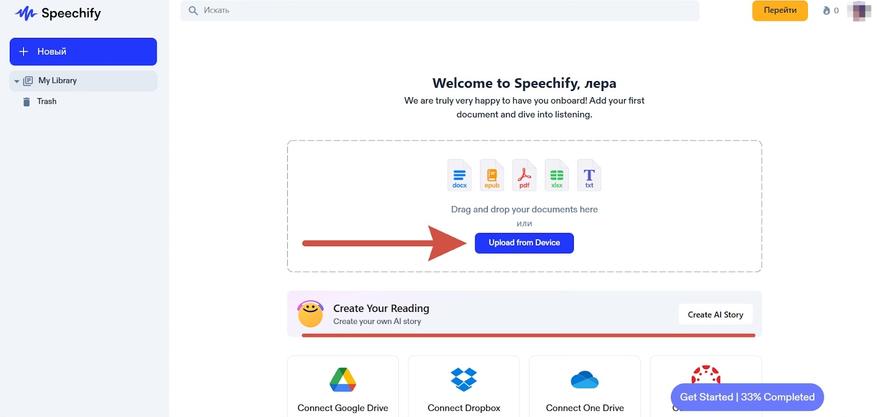
Speechify Studio лучше всего раскрывается, когда ваш источник — текст. Если у вас уже готов сценарий, рекламная подводка, дикторский лист, фрагменты для лекции или набор реплик, сервис позволяет быстро превратить их в цельную AI-озвучку. Это особенно удобно для объясняющих роликов, рекламных креативов, презентаций, обучающих вставок и коротких видео, где не хочется писать голос вручную. В отличие от классического дикторского процесса, здесь вы быстрее меняете текст, голос, интонационный рисунок и общую подачу.
Как использовать Speechify Studio
-
Откройте Speechify Studio в браузере.
-
Выберите режим voice over или dubbing.
-
Добавьте текст или видео в проект.
-
Укажите язык и голос.
-
Сгенерируйте озвучку.
-
Прослушайте результат и поправьте текст там, где подача звучит не так.
-
При необходимости добавьте дополнительные элементы проекта.
-
Экспортируйте итоговый файл.
Плюсы
-
очень удобен для озвучки по готовому тексту;
-
не требует микрофона;
-
быстро помогает собрать AI voiceover;
-
подходит для дубляжа и локализации;
-
работает целиком в браузере.
Минусы
-
для живой человеческой речи сервис не заменяет полноценную ручную запись;
-
результат зависит от качества текста и выбора голоса;
-
при сложной художественной подаче ручной диктор всё ещё выигрывает.
Кому подойдет
Speechify Studio нужен тем, кто делает AI озвучку видео по сценарию и хочет быстро тестировать разные голоса, языки и варианты подачи.
Приложения для озвучки видео на Android и iPhone
InShot
InShot давно стал одним из самых удобных мобильных редакторов для короткого контента. На официальной странице и в описании приложения отдельно указаны music, sound effects & voice-overs, а это как раз то, что нужно для быстрой озвучки роликов на телефоне. В реальном использовании InShot хорош тем, что не отвлекает на сложные панели: вы сразу попадаете в проект, видите таймлайн, добавляете видео, а потом поверх него записываете комментарий или вставляете готовый звук.
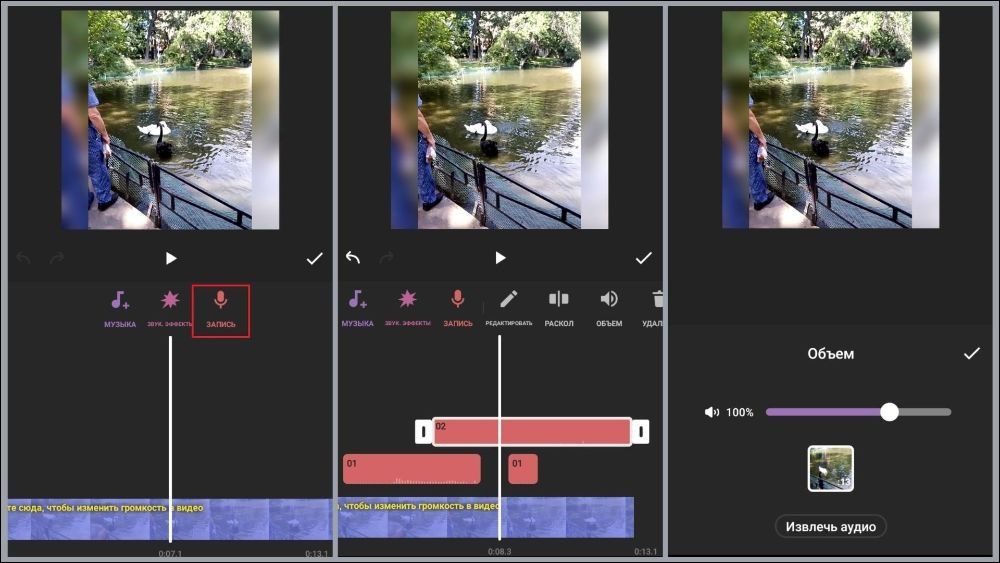
Для Reels, Shorts, TikTok, сторис, распаковок, разговорных блогов и простых обзоров InShot работает очень быстро. Особенно удобно, что он не пытается быть профессиональной студией: здесь всё подчинено короткому циклу — снять, подрезать, озвучить, добавить музыку, выгрузить. Если вы делаете контент со смартфона и не хотите перегруженный интерфейс, это один из самых удачных вариантов.
Как озвучить ролик в InShot
-
Создайте новый проект и добавьте видео.
-
Откройте блок работы со звуком.
-
Запишите голос через функцию voice-over или импортируйте готовый файл.
-
Поставьте дорожку на нужный отрезок таймлайна.
-
Уменьшите уровень оригинального звука, если он мешает речи.
-
При необходимости добавьте фоновую музыку.
-
Проверьте баланс громкости и экспортируйте ролик.
Плюсы
-
очень быстрый вход в работу;
-
удобно делать озвучку прямо на смартфоне;
-
хороший выбор для вертикального контента;
-
понятный интерфейс;
-
подходит новичкам.
Минусы
-
для длинных проектов работать уже не так удобно;
-
точность монтажа ниже, чем на ПК;
-
сложной очистки речи здесь нет.
Кому подойдет
Тем, кому нужно быстро озвучить видео на телефоне и сразу выложить ролик в соцсети.
CapCut
CapCut на мобильных устройствах удобен тем, что позволяет объединить обычную запись, монтаж и AI voice-over в одном приложении. В официальных материалах сервиса для мобильной версии описан прямой маршрут: открыть New project, добавить ролик, перейти в Text, а затем использовать Text-to-speech для машинной озвучки. Есть и обычный сценарий voice over, когда вы просто записываете голос поверх видео. В результате CapCut хорошо подходит и для живой речи, и для коротких AI-комментариев.
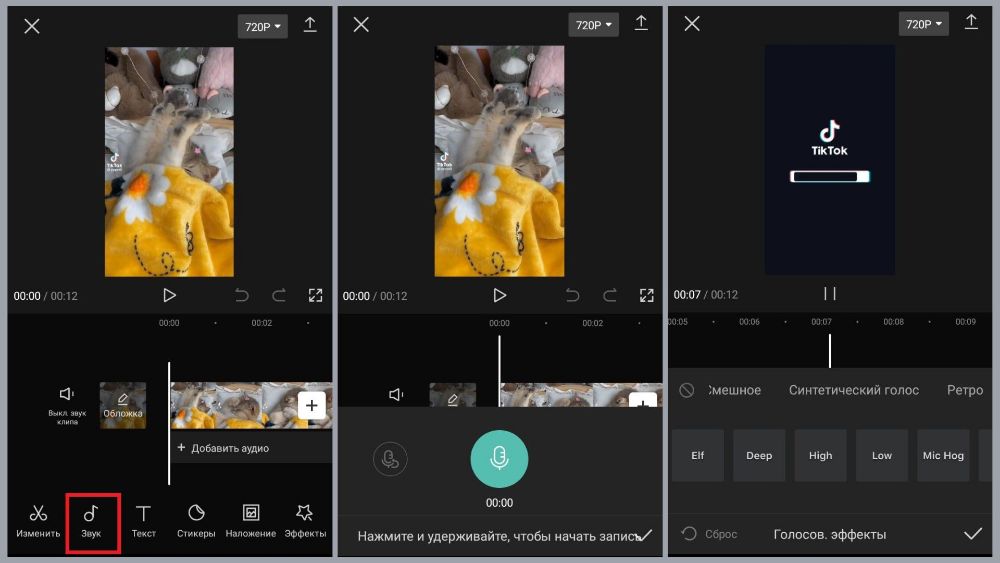
CapCut особенно полезен там, где нужно сделать озвучку быстро и современно: короткие ролики, explainers, мемные форматы, монтаж под тренды, контент для TikTok и Reels. Отдельно радует, что даже на телефоне приложение даёт нормальную работу с таймлайном и позволяет не только записать голос, но и подогнать его к нужным кадрам без мучений. Для мобильного монтажа это один из самых гибких инструментов.
Как сделать озвучку в CapCut
-
Нажмите New project и добавьте видео.
-
Для живой речи используйте функцию записи voice over.
-
Для машинной озвучки откройте Text, добавьте текстовый слой и выберите Text-to-speech.
-
Подберите голос и сгенерируйте речь.
-
Сдвиньте аудио по таймлайну и подрежьте длину.
-
При необходимости приглушите оригинальный звук.
-
Добавьте музыку или эффекты.
-
Экспортируйте ролик.
Плюсы
-
сочетает ручную запись и AI-озвучку;
-
очень удобен для короткого мобильного видео;
-
современный интерфейс;
-
хорошо подходит под соцсети;
-
даёт больше гибкости, чем многие телефонные редакторы.
Минусы
-
на длинных проектах телефонный монтаж всё равно утомляет;
-
часть сложной работы по звуку удобнее делать на ПК;
-
итог нужно внимательно проверять, если используется TTS.
Кому подойдет
CapCut — один из лучших вариантов, если нужна мобильная программа для озвучки видео с упором на быстрый выпуск короткого контента.
KineMaster
KineMaster уверенно держится в категории мобильных редакторов, где важны скорость и понятный контроль над слоями. В официальном блоге сервиса для text-to-speech показывается простой маршрут: добавить текст, выбрать текстовый слой, вызвать кнопку Text-to-Speech или работу через блок автосубтитров и конвертацию. Это удобно, когда не хочется записывать голос вручную, но нужно быстро получить озвучку ролика прямо в приложении.
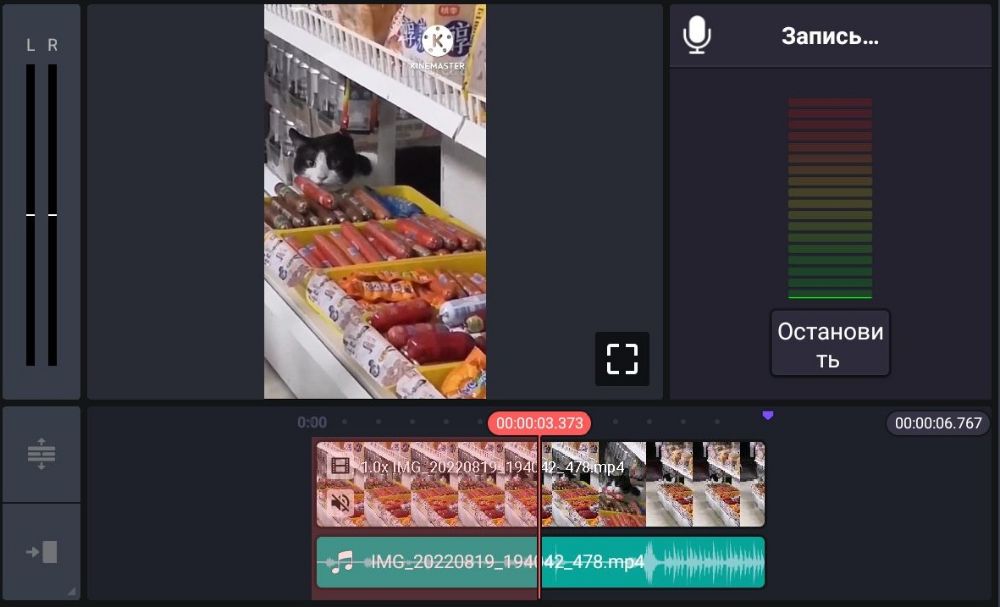
Сильная сторона KineMaster — в более монтажной логике по сравнению с совсем простыми приложениями. Если вы привыкли к дорожкам, слоям, титрам и хотите чуть больше контроля над сборкой проекта, чем даёт базовый телефонный редактор, KineMaster ощущается взрослее. Для озвучки это полезно: легче держать в голове, где стоит текст, где музыка, а где сама речь.
Как сделать озвучку в KineMaster
-
Создайте проект и добавьте видео на таймлайн.
-
Для машинной озвучки добавьте текстовый слой.
-
Выделите текст и вызовите Text-to-Speech.
-
Выберите голос и выполните конвертацию.
-
Для обычного комментария используйте запись голоса через аудиоблок приложения.
-
Выровняйте речь по кадрам.
-
Уменьшите громкость фоновой музыки.
-
Сохраните результат.
Плюсы
-
удобная логика слоёв и таймлайна;
-
годится и для ручной, и для текстовой озвучки;
-
комфортен для монтажных задач на телефоне;
-
подходит под ролики средней сложности.
Минусы
-
мобильный интерфейс всё же требует аккуратности;
-
длинные дикторские проекты лучше делать на ПК;
-
часть возможностей зависит от дополнительных модулей и версии.
Кому подойдет
Тем, кто хочет более монтажно организованное мобильное приложение для озвучки видео, а не только быстрый редактор на пару кнопок.
PowerDirector
PowerDirector на смартфоне хорош тем, что у него давно отлажен сценарий записи voice over прямо внутри проекта. В обучающих материалах CyberLink отдельный урок посвящён именно Record a Voice-over with PowerDirector Mobile, а в мобильных версиях редактора это удобно для роликов, где нужен быстрый комментарий без перехода в сторонний диктофон.
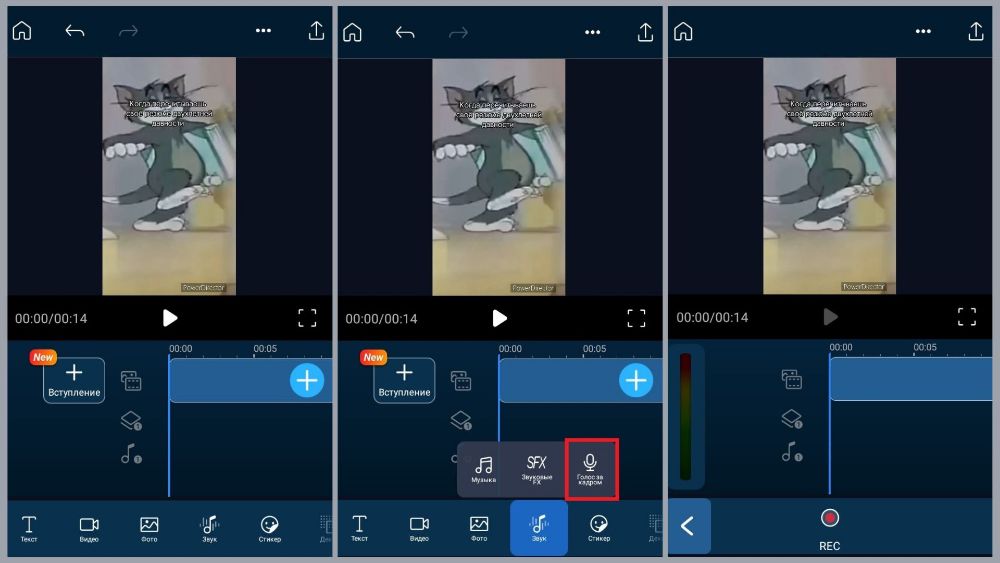
Если вам нужен мобильный монтаж чуть серьёзнее, чем у самых простых приложений, PowerDirector выглядит уверенно. Он хорошо подходит для обзоров, сравнений, роликов с пояснениями, travel-контента и контента для YouTube, когда проект ещё можно делать со смартфона, но уже хочется немного большего порядка на таймлайне. В озвучке это даёт главное — меньше путаницы при работе с несколькими звуковыми элементами.
Как сделать озвучку в PowerDirector
-
Откройте проект и добавьте видео.
-
Найдите функцию записи voice-over.
-
Подключите или разрешите микрофон.
-
Запишите комментарий поверх видеоряда.
-
Проверьте синхрон и сместите дорожку при необходимости.
-
Если в видео есть исходный звук, уменьшите его уровень.
-
При желании добавьте музыкальную подложку.
-
Выполните экспорт.
Плюсы
-
хорошая мобильная запись комментария;
-
более организованный монтаж, чем в самых простых приложениях;
-
удобно для контента с объяснениями;
-
подходит и для горизонтального, и для вертикального видео.
Минусы
-
на маленьком экране точный монтаж всё равно утомляет;
-
для большого количества дублей телефон неудобен;
-
глубокая постобработка речи ограничена.
Кому подойдет
PowerDirector стоит брать, если вы монтируете со смартфона, но хотите более серьёзную логику проекта и дорожек, чем в минималистичных приложениях.
Сравнительная таблица
| Программа | Платформа | Запись голоса | AI-озвучка | Удобство для новичка | Лучший сценарий |
|---|---|---|---|---|---|
| ВидеоМОНТАЖ | Windows | Да | Частично | Высокое | Быстро озвучить и сразу смонтировать ролик |
| Movavi Video Editor | Windows | Да | Нет акцента | Высокое | Озвучка уроков, обзоров, YouTube-видео |
| VSDC Free Video Editor | Windows | Да | Нет акцента | Среднее | Более точная работа по таймлайну |
| Audacity | Windows, macOS | Да | Нет | Среднее | Подготовить чистый голос перед монтажом |
| Adobe Audition | Windows, macOS | Да | Нет | Ниже среднего | Профессиональная обработка речи |
| iMovie | macOS, iPhone | Да | Нет | Высокое | Быстрая озвучка на Mac и Apple-устройствах |
| GarageBand | macOS | Да | Нет | Среднее | Подготовка дикторской дорожки и подложки |
| Clipchamp | Онлайн | Да | Да | Высокое | Браузерный монтаж и voiceover без установки |
| 123apps | Онлайн | Через загрузку/инструменты | Да | Высокое | Точечное добавление или замена аудио |
| Clideo | Онлайн | Да | Да | Высокое | Быстрая браузерная озвучка и TTS |
| ElevenLabs | Онлайн | Нет как основной сценарий | Да | Среднее | Дубляж и многоязычная AI-озвучка |
| Speechify Studio | Онлайн | Не основной сценарий | Да | Высокое | Озвучка по готовому тексту |
| InShot | Android, iPhone | Да | Нет акцента | Высокое | Короткие ролики и соцсети |
| CapCut | Android, iPhone | Да | Да | Высокое | Короткий контент и мобильный AI voiceover |
| KineMaster | Android, iPhone | Да | Да | Среднее | Более гибкий телефонный монтаж |
| PowerDirector | Android, iPhone | Да | Ограниченно | Среднее | Мобильный монтаж с акцентом на дорожки |
Как выбрать программу под свою задачу
Если вам нужен самый прямой и понятный путь, берите ВидеоМОНТАЖ или iMovie — в зависимости от системы. Оба решения хороши тем, что не заставляют отделять видеомонтаж от озвучки: открыл проект, записал комментарий, подправил уровни, сохранил. Для большинства бытовых и полупрофессиональных задач этого уже достаточно.
Если вам важно качество речи, а не только удобство монтажа, тогда стоит смотреть в сторону Audacity, GarageBand или Adobe Audition. Здесь смысл не в красивой сборке ролика, а в том, чтобы голос не шипел, не гудел, не звучал глухо и не проваливался по громкости от фразы к фразе. Именно такие программы дают более взрослый результат в дикторской части.
Если ваша задача — озвучить видео без установки софта, сильнее всего выглядят Clipchamp, Clideo и 123apps. Они хороши, когда монтаж несложный, а важнее быстро записать или подложить голос и выгрузить готовый файл прямо из браузера. Для курсов, продающих страниц, простых объясняющих роликов и контента на поток это очень практичный формат.
Если же вы хотите не просто записать себя, а использовать нейросеть для озвучки видео, локализовать ролик или собрать дубляж на другой язык, тогда выбор уже смещается к ElevenLabs и Speechify Studio. Они закрывают совсем другой класс задач: масштабирование контента, мультиязычность, AI voiceover, автоматический дубляж и работа от текста, а не от живого микрофона.
Частые ошибки при озвучке видео
Одна из самых распространённых ошибок — записать голос слишком громко, а потом пытаться спасать перегруженную дорожку в редакторе. Переклиппованный голос почти всегда звучит хуже, чем тихий, но чистый. Поэтому лучше заранее следить за уровнем входа, чем потом вытягивать запись.
Вторая типичная проблема — музыка, которая спорит с диктором. Очень часто пользователь накладывает красивую подложку, но забывает, что зритель должен в первую очередь разбирать речь. В нормальной схеме фоновая музыка поддерживает ролик, а не перетягивает внимание.
Третья ошибка — отсутствие тишины в начале записи. Небольшой кусок чистого фонового шума сильно помогает при обработке в Audacity и Adobe Audition, потому что именно из него строится профиль шума для последующей очистки.
Четвёртая ошибка — попытка делать длинный и сложный дубляж на телефоне. Смартфон отлично подходит для коротких роликов, но если речь идёт о длинном объясняющем видео, курсе, интервью или детальном обзоре, гораздо проще и быстрее работать на компьютере. На телефоне такие проекты почти всегда начинают раздражать ещё до финального экспорта.
Пятая ошибка — отсутствие сценария. Даже самая лучшая программа для озвучки видео не спасёт, если текст не структурирован. Когда диктор не понимает, где у него акцент, где пауза, где смена мысли и где нужно попадать в кадр, монтаж начинает затягиваться вдвое. Лучше один раз написать нормальный план речи, чем потом чистить бесконечные запинки.
Какие программы выбрать в разных ситуациях
Для новичка на Windows первое место отдаем программе ВидеоМОНТАЖ. Он быстрее других приводит к готовому результату и не заставляет разбираться в студийной терминологии.
Для пользователя Mac самым бесконфликтным вариантом остаётся iMovie. Когда нужен более аккуратный звук, к нему очень хорошо добавляется GarageBand.
Для тех, кто делает обучающие ролики, обзоры экрана и длинные объяснения, лучше всего работает связка из видеоредактора и отдельной аудиоподготовки. Например, Movavi или ВидеоМОНТАЖ для сборки видеоряда плюс Audacity или Adobe Audition для голоса.
Для быстрой браузерной работы наиболее универсален Clipchamp, особенно если нужно выбирать между обычной записью и AI voiceover внутри одного проекта.
Для дубляжа и многоязычного контента вперед выходят ElevenLabs и Speechify Studio — у них другая специализация, и они дают именно то, ради чего обычно ищут нейросеть для озвучки видео: скорость, масштабирование и перевод.
Итог
Если тебе нужна программа для озвучки видео без сложного освоения, лучше всего начать с ВидеоМОНТАЖ, iMovie, Movavi или Clipchamp — в зависимости от платформы. Если задача упирается в качество речи, а не в сам монтаж, бери Audacity, GarageBand или Adobe Audition. Если нужен AI voiceover, дубляж и работа от текста, тогда уже смотри на ElevenLabs и Speechify Studio. А если весь рабочий процесс должен происходить со смартфона, оптимальный набор сегодня — InShot, CapCut, KineMaster и PowerDirector.
Главное здесь не искать один универсальный ответ на всё. Озвучка видео может означать и простую запись комментария, и полноценный дубляж, и чистку речи, и перевод ролика на другой язык. Когда ты понимаешь собственный сценарий — как озвучить видео, наложить голос на видео, записать закадровый голос, сделать AI озвучку видео или быстро выпустить ролик с телефона — выбрать подходящий инструмент становится намного проще.
