
Инфографика для карточки товара давно перестала быть просто красивой обложкой. Сейчас она работает как короткая витрина: за первые секунды покупатель должен увидеть сам товар, понять его назначение, отличия, размер, комплектацию и сильные стороны. Поэтому для маркетплейсов важен не просто редактор, а инструмент, который быстро собирает аккуратную серию слайдов, держит единый стиль и не мешает сохранить товар читаемым на маленьком превью.
Сами площадки тоже подталкивают к аккуратному дизайну. У Ozon главное изображение должно быть одно, товар на нём показывают полностью, а в редактируемых изображениях инфографика не должна занимать большую часть кадра. У Wildberries для фото действуют технические требования к формату и размеру, на главном фото товар должен быть виден полностью, без логотипов, бирок, акционных надписей и прочего визуального шума. Качество фото и читаемость карточки напрямую влияют на то, как товар выглядит в каталоге и как он проходит модерацию.
Отсюда и главный вывод для выбора программы: хороший инструмент для инфографики на маркетплейс не обязан быть самым сложным. Он обязан быстро делать шесть вещей: собирать холст нужного формата, ставить товар на чистый фон, добавлять текст без каши, работать с иконками и плашками, сохранять серию карточек в одном стиле и отдавать итог в PNG или JPG без лишней возни.
Отдельно по теме вам пригодятся смежные материалы XeonLive:
- как создать фотографию для маркетплейса самому,
- как наложить текст на фотографию,
- как добавить логотип на фотографию,
- как сделать белый фон на фотографии,
- как убрать фон с картинки.
Сравнительная таблица
| Программа | Платформа | Формат работы | Лучше всего подходит | Основной минус |
|---|---|---|---|---|
| ФотоМАСТЕР | Windows, macOS | настольная | быстро обработать фото товара и собрать карточку без сложного входа | слабее в многослайдовой серийной вёрстке, чем векторные редакторы |
| Adobe Photoshop | Windows, macOS | настольная | сложные карточки, фотокомпозиты, аккуратная ретушь, серии арбордов | высокий порог входа |
| Adobe Illustrator | Windows, macOS | настольная | чистая инфографика, пиктограммы, схемы, единые серии карточек | слабее для глубокой фотообработки |
| GIMP | Windows, macOS, Linux | настольная | бесплатная послойная сборка карточек | интерфейс менее дружелюбный для новичка |
| PhotoScape X | Windows, macOS | настольная | быстрая пакетная правка, коллажи, простая инфографика | ограничен в точной ручной композиции |
| Pixelmator Pro | macOS | настольная | красивый Mac-редактор для карточек, баннеров и мокапов | меньше учебных материалов, чем у Adobe |
| Affinity Designer | macOS, Windows, iPad | настольная | векторная серия карточек и экспорт вариантов | не лучший инструмент для тяжёлой ретуши товара |
| Affinity Photo | macOS, Windows, iPad | настольная | глубокая растровая сборка без подписки | интерфейс требует привыкания |
| Canva | онлайн | браузер | быстро собрать карточку по шаблону | при неаккуратной работе получается слишком шаблонно |
| Photopea | онлайн | браузер | бесплатная альтернатива Photoshop в браузере | менее комфортна на длинных сессиях |
| Adobe Express | онлайн | браузер | быстрый брендовый контент и шаблоны | точной ручной вёрстки меньше, чем в Photoshop |
| Photoroom | онлайн, iOS, Android | браузер и приложение | карточки товаров, вырезка, тени, пакетная подготовка | декоративная часть слабее, чем у больших конструкторов |
| Fotor | онлайн | браузер | быстро привести товарное фото в порядок и собрать баннер | гибкость послойной работы средняя |
| Pixlr | онлайн, mobile, desktop | браузер | оперативная послойная правка без установки | логика интерфейса не такая ровная, как у Canva |
| Flyvi | онлайн | браузер | готовые шаблоны именно под карточки маркетплейсов | меньше ручной свободы, чем у редакторов общего назначения |
| Wilda | онлайн | браузер | карточки, баннеры и шаблоны без регистрации | интерфейс проще, чем у полноценных дизайн-систем |
| SUPA | онлайн | браузер | карточки, рич-контент, ресайз и массовая работа в рамках единого сервиса | не лучший инструмент для тонкой ретуши |
| Picsart | iOS, Android, web | приложение | мобильная сборка ярких карточек и обложек | легко переборщить с эффектами |
| Adobe Photoshop Express | iOS, Android | приложение | аккуратная мобильная правка и надписи | не заменяет полноразмерный Photoshop |
| LightX | iOS, Android, web | приложение | мобильная смена фона и подготовка товарных фото | декоративные шаблоны сильнее, чем строгая деловая инфографика |
| Phonto | iOS, Android | приложение | когда на карточке важнее всего текст и типографика | почти нет серьёзной обработки фото |
Какой должна быть карточка товара вне зависимости от программы
Перед выбором редактора полезно зафиксировать саму логику карточки. У большинства продавцов слабое место не в софте, а в структуре слайдов. Рабочая карточка строится так:
-
Первый слайд — сам товар, одно главное сообщение, 2–4 коротких тезиса, чистый фон, понятный размер шрифта.
-
Второй слайд — размеры, объём, состав, материал, совместимость, если это важно для покупки.
-
Третий слайд — комплектация или сценарий использования.
-
Четвёртый слайд — крупный план детали: ткань, фактура, застёжка, насадка, разъём, клапан, шов.
-
Пятый слайд — уход, условия хранения, способ применения или понятная мини-инструкция.
На практике это означает простую вещь: программа должна не только уметь удалить фон и вставить надпись, но и поддерживать серийную сборку. Когда у вас 20 артикулов одной линейки, важнее всего не одиночный красивый слайд, а повторяемый шаблон, где меняются фото, оттенки и фактические данные, а каркас остаётся единым.
Программы для создания инфографики на маркетплейса под Windows и macOS
ФотоМАСТЕР

ФотоМАСТЕР — лучший стартовый вариант для продавца, который хочет делать инфографику на Windows без долгого освоения сложных графических пакетов. У программы сильная связка из базовой ретуши, удаления объектов, замены фона, добавления текста и рамок, а также набора эффектов для быстрой подготовки товарного фото. Для карточек маркетплейсов это особенно удобно, когда исходник ещё сырой: сначала вы правите свет, убираете пыль и складки, отделяете товар от фона, а уже потом собираете поверх него плашки и надписи.
В реальной работе ФотоМАСТЕР хорош там, где продавцу нужен не дизайнерский эксперимент, а понятный поток: открыть кадр, выровнять цвет, убрать мусор, вставить подложку под текст, добавить короткие тезисы и сохранить готовый JPG. Интерфейс у программы прямолинейный: вход через Открыть фото, работа с декоративной частью через раздел Текст и рамки, экспорт через Сохранить. Для карточки товара этого уже достаточно, особенно если вы работаете с бытовой техникой, косметикой, одеждой, аксессуарами и любыми предметами, где важна читаемая подача без сложной векторной графики.
Что в ней удобно делать для маркетплейсов
-
чистить фон и убирать лишние детали вокруг товара;
-
выправлять цвет, контраст и резкость перед сборкой карточки;
-
добавлять заголовок, подписи и короткие пояснения;
-
делать рамки, подложки и простое декоративное оформление;
-
быстро собирать понятные слайды без долгой настройки рабочего пространства.
Мини-инструкция
-
Нажмите Открыть фото и загрузите исходник товара.
-
В блоках коррекции поправьте яркость, контраст, оттенок и резкость.
-
Если предмет снят неудачно, сначала замените или очистите фон.
-
Перейдите в Текст и рамки, добавьте заголовок, 2–4 подписи и при необходимости плашку.
-
Сохраните финал через Сохранить в PNG или JPG и повторите шаблон для остальных артикулов.
Плюсы
-
простой вход для новичка;
-
сильный набор базовой фотообработки;
-
есть текст, рамки и декоративные элементы;
-
подходит для быстрой потоковой работы на Windows.
Минусы
-
слабее в сложной многостраничной композиции, чем Photoshop и Illustrator;
-
меньше контроля над векторной частью;
-
не самый удобный вариант для глубокой серийной сборки десятков макетов на одном холсте.
Adobe Photoshop

Photoshop остаётся самым универсальным настольным инструментом для карточек маркетплейсов, когда в одном макете нужно совместить обработку фото, сложную композицию, маски, точное выделение товара, вставку теней, работу с текстом и сборку нескольких вариантов в одном файле. В актуальной версии у Photoshop есть Remove Background, Generative Fill, Generative Expand и полноценная работа с Artboards, то есть в одном документе удобно вести целую серию карточек товара по одной сетке.
Главная сила Photoshop для маркетплейсов — не в красоте интерфейса, а в контроле. Здесь легко собрать шаблон для первой, второй и третьей карточки, вынести повторяющиеся блоки в группы слоёв, держать отдельные версии под разные оттенки товара и быстро обновлять состав инфографики без перерисовки с нуля. Для первого кадра это особенно важно: товар остаётся главным объектом, а все плашки, стрелки, бейджи и размерные подписи живут на отдельных слоях и не портят исходник. Арборды позволяют держать рядом квадратную и вертикальную версии, а затем экспортировать их по отдельности.
Что в ней удобно делать для маркетплейсов
-
точно вырезать товар и собрать чистый композит;
-
делать световые правки и локальную ретушь;
-
строить серии карточек через Artboards;
-
добавлять тени, объём, контуры, градиенты и фактурные подложки;
-
хранить шаблон под целую товарную линейку в одном PSD.
Мини-инструкция
-
Создайте новый документ или файл с Artboards.
-
Загрузите фото товара через File > Place Embedded или просто перетащите его в холст.
-
Выделите предмет и используйте Remove Background в панели Properties либо доработайте маску вручную.
-
Добавьте текст через Type Tool, плашки через Rectangle Tool, иконки и стрелки — отдельными слоями.
-
При необходимости используйте Generative Fill для замены фона, подчистки лишних зон или дорисовки подложки.
-
Экспортируйте результат через File > Export > Export As или отдельными арбордами.
Плюсы
-
максимальная гибкость;
-
удобная послойная логика;
-
сильная ретушь и точные маски;
-
удобно делать серию карточек и версии под разные форматы.
Минусы
-
высокий порог входа;
-
легко перегрузить макет лишними эффектами;
-
для простых карточек функционал часто избыточен.
Adobe Illustrator

Illustrator — это не про ретушь товара, а про чистую инфографику. Когда карточка строится вокруг схем, пиктограмм, размеров, линеек, указателей, сравнительных блоков и аккуратной типографики, Illustrator оказывается даже удобнее Photoshop. У него сильная работа с вектором, артбордами и повторяемыми объектами через Symbols, поэтому серия карточек с единым визуальным языком собирается очень быстро.
Лучший сценарий для Illustrator — не одинокая первая карточка, а целая линейка: главный слайд, слайд с размерами, слайд с преимуществами, слайд со схемой применения. Артборды позволяют держать все варианты рядом, а повторяющиеся пиктограммы, бейджи и блоки с текстом удобно переносить и дублировать без потери качества. Для одежды, техники, товаров для дома и любых карточек с геометрически чистой подачей это очень сильный вариант.
Что в ней удобно делать для маркетплейсов
-
собирать чистые векторные схемы;
-
рисовать пиктограммы и простые иллюстрации;
-
делать серии карточек через Artboards;
-
держать один стиль шрифтов, блоков и значков;
-
готовить масштабируемые элементы без потери качества.
Мини-инструкция
-
Создайте набор артбордов под первую карточку, размеры и дополнительные слайды.
-
Включите панель Artboards через Window > Artboards, если она скрыта.
-
Добавьте текст через Type Tool, иконки и графические элементы — в виде векторных объектов.
-
Повторяющиеся элементы перенесите в Symbols, чтобы менять их централизованно.
-
Фото товара вставьте как внешний объект, а всю инфографику стройте поверх него.
-
Экспортируйте итог через экспорт экранов или по отдельным артбордам.
Плюсы
-
лучший вариант для чистой инфографики;
-
очень удобно делать серии;
-
идеален для схем, размеров и пиктограмм;
-
качество графики не проседает при масштабировании.
Минусы
-
слабее Photoshop в глубокой обработке фото;
-
товарные вырезки и сложные тени удобнее делать в другом редакторе;
-
новичку труднее быстро войти, чем в конструкторы шаблонов.
GIMP

GIMP — это рабочая бесплатная альтернатива для тех, кому нужна послойная сборка карточек без подписки. У редактора есть слои, маски, каналы, контуры и плагины, а в актуальной ветке 3.0 продолжают развивать недеструктивные фильтры и стабильность работы со слоями. Для карточек маркетплейсов это означает одну простую вещь: вы можете собрать полноценный макет с товаром, фоном, подложками, текстом и иконками, не переходя в платный пакет.
На практике GIMP подходит продавцам, которым нужен бесплатный аналог Photoshop именно под задачу “собрать и сохранить”. Он хуже по полировке интерфейса, но в нём реально сделать серьёзную карточку: выделить товар, повесить Layer Mask, дорисовать чистый фон, поставить текст, выстроить слои и экспортировать готовый PNG. Особенно разумно брать его, если карточки вы делаете не каждый день и не хотите заходить в подписочную модель.
Что в ней удобно делать для маркетплейсов
-
бесплатную послойную сборку карточек;
-
вырезку товара через маски;
-
простую ретушь и корректировку цвета;
-
подготовку прозрачных PNG;
-
базовые шаблоны под серию артикулов.
Мини-инструкция
-
Откройте товарный снимок и продублируйте основной слой.
-
Добавьте маску через Layer > Mask > Add Layer Mask.
-
Отделите товар от фона, затем поставьте подложку или однотонный слой снизу.
-
Добавьте текстовые блоки и плашки на отдельных слоях.
-
Сведите композицию и сохраните результат через Export As.
Плюсы
-
полностью бесплатный;
-
есть слои и маски;
-
подходит для прозрачных фонов и PNG;
-
можно собрать серьёзную карточку без покупки лицензии.
Минусы
-
интерфейс требует привычки;
-
часть операций делается медленнее, чем в Photoshop;
-
меньше удобства в потоковой коммерческой работе.
PhotoScape X

PhotoScape X полезен тогда, когда вам не нужен тяжёлый профессиональный пакет, а требуется быстро обработать пачку фото, сделать простую карточку, коллаж или несколько вариаций под разные товары. У него сильная модульная структура: Viewer, Editor, Cut Out, Batch, Collage, Combine и другие режимы собраны в одном окне. В последних версиях у программы также развивают блоки Cut Out, объектные эффекты и работу с наклейками и масками.
Для инфографики на маркетплейсах PhotoScape X хорош как быстрый производственный инструмент. Вы правите исходники в Editor, отделяете товар в Cut Out, делаете серию однотипных коррекций в Batch, а при необходимости собираете простую композицию через Collage или Combine. Это не та программа, где строят идеальный сложный шаблон на год вперёд, но она очень удобна для малого магазина с постоянной рутиной.
Что в ней удобно делать для маркетплейсов
-
массово выправлять фото товаров;
-
быстро отделять объект от фона;
-
собирать простые коллажи и дополнительные карточки;
-
выравнивать серию кадров под единый стиль;
-
делать простые инфографические заготовки без лишней сложности.
Мини-инструкция
-
Откройте исходник в Editor и поправьте свет, цвет и резкость.
-
Если фон мешает, перейдите в Cut Out.
-
Для серии артикулов используйте Batch и примените один набор правок к нескольким фото.
-
Если нужен сдвоенный слайд или карточка с двумя ракурсами, соберите её через Combine или Collage.
-
Сохраните в PNG или JPG.
Плюсы
-
быстрый модульный интерфейс;
-
хорошая пакетная обработка;
-
удобно для рутинных карточек;
-
есть режимы Cut Out, Batch, Collage и Combine.
Минусы
-
не лучший редактор для сложной вёрстки;
-
меньше контроля над типографикой и сеткой;
-
слабее в точной коммерческой инфографике, чем Photoshop и Illustrator.
Pixelmator Pro
Pixelmator Pro — один из самых удачных редакторов для продавца на Mac, которому важны красивый интерфейс, высокая скорость и нормальный баланс между обработкой фото и дизайнерской частью. У программы есть шаблоны и мокапы, векторные инструменты, работа со слоями, интеллектуальные функции и полноценный режим для создания графики, а не только ретуши снимков. Для карточек товара это удобно тем, что в одном приложении вы и правите фото, и делаете чистую продающую обложку.
Сильнее всего Pixelmator Pro раскрывается на товарах, где важна аккуратная визуальная подача: косметика, декор, техника, упаковка, одежда, подарочные наборы. В нём удобно делать чистые фоновые композиции, собирать карточки с типографикой и работать с мокапами, когда нужно показать наклейку, принт, упаковку или этикетку на объекте. Для продавца на Mac это один из самых приятных вариантов по сочетанию скорости и качества.
Что в ней удобно делать для маркетплейсов
-
править фото и тут же собирать инфографику;
-
использовать шаблоны и мокапы;
-
работать со слоями и текстом без перегруженного интерфейса;
-
делать аккуратные баннеры и серии карточек под бренд.
Мини-инструкция
-
Создайте холст нужного формата или стартуйте с шаблона.
-
Добавьте фото товара и приведите его к чистому виду через инструменты коррекции.
-
Если нужно, удалите лишние детали и замените фон.
-
Поставьте заголовок, короткие тезисы и иконки.
-
Сохраните шаблон и повторяйте его на всей линейке товаров.
Плюсы
-
очень удобен на macOS;
-
сочетает фотообработку и дизайн;
-
есть шаблоны, мокапы и векторные инструменты;
-
подходит для аккуратной брендовой подачи.
Минусы
-
не такой отраслевой стандарт, как Photoshop;
-
учебных материалов меньше, чем у Adobe;
-
при сложной командной работе удобнее универсальные облачные сервисы.
Affinity Designer
Affinity Designer на Mac хорош для продавцов и дизайнеров, которые хотят собрать строгую инфографику с точной геометрией, чистым текстом и серией макетов без подписки на Adobe. У программы есть векторная и пиксельная логика в одном приложении, поддержка артбордов и экспорта, а сама линейка Affinity сейчас подаётся как профессиональный набор инструментов без ограничения по базовой функциональности.
Практический сценарий здесь такой: вы создаёте один шаблон карточки, заводите артборды под разные слайды, выносите повторяющиеся блоки в символы или повторяемые элементы и затем спокойно меняете фотографии, цвета и тексты для каждого артикула. Для карточек с размерами, схемами, сравнением свойств, маркировкой зон и аккуратными иконками это один из лучших вариантов на Mac.
Что в ней удобно делать для маркетплейсов
-
строить чистые серийные шаблоны;
-
держать размеры, иконки и схемы в одном стиле;
-
собирать комплект карточек для всей линейки товаров;
-
совмещать вектор и пиксель в одном проекте.
Мини-инструкция
-
Создайте артборды под все слайды карточки.
-
Разметьте общую сетку: заголовок, зона товара, блок фактов, нижняя плашка.
-
Вынесите повторяющиеся элементы в символы.
-
Вставьте фото товара, подгоните композицию и добавьте надписи.
-
Экспортируйте каждый артборд отдельным файлом.
Плюсы
-
очень сильный инструмент для серийной инфографики;
-
чистая векторная графика;
-
удобно держать порядок в длинных наборах макетов;
-
хорош для брендов с единым стилем.
Минусы
-
фотообработку уровня Photoshop удобнее делать отдельно;
-
новичку нужно время на освоение;
-
шаблонный быстрый старт слабее, чем в конструкторах.
Affinity Photo

Affinity Photo — сильный растровый редактор для Mac, когда карточка требует именно аккуратной сборки на слоях: маски, недеструктивные фильтры, локальные правки, ретушь, RAW, HDR, макросы и глубокую корректировку исходника. Это хороший вариант для продавца, у которого товарные фото нуждаются в серьёзной доводке до того, как на них ляжет текст и инфографика.
Если ваш товар сложный визуально — стекло, металл, полупрозрачная упаковка, ткань с фактурой, косметика с бликами, аксессуары с мелкими деталями — Affinity Photo помогает привести исходник в товарный вид очень тщательно. Дальше поверх уже легко собирать спокойную деловую инфографику. Это программа не для шаблона “за три минуты”, а для качественной ручной доводки.
Что в ней удобно делать для маркетплейсов
-
тонко чистить исходники товара;
-
работать с масками и локальными правками;
-
сохранять аккуратную фактуру и объём;
-
готовить качественные PNG для дальнейшей вёрстки.
Мини-инструкция
-
Импортируйте исходник и выполните цветовую правку.
-
Вырежьте товар через выделение и маску.
-
Уберите дефекты упаковки, мусор и паразитные блики.
-
Добавьте спокойные подложки и текстовые блоки.
-
Экспортируйте готовую основу или финальную карточку.
Плюсы
-
сильная растровая обработка;
-
качественные маски и недеструктивные правки;
-
подходит для сложных предметных фото;
-
хорошая альтернатива Photoshop на Mac.
Минусы
-
не самый быстрый путь для массовых шаблонов;
-
слабее в типовой векторной инфографике, чем Designer;
-
требует аккуратной ручной работы.
Онлайн-сервисы для создания инфографики на маркетплейсы
Canva

Canva остаётся одним из самых удобных браузерных редакторов для инфографики, когда задача звучит так: открыть шаблон, быстро заменить фото, подправить шрифт, вставить иконки, сделать несколько слайдов и выгрузить готовый комплект. У сервиса есть огромная библиотека шаблонов, Magic Design, инструменты для удаления фона, Brand Kit и быстрые функции под фирменный стиль. Это особенно удобно продавцам, которые делают карточки без участия отдельного дизайнера.
У Canva сильная сторона — не глубина обработки, а скорость сборки. В левом столбце вы работаете с Templates, Elements, Text, Uploads, а затем быстро тиражируете карточку на всю линейку товара. Для брендов с уже заданными цветами и шрифтами особенно полезен Brand Kit: однажды собрали стиль — дальше карточки сохраняют единый вид. Для маркетплейса это важно, потому что магазин начинает выглядеть как единая витрина, а не как набор случайных картинок.
Что в ней удобно делать для маркетплейсов
-
брать готовые шаблоны и быстро адаптировать под товар;
-
собирать карточки с иконками, плашками и фактами;
-
поддерживать единый стиль бренда;
-
быстро делать серии под разные цвета, размеры и комплектации.
Мини-инструкция
-
Создайте дизайн нужного формата.
-
В блоке Templates подберите каркас карточки.
-
Через Uploads добавьте фото товара, через Background Remover очистите фон при необходимости.
-
В Text поставьте заголовок и короткие подписи, в Elements — иконки и фигуры.
-
Если карточек много, сохраните фирменные цвета и шрифты в Brand Kit.
-
Выгрузите PNG или JPG.
Плюсы
-
очень быстрый старт;
-
много шаблонов;
-
удобно держать единый стиль;
-
подходит для команды и для новичка.
Минусы
-
карточки легко начинают походить друг на друга;
-
тонкая ручная обработка фото ограничена;
-
при сложной композиции уступает настольным редакторам.
Photopea

Photopea — лучший браузерный вариант для тех, кому нужна логика Photoshop без установки тяжёлой настольной программы. Он умеет работать со слоями, масками, стилями слоёв, smart objects, adjustment layers, channels и paths. Для карточек маркетплейсов важнее другое: у него есть Select > Remove BG, нормальный экспорт в PNG и комфортная работа с PSD. Это позволяет собирать довольно сложные карточки прямо в браузере и хранить шаблоны в знакомой послойной логике.
Photopea особенно хорош для продавца, который уже понимает послойную вёрстку, но не хочет платить за Photoshop. В нём удобно держать мастер-шаблон, делать версии под разные артикулы, быстро менять продукт на смарт-объекте и сохранять серию карточек с одинаковой архитектурой. Для более сложной браузерной работы это один из самых сильных вариантов.
Что в ней удобно делать для маркетплейсов
-
собирать послойные карточки в браузере;
-
быстро убирать фон;
-
использовать PSD-шаблоны;
-
делать прозрачные PNG и серии вариаций.
Мини-инструкция
-
Откройте файл через File > Open.
-
Для отделения товара используйте Select > Remove BG.
-
Добавьте текст через инструмент текста и плашки отдельными слоями.
-
Если нужен повторяемый блок, объедините его в Smart Object.
-
Сохраните итог через File > Export As > PNG или JPG.
Плюсы
-
очень мощный браузерный редактор;
-
есть слои, маски и smart objects;
-
можно работать с PSD;
-
бесплатный базовый вход.
Минусы
-
не так стабилен в длинных тяжёлых сессиях, как настольный пакет;
-
интерфейс сложнее, чем у Canva;
-
новичкам порой тяжело ориентироваться.
Adobe Express

Adobe Express — удачный вариант для продавца, которому важны фирменный стиль, быстрый монтаж блоков и работа по готовым шаблонам, но без тяжёлого Photoshop. Сервис позиционируется как all-in-one инструмент для дизайна, фото, видео и PDF, даёт быстрый старт с шаблонов, работу с генеративными функциями, одношаговые правки, брендовую систему и быстрый Resize в старших планах. Для карточек маркетплейсов это хороший компромисс между скоростью и аккуратностью.
Express особенно полезен там, где карточка товара должна жить в общем контент-контуре бренда: те же цвета, те же шрифты, те же баннеры, те же социальные публикации. Если магазин ведёт единый визуальный язык сразу в каталоге, на витрине и в рекламных макетах, Adobe Express позволяет не переключаться между тремя разными сервисами.
Что в ней удобно делать для маркетплейсов
-
быстро запускать карточки с шаблонов;
-
держать фирменный стиль;
-
менять размеры и форматы под разные задачи;
-
собирать простой брендовый контент без сложной ручной обработки.
Мини-инструкция
-
Откройте новый дизайн или возьмите шаблон.
-
Загрузите фото товара и при необходимости почистите фон.
-
Добавьте заголовок, подзаголовок и служебные подписи.
-
Подтяните фирменные цвета, логотип и шрифты через набор бренда.
-
Сохраните карточку и при необходимости сразу сделайте вторую версию иного формата.
Плюсы
-
быстрый старт;
-
хороший набор шаблонов;
-
силён в фирменной подаче;
-
удобен для бизнеса, где карточки — часть общего контента.
Минусы
-
меньше ручной точности, чем у Photoshop;
-
не лучший инструмент для сложной предметной ретуши;
-
некоторые полезные функции завязаны на старшие тарифы.
Photoroom

Photoroom — один из самых практичных сервисов именно под товарные карточки. Он заточен под быстрые листинги: убрать фон, выровнять товар, сделать чистый каталог, добавить фоновые варианты, искусственные тени, пакетный ресайз и массовый экспорт. В официальной подаче Photoroom прямо говорит про product visuals, catalogs, marketplaces, multichannel optimization и batch workflows. Для селлера это значит, что сервис решает не декоративную, а производственную задачу.
Если у вас много SKU и нужно не “поиграть в дизайн”, а привести весь каталог к единому виду, Photoroom часто выигрывает у универсальных конструкторов. Он быстрее делает чистые вырезки, аккуратнее выравнивает предметы и лучше подходит для одинаковой подачи ассортимента. В декоративности он уступает Canva, зато в товарной рутине очень силён.
Что в ней удобно делать для маркетплейсов
-
быстро вырезать товар из фона;
-
делать единый белый или фирменный фон;
-
выравнивать карточки по каталожному стандарту;
-
массово готовить линейки товаров;
-
добавлять аккуратные тени и чистую товарную посадку.
Мини-инструкция
-
Загрузите карточку товара в Photoroom.
-
Запустите удаление фона.
-
Выберите белый фон, фирменный цвет или готовый сценарий под товарную съёмку.
-
При пакетной работе используйте Batch.
-
Подгоните размер и выгрузите серию карточек сразу комплектом.
Плюсы
-
очень силён для товаров;
-
быстрая пакетная обработка;
-
хорошо выравнивает каталог;
-
подходит именно для листингов и витрин.
Минусы
-
слабее в сложной декоративной инфографике;
-
меньше свободы для уникальной композиции;
-
текстовые и графические элементы проще, чем в больших конструкторах.
Fotor

Fotor полезен в той точке, где продавцу нужно быстро привести товарное фото в порядок и сразу же использовать его для карточки. У сервиса есть Background Remover, смена фона, удаление объектов и генерация фонов для продуктовых фото. Для маркетплейсов это удобно на товарах, которые изначально сняты неидеально: сначала чистите исходник, потом перекладываете его на спокойную подложку и только после этого добавляете надписи.
Fotor лучше всего работает как быстрый фото-редактор с дизайнерским уклоном. Он не заменяет Photoshop и не даёт такой отраслевой скорости, как Photoroom, но зато удобно закрывает повседневые задачи продавца: чистый фон, подчистка лишнего, простые текстовые блоки, декоративная подача и быстрый экспорт. Для малого магазина или тестового запуска товара этого хватает с запасом.
Что в ней удобно делать для маркетплейсов
-
очищать и упрощать исходник;
-
менять фон на белый, однотонный или сгенерированный;
-
убирать лишние детали и надписи;
-
быстро собирать несложные карточки и баннеры.
Мини-инструкция
-
Загрузите фото товара.
-
Используйте Background Remover или Background Changer.
-
Если на фото есть мусор, включите удаление объектов.
-
Добавьте краткие надписи и простые плашки.
-
Сохраните итоговый PNG или JPG.
Плюсы
-
понятный и быстрый;
-
сильная базовая обработка фото;
-
удобно чистить фон и предмет;
-
подходит для карточек без сложной архитектуры.
Минусы
-
серийная работа слабее, чем в Canva и Photoroom;
-
точной послойной композиции меньше;
-
большие карточечные наборы собирать менее удобно.
Pixlr

Pixlr хорош как лёгкий браузерный комбайн между редактором и генеративным набором инструментов. У него есть AI Remove Background, AI Remove Object, AI Generative Fill, AI Generative Expand, дизайн-шаблоны, batch-редактор и привычная для браузера послойная логика. На практике это делает Pixlr удобным выбором, когда карточка товара собирается быстро, но без совсем примитивного конструктора.
Отдельный плюс Pixlr — понятная последовательность действий: после вырезки товара вы добавляете новый фон через Layers, нажимаете +, выбираете Image as Layer, двигаете слой вниз и дорабатываете композицию через Transform. Это простая, но очень полезная схема для карточек маркетплейса, где одна и та же композиция повторяется десятки раз.
Что в ней удобно делать для маркетплейсов
-
быстро убирать фон и мусор;
-
добавлять новый фон послойно;
-
работать с batch-редактором;
-
собирать карточки в браузере без установки;
-
пользоваться AI-инструментами для мелкой доводки.
Мини-инструкция
-
Откройте фото в Pixlr E или Pixlr Express.
-
Уберите фон через Remove BG.
-
На панели Layers нажмите + и выберите Image as Layer для нового фона.
-
Подгоните композицию через Transform.
-
Добавьте текстовые блоки и сохраните в PNG или JPG.
Плюсы
-
быстрый браузерный старт;
-
есть слои и batch;
-
много AI-инструментов;
-
удобен для оперативной потоковой работы.
Минусы
-
интерфейс менее цельный, чем у Canva;
-
декоративный стиль легко становится перегруженным;
-
сложные брендовые шаблоны удобнее держать в другом сервисе.
Flyvi

Flyvi — один из самых понятных русскоязычных вариантов именно для карточек маркетплейсов. У сервиса есть отдельная зона под инфографику для Ozon, Wildberries и Яндекс Маркета, а также большая библиотека шаблонов под бизнес-задачи в целом. Когда продавцу нужен быстрый онлайн-редактор без входа в большой дизайнерский пакет, Flyvi закрывает этот сценарий очень уверенно.
Сильнее всего Flyvi показывает себя там, где карточки собирают из заготовок: заменили товарное фото, поменяли несколько цветов, обновили подписи, выгрузили комплект. Это хороший вариант для начинающего селлера, который хочет не изучать сложные панели, а работать по понятной шаблонной логике и быстро проверять несколько вариантов подачи.
Что в ней удобно делать для маркетплейсов
-
брать готовые шаблоны под площадки;
-
быстро менять фото и текст;
-
собирать яркие продающие карточки без дизайнера;
-
выпускать базовые комплекты слайдов для малого магазина.
Мини-инструкция
-
Откройте раздел инфографики для маркетплейсов.
-
Выберите шаблон под вашу категорию.
-
Замените фото товара и подстройте цветовую схему.
-
Перепишите заголовок и блоки фактов.
-
Скачайте PNG или JPG и проверьте читаемость на уменьшенном превью.
Плюсы
-
русскоязычный вход без перегруза;
-
есть готовые шаблоны именно под маркетплейсы;
-
быстрый старт для новичка;
-
подходит для небольших магазинов и тестовых запусков.
Минусы
-
ручной свободы меньше, чем в Photoshop и Photopea;
-
визуал легко скатывается в типовой шаблон;
-
глубокая обработка фото слабее, чем у профильных фоторедакторов.
Wilda
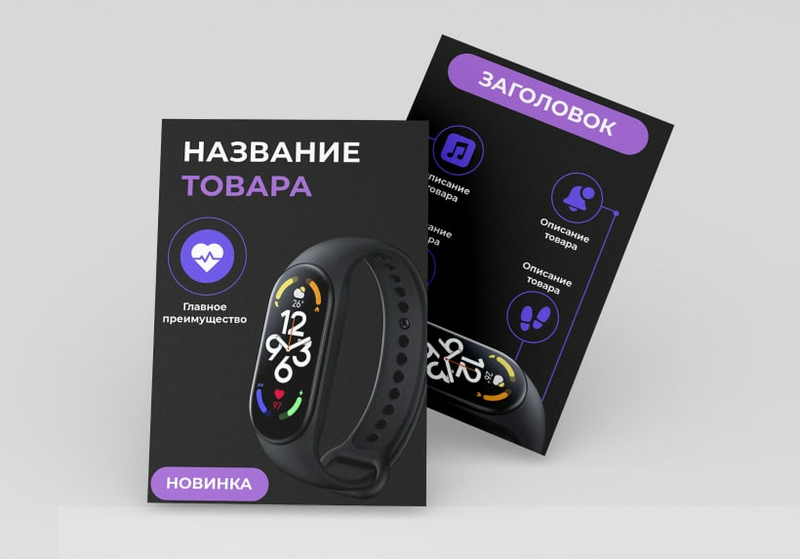
Wilda — ещё один сильный русский конструктор под карточки товаров, баннеры и быстрые визуалы для маркетплейсов. У сервиса есть отдельный конструктор карточек, подборка шаблонов под WB, Ozon и Яндекс Маркет, выгрузка как картинки в JPG или PNG, библиотека иконок и фотосток, а старт доступен даже без регистрации. Это делает Wilda удобным вариантом, когда карточки нужно собрать быстро и без длинной настройки рабочего места.
Wilda особенно хороша для продавцов, которым нужны не только карточки товара, но и баннеры, обложки, простые коммерческие материалы и единые шаблоны для магазина. Логика работы здесь очень простая: выбрали макет, заменили товар, поправили надписи, сохранили картинку. Для сложной дизайнерской студии этого мало, но для коммерческой рутины — очень удобно.
Что в ней удобно делать для маркетплейсов
-
собирать карточки по готовым шаблонам;
-
делать баннеры и обложки магазина;
-
быстро выгружать JPG и PNG;
-
стартовать без тяжёлой регистрации и без изучения сложного интерфейса.
Мини-инструкция
-
Откройте конструктор карточек товара.
-
Выберите шаблон нужного формата.
-
Замените фотографию, поправьте заголовок, цифры и блоки преимуществ.
-
Добавьте простые значки и фоновые элементы.
-
Сохраните итоговую картинку и повторите каркас на остальных товарах.
Плюсы
-
быстрый вход;
-
много готовых карточек;
-
есть шаблоны именно под маркетплейсы;
-
удобно для малого бизнеса и быстрого запуска.
Минусы
-
тонкая дизайнерская настройка ограничена;
-
обработка исходного фото слабее, чем у редакторов;
-
при неаккуратной работе карточки выглядят слишком стандартно.
SUPA
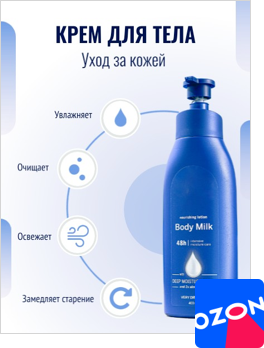
SUPA интересен тем, что закрывает сразу несколько сценариев: инфографику для маркетплейсов, rich-контент, видеообложки, ресайз, генерацию текста, удаление фона, удаление объекта, улучшение изображения и умное изменение размера. Внутри сервиса есть отдельный раздел Маркетплейсы, отдельные макеты под Ozon, Wildberries и Яндекс Маркет, а также рич-контент и видеообложки. Для продавца это означает, что один сервис закрывает не только статичную карточку, но и соседние задачи магазина.
SUPA стоит брать тогда, когда вам нужен не один макет, а целая рабочая среда: карточки, допслайды, рич-контент, быстрый ресайз и возможность повторять одну схему на разных товарах. Плюс сервиса в том, что он мыслит категориями маркетплейсов, а не просто универсального дизайна. Это экономит время на настройке холста и поиске нужного формата.
Что в ней удобно делать для маркетплейсов
-
создавать карточки под конкретные площадки;
-
готовить rich-контент и видеообложки;
-
удалять фон и объект прямо в одном сервисе;
-
быстро менять размеры и вести историю правок.
Мини-инструкция
-
Откройте раздел Создать и выберите Маркетплейсы.
-
Возьмите шаблон под Ozon, Wildberries или Яндекс Маркет.
-
Замените фото, поправьте текст и цветовые блоки.
-
Если фото слабое, примените удаление фона или улучшение качества.
-
Выгрузите результат и при необходимости сразу сделайте rich-контент или видеообложку.
Плюсы
-
один из самых специализированных онлайн-вариантов;
-
есть rich-контент и видеообложки;
-
сервис заточен под площадки;
-
удобно для повторяемой коммерческой работы.
Минусы
-
не лучший выбор для тонкой ручной ретуши;
-
при сложных художественных задачах уступает настольным редакторам;
-
визуальная свобода ниже, чем у пакетов уровня Photoshop.
Мобильные приложения для создания инфографики на маркетплейс
Picsart

Picsart — сильный мобильный инструмент, когда карточку нужно собрать буквально на ходу. У приложения есть удаление фона, шаблоны, шрифты, стикеры, эффекты, коррекция перспективы, быстрые фильтры и даже пакетная работа в старших возможностях. Для маркетплейсов это полезно, если вы быстро готовите баннер, дополнительный слайд или тестируете новый вариант первого кадра без компьютера.
Главное правило с Picsart — держать дисциплину. Приложение очень любит яркость, эффекты и декоративные элементы, поэтому на маркетплейсах его надо использовать не как развлекательный редактор, а как мобильный макетчик: чистый фон, крупный заголовок, аккуратная плашка, 2–3 иконки, больше воздуха. В таком режиме оно даёт отличный результат.
Что в ней удобно делать для маркетплейсов
-
собрать карточку прямо со смартфона;
-
быстро вырезать товар;
-
добавить надписи, плашки и иконки;
-
сделать тестовую версию баннера или дополнительного слайда.
Мини-инструкция
-
Откройте фото в редакторе.
-
Очистите фон через background removal.
-
Выровняйте предмет и при необходимости поправьте перспективу.
-
Добавьте надпись, цветовую плашку и короткие факты.
-
Сохраните итог и проверьте, как он выглядит в маленьком размере.
Плюсы
-
очень быстрый мобильный монтаж;
-
много шрифтов и шаблонов;
-
хорош для срочных правок;
-
удобен для тестов и черновых вариантов.
Минусы
-
легко перегрузить карточку;
-
декоративность выше, чем деловая строгость;
-
для серьёзной линейки товаров лучше настольный или браузерный шаблон.
Adobe Photoshop Express

Photoshop Express — мобильный редактор, который лучше всего подходит не для полной дизайнерской сборки, а для аккуратной подготовки исходника: кадрирование, ресайз, надписи, коррекция света, удаление мелких дефектов, коллажи и быстрая правка перед загрузкой на маркетплейс. В официальной справке фигурируют Looks, Adjustments, Heal, Reshape, коллажи, ресайз и добавление текста. Для смартфона это очень приличный набор.
Если вам не нужно рисовать сложную инфографику вручную, Photoshop Express отлично закрывает сценарий “подготовить основу карточки на телефоне”. То есть вы сначала делаете товарное фото опрятным, а уже сложные шаблоны собираете позже. В некоторых нишах этого достаточно: чистое фото, белый фон, короткая подпись и один акцентный бейдж.
Что в ней удобно делать для маркетплейсов
-
быстро править исходник;
-
кадрировать и менять размер;
-
делать простые надписи и коллажи;
-
убирать мелкие дефекты и лишние детали.
Мини-инструкция
-
Загрузите фото товара.
-
Пройдите через Adjustments и Crop/Resize.
-
Если на товаре есть мусор, примените Heal.
-
Добавьте короткую надпись и при необходимости соберите простой коллаж.
-
Сохраните итог в нужном размере.
Плюсы
-
аккуратный мобильный редактор;
-
быстро приводит фото в товарный вид;
-
удобно для срочных правок;
-
хорош для простых карточек и допслайдов.
Минусы
-
не заменяет полноразмерный Photoshop;
-
сложная инфографика на телефоне в нём собирается неудобно;
-
декоративные возможности уступают Picsart.
LightX

LightX полезен для мобильной работы с товарным фото, когда главная задача — быстро убрать фон, заменить его, подставить новый визуальный сценарий и собрать достаточно яркий, но аккуратный слайд. На сайте сервиса отдельно вынесены background editor, background eraser, работа с текстом, дизайнами и даже AI product photo editor, где товар автоматически помещается на разные фоновые шаблоны. Для маркетплейсов это очень жизненная история.
LightX особенно хорош для продавцов, которые работают прямо со смартфонами или часто правят контент в дороге. У него сильная сторона не в строгой вёрстке, а в быстром улучшении предметного фото и смене подложки. Если нужна чистая товарная картинка плюс короткая подпись — приложение справляется отлично.
Что в ней удобно делать для маркетплейсов
-
быстро менять и очищать фон;
-
превращать обычный снимок в более товарный;
-
собирать простые карточки и обложки;
-
делать мобильные правки без компьютера.
Мини-инструкция
-
Откройте товарный снимок.
-
Используйте Eraser или инструмент удаления фона.
-
Подставьте новый фон или шаблон.
-
Добавьте короткий текст и простой декоративный акцент.
-
Сохраните PNG или JPG.
Плюсы
-
хороший мобильный фон-редактор;
-
подходит для быстрых предметных правок;
-
есть инструменты именно под товарные изображения;
-
удобен для работы со смартфона.
Минусы
-
не лучший вариант для строгой типографики;
-
сложные многостраничные карточки делать неудобно;
-
результат надо контролировать, чтобы не уйти в чрезмерно эффектный стиль.
Phonto
Phonto — это специализированный мобильный инструмент для тех случаев, когда основная задача карточки не обработка фото, а текстовая подача. У приложения больше 200 шрифтов, можно ставить свои шрифты, менять размер, цвет, тень, обводку, фон текста, межбуквенный и межстрочный интервал, а также вращать и точно настраивать надписи. Для карточек маркетплейсов это ценно на слайдах, где нужно аккуратно показать размеры, комплектацию, состав или способ применения.
Phonto особенно хорош как узкий рабочий инструмент в паре с любым другим редактором. Например, вы готовите чистый товарный фон в LightX или Photoshop Express, а в Phonto уже доводите типографику до аккуратного коммерческого вида. Для мобильной инфографики с упором на текст это один из самых удобных вариантов.
Что в ней удобно делать для маркетплейсов
-
собирать текстовые слайды;
-
настраивать шрифты, интервалы, тени и обводку;
-
делать размерные карточки, составы, инструкции, комплектацию;
-
быстро приводить подписи к единому стилю.
Мини-инструкция
-
Откройте готовое фото или пустой фон.
-
Добавьте заголовок и вспомогательные подписи.
-
Настройте размер, цвет, межстрочный интервал и обводку текста.
-
Разместите плашки и подписи по сетке.
-
Сохраните финальный слайд.
Плюсы
-
очень сильная типографика на телефоне;
-
тонкая настройка текста;
-
быстрый рабочий инструмент для поясняющих слайдов;
-
отлично дополняет другие мобильные редакторы.
Минусы
-
почти не обрабатывает фото на уровне полноценных редакторов;
-
не подходит как единственный инструмент для всей карточки;
-
декоративная часть ограничена.
Что выбрать под разные сценарии
Если нужен самый простой старт на Windows
Берите ФотоМАСТЕР. Он даёт хороший баланс между обработкой фото и простой сборкой карточки. Для небольшого магазина этого часто хватает надолго.
Если нужен максимум контроля и сложные шаблоны
Берите Adobe Photoshop. Он лучше всего подходит для послойных серий, сложной ретуши и продуманной архитектуры карточек.
Если карточки строятся на схемах, размерах и пиктограммах
Лучше всего зайдут Adobe Illustrator и Affinity Designer. Они дают чистую геометрию и помогают держать весь набор макетов в одном стиле.
Если нужен сильный Mac-редактор без лишнего перегруза
Смотрите на Pixelmator Pro. Он удобный, быстрый и отлично подходит для визуально аккуратной товарной подачи.
Если нужен браузерный конструктор с быстрым запуском
Для универсального старта лучше Canva.
Для послойной браузерной работы — Photopea.
Для товарного каталога и массовой подготовки фото — Photoroom.
Для работы именно под формат маркетплейсов — SUPA, Wilda или Flyvi.
Если всё делается со смартфона
Для ярких карточек и быстрых тестов — Picsart.
Для аккуратной правки исходника — Adobe Photoshop Express.
Для фоновой замены товара — LightX.
Для размерных и текстовых слайдов — Phonto.
Частые ошибки при создании инфографики для маркетплейсов
1. Товар теряется под надписями
Это самая частая проблема. Инфографика должна помогать прочитать товар, а не закрывать его. У Wildberries прямо отмечено, что инфографика не должна перекрывать товар, а маркетинговые надписи на фото снижают качество карточки.
2. Слишком много цветов и декоративных элементов
Когда на карточке одновременно живут яркий фон, несколько шрифтов, обводки, тени, эмодзи-подобные значки и три разных акцента, карточка перестаёт продавать. Она начинает шуметь.
3. Мелкий текст
Если текст не читается в уменьшенном размере, его просто нет. Проверка очень простая: уменьшите карточку до миниатюры. Всё, что распалось, нужно упростить или укрупнить.
4. В одной линейке нет общего стиля
Разный фон, разные цвета, разные шрифты и разная композиция на соседних товарах визуально дробят магазин. Даже базовый шаблон даёт больше пользы, чем “уникальный” хаос для каждого артикула.
5. На первой карточке пытаются рассказать всё сразу
Первый слайд не должен быть инструкцией на пол-экрана. Его задача — остановить взгляд и дать самый важный смысл. Подробности переносятся на следующие изображения.
6. Сначала рисуют красоту, потом вспоминают о правилах площадки
Правильный порядок обратный: сначала ограничения площадки, потом композиция, потом декоративные детали. Иначе приходится переделывать уже готовую серию.
Итог
Универсального победителя для всех не существует. Для карточек маркетплейсов лучше мыслить не названиями программ, а типом работы.
Если вы фотографируете товар, быстро чистите фон и собираете простую, понятную инфографику на Windows, удобнее всего начинать с ФотоМАСТЕР.
Если вам нужен серьёзный рабочий шаблон с серийной вёрсткой, сложной обработкой и точным контролем, берите Adobe Photoshop или Adobe Illustrator.
Если работаете на Mac и хотите сильный, но более комфортный редактор, смотрите на Pixelmator Pro, Affinity Designer и Affinity Photo.
Если важна скорость и браузерный формат, выбирайте Canva, Photopea, Adobe Express, Photoroom, Pixlr и специализированные русскоязычные сервисы вроде SUPA, Wilda и Flyvi.
А если карточки часто правятся прямо с телефона, полезнее всего держать связку из Picsart, Adobe Photoshop Express, LightX и Phonto.
Главное здесь не гнаться за “самой профессиональной” программой. Лучший инструмент для инфографики на маркетплейсе — тот, в котором вы стабильно собираете читаемую, чистую и повторяемую карточку, где товар остаётся главным объектом, а весь визуал работает на продажу, а не отвлекает от неё.
