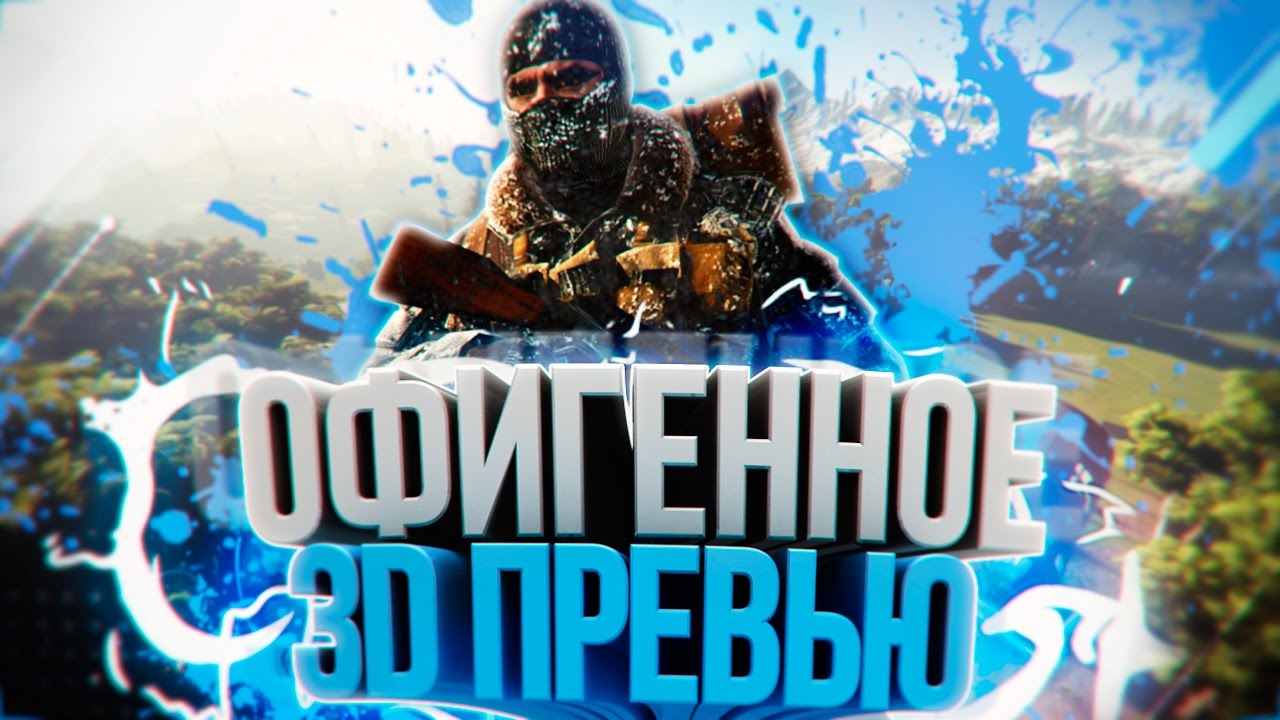
Превью для видео давно перестало быть просто картинкой перед роликом. Для YouTube это один из главных факторов клика по видео: сама площадка рекомендует загружать крупное изображение 1280 × 720, соблюдать соотношение 16:9 и держать файл в JPG, GIF или PNG. В советах для авторов YouTube отдельно подчеркивает, что миниатюра должна хорошо смотреться на разных устройствах и не быть перегруженной деталями.
Для практической работы под YouTube и Rutube удобнее сразу собирать обложку в одном универсальном холсте 1280 × 720. Такой формат позволяет не переделывать композицию под каждую публикацию, а сразу держать безопасную сетку: крупный объект в центре, короткий текст в 2–5 слов, мощный контраст между фоном и главным акцентом, плюс свободные поля по краям, чтобы мелкие элементы не терялись на смартфоне.
Что делает программу удобной именно для превью
Перед списком программ важно зафиксировать критерии отбора. Для обложек YouTube и Rutube действительно полезны не все возможности редактора, а вот эти:
-
создание нового холста с точным размером в пикселях;
-
слои, чтобы отдельно управлять фоном, лицом, текстом и декоративными элементами;
-
хороший текстовый инструмент с обводкой, тенью, межбуквенным интервалом и трансформацией;
-
вырезка объекта или хотя бы быстрое удаление фона;
-
направляющие, сетка, выравнивание и понятная работа с композицией;
-
экспорт в JPG и PNG без заметной деградации;
-
шаблоны, если превью нужно делать сериями под один канал;
-
пакетная обработка или сохранение пресетов, если вы выпускаете ролики регулярно.
Как собрать сильное превью вне зависимости от программы
Сценарий почти всегда один и тот же:
-
Создать документ 1280 × 720.
-
Положить сильный фон — однотонный, градиентный или слегка размытый кадр из видео.
-
Вырезать героя, лицо или предмет и поставить его в крупный план.
-
Добавить короткий текст, который читается с расстояния в миниатюре.
-
Усилить контраст: тень, обводка, подсветка, цветовое пятно.
-
Проверить, как картинка выглядит в маленьком размере.
-
Экспортировать JPG для легкого файла или PNG, если важна чистота графики и прозрачные элементы.
Лучшие программы для создания превью на Rutube под Windows
ФотоМАСТЕР

ФотоМАСТЕР логично ставить первым в разделе Windows, потому что это один из самых удобных вариантов для тех, кто хочет быстро сделать превью для YouTube или Rutube без долгого привыкания к интерфейсу. На официальных материалах программы отдельно показаны ретушь, пакетная обработка, добавление текста и работа с коллажами, а в обзорах самого продукта подчеркивается наличие русскоязычного интерфейса и быстрый вход в базовые сценарии редактирования. Для обложек это особенно важно: когда нужно не рисовать сложный арт, а собрать понятную кликабельную миниатюру с лицом, фоном и крупным заголовком.
Внутри типового сценария программа удобна тем, что позволяет быстро поправить цвет кадра, подтянуть портрет, обрезать изображение, добавить надпись и декоративные элементы без ощущения, что вы работаете в тяжелом профессиональном пакете. Для превью особенно полезны ретушь портрета, коррекция света, кадрирование, наложение текста, стикеров и изображений поверх основного кадра. Если вы собираете серию обложек в одном стиле, выручает пакетная обработка и однотипные правки на несколько файлов.
Что в нем удобно для превью
-
быстрое создание яркой цветокоррекции;
-
портретная ретушь без сложной ручной маскировки;
-
добавление текста и графических элементов;
-
простой экспорт готовой картинки;
-
понятный русскоязычный интерфейс.
Как сделать превью
-
Откройте базовый кадр из ролика.
-
Подправьте яркость, контраст и насыщенность.
-
При необходимости выделите лицо или главный объект за счет ретуши и локальных правок.
-
Добавьте короткий заголовок крупным шрифтом.
-
Вставьте дополнительный элемент — стрелку, рамку, иконку или картинку.
-
Обрежьте кадр под 16:9 и сохраните в JPG или PNG.
Плюсы
-
низкий порог входа;
-
русский язык;
-
хорошо подходит для серийных обложек;
-
сильный акцент на портретной обработке;
-
быстрый результат без долгой подготовки.
Минусы
-
меньше гибкости, чем у Photoshop и Affinity;
-
не лучший выбор для сложной многослойной композиции;
-
дизайнерские шаблоны уступают онлайн-конструкторам.
Adobe Photoshop

Photoshop остается эталонным инструментом для обложек, когда от превью требуется не просто аккуратная картинка, а полноценная композиция: сложная вырезка, много слоев, тонкая работа с текстом, гибкая цветокоррекция, добавление и удаление объектов, а также сборка шаблонов под целую линейку роликов. Adobe прямо описывает Photoshop как редактор для кадрирования, расширения изображения, цветовых правок и удаления либо добавления объектов, а в справке отдельно разбирает маски и Generative Fill. Для превью это почти идеальный набор: можно быстро чистить фон, усиливать эмоции на лице, создавать акцентные пятна и сохранять шаблон под канал.
Сильная сторона Photoshop в обложках — не только инструменты, но и предсказуемость результата. Вы четко контролируете слой текста, отдельный слой под вырезанного героя, фон, световые пятна, контуры, тени и декоративные элементы. Именно поэтому Photoshop особенно хорош для каналов, где превью должны выглядеть единообразно: вы один раз собираете PSD-шаблон, а потом меняете в нем кадр, цвет, заголовок и пару акцентов под каждый выпуск.
Что в нем удобно для превью
-
слои и маски;
-
точное вырезание объекта;
-
текст с эффектами и стилями;
-
корректирующие слои;
-
шаблоны PSD для серийных выпусков;
-
удаление отвлекающих деталей и генеративные функции.
Как сделать превью
-
Создайте новый документ 1280 × 720.
-
Поместите кадр из видео как фон.
-
Вырежьте героя через выделение и маску слоя.
-
Увеличьте лицо или главный объект, чтобы он занимал крупную часть кадра.
-
Добавьте текст, настройте обводку, тень и интервалы.
-
Усильте цвет через корректирующие слои.
-
Экспортируйте JPG через Export As.
Плюсы
-
максимальный контроль над композицией;
-
лучший выбор для сложных превью;
-
сильная работа со слоями и текстом;
-
удобно делать шаблоны канала;
-
подходит и для фото, и для графики.
Минусы
-
самый высокий порог входа в списке;
-
подписка подходит не всем;
-
для простых обложек нередко избыточен.
Affinity Photo 2
Affinity Photo 2 — один из самых сильных конкурентов Photoshop для тех, кому нужен полноценный редактор без подписочной модели. На страницах Affinity подчеркиваются высокая скорость работы, Live Filters, маски, неразрушающее редактирование и точная обработка слоев. Для превью это ценно по двум причинам: во-первых, можно собирать сложную композицию почти так же гибко, как в Photoshop; во-вторых, многие правки остаются обратимыми, поэтому вы спокойно экспериментируете с фоном, резкостью, виньеткой, обводкой и акцентным светом.
Affinity Photo 2 особенно хорош, когда обложка строится на фотомонтаже: кадр из ролика, вырезанный ведущий, дополнительные графические акценты, затемнение края, контрастная надпись и локальная ретушь лица. Интерфейс по ощущениям собраннее и спокойнее, чем у Photoshop, но при этом инструментов достаточно, чтобы сделать обложку профессионального уровня и сохранить рабочий шаблон.
Что в нем удобно для превью
-
Live Filters и маски;
-
точная работа со слоями;
-
неразрушающие правки;
-
качественная цветокоррекция;
-
сильный экспорт.
Как сделать превью
-
Создайте новый документ 1280 × 720.
-
Поставьте фон и дублируйте слои для безопасной работы.
-
Вырежьте героя и доработайте края маской.
-
Добавьте заголовок, настройте цвет и тень.
-
Используйте Live Filters для усиления резкости или размытия фона.
-
Проверьте превью на маленьком размере и экспортируйте.
Плюсы
-
мощный редактор без подписки;
-
отлично подходит для фотомонтажа;
-
аккуратная работа с масками и фильтрами;
-
хорош для постоянной шаблонной верстки.
Минусы
-
новичку все равно придется разбираться со слоями;
-
меньше обучающих материалов, чем по Photoshop;
-
шаблонной библиотеки как у Canva здесь нет.
GIMP
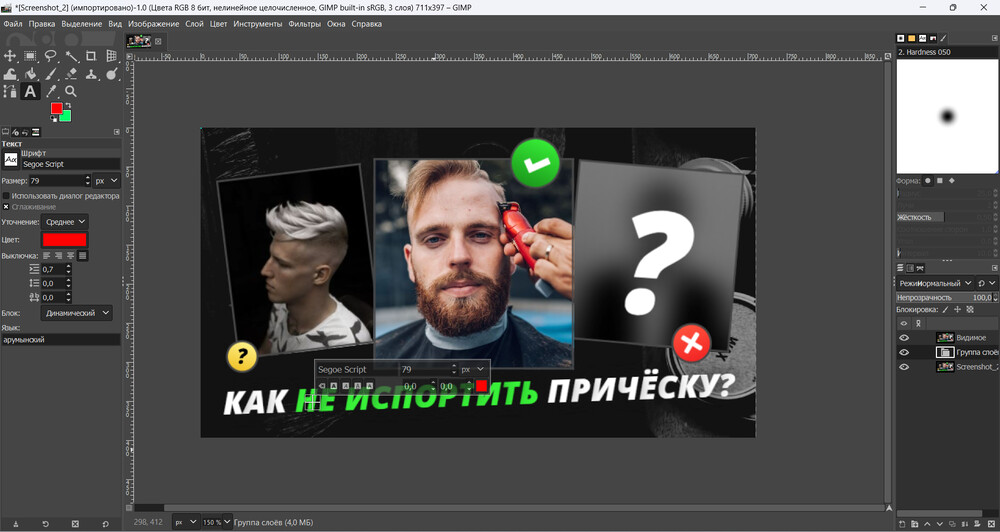
GIMP — это бесплатный редактор с открытым исходным кодом, который давно удерживает позиции как сильная альтернатива платным программам. На официальном сайте и в документации отдельно разобраны слои, текстовые инструменты, маски и сценарии фотоманипуляции. В свежих заметках по ветке 3.2 также отмечаются развитие разных типов слоев и более гибкая работа со сложными композициями. Для превью это означает главное: в GIMP можно собрать обложку почти по взрослому, не платя за редактор.
По ощущениям GIMP слабее Photoshop в удобстве интерфейса и скорости некоторых операций, но для YouTube-обложек он закрывает базовые и даже многие продвинутые потребности. Вы можете вырезать объект, построить слой с текстом, затемнить фон, добавить цветовую подложку, работать с маской, подправить кожу и экспортировать финальный JPG. Главное — заранее создать себе шаблон и не пытаться каждый раз собирать обложку с нуля.
Что в нем удобно для превью
-
бесплатная лицензия;
-
слои и маски;
-
текстовый инструмент;
-
цветокоррекция и фильтры;
-
подходит для шаблонов и фотомонтажа.
Как сделать превью
-
Создайте новый холст 1280 × 720.
-
Импортируйте фон и основной объект.
-
Используйте маску слоя для отделения героя.
-
Добавьте цветовую подложку под текст.
-
Напишите короткий заголовок и проверьте читаемость.
-
Сохраните проект и экспортируйте JPG.
Плюсы
-
бесплатный;
-
широкий набор инструментов;
-
годится для сложных превью;
-
работает со слоями и масками.
Минусы
-
интерфейс требует привыкания;
-
визуально менее дружелюбен для новичка;
-
некоторые операции делаются дольше, чем в коммерческих редакторах.
Paint.NET
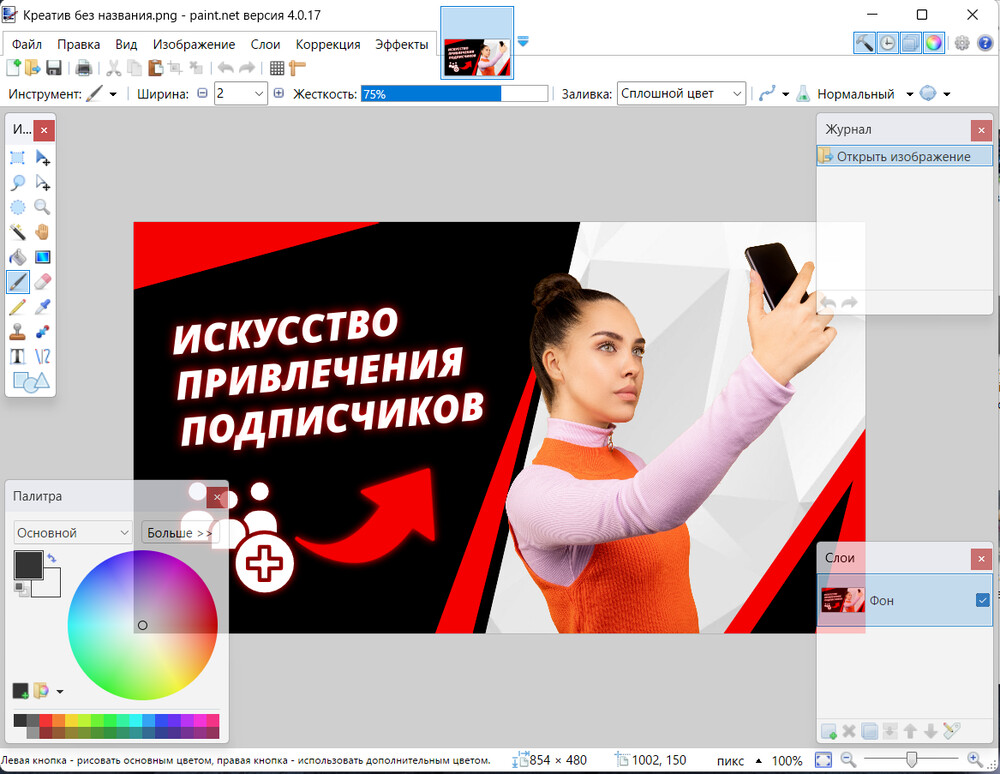
Paint.NET — не самый модный вариант, но для обложек под ролики он остается полезным инструментом благодаря сочетанию простоты и наличия слоев. Официальный сайт прямо указывает поддержку layers, unlimited undo, спецэффектов и широкого набора инструментов, а документация отдельно объясняет работу со слоями. Это делает Paint.NET хорошим компромиссом между примитивным Paint и тяжелыми профессиональными редакторами.
На практике Paint.NET удобен, когда вам нужно собрать чистое превью без сложного коллажа: фон, вырезанный или уже подготовленный объект, крупный текст, простая тень, цветовой акцент, экспорт. Если каналу не нужна сложная глубина композиции, а важны скорость и наглядность, программа закрывает задачу очень достойно.
Что в нем удобно для превью
-
легкий и быстрый интерфейс;
-
слои;
-
эффекты и базовая цветокоррекция;
-
простой экспорт;
-
много плагинов и уроков.
Как сделать превью
-
Создайте новый файл нужного размера.
-
Поместите фон и поверх — объект.
-
Добавьте текст через инструмент Text.
-
При необходимости создайте отдельный слой-подложку под заголовок.
-
Примените размытие или тень к фону.
-
Сохраните проект и экспортируйте финал.
Плюсы
-
быстро работает;
-
проще Photoshop и GIMP;
-
достаточен для большинства базовых обложек;
-
бесплатный для многих сценариев использования.
Минусы
-
меньше гибкости, чем у тяжелых редакторов;
-
текстовые эффекты беднее, чем у Canva или Photoshop;
-
вырезка объекта не так удобна, как в AI-редакторах.
PhotoScape X
PhotoScape X позиционируется как all-in-one редактор: на официальных страницах перечислены Viewer, Editor, Cut Out, Batch, Collage, Combine, GIF, Print, Screen Capture и другие модули. Для превью это очень удачное сочетание. Программа подходит не только для улучшения кадра, но и для быстрой сборки коллажной обложки, где нужно соединить несколько снимков, вырезать героя, сделать яркий фон и быстро выгрузить готовую миниатюру.
PhotoScape X особенно хорош для тех, кто работает в полуавтоматическом режиме. Например, у вас есть 10 роликов из одной рубрики, и под каждый нужен один и тот же шаблон с разным кадром, текстом и цветом акцента. Здесь вы быстро делаете кадрирование, Cut Out, комбинирование элементов и пакетные операции без погружения в тяжелую среду.
Что в нем удобно для превью
-
модуль Cut Out;
-
Collage и Combine;
-
пакетное редактирование;
-
быстрая сборка несложных композиций;
-
хорош для повторяющихся форматов.
Как сделать превью
-
Откройте кадр в Editor.
-
Используйте Cut Out, если нужно отделить героя от фона.
-
Добавьте дополнительный фон или второй кадр через Combine.
-
Наложите текст и настройте стиль.
-
Сохраните JPG или PNG.
Плюсы
-
очень быстро осваивается;
-
совмещает несколько полезных режимов в одном окне;
-
хорош для потоковой работы;
-
подходит и Windows, и macOS.
Минусы
-
не такой глубокий по композиции, как Photoshop;
-
сложные рекламные обложки удобнее делать в слоях другого класса;
-
часть задач решается обходными способами.
Лучшие программы для создания превью на YouTube под macOS
Pixelmator Pro
Pixelmator Pro — один из самых комфортных редакторов для macOS, когда задача состоит не только в правке фото, но и в аккуратной сборке визуала для канала. На официальном сайте упоминаются layer-based editing, неразрушающие изменения, продуманная работа с файлами и типографикой. В контексте превью это означает, что программа хорошо подходит для чистой маковской сборки: кадр, цвет, текст, форма, световой акцент и аккуратный экспорт без излишней тяжести интерфейса.
По удобству Pixelmator Pro часто выигрывает именно в ощущении рабочего процесса. Панели не перегружают, многие операции делаются быстрее, чем в больших пакетах, а результат для миниатюр получается очень чистым. Если вы ведете авторский канал и любите делать обложки вручную, но без подписки и без хаоса в интерфейсе, это один из лучших вариантов для Mac.
Что в нем удобно для превью
-
слойная структура;
-
неразрушающее редактирование;
-
удобная типографика;
-
быстрое кадрирование и правка цвета;
-
комфортная работа на macOS.
Как сделать превью
-
Создайте новый документ 1280 × 720.
-
Добавьте фон и вырезанный объект на отдельный слой.
-
Подчеркните объект светом или локальной резкостью.
-
Добавьте короткий заголовок и настройте типографику.
-
Проверьте вид в уменьшенном масштабе и экспортируйте.
Плюсы
-
очень удобен именно на Mac;
-
чистый и быстрый интерфейс;
-
подходит для ручной дизайнерской сборки;
-
хороший баланс между простотой и мощностью.
Минусы
-
завязан на экосистему Apple;
-
менее распространен, чем Photoshop;
-
шаблонных конструкторских решений здесь меньше, чем в Canva.
Affinity Designer
Affinity Designer чаще ассоциируется с векторной графикой, но для превью это сильный инструмент, если каналу нужен жестко выстроенный фирменный стиль: одинаковые рамки, плашки, стрелки, иконки, формы, текстовые блоки и повторяемые композиционные модули. На официальных страницах и в учебных материалах упоминаются artboards, text tools, layers, export и работа с объектами. Для серийных обложек это очень удобно: можно держать на одном файле сразу несколько артбордов под разные рубрики канала, а потом быстро экспортировать нужный вариант.
Если ваши превью строятся не на сложной портретной ретуши, а на дизайне и структуре, Designer нередко оказывается даже удобнее классического фоторедактора. В нем легко собрать каркас, сетку, плашки, маркеры, стрелки, подписи и повторяемые элементы бренда. Особенно хорошо он работает в связке с Photo или уже подготовленными PNG-объектами.
Что в нем удобно для превью
-
артборды;
-
сильные текстовые инструменты;
-
чистая геометрия и формы;
-
векторные элементы без потери качества;
-
экспорт серийных макетов.
Как сделать превью
-
Создайте артборд 1280 × 720.
-
Поставьте фон и основной кадр.
-
Добавьте плашки, стрелки, рамки и формы.
-
Наберите заголовок и подзаголовок.
-
Сохраните несколько вариантов на соседних артбордах.
-
Экспортируйте нужный вариант в JPG или PNG.
Плюсы
-
идеален для фирменного стиля канала;
-
отлично подходит для серийных рубрик;
-
очень хорошая типографика;
-
удобные артборды.
Минусы
-
меньше заточен под глубокую ретушь;
-
новички чаще воспринимают его как слишком дизайнерский;
-
для сложной вырезки лучше иметь второй редактор.
CyberLink PhotoDirector
PhotoDirector хорош тем, что сочетает относительно доступный интерфейс с действительно полезными для превью функциями: слои, фоновая замена, ретушь, эффекты и обучающие сценарии по работе с масками и текстом. На сайте CyberLink отдельно вынесены background removal and effects, а в учебных материалах есть layer editing и adding text using layers. Для обложек это означает удобную середину между шаблонным конструктором и тяжелым профессиональным редактором.
Если вы работаете на Mac и хотите собрать яркое превью без перегруженного дизайнерского интерфейса, PhotoDirector дает хороший запас по эффектам, вырезке, композитингу и быстрой стилизации. Он особенно полезен там, где превью строится на одном сильном портрете, чистом фоне и нескольких акцентных текстовых элементах.
Что в нем удобно для превью
-
слои;
-
удаление и замена фона;
-
ретушь и стилизация;
-
наложение текста через слойный подход;
-
удобно для полуавтоматических сценариев.
Как сделать превью
-
Подготовьте базовый кадр.
-
Уберите или замените фон.
-
Добавьте декоративную подложку и текст.
-
Усильте акценты с помощью эффектов и локальных правок.
-
Сохраните шаблон и экспортируйте.
Плюсы
-
хороший баланс между простотой и возможностями;
-
пригоден для ретуши и дизайна одновременно;
-
подходит для пользователей Mac, которым нужен универсальный инструмент.
Минусы
-
не такой стандарт отрасли, как Photoshop;
-
часть продвинутых сценариев придется осваивать по отдельности;
-
фирменных шаблонов под канал меньше, чем у онлайн-сервисов.
Онлайн-сервисы для создания превью на Ютуб и Рутуб
Canva

Canva остается одним из самых удобных онлайн-инструментов для тех, кто делает превью регулярно и не хочет тратить время на ручную сборку каждого элемента. На официальном сайте сервис описывается как free-to-use design tool для соцсетей, постеров, видео и других форматов, а на страницах функций отдельно упоминаются templates, drag and drop и работа с контентом в несколько кликов. Для обложек это почти идеальный сценарий: открываете шаблон, меняете фон, фото, цветовую схему, заголовок и выгружаете картинку через пару минут.
Главная сила Canva в серийности. Если на канале важен единый стиль, вы делаете один макет и потом просто клонируете его под каждый ролик. Плашки, контрастные шрифты, иконки, стрелки, фоновые фигуры и готовые композиции делают Canva очень сильным выбором для контентных каналов, новостных форматов, подборок и обучающих роликов.
Что в нем удобно для превью
-
огромная библиотека шаблонов;
-
drag-and-drop интерфейс;
-
быстрый текст и графика;
-
удобно держать фирменный стиль канала;
-
подходит для новичков.
Как сделать превью
-
Откройте шаблон YouTube Thumbnail или создайте свой холст.
-
Подставьте кадр или фото.
-
Добавьте текстовый блок и укрупните заголовок.
-
Вставьте форму, стрелку или акцентную плашку.
-
Экспортируйте JPG или PNG.
Плюсы
-
самый простой старт;
-
отличен для регулярных выпусков;
-
быстро дает визуально сильный результат;
-
много готовых элементов.
Минусы
-
сложная индивидуальная композиция ограничена рамками конструктора;
-
часть сильных функций зависит от тарифа;
-
уникальность дизайна легко потерять, если опираться только на шаблоны.
Adobe Express
Adobe Express — это один из самых удачных онлайн-вариантов для обложек, когда нужны шаблоны, быстрые правки фото и удаление фона в одном редакторе. Adobe описывает Express как all-in-one design, photo and video tool, а в разделе функций отдельно выносит one-tap filters, remove background, color correction и большую библиотеку шаблонов. Для превью такой набор очень удобен: можно быстро вырезать героя, перекинуть его на контрастный фон, добавить заголовок и добрать графику, не уходя в тяжелый Photoshop.
Express особенно хорош там, где нужно быстро получить «чистую» маркетинговую картинку: светлый герой, темный фон, крупный текст, аккуратная подложка, минималистичная иконка. Интерфейс проще, чем у Photoshop, а визуальный язык ощутимо аккуратнее, чем у многих бесплатных конструкторов.
Что в нем удобно для превью
-
шаблоны;
-
удаление и замена фона;
-
быстрые фото-правки;
-
текст и графика в одном редакторе;
-
удобно для авторов без дизайнерского опыта.
Как сделать превью
-
Создайте дизайн нужного размера.
-
Загрузите кадр и вырежьте героя через Remove Background.
-
Добавьте яркий фон или цветовую плашку.
-
Наберите заголовок крупным контрастным шрифтом.
-
Экспортируйте PNG или JPG.
Плюсы
-
очень быстрый старт;
-
аккуратный визуальный стиль;
-
сильные инструменты для чистых обложек;
-
хорошо подходит под YouTube-форматы.
Минусы
-
в сложных монтажных задачах уступает Photoshop;
-
часть функций удобнее на платном тарифе;
-
гибкость слоев ниже, чем у Photopea.
Photopea

Photopea — сильнейший браузерный вариант для тех, кому нужен интерфейс и логика, близкие к Photoshop, но без установки программы. На главной странице сервис прямо говорит о layering, masking, blending и полной поддержке PSD, а также о большом наборе импортируемых форматов. Для превью это очень удобно: вы можете работать с PSD-шаблонами, собирать слои, вырезать объект, добирать текст и экспортировать итог без перехода в десктопный софт.
Photopea особенно хорош, когда вам прислали шаблон в PSD, а у вас нет Photoshop, либо когда вы хотите работать в браузере, но без слишком жестких ограничений конструкторов. В логике создания обложек он закрывает почти все основные этапы: кадрирование, цвет, слои, маски, текст, экспорт.
Что в нем удобно для превью
-
работа в браузере;
-
интерфейс близок к Photoshop;
-
слои, маски, режимы наложения;
-
PSD на вход и выход;
-
сильный вариант для ручной сборки.
Как сделать превью
-
Создайте новый документ 1280 × 720.
-
Добавьте фон и героя отдельными слоями.
-
Используйте маску или выделение для отделения объекта.
-
Наберите заголовок и настройте эффекты.
-
Экспортируйте JPG или PNG.
Плюсы
-
мощнее типичного онлайн-конструктора;
-
не требует установки;
-
подходит для PSD-шаблонов;
-
удобно для тех, кто знает Photoshop.
Минусы
-
для новичка интерфейс может показаться сложным;
-
зависит от браузера и производительности устройства;
-
шаблонная библиотека слабее, чем у Canva.
Pixlr

Pixlr удобен тем, что совмещает онлайн-редактор, быстрый AI-инструментарий и относительно понятный интерфейс. На сайте сервиса отдельно подчеркиваются cloud-based photo editing, AI background tools, quick editing и наличие панели с инструментами, слоями, историей и свойствами. Для превью это дает именно то, что нужно большинству авторов: быстрое удаление фона, базовую сборку композиции и быстрый экспорт.
Pixlr хорошо заходит тем, кто хочет сделать обложку быстрее, чем в Photopea, но при этом получить больше ручного контроля, чем в простом шаблонном сервисе. Он удобен для хайлайт-обложек, обучающих роликов, реакций и любых форматов, где нужно быстро отделить героя, затемнить фон и добавить крупный заголовок.
Что в нем удобно для превью
-
браузерная работа;
-
AI-вырезка фона;
-
редактор со слоями;
-
быстрый запуск;
-
хороший баланс между автоматикой и ручными правками.
Как сделать превью
-
Откройте Pixlr E или Express.
-
Загрузите фон и основной объект.
-
Удалите фон у героя.
-
Затемните или стилизуйте задник.
-
Добавьте крупный текст и экспортируйте файл.
Плюсы
-
быстро работает в браузере;
-
много полезных AI-функций;
-
не перегружает новичка;
-
удобен для экспресс-превью.
Минусы
-
точность ручной компоновки ниже, чем у Photopea;
-
часть функций завязана на лимиты и тариф;
-
в сложных коллажах уступает десктопным редакторам.
Fotor

Fotor — удачная платформа для тех, кто хочет объединить фотоправки и шаблонный дизайн. На официальном сайте отдельно вынесены AI Photo Editor, AI Background Remover и design-инструменты для соцсетей, включая YouTube Thumbnail Maker и drag-and-drop сценарии. Это делает Fotor очень практичным решением для автора, который работает не как дизайнер, а как продюсер контента: ему нужно быстро вытащить кадр, подчистить его, заменить фон, добавить текст и получить годную обложку за короткое время.
Fotor особенно хорош для тех каналов, где обложки должны быть яркими, но не перегруженными. Он помогает быстро сделать фон чище, выдвинуть героя вперед, усилить цвет и добрать шаблонную графику без долгой ручной сборки.
Что в нем удобно для превью
-
быстрые AI-инструменты;
-
шаблоны для соцсетей;
-
удаление фона;
-
дизайн-блоки и графика;
-
удобен для новичка.
Как сделать превью
-
Откройте шаблон или пустой холст.
-
Загрузите фото и примените Background Remover.
-
Добавьте новый фон или цветовую подложку.
-
Настройте заголовок и контраст.
-
Экспортируйте PNG или JPG.
Плюсы
-
высокая скорость работы;
-
сильный набор автоматических функций;
-
удобен без глубокого обучения;
-
годится для потоковой публикации.
Минусы
-
ручной монтаж ограничен;
-
шаблонный стиль иногда выглядит слишком типовым;
-
точная типографика уступает Photoshop и Affinity.
PicMonkey
PicMonkey строится вокруг идеи быстрого брендового дизайна для соцсетей. На официальном сайте сервис описывает себя как photo editor and graphic design maker для YouTube, Facebook, Instagram и других платформ, а в разделе features упоминает дизайн, фото, шаблоны и social media workflows. Для превью это означает, что программа особенно сильна там, где важны не столько сложные вырезки, сколько уверенная композиция: фон, шрифт, графика, фирменные цвета, контраст и повторяемый стиль.
Если канал построен на рубриках, интервью, новостях или обзорах, PicMonkey удобен именно как конструктор аккуратного и повторяемого оформления. Он позволяет быстро менять фото, текст и графические акценты, не ломая общий визуальный язык канала.
Что в нем удобно для превью
-
дизайн-подход под соцсети;
-
шаблоны;
-
графика, текст, брендинг;
-
понятная сборка повторяющихся обложек.
Как сделать превью
-
Возьмите готовый шаблон.
-
Подмените основное фото.
-
Настройте шрифт, размер и цвет заголовка.
-
Добавьте графику или форму.
-
Сохраните обложку в нужном формате.
Плюсы
-
очень хорош для брендированного канала;
-
шаблоны удобно адаптировать;
-
быстро собирает аккуратный визуал.
Минусы
-
для сложной ручной вырезки не лучший выбор;
-
часть возможностей заметно раскрывается на платном тарифе;
-
монтажная глубина ниже, чем у Photopea.
Мобильные приложения для создания превью на видеохостинги
Picsart

Picsart давно перестал быть просто мобильным фоторедактором. На официальном сайте платформа описывается как all-in-one creative platform с AI, шаблонами, текстовыми стилями, стикерами и background removal. Для превью это очень сильный сценарий: сфотографировали себя, вырезали фон, положили на яркую подложку, добавили крупный заголовок, добрали стикеры или графику и выгрузили обложку прямо со смартфона.
В мобильной среде Picsart особенно хорош для быстрых реакционных и новостных форматов, когда нужно выпустить ролик без похода к компьютеру. Он дает хороший баланс между автоматикой и возможностью вручную дотянуть композицию, а еще не заставляет пользователя думать категориями классического дизайнера.
Что в нем удобно для превью
-
мобильная сборка от и до;
-
AI-удаление фона;
-
шаблоны, стикеры и текст;
-
быстрое редактирование под соцсети.
Как сделать превью
-
Загрузите фото или кадр.
-
Удалите фон у героя.
-
Поставьте контрастный задник.
-
Добавьте крупный текст.
-
Усильте картинку наклейкой, стрелкой или подсветкой.
-
Сохраните JPG.
Плюсы
-
очень удобен на телефоне;
-
много готовой графики;
-
хорошо подходит для экспресс-публикаций;
-
не требует ПК.
Минусы
-
легко переборщить с эффектами;
-
мелкие детали сложнее выверять, чем на десктопе;
-
при сложной композиции экран смартфона ограничивает точность.
PixelLab
PixelLab — один из самых практичных мобильных инструментов именно для тех случаев, когда превью строится вокруг текста. В карточках приложений подчеркиваются stylish text, 3D text, shapes, stickers, backgrounds и большой набор настроек. Это делает PixelLab отличным выбором для разговорных роликов, туториалов, обзоров и любых сюжетов, где решает не сложная ретушь, а мощная текстовая подача.
Сильная сторона PixelLab в том, что он позволяет быстро собрать тот самый мобильный стиль превью: яркий фон, крупная надпись, обводка, тень, 3D-эффект, стикер, иконка и минимальная подрезка под формат. Когда автор делает превью сам и прямо с Android, это один из самых живых вариантов.
Что в нем удобно для превью
-
продвинутый текст;
-
3D-надписи;
-
стикеры и формы;
-
быстрый мобильный рабочий процесс.
Как сделать превью
-
Создайте новый проект.
-
Загрузите фон.
-
Добавьте главный текст.
-
Настройте обводку, тень, перспективу и цвет.
-
При необходимости вставьте второй слой текста или стикеры.
-
Сохраните результат.
Плюсы
-
один из лучших мобильных вариантов для текста;
-
хорош для кричащих, заметных заголовков;
-
быстро осваивается.
Минусы
-
слабее в тонкой ретуши и вырезке;
-
стиль легко увести в слишком агрессивный;
-
требует чувства меры в 3D-эффектах.
Phonto
Phonto — это мобильная классика для наложения текста на фото. В App Store и Google Play отдельно перечислены сотни шрифтов, возможность ставить свои шрифты, менять размер, цвет, градиент, stroke, shadow, background color, letter spacing, line spacing, curved text и perspective text. Для превью это огромный плюс: программа узко заточена под то, что на обложке чаще всего и решает исход — короткий и очень заметный заголовок.
Phonto не претендует на роль полноценного редактора. Она хороша как специализированный инструмент, когда у вас уже есть обработанная картинка, а осталось только грамотно и заметно поставить текст. Поэтому Phonto особенно полезна в связке с другими приложениями: фото подготовили в Picsart или Photoshop Express, а шрифтовую часть довели здесь.
Что в нем удобно для превью
-
много шрифтов;
-
свои шрифты;
-
обводка, тень, перспектива;
-
аккуратный контроль текста.
Как сделать превью
-
Откройте фон.
-
Добавьте заголовок.
-
Настройте шрифт, размер, интервал, stroke и shadow.
-
Проверьте вид на маленьком размере.
-
Сохраните обложку.
Плюсы
-
один из лучших мобильных текстовых редакторов;
-
быстро дает читаемый заголовок;
-
хорошо подходит для YouTube-миниатюр.
Минусы
-
не заменяет полноценный фоторедактор;
-
требует готового фона;
-
меньше пригоден для сложного монтажа.
Adobe Photoshop Express

Photoshop Express на мобильных устройствах хорош тем, что дает быстрый доступ к базовым инструментам сильного бренда: Adobe в справке по Android отдельно указывает Looks, Adjustments, Heal, Crop, Resize, Add text и коллажные сценарии. Для превью это означает простой, но рабочий мобильный набор: вытащить кадр, поправить тон, подрезать, добавить текст, слегка подчистить фото и сохранить картинку без запуска десктопного редактора.
По сравнению с Picsart приложение выглядит сдержаннее, зато часто дает более чистый результат без лишнего визуального шума. Хороший выбор для тех, кто предпочитает аккуратную обложку без перегрузки эффектами.
Что в нем удобно для превью
-
быстрые тоновые правки;
-
кадрирование и ресайз;
-
добавление текста;
-
ретушь дефектов;
-
подходит для быстрой чистой обложки.
Как сделать превью
-
Загрузите кадр.
-
Подправьте свет и цвет.
-
Обрежьте под 16:9.
-
Добавьте текст.
-
Сохраните JPG.
Плюсы
-
чистый мобильный рабочий процесс;
-
удобен для базовых превью;
-
хорош для тех, кто не любит перегруженные интерфейсы.
Минусы
-
дизайнерских шаблонов меньше, чем у Canva и Picsart;
-
сложный монтаж здесь делать не очень удобно;
-
сильнее заточен под фото, чем под графический конструктор.
InShot

InShot чаще вспоминают как видеоредактор, но для превью он тоже полезен. На страницах приложения в Google Play упоминаются text, emoji, stickers, background blur, background patterns, photo editor, collage и поддержка 16:9 для YouTube. Это делает InShot удобным вариантом, когда вы уже монтируете ролик на телефоне и хотите не выходить в другой инструмент ради обложки.
Главный плюс InShot — связка с мобильным производством контента. Вы взяли кадр из видео, чуть его подчистили, поставили заголовок, фон, стикер и сразу получили готовую обложку для публикации. Для небольших каналов и коротких роликов этого часто достаточно.
Что в нем удобно для превью
-
быстрый путь от кадра из видео до готовой обложки;
-
текст, стикеры, фоновые паттерны;
-
16:9 под YouTube;
-
хорошо работает в мобильной цепочке.
Как сделать превью
-
Возьмите стоп-кадр из ролика.
-
Подправьте фон и контраст.
-
Добавьте текст и декоративные элементы.
-
Проверьте формат 16:9.
-
Сохраните картинку.
Плюсы
-
удобен, если весь контент делается на телефоне;
-
быстрый экспорт;
-
простой интерфейс;
-
хватает для базовых и средних задач.
Минусы
-
слабее специализированных редакторов по тексту;
-
сложные композиции делать неудобно;
-
для продвинутого брендинга возможностей маловато.
Сравнительная таблица
| Программа | Платформы | Сильная сторона для превью | Слои | Шаблоны | Удаление фона | Кому подходит |
|---|---|---|---|---|---|---|
| ФотоМАСТЕР | Windows | быстрый старт, ретушь, текст | ограниченно | нет | базовые сценарии | новичкам и авторам контентных каналов |
| Adobe Photoshop | Windows, macOS | полный контроль над композицией | да | через свои PSD | да | тем, кто делает сложные обложки |
| Affinity Photo 2 | Windows, macOS | неразрушающий монтаж | да | свои шаблоны | да | тем, кто хочет мощный редактор без подписки |
| GIMP | Windows, macOS, Linux | бесплатный продвинутый монтаж | да | свои шаблоны | вручную | опытным пользователям |
| Paint.NET | Windows | быстрые базовые обложки | да | свои шаблоны | ограниченно | тем, кому нужен легкий редактор |
| PhotoScape X | Windows, macOS | коллажи, Cut Out, потоковая работа | частично | нет | да | тем, кто делает много однотипных превью |
| Pixelmator Pro | macOS | удобный ручной дизайн | да | свои шаблоны | да | пользователям Mac |
| Affinity Designer | macOS, Windows | фирменный стиль, артборды, типографика | да | свои макеты | нет | каналам с серийным визуалом |
| CyberLink PhotoDirector | macOS, Windows | слои, эффекты, фон | да | частично | да | тем, кому нужен универсальный редактор |
| Canva | онлайн | шаблоны и скорость | условно | да | да | новичкам и SMM-форматам |
| Adobe Express | онлайн, мобильные | шаблоны + фото-правки | ограниченно | да | да | тем, кто хочет быстро и аккуратно |
| Photopea | онлайн | браузерный аналог Photoshop | да | свои PSD | да | тем, кто любит ручной монтаж |
| Pixlr | онлайн | быстрый AI и ручные правки | да | частично | да | тем, кому важна скорость |
| Fotor | онлайн | AI-правки и простой дизайн | ограниченно | да | да | тем, кто делает превью без долгого обучения |
| PicMonkey | онлайн | брендовый стиль и соцсети | ограниченно | да | частично | рубричным каналам |
| Picsart | Android, iOS, web | мобильный all-in-one | да | да | да | мобильным авторам |
| PixelLab | Android | сильный текст | нет | частично | нет | тем, кто строит превью на заголовке |
| Phonto | Android, iOS | типографика на телефоне | нет | нет | нет | для финальной надписи |
| Adobe Photoshop Express | Android, iOS | быстрые фото-правки и текст | нет | нет | частично | для аккуратных мобильных обложек |
| InShot | Android, iOS | кадр из видео + текст | нет | частично | нет | для полностью мобильного продакшна |
Что выбрать под конкретную задачу
Для новичка
Лучше всего заходят Canva, Adobe Express и ФотоМАСТЕР. Они не заставляют долго разбираться в логике слоев и масок. Если нужен браузер — Canva или Adobe Express. Если комфортнее работать в обычной программе на Windows — ФотоМАСТЕР.
Для сложных и дорогих по виду превью
Здесь лидируют Adobe Photoshop и Affinity Photo 2. Первый дает максимум контроля и отраслевой стандарт. Второй очень хорош, если нужна сопоставимая глубина без подписки.
Для бесплатной работы
На ПК сильнее всего выглядят GIMP и Paint.NET, а в браузере — Photopea. Первый подойдет тем, кто не боится осваивать интерфейс. Второй — тем, кто хочет легкость. Третий — тем, кому нужен слойный монтаж прямо в браузере.
Для Mac
Если важен комфорт интерфейса, выбирайте Pixelmator Pro. Если нужен акцент на типографике и серийных макетах — Affinity Designer. Если нужна более универсальная смесь ретуши и композитинга — PhotoDirector.
Для серийных рубрик и единого стиля канала
Лучше всего показывают себя Canva, Adobe Express, Affinity Designer и Photoshop. Все они позволяют делать шаблон, а затем быстро перестраивать его под новый ролик.
Для телефона
Если нужно одно приложение почти на все — Picsart. Если главная задача в кричащем и читаемом тексте — PixelLab или Phonto. Если вы уже монтируете ролик на телефоне и хотите взять превью из того же процесса — InShot.
Частые ошибки при создании превью
-
слишком длинный текст;
-
лицо или предмет занимают мало места;
-
фон слишком пестрый и спорит с заголовком;
-
текст без тени или обводки теряется;
-
слишком много мелких элементов;
-
одинаковые цвета у фона и заголовка;
-
автор пытается сделать красивую картинку, а не кликабельную.
YouTube отдельно советует не делать миниатюру чрезмерно сложной и помнить, что она отображается по-разному на разных устройствах. Это очень важный момент: то, что выглядит эффектно на мониторе, часто разваливается на экране смартфона.
Итог
Если нужен самый простой и быстрый путь на Windows, берите ФотоМАСТЕР.
Если хотите профессиональный максимум — Adobe Photoshop.
Если нужен мощный редактор без подписки — Affinity Photo 2.
Если нужен лучший онлайн-сценарий для серийных обложек — Canva или Adobe Express.
Если нужен браузерный монтаж со слоями — Photopea.
Если все делаете с телефона — Picsart, PixelLab и Phonto закрывают почти все бытовые сценарии мобильного автора.
По-настоящему сильное превью для YouTube и Rutube рождается не из количества эффектов, а из правильной иерархии: один главный герой, один читаемый заголовок, один цветовой акцент и чистая композиция. Выбирать программу стоит не по громкости бренда, а по тому, как быстро она позволяет собрать именно такой результат.
